HƯỚNG DẪN NHANH VỀ WEBSITE BÁN HÀNG TRÊN NỀN TẢNG ABAHA
Website bán hàng – Giao diện riêng – Đơn về tự động
Lợi ích nổi bật:
Hiển thị sản phẩm, dịch vụ, chương trình khuyến mãi 24/7 trên nền tảng web
Giao diện hiện đại – tối ưu di động – dễ thao tác
Khách hàng đặt hàng trực tiếp ngay trên web, đơn về hệ thống xử lý tức thì
Tùy chỉnh banner, trang giới thiệu, chính sách… theo thương hiệu riêng
Đồng bộ dữ liệu với Mini App, Mobile App: cập nhật 1 nơi, hiển thị mọi kênh
Tăng độ tin cậy, chuyên nghiệp khi giới thiệu thương hiệu online
Tích hợp dễ dàng với Zalo OA, Facebook, Google, QR, fanpage…
TỔNG QUAN VỀ ZALO MINI APP
Hiểu và xây dựng Zalo Mini App nhanh chóng với nền tảng phát triển ứng dụng Zalo mini app
Bạn đang tìm kiếm một cách đơn giản nhưng hiệu quả để bán hàng, chăm sóc khách hàng và xây dựng thương hiệu riêng trên Zalo? Zalo Mini App chính là công cụ dành cho bạn.
Thông qua nền tảng xây dựng Zalo mini app bạn có thể tạo và sở hữu một ứng dụng cửa hàng Mini App mang thương hiệu của riêng mình, hoạt động ngay trong hệ sinh thái Zalo – nơi khách hàng của bạn đã sẵn có mặt. Không cần biết lập trình. Không cần đầu tư hạ tầng phức tạp. Chỉ với vài thao tác đơn giản, bạn đã có thể:
Tạo và vận hành cửa hàng trực tuyến riêng.
Trưng bày sản phẩm đẹp mắt, rõ ràng.
Quản lý đơn hàng và tồn kho ngay trên điện thoại.
Giao tiếp trực tiếp với khách hàng qua Zalo OA.
Xây dựng chương trình chăm sóc và giữ chân khách hàng lâu dài.
Với bộ tài liệu hướng dẫn này, bạn sẽ được đồng hành từ những bước đầu tiên: từ cách khởi tạo Zalo Mini App, liên kết với Zalo Official Account, quản lý sản phẩm, đơn hàng, đến những mẹo nhỏ giúp bạn khai thác hiệu quả từng tính năng mà nền tảng cung cấp.
Mỗi hướng dẫn đều đi kèm hình ảnh minh họa rõ ràng, ngôn ngữ thân thiện và những lời khuyên thực tế – giúp bạn không chỉ hiểu, mà còn dễ dàng áp dụng vào công việc kinh doanh hằng ngày.
Bố cục cách dùng tài liệu khi xem trên máy tính:
Bố cục và cách dùng tài liệu khi xem trên điện thoại:
Zalo Mini App là gian hàng trực tuyến mang thương hiệu riêng của bạn, được hiển thị ngay bên trong Zalo – nơi khách hàng Việt Nam truy cập hàng ngày để nhắn tin, gọi điện và cập nhật thông tin.
Thay vì xây dựng website, đầu tư ứng dụng riêng hay điều hướng khách sang các nền tảng khác, giờ đây bạn có thể bán hàng, giới thiệu sản phẩm, chăm sóc khách hàng và triển khai chương trình khuyến mãi – tất cả ngay trong một ứng dụng duy nhất: Zalo Mini App.
Zalo Mini App cho phép bạn:
Hiển thị danh mục sản phẩm rõ ràng, bắt mắt như một cửa hàng thực thụ.
Tích hợp giỏ hàng, đặt hàng, và tự động gửi thông báo khi có đơn mới.
Theo dõi trạng thái đơn hàng, giao vận và lịch sử mua sắm của khách.
Tạo trải nghiệm mua sắm mượt mà và tin cậy, bởi khách hàng không phải rời khỏi Zalo – nền tảng mà họ đã quen thuộc và sử dụng hàng ngày.
Khác với Zalo OA – vốn chỉ như một trang thông tin, Zalo Mini App là một ứng dụng mini được tích hợp vào OA để mang lại trải nghiệm tương tác, mua sắm, và quản lý dữ liệu kinh doanh toàn diện.
Dù bạn là một cửa hàng nhỏ, một doanh nghiệp đang mở rộng hay một thương hiệu muốn xây dựng hệ thống phân phối bài bản – Zalo Mini App là công cụ bạn cần để chuyển đổi số nhanh, tiết kiệm và hiệu quả.
🌟 Đây chính là bước đệm giúp bạn đưa cửa hàng lên online mà không cần kỹ thuật, không mất nhiều chi phí – chỉ cần một chiếc điện thoại và tài khoản Zalo.
Dưới đây là phiên bản viết lại nội dung bạn vừa đưa, theo phong cách rõ ràng, hấp dẫn và dễ hình dung hơn cho người dùng cuối:
🛍️ Mini App hiển thị ở đâu trên Zalo?
Sau khi khách hàng nhấn vào đường link hoặc quét mã QR của gian hàng, Zalo sẽ tự động ghi nhớ Mini App của bạn. Lần sau, khách hàng chỉ cần mở Zalo và gõ vào thanh Tìm kiếm, Mini App sẽ hiển thị ngay ở đầu, giúp họ dễ dàng quay lại mua hàng và nhắn tin cho bạn – không cần tải thêm app, không cần thao tác rườm rà.
👉 Hãy tận dụng tính năng này để chia sẻ link và mã QR shop của bạn trên mọi kênh: Facebook, Zalo cá nhân, in trên bao bì sản phẩm, poster, v.v.
⚙️ Quản lý Mini App như thế nào?
Bạn có thể quản trị toàn bộ gian hàng theo hai cách linh hoạt:
🔸 Trên điện thoại (qua Zalo): – Mở Mini App trong Zalo – Đăng nhập – Nhấn nút Quản trị ở góc dưới bên phải để truy cập khu vực quản lý shop
🔸 Trên máy tính (tiện lợi hơn khi thao tác): – Truy cập vào web admin – Đăng nhập bằng số điện thoại đã đăng ký
Tại đây, bạn có thể dễ dàng: ✅ Cập nhật sản phẩm ✅ Theo dõi đơn hàng ✅ Tạo chương trình khuyến mãi ✅ Xem dữ liệu khách hàng và nhiều tính năng khác
Hướng dẫn xây dựng Zalo Mini App nhanh
Tài liệu này hướng dẫn bạn từng bước tạo Zalo Mini App, hoàn thiện và đăng tải lên trên Zalo Store để khách hàng tìm thấy bạn trên Zalo.
I. KHỞI TẠO THÔNG TIN ZALO MINI APP
🔹 Bước 1: Truy cập trang khởi tạo
👉 Truy cập trang khởi tạo để bắt đầu tạo gian hàng của bạn.
🔹 Bước 2: Nhập thông tin khởi tạo
Điền đầy đủ thông tin về cửa hàng của bạn:
Họ tên
Số điện thoại zalo ( hệ thống gửi OTP về SMS/ Zalo)
Email quản lý
Lĩnh vực kinh doanh:
Tên cửa hàng hiển thị
Logo cửa hàng (định danh thương hiệu)
Lưu ý:
Thông tin về Lĩnh vực kinh doanh:
Nếu chọn lĩnh vực kinh doanh cụ thể: Hệ thống sẽ tự động tạo các sản phẩm demo theo lĩnh vực kinh doanh mà bạn chọn.
Trong trường hợp bạn không muốn dùng sản phẩm demo có sẵn thì chọn lĩnh vực KHÁC và cập nhật sản phẩm của cửa hàng đang kinh doanh thực tế.
Sau khi hoàn tất, nhấn Đăng ký để chuyển sang bước tiếp theo.
🔹 Bước 3: Xác thực bằng mã OTP
Hệ thống sẽ gửi một mã OTP qua tin nhắn về số điện thoại bạn đã đăng ký. ➡️ Nhập mã này để xác thực và hoàn tất quá trình khởi tạo.
🔹Bước 4 : Mini App của bạn đã sẵn sàng
Chúc mừng! Bạn đã tạo thành công Zalo Mini App. Hệ thống sẽ cung cấp:
Tên Mini App
Đường link và mã QR để chia sẻ cho khách hàng
Tài khoản quản trị
Trang quản trị riêng để vận hành toàn bộ cửa hàng
📢 Sau khi đăng ký App thành công bạn sẽ nhận được thông báo:
Trên Zalo: Tin nhắn xác nhận và hướng dẫn quản trị
Qua Email: Thông tin đăng nhập, đường link quản trị và tài nguyên hướng dẫn
🔹Bước 6: Các cách để Quý khách truy cập vào mini app vừa tạo:
Cách 1: Sau khi khởi tạo thành công hệ thống gửi đường link và mã QRcode truy cập trên thiết bị đang sử dụng
Cách 2: Quý khách đăng nhập vào web admin theo hướng dẫn tại link gửi về mail -> Truy cập vào module Cửa hàng -> Thông tin -> Lấy link truy cập vào app hoặc quét mã QRcode để vào app.
Chúc mừng bạn đã tạo thành công Zalo Mini App trên nền tảng Zacademy Builder. Các bước tiếp theo sẽ hướng dẫn bạn hoàn thiện để khách hàng có thể sử dụng.
II. Hoàn thiện Zalo Mini App:
🔹 Truy cập vào web quản tri hệ thống đã gửi Nhập số điện thoại bạn đã đăng ký gian hàng ở mục I. Hệ thống sẽ gửi một mã OTP về số điện thoại bạn đã đăng ký. Sau khi đăng nhập web quản trị quý khách cập nhật thông tin trên app theo hướng dẫn tại bước 2.
Không chứa từ ngữ nhạy cảm, phản cảm, phân biệt, kỳ thị, kích động.
Không chứa bất kỳ liên kết điều hướng ra ngoài Mini App.
Nội dung phù hợp với hoạt động kinh doanh, không gây hiểu lầm.
Tin cũ không còn giá trị đã được ẩn hoặc xóa.
Chúc Quý khách thành công !
Hướng dẫn Đăng Zalo Mini App lên Zalo Store
Chúc mừng bạn đã hoàn thiện Zalo Mini App trên nền tảng Zalo Mini App Builder, hãy thực hiện việc đăng tải App lên Zalo Store để được khách hàng của bạn tìm thấy trên Zalo.
Sau đây là hướng dẫn chi tiết giúp bạn đăng tải App lên Zalo để Zalo duyệt. Các bước được hệ thống tự động thực hiện, bạn vui lòng chờ Zalo duyệt trong 3-5 ngày tùy ngành hàng.
Lưu ý quan trọng: Tất cả các Mini App muốn đăng tải lên Zalo Store bắt buộc phải Xác nhận chủ sở hữu hợp pháp thông qua tài khoản Zalo Official Account (OA) và giấy chứng nhận đăng ký doanh nghiệp.
Quý khách vui lòng chuẩn bị giấy tờ và tài khoản Zalo OA để tiến hành đăng tải Zalo mini app.
Bấm Đăng tải ngay để chuyển yêu cầu sang Zalo và chờ duyệt.
Trong quá trình đăng tải, chuyên viên zacademy sẽ liên hệ bạn nếu có yêu cầu bổ sung giấy tờ xác thực từ Zalo.
Zalo sẽ gửi kết quả duyệt App qua Zalo OA, quý khách vui lòng kiểm tra Zalo để theo dõi tiến độ xét duyệt app. Zacademy cũng sẽ thông báo tới quý khách về tiến độ này.
Thời gian xét duyệt: Từ 3-5 ngày làm việc (không kể thứ 7, chủ nhật)
Sau khi đã được duyệt, bạn có thể tìm kiếm thấy App của bạn trên Zalo. Hãy chia sẻ tới khách hàng để bắt đầu hành trình kinh doanh hiệu quả ngay trên Zalo nhé.
🛍️ Chúc mừng bạn đã sở hữu Zalo Mini App của riêng mình!
Zalo Mini App là cửa hàng trên Zalo, giúp bạn chăm sóc khách hàng hiệu quả hơn qua nền tảng quen thuộc. Việc khai thác đúng cách sẽ giúp gia tăng tần suất mua sắm, tỷ lệ quay lại và doanh thu trên mỗi khách hàng.
Tài liệu này hướng dẫn bạn từng bước thiết lập và vận hành cửa hàng, giúp Mini App sẵn sàng đưa vào khai thác.
🔧 Các bước thiết lập cơ bản
Bước 1. Thiết lập thông tin cửa hàng
Truy cập Quản trị > Cửa hàng > Sửa thông tin
Cập nhật: tên cửa hàng, địa chỉ, logo, màu sắc nhận diện
Lưu ý:
Dùng chức năng “Lấy tọa độ từ địa chỉ” để hệ thống tính phí vận chuyển chính xác
Nên sử dụng Hotline Zalo để khách có thể gọi hoặc nhắn trực tiếp
Bước 2. Tạo danh mục sản phẩm
Vào Quản trị > Sản phẩm > Danh mục
Bấm Tạo danh mục mới
Nhập: tên, ảnh vuông, thứ tự hiển thị
Trở về trang chủ để kiểm tra hiển thị
Bước 3. Tạo sản phẩm
Vào Quản trị > Sản phẩm > Danh sách sản phẩm > Tạo mới
Nhập: tên, mô tả, đơn vị tính, giá, hình ảnh, thứ tự
Lưu ý:
Ảnh vuông, tối thiểu 2 ảnh
Có thể thêm video (link YouTube)
Tên sản phẩm nên rõ ràng, chi tiết
Có thể bật/tắt hiển thị sản phẩm
Bước 4. Thiết lập Menu & Banner
Menu:
Vào Quản trị > Cửa hàng > Quản lý Menu
Tạo Menu: nhập tên, đường dẫn, icon và thứ tự
Hướng tới: sản phẩm, danh mục, bài viết hoặc chức năng Zalo (chat, gọi)
Banner:
Vào Quản trị > Cửa hàng > Quản lý Banner
Tạo mới Banner: ảnh ngang (tỷ lệ 3:1), chọn vị trí, thời gian hiệu lực, sự kiện liên kết
Bước 5. Trưng bày sản phẩm nổi bật
Vào Quản trị > Sản phẩm > Nhóm sản phẩm
Tạo nhóm mới, sau đó thêm sản phẩm vào nhóm
Trình bày sản phẩm Flash Sale, khuyến mãi hoặc bộ sưu tập theo nhóm người dùng
🔗 Kết nối và đồng bộ với phần mềm KiotViet
Bạn có thể không cần nhập tay sản phẩm/danh mục nhờ chức năng đồng bộ:
Trên KiotViet:
Vào Cấu hình > Thiết lập kết nối API
Tạo tên kết nối, cấp mã bảo mật, cho phép truy xuất
Nhập thông tin kết nối, chọn đồng bộ Sản phẩm, Khách hàng, Đơn hàng…
Chờ 5 phút. Sau đó:
Hàng hóa sẽ tự hiển thị trên Mini App
Cập nhật từ KiotViet sẽ tự động đồng bộ mỗi 30 phút
📱 Các nền tảng quản trị hỗ trợ
Zalo Mini App (trên Zalo) – dành cho thao tác nhanh
Website quản trị: – đầy đủ tính năng
🧑🏫 Tài nguyên hỗ trợ
Tham gia Cộng đồng Luyện Shop để học hỏi từ các shop khác
Truy cập Trung tâm Huấn luyện để cập nhật tài liệu, video hướng dẫn
Liên hệ CSKH nếu cần hỗ trợ thiết lập hoặc đào tạo
Hướng dẫn đăng nhập trang quản trị
Trang quản trị (Webadmin) là công cụ dành cho chủ doanh nghiệp/cửa hàng, giúp bạn dễ dàng cập nhật thông tin và quản lý nội dung hiển thị trên Zalo Mini App của mình.
🖥️ Trang quản trị dùng để làm gì?
Cập nhật tên, ảnh đại diện, giới thiệu cửa hàng
Quản lý sản phẩm, đơn hàng, khách hàng
Cấu hình tích điểm, voucher, banner khuyến mãi
Theo dõi hiệu quả kinh doanh, số liệu truy cập
Thiết lập các chiến dịch marketing và kết nối khách hàng
Giao diện được thiết kế trực quan, thao tác đơn giản – ai cũng có thể sử dụng nhanh chóng và hiệu quả.
🔎 HƯỚNG DẪN ĐĂNG NHẬP
✨ Cách 1: Đăng nhập bằng OTP qua điện thoại
Bước 1: Truy cập trang quản trị Bước 2: Nhập số điện thoại đã dùng để đăng ký Zalo Mini App Bước 3: Chọn hình thức Đăng nhập bằng mã OTP Bước 4: Hệ thống sẽ gọi điện để cung cấp mã OTP Bước 5: Nhập mã OTP và bấm Xác nhận để hoàn tất đăng nhập
✅ Phù hợp cho người đã đăng ký app bằng số điện thoại cá nhân
📱 Cách 2: Đăng nhập bằng Quét mã QR từ Zalo
Bước 1: Truy cập đường dẫn trang quản trị Bước 2: Mở ứng dụng Zalo trên điện thoại Bước 3: Dùng Zalo quét mã QR hiển thị trên màn hình đăng nhập Bước 4: Bấm Xác nhận trên Zalo để hoàn tất đăng nhập
✅ Nhanh chóng – không cần nhập số điện thoại hay mã OTP
📌 Lưu ý quan trọng
Đảm bảo số điện thoại dùng để đăng nhập là số đã đăng ký tạo Mini App
Nếu bạn không đăng nhập được, hãy liên hệ chúng tôi để được hỗ trợ ngay.
🎉 Giờ thì bạn đã sẵn sàng để bắt đầu quản trị Mini App rồi! Chúc bạn vận hành hiệu quả và phát triển kinh doanh thành công cùng Zalo Mini App!
Các giải pháp Chuyển đổi Khách hàng lên Zalo Mini Shop
Zalo Mini Shop là giải pháp bán hàng giúp bạn xây dựng một cửa hàng ngay trong Zalo, nơi khách hàng có thể mua sắm và tương tác với bạn mỗi ngày.
Tài liệu này hướng dẫn các Phương pháp chuyển đổi khách hàng của bạn từ các Kênh lên Zalo Mini App, từ đó thực hiện các hoạt động giúp gia tăng doanh số ngay trên App.
✅ Các kênh để chuyển khách hàng lên Zalo Mini Shop:
Khách hàng offline: khách đến trực tiếp cửa hàng
Khách hàng sẵn có trên Zalo, Facebook, Messenger
Cộng đồng cư dân trên Facebook, Zalo, group chung cư
Khách hàng từ Shopee, Tiktok, Grab…
Danh bạ điện thoại hiện có
Quảng cáo tiếp thị đa kênh: Zalo, Facebook, Google…
🎯 CÁC PHƯƠNG PHÁP ĐƯA KHÁCH HÀNG LÊN MINI SHOP
1. Chia sẻ link kết nối shop tới khách hàng đã kết bạn Zalo, Messenger, hoặc theo dõi fanpage
Bạn có thể gửi link Mini Shop hoặc mã QR qua:
Cách 1: Trên trang chủ app → bấm Chia sẻ
Cách 2: Vào mục Tài khoản, kéo xuống và chọn Chia sẻ link
Cách 3: Mở sản phẩm → chọn Chia sẻ
👉 Gửi link kèm nội dung hấp dẫn như khuyến mãi, tích điểm… đến danh sách bạn bè trên Zalo, SMS, Messenger, fanpage, nhóm cộng đồng,…
2. Chuyển đổi khách hàng offline
In mã QR lên menu, tờ rơi, poster trong cửa hàng với thông điệp: “Kết nối Mini Shop – Nhận điểm thưởng và voucher mua sắm ngay!”
Khi khách mua hàng, mời họ quét mã QR và áp dụng voucher trực tiếp.
Gợi ý: In mã QR trên hóa đơn, kèm lời cảm ơn và ưu đãi đặc biệt.
3. Chuyển khách từ các nền tảng khác như Shopee, Tiktok, Grab…
Ngoài ra, bạn cũng có thể chạy tương tự trên Google Ads, Facebook Ads!
6. Khách hàng giới thiệu khách hàng
Vào Cửa hàng > Cấu hình cửa hàng, thiết lập:
Voucher cho khách mới
Voucher cho người giới thiệu
Tạo banner chương trình giới thiệu nhận quà
Gửi nội dung tới danh sách bạn bè, hướng dẫn họ chia sẻ shop đến người quen để nhận quà.
💡 Một vài mẹo nhỏ để tiếp thị hiệu quả hơn
Kết bạn Zalo với càng nhiều khách hàng càng tốt
Gửi inbox hàng ngày cho bạn mới với lời chào, giới thiệu Mini Shop, kèm ưu đãi hấp dẫn
Đừng quên đặt mục tiêu: 🎯 Mời ít nhất 50 khách hàng kết nối Mini Shop trong tuần đầu tiên!
Chúc bạn kinh doanh thành công trên Zalo Mini Shop! Hãy bắt đầu từ hôm nay và tận dụng mọi cơ hội chuyển đổi khách hàng xung quanh bạn 💼💙
Gửi yêu cầu hỗ trợ (Ticket)
🛠️ HƯỚNG DẪN TẠO VÀ QUẢN LÝ YÊU CẦU HỖ TRỢ (TICKET)
1. 🎯 Tổng quan chức năng
Ticket là công cụ giúp bạn gửi các yêu cầu hỗ trợ trực tiếp đến đội ngũ vận hành kỹ thuật, nhằm giải quyết nhanh chóng những vướng mắc trong quá trình sử dụng Zalo Mini App.
Bạn có thể sử dụng chức năng này để gửi các yêu cầu như:
Hướng dẫn sử dụng: Hỏi về cách sử dụng các tính năng.
Hỗ trợ kỹ thuật: Báo lỗi hoặc cần trợ giúp về vận hành hệ thống.
Tìm kiếm thông tin: Hỏi thông tin liên quan đến tài khoản hoặc sản phẩm.
Đề xuất nâng cấp: Gợi ý cải thiện để nâng cao trải nghiệm người dùng.
2. 🔎 Truy cập chức năng Ticket
Từ giao diện trang quản trị: ➡️ Cột chức năng bên trái → Trợ giúp → Yêu cầu hỗ trợ
3. 📋 Trang danh sách yêu cầu
Trang này hiển thị toàn bộ các yêu cầu đã gửi, sắp xếp từ mới nhất đến cũ nhất.
Các thông tin hiển thị:
Trường
Mô tả
ID
Mã định danh của yêu cầu
Người gửi
Tài khoản gửi yêu cầu
Tiêu đề
Tiêu đề yêu cầu
Nội dung
Nội dung chi tiết
Loại yêu cầu
Phân loại yêu cầu
Người tiếp nhận
Nhân viên xử lý yêu cầu
Trạng thái
Tình trạng hiện tại
Ngày tạo
Thời gian gửi yêu cầu
Đánh giá
Phản hồi từ khách hàng
Các thao tác hỗ trợ:
🔍 Tìm kiếm: theo ID hoặc tiêu đề
📂 Lọc: theo loại yêu cầu, trạng thái, người gửi, người tiếp nhận, thời gian
👉 Sau khi hoàn tất, nhấn [Tạo yêu cầu]. Yêu cầu sẽ được thêm vào danh sách ở đầu với trạng thái “Chờ xác nhận”.
6. ✏️ Chỉnh sửa hoặc Huỷ yêu cầu
6.1 Sửa yêu cầu
Chỉ áp dụng khi yêu cầu đang ở trạng thái Chờ xác nhận
Nhấn nút [Sửa] → chỉnh sửa → nhấn [Lưu]
Hệ thống hiển thị thông báo “Cập nhật thông tin thành công”
6.2 Huỷ yêu cầu
Nhấn [Huỷ yêu cầu] → xác nhận trên popup
Yêu cầu chuyển sang trạng thái “Huỷ” và hiển thị thông báo cập nhật trạng thái
7. 🧾 Trang chi tiết yêu cầu
Trang này gồm 3 phần:
Phần
Nội dung
1. Thông tin yêu cầu
Tiêu đề, trạng thái, người gửi, tiếp nhận, ngày tạo
2. Bình luận
Nhập nội dung và gửi bình luận
3. Trao đổi
Lịch sử trao đổi giữa khách hàng và nhân viên hỗ trợ
💡 Tệp đính kèm có thể là ảnh (xem trực tiếp) hoặc file (tải về máy).
8. ⭐ Đánh giá chất lượng xử lý
Chức năng chỉ khả dụng khi yêu cầu ở trạng thái Hoàn thành
Nhấn [Đánh giá] → chọn số sao và gửi
Hệ thống hiện thông báo: “Cảm ơn bạn đã đánh giá chất lượng xử lý yêu cầu”
🎯 Lưu ý: Bạn chỉ có thể đánh giá một lần duy nhất cho mỗi yêu cầu.
9. 💬 Bình luận và phản hồi
Khách hàng và nhân viên hỗ trợ có thể trao đổi trực tiếp trong từng ticket.
Hỗ trợ nhập văn bản và gửi file đính kèm.
Tin nhắn mới hiển thị từ dưới lên, mặc định hiển thị 15 tin mới nhất. Nhấn “Load 10 tin nhắn cũ” để xem thêm.
10. 🔔 Thông báo tới khách hàng
Khách hàng nhận thông báo qua:
Hệ thống Web Admin
Email (theo các trường hợp dưới đây)
ID
Trường hợp
Nội dung thông báo
Người nhận
1
Trạng thái yêu cầu thay đổi
Đã tiếp nhận, xử lý, hoàn thành, hủy
Người gửi + admin
2
Có phản hồi mới
Nhân viên vận hành vừa comment
Người gửi + admin
3
Chuyển người tiếp nhận
Yêu cầu chuyển cho người mới
Người gửi + admin
⚠️ Ghi nhớ:
Hệ thống chỉ gửi 1 email duy nhất nếu khách chưa phản hồi.
Sau khi khách có phản hồi, email mới tiếp tục được gửi nếu có cập nhật từ nhân viên hỗ trợ.
🎉 Tổng kết
Ticket là cầu nối giúp bạn giải quyết nhanh chóng mọi vướng mắc khi sử dụng Zalo Mini App. Hãy sử dụng tính năng này khi cần hỗ trợ – và đừng quên đánh giá để chúng tôi ngày càng phục vụ bạn tốt hơn!
Giới thiệu Ví trả trước (Topup)
Để thuận tiện cho bạn trong quá trình sử dụng dịch vụ thanh toán theo lượng thực tế như gửi tin ZNS, dịch vụ cổng thanh toán, tin nhắn xác thực OTP,… chúng tôi triển khai phương thức nạp tiền vào Ví trả trước (Topup) và trừ phí dịch vụ vào Ví này.
Các dịch vụ áp dụng trừ vào ví trả trước bao gồm: – Phí dịch vụ OTP(Zalo OTP, SMS OTP) được áp dụng trên các hình thức đăng nhập – Zalo Notification Service ( ZNS): Là dịch vụ gửi thông báo chăm sóc khách hàng thông qua nền tảng Zalo – Dịch vụ cổng thanh toán Bảo Kim và SePay.
I. Hướng dẫn nạp tiền vào ví
Bước 1: Trên thanh header của Webadmin, bấm vào Số dư >> chọn Nạp tiền. Bước 2: Màn hình mở ra màn Lịch sử nạp tiền. Bạn ấn nút [Nạp tiền] tại góc phải.
Bạn chọn số tiền cần nạp và hình thức thanh toán. Chọn Xuất hoá đơn hoặc Không xuất hoá đơn. Sau đó ấn Tiến hành thanh toán.
Nếu chọn Xuất hoá đơn, nhập đầy đủ các thông tin bao gồm: – Tên công ty – Mã số thuế – Địa chỉ công ty – Email nhận hoá đơn
Chọn dùng thông tin làm mặc định để lưu lại sử dụng cho các lần sau.
Bạn thực hiện quét mã QR thanh toán, sau khi thanh toán thành công hệ thống tự động cập nhật trạng thái thanh toán và nạp tiền tự động vào ví.
Bạn có thể kiểm tra lại lịch sử nạp tiền vào ví tại trang Lịch sử nạp tiền ví trả trước. Bạn chọn Số dư >> ấn Nạp tiền.
Để theo dõi lịch sử số dư của ví như (trừ tiền hoặc cộng tiền) bạn chọn Số dư >> ấn Xem lịch sử.
2. Tự động tặng 10,000đ vào số dư ví khi khởi tạo site
Khách hàng khởi tạo site mới trên Webadmin, Zalo mini app, Space sẽ được tự động tặng 10,000đ vào số dư ví nạp trước.
Thông báo tặng 10,000đ ở quả chuông trên webadmin
II. Xem lịch sử ví giao dịch
Để theo dõi lịch sử số dư của ví bạn chọn Số dư >> ấn Xem lịch sử.
Tại đây hệ thống lưu log tất cả các giao dịch phát sinh của Ví nạp trước. Bao gồm các giao dịch:
Nạp tiền
Hoàn tiền (nếu có)
Trừ tiền sử dụng dịch vụ SMS ZALO ZNS
Trừ tiền sử dụng dịch vụ SMS OTP
III. Cảnh báo hạn mức ví
Khi số dư của ví nhỏ hơn hạn mức 100.000đ.
-> Hiển thị cảnh báo trên thanh header WebAdmin “Số dư ví nạp trước sắp hết. Vui lòng Nạp tiền để tránh gián đoạn dịch vụ.”
Tại module Cửa hàng chọn => “Lịch sử sử dụng dịch vụ”
Tại đây, anh chị có thể dễ dàng đối soát số tiền đã sử dụng
Màn hình báo cáo Lịch sử sử dụng dịch vụ thống kê số tiền của cửa hàng theo:
Tổng hợp về số dư đầu kỳ: Số dư ví topup của khách hàng tại đầu kỳ tính trong kỳ đang lọc
Tổng tiền nạp trong kỳ: Tổng tiền site đã nạp trong kỳ đang lọc
Tổng tiền sử dụng trong kỳ: Tổng tiền dịch vụ site đã sử dụng tính trong thời gian lọc
Tổng số dư cuối kỳ: Số dư ví topup tính đến cuối kỳ đang lọc
Tổng hợp thống kê chi tiết số tiền nạp, số tiền đã sử dụng của cửa hàng cho các chi phí dịch vụ như OTP, ZNS, …
V. Số dư tài khoản
Nhấn vào ô số dư ở header trên web admin >> Tài khoản số dư
Mục đích:
Theo dõi số tiền đang có trong ví
Thông tin về địa chỉ ví
Thống kê 5 lịch sử nạp tiền gần nhất của site cửa hàng
Thống kê 5 lịch sử biến động số dư gần nhất của cửa hàng
Để nạp tiền khách hàng có thể Nhấn vào nút “Nạp tiền” -> mở ra popup tạo nạp tiền cho site cửa hàng.
B1: Chọn/Nhập số tiền muốn nạp. Lưu ý số tiền nạp cần >10.000đ
B2: Chọn Hình thức thanh toán
B3: Chọn Xuất HĐ/ Không xuất HĐ
B4: Tiến hành thanh toán qua QR code.
Nhấn vào nút “Xem chi tiết” phần Lịch sử nạp tiền -> mở ra màn hình “Lịch sử nạp tiền ví trả trước”. Admin có thể theo dõi lịch sử nạp tiền, trạng thái xuất hoá đơn.
Nhấn vào nút “Xem chi tiết” phần Lịch sử biến động số dư -> mở ra màn hình “Lịch sử sử dụng dịch vụ”. Giúp khách hàng theo dõi lịch sử chi phí sử dụng các dịch vụ như OTP, ZNS, …
Chính sách Loyalty thu hút khách hàng trên Zalo Mini App
1. Chính sách tích điểm trên App
Hành động
Điểm nhận
Điều kiện áp dụng
Đăng nhập Mini App lần đầu
20 điểm
Một lần/tài khoản đã xác thực
Khách mới vào qua link giới thiệu của bạn
Thêm 20 điểm
Một lần; ghi nhận người giới thiệu trước khi hoàn tất đăng ký
Giới thiệu thành công một bạn mới
40 điểm/người
Bạn mới hoàn tất đăng nhập, xác thực và nhận quà chào mừng
Người được giới thiệu có đơn đầu tiên hoàn thành
Thêm 60 điểm cho người giới thiệu
Đơn thực trả tiền hàng từ 150.000đ; một lần/người
Mua hàng
1 điểm/1.000đ
Tính trên tiền hàng thực trả sau giảm giá, không gồm phí vận chuyển
Chỉ nhấn chia sẻ link
0 điểm
Chỉ thưởng khi có người tham gia hợp lệ
Công thức điểm mua hàng: làm tròn xuống tiền hàng thực trả ÷ 1.000.
Ví dụ: đơn thực trả 100.000đ nhận 100 điểm; đơn 259.000đ nhận 259 điểm.
Đề xuất giới hạn thưởng giới thiệu: 5 khách mới/ngày, 30 khách/tháng/người giới thiệu trong giai đoạn đầu. Không thưởng tự giới thiệu hoặc tài khoản trùng danh tính.
2. Điểm danh 7 ngày liên tiếp
Ngày
Điểm nhận
Tổng điểm tích lũy trong chuỗi
Ngày 1
5
5
Ngày 2
10
15
Ngày 3
15
30
Ngày 4
20
50
Ngày 5
25
75
Ngày 6
30
105
Ngày 7
35
140
Hoàn thành 7 ngày nhận 140 điểm, tương đương 7 lượt quay.
Sau ngày 7 bắt đầu chu kỳ mới từ ngày 1.
Bỏ một ngày thì lần điểm danh tiếp theo trở về ngày 1.
Mỗi ngày chỉ nhận một lần, tính theo giờ Việt Nam.
Không cộng thêm điểm truy cập ngoài điểm danh, tránh thưởng trùng một hành động.
3. Chương trình Voucher
Voucher
Điểm đổi
Đơn tiền hàng tối thiểu trước voucher
Giảm tối đa
Hạn dùng từ khi nhận
Giảm 5%
60 điểm
150.000đ
15.000đ
14 ngày
Giảm 10%
150 điểm
250.000đ
30.000đ
10 ngày
Giảm 15%
300 điểm
400.000đ
60.000đ
7 ngày
Hỗ trợ phí vận chuyển
100 điểm
200.000đ
20.000đ
10 ngày
Mức điểm này tạo ra các mốc dễ hiểu:
Đăng nhập lần đầu 20 điểm + giới thiệu một bạn 40 điểm → đủ đổi voucher 5%.
Điểm danh đủ tuần 140 điểm + điểm chào mừng 20 điểm → đủ đổi voucher 10%.
Đơn thực trả 300.000đ → nhận 300 điểm, đủ đổi voucher 15% cho đơn tiếp theo đạt điều kiện.
Quy định dùng voucher:
Mỗi đơn chỉ dùng một voucher, lựa chọn giảm tiền hàng hoặc hỗ trợ vận chuyển.
Không cộng dồn với chương trình giảm giá khác trong giai đoạn đầu.
Voucher đổi bằng điểm và voucher trúng vòng quay dùng cùng điều kiện.
Không quy đổi điểm hoặc voucher thành tiền mặt, không chuyển nhượng.
Voucher vận chuyển nên ghi rõ “Hỗ trợ phí ship tối đa 20.000đ” để khách hiểu đúng.
4. Game Vòng Quay May Mắn: Số lượt và điểm chơi vòng quay
Nội dung
Cấu hình đề xuất
Lượt miễn phí khi tham gia lần đầu
2 lượt/tài khoản
Điểm đổi một lượt quay thêm
20 điểm
Lượt đổi bằng điểm tối đa
4 lượt/ngày
Tổng lượt quay tối đa, gồm lượt miễn phí
6 lượt/ngày
Giới thiệu một bạn hợp lệ
40 điểm = 2 lượt quay
Điểm mua hàng từ đơn thực trả 100.000đ
100 điểm = 5 lượt, sử dụng theo giới hạn ngày
Hai lượt miễn phí chỉ cấp một lần khi tham gia, không cấp lại hằng ngày. Khách quay lại mỗi ngày sẽ nhận điểm để lựa chọn đổi voucher chắc chắn hoặc đổi lượt quay.
Cơ cấu quà vòng quay: lô thử nghiệm 1.000 lượt
Đề xuất 90% lượt nhận voucher giảm giá, 8% nhận voucher vận chuyển, 2% nhận quà hiện vật.
Kết quả
Tỷ trọng trong lô
Số lượng/1.000 lượt
Điều kiện hoặc ngân sách
Voucher 5%
65%
650
Đơn từ 150.000đ, giảm tối đa 15.000đ
Voucher 10%
20%
200
Đơn từ 250.000đ, giảm tối đa 30.000đ
Voucher 15%
5%
50
Đơn từ 400.000đ, giảm tối đa 60.000đ
Voucher vận chuyển
8%
80
Đơn từ 200.000đ, hỗ trợ tối đa 20.000đ
Quà trang sức thông thường
1,8%
18
Giá vốn mục tiêu không quá 20.000đ/phần
Quà trang sức đặc biệt
0,2%
2
Giá vốn mục tiêu không quá 100.000đ/phần
Tổng
100%
1.000
Mọi lượt đều có quà
5. Game đoán số Lô tô:
Tổ chức trò đoán số Mỗi tuần để thu hút khách, mỗi ngày tặng 2 lượt tham gia miễn phí, có thể dùng điểm đổi lượt, và dùng kết quả xổ số Hà Nội/Sài Gòn.
Trả thưởng cho Top 3/Top 5 người trúng là người đoán trúng và sớm nhất.
Nội dung
Cấu hình đề xuất
Lượt miễn phí
2 lượt/người/ngày
Mua hoặc đổi thêm lượt
Dùng điểm đổi lượt
Dãy số
000–999
Hai lượt trong ngày
Chọn hai số khác nhau
Lịch công bố
20:00 thứ 7, chốt dự đoán trước giờ quay số 30 phút.
Quà khi đoán đúng
3-5 Quà tặng xịn mỗi tuần
Tài liệu Zalo Mini App
Cửa hàng của bạn – Trên chính Zalo của bạn
Bạn đang tìm kiếm một cách đơn giản nhưng hiệu quả để bán hàng, chăm sóc khách hàng và xây dựng thương hiệu riêng trên Zalo? Zalo Mini App chính là công cụ dành cho bạn.
Thông qua nền tảng, bạn có thể sở hữu một ứng dụng cửa hàng Mini Shop mang thương hiệu của riêng mình, hoạt động ngay trong hệ sinh thái Zalo – nơi khách hàng của bạn đã sẵn có mặt. Không cần biết lập trình. Không cần đầu tư hạ tầng phức tạp. Chỉ với vài thao tác đơn giản, bạn đã có thể:
Tạo và vận hành cửa hàng trực tuyến riêng.
Trưng bày sản phẩm đẹp mắt, rõ ràng.
Quản lý đơn hàng và tồn kho ngay trên điện thoại.
Giao tiếp trực tiếp với khách hàng qua Zalo OA.
Xây dựng chương trình chăm sóc và giữ chân khách hàng lâu dài.
Với bộ tài liệu hướng dẫn này, bạn sẽ được đồng hành từ những bước đầu tiên: từ cách khởi tạo Zalo Mini App, liên kết với Zalo Official Account, quản lý sản phẩm, đơn hàng, đến những mẹo nhỏ giúp bạn khai thác hiệu quả từng tính năng mà nền tảng cung cấp.
Mỗi hướng dẫn đều đi kèm hình ảnh minh họa rõ ràng, ngôn ngữ thân thiện và những lời khuyên thực tế – giúp bạn không chỉ hiểu, mà còn dễ dàng áp dụng vào công việc kinh doanh hằng ngày.
Bố cục cách dùng tài liệu khi xem trên máy tính:
Bố cục và cách dùng tài liệu khi xem trên điện thoại:
Hiểu và xây dựng Zalo Mini App nhanh chóng với nền tảng phát triển ứng dụng Zalo mini app
Bạn đang tìm kiếm một cách đơn giản nhưng hiệu quả để bán hàng, chăm sóc khách hàng và xây dựng thương hiệu riêng trên Zalo? Zalo Mini App chính là công cụ dành cho bạn.
Thông qua nền tảng xây dựng Zalo mini app bạn có thể tạo và sở hữu một ứng dụng cửa hàng Mini App mang thương hiệu của riêng mình, hoạt động ngay trong hệ sinh thái Zalo – nơi khách hàng của bạn đã sẵn có mặt. Không cần biết lập trình. Không cần đầu tư hạ tầng phức tạp. Chỉ với vài thao tác đơn giản, bạn đã có thể:
Tạo và vận hành cửa hàng trực tuyến riêng.
Trưng bày sản phẩm đẹp mắt, rõ ràng.
Quản lý đơn hàng và tồn kho ngay trên điện thoại.
Giao tiếp trực tiếp với khách hàng qua Zalo OA.
Xây dựng chương trình chăm sóc và giữ chân khách hàng lâu dài.
Với bộ tài liệu hướng dẫn này, bạn sẽ được đồng hành từ những bước đầu tiên: từ cách khởi tạo Zalo Mini App, liên kết với Zalo Official Account, quản lý sản phẩm, đơn hàng, đến những mẹo nhỏ giúp bạn khai thác hiệu quả từng tính năng mà nền tảng cung cấp.
Mỗi hướng dẫn đều đi kèm hình ảnh minh họa rõ ràng, ngôn ngữ thân thiện và những lời khuyên thực tế – giúp bạn không chỉ hiểu, mà còn dễ dàng áp dụng vào công việc kinh doanh hằng ngày.
Bố cục cách dùng tài liệu khi xem trên máy tính:
Bố cục và cách dùng tài liệu khi xem trên điện thoại:
Zalo Mini App là gì?
Zalo Mini App là gì?
Zalo Mini App là gian hàng trực tuyến mang thương hiệu riêng của bạn, được hiển thị ngay bên trong Zalo – nơi khách hàng Việt Nam truy cập hàng ngày để nhắn tin, gọi điện và cập nhật thông tin.
Thay vì xây dựng website, đầu tư ứng dụng riêng hay điều hướng khách sang các nền tảng khác, giờ đây bạn có thể bán hàng, giới thiệu sản phẩm, chăm sóc khách hàng và triển khai chương trình khuyến mãi – tất cả ngay trong một ứng dụng duy nhất: Zalo Mini App.
Zalo Mini App cho phép bạn:
Hiển thị danh mục sản phẩm rõ ràng, bắt mắt như một cửa hàng thực thụ.
Tích hợp giỏ hàng, đặt hàng, và tự động gửi thông báo khi có đơn mới.
Theo dõi trạng thái đơn hàng, giao vận và lịch sử mua sắm của khách.
Tạo trải nghiệm mua sắm mượt mà và tin cậy, bởi khách hàng không phải rời khỏi Zalo – nền tảng mà họ đã quen thuộc và sử dụng hàng ngày.
Khác với Zalo OA – vốn chỉ như một trang thông tin, Zalo Mini App là một ứng dụng mini được tích hợp vào OA để mang lại trải nghiệm tương tác, mua sắm, và quản lý dữ liệu kinh doanh toàn diện.
Dù bạn là một cửa hàng nhỏ, một doanh nghiệp đang mở rộng hay một thương hiệu muốn xây dựng hệ thống phân phối bài bản – Zalo Mini App là công cụ bạn cần để chuyển đổi số nhanh, tiết kiệm và hiệu quả.
🌟 Đây chính là bước đệm giúp bạn đưa cửa hàng lên online mà không cần kỹ thuật, không mất nhiều chi phí – chỉ cần một chiếc điện thoại và tài khoản Zalo.
Dưới đây là phiên bản viết lại nội dung bạn vừa đưa, theo phong cách rõ ràng, hấp dẫn và dễ hình dung hơn cho người dùng cuối:
🛍️ Mini App hiển thị ở đâu trên Zalo?
Sau khi khách hàng nhấn vào đường link hoặc quét mã QR của gian hàng, Zalo sẽ tự động ghi nhớ Mini App của bạn. Lần sau, khách hàng chỉ cần mở Zalo và gõ vào thanh Tìm kiếm, Mini App sẽ hiển thị ngay ở đầu, giúp họ dễ dàng quay lại mua hàng và nhắn tin cho bạn – không cần tải thêm app, không cần thao tác rườm rà.
👉 Hãy tận dụng tính năng này để chia sẻ link và mã QR shop của bạn trên mọi kênh: Facebook, Zalo cá nhân, in trên bao bì sản phẩm, poster, v.v.
⚙️ Quản lý Mini App như thế nào?
Bạn có thể quản trị toàn bộ gian hàng theo hai cách linh hoạt:
🔸 Trên điện thoại (qua Zalo): – Mở Mini App trong Zalo – Đăng nhập – Nhấn nút Quản trị ở góc dưới bên phải để truy cập khu vực quản lý shop
🔸 Trên máy tính (tiện lợi hơn khi thao tác): – Truy cập vào web admin – Đăng nhập bằng số điện thoại đã đăng ký
Tại đây, bạn có thể dễ dàng: ✅ Cập nhật sản phẩm ✅ Theo dõi đơn hàng ✅ Tạo chương trình khuyến mãi ✅ Xem dữ liệu khách hàng và nhiều tính năng khác
Hướng dẫn xây dựng Zalo Mini App nhanh
Tài liệu này hướng dẫn bạn từng bước tạo Zalo Mini App, hoàn thiện và đăng tải lên trên Zalo Store để khách hàng tìm thấy bạn trên Zalo.
I. KHỞI TẠO THÔNG TIN ZALO MINI APP
🔹 Bước 1: Truy cập trang khởi tạo
👉 Truy cập trang khởi tạo để bắt đầu tạo gian hàng của bạn.
🔹 Bước 2: Nhập thông tin khởi tạo
Điền đầy đủ thông tin về cửa hàng của bạn:
Họ tên
Số điện thoại zalo ( hệ thống gửi OTP về SMS/ Zalo)
Email quản lý
Lĩnh vực kinh doanh:
Tên cửa hàng hiển thị
Logo cửa hàng (định danh thương hiệu)
Lưu ý:
Thông tin về Lĩnh vực kinh doanh:
Nếu chọn lĩnh vực kinh doanh cụ thể: Hệ thống sẽ tự động tạo các sản phẩm demo theo lĩnh vực kinh doanh mà bạn chọn.
Trong trường hợp bạn không muốn dùng sản phẩm demo có sẵn thì chọn lĩnh vực KHÁC và cập nhật sản phẩm của cửa hàng đang kinh doanh thực tế.
Sau khi hoàn tất, nhấn Đăng ký để chuyển sang bước tiếp theo.
🔹 Bước 3: Xác thực bằng mã OTP
Hệ thống sẽ gửi một mã OTP qua tin nhắn về số điện thoại bạn đã đăng ký. ➡️ Nhập mã này để xác thực và hoàn tất quá trình khởi tạo.
🔹Bước 4 : Mini App của bạn đã sẵn sàng
Chúc mừng! Bạn đã tạo thành công Zalo Mini App. Hệ thống sẽ cung cấp:
Tên Mini App
Đường link và mã QR để chia sẻ cho khách hàng
Tài khoản quản trị
Trang quản trị riêng để vận hành toàn bộ cửa hàng
📢 Sau khi đăng ký App thành công bạn sẽ nhận được thông báo:
Trên Zalo: Tin nhắn xác nhận và hướng dẫn quản trị
Qua Email: Thông tin đăng nhập, đường link quản trị và tài nguyên hướng dẫn
🔹Bước 6: Các cách để Quý khách truy cập vào mini app vừa tạo:
Cách 1: Sau khi khởi tạo thành công hệ thống gửi đường link và mã QRcode truy cập trên thiết bị đang sử dụng
Cách 2: Quý khách đăng nhập vào web admin theo hướng dẫn tại link gửi về mail -> Truy cập vào module Cửa hàng -> Thông tin -> Lấy link truy cập vào app hoặc quét mã QRcode để vào app.
Chúc mừng bạn đã tạo thành công Zalo Mini App trên nền tảng Zacademy Builder. Các bước tiếp theo sẽ hướng dẫn bạn hoàn thiện để khách hàng có thể sử dụng.
II. Hoàn thiện Zalo Mini App:
🔹 Truy cập vào web quản tri hệ thống đã gửi Nhập số điện thoại bạn đã đăng ký gian hàng ở mục I. Hệ thống sẽ gửi một mã OTP về số điện thoại bạn đã đăng ký. Sau khi đăng nhập web quản trị quý khách cập nhật thông tin trên app theo hướng dẫn tại bước 2.
Không chứa từ ngữ nhạy cảm, phản cảm, phân biệt, kỳ thị, kích động.
Không chứa bất kỳ liên kết điều hướng ra ngoài Mini App.
Nội dung phù hợp với hoạt động kinh doanh, không gây hiểu lầm.
Tin cũ không còn giá trị đã được ẩn hoặc xóa.
Chúc Quý khách thành công !
Hướng dẫn Đăng Zalo Mini App lên Zalo Store
Chúc mừng bạn đã hoàn thiện Zalo Mini App trên nền tảng Zalo Mini App Builder, hãy thực hiện việc đăng tải App lên Zalo Store để được khách hàng của bạn tìm thấy trên Zalo.
Sau đây là hướng dẫn chi tiết giúp bạn đăng tải App lên Zalo để Zalo duyệt. Các bước được hệ thống tự động thực hiện, bạn vui lòng chờ Zalo duyệt trong 3-5 ngày tùy ngành hàng.
Lưu ý quan trọng: Tất cả các Mini App muốn đăng tải lên Zalo Store bắt buộc phải Xác nhận chủ sở hữu hợp pháp thông qua tài khoản Zalo Official Account (OA) và giấy chứng nhận đăng ký doanh nghiệp.
Quý khách vui lòng chuẩn bị giấy tờ và tài khoản Zalo OA để tiến hành đăng tải Zalo mini app.
Bấm Đăng tải ngay để chuyển yêu cầu sang Zalo và chờ duyệt.
Trong quá trình đăng tải, chuyên viên zacademy sẽ liên hệ bạn nếu có yêu cầu bổ sung giấy tờ xác thực từ Zalo.
Zalo sẽ gửi kết quả duyệt App qua Zalo OA, quý khách vui lòng kiểm tra Zalo để theo dõi tiến độ xét duyệt app. Zacademy cũng sẽ thông báo tới quý khách về tiến độ này.
Thời gian xét duyệt: Từ 3-5 ngày làm việc (không kể thứ 7, chủ nhật)
Sau khi đã được duyệt, bạn có thể tìm kiếm thấy App của bạn trên Zalo. Hãy chia sẻ tới khách hàng để bắt đầu hành trình kinh doanh hiệu quả ngay trên Zalo nhé.
🛍️ Chúc mừng bạn đã sở hữu Zalo Mini App của riêng mình!
Zalo Mini App là cửa hàng trên Zalo, giúp bạn chăm sóc khách hàng hiệu quả hơn qua nền tảng quen thuộc. Việc khai thác đúng cách sẽ giúp gia tăng tần suất mua sắm, tỷ lệ quay lại và doanh thu trên mỗi khách hàng.
Tài liệu này hướng dẫn bạn từng bước thiết lập và vận hành cửa hàng, giúp Mini App sẵn sàng đưa vào khai thác.
🔧 Các bước thiết lập cơ bản
Bước 1. Thiết lập thông tin cửa hàng
Truy cập Quản trị > Cửa hàng > Sửa thông tin
Cập nhật: tên cửa hàng, địa chỉ, logo, màu sắc nhận diện
Lưu ý:
Dùng chức năng “Lấy tọa độ từ địa chỉ” để hệ thống tính phí vận chuyển chính xác
Nên sử dụng Hotline Zalo để khách có thể gọi hoặc nhắn trực tiếp
Bước 2. Tạo danh mục sản phẩm
Vào Quản trị > Sản phẩm > Danh mục
Bấm Tạo danh mục mới
Nhập: tên, ảnh vuông, thứ tự hiển thị
Trở về trang chủ để kiểm tra hiển thị
Bước 3. Tạo sản phẩm
Vào Quản trị > Sản phẩm > Danh sách sản phẩm > Tạo mới
Nhập: tên, mô tả, đơn vị tính, giá, hình ảnh, thứ tự
Lưu ý:
Ảnh vuông, tối thiểu 2 ảnh
Có thể thêm video (link YouTube)
Tên sản phẩm nên rõ ràng, chi tiết
Có thể bật/tắt hiển thị sản phẩm
Bước 4. Thiết lập Menu & Banner
Menu:
Vào Quản trị > Cửa hàng > Quản lý Menu
Tạo Menu: nhập tên, đường dẫn, icon và thứ tự
Hướng tới: sản phẩm, danh mục, bài viết hoặc chức năng Zalo (chat, gọi)
Banner:
Vào Quản trị > Cửa hàng > Quản lý Banner
Tạo mới Banner: ảnh ngang (tỷ lệ 3:1), chọn vị trí, thời gian hiệu lực, sự kiện liên kết
Bước 5. Trưng bày sản phẩm nổi bật
Vào Quản trị > Sản phẩm > Nhóm sản phẩm
Tạo nhóm mới, sau đó thêm sản phẩm vào nhóm
Trình bày sản phẩm Flash Sale, khuyến mãi hoặc bộ sưu tập theo nhóm người dùng
🔗 Kết nối và đồng bộ với phần mềm KiotViet
Bạn có thể không cần nhập tay sản phẩm/danh mục nhờ chức năng đồng bộ:
Trên KiotViet:
Vào Cấu hình > Thiết lập kết nối API
Tạo tên kết nối, cấp mã bảo mật, cho phép truy xuất
Nhập thông tin kết nối, chọn đồng bộ Sản phẩm, Khách hàng, Đơn hàng…
Chờ 5 phút. Sau đó:
Hàng hóa sẽ tự hiển thị trên Mini App
Cập nhật từ KiotViet sẽ tự động đồng bộ mỗi 30 phút
📱 Các nền tảng quản trị hỗ trợ
Zalo Mini App (trên Zalo) – dành cho thao tác nhanh
Website quản trị: – đầy đủ tính năng
🧑🏫 Tài nguyên hỗ trợ
Tham gia Cộng đồng Luyện Shop để học hỏi từ các shop khác
Truy cập Trung tâm Huấn luyện để cập nhật tài liệu, video hướng dẫn
Liên hệ CSKH nếu cần hỗ trợ thiết lập hoặc đào tạo
Hướng dẫn đăng nhập trang quản trị
Trang quản trị (Webadmin) là công cụ dành cho chủ doanh nghiệp/cửa hàng, giúp bạn dễ dàng cập nhật thông tin và quản lý nội dung hiển thị trên Zalo Mini App của mình.
🖥️ Trang quản trị dùng để làm gì?
Cập nhật tên, ảnh đại diện, giới thiệu cửa hàng
Quản lý sản phẩm, đơn hàng, khách hàng
Cấu hình tích điểm, voucher, banner khuyến mãi
Theo dõi hiệu quả kinh doanh, số liệu truy cập
Thiết lập các chiến dịch marketing và kết nối khách hàng
Giao diện được thiết kế trực quan, thao tác đơn giản – ai cũng có thể sử dụng nhanh chóng và hiệu quả.
🔎 HƯỚNG DẪN ĐĂNG NHẬP
✨ Cách 1: Đăng nhập bằng OTP qua điện thoại
Bước 1: Truy cập trang quản trị Bước 2: Nhập số điện thoại đã dùng để đăng ký Zalo Mini App Bước 3: Chọn hình thức Đăng nhập bằng mã OTP Bước 4: Hệ thống sẽ gọi điện để cung cấp mã OTP Bước 5: Nhập mã OTP và bấm Xác nhận để hoàn tất đăng nhập
✅ Phù hợp cho người đã đăng ký app bằng số điện thoại cá nhân
📱 Cách 2: Đăng nhập bằng Quét mã QR từ Zalo
Bước 1: Truy cập đường dẫn trang quản trị Bước 2: Mở ứng dụng Zalo trên điện thoại Bước 3: Dùng Zalo quét mã QR hiển thị trên màn hình đăng nhập Bước 4: Bấm Xác nhận trên Zalo để hoàn tất đăng nhập
✅ Nhanh chóng – không cần nhập số điện thoại hay mã OTP
📌 Lưu ý quan trọng
Đảm bảo số điện thoại dùng để đăng nhập là số đã đăng ký tạo Mini App
Nếu bạn không đăng nhập được, hãy liên hệ chúng tôi để được hỗ trợ ngay.
🎉 Giờ thì bạn đã sẵn sàng để bắt đầu quản trị Mini App rồi! Chúc bạn vận hành hiệu quả và phát triển kinh doanh thành công cùng Zalo Mini App!
Các giải pháp Chuyển đổi Khách hàng lên Zalo Mini Shop
Zalo Mini Shop là giải pháp bán hàng giúp bạn xây dựng một cửa hàng ngay trong Zalo, nơi khách hàng có thể mua sắm và tương tác với bạn mỗi ngày.
Tài liệu này hướng dẫn các Phương pháp chuyển đổi khách hàng của bạn từ các Kênh lên Zalo Mini App, từ đó thực hiện các hoạt động giúp gia tăng doanh số ngay trên App.
✅ Các kênh để chuyển khách hàng lên Zalo Mini Shop:
Khách hàng offline: khách đến trực tiếp cửa hàng
Khách hàng sẵn có trên Zalo, Facebook, Messenger
Cộng đồng cư dân trên Facebook, Zalo, group chung cư
Khách hàng từ Shopee, Tiktok, Grab…
Danh bạ điện thoại hiện có
Quảng cáo tiếp thị đa kênh: Zalo, Facebook, Google…
🎯 CÁC PHƯƠNG PHÁP ĐƯA KHÁCH HÀNG LÊN MINI SHOP
1. Chia sẻ link kết nối shop tới khách hàng đã kết bạn Zalo, Messenger, hoặc theo dõi fanpage
Bạn có thể gửi link Mini Shop hoặc mã QR qua:
Cách 1: Trên trang chủ app → bấm Chia sẻ
Cách 2: Vào mục Tài khoản, kéo xuống và chọn Chia sẻ link
Cách 3: Mở sản phẩm → chọn Chia sẻ
👉 Gửi link kèm nội dung hấp dẫn như khuyến mãi, tích điểm… đến danh sách bạn bè trên Zalo, SMS, Messenger, fanpage, nhóm cộng đồng,…
2. Chuyển đổi khách hàng offline
In mã QR lên menu, tờ rơi, poster trong cửa hàng với thông điệp: “Kết nối Mini Shop – Nhận điểm thưởng và voucher mua sắm ngay!”
Khi khách mua hàng, mời họ quét mã QR và áp dụng voucher trực tiếp.
Gợi ý: In mã QR trên hóa đơn, kèm lời cảm ơn và ưu đãi đặc biệt.
3. Chuyển khách từ các nền tảng khác như Shopee, Tiktok, Grab…
Ngoài ra, bạn cũng có thể chạy tương tự trên Google Ads, Facebook Ads!
6. Khách hàng giới thiệu khách hàng
Vào Cửa hàng > Cấu hình cửa hàng, thiết lập:
Voucher cho khách mới
Voucher cho người giới thiệu
Tạo banner chương trình giới thiệu nhận quà
Gửi nội dung tới danh sách bạn bè, hướng dẫn họ chia sẻ shop đến người quen để nhận quà.
💡 Một vài mẹo nhỏ để tiếp thị hiệu quả hơn
Kết bạn Zalo với càng nhiều khách hàng càng tốt
Gửi inbox hàng ngày cho bạn mới với lời chào, giới thiệu Mini Shop, kèm ưu đãi hấp dẫn
Đừng quên đặt mục tiêu: 🎯 Mời ít nhất 50 khách hàng kết nối Mini Shop trong tuần đầu tiên!
Chúc bạn kinh doanh thành công trên Zalo Mini Shop! Hãy bắt đầu từ hôm nay và tận dụng mọi cơ hội chuyển đổi khách hàng xung quanh bạn 💼💙
Gửi yêu cầu hỗ trợ (Ticket)
🛠️ HƯỚNG DẪN TẠO VÀ QUẢN LÝ YÊU CẦU HỖ TRỢ (TICKET)
1. 🎯 Tổng quan chức năng
Ticket là công cụ giúp bạn gửi các yêu cầu hỗ trợ trực tiếp đến đội ngũ vận hành kỹ thuật, nhằm giải quyết nhanh chóng những vướng mắc trong quá trình sử dụng Zalo Mini App.
Bạn có thể sử dụng chức năng này để gửi các yêu cầu như:
Hướng dẫn sử dụng: Hỏi về cách sử dụng các tính năng.
Hỗ trợ kỹ thuật: Báo lỗi hoặc cần trợ giúp về vận hành hệ thống.
Tìm kiếm thông tin: Hỏi thông tin liên quan đến tài khoản hoặc sản phẩm.
Đề xuất nâng cấp: Gợi ý cải thiện để nâng cao trải nghiệm người dùng.
2. 🔎 Truy cập chức năng Ticket
Từ giao diện trang quản trị: ➡️ Cột chức năng bên trái → Trợ giúp → Yêu cầu hỗ trợ
3. 📋 Trang danh sách yêu cầu
Trang này hiển thị toàn bộ các yêu cầu đã gửi, sắp xếp từ mới nhất đến cũ nhất.
Các thông tin hiển thị:
Trường
Mô tả
ID
Mã định danh của yêu cầu
Người gửi
Tài khoản gửi yêu cầu
Tiêu đề
Tiêu đề yêu cầu
Nội dung
Nội dung chi tiết
Loại yêu cầu
Phân loại yêu cầu
Người tiếp nhận
Nhân viên xử lý yêu cầu
Trạng thái
Tình trạng hiện tại
Ngày tạo
Thời gian gửi yêu cầu
Đánh giá
Phản hồi từ khách hàng
Các thao tác hỗ trợ:
🔍 Tìm kiếm: theo ID hoặc tiêu đề
📂 Lọc: theo loại yêu cầu, trạng thái, người gửi, người tiếp nhận, thời gian
👉 Sau khi hoàn tất, nhấn [Tạo yêu cầu]. Yêu cầu sẽ được thêm vào danh sách ở đầu với trạng thái “Chờ xác nhận”.
6. ✏️ Chỉnh sửa hoặc Huỷ yêu cầu
6.1 Sửa yêu cầu
Chỉ áp dụng khi yêu cầu đang ở trạng thái Chờ xác nhận
Nhấn nút [Sửa] → chỉnh sửa → nhấn [Lưu]
Hệ thống hiển thị thông báo “Cập nhật thông tin thành công”
6.2 Huỷ yêu cầu
Nhấn [Huỷ yêu cầu] → xác nhận trên popup
Yêu cầu chuyển sang trạng thái “Huỷ” và hiển thị thông báo cập nhật trạng thái
7. 🧾 Trang chi tiết yêu cầu
Trang này gồm 3 phần:
Phần
Nội dung
1. Thông tin yêu cầu
Tiêu đề, trạng thái, người gửi, tiếp nhận, ngày tạo
2. Bình luận
Nhập nội dung và gửi bình luận
3. Trao đổi
Lịch sử trao đổi giữa khách hàng và nhân viên hỗ trợ
💡 Tệp đính kèm có thể là ảnh (xem trực tiếp) hoặc file (tải về máy).
8. ⭐ Đánh giá chất lượng xử lý
Chức năng chỉ khả dụng khi yêu cầu ở trạng thái Hoàn thành
Nhấn [Đánh giá] → chọn số sao và gửi
Hệ thống hiện thông báo: “Cảm ơn bạn đã đánh giá chất lượng xử lý yêu cầu”
🎯 Lưu ý: Bạn chỉ có thể đánh giá một lần duy nhất cho mỗi yêu cầu.
9. 💬 Bình luận và phản hồi
Khách hàng và nhân viên hỗ trợ có thể trao đổi trực tiếp trong từng ticket.
Hỗ trợ nhập văn bản và gửi file đính kèm.
Tin nhắn mới hiển thị từ dưới lên, mặc định hiển thị 15 tin mới nhất. Nhấn “Load 10 tin nhắn cũ” để xem thêm.
10. 🔔 Thông báo tới khách hàng
Khách hàng nhận thông báo qua:
Hệ thống Web Admin
Email (theo các trường hợp dưới đây)
ID
Trường hợp
Nội dung thông báo
Người nhận
1
Trạng thái yêu cầu thay đổi
Đã tiếp nhận, xử lý, hoàn thành, hủy
Người gửi + admin
2
Có phản hồi mới
Nhân viên vận hành vừa comment
Người gửi + admin
3
Chuyển người tiếp nhận
Yêu cầu chuyển cho người mới
Người gửi + admin
⚠️ Ghi nhớ:
Hệ thống chỉ gửi 1 email duy nhất nếu khách chưa phản hồi.
Sau khi khách có phản hồi, email mới tiếp tục được gửi nếu có cập nhật từ nhân viên hỗ trợ.
🎉 Tổng kết
Ticket là cầu nối giúp bạn giải quyết nhanh chóng mọi vướng mắc khi sử dụng Zalo Mini App. Hãy sử dụng tính năng này khi cần hỗ trợ – và đừng quên đánh giá để chúng tôi ngày càng phục vụ bạn tốt hơn!
Giới thiệu Ví trả trước (Topup)
Để thuận tiện cho bạn trong quá trình sử dụng dịch vụ thanh toán theo lượng thực tế như gửi tin ZNS, dịch vụ cổng thanh toán, tin nhắn xác thực OTP,… chúng tôi triển khai phương thức nạp tiền vào Ví trả trước (Topup) và trừ phí dịch vụ vào Ví này.
Các dịch vụ áp dụng trừ vào ví trả trước bao gồm: – Phí dịch vụ OTP(Zalo OTP, SMS OTP) được áp dụng trên các hình thức đăng nhập – Zalo Notification Service ( ZNS): Là dịch vụ gửi thông báo chăm sóc khách hàng thông qua nền tảng Zalo – Dịch vụ cổng thanh toán Bảo Kim và SePay.
I. Hướng dẫn nạp tiền vào ví
Bước 1: Trên thanh header của Webadmin, bấm vào Số dư >> chọn Nạp tiền. Bước 2: Màn hình mở ra màn Lịch sử nạp tiền. Bạn ấn nút [Nạp tiền] tại góc phải.
Bạn chọn số tiền cần nạp và hình thức thanh toán. Chọn Xuất hoá đơn hoặc Không xuất hoá đơn. Sau đó ấn Tiến hành thanh toán.
Nếu chọn Xuất hoá đơn, nhập đầy đủ các thông tin bao gồm: – Tên công ty – Mã số thuế – Địa chỉ công ty – Email nhận hoá đơn
Chọn dùng thông tin làm mặc định để lưu lại sử dụng cho các lần sau.
Bạn thực hiện quét mã QR thanh toán, sau khi thanh toán thành công hệ thống tự động cập nhật trạng thái thanh toán và nạp tiền tự động vào ví.
Bạn có thể kiểm tra lại lịch sử nạp tiền vào ví tại trang Lịch sử nạp tiền ví trả trước. Bạn chọn Số dư >> ấn Nạp tiền.
Để theo dõi lịch sử số dư của ví như (trừ tiền hoặc cộng tiền) bạn chọn Số dư >> ấn Xem lịch sử.
2. Tự động tặng 10,000đ vào số dư ví khi khởi tạo site
Khách hàng khởi tạo site mới trên Webadmin, Zalo mini app, Space sẽ được tự động tặng 10,000đ vào số dư ví nạp trước.
Thông báo tặng 10,000đ ở quả chuông trên webadmin
II. Xem lịch sử ví giao dịch
Để theo dõi lịch sử số dư của ví bạn chọn Số dư >> ấn Xem lịch sử.
Tại đây hệ thống lưu log tất cả các giao dịch phát sinh của Ví nạp trước. Bao gồm các giao dịch:
Nạp tiền
Hoàn tiền (nếu có)
Trừ tiền sử dụng dịch vụ SMS ZALO ZNS
Trừ tiền sử dụng dịch vụ SMS OTP
III. Cảnh báo hạn mức ví
Khi số dư của ví nhỏ hơn hạn mức 100.000đ.
-> Hiển thị cảnh báo trên thanh header WebAdmin “Số dư ví nạp trước sắp hết. Vui lòng Nạp tiền để tránh gián đoạn dịch vụ.”
Tại module Cửa hàng chọn => “Lịch sử sử dụng dịch vụ”
Tại đây, anh chị có thể dễ dàng đối soát số tiền đã sử dụng
Màn hình báo cáo Lịch sử sử dụng dịch vụ thống kê số tiền của cửa hàng theo:
Tổng hợp về số dư đầu kỳ: Số dư ví topup của khách hàng tại đầu kỳ tính trong kỳ đang lọc
Tổng tiền nạp trong kỳ: Tổng tiền site đã nạp trong kỳ đang lọc
Tổng tiền sử dụng trong kỳ: Tổng tiền dịch vụ site đã sử dụng tính trong thời gian lọc
Tổng số dư cuối kỳ: Số dư ví topup tính đến cuối kỳ đang lọc
Tổng hợp thống kê chi tiết số tiền nạp, số tiền đã sử dụng của cửa hàng cho các chi phí dịch vụ như OTP, ZNS, …
V. Số dư tài khoản
Nhấn vào ô số dư ở header trên web admin >> Tài khoản số dư
Mục đích:
Theo dõi số tiền đang có trong ví
Thông tin về địa chỉ ví
Thống kê 5 lịch sử nạp tiền gần nhất của site cửa hàng
Thống kê 5 lịch sử biến động số dư gần nhất của cửa hàng
Để nạp tiền khách hàng có thể Nhấn vào nút “Nạp tiền” -> mở ra popup tạo nạp tiền cho site cửa hàng.
B1: Chọn/Nhập số tiền muốn nạp. Lưu ý số tiền nạp cần >10.000đ
B2: Chọn Hình thức thanh toán
B3: Chọn Xuất HĐ/ Không xuất HĐ
B4: Tiến hành thanh toán qua QR code.
Nhấn vào nút “Xem chi tiết” phần Lịch sử nạp tiền -> mở ra màn hình “Lịch sử nạp tiền ví trả trước”. Admin có thể theo dõi lịch sử nạp tiền, trạng thái xuất hoá đơn.
Nhấn vào nút “Xem chi tiết” phần Lịch sử biến động số dư -> mở ra màn hình “Lịch sử sử dụng dịch vụ”. Giúp khách hàng theo dõi lịch sử chi phí sử dụng các dịch vụ như OTP, ZNS, …
Chính sách Loyalty thu hút khách hàng trên Zalo Mini App
1. Chính sách tích điểm trên App
Hành động
Điểm nhận
Điều kiện áp dụng
Đăng nhập Mini App lần đầu
20 điểm
Một lần/tài khoản đã xác thực
Khách mới vào qua link giới thiệu của bạn
Thêm 20 điểm
Một lần; ghi nhận người giới thiệu trước khi hoàn tất đăng ký
Giới thiệu thành công một bạn mới
40 điểm/người
Bạn mới hoàn tất đăng nhập, xác thực và nhận quà chào mừng
Người được giới thiệu có đơn đầu tiên hoàn thành
Thêm 60 điểm cho người giới thiệu
Đơn thực trả tiền hàng từ 150.000đ; một lần/người
Mua hàng
1 điểm/1.000đ
Tính trên tiền hàng thực trả sau giảm giá, không gồm phí vận chuyển
Chỉ nhấn chia sẻ link
0 điểm
Chỉ thưởng khi có người tham gia hợp lệ
Công thức điểm mua hàng: làm tròn xuống tiền hàng thực trả ÷ 1.000.
Ví dụ: đơn thực trả 100.000đ nhận 100 điểm; đơn 259.000đ nhận 259 điểm.
Đề xuất giới hạn thưởng giới thiệu: 5 khách mới/ngày, 30 khách/tháng/người giới thiệu trong giai đoạn đầu. Không thưởng tự giới thiệu hoặc tài khoản trùng danh tính.
2. Điểm danh 7 ngày liên tiếp
Ngày
Điểm nhận
Tổng điểm tích lũy trong chuỗi
Ngày 1
5
5
Ngày 2
10
15
Ngày 3
15
30
Ngày 4
20
50
Ngày 5
25
75
Ngày 6
30
105
Ngày 7
35
140
Hoàn thành 7 ngày nhận 140 điểm, tương đương 7 lượt quay.
Sau ngày 7 bắt đầu chu kỳ mới từ ngày 1.
Bỏ một ngày thì lần điểm danh tiếp theo trở về ngày 1.
Mỗi ngày chỉ nhận một lần, tính theo giờ Việt Nam.
Không cộng thêm điểm truy cập ngoài điểm danh, tránh thưởng trùng một hành động.
3. Chương trình Voucher
Voucher
Điểm đổi
Đơn tiền hàng tối thiểu trước voucher
Giảm tối đa
Hạn dùng từ khi nhận
Giảm 5%
60 điểm
150.000đ
15.000đ
14 ngày
Giảm 10%
150 điểm
250.000đ
30.000đ
10 ngày
Giảm 15%
300 điểm
400.000đ
60.000đ
7 ngày
Hỗ trợ phí vận chuyển
100 điểm
200.000đ
20.000đ
10 ngày
Mức điểm này tạo ra các mốc dễ hiểu:
Đăng nhập lần đầu 20 điểm + giới thiệu một bạn 40 điểm → đủ đổi voucher 5%.
Điểm danh đủ tuần 140 điểm + điểm chào mừng 20 điểm → đủ đổi voucher 10%.
Đơn thực trả 300.000đ → nhận 300 điểm, đủ đổi voucher 15% cho đơn tiếp theo đạt điều kiện.
Quy định dùng voucher:
Mỗi đơn chỉ dùng một voucher, lựa chọn giảm tiền hàng hoặc hỗ trợ vận chuyển.
Không cộng dồn với chương trình giảm giá khác trong giai đoạn đầu.
Voucher đổi bằng điểm và voucher trúng vòng quay dùng cùng điều kiện.
Không quy đổi điểm hoặc voucher thành tiền mặt, không chuyển nhượng.
Voucher vận chuyển nên ghi rõ “Hỗ trợ phí ship tối đa 20.000đ” để khách hiểu đúng.
4. Game Vòng Quay May Mắn: Số lượt và điểm chơi vòng quay
Nội dung
Cấu hình đề xuất
Lượt miễn phí khi tham gia lần đầu
2 lượt/tài khoản
Điểm đổi một lượt quay thêm
20 điểm
Lượt đổi bằng điểm tối đa
4 lượt/ngày
Tổng lượt quay tối đa, gồm lượt miễn phí
6 lượt/ngày
Giới thiệu một bạn hợp lệ
40 điểm = 2 lượt quay
Điểm mua hàng từ đơn thực trả 100.000đ
100 điểm = 5 lượt, sử dụng theo giới hạn ngày
Hai lượt miễn phí chỉ cấp một lần khi tham gia, không cấp lại hằng ngày. Khách quay lại mỗi ngày sẽ nhận điểm để lựa chọn đổi voucher chắc chắn hoặc đổi lượt quay.
Cơ cấu quà vòng quay: lô thử nghiệm 1.000 lượt
Đề xuất 90% lượt nhận voucher giảm giá, 8% nhận voucher vận chuyển, 2% nhận quà hiện vật.
Kết quả
Tỷ trọng trong lô
Số lượng/1.000 lượt
Điều kiện hoặc ngân sách
Voucher 5%
65%
650
Đơn từ 150.000đ, giảm tối đa 15.000đ
Voucher 10%
20%
200
Đơn từ 250.000đ, giảm tối đa 30.000đ
Voucher 15%
5%
50
Đơn từ 400.000đ, giảm tối đa 60.000đ
Voucher vận chuyển
8%
80
Đơn từ 200.000đ, hỗ trợ tối đa 20.000đ
Quà trang sức thông thường
1,8%
18
Giá vốn mục tiêu không quá 20.000đ/phần
Quà trang sức đặc biệt
0,2%
2
Giá vốn mục tiêu không quá 100.000đ/phần
Tổng
100%
1.000
Mọi lượt đều có quà
5. Game đoán số Lô tô:
Tổ chức trò đoán số Mỗi tuần để thu hút khách, mỗi ngày tặng 2 lượt tham gia miễn phí, có thể dùng điểm đổi lượt, và dùng kết quả xổ số Hà Nội/Sài Gòn.
Trả thưởng cho Top 3/Top 5 người trúng là người đoán trúng và sớm nhất.
Nội dung
Cấu hình đề xuất
Lượt miễn phí
2 lượt/người/ngày
Mua hoặc đổi thêm lượt
Dùng điểm đổi lượt
Dãy số
000–999
Hai lượt trong ngày
Chọn hai số khác nhau
Lịch công bố
20:00 thứ 7, chốt dự đoán trước giờ quay số 30 phút.
Quà khi đoán đúng
3-5 Quà tặng xịn mỗi tuần
QUẢN LÝ CỬA HÀNG
📘 TÀI LIỆU HƯỚNG DẪN QUẢN TRỊ VIÊN – QUẢN LÝ CỬA HÀNG TRÊN ZALO MINI APP
Module Quản lý Cửa hàng là nơi giúp quản trị viên dễ dàng cập nhật thông tin cửa hàng, thiết lập nội dung hiển thị trên trang chủ ứng dụng và tùy chỉnh các cấu hình vận hành cho Zalo Mini Shop. Từ tên, mô tả, logo, banner, popup đến menu và mẫu đăng ký thành viên – tất cả đều có thể được điều chỉnh nhanh chóng trên giao diện quản trị. Tài liệu này sẽ hướng dẫn chi tiết cách sử dụng các chức năng trong module, giúp bạn quản lý cửa hàng hiệu quả, đồng bộ và tối ưu trải nghiệm người dùng trên Zalo Mini App.
Hãy cùng bắt đầu hành trình xây dựng Mini App thương hiệu riêng của bạn ngay hôm nay! 🚀
Dashboard
Thông tin chung
Trang tổng quan là một loại giao diện người dùng đồ họa thường cung cấp cái nhìn nhanh về các chỉ số hiệu suất chính có liên quan đến một mục tiêu hoặc quy trình kinh doanh cụ thể.
Dashboard cung cấp cho Quý khách hàng các thông tin chung cơ bản của cửa hàng như:
1. Bốn chỉ số chính: (Doanh số, Tổng số đơn, Khách mới, Khách hoạt động):
Giúp khách hàng có thể xem nhanh tình hình hoạt động kinh doanh của cửa hàng trong khoảng thời gian khách chọn (tối đa 31 ngày)
2. Hai biểu đồ sẽ biểu diễn hai chỉ số Doanh số và Đơn hàng của từng ngày trong khoảng thời gian mà khách hàng chọn (tối đa là 31 ngày).
Khi nhấn xem chi tiết ở 2 biểu đồ sẽ được đưa đến trang Báo cáo tổng hợp ngày
3. Top 10 sản phẩm bán chạy giúp cho khách hàng năm bắt được sản phẩm nào đang là sản phẩm được mua nhiều nhất của khách hàng. Khách hàng di chuyển chuột vào phần biểu đồ thì sẽ thấy được số lượng đã bán của sản phẩm đó(có thể thay đổi theo thời gian khách chọn).
Khi nhấn xem chi tiết ở biểu đồ tròn sẽ được đưa đến trang Tổng lượt mua sản phẩm.
4. Top lượt xem sản phẩm giúp khách hàng nắm bắt được các sản phẩm đang được quan tâm nhiều nhất để có thể đưa ra chiến dịch quảng cảo mới. Tổng lượt xem sản phẩm sẽ là thời gian từ lúc sản phẩm có mặt trên cửa hàng và sẽ không chạy theo thời gian.
Khi nhấn xem chi tiết ở biểu đồ tròn sẽ được đưa đến trang Lượt xem sản phẩm.
Cảm ơn Quý khách đã tin tưởng và lựa chọn Zacademy là đối tác.
Thông tin cửa hàng
A. Thông tin cửa hàng sẽ được hiển thị ở đâu?
Chức năng này hỗ trợ user có thể thực hiện điều chỉnh lại thông tin của cửa hàng bao gồm:
1. Tên cửa hàng và địa chỉ: Hiển thị trên hóa đơn bán hàng
Hóa đơn bán hàng
2. Thông tin cửa hàng: Khi chia sẻ website cho khách hàng thông tin cửa hàng sẽ được hiển thị như hình:
3. Logo cửa hàng
Có 2 vị trí hiển thị:
Logo cho App Bán hàng: khách hàng phải gửi thông tin cho Zacademy để cập nhật lại trên store
Logo cho Web Bán hàng: Quản trị cửa hàng có thể tự sửa
4. Banner cửa hàng:
Banner có thể dược hiển thị ở :
App bán hàng
Web bán hàng
Hiển thị khi gửi link chia sẻ website cho khách hàng:
5. Số điện thoại: Hiển thị trên website và hóa đơn bán hàng
6. Email: Hiển thị trên website
B. Hướng dẫn các thao tác chỉnh sửa thông tin cửa hàng
Người thực hiện Quản trị cửa hàng
Bước 1: Chọn Module “CỬA HÀNG” -> “THÔNG TIN CỬA HÀNG” để xem thông tin cửa hàng.
Bước 2: Có 2 cách để truy cập vào mục sửa thông tin cửa hàng
Cách 1: Chọn menu: Thông tin cửa hàng -> Sửa thông tin cửa hàng
Cách 2: Chọn Module “CỬA HÀNG” -> Chọn mục “SỬA THÔNG TIN”
Bước 3: Điền đầy đủ các thông tin chi tiết -> SỬA
Lưu ý : Đối với việc sửa địa chỉ cần chọ lại Lấy tọa độ từ địa chỉ để hệ thống lấy lại tọa độ đúng nhất
Bước 4: Sau khi điều chỉnh lại thông tin, chọn để hoàn tất việc chỉnh sửa. Hệ thống Lưu lại thông tin vừa được điều chỉnh.
Quản lý banner
Chức năng hỗ trợ quản trị viên thiết lập Banner cho website và app
I. Chức năng menu Quản lý Banner
Tạo mới Banner
Sửa Banner
Sao chép Banner
Xóa Banner
II. Trang danh sách banner mặc định của hệ thống:
Khi khởi tạo gian hàng, hệ thống tạo tự động các banner mẫu mặc định có sẵn
Khách hàng có thể chỉnh sửa hoặc thêm mới banner tùy ý
III. Hướng dẫn các tính năng của Banner:
1. Thêm mới banner:
Bước 1: Tại Module “Cửa hàng” -> menu Quản lý Banner chọn
Bước 2: Nhập thông tin:
+ Tiêu đề ngắn
+ Vị trí hiển thị
+ Thứ tự sắp xếp
+ Thời gian bắt đầu: thời gian bắt đầu hiển thị banner trên App
+ Thời gian kết thúc: thời gian banner ngừng hiển thị trên App
-> Sau đó chọn để hoàn tất việc Thêm mới Banner.
2. Sửa Banner:
Bước 1: Vào trang quản lý “Danh sách Banner” -> chọn tính năng Sửa
Bước 2: Admin chỉnh sửa các thông tin chi tiết trong Chương trình Banner sau đó bấm để hoàn tất:
Lưu ý: Tên các Banner không được trùng nhau.
3. Sao chép banner:
Tính năng Sao chép banner cho phép admin sao chép toàn bộ thông tin về nội dung, hình ảnh, thời gian của 1 chương trình banner đã tạo sẵn trước đó
Bước 1: Admin vào trang Danh sách Banner và bấm để copy chương trình banner có sẵn trong danh sách
Bước 2: Admin có thể chỉnh sửa các thông tin của banner sau đó bấm Lưu để hoàn tất thao tác sao chép
4. Xóa banner
Bước 1:Admin vào trang Danh sách Banner và bấm để xóa chương trình banner đã tạo
Bước 2: Hệ thống gửi thông báo xác nhận qua popup, admin chọn ok nếu muốn Xóa hoặc Cancel nếu hủy xóa
III. Các vị trí hiển thị và kích thước banner trên website và trên app:
1. Trên cùng trang chủ website ( kích thước 800×500 px)
2. Giữa trang chủ website ( 600×200 px)
3. Trên cùng trang chủ app ( 800x400px)
4. Giữa trang chủ app ( 600x200px)
Quản lý popup
Popup là một cửa sổ nhỏ tự động hiển thị trên màn hình khi người dùng truy cập vào một trang web hoặc app . Mục đích của popup thường là để thu hút sự chú ý, cung cấp thông tin, quảng cáo, hoặc khuyến khích người dùng thực hiện một hành động nào đó, như đăng ký, mua hàng, …
Chức năng hỗ trợ quản trị viên thiết lập Pop-up cho cửa hàng. Hệ thống cung cấp 1 số các chức năng sau:
Thêm mới Popup
Sửa Popup
Sao chép Popup
Ẩn/ hiện Popup
1. Thêm mới Popup
Bước 1: Tại trang quản trị hệ thống -> Module “Cửa hàng” -> Chọn menu Quản lý Popup bấm
Bước 2: Nhập các thông tin Popup bao gồm:
+ Hình ảnh
+ Đường dẫn web ( nếu có)
+ Đường dẫn app
+ Thời gian bắt đầu: thời điểm popup bắt đầu hiển thị trên App
+ Thời gian kết thúc: thời điểm popup ngừng hiển thị trên App
-> Sau đó bấm để hệ thống lưu trữ thông tin vừa nhập
Hệ thống hiển thị danh sách Popup đã tạo:
2. Sửa Popup:
Bước 1: Tại menu Quản lý topup chọn chương trình Topup cần sửa bấm chọn
Bước 2: Sửa thông tin Popup sau đó bấm Lưu để hoàn tất.
3. Sao chép Popup:
Tính năng Sao chép Popup cho phép admin sao chép toàn bộ thông tin về nội dung, hình ảnh, thời gian của 1 chương trình Popup đã tạo sẵn trước đó
Bước 1: Admin vào trang Danh sách Popup và bấm để copy chương trình Popup có sẵn trong danh sách
Bước 2: Admin có thể chỉnh sửa các thông tin của Popup sau đó bấm Lưu để hoàn tất thao tác sao chép
4. Ẩn/hiện Popup:
Bước 1:Admin vào trang Danh sách Popup và bấm để Ẩn Popup
Bước 2: Admin vào trang Danh sách Popup và bấm để Hiện Popup (Lưu ý: Popup vẫn còn hạn thời gian hiển thị mới hiện trên App)
Hiển thị popup trên app:
Hiển thị popup trên website:
Quản lý menu
Menu là các mục hiển thị tại trang chủ app mà cửa hàng muốn làm nổi bật và gây chú ý. Khách hàng có thể nhìn thấy thông tin mình đang quan tâm ngay khi vào app, và truy cập vào mục quan tâm bằng cách ấn vào biểu tượng mục đó trong menu.
I.Cài đặt hiển thị menu trên App:
Quản trị viên truy cập vào trang web quản trị >> vào module “Cửa hàng” >> vào mục “Quản lý Menu” để xem menu cửa hàng hiện tại.
Lưu ý: Trường hợp Cửa hàng chưa tạo Menu cho cửa hàng thì App sẽ mặc định đưa danh mục lên làm menu của App
Menu hiển thị trên App:
Có 2 cách hiển thị menu trên app:
Cách 1:Hiển thị theo chiều dọc
Quản trị viên chọn:
Cách hiển thị tại ô “Hiển thị menu trên App”: chọn chiều dọc
Nhập số lượng cột hiển thị trên app ( nên chọn 4 cột phù hợp với giao diện app)
=> Sau đó quản trị viên ấn vào ô “Cập nhật” để hoàn thành cài đặt.
Ảnh minh họa trên app:
Cách 2:Hiển thị theo chiều ngang
Quản trị viên chọn:
Cách hiển thị tại ô “Hiển thị menu trên App”: chọn chiều ngang
Nhập số lượng hàng hiển thị trên app
=> Sau đó quản trị viên ấn vào ô “Cập nhật” để hoàn thành cài đặt.
Ví dụ: trường hợp chọn hiển thị 1 hàng:
Ảnh minh họa trên app:
II. Quản lý menu
Hệ thống cung cấp 1 số các chức năng sau:
Thêm Menu App
Tạo menu mặc định
Sửa Menu
Sao chép Menu
Ẩn Menu
Xóa menu
2.1. Thêm mới menu App
Bước 1: Tại module Cửa hàng -> Quản lý menu -> Thêm menu app
Bước 2: Nhập thông tin menu: tiêu đề, đường dẫn, vị trí menu, thứ tự hiển thị trên app, Ảnh Icon => Bấm LƯU
2.2.Tạo menu mặc định
Khi tạo menu mặc định này chỉ được tạo một lần duy nhất
Sau khi admin đã tạo mới các danh mục trên app => Hệ thống sẽ auto sao chép tất cả các danh mục trên app thành các menu tương ứng
Bước 1: Tại Module “Sản phẩm” -> mục “Danh mục” : Tạo mới danh mục
Bước 2: Tạo Module “Cửa hàng” -> “Quản lý Menu” -> chọn “Tạo menu mặc định
Bước 3: Danh sách menu được tạo:
2.3.Sửa menu
Bước 1: Vào danh sách menu:
Bước 2: Chọn hành động SỬA
Bước 3: Admin điền các thông tin cần chỉnh sửa sau đó bấm Lưu để hoàn tất
2.4. Sao chép menu
Bước 1: Vào danh sách menu chọn hành động ->sao chép
Bước 2: Nhập thông tin chi tiết menu cần sao chép sau đó bấm -> Lưu để hoàn tất
2.5. Ẩn menu
Bước 1 vào trang danh sách menu chọn hành động -> Ẩn menu
Bước 2: Menu sẽ được chuyển sang trạng thái :” Đang ẩn“
2.6. Hiện menu
Admin vào trang quản lý menu, chọn menu cần hiện và chọn hành động -> Hiện menu để thay đổi trạng thái
2.7. Xóa menu
Admin vào trang quản lý menu, chọn menu cần xóa và chọn hành động -> Xóa
Màn hình sẽ hiển thị ra một poppup -> Chọn Xóa để xóa menu
Quản lý hình ảnh
“Quản lý hình ảnh” là nơi quản trị viên của cửa hàng quản lý danh sách tất cả file ảnh đã đăng tải lên trang web quản trị và trên ứng dụng app.
Quản trị viên vào trang web quản trị >> module “Cửa hàng” >> mục “Quản lý hình ảnh” >> Tại đây có thể xem danh sách hình ảnh đã được tải lên trang web quản trị và trên ứng dụng app, bao gồm các thông tin:
Hình ảnh
Tên ảnh (lấy theo tên trên thiết lưu ảnh)
Người tải lên
Quyền: quyền của người tải ảnh lên (Ví dụ: admin cửa hàng, khách hàng,…)
Thời gian tải lên
Tại ô “Tìm kiếm”, quản trị viên nhập tên của hình ảnh để tìm kiếm nhanh hình ảnh
Tại ô “Người tải lên”, quản trị viên nhập tên hoặc số điện thoại của người tải ảnh để tìm kiếm nhanh.
Tại ô “Thời gian tải lên”, quản trị viên nhập mốc thời gian để tìm kiếm nhanh hình ảnh được tải lên trong khoảng thời gian đã nhập.
Xóa hình ảnh: Quản trị viên chọn tick vào ô vuông cạnh hình ảnh muốn xóa >> chọn ô “Xóa” >> chọn ô “Xác nhận” để hoàn tất xóa hình ảnh.
Mẫu đăng ký
Chức năng Mẫu đăng ký giúp ban quản trị/quản trị viên có thể tạo các loại phiếu tùy biến nội dung như: đăng ký, khảo sát, thu thập ý kiến,.. từ các khách hàng hay thành viên của mình.
Chức năng này giúp ban quản trị có thể thu thập được thông tin của các khách hàng/thành viên, qua đó có thể đưa ra các chiến dịch marketing hay sự kiện phù hợp.
1. Cài đặt trên trang quản trị:
1.1 Tạo mẫu đăng ký dịch vụ
Tại trang mẫu đăng ký dịch vụ chọn [Tạo mẫu đăng ký] để tạo mới mẫu
Trang tạo mới bao gồm các thông tin:
Tiêu đề(*)
Mô tả
Ảnh minh họa
Câu hỏi (*)
Lưu ý Loại câu hỏi:
Loại Trả lời ngắn: câu trả lời nhập vào không quá 1000 ký tự
Loại Trả lời dài: câu trả lời nhập vào không quá 1000 ký tự
Loại chọn một đáp án: quản trị viên nhập các đáp án, khách hàng/thành viên khi điền thông tin mẫu sẽ chọn 1 trong các đáp án có sẵn.
Chọn nhiều đáp án: được chọn nhiều lựa chọn
Ngày giờ: bắt buộc chọn hiển thị ngày hoặc giờ
Hình ảnh
Thao tác thêm câu hỏi trỏ vào biểu tượng:
Thao tác sao chép câu hỏi trỏ vào biểu tượng:
Thao tác xóa câu hỏi trỏ vào biểu tượng:
Lựa chọn câu hỏi bắt buộc/không bắt buộc trỏ vào biểu tượng:
Thao tác lưu trỏ vào biểu tượng:
Sau khi lưu, thông tin phiếu được thị tại màn hình hiển thị các mẫu đăng ký dịch vụ:
Với các mẫu đăng ký chưa có người đăng ký, quản trị viên có thể thực hiện thao tác:
Sửa: sửa thông tin phiếu đăng ký
Chọn người tiếp nhận: chọn quản trị viên tiếp nhận phiếu
Xóa: xóa phiếu đăng ký
Copy: sao chép mẫu phiếu đăng ký đã có
Xuất danh sách đăng ký: Xuất excel danh sách các mẫu đăng ký mà người dùng đã tạo thành công.
Lưu ý: Số lượng mẫu đăng ký nhò hơn hoặc bằng 250 bản sẽ xuất về máy tính,số lượng trên 250 bản sẽ xuất về email của cửa hàng.
Với các mẫu đăng ký đã có người đăng ký, quản trị viên chỉ có thể thực hiện thao tác:
Chọn người tiếp nhận (chọn quản trị viên tiếp nhận phiếu)
Copy: copy mẫu phiếu đăng ký đã có
1.2 Danh sách mẫu đăng ký:
Chức năng Danh sách mẫu đăng ký hiển thị danh sách tất cả các phiếu đăng ký mà khách hàng/thành viên đã hoàn thành điền phiếu đăng ký.
Tại màn hiển thị, quản trị viên sẽ xem được các thông tin, gồm:
Phiếu đăng ký
Người đăng ký
Ngày tạo phiếu
Trạng thái phiếu: chờ duyệt, đã duyệt, hủy
Người tiếp nhận
Thực hiện thao tác duyệt phiếu đăng kí của khách hàng/thành viên bằng cách ấn vào ô: Duyệt
2. Thao tác trên Zalo Mini App:
Quản trị viên tạo menu “Phiếu đăng ký” trên trang quản trị và dẫn tới liên kết vào danh sách mẫu đăng ký, để khách hàng/thành viên truy cập vào menu “Phiếu đăng ký” và thực hiện điền thông tin.
Khi khách hàng/thành viên chọn vào menu Phiếu đăng ký, trên App sẽ hiển thị danh sách các mẫu đăng ký được quản trị viên tạo trên trang quản trị trước đó.
Khách hàng/thành viên nhấn chọn một phiếu đăng ký sẽ mở ra chi tiết phiếu -> thực hiện nhập thông tin -> chọn Xác nhận -> trên App sẽ hiển thị thông báo đăng ký thành công.
Sau khi đăng ký thành công, phiếu đăng ký được hiển thị tại tab Phiếu đăng ký của tôi ở trạng thái chờ duyệt. Tại màn hiển thị, khách hàng/thành viên xem nhanh được thông tin phiếu đã tạo gồm:
Tên phiếu
Ngày tạo phiếu
Nội dung phiếu.
Lưu ý:
Nếu phiếu chưa được quản trị viên duyệt, khách hàng/thành viên có thể thực hiện chỉnh sửa phiếu đã đăng ký.
Nếu phiếu ở trạng thái Đã duyệt và Hủy, khách hàng/thành viên không thể thực hiện chỉnh sửa phiếu
Trên App, khách hàng/thành viên sẽ xem được thông tin các Phiếu đăng ký tại giao diện chính của App – hiển thị phía dưới mục danh sách sự kiện.
Khách hàng/thành viên chọn vào ô Xem tất cả để xem được tất cả các phiếu tại mục Phiếu đăng ký của tôi.
Banner Kích hoạt thành viên
I. Giới thiệu tính năng
Kích hoạt thành viên là tính năng giúp doanh nghiệp thu thập thông tin người dùng ngay lần đầu truy cập Zalo Mini App.
Tính năng Kích hoạt thành viên chỉ hiển thị đối với người dùng chưa đăng nhập vào Zalo Mini App.
Sau khi đăng nhập thành công, banner kích hoạt sẽ tự động ẩn.
Trình tự thao tác đơn giản:
Người dùng nhấn vào nút “Kích hoạt ngay” trên ứng dụng.
Cửa sổ xác nhận quyền truy cập Số điện thoại liên kết với Zalo sẽ xuất hiện.
Người dùng nhấn “Cho phép” để hoàn tất hoạt động xác thực và đăng nhập
II. Trải nghiệm của khách hàng:
Bước 1: Khách hàng ấn vào ô “Kích hoạt ngay” trên App
Bước 2: Khách hàng xác nhận cho phép truy cập Số điện thoại liên kết với Zalo và ấn vào ô “Cho phép” để hoàn tất đăng nhập.
III. Các bước cài đặt hiển thị Kích hoạt thành viên trên App:
Hướng dẫn cài đặt trên web admin
Bước 1: Quản trị viên truy cập trang quản trị >> Module “Cửa hàng” >> mục “Cấu hình cửa hàng” >> “Cấu hình chung” >> chọn Cấu hình mục Kích hoạt thành viên tại trang chủ Zalo Mini App
Bước 2: Quản trị viên điền thông tin vào các mục:
Tiêu đề
Tiêu đề phụ
Tên nút
Các tiêu đề gợi ý :
Kích hoạt thành viên ngay !
Trở thành thành viên trong 1 chạm
Xác thực Zalo – Nhận ưu đãi liền tay
Đăng nhập để nhận quà
Kích hoạt để tích điểm ngay!
=> Sau đó chọn “Ảnh nền” bằng cách ấn vào ô “Duyệt máy chủ” >> ấn vào ô “Chọn tệp” để tải ảnh từ máy lên hệ thống >> Ấn vào ảnh vừa tải lên để hoàn tất chọn ảnh nền.
Bước 3: Quản trị viên kiểm tra lại thông tin và ấn vào ô “Lưu lại” để hoàn tất cài đặt hiển thị tính năng kích hoạt thành viên.
Cấu hình chung
Tài liệu hướng dẫn quản trị viên cài đặt chức năng đồng bộ và cài đặt một số chức năng của cửa hàng.
QUẢN LÝ NHÂN VIÊN
Tài liệu hướng dẫn quản trị viên thực hiện tạo các quyền truy cập và phân quyền tài khoản nhân viên trên trang quản trị, bao gồm: – Quản lý nhóm quyền – Quản lý chức năng cho nhóm quyền – Phân quyền nhân viên vào nhóm quyền để sử dụng các chức được cấp
Quản lý nhóm quyền
I. Giới thiệu:
Phân quyền là việc phân bổ quyền hạn cho một thành viên được làm gì và không được làm gì trong trang quản trị admin. Tính năng phân quyền của Zacademy được nghiên cứu và phát triển chuyên sâu sẽ cho phép các nhà quản lý duy trì sự cân bằng giữa việc giúp nhân viên cộng tác dễ dàng, đồng thời bảo vệ dữ liệu của công ty.
Quản trị viên hệ thống (quyền Admin) là người dùng có quyền cao nhất trong hệ thống, đây là tài khoản có khả năng quản lý việc phân quyền trong phần mềm quản trị, điều này bao gồm quyền tạo, tùy chỉnh và xóa các vai trò.
Lưu ý: Cần BỎ QUYỀN và Phân quyền lại cho các tài khoản đã Phân quyền trước đây trừ tài khoản Admin tổng.
II. Chức năng dành cho Admin
1. Thêm mới quyền
Admin thực hiện tạo mới các nhóm quyền theo các bước như sau:
Bước 1: Vào module Cửa hàng -> Tài khoản phân quyền -> Thêm mới quyền
Bước 2: Điền đầy đủ thông tin bao gồm: Tên quyền, mô tả quyền sau đó bấm LƯU
Bước 3: Quản lý danh sách phân Quyền trên web admin:
Quản lý chức năng cho nhóm quyền
1. Tạo Chức năng cho nhóm Quyền:
Sau khi các Nhóm quyền được Admin tạo ra, Admin thực hiện thêm Chức năng tương ứng cho các Nhóm quyền này
Bước 1: Chọn nhóm quyền cần cấp chức năng bấm chọn
Bước 2: Admin thực hiện tích chọn vào các chức năng của hệ thống muốn phân quyền sử dụng cho Nhóm quyền
Chọn LƯU để hoàn tất quy trình cấp quyền cho nhóm.
Lưu ý:
Muốn thực hiện thu hồi quyền đã cấp cho các nhóm, Amin thực hiện các bước tương tự như khi thực hiện Cấp quyền cho Nhóm.
Tại Pop-up Cập nhật chức năng cho quyền. Admin thực hiện bỏ tích chọn các chức năng đã chọn trước đó
Chọn [Lưu] để Cập nhật
Phân quyền nhân viên
1. Cấp quyền cho user
Sau khi đã hoàn tất quy trình Tạo mới quyền – Cấp quyền cho nhóm, Admin thực hiện gán quyền cho user/ đối tượng cụ thể, hệ thống cho các Nhóm quyền này
Bước 1: Tại menu Tài khoản phân quyền chọn -> Thêm tài khoản
Bước 2: Nhập số điện thoại muốn tìm kiếm để cấp quyền
Trường hợp 1: Số điện thoại đã có thông tin trên hệ thống do khách hàng đã đăng nhập trước đó.
Sau khi nhập số điện thoại admin bấm chọn
Chọn quyền cần cấp cho user sau đó bấm để hoàn tất
Trường hợp 2: Số điện thoại được cấp quyền chưa có thông tin trên hệ thống
Bấm vào” vui lòng tạo mới/ cập nhật khách hàng” để tạo tài khoản cho user được cấp quyền
Điền đầy đủ thông tin user và chọn Quyền sau đó bấm LƯU để hoàn tất
Lưu ý:
Tất cả quyền = quyền Admin của site: có tất cả các chức năng mà hệ thống cung cấp
Các quyền còn lại (Nhóm quyền do Admin tạo thêm): có các chức năng theo Admin cấp cho nhóm trực thuộc
User sau khi được cấp quyền có thể truy cập được vào trang quản trị của cửa hàng, có các chức năng tương ứng được cấp
2. Bỏ quyền cho user
Tại module Cửa hàng -> Tài khoản phân quyền -> Tài khoản
Chọn tài khoản muốn bỏ quyền bấm chọn
Xác nhận bạn có chắc chắn muốn xóa tài khoản [ tên user] bấm Xóa để hoàn tất
Tài khoản sau khi bị bỏ quyền sẽ không thể truy cập được vào trang Quản trị của cửa hàng.
QUẢN LÝ SẢN PHẨM
Tài liệu hướng dẫn quản lý thông tin sản phẩm
Danh mục sản phẩm
Danh mục sản phẩm, còn được gọi là phân loại sản phẩm, là tổng số dòng sản phẩm mà một công ty cung cấp cho khách hàng của mình
Quản lý danh mục
Tại trang quản trị hệ thống chọn modules Sản phẩm -> Danh mục
1. Tạo mới danh mục
Bước 1: Tại menu Danh mục chọn “Tạo danh mục mới”
Bước 2: Tại Form Tạo mới, nhập thông tin cho các trường, chọn “Tạo danh mục mới” để thực hiện việc Tạo Danh mục
Lưu ý:Danh mục này là một trường bắt buộc và thực hiện trước bước Tạo mới sản phẩm
3. Sửa danh mục
Bước 1: Tại màn hình danh sách Danh mục chọn “Sửa danh mục”
Bước 2: Tại màn hình thông tin chi tiết của Danh mục, thực hiện điều chỉnh lại thông tin đã tạo trước đó, chọn “Sửa danh mục” để hoàn tất việc sửa danh mục
4. Xóa danh mục
Bước 1: Tại màn hình danh sách Danh mục, chọn 1 Danh mục bất kỳ muốn thực hiện Xóa, chọn “Xóa danh mục”
Bước 2: Chọn “Xóa” để xác nhận thao tác Xóa danh mục ra khỏi danh sách danh mục
Lưu ý: Danh mục chỉ xóa được khi số lượng sản phẩm thuộc danh mục = 0.
5. Ẩn/ Hiện danh mục
Chọn “Ẩn danh mục”
Màn hình hiển thị popup xác nhận Ẩn -> Click “Ẩn”
Ẩn thành công, màn hình sẽ hiển thị thông báo.
Để hiện sản phẩm làm tương tự thao thác như trên -> Chọn “Hiện”
Màn hình hiển thị popup xác nhận Hiện -> Click “Hiện”
6. Danh mục sản phẩm sẽ hiển thị trên App như thế nào
Người dùng vào trang quản trị trên App bán hàng chọn vào Logo cửa hàng ở thanh công cụ phía dưới màn hình
Màn hình sẽ hiển thị ra các danh mục theo chiều ngang
Với danh mục nhiều hơn 2 cấp sẽ hiển thị như sau:
Quản lý sản phẩm
Mục này hỗ trợ quản trị viên có thể quản lý danh sách sản phẩm của cửa hàng, hỗ trợ các tính năng:
Thêm mới sản phẩm ( lưu ý cần tạo mới DANH MỤC trước khi thêm sản phẩm mới )
Sửa lại thông tin của sản phẩm
Xóa sản phẩm.
Tại trang quản trị hệ thống chọn modules SẢN PHẨM -> Chọn menu Danh sách sản phẩm
1. TẠO MỚI SẢN PHẨM
Bước 1: Tại màn hình danh sách sản phẩm, chọn “Tạo sản phẩm mới”
Có 2 loại hình thức mua hàng là:
Giỏ hàng
Đặt lịch
Bước 2: Tại form Tạo mới sản phẩm, nhập đầy đủ thông tin cho các trường dữ liệu.
Lưu ý:
Khi tạo mới sản phẩm: Giá bán KHÔNG ĐƯỢC LỚN HƠN giá niêm yết.
Danh mục sản phẩm là thông tin bắt buộc
Bước 3: Đối với những sản phẩm có thuộc tính, thêm thuộc tính cho sản phẩm
Ví dụ: Sản phẩm có size S, M, L,…
Thêm thuộc tính -> Đặt tên thuộc tính: Size
Nhập giá trị thuộc tính: S, M,L ( sau khi thao tác nhập giá trị ví dụ S cần bấm enter để hoàn tất)
Lưu ý: Hệ thống chưa cho phép Sửa, xóa, thêm thuộc tính sau khi đã tạo thành công
Bước 4: Thêm nội dung chi tiết mô tả sản phẩm và ảnh minh họa sản phẩm
Lưu ý:
Phần nội dung chi tiết của sản phẩm, hệ thống đang cho phép nhập tối đa dung lượng là 64k bytes.
Nếu copy nội dung từ ngoài vào có thể bị gen ra html để đúng định dạng dẫn đến tăng dung lượng nội dung hơn so với thực tế (VD: còn nhiều thẻ p, a, div mà user không nhìn thấy)
– Khắc phục: Sau khi paste nội dung từ ngoài vào, khách hàng tùy chỉnh lại nội dung cho đẹp (VD: Xóa bớt khoảng trắng giữa các dòng)
Bước 5: Chọn “Tạo sản phẩm mới” để hoàn tất việc tạo mới sản phẩm.
Sau khi thực hiện Tạo thành công, hệ thống quay lại màn hình thông tin chi tiết sản phẩm, tại đây user có thể tiếp tục thực hiện Tạo mới sản phẩm hoặc chọn Sửa – Xóa sản phẩm vừa thực hiện tạo.
Sau khi hoàn thành các thao tác, sản phẩm sẽ hiển thị trên app:
2. SỬA SẢN PHẨM
Bước 1: Tại màn hình danh sách sản phẩm, chọn 1 sản phẩm bất kỳ muốn thực hiện chỉnh sửa thông tin của sản phẩm, chọn “Sửa”.
Bước 2: Tại đây, màn hình thông tin chi tiết của sản phẩm hiện ra, Quản trị viên thực hiện điều chỉnh lại dữ liệu của các trường thông tin đã tạo trước đó.
Chọn “Lưu” để hoàn tất việc Sửa thông tin sản phẩm
Ngoài ra, có thể thêm “Nội dung chi tiết và Hình ảnh sản phẩm”.
3. XÓA SẢN PHẨM
Bước 1: Tại màn hình danh sách sản phẩm, chọn 1 sản phẩm bất kỳ muốn thực hiện chỉnh Xóa, chọn “Xóa”
Hệ thống hiển thị pop-up câu hỏi để xác định việc Xóa Sản phẩm
Bước 2: Chọn “Xóa”
Sản phẩm sau khi Xóa thành công, sản phẩm này sẽ không hiển thị tại màn hình danh sách sản phẩm trên trang quản trị và phần sản phẩm của Cửa hàng trên App.
3.1. XÓA ĐỒNG LOẠT NHIỀU SẢN PHẨM:
Giúp Quản trị cửa hàng dễ dàng xóa nhiều sản phẩm cùng lúc chỉ bằng một thao tác duy nhất.
Ấn tích chọn Toàn bộ sản phẩm muốn xóa > Hiển thị tổng số sản phẩm đã chọn > Bấm “Xóa”
Hệ thống hiển thị pop-up câu hỏi để xác định việc Xóa Sản phẩm > Bấm “OK” để hoàn tất thao tác xóa.
3.2. XUẤT EXCEL SẢN PHẨM
Giúp Quản trị cửa hàng dễ dàng xuất excel nhiều sản phẩm cùng lúc chỉ bằng một thao tác duy nhất.
Khi chọn xuất excel, File excel sẽ được tải về máy của người dùng.
Lưu ý: Khi xuất excel danh sách sản phẩm sẽ không giống với dữ liệu đã có trên hệ thống
Lý do: Phần Mô tả sản phẩm được xuất xuống sẽ là định dạng HTML để đảm bảo nguyên vẹn bao gồm cả nội dung text và các link hình ảnh, để đảm bảo dữ liệu đầy đủ khi đẩy lên các hệ thống khác như website, sàn thương mại điện tử, v.v.
4. SAO CHÉP SẢN PHẨM
Giúp người dùng tạo nhanh các sản phẩm với các thuộc tính tương tự nhau hoặc gần giống nhau dựa trên thông tin có sẵn của sản phẩm cũ mà không cần tạo mới sản phẩm.
Bước 2: Tại đây, màn hình thông tin chi tiết của sản phẩm hiện ra, Quản trị cửa hàng thực hiện điều chỉnh lại dữ liệu của các trường thông tin đã tạo trước đó rồi bấm “Lưu” để hoàn thành việc sao chép sản phẩm.
Thông báo tạo thành công hiển thị trên màn hình.
5. THÔNG TIN MỞ RỘNG
Bước 1: Tại màn hình danh sách Sản phẩm, chọn 1 sản phẩm bất kỳ muốn thực hiện thêm thông thông tin mở rộng. Chọn “Thông tin mở rộng”
Màn hình mở ra pop-up cho phép điền thông tin mở rộng của sản phẩm:
Tên thông tin mở rộng: Tiêu đề
Thông tin mở rộng: Nội dung thông tin mở rộng của sản phẩm
Sau khi điền thông tin bấm Cập nhật để lưu thông tin mở rộng cho sản phẩm
Hiển thị trên app:
Bạn cũng có thể sử dụng lại những thông tin sản phẩm đã thêm từ trước cho 1 sản phẩm mới. Bằng cách ấn Sao chép tại từng thông tin mở rộng.
6. COMBO SỐ LƯỢNG
Nhằm kích thích người tiêu dùng mua nhiều sản phẩm hơn bằng cách tạo mức giá ưu đãi khi mua nhiều sản phẩm.
Bước 1: Tại màn hình danh sách Sản phẩm, chọn 1 sản phẩm bất kỳ muốn thực hiện Combo ưu đãi. Chọn “Combo số lượng”
Hệ thống hiển thị pop-up 2 trường thông tin cần điền > Bấm “Cập nhật” để hoàn tất thao tác.
Hiển thị trên app:
7. TẠO NỘI DUNG CHIA SẺ
Bước 1: Tại màn hình danh sách Sản phẩm, chọn 1 sản phẩm bất kỳ muốn thực hiện Tạo nội dung chia sẻ. Chọn “Tạo nội dung chia sẻ” bài viết trên tường Facebook hoặc Zalo
Bước 2: Điền thông tin nội dung chia sẻ của sản phẩm > Bấm “Cập Nhật” để hoàn tất việc tạo thông tin chia sẻ.
Thuộc tính sản phẩm
Đối với những sản phẩm có thuộc tính (sản phẩm có nhiều phân loại) sẽ cần tạo thuộc tính từ thời điểm tạo sản phẩm.
LƯU Ý: Khi đã lưu (hoàn thành tạo) sản phẩm có thuộc tính, Quản trị viên sẽ không thể thêm/bớt thuộc tính. Quản trị viên chỉ có thể chỉnh sửa giá, tồn kho của thuộc tính sản phẩm.
Các bước thực hiện tạo thuộc tính sản phẩm:
Bước 1: Khởi tạo thông tin sản phẩm mới. Chi tiết các bước tham khảo mục 1. TẠO MỚI SẢN PHẨM – trong tài liệu: Tại đây
Bước 2: Sau khi đã điền các thông tin của sản phẩm, tại mục “Thuộc tính sản phẩm” Quản trị viên thực hiện thêm thuộc tính >> Ấn vào ô “Thêm thuộc tính”
Sản phẩm có nhiều thuộc tính sẽ ấn tiếp vào ô “Thêm thuộc tính” để thêm các thuộc tính cho sản phẩm
Bước 3: Tạo tên thuộc tính: Tại cột “Chọn thuộc tính” trỏ vào dấu mũi tên >> Ấn vào mục “Thêm thuộc tính khác”
Tại Popup hiển thị >> Nhập tên của thuộc tính (VD: Màu sắc, Kích thước, …) >> Bấm “Lưu” để hoàn tất tạo tên thuộc tính.
Bước 4: Tạo các giá trị của thuộc tính: Tại cột Nhập giá trị >> Quản trị viên nhập các giá trị của thuộc tính (Lưu ý: khi nhập xong mỗi giá trị >> ấn Enter >> nhập giá trị tiếp theo >> ấn Enter >> nhập giá trị tiếp theo)
Ví dụ: Thuộc tính màu sắc có nhiều giá trị>> quản trị viên nhập chữ Xanh >> ấn Enter >> nhập Đỏ >> ấn Enter >> nhập các giá trị tiếp theo.
Bước 5: Nhập thông tin cho từng thuộc tính cụ thể:
Khi Quản trị viên nhập các giá trị của thuộc tính, hệ thống sẽ tự hiện các dữ liệu trong mục “Danh sách thuộc tính của sản phẩm” .
Quản trị viên thực hiện điền đầy đủ thông tin vào các cột:
Mã hàng: điền mã sản phẩm của thuộc tính (Nếu để trống hệ thống sẽ tự sinh mã)
Giá niêm yết: giá niêm yết của sản phẩm có thuộc tính tương ứng
Giá bán: Giá bán của sản phẩm có thuộc tính tương ứng (Khách hàng sẽ thực hiện mua hàng với giá bán này)
Tồn kho: Nhập số lượng tồn kho của sản phẩm có thuộc tính tương ứng
Hình ảnh: Ấn vào “Duyệt máy chủ” để tải lên hình ảnh của sản phẩm có thuộc tính tương ứng.
Sau khi điền xong các thông tin Quản trị viên ấn “Tạo sản phẩm mới” để hoàn tất tạo sản phẩm có thuộc tính
Quản lý tồn kho
Tài liệu hướng dẫn cài đặt và quản lý tồn kho sản phẩm trên trang quản trị.
Nhóm sản phẩm
Nhóm sản phẩm là một cách phân loại sản phẩm dựa trên các đặc điểm chung, giúp doanh nghiệp dễ dàng quản lý, theo dõi và tối ưu hóa hoạt động kinh doanh.
Mục này hỗ trợ admin có thể tạo các nhóm sản phẩm trên trang chủ app và web để thu hút khách hàng mua hàng
Ví dụ:
Nhóm sản phẩm bán chạy
Nhóm sản phẩm Flash sale
Nhóm sản phẩm mới
Tại trang quản trị hệ thống chọn modules Sản phẩm -> Nhóm sản phẩm
Trang chủ : cho phép hiển thị nhóm tại trang chủ
Trạng thái: cho phép hiển thị nhóm sản phẩm trong App
Khi chọn ẩn 1 trong 2 điều kiện trên thì nhóm sản phẩm sẽ không hiện trên trang chủ của App
Lưu ý: Với các cửa hàng người dùng đã mua sản phẩm hoặc đã xem chi tiết sản phẩm đó thì trên trang quản trị sẽ hiện thêm 2 nhóm: Sản phẩm đã mua và sản phẩm đã xem
1. Tạo mới nhóm sản phẩm
Bước 1: Tại màn hình danh sách Nhóm sản phẩm chọn “Thêm nhóm”
Bước 2: Hệ thống mở ra Form hỗ trợ Người dùng có thể thực hiện Thêm nhóm sản phẩm cho cửa hàng. Nhập thông tin cho các trường -> chọn “Tạo nhóm sản phẩm mới” để tạo nhóm sản phẩm
Cần phải thêm sản phẩm vào nhóm thì nhóm sản phẩm mới hiển thị trên App (cần thực hiện tại bước 3)
Tích chọn Hiển thị trang chủ: thì nhóm sản phẩm sẽ hiển thị tại trang chủ
Có thể tạo nhiều cấp trong nhóm sản phẩm.
Nếu nhóm sản phẩm có ảnh thì tại danh mục nhóm sản phẩm sẽ hiển thị ảnh theo từng nhóm.
Giao diện hiển thị trên app:
Bước 3: Thêm sản phẩm vào nhóm sản phẩm
Chọn nhóm sản phẩm để thêm mới sản phẩm trong nhóm đó
Hệ thống mở ra màn hình dưới đây
1.Ẩn/Hiện sản phẩm
2.Xóa sản phẩm khỏi nhóm
3. Chỉnh sửa sales
4.Thêm sản phẩm: Khi chọn thêm sản phẩm mở ra màn hình dưới đây để thêm sản phẩm vào nhóm
2. Sửa nhóm sản phẩm
Bước 1: Tại màn hình danh sách Nhóm sản phẩm chọn “Sửa”
Bước 2: Tại màn hình thông tin chi tiết của Nhóm sản phẩm, thực hiện điều chỉnh lại thông tin đã tạo trước đó, chọn “Sửa nhóm sản phẩm” để hoàn tất việc sửa.
3. Xóa nhóm sản phẩm
Bước 1: Tại màn hình danh sách Nhóm sản phẩm, chọn Tên nhóm muốn thực hiện Xóa, chọn “Xóa”
Hiển thị nhóm sản phẩm trên app:
Theo chiều ngang 1 hàng
Theo chiều ngang 2 hàng:
Theo chiều dọc
3. Tính năng hiển thị số lượng nhóm sản phẩm tại trang chủ
Tính năng hiển thị số lượng nhóm sản phẩm tại trang chủ cho phép cấu hình hiển thị số lượng nhóm sản phẩm theo mong muốn của doanh nghiệp. Tính năng này rất hữu ích cho việc tìm kiếm, xem sản phẩm theo nhóm cụ thể của khách hàng.
Mục đích của tính năng:
Hỗ trợ người dùng hiển thị số lượng nhóm sản phẩm theo mong muốn trên trang chủ.
Đảm bảo tính dễ dàng và thuận tiện trong quá trình mua bán sản phẩm.
Chi tiết
Tại module Sản phẩm -> Chọn cấu hình sản phẩm
Tại cấu hình số lượng nhóm sản phẩm, quản trị cửa hàng có thể nhập số lượng nhóm sản phẩm mà mình mong muốn hiển thị lên trang chủ Webshop và App. Khi đó hệ thống tự động cập nhật hiển thị số lượng nhóm sản phẩm trên trang Webshop và App bán hàng tương ứng với số lượng nhập vào trong trang quản trị Cấu hình sản phẩm.
Lưu ý:
Cấu hình số lượng sản phẩm tối đa nhập và số lượng 15 nhóm
Nếu không cấu nhập số lượng muốn hiển thị nhóm sản phẩm trong màn quản trị Cấu hình nhóm sản phẩm, trên trang chủ Webshop và App bán hàng hiển thị tối đa 10 nhóm sản phẩm
Số lượng nhóm sản phẩm hiển thị không thống kê các nhóm sản phẩm đặc biệt gồm: Nhóm sản phẩm đã xem – Nhóm sản phẩm đã mua – Nhóm sản phẩm yêu thích vào số lượng config
Ví dụ:
Site cấu hình số lượng nhóm sản phẩm là 12 thì trên trang Webshop và App bán hàng sẽ hiển thị tổng số nhóm sản phẩm là 12 nhóm.
Tại màn hình Home trên app
Tại màn Home trên Webshop
Lọc/Filter sản phẩm
Tại trang quản trị hệ thống chọn Module Sản phẩm -> chọn menu Lọc/Filter sản phẩm
1. TẠO NHÓM LỌC MỚI
Bước 1: Bấm “Tạo nhóm lọc mới”.
Điền thông tin vào các trường thông tin yêu cầu : Nhập tên nhóm lọc, Nhập nội dung lọc
-> Bấm “Lưu” để hoàn tất.
Bước 2: Vào modules Sản phẩm -> Chọn Danh sách sản phẩm -> Thêm nhóm lọc cho sản phẩm
Bước 3: Chọn danh sách các sản phẩm và gán nhóm lọc cho sản phẩm
2. ẨN/ HIỆN VÀ SỬA/XÓA NHÓM LỌC
Có thể Ẩn/ Hiện trạng thái bằng cách tích hoặc bỏ tích
Để Sửa/ Xóa nhóm lọc -> Click vào nút ‘Sửa’/ ‘Xóa’ và thực hiện thay đổi tương tự như các chức năng khác trước đó.
LỌC THEO GIÁ
Cấu hình lọc theo giá tiền -> Bấm “Lưu” để hoàn tất.
Giao diện hiển thị trên app:
Chuyển đổi đơn vị giá sản phẩm
Tính năng đơn vị tính sản phẩm cho phép chuyển đổi giá trị từ một đơn vị giá sản phẩm sang loại đơn vị giá sản phẩm khác theo yêu cầu của doanh nghiệp. Tính năng này rất hữu ích cho việc giao dịch quốc tế và quản lý tài chính.
Chi tiết
Tại module Sản phẩm -> Chọn cấu hình sản phẩm
Tại [Cấu hình đơn vị giá sản phẩm], quản trị cửa hàng có thể nhập đơn vị giá sản phẩm mà mình mong muốn. Khi đó hệ thống tự động cập nhật đơn vị giá sản phẩm trên trang quản trị, webshop và app bán hàng với chung một đơn vị giá sản phẩm.
Ví dụ
Quản trị cấu hình đơn vị giá sản phẩm là USD thì trên trang quản trị, webshop và app bán hàng sẽ đều hiển thị đơn vị giá sản phẩm là USD
Module sản phẩm – Danh sách sản phẩm
Tại danh sách sản phẩm trên app
Tại webshop
Công cụ khác
Tại mục này hệ thống cho phép cập nhật nhanh các tính năng sau:
Chọn mức khuyến mãi cho sản phẩm trong danh mục
Chọn mức tăng giá cho sản phẩm trong danh mục
Cấu hình cân nặng cho sản phẩm trong danh mục
Tính năng đặc biệt dành cho sản phẩm: Import sản phẩm, xóa tất cả sản phẩm
1. Chọn mức khuyến mãi cho sản phẩm trong danh mục:
Khách hàng có thể áp dụng khuyến mại/giảm giá cho toàn bộ sản phẩm hoặc theo danh mục sản phẩm muốn áp dụng.
Lưu ý: Không điền số âm (Ví dụ: -1, -2,….) và không điền số thập phân (Ví dụ: 1,5)
2. Chọn mức tăng giá cho sản phẩm trong danh mục
Khách hàng có thể áp dụng tăng giá cho toàn bộ sản phẩm hoặc theo danh mục sản phẩm muốn áp dụng.
Lưu ý: Không điền số thập phân (Ví dụ: 1,5)
3. Cấu hình cân nặng cho sản phẩm trong danh mục
Khách hàng có thể cấu hình cân nặng tạm tính cho tất cả các sản phẩm hoặc một danh mục sản phẩm nhất định.
4. Tính năng đặc biệt dành cho sản phẩm
Mục này có 2 tính năng đặc biệt:
4.1.Import sảm phẩm từ file Excel có sẵn
Bước 1: Tải file excel mẫu từ hệ thống:
Bước 2: Tải file lên hệ thống:
Sau khi đã điền đầy đủ thông tin theo file mẫu quý khách thao tác bấm Tải file để thực hiện import sản phẩm.
Lưu ý: File tải lên, các cột đầy đủ như trong file mẫu, không thêm bớt các cột trong file để đảm bảo việc import thành công. (Xin vui lòng đọc kỹ hướng dẫn sử dụng trước khi dùng.)
4.2. Xóa toàn bộ sản phẩm có trên hệ thống
( Quý khách vui lòng liên hệ với chúng tôi để được hỗ trợ mở tính năng này)
Danh sách sản phẩm
Mục này hỗ trợ quản trị viên có thể quản lý danh sách sản phẩm của cửa hàng, hỗ trợ các tính năng:
Thêm mới sản phẩm ( lưu ý cần tạo mới DANH MỤC trước khi thêm sản phẩm mới )
Sửa lại thông tin của sản phẩm
Xóa sản phẩm.
Tại trang quản trị hệ thống chọn modules SẢN PHẨM -> Chọn menu Danh sách sản phẩm
1. TẠO MỚI SẢN PHẨM
Bước 1: Tại màn hình danh sách sản phẩm, chọn “Tạo sản phẩm mới”
Có 2 loại hình thức mua hàng là:
Giỏ hàng
Đặt lịch
Bước 2: Tại form Tạo mới sản phẩm, nhập đầy đủ thông tin cho các trường dữ liệu
Lưu ý:
Khi tạo mới sản phẩm: Giá bán KHÔNG ĐƯỢC LỚN HƠN giá niêm yết.
Danh mục sản phẩm là thông tin bắt buộc
Bước 3: Đối với những sản phẩm có thuộc tính, thêm thuộc tính cho sản phẩm
Bước 4: Thêm nội dung chi tiết mô tả sản phẩm và ảnh minh họa sản phẩm
Bước 5: Chọn “Tạo sản phẩm mới” để hoàn tất việc tạo mới sản phẩm.
Sau khi thực hiện Tạo thành công, hệ thống quay lại màn hình thông tin chi tiết sản phẩm, tại đây user có thể tiếp tục thực hiện Tạo mới sản phẩm hoặc chọn Sửa – Xóa sản phẩm vừa thực hiện tạo.
Sau khi hoàn thành các thao tác, sản phẩm sẽ hiển thị trên app:
2. SỬA SẢN PHẨM
Bước 1: Tại màn hình danh sách sản phẩm, chọn 1 sản phẩm bất kỳ muốn thực hiện chỉnh sửa thông tin của sản phẩm, chọn “Sửa”.
Bước 2: Tại đây, màn hình thông tin chi tiết của sản phẩm hiện ra, Quản trị viên thực hiện điều chỉnh lại dữ liệu của các trường thông tin đã tạo trước đó.
Chọn “Lưu” để hoàn tất việc Sửa thông tin sản phẩm
3. XÓA SẢN PHẨM
Bước 1: Tại màn hình danh sách sản phẩm, chọn 1 sản phẩm bất kỳ muốn thực hiện chỉnh Xóa, chọn “Xóa”
Hệ thống hiển thị pop-up câu hỏi để xác định việc Xóa Sản phẩm
Bước 2: Chọn “Xóa”
Sản phẩm sau khi Xóa thành công, sản phẩm này sẽ không hiển thị tại màn hình danh sách sản phẩm trên trang quản trị và phần sản phẩm của Cửa hàng trên App.
3.1.XÓA ĐỒNG LOẠT NHIỀU SẢN PHẨM:
Giúp Quản trị cửa hàng dễ dàng xóa nhiều sản phẩm cùng lúc chỉ bằng một thao tác duy nhất.
Ấn tích chọn Toàn bộ sản phẩm muốn xóa > Hiển thị tổng số sản phẩm đã chọn > Bấm “Xóa”
Hệ thống hiển thị pop-up câu hỏi để xác định việc Xóa Sản phẩm > Bấm “OK” để hoàn tất thao tác xóa.
3.2. XUẤT EXCEL SẢN PHẨM
Giúp Quản trị cửa hàng dễ dàng xuất excel nhiều sản phẩm cùng lúc chỉ bằng một thao tác duy nhất.
Khi chọn xuất excel, File excel sẽ được tải về máy của người dùng.
4. SAO CHÉP SẢN PHẨM
Giúp người dùng tạo nhanh các sản phẩm với các thuộc tính tương tự nhau hoặc gần giống nhau dựa trên thông tin có sẵn của sản phẩm cũ mà không cần tạo mới sản phẩm.
Bước 2: Tại đây, màn hình thông tin chi tiết của sản phẩm hiện ra, Quản trị cửa hàng thực hiện điều chỉnh lại dữ liệu của các trường thông tin đã tạo trước đó rồi bấm “Lưu” để hoàn thành việc sao chép sản phẩm.
Thông báo tạo thành công hiển thị trên màn hình.
5. GÁN NHÓM LỌC SẢN PHẨM
Bước 1: Tại màn hình danh sách Sản phẩm, chọn 1 sản phẩm bất kỳ muốn thực hiện Gán nhóm lọc.
Bước 2: Trỏ vào nhóm lọc cần gán cho sản phầm và thông tin sẽ được cập nhật
Nếu cửa hàng chưa có nhóm lọc chọn -> + Tạo nhóm lọc mới rồi nhập thông tin vào các trường Tên nhóm lọc, Nhập nội dung mô tả nhóm lọc -> Rồi bấm “Lưu lại”
Sau khi hoàn thành các thao tác, sẽ hiển thị trên app:
6. THÔNG TIN MỞ RỘNG
Bước 1: Tại màn hình danh sách Sản phẩm, chọn 1 sản phẩm bất kỳ muốn thực hiện thêm thông thông tin mở rộng. Chọn “Thông tin mở rộng”
Màn hình mở ra pop-up cho phép điền thông tin mở rộng của sản phẩm:
Tên thông tin mở rộng: Tiêu đề
Thông tin mở rộng: Nội dung thông tin mở rộng của sản phẩm
Sau khi điền thông tin bấm Cập nhật để lưu thông tin mở rộng cho sản phẩm
Hiển thị trên app:
Bạn cũng có thể sử dụng lại những thông tin sản phẩm đã thêm từ trước cho 1 sản phẩm mới. Bằng cách ấn Sao chép tại từng thông tin mở rộng.
7. COMBO SỐ LƯỢNG
Nhằm kích thích người tiêu dùng mua nhiều sản phẩm hơn bằng cách tạo mức giá ưu đãi khi mua nhiều sản phẩm.
Bước 1: Tại màn hình danh sách Sản phẩm, chọn 1 sản phẩm bất kỳ muốn thực hiện Combo ưu đãi. Chọn “Combo số lượng”
Hệ thống hiển thị pop-up 2 trường thông tin cần điền > Bấm “Cập nhật” để hoàn tất thao tác.
Hiển thị trên app:
8. TẠO NỘI DUNG CHIA SẺ
Bước 1: Tại màn hình danh sách Sản phẩm, chọn 1 sản phẩm bất kỳ muốn thực hiện Tạo nội dung chia sẻ. Chọn “Tạo nội dung chia sẻ” bài viết trên tường Facebook hoặc Zalo
Bước 2: Điền thông tin nội dung chia sẻ của sản phẩm > Bấm “Cập Nhật” để hoàn tất việc tạo thông tin chia sẻ.
Bảng giá
I. Giới thiệu Bảng giá
1. Bảng giá có vai trò:
Bảng giá đóng vai trò quan trọng trong việc cung cấp thông tin về giá cả cho người mua và người bán, giúp họ đưa ra quyết định giao dịch hợp lý
Để thay đổi nhanh giá của 1 sản phẩm hoặc nhiều sản phẩm, giá đó có thể tăng, giảm hoặc giữ nguyên tùy vào mục đích của chủ shop (doanh nghiệp),
2. Bảng giá được tạo ra sẽ được áp dụng trong các trường hợp sau:
Áp dụng vào sự kiện (Ví dụ Bảng giá 11/11 – giảm giá đồng loạt 10%, Bảng giá 20/12 Giảm giá 10% các sản phẩm thuộc danh mục hoa hồng…),
Áp dụng vào ưu đãi của phân hạng khách hàng (Ví dụ: hạng Vàng được áp dụng bảng giá khách hàng thân thiết giảm 10% tất cả sản phẩm).
Áp dụng cho 1 điểm bán trong trường hợp cửa hàng có nhiều điểm bán
II. Quản lý bảng giá
Tại trang quản trị hệ thống chọn Module Sản phẩm
1. TẠO MỚI BẢNG GIÁ
Bước 1: Tại thanh Menu Sản phẩm -> chọn mục Bảng giá, Hệ thống mở ra màn hình danh sách các bảng giá hiện có của hệ thống, chọn “Tạo bảng giá mới”
Bước 2: Tại Form tạo mới, nhập thông tin và chọn “Lưu” để hoàn thành việc tạo mới Bảng giá
Bước 3: Cập nhật giá cho sản phẩm trong bảng giá:
3.1. Tại danh sách bảng giá áp dụng cho sản phẩm, chọn 1 bảng giá bất kỳ muốn áp dụng cho sản phẩm
3.2. Tại màn hình danh sách sản phẩm:
Tích chọn vào ô checkbox (để chọn các sản phẩm muốn cập nhật giảm/ tăng giá). Có thể multiselect để cập nhật cùng lúc nhiều sản phẩm.
Nhập % tăng/ giảm thay đổi % giá của sản phẩm.
Click button “Cập nhật” để cập nhật giá cho sản phẩm theo bảng giá đang chọn
2. SỬA BẢNG GIÁ
Bước 1: Tại màn hình danh sách Bảng giá chọn “Sửa”
Bước 2: Tại popup Sửa bảng giá, nhập thông tin và chọn “Lưu” để hoàn thành việc sửa Bảng giá
3. XÓA BẢNG GIÁ
Tại màn hình danh sách Bảng giá chọn “Xóa”
Ấn “Xóa” để hoàn tất.
4. ẨN/ HIỆN BẢNG GIÁ
Bỏ tích để Ẩn bảng giá trong cột trạng thái và ngược lại.
Khi Ẩn/Hiện bảng giá thì bảng giá sẽ không/có được áp dụng cho khách hàng khi mua hàng.
5. CÁC TÌNH HUỐNG ÁP DỤNG BẢNG GIÁ HIỆU QUẢ
5.1.Áp dụng bảng giá chung cho toàn bộ cửa hàng:
Tại module Cửa hàng -> Sửa thông tin cửa hàng -> Chọn bảng giá áp dụng
5.2.Áp dụng bảng giá cho từng điểm bán:
Tại Module Chuỗi cửa hàng >> Điểm bán offline >> Sửa >> Chọn bảng giá áp dụng
5.3.Áp dụng bảng giá cho từng phân hạng:
Tại Module Khách hàng -> Cài đặt phân hạng -> Danh sách ưu đãi áp dụng -> Chọn bảng giá áp dụng cho phân hạng
Tồn kho
I.Tổng quan
Chức năng tồn kho mang đến một cách hiệu quả để quản lý tồn kho của tất cả sản phẩm có trong cửa hàng. Với chức năng này, cửa hàng có khả năng xác định mức tồn kho tối thiểu và tối đa cho từng sản phẩm cụ thể. Điều này giúp cửa hàng có cái nhìn tổng quan về tình trạng hàng hoá và đảm bảo rằng tồn kho không vượt quá giới hạn hoặc tồn ít hơn quá mức.
Khi tồn kho của một sản phẩm nằm ngoài giới hạn định mức, cửa hàng sẽ nhận được thông báo đưa ra danh sách các sản phẩm nằm ngoài giới hạn định mức tồn. Thông báo này giúp cửa hàng nhận biết những sản phẩm cần được bổ sung vào kho hàng, từ đó có thể đáp ứng nhu cầu của khách hàng một cách kịp thời.
Với chức năng quản lý tồn kho như vậy, cửa hàng có thể tối ưu hóa hoạt động kinh doanh của mình, đảm bảo rằng hàng hóa luôn đủ sẵn có để đáp ứng nhu cầu của khách hàng và tránh tình trạng hàng hóa bị lãng phí hoặc thiếu hụt không đáng có.
II.Đối tượng áp dụng
Admin site, quản trị điểm bán hoặc những nhân viên được phân quyền.
III.Hướng dẫn chức năng
Tại module Sản phẩm -> Tồn kho
Màn hình tồn kho cho phép cửa hàng quản lý tồn kho của tất cả sản phẩm trong cửa hàng. Cửa hàng cũng có thể cài định mức tồn kho cho từng sản phẩm bao gồm định mức tồn ít nhất và định mức tồn nhiều nhất. Nếu tồn kho của 1 sản phẩm nằm ngoài định mức cửa hàng sẽ nhận được thông báo danh sách các sản phẩm ngoài định mức tồn từ đó sẽ giúp cửa hàng kịp thời bổ sung hàng hoá trong kho, trường hợp nếu cửa hàng không kịp bổ sung có thể cài bán âm cho sản phẩm hoặc ẩn sản phẩm trên APP.
Danh sách tồn kho sẽ có các thông tin như Ảnh, tên sản phẩm, mã sản phẩm,.. Khách hàng có thể tim kiếm theo tên, mã sản phẩm và lọc theo tồn kho, danh mục của sản phẩm.
1.KIỂM TRA TỒN KHO SẢN PHẨM
Bước 1: Ở màn hình trang quản trị, Admin chọn Modules Sản phẩm -> Tồn kho
Hệ thống mở ra màn hình danh sách quản lý tồn kho của sản phẩm, mặc định hiển thị là ở kho tổng.
Bước 2: Đối với cửa hàng có nhiều điểm bán: Nếu muốn xem danh sách tồn kho sản phẩm ở kho nào, bạn có thể chọn lọc theo điểm bán đó.
2.CẬP NHẬT TỒN KHO
Danh sách tồn kho sẽ có các thông tin như Ảnh, tên sản phẩm, mã sản phẩm,.. Khách hàng có thể tim kiếm theo tên, mã sản phẩm và lọc theo tồn kho, danh mục của sản phẩm.
Với sản phẩm không có thuộc tính: bạn nhập số tồn kho tại mục Tồn kho [Nhập tồn kho]. Sau đó, bạn nhập trực tiếp số lượng tồn kho của từng sản phẩm tương ứng.
Với sản phẩm có thuộc tính:bạn chọn sản phẩm -> Cập nhật tồn kho sản phẩm thuộc tính để cập nhật số lượng tồn kho.
Sau khi chọn, hệ thống sẽ mở ra form để bạn thực hiện Cập nhật tồn kho cho sản phẩm thuộc tính.
Sau khi hoàn tất, bạn chọn Cập nhật để lưu lại thông tin trên hệ thống.Trường hợp Cửa hàng có nhiều kho, khi nhập số Tồn kho cho từng kho hàng, vui lòng chọn Kho tương ứng trước khi cập nhật tồn kho sản phẩm.
3.XUẤT EXCEL TỒN KHO SẢN PHẨM
Bước 1: Ở màn hình Quản lý tồn kho sản phẩm -> Chọn kho hàng muốn xuất dữ liệu tồn kho
Bạn có thể tham khảo thêm qua: Hướng dẫn xuất tồn kho sản phẩm ra file excel.
Bước 2: Chọn Xuất excel tồn kho sản phẩm
4.IMPORT EXCEL TỒN KHO SẢN PHẨM
Bước 1: Từ file excel đã xuất tồn kho ở trên, nhập số lượng tồn kho cho sản phẩm vào cột Tồn kho ở file excel.
Bước 2: Sau khi nhập số lượng tồn kho sản phẩm vào file excel, bạn tiến hành tải file excel lên hệ thống quản trị. Bạn chọn kho muốn cập nhật số lượng tồn kho (nếu chọn kho tổng thì xuất excel theo kho tổng – kho tổng là kho mặc định của cửa hàng). Bạn cần lưu ý chọn đúng kho muốn cập nhật tồn kho.
Bước 3: Bạn chọn Tải file excel tồn kho sản phẩm để tiến hành tải file tồn kho. Sau khi tải lên, bạn chọn Nhập excel tồn kho sản phẩm để cập nhập thông tin tồn kho lên hệ thống.
Khi cập nhật file thành công, hệ thống sẽ gửi thông báo Cập nhật tồn kho sản phẩm thành công.
5.Cấu hình các cách hiển thị tồn kho trên app và webshop
Tại trang quản trị -> Chọn Module Sản phẩm -> Chọn Cấu hình sản phẩm
Quản trị viên nhập giá trị hiển thị tồn kho trên App bán hàng
Nhập giá trị là 0: Hệ thống sẽ hiển thị tồn kho: Còn hàng
Nếu để trống: Hệ thống sẽ hiển thị đúng số lượng tồn kho của sản phẩm
Nếu nhập giá trị lớn hơn 0:
Nếu tồn kho của sản phẩm > giá trị được nhập: Hệ thống sẽ hiển thị tồn kho là {giá trị được nhập}+ .
Nếu tồn kho của sản phẩm <= giá trị được nhậpnhập: thì hiển thị đúng tồn kho của sản phẩm.
Ví dụ: Giá trị được nhập là: 100
Nếu tồn kho của sản phẩm là 99: hệ thống sẽ hiển thị tồn kho là 99
Nếu tồn kho của sản phẩm là 101: hệ thống sẽ hiển thị tồn kho là 100+
Trên App sẽ hiển thị tồn kho như sau:
Nếu tồn kho sản phẩm là 120 thì hệ thống sẽ hiển thị là 100+
Nếu tồn kho sản phẩm là 100 thì hệ thống sẽ hiển thị là 100
6.Cấu hình các sản phẩm hết hàng sẽ hiển thị tại cuối danh sách sản phẩm trên app và webshop
Để sử dụng được chức năng này Quản trị viên cần liên hệ với Zacademy để được cấu hình.
Khi bật chức năng này thì những sản phẩm đã hết hàng sẽ hiện ở phần dưới cùng của cửa hàng trên App bán hàng
Sản phẩm đã hết hàng sẽ hiện ở phần dưới cùng của Webshop
7.Cấu hình để ẩn các sản phẩm hết tồn kho
Quản trị cửa hàng chọn Module Sản phẩm -> chọn Menu Cấu hình sản phẩm
Khi bật cấu hình ẩn sản phẩm khi hết tồn kho thì những sản phẩm hết hàng sẽ ẩn khỏi danh sách sản phẩm trên App bán hàng và trên Webshop
Cảnh báo tồn kho
Để sử dụng chức năng cảnh báo tồn kho này Admin cần liên hệ với Zacademy để được cấu hình
I.GIỚI THIỆU
Đây là tính năng hỗ trợ quản lý tồn kho của sản phẩm. Tồn kho cảnh báo của sản phẩm được đặt 1 mức cố định, khi bị ngoài mức đó thì sẽ cảnh báo.
Tạo thông báo tới cửa hàng trong App admin:
Cảnh báo cho 1 điểm bán.
Cảnh báo cho 1 cửa hàng tỉnh.
Tạo thông báo vào trong trang thông báo.
II. LUỒNG VẬN HÀNH
– Vào 6h sáng mỗi ngày, hệ thống quét tồn kho toàn bộ sản phẩm. Sản phẩm nào có tồn kho nằm ngoài định mức tồn sẽ được hệ thống thông báo về cho admin.
– Chỉ user được cấp quyền Admin thì mới nhận được cảnh báo tồn kho. Nếu user được cấp quyền admin sau thời gian 6h sáng sẽ không nhìn thấy dữ liệu cảnh báo tồn kho, cần đợi sang 6h sáng ngày hôm sau để nhận thông báo.
– Hệ thống chỉ quét dữ liệu cảnh báo duy nhất vào 6h sáng mỗi ngày, nếu tồn kho được cập nhật sau 6h sáng thì hệ thống sẽ không cập nhật lại tại thời điểm cập nhật.
III. HƯỚNG DẪN CÀI ĐẶT
1. Cấu hình định mức tồn kho
Bước 1: Tại màn hình trang chủ Web Admin, bạn chọn Modules Sản phẩm -> Menu Tồn kho
Bước 2: Tại cột Định mức tồn, bạn lần lượt nhập định mức ít nhất và nhiều nhất của sản phẩm muốn theo dõi tồn kho.
Đối với những sản phẩm có thuộc tính, bạn chọn Cập nhật tồn kho sản phẩm thuộc tính để cập nhật thông tin của từng sản phẩm.
Lưu ý:
Bạn chỉ cần cấu hình định mức ở kho tổng, các kho con sẽ dùng chung định mức với kho tổng.
999.999.999 là định mức lớn nhất được hệ thống cho mặc định, không thay đổi cũng không ảnh hưởng gì đến vận hành nếu chỉ quan tâm đến việc cảnh báo tồn kho sắp hết. Khách hàng có thể tùy chỉnh thay đổi định mức này.
2. Cảnh báo tồn kho
Thông báo Cảnh báo tồn kho sẽ được gửi đến bạn theo 3 cách sau:
2.1.Danh sách thông báo:
Xuất hiện ở đầu trang Web Admin, biểu tượng cái chuông nằm ở góc phải phía trên màn hình.
2.2.Trang chi tiết thông báo định mức tồn kho:
Bạn truy cập vào Modules Sản phẩm -> Cảnh báo tồn kho để kiểm tra Thông báo định mức tồn kho. Tại đây, bạn có thể lọc thông báo định mức theo từng kho hoặc thời gian cụ thể.
2.3.Thông báo trên App Admin:
Bạn sẽ nhận được thông báo cảnh báo tồn kho trên App Admin.
Cấu hình đặt lịch
TÀI LIỆU HƯỚNG DẪN SỬ DỤNG CHỨC NĂNG ĐẶT LỊCH
Mục đích
Tài liệu này dùng để hướng dẫn Người dùng cuối có thể thực hiện thao tác Đặt lịch cho dịch vụ có nhu cầu sử dụng.
Hướng dẫn Quản trị hệ thống thực hiện cấu hình, thiết lập dữ liệu cho site.
Đối tượng sử dụng
Tất cả người dùng hệ thống App Đặt lịch của Zacademy
Nhóm quản trị có quyền thiết lập hệ thống
Phạm vị tài liệu
STT
ĐỐI TƯỢNG
CHỨC NĂNG
1
Quản trị hệ thống
Cấu hình cho site có chức năng Đặt Lịch
2
Tạo mới các dịch vụ Đặt lịch
3
Cấu hình đặt lịch
4
Cập nhật trạng thái cho đơn đặt lịch
5
Quản lý các đơn đặt lịch có trên hệ thống: – Web admin – App admin
6
Người dùng cuối
Đặt lịch
7
Xem chi tiết đơn đặt lịch đã đặt
8
Hủy đơn
A. Tạo sản phẩm – dịch vụ có chức năng chọn Đặt lịch
Tại trang [Quản lý sản phẩm] trên Web admin, Quản trị hệ thống thực hiện chọn chức năng [Tạo mới sản phẩm]
Hệ thống mở ra màn hình hỗ trợ Admin có thể thực hiện Tạo mới sản phẩm – dịch vụ
Trang Tạo mới sản phẩm. Thao tác tạo mới vẫn như kiểu truyền thống trước kia: Nhập thông tin cho sản phẩm – dịch vụ muốn tạo, chọn Tạo mới sản phẩm để hoàn thành quy trình Tạo mới.
Lưu ý:
Để thực hiện tạo ra các sản phẩm có tính năng là [Đặt lịch]. khi tạo mới sản phẩm – dịch vụ, trường [Hình thức mua hàng] vui lòng chọn [Đặt lịch]
Sản phẩm có [Hình thức mua hàng] là [Giỏ hàng] thì sẽ hỗ trợ người dùng thực hiện mua hàng như kiểu truyền thống
B. Cấu hình đặt lịch
Quản trị hệ thống truy cập vào mục Cấu hình đặt lịch từ Modules Sản phẩm
Màn hình Cấu hình đặt lịch. Trong đó:
Lịch hoạt động của cửa hàng
Mặc định lịch set từ Thứ 2 – Chủ nhật: Admin có quyền Tích/ Bỏ tích vào các Ngày Hoạt động cửa cửa hàng
Thời gian bắt đầu: được hiểu giống như thời gian mở cửa của cửa hàng
Thời gian kết thúc: Thời gian đóng cửa
2. Thời gian cho 1 khung giờ
Đây là khoảng thời gian cách nhau cho mỗi khung giờ.
Ví dụ:
Cấu hình Lịch hoạt động của cửa hàng từ Thứ 2 – Thứ 6.
Thời gian bắt đầu là 8h30
Thời gian kết thúc là 17h30
Thời gian cho 1 khung giờ là 60 phút
=> Thời gian hiển thị trên App cho user chọn sẽ là: 8:30 – 9:30 – 10:30 – 11:30 – 12:30 – 13:30 – 14:30 – 15:30 – 16:30 – 17:30
Tương tự như trên với Thời gian cho 1 khung giờ: 15 phút – 20 phút – 30 phút.
C. Quản lý đơn đặt lịch
Sau khi user đặt lịch thành công trên App, hệ thống sẽ quản lý đơn đặt lịch của user trên Web admin và App admin. Tại đây hệ thống hỗ trợ Admin có thể quản lý, cập nhật trạng thái cho đơn đặt lịch.
Web admin
Admin truy cập trang quản trị hệ thống, chọn Modules [Bán hàng]
Hệ thống dẫn đến màn hình danh sách quản lý các Đơn đặt có trên hệ thống
Mặc định các đơn đặt mới nhất sẽ được hiển thị lên đầu.
Tại đây Admin có thể cập nhật trạng thái cho đơn đặt lịch, xem thông tin chi tiết của đơn đặt lịch.
Thao tác [Phê duyệt] và [Hủy bỏ] [Cập nhật trạng thái tiếp theo cho đơn đặt vẫn thao tác như phê duyệt Đơn đặt hàng truyền thống trước kia.
Đơn đặt lịch sẽ gồm các trạng thái sau:
Phê duyệt đơn đặt lịch ~ Trạng thái đơn [Đã chấp nhận]
Xử lý đơn đặt lịch ~ Trạng thái [Đang xử lý]
Hoàn thành đơn đặt lịch ~ Trạng thái [Hoàn thành]
Trong trang chi tiết đơn đặt lịch, Admin có thể kiểm tra lại thông tin của khách hàng đặt sử dụng dịch vụ
App admin
Admin truy cập App quản trị, chọn cửa hàng tương ứng muốn quản lý. Tại màn hình Trang chủ của cửa hàng chọn [Đơn hàng]
Hệ thống dẫn đến màn hình quản lý danh sách các đơn hàng đang có trên hệ thống và được chia theo các trạng thái cụ thể:
Admin thực hiện tích chọn vào 1 đơn đặt cụ thể muốn check thông tin hoặc muốn cập nhật trạng thái cho đơn
Trong đó:
Tên user đặt đơn – combo button chức năng Cập nhật trạng thái cho đơn đặt
Thông tin đơn: Mã đơn – Trạng thái đơn – Icon để thể hiện phân biệt giữa đơn Đặt lịch và đơn đặt hàng
Thông tin về lịch đặt dịch vụ: thời gian – địa chỉ cơ sở sách hàng lựa chọn
D. Chức năng dành cho End-user
Người dùng truy cập vào app, chọn dịch vụ để đặt lịch
Hệ thống mở ra màn hình các thông tin cần chọn để có thể Đặt lịch
Người dùng chọn [Thay đổi] của Cửa hàng để thực hiện chọn địa chỉ của cơ sở muốn đến dùng dịch vụ
Chọn ngày muốn đặt lịch
Chọn khung giờ muốn đến. Sau khi nhập đủ dữ liệu cần thiết, chọn [Xác nhận] để hoàn thành quy trình đặt lịch cho dịch vụ
Khi người dùng điền đẩy đủ thông tin sau đó Chọn Xác nhận để xác nhận đơn hàng.
Hệ thống thông báo đặt lịch thành công.
Người dùng có thể xem lại đơn đặt lịch tại màn hình danh sách đơn hàng.
Người dùng tích chọn vào chi tiết 1 đơn đặt lịch để xem lại thông tin về đơn đặt. Trường hợp đơn đặt lịch chưa được hệ thống Phê duyệt / Xử lý user có thể Hủy đơn.
Hoa hồng và tích điểm
1.CÀI ĐẶT HOA HỒNG VÀ TÍCH ĐIỂM CHO TỪNG SẢN PHẨM
Cấp quyền cho các khách hàng lên Đối tác / CTV
Để cài đặt phần trăm hoa hồng cho từng sản phẩm, Admin chọn sản phẩm muốn cài đặt → Điền số % mong muốn cài đặt và click enter để hoàn tất.
Tại App sẽ hiển thị thông tin hoa hồng sản phẩm đối với Đối tác/ CTV
2. CHỌN MỨC HOA HỒNG (CTV) CHO SẢN PHẨM TRONG DANH MỤC
Admin có thể cấu hình mức chiết khấu mặc định dành cho các NPP áp dụng với tất cả sản phẩm hoặc danh mục sản phẩm cần áp dụng (Không điền số thập phân Ví dụ: 1,5)
Cài đặt mức hoa hồng đối tác cho nhiều sản phẩm
Admin muốn cài đặt hoa hồng cho đối tác với nhiều sản phẩm cùng một lúc thao tác sau:
Mức hoa hồng đối tác: 10%
Danh mục sản phẩm (cần cài đặt hoa hồng): Danh mục Sản phẩm
Chọn nhóm sản phẩm (có thể chọn hoặc không chọn nhóm sản phẩm nào)
Sau đó Admin chọn “Sửa hoa hồng” để hoàn tất.
3. CHỌN MỨC TÍCH ĐIỂM CHO SẢN PHẨM TRONG DANH MỤC
Để sử dụng chức năng này, Admin liên hệ với Zacademy để có thể cấu hình mức tích điểm cho một sản phẩm.
Admin có thể tiến hành cài đặt tích điểm cho các sản phẩm trong danh mục đang quản lý bằng cách:
Admin chọn mức tích điểm muốn cài đặt.
Chọn danh mục hoặc tất cả danh mục muốn cài đặt
Click “Sửa mức tích điểm theo danh mục” để hoàn tất.
Cấu hình tích điểm áp dụng cho toàn bộ sản phẩm hoặc một danh mục sản phẩm nhất định.
Lưu ý: Tính năng được bật khi Khách hàng có nhu cầu sử dụng Ví tích điểm cho Người mua hàng.
Khi khách hàng chọn vào sản phẩm đặt hàng sẽ hiển thị Điểm tích lũy khi mua hàng
Màn hình chi tiết sản phẩm
Mức tích điểm cho sản phẩm khi mua hàng = điểm cố định + % mức tích điểm của sản phẩm
Ví dụ: Mua sản phẩm A với giá trị 100.000đ
Cài đặt:
Mức tích điểm: 10%
Mức cố định: 10
Mức tích điểm khi mua hàng = 10 điểm + 100.000*10% = 20 điểm
Cài đặt bán âm
Admin có thể tiến hành cài đặt cấu hình bán âm cho App hoạt động với thao tác sau:
Cấu hình cho phép cửa hàng bán âm
Khi bật chức năng này, sản phẩm hết tồn kho vẫn đặt hàng được.
Admin vào module Sản phẩm -> Chọn ” Cài đặt bán âm”
Có thể chọn 1 số sản phẩm vẫn bán theo tồn kho bằng cách chọn riêng theo danh sách bên dưới.
Khi cửa hàng bật cấu hình bán âm sản phẩm hết tồn kho vẫn đặt hàng được.
Tính năng bán âm không áp dụng cho sản phẩm có thuộc tính
Cấu hình sản phẩm
Bước 1: Vào Module Sản phẩm -> chọn Cấu hình sản phẩm
1. ẨN SẢN PHẨM KHI HẾT TỒN KHO
Khi BẬT chức năng này, lúc sản phẩm hết tồn kho thì sẽ ẩn sản phẩm đó khỏi danh sách sản phẩm. Với sản phẩm có thuộc tính thì cần tất cả thuộc tính hết tồn kho sản phẩm đó mới bị ẩn.
Khi TẮT chức năng này, lúc sản phẩm hết tồn kho thì sẽ không cho đặt hàng. Với thuộc tính sản phẩm hết hàng thì không cho chọn thuộc tính đó.
2. MỞ CHỨC NĂNG ĐĂNG BÁN TRONG TRANG CHI TIẾT SẢN PHẨM
Khi BẬT chức năng này, sẽ có nút Đăng bán ở trang chi tiết sản phẩm, có chức năng đẩy hình ảnh vào các nền tảng khác (Facebook, Zalo, …) đồng thời copy nội dung chi tiết sản phẩm vào clipboard để Dán (Paste) vào phần nội dung.
Khi TẮT chức năng này, nút Đăng bán sẽ được ẩn đi.
3. CHỌN CÁCH HIỂN THỊ GIÁ SẢN PHẨM THEO KHOẢNG GIÁ CÁC THUỐC TÍNH
Khi BẬT chức năng này, sản phẩm sẽ hiển thị khoảng giá của thuộc tính có giá thấp nhất và giá của thuộc tính có giá cao nhất.
Khi TẮT chức năng này, sản phẩm sẽ hiển thị giá của thuộc tính có giá thấp nhất.
4. TÊN SẢN PHẨM THAY THẾ TRONG HÓA ĐƠN VÀ TRONG ĐƠN GIAO VẬN
– Tính năng này sử dụng khi các Đối tác của Zacademy không muốn tiết lộ tên sản phẩm mà mình bán hoặc là muốn thay đổi tên sản phẩm mà mình bán trong hóa đơn và đơn giao vận. Đặc biệt trong trường hợp Đối tác của Zacademy kinh doanh các sản phẩm mang tính chất nhạy cảm.
– Chỉ cần nhập tên thay thế muốn sử dụng vào trong ô là hệ thống sẽ tự xác nhận.
– Đơn giao vận được in ra sẽ có tên được thay thế như sau:
Tính năng đăng bán sản phẩm
I. Đăng bán là gì?
Đăng bán là một tính năng trên app cho phép Người bán chia sẻ và giới thiệu sản phẩm của mình nhằm thu hút Người mua thông qua link chia sẻ bài viết từ app lên các kênh truyền thông như Facebook, Zalo
II. Cấu hình đăng bán trên App
Admin và trang cấu hình sản phẩm và bật tính năng Đăng bán
Khi BẬT chức năng này, sẽ có nút Đăng bán ở trang chi tiết sản phẩm, có chức năng đẩy hình ảnh vào các nền tảng khác (Facebook, Zalo, …) đồng thời copy nội dung chi tiết sản phẩm vào clipboard để Dán (Paste) vào phần nội dung.
Khi TẮT chức năng này, nút Đăng bán sẽ được ẩn đi.
III. Hướng dẫn sử dụng tính năng đăng bán
1. Hướng dẫn cài đặt trên web admin:
Bước 1: Vào module Sản phẩm chọn menu Quản lý sản phẩm -> chọn hành động Tạo nội dung chia sẻ
Bước 2: Nhập các nội dung chia sẻ của sản phẩm sau đó bấm cập nhật
2. Hướng dẫn khách hàng sử dụng tính năng đăng bán trên app
Bước 1: Khách hàng vào app chọn sản phẩm cần đăng bán
Bước 2: Bấm vào ĐĂNG BÁN hệ thống sẽ tự động copy nội dung bài viết và khách hàng chọn kênh cần đăng bao gồm: Tường facebook, zalo hoặc nhóm chát trên facebook, zalo để chia sẻ nội dung bài viết
QUẢN LÝ BÁN HÀNG
Tài liệu hướng dẫn cách quản lý và các bước xử lý đơn hàng phát sinh trên Zalo Mini App
Quản lý đơn hàng
Menu Bán hàng hỗ trợ quản trị viên có thể theo dõi, quản lý, xử lý nhanh các đơn hàng phát sinh có trên app và website
I. Các trạng thái đơn hàng trên menu Bán hàng
1. Chọn module Bán Hàng -> chọn menu Bán hàng
2. Các trạng thái đơn hàng cập nhật trên app
Chỉnh sửa: Quản lý các đơn hàng khách hàng hoặc quản trị viên đang thao tác chỉnh sửa
Đặt hàng: Quản lý các đơn hàng khách đã đặt hàng thành công
Duyệt: Đơn hàng đã được xác nhận thông tin và phê duyệt
Đóng gói: Đơn hàng đang được xử lý đóng gói tại kho
Xuất kho: Đơn hàng ở trạng thái đang giao đến khách hàng
Hoàn thành: Đơn hàng đã được giao thành công đến khách hàng
Hủy: Đơn hàng bị hủy
Hoàn hàng: Đơn hàng bị hoàn về
II. Các bước xử lý đơn hàng:
Bước 1: Quản trị viên kiểm tra thông tin đơn hàng tại danh sách các đơn ĐẶT HÀNG
Thông tin sản phẩm
Thông tin khách hàng
Thông tin chi tiết đơn hàng
Bước 2: Quản trị viên tiến hành phê duyệt đơn hàng:
Bước 3: Quản trị viên bấm để chuyển sang bước Đóng gói đơn hàng
Bước 4: Quản trị viên bấm chọn để tiến hành giao hàng cho khách
Bước 5: Quản trị viên thực hiện chọn 1 trong 3 trạng thái sau để cập nhật thống tin cuối cho đơn hàng:
Hoàn thành: Đơn hàng đã được giao thành công
Hoàn hàng: Đơn hàng bị hoàn về
Hủy: Đơn hàng bị hủy
Quản trị viên bấm để hoàn thành đơn hàng:
Quản trị viên bấm để hoàn đơn hàng:
Quản trị viên bấm để hủy đơn hàng:
Danh sách đơn hàng
I. Mục đích của danh sách đơn hàng
Hỗ trợ quản trị cửa hàng theo dõi tiến độ xử lý đơn hàng
Phân loại đơn hàng theo trạng thái, thời gian đặt hàng, giao hàng
Thống kê thông tin
Tra cứu lịch sử cập nhật của đơn hàng
II. Các tính năng quản lý đơn hàng
Admin vào module Bán Hàng chọn menu Danh sách đơn hàng
Menu Danh sách đơn hàng giúp quản trị viên có thể quản lý và theo dõi trạng thái các đơn hàng có trên hệ thống
1. Xem thông tin nhận hàng
Họ tên, địa chỉ, số điện thoại
2. Cập nhật trạng thái đơn hàng
3. Cập nhật trạng thái thanh toán
4. Tạo đơn sang kiotviet
Sử dụng trong trường hợp khách hàng có đồng bộ với phần mềm bán hàng của Kiotviet
5 In hóa đơn
Hiện tại hệ thống Zacademy cung cấp 2 mẫu hoá đơn:
Hoá đơn in nhiệt
Hoá đơn ngang, liệt kê các sản phẩm theo dạng bảng (để sử dụng tính năng này Quản trị cửa hàng cần liên hệ với Zacademy để được triển khai in theo mẫu này
6. Lịch sử cập nhật đơn hàng:
Hệ thống quản lý lịch sử các user cập nhật trạng thái đơn hàng trên hệ thống
7. Chuyển điểm bán xử lý
Áp dụng cho app có chuỗi các điểm bán
8. Tạo đơn giao vận
Áp dụng cho App có kết nối với các đơn vị giao vận
Chọn tạo đơn giao vận và thao tác theo link hướng dẫn
9.Thông tin chi tiết đơn hàng
Chọn vào mã đơn hàng sẽ hiển thị ra Popup đơn hàng, Quản trị viên có thể chỉnh sửa đơn hàng theo link hướng dẫn
Popup đơn hàng
I. Mô tả chung
Hiện tại khi khách hàng thêm mới 1 đơn hàng thì cần qua nhiều bước và mỗi phần chỉnh sửa nằm ở 1 phần khác nhau nên cần nâng cấp trang bán để có thể đẩy tất cả vào trong 1 popup để khách hàng có thể dễ dàng lên đơn và tiết kiệm thời gian hơn cho việc thêm mới đơn hàng và chỉnh sửa đồng thời sẽ thiết kế lại trang danh sách đơn hàng.
Giúp Admin xử lý các đơn hàng nhanh chóng hơn so với chức năng bán hàng hiện tại và cung cấp thêm 1 số chức năng như sửa giá, thêm voucher, …
Đối tượng áp dụng
Các Admin được cấp quyền sử dụng chức năng này trên Web Admin
II. Hướng dẫn tính năng
1. Thêm mới đơn hàng
Tại module Bán hàng -> Danh sách đơn hàng -> Tạo mới đơn hàng
Bước 1: Admin điền thông tin về khách hàng và ghi chú
Phần (1) :
Nguồn đơn gồm: App, Web, Web Admin. Đối với màn hình thêm mới sẽ mặc định để Web Admin và Admin sẽ không sửa được.
Ghi chú CSKH: phần ghi chú này dùng để note chỉ nội bộ các Admin nhìn được và khách hàng trên app không nhìn được.
Phần (2):
Khách hàng là những khách hàng cũ của cửa hàng. Khi chọn khách hàng đã có thì sẽ tự điền vào các ô còn lại. Admin site có thể tìm kiếm khách hàng theo 3 trường : ID, Tên và SDT.
Người nhận: Nếu khách hàng có nhiều địa chỉ nhận hàng thì khi nhấn vào sẽ hiển thị ra danh sách các địa chỉ nhận hàng của khách hàng.
Bước 2: Admin sẽ thêm sản phẩm vào đơn hàng
Phần kho : Mặc định sẽ là Kho tổng nếu Admin quản lý kho nào thì sẽ mặc định kho đó của Admin
Tìm kiếm sản phẩm: Admin có thể tìm kiếm theo ID sản phẩm hoặc tên sản phẩm và có thể tìm kiếm theo 1 phần của tên sản sau đó nhấn Enter hệ thống sẽ hiển thị ra danh sách các phẩm. Admin sẽ chọn 1 sản phẩm để thêm vào danh sách
Phần sản phẩm khách hàng có thể chỉnh sửa được số lượng sản phẩm và chỉnh sửa được phần giá của sản phẩm. Nếu Admin sửa giá thì hệ thống sẽ hiển thị thêm dòng giá ban đầu để Admin có thể biết được giá trước khi chỉnh sửa.
Bước 3: Admin sẽ chọn dịch vụ vận chuyển nếu có. Nếu Admin để tự vận chuyển thì có thể chỉnh sửa được giá vận chuyển.
Bước 4: Admin sẽ cập nhật phần thanh toán cho đơn hàng
Phương thức: Là phương thức thanh toán mà Admin đã cấu hình cho cửa hàng như: COD, Thanh toán qua cổng,…
Trạng thái: Là trạng thái thanh toán của đơn hàng. Có 3 trạng thái là Chưa thanh toán, Đã thanh toán và Đã huỷ
Chọn ví điểm: Admin có thể sử dụng điểm của khách hàng để thanh toán cho đơn hàng và có thể dùng 1 phần hoặc toàn bộ điểm. Nếu cửa hàng có nhiều ví thì có thể chọn 1 hoặc nhiều ví
Trạng thái : Trạng thái của đơn hàng giúp Admin có thể chuyển đổi trạng thái nhanh nếu cần mà không phải thông qua quy trình như trước. VD: Nếu khách hàng mua offline thì có thể chuyển trạng thái về Hoàn thành.
Bước 4: Admin kiểm tra lại thông tin về đơn hàng
Bước 5: Admin sau khi kiểm tra xong thì có thể chọn
Lưu đơn hàng : Đơn hàng sẽ thành lưu lại thành công
Lưu tạm thời: Đơn hàng sẽ được đưa về trạng thái chỉnh sửa chờ Admin xử lý
Ngoài ra còn :
Lịch sử cập nhật : Hiển thị các cập nhật của các Admin trên đơn hàng
Lịch sử giao dịch: Là lịch sử mua hàng của khách hàng này trên App
Hỗ trợ : Là phần chat giữa Admin và khách hàng trên App
2 Chi tiết đơn hàng và chỉnh sửa đơn hàng
Bước 1: Danh sách đơn hàng -> Bấm vào mã đơn hàng:
Bước 2: Màn hình chi tiết đơn hàng
Bước 3: admin bấm” sửa” để chỉnh sửa thông tin đơn hàng:
Tại màn hình sửa Admin có thể sửa được phần thông tin người nhận, sản phẩm,…Và Admin sẽ không thể sửa được phần ghi chú KH, Ví điểm và Voucher của khách hàng.
3.Hủy đơn hàng
Khi đơn hàng ở trạng thái: Đặt hàng, Duyệt, Đóng gói, Xuất kho, Admin thao tác chọn Mã đơn hàng -> chọn Hủy sẽ hiển thị thêm popup xác nhận mỗi khi Huỷ đơn.
Ấn Có -> Hệ thống thực hiển Huỷ đơn
Ấn Không -> Tắt Popup và không xử lý Huỷ
Popup xác nhận khi Hủy đơn
Tạo đơn hàng tại cửa hàng
I. Giới thiệu tính năng Popup đơn hàng
Tính năng Popup đơn hàng cho phép admin tạo và xử lý đơn hàng khi khách mua trực tiếp tại cửa hàng tương tự như phần mềm bán hàng. Đồng thời tính năng này giúp Admin xử lý các đơn hàng nhanh chóng hơn so với chức năng bán hàng hiện tại và cung cấp thêm 1 số chức năng như sửa giá, thêm voucher, …
Đối tượng áp dụng
Các Admin được cấp quyền sử dụng chức năng này trên Web Admin
II. Hướng dẫn tính năng:
1. Thêm mới đơn hàng
Bước 1: Admin điền thông tin về khách hàng và ghi chú
Phần (1) :
Nguồn đơn gồm: App, Web, Web Admin. Đối với màn hình thêm mới sẽ mặc định để Web Admin và Admin sẽ không sửa được.
Ghi chú CSKH: phần ghi chú này dùng để note chỉ nội bộ các Admin nhìn được và khách hàng trên app không nhìn được.
Phần (2):
Khách hàng là những khách hàng cũ của cửa hàng. Khi chọn khách hàng đã có thì sẽ tự điền vào các ô còn lại. Admin site có thể tìm kiếm khách hàng theo 3 trường : ID, Tên và SDT.
Người nhận: Nếu khách hàng có nhiều địa chỉ nhận hàng thì khi nhấn vào sẽ hiển thị ra danh sách các địa chỉ nhận hàng của khách hàng.
Bước 2: Admin sẽ thêm sản phẩm vào đơn hàng
Phần kho : Mặc định sẽ là Kho tổng nếu Admin quản lý kho nào thì sẽ mặc định kho đó của Admin
Tìm kiếm sản phẩm: Admin có thể tìm kiếm theo ID sản phẩm hoặc tên sản phẩm và có thể tìm kiếm theo 1 phần của tên sản sau đó nhấn Enter hệ thống sẽ hiển thị ra danh sách các phẩm. Admin sẽ chọn 1 sản phẩm để thêm vào danh sách
Phần sản phẩm khách hàng có thể chỉnh sửa được số lượng sản phẩm và chỉnh sửa được phần giá của sản phẩm. Nếu Admin sửa giá thì hệ thống sẽ hiển thị thêm dòng giá ban đầu để Admin có thể biết được giá trước khi chỉnh sửa.
Bước 3: Admin sẽ chọn dịch vụ vận chuyển nếu có. Nếu Admin để tự vận chuyển thì có thể chỉnh sửa được giá vận chuyển.
Bước 4: Admin sẽ cập nhật phần thanh toán cho đơn hàng
Phương thức: Là phương thức thanh toán mà Admin đã cấu hình cho cửa hàng như: COD, Thanh toán qua cổng,…
Trạng thái: Là trạng thái thanh toán của đơn hàng. Có 3 trạng thái là Chưa thanh toán, Đã thanh toán và Đã huỷ
Chọn ví điểm: Admin có thể sử dụng điểm của khách hàng để thanh toán cho đơn hàng và có thể dùng 1 phần hoặc toàn bộ điểm. Nếu cửa hàng có nhiều ví thì có thể chọn 1 hoặc nhiều ví
Trạng thái : Trạng thái của đơn hàng giúp Admin có thể chuyển đổi trạng thái nhanh nếu cần mà không phải thông qua quy trình như trước. VD: Nếu khách hàng mua offline thì có thể chuyển trạng thái về Hoàn thành.
Bước 4: Admin kiểm tra lại thông tin về đơn hàng
Bước 5: Admin sau khi kiểm tra xong thì có thể chọn
Lưu đơn hàng : Đơn hàng sẽ thành lưu lại thành công
Lưu tạm thời: Đơn hàng sẽ được đưa về trạng thái chỉnh sửa chờ Admin xử lý
Ngoài ra còn :
Lịch sử cập nhật : Hiển thị các cập nhật của các Admin trên đơn hàng
Lịch sử giao dịch: Là lịch sử mua hàng của khách hàng này trên App
Hỗ trợ : Là phần chat giữa Admin và khách hàng trên App
2 Chi tiết đơn hàng và chỉnh sửa đơn hàng
Đây là màn hình chi tiết của đơn hàng đã đặt của khách hàng nếu muốn chỉnh sửa thì Admin sẽ nhận vào “Sửa”.
Tại màn hình sửa Admin có thể sửa được phần thông tin người nhận, sản phẩm,…Và Admin sẽ không thể sửa được phần ghi chú KH, Ví điểm và Voucher của khách hàng.
3.Hủy đơn hàng
Khi đơn hàng ở trạng thái: Đặt hàng, Duyệt, Đóng gói, Xuất kho, Admin thao tác chọn Mã đơn hàng -> chọn Hủy sẽ hiển thị thêm popup xác nhận mỗi khi Huỷ đơn.
Ấn Có -> Hệ thống thực hiển Huỷ đơn
Ấn Không -> Tắt Popup và không xử lý Huỷ
Popup xác nhận khi Hủy đơn
Chat với khách hàng
Phần này sẽ hỗ trợ quản trị viên có thể tiếp cận, trao đổi với từng đối tượng khách hàng cụ thể thông qua kênh chat
Khi khách hàng trỏ vào biểu tượng Chat trên App, sẽ dẫn thẳng đến màn hình chat với OA của cửa hàng.
Quản trị viên truy cập vào Zalo OA của cửa hàng để kiểm tra tin nhắn và phản hồi khách hàng.
Bán hàng
Module Bán hàng hỗ trợ quản trị viên có thể theo dõi, quản lý, xử lý các đơn hàng phát sinh có trên app và website
I. Các trạng thái đơn hàng trên menu Bán hàng
1. Chọn module Bán Hàng -> chọn menu Bán hàng
2. Các trạng thái đơn hàng cập nhật trên app
Chỉnh sửa: Quản lý các đơn hàng khách hàng hoặc quản trị viên đang thao tác chỉnh sửa
Đặt hàng: Quản lý các đơn hàng khách đã đặt hàng thành công
Duyệt: Đơn hàng đã được xác nhận thông tin và phê duyệt
Đóng gói: Đơn hàng đang được xử lý đóng gói tại kho
Xuất kho: Đơn hàng ở trạng thái đang giao đến khách hàng
Hoàn thành: Đơn hàng đã được giao thành công đến khách hàng
II. Các bước xử lý đơn hàng:
Bước 1: Quản trị viên kiểm tra thông tin đơn hàng tại danh sách các đơn ĐẶT HÀNG
Thông tin sản phẩm
Thông tin khách hàng
Thông tin chi tiết đơn hàng
Bước 2: Quản trị viên tiến hành phê duyệt đơn hàng:
Bước 3: Quản trị viên bấm để chuyển sang bước Đóng gói đơn hàng
Bước 4: Quản trị viên bấm chọn để tiến hành giao hàng cho khách
Bước 5: Quản trị viên thực hiện chọn 1 trong 3 trạng thái sau để cập nhật thống tin cuối cho đơn hàng:
Hoàn thành: Đơn hàng đã được giao thành công
Hoàn hàng: Đơn hàng bị hoàn về
Hủy: Đơn hàng bị hủy
Quản trị viên bấm để hoàn thành đơn hàng:
Quản trị viên bấm để hoàn đơn hàng:
Quản trị viên bấm để hủy đơn hàng:
Cấu hình bán hàng
Modules Cấu hình bán hàng cho phép bạn cấu hình tùy chỉnh cho Modules Bán hàng theo nhu cầu của mình.
Đầu tiên, để thực hiện cấu hình này, bạn truy cập vào Modules Bán hàng -> Cấu hình bán hàng
A. CẤU HÌNH MODULES BÁN HÀNG
1. Cấu hình không cho phép khách hàng sửa đơn hàng đã đặt:
Bạn chọn YES nếu đồng ý không cho phép khách hàng sửa đơn hàng đã đặt. Ngược lại, nếu đồng ý cho khách hàng sửa đơn hàng đã đặt bạn chọn NO. Trên app sẽ hiển thị chức năng Sửa đơn sau khi khách đặt hàng.
Khi bật tính năng này, giao diện trên app sau khi khách đặt hàng sẽ có chức năng Sửa đơn như hình.
Lưu ý
Nếu cửa hàng triển khai tính năng đồng bộ với bên thứ ba thì bắt buộc bật tính năng không cho phép khách hàng sửa đơn hàng đã đặt.
Đối với đơn hàng mới cho vào giỏ hàng và chưa chuyển sang trạng thái Đặt hàng, người mua hàng được tùy ý sửa đơn.
2. Bắt buộc đăng nhập khi đặt hàng ở web bán hàng:
Chọn YES nếu bạn muốn yêu cầu Khách hàng phải đăng nhập trước khi đặt hàng.
Khi mở cấu hình này sẽ mở ra thông báo cần đăng nhập và hệ thống chuyển sang trang đăng nhập.
Chọn NO, khách hàng có thể đặt hàng mà không cần đăng nhập vào web
Khi tắt cấu hình này, khách hàng vào web xem sản phẩm và đặt hàng như bình thường mà không cần đăng nhập.
3. Mở chức năng hiển thị Barcode sản phẩm trong hóa đơn
Tại đây, bạn chọn YES nếu muốn mở hiển thị Barcode, chọn NO nếu muốn ẩn hiển thị Barcode.
Khi chọn Yes thì barcode sẽ được hiển thị trên hóa đơn như hình dưới đây:
4. Mở chức năng hiển thị thông tin điểm bán trong hóa đơn
Khi chọn Yes thì thông tin điểm bán sẽ được hiển thị trên hóa đơn như hình dưới đây:
Bạn chọn YES nếu muốn hiển thị thông tin điểm bán trên hóa đơn. Ngược lại, nếu không muốn hiển thị thông tin điểm bán, bạn chọn NO.
Đơn hàng giao ngay
Chức năng “Đơn hàng giao ngay” là một tính năng quan trọng trong hệ thống quản lý đơn hàng, giúp cửa hàng ưu tiên xử lý các đơn hàng có thời gian giao hàng trong ngày.
Đây là giải pháp giúp cửa hàng kiểm soát thời gian giao hàng chặt chẽ, nâng cấp trải nghiệm mua sắm của khách hàng. Kiểm soát giao hàng có vai trò vô cùng quan trọng nhằm để đảm bảo việc thực hiện bán hàng theo đúng cam kết, giao hàng đúng số lượng, chất lượng, đúng thời gian và địa điểm góp phần tăng doanh thu, tăng độ uy tín của doanh nghiệp.
A.TRUY CẬP TÍNH NĂNG ĐƠN HÀNG GIAO NGAY
Tại trang chủ màn hình Web Admin, bạn truy cập vào Modules Bán hàng -> Đơn hàng giao ngay.
Tại đây, bạn sẽ nhìn thấy những đơn hàng khách hàng đã chọn thời gian nhận hàng. Danh sách này hiển thị theo thứ tự từ thời gian gần nhất đến xa nhất. Trong trường hợp nếu Admin không chọn thời gian lọc thì danh sách Đơn hàng giao ngay sẽ được hiển thị các đơn cần giao ngay trong ngày.
B. CÁC CHỨC NĂNG
1.Cấu hình thời gian giao hàng
Để sử dụng được chức năng đơn hàng giao ngay quản lý cửa hàng cần thông báo cho Zacademy bật cấu hình cài đặt thời gian giao hàng.
Admin cửa hàng sẽ cấu hình thời gian giao hàng để hiển thị trên app bán hàng.
Chức năng này tham khảo tại module Sản phẩm\ Cấu hình đặt lịch (link truy cập: Cấu hình đặt lịch)
2. Quản lý đơn hàng giao ngay
Quản trị cửa hàng có thể
Tra cứu thông tin đơn hàng
Theo trạng thái của đơn hàng: Đang chờ duyệt, đã phê duyệt, đang xử lý, đang giao hàng.
Theo điểm bán: Hệ thống mặc định hiển thị tất cả các đơn hàng cần giao trong ngày
Theo bảng giá áp dụng
Theo ngày đặt hàng
Theo ngày giao hàng
Lưu ý: Trường hợp có cả thông tin thời gian giao hàng từ Admin khi xử lý đơn hàng và thời gian khách chọn khi đặt hàng, hệ thống sẽ lấy thông tin giao hàng từ Admin.
2. Điều chỉnh đơn hàng
Tại giao diện Đơn hàng giao ngay, bạn chọn vào đơn hàng cần điều chỉnh bằng cách click chọn biểu tượng 3 dấu chấm ở cuối hàng :
Cập nhật trạng thái đơn hàng: Duyệt, đóng gói, xuất kho, hoàn thành, hủy, hoàn hàng.
Cập nhật trạng thái thanh toán: Đã thanh toán, chưa thanh toán, hủy thanh toán.
In hóa đơn
Kiểm tra Lịch sử cập nhật: kiểm tra khách hàng có thao tác chỉnh sửa trong đơn hàng
Chuyển điểm bán xử lý: Khi điểm bán khách hàng đặt đã hết hàng thì quản lý cửa hàng chuyển đơn hàng đó sang điểm bán khác để xử lý
C. Hướng dẫn trải nghiệm trên App:
Với app được bật tính năng chọn thời gian giao hàng thì màn hình app sẽ hiển thị thời gian giao hàng và cho phép người mua hàng thay đôi lựa chọn
Tính năng hoàn hàng
Công dụng
Tính năng hoàn hàng được thiết kế để mang lại linh hoạt và hiệu quả cao trong việc quản lý đơn hàng, đặc biệt là trong trường hợp cần hoàn trả đơn hàng cho khách hàng. Với chức năng này, admin có khả năng hoàn hàng cho bất kỳ đơn hàng nào, kể cả khi chúng đã chuyển trạng thái thành Hoàn Thành.
Lưu ý: thời gian hoàn hàng sẽ bị giới hạn tuỳ thuộc vào cài đặt của Admin. Nếu một đơn hàng đã hoàn thành vào cuối tháng, và Admin quyết định hoàn trả nó vào đầu tháng sau, hệ thống vẫn sẽ tự động cập nhật chỉ số và hoa hồng dựa trên việc hoàn trả đơn hàng. Điều này giúp đảm bảo rằng doanh số thực tế được tính toán chính xác, và bất kỳ hoàn trả nào cũng sẽ được phản ánh đúng trong hệ thống.
Với tính năng Hoàn Hàng, việc quản lý đơn hàng trở nên dễ dàng hơn bao giờ hết, và hy vọng tính năng này sẽ mang lại nhiều lợi ích và tiện ích cho doanh nghiệp.
Tác động đối với cộng tác viên
Giảm hoa hồng: Khi khách hàng trả lại sản phẩm, cộng tác viên có thể mất hoa hồng từ việc bán hàng đó.
Mất uy tín: Nếu cộng tác viên thường xuyên có khách hàng trả lại sản phẩm, uy tín của họ với doanh nghiệp có thể bị ảnh hưởng.
Cách giảm thiểu tác động tiêu cực đối với cộng tác viên
Hiểu rõ chính sách hoàn hàng: Cộng tác viên nên hiểu rõ chính sách hoàn hàng của doanh nghiệp và thông báo cho khách hàng về chính sách này.
Cung cấp thông tin sản phẩm chính xác: Cộng tác viên nên cung cấp cho khách hàng thông tin sản phẩm chính xác và đầy đủ để giúp khách hàng đưa ra quyết định mua hàng sáng suốt.
Giao tiếp tốt với khách hàng: Cộng tác viên nên giao tiếp tốt với khách hàng để giải quyết bất kỳ vấn đề nào trước khi khách hàng yêu cầu hoàn hàng.
Thời hạn cho phép Hoàn hàng:
Hệ thống có cho phép cửa hàng khai báo số ngày giới hạn được phép Hoàn hàng tính từ thời điểm đơn chuyển trạng thái Hoàn thành.
Đơn hàng sẽ được chuyển sang trạng thái Hoàn hàng nếu còn thời hạn cho phép được hoàn
Báo lỗi nếu đơn hàng đã vượt quá thời hạn cho phép hoàn
Đối với những đơn chưa Hoàn thành không giới hạn thời gian Hoàn hàng
Nếu không khai báo thì hệ thống xử lý chỉ cho phép Hoàn hàng trong ngày
Kết nối hóa đơn điện tử
Abaha hỗ trợ tích hợp trực tiếp với các phần mềm hóa đơn điện tử, giúp doanh nghiệp thuận tiện trong việc xuất và quản lý hóa đơn cho các đơn hàng phát sinh trên hệ thống.
1. Tính năng giúp doanh nghiệp:
Xuất hóa đơn điện tử trực tiếp từ đơn hàng trên hệ thống Abaha.
Đồng bộ thông tin đơn hàng sang phần mềm hóa đơn điện tử, hạn chế nhập liệu thủ công.
Tiết kiệm thời gian xử lý, giảm sai sót trong quá trình nhập thông tin khách hàng, sản phẩm và giá trị đơn hàng.
Hỗ trợ doanh nghiệp quản lý quy trình bán hàng và xuất hóa đơn thuận tiện hơn.
2. Các đơn vị đang hỗ trợ tích hợp:
Hiện tại, Abaha hỗ trợ tích hợp với phần mềm hóa đơn điện tử của:
MISA – Mắt Bão – AMF
3. Yêu cầu cài đặt:
Để sử dụng tính năng tích hợp hóa đơn điện tử, doanh nghiệp cần:
Đang sử dụng dịch vụ hóa đơn điện tử của MISA, Mắt Bão hoặc AMF.
Có chữ ký số hợp lệ để thực hiện ký và phát hành hóa đơn điện tử.
Có đầy đủ thông tin kết nối/tài khoản tích hợp theo yêu cầu của nhà cung cấp hóa đơn điện tử.
Khai báo đầy đủ các thông tin tại trang Cấu hình hóa đơn điện tử trên hệ thống Abaha.
Lưu ý: Các thông tin cần khai báo tại trang cấu hình được cung cấp bởi đơn vị hóa đơn điện tử. Doanh nghiệp vui lòng liên hệ nhà cung cấp hóa đơn điện tử đang sử dụng để được hỗ trợ cung cấp thông tin kết nối và cấu hình cần thiết.
Thông tin hóa đơn điện tử
Tính năng “Thông tin hóa đơn điện tử” giúp admin cập nhật và quản lý được thông tin để xuất hóa đơn điện tử cho khách hàng
I. Web Admin
Khi tạo mới đơn hàng sẽ hiển thi thêm 2 trường thông tin:
Email: chỉ lưu thông tin theo đơn hàng để gửi hoá đơn, không lưu vào thông tin của user.
Mã số thuế: mã số thuế của user cung cấp.
Nếu user đã có 1 đơn hàng điển thông tin email và mã số thuế thì khi tạo đơn hàng mới sẽ lấy lại thông tin email và mã số thuế của đơn hàng gần nhất đã có.
Ngoài danh sách đơn hàng cũng sẽ hiển thị thêm 2 trường thông tin này
II. App Mobile
Khi user đặt đơn hàng -> tại màn thông tin sẽ có thêm 1 mục “Lấy hoá đơn điện tử“.
User sẽ chọn vào nếu có mong muốn xuất hoá đơn điện tử
Khi chọn “Lấy hoá đơn điện tử ” màn hình sẽ hiển thị 1 popup để user điền thông tin Email và Mã số thuế để lấy hoá đơn
User chọn mục “Thay đổi thông tin nhận hóa đơn” để thay đổi/sửa thông tin đã điền.
Nếu user đã từng điền thông tin trước đó, hệ thống sẽ tự động lấy thông tin từ đơn hàng gần nhất để điền vào cho user.
Popup đơn hàng
I. Mô tả chung
Hiện tại khi khách hàng thêm mới 1 đơn hàng thì cần qua nhiều bước và mỗi phần chỉnh sửa nằm ở 1 phần khác nhau nên cần nâng cấp trang bán để có thể đẩy tất cả vào trong 1 popup để khách hàng có thể dễ dàng lên đơn và tiết kiệm thời gian hơn cho việc thêm mới đơn hàng và chỉnh sửa đồng thời sẽ thiết kế lại trang danh sách đơn hàng.
Giúp Admin xử lý các đơn hàng nhanh chóng hơn so với chức năng bán hàng hiện tại và cung cấp thêm 1 số chức năng như sửa giá, thêm voucher, …
Đối tượng áp dụng
Các Admin được cấp quyền sử dụng chức năng này trên Web Admin
II. Hướng dẫn tính năng
1. Thêm mới đơn hàng
Bước 1: Admin điền thông tin về khách hàng và ghi chú
Phần (1) :
Nguồn đơn gồm: App, Web, Web Admin. Đối với màn hình thêm mới sẽ mặc định để Web Admin và Admin sẽ không sửa được.
Ghi chú CSKH: phần ghi chú này dùng để note chỉ nội bộ các Admin nhìn được và khách hàng trên app không nhìn được.
Phần (2):
Khách hàng là những khách hàng cũ của cửa hàng. Khi chọn khách hàng đã có thì sẽ tự điền vào các ô còn lại. Admin site có thể tìm kiếm khách hàng theo 3 trường : ID, Tên và SDT.
Người nhận: Nếu khách hàng có nhiều địa chỉ nhận hàng thì khi nhấn vào sẽ hiển thị ra danh sách các địa chỉ nhận hàng của khách hàng.
Bước 2: Admin sẽ thêm sản phẩm vào đơn hàng
Phần kho : Mặc định sẽ là Kho tổng nếu Admin quản lý kho nào thì sẽ mặc định kho đó của Admin
Tìm kiếm sản phẩm: Admin có thể tìm kiếm theo ID sản phẩm hoặc tên sản phẩm và có thể tìm kiếm theo 1 phần của tên sản sau đó nhấn Enter hệ thống sẽ hiển thị ra danh sách các phẩm. Admin sẽ chọn 1 sản phẩm để thêm vào danh sách
Phần sản phẩm khách hàng có thể chỉnh sửa được số lượng sản phẩm và chỉnh sửa được phần giá của sản phẩm. Nếu Admin sửa giá thì hệ thống sẽ hiển thị thêm dòng giá ban đầu để Admin có thể biết được giá trước khi chỉnh sửa.
Bước 3: Admin sẽ chọn dịch vụ vận chuyển nếu có. Nếu Admin để tự vận chuyển thì có thể chỉnh sửa được giá vận chuyển.
Bước 4: Admin sẽ cập nhật phần thanh toán cho đơn hàng
Phương thức: Là phương thức thanh toán mà Admin đã cấu hình cho cửa hàng như: COD, Thanh toán qua cổng,…
Trạng thái: Là trạng thái thanh toán của đơn hàng. Có 3 trạng thái là Chưa thanh toán, Đã thanh toán và Đã huỷ
Chọn ví điểm: Admin có thể sử dụng điểm của khách hàng để thanh toán cho đơn hàng và có thể dùng 1 phần hoặc toàn bộ điểm. Nếu cửa hàng có nhiều ví thì có thể chọn 1 hoặc nhiều ví
Trạng thái : Trạng thái của đơn hàng giúp Admin có thể chuyển đổi trạng thái nhanh nếu cần mà không phải thông qua quy trình như trước. VD: Nếu khách hàng mua offline thì có thể chuyển trạng thái về Hoàn thành.
Bước 4: Admin kiểm tra lại thông tin về đơn hàng
Bước 5: Admin sau khi kiểm tra xong thì có thể chọn
Lưu đơn hàng : Đơn hàng sẽ thành lưu lại thành công
Lưu tạm thời: Đơn hàng sẽ được đưa về trạng thái chỉnh sửa chờ Admin xử lý
Ngoài ra còn :
Lịch sử cập nhật : Hiển thị các cập nhật của các Admin trên đơn hàng
Lịch sử giao dịch: Là lịch sử mua hàng của khách hàng này trên App
Hỗ trợ : Là phần chat giữa Admin và khách hàng trên App
2 Chi tiết đơn hàng và chỉnh sửa đơn hàng
Đây là màn hình chi tiết của đơn hàng đã đặt của khách hàng nếu muốn chỉnh sửa thì Admin sẽ nhận vào “Sửa”.
Tại màn hình sửa Admin có thể sửa được phần thông tin người nhận, sản phẩm,…Và Admin sẽ không thể sửa được phần ghi chú KH, Ví điểm và Voucher của khách hàng.
3.Hủy đơn hàng
Khi đơn hàng ở trạng thái: Đặt hàng, Duyệt, Đóng gói, Xuất kho, Admin thao tác chọn Mã đơn hàng -> chọn Hủy sẽ hiển thị thêm popup xác nhận mỗi khi Huỷ đơn.
Ấn Có -> Hệ thống thực hiển Huỷ đơn
Ấn Không -> Tắt Popup và không xử lý Huỷ
Popup xác nhận khi Hủy đơn
Tích điểm tại quầy
I. Mô tả:
* Tương tự VinID
– Quét mã QR trên App
* Tích điểm cho đơn hàng tại quầy
* Sử dụng điểm trả tiền đơn hàng tại quầy
II. Yêu cầu:
Chuẩn bị 1 máy quét mã vạch:
III. Hướng dẫn các bước thực hiện:
Bước 1: Khách hàng vào quầy chọn sản phẩm và tiến hành thanh toán.
Bước 2: Khách hàng mở app và chọn menu tích điểm, đưa mã tích điểm cho nhân viên thu ngân:
Bước 3: Nhân viên thu ngân mở web admin chọn menu BÁN HÀNG-> TÍCH ĐIỂM-> trỏ chuột vào ô Mã đơn hàng:
Bước 4: Admin tiến hành tích điểm cho khách hàng tại quầy, có 2 cách sau:
4.1. Tích điểm bằng quét QRcode
Khách hàng đưa mã QRcode tích điểm trên app -> Thu ngân dùng máy quét mã vạch và quét mã tích điểm trên APP của khách hàng.
4.2. Tích điểm bằng nhập số điện thoại
Hoặc thu ngân có thể nhập trực tiếp số điện thoại của khách hàng tại trang tích điểm để tích điểm cho khách hàng:
Nhập sđt của khách hàng
Nhập giá trị đơn hàng
Chọn Thực hiện tích điểm để hoàn tất
Bước 5: Thu ngân nhập thông tin đơn hàng bao gồm:
Số tiền đơn hàng -> hệ thống tự động cập nhật tỉ lệ tích điểm tương ứng với đơn hàng
Bước 6: Thu ngân bấm vào ô: Thực hiện tích điểm để hoàn tất quá trình tích điểm cho khách hàng
QUẢN LÝ KHÁCH HÀNG
Tài liệu hướng dẫn xây dựng và quản lý thông tin khách hàng trên Zalo Mini App.
Danh sách khách hàng
Danh sách khách hàng giúp Admin có thể quản lý được toàn bộ thông tin của khách hàng như: ID, tên khách hàng, ví điểm, hạng thành viên, ngày tạo tài khoản… Ngoài ra, Quản trị viên còn có quyền thực hiện các hành động khác như: thêm mới khách hàng, nạp/ rút điểm, tặng voucher thêm khách hàng vào nhóm lọc, Cài đặt tư cách và phân hạng thành viên, khóa thành viên, xóa khách hàng.
Tại màn hình trang chủ hệ thống, Admin truy cập Modules Khách hàng -> Chọn menu Danh sách khách hàng:
Hệ thống hiển thị màn hình danh sách thông tin của khách hàng:
Tại đây, Admin có quyền thực hiện các chức năng như sau:
● Tra cứu thông tin chi tiết của khách hàng
● Thêm mới khách hàng, cập nhật thông tin khách hàng
● Import excel, export excel
● Nạp/ rút điểm của khách hàng
● Tặng voucher cho khách hàng
● Kiểm tra danh sách giới thiệu
● Đổi người giới thiệu
● Gán nhóm lọc
● Cài đặt tư cách và phân hạng thành viên
● Khóa tài khoản khách hàng
● Xem mã giới thiệu khách hàng
I. QUẢN LÝ CHUNG THÔNG TIN KHÁCH HÀNG
A. XEM THÔNG TIN KHÁCH HÀNG:
Để xem thông tin chi tiết của 1 khách hàng, tại màn hình Danh sách khách hàng, Admin click chọn vào ID hoặc Tên khách hàng.
Lúc này, hệ thống mở ra màn hình thông tin chi tiết của khách hàng, gồm các trường thông tin:
● Thông tin khách hàng
● Thông tin số dư ví
● Thông tin phân hạng khách hàng
● Cuộc trò chuyện (Chat) hỗ trợ
● Lịch sử các đơn hàng đã đặt
● Danh sách voucher, trạng thái sử dụng voucher của khách hàng
B. THÊM MỚI KHÁCH HÀNG
Tại màn hình Danh sách khách hàng, Admin truy cập chức năng Hành động (góc phải ở trên màn hình), chọn [Thêm mới] để thực hiện thêm mới thông tin khách hàng.
Hệ thống hiển thị form Tạo mới khách hàng, Admin điền lần lượt các trường thông tin của khách hàng. Các trường thông tin có dấu (*) là trường thông tin bắt buộc phải điền. Chọn [Lưu] để lưu lại thông tin vừa tạo mới.
C. IMPORT THÔNG TIN KHÁCH HÀNG
Tại mục Hành động ở màn Danh sách khách hàng, Admin chọn [Thêm từ Excel]
Hệ thống hiển thị form Import thông tin khách hàng Tại đây
Admin chọn [Tải file] tiếp theo chọn [Import] để thực hiện tải dữ liệu khách hàng lên hệ thống.
Lưu ý: trước khi thực hiện tải file dữ liệu lên hệ thống, Admin nên tải file mẫu về và điền theo các trường thông tin như file mẫu.
Sau khi import dữ liệu thành công, hệ thống sẽ gửi thông báo đến Admin và dữ liệu vừa import thành công sẽ hiển thị ngay trên đầu của mục Danh sách khách hàng.
D. EXPORT THÔNG TIN KHÁCH HÀNG
Tại màn hình Danh sách khách hàng, Admin chọn biểu tượng Excel để thực hiện xuất thông tin khách hàng.
Hệ thống cho phép Admin có quyền xuất file excel thông tin khách hàng theo từng dữ liệu trường lọc cụ thể là: hạng thành viên, bảng giá, điểm bán, ngày tạo tài khoản. Khi Admin chọn trường lọc cụ thể, màn hình hệ thống sẽ trả về dữ liệu đúng với thông tin lọc.
Dữ liệu khi xuất xuống sẽ có định dạng file excel.
E. NẠP/ RÚT ĐIỂM NHIỀU KHÁCH HÀNG
Tại mục Hành động ở màn hình Danh sách khách hàng, Admin chọn [Nạp/ rút điểm]
Hệ thống sẽ hiển thị form Nạp/ rút điểm cho khách hàng qua file Excel. Admin điền các trường thông tin trong form gồm có: nội dung, lựa chọn ví để thực hiện nạp/ rút điểm, nhập mật khẩu.
Lưu ý: Nếu trong trường hợp Admin quên mật khẩu thì vào Mục Tài khoản -> chọn Đặt lại mật khẩu để đổi mật khẩu và nhập mật khẩu đó khi tặng/ rút điểm
Tiếp theo, chọn [Tải file] để thực hiện tải file dữ liệu lên hệ thống. Sau khi hoàn tất tải file, chọn [Xác nhận] để hoàn tất tải dữ liệu.
Lưu ý: trước khi thực hiện tải file, Admin cần tải file mẫu về trước, sau đó bổ sung thông tin theo như nội dung file mẫu.
F. THÊM NHIỀU KHÁCH HÀNG VÀO NHÓM LỌC
Tại màn hình Danh sách khách hàng, Admin chọn Hành động -> [Thêm vào nhóm lọc]
Chỉ áp dụng cho các khách hàng thuộc cửa hàng.
Admin click chọn nhóm lọc cần gán khách hàng, sau đó chọn [Tải file] để tải dữ liệu khách hàng lên hệ thống -> chọn [Import] để hoàn tất phân nhóm cho dữ liệu khách hàng vừa tải lên.
Lưu ý: trước khi thực hiện tải file, Admin cần tải file mẫu về trước, sau đó bổ sung thông tin theo như nội dung file mẫu.
Trường hợp nếu chưa có nhóm lọc, Admin chọn [+Tạo nhóm lọc mới] để thêm nhóm lọc.
II. QUẢN TRỊ CÁ NHÂN KHÁCH HÀNG
Ở màn hình Danh sách khách hàng, Admin thực hiện các hành động cho từng đối tượng cụ thể bằng cách click vào biểu tượng dấu ba chấm ở cuối dòng.
A. CẬP NHẬT THÔNG TIN KHÁCH HÀNG
Tại màn hình Danh sách khách hàng, Admin có quyền cập nhật thông tin khách hàng bằng cách chọn vào biểu tượng 3 dấu chấm ở dòng tương ứng với khách hàng cần cập nhật, chọn [Cập nhật]
Hệ thống hiển thị form Sửa thông tin khách hàng, Admin lần lượt điền các trường thông cần cập nhật. Lưu ý: các trường thông tin có dấu (*) là trường thông tin bắt buộc phải điền. Chọn [Lưu] để lưu lại thông tin vừa cập nhật.
B. TẶNG VOUCHER
Để thực hiện tặng voucher cho khách hàng, Admin chọn dòng tương ứng với tên khách hàng cần tặng voucher, nhấn vào biểu tượng 3 dấu chấm và chọn [Tặng voucher].
Hệ thống hiển thị form Tặng voucher khách hàng, Admin lựa chọn voucher muốn tặng cho khách hàng
Chọn [Tặng voucher] để hoàn tất tặng voucher cho khách hàng.
C. TẶNG ĐIỂM/ RÚT ĐIỂM
Ở màn Danh sách khách hàng, Admin chọn Tặng điểm/ rút điểm khách hàng tương ứng.
Chọn Tặng điểm nếu muốn tặng điểm cho khách hàng, hệ thống hiển thị form tặng điểm:
Admin nhập các trường thông tin cần để hoàn tất việc tặng điểm:
Tương tự, nếu muốn rút điểm khách hàng, Admin chọn Rút điểm, hệ thống hiển thị form Rút điểm từ khách hàng:
Lưu ý: Mật khẩu để tặng/ rút điểm, Quý khách truy cập vào mục Tài khoản, thay đổi mật khẩu trên Admin và nhập mật khẩu đó khi tặng/ rút điểm.
D. GÁN NHÓM LỌC
Admin có quyền thực hiện gán nhóm lọc cho từng khách hàng cụ thể để có thể gửi thông báo tới nhóm khách hàng lọc hoặc tặng voucher với nhóm khách hàng có nhóm lọc.
Admin cần tạo nhóm lọc trước khi thực hiện Gán nhóm lọc.
Trường hợp nếu chưa có nhóm lọc, Admin chọn [+Tạo nhóm lọc mới] để thêm nhóm lọc.
E. Cài đặt tư cách và phân hạng thành viên
Ở màn hình Danh sách khách hàng, Admin chọn Cài đặt tư cách và phân hạng thành viên của khách hàng tương ứng.
Hệ thống hiển thị form Set tài khoản [Khách] là thành viên, Admin lựa chọn hạng thành viên tương ứng, chọn [Xác nhận] để hoàn thành quá trình Cài đặt tư cách và phân hạng thành viên.
F. MÃ QR GIỚI THIỆU CỦA TỪNG USER
Tại trang Danh sách khách hàng, admin chọn chức năng Xem mã QR giới thiệu. Màn hình sẽ hiển thị mã QR giới thiệu của khách hàng đó cho phép tải mã qr xuống và sao chép link.
Khi người dùng sử dụng điện thoại để quét mã QR này:
– Nếu thiết bị chưa cài app sẽ mở link tải app, vào app sẽ vào cây giới thiệu
– Nếu thiết bị đã cài app app, sẽ mở ra home của app
Ngoài ra, cũng có thể sao chép link giới thiệu để gửi đến người khác. Nếu chọn mở link trên thiết bị điện thoại sẽ xử lý giống dùng điện thoại quét mã QR.
G. CÁC TÍNH NĂNG KHÁC
Hệ thống còn cung cấp các tính năng khác để quản trị cá nhân khách hàng, gồm có:
1. Kiểm tra danh sách giới thiệu
2. Đổi người giới thiệu
3. Chuyển cửa hàng
4. Khóa
5. Xem cây cấp trên
Phân hạng khách hàng
Phân hạng khách hàng giúp Quản lý cửa hàng chăm sóc khách hàng, kích thích khách hàng quay lại mua sắm, thông qua những ưu đãi đặc quyền khi họ đạt được phân hạng tương ứng.
Khái niệm
Phân hạng khách hàng khi tích điểm là một hệ thống được doanh nghiệp sử dụng để phân chia khách hàng thành các phân hạng khác nhau dựa trên số điểm tích lũy của họ. Mỗi phân hạng sẽ có những đặc quyền và ưu đãi riêng biệt, nhằm khuyến khích khách hàng mua sắm nhiều hơn và gắn bó lâu dài với doanh nghiệp.
Đây là tính năng tích điểm và phân hạng dành cho tất cả khách hàng của doanh nghiệp.
Với phân hạng đạt được, khách hàng sẽ nhận được những ưu đãi dành cho khách hàng
Ví dụ minh họa phân hạng khách hàng hiển thị trên app:
Làm sao để khách hàng tích lũy điểm ?
Khách hàng thao tác đặt hàng trên Web hoặc App thành công, đơn hàng được cập nhật trạng thái là hoàn thành trên trang quản trị, hệ thống sẽ ghi nhận và tích luỹ điểm cho khách hàng tương ứng với giá trị đơn hàng.
Điểm tích lũy của khách hàng sẽ được tính như thế nào ?
Số điểm tích lũy của khách hàng được tính qua từng đơn hàng hoàn thành và được tính bằng giá trị đơn hàng ứng với tỷ lệ quy đổi điểm (ví dụ: 10.000 vnđ – được 1 điểm tích lũy). Tỷ lệ quy đổi điểm này được cấu hình trong trang quản trị.
Hạng của khách hàng?
Là phân hạng khách hàng dựa trên số điểm tích luỹ của khách hàng. Các hạng khách hàng được cấu hình trong trang quản trị với từng mức tính điểm và các ưu đãi hấp dẫn.
Khi khởi tạo cửa hàng thành công, hệ thống sẽ tự động cài đặt cấu hình mặc định tính năng phân hạng khách hàng. Quản trị cửa hàng có thể cấu hình lại sao cho phù hợp với chính sách, hướng phát triển của doanh nghiệp.
Hướng dẫn cấu hình phân hạng thành viên.
Quản trị cửa hàng cài đặt tên hạng, điểm phân hạng, các ưu đãi theo ý của mình sao cho phù hợp với mục đích vận hành được hiệu quả
Bước 1: Cài đặt tỉ lệ quy đổi
Tại trang quản trị hệ thống Module Khách hàng -> Chọn Cài đặt phân hạng.
Quản trị cửa hàng cài đặt :
Tỉ lệ quy đổi: bằng cách nhập giá trị vào ô Tỷ lệ quy đổi với đơn vị là VNĐ ví dụ: 1 điểm = 1000 đồng-> Bấm Cập Nhật để lưu thông tin.
Bài viết mô tả chương trình phân hạng: Quý khách tạo bài viết trên chuyên mục TIN TỨC mô tả chi tiết chính sách và các chương trình ưu đãi dành cho từng phân hạng Khách hàng
Bước 2: Thiết lập phân hạng khách hàng theo:
Tên phân hạng
Mô tả phân hạng
Điểm phân hạng ( số điểm để khách hàng đạt được phân hạng tương ứng)
Hiển thị trên App
Nếu chọn Hiển thị trên App thì phân hạng này sẽ được hiển thị tại màn hình Ưu đãi hạng tại App
Nếu không chọn Hiển thị trên App thì phân hạng
Người dùng App không thuộc phân hạng này sẽ không nhìn thấy phân hạng đó tại màn hình Ưu đãi hạng tại App
Người dùng App thuộc phân hạng này sẽ nhìn thấy phân hạng đó tại màn hình Ưu đãi hạng tại App
Bước 3: Cài đặt ưu đãi cho từng phân hạng (nếu có)
Quản trị cửa hàng tùy chỉnh ưu đãi áp dụng cho từng đối tượng cụ thể, chọn:
Cập nhật: để áp dụng cho phân hạng khách hàng
Thêm mới ưu đãi: để thực hiện Tạo thêm ưu đãi cho phân hạng khách hàng -> Sau đó chọn Cập nhật để lưu thông tin
Ví dụ: Với khách hàng là hạng Bạch kim, khách hàng sẽ được nhận các ưu đãi sau:
Giảm (5% ) điểm quy đổi cho toàn bộ Voucher
Áp dụng bảng giá riêng (độ ưu tiên sử dụng bảng giá tuân thủ theo quy tắc chung)
Các ưu đãi tương ứng kèm theo (tùy chọn )
Hiển thị trên app như sau:
Khi khách hàng ở phân hạng Đại sứ thì người dùng được hưởng ưu đãi là:
Ưu tiên trải nghiệm các tính năng mới
Chi tiết ưu đãi phân hạng Đại sứ
Khách hàng muốn lên phân hạng Khởi nghiệp để được hưởng nhiều ưu đãi hơn thì khách hàng cần mua hàng, tích đủ 300 điểm phân hạng để được hưởng ưu đãi:
Ưu đãi giảm 5% điểm quy đổi cho toàn bộ voucher
Hotline hỗ trợ riêng
Ưu đãi từ chương trình riêng
Tương tự như các phân hạng khác, khách hàng cần tích đủ điểm để lên phân hạng
Phân khúc khách hàng
Tính năng phân khúc khách hàng được thiết kế để giúp các doanh nghiệp phân khúc và tương tác với khách hàng theo phân khúc một cách hiệu quả hơn. Mục đích chính của tính năng này bao gồm:
Xác định rõ đối tượng khách hàng mục tiêu: Doanh nghiệp có thể phân khúc khách hàng theo nhiều tiêu chí khác nhau. Từ đó, doanh nghiệp có thể dễ dàng xác định được những phân khúc khách hàng tiềm năng cho từng sản phẩm hoặc dịch vụ cụ thể.
Cá nhân hóa trải nghiệm khách hàng: Doanh nghiệp có thể sử dụng tag/thẻ khách hàng để tạo ra các chương trình marketing và chăm sóc khách hàng phù hợp với từng nhóm khách hàng.
Tăng hiệu quả hoạt động marketing: Doanh nghiệp có thể tiết kiệm chi phí quảng cáo bằng cách nhắm mục tiêu đến đúng đối tượng khách hàng tiềm năng. Nhờ đó, tỷ lệ chuyển đổi khách hàng tiềm năng thành khách hàng mua hàng cũng sẽ cao hơn.
Tiết kiệm thời gian: Lọc tag khách hàng giúp doanh nghiệp tìm kiếm và tiếp cận các phân khúc khách hàng cụ thể mà họ muốn tương tác mà không cần phải duyệt qua toàn bộ cơ sở dữ liệu.
Tại Modules Quản trị viên chọn mục “Phân khúc khách hàng”
Tại đây hệ thống cung cấp các chức năng:
Tạo phân khúc mới
Tìm kiếm
Sửa, xóa Phân khúc
Thay đổi trạng thái: Ẩn/ Hiện
1. Tạo Phân khúc mới
Bước 1: Tại màn hình Phân khúc khách hàng -> chọn Tạo Phân khúc mới
Hiển thị màn hình pop-up Tạo Phân khúc mới, Quản trị viên điền các trường thông tin để dễ thêm các trường chăm sóc khách hàng sâu hơn > Bấm “Lưu”.
Lưu ý: Nếu Quản trị viên có nhiều Tag/thẻ trong cùng 1 Phân khúc: sẽ điền tất cả Tag/thẻ vào ô “Nhập tag/thẻ” và mỗi Tag/thẻ sẽ ngăn cách bới dấu phẩy. Ví dụ như ảnh bên dưới:
Bước 2: Thêm khách hàng vào Phân khúc:
Cách 1:
Quản trị viên ấn vào nội dung của Phân khúc cần thêm thành viên tại cột “Tag/Thẻ”:
Màn hình sẽ hiển thị pop-up thông tin -> Quản trị viên ấn vào ô “Thêm từ excel”
Ấn vào từ “Tại đây” để tải file excel mẫu
Nhập các số điện thoại cần thêm vào Phân khúc vào file excel mẫu vừa tải về >> Ấn lưu dữ liệu vừa thêm trên file. (Lưu ý: giữ nguyên định dạng của file, chỉ nhập thêm số điện thoại – không thay đổi thông tin cột)
Tại trang quản trị >> Màn Popup hiển thị >> tick chọn vào Phân khúc cần thêm thành viên >> ấn vào ô “Tải file” >> chọn file vừa nhập thông tin >> Ấn “Import” để hoàn tất thêm thành viên vào Phân khúc.
Cách 2:
Quản trị viên vào Module “Khách hàng” >> mục “Danh sách khách hàng” >> Tại khách hàng cần gán Phân khúc >> Ấn vào biểu tượng dấu ba chấm >> Sau đó chọn “Gán Phân khúc”
Quản trị viên tick chọn vào Phân khúc để gán Tag/thẻ cho khách hàng.
2. Tìm kiếm
Tại màn hình danh sách Khách hàng, nhập thông tin muốn tìm kiếm tại ô Tìm kiếm > Hệ thống trả về dữ liệu phù hợp theo tiêu chí vừa thực hiện tìm kiếm.
3. Sửa/ Xóa Phân khúc
3.1 Sửa Phân khúc:
Chọn “Sửa” tại cột “Hành động”
Màn hình hiển thị các trường thông tin để sửa: Tên Phân khúc, Tag/thẻ.
Bấm “Lưu” để hoàn tất thay đổi.
3.2. Xóa Phân khúc:
Chọn “Xóa” trong cột “Hành động”
Màn hình hiển thị thông báo xác nhận cho người dùng lựa chọn.
Bấm “Lưu” để hoàn tất thao tác xóa nhóm đã tạo.
4. Thay đổi trạng thái: Ẩn/ Hiện
Bạn lựa chọn thay đổi trạng thái của Phân khúc là Ẩn hay Hiện bằng cách ấn tích vào cột Trạng thái.
Mỗi lần thay đổi trạng thái thành công thì hệ thống sẽ hiển thị thông báo ở góc màn hình:
Quản lý địa chỉ khách hàng
Những địa chỉ mà khách hàng nhập trên App sẽ được lưu vào hệ thống và Quản trị cửa hàng có thể xem tại đây.
Tại Module Khách hàng -> chọn menu Địa chỉ khách hàng:
Hệ thống cung cấp cho quản trị 1 số các chức năng sau :
Tìm kiếm
Thay đổi trạng thái
Sửa thông tin
Quản trị viên có thể xuất excel danh sách địa chỉ khách hàng bằng cách ấn vào biểu tượng file ở góc phải màn hình:
Lưu ý: Dữ liệu < 1000 dòng file sẽ được xuất trực tiếp về máy tính. Dữ liệu >= 1000 dòng file sẽ được gửi qua email cửa hàng hiện tại.
Hiển thị trên app:
1.Tìm kiếm
Tại màn hình danh sách Khách hàng, nhập thông tin muốn tìm kiếm tại ô Tìm kiếm (thường sẽ là tìm kiếm theo tên hoặc số điện thoại, địa chỉ của khách hàng)
Hệ thống trả về dữ liệu phù hợp theo tiêu chí vừa thực hiện tìm kiếm.
2.Ẩn hiện địa chỉ
Quản trị viên có thể thay đổi trạng thái bằng việc tích để Hiển thị trạng thái hoặc bỏ tích để Ẩn ở cột trạng thái.
3.Sửa thông tin
Bước 1: Tại màn hình Địa chỉ khách hàng, chọn “Sửa”
Màn hình pop-up “Thông tin giao hàng” hiển thị trên màn hình, tại đây, user nhập thông tin muốn thay đổi theo các trường quy định và bấm “Lưu” để hoàn tất sửa đổi.
Sau khi nhập thông tin cần Click vào Lấy tọa độ từ địa chỉ để được cập nhật Vĩ độ, kinh độ.
Màn hình hiển thị thông báo Cập nhật thành công.
QUẢN LÝ TIN TỨC
Tài liệu hướng dẫn quản lý và chỉnh sửa các bài viết tin tức và chuyên mục tin tức.
Quản lý chuyên mục
Mục đích chung của quản lý chuyên mục là:
Cung cấp thông tin hữu ích và hấp dẫn cho người đọc.
Nâng cao nhận thức thương hiệu.
Thu hút khách hàng tiềm năng.
Tạo dựng cộng đồng người đọc trung thành.
Quản lý chuyên mục đóng vai trò quan trọng trong việc vận hành hiệu quả một ứng dụng bán hàng, góp phần nâng cao trải nghiệm người dùng, thu hút khách hàng tiềm năng và thúc đẩy doanh số bán hàng.
1.Tạo mới chuyên mục tin tức
Bước 1: Vào Module Tin tức chọn -> Quản lý chuyên mục -> Thêm chuyên mục mới.
Bước 2: Nhập thông tin về tin tức -> Chọn Thêm
Hệ thống sẽ hiển thị “Tạo danh mục thành công”
2. Sửa và xoá chuyên mục tin tức.
Bạn có thể chỉnh sửa chuyên mục và xoá chuyên mục.
3.Chuyên mục sẽ hiển thị như nào trên app ?
Khi tạo mới chuyên mục thì chuyên mục sẽ được hiển thị trên app như sau:
Quản lý danh sách tin tức
Mục tin tức nhằm giúp doanh nghiệp quản lý luồng bài viết đăng tải, cập nhật tin tức sự kiện, thông tin khuyến mại,… tới khách hàng
Vào Modules TIN TỨC chọn menu Danh sách tin tức
Tại đây hiển thị các danh sách tin tức mà admin đã tạo
I. THÊM TIN TỨC MỚI
Bước 1: Vào module Tin tức -> Danh sách tin -> Thêm tin tức
Bước 2: Nhập tiêu đề và nội dung tin tức:
Nhập đủ thông tin vào các tab theo yêu cầu.
Khi nhập tiêu đề bài viết tin, hệ thống sẽ tự động tạo đường dẫn đến tin
Thời gian đăng tin tức:
Nếu chọn thời gian tương lai thì: thời điểm đó tin tức mới hiển thị lên app bán hàng và web bán hàng
Nếu chọn thời gian tương lại hoặc hiện tại: thì tin tức hiển thị trên app bán hàng và web bán hàng ngay lập tức
Bước 3: Sau khi điền đủ thông tin bài viết ấn “Sửa” để lưu bài viết tin tức.
II. SỬA NỘI DUNG TIN TỨC
Vào mục Tin Tức -> Danh sách tin -> Chọn tin tức cần sửa hoặc xóa.
2.1 Sửa bài viết tin tức.
Khi ấn sửa sẽ hiển thị cấu hình bài viết để có thể chỉnh sửa nội dung cần sửa.
Sau khi sửa nội dung bài viết. Các bạn ấn nút “Sửa” ở cuối màn hình để lưu lại nội dung.
2.2 Tạo thông báo đẩy.
Mục đích chính của việc tạo thông báo đẩy là thông báo kịp thời cho người dùng về các thông tin quan trọng hoặc cập nhật mới nhất vừa cải thiện trải nghiệm người dùng, tăng mức độ tương tác và đạt được các mục tiêu kinh doanh.
Khi ấn tạo thông báo đẩy thì bài viết tin tức sẽ được chuyển sang Module Thông báo -> Menu thông báo đẩy.
2.3. Xoá bài viết tin tức
Khi chọn xoá bài viết tin tức sẽ hiển thị bảng xác nhận xóa tin tức (nếu muốn)
2.4.Hiện bài viết tin tức
Khi chọn Hiện bài viết tin tức sẽ hiển thị bảng xác nhận Hiện tin tức (nếu muốn)
Khi chọn hiện tin tức thì sẽ được hiển thị ở phần dưới của trang bán hàng
2.5.Ẩn bài viết tin tức
Khi chọn Ẩn bài viết tin tức sẽ hiển thị bảng xác nhận Ẩn tin tức (nếu muốn)
Khi Ẩn bài viết trên trang quản trị thì trên App sẽ không hiển thị bài viết đó.
Quản lý bình luận
Khách hàng có thể bình luận ngay trên bài viết hoặc sản phẩm của bạn. ( tính năng giống Like, bình luận, chia sẻ trên facebook)
Nhưng các bình luận của khách hàng sẽ không tự động phê duyệt mà phải quản trị trang phê duyệt bình luận để tránh khách hàng spam và nội dung tiêu cực.
Bình luận có 2 loại:
Tự động duyệt
Cần Admin duyệt
Để sử dụng 2 tính năng này Quản trị của hàng cần liên hệ cho Zacademy để cấu hình.
Bước 1: Chọn Module tin tức > Quản lý bình luận
Bước 2 : Chọn bình luận phù hợp để phê duyệt > Tích vào ô vuông > Tuỳ chọn phê duyệt ( Phê duyệt – Bỏ phê duyệt – Xoá bình luận )
Sau khi tuỳ chọn phù hợp sẽ hiển thị thông báo cập nhật bình luận thành công ở góc màn hình.
Quản trị cửa hàng có thể lọc bình luận theo trạng thái bình luận và theo nguồn
BÁO CÁO THỐNG KÊ
Tài liệu hướng dẫn kiểm tra và quản lý các báo cáo thống kê dữ liệu trên ứng dụng
Báo cáo tổng hợp
Bảng thống kê giúp bạn nắm được tình trạng hoạt động kinh doanh của cửa hàng theo từng ngày.
I. Báo cáo tổng hợp ngày
1. Hướng dẫn truy cập
Chọn vào module Thống kê, tại thanh sidebar bên trái chọn Báo cáo tổng hợp ngày để mở ra bảng Báo cáo theo từng ngày
2. Hướng dẫn đọc bảng báo cáo
1. Ngày: – Theo chiều từ trên xuống dưới, thời gian theo ngày sẽ xa dần với ngày hiện tại. Ngày hiện tại là ngày trên cùng.
2. Khách mới: – SĐT được tạo mới trong danh sách khách hàng của cửa hàng.
3. Khách hoạt động: – Tính theo id của người dùng đăng nhập vào hệ thống trong ngày.
4. Khách đặt hàng: – User trong danh sách khách hàng của cửa hàng phát sinh giỏ hàng mới ngày hôm đó.
5. Số đơn hàng: – Tổng số đơn hàng được khởi tạo thành công trong cửa hàng ngày hôm đó.
6. Tần suất giao dịch/khách = Số đơn hàng / khách đặt hàng
7. Tổng giá trị: – Là tổng giá trị của các đơn trong số đơn hàng
8. Giá trị TB/đơn = Tổng giá trị / số đơn hàng
9. Tổng số sản phẩm: – Thể hiện tổng số lượng sản phẩm trong các đơn hàng thuộc số đơn hàng
10. Số sp trung bình/đơn = Tổng số sản phẩm / số đơn hàng
3. Các hoạt động trong trang
1.Thống kê theo thời gian
Bước 1: Chọn khoảng thời gian bạn muốn thống kê
Bước 2: Chọn vào khoảng thời gian cần lọc để hệ thống đưa ra bảng thống kê dựa trên thời gian bạn lọc.
2.Xuất file excel báo cáo tổng hợp theo thời gian
Chọn khoảng thời gian bạn muốn xuất báo cáo
Ấn vào Biểu tượng xuất Excel góc trên bên phải màn hình để hệ thống tải về file excel báo cáo theo thời gian bạn lọc.
II. Báo cáo tổng hợp tháng
1. Hướng dẫn truy cập
Chọn vào module Thống kê, tại thanh sidebar bên trái chọn Báo cáo tổng hợp ngày để mở ra bảng Báo cáo theo từng tháng
2. Hướng dẫn đọc báo cáo
1. Tháng: – Theo chiều từ trên xuống dưới, tháng hiện tại được hiển thị trên cùng. 2. Khách mới: – SĐT được tạo mới trong danh sách khách hàng của cửa hàng trong tháng. 3. Khách hoạt động: – Tính theo id của người dùng đăng nhập vào hệ thống trong tháng. 4. Khách đặt hàng: – User trong danh sách khách hàng của cửa hàng phát sinh giỏ hàng mới trong tháng đó. 5. Số đơn hàng: – Tổng số đơn hàng được khởi tạo thành công của cửa hàng trong 1 tháng. 6. Tần suất giao dịch/khách = Số đơn hàng / khách đặt hàng 7. Tổng giá trị: – Là tổng giá trị của các đơn trong số đơn hàng8. Giá trị TB/đơn = Tổng giá trị / số đơn hàng 9. Tổng số sản phẩm: – Thể hiện tổng số lượng sản phẩm trong các đơn hàng thuộc số đơn hàng10. Số sp trung bình/đơn = Tổng số sản phẩm / số đơn hàng
3. Các hoạt động trong trang
1.Thống kê theo thời gian
Chọn khoảng thời gian bạn muốn thống kê -> Chọn nút Thống kê màn hình hiển thị bảng thống kê dựa trên thời gian tìm kiếm
2.Xuất file excel báo cáo tổng hợp theo thời gian
Chọn khoảng thời gian bạn muốn xuất báo cáo
Ấn vào Biểu tượng xuất Excel góc trên bên phải màn hình để hệ thống tải về file excel báo cáo theo thời gian bạn lọc.
Báo cáo đồ thị
Báo cáo đồ thị là một loại báo cáo sử dụng đồ thị để minh họa dữ liệu và phân tích. Đồ thị giúp biểu diễn các số liệu và mối quan hệ giữa các biến số một cách trực quan, dễ hiểu.
1. Hướng dẫn truy cập
Tại Module Thống kê tại thanh sidebar bên trái chọn Báo cáo đồ thị để mở ra bảng báo cáo đồ thị.
2. Hướng dẫn xem báo cáo
Màn hình báo cáo đồ thị có thể hỗ trợ cửa hàng xem được nhiều thông tin quan trọng, giúp họ đưa ra quyết định kinh doanh sáng suốt hơn:
Số lượng khách hàng mới
Số lượng khách đặt hàng
Số lượng khách hàng vào
Tần suất giao dịch / khách hàng
Số đơn hàng
Giá trị trung bình/đơn
Tổng giá trị
Tổng số sản phẩm
Số sản phẩm trung bình/đơn
3. Các hoạt động trong trang
Mặc định ban đầu thống kê theo thời gian là 1 tháng.
Chọn thời gian xem thống kê -> Apply, hệ thống sẽ hiển thị ra chi tiết các chỉ tiêu mà admin muốn xem báo cáo đồ thị.
Lượt xem sản phẩm
Lượt xem sản phẩm là một chỉ số quan trọng giúp đánh giá hiệu quả hoạt động của sản phẩm trên các kênh bán hàng trực tuyến. Nó cho bạn biết mức độ quan tâm của khách hàng đối với sản phẩm của bạn.
1. Hướng dẫn truy cập
Tại trang quản trị, chọn module Thống kê -> Chọn Lượt xem sản phẩm
2. Hướng dẫn xem báo cáo
Số lượng thống kê lượt xem sản phẩm chính là kết quả lượt người dùng thực hiện tìm kiếm sản phẩm hoặc chọn xem chi tiết sản phẩm đó.
Danh sách thống kê lượt xem sản phẩm trên app, Admin có thể lựa chọn Tìm kiếm theo tên sản phẩm hoặc danh mục cụ thể:
Lọc theo trường tìm kiếm
Lọc theo danh mục
3. Các hoạt động trong trang
Tại đây hệ thống hỗ trợ cửa hàng chức năng xuất excel để theo dõi, thống kê
Tổng lượt mua sản phẩm
Tổng lượng mua sản phẩm thể hiện tổng số lượng sản phẩm đã được bán ra trong một khoảng thời gian nhất định. Nó thường được sử dụng để đánh giá hiệu quả hoạt động bán hàng.
1. Hướng dẫn truy cập
Tại module Thống kê -> Vào menu Tổng lượt mua sản phẩm
2. Hướng dẫn xem báo cáo
Danh sách tổng lượt mua sản phẩm được tìm kiếm theo các trường thông tin:
Tìm kiếm sản phẩm
Tìm kiếm theo danh mục
Tìm kiếm theo khoảng thời gian: mặc định là 1 tuần
Tìm kiếm theo thời gian đặt hàng
Tìm kiếm theo trạng thái đơn hàng
Tìm kiếm theo điểm bán
Khi đã nhập các trường thông tin cần lọc bấm chọn Thống kê màn hình sẽ hiển thị thông tin sản phẩm bao gồm:
Tên sản phẩm
Danh mục sản phẩm
Số lượng mua
Số lượng mua
3. Các hoạt động trong trang
Xem báo cáo ngay tại Web Admin của Zacademy hoặc xuất Excel thống kê Tổng lượt mua sản phẩm sử dụng gửi cho các bên liên quan theo dõi.
Số lượng mua theo ngày
Số lượng mua theo ngày là số lượng sản phẩm hoặc dịch vụ mà khách hàng mua trong một ngày cụ thể. Việc theo dõi số lượng mua theo ngày giúp doanh nghiệp hiểu rõ hơn về xu hướng mua sắm của khách hàng, quản lý kho hàng hiệu quả, và tối ưu hóa chiến lược kinh doanh.
1. Hướng dẫn truy cập
Tại trang quản trị Chọn module Thống kê -> Chọn Số lượng mua theo ngày
2. Hướng dẫn xem báo cáo
Số lượng mua theo ngày được hiểu là thống kê theo số lượng sản phẩm có trong đơn hàng theo các trạng thái.Chọn lọc theo các trường:
Tên sản phẩm
Thời gian cần lọc
Thời gian đặt hàng
Trạng thái đơn hàng và điểm bán
Sau đó chọn nút Thống kê để màn hình hiển thị ra bảng thống kê lượng mua theo ngày
3. Các hoạt động trong trang
Xem báo cáo ngay tại Web Admin của Zacademy hoặc xuất Excel thống kê Số lượng mua sản phẩm theo ngày sử dụng gửi cho các bên liên quan theo dõi.
Báo cáo sử dụng voucher
Sử dụng voucher trong đơn hàng giúp cho khách hàng dễ dàng đưa ra quyết định mua hàng hơn. Trang báo cáo giúp Cửa hàng tra soát việc sử dụng voucher giúp đánh giá mực độ hiệu quả của chương trình.
1. Hướng dẫn xem báo cáo
Khách hàng: – Thông tin về khách hàng bao gồm Tên, SĐT. – Có thể ấn vào để mở sang trang chi tiết khách hàng
Chương trình voucher: – Thông tin về tên và ID của chương trình voucher được khách hàng áp dụng cho đơn hàng. – Có thể click vào để mở ra popup thông tin chi tiết chương trình voucher với các hành động (sửa, xóa, theo dõi, ..)
Mã voucher: – Chứa nội dung kí tự mã của voucher được khách hàng áp dụng cho đơn hàng.
Thời điểm nhận: – Thời gian mã voucher đó được khách hàng nhận vào trong ví voucher của họ. – Nếu thời điểm nhận hàng rỗng thì là khách hàng nhập trực tiếp mã voucher khi đang đặt hàng.
Thời điểm sử dụng: – Thời gian hoàn thành quá trình đặt đơn cho đơn hàng được áp dụng voucher.
Mã đơn hàng: – Mã đơn hàng được áp dụng voucher. – Click vào để mở ra xem chi tiết đơn hàng.
Doanh thu đơn hàng:
Tổng kết doanh thu cho đơn hàng được áp dụng voucher.
Trường hợp đơn hàng chỉ sử dụng voucher thì cách tính là: => Doanh thu đơn hàng = Giá trị đơn hàng mà khách hàng phải trả – Giá trị voucher
Trường hợp đơn hàng sử dụng voucher và cả ví điểm để thanh toán: => Doanh thu đơn hàng = Giá trị đơn hàng mà khách hàng phải trả + Số tiền tương ứng với điểm dùng thanh toán – Giá trị voucher
Trường hợp đơn hàng hiển thị 0đ thì đơn hàng đang ở trạng thái Giỏ hàng
Trường hợp đơn hàng hiển thị giá tiền thì đơn hàng đã ở trạng thái Hoàn thành
2. Hướng dẫn sử dụng
Bước 1: Truy cập: Chọn module Thống kê -> Báo cáo sử dụng voucher.
Bước 2: Chọn chương trình voucher bạn muốn theo kiểm tra, theo dõi.
Bước 3: Chọn thời gian bạn muốn rà soát màn hình sẽ hiển thị dự liệu trả về
3. Các hoạt động trong trang
Xem báo cáo ngay tại Web Admin của Zacademy hoặc xuất Excel thống kê voucher đã sử dụng gửi cho bên kế toán hoặc các bên liên quan theo dõi.
Báo cáo nhận voucher
Báo cáo nhận voucher là một công cụ hữu ích cho các doanh nghiệp sử dụng chương trình voucher để khuyến mãi sản phẩm hoặc dịch vụ. Báo cáo này cung cấp cho doanh nghiệp thông tin chi tiết về việc sử dụng voucher.
1. Hướng dẫn truy cập
Tại trang quản trị chọn module Thống kê -> Vào menu Báo cáo nhận voucher
2. Hướng dẫn xem báo cáo
Admin chọn lọc theo chương trình voucher và khoảng thời gian lọc:
Lọc theo chương trình
Lọc theo khoảng thời gian
Khi đó hệ thống sẽ thống kế các chương trình voucher khách hàng đã nhận bao gồm:
Thông tin khách hàng
Chương trình voucher
Mã voucher
Thời điểm nhận
Trạng thái voucher
Thời điểm sử dụng
Thời điểm hết hạn
3. Các hoạt động trong trang
Xem báo cáo ngay tại Web Admin của Zacademy hoặc xuất Excel thống kê voucher đã nhận gửi cho bên kế toán hoặc các bên liên quan theo dõi.
QUẢN LÝ GIAO VẬN
Tài liệu hướng dẫn quản lý các hình thức giao vận và chỉnh sửa đơn giao vận.
Cấu hình giao vận
I. Hướng dẫn cài đặt cấu hình giao vận:
Tại trang quản trị >> Module “Bán hàng” >> mục Cấu hình giao vận sẽ hiển thị đầy đủ các đơn vị giao vận được kết nối trực tiếp.
Đối với các đơn vị giao vận được khai báo thông tin kết nối thành công thì được ghi nhận là “Đã kết nối”
Đối với các đơn vị giao vận chưa được khai báo thông tin kết nối hoặc kết nối không thành công sẽ hiển thị là “Chưa kết nối”
Đối với mô hình có nhiều điểm bán được khai báo kết nối cho Kho tổng và các điểm bán đang hoạt động.
Trong Danh sách các đơn vị giao vận, các thông tin sẽ quy định như sau:
Thứ tự: Thứ tự này quy định thứ tự hiển thị trên danh sách lựa chọn cho đơn vị giao vận tại app
Đơn vị giao vận: Tên đơn vị giao vận.
Trạng thái:
Đang hiện: Cho phép hiển thị đơn vị giao vận đó trên APP và người dùng có thể chọn dịch vụ giao vận của đơn vị đó để áp dụng cho đơn hàng
Đang ẩn: Không hiển thị trên APP và người dùng không nhìn thấy và không sử dụng được cho đơn hàng
Thông tin cấu hình: Thông tin cấu hình của từng đơn vị vận chuyển
Mặc định áp dụng: Chọn đơn vị mặc định được áp dụng cho mọi đơn hàng
Cấu hình: Khi click sẽ mở sang trang cấu hình giao vận của từng đơn vị giao vận tương ứng.
Thông tin giao vận mặc định: Quý khách cần cập nhật đầy đủ thông tin địa chỉ để bên giao vận cập nhật phí ship và địa chỉ lấy hàng.
Bước 2: Vào module Bán hàng -> Giao vận -> Cấu hình giao vận – > Chọn đơn vị giao vận là Ahamove
Trong Danh sách các đơn vị giao vận, các thông tin sẽ quy định như sau:
Thứ tự: Thứ tự này quy định thứ tự hiển thị trên danh sách lựa chọn cho đơn vị giao vận tại app
Đơn vị giao vận: Tên đơn vị giao vận.
Trạng thái:
Đang hiện: Cho phép hiển thị đơn vị giao vận đó trên APP và người dùng có thể chọn dịch vụ giao vận của đơn vị đó để áp dụng cho đơn hàng
Đang ẩn: Không hiển thị trên APP và người dùng không nhìn thấy và không sử dụng được cho đơn hàng
Thông tin cấu hình: Thông tin cấu hình của từng đơn vị vận chuyển
Mặc định áp dụng: Chọn đơn vị mặc định được áp dụng cho mọi đơn hàng
Cấu hình: Khi click sẽ mở sang trang cấu hình giao vận của từng đơn vị giao vận tương ứng.
Bước 3: Bấm chọn Cấu hình để tiến hành kết nối:
Tại màn hình Cấu hình kết nối giao vận, thực hiện nhập [Tên người dùng] và [Số điện thoại] là tài khoản khi Đăng ký/đăng nhập trên Ahamove -> Bấm cập nhật
Bước 4: Chọn Cấu hình giao vận -> Cập nhật thông tin giao vận mặc định
Bước 5: Điền thông tin cấu hình của cửa hàng
Bấm bút Cập nhật để hoàn thành cấu hình kết nối với giao vận Ahamove
Lưu ý:
Ahamove không hỗ trợ dịch vụ ship 2h với đơn hàng thu COD lớn hơn 1 triệu
Cần xác thực tài khoản trên Ahamove để có thể sử dụng dịch vụ COD ( lưu ý: Liên hệ với Ahamove để được hỗ trợ định danh tài khoản )
Kết nối giao vận Viettel Post
Viettel Post là doanh nghiệp hàng đầu cung cấp dịch vụ chuyển phát nhanh hàng hoá, bưu kiện trong nước, quốc tế tại Việt Nam. Hệ thống Zacademy đã kết nối thành công với giao vận Viettel Post giúp cho đối tác có nhiều lựa chọn về giao vận hơn, có thể chọn đơn vị giao vận phù hợp với mô hình kinh doanh của mình.
Cấu hình kết nối giao vận Viettel Post trên hệ thống Zacademy:
Bước 1: Quản lý của cửa hàng tạo tài khoản bên Viettel Post đăng nhập: https://viettelpost.vn/
Bước 2: Vào module Bán hàng -> Chọn cấu hình giao vận -> Cấu hình Kết nối Viettel Post
Bước 3: Điền thông tin giao vận mặc định -> Cập nhật
Bước 4: Tại màn hình Cấu hình kết nối giao vận, thực hiện nhập [Tên đăng nhập] và [Mật khẩu] là tài khoản khi Đăng ký/đăng nhập trên Viettel Post
Bước 5: Chọn nút Cập nhật để hoàn thành cấu hình kết nối giao vận Viettel Post với hệ thống Zacademy.
Lưu ý: Trường hợp khách hàng kết nối Viettel Post trên web admin hệ thống báo lỗi: “Sai cấu hình kết nối Viettel Post”
Khách hàng cần đăng nhập thành công vào tài khoản của mình tại 2 website này:
viettelpost.vn
https://partner.viettelpost.vn/
=> Sau khi đăng nhập thành công trên website partner, vào web admin của Zacademy cấu hình lại. (Cấu hình lại tại bước 4)
Danh sách đơn giao vận
Tại module Giao vận >> Quản trị viên chọn mục ” Danh sách đơn giao vận” để xem thông tin về danh sách đơn giao vận
Các thông tin của đơn giao vận bao gồm:
ID của đơn hàng (Mã ID của mỗi đơn hàng)
Mã đơn hàng trên hệ thống App
Trạng thái vận chuyển đơn hàng
Thông tin khách hàng
Mã đơn hàng trên hệ thông Đơn vị Giao vận
Thời gian đặt hàng
Phí ship của bên giao vận
Tổng tiền thu hộ (Ship COD) nếu có
Quản trị cửa hàng có thể “In đơn giao vận” hoặc “Hủy đơn giao vận” bằng cách: tại cột Hành động >> Ấn vào biểu tượng ba chấm và chọn hành động muốn thực hiện:
Hiện tại Quản trị cửa hàng đã có thể tạo đơn giao vận mới trên trang quản trị mà không cần khách hàng đặt đơn.
Cài đặt giao vận Tự vận chuyển
Lưu ý: Đối với mô hình có nhiều điểm bán cấu hình phí tự vận chuyển theo từng điểm bán, quản trị viên chọn từng điểm bán để thực hiện cấu hình phí vận chuyển cho các quận, thành phố áp dụng cho điểm bán đó
Bước 1. Cài đặt cấu hình giao vận
Tại trang quản trị >> Module “Bán hàng” >> mục Cấu hình giao vận sẽ hiển thị đầy đủ các đơn vị giao vận được kết nối trực tiếp.
Đối với các đơn vị giao vận được khai báo thông tin kết nối thành công thì được ghi nhận là “Đã kết nối”
Đối với các đơn vị giao vận chưa được khai báo thông tin kết nối hoacej kết nối không thành công sẽ hiển thị là “Chưa kết nối”
Đối với mô hình có nhiều điểm bán được khai báo kết nối cho Kho tổng và các điểm bán đang hoạt động.
Trong Danh sách các đơn vị giao vận, các thông tin sẽ quy định như sau:
Thứ tự: Thứ tự này quy định thứ tự hiển thị trên danh sách lựa chọn cho đơn vị giao vận tại app
Đơn vị giao vận: Tên đơn vị giao vận.
Trạng thái:
Đang hiện: Cho phép hiển thị đơn vị giao vận đó trên APP và người dùng có thể chọn dịch vụ giao vận của đơn vị đó để áp dụng cho đơn hàng
Đang ẩn: Không hiển thị trên APP và người dùng không nhìn thấy và không sử dụng được cho đơn hàng
Thông tin cấu hình: Thông tin cấu hình của từng đơn vị vận chuyển
Mặc định áp dụng: Chọn đơn vị mặc định được áp dụng cho mọi đơn hàng
Cấu hình: Khi click sẽ mở sang trang cấu hình giao vận của từng đơn vị giao vận tương ứng.
Bước 2: Cấu hình phí vận chuyển:
Phí vận chuyển của từng quận huyện: Người dùng có địa chỉ giao hàng thuộc các quận huyện được cài đặt sẽ áp dụng phí ship tương ứng với quận huyện đó.
Giá trị đơn hàng được miễn phí ship: Nếu giá trị đơn hàng >= XXX thì sẽ được tự động áp dụng miễn phí ship. (XXX là giá trị đơn hàng, vd: 1.000.000 đ)
Trạng thái:
Phục vụ: Cho phép áp dụng phương thức “Tự vận chuyển”
Không phục vụ: Không cho phép áp dụng phương thức “Tự vận chuyển”
Lọc theo:
Trạng thái: Lọc theo trạng thái Phục vụ hoặc Không phục vụ
Tỉnh/ thành phố: Lọc theo tỉnh/thành phố
Quản trị viên có thể chọn nhiều quận huyện để cấu hình nhanh Phí vận chuyển và Giá trị đơn hàng được miễn phí vận chuyển cùng lúc.
Ngoài ra, mục Cấu hình nhanh cho phép quản trị viên cấu hình nhanh Phí vận chuyển và Giá trị đơn hàng được miễn phí vận chuyển cho tất cả các quận trong 1 thành phố.
Thêm nữa, admin cũng có thể cấu hình Phí vận chuyển và Giá trị đơn hàng được miễn phí vận chuyển cho nhiều điểm bán cùng lúc bằng cách sử dụng chức năng Import excel.
Hướng dẫn cấu hình bù phí vận chuyển
1. Mục đích
Cấu hình bù phí vận chuyển cho phép bạn tính thêm hoặc giảm trừ phí vận chuyển cho các đơn hàng dựa trên các tiêu chí nhất định.
Cấu hình bù phí vận chuyển có thể giúp bạn bù đắp chi phí vận chuyển và tăng lợi nhuận cho doanh nghiệp của bạn
2. Hướng dẫn cấu hình
Tại trang quản trị >> Module Bán hàng >> Cấu hình bù phí vận chuyển
Mức: là mức giá trị đơn hàng được bù phí vận chuyển
Bù phí vận chuyển: là mức phí vận chuyển được giảm khi đơn hàng đạt giá trị nhất định
Chọn Cập nhật để lưu thông tin
Lưu ý: với cửa hàng có nhiều kho thì Admin cấu hình bù phí vận chuyển cho từng kho.
Ví dụ: Với các đơn hàng có giá trị trên 500.000đ thì sẽ được giảm 10.000đ phí vận chuyển
Hướng dẫn cấu hình sử dụng nhiều đơn vị giao vận
Để sử dụng chức năng nhiều đơn vị vận chuyển cần cần liên hệ ZACADEMY để bật tính năng này.
1. Mục đích
Sử dụng nhiều đơn vị giao vận có thể mang lại nhiều lợi ích cho doanh nghiệp, bao gồm:
Tiết kiệm chi phí: Bạn có thể so sánh giá cả từ các nhà vận chuyển khác nhau để tìm được mức giá tốt nhất cho đơn hàng của mình.
Phạm vi giao hàng rộng hơn: Bạn có thể cung cấp cho khách hàng nhiều lựa chọn giao hàng hơn, bao gồm cả các khu vực mà một nhà vận chuyển duy nhất không thể giao hàng.
Dịch vụ khách hàng tốt hơn: Bạn có thể chọn nhà vận chuyển phù hợp nhất với nhu cầu của từng khách hàng, giúp đảm bảo rằng họ có trải nghiệm giao hàng tích cực.
2. Hướng dẫn cấu hình
Tại trang quản trị module Bán hàng >> quản trị viên chọn mục Cấu hình giao vận >> ấn vào ô Cấu hình (góc phải màn hình) tại hình thức giao vận muốn kết nối để nhập thông tin giao vận cho các đơn vị giao vận:
Quản trị viên cấu hình các đơn vị giao vận ở trạng thái Đang hiện, khách hàng đặt hàng sẽ được chọn đơn vị giao vận phù hợp với nhu cầu của mình.
Hướng dẫn cấu hình đơn vị giao vận mặc định
1. Mục đích
Cấu hình đơn vị giao vận mặc định cho phép tự động chọn nhà vận chuyển cho các đơn hàng đáp ứng các tiêu chí nhất định. Điều này có thể giúp tiết kiệm thời gian và công sức, đồng thời đảm bảo rằng các đơn hàng được giao hàng nhanh chóng và hiệu quả.
2. Hướng dẫn cấu hình
Tại trang Cấu hình giao vận sẽ hiển thị đầy đủ các đơn vị giao vận có thể kết nối:
Sau khi đã cấu hình xong Quản trị viên ấn chọn tick tại cột Mặc định áp dụng để mặc định sử dụng cấu hình đó cho các đơn hàng.
Lưu ý: Nếu Quản trị viên có cấu hình đơn vị giao vận mặc định và nhiều đơn vị giao vận khác thì khi khách hàng đặt hàng hệ thống sẽ ưu tiên chọn đơn vị giao vận mặc định, khách hàng có thể thay đổi các đơn vị giao vận khác của cửa hàng có tùy vào nhu cầu mỗi khách hàng.
Hướng dẫn tạo đơn giao vận
I. Admin tự tạo đơn giao vận
Hiện tại Quản trị cửa hàng đã có thể tạo đơn giao vận mới trên trang Admin mà không cần Khách hàng đặt đơn.
Tạo đơn giao vận
Sử dụng Tạo đơn giao vận, admin của cửa hàng có thể tạo và đẩy đơn hàng của khách hàng trực tiếp vào hệ thống giao vận.
Tại Modules Bán hàng chọn menu Tạo đơn giao vận
Sau khi điền thông tin người gửi, người nhận, thông tin đơn hàng, thông tin giao vận và Click vào nút [Lấy thông tin giao vận] thay vì chỉ kết nối tới 1 đơn vị giao vận như trước đây hệ thống sẽ kết nối tới tất cả các đơn vị giao vận mà cửa hàng đã kết nối và hiển thị tất cả các dịch vụ vận chuyển có thể áp dụng cho đơn hàng.
Cửa hàng chọn dịch vụ giao vận mình muốn sử dụng và ấn Tạo đơn giao vận, hệ thống sẽ thực hiện đẩy đơn giao vận sang đơn vị giao vận đã được chọn
II. Tạo đơn giao vận từ đơn khách hàng
1. Cách truy cập
Có 2 cách để tạo đơn giao vận
Cách 1: Đối với đơn hàng có trạng thái: Đặt hàng, Duyệt, Đóng gói, Xuất kho, Hoàn thành
Tại màn hình Danh sách đơn hàng, tại đơn hàng cần tạo đơn giao vận click chuột vào dấu ba chấm tại cột Hành động, chọn Tạo đơn giao vận. Mở ra màn hình Tạo đơn giao vận
Cách 2: Áp dụng cho các đơn hàng từ trạng thái Duyệt. Tại màn hình Bán hàng chọn vào đơn hàng
Bước 1: Vào Menu bán hàng và chọn đơn hàng cần tạo giao vận
Bước 2: Chọn nút Tạo đơn giao vận
Bước 3: Tại form tạo đơn giao vận admin có quyền thay đổi thông tin của người gửi (cửa hàng), người nhận, thông tin giao vận và chọn nút Tạo đơn giao vận để tạo đơn.
2.Hướng dẫn tạo đơn giao vận
Nếu đơn hàng này không do kho nào xử lý sẽ lấy thông tin của cửa hàng, nếu có kho xử lý sẽ lấy thông tin kho hàng
Nhập đầy đủ thông tin người nhận, người gửi và thông tin đơn hàng và chọn Tạo đơn giao vận.
Xem lại đơn giao vận đã tạo
Để hủy đơn giao vận chọn vào xem đơn giao vận -> Hủy đơn -> Nhập lý do hủy đơn -> Xác nhận hủy đơn
III. Tạo và hủy đơn giao vận trên App Admin
Bước 1: Vào trang quản trị app admin chọn biểu tượng Đơn hàng để xem các đơn hàng khách đã đặt
Bước 2: Chọn đơn hàng muốn tạo đơn giao vận
Bước 3: Vào chi tiết đơn hàng và Duyệt đơn
Bước 4: Đơn đã duyệt sẽ hiển thị nút Tạo đơn giao vận, chọn Tạo đơn giao vận để tạo đơn
Bước 5: Nhập thông tin chi tiết trong đơn giao vận và nhấn Tạo đơn
5.1: Nhập thông tin người gửi
5.2: Nhập thông tin người nhận
5.3: Nhập thông tin hàng hóa
Bước 6: Đối với những đơn hàng sau khi đã tạo đơn giao vận sẽ hiển thị đơn vị giao vận -> chọn vào đơn hàng -> chọn Thông tin giao vận để xem chi tiết đơn giao vận đã tạo
Bước 7: Để hủy đơn giao vận chọn nút Hủy đơn giao vận
Có thể chọn hoặc nhập lý do để hủy đơn và Xác nhận
QUẢN LÝ VÍ TÍCH ĐIỂM
1. Tích điểm là gì?
Trong thị trường cạnh tranh khốc liệt như hiện nay, việc áp dụng công nghệ là điều nên làm để tăng hiệu suất công việc cũng như doanh thu. Tuy nhiên, không phải ai cũng nghĩ ra được cách ứng dụng công nghệ như thế nào cho cửa hàng của mình?
App tích lũy điểm, quảng cáo những dịch vụ hay khuyến mãi ưu đãi là một ứng dụng được thiết kế để khách hàng có thể sử dụng trên các thiết bị như: smartphone, máy tính bảng,… tiện lợi và dễ dàng sử dụng.
Khách hàng của bạn sẽ sử dụng ứng dụng này để tích điểm mỗi lần đến cửa hàng, điểm số và lịch sử ghé thăm tiệm của bạn sẽ được lưu lại & cập nhật trên app cài trên smartphone của khách
2. Những lợi ích khi áp dụng tuyệt chiêu khuyến mãi tích điểm
2.1 Thu hút khách hàng mới và giữ chân khách hàng cũ:
App tích lũy điểm sẽ giúp bạn tạo niềm tin với khách hàng, và thu hút khách hàng dù mới hay cũ với các chức năng khuyến mãi ưu đãi đăng ký ngay …đồng thời khách cũng sẽ hứng thú nếu họ được đổi điểm để nhận thưởng. Ngoài ra, khách hàng cũ chính là khách hàng tiềm năng nhất của bạn, vì vậy việc có app tích điểm đưa thông tin quảng cáo là một cách chăm sóc khách hàng hiệu quả nhất.
2.2 Xây dựng lòng trung thành cho khách hàng
Dù hệ thống tính điểm, tỉ lệ quy đổi khác nhau, nhưng nhìn chung chính sách nào cũng hoạt động dựa trên nguyên tắc khách phải mua hàng nhiều lần.
Đây là điều mà ai khi bán hàng cũng hằng ao ước, vì chi phí để khách hàng cũ quay lại mua sắm thấp hơn chi phí thu hút khách hàng mới rất nhiều trong khi lợi nhuận chỉ có cao hơn. Tuyệt chiêu khuyến mãi bằng app tích điểm này sẽ giúp bạn tạo ra một tập khách hàng trung thành nhất định.
2.3 Tăng giá trị đơn hàng
Hầu hết các shop đều áp dụng cách tính điểm chẵn, làm tròn xuống. Ví dụ khách mua 1.000.000đ tiền hàng sẽ được tích 100 điểm, nếu tính ra thì cứ 10.000đ là 1 điểm, tuy nhiên nếu khách mua 1.045.000đ tiền hàng thì chỉ được tính thành 104 điểm mà thôi, thậm chí với một số shop họ vẫn tính là 100 điểm tùy vào tỷ lệ quy đổi.
Như vậy nếu khách không muốn bị “thiệt” thì buộc phải mua thêm để làm tròn điểm, vô hình chung làm tăng giá trị đơn hàng mà vẫn vui vẻ thanh toán.
3. Một số chương trình tích điểm khách hàng hấp dẫn
Nếu muốn áp dụng chương trình khuyến mãi này vào shop của mình bạn có thể tham khảo một số hình thức ưu đãi sau:
3.1 Giảm giá
Khi khách hàng tích được số điểm nhất định thì sẽ được phép trừ trực tiếp vào hóa đơn số tiền tương ứng. Ví dụ quy định là khách phải tích được trên 100 điểm, thực tế ví tích điểm của khách có 110 điểm sẽ được giảm 110.000đ vào hóa đơn mua hàng tiếp theo. Cần lưu ý số tiền giảm không vượt quá bao nhiêu phần trăm của đơn hàng.
3.2 Dùng điểm để mua hàng
Thanh toán bằng điểm: Khách có thể sử dụng số điểm tích lũy được để thanh toán khi mua hàng.
Bạn cũng có thể áp dụng cách này đối với shop của mình, vừa khiến khách hàng thích thú vừa bán được nhiều sản phẩm hơn.
3.3 Tặng quà cho khách hàng
Với hình thức này thì mỗi khi khách hàng đạt được một mốc điểm nào đó shop sẽ tặng họ một món quà hấp dẫn. Ví dụ thẻ của khách tích được 100 điểm bạn sẽ tặng họa một chiếc áo thun, còn nếu là 200 điểm thì tặng một quần jean chẳng hạn. Cần lưu ý khi khách nhận quà thì số điểm trong thẻ sẽ bị quay về 0.
3.4 Nâng cấp khách hàng
Hình thức này áp dụng cho các shop có nhiều cấp khách hàng khác nhau, và với mỗi một cấp lại có những ưu đãi riêng. Ví dụ khách đạt 100 điểm sẽ thành thành viên bạc, được giảm 5% với tất cả các đơn hàng, khách đạt 1000 điểm thì nâng cấp thành thành viên vàng, giảm trực tiếp 10% giá trị đơn hàng,…
Hướng dẫn phân biệt ví tích điểm và điểm phân hạng trên napp
Khi mua hàng trên app, khách hàng sẽ nhận được 2 loại điểm khác nhau với chức năng riêng biệt:
✅ 1. Ví Tích Điểm (Điểm dùng để đổi ưu đãi)
🔎 Ví Tích Điểm là gì?
Đây là số điểm khách hàng tích lũy trực tiếp khi mua sắm.
Điểm này có thể sử dụng giống như một loại “tiền thưởng” để đổi ưu đãi trong app.
🎁 Ví Tích Điểm dùng để làm gì?
Khách có thể đổi voucher, giảm giá, hoặc sử dụng mua hàng tùy theo chương trình và chính sách của cửa hàng
Số điểm trong ví sẽ giảm mỗi khi khách sử dụng để đổi ưu đãi.
📌 Đặc điểm chính
Có thể sử dụng → Dùng để đổi quà/ưu đãi.
Có thể trừ đi khi dùng.
Tăng khi mua hàng hoặc tham gia các chương trình tặng điểm.
✅ 2. Điểm Phân Hạng (Điểm xếp hạng thành viên)
🔎 Điểm Phân Hạng là gì?
Đây là điểm được tính để xếp loại hạng thành viên (ví dụ: Đồng, Bạc, Vàng, VIP…).
Dùng để xác định quyền lợi và ưu đãi của từng cấp thành viên.
🎯 Điểm Phân Hạng dùng để làm gì?
Dùng để nâng cấp hạng trong chương trình thành viên.
Hạng càng cao → khách nhận càng nhiều quyền lợi (ưu đãi sinh nhật, ưu đãi độc quyền, tăng tốc tích điểm…).
📌 Đặc điểm chính
Không thể sử dụng như ví tích điểm.
Không bị trừ khi đổi ưu đãi.
Tăng theo tổng số tiền chi tiêu của khách.
🔍 So sánh nhanh: Ví Tích Điểm vs Điểm Phân Hạng
Tiêu chí
Ví Tích Điểm
Điểm Phân Hạng
Mục đích
Đổi ưu đãi/quà tặng/ tham gia minigame
Xác định hạng thành viên
Có bị trừ khi dùng
✔ Có
✘ Không
Tăng khi mua hàng
✔ Có
✔ Có
Dùng để mua/đổi quà
✔ Có
✘ Không
Ảnh hưởng đến quyền lợi hạng
✘ Không
✔ Có
✨ Ví dụ
Bạn mua đơn hàng 500.000đ.
Bạn được 50 điểm tích lũy vào Ví Tích Điểm → dùng để đổi ưu đãi.
Bạn được 100 điểm phân hạng → dùng để nâng cấp lên Bạc/Vàng/VIP.
✅ 3. Hướng dẫn cài đặt cấu hình ví tích điểm và phân hạng khách hàng
Bước 2: Tại màn hình trang chủ web admin-> chọn tab Tài khoản ->Tạo mật khẩu xá thực
Bước 3: Điền đầy đủ thông tin:
+ Mật khẩu mới
+ Xác nhận mật khẩu
Sau đó click vào : Tiếp tục
Bước 4: Nhập mã OTP để hoàn tất thao tác tạo mật khẩu:
Nạp/Rút điểm cho khách hàng
Giới thiệu tính năng Tặng – Rút điểm ( quản lý ví điểm khách hàng)
Tính năng Tặng – Rút điểm là một phần mở rộng mạnh mẽ trong ví tích điểm dành cho khách hàng trên Zalo Mini App. Dựa trên hệ thống ví điểm được khởi tạo sẵn cho cửa hàng (ví điểm được cấu hình quy đổi tỷ lệ điểm – tiền theo nhu cầu), tính năng này cho phép:
Admin có quyền tặng hoặc rút điểm cho khách hàng thông qua mật khẩu bảo mật do Admin tự tạo và xác thực bằng OTP
Bước 1: Hướng dẫn tạo mật khẩu rút điểm cho tài khoản Admin:
Bước 2: Hướng dẫn thao tác tặng/ rút điểm cho tài khoản ví điểm của khách hàng
1. Nạp/Rút điểm cho từng khách hàng:
Bước 1: Trên trang quản trị, quản trị viên truy cập module Khách hàng >> mục “Danh sách khách hàng” >> Trỏ vào biểu tượng dấu 3 chấm ở góc phải màn hình >> Quản trị viên lựa chọn:
Tặng điểm: Thực hiện nạp điểm vào ví điểm cho khách hàng
Rút điểm: Thực hiện rút điểm từ ví điểm của khách hàng về ví điểm của cửa hàng.
Bước 2: Quản trị viên thực hiện điền đầy đủ các thông tin trong popup hiển thị gồm:
Nhập số điểm tặng/Nhập số điểm cần rút: là số nguyên, vui lòng không nhập sai định dạng.
Tặng từ ví/ Chọn ví điểm ứng dụng: chọn vào ví điểm cửa hàng đang sử dụng.
Nội dung: nội dung thông báo đến khách hàng lý do cửa hàng nạp/rút điểm.
Nhập mật khẩu: Mật khẩu đã tạo trên App Admin ( Hướng dẫn tạo mật khẩu tặng/ rút điểm Tại đây)
=> Sau khi nhập xong tất cả thông tin >> Ấn ô “Lưu” để hoàn tất việc Nạp/Rút điểm cho khách hàng.
2. Nạp/Rút điểm cho nhiều khách hàng bằng file excel:
Lưu ý: Để sử dụng tính năng Nạp/Rút điểm bằng file excel cần có bộ phận kĩ thuật mở tính năng trước, sau đó quý khách mới sử dụng được.
Bước 1: Tại mục Danh sách khách hàng >> ấn vào mũi tên tại ô “Hành động” >> Quản trị viên chọn [Nạp/ rút điểm]
Bước 2: Tại popup hiển thị, quản trị viên ấn vào chữ “Tại đây” để tải file mẫu >> Thực hiện điền đầy đủ các thông tin trong file mẫu >> Ấn vào ô “Tải file” để tải file đã điền thông tin lên hệ thống.
File mẫu excel
Bước 3: Quản trị viên thực hiện điền đầy đủ các thông tin trong popup hiển thị gồm:
Nạp/Rút từ ví: chọn vào ví điểm cửa hàng đang sử dụng.
Nội dung: nội dung thông báo đến khách hàng lý do cửa hàng nạp/rút điểm.
Nhập mật khẩu: Mật khẩu đã tạo trên App Admin
=> Sau khi nhập xong tất cả thông tin >> Ấn ô “Xác nhận” để hoàn tất việc Nạp/Rút điểm cho khách hàng.
Lưu ý:
Trường hợp quản trị viên quên mật khẩu >> truy cập vào App Admin -> tại trang tài khoản -> chọn Đặt lại mật khẩu để đổi mật khẩu mới,
Hướng dẫn cài đặt tặng rút điểm tự động trên app (tính năng có phí)
1. Cấu hình ví tích điểm
Mục đích: Chức năng được xây dựng để giúp sàn cấu hình phí giao dịch rút điểm, giá trị giao dịch rút điểm tối thiểu, chuyển điểm, cùng với phí tích điểm khi một đơn hàng hoàn thành.
(1): Cấu hình phí rút điểm theo %
Cấu hình phí rút điểm cho sàn (hoặc cửa hàng). Mỗi khi user thực hiện lệnh rút điểm sẽ mất một khoản phí trả cho sàn. Cấu hình phí theo % tổng giá trị giao dịch. Nếu không cấu hình sẽ không tính phí.
Tỉ lệ chuyển đổi tiền mặt sẽ được lấy theo cấu hình của từng site,
VD:
Sàn cấu hình phí rút điểm là 10%
User A tạo lệnh rút điểm là 1000 điểm
Tỉ lệ chuyển đổi tiền mặt: 1 điểm = 1000đ
=> Tổng số điểm phải rút của User A là 1100 điểm
=> Số tiền sàn cần thanh toán cho user: 1 triệu đồng
(2): Cấu hình giá trị giao dịch rút điểm tối thiểu
Cấu hình giá trị giao dịch rút điểm tối thiểu. Cấu hình này yêu cầu bắt buộc user phải rút tối thiểu từ X điểm trở lên. Đây là thông tin bắt buộc nhập.
VD:
Sàn cấu hình giá trị giao dịch rút điểm tối thiểu là 100đ
=> khách hàng A khi tạo lệnh rút điểm, bắt buộc phải rút từ 100 điểm trở lên mới có thể tạo lệnh rút điểm thành công
(3): Cấu hình phí chuyển điểm theo %
Cấu hình phí chuyển điểm cho sàn (hoặc cửa hàng ). Mỗi khi user thực hiện lệnh chuyển điểm sẽ mất một khoản phí trả cho sàn. Cấu hình phí theo % tổng giá trị giao dịch. Nếu không cấu hình sẽ không tính phí.
VD:
Sàn cấu hình phí chuyển điểm là 10%
Khách hàng A tạo lệnh chuyển điểm tới user B là 1000 điểm
=> Tổng số điểm khách hàng A bị trừ là 1100 điểm
Trong đó:
Điểm khách hàng A thực hiện chuyển : 1000 điểm
Phí sàn: 100 điểm
(4): Cấu hình tích điểm cho sàn khi đơn hàng hoàn thành
Cấu hình tích điểm cho Sàn khi 1 đơn hàng hoàn thành. (Chỉ áp dụng cửa hàng là Sàn)
Mỗi khi user hoàn thành 1 đơn hàng, hệ thống sẽ tích 1 số điểm cho sàn theo giá trị đơn hàng. Công thức tích điểm theo % giá trị đơn hàng, phần trăm khi điền > 100 được hiểu là số điểm cố định nhận được khi đơn hàng hoàn thành.
VD:
Sàn cấu hình tích điểm 10%
Khách hàng A hoàn thành đơn hàng giá trị 1.000.000đ
Tỉ lệ chuyển đổi tiền mặt: 1 điểm = 1000đ
=> Sàn sẽ được tích là: 100 điểm
Công thức: (giá trị đơn/tỉ lệ chuyển đổi) * 10%
2. Quản lý Danh sách yêu cầu rút điểm
Mục đích: Chức năng được xây dựng để hỗ trợ admin quản lý được tất cả các yêu cầu rút điểm của khách hàng. Họ dễ dàng theo dõi, lọc yêu cầu qua các trường lọc và xử lý các yêu cầu rút điểm.
Tại module Cửa hàng => Yêu cầu rút điểm
Admin quản lý tất cả yêu cầu rút điểm của khách hàng, được sắp xếp từ mới đến cũ. Bao gồm các trường thông tin:
ID: ID của yêu cầu, click vào ID mở popup chi tiết yêu cầu rút điểm
Tên ví: Tên của ví điểm khách hàng thực hiện yêu cầu rút điểm
Khách hàng: Tên của khách hàng rút điểm
Số điện thoại: Số điện thoại khách hàng rút điểm
Số điểm muốn rút: Số điểm khách hàng muốn rút
Thời gian yêu cầu: Thời gian tạo yêu cầu
Trạng thái: Trạng thái của yêu cầu, [Chờ duyệt, Đã chuyển, Huỷ]
Admin phụ trách: Admin thực hiện thanh toán hoặc huỷ yêu cầu
Hành động:
Thanh toán: Mở popup hiển thị QR thanh toán
Huỷ: Huỷ yêu cầu, khi ấn chuyển trạng thái yêu cầu sang Huỷ. Điểm sẽ được hoàn lại cho khách hàng
2.1 Popup chi tiết yêu cầu và QR thanh toán
Mục đích: Chức năng được xây dựng nhằm hỗ trợ admin kiểm tra thông tin yêu cầu và thanh toán 1 cách tiện lợi qua mã QR code.
Khi ấn vào button [Thanh toán], màn hình sẽ mở popup hiển thị chi tiết yêu cầu kèm mã QR thanh toán.
Khách hàng: Tên khách hàng rút điểm
Số điện thoại: Số điện thoại khách hàng rút điểm
Thời gian yêu cầu: Thời gian tạo yêu cầu rút điểm
Số điểm muốn rút: Số điểm khách hàng muốn rút
Số tiền quy đổi: Số tiền được quy đổi theo tỉ lệ quy đổi điểm của site
Mã QR thanh toán: Mã QR đã bao gồm thông tin người nhận và số tiền cần thanh toán
Button Đã thanh toán: Khi ấn chuyển trạng thái yêu cầu sang “Đã chuyển”
3. Trải nghiệm khách hàng trên APP
1. Chức năng chuyển điểm
Mục đích: Để khách hàng có thể chuyển điểm cho bạn bè người thân cùng sử dụng app của mình.
Người chuyển điểm sẽ phải chịu 1 số điểm là phí giao dịch. Phí này sẽ được trả cho cửa hàng hoặc sàn tùy mô hình.
Bước 1: Tại màn hình ví điểm, chọn chức năng Chuyển điểm
Bước 2: Nhập SĐT khách hàng muốn chuyển điểm
Lưu ý: Chỉ có thể chuyển tới khách hàng đã sử dụng ứng dụng. Nếu khách hàng chưa tải app, hệ thống sẽ gợi ý để gửi lời mời tải app tới khách hàng đó.
Bước 3: Nhập số điểm muốn chuyển và lời nhắn tới người nhận.
Bước 4: Xác nhận lại các thông tin chuyển điểm
Bước 5: Nhập mật khẩu bảo mật
Trường hợp nếu user không nhớ mật khẩu, chọn Quên mật khẩu để tạo mật khẩu mới.
Sau khi nhập đúng mật khẩu, user sẽ nhận được thông báo giao dịch thành công.
User có thể chọn:
Về trang chủ để tiếp tục mua sắm
Tạo giao dịch chuyển điểm khác
2. Chức năng rút điểm
Mục đích: chức năng được xây dựng để hỗ trợ người dùng có thể thực hiện rút điểm để lấy tiền về tài khoản của mình.
Người dùng có thể tạo yêu cầu rút điểm trên app (không áp dụng trên web shop). Admin cửa hàng sẽ phê duyệt hoặc từ chối yêu cầu rút điểm của người dùng.
Khi người dùng tạo yêu cầu rút điểm thì sẽ phải chịu một khoản phí giao dịch.
Khi người dùng tạo yêu cầu rút điểm thì số điểm sẽ bị trừ khỏi ví của khách hàng. Khi admin cửa hàng từ chối yêu cầu rút điểm thì số điểm sẽ được hoàn lại ví cho khách hàng.
Bước 1: Tại màn hình ví điểm, User chọn chức năng Rút điểm
Bước 2: Điền đầy đủ các thông tin khởi tạo yêu cầu rút điểm bao gồm
Số điểm muốn rút
Số điểm phải thu: Tổng số điểm khách hàng sẽ bị trừ bao gồm số điểm muốn rút + phí giao dịch cho sàn
Ngân hàng thụ hưởng: Chọn ngân hàng thụ hưởng
Số tài khoản thụ hưởng
Tên chủ tài khoản thụ hưởng
Số tiền quy đổi từ số điểm muốn rút theo tỉ lệ quy đổi của cửa hàng
Bước 3: Xác nhận lại các thông tin rút điểm
Bước 4: Nhập mật khẩu bảo mật
Trường hợp nếu user không nhớ mật khẩu, chọn Quên mật khẩu để tạo mật khẩu mới.
Sau khi nhập mật khẩu, user sẽ nhận được thông báo Tạo yêu cầu thành công.
User có thể chọn:
Về trang chủ để tiếp tục mua sắm
Tạo yêu cầu rút điểm khác
3. Đặt lại mật khẩu
Mục đích: Để hỗ trợ end-user tạo lại mật khẩu trong trường hợp quên mật khẩu.
Trường hợp không nhớ mật khẩu khi thực hiện giao dịch rút điểm hoặc chuyển điểm. User chọn chức năng Quên mật khẩu. Hoặc có thể truy cập chức năng “Đặt lại mật khẩu” tại trang tài khoản.
User thực hiện điền mật khẩu mới và nhập mã xác nhận qua OTP.
4. Nhận thông báo
Mục đích: Để end-user biết được yêu cầu đã được tạo thành công hay thất bại. Sự thay đổi về ví điểm của họ.
User sẽ nhận được các thông báo liên quan đến giao dịch Chuyển điểm hoặc Rút điểm.
STT
Case
Nội dung
1
Chuyển điểm thành công
Bạn đã chuyển số điểm 1.000 điểm đến [tên_người_nhận]([SĐT])
2
Nhận điểm
Nhận điểm từ [Tên người chuyển điểm]Số điểm [Số điểm nhận được]
3
Yêu cầu rút điểm được thanh toán
Yêu cầu [ID yêu cầu] đã được thanh toánBạn đã được thanh toán [Số điểm rút] điểm thành công
4
Yêu cầu rút điểm bị Huỷ
Yêu cầu [ID yêu cầu] rút điểm bị huỷYêu cầu rút điểm của bạn đã bị từ chối. [Số điểm rút] đã được hoàn lại ví của bạn
5. Quản lý Danh sách yêu cầu rút điểm
Mục đích: Để hỗ trợ end-user theo dõi các yêu cầu rút điểm họ đã tạo.
Tại màn hình ví điểm, user chọn tab “Rút điểm“.
Màn hình sẽ hiển thị tất cả các yêu cầu rút điểm của khách hàng từ mới đến cũ nhất. User có thể lọc yêu cầu rút điểm theo thời gian tạo yêu cầu theo từng tháng.
Với những yêu cầu ở trạng thái Chờ duyệt, user có thể thực hiện Huỷ yêu cầu rút điểm. Khi ấn huỷ cần xác nhận có chắc chắn Huỷ yêu cầu hay không, nếu đồng ý hệ thống sẽ chuyển trạng thái yêu cầu sang Huỷ và hoàn lại điểm vào ví của user.
Khi ấn vào từng yêu cầu sẽ mở màn chi tiết yêu cầu rút điểm đó.
Với những yêu cầu ở trạng thái Chờ duyệt, user có thể thực hiện Huỷ yêu cầu rút điểm. Khi ấn huỷ cần xác nhận có chắc chắn Huỷ yêu cầu hay không, nếu đồng ý hệ thống sẽ chuyển trạng thái yêu cầu sang Huỷ và hoàn lại điểm vào ví của user.
Chi tiết yêu cầu trạng thái Huỷ sẽ hiển thị lý do Huỷ. Lý do được admin nhập khi huỷ yêu cầu. Những yêu cầu do user tự huỷ sẽ không có lý do.
6. Lịch sử ví điểm
Mục đích: Để hỗ trợ end-user theo dõi lịch sử thay đổi của ví điểm.
Tại màn hình lịch sử ví điểm của user sẽ hiển thị tất cả các giao dịch thay đổi số điểm trong ví. User có thể theo dõi lại lịch sử trong tab “Lịch sử” tại màn Ví điểm trên App.
Lịch sử tặng rút điểm
Tính năng dùng để tra cứu, thống kê lịch sử tặng/ rút điểm đối với các khách hàng
Khách hàng truy cập Modules Cửa hàng -> Chọn Menu Ví tích điểm -> Chọn Lịch sử tặng/ rút điểm để tra cứu lịch sử tặng điểm, rút điểm của khách hàng.
1.Tìm kiếm lịch sử tặng/rút điểm
Tại màn hình danh sách Khách hàng, nhập thông tin muốn tìm kiếm tại ô Tìm kiếm > Hệ thống trả về dữ liệu phù hợp theo tiêu chí vừa thực hiện tìm kiếm.
Người dùng có thể lựa chọn tìm kiếm theo các trường như: Người gửi, người nhận, Ví tích điểm và Thời gian giao dịch.
2.Xuất file Excel
Tại màn hình danh sách Khách hàng chọn icon Xuất File Excel ở góc phải màn hình.
Hệ thống hỗ trợ xuất excel lịch sử số dư ví, giúp người dùng tra cứu được lịch sử tăng giảm số điểm trong ví. Người dùng theo dõi được số điểm thay đổi và nội dung cộng hoặc trừ điểm. Ngoài ra họ cũng biết được nguồn điểm đến từ đâu hoặc đi đến đâu.
Hệ thống hỗ trợ xuất excel danh sách tặng/rút điểm khách hàng xuống máy tính của người dùng.
Màn hình chi tiết File excel tặng/rút điểm cho khách hàng
2. Hiển thị chi tiết tặng/rút điểm trên app của từng khách hàng:
Khách hàng cũng có thể kiểm tra được lịch sử tặng/ rút điểm tại mục Tài khoản trên APP
Tích điểm theo đơn hàng & sản phẩm
Có 2 hình thức tích điểm cho khách hàng
1. Tích điểm theo đơn hàng:
Admin cấu hình chính sách tích điểm tại cấu hình ví điểm:
2. Tích điểm theo sản phẩm
( Quý khách liên hệ Zacademy để được mở cấu hình tích điểm cho từng sản phẩm)
Hướng dẫn cấu hình mức tích điểm khi mua một sản phẩm.
Bước 1: Admin vào web admin, chọn module Sản phẩm -> % Hoa hồng và tích điểm
Bước 2: Cấu hình tích điểm cho sản phẩm
Quý khách có thể chọn 2 cách tích điểm
Tích điểm theo tỉ lệ %
Tích điểm theo số điểm cố định
Lưu ý: Trong trường hợp bật cùng lúc song song cấu hình tích điểm cho đơn hàng và tích điểm cho đơn hàng hệ thống sẽ ưu tiên sử dụng công thức tích điểm cho sản phẩm
Nạp điểm vào ví điểm
Nạp ví điểm trên Zalo mini app
1. Giới Thiệu
Tính năng nạp tiền vào ví cho phép người dùng dễ dàng chuyển tiền vào hệ thống để đổi lấy điểm tích lũy. Điểm này có thể được dùng để:
Mua sắm trong hệ sinh thái ứng dụng
Nhận ưu đãi, quà tặng
Tham gia các chương trình khuyến mãi, đổi quà
2. Mục đích
Nạp nhanh, an toàn, tiện lợi 24/7
Tích điểm đổi quà dễ dàng
Theo dõi lịch sử nạp tiền & điểm rõ ràng
2. Cách nạp điểm trên Zalo mini app
Người thực hiện: Khách hàng
Bước 1: Vào cửa hàng trên Zalo mini app
Bước 2: Nhấn vào menu tích điểm ở màn hình home
Bước 3: Nhấn vào nút “Nạp Điểm”
Bước 4: Nhập vào số điểm muốn nạp => Hiển thị số tiền quy đổi ra điểm cần thanh toán (Quy đổi dựa vào config của ví điểm của cửa hàng)
Bước 5: Chọn phương thức thanh toán (thanh toán online)
Bước 6: Thanh toán thành công => Điểm được cộng vào ví và có log nạp điểm
3. Lịch sử giao dịch ví điểm của site trên web admin
Người thực hiện: Admin cửa hàng
Màn hình: Lịch sử tích điểm
Hiển thị log lịch sử nạp điểm của khách hàng và biến động số điểm của ví
Lưu ý:
Khi thực hiện nạp điểm, ví điểm của cửa hàng (Số dư ứng dụng) sẽ trừ điểm và cộng số điểm tương ứng vào ví của khách hàng (không phải số tiền ví topup cửa hàng)
Số tiền quy đổi khi khách nạp điểm sẽ chuyển vào tài khoản ngân hàng mà admin cửa hàng cấu hình thanh toán (vào tài khoản mã khách thanh toán)
Tích điểm tại quầy
I. Mô tả:
* Tương tự VinID
– Quét mã QR trên App
* Tích điểm cho đơn hàng tại quầy
* Sử dụng điểm trả tiền đơn hàng tại quầy
II. Yêu cầu:
Chuẩn bị 1 máy quét mã vạch:
III. Hướng dẫn các bước thực hiện:
Bước 1: Khách hàng vào quầy chọn sản phẩm và tiến hành thanh toán.
Bước 2: Khách hàng mở app và chọn menu tích điểm, đưa mã tích điểm cho nhân viên thu ngân:
Bước 3: Nhân viên thu ngân mở web admin chọn menu BÁN HÀNG-> TÍCH ĐIỂM-> trỏ chuột vào ô Mã đơn hàng:
Bước 4: Thu ngân dùng máy quét mã vạch và quét mã tích điểm trên APP của khách hàng
Bước 5: Thu ngân nhập thông tin đơn hàng bao gồm:
Số tiền đơn hàng -> hệ thống tự động cập nhật tỉ lệ tích điểm tương ứng với đơn hàng
Bước 6: Thu ngân bấm vào ô: Thực hiện tích điểm để hoàn tất quá trình tích điểm cho khách hàng
Ví hoa hồng
💼 1. Ví hoa hồng là gì & khác gì với Ví tích điểm?
Ví hoa hồng là nơi lưu trữ tiền hoa hồng của CTV/Đại lý khi họ đạt được từ đơn hàng giới thiệu hoặc bán hàng. Số tiền thực (VNĐ) có thể rút thẳng vào tài khoản cá nhân/ngân hàng.
Ví tích điểm là ví ảo chứa điểm thưởng, quy đổi thành voucher, quà tặng hoặc chiết khấu cho khách. Không thể rút thành tiền mặt.
🤝 2. Phù hợp mô hình, tình huống & vấn đề nào?
Dành cho CTV, Đại lý, Dropshipper, khi doanh nghiệp cần:
Trả hoa hồng bằng tiền mặt, rõ ràng và minh bạch.
Quản lý dòng tiền hoa hồng phát sinh từ đơn hàng, referral hoặc phân cấp.
Giúp giải quyết:
Cần cơ chế trả thực phẩm, đảm bảo CTV/Đại lý có niềm tin và cam kết dài hạn.
Tránh công thức tính phức tạp, đảm bảo quyền lợi theo đơn đã thanh toán.
🎯 3. Lợi ích nổi bật
💸 Thanh toán minh bạch & chuyên nghiệp, số tiền rõ ràng, lịch sử giao dịch đầy đủ.
⚙️ Rút tiền tự chủ, không qua thủ công: CTV/Đại lý yêu cầu rút — admin duyệt — tiền về tài khoản.
📈 Gắn kết dài hạn: khi lợi ích thực sự, CTV/Đại lý dễ cam kết lâu dài.
📊 Báo cáo & đối soát rõ ràng, giúp quản trị mẫu hệ thống hoa hồng và tài chính hiệu quả.
🔄 Linh hoạt kết hợp tính năng khác như Affiliate, Voucher, ZNS…
🛠️ 4. Cách sử dụng
Trên Web Admin:
Kích hoạt module Ví hoa hồng trong Cài đặt CTV/Đại lý ( tương tự ví điểm): Tham khảo tài liệu HDSD tại đây
Cấu hình chính sách hoa hồng: theo đơn hàng, theo sản phẩm hoặc theo cấp độ.
Theo dõi lịch sử hoa hồng, kiểm duyệt y/c rút tiền của CTV/Đại lý.
Trên App:
CTV/Đại lý truy cập mục Ví hoa hồng → xem số dư & lịch sử giao dịch.
Chọn “Rút tiền”, điền thông tin tài khoản nhận.
Gửi yêu cầu – admin Web admin duyệt y/c → tiền được chuyển đến tài khoản.
🧩 5. Hỗ trợ sử dụng
Tài liệu hướng dẫn chi tiết: cách bật tính năng, cấu hình hoa hồng, rút tiền.
Hỗ trợ kỹ thuật qua Zalo OA & Ticket: hỗ trợ nếu gặp lỗi saat rút tiền hoặc đối soát.
Báo cáo & thông báo: auto cập nhật khi có giao dịch mới, thông báo trạng thái rút tiền.
🔗 6. Upsell & mở rộng giải pháp
Kết hợp ví tích điểm: tạo hệ thống điểm + tiền – vừa khích lệ mua hàng, vừa hỗ trợ hoa hồng.
Kết nối Affiliate/CTV/Đại lý: phân cấp hoa hồng theo từng mô hình.
Phối hợp Voucher/ZNS: gửi mã giảm giá + thông báo khi hoa hồng được ghi nhận.
Tích hợp API, ERP, Dropship: dành cho doanh nghiệp quy mô, xử lý hệ thống hóa đơn và thanh toán tự động.
Gamification: thúc đẩy thao tác thanh toán rút tiền, làm tăng tương tác và gắn kết CTV/Đại lý.
THẺ TRẢ TRƯỚC
I. Giới thiệu thẻ trả trước
1. Mục đích chức năng
Chức năng Thẻ trả trước giúp cửa hàng quản lý hiệu quả các chương trình khách hàng thân thiết và thanh toán bằng ví trả trước, hỗ trợ:
Tạo hàng loạt mã thẻ để in QR Code/Barcode lên thẻ cứng và phát cho khách hàng
Gán thẻ cho từng khách hàng cụ thể
Thanh toán bằng ví trả trước thông qua quét mã thẻ hoặc nhập mã tại quầy
Quản lý trạng thái hoạt động của thẻ
Theo dõi toàn bộ lịch sử sử dụng, giao dịch và biến động số dư
Lợi ích:
Đối với cửa hàng
Tăng tỷ lệ khách hàng quay lại
Thúc đẩy doanh thu trả trước
Dễ dàng triển khai chương trình khách hàng thân thiết
Giảm thao tác thanh toán tại quầy
Đối với khách hàng
Nạp tiền trước để được ưu đãi (tặng tiền, giảm giá)
Thanh toán nhanh chóng, tiện lợi
Theo dõi số dư và ưu đãi dễ dàng
Nhận hoàn tiền trực tiếp sau mua hàng
2. Các tính năng chính
Tạo và phát hành thẻ
Tạo hàng loạt mã thẻ tự động
Hỗ trợ in QR Code/Barcode lên thẻ vật lý
Quản lý theo từng đợt phát hành
Cho phép kích hoạt hoặc khóa thẻ nhanh chóng
Gán thẻ cho khách hàng
Liên kết thẻ với thông tin khách hàng
Mỗi khách hàng có thể sở hữu một hoặc nhiều thẻ
Hỗ trợ tra cứu thông tin chủ thẻ nhanh chóng
Thanh toán bằng ví trả trước
Khách hàng sử dụng số dư trong thẻ để thanh toán
Hỗ trợ:
Quét QR/Barcode
Nhập mã thẻ trực tiếp tại POS
Tự động trừ số dư sau giao dịch
Có thể kết hợp với các chương trình ưu đãi hoặc hoàn tiền
Quản lý Hoàn tiền/Cashback
Tích lũy hoàn tiền theo giá trị đơn hàng
Hoàn tiền được cộng trực tiếp vào ví thẻ
Hỗ trợ cấu hình:
% hoàn tiền
Thời gian hiệu lực
Điều kiện áp dụng
Quản lý trạng thái thẻ
Hệ thống hỗ trợ nhiều trạng thái:
Chưa kích hoạt
Đang hoạt động
Tạm khóa
Hết hạn
Đã hủy
Giúp cửa hàng kiểm soát rủi ro và vận hành hiệu quả.
Theo dõi lịch sử sử dụng
Lưu toàn bộ lịch sử:
Nạp tiền
Thanh toán
Cashback/Hoàn tiền
Tra cứu theo:
Mã thẻ
Khách hàng
Thời gian giao dịch
II. Hướng dẫn tạo và quản lý thẻ
1. Đối tượng sử dụng
Vai trò
Mô tả
Admin cửa hàng
Quản lý toàn bộ thẻ trả trước
Nhân viên/User
Sử dụng thẻ để thanh toán tại quầy
2. Chi tiết nội dung
Quản lý thẻ Trả trước
Truy cập web admin -> Module Bán hàng > Quản lý danh sách thẻ
Dẫn người dùng tới màn hình quản lý danh sách thẻ
Với Các thông tin hiển thị:
Cột
Ý nghĩa
ID
ID hệ thống của thẻ
Mã thẻ
Mã dùng để quét/thanh toán
Khách hàng
Khách hàng đang được gán
Ngày tạo
Thời gian tạo thẻ
Ngày ghép
Thời gian gán khách
Người ghép
Người thực hiện gán
Trạng thái
Trạng thái hoạt động của thẻ
Hành động
Menu thao tác
Thẻ gồm các trạng thái
Trạng thái
Ý nghĩa
Available
Thẻ chưa gán khách hàng
Active
Thẻ đang hoạt động
Locked
Thẻ đã khóa
Tại đây hệ thống hỗ trợ người dùng 1 số chức năng như:
Tìm kiếm
Xuất excel dữ liệu
Tạo mới thẻ
Gán khách hàng
Gỡ khách hàng
Khóa thẻ
Xóa thẻ
Xem log
Tạo mới thẻ
Bước 1:
Tại màn hình quản lý danh sách thẻ, click nút
Bước 2:
Tại Form Tạo thẻ Nhập số lượng thẻ cần tạo
Bước 3:
Chọn [Tạo thẻ] để hoàn tất
Kết quả
Hệ thống tự động sinh mã thẻ
Mỗi thẻ có mã riêng biệt
Mã gồm:
6 ký tự
chữ thường + số
ví dụ:
ab12cd
6ff8g1
Gán khách hàng cho thẻ (Admin)
Quyền:
✔ Admin cửa hàng
Các bước thực hiện
Bước 1:
Tại dòng dữ liệu thẻ cần gán , tại cột [Hành động] chọn chức năng [Gán khách hàng]
Bước 2:
Tại Pop-up gán khách hàng theo mã thẻ đã chọn, Thực hiện [Gán khách hàng] bằng việc nhập đúng sđt cửa user
Bước 3:
Chọn [Gán khách] để hoàn tất
Kết quả
Thẻ được liên kết với khách hàng
Hệ thống lưu log
Người thực hiện
Thời gian thực hiện
Gỡ khách hàng khỏi thẻ
Quyền:
✔ Admin cửa hàng
Mục đích
Dùng trong các trường hợp:
Khách đổi thẻ mới
Gán nhầm khách hàng
Thu hồi thẻ
Khách ngừng sử dụng
Điều kiện thực hiện
Thẻ đang ở trạng thái [Đang hoạt động]
Thẻ đang được gán khách hàng
Các bước thực hiện
Bước 1:
Tại dòng dữ liệu thẻ đã gán cho 1 user bất kỳ trước đó hoặc tìm kiếm thẻ cần gỡ khách hàng , tại cột [Hành động] chọn chức năng [Gỡ khách hàng]
Bước 2:
Tìm kiếm thẻ cần gỡ khách hàng
Có thể tìm theo:
Mã thẻ
Tên khách hàng
Số điện thoại
Bước 3:
Chọn [Gỡ khách] để hoàn tất
Kết quả
Thẻ được hủy liên kết với khách hàng
Dữ liệu khách hàng trên thẻ bị xóa
Hệ thống lưu:
Thời gian thao tác
Người thao tác
Lịch sử gỡ thẻ
Sau khi gỡ khách hàng
Chức năng
Kết quả
Thanh toán bằng thẻ
Không thực hiện được
Quét mã thẻ
Không tìm thấy khách hàng
Gán cho khách hàng mới
Được phép
Lưu ý
Gỡ khách hàng không xóa lịch sử giao dịch cũ
Không ảnh hưởng số dư ví khách hàng
Không thể thanh toán nếu thẻ chưa được gán lại
Xóa thẻ
Quyền:
✔ Admin cửa hàng
Mục đích
Dùng trong các trường hợp:
Tạo nhầm thẻ
Thẻ lỗi
Không còn sử dụng
Thu hồi batch thẻ
Điều kiện xóa thẻ
Khuyến nghị chỉ cho phép xóa khi:
Thẻ chưa phát sinh giao dịch
Hoặc chưa gán khách hàng
Các bước thực hiện
Bước 1:
Tại danh sách thẻ tìm đến mã thẻ muốn xóa, tại cột hành động chọn [Xóa thẻ]
Bước 2:
Hệ thống hiển thị popup xác nhận
Bước 4:
Chọn [Xóa] để hoàn tất:
Kết quả
Thẻ bị xóa khỏi hệ thống
Không còn hiển thị trong danh sách
Không thể sử dụng để thanh toán
Các trường hợp không cho phép xóa
Trường hợp
Kết quả
Thẻ đã phát sinh giao dịch
Không cho xóa
Thẻ đang được sử dụng
Không cho xóa
Khóa thẻ (Admin)
Quyền:
✔ Admin cửa hàng
Mục đích
Dùng khi:
Thẻ bị mất
Thẻ bị khóa tạm thời
Ngừng sử dụng
Các bước thực hiện
Bước 1:
Tại dòng dữ liệu thẻ đã gán cho 1 user bất kỳ trước đó , tại cột [Hành động] chọn chức năng [Khóa thẻ]
Bước 2:
Chọn [Khóa thẻ]
Bước 3:
Chọn [Khóa] để xác nhận việc khóa thẻ của user
Kết quả
Trạng thái thẻ chuyển sang [Đã khóa]
Thẻ không thể thanh toán
Xem lịch sử thẻ
Quyền:
✔ Admin cửa hàng
✔ Nhân viên/User
Các loại lịch sử
Tạo thẻ
Gán khách hàng
Gỡ khách hàng
Khóa/Mở khóa
Thanh toán bằng thẻ
Thông tin hiển thị
Thông tin
Nội dung
Thời gian
Thời điểm thao tác
Người thao tác
Nhân viên/Admin
Hành động
Nội dung thay đổi
Export QR/Barcode để in thẻ (Admin)
Quyền:
✔ Admin cửa hàng
Các bước thực hiện
Bước 1:
Nhấn nút:
Export
Bước 2:
Hệ thống xuất file chứa các thông tin hiển thị theo màn hình ngoài ra hỗ trợ thêm các dữ liệu
Hệ thống tự động sử dụng điểm trong ví của user để sử dụng chọn đơn hàng, với trạng thái sử dụng là [Chưa xác nhận]
Bước 3
Chọn [Xác nhận sư dụng ví]
Thông tin được xác nhận
Nhấn [Thực hiện tích điêm] để hoàn tất quá trình tạo đơn tích điểm cho khách hàng
Kết quả
Hệ thống trừ tiền trong ví của user
Ghi nhận giao dịch
Gửi thông báo Zalo cho khách hàng
13.
Không hỗ trợ:
Mã thẻ trùng nhau
Chữ in hoa trong mã
Thanh toán bằng thẻ Locked
Khuyến nghị
Không chia sẻ mã thẻ cho người khác
Nên khóa thẻ khi khách báo mất
Kiểm tra đúng khách hàng trước khi thanh toán
HÌNH THỨC THANH TOÁN
Tài liệu hướng dẫn quản lý và chỉnh sửa các hình thức thanh toán.
Thanh toán COD
I. Dành cho quản trị viên cài đặt:
Bước 1: Quản trị vào trang quản trị >> module “Cửa hàng” >> mục “Hình thức thanh toán” >> chọn “Cấu hình thanh toán” >> ấn vào ô “Thêm hình thức thanh toán”
Sau khi ấn vào ô Thêm hình thức thanh toán sẽ chuyển sang màn hình hiển thị điền thông tin cài đặt như bên dưới:
Bước 2: Quản trị viên ấn vào ô mũi tên và chọn hình thức thanh toán COD
Bước 3: Quản trị viên điền các thông tin:
Tên hình thức thanh toán: tên này sẽ hiển thị với khách hàng.
Nội dung: mô tả về hình thức thanh toán COD của cửa hàng
Thông tin ảnh: ấn vào ô “Duyệt máy chủ” để tải ảnh đại diện hình thức thanh toán
=> Sau khi điền đầy đủ thông tin >> ấn vào ô “Lưu lại” để hoàn tất cài đặt hình thức thanh toán COD
II. Hướng dẫn trải nghiệm khách hàng trên Zalo Mini App:
Khách hàng thực hiện cho sản phẩm vào giỏ hàng và tiến hàng đặt hàng.
Bước 1: Khách hàng vào Zalo mini app đặt mua sản phẩm
Bước 2: Khách hàng chọn hình thức thanh toán COD >> Ấn “Đặt hàng” >> Màn hình hiển thị thông tin “Xác nhận thanh toán” >> khách hàng kiểm tra lại thông tin và ấn vào ô “Xác nhận”.
Khi khách hàng thực hiện đặt hàng thành công, tin mini app sẽ được gửi tới zalo của khách hàng, tương ứng với mỗi trạng thái đơn hàng sẽ có 1 tin mini app:
Trạng thái Duyệt đơn
Trạng thái Đóng gói
Trạng thái Xuất kho
Trạng thái Hoàn thành
Trạng thái Hủy
Thanh toán Chuyển khoản
I. Dành cho quản trị viên cài đặt:
Bước 1: Quản trị vào trang quản trị >> module “Cửa hàng” >> mục “Hình thức thanh toán” >> chọn “Cấu hình thanh toán” >> ấn vào ô “Thêm hình thức thanh toán”
Sau khi ấn vào ô Thêm hình thức thanh toán sẽ chuyển sang màn hình hiển thị điền thông tin cài đặt như bên dưới:
Bước 2: Quản trị viên ấn vào ô mũi tên và chọn hình thức thanh toán chuyển khoản
Bước 3: Quản trị viên điền các thông tin:
Tên hình thức thanh toán: tên này sẽ hiển thị với khách hàng.
Nội dung: mô tả về hình thức thanh toán COD của cửa hàng
Thông tin chuyển khoản: điền đầy đủ thông tin các trường dữ liệu gồm Tên ngân hàng, Mã ngân hàng, Số tài khoản, Chủ tài khoản, Chi nhánh.
Thông tin ảnh: ấn vào ô “Duyệt máy chủ” để tải ảnh đại diện hình thức thanh toán
=> Sau khi điền đầy đủ thông tin >> ấn vào ô “Lưu lại” để hoàn tất cài đặt hình thức thanh toán COD
II. Hướng dẫn trải nghiệm khách hàng trên Zalo Mini App:
Khách hàng thực hiện cho sản phẩm vào giỏ hàng và tiến hàng đặt hàng.
Bước 1: Khách hàng vào Zalo mini app đặt mua sản phẩm
Bước 2: Khách hàng ấn vào chữ “Thay đổi” tại mục “Hình thức thanh toán” >> Chọn hình thức thanh toán “Chuyển khoản”
Bước 3: Sau khi chọn phương thức thanh toán chuyển khoản, khách hàng nhấn vào ô “Xem thông tin chuyển khoản”
=> Màn hình sẽ hiển thị thông tin chuyển khoản của cửa hàng:
Bước 4: Khách hàng ấn “Đặt hàng” >> Màn hình hiển thị thông tin “Xác nhận thanh toán” >> khách hàng kiểm tra lại thông tin và ấn vào ô “Xác nhận”.
=> Khách hàng đặt hàng thành công với hình thức thanh toán chuyển khoản.
Thanh toán qua cổng Sepay
I. Giới thiệu hình thức thanh toán Sepay
1. Tính năng thanh toán SePay trên App
Trên app đã tích hợp cổng thanh toán SePay, giúp khách hàng thanh toán nhanh chóng bằng hình thức chuyển khoản ngân hàng qua VietQR.
Cách thức hoạt động:
Khi khách hàng đặt hàng và chọn thanh toán trực tuyến, hệ thống sẽ hiển thị mã QR thanh toán.
Khách hàng chỉ cần quét mã QR bằng ứng dụng ngân hàng để thực hiện chuyển khoản.
Sau khi ngân hàng ghi nhận giao dịch thành công, SePay sẽ tự động gửi thông báo về hệ thống.
Đơn hàng sẽ được cập nhật trạng thái đã thanh toán tự động, không cần nhân viên kiểm tra thủ công.
2 Lợi ích nổi bật:
Thanh toán nhanh, đơn giản, không cần nhập số tài khoản hay nội dung chuyển khoản.
Tự động đối soát và xác nhận thanh toán theo từng đơn hàng.
Giảm sai sót trong quá trình kiểm tra giao dịch.
Hỗ trợ hầu hết các ngân hàng tại Việt Nam thông qua chuẩn VietQR.
Phù hợp với các cửa hàng, doanh nghiệp muốn nhận tiền trực tiếp vào tài khoản ngân hàng và quản lý thanh toán theo từng đơn hàng
Để tích hợp thanh toán qua cổng Sepay, khách hàng cần cung cấp thông tin sau:
Số tài khoản ngân hàng : có thể dùng tài khoản cá nhân hoặc doanh nghiệp ( tùy từng ngân hàng )
Tên tài khoản :
Số CMND/CCCD đã dùng để đăng ký tài khoản ngân hàng (Nhập MST nếu là tài khoản doanh nghiệp)
Số điện thoại đã dùng để đăng ký tài khoản ngân hàng
II. Hướng dẫn cài đặt hình thức thanh toán Sepay:
Bước 1: Admin liên hệ với Zacademy để mở hình thức thanh toán Sepay.
Bước 2: Admin vào module Cửa hàng -> Hình thức thanh toán -> Cấu hình thanh toán -> Thêm hình thức thanh toán
Bước 3: Chọn hình thức thanh toán Chuyển khoản VietQR /Sepay và điền các thông tin cấu hình thanh toán -> Lưu lại
Bước 4: Admin vào trang quản trị Zacademy -> Truy cập module Cửa hàng >> chọn Hình thức thanh toán >> chọn Cấu hình tài khoản kết nối SePay
Bước 5: Admin nhập số tài khoản ngân hàng -> Nhấn kiểm tra
Lưu ý: Nếu số tài khoản hợp lệ có trên hệ thống MB Bank sẽ thông báo thành công và hiển thị Tên tài khoản, Số CMND/CCCD, số điện thoại dùng để đăng ký tài khoản ngân hàng MB Bank.
Bước 6: Admin nhập các thông tin: Tên tài khoản, Số CMND/CCCD, số điện thoại dùng để đăng ký tài khoản ngân hàng MB Bank >> Nhấn kết nối (Lúc này OTP sẽ gửi về số điện thoại vừa nhập)
Bước 7: Admin nhập mã OTP vào popup hiển thị
=> Khi kết nối thành công hiển thị thông tin tài khoản kết nối và thông tin điểm bán (nếu doanh nghiệp có nhiều điểm bán) như sau:
Bước 6 (Dành cho doanh nghiệp có nhiều điểm bán): Quản trị viên thực hiện kết nối cho từng điểm bán: nhập các thông tin Số tài khoản ngân hàng MB, Tên tài khoản, CMND/CCCD, số điện thoại tương ứng với từng điểm bán >>
Ngừng kết nối thanh toán Sepay:
Bước 1: Quản trị viên vào trang quản trị Zacademy -> Truy cập module Cửa hàng >> chọn Hình thức thanh toán >> chọn Cấu hình tài khoản MB kết nối SePay >> Ấn vào ô Ngắt kết nối (Lúc này OTP sẽ được trả về số điện thoại đang cài đặt)
Bước 2: Quản trị viên nhập mã OTP vào popup hiển thị >> Ấn vào ô Xác nhận.
III. Hướng dẫn trải nghiệm khách hàng trên Zalo Mini App:
Ví dụ: Khi thanh toán phí sự kiện
Bước 1: Khách hàng ấn vào một sự kiện có phí >> Ấn vào mục Thanh toán
Bước 2: Khách hàng kiểm tra lại thông tin thanh toán >> chọn Hình thức thanh toán là Sepay >> Ấn vào mục “Thanh toán”
Chọn hình thức thanh toán: tick chọn hình thức SePay-> Ấn vào ô Tiếp tục
Bước 3: Khách hàng thực hiện quét mã QR để thanh toán
IV. Nạp ví Topup (Ví nạp trước) bằng hình thức Sepay
Để thanh toán phí giao dịch qua cổng thanh toán Sepay quý khách cần nạp tiền vào ví nạp trước.
Hàng tháng chúng tôi sẽ tổng hợp đối soát phí dịch vụ và tự động trừ phí giao dịch online trên ví nạp trước.
Bước 1: Quản trị viên vào trang quản trị -> Ấn vào ô Số dư ở trên đầu trang.
Bước 2: Quản trị viên ấn và ô “Nạp tiền” >> Nhập thông tin >> Chọn hình thức thanh toán SePay >> Ấn vào ô “Tiến hành thanh toán”
Bước 3: Quản trị viên thực hiện quét mã QR để thanh toán
Lưu ý: Thanh toán SePay với đơn hàng từ 10,000đ trở lên.
Quản lý thẻ QR tại quầy
1. Giới thiệu
Thẻ QR tại quầy là mã QR được in sẵn và đặt trực tiếp tại cửa hàng (quầy thu ngân, bàn, kệ…). Khách hàng có thể quét mã này để thực hiện các hành động như thanh toán, truy cập thông tin hoặc tham gia chương trình của cửa hàng.
2. Cách truy cập
Để quản lý thẻ QR, thực hiện theo đường dẫn:
Module Bán hàng → Hình thức thanh toán → Quản lý mã QR
3. Các chức năng chính
🔹 3.1. Quản lý danh sách mã QR
Hiển thị toàn bộ các thẻ QR đã được cấp cho cửa hàng
Theo dõi trạng thái và thông tin từng mã
🔹 3.2. Lấy mã thẻ QR
Xem trực tiếp hình ảnh mã QR
Lấy đường link (URL) tương ứng của mã QR 👉 Dùng để in lại hoặc chia sẻ khi cần
🔹 3.3. Gán thẻ cho cửa hàng
Chỉ áp dụng khi cửa hàng chưa có thẻ QR
Mỗi cửa hàng mặc định sẽ được gán 1 thẻ
⚠️ Nếu cần thêm thẻ QR: → Vui lòng gửi yêu cầu hỗ trợ để được cấp thêm
🔹 3.4. Xem lịch sử truy cập
Cho phép theo dõi chi tiết hiệu quả sử dụng QR:
Danh sách khách đã quét mã
Thời điểm truy cập
Số lượt truy cập trong ngày
Tổng lượt truy cập theo thời gian
👉 Có thể xem theo:
Từng thẻ QR
Hoặc toàn bộ thẻ của cửa hàng
4. Gợi ý sử dụng hiệu quả
Đặt QR tại vị trí dễ nhìn (quầy thanh toán, cửa ra vào)
In rõ ràng, kích thước đủ lớn để dễ quét
Kết hợp hướng dẫn ngắn: “Quét QR để thanh toán / nhận ưu đãi”
Xem hình ảnh chức năng:
Thanh toán qua cổng Tingee
1. Tingee là gì?
Tingee là một nền tảng công nghệ tài chính (Fintech) cung cấp giải pháp nhận và quản lý thanh toán không tiền mặt, cho phép doanh nghiệp kết nối trực tiếp với ngân hàng thông qua API.
Hỗ trợ tạo mã QR thanh toán
Đồng bộ giao dịch theo thời gian thực
Tự động đối soát và quản lý dòng tiền
Kết nối đa ngân hàng trên cùng một hệ thống
👉 Ưu điểm: tiền chuyển thẳng vào tài khoản ngân hàng của doanh nghiệp, không giữ tiền trung gian.
2. Thanh toán qua cổng Tingee là gì?
Thanh toán qua Tingee là một dạng cổng thanh toán (payment gateway) – tức là hệ thống trung gian giúp kết nối giữa người dùng và ngân hàng để thực hiện giao dịch online an toàn, nhanh chóng.
Trong hệ sinh thái Zalo Mini App Tingee đóng vai trò:
Là lớp kết nối tài chính giữa Mini App và ngân hàng
Xử lý giao dịch thanh toán (QR, chuyển khoản)
Trả kết quả thanh toán về hệ thống ngay lập tức
3. Hình thức thanh toán qua Tingee trong Zalo Mini App
Quy trình cơ bản:
Người dùng chọn sản phẩm/dịch vụ trên Mini App
Hệ thống gọi API Tingee để tạo mã QR thanh toán
Người dùng dùng app ngân hàng quét QR và chuyển khoản
Tingee:
Nhận thông tin giao dịch từ ngân hàng
Xác nhận thanh toán thành công theo thời gian thực
Mini App cập nhật trạng thái đơn hàng ngay lập tức
👉 Toàn bộ quy trình diễn ra tự động – realtime – không cần đối soát thủ công
4. Quy trình liên kết ngân hàng:
✅ 1. Nhóm cài đặt NGAY (tự thao tác, OTP) 👉 Đây là nhóm quan trọng nhất để triển khai nhanh 🔹 Áp dụng cho Tài khoản Cá nhân (TKCN) Tất cả các ngân hàng dưới đây đều cài được ngay:
VietinBank
BIDV
OCB
MB Bank
ACB
Vietcombank
VPBank
Sacombank
VIB
PGBank
Co-op Bank
MSB 👉 Kết luận: ✔ 100% bank hỗ trợ TK cá nhân cài ngay
🔹 Áp dụng cho Hộ kinh doanh (HKD) – cài ngay Các bank hỗ trợ tự thao tác:
VietinBank
BIDV
Sacombank
VIB
PGBank
Co-op Bank
MSB
VPBank (đi theo flow tài khoản cá nhân) 👉 Kết luận: ✔ HKD có thể triển khai nhanh ở nhiều ngân hàng
🔹 Áp dụng cho Doanh nghiệp (TKDN) – cài ngay 👉 Đây là phần quan trọng cho B2B Chỉ có một số bank hỗ trợ “cài ngay”: ✅ Cài ngay 100%
VIB
PGBank
MSB ⚡ Gần như ngay (1–3h)
MB Bank ⚡ Cài ngay nếu dùng TK gốc
ACB (trường hợp không dùng VA)
VPBank (qua NeoBiz – hơi phức tạp nhưng không cần chờ bank duyệt hồ sơ)
❌ 2. Nhóm KHÔNG cài ngay (phải cấu hình, ký hồ sơ) Các bank cần làm việc với ngân hàng (3–10 ngày):
VietinBank (TKDN)
BIDV (TKDN)
OCB (DN + HKD)
Vietcombank (DN + HKD)
ACB (nếu dùng VA)
5. Hướng dẫn chi tiết quy trình liên kết các ngân hàng:
6.1. Kết nối tài khoản Hộ kinh doanh của ngân hàng VPBANK
Đối với liên kết hộ kinh doanh VPBank lưu ý:
Chọn Loại tài khoản là Cá nhân: sau đó nhập số tài khoản của HKD
Mục MST/CCCD: nhập Số CCCD thêm “HKD” ở cuối
6.2. Kết nối tài khoản doanh nghiệp của ngân hàng MBBANK
Lưu ý: Trường thông tin: MST/CCCD: Bắt buộc điền thông tin là CCCD của chủ doanh nghiệp ( không dùng MST)
6.3. Kết nối tài khoản doanh nghiệp ACB
Trường hợp 1 — Liên kết với tài khoản gốc
=> Hiện tại hệ thống chưa xử lý kết nối Tingee
Trường hợp 2 — Liên kết tạo VA ( Quy trình phức tạp)
Đề xuất: Kết nối tài khoản gốc với hệ thống SEPAY
Thanh toán qua cổng Bảo Kim
1. Giới thiệu hình thức thanh toán qua cổng Bảo Kim
Bảo Kim là một trong những cổng thanh toán trực tuyến uy tín tại Việt Nam, giúp người dùng thực hiện giao dịch nhanh chóng, an toàn và tiện lợi. Khi mua hàng hoặc sử dụng dịch vụ của chúng tôi, Quý khách có thể lựa chọn thanh toán qua cổng Bảo Kim với các ưu điểm nổi bật:
✅ An toàn & bảo mật
Bảo Kim sử dụng công nghệ mã hóa SSL và tuân thủ các tiêu chuẩn bảo mật nghiêm ngặt, giúp bảo vệ thông tin tài khoản và giao dịch của người dùng.
✅ Tiện lợi & nhanh chóng
Hỗ trợ thanh toán đa dạng: qua tài khoản Bảo Kim, thẻ ATM nội địa, thẻ tín dụng/ghi nợ (Visa/MasterCard), ví điện tử, QR code,…
Giao dịch được xử lý ngay lập tức, không cần xác nhận thủ công.
2. Các bước cấu hình tích hợp trên hệ thống:
Bước 1: Doanh nghiệp ký hợp đồng với Bảo Kim.
Bước 2: Lấy thông tin kết nối (API Key, mã merchant…) từ Bảo Kim.
Bước 3: Truy cập vào web admin và thiết lập cấu hình thanh toán với cổng Bảo Kim
3. Trải nghiệm người dùng trên app:
Bước 1: Người mua chọn sản phẩm trên App/Website
Bước 2: Chọn phương thức “Thanh toán qua Bảo Kim” tại bước thanh toán.
Bước 3: Hệ thống sẽ chuyển hướng sang giao diện thanh toán của Bảo Kim.
Quý khách chọn hình thức thanh toán phù hợp (ATM, Visa/MasterCard, ví Bảo Kim,…).
HỆ THỐNG CHUỖI CỬA HÀNG
GIẢI PHÁP DÀNH CHO HỆ THỐNG CHUỖI CỬA HÀNG VÀ HỆ THỐNG BÁN HÀNG CÓ ĐIỂM NHẬN HÀNG
1. Giới thiệu chung
Tài liệu này giới thiệu giải pháp dành cho các mô hình bán hàng có nhiều điểm phục vụ, bao gồm:
Hệ thống chuỗi cửa hàng có nhiều chi nhánh, nhiều kho hàng, nhiều nhân sự quản lý.
Hệ thống bán hàng có các điểm nhận hàng, điểm giao hàng hoặc điểm phục vụ cố định.
Các mô hình đặt hàng theo địa điểm như: đặt hàng tại bàn, đặt hàng tại phòng, giao hàng tới tủ, giao hàng tới quầy, giao hàng tới điểm nhận hàng được chỉ định.
Giải pháp giúp doanh nghiệp tổ chức hoạt động bán hàng linh hoạt hơn trên App, đồng thời tối ưu trải nghiệm đặt hàng của khách hàng và quy trình vận hành nội bộ.
2. Giải pháp cho hệ thống chuỗi cửa hàng
Hệ thống chuỗi cửa hàng phù hợp với các doanh nghiệp có nhiều cửa hàng, chi nhánh hoặc điểm bán khác nhau. Mỗi cửa hàng có thể có tồn kho riêng, nhân sự quản lý riêng, khu vực phục vụ riêng và năng lực xử lý đơn hàng riêng.
Khi khách hàng truy cập App để mua hàng, hệ thống có thể hỗ trợ 2 hình thức trải nghiệm chính:
2.1. Đặt hàng và hệ thống tự điều phối đến cửa hàng gần nhất
Khách hàng chỉ cần chọn sản phẩm và đặt hàng trên App. Dựa trên thông tin vị trí, khu vực giao hàng hoặc cấu hình vận hành của doanh nghiệp, hệ thống có thể tự động đề xuất hoặc điều phối đơn hàng về cửa hàng phù hợp nhất.
Hình thức này phù hợp với các chuỗi muốn đơn giản hóa trải nghiệm mua hàng cho khách hàng. Khách không cần tự chọn cửa hàng, trong khi doanh nghiệp vẫn có thể tối ưu việc xử lý đơn theo khu vực, khoảng cách, tồn kho hoặc năng lực phục vụ của từng chi nhánh.
2.2. Khách hàng chủ động chọn cửa hàng để đặt hàng
Khách hàng có thể xem danh sách cửa hàng trên App và lựa chọn cửa hàng muốn đặt hàng. Mỗi cửa hàng có thể hiển thị thông tin riêng như địa chỉ, số điện thoại, thời gian hoạt động, sản phẩm đang bán, tồn kho và các chương trình ưu đãi riêng.
Hình thức này phù hợp với các mô hình mà khách hàng đã quen với một cửa hàng cụ thể, muốn tự chọn điểm mua hàng, điểm nhận hàng hoặc chi nhánh gần mình nhất.
3. Giải pháp cho hệ thống điểm nhận hàng
Hệ thống điểm nhận hàng phù hợp với các mô hình bán hàng mà khách hàng không chỉ đặt sản phẩm, mà còn cần chỉ định địa điểm nhận hàng hoặc địa điểm phục vụ cụ thể.
Khi đặt hàng trên App, khách hàng có thể lựa chọn một trong các điểm nhận hàng đã được cửa hàng hoặc doanh nghiệp thiết lập sẵn.
Ví dụ:
Giao hàng tới tủ nhận hàng.
Đặt hàng tại bàn trong nhà hàng, quán cà phê.
Đặt hàng tại phòng trong khách sạn, karaoke, resort.
Giao hàng tới quầy, khu vực, tầng hoặc điểm phục vụ cụ thể.
Nhận hàng tại một điểm cố định trong khu dân cư, trường học, văn phòng hoặc tòa nhà.
Mỗi điểm nhận hàng có thể được cấu hình theo tên, mã QR, vị trí, khu vực phục vụ hoặc nhóm xử lý đơn hàng. Khi khách hàng quét QR hoặc chọn điểm nhận hàng trên App, đơn hàng sẽ ghi nhận chính xác địa điểm cần giao hoặc phục vụ.
4. Lợi ích của giải pháp
Giải pháp giúp doanh nghiệp quản lý tốt hơn hoạt động bán hàng trong các mô hình có nhiều cửa hàng hoặc nhiều điểm phục vụ.
Đối với khách hàng, trải nghiệm đặt hàng trở nên thuận tiện hơn. Khách có thể đặt hàng nhanh, chọn đúng nơi nhận hàng hoặc được hệ thống tự động điều phối tới cửa hàng phù hợp.
Đối với doanh nghiệp, hệ thống giúp phân luồng đơn hàng rõ ràng, giảm nhầm lẫn trong vận hành, kiểm soát đơn theo từng cửa hàng hoặc từng điểm nhận hàng, đồng thời nâng cao hiệu quả phục vụ khách hàng.
Đối với nhân sự vận hành, mỗi cửa hàng hoặc điểm phục vụ có thể theo dõi và xử lý đơn hàng thuộc phạm vi của mình, giúp quy trình bán hàng minh bạch, nhanh chóng và dễ kiểm soát hơn.
5. Các mô hình ứng dụng phù hợp
Giải pháp có thể áp dụng cho nhiều mô hình kinh doanh khác nhau, bao gồm:
Chuỗi cửa hàng bán lẻ.
Chuỗi siêu thị mini, cửa hàng tiện lợi.
Chuỗi F&B, nhà hàng, quán cà phê.
Khách sạn, resort, karaoke, khu vui chơi.
Trường học, bệnh viện, khu dân cư, tòa nhà văn phòng.
Mô hình bán hàng online có nhiều điểm giao hoặc điểm nhận hàng.
Mô hình đặt hàng theo QR tại bàn, phòng, tủ hoặc khu vực phục vụ.
6. Tổng kết
Giải pháp Hệ thống chuỗi cửa hàng và Hệ thống điểm nhận hàng giúp doanh nghiệp mở rộng mô hình bán hàng trên App một cách linh hoạt, phù hợp với nhiều loại hình vận hành khác nhau.
Doanh nghiệp có thể vừa quản lý nhiều cửa hàng, nhiều kho, nhiều nhân sự, vừa hỗ trợ khách hàng đặt hàng theo cửa hàng gần nhất, cửa hàng được chọn hoặc điểm nhận hàng cụ thể.
Đây là nền tảng phù hợp cho các doanh nghiệp muốn số hóa quy trình bán hàng, tối ưu vận hành chuỗi và nâng cao trải nghiệm khách hàng trên Zalo Mini App, Mobile App hoặc các nền tảng bán hàng số.
Chuỗi cửa hàng
Giới thiệu tính năng “Chuỗi cửa hàng” trong Zalo Mini App
Tính năng “Chuỗi cửa hàng của Zalo Mini App, cho phép doanh nghiệp dễ dàng quản lý hệ thống nhiều điểm bán trong cùng một ứng dụng.
Lợi ích khi sử dụng tính năng này:
Quản lý tập trung: Quản trị nhiều điểm bán dễ dàng thông qua một giao diện quản trị duy nhất.
Trải nghiệm người dùng mượt mà: Khách hàng có thể xem và chọn cửa hàng gần nhất hoặc phù hợp nhất trên Mini App.
Cài đặt theo khu vực: Dễ dàng phân quyền hoặc cá nhân hóa cửa hàng theo vị trí địa lý, phù hợp cho các chương trình khuyến mãi hoặc vận hành riêng biệt.
Dễ mở rộng: Khi thêm cửa hàng mới, chỉ cần cập nhật vào module, hệ thống tự động quản lý và hiển thị chính xác.
Ảnh minh họa chuỗi các điểm bán trên app
Điểm nhận hàng
TÍNH NĂNG: ĐIỂM NHẬN HÀNG & ORDER TẠI BÀN
Linh hoạt Tối đa, Tiện lợi Vượt trội
1. Tổng quan tính năng
Đây là một giải pháp linh hoạt giúp tối ưu hóa điểm giao nhận cuối cùng, mang lại sự tiện lợi vượt trội cho khách hàng và hiệu quả vận hành cho doanh nghiệp.
Tính năng này có hai ứng dụng chính:
Với ngành Bán lẻ: Cho phép một cửa hàng có thể thiết lập nhiều “điểm nhận hàng vệ tinh”, giúp khách hàng có thêm lựa chọn nhận hàng ngoài địa chỉ nhà hoặc cửa hàng chính.
Với ngành F&B: Biến mỗi bàn trong nhà hàng, quán cafe thành một “điểm phục vụ thông minh”, cho phép khách hàng tự quét mã QR để gọi món trực tiếp tại bàn.
2. Tính năng này áp dụng cho ai?
Giải pháp này được thiết kế để giải quyết các bài toán cụ thể cho:
Mô hình Bán lẻ & Thương mại điện tử: Muốn cung cấp lựa chọn “Click & Collect” (mua online, nhận tại điểm) tiện lợi, giảm chi phí vận chuyển và tăng sự hài lòng của khách hàng.
Mô hình F&B (Nhà hàng, Quán cafe, Quán ăn): Muốn triển khai hệ thống “Order tại bàn” hiện đại, giảm thời gian chờ đợi cho khách, tăng tốc độ phục vụ và giảm sai sót cho nhân viên.
Doanh nghiệp có Điểm bán lớn: Muốn phân chia các khu vực trong một cửa hàng (ví dụ: tầng 1, tầng 2) thành nhiều điểm giao/nhận hàng khác nhau để tối ưu điều phối.
3. Lợi ích khi sử dụng tính năng này
✅ Gia tăng Sự Tiện lợi và Trải nghiệm cho Khách hàng: Trao cho khách hàng quyền lựa chọn. Họ có thể chọn nhận hàng tại một địa điểm thuận tiện trên đường đi làm về, hoặc tận hưởng trải nghiệm gọi món công nghệ cao, không phải chờ đợi nhân viên tại các quán ăn, nhà hàng.
✅ Tối ưu hóa Quy trình Vận hành và Giao nhận: Đối với bán lẻ, tính năng giúp giảm tỷ lệ giao hàng thất bại khi khách hàng chủ động chọn điểm nhận. Đối với F&B, nó giảm tải cho nhân viên phục vụ, hạn chế sai sót trong khâu ghi order và tăng tốc độ ra món.
✅ Mở rộng Phạm vi Phục vụ, Giảm Chi phí: Doanh nghiệp có thể thiết lập các điểm nhận hàng ở những khu vực mới mà không cần mở một cửa hàng hoàn chỉnh, giúp tiết kiệm chi phí mặt bằng nhưng vẫn tiếp cận được khách hàng ở đó.
✅ Số hóa Trải nghiệm tại Điểm bán cho ngành F&B: Việc tự order tại bàn không chỉ là một tiện ích mà còn là một điểm nhấn công nghệ, nâng cao hình ảnh hiện đại và chuyên nghiệp của quán trong mắt thực khách.
4. Cách sử dụng tính năng này
Kịch bản 1: Cấu hình Điểm nhận hàng cho Bán lẻ
Thiết lập Điểm nhận hàng: Tại trang quản trị, tạo các điểm nhận hàng mới với đầy đủ thông tin (tên, địa chỉ, số điện thoại liên hệ).
Gán Điểm bán Phụ trách: Chọn cửa hàng hoặc kho hàng chính sẽ chịu trách nhiệm xử lý và chuyển hàng đến các điểm nhận hàng này.
Trải nghiệm của Khách hàng: Trong quá trình thanh toán, khách hàng sẽ thấy tùy chọn “Chọn điểm nhận hàng” và lựa chọn địa điểm thuận tiện nhất từ danh sách.
Kịch bản 2: Cấu hình Order tại bàn cho F&B
Thiết lập Bàn là Điểm nhận hàng: Tạo mỗi bàn trong quán là một “Điểm nhận hàng” riêng biệt (ví dụ: Bàn 1, Bàn 2, Bàn VIP 1…).
Tạo mã QR cho từng bàn: Hệ thống sẽ sinh ra một mã QR duy nhất cho mỗi bàn. Bạn chỉ cần in mã QR này và dán lên bàn tương ứng.
Trải nghiệm của Khách hàng: Khách đến quán, ngồi vào bàn và dùng điện thoại quét mã QR. Menu sẽ tự động hiện ra, khách chọn món và gửi order. Hệ thống bếp/bar sẽ nhận được yêu cầu kèm theo đúng số bàn.
Ảnh minh họa trên app về điểm nhận hàng
Cửa hàng online
Để sử dụng chức năng này Admin cửa hàng cần liên hệ với Zacademy để được cấu hình.
I. Các chức năng
Chức năng cửa hàng Online dùng để quản lý nhiều cửa hàng trên cùng 1 app và cung cấp điểm cho các cửa hàng đó.
Bước 1: Tại module Chuỗi -> Cửa hàng online -> Chọn Thêm mới để thêm các cửa hàng vào App.
Bước 2: Chọn cửa hàng muốn cho vào chuỗi. Khi nhấn vào thì hệ thống sẽ hiển thị các cửa hàng mà tài khoản này đang làm admin. Sau khi chọn xong và nhấn Cập nhật thì cửa hàng sẽ được đưa vào trong danh sách.
Bước 3: Tính năng Xóa, Cấp điểm và Rút điểm cho cửa hàng:
1. Xóa cửa hàng ra khỏi chuỗi cửa hàng hiện tại
2.Cấp điểm
Cung cấp số điểm nhất định cho ví điểm của cửa hàng con đó. Tại đây admin có thể thấy được số điểm tối đa còn lại có thể cung cấp cho cửa hàng con đó.
3.Rút điểm
Rút điểm: Rút số điểm nhất định của cửa hàng con đó. Tại đây admin có thể thấy được số điểm tối đa còn lại của cửa hàng con đó.
II. Thông tin cấu hình chung
Đây là cấu hình để mở chức năng nhiều cửa hàng vui lòng lin hệ Zacademy để bật tắt:
Khi mở/tắt chế độ nhiều cửa hàng
Khi mở chế độ này, vào App sẽ có 1 trang danh sách cửa hàng, khách hàng chọn cửa hàng để vào mua hàng.
Thêm cửa hàng vào danh sách Chuỗi cửa hàng trong app: Tài khoản ADMIN có quyền thêm các cửa hàng từ danh sách các cửa hàng mà tài khoản này quản lý.
Trang Danh sách khách hàng được vào trang Chọn cửa hàng:
Nhập số điện thoại khách hàng được chọn cửa hàng -> Tìm kiếm -> Khách hàng sẽ được thêm vào trang chọ cửa hàng.
Nếu không chỉ định riêng cho bất kỳ khách hàng nào thì tất cả khách hàng sẽ đều nhìn thấy các gian hàng.
ĐỒNG BỘ PHẦN MỀM BÁN HÀNG
Hệ thống POS được hỗ trợ đồng bộ
Tính năng đồng bộ hỗ trợ kết nối với các nền tảng phần mềm quản lý bán hàng hàng đầu tại Việt Nam, bao gồm:
KiotViet
Sapo POS
Haravan (OmniChannel)
Nhanh.vn
Pancake
Getfly CRM
Và nhiều hệ thống khác có API mở hoặc dịch vụ đồng bộ trung gian
⚙️ Tính năng đồng bộ bao gồm
Hạng mục
Mô tả
Sản phẩm
Đồng bộ mã hàng, tồn kho, giá bán từ POS lên hệ thống quản trị
Đơn hàng
Ghi nhận đơn hàng từ Website/App và đẩy về POS theo thời gian thực
Tồn kho
Cập nhật tự động khi có phát sinh bán hàng, trả hàng
Khách hàng
Ghi nhận và cập nhật hồ sơ khách từ POS lên hệ thống CRM (nếu có)
🛠️ Cách triển khai đồng bộ POS
1. Kết nối tài khoản POS
Người dùng cung cấp thông tin tài khoản POS (API Key, App ID, Token,…) tùy từng hệ thống.
Hệ thống sẽ thực hiện xác thực và kết nối thông qua API.
2. Cấu hình dữ liệu đồng bộ
Lựa chọn chiều đồng bộ (1 chiều hoặc 2 chiều)
Cấu hình lịch đồng bộ (real-time hoặc định kỳ)
Chọn chi nhánh, kho hàng và danh mục áp dụng
3. Tự động hóa đồng bộ
Sau khi cấu hình, hệ thống sẽ tự động đồng bộ:
Tồn kho giữa các kênh
Đơn hàng mới phát sinh
Dữ liệu khách hàng
Dữ liệu luôn đảm bảo khớp giữa cửa hàng và nền tảng online
✅ Lợi ích khi sử dụng tính năng đồng bộ POS
Tiết kiệm thời gian vận hành: Không cần nhập tay dữ liệu giữa các hệ thống
Đồng nhất thông tin khách hàng và hàng hóa: Hạn chế sai sót khi tồn kho và giá không trùng khớp
Tăng hiệu quả quản lý đa kênh: Bán hàng online/offline liền mạch, một nơi quản lý tất cả
Ra quyết định dựa trên dữ liệu chuẩn xác: Doanh thu, lợi nhuận, tồn kho được đồng bộ và thống kê đúng thực tế
Tích hợp nhanh chóng: Không cần lập trình phức tạp nếu sử dụng hệ thống đã hỗ trợ sẵn API
📣 Đối tượng nên sử dụng
Các chuỗi cửa hàng bán lẻ đang dùng POS riêng tại từng chi nhánh
Doanh nghiệp vừa và nhỏ vận hành song song kênh offline và online
Đơn vị sử dụng các hệ thống CRM, loyalty hoặc app bán hàng muốn đồng bộ dữ liệu trung tâm
Các thương hiệu cần triển khai Omnichannel nhưng chưa tích hợp hệ thống backend
Đồng bộ Kiotviet
1. Tính năng này là gì?
Tính năng “Đồng bộ KiotViet” cho phép liên kết dữ liệu bán hàng từ phần mềm quản lý KiotViet đến Zalo Mini App được xây dựng trên nền tảng Zacademy. Tất cả sản phẩm, tồn kho, đơn hàng và thông tin khách hàng sẽ được đồng bộ tự động, giúp bạn:
Doanh nghiệp đã dùng KiotViet làm phần mềm bán hàng chính.
Chủ shop mong muốn phát triển kênh bán hàng online trên Zalo mà vẫn quản lý được dữ liệu tập trung, không tốn công nhập liệu lại.
3. Lợi ích nổi bật
✔️ Lợi ích
Mô tả
Đồng bộ sản phẩm tự động
Tự động hiển thị sản phẩm từ KiotViet lên Zalo Mini App.
Cập nhật tồn kho theo thời gian thực
Tránh hết hàng – tránh tồn đọng – chính xác tuyệt đối.
Gộp đơn hàng về một nơi
Đơn từ Zalo đổ thẳng về KiotViet, dễ xử lý – dễ theo dõi.
Quản lý tập trung
Chỉ cần thao tác 1 nơi – hệ thống tự lo phần còn lại.
Tăng doanh thu từ Zalo
Khai thác nền tảng có hơn 70 triệu người dùng tại Việt Nam.
4. Để triển khai đồng bộ, khách hàng cần gì?
Yêu cầu:
Tài khoản KiotViet còn hoạt động.
Gói dịch vụ KiotViet hỗ trợ API ( liên hệ với Kiotviet để được tư vấn gói phù hợp).
Người dùng có quyền Quản trị viên (Admin) trên hệ thống KiotViet.
Cung cấp cho Zacademy:
Client ID (API Username)
Client Secret (Mã bảo mật)
Cấp quyền truy xuất dữ liệu: đơn hàng, tồn kho, sản phẩm, khách hàng…
(Tùy chọn) Webhook URL nếu cần đồng bộ thời gian thực.
Cách lấy thông tin:
Truy cập KiotViet → Thiết lập cửa hàng → Thiết lập kết nối API → Bật “Hoạt động” → Tạo mã bảo mật → Copy Client ID và Client Secret
5. Chi phí & thời gian sử dụng
250k/tháng
⚡ Đăng ký theo năm – tiết kiệm thời gian, chi phí và được ưu tiên hỗ trợ!
6. ⚙️ Quy trình sử dụng & triển khai
Bước 1: Cung cấp Client ID + Secret từ KiotViet.
Bước 2: Đăng nhập hệ thống quản trị Zacademy → mục “Đồng bộ phần mềm bán hàng” → chọn KiotViet.
Bước 3:Nhập thông tin kết nối, cấu hình phạm vi đồng bộ (sản phẩm, tồn kho, đơn hàng…)
Bước 4:Chạy thử – Kiểm tra dữ liệu đồng bộ → Bắt đầu sử dụng Mini App hoàn chỉnh trên Zalo.
⏱ Triển khai chỉ từ 1–2 ngày làm việc.
A. CÁC NỘI DUNG ĐỒNG BỘ
Pos Kiotviet sẽ đồng bộ sang App những thông tin sau:
Danh mục sản phẩm
Sản phẩm
Đơn hàng
Hóa đơn
Khách hàng
Bảng giá
Chi nhánh – tồn kho chi nhánh
1. Danh mục sản phẩm – Sản phẩm
Thực hiện đồng bộ 2 chiều đối với Danh mục sản phẩm và Sản phẩm
Điều kiện để đồng bộ sản phẩm: Bật chức năng đồng bộ sản phẩm
Các thông tin danh mục sản phẩm – sản phẩm được đồng bộ về Zacademy và lưu vào các trường tương ứng trong CSDL:
1.1 Danh mục sản phẩm:
Tên nhóm bên Kiotviet
ID của danh mục bên app tương ứng là cha của nhóm bên Kiotviet
ID nhóm bên Kiotviet
Thời gian tạo nhóm bên Kiotviet
Thời gian cập nhật nhóm bên Kiotviet
Lưu ý: Hệ thống sẽ không cập nhật thông tin về tên, trạng thái của danh mục khi có thay đổi ở bên Kiotviet, chỉ cập nhật danh mục cha con và thời gian cập nhật.
1.2. Sản phẩm:
Tên sản phẩm
Mã hàng
Giá bán
Thương hiệu
ID sản phẩm
Tồn kho
Trọng lượng
Ảnh
Mô tả chi tiết
Thời gian tạo sản phẩm bên KOV
Thời gian cập nhật sản phẩm trên KOV
Trạng thái sản phẩm: KOV- APP ( Đang kinh doanh -> Đang hiện, ngừng kinh doanh -> Đang ẩn)
Thuộc tính sản phẩm
Lưu ý:
Nếu sản phẩm từ Kiotviet ở trạng thái Đang kinh doanh đồng bộ về Zacademy có trạng thái Hiện, trạng thái sản phẩm bên Kiotviet là Ngừng kinh doanh đồng bộ về Zacademy sẽ có trạng thái Ẩn.
Hệ thống sẽ cập nhật các thông tin sản phẩm khi có thay đổi bên Kiotviet: tên, giá, thương hiệu, tồn kho, trọng lượng, ảnh, mô tả chi tiết, trạng thái sản phẩm.
2. Nhóm sản phẩm
Tên nhóm bên KOV
ID nhóm sản phẩm
Tên sản phẩm
Mã sản phẩm
Mô tả chi tiết
Giá bán
Trọng lượng
Tồn kho (đẩy tồn kho sang chi nhanh trong cấu hình đồng bộ)
Ảnh (Thứ tự sắp xếp ảnh thuộc tính được xếp đầu tiên sau đó đến ảnh thư viện)
ID sản phẩm bên Kiotviet
Chức năng thêm liên quan đến sản phẩm:
Chức năng Không đồng bộ mô tả sản phẩm: Khi bật chức năng này, mô tả chi tiết của sản phẩm sẽ không được đồng bộ về.
Chức năng Không đồng bộ trạng thái sản phẩm trên App chuyển đổi theo trạng thái sản phẩm trên POS: Mặc định khi đồng bộ sản phẩm lần đầu về sẽ chỉ đồng bộ trạng thái hiển thị, nếu cửa hàng tắt chức năng này vẫn sẽ đồng bộ theo trạng thái, khi bật chức năng sẽ đồng bộ sản phẩm nhưng không quan tâm đến trạng thái sản phẩm sau khi có thay đổi bên Kiotviet mà vẫn giữ nguyên trạng thái trước đó.
3. Bảng giá
Điều kiện để đồng bộ bảng giá: Bật chức năng Đồng bộ sản phẩm và chức năng Đồng bộ bảng giá
Các thông tin bảng giá được đồng bộ về app:
Tên bảng giá
ID bảng giá
Danh sách các sản phẩm giá và phần trăm giảm giá của từng sản phẩm
Chức năng cập nhật phần trăm giảm giá của sản phẩm trong bảng giá:
Vị trí: Module Sản phẩm/Bảng giá/Bảng giá cụ thể
Đồng bộ với Kiotviet
Nội dung: Button này dùng để thực hiện cập nhật phần trăm giảm giá của sản phẩm trong bảng giá cho từng bảng giá cụ thể
4. Khách hàng
Điều kiện để đồng bộ khách hàng: Bật chức năng Đồng bộ khách hàng
Các thông tin khách hàng đồng bộ về Zacademy
Số điện thoại khách hàng bên Kiotviet
Email của khách hàng bên Kiotviet
ID khách hàng
Thời gian lần đầu tiên đồng bộ khách hàng về App
Thời gian cập nhật khách hàng bên Kiotviet
Số điện thoại của khách hàng
Các thông tin khách đấy sang Kiotviet:
Số điện thoại khách hàng
ID của khách hàng
Lưu ý:
Không đồng bộ tên khách hàng mặc định khi đồng bộ về sẽ lấy tên là Khách
Không đồng bộ địa chỉ khách hàng
Chỉ đồng bộ khách hàng có số điện thoại.
Cấu hình Bật/ Tắt chức năng đồng bộ nhóm khách hàng từ KOV về APP
5. Đồng bộ Đơn hàng
Đối với đồng bộ đơn hàng với Kiotviet hệ thống Zacademy đồng bộ hai chiều: đồng bộ đơn từ Kiotviet về Zacademy và chiều ngược lại đồng bộ đơn từ Zacademy sang Kiotviet (còn gọi là đẩy đơn)
Điều kiện để đồng bộ đơn hàng:
Nếu đơn hàng chứa sản phẩm và khách hàng đã tồn tại bên Zacademy => Cần bật chức năng Đồng bộ đơn hàng
Nếu đơn hàng chứa sản phẩm chưa tồn tại bên Zacademy và khách hàng đã tồn tại bên Zacademy => Cần bật chức năng Đồng bộ đơn hàng và Đồng bộ sản phẩm
Nếu đơn hàng chứa sản phẩm chưa tồn tại bên Zacademy và khách hàng chưa tồn tại bên Zacademy => Cần bật chức năng Đồng bộ đơn hàng và Đồng bộ khách hàng, Đồng bộ sản phẩm
Nếu đơn hàng chứa sản phẩm đã tồn tại bên Zacademy và khách hàng chưa tồn tại bên Zacademy => Cần bật chức năng Đồng bộ đơn hàng và Đồng bộ khách hàng
Điều kiện để đẩy đơn sang Kiotviet: Bật chức năng Đồng bộ đơn hàng, đồng bộ khách hàng
Các thông tin đơn hàng được đẩy sang và đồng bộ về App:
Mã đơn hàng bên Kiotviet
Ghi chú đơn hàng trên KOV
ID đơn hàng trên KOV
Thời gian đặt hàng trên KOV
Trạng thái giao hàng trên KOV
Tổng cộng tiền đơn hàng
Tổng cộng tiền hàng
Lưu ý:
Không đồng bộ địa chỉ giao hàng
Chỉ đồng bộ được các đơn có trạng thái Hoàn thành bên Kiotviet
Chỉ đồng bộ những đơn thuộc chi nhánh chọn trong cấu hình đồng bộ
Đơn đã tồn tại bên App khi có thay đổi bên POS mới được cập nhật
Các đơn đẩy từ App ở trạng thái Đặt hàng, Duyệt, Xuất kho, Đóng gói, Hoàn thành sang Kiotviet mặc định sẽ ở trạng thái Phiếu tạm
Trạng thái đơn bên Kiotviet tương ứng với App
Trạng thái đơn App
Trạng thái đơn Kiotviet
Đặt hàng
Phiếu tạm
Hoàn thành
Hoàn thành
Hủy
Hủy
Chi nhánh – Đơn hàng theo chi nhánh Kiotviet
Đồng bộ đơn hàng từ Kiotviet sang App:
Đơn hàng thuộc chi nhánh được gắn với điểm bán bên App đồng bộ về App thuộc điểm bán đã gắn phụ trách
Đơn hàng thuộc chi nhánh không được gắn với điểm bán nào bên App đồng bộ về App thuộc kho tổng phụ trách
Đẩy đơn từ App sang Kiotviet:
Đơn không thuộc điểm bán nào bên App/ Đơn thuộc điểm bán bên App nhưng điểm bán đó không gắn với chi nhánh nào ở Kiotviet => Đấy đơn sang Kiotviet sẽ đẩy sang chi nhánh được chọn trong cấu hình đồng bộ
Đơn thuộc điểm bán ở App có gắn với chi nhánh tương ứng bên Kiotviet => Đẩy đơn sang Kiotviet sẽ đẩy theo đúng chi nhánh được gắn với điểm bán.
Chi nhánh – Tồn kho chi nhánh
Để đồng bộ tồn kho chi nhánh cần bật chức năng Đồng bộ sản phẩm
Logic đồng bộ tồn kho:
Tồn kho điểm bán bên App= Tồn kho chi nhánh bên Kiotviet được gắn với điểm bán tương ứng bên App
Tồn kho kho tổng = Tồn kho chi nhánh bên Kiotviet chọn trong cấu hình đồng bộ
Thông tin chi nhánh và tồn kho theo chi nhánh : ID chi nhánh bên Kiotviet, ID chi nhánh + Tên chi nhánh bên Kiotviet, Tồn kho bên Kiotviet theo chi nhánh tương ứng
6. Đồng bộ Hóa đơn bán hàng
Cấu hình đông bộ với KOV, thêm option chọn kiểu đồng bộ với HÓA ĐƠN hoặc ĐƠN HÀNG
6. 1. Logic đồng bộ Hóa đơn:
Chiều lấy đơn từ Pos về app: chỉ lấy đơn hoàn thành (để tích điểm)
Chiều từ app sang Pos: Cập nhật trạng thái 2 trạng thái : đơn hoàn thành, huỷ.
6.2. Tạo dữ liệu quản lý bên KOV
Lưu ý:
Khi tạo Hóa đơn:
Chọn [Tự giao hàng]: Cần có dữ liệu phần Đối tác giao hàng
Trong trang cấu hình Đồng bộ, dữ liệu Người tạo đơn mặc định cần có dữ liệu
Lưu ý: Tạo hoá đơn sang Kiotviet mặc định bắt buộc phải chọn trường thông tin này hệ thống mới cho tạo.
B. Các bước tiến hành đồng bộ
Thông tin kết nối Api (được thiết lập trên hệ thống quản lý trên Kiotviet). Cách thiết lập:
Bước 1: Thiết lập dữ liệu trên phần mềm Kiotviet
1. Đăng nhập tài khoản trên Kiotviet chọn -> Quản lý
2. Vào mục: Thiết lập -> Thiết lập cửa hàng
3. Chọn menu Thiết lập cửa hàng -> Thiết lập kết nối API -> Tạo mã
4. Copy các thông tin:
Tên kết nối: Ví dụ domain truy cập là https://thoitrangmogi.kiotviet.vn thì tên kết nối là: thoitrangmogi Copy
Client ID: Copy
Mã bảo mật: Copy
Lưu ý: Click cho phép truy xuất thông tin khách hàng, hoá đơn, đặt hàng từ gian hàng của bạn.
5. Đồng bộ đơn đặt hàng cần cài đặt (Cho phép đặt hàng khi hết tồn kho)
Bước 2: Đồng bộ sản phẩm trên web admin
1. Chọn: Quản lý sản phẩm -> Đồng bộ -> Chọn phần mềm đồng bộ: Kitotviet và cài đặt chế độ tự động đồng bộ
Cài đặt cấu hình đồng bộ:
3. Điền thông tin đã có ở bước 1:
Loại tài khoản
Tên kết nối
Client ID
Mã bảo mật
Chi nhánh
Kênh bán hàng
Lưu ý:Cần chọn 1 chi nhánh mặc định để đồng bộ nên chọn chi nhánh trung tâm.
2. Ấn“Đồng bộ”để tiến hành, chờ hệ thống đồng bộ hai bên
Lưu ý:
Khi ấn vào nút Đồng bộ trên web admin hệ thống sẽ tự đồng bộ trong 10 ngày. Khi hết thời hạn 10 ngày cần ấn lại nút Đồng bộ.
Muốn đồng bộ tất cả dữ liệu tự động cần báo cho đối tác để thực hiện.
Khi đồng bộ danh mục sản phẩm Kiotviet không được xóa danh mục trên trang quản trị của Zacademy, nếu xóa danh mục sẽ không thể đồng bộ khôi phục lại.
3. Danh sách sản phẩm sau khi đồng bộ:
Bước 3: Đồng bộ bảng giá
1. Sau khi cài đặt cấu hình đồng bộ ở bước 2, bảng giá được đồng bộ 1 chiều từ Kitotviet về app như sau:
2. Để tiến hành cập nhật giá cho sản phẩm trong bảng giá admin bấm chọn -> Đồng bộ với Kiotviet
C. Quản lý phí thu khác trên Kiotviet
1. Áp dụng khi nào?
Khi đơn hàng trên App từ Zacademy có áp dụng phí (ví dụ: ship…. v.v), để cân bằng giá trị đơn hàng khi đồng bộ giữa App và Zacademy, Khách hàng cần mở chức năng quản lý thu khác ở Kiotviet, theo hướng dẫn sau:
2. Hướng dẫn mở chức năng Quản lý thu khác
Bước 1: Vào thiết lâp cửa hàng -> Giao dịch -> Bật thu khác khi bán hàng.
Bước 2: Vào thiết lập cửa hàng -> Quản lý thu khác -> Thêm loại thu khác
Lưu ý làm như hình ảnh mô tả:
Ô giá trị : Bắt buộc bằng 0
Bỏ check ô Tự động dựa vào hoá đơn và Hoàn lại đơn
Ấn “LƯU”
Bước 3: Copy mã thu khác
Bước 4: Tại đồng bộ Kiotviet trên web admin, Nhập mã thu khác vừa copy vào ô mã thu khác rồi ấn “ĐỒNG BỘ”
LƯU Ý: PHÂN BIỆT ĐỒNG BỘ ĐƠN HÀNG VÀ ĐỒNG BỘ HOÁ ĐƠN
Luồng 1 – Đồng bộ đơn hàng:
Đơn hàng từ App được đồng bộ sang KiotViet. Khi nhân viên duyệt đơn trên KiotViet, hệ thống sẽ nhận trạng thái này và cập nhật đơn trên App thành Hoàn thành. Vì vậy, trạng thái Hoàn thành ở luồng này thể hiện đơn đã được KiotViet duyệt/xác nhận, không đồng nghĩa với việc đơn đã giao cho khách.
Luồng 2 – Đồng bộ hóa đơn:
Đơn hàng từ App được đồng bộ theo luồng hóa đơn. Khi nhân viên thực hiện in hóa đơn trên KiotViet, hệ thống mới ghi nhận và cập nhật đơn trên App thành Hoàn thành. Do đó, luồng này phù hợp hơn nếu doanh nghiệp muốn trạng thái Hoàn thành trên App gắn với bước xuất/in hóa đơn bán hàng.
Đồng bộ đơn hàng: Duyệt đơn trên KOV → App Hoàn thành.
Đồng bộ hóa đơn: In hóa đơn trên KOV → App Hoàn thành.
Đồng bộ Kiotviet FnB
Tính năng Đồng Bộ KiotViet F&B – Kết Nối Zalo Mini App Zacademy
1. Tính năng này là gì?
Đây là tính năng cho phép kết nối phần mềm bán hàng KiotViet F&B (chuyên dùng cho quán cà phê, nhà hàng, quán ăn…) với Zalo Mini App được phát triển trên nền tảng Zacademy. Từ đó, menu món ăn, tình trạng món, đơn hàng sẽ được đồng bộ tự động. Khách hàng chỉ cần truy cập Zalo, xem thực đơn, đặt món – và đơn hàng sẽ được chuyển về hệ thống KiotViet tại quán để xử lý.
2. Dành cho ai?
Tính năng này phù hợp cho:
Các quán cà phê, trà sữa, nhà hàng, tiệm ăn sử dụng KiotViet F&B làm phần mềm bán hàng.
Cửa hàng mong muốn triển khai đặt món trực tuyến qua Zalo để tăng kênh bán hàng, phục vụ khách tốt hơn.
Mô hình bán mang về, đặt bàn, giao hàng – cần đồng bộ menu, đơn nhanh chóng & chính xác.
3. Lợi ích nổi bật
Tự động đồng bộ menu từ KiotViet lên Mini App, không cần nhập tay.
Cập nhật tình trạng món theo thời gian thực (hết món sẽ tự ẩn).
Đơn hàng từ Zalo được gửi trực tiếp về hệ thống POS KiotViet để xử lý.
Hỗ trợ các hình thức: đặt tại bàn, mang về, giao hàng, dễ tùy chỉnh.
Tạo trải nghiệm đặt món hiện đại, tiện lợi – giúp tăng doanh thu và giảm tải cho nhân viên.
4. Cần gì để sử dụng tính năng?
Điều kiện từ phía KiotViet:
Tài khoản KiotViet F&B còn hiệu lực.
Đang dùng gói dịch vụ có hỗ trợ API (hãy liên hệ KiotViet để kiểm tra gói đang dùng).
Tài khoản có quyền Quản trị viên (Admin).
Thông tin cần cung cấp cho Zacademy:
Client ID
Client Secret
Phân quyền truy cập dữ liệu gồm: món ăn, nhóm món, đơn hàng.
(Tuỳ chọn) Webhook nếu muốn cập nhật dữ liệu theo thời gian thực.
? Cách lấy: Vào Thiết lập → Thiết lập cửa hàng → Thiết lập kết nối API → Bật hoạt động → Tạo mã bảo mật
5. Cách sử dụng – Triển khai:
Quy trình:
Cung cấp mã kết nối từ KiotViet F&B (Client ID + Secret).
Zacademy thiết lập kết nối và đồng bộ menu tự động.
Menu sẽ hiển thị trên Zalo Mini App, tình trạng món được cập nhật liên tục.
Khi khách đặt món, đơn sẽ được chuyển về KiotViet như đơn tại quán.
Kiểm tra – xác nhận – bàn giao hoàn tất.
⏱ Thời gian triển khai: 1–2 ngày làm việc ?? Zacademy hỗ trợ toàn bộ – bạn không cần thao tác kỹ thuật
6. Chi phí
Tính năng có giá 250.000đ/tháng Khách hàng có thể chọn gói sử dụng theo 3 tháng – 6 tháng – 12 tháng, tùy theo nhu cầu.
Không phát sinh thêm chi phí tích hợp – hỗ trợ đầy đủ trong suốt thời gian sử dụng.
✅ Hỗ trợ miễn phí trong suốt thời gian dùng dịch vụ. ✅ Có hệ thống ghi nhận & theo dõi riêng từng khách hàng.
HƯỚNG DẪN ĐỒNG BỘ KOV F&B
Lưu ý: Để thực hiện được đồng bộ, quản trị viên cần nâng cấp tài khoản Kiotviet lên gói cao cấp mới được sử dụng tính năng đồng bộ với hệ thống khác của Kiotviet.
CÁC DANH MỤC ĐỒNG BỘ
Đồng bộ DANH MỤC/ SẢN PHẨM.
Đồng bộ KHÁCH HÀNG.
Đồng bộ ĐƠN HÀNG.
Động bộ KiotViet FnB sẽ giữ nguyên luồng đồng bộ liên quan đến Danh mục, Khách hàng chỉ có thay đổi một vài phần ở đồng bộ Sản phẩm và đồng bộ Đơn hàng.
CÁC BƯỚC TIẾN HÀNH ĐỒNG BỘ
Bước 1: Tại màn Đồng bộ của module SẢN PHẨM chọn đơn vị đồng bộ KiotViet
Hình 1: Chọn đơn vị KiotViet để đồng bộ.
Bước 2: Bật các danh mục cần đồng bộ:
Đồng bộ Sản phẩm
Đồng bộ Đơn hàng
Đồng bộ Khách hàng
Lưu ý: Khi đồng bộ sản phẩm cần bật tính năng Không đồng bộ trạng thái sản phẩm trên App chuyển đổi theo trạng thái sản phẩm trên POS để đảm bảo sản phẩm được đồng bộ về ở trạng thái hiện.
Hình 2: Bật option Tắt đồng bộ trạng thái sản phẩm App theo POS
Loại tài khoản: Chọn option Cửa hàng ăn uống
Tên kết nối: Lấy thông tin Tên kết nối tương ứng bên KiotViet FnB.
Client ID: Lấy thông tin Client ID tương ứng bên KiotViet FnB.
Mã bảo mật: Lấy thông tin Mã bảo mật tương ứng bên KiotViet FnB.
Chi nhánh: Chọn chi nhánh trung tâm
Hình 3: Khung nhập thông tin kết nối với Kiotviet
Bước 4: Đăng nhập tài khoản Kiotviet FNB để thiết lập kết nối API:
Hình 4: Các thông tin kết nối tương ứng bên KiotvietFnB
Bước 5: Vào trang quản trị web admin Zacademy, nhập thông tin kết nối và Chọn nút [Đồng bộ] sau đó chờ 5 – 10 phút để đồng bộ các thông tin bên KiotViet FnB về bên Zacademy.
Hình 5: Thông tin được điền đầy đủ sau khi lấy dữ liệu từ bên KiotViet FnB.
CÁC LƯU Ý CẦN THIẾT
Phần đồng bộ sản phẩm có thay đổi khi đồng bộ sản phẩm từ KiotvietFnB về Zacademy:
Không đồng bộ bảng giá
Khi đồng bộ sản phẩm từ Kiotviet FnB bắt buộc phải Bật option Không đồng bộ trạng thái sản phẩm trên App chuyển đổi theo trạng thái sản phẩm trên POS.
(Lý do: Kiotviet chưa hỗ trợ trả về thông tin trạng thái đang kinh doanh, hoặc ngừng kinh doanh, đồng bộ sản phẩm về Zacademy sẽ hiển thị sai trạng thái vì vậy cần phải bật option này lên.)
Phần đồng bộ đơn hàng có thay đổi sau:
2.1. Đồng bộ đơn từ Zacademy sang KiotvietFnB
Đơn hàng bên Zacademy ở các trạng thái Đặt hàng, Duyệt, Đóng gói, Xuất kho, Hoàn thành sẽ được đẩy sang KiotvietFnB.
Đơn hàng đã đồng bộ từ Zacademy sang KiotvietFnB nếu được cập nhật trạng thái Hủy bên Zacademy thì sẽ không tự động đồng bộ sang KiotvietFnB (do KiotvietFnB chưa hỗ trợ) nên Admin cửa hàng phải tự xử lý cập nhật bằng tay bên KiotvietFnB.
Ghi chú của đơn hàng khi đẩy đơn sang KiotvietFnB sẽ được note vào ghi chú của 1 sản phẩm thay vì note vào ghi chú chung của đơn hàng.
Nếu đơn hàng bên Zacademy có thời gian giao hàng lớn hơn thời điểm thực hiển đẩy đơn sang KiotvietFnB sẽ đẩy thời gian giao hàng tương ứng sang KiotvietFnB. Nếu đơn hàng bên Zacademy không có thời gian giao hàng hoặc thời gian giao hàng nhỏ hơn thời điểm thực hiện đồng bộ đơn sang KiotvietFnB khi đó đơn hàng đẩy sang KiotvietFnB sẽ có thời gian giao hàng được cộng thêm 1 giờ tính từ thời điểm đồng bộ.
2.2 Đồng bộ đơn từ KiotvietFnB về Zacademy
Chỉ đồng bộ hóa đơn Hoàn thành từ KiotvietFnB về Zacademy (không đồng bộ đơn hàng của KiotvietFnB mà đồng bộ hóa đơn).
Luồng api KiotViet FnB hiện chỉ áp dùng với giao diện KiotViet Fnb cũ của Kiotviet ➝ Để chuyển từ giao diện mới về giao diện cũ, cần confirm với KiotViet FnB để setup.
2.3 Lưu ý khác:
Không sửa đơn trên App: Nếu admin muốn sửa đơn yêu cầu sửa đơn trên Kitotviet và thao tác xuất hóa đơn thì đơn hàng sẽ được đồng bộ ngược lại
Hệ thống không đồng bộ trạng thái giao vận
Không được phép xóa sản phẩm trên Kiotviet ( Nếu thao tác xóa trên Kiotviet cần thao tác xóa sản phẩm trên APP)
Không hỗ trợ đồng bộ trạng thái ẩn/hiện sản phẩm (Do Kiotviet không có API) => Muốn ẩn sản phẩm phải thao tác thủ công trên APP
Quản lý phí thu khác trên Kiotviet
Hướng dẫn sử dụng quản lý thu khác Kiotviet
Áp dụng khi nào?
Khi đơn hàng trên Zacademy có áp dụng phí (ví dụ: ship…. v.v), để cân bằng giá trị đơn hàng khi đồng bộ giữa App và Zacademy, Khách hàng cần mở chức năng quản lý thu khác ở Kiotviet, theo hướng dẫn sau:
2. Hướng dẫn mở chức năng Quản lý thu khác
Bước 1: Vào thiết lâp cửa hàng -> Giao dịch -> Bật thu khác khi bán hàng.
Bước 2: Vào thiết lập cửa hàng -> Quản lý thu khác -> Thêm loại thu khác
Lưu ý làm như hình ảnh mô tả:
Ô giá trị : Bắt buộc bằng 0
Bỏ check ô Tự động dựa vào hoá đơn và Hoàn lại đơn
Ấn “LƯU”
Bước 3: Copy mã thu khác
Bước 4: Tại đồng bộ Kiotviet ở Zacademy, Nhập mã thu khác vừa copy vào ô mã thu khác rồi ấn “ĐỒNG BỘ”
Đồng bộ Sapo Omni (Sapo Pos)
1. Tính năng là gì?
Giúp liên kết dịch vụ Sapo Omni / Sapo POS với Zalo Mini App của Zacademy. Từ đó, toàn bộ danh mục sản phẩm, tồn kho, đơn hàng, khách hàng đều được đồng bộ hai chiều giữa hệ thống Sapo và Zacademy, đảm bảo dữ liệu nhất quán, quy trình vận hành liền mạch.
2. Sử dụng cho ai?
Các cửa hàng, chuỗi kinh doanh đang dùng Sapo Omni / Sapo POS để quản lý bán tại quầy, nhiều chi nhánh, hoặc bán đa kênh.
Shop cần kết nối thêm kênh bán trên Zalo Mini App, nhưng không muốn nhập liệu thủ công.
Mô hình bán hàng online + offline – cần đồng bộ trạng thái sản phẩm & đơn hàng giữa hai nền tảng.
3. Lợi ích chính
Danh mục & sản phẩm từ Sapo tự động đồng bộ về Zacademy (1 chiều).
Sản phẩm có thể thêm tại Zacademy và đẩy về Sapo (2 chiều).
Đơn đặt hàng và khách hàng chuyển đổi hai chiều, giữa Sapo và Zacademy.
Tồn kho & trạng thái hàng hoá cập nhật chính xác từ Sapo sang Mini App
Hỗ trợ đồng bộ tồn kho theo kho/điểm bán.
Dữ liệu đồng bộ real-time khi cài đặt Webhook, giảm thiểu lỗi & trùng lặp thông tin.
4. Điều kiện và các bước triển khai
Điều kiện để đồng bộ:
Khách hàng cần sử dụng gói dịch vụ Sapo Omni hoặc Sapo POS có hỗ trợ API / OAuth (gói trả phí hoặc nâng cao).
Phải liên hệ Sapo để mở quyền truy cập API / OAuth, lấy các thông tin quan trọng như API key, Secret, sub_domain, redirect_uri.
Tài khoản Sapo có quyền quản trị viên để cấu hình kết nối API.
Quy trình triển khai:
Khách hàng liên hệ Sapo để mở API, nhận thông tin cấu hình.
Lấy mã OAuth (Authorization code) và access_token theo hướng dẫn Sapo.
Đăng nhập Zacademy Admin → chọn phần mềm Sapo POS.
Nhập thông tin shop và access_token.
Cấu hình chi nhánh, nguồn đơn, nhân viên, phương thức thanh toán.
Chọn các mục đồng bộ → nhấn “Đồng bộ” → bắt đầu chuyển dữ liệu.
I. HƯỚNG DẪN ĐỒNG BỘ SAPO OMNI
Sapo Omni sẽ đồng bộ về App những thông tin sau:
Dữ liệu
App -> Sapo Omni
Sapo Omni -> App
Danh mục sản phẩm
✓
Sản phẩm
✓
✓
Đơn đặt hàng
✓
✓
Khách hàng
✓
1. Danh mục sản phẩm – sản phẩm
Đối với đồng bộ Danh mục SP – sản phẩm: hệ thống Zacademy đồng bộ một chiều từ Sapo Omni về Zacademy
Điều kiện để đồng bộ sản phẩm: Bật chức năng đồng bộ sản phẩm
Lưu ý:
Hệ thống có cập nhật thông tin về name, của danh mục khi có thay đổi ở bên Sapo Pos.
Đồng bộ trạng thái của sản phẩm
Trạng thái [Ngừng giao dịch] bên Sapo Pos sẽ được đồng bộ về trạng thái Ẩn tại Zacademy
Trạng thái [Đang giao dịch] bên Sapo Pos sẽ được đồng bộ về trạng thái Hiện tại Zacademy
Tại Sapo pos: Nếu nhập giá bán lẻ khác giá bán buôn, sẽ đồng bộ về Zacademy giá niêm yết = giá bán = giá bán lẻ bên Sapo pos
Đồng bộ tồn kho của sản phẩm: theo tồn kho của Chi nhánh mặc định được cài đặt bên Sapo Omni
2. Khách hàng
Chỉ đồng bộ 1 chiều từ Sapo omni về Zacademy.
Điều kiện để đồng bộ khách hàng: Bật chức năng Đồng bộ khách hàng
Lưu ý:
Không đồng bộ tên khách hàng mặc định khi đồng bộ về sẽ lấy tên là Khách
Không đồng bộ địa chỉ khách hàng
Chỉ đồng bộ khách hàng có số điện thoại
3. Đơn hàng
Đồng bộ 2 chiều giữa Sapo omni và Zacademy
Điều kiện để đồng bộ đơn hàng về Zacademy:
Nếu đơn hàng chứa sản phẩm và khách hàng đã tồn tại bên Zacademy => Cần bật chức năng Đồng bộ đơn hàng
Nếu đơn hàng chứa sản phẩm chưa tồn tại bên Zacademy và khách hàng đã tồn tại bên Zacademy => Cần bật chức năng Đồng bộ đơn hàng và Đồng bộ sản phẩm
Nếu đơn hàng chứa sản phẩm đã tồn tại bên Zacademy và khách hàng chưa tồn tại bên Zacademy => Cần bật chức năng Đồng bộ đơn hàng và Đồng bộ khách hàng
Điều kiện để đẩy đơn sang Sapo Pos : Bật chức năng Đồng bộ đơn hàng, sản phẩm, Khách hàng
Lưu ý:
Không đồng bộ địa chỉ giao hàng.
Các trạng thái tương ứng của 2 hệ thống:
Tại Zacademy
Tại Sapo omni
Đặt hàngDuyệtĐóng góiXuất khoHoàn thành
Đã đặt hàng
HủyHoàn hàng
Đã hủy
II. CÁC BƯỚC THỰC HIỆN ĐỒNG BỘ
1. Khái quát
Bước 1: Khách hàng liên hệ Sapo yêu cầu mở chức năng đồng bộ API với app
Bước 2: Sapo gửi cho khách hàng thông tin cấu hình đồng bộ qua email bao gồm cấu hình và tài liệu hướng dẫn đồng bộ API
Bước 3: Khách hàng lấy Access_token (trong trường hợp khách muốn Zacademy hỗ trợ thì cần cung cấp tài khoản đăng nhập Omni/ Pos cho Zacademy và email tại bước 2 )
Bước 4: Thực hiện kết nối giữa Zacademy và Sapo Omni
Bước 5: Thực hiện đồng bộ và kiểm tra kết quả
2. Chi tiết các bước thực hiện
2.1 Hướng dẫn khởi tạo thông tin kết nối trên hệ thống Sapo Omni
Mục đích: Mục này phục vụ cho những khách hàng chưa biết cách khởi tạo thông tin kết nối trên hệ thống SAPO
Đầu tiên, truy cập địa chỉ mà SAPO Omni cung cấp qua url: {domain sapo cung câp}.mysapogo.com , đăng nhập vào hệ thống bằng tài khoản do SAPO Omni cung cấp:
Thay các thông tin dưới đây được SAPO cung cấp thông qua Email tới khách hàng vào url phía trên:
sub_domain
api_key
scopes
redirect_uri
Sau khi có url đúng thì paste vào url của trình duyệt chrome và enter ta sẽ có màn hình tương tự như ảnh. Phần tô đậm chính là Authorization code.
Bước 2: Lấy access_token dựa trên authorization code vừa lấy tại bước 1
Vào phần mềm PostMan, chạy url [POST] https://{sub_domain}.mysapogo.com/admin/oauth/access_token để lấy access_token
Tham số truyền vào gồm:
client_id: là API key (có trong email SAPO gửi)
client_secret: là Secret Key (có trong email SAPO gửi)
code: là Authorization code lấy tại bước 1
Kết quả trả về là access_token
2.3 Cấu hình kết nối với Sapo Omni tại hệ thống Zacademy
Bước 1: Truy cập trang quản trị, chọn chức năng Đồng bộ
Link truy câp: https://app.zalo.academy/sites/sync_product/{site_id}
Bước 2: Chọn phần mềm đồng bộ là [sapopos]. Tiếp tục chọn các đối tượng muốn đồng bộ
Bước 3: Nhập thông tin kết nối
Gồm 2 trường thông tin:
Tên của shop: là thông tin [Alias] trong Email mà SAPO đã gửi về cho cửa hàng
Access_token: Thông tin vừa lấy theo hướng dẫn phía trên.
Sau khi điền 2 trường thông tin này, các trường thông tin Chi nhánh cửa hàng, Nhân viên phụ trách xử lý đơn hàng, Nguồn bán hàng, Cài đặt phương thức thanh toán sẽ tự mở để người dùng lựa chọn tiếp.
Bước 4: Chọn các thông tin Chi nhánh cửa hàng, Nhân viên phụ trách xử lý đơn hàng, Nguồn bán hàng:
Chi nhánh cửa hàng: lấy thông tin từ {Quản lý chi nhánh} trong phần Cầu hình của hệ thống SAPO
Nhân viên phụ trách xử lý đơn hàng: lấy thông tin từ {Nhân viên và phân quyền} trong phần Cấu hình
Nguồn bán hàng: Lấy thông tin từ {Nguồn bán hàng} trong phần Cấu hình
Cài đặt phương thức thanh toán mặc định để xác nhận đơn đã thanh toán từ App đẩy sang
Bước 5: Click nút [Đồng bộ] để hệ thống thực hiện đồng bộ dữ liệu.
Đến đây là kết thúc cấu hình kết nối để đồng bộ thông tin thành công giữa APP và Sapo Omni
Chúc Quý khách cài đặt thành công !
Đồng bộ Sapo Web
Hiện tại, hệ thống hỗ trợ đồng bộ với Sapo Web và Sapo Omni. Các sản phẩm của Sapo (SapoGO, SapoExpress…) chưa hỗ trợ đồng bộ.
A. Giới thiệu:
1. Tính năng là gì?
Tính năng này cho phép kết nối Sapo Web – nền tảng quản lý bán hàng trực tuyến – với Zalo Mini App của Zacademy. Toàn bộ danh mục sản phẩm, tồn kho, đơn hàng và khách hàng được đồng bộ hai chiều, giúp quản lý tập trung và nâng cao trải nghiệm khách hàng trên Zalo.
2. Đối tượng sử dụng
Các cửa hàng, doanh nghiệp đang sử dụng Sapo Web làm kênh bán hàng chính.
Shop muốn mở rộng kênh bán qua Zalo Mini App mà không muốn nhập liệu thủ công.
Doanh nghiệp cần đồng bộ thông tin đơn hàng, sản phẩm giữa website và kênh Zalo để giảm sai sót và tăng hiệu quả bán hàng.
3. Lợi ích chính
Danh mục sản phẩm & tồn kho từ Sapo Web tự động cập nhật trên Zalo Mini App.
Đơn hàng phát sinh từ Zalo Mini App được chuyển về hệ thống Sapo Web để xử lý nhanh chóng.
Khách hàng và thông tin đơn hàng được đồng bộ liên tục, tránh trùng lặp và sai sót.
Cập nhật trạng thái sản phẩm và tồn kho theo thời gian thực, giúp quản lý chính xác.
Tiết kiệm thời gian nhập liệu thủ công, giảm rủi ro sai sót.
Tăng trải nghiệm mua sắm liền mạch và chuyên nghiệp trên Zalo.
4. Điều kiện và cách triển khai
Điều kiện sử dụng:
Khách hàng cần sử dụng gói dịch vụ Sapo Web có hỗ trợ API / OAuth (thường là các gói trả phí hoặc nâng cao).
Liên hệ với Sapo để mở quyền truy cập API / OAuth, nhận các thông tin như API key, Secret, sub_domain, redirect_uri.
Tài khoản Sapo phải có quyền quản trị viên để cấp phép và cấu hình kết nối.
Quy trình triển khai:
Liên hệ với Sapo để mở API và nhận thông tin cấu hình.
Thực hiện quy trình OAuth để lấy mã ủy quyền (Authorization code) và access_token.
Đăng nhập hệ thống Zacademy Admin → chọn phần mềm Sapo Web.
Nhập tên shop (Alias) và access_token.
Cấu hình các thông số như chi nhánh, nguồn đơn, nhân viên, phương thức thanh toán.
Chọn các mục cần đồng bộ và nhấn “Đồng bộ” để bắt đầu kết nối.
B. Hướng dẫn đồng bộ:
I. Hướng dẫn trên web admin
1. Các danh mục đồng bộ:
Dữ liệu
Zacademy
Sapo Web
Sapo Omni
Danh mục sản phẩm
✓
✓
Sản phẩm
✓
✓
✓
Đơn đặt hàng
✓
✓
✓
Khách hàng
✓
✓
✓
Tin tức
✓
✓
Danh mục sản phẩm: Danh mục sản phẩm đồng bộ từ Sapo sang App sẽ hiển thị theo Nhóm sản phẩm, Zacademy đang đồng bộ nhóm sản phẩm 1 chiều từ Sapo Web/ Sapo Omni về Zacademy
Nhóm sản phẩm: Zacademy đang đồng bộ nhóm sản phẩm 1 chiều từ Sapo Web/ Sapo Omni về Zacademy.
Sản phẩm: Zacademy đang đồng bộ sản phẩm 2 chiều từ Sapo Web/ Sapo Omni về Zacademy
Nghĩa là: Sản phẩm tạo bên App sẽ có thể đẩy ngược về bên POS tạo thành sản phẩm mới bên POS. Áp dụng trong trường hợp khách hàng đã đăng tải sản phẩm trên App trước rồi mới có nhu cầu dùng tới POS. Khi đó khách hàng đẩy sản phẩm từ App sang POS là được, không cần xóa sản phẩm trên App, tạo mới sản phẩm trên POS nữa.
Đơn hàng: Zacademy đang đồng bộ đơn đặt hàng cả 2 chiều giữa Zacademy và Sapo Web/ Sapo Omni
Khách hàng: Zacademy đang đồng bộ khách hàng 2 chiều giữa Zacademy và Sapo Web/ Sapo Omni
Tin tức: Zacademy đang đồng bộ tin tức 1 chiều từ Sapo Web/ Sapo Omni về Zacademy
Sapo web: không hỗ trợ đồng bộ tồn kho theo kho/điểm bán
2. Lưu ý quan trọng:
Với chức năng đồng bộ dữ liệu danh mục tin tức, khách hàng lưu ý không xoá danh mục tin tức, tin tức ở bên Sapo chỉ nên sử dụng chức năng ẩn/ hiện danh mục tin tức, tin tức để đảm bảo dữ liệu đồng bộ sản phẩm chính xác hơn.
Quá trình đồng bộ có thể real-time nếu khách hàng có nhu cầu.
Với chức năng đồng bộ dữ liệu nhóm sản phẩm, khách hàng lưu ý không xoá nhóm sản phẩm, sản phẩm ở bên Sapo chỉ nên sử dụng chức năng ẩn/ hiện danh mục, nhóm sản phẩm, sản phẩm để đảm bảo dữ liệu đồng bộ sản phẩm chính xác hơn.
Lưu ý: Khi xóa sản phẩm trên POS, sản phẩm trên app Zacademy không bị xóa đi, vì vậy khách hàng tuyệt đối không thao tác xóa sản phẩm trên POS để tránh gây ra lỗi đồng bộ
( Nếu khách hàng vô tình đã xóa sản phẩm trên POS thì cần vào app xóa sản phẩm trên app )
Khách hàng lưu ý, đối với sản phẩm vừa tạo chỉ nên chọn duy nhất một danh mục, do dữ liệu giữa Zacademy và Sapo không giống nhau về việc tổ chức dữ liệu.
Đối với đồng bộ đơn đặt hàng
Đồng bộ đơn đặt hàng và khách hàng liên hệ với Zacademy để cài đặt tự động. Đơn hàng Zacademy đang đồng bộ đơn đặt hàng cả 2 chiều giữa Zacademy và Sapo Web/ Sapo Omni.
Đồng bộ về trạng thái đơn hàng:
Đơn lưu trữ là: Đơn mà khách đã thanh toán rồi, cửa hàng đã giao hàng rồi. Khi đó cửa hàng xác nhận đơn đó là lưu trữ, để công nhận đơn đó đã hoàn thành.
Khi đồng bộ kết nối với Sapo, khách hàng cần xử lý đơn từ Sapo, App chỉ có nhiệm vụ đẩy đơn về Sapo Web/ Sapo Omni, sau đó Sapo Web/ Sapo Omni sẽ đẩy đơn lên Sapo Pos.
Lưu ý:
Khi đồng bộ đơn hàng với SAPO, cần tắt tính năng cho phép khách hàng SỬA ĐƠN trên web admin
Tính năng SỬA ĐƠN, HỦY ĐƠN trên app
Lý do: Đối với trường hợp khách hàng đã đặt đơn thành công -> hệ thống đã đồng bộ đơn hàng đó sang SAPO, sau đó khách hàng lại thao tác chỉnh sửa đơn hàng thì sẽ gây lỗi đồng bộ dữ liệu
II. Các bước tiến hành đồng bộ:
Thông tin kết nối Api (được thiết lập trên hệ thống quản lý trên Sapo Web).
1. Cách thiết lập tại hệ thống Sapo:
Bước 1: Đăng nhập tài khoản trên Sapo chọn -> Quản trị website
Bước 2: Chọn mục Ứng dụng -> Ứng dụng riêng
Bước 3: Tiếp tục vào phần Tạo ứng dụng riêng
Bước 4: Cho phép quyền đọc và ghi, để thực hiện đồng bộ-> Và ấn Lưu lại
2. Nhập cấu hình đồng bộ tại Zacademy
Bước 1: Đăng nhập trang Admin của Zacademy
Bước 2: Chọn Mục Sản phẩm -> Chọn Đồng bộ
Bước 3: Nhập thông tin API
Ví dụ website quản trị của bạn bên sapo có dạng: https://banhangonline.sapo.net
Nhập tên của shop: banhangonline
Nhập Apikey: copy apikey ở sapo đã tạo trước đó (ứng dụng riêng) và paste vào ô nhậpapikey ở Zacademy
Nhập apisecret: copy apisecret ở sapo đã tạo trước đó (ứng dụng riêng) và paste vào ô nhậpapisecret ở Zacademy
Bước 4: Cuối cùng bạn ấn nút Đồng bộ.
Bước 5: Nếu khách hàng muốn đồng bộ sản phẩm từ App lên POS thao tác tại đây:
Đồng bộ Haravan
I. Giới thiệu
1. ? Tính năng là gì?
Tính năng này cho phép kết nối Haravan – nền tảng bán hàng đa kênh – với Zalo Mini App trên nền tảng Zacademy. Toàn bộ dữ liệu về sản phẩm, đơn hàng, khách hàng và nhóm sản phẩm được đồng bộ hai chiều, giúp quản lý tập trung và nâng cao trải nghiệm khách hàng trên Zalo.
2. ? Đối tượng sử dụng
Các cửa hàng, doanh nghiệp đang sử dụng Haravan làm kênh bán hàng chính.
Shop muốn mở rộng kênh bán qua Zalo Mini App mà không muốn nhập liệu thủ công.
Doanh nghiệp cần đồng bộ thông tin đơn hàng, sản phẩm giữa website và kênh Zalo để giảm sai sót và tăng hiệu quả bán hàng.
3. ? Lợi ích chính
Sản phẩm từ Haravan tự động đồng bộ hai chiều với Zalo Mini App.
Nhóm sản phẩm đồng bộ một chiều từ Haravan sang Zalo Mini App.
Đơn hàng và khách hàng đồng bộ hai chiều giữa Haravan và Zalo Mini App.
Cập nhật trạng thái sản phẩm và tồn kho theo thời gian thực, giúp quản lý chính xác.
Tiết kiệm thời gian nhập liệu thủ công, giảm rủi ro sai sót.
Tăng trải nghiệm mua sắm liền mạch và chuyên nghiệp trên Zalo.
4. ? Điều kiện và cách triển khai
Điều kiện sử dụng:
Khách hàng cần sử dụng gói dịch vụ Haravan có hỗ trợ API / OAuth (thường là các gói trả phí hoặc nâng cao).
Liên hệ với Haravan để mở quyền truy cập API / OAuth, nhận các thông tin như API key, Secret, sub_domain, redirect_uri.
Tài khoản Haravan phải có quyền quản trị viên để cấp phép và cấu hình kết nối.
Quy trình triển khai:
Liên hệ với Haravan để mở API và nhận thông tin cấu hình.
Thực hiện quy trình OAuth để lấy mã ủy quyền (Authorization code) và access_token.
Đăng nhập hệ thống web Admin của app → chọn phần mềm Haravan.
Nhập tên shop (Alias) và access_token.
Cấu hình các thông số như chi nhánh, nguồn đơn, nhân viên, phương thức thanh toán.
Chọn các mục cần đồng bộ và nhấn “Đồng bộ” để bắt đầu kết nối.
II. HƯỚNG DẪN ĐỒNG BỘ
A. Đồng bộ những gì?
Dữ liệu
Zacademy
Haravan
1. Nhóm sản phẩm
✓
2. Sản phẩm
✓
✓
3. Đơn đặt hàng
✓
✓
4. Khách hàng
✓
✓
Chú thích: dấu “✓” thể hiện được đồng bộ.
1. Danh mục: Trên Haravan không có danh mục sản phẩm -> Không đồng bộ danh mục về Zacademy
2. Nhóm sản phẩm: Zacademy đang đồng bộ nhóm sản phẩm 1 chiều từ Haravan về Zacademy.
3. Sản phẩm: Zacademy đang đồng bộ sản phẩm 2 chiều từ Haravan về Zacademy
Nghĩa là: Sản phẩm tạo bên App sẽ có thể đẩy ngược về bên POS tạo thành sản phẩm mới bên POS. Áp dụng trong trường hợp khách hàng đã đăng tải sản phẩm trên App trước rồi mới có nhu cầu dùng tới POS. Khi đó khách hàng đẩy sản phẩm từ App sang POS là được, không cần xóa sản phẩm trên App, tạo mới sản phẩm trên POS nữa.
4. Đơn hàng: Zacademy đang đồng bộ đơn đặt hàng cả 2 chiều giữa Zacademy và Haravan
5. Khách hàng: Zacademy đang đồng bộ khách hàng 2 chiều giữa Zacademy và Haravan
Lưu ý quan trọng
1. Đồng bộ nhóm sản phẩm từ Haravan sang Zacademy.
Với chức năng đồng bộ dữ liệu nhóm sản phẩm, khách hàng lưu ý không xoá nhóm sản phẩm, sản phẩm ở bên Haravan chỉ nên sử dụng chức năng ẩn/ hiện danh mục, nhóm sản phẩm, sản phẩm để đảm bảo dữ liệu đồng bộ sản phẩm chính xác hơn.
Lưu ý: Khi thao tác xóa sản phẩm trên web haravan, sản phẩm trên app Zacademy không bị xóa đi, vì vậy khách hàng tuyệt đối không thao tác xóa sản phẩm trên web mà chỉ chọn tính năng( ẩn/ hiện) để tránh gây ra lỗi đồng bộ
Khi thao tác đồng bộ, khách hàng lưu ý: không thêm, sửa sản phẩm ở Web quản trị Zacademy.
Chú thích: Danh mục sản phẩm đang đồng bộ từ Haravan là nhóm sản phẩm điều kiện
B. Đối với đồng bộ đơn đặt hàng
1. Đồng bộ đơn đặt hàng và khách hàng liên hệ với Zacademy để cài đặt.
2. Khi xử lý đơn đặt hàng trên Haravan, đơn hàng ở trạng thái Lưu trữ thì đơn trên web quản trị cũng là Hoàn thành.
3. Thao tác huỷ đơn đơn đặt hàng bên Haravan thì trên Zacademy cũng sẽ ghi nhận là huỷ đơn.
4. Zacademy chỉ ghi nhận 2 trạng thái đơn đặt hàng là Hoàn thành và Hủy
(Trạng thái đơn : Lưu trữ ở Haravan => Zacademy là hoàn thành )
(Trạng thái đơn : Huỷ ở Haravan) => Zacademy là huỷ)
5. Muốn đồng bộ đơn hàng khách mới được tạo, khách hàng cần đánh tag cho các đơn mới đc tạo để đẩy sang Zacademy.
=>Lưu ý: Khách hàng cần xử lý trạng thái đơn đặt hàng ở Haravan
Trạng thái đơn hàng khi đồng bộ:
Khi đồng bộ đơn hàng với Haravan, cần tắt tính năng cho phép khách hàng SỬA ĐƠN trên webadmin
Tính năng SỬA ĐƠN, HỦY ĐƠN trên app
Lý do: Đối với trường hợp khách hàng đã đặt đơn thành công -> hệ thống đã đồng bộ đơn hàng đó sang SAPO, sau đó khách hàng lại thao tác chỉnh sửa đơn hàng thì sẽ gây lỗi đồng bộ dữ liệu
C. KH cần cung cấp thông tin gì khi đồng bộ?
Thông tin kết nối Api
1. Cách thiết lập:
1. Đăng nhập tài khoản trên Haravan chọn -> Quản lý
Tính năng này cho phép kết nối Nhanh.vn – nền tảng quản lý bán hàng trực tuyến – với Zalo Mini App trên nền tảng Zacademy. Toàn bộ dữ liệu về sản phẩm, đơn hàng, khách hàng và nhóm sản phẩm được đồng bộ hai chiều, giúp quản lý tập trung và nâng cao trải nghiệm khách hàng trên Zalo.
2. Đối tượng sử dụng
Các cửa hàng, doanh nghiệp đang sử dụng Nhanh.vn làm kênh bán hàng chính.
Shop muốn mở rộng kênh bán qua Zalo Mini App mà không muốn nhập liệu thủ công.
Doanh nghiệp cần đồng bộ thông tin đơn hàng, sản phẩm giữa website và kênh Zalo để giảm sai sót và tăng hiệu quả bán hàng.
3. Lợi ích chính
Sản phẩm từ Nhanh.vn tự động đồng bộ hai chiều với Zalo Mini App.
Nhóm sản phẩm đồng bộ một chiều từ Nhanh.vn sang Zalo Mini App.
Đơn hàng và khách hàng đồng bộ hai chiều giữa Nhanh.vn và Zalo Mini App.
Cập nhật trạng thái sản phẩm và tồn kho theo thời gian thực, giúp quản lý chính xác.
Tiết kiệm thời gian nhập liệu thủ công, giảm rủi ro sai sót.
Tăng trải nghiệm mua sắm liền mạch và chuyên nghiệp trên Zalo.
4. Điều kiện và cách triển khai
Điều kiện sử dụng:
Khách hàng cần sử dụng gói dịch vụ Nhanh.vn có hỗ trợ API / OAuth (thường là các gói trả phí hoặc nâng cao).
Liên hệ với Nhanh.vn để mở quyền truy cập API / OAuth, nhận các thông tin như App ID, Secret Key, Access Token.
Tài khoản Nhanh.vn phải có quyền quản trị viên để cấp phép và cấu hình kết nối.
5. Quy trình triển khai:
Liên hệ với Nhanh.vn để mở API và nhận thông tin cấu hình.
Thực hiện quy trình OAuth để lấy mã ủy quyền (Authorization code) và access_token.
Đăng nhập hệ thống Zacademy Admin → chọn phần mềm Nhanh.vn.
Nhập tên shop (Alias) và access_token.
Cấu hình các thông số như chi nhánh, nguồn đơn, nhân viên, phương thức thanh toán.
Chọn các mục cần đồng bộ và nhấn “Đồng bộ” để bắt đầu kết nối.
II. Hướng dẫn đồng bộ:
A. Các danh mục đồng bộ:
Dữ liệu
Zacademy
Nhanh.vn
1. Danh mục sản phẩm
✓
2. Sản phẩm
✓
3. Đơn đặt hàng
✓
✓
4. Khách hàng
✓
✓
Chú thích:
Dấu “✓” thể hiện được đồng bộ.
1. Danh mục sản phẩm – Sản phẩm
Đối với đồng bộ danh mục – sản phẩm hệ thống Zacademy đồng bộ một chiều với Nhanh.vn.
Điều kiện để đồng bộ sản phẩm: Bật chức năng đồng bộ sản phẩm
Đồng bộ sản phẩm với nhanh có 2 loại: đồng bộ giá bán lẻ và đồng bộ giá sỉ
Chọn Giá sỉ hệ thống sẽ tự đồng bộ giá sỉ về Zacademy
Chọn Giá lẻ hệ thống sẽ đồng bộ giá bán lẻ về Zacademy
Bật tính năng đồng bộ giá đã bao gồm VAT:
Lưu ý:
Hệ thống sẽ không cập nhật thông tin về tên, trạng thái của danh mục khi có thay đổi ở bên Nhanh, chỉ cập nhật danh mục cha con và thời gian cập nhật.
Nếu sản phẩm chưa tồn tại bên Zacademy mặc định sẽ chỉ đồng bộ những sản phẩm ở trạng thái hiển thị, nếu sản phẩm đã tồn tại bên Zacademy mới thực hiện cập nhật theo trạng thái của sản phẩm.
Sản phẩm bị xóa bên nhanh sẽ không cập nhật trạng thái ẩn bên app
2. Đơn hàng :
Đối với đồng bộ đơn hàng với Nhanh hệ thống Zacademy đồng bộ hai chiều: đồng bộ đơn từ Nhanh về Zacademy và chiều ngược lại đồng bộ đơn từ Zacademy sang Nhanh (còn gọi là đẩy đơn)
Điều kiện để đồng bộ đơn hàng:
Nếu đơn hàng chứa sản phẩm và khách hàng đã tồn tại bên Zacademy => Cần bật chức năng Đồng bộ đơn hàng
Nếu đơn hàng chứa sản phẩm chưa tồn tại bên Zacademy và khách hàng đã tồn tại bên Zacademy => Cần bật chức năng Đồng bộ đơn hàng và Đồng bộ sản phẩm
Nếu đơn hàng chứa sản phẩm đã tồn tại bên Zacademy và khách hàng chưa tồn tại bên Zacademy => Cần bật chức năng Đồng bộ đơn hàng và Đồng bộ khách hàng
Điều kiện để đẩy đơn sang Nhanh: Bật chức năng Đồng bộ đơn hàng
Các thông tin đơn hàng được đẩy sang POS và đồng bộ về Zacademy bao gồm:
Mã đơn hàng bên Nhanh
Ghi chú đơn hàng bên Nhanh
ID đơn hàng bên Nhanh
Thời gian đặt hàng bên Nhanh
Trạng thái giao hàng bên Nhanh
Lưu ý:
Không đồng bộ địa chỉ giao hàng
Với đơn hàng lần đầu đồng bộ về Zacademy sẽ không đồng bộ đơn trạng thái Hủy, nếu đơn hàng đã tồn tại bên Zacademy mới cập nhật trạng thái Hủy
Các đơn đẩy từ Zacademy sang sẽ ở trạng thái đặt hàng chứ không đẩy theo được các trạng thái tương ứng như bên Nhanh
Đơn đã tồn tại bên Zacademy khi có thay đổi bên POS mới được cập nhật
Thông tin về khách hàng và sản phẩm trong đơn sẽ được tìm theo id để lấy dữ liệu
Các trạng thái đơn Zacademy tương ứng với bên Nhanh (áp dụng cho đồng bộ đơn)
3. Khách hàng
Đối với đồng bộ Khách hàng hệ thống Zacademy đồng bộ một chiều với Nhanh.vn
( Chiều từ Zacademy: thì đẩy khách hàng sang Nhanh.vn kèm theo trong đơn hàng).
Điều kiện để đồng bộ khách hàng: Bật chức năng Đồng bộ khách hàng
Các thông tin khách hàng đẩy sang:
Số điện thoại khách hàng bên Nhanh
ID của khách hàng bên Nhanh
Lưu ý:
Không đồng bộ tên khách hàng mặc định khi đồng bộ về sẽ lấy tên là Khách (do hệ thống bên thứ 3 có thể đặt tên khách hàng không mong muốn)
Chỉ đồng bộ khách hàng có số điện thoại
4. Tin tức
Để đồng bộ tin tức cần bật chức năng Đồng bộ tin tức
Các thông tin đồng bộ danh muc tin -tin tức
Danh mục tin:
Tiêu đề danh mục tin tức
ID danh mục tin tức bên Nhanh
Thời gian tạo danh mục bên Nhanh
Thời gian cập nhật danh mục bên Nhanh
Tin tức
Tiêu đề tin tức
Trích dẫn tin tức
Nội dung tin tức
Ảnh tin tức
Trạng thái tin tức
Lưu ý quan trọng khi vận hành đồng bộ:
1. Chỉ đồng bộ được với Nhanh.vn khi khách hàng sử dụng gói dịch vụ là gói doanh nghiệp (Gói enterprise) của Nhanh.vn
2. Không được xoá sản phẩm ở Nhanh.vn
3. Không được xoá sản phẩm thuộc tính ở Nhanh.vn
4. Không được đổi sản phẩm thuộc tính là sản phẩm con của sản phẩm khác.
5. Không được xoá khách hàng ở Nhanh.vn
6. Thao tác xử lý trạng thái đơn hàng sẽ diễn ra trên Nhanh.vn không xử lý trạng thái đơn trên Zacademy
7. Do nhanh.vn định danh tài khoản người dùng nằm luôn trong phần địa chỉ giao hàng cụ thể là số điện thoại, không khớp với trên App là người dùng có thể dùng chính số điện thoại đó làm định danh, nhưng số điện thoại địa chỉ giao hàng có thể khác ( Zacademy đã note: SĐT người nhận trước phần thông tin địa chỉ đơn hàng) để đảm bảo việc đồng bộ giữa App và Nhanh.vn
8. Note về phí ship, tích điểm, khuyến mãi được ghi bổ sung trong ghi chú đơn hàng
B. Thông tin kết nối Api (được thiết lập trên hệ thống quản lý trên Nhanh.vn
Cách thiết lập:
Bước 1: Chọn và thiết lập dữ liệu trên Zacademy admin
1. Vào Zacademy và đăng nhập theo SĐT.
2. Vào module Sản phẩm >> Đồng bộ.
3. Chọn phần mềm bán hàng để đồng bộ Nhanh_vn
4. Cấu hình theo hình bên dưới
Bước 2: Đồng bộ sản phẩm với Nhanh trên web Zacademy admin.
1. Ấn vào Tại đây để lấy AppID trên Nhanh
Ở phía Nhanh.vn lấy App ID
2. Xác nhận cấp quyền đồng bộ
Tại Nhanh_vn ấn Đồng ý
3. Lấy Secret key
Ấn vào Tại đây
Ở phía Nhanh_vn chọn AppID đã nhập ở bước 1, copy Secret key
4. Lấy AccessToken
B1. Chọn kho hàng cần đồng bộ và Hoàn thành.
B2. Đợi khoảng 15-30p để quá trình đồng bộ Zacademy với Nhanh hoàn tất.
Đồng bộ Pancake Pos
I. Giới thiệu
1. Tính năng là gì?
Tính năng đồng bộ Pancake POS cho phép kết nối trực tiếp giữa hệ thống quản lý bán hàng Pancake POS và Zalo Mini App trên nền tảng Zacademy. Thông tin về sản phẩm, đơn hàng, khách hàng và nhóm sản phẩm sẽ được đồng bộ, giúp doanh nghiệp quản lý tập trung, giảm thiểu sai sót và tối ưu vận hành kinh doanh.
2. Đối tượng sử dụng
Quán cà phê, nhà hàng, cửa hàng F&B đang sử dụng phần mềm Pancake POS để quản lý bán hàng.
Doanh nghiệp muốn mở rộng kênh bán hàng trên Zalo Mini App nhưng không muốn nhập liệu thủ công.
Các đơn vị cần đồng bộ đơn hàng và sản phẩm giữa POS và kênh online để tránh sai sót và tiết kiệm thời gian vận hành.
3. Lợi ích chính
Sản phẩm được đồng bộ hai chiều tự động từ Pancake POS sang Zalo Mini App và ngược lại.
Nhóm sản phẩm đồng bộ một chiều từ Pancake POS sang Zalo Mini App.
Đơn hàng và khách hàng đồng bộ hai chiều, giúp quản lý dữ liệu nhất quán.
Cập nhật tồn kho và trạng thái sản phẩm theo thời gian thực, tránh tình trạng sai sót hàng tồn.
Giúp tối ưu quy trình bán hàng, giảm thời gian nhập liệu thủ công.
Nâng cao trải nghiệm mua sắm liền mạch, chuyên nghiệp cho khách hàng trên Zalo.
4. Điều kiện và cách triển khai
Điều kiện sử dụng:
Khách hàng cần có tài khoản Pancake POS và quyền quản trị để lấy thông tin kết nối API.
Cung cấp các thông tin gồm: API key, Access token, và thông tin chi nhánh cửa hàng từ Pancake POS.
Liên hệ với đội ngũ hỗ trợ Pancake để được cấp quyền truy cập API.
Cách triển khai:
Liên hệ với Pancake POS để nhận các thông tin API cần thiết.
Truy cập vào hệ thống Zacademy Admin → chọn phần mềm Pancake POS.
Nhập các thông tin API key, Access token và thông tin cửa hàng.
Thiết lập các tùy chọn đồng bộ: sản phẩm, đơn hàng, khách hàng.
Nhấn “Đồng bộ” để bắt đầu kết nối và đồng bộ dữ liệu.
Theo dõi trạng thái đồng bộ và cập nhật dữ liệu tự động.
II. HƯỚNG DẪN ĐỒNG BỘ
1. Các danh mục đồng bộ
Zalo Mini App sẽ đồng bộ sang Pancake những thông tin sau:
Sản phẩm
Đơn hàng
Khách hàng
Dữ liệu
Zalo Mini App -> Pancake
Sản phẩm
✓
Đơn hàng
✓
Khách hàng
✓
Chỉ đồng bộ 1 chiều từ Zalo Mini App sang Pancake.
Hiện tại chỉ hỗ trợ đồng bộ đơn hàng, khách hàng, sản phẩm
Chưa đồng bộ tích điểm
Chưa đồng bộ trạng thái đơn hàng
Đối với đồng bộ danh mục sản phẩm và sản phẩm hệ thống Zalo Mini App đồng bộ một chiều với Pancake.
Điều kiện để đồng bộ sản phẩm: Bật chức năng đồng bộ sản phẩm
Các thông tin sản phẩm được đồng bộ từ Zalo Mini App sang Pancake
Sản phẩm: Có áp dụng đồng bộ sản phẩm thuộc tính
Lưu ý: Sản phẩm bên pancake khi tạo sẽ cần tạo cả phần thuộc tính (variations) vì sản phẩm khi được tạo sẽ không có thông tin về giá mà cần tạo thêm thuộc tính để set giá cho sản phẩm, các thông tin về ảnh, giá, tồn kho của sản phẩm sẽ nhập ở phần thuộc tính.
Sản phẩm bên Pancake sẽ chỉ có giá bán không có giá niêm yết
2. Hướng dẫn lấy thông tin phục vụ kết nối giữa Zalo Mini App và Pancake
Những thông tin cần lấy tại Pancake gồm:
2.1 Lấy Shop id: là phần id trên Url của trang Pos Pancake
Bước 1: Truy cập trang quản trị của Pancake, chọn mục [Cấu hình]
Bước 2: Tại đây, chọn mục {Webhook-API} trong phần [Nâng cao]
Bước 3: Thực hiện Copy API key để nhập vào phần cấu hình kết nối
2.3 Lấy ID kho hàng
Bước 1: Truy cập trang quản trị của Pancake, chọn mục [Cấu hình]
Bước 2: Tại đây, chọn mục {Kho hàng} trong phần [Cửa hàng]
Bước 3: Thực hiện Copy thông tin của Kho mặc định để nhập vào cấu hình kết nối
3. Cấu hình kết nối trên Webadmin
Bước 1: Truy cập trang quản trị, chọn chức năng Đồng bộ với [pancake]
Bước 2: Nhập các thông tin để kết nối gồm:
Shop id
Api key
Id kho hàng
Bước 3: Chọn [Lưu] để thực hiện luồng đồng bộ từ Zalo Mini App sang Pancake
Đồng bộ Wordpress
WordPress là một hệ quản trị nội dung mã nguồn mở miễn phí viết bằng ngôn ngữ lập trình PHP đi cùng với cơ sở dữ liệu MySQL hoặc MariaDB. Zacademy chỉ hỗ trợ đồng bộ sản phẩm với WordPress (WP).
HƯỚNG DẪN CẤU HÌNH MỞ PUBLIC API WORDPRESS
Bước 1: Vào trang quản trị website WordPress, chọn WooCommerce -> Chọn Settings
Bước 2: Chọn Advanced -> Chọn Rest API
Bước 3: Tại tab REST API -> Bấm Create an API key
Bước 4: Nhập các thông tin như hình bên dưới -> Chỗ permissions -> Chọn Read/Write hoặc Read -> Sau đó bấm Create API key
Bước 5: Tạo thành công
Bước 6: Copy các thông tin tương ứng nhập ở Zacademy (Địa chỉ website chính là địa chỉ truy cập website bán hàng của bạn) Các thông tin còn lại tương ứng với mã ở Bước 5)
Lưu ý:
– Hiện tại Zacademy chỉ hỗ trợ đồng bộ sản phẩm.
– Không hỗ trợ đồng bộ đơn hàng, khách hàng (Do hệ thống giữa Zacademy và WP không khớp được với nhau về cấu trúc hệ thống (cụ thể dữ liệu khách hàng 2 bên định danh khác nhau, Zacademy định danh SĐT, WP định danh bằng email dẫn đến đơn hàng cũng không thể đồng bộ khớp được).
– Với hệ thống WP, yêu cầu khách hàng không xoá sản phẩm ở WP, chỉ được ẩn hiện sản phẩm.
Đồng bộ Getfly
I. Giới thiệu
1. Tính năng là gì?
Tính năng đồng bộ Getfly CRM cho phép kết nối liền mạch giữa hệ thống quản lý khách hàng và bán hàng Getfly CRM với Zalo Mini App trên nền tảng Zacademy. Giúp đồng bộ hai chiều các dữ liệu quan trọng như: khách hàng, đơn hàng, sản phẩm và nhóm sản phẩm. Nhờ đó, doanh nghiệp dễ dàng quản lý tập trung, đồng bộ hóa dữ liệu tự động, nâng cao hiệu quả vận hành và chăm sóc khách hàng.
2. Ai nên sử dụng?
Doanh nghiệp, cửa hàng đang sử dụng phần mềm Getfly CRM để quản lý bán hàng và chăm sóc khách.
Đơn vị mong muốn mở rộng kênh bán hàng và tương tác với khách qua Zalo Mini App mà không cần nhập liệu thủ công.
Các doanh nghiệp cần đồng bộ dữ liệu khách hàng và đơn hàng nhanh chóng, tránh sai sót, tiết kiệm thời gian vận hành.
3. Lợi ích nổi bật
Đồng bộ khách hàng, đơn hàng, sản phẩm, nhóm sản phẩm tự động hai chiều giữa Getfly CRM và Zalo Mini App.
Cập nhật tồn kho, trạng thái đơn hàng tức thời, giúp quản lý chính xác hơn.
Giảm thiểu sai sót do nhập liệu thủ công, tiết kiệm thời gian và công sức.
Tăng trải nghiệm khách hàng chuyên nghiệp, đồng nhất trên nhiều kênh.
Quản lý hiệu quả hơn nhờ dữ liệu đồng bộ, đồng nhất trên cả hai hệ thống.
4. Điều kiện và cách triển khai
Điều kiện cần có:
Tài khoản Getfly CRM có quyền quản trị và được kích hoạt API.
Cung cấp các thông tin kỹ thuật gồm: API key, Client ID, Client Secret, Refresh Token do Getfly cấp.
Nếu chưa có quyền API, khách hàng cần liên hệ Getfly để kích hoạt.
Hướng dẫn kết nối:
Liên hệ Getfly CRM để lấy các thông tin API key, Client ID, Client Secret và Refresh Token.
Đăng nhập vào hệ thống quản trị Zacademy → chọn phần mềm Getfly CRM.
Nhập đầy đủ các thông tin API được cung cấp.
Cấu hình các tùy chọn đồng bộ (khách hàng, đơn hàng, sản phẩm).
Bấm “Đồng bộ” để bắt đầu kết nối và cập nhật dữ liệu tự động.
Giám sát trạng thái đồng bộ và nhận hỗ trợ khi cần thiết.
II. HƯỚNG DẪN ĐỒNG BỘ
1. Tạo cấu hình đồng bộ trên web quản trị của app
Người thực hiện: Admin ứng dụng
Màn hình: Cửa hàng >> Cấu hình cửa hàng >> Đồng bộ
Các bước thực hiện cấu hình:
Bước 1: Nhấn chọn phần mềm bán hàng để đồng bộ => Getfly
Bước 2: Bật/Tắt các cấu hình cần đồng bộ: Đồng bộ khách hàng, đơn hàng,….
Bước 3: Nhập vào cấu hình Đồng bộ sản phẩm với Getfly (thông tin Link truy cập vào hệ thống crm, Getfly API Key, Nguồn đơn hàng mặc định, Nguồn khách hàng mặc định, Nhóm khách hàng mặc định, Giá niêm yết, Giá bán)
Getfly API Key: Vào Getfly chọn Cài đặt >> Tab Tích hợp >> Tích hợp phần mềm khác >> Chọn Kết nối Getfly: Copy đoạn API KEY và nhập vào phần mềm Zacademy
Nguồn đơn hàng mặc định: Vào Getfly chọn Cài đặt >> Cấu hình CRM >> Chọn tab Đơn hàng >> Tab Nguồn đơn hàng: Chọn ID(#) để nhập vào màn đồng bộ bên Zacademy
Nguồn khách hàng mặc định: Vào Getfly chọn Cài đặt >> Cấu hình CRM >> Chọn tab Khách hàng >> Tab Nguồn khách hàng: Chọn ID(#) để nhập vào màn đồng bộ bên Zacademy
Nhóm khách hàng mặc định: Vào Getfly chọn Cài đặt >> Cấu hình CRM >> Chọn tab Khách hàng >> Tab Nhóm khách hàng: Chọn ID để nhập vào màn đồng bộ bên Zacademy
Giá niêm yết: chọn lựa giá từ sản phẩm bên Getfly như (giá bán buôn, bán lẻ, bán online, giá mua) đồng bộ về làm giá niêm yết của Zacademy
Giá bán: chọn lựa giá từ sản phẩm bên Getfly như (giá bán buôn, bán lẻ, bán online, giá mua) đồng bộ về làm giá bán của Zacademy
Bước 4: Nhấn “Đồng bộ ”
=> Thông tin sẽ được đồng bộ từ Getfy về Zacademy
Lưu ý về luồng vận hành:
Chỉ đồng bộ sản phẩm lần đâu tiên, nếu nhấn đồng bộ lần 2 sẽ chỉ đồng bộ sản phẩm mới chưa từng đồng bộ sang Zacademy (sản phẩm đã đồng bộ từ trước đó sang Zacademy sẽ không cập nhật thông tin được thay đổi từ getfly)
Khi chỉnh sửa sản phẩm bên getfly sẽ không tự động đồng bộ sang Zacademy
Khách hàng tạo mới sản phẩm trên getfy, không tạo mới trên Zacademy
2. Cấu hình trên hệ thống Getfly
Người thực hiện: Admin ứng dụng
Màn hình: Cài Đặt >> Tab Tích hợp >> Tích hợp Webhook
Bước 1: Bật đăng ký các sự kiện
Bước 2: Nhập vào Callback URL (URL sẽ lấy bên Zacademy màn hình Đồng bộ “Đồng bộ qua Webhook”) và lưu lại
3 Kết quả đồng bộ giữa 2 hệ thống
3.1. Trên app
Đồng bộ khách hàng với mã khách hàng có dạng như “getfly-MA/2025/001845”
Đồng bộ sản phẩm
Đồng bộ đơn hàng
Tạo đơn hàng từ Zacademy đồng bộ sang Getfly: Đơn hàng được đặt bên Zacademy
=> Đơn hàng được đẩy sang Getfly
Đồng bộ điểm giữa Getfly về Zacademy:
Khách hàng được điều chỉnh điểm bên Getfly -> đồng bộ sang Zacademy tổng điểm và lịch sử điểm tương ứng
Xem tại màn hình “Danh sách khách hàng” >> Nhấn vào khách hàng cần xem >> Mở ra màn hình “Chi tiết khách hàng”, nhấn vào “Ví điểm GF” >> “Lịch sử ví điểm của khách hàng”
Lưu ý:
Khi đồng bộ dữ liệu từ Getfly về Zacademy:
Khách hàng được đồng bộ về Zacademy sẽ chỉ có số điện thoại (không đồng bộ các thông tin khác)
Sản phẩm được đồng bộ về sẽ đồng bộ tất cả thông tin chi tiết bao gồm tên, mã, thuộc tính, giá bán, xuất xứ, hình ảnh, danh mục sản phẩm (không đồng bộ số lượng tồn kho)
Đơn hàng được đồng bộ sang sẽ có tag hồng “getfly” và tên khách hàng của đơn hàng không được đồng bộ về (chỉ có Số điện thoại khách)
Đồng bộ đơn hàng từ Zacademy sang Getfly: đơn hàng sẽ có tag hồng “getfly”
Không đồng bộ được đơn hàng trạng thái “Hủy ” sang Getfly
Sản phẩm được đồng từ Getfly sang Zacademy nếu chỉnh sửa thông tin bên Zacademy sẽ không bị đồng bộ ngược lại Getfly
Không được xoá khách hàng ở hệ thống ở Getfly nếu khách hàng đó tồn tại ở cả Zacademy và Getfly
3.2. Getfly
Nhận đơn hàng được đồng bộ từ Zacademy sang
Lưu ý: Trạng thái đơn hàng 2 bên:
Đơn hàng đẩy từ Zacademy với các trạng thái “Đặt hàng, Duyệt, Đóng gói, Xuất kho” khi đẩy sang Getfly là trạng thái “Chờ duyệt”
Đơn hàng đẩy từ Zacademy với trạng thái “Hoàn thành” khi đẩy sang Getfly là trạng thái “Đã duyệt”
Đơn hàng từ Getfly với trạng thái “Chờ duyệt” đẩy sang Zacademy là trạng thái “Duyệt”
Đơn hàng từ Getfly với trạng thái “Đã Duyệt” đẩy sang Zacademy là trạng thái “Hoàn thành”
Không được điều chỉnh sản phẩm thuộc tính ở cả getfly và Zacademy, để tránh lỗi đơn hàng cũ chưa hoàn thành, chỉ được sửa sản phẩm thuộc tính khi đơn đã hoàn thành để tránh dữ liệu 2 bên không trùng hợp với nhau.
Getfly nhận điểm được đồng bộ từ Zacademy sang
Những thao tác bên Zacademy làm ví điểm của khách thay đổi sẽ được đồng bộ toàn bộ sang Getfly như: nạp điểm, rút điểm, tích điểm mua hàng, ví điểm thanh toán đơn hàng, điểm danh hàng ngày, chơi game, …..
Getfly nhận đồng bộ khách hàng: Khi có khách hàng mới truy cập vào mini app từ Zacademy, hệ thống Zacademy ghi nhận thông tin khách hàng và đồng bộ khách sang Getfly
Lưu ý:
Không được xóa khách hàng ở hệ thống Getfly nếu khách hàng đó tồn tại ở cả Zacademy và Getfly
ĐẠI LÝ - CỘNG TÁC VIÊN
Để sử dụng được các mô hình CTV này cần liên hệ với ZACADEMY để được cấu hình
Danh sách các loại mô hình CTV
1. Mô hình CTV Dropship
Bật cấu hình CTV Dropship thì sẽ hiển thị chức năng Giao hộ Người dùng vào app được cấp quyền CTV. Khi mua hàng, người mua sẽ được hưởng Lợi nhuận chính là chênh lệch giá giữa nhà cung cấp và giá mình bán cho khách hàng khác sau khi đã trừ đi chi phí khác
2. Mô hình CTV 1 cấp
A giới thiệu B
A được duyệt là CTV
Hoa hồng được set cho từng sản phẩm
-> Khi B mua hàng thì B sẽ không được nhận hoa hồng, A được nhận hoa hồng
3. Mô hình CTV nhiều cấp chia hoa hồng từ người đầu cấp
Mô tả
Mô hình cho phép nhà phân phối tuyển không giới hạn nhà phân phối tuyến dưới
Cây sơ đồ gồm có 1 user đầu cấp, các user cấp dưới lần lượt nhập mã giới thiệu là Số điện thoại cấp trên nó
Xác định F0 là User cao nhất của site và thuộc 1 cây sơ đồ giới thiệu.
Hoa hồng cho các cấp sẽ là cố định và tính dựa theo giá trị của đơn hàng.
Hoa hồng sẽ phân bổ từ user cao nhất đi dần xuống các cấp dưới nó
Ví dụ
A là user cao nhất
B, C1 là cộng tác viên
C2 là khách lẻ
Trường hợp 1: C2 mua hàng thì A, B đều không được hưởng hoa hồng
Trường hợp 2: C1 mua hàng:
C1 được hưởng ưu đãi:
Hoa hồng của sản phẩm
Hoa hồng theo cấp cộng tác viên
A và B đều được hưởng hoa hồng theo tỉ lệ % hoa hồng của cửa hàng cấu hình
4. Mô hình CTV nhiều cấp chia hoa hồng từ người cuối cấp và hoa hồng tính theo giá trị đơn hàng
A, B, C1 là cộng tác viên
C2 là khách lẻ
Trường hợp 1: C2 mua hàng thì A, B đều không được hưởng hoa hồng
Trường hợp 2: C1 mua hàng:
C1 được hưởng ưu đãi
Theo hoa hồng của giá trị đơn hàng
Theo cấp cộng tác viên
A và B đều được hưởng theo tỉ lệ % hoa hồng cửa hàng cấu hình theo các cấp
5. Mô hình CTV nhiều cấp chia hoa hồng từ người cuối cấp và hoa hồng tính theo sản phẩm
A, B, C1 là cộng tác viên
C2 là khách lẻ
Trường hợp 1: C1 mua đơn hàng với 2 sản phẩm
C1 được hưởng hoa hồng theo sản phẩm có cấu hình hoa hồng, sản phẩm không cấu hình hoa hồng thì sẽ không tính.
-> A và B đều được hưởng hoa hồng
Trường hợp 2: C2 là khách lẻ. Đơn hàng do C2 mua được ghi nhận người mua là B
-> Do đó A, B được hưởng hoa hồng (B được coi là người mua); C không được hưởng hoa hồng
CHƯƠNG TRÌNH MGM - AFFILIATE
Affiliate marketing (tiếp thị liên kết) là mô hình kinh doanh bằng cách sử dụng cộng tác viên. Người làm Affiliate giới thiệu khách hàng cho người bán và hưởng hoa hồng trên mỗi đơn hàng của khách hàng.
Nói một cách đơn giản, Affiliate là việc A (nhà phân phối) giới thiệu sản phẩm của B (nhà cung cấp) và nhận hoa hồng khi có người mua hàng qua link giới thiệu của A. Bên B hợp tác với bên A nhằm các mục đích sau:
Tăng doanh số bán hàng
Thu hút nhiều lưu lượng truy cập web hơn
Tăng cường nhận thức thương hiệu
Kết nối với khách hàng của bên B
1. Hướng dẫn cài đặt chương trình Affiliate trên web admin:
Cách 1: Cài đặt cấu hình thưởng bằng điểm hoặc voucher cho người giới thiệu ( người giới thiệu chỉ nhận thưởng 1 lần/ 1 người giới thiệu)
Cách 2: Cài đặt cấu hình thưởng bằng điểm cho người giới thiệu ( Người giới thiệu được nhận điểm thưởng áp dụng cho tất cả đơn hàng hoàn thành trên app từ người được giới thiệu)
Để cài đặt cấu hình tặng thưởng cho người giới thiệu, admin vào trang quản trị app, chọn module Cửa hàng -> Ví tích điểm:
Bước 1: Cấu hình các tính năng cho ví điểm:
Bước 2:Nhập tỉ lệ tích điểm:
Trường hợp 1: Tích điểm cho người giới thiệu ( chương trình giới thiệu Affiliate)
Vi dụ: Khách hàng A giới thiệu khách hàng B tải app, khi khách hàng B mua đơn hàng 1000.000 thì khách hàng A được tích lũy bao nhiêu điểm ( tương ứng với tỉ lệ % )
Trường hợp 2: Tích điểm cho người mua hàng ( nếu có )
Tất cả user vào app khi mua hàng được tích bao nhiêu % giá trị đơn hàng?
ví dụ: Khách hàng mua đơn hàng 1 triệu thì được tích lũy bao nhiêu điểm?
2. Hướng dẫn khách hàng chia sẻ mã giới thiệu trên APP:
Bước 1: Khách đăng nhập vào APP vào mục Tài khoản để chia sẻ ứng dụng được gắn với mã giới thiệu:
Bước 2: Khách hàng chia sẻ link giới thiệu có gắn mã giới thiệu chính là số điện thoại của khách hàng trên các nền tảng như Zalo, Facebook, Telegram,….
3. Hướng dẫn khách hàng nhận điểm thưởng ( hoa hồng) từ các đơn hàng giới thiệu thành công
3.1. Điều kiện nhận thưởng:
Khi người được giới thiệu vào app bằng link giới thiệu và thực hiện phát sinh đơn hàng ở trạng thái Hoàn thành, hệ thống tự động cộng điểm thưởng cho người giới thiệu vào ví điểm
3.2. Kiểm tra điểm thưởng trên app:
Bước 1: Khách hàng vào mục Tài khoản -> Ví điểm
Bước 2: Kiểm tra lịch sử điểm thưởng các đơn hàng giới thiệu tại mục LỊCH SỬ của ví điểm:
Bước 3: Khách hàng sử dụng điểm thưởng như thế nào?
Admin có thể cấu hình chính sách điểm thưởng cho người giới thiệu như sau:
Điểm thưởng có thể sử dụng mua hàng hoặc không (do chính sách của công ty)
Cho phép khách hàng có thể rút điểm thưởng về tài khoản ( Cần sử dụng tính năng RÚT ĐIỂM, chi tiết tại đây)
Lưu ý: Quý khách có thể cấu hình đồng thời cả 2 chương trình điểm thưởng cho khách hàng theo cách 1 và 2
Chương trình Cộng tác viên
Giới thiệu chương trình Cộng tác viên (CTV)
Chương trình CTV (Cộng tác viên/Đại lý) là mô hình hợp tác linh hoạt giữa doanh nghiệp và người tham gia nhằm mở rộng mạng lưới kinh doanh và gia tăng doanh thu đôi bên. Người tham gia được cấp quyền trở thành CTV thông qua Zalo Mini App – nền tảng tiện lợi, dễ sử dụng và tích hợp sâu với hệ sinh thái Zalo.
CTV có thể giới thiệu sản phẩm, chia sẻ thông tin hoặc trực tiếp bán hàng, và sẽ nhận hoa hồng tương ứng với mỗi đơn hàng phát sinh thành công từ hoạt động của mình.
Chương trình hỗ trợ đa mô hình hợp tác:
Dropship: CTV không cần nhập hàng, doanh nghiệp xử lý vận hành và giao hàng.
Mô hình 1 cấp: Hoa hồng được tính trực tiếp trên từng đơn hàng của chính CTV.
Chỉ cần vài bước đăng ký đơn giản, bạn đã có thể bắt đầu kiếm thêm thu nhập không giới hạn từ việc kết nối, chia sẻ và lan tỏa sản phẩm tới cộng đồng!
Chương trình đại lý
1. Giới thiệu:
Chương trình Đại lý là hệ thống phân cấp cho phép doanh nghiệp cấp quyền “Đại lý” cho người dùng (cá nhân hoặc tổ chức) trên Zalo Mini App. Đại lý có thể bán hàng, đặt đơn, hưởng hoa hồng và các quyền lợi đặc biệt theo thứ bậc (ví dụ: Silver, Gold…) do doanh nghiệp thiết lập.
2. Dùng cho mô hình nào, tình huống nào, vấn đề nào phù hợp?
Mô hình phù hợp:
Cửa hàng, doanh nghiệp muốn phát triển mạng lưới bán hàng phân phối qua nhiều đại lý.
Áp dụng mô hình phân cấp đại lý (Silver, Gold…) để khuyến khích đầu tư và chuyên nghiệp hóa.
Tình huống & vấn đề giải quyết:
Khi doanh nghiệp cần mở rộng thị trường, giảm tải marketing.
Muốn phân biệt quyền lợi, hoa hồng giữa đại lý mua số lượng lớn và đại lý nhỏ lẻ.
Giúp xây dựng hệ thống bán hàng có tổ chức, rõ ràng và dễ quản lý.
3. Lợi ích đạt được?
🔍 Phân loại đại lý dễ dàng theo cấp độ: dựa trên phân hạng (Silver, Gold…) giúp điều chỉnh chính sách phù hợp.
📋 Quản lý quyền lợi & hoa hồng tự động: hoa hồng, ưu đãi theo cấp được cấu hình theo gói đại lý.
🚀 Mở rộng hệ thống bán hàng hiệu quả: doanh nghiệp “uyển chuyển” dùng mạng lưới phân phối thay quảng cáo.
📊 Báo cáo minh bạch: theo dõi trạng thái đăng ký, quyền lợi và doanh thu theo đại lý cấp, đối soát dễ dàng.
🤝 Duy trì cam kết và chất lượng: đại lý có trách nhiệm rõ ràng theo từng cấp, dễ kích hoạt upsell gói cao hơn.
4. Cách sử dụng
🔧 Trên Web Admin ( Dành cho Admin cửa hàng)
Tạo Bảng giá đại lý, điều chỉnh theo chính sách của doanh nghiệp.
Vào Module Khách hàng → Phân hạng đại lý: cấu hình cấp bậc, điều kiện & quyền lợi ( add bảng giá tương ứng với đại lý)
Duyệt yêu cầu đăng ký đại lý từ app và add danh sách đại lý vào Bảng giá chiết khấu dành cho Phân hạng của Đại lý
(Lưu ý: Danh sách đại lý: có thể lấy danh sách từ form đăng ký đại lý ( CTV) tạo trên app hoặc theo danh sách có sẵn từ doanh nghiệp)
📲 Trên Mini App (Đại lý):
Đăng nhập → vào phần Đăng ký đại lý (Nhập thông tin, gửi yêu cầu).
Sau khi được phê duyệt, Admin sẽ add Đại lý vào bảng giá chiết khấu theo phân hạng Đại lý
Đại lý đăng nhập vào APP nhìn thấy bảng giá đang được áp dụng theo chính sách của công ty
Đại lý thực hiện đặt hàng theo bảng giá chiết khấu của công ty.
Dropshipping/Giao hộ
CTV Dropshipping – Bán hàng không cần nhập hàng, tự đặt giá – hưởng trọn lợi nhuận gộp
1. Tính năng là gì?
CTV Dropshipping là mô hình giúp cộng tác viên không cần nhập hàng – không cần vận chuyển mà vẫn có thể bán sản phẩm với giá bán do chính mình đặt ra. Doanh nghiệp sẽ là bên xử lý đơn, đóng gói, giao hàng và cập nhật hoa hồng tự động.
CTV chỉ cần chọn sản phẩm → đặt giá muốn bán → chia sẻ link/mã giới thiệu → nhận đơn → hoa hồng = lợi nhuận gộp.
2. Cơ chế nổi bật: Tự đặt giá – Tự tạo lợi nhuận
Khi CTV chọn nút “Giao hộ sản phẩm”, hệ thống sẽ cho phép:
✅ Xem giá bán chuẩn do admin cửa hàng thiết lập
✅ Nhập giá muốn bán cho người dùng cuối (≥ giá chuẩn)
✅ Lợi nhuận gộp = Giá muốn bán – Giá bán chuẩn
✅ CTV hưởng 100% lợi nhuận gộp
✅ Hệ thống tự động cộng vào Ví hoa hồng
📌 Đây là tính năng giao hộ bán hàng, không phải giao vận!
3. Phù hợp với mô hình / tình huống nào?
Doanh nghiệp muốn mở rộng kênh bán hàng không cần tuyển nhân viên
Phù hợp cho ngành thời trang, mỹ phẩm, phụ kiện, thực phẩm, tiêu dùng
Cá nhân bán hàng online muốn bắt đầu không vốn
CTV có tệp khách hàng riêng (TikTok, Zalo, Facebook, hội nhóm…)
4. Lợi ích khi sử dụng
🚀 Bán hàng dễ dàng – không cần nhập hàng
📈 CTV chủ động định giá – tối đa lợi nhuận
🔄 Doanh nghiệp vận hành, giao hàng – CTV tập trung bán hàng
💸 Hoa hồng = lợi nhuận gộp, minh bạch – rõ ràng – theo thời gian thực
🧠 Quản lý bằng công nghệ – không lo thất thoát – không thủ công
5. Chi phí
✅ 100k/tháng
Doanh nghiệp chỉ chi trả hoa hồng dựa trên đơn hàng thành công
Có thể gia hạn hoặc nâng cấp các tính năng kết hợp như Ví hoa hồng, ZNS, Affiliate đa cấp…
Ví hoa hồng
💼 1. Ví hoa hồng là gì & khác gì với Ví tích điểm?
Ví hoa hồng là nơi lưu trữ tiền hoa hồng của CTV/Đại lý khi họ đạt được từ đơn hàng giới thiệu hoặc bán hàng. Số tiền thực (VNĐ) có thể rút thẳng vào tài khoản cá nhân/ngân hàng.
Ví tích điểm là ví ảo chứa điểm thưởng, quy đổi thành voucher, quà tặng hoặc chiết khấu cho khách. Không thể rút thành tiền mặt.
🤝 2. Phù hợp mô hình, tình huống & vấn đề nào?
Dành cho CTV, Đại lý, Dropshipper, khi doanh nghiệp cần:
Trả hoa hồng bằng tiền mặt, rõ ràng và minh bạch.
Quản lý dòng tiền hoa hồng phát sinh từ đơn hàng, referral hoặc phân cấp.
Giúp giải quyết:
Cần cơ chế trả thực phẩm, đảm bảo CTV/Đại lý có niềm tin và cam kết dài hạn.
Tránh công thức tính phức tạp, đảm bảo quyền lợi theo đơn đã thanh toán.
🎯 3. Lợi ích nổi bật
💸 Thanh toán minh bạch & chuyên nghiệp, số tiền rõ ràng, lịch sử giao dịch đầy đủ.
⚙️ Rút tiền tự chủ, không qua thủ công: CTV/Đại lý yêu cầu rút — admin duyệt — tiền về tài khoản.
📈 Gắn kết dài hạn: khi lợi ích thực sự, CTV/Đại lý dễ cam kết lâu dài.
📊 Báo cáo & đối soát rõ ràng, giúp quản trị mẫu hệ thống hoa hồng và tài chính hiệu quả.
🔄 Linh hoạt kết hợp tính năng khác như Affiliate, Voucher, ZNS…
💰 4. Chi phí & thời gian sử dụng
Chi phí: 100.000đ/tháng (tài khoản Mini App).
Gói thời gian linh hoạt:
3 tháng: 300.000đ
6 tháng: 600.000đ
12 tháng: 1.200.000đ (ưu đãi khi thanh toán dài hạn)
🛠️ 5. Cách sử dụng
Trên Web Admin:
Kích hoạt module Ví hoa hồng trong Cài đặt CTV/Đại lý
Cấu hình chính sách hoa hồng: theo đơn hàng, theo sản phẩm hoặc theo cấp độ.
Theo dõi lịch sử hoa hồng, kiểm duyệt y/c rút tiền của CTV/Đại lý.
Trên Mini App:
CTV/Đại lý truy cập mục Ví hoa hồng → xem số dư & lịch sử giao dịch.
Chọn “Rút tiền”, điền thông tin tài khoản nhận.
Gửi yêu cầu – admin Web admin duyệt y/c → tiền được chuyển đến tài khoản.
🧩 6. Hỗ trợ sử dụng
Tài liệu hướng dẫn chi tiết: cách bật tính năng, cấu hình hoa hồng, rút tiền.
Hỗ trợ kỹ thuật qua Zalo OA & Ticket: hỗ trợ nếu gặp lỗi saat rút tiền hoặc đối soát.
Báo cáo & thông báo: auto cập nhật khi có giao dịch mới, thông báo trạng thái rút tiền.
🔗 7. Upsell & mở rộng giải pháp
Kết hợp ví tích điểm: tạo hệ thống điểm + tiền – vừa khích lệ mua hàng, vừa hỗ trợ hoa hồng.
Kết nối Affiliate/CTV/Đại lý: phân cấp hoa hồng theo từng mô hình.
Phối hợp Voucher/ZNS: gửi mã giảm giá + thông báo khi hoa hồng được ghi nhận.
Tích hợp API, ERP, Dropship: dành cho doanh nghiệp quy mô, xử lý hệ thống hóa đơn và thanh toán tự động.
Gamification: thúc đẩy thao tác thanh toán rút tiền, làm tăng tương tác và gắn kết CTV/Đại lý.
CHƯƠNG TRÌNH KHUYẾN MẠI
Tài liệu hướng dẫn cách khởi tạo và quản lý các chương trình khuyến mãi áp dụng trên Zalo Mini App.
Chương trình giảm giá
GIẢM GIÁ TRỰC TIẾP – THU HÚT KHÁCH MUA, CHỐT ĐƠN SIÊU TỐC, TĂNG BIÊN LỢI NHUẬN
Biến mỗi lượt xem sản phẩm thành cơ hội bán hàng. Dễ dàng cài đặt các mức giảm giá hấp dẫn, hiển thị nổi bật để kích thích nhu cầu mua sắm ngay lập tức, đẩy mạnh doanh số và tối ưu biên lợi nhuận.
1️⃣ Tên tính năng: Chương trình giảm giá
2️⃣ Mô tả ngắn
Tính năng này cho phép bạn tạo và quản lý các chương trình giảm giá trực tiếp trên sản phẩm hoặc dịch vụ hiển thị trên Zalo Mini App. Bạn có thể thiết lập mức giảm theo phần trăm hoặc số tiền cố định, áp dụng linh hoạt cho từng sản phẩm, danh mục hoặc toàn bộ cửa hàng, giúp thu hút khách hàng và thúc đẩy quyết định mua nhanh chóng.
3️⃣ Lợi ích khi sử dụng
Tăng doanh số tức thì: Khuyến khích khách hàng mua sắm ngay lập tức khi thấy ưu đãi hấp dẫn, đặc biệt trong các dịp lễ, sự kiện.
Kích thích nhu cầu mua sắm: Tạo động lực mạnh mẽ cho khách hàng khám phá và mua sản phẩm/dịch vụ mới.
Tối ưu hiệu quả Marketing: Dễ dàng chạy các chiến dịch giảm giá quy mô lớn hoặc nhắm mục tiêu để tối đa hóa chuyển đổi.
Thu hút khách hàng mới: Ưu đãi giảm giá hiệu quả để lôi kéo người dùng mới đến với Mini App của bạn.
Xả kho, đẩy hàng tồn: Giải quyết hàng tồn kho hoặc sản phẩm theo mùa hiệu quả với các đợt giảm giá mạnh.
4️⃣ Cách triển khai / sử dụng
Điều kiện:
Có Mini App & quyền Admin.
Sản phẩm/dịch vụ đã được cập nhật trên Mini App.
Thiết lập (≤ 5 phút):
Admin > Marketing > Chương trình khuyến mãi
Chọn sản phẩm/danh mục áp dụng.
Cài đặt mức giảm (ví dụ: giảm 10% hoặc giảm 50.000 VNĐ).
Đặt thời gian áp dụng (bắt đầu – kết thúc) và số lượng sản phẩm áp dụng (nếu có).
Kịch bản sử dụng điển hình:
“Giảm 30% tất cả sản phẩm thời trang mùa hè.”
“Giảm ngay 50.000 VNĐ cho đơn hàng mỹ phẩm từ 500.000 VNĐ.”
“Ưu đãi đặc biệt: Mua 1 tặng 1 cho sản phẩm X trong 3 ngày cuối tuần.”
5️⃣ Chi phí & thời gian sử dụng
Tính năng tích hợp sẵn trong Mini App.
Miễn phí 100% cùng gói Zalo Mini App
6️⃣ Làm sao để khách tham gia?
Hiển thị nổi bật các banner “Giảm giá sốc” trên trang chủ Mini App.
Gắn tag “Sale”, “% giảm” trực tiếp trên hình ảnh sản phẩm.
Gửi thông báo ZNS/broadcast tới khách hàng về các chương trình giảm giá mới.
7️⃣ Đòn bẩy upsale tính năng khác
Flashsale: Kết hợp giảm giá với yếu tố thời gian giới hạn để tạo áp lực mua sắm.
Voucher: Tặng kèm voucher giảm giá cho đơn hàng đạt ngưỡng để khuyến khích mua thêm.
Đơn hàng đầu tiên: Áp dụng mức giảm sâu hơn cho khách hàng mới để chuyển đổi nhanh chóng.
Zalo OA: Dễ dàng chia sẻ chương trình giảm giá đến tệp khách hàng tiềm năng.
🚀 ĐÃ ĐẾN LÚC BÙNG NỔ DOANH SỐ VỚI CÁC CHƯƠNG TRÌNH GIẢM GIÁ HIỆU QUẢ!
Chương trình voucher
KHO VOUCHER ĐA DẠNG – ĐỊNH HƯỚNG HÀNH VI, TĂNG TRƯỞNG DOANH THU
Biến mỗi voucher thành một lời mời mua hàng. Khách hàng dễ dàng thu thập, lưu trữ và sử dụng voucher ngay trong Mini App – tạo động lực cho các giao dịch tiếp theo, tăng giá trị đơn hàng và xây dựng thói quen mua sắm.
1️⃣ Tên tính năng Chương trình voucher
2️⃣ Mô tả ngắn – Tính năng là gì? Tính năng này cho phép bạn tạo và phát hành nhiều loại voucher (mã giảm giá) khác nhau như giảm giá trực tiếp, miễn phí vận chuyển, hoặc tặng kèm sản phẩm. Voucher có thể được áp dụng với các điều kiện tùy chỉnh, giúp bạn định hướng hành vi mua sắm của khách hàng, tăng giá trị đơn hàng và khuyến khích họ quay lại Mini App.
3️⃣ Mục đích của chương trình voucher bao gồm:
Kích thích mua sắm: Giảm giá trực tiếp cho khách hàng, khuyến khích họ mua sắm nhiều hơn, đặc biệt là đối với các sản phẩm hoặc dịch vụ mới.
Thu hút khách hàng mới: Voucher có thể được sử dụng như một công cụ marketing mạnh mẽ để thu hút khách hàng mới trải nghiệm sản phẩm hoặc dịch vụ của doanh nghiệp.
Tăng doanh thu: Khi khách hàng mua sắm nhiều hơn nhờ voucher, doanh thu của doanh nghiệp cũng sẽ tăng theo đáng kể.
Tăng nhận diện thương hiệu: Voucher có thể được thiết kế với logo và thông tin thương hiệu, giúp tăng nhận diện thương hiệu trong tâm trí khách hàng mỗi khi họ sử dụng hoặc chia sẻ.
Tạo lòng trung thành với khách hàng: Voucher có thể được sử dụng để tri ân khách hàng thân thiết, khuyến khích họ quay lại mua hàng nhiều lần và gắn bó lâu dài.
Giải quyết hàng tồn kho: Voucher có thể là công cụ hiệu quả để bán bớt hàng tồn kho, giải phóng vốn và tạo chỗ cho các sản phẩm mới.
Cạnh tranh với đối thủ: Trong môi trường kinh doanh sôi động, việc triển khai các chương trình voucher tương tự hoặc vượt trội giúp doanh nghiệp giữ chân khách hàng và tạo lợi thế cạnh tranh.
4️⃣ Cách triển khai / sử dụng
Điều kiện:
Có Mini App & quyền Admin.
Xác định rõ loại voucher (giảm giá, freeship, tặng quà) và giá trị.
Thiết lập (≤ 5 phút):
Admin > MarketinMarketing > Voucher.
Chọn loại voucher muốn tạo (giảm %/tiền, freeship, tặng sản phẩm).
Cài đặt giá trị, số lượng phát hành, điều kiện áp dụng (đơn tối thiểu, sản phẩm áp dụng).
Thiết lập thời gian hiệu lực và giới hạn số lượt sử dụng/khách hàng.
Tùy chọn cách phân phối voucher (tặng trực tiếp, đổi điểm, theo sự kiện…).
Kịch bản sử dụng điển hình:
“Voucher giảm 50K cho đơn hàng từ 500K.”
“Miễn phí vận chuyển cho đơn hàng đầu tiên.”
“Tặng voucher trị giá 100K khi giới thiệu bạn bè thành công.”
“Thu thập voucher ‘Thứ 4 Vui Vẻ’ để giảm giá đặc biệt.”
5️⃣ Chi phí & thời gian sử dụng
Tính năng tích hợp sẵn trong Mini App.
Miễn phí 100% cùng gói Zalo Mini App
6️⃣ Làm sao để khách tham gia?
Hiển thị banner “Kho Voucher” hoặc “Ưu đãi của bạn” nổi bật trên Mini App.
Gửi thông báo ZNS/broadcast về voucher mới hoặc voucher sắp hết hạn.
Tích hợp voucher vào các chương trình Tích điểm đổi quà hoặc Game.
Chia sẻ mã voucher trên Zalo OA, fanpage, hoặc qua các kênh truyền thông khác.
7️⃣ Đòn bẩy upsale tính năng khác
Tích điểm đổi quà: Khách dùng điểm đổi voucher => tạo vòng lặp mua sắm.
Đơn hàng đầu tiên: Tặng voucher đặc biệt cho khách hàng mới.
Flashsale: Tặng kèm voucher cho đơn hàng Flashsale để tăng giá trị.
Gamification: Dùng voucher làm phần thưởng cho người chơi.
🚀 ĐÃ ĐẾN LÚC BIẾN VOUCHER THÀNH CÔNG CỤ BÁN HÀNG MẠNH MẼ TRÊN MINI APP!
Chương trình Flash sale
1. Giới thiệu
Chức năng Tạo Chương Trình Khuyến Mại & Flash Sale giúp cửa hàng dễ dàng thiết lập và quản lý các chương trình giảm giá hấp dẫn, thu hút khách hàng và tăng doanh số nhanh chóng. Với công cụ này, bạn có thể:
Tạo khuyến mãi linh hoạt: Giảm giá theo phần trăm, số tiền cố định hoặc ưu đãi đặc biệt theo sản phẩm, danh mục hoặc hóa đơn.
Thiết lập Flash Sale: Giới hạn thời gian khuyến mại trong vài giờ hoặc vài ngày, tạo cảm giác gấp rút thúc đẩy khách hàng mua sắm ngay.
Quản lý dễ dàng: Theo dõi hiệu suất chương trình, kiểm soát số lượng sản phẩm khuyến mãi và điều chỉnh linh hoạt theo nhu cầu kinh doanh.
Tăng cường tiếp cận khách hàng: Gửi thông báo ưu đãi qua thông báo đẩy/ kịch bản thông báo để thu hút nhiều người tham gia hơn.
Chức năng này không chỉ giúp cửa hàng tối ưu doanh thu mà còn nâng cao trải nghiệm mua sắm, giữ chân khách hàng và tăng sức cạnh tranh trên thị trường
2. Đối tượng sử dụng
Gồm 2 đối tượng chính:
Quản trị hệ thống (AD cửa hàng)
Người mua hàng
3. Phạm vị tài liệu
STT
ĐỐI TƯỢNG
CHỨC NĂNG
1
Quản trị hệ thống
Tạo mới chương trình khuyến mại/Flash sale
2
Theo dõi chương trình khuyến mại trong trang Quản lý sản phẩm
3
Người mua hàng
Đặt hàng trong thời giời gian hoạt động của Chương trình khuyến mại/ Flash sale
4. Chi tiết nội dung
4.1. Chức năng dành cho quản trị hệ thống
4.1.1. Tạo chương trình Flash sale
Bước 1: Admin truy cập trang quản trị hệ thống của cửa hàng, tại màn hình của Module [Marketing], admin chọn
Hệ thống mở ra màn hình danh sách trương trình khuyến mại hiện đang có trên hệ thống. Tại đây hệ thống hỗ trợ Admin có thể thực hiện Tạo mới Chương trình khuyến mãi/ Flash sale.
Bước 2: Chọn button tại màn hình Danh sách chương trình giảm giá
Form Tạo mới chương trình giảm giá, tại mục Tùy chọn chương trình : Chọn Flash sale
Nhập đầy đủ các trường thông tin, chọn để hoàn tất quy trình tạo mới chương trình khuyến mại.đó:
Tên trương trình khuyến mãi: nhập tên cho chương trình khuyến mãi muốn tạo
Tùy chọn chương trình
Khuyến mại: nếu đó là chương trình giảm giá
Flash sale: nếu muốn site hiển thị trương trình Flash sale
Tùy chọn Khuyến mại [Loại khuyến mãi]: bao gồm
Giảm giá theo phần trăm
Giá giá theo số tiền
Chương trình đồng giá
Áp dụng với:
Tất cả các sản phẩm của cửa hàng
Theo danh mục sản phẩm
Theo nhóm sản phẩm
Theo sản phẩm chỉ định cụ thể
Thời gian áp dụng của trường trình
Thời gian bắt đầu: mặc định là ngày hiện tại khi Admin thực hiện Tạo Chương trình giảm giá (cho phép chỉnh sửa)
Thời gian kết thúc: Nhập thời gian muốn kết thúc Chương trình giảm giá – mặc định nếu không nhập thời gian kết thúc này => Chương trình giảm giá không có hạn kết thúc
Nếu tạo chương trình khuyến mại là Flash sale thì: thời gian kết thúc mặc định hiển thị là [thời gian bắt đầu + 3 tiếng] (cho phép chỉnh sửa với điều kiện thời gian kết thúc chương trình không được quá 1 tháng)
Bước 3: Nhấn Lưu thông tin chương trình
– Hệ thống hỗ trợ Admin có quyền Sửa/ Xóa/ Sao chép Chương trình giảm giá tùy ý.
Các trạng thái của Chương trình giảm giá:
[Ngừng áp dụng]: Chương trình giảm giá đã hết thời gian hoạt động
[Đang áp dụng]: Chương trình giảm giá đang trong thời gian hoạt động
[Chưa áp dụng] Chương trình giảm giá có thời gian bắt đầu > thời gian hiện tại.
4.1.2 Theo dõi Chương trình giảm giá trong trang Quản lý sản phẩm
Chức năng này hỗ trợ Admin của hệ thống có thể thống kê, theo dõi Chương trình giảm giá theo từng sản phẩm. Nhận biết sản phẩm này đang áp dụng với Chương trình giảm giá nào.
Bước 1: Admin hệ thống chọn Module từ mục
Bước 2: Tại danh sách chức năng của Module [Sản phẩm], chọn . Cột [Khuyến mại áp dụng] mặc định hiển thị Chương trình giảm giá tốt nhất (giảm giá nhiều nhất) cho sản phẩm tại thời điểm hiện tại
Admin cũng có thể Focus vào tên Chương trình giảm giá đang hiển thị trên hệ thống để xem các Chương trình giảm giá khác cũng áp dụng cho sản phẩm.
Thứ tự sắp xếp các Chương trình giảm giá:
Hiển thị ra màn hình cột [Khuyến mại áp dụng]: là Chương trình giảm giá tốt nhất (Chương trình giảm giá giảm tiền nhiều nhất cho sản phẩm) – đang được áp dụng cho sản phẩm
Chương trình giảm giá khác (nếu có) khi Focus: mức độ ưu tiên áp dụng của Chương trình sắp xếp theo thứ tự giảm dần.
4.1.3 Quy tắc áp dụng Chương trình giảm giá cho sản phẩm
4.1.3.1 Với Site Áp dụng bảng giá chung
Sản phẩm có [Giá niêm yết] và [Giá khuyến mại]
Chương trình giảm giá giảm giá / Giảm tiền/ Đồng giá: sẽ áp dụng Giảm dựa trên giá [Khuyến mại] của sản phẩm
Giá hiển thị cho user: giá đá giảm dựa theo giá [Khuyến mại] của sản phẩm sau khi đã áp dụng Chương trình giảm giá
Ví dụ:
Sản phẩm A có giá niêm yết là 100.000đ
Giá Khuyến mại là: 90.000đ
SP đang có Chương trình giảm giá là giảm 20% (Chương trình giảm giá Giảm tiền nhiều nhất cho Sản phẩm)
=> Khách hàng sẽ nhìn và mua sản phẩm A này với giá là 72.000đ ( giảm 20% của 90.000đ) trong thời gian Chương trình giảm giá giảm 20% này đang áp dụng cho sản phẩm A
4.1.3.2. Với site có áp dụng bảng giá
Sản phẩm có [Giá niêm yết], [Giá khuyến mại] và [Giá theo bảng giá]
Chương trình giảm giá giảm giá / Giảm tiền/ Đồng giá: sẽ áp dụng Giảm dựa trên giá [Khuyến mại] của sản phẩm
Giá hiển thị cho khách hàng: giá đã giảm dựa theo [Giá của bảng giá] của sản phẩm sau khi đã áp dụng Chương trình giảm giá
Ví dụ:
Sản phẩm A có giá niêm yết là 100.000đ
Giá Khuyến mại là: 90.000đ
Stie áp dụng bảng giá giảm 10% => Giá theo bảng giá của sản phẩm A lúc này là 81.000đ
SP đang có Chương trình giảm giá là giảm 20% (Chương trình giảm giá Giảm tiền nhiều nhất cho Sản phẩm)
=> Khách sẽ nhìn và mua sản phẩm A này với giá là 64.800đ ( giảm 20% của 81.000đ) trong thời gian Chương trình giảm giá giảm 20% này đang áp dụng cho sản phẩm A
4.1.3.3. Quy tắc chọn Chương trình giảm giá tốt nhất (Chương trình giảm giá giảm tiền nhiều nhất) cho sản phẩm
Chọn Chương trình giảm giá nào có mức giảm giá là nhiều nhất
Ví dụ:
Sản phẩm A có giá niêm yết là 100.000đ
Giá Khuyến mại là: 90.000đ
Site áp dụng bảng giá chung
Các Chương trình giảm giá đang áp dụng cho cửa hàng:
Giảm giá 10% cho tất cả các sản phẩm của cửa hàng (1)
Giảm 20% cho danh mục sản phẩm X (A thuộc X) (2)
Giảm 30% cho nhóm sản phẩm Y (A thuộc Y) (3)
Giảm 20.000đ cho toàn bộ sản phẩm của cửa hàng (4)
Đồng giá 50.000đ cho nhóm sản phẩm Z (A thuộc Z) (5)
=> Chương trình giảm giá [Đồng giá 50.000đ cho nhóm sản phẩm Z] sẽ được lựa chọn để áp dụng cho sản phẩm A
Độ ưu tiên áp dụng Chương trình giảm giá sẽ là: 5 -> 3 -> 4 -> 2 -> 1
4.2 Người mua hàng
4.2.1 Mua hàng trong thời gian Chương trình giảm giá/Flash sale đang hoạt động
Nếu các sản phẩm có đang áp dụng Chương trình giảm giá/Flash sale, người mua sẽ được mua hàng với giá theo Chương trình giảm giá (theo các quy tắc dụng dụng phía trên)
Chương trình Flash sale đang diễn ra trên Web shop
Chương trình Flash sale đang diễn ra trên Zalo mini app
Chương trình Flash sale đang diễn ra trên Mobile app
4.2.2. Mua hàng khi Chương trình giảm giá kết thúc
Sau khi Chương trình giảm giá kết thúc, giá của sản phẩm sẽ được cập nhật lại theo Chương trình giảm giá ưu tiên khác nếu Chương trình giảm giá đó vẫn đang trong thời gian hoạt động.
Hoặc trở về đúng giá bán của sản phẩm.
Sản phẩm trong giỏ hàng của user, sản phẩm đó chọn trước thời điểm Chương trình giảm giá kết thúc, sau khi User truy cập lại giỏ hàng, giá của sản phẩm sẽ cập nhật lại (có thể giá theo Chương trình giảm giá này có độ ưu tiên ngay dưới Chương trình giảm giá vừa kết thúc – hoặc cập nhật lại theo giá bán của sản phẩm khi không có Chương trình giảm giá nào áp dụng cho sản phẩm.
Chương trình khuyến mại cho đơn đầu tiên
KHUYẾN MÃI ĐƠN HÀNG ĐẦU TIÊN – KÍCH HOẠT MUA SẮM NGAY, CHUYỂN ĐỔI KHÁCH HÀNG MỚI TỨC THÌ
Biến người dùng tiềm năng thành khách hàng thực sự ngay từ lần đầu ghé thăm. Ưu đãi độc quyền cho đơn hàng đầu tiên giúp giảm rào cản mua sắm, tạo ấn tượng mạnh mẽ và thúc đẩy hành động chốt đơn nhanh chóng, xây dựng tệp khách hàng mới vững chắc.
1️⃣ Tên tính năng
Khuyến mại cho đơn đầu tiên
2️⃣ Mô tả ngắn – Tính năng là gì?
Tính năng này tự động áp dụng các ưu đãi giảm giá hấp dẫn dành riêng cho khách hàng mới khi họ thực hiện đơn hàng đầu tiên trên Mini App. Sau đơn hàng đầu tiên, khách hàng sẽ thấy giá bán lẻ thông thường. Mục tiêu là thu hút khách hàng mới, khuyến khích họ trải nghiệm sản phẩm/dịch vụ và chuyển đổi thành người mua sắm thực sự.
3️⃣ Mục đích của chức năng
Chương trình khuyến mại đơn đầu tiên được thiết kế để đạt được các mục tiêu kinh doanh chiến lược:
Kích thích mua sắm: Mục đích chính là khuyến khích khách hàng mới đặt hàng ngay lập tức bằng một ưu đãi đặc biệt mà họ chỉ nhận được một lần duy nhất.
Thu hút khách hàng mới: Đây là một công cụ marketing cực kỳ hiệu quả để lôi kéo người dùng mới đến với Mini App của bạn và thúc đẩy họ trở thành khách hàng đầu tiên.
Tăng doanh thu ban đầu: Khi khách hàng mới cảm thấy có lợi, họ sẽ dễ dàng chốt đơn hơn, góp phần tăng doanh thu tổng thể cho doanh nghiệp.
Tạo ấn tượng mạnh: Ưu đãi đặc biệt cho đơn đầu tiên tạo ra trải nghiệm tích cực và ấn tượng khó quên, giúp xây dựng mối quan hệ ban đầu với khách hàng.
Chuyển đổi người dùng tiềm năng: Tính năng này giúp biến những người chỉ xem hoặc quan tâm thành khách hàng thực sự, tăng tỷ lệ chuyển đổi cho Mini App.
Cạnh tranh hiệu quả: Trong thị trường sôi động, việc có ưu đãi hấp dẫn cho đơn đầu tiên giúp bạn nổi bật so với đối thủ và thu hút khách hàng về phía mình.
4️⃣ Cách triển khai:
Bước 1: Tạo mới chương trình khuyến mãi đơn đầu
Admin vào trang quản trị -> Module Marketing -> CTKM đơn đầu -> Trỏ vào ô “Thêm sản phẩm”
Bước 2: Admin điền các thông tin trong popup -> Chọn “Lưu”
+ Chọn sản phẩm từ danh sách sản phẩm trên hệ thống
+ Giá bán sẽ tự động cập nhật theo sản phẩm đã chọn
+ Giá khuyến mại đơn đầu: Giá khuyến mại của sản phẩm được cài đặt trong CTKM đơn đầu
+ Giới hạn số lượng áp dụng trong đơn đầu của khách hàng: là số lượng tối đa user được phép mua với giá ưu đãi đơn đầu của sản phẩm được cài đặt trong CTKM đơn đầu.
+ Ngày hiệu lực: Ngày bắt đầu áp dụng giá khuyến mại CTKM đơn đầu cho sản phẩm
+ Ngày hết hạn: Ngày kết thúc áp dụng giá khuyến mại CTKM đơn đầu cho sản phẩm
– Lưu ý: Trang CTKM Đơn đầu, admin quản lý tất cả sản phẩm đang được ưu đãi CTKM đơn đầu theo các trạng thái. Các thông tin trong bảng bao gồm:
Mã sản phẩm: Mã của sản phẩm
Tên sản phẩm: Tên của sản phẩm
Ảnh sản phẩm: Ảnh đại diện của sản phẩm
Trạng thái:
+ Còn hạn: Sản phẩm chưa đến ngày hết hạn được cài đặt trong CTKM đơn đầu
+ Hết hạn: Sản phẩm đã qua ngày hết hạn được cài đặt trong CTKM đơn đầu
+ Chưa bắt đầu: Sản phẩm chưa đến ngày hiệu lực được cài đặt trong CTKM đơn đầu
Giá bán: Giá bán lẻ của sản phẩm
Giá khuyến mại: Giá khuyến mại của sản phẩm được cài đặt trong CTKM đơn đầu
Giới hạn số lượng: Giới hạn số lượng được phép mua của sản phẩm được cài đặt trong CTKM đơn đầu
Ngày hiệu lực: Ngày bắt đầu áp dụng giá khuyến mại CTKM đơn đầu cho sản phẩm
Ngày hết hạn: Ngày kết thúc áp dụng giá khuyến mại CTKM đơn đầu cho sản phẩm
Hành động: + Sửa: Sửa thông tin cấu hình của sản phẩm trong CTKM đơn đầu + Xoá: Xoá sản phẩm trong CTKM đơn đầu
Chương trình điểm danh nhận thưởng
Tính năng chương trình điểm danh nhận thưởng là chương trình ghi lại lịch sử truy cập vào App của khách hàng mỗi ngày và tặng quà cho mỗi lần truy cập vào App thành công.
I. Hướng dẫn cài đặt chương trình điểm danh nhận thưởng
Bước 1: Quản trị viên truy cập vào trang quản trị >> module Marketing >> mục Điểm danh liên tiếp nhận thưởng
Bước 2: Quản trị viên bật chương trình check-in nhận thưởng
Bước 3: Quản trị viên nhập thông điệp (tên chương trình) để kêu gọi người dùng điểm danh
Bước 4: Quản trị viên cài đặt phần thưởng cho mỗi ngày trong tuần >> Ấn vào ô “Chọn phần thưởng”
Bước 5: Quản trị viên chọn 1 trong 2 loại phần thưởng
Điểm (được cộng vào ví điểm của khách hàng) >> Chọn ví điểm >> Nhập số điểm sẽ tặng cho khách hàng.
Voucher (Quản trị viên cần tạo chương trình voucher trước) >> Chọn voucher
Chọn hình ảnh biểu tượng cho quà tặng
Sau khi nhập đủ thông tin ấn “Lưu” để hoàn tất cài đặt phần thưởng cho mỗi ngày điểm danh.
Chọn phần thưởng là điểm
Chọn phần thưởng là Voucher
II. Quản lý danh sách khách hàng nhận quà điểm danh liên tiếp
Quản trị viên truy cập vào trang quản trị >> module Marketing >> mục Lịch sử nhận quà điểm danh liên tiếp để kiểm tra thông tin chi tiết:
Danh sách khách hàng đã nhận thưởng
Số ngày khách hàng nhận thưởng liên tiếp
Phần thưởng khách hàng đã nhận
Thời gian nhận quà
III. Hướng dẫn điểm danh nhận thưởng trên App
Khách hàng thực hiện truy cập vào App >> Ứng dụng sẽ ghi nhận và tự động điểm danh cho khách hàng và gửi thông báo điểm danh và quà tặng.
Lưu ý: Mỗi khách hàng chỉ được tính lần đầu tiên vào App trong ngày sẽ được áp dụng điểm danh nhận thưởng.
Màn hình thông báo nhận thưởngkhi khách hàng truy cập vào App lần đầu tiên trong ngày
Khách hàng có thể kiểm tra lịch sử nhận thưởng điểm danh tại mục “Thông báo” tại menu dưới cùng của App
=> Lưu ý:
Màn hình thông báo nhận thưởng tại trang chủ App điểm danh hàng ngày chỉ hiển thị khi khách hàng vào app lần đầu trong ngày, nếu khách hàng thoát app và vào lại app từ lần thứ 2 trở đi trong ngày Thông báo nhận thưởng điểm danh ở trang chủ app sẽ không hiển thị nữa.
Khi khách hàng thực hiện load lại app >> Thông báo nhận thưởng điểm danh ở trang chủ app cũng sẽ không hiển thị nữa.
CHƯƠNG TRÌNH QUÀ TẶNG
QUÀ TẶNG BẤT NGỜ – NÂNG TẦM TRẢI NGHIỆM, XÂY DỰNG LÒNG TRUNG THÀNH, TĂNG TỶ LỆ CHỐT ĐƠN
Tính năng Tích điểm – Đổi quà trên ứng dụng cho phép khách hàng sử dụng điểm tích lũy được khi mua hàng để đổi lấy những phần quà hấp dẫn từ cửa hàng. Đây là một tiện ích nhằm nâng cao trải nghiệm mua sắm và góp phần xây dựng lòng trung thành của khách hàng đối với thương hiệu.
Giới thiệu về chương trình quà tặng
Giới thiệu
Tính năng Tích điểm – Đổi quà trên ứng dụng cho phép khách hàng sử dụng điểm tích lũy được khi mua hàng để đổi lấy những phần quà hấp dẫn từ cửa hàng. Đây là một tiện ích nhằm nâng cao trải nghiệm mua sắm và góp phần xây dựng lòng trung thành của khách hàng đối với thương hiệu.
Dưới đây là nội dung giới thiệu chi tiết 2 hình thức đổi quà trong chương trình Tích điểm – Đổi quà trên ứng dụng, giúp khách hàng hiểu rõ cách thức tham gia và tích lũy điểm:
1. Tích điểm khi mua hàng
Khi khách hàng mua sản phẩm trên app, điểm sẽ được tự động cộng vào tài khoản dựa trên thông tin đơn hàng. Mức điểm tích lũy có thể khác nhau tùy theo:
Giá trị đơn hàng,
Phân hạng thành viên (thành viên hạng cao sẽ nhận được điểm thưởng nhiều hơn),
Các chương trình khuyến mãi tích điểm đang áp dụng (nếu có).
Cách thực hiện:
Mua hàng và đăng nhập ứng dụng bằng số điện thoại/ tài khoản thành viên.
Điểm sẽ được cộng sau khi xác nhận đơn hàng thành công.
2. Tích điểm khi quét lô tem dán trên sản phẩm
Mỗi sản phẩm chính hãng đều được dán tem bảo hành hoặc tem xác thực, chứa mã QR/Code duy nhất. Sau khi mua sản phẩm, khách hàng có thể quét mã tem này để nhận điểm tích lũy. Hình thức này khuyến khích việc xác minh sản phẩm chính hãng và tăng tính tương tác giữa khách hàng với thương hiệu.
Điểm tích lũy phụ thuộc vào:
Loại hình quét mã:
Quét trực tiếp qua ứng dụng sẽ được cộng điểm tối đa.
Quét qua trình duyệt hoặc kênh ngoài app có thể được cộng ít điểm hơn.
Phân hạng thành viên tại thời điểm quét.
Cách thực hiện:
Mở ứng dụng và chọn chức năng Quét mã tem.
Hướng camera vào mã QR trên sản phẩm.
Hệ thống xác nhận và cộng điểm tích lũy tương ứng.
Quý khách tham khảo hướng dẫn tích điểm khi quét Lô tem: Tại đây
3. Sử dụng điểm để đổi quà
Số điểm tích lũy từ cả hai hình thức đều được tổng hợp vào ví điểm của khách hàng trong ứng dụng. Khi đạt đủ điểm, khách hàng có thể truy cập kho quà tặng để đổi những phần quà hấp dẫn như: sản phẩm tặng kèm, phiếu mua hàng, quà lưu niệm thương hiệu, hoặc ưu đãi dịch vụ đặc biệt.
Hướng dẫn tạo chương trình quà tặng
A. Quản lý trên web-admin
Các bước triển khai:
Bước 1. Tạo chương trình quà tặng
Quý khách thao tác theo hướng dẫn chi tiết tại mục 1
Bước 2: Tạo danh sách quà tặng:
Quý khách thao tác theo hướng dẫn chi tiết tại mục 2
Bước 3: Tạo menu/banner trên trang chủ app dẫn đến chương trình quà tặng
Trên App
a) Truy cập vào Chương trình quà tặng từ Menu
+ Truy cập chức năng [Quản lý menu] tại Module Cửa hàng, thực hiện [Thêm Menu app]
+ Tạo menu chọn đường dẫn là [Chương trình quà tặng]
b) Truy cập vào Chương trình quà tặng từ Banner
+ Truy cập chức năng [Quản lý banner] tại Module Cửa hàng, thực hiện [Tạo banner]
+ Tạo banner chọn đường dẫn là [Chương trình quà tặng]
Sau khi Admin thiết lập phương thức truy cập vào chương trình quà tặng, user sẽ truy cập thông qua các hình thức trên:
Trên website
Truy cập vào Chương trình quà tặng từ Banner
+ Truy cập chức năng [Quản lý banner] tại Module Cửa hàng, thực hiện [Tạo banner]
+ Tạo banner, mục Tin liên quan đối với Website nhập đường dẫn là: Tên miền Website/qua-tang
Người mua truy cập vào Chường trình quà tặng của cửa hàng trên website thông qua banner
Hướng dẫn chi tiết bước 1 và bước 2:
1. Tạo chương trình quà tặng
1.1. Thêm chương trình quà tặng
Tại màn thêm chương trình quà tặng, admin thực hiện điền đầy đủ thông tin khởi tạo chương trình quà tặng bao gồm:
Tên chương trình: Tên chương trình quà tặng
Thời gian bắt đầu: Chọn thời gian bắt đầu
Thời gian kết thúc: Chọn thời gian kết thúc chương trình
Ảnh đại diện chương trình: Ảnh hiển thị chương trình quà tặng
Thể lệ chương trình: Thể lệ chương trình quà tặng
Tạo mới: Khi ấn sẽ thêm mới chương trình quà tặng
1.2 Tại trang chương trình quà tặng, admin có thể:
Thêm chương trình mặc định: Thêm chương trình quà tặng mặc định, chương trình mặc định là chương trình sẽ luôn tồn tại, không có thời gian bắt đầu và kết thúc. Hệ thống chỉ hiển thị nội dung chương trình mặc định khi thời điểm đó không có bất kì chương trình quà tặng nào diễn ra.
Thêm chương trình: Click sẽ mở trang thêm mới chương trình quà tặng
Tìm kiếm chương trình quà tặng theo id hoặc tên chương trình
Lọc theo trạng thái của chương trình quà tặng: Đang áp dụng hoặc Ngừng áp dụng
Lọc theo ngày kết thúc của chương trình
Các thông tin trong bảng bao gồm:
ID: id của chương trình quà tặng
Tên chương trình: Tên chương trình quà tặng
Trạng thái: Trạng thái của chương trình quà tặng
Ngày bắt đầu: Ngày bắt đầu chương trình quà tặng diễn ra
Ngày kết thúc: Ngày kết thúc chương trình quà tặng
Hành động:
Sửa thông tin chương trình quà tặng
Xoá chương trình quà tặng
2. Tạo danh sách quà tặng
Tại trang Danh sách quà tặng admin có thể:
Thêm quà tặng: Ngoài nguồn quà tặng đồng bộ từ Urbox, admin có thể tạo quà thủ công bằng chức năng Thêm quà tặng
Lọc qua các trường:
Loại quà tặng
Danh mục
Trạng thái
Đối tượng áp dụng
Nguồn
Tìm kiếm quà tặng theo tên hoặc mã quà
Nút hành động:
Sửa quà tặng
Xoá quà tặng
Xuất excel
Các trường thông tin trong bảng quà tặng:
ID: id của quà tặng
Tên quà tặng: Tên của quà tặng
Mã quà tặng: Mã quà tặng từ hệ thống khác
Nguồn: Nguồn quà tặng (Urbox và Cửa hàng)
Danh mục: Danh mục quà tặng
Điểm đổi quà: Số điểm dùng để đổi quà theo từng phân hạng
Giá trị quà tặng: Giá trị của quà tặng
Số lượng mã quà: Số lượng mã code của quà tặng
Số lượng đã nhận: Số lượng mã code đã được nhận
Số lượng đã dùng: Số lượng mã code đã dùng
Trạng thái
Hành động:
Sửa quà tặng: Khi ấn mở trang Sửa quà tặng
Xoá quà tặng: Khi ấn mở popup xác nhận Xoá quà tặng
2.1 Thêm quà tặng
Tại màn hình thêm quà tặng admin thực hiện điền các thông tin của quà tặng bao gồm:
Tên quà tặng: Tên của quà tặng
Số điểm để đổi quà tặng cấu hình theo từng phân hạng:
Phân hạng không được chọn sẽ không thể nhập số điểm
Phân hạng nào được chọn sẽ được cấu hình số điểm đổi quà và được nhìn thấy quà tặng đó trong trang Chương trình quà tặng.
Cài đặt mặc định để hiển thị điểm đổi quà với user chưa đăng nhập.
Danh mục: Chọn danh mục có sẵn lấy từ hệ thống
Loại quà tặng: Chọn loại quà tặng có sẵn lấy từ hệ thống
Thương hiệu: Thương hiệu của quà tặng
Giá trị quà tặng: Giá trị của quà tặng
Mô tả về quà tặng: Mô tả thông tin quà tặng
Điều khoản: Mô tả điều khoản sử dụng quà tặng
Ảnh đại diện: Ảnh quà tặng
Lưu: Lưu để thêm quà tặng, những quà tặng được tạo tại hệ thống thì sẽ lưu nguồn là “Cửa hàng”
2.2 Sửa quà tặng
Admin thực hiện sửa các thông tin trong màn Sửa quà tặng, sau đó ấn [Cập nhật] để cập nhật thông tin quà tặng.
2.3 Thêm mã quà tặng
B1. Sau khi thêm quà tặng cần thêm mã code cho quà tặng đó. Click vào ID hoặc tên quà tặng để mở trang chi tiết quà tặng
Lưu ý:
Mã quà tặng được tạo ra trên hệ thống Zacademy không có mã
Mã quà tặng chỉ áp dụng khi Quý khách hàng đồng bộ từ hệ thống Urbox
B2. Bấm >> Thêm mã quà tặng
Sau khi bấm Thêm mã quà tặng, màn hình mở trang Thêm mã quà tặng, cho phép admin:
Tạo mã code mới tự động: Admin chọn số lượng mã code quà tặng mong muốn, hệ thống sẽ tự động sinh ra số lượng mã tương ứng
Import mã từ excel: Cho phép admin tải mẫu file excel, sau đó import file excel danh sách mã code quà tặng lên hệ thống.
3. Danh sách quà tặng đã nhận
Danh sách quà tặng đã nhận cho phép admin thao tác các hành động:
Tìm kiếm quà tặng theo tên/ mã quà tặng/SĐT người nhận
Lọc theo trạng thái: Chưa dùng, Đã dùng, Hết hạn
Lọc theo thời gian đổi quà
Xuất excel
Trả thưởng: Cho phép admin cập nhật trạng thái đã sử dụng cho các quà vật lý được thêm bởi cửa hàng. Khi ấn trả thưởng sẽ mở popup nhập nội dung hoặc bằng chứng KH đã nhận thưởng.
Các thông tin trong bảng bao gồm:
ID: id của quà tặng
Tên quà tặng: Tên của quà tặng
Mã quà tặng: Mã của quà tặng từ hệ thống thứ 3 (chỉ có ở quà đồng bộ)
Code: mã code của quà tặng
Điểm đổi quà: Số điểm dùng để đổi quà
Khách hàng: Khách hàng đã đổi quà tặng
Trạng thái: Trạng thái của mã code quà tặng
Thời gian sử dụng: Thời gian khách hàng sử dụng mã quà tặng
Thời gian đổi quà: Thời gian khách hàng đổi quà
Thời gian hết hạn: Thời gian mã code quà tặng hết hạn
Khi ấn vào button “Trả thưởng” sẽ mở ra Popup:
Khách hàng nhập nội dung ghi chú và upload ảnh (bằng chứng đã nhận quà)
Ấn “Đã trả thưởng” ➝ Chuyển trạng thái mã quà sang “Đã dùng”
4. Chi tiết quà tặng
Trang thông tin chi tiết quà tặng bao gồm:
Tên quà tặng
Mã quà tặng
Trạng thái quà tặng
Danh mục quà tặng
Cấu hình số điểm đổi quà tặng theo phân hạng
Số lượng mã code đang có của quà tặng
Số lượng khách hàng đã nhận mã
Số lượng khách hàng đã sử dụng mã
Loại quà tặng
Danh sách cửa hàng áp dụng đổi quà tặng
Giá trị quà tặng
Thương hiệu quà tặng
Danh sách mã code của quà tặng chia theo từng trạng thái: Chưa dùng, Đã dùng, Hết hạn. Admin có thể xoá từng mã code tại cột hành động
Admin có thể thao tác các chức năng:
Thêm mã code quà tặng: Click mở mục 2.3
Xoá tất cả mã code quà tặng: Click mở popup xác nhận xoá mã code quà tặng
B. Các bước thực hiện đổi quà trên App
Bước 1: Khách hàng chọn vào menu “Quà tặng” trên trang chủ của App -> Sẽ xem được màn hình thông tin chi tiết về chương trình quà tặng đã được quản trị viên cài đặt.
Tại màn hình thông tin chương trình quà tặng, khách hàng có thể xem thông tin các mục gồm:
Lịch sử tích điểm
Thể lệ chương trình
Quà đã đổi
Danh sách quà tặng
Bước 2: Khách hàng kiểm tra thông tin:
“Lịch sử tích điểm” : kiểm tra số điểm có đủ để đổi quà tặng mong muốn
“Thể lệ chương trình”: kiểm tra thông tin chi tiết về chương trình đổi quà
Bước 3: Khách hàng ấn vào quà tặng muốn đổi -> Đọc thông tin về quà tặng -> Thực hiện đổi quà:
Nhập số lượng quà muốn đổi
Ấn vào ô Đổi quà để hoàn tất việc đổi quà
Bước 4: Sau khi đổi quà thành công, quà tặng được hiển thị trong menu “Quà đã đổi” – Khách hàng có thể vào mục này để kiểm tra thông tin chi tiết tất cả quà tặng đã đổi.
Quà tặng đã nhận sẽ có 3 trạng thái:
Chưa sử dụng: quản trị viên chưa xác nhận đổi quà
Đã sử dụng: quản trị viên đã xác nhận đổi quà
Hết hạn: Quà tặng đã hết hạn
Đồng bộ danh sách quà từ Urbox
Giải Pháp Quà Tặng Doanh Nghiệp Toàn Diện Trên Hệ Thống Urbox
Urbox là nền tảng quà tặng số hàng đầu tại Việt Nam, cung cấp giải pháp quản lý và phân phối quà tặng doanh nghiệp một cách thông minh, linh hoạt và hiệu quả.
Urbox giúp các doanh nghiệp tối ưu hóa chương trình chăm sóc khách hàng, tri ân nhân viên, khuyến mãi bán hàng hoặc các chiến dịch marketing thông qua hệ sinh thái quà tặng đa dạng, tích hợp số hóa và dễ dàng quản lý.
Chúng tôi hỗ trợ Doanh nghiệp đồng bộ Danh sách Quà tặng trên Hệ thống Urbox về app bán hàng
Bước 1: Cấu hình kết nối Kho quà Urbox:
Admin đăng nhập vào website quản trị -> Chọn module Quà tặng -> kết nối Kho quà Urbox:
Quý khách liên hệ Urbox để lấy thông số và nhập các thông số cấu hình vào web admin bao gồm:
Secret key(*)
App ID(*)
Private key(*)
Public key(*)
Bước 2: Đồng bộ Quà tặng từ Urbox:
Admin vào module Quà tặng -> Danh sách quà tặng -> Đồng bộ quà tặng
Lưu ý:
Quà tặng sau của Urbox sau khi được đồng bộ về, mặc định trạng thái quà tặng là [Ẩn]
Sau khi đồng bộ quà tặng từ Urbox, Admin sửa trạng thái quà + sửa quà tặng để cấu hình số điểm đổi quà cho từng quà tặng.
Cấu hình điểm đổi quà bao gồm:
Danh sách các phân hạng thành viên đang có của cửa hàng.
Điểm đổi quà cho từng phân hạng
Checked Mặc định: để hiển thị số điểm đổi quà cho những khách hàng chưa đăng nhập.
GAMIFICATION/ GAME HÓA
Bộ 3 minigame giúp thu hút khách hàng, duy trì tương tác và thúc đẩy mua hàng:
🎯 Game theo sự kiện: Vòng quay may mắn – Chơi vui, nhận quà ngay! 📅 Game theo tuần: Đoán số trúng thưởng – Tham gia trong tuần, cuối tuần quay số nhận quà. 🔢 Game theo ngày: Lô tô may mắn – Dự đoán kết quả Xổ số, chơi vui mỗi ngày.
✨ Tăng cơ hội chơi & tương tác: 🔹 Đổi điểm lấy lượt chơi. 🔹 Làm nhiệm vụ nhận điểm & lượt chơi.
🚀 Thu hút khách hàng – Tăng chuyển đổi từ offline lên online! 🔹 Thu phễu khách hàng vào App qua minigame hấp dẫn. 🔹 Tặng quà để kích thích hành động mua hàng. 🔹 Thu thập thông tin khách hàng để chăm sóc & chuyển đổi.
Tăng tương tác – Thúc đẩy doanh số nhanh chóng! 🚀
Tài liệu hướng dẫn cách khởi tạo và quản lý các chương trình trò chơi (game) áp dụng trên Zalo Mini App.
Game lô tô đoán số
1. Hướng dẫn tạo mới chương trình game loto đoán số trên web admin
Bước 1: Admin đăng nhập trang quản trị web admin -> chọn menu Gamification -> Game lô tô/đoán số
Bước 2: Bấm chọn : Tạo chương trình game Lô tô- Đoán số mới:
Bước 3: Điền thông tin cho chương trình game Lô tô đoán số
Thay đổi thể lệ chơi và cơ cấu giải thưởng mà Admin mong muốn sau đó chọn
Bước 4: Cấu hình cho game Loto: Chọn độ dài số mà khách hàng cần đoán: Ví dụ bằng 4 thì khách hàng cần đoán có 4 chữ số cuối của giải đặc biệt của chương trình sổ xố Miền Bắc
Lưu ý: Chỉ sử dụng được 1 game Loto cho 1 gian hàng.
Bước 5: Tạo Menu chính trên trang chủ App
Tại Module CỬA HÀNG → Quản lý Menu → Thêm Menu App.
Nhập thông tin menu -> Bấm Lưu
2. Khách hàng trải nghiệm trên APP:
Bước 1: Khách hàng vào trang chủ app -> Chọn Menu Game lô tô
Bước 2: Cách chơi:
Khách hàng có thể sử dụng lượt chơi miễn phí, hết số lượt miễn phí có thể dùng điểm thưởng tại ví điểm ( tích điểm khi mua hàng) để đổi lấy lượt chơi
Khách hàng nhập các chữ số dự đoán của mình vào ô: Nhập số của bạn
Bước 3: Khách hàng kiểm tra danh sách mã số dự đoán của mình trên app:
3. Hướng dẫn admin kiểm tra kết quả dự thưởng và trả thưởng cho khách hàng
Admin vào web admin chọn chương trình game Lô tô/ Đoán số -> bấm Chi tiết
Danh sách khách hàng tham gia dự đoán và mã số dự đoán tương ứng
Căn cứ vào thể lệ chương trình, admin kiểm tra danh sách trúng thưởng và công bố kết quả trả thưởng.
Kết quả Game Loto sẽ dựa vào “Kết quả sổ số miền Bắc” của ngày được thông báo trong chương trình
Game quay thưởng
1. Hướng dẫn cấu hình Game quay thưởng trên web admin
Thể lệ chương trình: Với mỗi đơn hàng hoàn thành có giá trị tương ứng với quy định chính sách game trên app khách hàng sẽ nhận được một mã quay thưởng tương ứng.
Ví dụ: Cửa hàng cài đặt: với mỗi 100.000 đồng trên hóa đơn, bạn sẽ được tặng 1 mã quay thưởng, đơn hàng 200.000 đồng, khách hàng sẽ có 2 mã dự thưởng.
Bước 1: Admin truy cập vào Web Admin tại module GAMIFICATION → Game quay thưởng → Tạo chương trình game quay thưởng mới
Bước 2: Điền thông tin cho game quay thưởng mới.
Bước 3: Thay đổi thể lệ chơi và cơ cấu giải thưởng mà Admin mong muốn.
Bước 4: Bật game quay thưởng
Lưu ý: Tại 1 thời điểm chỉ bật được 1 chương trình game quay thưởng
Bước 5: Cấu hình chung cho game quay thưởng vừa tạo → Lưu lại
Nhập số tiền đơn hàng của khách để đổi mã dự thưởng
Chọn chương trình game quay thưởng để nhận mã
Bước 6 Tạo Menu chính trên App.
Tại Module CỬA HÀNG → Quản lý Menu → Thêm Menu mới
2. Hướng dẫn khách hàng trải nghiệm game quay thưởng trên app
Điều kiện tham gia chương trình: Khách hàng đặt hàng trên app, với mỗi đơn hàng được hoàn thành và tổng số tiền đơn hàng đủ điều kiện sẽ được nhận được 1 mã dự thưởng.
Sau khi đơn hàng của khách hàng được hoàn thành, hệ thống gửi thông báo về app cho khách kèm gửi danh sách mã dự thưởng của chương trình
Bước 2: Khách hàng truy cập vào menu Game quay thưởng để kiểm tra danh sách mã quay thưởng
3. Hướng dẫn admin quay thưởng và trả thưởng cho khách hàng
Bước 1: Admin vào trang quản trị web, chọn module Gamification -> Game quay thưởng
Chọn hành động: Quay thưởng
Bước 2: Chọn giải thưởng và tiến hành quay thưởng
Bước 3: Nhận kết quả tại “Chi tiết” và trả thưởng tới khách hàng.
Game Vòng quay may mắn
1. Giới Thiệu
Vòng quay may mắn là một tính năng hấp dẫn giúp người dùng có cơ hội nhận được những phần thưởng giá trị khi tham gia quay số. Với cơ chế xác suất ngẫu nhiên, mỗi lượt quay mang đến sự hồi hộp và bất ngờ, tạo động lực cho người dùng tương tác nhiều hơn với ứng dụng.
🔹 Tính năng nổi bật:
Quay số trúng thưởng: Người chơi nhấn nút quay và có cơ hội nhận ngay các phần quà giá trị.
Xác suất minh bạch: Phần thưởng được phân bổ theo tỷ lệ đã thiết lập, đảm bảo công bằng.
Lịch sử quay thưởng: Ghi nhận chi tiết kết quả quay của từng người chơi.
Quản lý phần thưởng: Quản trị viên có thể cài đặt phần quà, số lượng, xác suất trúng và theo dõi người trúng thưởng theo từng game vòng quay.
Chức năng này không chỉ giúp gia tăng sự gắn kết với khách hàng mà còn là công cụ hiệu quả để thúc đẩy doanh số và quảng bá thương hiệu.
2. Mục đích
Tăng mức độ tương tác giữa người dùng và Zalo Mini App
Thúc đẩy doanh số thông qua phần thưởng như điểm và voucher
Hỗ trợ chiến dịch Marketing như khai trương, lễ tết, …
Dễ dàng chuyển đổi khách hàng từ Offline to Online
Phễu lấy thông tin khách hàng để có thể gửi các chiến dịch tin ZNS, UID qua zalo
3. Cài đặt game vòng quay may mắn trên trang web quản trị:
Để sử dụng tính năng Game Vòng quay mắn mắn, cửa hàng vui lòng liên hệ với ZACADEMY để được hỗ trợ mở tính năng.
a) Cài đặt chi tiết cho game vòng quay may mắn:
Quản trị viên truy cập trang quản trị >> module Marketing >> chọn vào mục Vòng quay maymắn
Bước 1: Quản trị viên nhấn vào nút “Tạo mới” để bắt đầu tạo game
Bước 2: Quản trị viên nhập các thông tin game >> sau đó nhấn “Tiếp tục” để sang bước tiếp theo.
Tên game: Tên của game vòng quay may mắn
Thời gian bắt đầu: Thời gian bắt đầu của game (YYYY-MM-DD hh:mm)
Thời gian kết thúc: Thời gian kết thúc của game (YYYY-MM-DD hh:mm)
Giới hạn số lượt quay tối đa (mỗi ngày): giới hạn số lượt quay (tổng số lượt quay miễn phí + lượt quay thêm lượt) mỗi ngày khách hàng được quay
Lưu ý:Khi khách hàng quay hết lượt quay tối đa trong ngày, nếu đổi điểm thêm lượt quay cũng sẽ không thể quay được ( ví dụ lượt quay tối đa trong ngày là 10 lượt, khách hàng quay hết 10 lần, đổi điểm thêm 1 lượt quay nữa và thực hiện quay sẽ không quay được do đã hết lượt quay tối đa mỗi ngày)
Số lượt quay mặc định: Lượt quay miễn phí mặc định dành cho lần đầu tiên khách hàng vào game
Số lượt quay miễn phí (mỗi ngày): Được làm mới hàng ngày và không được bảo lưu sang ngày tiếp theo. (Ưu tiên sử dụng lượt quay miễn phí mỗi ngày hơn lượt quay mặc định, tức nếu có số lượt quay miễn phí mỗi ngày sẽ không sử dụng số lượt quay mặc định)
Số điểm đổi 1 lượt quay thưởng: Số điểm để đổi thêm lượt quay khi đã hết lượt quay miễn phí mỗi ngày
Chọn ví điểm: Ví điểm để khách hàng sử dụng điểm đổi lấy lượt chơi game
Thể lệ chương trình: Thể lệ của game do cửa hàng/quản trị viên quy định
Bước 3: Cài đặt quà tặng cho game:
Tại màn hình hiển thị >> ấn vào ô “Chọn” để nhập thông tin cụ thể cho quà tặng:
Bước 4: Nhập thông tin phần thưởng trong popup Chọn phần thưởng:
Tên phần thưởng: tên của quà tặng (Ví dụ: Voucher 10%,…)
Ảnh phần thưởng: kích cỡ 150 x 150px, là hình ảnh đại diện cho quà tặng.
Loại phần thưởng có 3 loại:
Voucher: Chọn voucher đã tạo trên ứng dụng (người dùng sẽ nhận được ngay khi quay trúng)
Điểm: Chọn ví điểm của cửa hàng sẽ dùng để trả thưởng nếu người dùng quay trúng (người dùng sẽ nhận được điểm tặng ngay khi quay trúng)
Khác: Phần thưởng bất kỳ mà quản trị viên muốn tặng nhưng khách sẽ không nhận được ngay tại thời điểm quay (admin ứng dụng và khách hàng sẽ liên hệ bên ngoài để nhận thưởng)
Bước 5: Nhập số lượng quà và tỷ lệ trúng thưởng:
Quản trị viên nhấn nút nếu muốn thêm phần thưởng vào vòng quay (tối đa 8 phần thưởng)
Số lượng quà: số lượng của loại quà tặng (Ví dụ: phần thưởng voucher có 100 suất tặng >> nhập số 100 vào ô “Số lượng quà”)
Tỷ lệ trúng thưởng: tỷ lệ người dùng có thể quay trúng quà tặng.
Lưu ý: Tổng tỷ lệ trúng thưởng của tất cả phần thưởng cộng lại phải bằng 100%, có thể nhập số thập phân.
=> Sau khi nhập đầy đủ thông tin quà tặng, quản trị viên ấn vào ô “Tiếp tục” để sang bước tiếp theo.
Bước 6: Quản trị viên thực hiện cài đặt Thiết kế vòng quay:
Bước 7: Thiết kế màu sắc cho vòng quay
Chọn màu vòng quay: Chọn các tone màu có sẵn trên màn hình
Chọn viền vòng quay: Chọn các viền vòng mẫu của hệ thống hoặc upload ảnh vòng tự thiết kế
Mũi tên vòng quay: Chọn các mũi tên mẫu của hệ thống hoặc tải ảnh vòng tự thiết kế lên tại ô “Duyệt máy chủ”
=> Sau khi cài đặt đầy đủ thông tin thiết kế, quản trị viên ấn vào ô “Tiếp tục” để sang bước tiếp theo.
Bước 8: Quản trị viên thực hiện cài đặt Thiết kế màn hình hiển thị khi người dùng vào chơi game:
Chọn hình nền game: Chọn hình mẫu của hệ thống hoặc tải ảnh nền thiết kế lên hệ thống tại ô “Duyệt máy chủ”
Chọn Banner trên: chọn hình mẫu của hệ thống hoặc tải ảnh khác lên hệ thống tại ô “Duyệt máy chủ”
Chọn nút quay thưởng: chọn hình mẫu của hệ thống hoặc tải ảnh nút quay thưởng khác lên hệ thống tại ô “Duyệt máy chủ”
Chọn nút thêm lượt: chọn hình mẫu của hệ thống hoặc tải ảnh nút thêm lượt lên hệ thống tại ô “Duyệt máy chủ”
Chọn âm thanh game (định dạng file phải là mp3, mp4): tải âm thanh sẽ phát khi quay thưởng của game lên hệ thống.
=> Sau khi cài đặt đầy đủ thông tin thiết kế, quản trị viên ấn vào ô “Xuất bản” để hoàn thành việc cài đặt thông tin game vòng quay may mắn.
Bước 9: Quản trị viên kiểm tra lại thông tin game Vòng quay may mắn vừa tạo tại màn hình danh sách Vòng quay may mắn:
Tại cột “Phần thưởng” ấn vào ô số lượng phần thưởng ở bảng tương ứng với game: Quản trị viên có thể xem số lượng phần thưởng còn lại của game.
Tại cột “Đang chạy”: quản trị viên có thể sử dụng để Tắt/Bật game bằng cách ấn vào ô tương ứng với game.
Yes: bật game/ game đang chạy.
No: tắt game/ game đang dừng chạy.
b) Lịch sử quay thưởng
Quản trị viên vào trang quản trị >> module “Marketing” >> mục “Lịch sử quay thưởng VQMM” để kiểm tra thông tin chi tiết lịch sử quay thưởng.
Quản trị viên ấn vào biểu tượng để xuất file excel của lịch sử quay thưởng.
c) Tạo menu game vòng quay may mắn
Mục đích: để game vòng quay may mắn hiển thị trên app và người dùng truy cập vào chơi.
Quản trị viên truy cập vào module “Cửa hàng” >> mục Quản lý menu >> ấn vào ô “Thêm Menu App” >> Nhập thông tin vào bảng popup như ảnh. Lưu ý: tại mục “Đường dẫn Menu trên App” chọn vào “Game vòng quay may mắn” >> tại mục chọn game chọn vào đúng tên game đã tạo >> tải lên ảnh tại mục “Icon” >> Ấn “Lưu” để hoàn tất tạo menu cho game.
4. Quay thưởng game trên Zalo mini app
4.1. Hướng dẫn cài đặt trên web admin:
Người thực hiện: Admin ứng dụng
Màn hình: Marketing >> Vòng quay may mắn
Dành cho admin Quản lý danh sách game Vòng quay may mắn đã tạo
Bước 1: Khách hàng vào Zalo mini app ấn vào menu game => Màn hình sẽ mở ra game vòng quay may mắn
Bước 2: Khách hàng nhấn vào nút “Quay ngay” để thực hiện quay => Sau khi thực hiện xong vòng quay, trên app sẽ hiển thị thông báo nhận giải
Bước 3: Nếu hết lượt quay miễn phí trong ngày, khách hàng nhấn vào “Thêm lượt” và đổi điểm theo lượt để thực hiện quay tiếp
Sau khi quay thưởng,khách hàng có thể xem lại danh sách phần thưởng đã quay trúng tại ô “Quà đã nhận” ở góc phải màn hình game:
Sau khi quay thưởng hệ thống sẽ gửi tin UID tới khách hàng thông báo đã trúng thưởng thông qua tài khoản Zalo OA có liên kết với Zalo Mini App của cửa hàng.
=> Lưu ý:
Sau thời gian kết thúc game khách hàng sẽ không quay được tiếp.
Có thể tạo nhiều chương trình Vòng quay mắn mắn cùng 1 thời điểm.
Đối với chương trình diễn ra trong thời gian dài, quản trị viên có thể kiểm tra số lượng quà tặng còn lại trong thời gian diễn ra game và có thể thêm số lượng quà tặng.
4.2. Lịch sử quay thưởng
Người thực hiện: Admin ứng dụng
Màn hình: Marketing >> Lịch sử quay thưởng VQMM
Tại đây Admin cửa hàng có thể theo dõi trạng thái các quà tặng theo từng Game
Site có thể thực hiện việc [Trả quà] cho user với loại phần thưởng của Game là [Khác] (quà do site tự tạo)
Form nhập thông tin xác nhận [Trả quà] cho khách hàng
Sau khi Xác nhận trả quà, Quà tặng Khác được chuyển sang trạng thái Đã nhận
Khi Admin site [Trả quà] loại quà tặng Khác cho khách hàng, Quà tặng đó trên Mini app của người dùng cũng được cập nhật trạng thái tương ứng
4.3. Tạo menu game vòng quay may mắn
Người thực hiện: Admin ứng dụng
Màn hình: Cửa hàng >> Quản lý menu
Tạo mới menu game để hiển thị trên Zalo mini app
5. Quay thưởng game trên Zalo mini app
Các bước quay game
Bước 1: Vào Zalo mini app ấn vào menu game => mở ra game vòng quay may mắn
Bước 2: Nhấn vào nút “Quay ngay” để thực hiện quay => Hiển thị thông báo nhận giải
Bước 3: Nếu hết lượt quay miễn phí trong ngày, nhấn vào “Thêm lượt” và đổi điểm theo lượt để thực hiện quay tiếp
Sau khi quay thưởng có thể xem lại danh sách phần thưởng đã quay trúng tại Quà đã nhận:
Sau khi quay thưởng hệ thống sẽ gửi tin UID tới khách hàng thông báo đã trúng thưởng
→ Nhấn vào CTA ở tin UID sẽ mở vào màn Danh sách quà trúng thưởng
=> Lưu ý:
Khi khách hàng quay hết lượt quay tối đa trong ngày, nếu đổi điểm thêm lượt quay cũng sẽ không thể quay được ( ví dụ lượt quay tối đa trong ngày là 10 lượt, khách hàng quay hết 10 lần, đổi điểm thêm 1 lượt quay nữa và thực hiện quay sẽ không quay được do đã hết lượt quay tối đa mỗi ngày)
Sau thời gian kết thúc game khách hàng sẽ không quay được
TEM QRCODE CHỐNG HÀNG GIẢ
Giải pháp được tích hợp trên các Zalo Mini App xây dựng bởi Zacademy, giúp các nhãn hàng đạt được 6 lợi ích trên chính Zalo Mini App thương hiệu riêng:
1. Chống hàng giả
2. Thu thập thông tin khách hàng
3. Bảo hành điện tử
4. Chăm sóc khách hàng
5. Theo dõi doanh số kênh bán
6. Cửa hàng Online trên Zalo
Giới thiệu giải pháp Tem chống hàng giả 6 trong 1
I. Giới thiệu Giải pháp 6 trong 1 cho nhãn hàng
II. Nội dung:
1. Zalo Mini App là gì
Zalo Mini App là giải pháp xây dựng cửa hàng Online trên Zalo cho mỗi doanh nghiệp, giúp doanh nghiệp thực hiện các hoạt động bán hàng và chăm sóc khách hàng hiệu quả.
Zalo Mini App kết hợp với Zalo OA là 1 bộ giải pháp kinh doanh trên Zalo hiệu quả.
2. Giải pháp dùng tem QR để tích điểm, bảo hành và chống hàng giả với App thương hiệu
Hướng dẫn tạo lô tem mới
1. Tạo mới lô tem
Bước 1: Cấu hình số mã QR lớn nhất được tạo trong 1 lô tem
Module Lô tem -> Cấu hình lô tem -> Nhập số lượng mã QRcode tối đa được tạo trong 1 lô tem
Lưu ý: Hệ thống cho phép tạo tối đa 1000 mã, số lượng này sẽ được cài mặc định khi thao tác tạo lô tem mới.
Bước 2: Admin chọn module Lô tem -> Danh sách lô tem -> Tạo lô tem mới
Trường hợp 1: Tạo mới lô tem trắng không gán với sản phẩm
Mục đích: Tạo ra lô tem trắng bao gồm danh sách mã serial của sản phẩm và in để dùng dần, mã serial có thể giống hoặc khác nhau với tất cả đơn vị sản phẩm.
Các bước thực hiện:
1. Điền các thông tin khởi tạo lô tem bao gồm:
Tên lô tem
Chọn sản phẩm: Không chọn sản phẩm gán với lô tem
Quy cách tem: ví dụ Thông tin mã lô, ngày sản xuất, ngày hết hạn,…
Số lượng tem (tối đa 1000): có thể tùy chỉnh số lượng tem tối đa trong 1 lô tem không vượt quá 1000
2. Sau khi thao tác tạo lô tem trắng thành công, admin xuất excel để nhận danh sách mã seria của sản phẩm
3. Danh sách mã seria của lô tem
4. Tạo lô tem từ danh sách mã tem trắng:
Thực hiện import file danh sách vừa tạo để tạo ra một lô tem mới.
Danh sách lô tem được tạo sau khi import file excel
5. Xuất Excel danh sách lô tem mới tạo đã lấy danh sách QRcode ZMA
6. Danh sách link QRcode ZMA, link mã serial được hệ thống gửi về mail cửa hàng:
Trường hợp 2: Tạo mới lô tem có gán với sản phẩm
Mục đích: Tạo ra lô tem đã được gán với sản phẩm cụ thể , có thể xuất ra đồng thời QRcode ZMA và link serial của sản phẩm
Các bước triển khai:
1. Điền các thông tin khởi tạo lô tem bao gồm:
Tên lô tem
Chọn sản phẩm: chọn sản phẩm gán với lô tem
Quy cách tem: ví dụ Thông tin mã lô, ngày sản xuất, ngày hết hạn,…
Số lượng tem (tối đa 1000): có thể tùy chỉnh số lượng tem tối đa trong 1 lô tem không vượt quá 1000
Cấu hình tích điểm khi quét mã bằng app: Cấu hình tích điểm khi quét mã lô tem bằng app cho từng phân hạng thành viên. Bạn chọn vào từng phân hạng để cấu hình số điểm được tích cho phân hạng đó.
Cấu hình tích điểm khi quét mã không sử dụng app (camera điện thoại, zalo,…): Cấu hình tích điểm khi quét mã lô tem không sử dụng app cho từng phân hạng thành viên. Bạn chọn vào từng phân hạng để cấu hình số điểm được tích cho phân hạng đó.
Chọn phân hạng nào, phân hạng đó sẽ được tích điểm khi quét mã tem, phân hạng không được chọn sẽ không được tích điểm.
2. Sau khi thao tác tạo lô tem mới thành công, admin xuất excel để nhận danh sách mã seria của sản phẩm
Phân biệt link QRcode ZMA và link serial
QRcode ZMA: Dùng app quét mã này sẽ hiển thị thông tin chi tiết sản phẩm, khách hàng có thể thao tác nhận tem, tích điểm, nhận quà
Link mã serial: Dùng app quét mã này sẽ hiển thị ra thông tin chi tiết sản phẩm và trạng thái của mã tem, không có tính năng nhận tem
II. Tạo lô tem từ danh sách mã QRcode
Mục đích: Dùng trong trường hợp cửa hàng đã có sẵn danh sách mã QRcode từ các đối tác cung cấp và muốn đưa thông tin sản phẩm lên app để người mua có thể quét và truy xuất nguồn gốc sản phẩm.
Người thực hiện: Admin cửa hàng
Bước 1: Tạo lô tem lấy danh sách mã QRcode
Lưu ý: nếu quý khách đã có sẵn danh sách mã QR thì không cần thực hiện bước này
Danh sách lô tem sau khi tạo
Bước 3: Sau khi tạo lô tem để lấy mã QRcode admin bấm Hành động ” Xuất file excel để lấy mã QRcode của lô tem”
Danh sách mã QR sau khi xuất file excel:
Bước 4: Sau khi có mã QRcode admin chọn” Tạo lô tem từ danh sách mã QR” sau đó tải file mẫu danh sách lô tem tại đây Nhập thông tin lô tem gồm:
Tên lô tem
Chọn sản phẩm ứng với lô tem
Nhập thông tin quy cách tem như Ngày sản xuất, hạn sử dụng, …
File excel danh sách lô tem khách hàng cần có sẵn mã QR code ( được copy từ file danh sách mã QR tại bước 3)
Bước 5: Sau khi tải file excel, chọn sản phẩm tương ứng với lô tem, admin nhập cấu hình tích điểm khi quét mã
Cấu hình dựa theo hình thức quét mã lô tem: Quét bằng camera tại app hoặc sử dụng máy ảnh tại điện thoại
Sau khi đã điền đủ thông tin Click chọn [Tạo lô tem] để tạo mới lô tem từ danh sách mã QR
Bước 6: Tại cột hành động chọn [Xuất excel] lô tem từ danh sách mã QR sẽ được gửi từ email của cửa hàng
=> File excel có các cột như sau:
Khách hàng cần lấy dữ liệu mã QR từ file Excel tại cột QR code, tạo mã QR bằng phần mềm thứ ba, sau đó sử dụng để quét mã tem
B1: Copy mã QR tại file excel Paste vào phần văn bản
B2: Click tạo mã QR
Lưu ý: Cần cấu hìng ví điểm khi quét lô tem và tích điểm cho khách hàng.
Hướng dẫn tích điểm đổi quà
1. Giới thiệu chức năng đổi quà
Trên ứng dụng cho phép khách hàng sử dụng điểm để đổi quà tặng của cửa hàng. Qua đó gia tăng trải nghiệm mua sắm cho khách hàng và xây dựng lòng trung thành của khách hàng với thương hiệu.
Khách hàng nhận điểm bằng cách quét mã tem của sản phẩm mà họ mua được gán trên các sản phẩm vật lý.
Khách hàng sẽ nhận được số điểm tương ứng dựa theo loại hình quét mã tem (quét sử dụng app hoặc không sử dụng app) và phân hạng của khách hàng quét, điểm tích lũy này sẽ được sử dụng để đổi các món quà có trong chương trình quà tặng của chúng tôi
Hy vọng rằng chức năng đổi quà này sẽ mang đến cho khách hàng nhiều trải nghiệm thú vị và hấp dẫn, cùng với những phần quà hấp dẫn và giá trị từ chương trình quà tặng của cửa hàng.
Trên app hiển thị trang Danh sách quà tặng đã đổi như sau:
Bước 1: Tạo chương trình quà tặng
Người thực hiện: Quản trị cửa hàng
Tại màn hình Chương trình quà tặng, Admin chọn [Thêm chương trình] để khởi tạo ra 1 chương trình quà tặng cho cửa hàng
Trong cùng 1 khoảng thời gian sẽ chỉ có 1 chương trình hoạt động, không check trùng với chương trình mặc định.
Trường hợp site chưa có chương trình quà tặng, admin chọn [Thêm chương trình] để thêm mới chương trình quà tặng.
Thêm mã quà tặng:
Tại trang danh sách quà tặng -> chọn chương trình quà tặng -> Sửa thông tin quà tặng -> Thêm mã quà tặng
Bước 2: Tạo nhóm các phân hạng thành viên
Tại màn hình Cài đặt phân hạng thành viên sẽ có thêm phần gom nhóm phân hạng. Cửa hàng sẽ có ba nhóm phân hạng
Lưu ý:
Phần chọn nhóm phân hạng chỉ cho phép chọn 3 giá trị từ 1, 2, 3
Mỗi nhóm sẽ chỉ cho phép 1 lượt quét mã tích điểm.
Phân hạng sẽ được gán với 1 nhóm. User thuộc phân hạng nào sẽ thuộc nhóm tương ứng của phân hạng đó
Bước 3: Tạo Menu/Banner Chương trình quà tặng
Người thực hiện: admin cửa hàng
Trên App
a) Truy cập vào Chương trình quà tặng từ Menu
+ Truy cập chức năng [Quản lý menu] tại Module Cửa hàng, thực hiện [Thêm Menu app]
+ Tạo menu chọn đường dẫn là [Chương trình quà tặng]
b) Truy cập vào Chương trình quà tặng từ Banner + Truy cập chức năng [Quản lý banner] tại Module Cửa hàng, thực hiện [Tạo banner]
+ Tạo banner chọn đường dẫn là [Chương trình quà tặng]
Sau khi Admin thiết lập phương thức truy cập vào chương trình quà tặng, người dùng sẽ truy cập thông qua các hình thức trên:
Trên website:
Truy cập vào Chương trình quà tặng từ Banner+ Truy cập chức năng [Quản lý banner] tại Module Cửa hàng, thực hiện [Tạo banner]+ Tạo banner, mục Tin liên quan đối với Website nhập đường dẫn
Khách hàng truy cập vào Chường trình quà tặng của cửa hàng trên website thông qua banner
2. Đồng bộ danh sách quà từ Urbox tại trang Danh sách quà tặng
Người thực hiện: admin cửa hàng
2.1 Hướng dẫn kết nối với Urbox:
Cấu hình kết nối Urbox
Vào trang cấu hình kết nối Urbox, điền các thông tin kết nối bao gồm:
Secret key: Mã định danh để kết nối API với Urbox, mã bảo mật của gian hàng trên Urbox do Urbox cung cấp cho cửa hàng hợp tác với Urbox (trao đổi với Urbox và khách hàng để lấy thông tin)
App id: Id gian hàng trên Urbox do Urbox cung cấp cho cửa hàng hợp tác với Urbox (trao đổi với Urbox và khách hàng để lấy thông tin)
Private key: Mã bảo mật của cửa hàng trên Zacademy dùng để tạo chữ ký khi lấy quà( truyền chữ ký sang UrBox)
Public key: Mã decode (giải mã) chữ ký phía trên( gửi sang cho UrBox để họ decode chữ ký – xác nhận chữ ký hợp lệ)
B3: Copy Private key, dán vào mục Private key tại trang cấu hình kết nối Urbox
B4: Copy Public key, dán vào mục Public key tại trang cấu hình kết nối Urbox
2.2 Tạo chương trình quà tặng
Để lấy quà tặng từ Urbox, vào trang Danh sách quà tặng và thực hiện Đồng bộ quà tặng
Điều kiện: Site đã cấu hình kết nối với Urbox thành công
Lưu ý: Quà tặng sau của Urbox sau khi được đồng bộ về, mặc định trạng thái quà tặng là [Ẩn]
Sau khi đồng bộ quà tặng từ Urbox, Admin sửa trạng thái quà + sửa quà tặng để cấu hình số điểm đổi quà cho từng quà tặng. Cấu hình điểm đổi quà bao gồm:
Danh sách các phân hạng thành viên đang có của cửa hàng.
Điểm đổi quà cho từng phân hạng
Kiểm tra mặc định: để hiển thị số điểm đổi quà cho những khách hàng chưa đăng nhập.
3. Hướng dẫn sử dụng chức năng
A. Quản lý trên web-admin
3.1. Danh sách quà tặng
Tại trang Danh sách quà tặng admin có thể:
Thêm quà tặng: Ngoài nguồn quà tặng đồng bộ từ Urbox, admin có thể tạo quà thủ công bằng chức năng Thêm quà tặng
Lọc qua các trường:
Loại quà tặng
Danh mục
Trạng thái
Đối tượng áp dụng
Nguồn
Tìm kiếm quà tặng theo tên hoặc mã quà
Nút hành động:
Sửa quà tặng
Xoá quà tặng
Xuất excel
Các trường thông tin trong bảng quà tặng:
ID: id của quà tặng
Tên quà tặng: Tên của quà tặng
Mã quà tặng: Mã quà tặng từ hệ thống khác
Nguồn: Nguồn quà tặng (Urbox và Cửa hàng)
Danh mục: Danh mục quà tặng
Điểm đổi quà: Số điểm dùng để đổi quà theo từng phân hạng
Giá trị quà tặng: Giá trị của quà tặng
Số lượng mã quà: Số lượng mã code của quà tặng
Số lượng đã nhận: Số lượng mã code đã được nhận
Số lượng đã dùng: Số lượng mã code đã dùng
Trạng thái
Hành động:
Sửa quà tặng: Khi ấn mở trang Sửa quà tặng
Xoá quà tặng: Khi ấn mở popup xác nhận Xoá quà tặng
3.1.1 Thêm quà tặng
Tại màn hình thêm quà tặng admin thực hiện điền các thông tin của quà tặng bao gồm:
Tên quà tặng: Tên của quà tặng
Số điểm để đổi quà tặng cấu hình theo từng phân hạng:
Phân hạng không được chọn sẽ không thể nhập số điểm
Phân hạng nào được chọn sẽ được cấu hình số điểm đổi quà và được nhìn thấy quà tặng đó trong trang Chương trình quà tặng.
Cài đặt mặc định để hiển thị điểm đổi quà với user chưa đăng nhập.
Danh mục: Chọn danh mục có sẵn lấy từ hệ thống
Loại quà tặng: Chọn loại quà tặng có sẵn lấy từ hệ thống
Thương hiệu: Thương hiệu của quà tặng
Giá trị quà tặng: Giá trị của quà tặng
Mô tả về quà tặng: Mô tả thông tin quà tặng
Điều khoản: Mô tả điều khoản sử dụng quà tặng
Ảnh đại diện: Ảnh quà tặng
Lưu: Lưu để thêm quà tặng, những quà tặng được tạo tại hệ thống thì sẽ lưu nguồn là “Cửa hàng”
3.1.2 Sửa quà tặng
Quản trị viên chọn hành động Sửa để thực hiện sửa các thông tin trong màn Sửa quà tặng, sau đó ấn [Cập nhật] để cập nhật thông tin quà tặng.
3.2. Chương trình quà tặng
Tại trang chương trình quà tặng, admin có thể:
Thêm chương trình mặc định: Thêm chương trình quà tặng mặc định, chương trình mặc định là chương trình sẽ luôn tồn tại, không có thời gian bắt đầu và kết thúc. Hệ thống chỉ hiển thị nội dung chương trình mặc định khi thời điểm đó không có bất kì chương trình quà tặng nào diễn ra.
Thêm chương trình: Click sẽ mở trang thêm mới chương trình quà tặng
Tìm kiếm chương trình quà tặng theo id hoặc tên chương trình
Lọc theo trạng thái của chương trình quà tặng: Đang áp dụng or Ngừng áp dụng
Lọc theo ngày kết thúc của chương trình
Các thông tin trong bảng bao gồm:
ID: id của chương trình quà tặng
Tên chương trình: Tên chương trình quà tặng
Trạng thái: Trạng thái của chương trình quà tặng
Ngày bắt đầu: Ngày bắt đầu chương trình quà tặng diễn ra
Ngày kết thúc: Ngày kết thúc chương trình quà tặng
Hành động:
Sửa thông tin chương trình quà tặng
Xoá chương trình quà tặng
3.2.1 Thêm chương trình quà tặng
Tại màn thêm chương trình quà tặng, admin thực hiện điền đầy đủ thông tin khởi tạo chương trình quà tặng bao gồm:
Tên chương trình: Tên chương trình quà tặng
Thời gian bắt đầu: Chọn thời gian bắt đầu
Thời gian kết thúc: Chọn thời gian kết thúc chương trình
Ảnh đại diện chương trình: Ảnh hiển thị chương trình quà tặng
Thể lệ chương trình: Thể lệ chương trình quà tặng
Tạo mới: Khi ấn sẽ thêm mới chương trình quà tặng
3.3. Danh sách quà tặng đã nhận
Danh sách quà tặng đã nhận cho phép admin thao tác các hành động:
Tìm kiếm quà tặng theo tên/ mã quà tặng/SĐT người nhận
Lọc theo trạng thái: Chưa dùng, Đã dùng, Hết hạn
Lọc theo thời gian đổi quà
Xuất excel
Các thông tin trong bảng bao gồm:
ID: id của quà tặng
Tên quà tặng: Tên của quà tặng
Mã quà tặng: Mã của quà tặng từ hệ thống thứ 3 (chỉ có ở quà đồng bộ)
Code: mã code của quà tặng
Điểm đổi quà: Số điểm dùng để đổi quà
Khách hàng: Khách hàng đã đổi quà tặng
Trạng thái: Trạng thái của mã code quà tặng
Thời gian sử dụng: Thời gian khách hàng sử dụng mã quà tặng
Thời gian đổi quà: Thời gian khách hàng đổi quà
Thời gian hết hạn: Thời gian mã code quà tặng hết hạn
Hành động: Nếu quà tặng ở trạng thái chưa dùng sẽ có hành động Trả thưởng
3.4. Chi tiết quà tặng
Trang thông tin chi tiết quà tặng bao gồm:
Tên quà tặng
Mã quà tặng
Trạng thái quà tặng
Danh mục quà tặng
Cấu hình số điểm đổi quà tặng theo phân hạng
Số lượng mã code đang có của quà tặng
Số lượng khách hàng đã nhận mã
Số lượng khách hàng đã sử dụng mã
Loại quà tặng
Danh sách cửa hàng áp dụng đổi quà tặng
Giá trị quà tặng
Thương hiệu quà tặng
Danh sách mã code của quà tặng chia theo từng trạng thái: Chưa dùng, Đã dùng, Hết hạn. Admin có thể xoá từng mã code tại cột hành động
Admin có thể thao tác các chức năng:
Thêm mã code quà tặng: Click mở màn 4.1
Xoá tất cả mã code quà tặng: Click mở popup xác nhận xoá mã code quà tặng
3.4.1 Thêm mã code quà tặng
Sau khi bấm Thêm mã quà tặng, màn hình mở trang Thêm mã quà tặng, cho phép admin:
Tạo mã code mới tự động: Admin chọn số lượng mã code quà tặng mong muốn, hệ thống sẽ tự động sinh ra số lượng mã tương ứng
Import mã từ excel: Cho phép admin tải mẫu file excel, sau đó import file excel danh sách mã code quà tặng lên hệ thống.
3.5. Danh sách lô tem
Sau khi nâng cấp trang Danh sách lô tem sẽ có thêm 2 cột thông tin:
Cấu hình tích điểm khi quét mã bằng app: Thông tin cấu hình tích điểm khi quét mã lô tem bằng app cho từng phân hạng thành viên.
Cấu hình tích điểm khi quét mã không sử dụng app: Thông tin cấu hình tích điểm khi quét mã lô tem không sử dụng app cho từng phân hạng thành viên
Màn danh sách lô tem
3.6. Tạo lô tem tương ứng với sản phẩm và cấu hình tích điểm khi quét mã lô tem
Người thực hiện: admin cửa hàng
Vào trang quản lý lô tem, click Tạo lô tem mới. Điền các thông tin bao gồm:
Tên lô tem
Chọn sản phẩm: Chọn sản phẩm gán với lô tem
Số lượng tem (tối đa 1000): Số lượng mã tem, tối đa 1000 mã
Sau khi chọn sản phẩm, màn hình sẽ hiển thị phần cấu hình tích điểm khi quét mã tem. Thông tin bao gồm:
Cấu hình tích điểm khi quét mã bằng app: Cấu hình tích điểm khi quét mã lô tem bằng app cho từng phân hạng thành viên. Bạn chọn vào từng phân hạng để cấu hình số điểm được tích cho phân hạng đó.
Cấu hình tích điểm khi quét mã không sử dụng app (camera điện thoại, zalo, etc,…): Cấu hình tích điểm khi quét mã lô tem không sử dụng app cho từng phân hạng thành viên. Bạn chọn vào từng phân hạng để cấu hình số điểm được tích cho phân hạng đó.
Chọn phân hạng nào, phân hạng đó sẽ được tích điểm khi quét mã tem, phân hạng không được chọn sẽ không được tích điểm.
Tạo mới lô tem từ excel:
Để tạo mới lô tem từ excel, bạn cần tạo 1 lô tem trắng (lô tem không gán sản phẩm). Sau đó tạo ra một file excel theo file mẫu gồm 1 cột mã serial (mã serial này được lấy từ mã serial của lô tem trắng).
Thực hiện import file danh sách vừa tạo để tạo ra một lô tem mới.Tương tự sau khi chọn sản phẩm gán vào lô tem, màn hình sẽ hiển thị phần cấu hình tích điểm khi quét mã tem như trong ảnh
3.7. Quản lý mã tem
Sau khi nâng cấp trang Quản lý mã tem sẽ bao gồm các thông tin sau đây:
Serial: Mã tem
Tên lô tem: Tên lô tem của mã tem
Sản phẩm: Sản phẩm được gán với lô tem
Cấu hình tích điểm khi quét mã bằng app: Thông tin cấu hình tích điểm khi quét mã lô tem bằng app cho từng phân hạng thành viên.
Cấu hình tích điểm khi quét mã không sử dụng app: Thông tin cấu hình tích điểm khi quét mã lô tem không sử dụng app cho từng phân hạng thành viên.
Khách hàng quét: Thống kê số khách hàng đã quét mã tem đó. Khi click sẽ mở popup Danh sách khách hàng đã quét mã tem
Popup Danh sách khách hàng đã quét mã tem:
B. Trải nghiệm Khách hàng
1. Quét mã tem tích điểm bằng cam thường
Tem tích điểm được dán vào từng sản phẩm vật lý. Người dùng sử dụng camera điện thoại để thực hiện quét mã tem. Quét mã tem tích điểm bằng cam thường sẽ được chia thành các trường hợp sau:Trường hợp thứ nhất khách hàng đã đăng nhập trên web-shop:Màn hình hiển thị các thông tin:
Thông báo quét mã thành công
Thông tin sản phẩm được quét mã
Số điểm nhận được khi quét mã và tổng số điểm khách hàng đang có
Nút đổi quà: Khi click sẽ nhảy xuống phần danh sách quà tặng
Ảnh chương trình quà tặng
Thông tin user:
Avatar
Tên
Hạng thành viên
Số điểm đang có
Danh sách quà đã nhận
Thể lệ chương trình
Danh sách quà tặng
Trường hợp thứ 2 khách hàng chưa đăng nhập:
Trường hợp khách hàng chưa đăng nhập:
Hệ thống chưa xác định được khách hàng thuộc phân hạng nào, khách hàng cần đăng nhập để nhận được điểm thưởng.
Thông báo quét mã thành công
Hiển thị thông tin sản phẩm quét
Quà tặng hiển thị điểm mặc định
Trường hợp vào trang Chương trình quà tặng từ banner:
Trường hợp quét mã thất bại do vượt quá lượt quét mã:
Trường hợp quét mã thất bại do không tìm thấy lô tem
2. Quét mã tem tích điểm khi sử dụng app
Màn hình thông báo quét mã tích điểm thành công khi sử dụng app:
Thông báo quét mã thành công
Số điểm được tích
Thông tin sản phẩm được quét
Nút đổi quà: Khi ấn mở trang chương trình quà tặng
3. Chương trình quà tặng trên app
Khách hàng sau khi ấn đổi quà sẽ sang màn Chương trình quà tặng. Khách hàng cũng có thể truy cập từ banner ngoài trang chủ.Trang chương trình quà tặng bao gồm các thông tin:
Tên chương trình
Ảnh chương trình
Thời gian hết hạn chương trình
Thể lệ chương trình
Danh sách quà tặng
4. Đổi quà tặng
4.1 Trên webshop
Khi thực hiện Đổi quà trên webshop với trường hợp đổi không thành công sẽ thông báo lỗi cho user. Với trường hợp đổi quà thành công sẽ mở ra màn chi tiết quà tặng đã nhận.
4.2 Trên app
Tại trang chi tiết quà tặng, ấn đổi quà sẽ hiển thị popup đổi quà. Khách hàng ấn đổi quà sẽ hiển thị màn hình đổi quà thành công
.
Màn hình đổi quà thành công
Ấn Danh sách quà của bạn sẽ mở trang Danh sách quà đã nhận
5. Xem quà tặng đã nhận
5.1 Trên Web-shop
Trên webshop tại trang Tài khoản, khách hàng có thể truy cập mục Danh sách quà tặng đã nhận để theo dõi các quà đã đổi trước đó theo các trạng thái Chưa sử dụng, Đã sử dụng, Hết hạn. Khi ấn vào xem chi tiết sẽ mở trang chi tiết quà tặng đó
.
5.2 Trên app
Trên app tại trang Tài khoản, khách hàng có thể truy cập mục Danh sách quà tặng đã nhận để theo dõi các quà đã đổi trước đó theo các trạng thái Chưa sử dụng, Đã sử dụng, Hết hạn. Khi ấn vào từng quà tặng sẽ mở trang chi tiết quà tặng đó
.
6. Chi tiết quà tặng chưa đổi
6.1 Trên Web-shop
Chi tiết 1 quà tặng chưa đổi sẽ bao gồm:
Thông tin quà tặng: Tên, thương hiệu, giá trị quà, số điểm đổi quà, thông tin quà tặng, điều khoản sử dụng, Danh sách điểm bán áp dụng đổi quà tặng
Nút đổi quà: Đổi quà không thành công sẽ mở popup thông báo lỗi, đổi quà thành công sẽ mở ra trang chi tiết quà đã nhận.
6.2 Trên app
Chi tiết 1 quà tặng chưa đổi sẽ bao gồm:
Thông tin quà tặng: Tên, thương hiệu, giá trị quà, số điểm đổi quà, thông tin quà tặng, điều khoản sử dụng, Danh sách điểm bán áp dụng đổi quà tặng
Nút đổi quà: Khi click mở popup đổi quà thành công
7. Chi tiết quà tặng đã đổi
7.1 Trên Web-shop
Trang chi tiết quà tặng đã đổi bao gồm:
Thông tin quà tặng:
– Tên quà tặng
– Thương hiệu quà tặng
– Giá trị quà tặng
– Mã code quà tặng
– Nhà cung cấp
– Trạng thái: trạng thái mã quà tặng
– Số điểm đổi quà tặng
– Thời gian nhận quà
– Thời hạn sử dụng
– Thông tin quà tặng
– Điều khoản sử dụng quà tặng
– Danh sách cửa hàng áp dụng đổi quà
7.2 Trên App
Trang chi tiết quà tặng đã đổi bao gồm:
Thông tin quà tặng:
– Tên quà tặng
– Thương hiệu quà tặng
– Giá trị quà tặng
– Mã code quà tặng
– Nhà cung cấp
– Trạng thái: trạng thái mã quà tặng
– Số điểm đổi quà tặng
– Thời gian nhận quà
– Thời hạn sử dụng
– Thông tin quà tặng
– Điều khoản sử dụng quà tặng
– Danh sách cửa hàng áp dụng đổi quà
Hướng dẫn tạo lô tem NBC
Cài đặt cấu hình Lô tem NBC
Người thực hiện: Admin Zacademy
Khách hàng cần liên hệ với NBC để lấy giá trị token
Tạo lô tem NBC
Người thực hiện: Admin cửa hàng
1. Tạo lô tem mới
B1: Chọn [Tạo lô tem NBC]
B2: Nhập thông tin lô tem gồm:
Tên lô tem
Chọn sản phẩm ứng với lô tem là sản phẩm từ NBC đồng bộ sang
Nhập thông tin quy cách tem như Ngày sản xuất, hạn sử dụng, …
File excel danh sách lô tem khách hàng cần có sẵn mã QR code, mã sản phẩm, Serial (NBC cung cấp)
B3: Nhấn “Tạo lô tem” để lưu lại
B4: Tại cột hành động chọn [Xuất excel] lô tem từ danh sách mã QR sẽ được gửi từ email của cửa hàng
Hướng dẫn mua mã kích hoạt phần mềm
Giới thiệu
Chức năng mua mã kích hoạt phần mềm giúp tự động hóa quy trình phân phối mã bản quyền (mã tem) đến khách hàng ngay sau khi thanh toán, đảm bảo nhanh chóng, chính xác và thuận tiện.
I. Phạm vi tài liệu
STT
ĐỐI TƯỢNG
CHỨC NĂNG
1
Admin cửa hàng
Tạo sản phẩm dịch vụ
2
Tạo lô tem dịch vụ gắn với sản phẩm dịch vụ
3
Phát hành mã tem cho đơn dịch vụ
4
Thống kê danh sách các đơn dịch vụ
5
Theo dõi các mã tem đã phát hành
6
End-user ( người mua)
Mua sản phẩm dịch vụ
7
Kích hoạt mã thẻ
II. Chi tiết nội dung
1. Chức năng dành cho Admin cửa hàng
1.1. Tạo sản phẩm dịch vụ
Bước 1: admin truy cập chức năng Tạo sản phẩm trong Module [Sản phẩm]
Bước 2: Tại màn Tạo mới sản phẩm, nhập các Thông tin cho sản phẩm
Chọn Hình thức mua hàng là [Dịch vụ]
Chọn [Lưu lại] để tạo sản phẩm dịch vụ thành công.
1.2. Tạo lô tem cho sản phẩm dịch vụ
Bước 1: Truy cập chức năng
Bước 2: Tại màn Tạo lô tem từ danh sách mã QR, nhập thông tin cho lô tem muốn tạo
Lưu ý:
Trường [Loại lô tem] chọn {Dịch vụ}
Trường [Chọn sản phẩm]: chọn đúng sản phẩm muốn tạo lô tem
File tải lên đúng định dạng hệ thống yêu cầu
Bước 3: Chọn [Tạo lô tem] để hoàn tất việc tạo lô tem dịch vụ
1.3 Gán lô tem dịch vụ vào sản phẩm
Sau khi đã thực hiện tạo xong lô tem gán với sản phẩm dịch vụ ở trên, user truy cập lại vào sản phẩm đã tạo ở mục 1 . Thực hiện [Sửa] sản phẩm để gán lô tem vào cho sản phẩm
Chọn [Lưu lại] để hoàn tất quá trình.
1.4. Thống kê danh sách các đơn dịch vụ
Admin truy cập chức năng [Danh sách đơn dịch vụ] thuộc Module [Bán hàng]
Tại đây hệ thống kê danh sách các đơn hàng dịch vụ phát sinh trên hệ thống. Hệ thống cung cấp 1 số chức năng sau
Truy xuất đơn hàng
Tìm kiếm: Tìm kiếm đơn hàng theo mã đơn
Lọc đơn hàng theo trạng thái thanh toán
Lọc đơn hàng theo trạng thái Đã phát hành/ Chưa phát hành mã thẻ
Lọc đơn hàng theo ngày đặt hàng
Xem danh sách mã tem đã phát hành theo đơn hàng
Click theo đơn hàng tương ứng. Nút này chỉ hiển thị tại các đơn hàng đã phát hành mã thẻ.
Hệ thống mở ra màn hình danh sách mã thẻ đã phát hàng cho đơn dịch vụ tương ứng.
Tại đây admin có thể theo dõi trạng thái của các mã thẻ đã được kích hoạt hay chưa.
1.5 Phát hành thẻ
Trong 1 số trường hợp, người dùng đặt hàng dịch vụ nhưng lô tem của sản phẩm dịch vụ đó đã hết mã, Admin cửa hàng cần thực hiện Phát hành mã thủ công cho người dùng.
Nút [Phát hành] chỉ hiển thị tại các đơn hàng ở trạng thái Chưa phát hành.
Lưu ý:
Trước khi ấn phát hành Admin cần cập nhật lại lô tem mới cho sản phẩm. Sau đó ấn Phát hành để hệ thống gửi mã thẻ tới người mua.
1.6. Nhận thông báo khi lô tem không đủ mã để phát hành.
Khi user đặt đơn dịch vụ và thanh toán thành công, lô tem gán với sản phẩm không đủ để phát hành, Hệ thống sẽ gửi thông báo đến cho Cửa hàng qua các kênh:
Gửi mail về cho cửa hàng
Gửi Thông báo về quả chuông trên WA
Gửi thông báo trên App admin
2. Chức năng dành cho End-user (Người mua)
2.1. Đặt hàng với đơn hàng “Dịch vụ”
Bước 1: Vào Zalo mini app >> Vào sản phẩm là loại sản phẩm “Dịch vụ”
Bước 2: Nhấn “Mua hàng”
Bước 3: Chọn phương thức thanh toán online
Bước 4: Xác nhận thanh toán => Mở ra màn hình thanh toán online
Sau khi thanh toán thành công:
TH1: Hệ thống còn đủ số lượng mã để phát mã kích hoạt cho khách hàng
Gửi thông báo ở quả chuông cho user về việc nhận được mã thẻ cho sản phẩm dịch vụ vừa thanh toán
User truy cập vào xem đơn dịch vụ vừa đặt để xem thông tin về mã thẻ
Xem mã kích hoạt của đơn hàng >> Nhấn “Xem tất cả” sẽ hiển thị tất cả mã kích hoạt của đơn hàng nhận được
User nhấn vào mã thẻ để xem chi tiết mã thẻ.
TH2: Hệ thống không còn đủ số lượng mã để phát mã kích hoạt cho khách hàng
Tại màn hình chi tiết đơn hàng sẽ hiển thị “Hệ thống đang xử lý gửi mã thẻ, vui lòng đợi
Bước 5: Kích hoạt mã thẻ, User vào chi tiết mã thẻ có trạng thái “Chưa kích hoạt” >> Nhấn “Kích hoạt mã thẻ”.
Sau đó nhập số điện thoại muốn kích hoạt cho mã thẻ đó. Sau khi ấn kích hoạt, màn hình sẽ hiển thị trạng thái “Đã kích hoạt”. Lúc này người dùng có thể sử dụng mã để kích hoạt cho phần mềm của họ.
2.2. Lưu ý:
Số điện thoại nhập dạng 10 số
Ví dụ: 0987654321
Trường hợp mã thẻ “Đã kích hoạt” nhưng khi nhập vào phần mềm báo mã chưa được kích hoạt. Vui lòng liên hệ với cửa hàng để xử lý.
Trường hợp SĐT kích hoạt là sđt chưa tồn tại bên hệ thống edfun, khi kích hoạt hệ thống sẽ báo lỗi, và trạng thái mã thẻ là [Chưa kích hoạt]
KINH DOANH HỆ THỐNG
Hoa hồng nhiều cấp truyền thống
Hoa hồng nhiều cấp nâng cao
SỔ LỘ TRÌNH
Chức năng “Sổ theo dõi” được xây dựng dùng cho các trường hợp Sổ Bảo hành/Bảo trì
Các bước triển khai:
Tạo lộ trình/kịch bản mẫu: Ví dụ:
Thời gian bảo hành: 90 ngày kể từ ngày mua.
Ví dụ sau khi mua 10 ngày, 30 ngày, 50 ngày cần mang qua bảo trì.
Thông báo qua App tự động trước 1-2-3 ngày khi tới lịch.
Trường hợp thông thường, Admin vào tạo Sổ theo dõi cho khách hàng sau khi khách mua hàng theo các bước
Chọn khách hàng
Chọn sản phẩm
Chọn lộ trình mẫu
Nhập thông tin ghi chú
Tạo sổ cho khách hàng
Gán lộ trình mẫu vào sản phẩm để tự động tạo sổ ở 1 số trường hợp:
Khi khách hàng hoàn thành mua sản phẩm
Khi khách hàng quét mã QR bảo hành và chống hàng giả, được dán ở sản phẩm
Khách hàng vào chức năng Sổ theo dõi (hoặc Bảo hành, Liệu trình, Lịch học, …) trên App để xem thông tin
Thông báo tự động khi tới lịch được cấu hình
Quản lý sổ lộ trình
Tạo Lộ trình/kịch bản mẫu
Bước 1: Admin truy cập vào trang quản trị của hệ thống, mục Sổ lộ trình chọn -> Quản lý lộ trình mẫu -> Thêm sổ theo dõi
Bước 2: Chọn button để thực hiện Thêm mới lộ trình
Thêm mới sổ theo dõi
Tại trang danh sách, chọn button để thực hiện thêm mới sổ theo dõi. Hệ thống mở ra form Tạo mới, hỗ trợ Admin thực hiện Thêm mới sổ theo dõi
Bước 4: Tại form Thêm mới này, nhập dữ liệu cho các trường thông tin, chọn [Lưu] để hoàn tất quá trình Thêm mới lộ trình mẫu
Trong đó:
[Khách hàng]: Chọn từ list Danh sách khách hàng của site
[Sản phẩm]: Chọn từ list danh sách sản phẩm của Site
[Mã tem bảo hành]: nhập mã tem cho sổ theo dõi
[Kịch bản]: Chọn từ list kịch bản có sẵn
[Thời gian bắt đầu]: mặc định lấy tự động theo ngày Tạo mới sổ theo dõi (cho phép được chỉnh sửa)
[Thời gian kết thúc] Được tính theo thời gian hết hạn của Lộ trình mẫu (Kịch bản – được chọn phía trên)
Ví dụ:
Sổ theo dõi (A), tạo cho khách hàng (B), sản phẩm (C), Thời gian bắt đầu là (x) ngày
Lộ trình mẫu được chọn là (D); thiết lập thời gian gửi thông báo là vào lúc 10:00 (h); ngày gửi thông báo chọn [Đúng ngày], Thời gian hết hạn = 8 (tháng)
Số ngày tính từ ngày bắt đầu = 30
Tên mốc là: Mốc 01
Nội dung: Nội dung 01
Luồng của sổ theo dõi sẽ được hiểu như sau:
Khách hàng (B), với sản phẩm (C) có sổ theo dõi là sổ (A)
Trong đó: Thời gian bảo hành của sổ là từ (x) ngày
Thời gian kết thúc = Thời gian bắt đầu (x) + 8(tháng) – theo thời gian hết hạn khi tạo Lộ trình
Sau (x) + 30 ngày sau: hệ thống sẽ gửi thông báo cho khách hàng (B) về Mốc 1 với nội dung 01 và gửi thông báo lúc 10:00(h) sáng
Thêm lịch sử
Tại màn hình danh sách sổ, click button [Thêm lịch sử] của sổ theo dõi muốn thực hiện tạo thêm lịch sử
Phân loại sổ lộ trình
1. Quản lý danh sách lộ trình theo kịch bản có sẵn
2. Thêm mới lộ trình
Cấu hình sổ lộ trình
Cho phép cấu hình bật/ tắt các chức năng sau:
1. Mở chức năng sổ theo dõi
Mở chức năng tự động tạo sổ theo dõi & Tự động gửi thông báo cho khách hàng khi tới lộ trình trong sổ theo dõi của khách.
2. Tự động tạo Sổ theo dõi cho sản phẩm được mua khi đơn hàng hoàn thành:
Khi đơn hàng hoàn thành, nếu sản phẩm trong đơn hàng được gắn với 1 lộ trình thì sẽ được tự động tạo sổ theo dõi với lộ trình cho sản phẩm được mua đó. Hay dùng trong các sản phẩm có sổ bảo hành, sản phẩm liệu trình dài ngày
3. Tự động tạo Sổ theo dõi cho sản phẩm khi khách hàng quét mã QR Bảo hành dán trên sản phẩm
Chức năng này dùng chung với module Tem QR. Tạo tem QR bảo hành và chống hàng giả dán lên sản phẩm. Khách hàng dùng App quét tem QR để xác định hàng thật và kích hoạt bảo hành, khi đó sẽ tự động được sinh ra Sổ bảo hành.
4. Tạo yêu cầu từ Sổ theo dõi
Cho phép tạo yêu cầu cho Sổ theo dõi. Sử dụng trong trường hợp hệ thống tự động tạo yêu cầu hỗ trợ khi tới ngày trong lộ trình. Yêu cầu này sẽ được đẩy tới người phụ trách xử lý trong module Quản lý yêu cầu
Hướng dẫn trải nghiệm sổ lộ trình trên app
Chức năng dành cho khách mua hàng:
1. Xem sổ lộ trình
User truy cập vào store trên App điện thoại, chọn Mục Liệu trình trên menu chính của app.
Tại đây user có thể xem danh sách các sổ lộ trình theo từng sản phẩm đã thực hiện mua hàng
Tích chọn vào 1 sổ cụ thể để xem lộ trình chi tiết
Chọn tab [Lịch s] để xem lịch sử sổ (nếu có)
2. Nhận thông báo
Khi sổ lộ trình có mốc đến hạn hệ thống sẽ gửi thông báo cho user vào thời gian đã được thiết lập sẵn theo lộ trình
QR PAYBACK
QR PayBack là giải pháp mã QR thanh toán & tích điểm thông minh ngay trên Zalo Mini App của Doanh nghiệp, giúp biến mỗi giao dịch Offline tại quầy thành một khách hàng Online có dữ liệu.
Hướng dẫn sử dụng giải pháp QR PayBack
I. Giới thiệu QR PayBack
QR PayBack là giải pháp QR thanh toán + tích điểm thông minh ngay trên Zalo Mini App của Doanh nghiệp, giúp cửa hàng vừa thu tiền, vừa thu dữ liệu khách hàng trong mỗi giao dịch offline.
Payback cho phép người dùng thanh toán hóa đơn bằng cách quét mã QR tại cửa hàng, đồng thời nhận ngay điểm thưởng tương ứng vào ví điểm cá nhân. Điểm độc đáo của Payback nằm ở sự linh hoạt: hỗ trợ cả mã QR tĩnh (khách tự nhập tiền) và mã QR động (số tiền định sẵn), giúp tối ưu hóa quy trình vận hành cho mọi loại hình kinh doanh.
1. QR PayBack giải quyết vấn đề gì?
Thông thường: 👉 Khách trả tiền xong là… mất liên hệ. 👉 Doanh nghiệp không có dữ liệu để chăm sóc hay bán lại.
Với QR PayBack: 👉 Mỗi lần thanh toán tại quầy = một khách hàng Online có dữ liệu định danh.
2. QR PayBack làm được gì cho Doanh nghiệp?
🔹 Ghi nhận dữ liệu tự động
Lưu tên & số điện thoại khách hàng ngay sau khi thanh toán
Không cần hỏi khách, không cần form, không làm phiền trải nghiệm
🔹 Không thay đổi thói quen thanh toán
Khách vẫn chuyển khoản như bình thường bằng app ngân hàng quen thuộc
Doanh nghiệp vẫn có dữ liệu để chăm sóc & remarketing
🔹 Xây dựng tệp khách Online
Biến khách vãng lai Offline thành khách hàng định danh trên Digital
Quản lý tập trung ngay trong Zalo Mini App
🔹 Kích hoạt mua lại lâu dài
Tích điểm / hoàn tiền tự động
Gửi ưu đãi, chăm sóc cá nhân hóa
Tăng tần suất quay lại & giá trị vòng đời khách hàng
II. Hướng dẫn cài đặt QR PayBack trên Zalo Mini App
Bước 1: Cài đặt chính sách tích điểm trên App:
1. Admin đăng nhập vào trang quản trị app
2. Cài đặt ví điểm:
Vào module Bán hàng -> Ví tích điểm -> Chọn hành động ” Sửa”
1. Hệ thống áp dụng thanh toán bằng phương thức quét QR chuyển khoản đến tài khoản MBbank của doanh nghiệp
Khách hàng mở app ngân hàng bất kỳ và quét QRcode chuyển khoản đến tài khoản MBbank của doanh nghiệp.
2. Để tích hợp thanh toán MB bank qua cổng Sepay, doanh nghiệp cần cung cấp thông tin sau:
Số tài khoản ngân hàng MB bank: có thể dùng tài khoản cá nhân hoặc doanh nghiệp
Tên tài khoản MB bank
Số CMND/CCCD đã dùng để đăng ký tài khoản ngân hàng MB (Nhập MST nếu là tài khoản doanh nghiệp)
Số điện thoại đã dùng để đăng ký tài khoản ngân hàng MB
3. Hướng dẫn kết nối tài khoản MBbank:
Tài khoản Admin cửa hàng có thể tiến hành kết nối với cấu hình MBbank – Sepay trên web admin hoặc trên Zalo Mini App
a. Hướng dẫn kết nối tài khoản MBbank trên web admin: tại đây
b. Hướng dẫn kết nối tài khoản MBbank trên Zalo Mini app:
Bước 1: Tại Tab Quản trị, chọn mục Tạo QR Payback
Bước 2: Thực hiện Kết nối tài khoản MBbank
Bước 3: Nhập các thông tin để thực hiện Kết nối
Bước 4: Tạo menu Quét QR trên Zalo Mini App:
1. Admin đăng nhập vào trang quản trị app
2. Vào module Cửa hàng -> Quản lý Menu -> Thêm Menu:
3. Điền thông tin chi tiết Menu quét QR -> Lưu
Ảnh menu QR code sau khi tạo thành công trên app
Bước 5: Cách tạo mã QRcode đặt tại cửa hàng
1. Admin truy cập vào Zalo Mini app trên điện thoại -> Tab Quản trị
2. Bấm chọn Tạo QR PayBack
Cách 1: Thiết lập loại mã QR tĩnh
Mã tĩnh (Khách tự nhập tiền): Dùng để dán tại quầy thu ngân. Khách quét và tự điền số tiền trên hóa đơn.
Cách 2: Thiết lập loại mã QR động:
Mã động: Admin nhập số tiền tương ứng của đơn hàng sau đó xuất mã đưa khách hàng quét.
Hệ thống hỗ trợ cửa hàng có thể Tải mã QR về để in hoặc chia sẻ hoặc hiển thị trên màn hình máy tính bảng tại quầy.
III. Theo dõi đơn hàng Payback
Hiện tại admin cửa hàng chưa thể quản lý danh sách đơn Payback trên trang quản trị, chỉ theo dõi được theo luồng quản lý dòng tiền về tài khoản thanh toán của cửa hàng.
Quản lý tích điểm (Loyalty)
Khi đơn Payback của user ở trạng thái thanh toán thành công. Đơn Payback này sẽ được tích điểm theo luồng của đơn hàng hiện tại. Tích điểm theo tỷ lệ cài đặt ví tích điểm của cửa hàng
IV. Luồng trải nghiệm thanh toán QR PayBack của khách hàng trên Zalo Mini App
Quy trình dành cho khách hàng được tối ưu hóa để diễn ra nhanh chóng chỉ trong vài giây.
Bước 1: Quét mã
Mở ứng dụng ZALO và chọn tính năng “Quét mã”.
Hướng camera về phía mã QR Payback tại cửa hàng.
Bước 2: Thanh toán
Nếu là mã tĩnh: Khách hàng nhập đúng số tiền cần thanh toán trên hóa đơn.
Nếu là mã động: Số tiền sẽ tự động hiển thị, khách hàng chỉ cần kiểm tra lại.
Nhấn “Thanh toán” và thực hiện các bước thanh toán như hiện tại
Tải mã QR xuống để lên App ngân hàng thanh toán
Hoặc thanh toán trực tiếp nếu app đó đã mở tính năng [Chuyển khoản bằng ứng dụng Ngân hàng]
Bước 3: Nhận điểm thưởng/ Quản lý đơn Payback
Sau khi màn hình hiện “Thanh toán thành công”, hệ thống sẽ thông báo số điểm bạn vừa tích lũy được.
Tại tab Đơn hàng trên ZAM, user có thể xem lại các đơn Payback của mình
Chức năng quản lý hóa đơn Payback
Mục đích
Chức năng Quản lý Hóa đơn PayBack cho phép cửa hàng tạo và quản lý danh sách các hóa đơn thanh toán của khách hàng trên hệ thống.
Thông qua chức năng này, hệ thống có thể:
Ghi nhận thông tin hóa đơn thanh toán của khách hàng.
Tính và cộng điểm tích lũy cho khách hàng.
Gửi tin nhắn ZBS thông báo hóa đơn và điểm tích lũy cho khách. (đang cập nhật)
Cho phép khách hàng tạo yêu cầu xuất hóa đơn nếu cần.
Phạm vi chức năng
Chức năng bao gồm các nghiệp vụ sau:
Tạo hóa đơn PayBack :
Thủ công
Upload danh sách hóa đơn bằng file Excel.
Tạo hóa đơn thông qua Public API.
Quản lý danh sách hóa đơn PayBack.
Chi tiết nội dung
Tạo đơn Payback
Tạo hóa đơn PayBack thủ công
Bước 1: Truy cập chức năng
Vào Module Bán hàng -> trang Danh sách Hóa đơn PayBack
Chọn Thêm mới hóa đơn Payback
Bước 2: Nhập thông tin hóa đơn cho Form Tạo mới
Trường dữ liệu
Mô tả
Khách hàng
Tìm kiếm theo tên hoặc nhập số điện thoại
Tạo khách mới
Nếu khách chưa tồn tại trong hệ thống
Số tiền
Số tiền thanh toán của hóa đơn
Thời gian thanh toán
Thời điểm khách thanh toán
Gửi tin ZNS
Chọn có gửi tin nhắn cho khách hay không (Phần này chưa chạy dc với version hiện tại)
Trạng thái thanh toán
Chưa thanh toán / Đã thanh toán
Bước 3: Tạo hóa đơn để hoàn tất
Sau khi lưu:
Hệ thống tạo thông tin hóa đơn PayBack
Tự động tính điểm tích lũy cho khách hàng
Lưu ý:
Nếu hóa đơn ở trạng thái Đã thanh toán → hệ thống cộng điểm tích lũy cho khách hàng.
Nếu hóa đơn ở trạng thái Chưa thanh toán → chưa cộng điểm.
Upload danh sách hóa đơn bằng Excel
Hệ thống cho phép tạo nhiều hóa đơn cùng lúc thông qua file Excel. Chọn chức năng Tải lên hóa đơn Payback tại màn hình Quản lý hóa đơn Payback
Thực hiện tải file mẫu mà nhập dữ liệu vào file theo các cột nội dung tương ứng
Lưu ý: Hệ thống cho phép 1 lần import tối đa được 500 hóa đơn
Tải file – chọn Import để hoàn tất quá trình
Quy tắc xử lý
Nếu khách hàng chưa tồn tại → hệ thống tự tạo khách mới.
Hệ thống tạo hóa đơn PayBack tương ứng.
Hệ thống tính điểm tích lũy cho các hóa đơn đã thanh toán.
Nếu chọn gửi ZNS → hệ thống gửi tin nhắn thông báo cho khách hàng.
Tạo hóa đơn qua Public API
Hệ thống cung cấp Public API để các hệ thống bên ngoài có thể tạo hóa đơn PayBack.
Thông tin API: order/add_payback
Quy tắc xử lý
Nếu khách chưa tồn tại → hệ thống tự tạo khách mới.
Hệ thống tạo hóa đơn PayBack.
Hệ thống tính điểm tích lũy theo giá trị hóa đơn.
Nếu chọn gửi ZNS → gửi thông báo cho khách.
Quản lý danh sách hóa đơn
Màn hình sanh sách quản lý hóa đơn Payback. Tại đây hệ thống cung cấp cho người dùng 1 số chức năng như sau:
Xuất hóa đơn (Phiên bản này chưa sử dụng được)
Cập nhật trạng thái thanh toán cho hóa đơn (chức năng trong cụm hành động)
Xóa hóa đơn – với đơn ở trạng thái là Chưa thanh toán
Tìm kiếm hóa đơn theo các điều kiện lọc
Tài liệu tích hợp QR PayBack lên Web/App/CRM
I. Cấu trúc và cách tạo QR PayBack
1. 🎯 Mục tiêu
Cho phép đối tác:
Tạo QR PayBack thanh toán cho đơn hàng tích hợp lên Website, App, CRM, POS
Khi khách hàng quét QR:
Mở Zalo Mini App QR PayBack
Hiển thị thông tin đơn hàng
Thực hiện thanh toán
Đối soát giao dịch theo mã đơn hàng
Xuất hóa đơn điện tử
Tài liệu này hướng dẫn cấu trúc và cách tạo 1 mã QR PayBack chủ động theo cấu trúc đó. Trường hợp khác, bạn có thể tạo QR PayBack với dữ liệu bằng cách gọi API theo tài liệu sau: API tạo QR PayBack tích hợp lên Web/App/CRM/POS
Tạo QR → Khách quét QR
↓
Mở Zalo Mini App
↓
QR PayBack đọc tham số từ URL
↓
Xử lý theo loại tích hợp (t)
↓
Hiển thị thông tin thanh toán
↓
Khách nhập thông tin xuất hóa đơn
↓
Khách thực hiện thanh toán
↓
QR PayBack xác nhận giao dịch
↓
Gửi kết quả về đối tác (Webhook/API)
Tài liệu này hướng dẫn bạn có thể tạo QR PayBack với dữ liệu bằng cách gọi API được cung cấp từ QR PayBack. Phương án khác bạn có thể xem cấu trúc mã QR PayBack và cách tạo 1 mã QR PayBack chủ động theo cấu trúc đó mà không cần gọi API ở tài liệu này: Tài liệu tích hợp QR PayBack lên Web/App/CRM
2. 🔗 Endpoint
POST /qrpayback/create
3. 🔐 Xác thực
Sử dụng API Key trong header:
Authorization: Bearer {api_key}
🔹 Mỗi api_key tương ứng với 1 cửa hàng (shop) 🔹 Không cần truyền shopId trong request
4. 📥 Request
🔹 Cấu trúc chung
{
"type": "3",
"amount": 265000,
"content": "ORD_10005",
"order": "thông tin đơn hàng"
}
Bạn đang kinh doanh quán café, nhà hàng, karaoke, khách sạn, homestay và gặp những tình huống như:
❌ Khách phải gọi nhân viên mới được order. ❌ Giờ cao điểm nhân viên phục vụ không kịp. ❌ Dễ ghi sai món, thiếu món hoặc chậm phục vụ. ❌ Khó triển khai tích điểm và chăm sóc khách hàng quay lại.
Giải pháp QR Order trên Zalo
KHÁCH TỰ ORDER BẰNG QR NGAY TRÊN ZALO – NHANH HƠN, CHUYÊN NGHIỆP HƠN
Mỗi bàn, phòng hoặc khu vực được gắn một mã QR riêng.
Chỉ cần mở Zalo và quét mã QR, khách hàng có thể:
✅ Xem menu đầy đủ (hình ảnh, giá bán, mô tả) ✅ Gọi món hoặc yêu cầu dịch vụ ngay trên điện thoại ✅ Thanh toán nhanh chóng ✅ Tích điểm thành viên, nhận ưu đãi tự động ✅ Đơn hàng được gửi tức thì đến quầy pha chế, bếp hoặc lễ tân
Lợi ích cho cửa hàng
Tăng tốc độ phục vụ khách hàng.
Giảm tải cho nhân viên trong giờ cao điểm.
Hạn chế sai sót khi ghi nhận đơn hàng.
Quản lý đơn hàng tập trung và chuyên nghiệp.
Xây dựng tệp khách hàng để chăm sóc và tăng tỷ lệ quay lại.
Không cần khách tải thêm ứng dụng.
Chi phí triển khai
🔹 Gói App chung OneQR Chỉ 250.000 đồng/tháng, phù hợp cho cửa hàng muốn triển khai nhanh với chi phí thấp.
🔹 Gói App riêng theo thương hiệu
Phí khởi tạo: 5.000.000 đồng
Phí duy trì: 3.000.000 đồng/năm
Phù hợp với doanh nghiệp muốn sở hữu Mini App mang thương hiệu riêng trên Zalo, đồng bộ trải nghiệm khách hàng và phát triển chương trình thành viên, tích điểm, ưu đãi.
Đưa trải nghiệm phục vụ lên một tầm cao mới – chỉ với một lần quét QR trên Zalo.
B. Hướng dẫn thiết lập điểm bán và điểm nhận hàng cho QR Order
I. Mục đích
Để tính năng QR Order hoạt động chính xác, cửa hàng cần thực hiện 2 bước thiết lập:
Khai báo Điểm bán.
Khai báo Điểm nhận hàng (bàn/phòng/khu vực phục vụ).
Sau khi hoàn tất, mỗi bàn sẽ có một mã QR riêng để khách hàng quét và đặt món.
II. Hướng dẫn chi tiết:
Bước 1: Thêm điểm bán
Truy cập:
Trang Quản trị →Chuỗi -> Điểm bán → Thêm mới
Giao diện thiết lập
Hướng dẫn điền thông tin
Trường thông tin
Bắt buộc
Hướng dẫn
Tên điểm bán
✓
Nhập tên cửa hàng hoặc chi nhánh. Ví dụ: Cafe ABC – Cầu Giấy
Số điện thoại
✓
Số điện thoại liên hệ của cửa hàng
Trạng thái
✓
Chọn Hiện để điểm bán hoạt động
Nhân viên phụ trách
Chọn người quản lý điểm bán (nếu có)
Chấp nhận đơn hàng
✓
Chọn Chấp nhận
Loại điểm bán
✓
Chọn Điểm bán cố định đối với nhà hàng, café, karaoke, khách sạn
Bảng giá áp dụng
Chọn bảng giá nếu hệ thống có nhiều bảng giá
Tỉnh/Thành phố
✓
Chọn địa chỉ cửa hàng
Quận/Huyện
✓
Chọn quận/huyện
Phường/Xã
✓
Chọn phường/xã
Địa chỉ
✓
Nhập địa chỉ chi tiết
Vĩ độ (Latitude)
✓
Nhấn Lấy tọa độ từ địa chỉ để hệ thống tự lấy
Kinh độ (Longitude)
✓
Hệ thống tự cập nhật sau khi lấy tọa độ
Hình ảnh
Logo hoặc ảnh cửa hàng (khuyến nghị)
Lưu ý
Nếu cửa hàng chỉ có 01 cơ sở, vẫn phải tạo 01 điểm bán.
Nên kiểm tra đúng địa chỉ trước khi lấy tọa độ.
Sau khi hoàn thành chọn Lưu.
Bước 2: Thêm điểm nhận hàng
Điểm nhận hàng là vị trí khách sẽ nhận món như Bàn số, Phòng Karaoke, Phòng khách sạn, Khu vực VIP…
Truy cập:
Quản trị → Chuỗi -> Điểm nhận hàng → Thêm mới
Giao diện thiết lập
Hướng dẫn điền thông tin
Trường thông tin
Bắt buộc
Hướng dẫn
Tên điểm nhận hàng
✓
Nhập tên bàn hoặc phòng. Ví dụ: Bàn 01, Bàn 02, Phòng VIP 1
Số điện thoại
✓
Có thể nhập số điện thoại cửa hàng
Tỉnh/Thành phố
✓
Chọn giống điểm bán
Quận/Huyện
✓
Chọn giống điểm bán
Phường/Xã
✓
Chọn giống điểm bán
Địa chỉ
✓
Nhập địa chỉ cửa hàng
Vĩ độ/Kinh độ
Nhấn Lấy tọa độ từ địa chỉ để hệ thống tự lấy
Chọn điểm bán phụ trách điểm nhận hàng
✓
Chọn điểm bán đã tạo ở Bước 1
Sau khi hoàn thành, nhấn Lưu.
Ví dụ thiết lập
Giả sử quán café có 10 bàn:
Điểm bán
Điểm nhận hàng
Cafe ABC
Bàn 01
Cafe ABC
Bàn 02
Cafe ABC
Bàn 03
Cafe ABC
…
Cafe ABC
Bàn 10
Đối với Karaoke:
Phòng 101
Phòng 102
Phòng VIP 1
Phòng VIP 2
Đối với Hotel:
Phòng 201
Phòng 202
Phòng 301
Phòng 302
Bước 3. Lấy mã QR code điểm nhận hàng để đặt tại bàn
Sau khi tạo xong các Điểm nhận hàng, hệ thống sẽ tự động tạo một mã QR riêng cho từng bàn hoặc khu vực.
Thực hiện
Truy cập Module Chuỗi → Điểm nhận hàng.
Tại danh sách điểm nhận hàng, tìm bàn hoặc khu vực cần lấy mã QR.
Trong cột Mã QR ZMA, nhấn nút QR CODE tương ứng với bàn cần sử dụng.
In và đặt mã QR
Sau khi nhấn QR CODE, hệ thống sẽ hiển thị mã QR của điểm nhận hàng.
Thực hiện các bước sau:
Tải xuống hoặc in mã QR.
In trên chất liệu phù hợp (mica, decal, standee mini…).
Đặt mã QR tại đúng bàn, phòng hoặc khu vực tương ứng.
Khách hàng sử dụng
Khi khách ngồi tại bàn:
Mở ứng dụng Zalo.
Quét mã QR được đặt trên bàn.
Hệ thống tự động nhận diện vị trí khách đang ngồi.
Hiển thị menu để khách đặt món.
Đơn hàng sẽ tự động gắn với điểm nhận hàng tương ứng, giúp nhân viên biết chính xác vị trí phục vụ.
Lưu ý
Mỗi điểm nhận hàng chỉ sử dụng 01 mã QR duy nhất.
Không đặt nhầm mã QR giữa các bàn hoặc phòng.
Nếu đổi tên hoặc tạo mới điểm nhận hàng, cần in lại mã QR tương ứng.
Nên ép plastic hoặc sử dụng bảng mica để bảo vệ mã QR, đảm bảo khách hàng quét được trong quá trình sử dụng lâu dài.
TÍNH NĂNG MỞ RỘNG
Tài liệu hướng dẫn quản lý các chức năng nâng cao áp dụng trên Zalo Mini App.
Công nợ
Phiếu Thu
Tính năng phiếu thu cho phép các thành viên đóng quỹ trực tiếp trên app theo danh sách các phiếu thu đang áp dụng cho thành viên trong nhóm
1. Trang chủ
Thành viên có thể truy cập vào danh sách phiếu thu từ 2 chỗ trong trang chủ
Trên menu do admin thêm vào
Danh sách các phiếu thu chưa thanh toán được hiển thị khi có phiếu thu chưa thanh toán. Nhấn “Xem tất cả” để truy cập vào danh sách
2. Danh sách phiếu thu
Danh sách phiếu thu sẽ hiển thị ra tất cả các phiếu của bạn bao gồm các thông tin như
Trạng thái của phiếu
Hạn thanh toán của phiếu
Số tiền cần đóng
Thông tin đợt thu : Khi nhấn vào sẽ mở ra trang báo cáo về đợt thu của phiếu
Thanh toán; khi nhấn vào sẽ mở ra màn hình chi tiết về phiếu thu để thanh toán
3. Chi tiết phiếu thu và thanh toán
Trong trang chi tiết của phiếu thu sẽ bao gồm các thông tin như
Tiêu để của phiếu thu
Người đóng tiền: là thành viên đang đăng nhập
Tổng tiền
Trạng thái của phiếu thu
Kỳ thanh toán
Hạn thanh toán
Chi tiết các mục và số tiền cần đóng cho từng mục
Khi thành viên nhấn “Thanh toán” thì App sẽ hiển thị ra màn chọn hình thức thanh toán. Sẽ có các loại hình thức thanh toán như chuyển khoản, thanh toán online,…
4. Thông tin đợt thu
Trong thông tin đợt thu sẽ có các thông như
Tiêu đề của đợt thu
Hạn thanh toán phiếu thu của thành viên
Số thành viên (số phiếu có trong đợt thu)
Tổng số tiền cần thu
Tổng số tiền đã thu
Số thành viên đã đóng
Số thành viên chưa đóng
Trong “Danh sách thành viên ” sẽ có 2 tab “Chưa đóng” và “Đã đóng”
Chưa đóng sẽ có các thông tin
Thành viên
Số tiền cần đóng
Hạn đóng
Số ngày muộn
Đã đóng sẽ có các thông tin
Thành viên
Số tiền cần đóng
Thời gian đóng
Số ngày muộn
Hóa đơn điện tử
Hiện tại trên hệ thống đang hỗ trợ Kết nối với hóa đơn của Misa và Mắt Bão
Giới thiệu
Tính năng Hóa đơn điện tử trên Zalo Mini App giúp doanh nghiệp tự động hóa toàn bộ quy trình phát hành hóa đơn cho các đơn hàng phát sinh trên hệ thống. Thông qua việc tích hợp với các nhà cung cấp hóa đơn điện tử như MISA meInvoice hoặc Mắt Bão, hệ thống hỗ trợ tạo hóa đơn nháp, phát hành hóa đơn chính thức, tra cứu và lưu trữ thông tin hóa đơn một cách đồng bộ.
Việc tích hợp này giúp giảm thao tác thủ công, hạn chế sai sót trong quá trình lập hóa đơn, đồng thời đảm bảo dữ liệu hóa đơn được liên kết trực tiếp với đơn hàng và khách hàng trên Zalo Mini App.
Mục tiêu
Tự động hóa quy trình phát hành hóa đơn điện tử từ dữ liệu đơn hàng.
Đồng bộ trạng thái hóa đơn giữa hệ thống Zalo Mini App và hệ thống hóa đơn điện tử.
Hỗ trợ doanh nghiệp quản lý, tra cứu và lưu trữ hóa đơn tập trung.
Nâng cao trải nghiệm khách hàng thông qua việc phát hành hóa đơn nhanh chóng, chính xác và minh bạch.
Phạm vi áp dụng
Tính năng được triển khai trên các mô-đun:
Quản lý Đơn hàng (Order Management)
Quản lý Hóa đơn (Invoice Management)
Chi tiết Đơn hàng (Order Detail) trên Zalo Mini App
Hệ thống hỗ trợ tích hợp với các nền tảng hóa đơn điện tử thông qua API, cho phép doanh nghiệp linh hoạt lựa chọn nhà cung cấp phù hợp với nhu cầu vận hành.
——————————————
I. Kết nối với hóa đơn Misa
Chức năng của Admin cửa hàng
Cấu hình Misa MeInvoice
Truy cập trang /sites/config_misa/{site_id}
Nhập thông tin để cấu hình
Các thông tin trên trang cấu hình misa sẽ cung cấp cho khách hàng, khách hàng dùng các thông tin đó để nhập vào các trường dữ liệu tương ứng để thực hiện cấu hình
Tạo hóa đơn nháp
Bước 1: Tại màn hình danh sách đơn hàng của hệ thống, chọn đơn hàng muốn tạo hóa đơn
Chọn chức năng [Xuất hóa đơn nháp] tại cột Hành động của đơn hàng
Bước 2: Hệ thống mở sang màn hình Lập hóa đơn điện tử
Tại đây hệ thống hỗ trợ người dùng chọn mẫu hóa đơn muốn tạo cho đơn hàng
Phần thông tin người mua mặc định Fill sẵn thông tin người mua theo đơn hàng, phần Tên đơn vị và MST/ CCCD tùy nhập (nhập hoặc không nhập)
Bước 3: Sau khi nhập thông tin để thực hiện Lập hóa đơn điện tử, chọn để hoàn tất việc Tạo hóa đơn nháp
Tại đây hệ thống cung cấp thêm cho người dùng 1 số chức năng như:
Xem hóa đơn ngay
Đi tới tang hóa đơn
Quay lại đơn hàng
Xem hóa đơn
Bước 4: Sau khi tạo xong hóa đơn cho đơn hàng hệ thống hỗ trợ người dùng có thể xem lại hóa đơn tại các vị trí sau:
Tại Pop-up thông báo ngay khi Lập hóa đơn điện tử thành công
Chọn [Xem hóa đơn ngay] để mở sang màn hóa đơn
Xem tại màn hình danh sách đơn hàng, chức năng trong cụm [Hành động]
Hệ thống dẫn sang màn Chi tiết hóa đơn điện tử Misa
Tại đây hệ thống cũng cấp cho người dùng thêm chức năng [Xem hóa đơn] để mở đến màn hóa đơn dạng file PDF
Phát hành hóa đơn
Thực hiện tại màn Chi tiết hóa đơn, chọn [Phát hành hóa đơn] để đẩy hóa đơn lên hệ thống của Misa
Note: Dưới môi trường test chưa check dc case này do nếu thực hiện Phát hành là phát hành thật dữ liệu
Thực hiện nhập các thông tin kết nối, phần thông tin này là các thông tin mà cửa hàng đã có tài khoản bên Mắt Bão bà dc Mắt bão cũng cấp
Tạo Hóa đơn cho đơn hàng
Bước 1: Tại màn hình danh sách đơn hàng của hệ thống, chọn đơn hàng muốn tạo hóa đơn
Chọn chức năng (Xuất hóa đơn nháp [matbao]) tại cột Hành động của đơn hàng
Bước 2: Hệ thống mở sang màn hình Lập hóa đơn điện tử Mắt bão
Tại đây hệ thống hỗ trợ người dùng chọn mẫu hóa đơn muốn tạo cho đơn hàng
Phần thông tin người mua trường hợp nếu user đã điển thông tin khi đặt hàng (CheckedBox lấy hóa đơn và nhập đủ thông tin) thì thông tin đó sẽ mặc định được fill vaopf Form Lập hóa đơn điện tử với các trường tương ứng
Thông tin lấy hóa đơn điện tử cho doanh nghiệp
Thông tin lấy hóa đơn khi user đặt hàng
Thông tin lấy hóa đơn điện tử cho Cá nhân/HKD
Thông tin lấy hóa đơn khi user đặt hàng
Trường hợp user mua hàng Unchecked Lấy hóa đơn khi đặt hàng, thì đến bước Tạo hóa đơn cho đơn hàng, AD cửa hàng sẽ tự nhập các thông tin cho người mua hàng
Bước 3: Sau khi nhập thông tin để thực hiện Lập hóa đơn điện tử, chọn để thực hiện việc Tạo hóa đơn nháp
Tại đây hệ thống cung cấp thêm cho người dùng 1 số chức năng như:
Xem hóa đơn ngay
Quay lại đơn hàng
Tải PDF hóa đơn
Đóng Form
Xem hóa đơn
Sau khi tạo xong hóa đơn cho đơn hàng hệ thống hỗ trợ người dùng có thể xem lại hóa đơn tại các vị trí sau:
Tại Pop-up thông báo ngay khi Lập hóa đơn điện tử thành công
Chọn [Xem hóa đơn ngay] để mở sang màn chi tiết hóa đơn
Xem tại màn hình danh sách đơn hàng, chức năng trong cụm [Hành động]
Ký & Phát hành hóa đơn
Thực hiện tại màn Chi tiết hóa đơn, chọn [Ký & Phát hành hóa đơn] để đẩy hóa đơn lên hệ thống của Mắt Bão
Hệ thống mở Pop-up xác nhận với các lưu ý cho người dùng
Chọn Xác nhận lý phát hàng để chuyển trạng thái cho hóa đơn là Đã ký & Phát hành
Tải PDF
Tải khi hóa đơn đã được ký và Phát hành
Hoặc Tải khi hóa đơn vừa được tạo nháp thành công
Mẫu PDF của hóa đơn sẽ được tải xuống trực tiếp trên thiết bị của người dùng
Quản lý danh sách hóa đơn điện tử
Module Bán hàng –> Hóa đơn điện tử –> Danh sách Hóa đơn điện tử
Màn hình quản lý hóa đơn điện tử hỗ trợ cửa hàng theo dõi các hóa đơn điện tử đã thiếp lập cho các đơn hàng tương ứng .
Hỗ trợ các điều kiện tìm kiếm nhanh – Xuất excel – Kèm các chức năng Xem hóa đơn – Xem đơn hàng
Chức năng của người dùng cuối
Xem hóa đơn
Khi hóa đơn của đơn hàng ở trạng thái Đã ký & Phát hành, user có thể Xem hóa đơn cho đơn hàng của mình
Trên ZMA, user vào xem chi tiết đơn hàng chọn Xem hóa đơn
Hẹ thống điều hướng đến màn hình hóa đơn hạng file PDF
Chia sẻ hóa đơn
Truy cập chi tiết đơn hàng đã được Ký và Phát hành hóa đơn, chọn chức năng Chia sẻ hóa đơn
Khóa học online
I. Tổng quan tính năng
1. Giới thiệu:
Khoá học Online là một hệ thống quản lý học tập (LMS) chuyên nghiệp, được tích hợp toàn diện vào Zalo Mini App. Tính năng này cho phép doanh nghiệp, chuyên gia và các tổ chức giáo dục xây dựng, quản lý, kinh doanh và cung cấp các khoá học trực tuyến một cách bài bản. Học viên có thể dễ dàng truy cập, học tập và theo dõi tiến độ ngay trên ứng dụng mà không cần chuyển đổi qua bất kỳ nền tảng nào khác.
2. Đối tượng và Tình huống áp dụng
Mô hình phù hợp:
Chuyên gia, Diễn giả, Huấn luyện viên: Đóng gói kiến thức, kinh nghiệm thành các khoá học để kinh doanh và xây dựng thương hiệu cá nhân.
Trung tâm Đào tạo và các Tổ chức Giáo dục: Cung cấp các khoá học kỹ năng mềm, ngoại ngữ, marketing, lập trình… mở rộng phạm vi tiếp cận học viên.
Doanh nghiệp (Đào tạo nội bộ): Xây dựng chương trình đào tạo cho nhân viên mới, đào tạo nâng cao kỹ năng hoặc đào tạo về sản phẩm, quy trình cho các đại lý, đối tác.
Thương hiệu Bán lẻ: Tạo các khoá học miễn phí hướng dẫn sử dụng sản phẩm, giúp khách hàng khai thác tối đa giá trị và gia tăng lòng trung thành.
Thích hợp khi doanh nghiệp cần:
Tạo ra một nguồn doanh thu mới, bền vững từ việc kinh doanh tài sản tri thức.
Khẳng định vị thế chuyên gia trong ngành và xây dựng uy tín thương hiệu một cách mạnh mẽ.
Chuẩn hóa và tối ưu hóa quy trình đào tạo cho khách hàng, nhân viên hoặc đối tác.
Hợp nhất các nền tảng (bán hàng, cộng đồng, đào tạo) về một nơi duy nhất để tạo ra trải nghiệm liền mạch cho người dùng.
3. Lợi ích chính
Tạo nguồn doanh thu mới bền vững: Cho phép thiết lập các khoá học trả phí, trực tiếp kinh doanh kiến thức và mang lại lợi nhuận lâu dài cho doanh nghiệp.
Xây dựng vị thế chuyên gia và uy tín thương hiệu: Việc cung cấp các khoá học chất lượng cao giúp doanh nghiệp khẳng định chuyên môn và trở thành một nguồn tham khảo đáng tin cậy trong lĩnh vực của mình.
Tối ưu hóa quy trình đào tạo: Cung cấp một nền tảng tập trung để triển khai các chương trình đào tạo một cách nhất quán, dễ dàng theo dõi và quản lý.
Trải nghiệm học tập liền mạch: Học viên có thể học mọi lúc, mọi nơi ngay trên Zalo Mini App quen thuộc, với giao diện được cấu trúc rõ ràng theo từng chương, từng bài học.
4. Chi phí và Thời gian sử dụng
Chi phí: Đây là một module tính năng chuyên sâu và cao cấp. Doanh nghiệp cần chi trả chi phí để kích hoạt và duy trì theo chu kỳ hàng năm.
Thời gian sử dụng: Tính năng được cung cấp và tính phí theo năm, đồng bộ với gói dịch vụ Zalo Mini App mà doanh nghiệp đã đăng ký.
5. Quy trình hoạt động
Đối với Doanh nghiệp (trên trang Quản trị):
Tạo khoá học: Thiết lập thông tin tổng quan cho khoá học (tên, giảng viên, mô tả, ảnh bìa).
Xây dựng nội dung: Phân chia khoá học thành các Chương và Bài học. Tải lên nội dung đa phương tiện cho mỗi bài học (Video, Văn bản, Tệp đính kèm PDF/DOCS).
Thiết lập Kinh doanh: Cấu hình khoá học là Miễn phí hoặc Trả phí. Có thể cài đặt một số bài học đầu tiên làm “Học thử” để thu hút học viên.
Xuất bản và Quản lý: Đưa khoá học lên ứng dụng và theo dõi danh sách học viên đã đăng ký.
Đối với Học viên (trên Zalo Mini App):
Khám phá: Duyệt xem danh sách các khoá học có sẵn.
Tìm hiểu: Xem trang chi tiết của khoá học để biết nội dung, thông tin giảng viên và các bài học thử.
Đăng ký/Mua: Ghi danh vào các khoá học miễn phí hoặc thực hiện thanh toán để truy cập các khoá học trả phí.
Học tập: Truy cập vào nội dung khoá học đã mua, học theo từng bài và hệ thống sẽ tự động đánh dấu các bài đã hoàn thành để theo dõi tiến độ.
II. Hướng dẫn tạo khóa học online
A. Hướng dẫn tạo khóa học trên web admin
Bước 1: Tạo danh mục khóa học:
Tại module Sản phẩm -> Chọn Danh mục khóa học -> Chọn Tạo mới danh mục
Admin điền thông tin danh mục khóa học gồm:
Danh mục khóa học
Thứ tự sắp xếp
Ảnh danh mục
Chọn Tạo mới danh mục để lưu thông tin
Bước 2: Tạo mới khóa học:
Tại module sản phẩm -> Chọn Quản lý khóa học -> Chọn Tạo mới khóa học
Admin nhập thông tin:
Tên khoá học
Mã khoá học
Danh mục khoá học
Giá niêm yết: (giá hiển thị dưới dạng bị gạch trên app)
Giảm giá: khoá học đang được giảm bao nhiêu %
Giá bán: Số tiền khách hàng phải trả để mua khoá học
Thời lượng chương bài tính bằng phút (chỉ nhập số phút, ví dụ: 30p25s chỉ nhập 30)
Cho phép xem trước chương bài hay không (áp dụng cho video giới thiệu khoá học)
Xoá chương bài
Chọn Tạo khóa học mới để lưu thông tin
Bước 3: Mở cấu hình trang khóa học:
Khi tạo menu sẽ hiển thị trang đích trên App là “Trang khóa học”. Trên App sẽ hiển thị trang Khóa học của tôi & Đơn hàng khóa học tại tab tài khoản.
Truy cập và module Cửa hàng -> Cấu hình cửa hàng -> Cấu hình chung -> Bật Mở trang khóa học-> Lưu lại
Bước 4: Tạo menu Khoá học cho trên app của bạn
Tại màn hình Tạo mới menu sẽ hiển thị trang đích trên App là “Trang khoá học“
Trên App sẽ hiển thị Menu khoá học
Khi cửa hàng sử dụng tính năng khóa học thì tại tab tài khoản sẽ có thêm 2 chức năng Đơn hàng khóa học và Khóa học của tôi
Bước 5: Cài đặt hình thức thanh toán
Để đáp ứng luồng thanh toán online và xác nhận trạng thái đã thanh toán đơn hàng khoá học 1 cách hoàn toàn tự động để đạt điều kiện mở khoá học ngay sau khi thanh toán đơn hàng. Khách hàng bắt buộc phải sử dụng dịch vụ thanh toán của 1 trong những cổng thanh toán hiện tại trên app
Bảo Kim
Sepay/Mbbank
Cần thêm hình thức thanh toán để hiển thị trên app.
B. Trải nghiệm trên APP dành cho người mua khóa học
1. Trang chủ
Tại trang chủ khách hàng ấn menu Khoá học để xem danh sách các khoá học đang được cửa hàng cung cấp
2. Trang khoá học
Trang khoá học có 2 trang “Tất cả” và “Khoá học của tôi”.
2.1 Tab tất cả
Hiển thị tất cả các khóa học thuộc cửa hàng mà admin cấu hình trạng thái “Hiện”.
Với khoá học mà user dùng app đã mua sẽ hiển thị nút [Vào học], khách hàng ấn Vào học để xem video khoá học đó.
Với khoá học chưa mua, khách hàng ấn vào dấu (+) để mua hàng. Sau khi ấn (+), màn hình hiển thị mục 4. Mua khoá học.
2.2 Tab khoá học của tôi
Trang khoá học của tôi hiển thị tất cả các khoá học khách hàng đó đã mua.
Khách hàng ấn vào từng khoá học để học bài
3. Chi tiết khoá học
Khi khách ấn xem chi tiết 1 khoá học trên app. Họ có thể xem thông tin về:
Tổng bài giảng trong khoá
Tổng thời lượng khoá học
Danh sách các chương trong khoá học
Học thử các video đã được mở khoá
Sau khi ấn mua ngay, màn hình hiển thị mục 4. Mua khoá học. Sau đó ấn thanh toán để thanh toán online. Sau khi thanh toán thành công, khách hàng có thể vào học khoá học đó.
4. Mua khoá học
Màn đặt hàng hiển thị thông tin khoá học được chọn, số tiền phải trả cho đơn hàng. Khách hàng ấn thanh toán để thanh toán đơn hàng online.
Nếu quá trình thanh toán thành công, màn hình sẽ hiển thị popup xác nhận thanh toán đơn hàng thành công. Khách hàng chọn [Vào học] để học bài, chọn [Về trang chủ] để tiếp tục mua sắm.
Thông báo mua khóa học thành công ở tab Thông báo khi ấn vào học sẽ mở ra màn chi tiết khóa học đã mua, với trường hợp khóa học đã mua bị ẩn, bị xóa rồi thì ấn vào thông báo sẽ hiển thị thông báo “Khóa học không còn tồn tại trong hệ thống“
Nếu quá trình thanh toán thất bại, màn hình hiển thị popup thông báo Đặt hàng thất bại. Khách hàng cần chọn lại khoá học để đặt hàng.
5. Chi tiết khoá học đã mua
Tại màn chi tiết khoá học đã mua, Khách hàng có thể xem được tổng quan thông tin khoá học:
Tên khoá học
Thời gian mua khoá học
Nút Vào học: ấn vào để học bài
Tổng thời lượng của khoá học
Tổng bài giảng của khoá học
Danh sách bài học: Ấn vào từng bài học để xem khoá học.
6. Màn xem khoá học
Sau khi khách hàng ấn vào 1 bài học sẽ mở màn xem khoá học, tại màn này khách có thể chọn từng chương bài trong danh sách để xem video. Có thể mở full màn hình để xem rõ hơn.Bài học đang xem sẽ được đánh dấu màu đỏ như trong ảnh
7. Đơn hàng khoá học
Trang đơn hàng khoá học có thể truy cập từ màn tài khoản.Khách hàng có thể theo dõi được tất cả các đơn hàng khoá học đã mua.
Trường hợp đã Khoá học đã bị xoá, màn hình hiển thị thông tin “Khoá học đã bị xoá”
8. Thông báo liên quan
Khi khách hàng đặt mua khóa học trên app, hoặc admin tạo đơn hàng hộ cho khách hàng trên web quản trị, thì sẽ có thông báo dưới đây gửi về app của khách hàng:”Đơn mua khoá học xxx đã hoàn thành. Khoá học của bạn đã được mở”Khi ấn vào thông báo sẽ mở trang chi tiết khoá học đó.
Public API và Webhook
Giới thiệu Public API & Webhook
Để đáp ứng nhu cầu tích hợp với các hệ thống bên ngoài như ERP, CRM, Website, Mobile App, POS hoặc các phần mềm quản lý nội bộ, hệ thống cung cấp bộ Public API và Webhook giúp khách hàng và đối tác chủ động kết nối, đồng bộ dữ liệu và tự động hóa các quy trình nghiệp vụ.
Public API
Public API cho phép các hệ thống bên ngoài chủ động tương tác với nền tảng thông qua các giao thức chuẩn. Thông qua API, hệ thống bên ngoài có thể:
Đồng bộ dữ liệu khách hàng, sản phẩm, đơn hàng và các dữ liệu nghiệp vụ khác.
Tạo mới, cập nhật hoặc truy vấn thông tin trên hệ thống.
Thực hiện các tác vụ theo nhu cầu tích hợp của doanh nghiệp.
Kết nối các chức năng của nền tảng với hệ thống hiện có để xây dựng quy trình làm việc liền mạch.
Webhook
Webhook cho phép hệ thống chủ động gửi thông báo theo thời gian thực đến địa chỉ Endpoint của hệ thống bên ngoài khi phát sinh các sự kiện đã được đăng ký.
Thông qua Webhook, hệ thống tích hợp có thể nhận được thông tin ngay khi sự kiện xảy ra mà không cần thực hiện cơ chế kiểm tra dữ liệu định kỳ (Polling), từ đó giảm tải tài nguyên và tăng tốc độ đồng bộ.
Các sự kiện hỗ trợ sẽ phụ thuộc vào từng nghiệp vụ và có thể bao gồm:
Khách hàng đăng ký hoặc cập nhật thông tin.
Đơn hàng được tạo mới hoặc thay đổi trạng thái.
Kích hoạt bảo hành thành công.
Tích điểm, đổi quà hoặc thay đổi điểm thưởng.
Các sự kiện nghiệp vụ khác theo từng phân hệ của hệ thống.
Lợi ích
Tích hợp nhanh chóng với các hệ thống hiện có.
Đồng bộ dữ liệu tự động, chính xác và theo thời gian thực.
Giảm thao tác thủ công và hạn chế sai sót trong quá trình vận hành.
Dễ dàng mở rộng và tùy biến theo nhu cầu của doanh nghiệp.
Hỗ trợ xây dựng các quy trình tự động hóa nhằm nâng cao hiệu quả quản lý và trải nghiệm người dùng.
Tài liệu Public API và Webhook cung cấp đầy đủ thông tin về phương thức xác thực, danh sách API, cấu trúc Request/Response, mã phản hồi (Response Code), định dạng dữ liệu, danh sách sự kiện Webhook và các ví dụ tích hợp, giúp đội ngũ kỹ thuật triển khai kết nối một cách nhanh chóng, thuận tiện và nhất quán.
Loại sự kiện: các loại sự kiện sẽ được gửi cho khách hàng sau khi cài đặt cấu hình thành công.
Webhook url: đường dẫn khách hàng cung cấp, nhận data Zacademy gửi sang khi sự kiện xảy ra.
Thời gian gửi lại khi lỗi: Nếu gửi sang lần 1 bị lỗi thì sau x phút sẽ gửi lại lần 2, tối đa 3 lần tự động gửi
B. Cấu hình webhook
1. Vào Module Cửa hàng -> Cấu hình cửa hàng -> Cấu hình Webhook -> Thêm mới
2. Bổ sung thông tin vào popup cấu hình Webhook – Mở ra popup Thêm/sửa cấu hình webhook trong cửa hàng:
– Webhook URL: Nhập đường dẫn. Đây là địa chỉ Webhook callback URL (bắt buộc chạy https)
– Sự kiện: Chọn sự kiện muốn lấy nhận thông tin.
– Thông tin header: Bao gồm Key và Value, trường thông tin này không bắt buộc nhập (có thể là thông tin của Zacademy hoặc của bên bạn cần xuất hiện trong quá trình gửi dữ liệu để nhận biết nguồn tin)
3. Ấn Cập nhật để kết thúc quá trình
C. SỰ KIỆN WEBHOOK
Đây là trang báo cáo về các event webhook của hệ thống giúp bạn theo dõi và kiểm tra lại khi có phát sinh.
I. HƯỚNG DẪN SỬ DỤNG
1. STT là số thứ tự xuất hiện mới nhất của sự kiện phát sinh trên hệ thống.
2. Loại sự kiện chỉ định event phát sinh trong hệ thống Zacademy.
3. Mỗi event phát sinh mới sẽ được hiển thị đầu danh sách, ứng với một ID đối tượng cụ thể.
4. Số lần đã xử lý là số request của hệ thống bạn trả về với sự kiện được hệ thống Zacademy ghi nhận.
5. Trạng thái: – Chỉ định trạng lần xử lý mới nhất của event đó, là kết quả của việc gửi dữ liệu sang hệ thống của bạn. – Nội dung các trạng thái:
6. Ngày tạo: Thời gian event được sinh ra trên hệ thống Zacademy.
7. Hành động: – Click vào Lịch sử để mở ra popup theo dõi lịch sử của sự kiện.
Có thể truy cập json.parser.online.fr xem các dữ liệu đã gửi và đã nhận rõ hơn
– Click Gửi lại để gửi lại bằng tay 1 sự kiện cho bên khách hàng.
Có nhiều nhóm trên 1 App, tương tự với các danh mục tin tức được Admin tạo ra post bài viết trên 1 nhóm tương tự Facebook bao gồm nội dung và hình ảnh
Phải có phê duyệt của Admin mới cho lên xem danh sách các Post đang chờ duyệt và đã duyệt.
Khi chưa có phê duyệt, chỉ có người đăng mới nhìn thấy. Trạng thái là duyệt hoặc chưa duyệt.
Cung cấp chức năng like, share, comment cho post Like: Tương tự Facebook, gồm 2 action là like và Un-like
Share: Chức năng Share lên Zalo, FB, … Share lên Tường cá nhân: tương tự Facebook comment viết comment cho post viết comment cho comment – —
Post Phải có phê duyệt của Admin mới hiển thị Khi chưa có phê duyệt, chỉ có người đăng mới nhìn thấy. Trạng thái là chưa duyệt, chưa phê duyệt.
Comment chỉ hiển thị với người post, trạng thái Chưa duyệt
Trạng thái: Đã duyệt và chưa duyệt
ZALO OFFICIAL ACCOUNT (ZALO OA)
Zalo Official Account doanh nghiệp (OA doanh nghiệp) là tài khoản chính thức của doanh nghiệp trên Zalo, giúp doanh nghiệp và khách hàng/người quan tâm tương tác với nhau dễ dàng hơn thông qua các tính năng.
Hướng dẫn tạo chatbox
I. Giới thiệu về Zalo Chatbot
Chào mừng bạn đến với hướng dẫn sử dụng Zalo Chatbot!
Zalo Chatbot là gì?
Zalo Chatbot là một công cụ tự động hóa tương tác trên nền tảng Zalo, giúp doanh nghiệp giao tiếp hiệu quả với khách hàng 24/7. Với Zalo Chatbot, bạn có thể:
Tự động trả lời các câu hỏi thường gặp
Cung cấp thông tin sản phẩm và dịch vụ
Hỗ trợ khách hàng nhanh chóng
Tạo chiến dịch marketing tự động
Thu thập thông tin và phản hồi từ khách hàng
Chatbot tích hợp sẵn
✔Tùy chỉnh dễ dàng với giao diện thân thiện.
✔Đa dạng các thành phần trong kịch bản: văn bản, tập tin, nút CTA, lead form, dynamic API…
✔Công cụ hỗ trợ thông minh: phản hồi theo từ khóa, nhắc hẹn tự động, tạo bộ đếm/mã khuyến mãi tự động…
Cấu trúc hướng dẫn
Hướng dẫn này được chia thành các phần chính:
Khám phá Zalo Chatbot: Bắt đầu với các khái niệm cơ bản và thiết lập ban đầu.
Nâng cao trải nghiệm: Học cách tối ưu hóa và mở rộng khả năng của chatbot.
Trở thành chuyên gia Chatbot: Khám phá các tính năng nâng cao và chiến lược phát triển.
Mỗi phần sẽ hướng dẫn bạn từng bước, từ cơ bản đến nâng cao, giúp bạn xây dựng và quản lý Zalo Chatbot hiệu quả.
Bắt đầu
Để bắt đầu hành trình của bạn với Zalo Chatbot, hãy chuyển đến phần “Khám phá Zalo Chatbot”. Ở đó, bạn sẽ học cách:
Thiết lập Zalo Official Account
Kích hoạt tính năng Chatbot
Tạo kịch bản đầu tiên
Thiết lập quy tắc tự động
Hãy sẵn sàng để biến Zalo Chatbot thành một công cụ marketing và chăm sóc khách hàng mạnh mẽ cho doanh nghiệp của bạn!
II. Hướng dẫn tạo chatbox:
Quý khách vui lòng cài đặt theo hướng dẫn chi tiết: Tại đây
Hướng dẫn đăng ký Zalo OA
Tài liệu hướng dẫn cách khởi tạo tài khoản Zalo Offical Account (Zalo OA) và những điều cần lưu ý khi tạo tài khoản.
Hướng dẫn vận hành Zalo OA
Hướng dẫn gắn video giỏ hàng trên Zalo Mini App
Từ tháng 4/2025, Zalo Video chính thức hỗ trợ doanh nghiệp gắn giỏ hàng vào video Zalo thông qua Zalo Mini App:
Thêm nút mua ngay trong video: khách xem video có thể click mua trực tiếp
Giảm số bước chuyển đổi từ 4 xuống 1
Rút ngắn hành trình mua hàng còn 12 giây
Tăng 45% tỷ lệ hoàn tất đơn so với video không có giỏ
Để tối ưu hiệu quả từ tính năng gắn giỏ hàng vào video Zalo, việc kết hợp với các chương trình ưu đãi, mã giảm giá là không thể thiếu.
Dưới đây là bài hướng dẫn chi tiết cách tạo và quản lý mã khuyến mãi ngay trong Mini App, giúp doanh nghiệp tăng khả năng chốt đơn và kích thích hành vi mua ngay trong video.
“Trang Trưng Bày” giống như một kho lưu trữ các sản phẩm bạn muốn quảng cáo trong video. Trước khi gắn sản phẩm vào video, bạn cần đưa sản phẩm vào kho này trước.
Tại giao diện Zalo Video Creator, tìm và chọn mục “Trang trưng bày” ở cột menu bên trái.
Nhấn vào nút “Thêm mới”.
Một biểu mẫu thông tin sản phẩm sẽ hiện ra. Bạn cần điền đầy đủ các thông tin được yêu cầu như:
Tên sản phẩm: Ghi rõ ràng, hấp dẫn.
Mô tả: Giới thiệu ngắn gọn về sản phẩm.
Ảnh sản phẩm: Chọn ảnh đẹp, rõ nét.
Link sản phẩm: Đây là phần quan trọng nhất.
Ưu tiên hàng đầu: Lấy link sản phẩm trực tiếp từ Zalo Mini App của bạn. Việc này giúp khách hàng có trải nghiệm mua sắm liền mạch và nhanh chóng nhất.
Nếu chưa có link từ Mini App, bạn có thể tạm thời sử dụng link từ các nền tảng khác.
Sau khi điền xong, nhấn “Lưu” hoặc “Hoàn tất”.
Lặp lại thao tác này cho tất cả các sản phẩm bạn muốn quảng cáo qua video.
Bước 4: Đăng tải video và gắn liên kết sản phẩm
Bây giờ là lúc kết nối video của bạn với sản phẩm đã thêm ở Bước 2.
Trong giao diện Zalo Video Creator, chọn mục “Video” ở menu bên trái.
Nhấn vào nút “Đăng tải” và chọn video từ máy tính của bạn (video nên có nội dung liên quan đến sản phẩm bạn muốn bán).
Sau khi video được tải lên, bạn sẽ thấy các tùy chọn chỉnh sửa. Hãy tìm đến mục “Nhãn liên kết – Video”.
Nhấn vào “Chọn video” hoặc một nút có chức năng tương tự để bắt đầu gắn liên kết.
Lúc này, Zalo sẽ hiển thị danh sách các sản phẩm có trong “Trang Trưng Bày” (bạn đã thêm ở Bước 2).
Chọn sản phẩm tương ứng mà bạn muốn quảng cáo trong video này.
Bạn có thể tùy chọn thêm các nhãn khác như:
Trang trưng bày: Dẫn người xem đến toàn bộ các sản phẩm bạn đang trưng bày.
Liên hệ Zalo: Cho phép người xem mở cửa sổ chat Zalo với bạn để được tư vấn trực tiếp.
Sau khi đã gắn sản phẩm và hoàn tất các chỉnh sửa khác (như thêm mô tả, hashtag…), bạn chỉ cần nhấn “Đăng” là xong.
Bây giờ, khi có người xem video của bạn, họ sẽ thấy một liên kết sản phẩm hiện lên, chỉ cần bấm vào là có thể xem thông tin chi tiết và tiến hành mua hàng một cách dễ dàng.
Chúc bạn thành công!
ZBS TEMPLATE MESSAGE
Zalo Business Solutions (gọi tắt là ZBS): Trung tâm giải pháp Zalo dành cho Doanh nghiệp.
ZBS Template Message là giải pháp tin nhắn cho Doanh nghiệp theo mẫu (template), gửi qua UID và qua số điện thoại (SĐT) trên Zalo.
Tổng quan các loại tin nhắn trên Zalo Official Account
📌 Tổng quan
Các thông tin trong bài viết này có hiệu lực từ ngày 01/01/2026.
User ID (UID) trong Zalo Official Account là định danh của một người dùng đối với một tài khoản OA.
Tin nhắn là tương tác gửi từ Zalo OA Doanh nghiệp đến người dùng Zalo cá nhân. Tin nhắn trên Zalo Official Account gồm 2 loại chính:
Tin nhắn Cơ bản là tin nhắn cho phép OA sử dụng để giao tiếp với người dùng, bao gồm:
Tin Tư vấn
Tin gửi từ OA vào Nhóm chat GMF
Tin Broadcast
ZBS Template Message là giải pháp tin nhắn cho Doanh nghiệp theo mẫu (template) gửi đến người dùng qua UID và qua số điện thoại (SĐT) trên Zalo. ZBS Template Message có 2 loại chính: Tin Giao dịch và Tin Hậu mãi.
Tương tác của người dùng với OA được hiểu là mọi hành động người dùng thực hiện với OA theo các hình thức được nền tảng công nhận để xác định quyền gửi tin nhắn của OA, bao gồm:
Gửi tin nhắn đến OA
Gửi tin trong nhóm chat GMF
Gọi thoại đến OA
Đồng ý nhận cuộc gọi từ OA
Bình luận (comment) bài viết OA
Tương tác với OA Chatbot
Nhấn Menu hoặc CTA query
Quan tâm OA
Nhấn nút “Nhắn tin” trên trang Thông tin OA
Nhấn vào Widget của OA
🚩 Lưu ý:
OA cần sử dụng các loại tin theo đúng mục đích được quy định, tránh làm phiền người dùng và tuân thủ các quy định về tương tác của OA. Hệ thống có cơ chế xác định và tự động hạn chế các luồng gửi tin có dấu hiệu gây phiền tới người dùng.
Hạn mức nhận tin nhắn có mục đích truyền thông của người quan tâm OA không được quá hạn mức do nền tảng quy định theo chính sách từng thời kỳ. Xem chi tiết tại đây.
👉 Xem chi tiết Chính sách về tương tác của OA với người dùng tại đây.
📌 Tin nhắn Cơ bản
1. Tin Tư vấn
Mục đích sử dụng: Phản hồi trực tiếp tới khách hàng và hỗ trợ tư vấn, giải đáp về sản phẩm, dịch vụ khi khách hàng yêu cầu.
Điều kiện để gửi tin: Người dùng có phát sinh tương tác với OA và đang không chặn OA, chi tiết như sau:
Khi người dùng thực hiện một trong các tương tác:
Gửi tin nhắn đến OA
Gửi tin nhắn trong nhóm chat GMF
Gọi thoại đến OA
Đồng ý nhận cuộc gọi từ OA
Bình luận (comment) bài viết của OA
Tương tác với OA Chatbot
Nhấn Menu hoặc CTA query hoặc Widget của OA
👉 OA có thể gửi tin Tư vấn đến người dùng.
Khi người dùng thực hiện một trong các tương tác:
Quan tâm OA
Nhấn nút Nhắn tin trên trang Thông tin OA
👉 OA có thể gửi lời chào ngay sau khi người dùng thực hiện hành động.
Công cụ gửi tin: Trang Quản lý OA – OA Manager (trên Web và Mini App), OA OpenAPI, chi tiết như sau:
Công cụ Trang Quản lý OA – OA Manager có thể gửi tin Tư vấn đến người dùng trong vòng 365 ngày kể từ tương tác cuối của người dùng.
Công cụ OA OpenAPI có thể gửi tin Tư vấn đến người dùng trong vòng 07 ngày kể từ tương tác cuối của người dùng.
Hiển thị tin trên thiết bị của người dùng: Hiển thị trên điện thoại và máy tính.
Thời gian gửi tin: 24/24
Thông báo đến người dùng: 24/24
Chi phí:
Tin Tư vấn gửi trong khung 48 giờ kể từ tương tác cuối của người dùng hoàn toàn miễn phí.
Tin Tư vấn ngoài khung 48 giờ kể từ tương tác cuối của người dùng, giá tin Tư vấn ngoài khung được tính phí theo bảng giá cụ thể
Template được đăng ký và kiểm duyệt theo quy định có thể được gửi đến người dùng bằng hai phương thức: gửi qua UID hoặc gửi qua SĐT trên Zalo.
Hình ảnh trong bài viết chỉ có tính chất minh họa, giao diện thực tế có thể điểu chỉnh để đảm bảo trải nghiệm người dùng cuối.
ZBS Template Message
Tổng quan
Zalo Business Solutions (gọi tắt là ZBS): Trung tâm giải pháp Zalo dành cho Doanh nghiệp.
ZBS Template Message là giải pháp tin nhắn cho Doanh nghiệp theo mẫu (template), gửi qua UID và qua số điện thoại (SĐT) trên Zalo.
Lưu ý:
ZBS Template Message là giải pháp tin nhắn trên cơ sở hợp nhất các loại tin UID Giao dịch, tin UID Truyền thông và tin ZNS, được áp dụng từ ngày 01/01/2026.
Định nghĩa
1. Zalo OA
Zalo Official Account Doanh nghiệp (OA) là tài khoản chính thức của doanh nghiệp trên nền tảng Zalo.
Tài khoản OA cần liên kết với ZBS Account để thanh toán các dịch vụ trả phí. Để liên kết OA với ZBS Account, bạn cần có quyền Quản trị viên của cả 2 tài khoản OA và ZBS Account.
2. ZBS Account
ZBS Account là công cụ quản lý số dư tiền để sử dụng dịch vụ tính phí của các tài khoản Zalo OA Doanh Nghiệp và các ứng dụng ủy quyền của Doanh Nghiệp (App ID). ZBS Account đang được sử dụng thanh toán cho các dịch vụ sau:
Gói Dịch vụ OA
Tin nhắn Cơ bản
ZBS Template Message
Tiện ích
Ngoài ra, ZBS Account có các tính năng quản lý như:
Quản lý chi tiêu
Quản lý việc sử dụng các dịch vụ
Quản lý giao dịch
Quản lý tài sản
Quản lý chất lượng gửi tin
3. App
Ứng dụng (App) là đơn vị đại diện của OA để thực hiện việc gửi ZBS Template Message đến người dùng Zalo. Một Ứng dụng có thể thay mặt nhiều OA thực hiện gửi tin nhắn đến khách hàng.
Ứng dụng cần liên kết với ZBS Account để sử dụng các dịch vụ trả phí. Để liên kết với ZBS Account, bạn cần có quyền Quản trị viên của App.
4. ZBS Template
ZBS Template Message cho phép gửi tin nhắn đến khách hàng của doanh nghiệp theo mẫu (template) qua UID hoặc qua SĐT trên Zalo, trong điều kiện đáp ứng đủ các tiêu chuẩn về chính sách dịch vụ được quy định.
ZBS Template Message có 2 loại chính: Tin Giao dịch và Tin Hậu mãi.
Một số template cần được đăng ký và kiểm duyệt trước khi được sử dụng để gửi tin.
Mẫu tin nhắn ZBS là nội dung được chuẩn bị sẵn, kết hợp giữa thông tin cố định và các biến dữ liệu để cá nhân hóa cho từng người nhận, chẳng hạn tên khách hàng, mã đơn hàng, thời gian hẹn hoặc mã voucher.
Tài liệu này hướng dẫn cách soạn nội dung theo cấu trúc và giới hạn ký tự được cung cấp. Việc duyệt mẫu thực hiện theo quy định của nền tảng tại thời điểm đăng ký.
1. Cấu trúc mẫu tin nhắn
Thành phần
Giới hạn ký tự
Mục đích
Tiêu đề
Tối đa 65 ký tự
Nêu mục đích chính của tin nhắn
Văn bản 1
Tối đa 400 ký tự
Chào người nhận và thông báo nội dung chính
Văn bản 2
Tối đa 400 ký tự
Giải thích hoặc bổ sung thông tin
Văn bản 3
Tối đa 400 ký tự
Hướng dẫn bước tiếp theo hoặc bổ sung nội dung cần thiết
Bảng thông tin
Mỗi tiêu đề tối đa 35 ký tự; mỗi nội dung tối đa 35 ký tự
Trình bày thông tin theo từng dòng
Ghi chú
Tối đa 400 ký tự
Nêu lưu ý, điều kiện hoặc thông tin hỗ trợ
Nút thao tác (CTA)
Thiết lập theo cấu hình mẫu
Giúp người nhận thực hiện hành động tiếp theo
Bảng thông tin không bắt buộc, có thể gồm nhiều dòng tùy nội dung và cấu hình mẫu. Năm dòng trong phần minh họa dưới đây là ví dụ trình bày.
Giới hạn ký tự là mức tối đa, không phải độ dài cần viết đủ. Nội dung nên ngắn gọn, dễ đọc và tập trung vào một mục đích chính.
2. Hướng dẫn soạn từng thành phần
2.1. Tiêu đề — tối đa 65 ký tự
Tiêu đề cần giúp người nhận hiểu ngay lý do nhận tin. Ưu tiên cách viết trực tiếp, cụ thể, thống nhất với nội dung bên dưới.
Ví dụ:
XÁC NHẬN ĐƠN HÀNG
NHẮC LỊCH HẸN
THÔNG BÁO VOUCHER ĐƯỢC CẤP
XÁC NHẬN ĐĂNG KÝ THAM DỰ
Tránh tiêu đề mơ hồ hoặc diễn đạt quá mức so với thông tin thực tế.
2.2. Văn bản 1 — tối đa 400 ký tự
Đoạn đầu nên gồm lời chào, tên đơn vị gửi và thông báo chính. Người nhận cần hiểu được nội dung cốt lõi ngay khi đọc đoạn này.
Ví dụ:
Kính chào anh/chị <customer_name>, <brand_name> xác nhận đã tiếp nhận đơn hàng <order_code> của anh/chị. Thông tin đơn hàng được thể hiện bên dưới.
2.3. Văn bản 2 — tối đa 400 ký tự
Bổ sung thông tin giúp người nhận hiểu rõ trạng thái, quy trình hoặc nội dung liên quan. Tránh lặp lại đoạn đầu và bảng thông tin.
Ví dụ:
Đơn hàng đang được kiểm tra và chuẩn bị. Chúng tôi sẽ cập nhật thông tin khi đơn hàng được bàn giao cho đơn vị vận chuyển.
2.4. Văn bản 3 — tối đa 400 ký tự
Hướng dẫn bước tiếp theo hoặc cung cấp thêm nội dung cần thiết. Nếu hướng dẫn người nhận bấm nút, tên nút trong đoạn văn cần khớp với CTA.
Ví dụ:
Anh/chị vui lòng kiểm tra thông tin bằng cách nhấn “Xem đơn hàng” bên dưới. Nếu cần điều chỉnh, anh/chị vui lòng liên hệ <support_phone> để được hỗ trợ.
Khi cấu hình cho phép lược bỏ một khối văn bản, chỉ sử dụng khối đó nếu có thông tin hữu ích.
2.5. Bảng thông tin — không bắt buộc
Bảng phù hợp với các dữ liệu cần đọc nhanh như mã đơn hàng, trạng thái, thời gian, địa điểm hoặc giá trị giao dịch.
Mỗi dòng gồm:
Tiêu đề: Tối đa 35 ký tự.
Nội dung: Tối đa 35 ký tự.
Ví dụ bảng 5 dòng:
Tiêu đề
Nội dung
Mã đơn hàng
<order_code>
Ngày đặt
<order_date>
Tổng thanh toán
<total_amount>
Trạng thái
Đã tiếp nhận
Phương thức thanh toán
<payment_method>
Thông tin dài như địa chỉ đầy đủ hoặc mô tả sản phẩm nên đưa vào khối văn bản hoặc trang chi tiết để tránh vượt giới hạn của ô.
2.6. Ghi chú — tối đa 400 ký tự
Dùng để nêu lưu ý, điều kiện áp dụng, thông tin hỗ trợ hoặc lời cảm ơn. Những thông tin quyết định quyền lợi hoặc hành động của người nhận cần được diễn đạt rõ ràng.
Ví dụ:
Nếu đã yêu cầu thay đổi đơn hàng, anh/chị vui lòng chờ xác nhận từ bộ phận hỗ trợ. Cảm ơn anh/chị đã tin tưởng <brand_name>!
2.7. Nút thao tác — CTA
CTA gồm tên nút và liên kết hoặc hành động được cấu hình. Tên nút nên ngắn, mô tả đúng việc xảy ra sau khi nhấn.
Tên nút tham khảo
Đích đến phù hợp
Xem đơn hàng
Trang chi tiết đơn hàng
Xem lịch hẹn
Trang thông tin lịch hẹn
Xem voucher
Trang chi tiết voucher
Xem vé
Trang vé của người nhận
Liên hệ hỗ trợ
Kênh hỗ trợ được cấu hình
Kiểm tra liên kết trước khi sử dụng, bảo đảm mở đúng nội dung và người nhận có quyền truy cập.
3. Cách sử dụng biến dữ liệu
Biến dữ liệu là phần sẽ được thay bằng thông tin thực tế khi gửi tin. Trong bản soạn, có thể biểu diễn bằng dấu ngoặc nhọn như sau:
Biến minh họa
Ý nghĩa
<customer_name>
Tên khách hàng
<brand_name>
Tên thương hiệu
<order_code>
Mã đơn hàng
<appointment_time>
Thời gian hẹn
<voucher_code>
Mã voucher
<support_phone>
Số điện thoại hỗ trợ
Nguyên tắc sử dụng:
Đặt tên biến dễ hiểu và thống nhất trong toàn bộ mẫu.
Xác định nguồn dữ liệu cho từng biến trước khi gửi.
Kiểm tra trường hợp dữ liệu bị thiếu hoặc quá dài.
Xem trước nội dung với dữ liệu thực tế, đặc biệt trong các ô giới hạn 35 ký tự.
Đối chiếu cách khai báo biến và cách tính ký tự trên hệ thống đăng ký mẫu.
4. Khung nội dung để điền
Tiêu đề: [Tên thông báo — tối đa 65 ký tự]
Văn bản 1: [Lời chào + tên đơn vị + thông báo chính — tối đa 400 ký tự]
Văn bản 2: [Thông tin bổ sung — tối đa 400 ký tự]
Văn bản 3: [Hướng dẫn bước tiếp theo — tối đa 400 ký tự]
Bảng thông tin — nếu cần:
Tiêu đề
Nội dung
[Tiêu đề 1]
[Nội dung 1]
[Tiêu đề 2]
[Nội dung 2]
[Tiêu đề 3]
[Nội dung 3]
[Tiêu đề 4]
[Nội dung 4]
[Tiêu đề 5]
[Nội dung 5]
Mỗi ô tối đa 35 ký tự.
Ghi chú: [Lưu ý, điều kiện hoặc thông tin hỗ trợ — tối đa 400 ký tự]
Nút thao tác (CTA): Tên nút: [Hành động cụ thể] Liên kết/hành động: [Đích đến tương ứng]
5. Kiểm tra trước khi đăng ký mẫu
Tiêu đề thể hiện đúng mục đích của tin nhắn.
Các khối nội dung nằm trong giới hạn ký tự.
Thông tin rõ ràng, không trùng lặp không cần thiết.
Tên, ngày giờ, số tiền và điều kiện áp dụng chính xác.
Các biến dữ liệu được khai báo thống nhất và có dữ liệu đầu vào.
Bảng thông tin chỉ chứa dữ liệu ngắn, dễ đọc.
CTA khớp với hướng dẫn và mở đúng đích đến.
Đã xem trước toàn bộ tin nhắn với dữ liệu mẫu.
6. Ví dụ Mẫu tin:
Tiêu đề BNI VENUS – DẤU ẤN 2.000 TỶ
Văn bản 1 Giám đốc <customer_name> (mã định danh <customer_tel>) thân mến, Chào mừng dấu mốc 2.000 tỷ đồng giao dịch trên hành trình kết nối, BNI Venus trân trọng kính mời anh/chị tham dự chương trình “DẤU ẤN 2.000 TỶ – Tự hào hành trình, Vươn mình bứt phá”, với Lễ chuyển giao nhiệm kỳ BOD và tọa đàm dành cho chủ doanh nghiệp.
Văn bản 2 Tọa đàm “SME MUỐN BỨT PHÁ 3–5 NĂM TỚI: PHẢI BẮT ĐẦU TỪ ĐÂU?” cùng TS. Tô Nhật – Nhà sáng lập Tập đoàn AMACCAO và ông Hồ Quang Minh – Nhà sáng lập BNI Việt Nam. Cùng trao đổi: Vì sao doanh nghiệp càng lớn, người chủ càng bận? Điểm nghẽn nào đang cản trở SME bứt phá? Người chủ cần thay đổi điều gì để doanh nghiệp đi xa hơn?
Văn bản 3 Chương trình quy tụ hơn 400 chủ doanh nghiệp trong các lĩnh vực FDI – Công nghiệp – Xây dựng, mang đến cơ hội gặp gỡ, chia sẻ kinh nghiệm và kết nối hợp tác. Venus rất mong được đón tiếp anh/chị, cùng nhìn lại hành trình đã qua và hướng tới chặng đường bứt phá phía trước.
Bảng thông tin
Tiêu đề
Nội dung
Sự kiện
DẤU ẤN 2.000 TỶ
Ngày tổ chức
02/10/2026
Thời gian
07:00–14:00
Địa điểm
CTM Palace, Hà Nội
Đơn vị tổ chức
BNI Venus
Ghi chú Anh/chị vui lòng nhấn “Đăng ký tham dự” bên dưới để đăng ký. Trân trọng cảm ơn anh/chị đã đồng hành cùng BNI Venus!
Nút thao tác (CTA) Đăng ký tham dự Liên kết: [LINK ĐĂNG KÝ]
Hướng dẫn vận hành ZBS
SỰ KIỆN
Giới thiệu tính năng sự kiện trên Zalo Mini App
Tính năng Sự kiện trên Zalo Mini App mang đến giải pháp tối ưu cho việc tổ chức và tham gia các chương trình online/offline, giúp đơn giản hóa quy trình quản lý, nâng cao trải nghiệm người dùng và tăng tính chuyên nghiệp cho ban tổ chức.
🌟 Trải nghiệm tiện lợi – Tổ chức hiệu quả
Người dùng có thể dễ dàng:
Theo dõi chi tiết thông tin sự kiện: thời gian, địa điểm, nội dung chương trình…
Đăng ký tham gia ngay trên ứng dụng, không cần qua các bước trung gian phức tạp.
Thực hiện check-in trực tiếp trên app, loại bỏ nhu cầu sử dụng giấy tờ hay xếp hàng dài – từ đó tiết kiệm thời gian và mang đến trải nghiệm hiện đại, mượt mà.
👤 Dành cho Quản trị viên: Khởi tạo và quản lý Sự kiện dễ dàng
Tài liệu hướng dẫn này hỗ trợ quản trị viên:
Khởi tạo sự kiện: Tùy chỉnh tiêu đề, mô tả, ảnh bìa, thời gian và hình thức tổ chức (online/offline).
Cập nhật thông tin sự kiện: Thay đổi nội dung, thêm tài nguyên, điều chỉnh thời gian, hoặc đóng đăng ký khi cần thiết.
Quản lý người tham dự: Theo dõi danh sách đăng ký, kiểm tra thông tin check-in, và hỗ trợ xử lý tình huống nhanh chóng.
Quản lý album sự kiện: Tập hợp và hiển thị hình ảnh, video nổi bật trong suốt quá trình diễn ra sự kiện, giúp lưu trữ và chia sẻ khoảnh khắc dễ dàng.
Danh sách sự kiện
I. Giới thiệu tính năng Sự kiện trên Zalo Mini App
Tính năng Sự kiện trên Zalo Mini App mang đến giải pháp tối ưu cho việc tổ chức và tham gia các chương trình online, giúp đơn giản hóa quy trình quản lý, nâng cao trải nghiệm người dùng và tăng tính chuyên nghiệp cho ban tổ chức.
🌟 Trải nghiệm tiện lợi – Tổ chức hiệu quả
Người dùng có thể dễ dàng:
Theo dõi chi tiết thông tin sự kiện: thời gian, địa điểm, nội dung chương trình…
Đăng ký tham gia ngay trên ứng dụng, không cần qua các bước trung gian phức tạp.
Thực hiện check-in trực tiếp trên app, loại bỏ nhu cầu sử dụng giấy tờ hay xếp hàng dài – từ đó tiết kiệm thời gian và mang đến trải nghiệm hiện đại, mượt mà.
👤 Dành cho Quản trị viên: Khởi tạo và quản lý Sự kiện dễ dàng
Tài liệu hướng dẫn này hỗ trợ quản trị viên:
Khởi tạo sự kiện: Tùy chỉnh tiêu đề, mô tả, ảnh bìa, thời gian và hình thức tổ chức (online/offline).
Cập nhật thông tin sự kiện: Thay đổi nội dung, thêm tài nguyên, điều chỉnh thời gian, hoặc đóng đăng ký khi cần thiết.
Quản lý người tham dự: Theo dõi danh sách đăng ký, kiểm tra thông tin check-in, và hỗ trợ xử lý tình huống nhanh chóng.
Quản lý album sự kiện: Tập hợp và hiển thị hình ảnh, video nổi bật trong suốt quá trình diễn ra sự kiện, giúp lưu trữ và chia sẻ khoảnh khắc dễ dàng.
II. Hướng dẫn tạo chương trình sự kiện trên Zalo Mini App
Bước 1: Quản trị viên truy cập trang quản trị >> Module “Sự kiện” >> chọn mục “Danh sách sự kiện” >> Chọn ô “Tạo sự kiện”
Bước 2: Tại màn hiển thị “Tạo mới sự kiện”, Quản trị viên thực hiện điền đầy đủ các thông tin:
1. Tiêu đề sự kiện: Tên của Sự kiện
2. Nội dung mô tả sự kiện: Nội dung thông tin chi tiết về sự kiện (mục đích tổ chức, thành phần tham dự, địa điểm diễn ra,…)
3. Loại sự kiện(*) : Có 2 loại sự kiện gồm: Sự kiện Offline và Sự kiện Online.
Sự kiện Offline: là sự kiện sẽ diễn ra tại 1 địa điểm cụ thể, người tham gia sự kiện sẽ cần đến địa điểm tổ chức sự kiện để thực hiện check-in tham gia sự kiện. Lưu ý: Nếu chọn sự kiện offline, Quản trị viên cần điền đầy đủ các thông tin:
Địa điểm diễn ra: điền thông tin chi tiết của địa điểm diễn ra sự kiện.
Vĩ độ (Latitude) và Kinh độ (Longitude): sau khi điền thông tin địa điểm diễn ra, quản trị viên có thể ấn vào ô Lấy tọa độ từ địa chỉ để hệ thống tự động điền dữ liệu Vĩ độ và Kinh độ.
Lưu ý:Trên app, khi người dùng thực hiện check-in, hệ thống sẽ tự động kiểm tra vị trí hiện tại của người tham gia trong phạm vi check-in mới cho phép check-in thành công.
Bán kính check-in (m): đây là khoảng cách bán kính (tính từ địa điểm diễn ra sự kiện đến vị trí hiện tại của người tham gia sự kiện) cho phép người dùng thực hiện check-in nếu có vị trí nằm trong bán kính cho phép. Nếu người tham gia sự kiện đang ở vị trí nằm ngoài bán kính này sẽ không thực hiện được check-in sự kiện. Lưu ý: đơn vị bán kính check-in đang tính theo mét (m), ví dụ: nếu muốn cho phép người tham gia check-in trong bán kính 1 cây số sẽ nhập 1000 vào ô Bán kính check-in (m).
Sự kiện Online: là sự kiện diễn ra qua các kênh online như Zoom, Google Meet, …Lưu ý: Nếu chọn sự kiện online, Quản trị viên sẽ không cần điền thông tin về địa điểm diễn ra, bán kính phạm vi check-in, chỉ cần điền Link meeting online (Zoom hoặc Google Meet) . Trên app, hệ thống sẽ không kiểm tra có trong phạm vi check-in, nếu người dùng thực hiện chọn check-in sẽ luôn ghi nhận check-in thành công.
4. Thông tin phí sự kiện: Có 2 loại sự kiện gồm Sự kiện miễn phí và Sự kiện tính phí
Sự kiện miễn phí: là sự kiện cho phép mọi người tham dự không mất chi phí mua vé hay loại phí sự kiện nào. Đối với loại sự kiện này, quản trị viên sẽ nhập giá trị 0 cho tất cả các phân hạng tại mục Phí sự kiện (Áp dụng cho các phân hạng).
Sự kiện tính phí: là sự kiện người tham dự cần thực hiện mua vé/trả phí mới có thể vào tham dự sự kiện. Đối với loại sự kiện này, quản trị viên sẽ nhập giá trị vé/phí sự kiện tương ứng với từng phân hạng tại mục Phí sự kiện (Áp dụng cho các phân hạng) – đơn vị tính theo Việt Nam đồng (VND). Lưu ý: Đối với sự kiện tính phí quản trị viên cần cài đặt các hình thức thanh toán trước, người dùng mới có thể thanh toán phí sự kiện trên app được, chi tiết cách cài đặt hình thức thanh toánTại đây
5.Cấu hình phiếu đăng ký tham gia sự kiện:
Đây là chức năng thu thập thêm thông tin của người đăng ký tham gia sự kiện. Nếu cài đặt tại mục này, trên app khi người dùng chọn đăng ký tham gia sự kiện sẽ cần điền các thông tin mà quản trị viên đã cài đặt.
Hiện tại khi đăng ký tham dự sự kiện đang có sẵn 2 mục bắt buộc điền gồm: Họ tên và Số điện thoại. (Đây là 2 mục cố định, không thể bỏ và thay đổi)
Nếu quản trị viên muốn thu thêm các thông tin khác có thể thực hiện theo các bước sau:
Chọn vào biểu tượng dấu “+” để thêm trường thông tin người đăng ký cần điền.
Chọn vào biểu tượng dấu “-“ để bỏ bớt trường thông tin người đăng ký cần điền.
Bắt buộc: nếu tick vào ô Bắt buộc thì người đăng ký bắt buộc phải điền thông tin đã cài bắt buộc mới có thể đăng ký tham gia sự kiện thành công, nếu không tick vào ô Bắt buộc nghĩa là trường thông tin này người đăng ký có thể điền hoặc không điền vẫn đăng ký tham gia sự kiện thành công.
Thông tin cần nhập: chọn trường thông tin sẽ ghi nhận và lưu lại dữ liệu mà người đăng ký điền thông tin, ấn vào dấu mũi tên để chọn trường thông tin. (Ví dụ: chọn Nhập thông tin (VD: Ngành nghề) khi người đăng ký điền Cơ khí -> dữ liệu cơ khí sẽ được ghi nhận tại trường Ngành nghề tại mục Thông tin thành viên)
Tiêu đề: Nhập câu hỏi/ thông tin mà quản trị viên muốn người đăng ký điền thông tin (Ví dụ: Ngành nghề của bạn là gì?, Bạn được ai mời đến sự kiện?, …)
Mô tả: viết mô tả gợi ý cho câu trả lời của người đăng ký (Ví dụ: tại mục Tiêu đề đặt câu hỏi Bạn được ai mời đến sự kiện? -> mục Mô tả có thể nhập: Điền đầy đủ họ tên của người mời bạn nhé)
6. Ảnh minh họa:
Quản trị viên thiết kế ảnh banner của sự kiện (Kích thước ảnh 720×378 px) sau đó đăng tải lên bằng cách: ấn vào ô Duyệt máy chủ >> ấn vào ô Chọn tệp >> chọn ảnh đã thiết kế từ thiết bị >> ấn vào ảnh đã tải lên để xác nhận.
7. Cài đặt thời gian:
Thời gian bắt đầu: Thời gian thực tế sự kiện bắt đầu diễn ra.
Thời gian kết thúc: Thời gian thực tế sự kiện kết thúc.
Thời gian check-in: Thời gian thực tế cho phép bắt đầu thực hiện check-in trên app.
=> Trạng thái của sự kiện sẽ phụ thuộc vào các mốc thời gian cài đặt này:
Trạng thái “Sắp diễn ra“: khi thời gian thực tế chưa đến thời gian cài đặt tại mục Thời gian check-in, sự kiện sẽ ở trạng thái Sắp diễn ra.
Trạng thái “Đang diễn ra“: khi thời gian thực tế đang trong khoảng thời gian check-in đến thời gian kết thúc đã cài đặt.
Trạng thái “Đã kết thúc“: khi thời gian thực tế đã qua thời điểm cài đặt tại mục thời gian kết thúc
8. Sự kiện lặp lại:
Tính năng này áp dụng cho những sự kiện diễn ra thường kì, mang tính chất lặp lại. (Ví dụ: sự kiện họp nội bộ diễn ra vào thứ 2 hàng tuần, …)
Nếu là sự kiện diễn ra 1 lần – không lặp lại: Tại mục Sự kiện lặp lại >> ấn vào dấu mũi tên trỏ xuống >> chọn Không lặp lại
Nếu là sự kiện diễn ra thường kì – có lặp lại: Tại mục Sự kiện lặp lại >> ấn vào dấu mũi tên trỏ xuống >> chọn cách lặp lại theo chu kỳ mong muốn (Hàng ngày – Hàng tuần – Hàng tháng).
Lưu ý: nếu chọn sự kiện lặp lại có chu kỳ quản trị viên sẽ cần điền thêm thông tin thời điểm kết thúc sự kiện lặp lại tại mục Kết thúc lặp lại vào (Quản trị viên cần nhập đầy đủ các thông tin: phút-giờ-ngày-tháng-năm) để hệ thống tự động dừng tạo sự kiện lặp lại. Quản trị viên có thể ấn vào biểu tượng quyển lịch để chọn thời gian hoặc tự nhập thông tin theo mong muốn.
9. Diễn giả sự kiện:
Tính năng này để hiển thị thông tin về diễn giả của sự kiện.
Nếu sự kiện không có diễn giả: mục này có thể bỏ trống
Nếu sự kiện có diễn giả: quản trị viên ấn vào dấu mũi tên >> nhập Số điện thoại hoặc Tên của diễn giả >> trỏ chuột chọn đúng thông tin của diễn giả (Lưu ý: thông tin của diễn giả gồm số điện thoại và tên phải có thông tin trên hệ thống từ trước mới có thể chọn. Nếu chưa có thông tin diễn giản trên hệ thống, quản trị viên thực hiện thêm thông tin của diễn giả lên hệ thống theo hướng dẫn Tại đây)
10.Thời gian trình chiếu slide thông tin cá nhân:
Tính năng này để cài đặt thời gian hiển thị slide thông tin của các thành viên/khách mời đã thực hiện check-in tham gia sự kiện. Thứ tự hiển thị thông tin trên slide theo thứ tự thời gian check-in từ sớm nhất đến về sau.
Nếu sự kiện có sử dụng trình chiếu slide thông tin của các thành viên/khách mời đã thực hiện check-in: quản trị viên nhập số tương ứng với thời gian hiển thị slide – tính theo đơn vị giây. (Ví dụ: mỗi thành viên check-in sẽ được chiếu slide 1 phút – sau 1 phút sẽ tự động chuyển sang slide tiếp theo, quản trị viên sẽ nhập số 60 vào ô như ảnh minh họa bên dưới)
Nếu sự kiện không sử dụng trình chiếu slide thông tin của các thành viên/khách mời đã thực hiện check-in: quản trị viên để trống ô, không điền dữ liệu.
11. Số điểm thành viên nhận được:
Tính năng này để cài đặt số điểm mỗi thành viên sẽ nhận được khi thực hiện check-in thành công sự kiện. Tính năng thường sử dụng đối với các cộng đồng áp dụng tính KPIs tham gia sự kiện cho các thành viên trong cộng đồng.
Nếu sự kiện được tính điểm cho thành viên: quản trị viên nhập số điểm thành viên sẽ được tính khi thực hiện check-in sự kiện thành công.
Nếu sự kiện không tính điểm cho thành viên: quản trị viên để trống ô, không điền dữ liệu.
12.Sự kiện hiển thị với:
Tính năng này để cài đặt đối tượng sẽ được nhìn thấy sự kiện trên app (dành cho những sự kiện mang tính riêng tư/hoặc hạn chế người có thể tham dự và nhìn thấy thông tin sự kiện)
Nếu là sự kiện công khai: cho phép tất cả người vào app nhìn thấy thông tin sự kiện >> tại mục Sự kiện hiển thị với >> chọn Tất cả
Nếu là sự kiện riêng tư: thông tin sự kiện trên app chỉ hiển thị với những người được chọn >> tại mục Sự kiện hiển thị với >> chọn 1 trong những lựa chọn:
Nhóm thành viên: sự kiện chỉ hiển thị với nhóm thành viên được chọn, có thể chọn nhiều nhóm thành viên >> tại mục Sự kiện hiển thị với >> chọn Nhóm thành viên >> ấn vào ô Tìm kiếm >> tick chọn những nhóm thành viên sẽ nhìn thấy sự kiện trên app.
Phân hạng thành viên: sự kiện chỉ hiển thị với phân hạng thành viên được chọn, có thể chọn nhiều phân hạng thành viên >> tại mục Sự kiện hiển thị với >> chọn Phân hạng thành viên >> ấn vào ô Tìm kiếm >> tick chọn những phân hạng thành viên sẽ nhìn thấy sự kiện trên app.
Thành viên: sự kiện chỉ hiển thị với thành viên được chọn, có thể chọn nhiều thành viên >> tại mục Sự kiện hiển thị với >> chọn Thành viên >> ấn vào ô Tìm kiếm >> tick chọn những thành viên sẽ nhìn thấy sự kiện trên app.
Chọn đối tượng được nhìn thấy sự kiệnẤn vào ô Tìm kiếm để chọnTick chọn đối tượng phù hợp
Bước 3: Sau khi điền đầy đủ thông tin cho sự kiện >> quản trị viên ấn vào nút “Lưu” để hoàn thành khởi tạo sự kiện. Lưu ý: Nếu không ấn lưu tất cả dữ liệu đã điền sẽ mất và không được hệ thống ghi nhận, quản trị viên sẽ cần khởi tạo lại sự kiện từ Bước 1.
Tạo mã QR check in cho thành viên và khách mời
Cách để tạo mã QR Check-in tại Phiên họp và cách sử dụng mã QR này.
Tạo mã QR Check-in tại Phiên họp bằng cách vào phần Tài khoản, lấy mã QR bằng cách chụp màn hình App.
In mã QR, gắn vào Khay và đặt tại bàn Check-in dành cho Thành viên và Khách mời
Khi Thành viên/Khách mời tới thì đề nghị quét mã QR, bấm vào Phiên họp đang diễn ra để Check-in
Thành viên có thể Chụp mã QR lưu lại để có thể Check-in online hoặc Tìm App BXP để vào Check-in
Đề nghị Thành viên và Khách mời chọn Follow Zalo OA của Cộng đồng để nhận thông báo sự kiện sau
Chi tiết các bước thực hiện như sau:
Bước 1: Anh/ Chị truy cập vào Zalo Mini App BXP -> vào Cộng đồng cần lấy QR
Bước 2: Anh/Chị ấn vào sự kiện/phiên họp cần chia sẻ
Bước 3: Tại trang thông tin chi tiết sự kiện/phiên họp, anh/chị ấn vào ô “Chia sẻ sự kiện” -> Màn hình sẽ hiển thị mã QR dẫn đến sự kiện
Bước 4: Anh/Chị chụp lại ảnh màn hình mã QR và chỉnh sửa ảnh theo mong muốn
Bước 5: Anh/Chị kết nối điện thoại/máy tính với máy in và in ảnh QR
Bước 6: Khi có thành viên/khách mời quét QR sẽ vào thẳng trang thông tin sự kiện
Bước 7: Thành viên/Khách mời ấn vào ô “Check-in” để hoàn tất việc check-in:
Thành viên vào sẽ hiển thị giao diện có ô check-in -> khi ấn vào ô check-in sẽ được ghi nhận check-in thành công.
Khách mời vào sẽ hiển thị giao diện có ô “Đăng ký tham gia” -> khi ấn vào ô Đăng ký tham gia sẽ chuyển sang màn điền thông tin -> sau khi khách mời điền xong thông tin sẽ được ghi nhận đăng ký thành công.
Bước 8: Tại trang chủ App -> Anh/Chị ấn vào ô “Quan tâm” để Follow Zalo OA của Cộng đồng
Hướng dẫn check-in cho sự kiện
Tài liệu này hướng dẫn Ban khách mời, Ban xây dựng nhập thông tin Checkin cho các Thành viên và Khách mời, bằng chức năng dành riêng trên Sự kiện, bao gồm:
Nhập check-in cho Thành viên
Nhập check-in cho người đi thay
Nhập Báo ốm cho thành viên
Cách 1: Chỉnh sửa trên App:
Lưu ý: chỉ có admin trên trang quản trị mới nhìn thấy chức năng nhập check-in cho các thành viên.
Bước 1: Anh/Chị truy cập vào App -> Trỏ vào sự kiện/phiên họp -> Vào màn hình chi tiết sự kiện/phiên họp.
Bước 2: Anh/Chị sẽ thấy hiển thị các chức năng dành cho Admin để nhập thông tin check-in cho các thành viên.
Bước 3: Admin nhập check-in cho thành viên:
Anh/Chị chọn ô “Thành viên”
Anh/Chị chọn thành viên cần check-in -> nhập thời gian check-in ->trỏ vào ô Check-in để hoàn tất check-in cho thành viên.
Bước 4: Admin nhập check-in cho người đi thay
Anh/Chị chọn ô “Nhập đi thay”
Anh/Chị nhập thông tin bao gồm:
Thành viên thay: thành viên không tham dự phiên họp nhưng có người đi thay.
Người đi thay: người đến phiên họp thay cho thành viên không tham dự.
Số điện thoại người đi thay
Sau khi nhập xong thông tin -> Anh/Chị trỏ vào ô “Đi thay”để hoàn tất check-in cho thành viên.
Bước 5: Admin nhập báo ốm cho thành viên
Anh/Chị chọn ô “Báo ốm”
Anh/Chị chọn thành viên cần báo ốm -> trỏ vào ô “Xác nhận” để hoàn tất báo ốm cho thành viên.
Cách 2: Chỉnh sửa trên trang quản trị:
Bước 1: Anh/Chị vào trang quản trị -> Modul “Sự kiện” -> Danh sách sự kiện.
Bước 2: Tại danh sách sự kiện – cột “Danh sách đăng ký” -> Trỏ vào ô check-in của sự kiện cần thay đổi thông tin thành viên check-in
Bước 3: Anh/Chị nhập chỉ số PALMS tương ứng cho thành viên tại cột PALMS
+ Đúng giờ (P): check-in đúng giờ
+ Muộn (L): check-in muộn
+ Vắng(A): vắng mặt trong sự kiện
+ Vắng bệnh(M): Do admin đánh dấu vắng mặt do bệnh trong
+ Đi thay(S): Có người đi thay
Bước 4: Anh/Chị nhập thời gian check-in tại cột check-in và bấm “Lưu” để hoàn tất nhập check-in cho thành viên.
Sử dụng Slide truyền thông cho Thành viên và Khách mời
Giới thiệu
Tính năng Xây dựng Profile cá nhân cho phép mỗi thành viên tự tạo và quản lý trang thông tin giới thiệu của mình ngay trên ứng dụng. Đây là “danh thiếp điện tử” giúp thành viên giới thiệu bản thân, doanh nghiệp và lĩnh vực hoạt động một cách chuyên nghiệp đến các thành viên khác trong cộng đồng.
Thành viên có thể chủ động cập nhật thông tin bất cứ lúc nào để Profile luôn đầy đủ, chính xác và tạo ấn tượng tốt khi kết nối, giao lưu hoặc tìm kiếm cơ hội hợp tác kinh doanh.
Thông tin hiển thị trên Profile
Profile cá nhân hỗ trợ hiển thị đầy đủ các nội dung như:
Ảnh đại diện (Avatar).
Ảnh bìa.
Họ và tên.
Ngành nghề, lĩnh vực hoạt động.
Chức danh trong hội nhóm.
Số điện thoại liên hệ.
Thông tin doanh nghiệp đang công tác hoặc sở hữu.
Bài viết giới thiệu về bản thân hoặc doanh nghiệp.
Bộ sưu tập hình ảnh do thành viên đăng tải.
Các kênh liên hệ và truyền thông như Website, Facebook, YouTube và các nền tảng mạng xã hội khác.
Lợi ích
Xây dựng hình ảnh cá nhân và doanh nghiệp một cách chuyên nghiệp.
Tăng khả năng kết nối, giao lưu giữa các thành viên trong cộng đồng.
Giới thiệu sản phẩm, dịch vụ và năng lực của doanh nghiệp ngay trên ứng dụng.
Giúp các thành viên dễ dàng tìm kiếm đối tác, khách hàng và cơ hội hợp tác.
Cập nhật thông tin nhanh chóng, thuận tiện mà không cần sự hỗ trợ từ Ban quản trị.
I. Xây dựng Profile và Slide truyền thông
1.Tự xây dựng
Thành viên được tự xây dựng Profile riêng trên App.
Profile đầy đủ thông tin ngành nghề, công ty, link website, youtube, facebook,…
Trong profile sẽ hiển thị chi tiết các thông tin bao gồm:
Avatar, ảnh bìa
Tên
Ngành nghề
Chức danh trong hội nhóm
Số điện thoại
Doanh nghiệp của thành viên đó
Bài giới thiệu của thành viên đó
Ảnh thành viên đó đã đăng
2. Kết nối:
Xem Profile đồng đội, chat kết nối, thăm cửa hàng Online.
Bạn có thể Chat kết nối với thành viên hoặc chia sẻ profile thành viên tới các thành viên khác bằng cách ấn nút Chia sẻ.
3. Truyền thông:
3.1. Biến Profile thành BioPage/Slide dùng tại bước truyền thông
Mỗi thành viên hiện diện có 1 slide truyền thông tới khách mời và đồng đội.
Thành viên vào Phần chỉnh sửa thông tin trong trang “Tài khoản ” và thêm phần Trình chiếu thông tin của khách hàng
Khi khách hàng nhấn vào phần chỉnh sửa thông tin. Bên dưới các phần thông tin cũ sẽ bổ sung thêm phần chỉnh sửa “Ảnh đại diện” và “Ảnh bìa ” cho khách hàng.
Ngoài ra sẽ có thêm nút “Xem trình chiếu “. Khi nhấn vào sẽ hiển thị slide trình chiếu thông tin của khách hàng như Ảnh đại diện, Ảnh bìa, số điện thoại, địa chỉ,…
II.Hướng dẫn sử dụng Slide truyền thông 30s trong bước Truyền thông tuần.
Các bước gồm:
Lấy link slide truyền thông sự kiện
Mở slide và chọn Thành viên truyền thông trước
Tại Slide chọn Khách mời khi tới lượt truyền thông
Cách sử dụng App để lấy danh sách và thứ tự truyền thông dành cho Người dẫn chương trình
Bước 1: Anh/Chị truy cập vào App -> Trỏ vào sự kiện/phiên họp để vào màn hình chi tiết sự kiện/phiên họp.
Bước 2: Tại màn hình chi tiết sự kiện/phiên họp có mục “Đường dẫn slide trình chiếu” -> Anh/Chị trỏ vào biểu tượng để sao chép link slide truyền thông sự kiện/phiên họp.
Bước 3: Anh/Chị vào trình duyệt web và dán link đã sao chép để vào slide
Xuất báo cáo hiện diện trong Phiên họp – Báo cáo Palms
Tài liệu này hướng dẫn các bước xem Báo cáo Palms của Phiên họp bằng 2 cách:
Xem tại trang quản trị, chức năng Danh sách check-in sự kiện
Xem tại App BXP, phần chức năng báo cáo riêng cho Admin
Phần 1 – Xem tại trang quản trị:
Bước 1: Anh/Chị vào trang quản trị -> Modul “Sự kiện” -> Danh sách sự kiện.
Bước 2: Tại danh sách sự kiện – cột “Danh sách đăng ký” -> Trỏ vào ô check-in của sự kiện cần lấy báo cáo hiện diện trong sự kiện/phiên họp (Báo cáo PALMS)
Bước 3: Tại màn hình chi tiết “Danh sách đăng ký” -> Anh/Chị trỏ vào biểu tượng để xuất excel về email của Chapter
Phần 2 – Xem tại App:
Bước 1: Anh/Chị truy cập vào App -> Trỏ vào sự kiện/phiên họp để vào màn hình chi tiết sự kiện/phiên họp.
Bước 2: Anh/Chị sẽ thấy hiển thị các chức năng dành cho Admin
Bước 3: Anh/Chị chọn ô “Tổng kết” để xem báo cáo hiện diện
Bước 4: Anh/Chị trỏ vào mục “Check-in đúng giờ” để lọc các trạng thái hiện diện theo mong muốn
Chăm sóc khách mời tại sự kiện
Tài liệu này hướng dẫn nhập Khách mời lên App để bắt đầu luồng Chăm sóc khách mời trước – trong – sau sự kiện qua Zalo OA, giúp mang tới trải nghiệm tốt cho Khách mời, tăng tỷ lệ chuyển đổi sang Thành viên.
Khi khách mời được nhập hoặc đăng ký tham gia sự kiện qua App, khách mời sẽ được chăm sóc theo luồng qua Zalo OA như sau:
Tin nhắn Zalo OA chào mừng tới Phiên họp của chapter
Tin nhắn Zalo OA nhắc lịch và hướng dẫn tham gia sự kiện
Khách mời check-in nhanh bằng cách Quét QR Code vào App
Sử dụng thông tin Check-in vào Slide khách mời để giúp Thông tin khách mời đến với thành viên dễ hơn
Tin nhắn Zalo OA cảm ơn Khách mời đến với Phiên họp
Tạo chiến dịch Gửi tin Zalo OA mời Khách mời đã từng đến Chapter tham gia buổi BOD.
Các nhập khách mời tham gia sự kiện có 2 cách:
Ban Khách mời nhập danh sách Khách mời theo file Excel
Thành viên gửi link sự kiện tới Khách mời để Khách mời tự Đăng ký
Chi tiết cho từng Cách:
I. Các bước để Ban Khách mời nhập danh sách Khách mời theo File Excel vào sự kiện như sau:
Bước 1: Anh/Chị vào trang quản trị -> Modul “Thành viên” -> Danh sách thành viên
Bước 2: Anh/chị trỏ vào ô “Hành động” chọn mục “Thêm từ Excel”
Bước 3: Tại pop-up hiển thị admin trỏ vào chữ “Tại đây” để lấy file mẫu
Bước 4: Anh/Chị điền thông tin vào file mẫu đã tải về.
Lưu ý: trong file excel tải về -> tại cột “Là thành viên” nếu khách mời thì nhập số 0, nếu là thành viên thì nhập số 1.
Bước 5: Sau khi hoàn thiện file Anh/Chị vào trang quản trị -> trỏ vào ô “Tải file” -> chọn file đã có thông tin -> trỏ vào ô “Import” để hoàn tất đưa thông tin thành viên lên hệ thống.
II. Thành viên gửi link Phiên họp tới Khách mời để Khách mời tự Đăng ký
Bước 1: Anh/Chị vào sự kiện/phiên họp cần chia sẻ -> chọn vào ô “Chia sẻ sự kiện” -> Màn hình sẽ hiển thị link dẫn đến sự kiện.
Bước 2: Anh/Chị trỏ vào ô:
“Sao chép link” để lấy đường link gửi qua các kênh
“Chia sẻ link” để chia sẻ link trực tiếp qua zalo.
Form Marketing
I. Giới thiệu tính năng Form Marketing
Tính năng Form Marketing được thiết kế nhằm hỗ trợ doanh nghiệp, cửa hàng hoặc tổ chức dễ dàng tạo và quản lý các biểu mẫu tương tác trực tiếp với khách hàng trên nền tảng Zalo Mini App. Đây là một công cụ linh hoạt, giúp doanh nghiệp thực hiện nhiều mục tiêu khác nhau trong các chiến dịch marketing và chăm sóc khách hàng.
Cụ thể, tính năng này giúp:
Thu thập dữ liệu khách hàng một cách chủ động
Thu thập thông tin người dùng (tên, số điện thoại, phản hồi, ý kiến, lựa chọn…)
Tạo nguồn dữ liệu để phân tích hành vi và nhu cầu khách hàng
Thực hiện khảo sát, lấy ý kiến hoặc đăng ký sự kiện dễ dàng
Tạo các form khảo sát nhanh để đo lường sự hài lòng, nghiên cứu thị trường hoặc lấy phản hồi sau chương trình
Hỗ trợ người dùng đăng ký tham gia chương trình ưu đãi, hội thảo, sự kiện,…
Cá nhân hóa trải nghiệm và phân loại khách hàng
Gắn tag phân khúc theo câu trả lời để phục vụ cho chiến dịch tiếp thị cá nhân hóa
Hiểu rõ nhóm khách hàng tiềm năng, người giới thiệu, hành vi tương tác,…
Tự động hóa phản hồi và chăm sóc khách hàng
Gửi lời cảm ơn và hiển thị nội dung tương tác sau đăng ký
Tự động tặng điểm hoặc voucher khi khách hoàn tất form
Quản lý tập trung và theo dõi hiệu quả
Quản lý mọi mẫu đăng ký từ một nơi duy nhất
Theo dõi chi tiết danh sách người đăng ký, xuất Excel và xử lý thủ công khi cần
II. Hướng dẫn sử dụng tính năng
1. Trên Trang Quản Trị
1.1. Tạo Mẫu Đăng Ký Dịch Vụ
Truy cập Trang quản trị → Mẫu đăng ký dịch vụ
Nhấn nút [Tạo mẫu đăng ký] để bắt đầu.
🔧 Thông tin cần cấu hình khi tạo form:
Thành phần
Mô tả
Tiêu đề*
Tên của form (bắt buộc)
Mô tả ngắn
Giới thiệu ngắn gọn, tối đa 100 ký tự
Mô tả chi tiết
Nội dung đầy đủ mô tả phiếu
Ảnh minh họa
Hình ảnh hiển thị cùng form
Màu nền form
(Tính năng đang phát triển)
Yêu cầu theo dõi OA
Bắt buộc người dùng follow OA để gửi form
Cài đặt nâng cao
Bao gồm phần thưởng và trang cảm ơn
🎁 Phần Thưởng Sau Khi Nhập Form:
Người nhập form: chọn loại phần thưởng → Điểm / Voucher / Không có
Người chia sẻ form: chọn phần thưởng → Điểm / Voucher / Không có
Trang Cảm Ơn (hiển thị sau khi gửi form):
Ảnh minh họa (tối đa 10MB)
Nội dung cảm ơn
Nút CTA 1 & CTA 2:
Cấu hình tên nút, màu nền
Hành động: chuyển đến một trong các trang → Trang chủ / Ví điểm / Voucher / Danh sách mẫu đăng ký
❓ Câu Hỏi Trong Form:
Câu hỏi (*)
Trả lời ngắn: không quá 1000 ký tự
Trả lời dài: không quá 1000 ký tự
Chọn một đáp án: được chọn 1 trong các lựa chọn (bổ sung thêm gắn tag)
Chọn nhiều đáp án: được chọn nhiều lựa chọn (bổ sung thêm gắn tag)
Lưu ý: Khi nhấn vào nút “Gắn tag” ở lựa chọn trả lời câu hỏi sẽ mở ra pop-up Danh mục tag(Phân khúc khách hàng)
Ngày giờ: bắt buộc chọn hiển thị ngày hoặc giờ
Hình ảnh
Button thêm câu hỏi:
Button sao chép câu hỏi
Button xóa câu hỏi
Lựa chọn câu hỏi bắt buộc/không bắt buộc
Button lưu
Sau khi lưu, thông tin phiếu được thị tại trang mẫu đăng ký dịch vụ
Với các mẫu đăng ký chưa có user đăng ký admin được phép
Sửa: sửa thông tin phiếu đăng ký
Chọn người tiếp nhận
Xóa: xóa phiếu đăng ký
Copy: copy mẫu phiếu đăng ký đã có
Với các mẫu đăng ký đã có user đăng ký thì admin chỉ được:
Chọn người tiếp nhận
Copy
Danh sách đăng ký
1.2 Danh sách mẫu đăng ký dịch vụ
Với các phiếu người dùng đã đăng ký sẽ có thông tin gồm:
Phiếu đăng ký
Người đăng ký
Ngày tạo phiếu
Trạng thái phiếu: chờ duyệt, đã duyệt, hủy
Người tiếp nhận
Button duyệt
1.3 Danh sách đăng ký theo form
Người dùng đã đăng ký theo form sẽ có thông tin tại màn hình:
Danh sách đăng ký – [Tên phiếu đăng ký]
Lọc theo tên hoặc số điện thoại
Lọc theo người giới thiệu
Lọc theo trạng thái
Lọc theo ngày đăng ký
Xuất excel
Danh sách hiển thị người đăng ký gồm:
ID
Tên người đăng ký
Số điện thoại
OA User ID
Người giới thiệu
Ngày đăng ký
Trạng thái phiếu: chờ duyệt, đã duyệt, hủy
Người tiếp nhận
Button duyệt
2. Trên zalo mini app
Admin cần tạo menu trên trang quản trị link tới danh sách mẫu đăng ký
Chọn vào menu Phiếu đăng ký để mở ra danh sách các mẫu đăng ký được admin tạo tại trang quản trị
Khách hàng nhấn chọn đăng ký phiếu sẽ mở ra chi tiết phiếu, nhập thông tin và chọn Gửi thông tin sẽ hiển thị thông báo đăng ký thành công.
=> Khi nhấn “Gửi thông tin” => mở ra màn hình thông báo thành công với thông tin đã nhập ở khi tạo mẫu đăng ký ở phần Cài đặt nâng cao >> Trang cảm ơn
Thông báo được gửi tới khách hàng nếu form có phần thưởng sau khi nhập (tặng điểm hoặc voucher)
Khi khách hàng muốn gửi biểu mẫu đăng ký cho người khác, nhấn vào nút “Chia sẻ biểu mẫu khảo sát [Tên form]” => mở ra modal chia sẻ
Sau khi đăng ký, phiếu đăng ký được hiển thị tại tab Phiếu đăng ký của tôi ở trạng thái chờ duyệt với thông tin chi tiết gồm tên phiếu, ngày tạo phiếu, nội dung phiếu.
Khách hàng có thể chọn chỉnh sửa phiếu đã đăng ký
Nếu phiếu ở trạng thái Đã duyệt và Hủy thì button Chỉnh sửa bị ẩn đi
Phiếu đăng ký được hiển thị thêm tại màn home phía dưới danh sách sự kiện
Chọn xem tất cả sẽ hiển thị các phiếu tại tab phiếu đăng ký của tôi
Biểu mẫu khảo sát
Giới thiệu tính năng Biểu mẫu khảo sát
I. Giới thiệu
Biểu mẫu khảo sát là tính năng cho phép Ban quản trị dễ dàng tạo và quản lý các loại biểu mẫu trực tuyến nhằm thu thập thông tin từ khách hàng hoặc thành viên. Hệ thống hỗ trợ nhiều mục đích sử dụng như:
Phiếu đăng ký tham gia sự kiện.
Phiếu khảo sát mức độ hài lòng.
Phiếu thu thập ý kiến, góp ý.
Phiếu đăng ký dịch vụ, chương trình ưu đãi.
Các biểu mẫu thu thập thông tin theo nhu cầu của đơn vị.
Người dùng có thể điền biểu mẫu trực tiếp trên ứng dụng hoặc Zalo Mini App, giúp việc thu thập dữ liệu diễn ra nhanh chóng, thuận tiện và tiết kiệm thời gian.
II. Hướng dẫn tạo biểu mẫu trên Zalo Mini app
I. Trang quản trị :
1.1 Tạo biểu mẫu khảo sát
Tại module Sự kiện chọn -> Biểu mẫu khảo sát -> [Tạo mẫu đăng ký] để tạo mới mẫu đăng ký
Trang tạo mới bao gồm các thông tin:
Tiêu đề(*)
Mô tả
Ảnh minh họa
Câu hỏi (*)
Trả lời ngắn: không quá 1000 ký tự
Trả lời dài: không quá 1000 ký tự
Chọn một đáp án: được chọn 1 trong các lựa chọn
Lưu ý: Các trường có dấu (*) là thông tin bắt buộc và cần được nhập đầy đủ trước khi lưu.
1.2. Nhập thông tin chung của biểu mẫu
Tại màn hình Tạo mới phiếu đăng ký, Ban quản trị thiết lập các thông tin sau:
Tiêu đề
Nhập tên của biểu mẫu vào trường Tiêu đề.
Đây là trường bắt buộc, dùng để xác định nội dung và mục đích của biểu mẫu.
Ví dụ:
Phiếu đăng ký tham gia sự kiện.
Khảo sát mức độ hài lòng của khách hàng.
Đăng ký nhận thông tin chương trình ưu đãi.
Mô tả ngắn
Nhập nội dung giới thiệu ngắn gọn về biểu mẫu.
Phần mô tả ngắn nên giúp người dùng nhanh chóng hiểu được:
Mục đích của biểu mẫu.
Đối tượng cần điền thông tin.
Nội dung chính cần cung cấp.
Mô tả
Nhập nội dung hướng dẫn hoặc thông tin chi tiết của biểu mẫu tại khu vực soạn thảo.
Thanh công cụ hỗ trợ định dạng nội dung như:
In đậm, in nghiêng, gạch chân.
Căn chỉnh văn bản.
Tạo danh sách.
Chèn đường dẫn.
Chèn hình ảnh hoặc bảng.
Điều chỉnh kiểu chữ và định dạng nội dung.
Chỉnh sửa nội dung HTML.
Trường này không bắt buộc nhưng nên được sử dụng để cung cấp đầy đủ thông tin cho người dùng trước khi điền biểu mẫu.
1.4. Thiết lập ảnh minh họa
Tại mục Upload ảnh minh họa, Ban quản trị có thể bổ sung hình ảnh đại diện cho biểu mẫu.
Thực hiện như sau:
Chọn Chọn từ Kho ảnh.
Chọn hình ảnh phù hợp trong thư viện hình ảnh của hệ thống.
Kiểm tra hình ảnh đã được hiển thị đúng trên biểu mẫu.
Để thay đổi hình ảnh, chọn lại một ảnh khác từ kho ảnh.
Để xóa hình ảnh đã chọn, nhấn Xóa ảnh.
Ảnh minh họa là nội dung không bắt buộc. Nên sử dụng hình ảnh có nội dung liên quan đến chương trình, sự kiện hoặc mục đích khảo sát.
1.5. Thiết lập màu nền biểu mẫu
Tại trường Màu nền form, Ban quản trị lựa chọn màu nền hiển thị cho biểu mẫu.
Màu nền nên được lựa chọn theo các tiêu chí:
Phù hợp với màu sắc nhận diện của đơn vị.
Bảo đảm nội dung dễ đọc.
Không sử dụng màu nền quá đậm hoặc gây khó chịu cho người dùng.
Có độ tương phản phù hợp với màu chữ và các nút thao tác.
1.6 Thiết lập yêu cầu theo dõi OA
Tại mục Yêu cầu follow OA, Ban quản trị có thể bật tùy chọn Bắt buộc follow OA.
Khi bật tùy chọn này, người dùng có thể được yêu cầu theo dõi Official Account trước khi thực hiện hoặc hoàn tất biểu mẫu.
Khi tắt tùy chọn, người dùng không bắt buộc phải theo dõi OA để điền biểu mẫu.
Chỉ nên bật tính năng này khi chương trình có yêu cầu người tham gia phải theo dõi OA.
1.7. Cài đặt nâng cao
Trong phần Cài đặt nâng cao, hệ thống cung cấp hai nhóm thiết lập:
Phần thưởng sau khi nhập Form.
Thông tin trang Cảm ơn.
Ban quản trị lựa chọn từng tab để cấu hình nội dung tương ứng.
a. Thiết lập phần thưởng sau khi nhập Form
Chọn tab Phần thưởng sau khi nhập Form.
Hệ thống cho phép thiết lập phần thưởng cho hai nhóm đối tượng:
Người nhập
Đây là người trực tiếp điền và gửi biểu mẫu.
Tại trường Loại phần thưởng, lựa chọn loại phần thưởng áp dụng cho người nhập biểu mẫu.
Trường hợp không có chương trình tặng thưởng, chọn:
Không có phần thưởng.
Người giới thiệu
Đây là người giới thiệu hoặc chia sẻ biểu mẫu cho người khác tham gia.
Tại trường Loại phần thưởng, lựa chọn hình thức phần thưởng phù hợp.
Nếu chương trình không áp dụng phần thưởng cho người giới thiệu, chọn:
Không có phần thưởng.
Ban quản trị cần kiểm tra kỹ điều kiện của chương trình trước khi thiết lập để bảo đảm phần thưởng được áp dụng đúng đối tượng.
b. Thiết lập trang Cảm ơn
Chọn tab Thông tin trang Cảm ơn.
Đây là trang được hiển thị sau khi người dùng hoàn tất và gửi biểu mẫu thành công.
Ảnh trang Cảm ơn
Để thêm ảnh:
Chọn Chọn từ Kho ảnh.
Chọn ảnh cần hiển thị trên trang cảm ơn.
Kiểm tra ảnh tại khu vực xem trước.
Để xóa ảnh đã chọn, nhấn Xóa ảnh.
Ảnh có thể sử dụng để:
Xác nhận người dùng đã gửi biểu mẫu thành công.
Cảm ơn người tham gia.
Giới thiệu chương trình hoặc thương hiệu.
Hướng dẫn người dùng thực hiện bước tiếp theo.
Nội dung Cảm ơn
Nhập nội dung thông báo tại trường Nội dung Cảm ơn.
Ví dụ:
Cảm ơn bạn đã đăng ký tham gia chương trình. Thông tin của bạn đã được hệ thống ghi nhận thành công.
Nội dung nên ngắn gọn và cho người dùng biết biểu mẫu đã được gửi thành công.
1.8. Thiết lập nút CTA
Hệ thống hỗ trợ thiết lập tối đa hai nút kêu gọi hành động:
Nút CTA 1.
Nút CTA 2.
CTA là nút giúp điều hướng người dùng đến một nội dung khác sau khi hoàn tất biểu mẫu.
Mỗi nút CTA bao gồm các trường sau:
Tên CTA
Nhập nội dung hiển thị trên nút.
Ví dụ:
Xem chi tiết chương trình.
Truy cập trang chủ.
Nhận ưu đãi ngay.
Liên hệ tư vấn.
Xem các sự kiện khác.
Màu nền CTA
Lựa chọn màu nền của nút CTA.
Nên sử dụng màu nổi bật, dễ nhìn và phù hợp với giao diện của biểu mẫu.
Đường dẫn
Tại trường Đường dẫn, chọn loại liên kết và thiết lập nội dung mà người dùng sẽ được chuyển đến sau khi nhấn nút.
Ban quản trị có thể chỉ thiết lập một nút CTA nếu không có nhu cầu sử dụng cả hai nút.
1.9. Tạo câu hỏi cho biểu mẫu
Sau khi hoàn tất phần thông tin chung và cài đặt nâng cao, Ban quản trị tiến hành tạo các câu hỏi thu thập thông tin.
Mỗi câu hỏi gồm các nội dung sau:
a. Câu hỏi
Nhập nội dung cần yêu cầu người dùng cung cấp.
Đây là trường bắt buộc.
Ví dụ:
Họ và tên của bạn là gì?
Số điện thoại liên hệ.
Bạn đánh giá chương trình ở mức độ nào?
Bạn quan tâm đến dịch vụ nào?
Nội dung góp ý của bạn.
b. Loại câu hỏi
Tại trường Loại câu hỏi, chọn kiểu trả lời phù hợp với nội dung cần thu thập.
Trên giao diện, loại mặc định là Trả lời ngắn.
Ban quản trị mở danh sách lựa chọn để kiểm tra và chọn loại câu hỏi được hệ thống hỗ trợ.
Cần chọn loại câu hỏi phù hợp với dữ liệu cần thu thập. Ví dụ, câu hỏi họ tên hoặc số điện thoại có thể sử dụng kiểu trả lời ngắn.
Mô tả
Nhập nội dung giải thích hoặc hướng dẫn thêm cho câu hỏi.
Trường này không bắt buộc.
Ví dụ:
Vui lòng nhập số điện thoại đang sử dụng.
Chỉ chọn một phương án.
Có thể lựa chọn nhiều câu trả lời.
Nội dung không vượt quá số ký tự quy định.
Upload ảnh minh họa
Ban quản trị có thể thêm ảnh minh họa riêng cho từng câu hỏi.
Thực hiện như sau:
Chọn Chọn từ Kho ảnh.
Lựa chọn hình ảnh phù hợp.
Kiểm tra ảnh tại khu vực xem trước bên phải.
Khi chưa có hình ảnh, khu vực xem trước hiển thị thông báo NO IMAGE.
Để xóa ảnh, chọn Xóa ảnh.
c. Quản lý câu hỏi
Tại phía dưới mỗi khối câu hỏi có các nút chức năng để quản lý nội dung.
Thêm câu hỏi
Nhấn biểu tượng dấu cộng để tạo thêm một câu hỏi mới.
Sau khi thêm, nhập đầy đủ nội dung và lựa chọn loại câu hỏi tương ứng.
Sao chép câu hỏi
Nhấn biểu tượng sao chép để nhân bản câu hỏi hiện tại.
Chức năng này phù hợp khi cần tạo nhiều câu hỏi có cấu trúc tương tự nhau.
Sau khi sao chép, cần chỉnh sửa lại nội dung để tránh tạo các câu hỏi bị trùng lặp.
Cần kiểm tra kỹ trước khi xóa để tránh mất câu hỏi đã thiết lập.
Thiết lập câu hỏi bắt buộc
Bật công tắc Bắt buộc nếu người dùng phải trả lời câu hỏi trước khi gửi biểu mẫu.
Khi công tắc được bật, người dùng không thể hoàn tất biểu mẫu nếu chưa nhập câu trả lời.
Nên bật bắt buộc đối với các thông tin quan trọng như:
Họ và tên.
Số điện thoại.
Email.
Nội dung đăng ký chính.
Thông tin xác nhận tham gia.
Không nên đặt tất cả câu hỏi ở trạng thái bắt buộc nếu thông tin đó không thực sự cần thiết.
2. Sắp xếp nội dung biểu mẫu
Khi tạo nhiều câu hỏi, Ban quản trị nên sắp xếp theo thứ tự hợp lý:
Thông tin cá nhân cơ bản.
Thông tin liên hệ.
Nội dung đăng ký hoặc khảo sát.
Các câu hỏi đánh giá chi tiết.
Nội dung góp ý hoặc phản hồi bổ sung.
Câu hỏi nên ngắn gọn, rõ nghĩa và tránh sử dụng từ ngữ gây nhầm lẫn.
3. Lưu biểu mẫu
Sau khi hoàn tất các nội dung, chọn nút Lưu ở phía dưới màn hình.
Trước khi lưu, cần kiểm tra:
Tiêu đề đã được nhập đầy đủ.
Nội dung mô tả chính xác.
Ảnh minh họa hiển thị đúng.
Màu nền form phù hợp.
Thiết lập follow OA đúng yêu cầu.
Phần thưởng đã được cấu hình đúng đối tượng.
Trang cảm ơn và các nút CTA đã được thiết lập.
Các câu hỏi có nội dung và loại câu hỏi phù hợp.
Các câu hỏi bắt buộc đã được bật chính xác.
4. Danh sách mẫu đăng ký dịch vụ
Với các phiếu người dùng đã đăng ký sẽ có thông tin gồm:
Phiếu đăng ký
Người đăng ký
Ngày tạo phiếu
Trạng thái phiếu: chờ duyệt, đã duyệt, hủy
Người tiếp nhận
Button duyệt
4.1 Xuất danh sách khách hàng đăng ký biểu mẫu khảo sát:
Chọn biểu mẫu khảo sát -> bấm vào cột Hành động -> Xuất danh sách đăng ký
=> Hệ thống gửi file excel danh sách đăng ký khảo sát
II. Trên zalo mini app
Admin cần tạo menu trên trang quản trị link tới danh sách mẫu đăng ký
Bước 1: Chọn vào menu Phiếu đăng ký để mở ra danh sách các mẫu đăng ký được admin tạo tại trang quản trị
Bước 2: Khách hàng nhấn chọn phiếu đăng ký tham gia khảo sát
Bước 3: Mở chi tiết phiếu đăng ký, nhập thông tin và chọn Xác nhận sẽ hiển thị thông báo đăng ký thành công.
Sau khi đăng ký, phiếu đăng ký được hiển thị tại tab Phiếu đăng ký của tôi ở trạng thái chờ duyệt với thông tin chi tiết gồm tên phiếu, ngày tạo phiếu, nội dung phiếu.
Khách hàng có thể chọn chỉnh sửa phiếu đã đăng ký
Nếu phiếu ở trạng thái Đã duyệt và Hủy thì button Chỉnh sửa bị ẩn đi
Phiếu đăng ký được hiển thị thêm tại màn home phía dưới danh sách sự kiện
Chọn xem tất cả sẽ hiển thị các phiếu tại tab phiếu đăng ký của tôi
Hướng dẫn sử dụng Workflow Automation
Workflow Automation là hệ thống cho phép Admin xây dựng các luồng tự động hóa hoạt động trên hệ thống bằng cách kết hợp nhiều bước xử lý (Node) theo trình tự mong muốn.
Thay vì phải thực hiện thủ công từng thao tác, Admin có thể thiết lập một Workflow để hệ thống tự động thực hiện các công việc như:
Tặng điểm cho khách hàng.
Tặng voucher.
Gửi tin nhắn ZBS.
Gọi API/HTTP.
Xử lý theo trạng thái đơn hàng.
Chăm sóc khách hàng mới.
Chăm sóc khách hàng sinh nhật.
Theo dõi và xử lý các trường hợp lỗi trong từng bước.
Ví dụ:
Khách hàng mới → Tặng điểm → Tặng Voucher → Gửi tin ZBS → Gọi API
Sau khi Workflow được kích hoạt, hệ thống sẽ tự động thực hiện các bước theo cấu hình.
Đây là màn hình dùng để debug và kiểm tra chi tiết một lần chạy Workflow.
Có thể xem:
Input của từng Step.
Output của từng Step.
Trạng thái Step.
Error nếu có.
Quá trình chạy của Workflow.
Ví dụ:
Trigger
✓ Thành công
Tặng điểm
✓ Thành công
Tặng Voucher
✓ Thành công
Gửi ZBS
✕ Lỗi
Gọi HTTP
- Chưa thực hiện
Màn hình này đặc biệt hữu ích khi cần xác định Workflow lỗi ở bước nào.
17. Kho Workflow mẫu – Marketplace
URL:
/workflow/templates/{site_id}
Đây là nơi lưu trữ các Workflow mẫu.
Admin có thể:
Xem Workflow mẫu.
Xem Workflow công khai.
Xem Workflow riêng.
Cài đặt Workflow mẫu về Site.
Sử dụng Workflow mẫu làm cơ sở để chỉnh sửa.
Ví dụ:
Cài mẫu Chăm sóc khách mới → cài về Site → chỉnh sửa số điểm/voucher/nội dung ZBS → kích hoạt.
18. Dashboard – Thống kê Workflow
URL:
/workflow/dashboard/{site_id}
Dashboard dùng để theo dõi tình hình hoạt động của hệ thống Workflow.
Các thông tin thống kê gồm:
Tổng số lượt chạy.
Tỷ lệ lỗi.
P95.
Biểu đồ theo thời gian.
Có thể theo dõi dữ liệu theo:
7 ngày.
30 ngày.
90 ngày.
Dashboard giúp Admin theo dõi tổng quan và phát hiện các vấn đề bất thường trong quá trình vận hành.
19. Các Workflow cần chạy thử
Hệ thống cần thử nghiệm các kịch bản thực tế sau.
19.1. Kịch bản 1 – Chăm sóc khách hàng mới
Mục tiêu
Tự động chăm sóc khách hàng ngay sau khi khách hàng mới phát sinh.
Luồng
Khách hàng mới
↓
Tặng điểm
↓
Tặng Voucher
↓
Gửi tin ZBS
↓
Gọi HTTP
Kết quả mong muốn
Workflow được kích hoạt khi có khách hàng mới.
Khách hàng được tặng đúng số điểm.
Khách hàng được tặng đúng Voucher.
Khách hàng nhận được tin ZBS.
API được gọi thành công.
Lịch sử chạy ghi nhận đầy đủ từng bước.
20. Kịch bản 2 – Thông báo đơn hàng theo trạng thái
Mục tiêu
Tự động gửi thông báo cho khách hàng khi đơn hàng thay đổi trạng thái.
Luồng
Đơn mới
↓
Thanh toán thành công
↓
Đang giao hàng
↓
Hoàn thành đơn
↓
Tích điểm
Kết quả mong muốn
Khi đơn hàng chuyển qua từng trạng thái:
Workflow nhận đúng trạng thái.
Gửi đúng thông báo ZBS.
Khi đơn hoàn thành, khách hàng được tích điểm.
Không tích điểm nhiều lần cho cùng một đơn.
Lịch sử Workflow ghi nhận đúng các bước.
21. Kịch bản 3 – Chăm sóc khách hàng sinh nhật
Mục tiêu
Tự động chăm sóc khách hàng vào dịp sinh nhật.
Luồng
Khách hàng đến ngày sinh nhật
↓
Tặng điểm
↓
Tặng Voucher
↓
Gửi tin chúc mừng ZBS
Kết quả mong muốn
Đúng khách hàng được kích hoạt Workflow.
Khách hàng được tặng điểm.
Khách hàng được tặng Voucher.
Khách hàng nhận được tin chúc mừng.
Không tặng trùng nhiều lần ngoài quy định.
22. Kịch bản 4 – Tặng Voucher và nhắc Voucher sắp hết hạn
Mục tiêu
Tự động thông báo cho khách hàng về Voucher được tặng và thời hạn sử dụng.
Luồng
Tặng Voucher
↓
Gửi ZBS thông báo Voucher
↓
Voucher sắp hết hạn
↓
Gửi ZBS nhắc sử dụng
Kết quả mong muốn
Voucher được cấp đúng khách hàng.
Khách hàng nhận được thông báo Voucher.
Khi Voucher gần hết hạn, hệ thống gửi tin nhắc.
Không gửi tin nhắc khi Voucher đã hết hạn hoặc không còn hợp lệ.
23. Quy trình kiểm tra Workflow sau khi cấu hình
Admin/Tester nên kiểm tra theo trình tự:
1. Kiểm tra Trigger
↓
2. Kiểm tra dữ liệu đầu vào
↓
3. Kiểm tra từng Node
↓
4. Kiểm tra nhánh Thành công
↓
5. Kiểm tra nhánh Lỗi
↓
6. Kiểm tra nhánh Bỏ qua
↓
7. Kiểm tra lịch sử Execution
↓
8. Kiểm tra Execution Detail
↓
9. Kiểm tra kết quả thực tế
↓
10. Kiểm tra Dashboard
24. Một số lưu ý khi sử dụng
24.1. Kiểm tra dữ liệu đầu vào
Cần đảm bảo Trigger truyền đầy đủ thông tin cần thiết cho các Node phía sau.
24.2. Kiểm tra nhánh xử lý
Mỗi Node cần xác định rõ:
Thành công xử lý gì?
Lỗi xử lý gì?
Bỏ qua xử lý gì?
24.3. Kiểm tra tránh xử lý trùng
Đối với các nghiệp vụ như:
Tặng điểm.
Tặng Voucher.
Tích điểm đơn hàng.
Cần kiểm tra để tránh việc cùng một sự kiện làm Workflow chạy hoặc cấp quyền lợi nhiều lần ngoài mong muốn.
24.4. Kiểm tra Credential
Đối với Node Gọi HTTP, cần đảm bảo Credential được cấu hình đúng và thông tin xác thực còn hiệu lực.
24.5. Kiểm tra Execution
Khi Workflow không cho kết quả như mong muốn, ưu tiên kiểm tra:
Execution → Execution Detail → Step bị lỗi → Input/Output/Error
APP CỘNG ĐỒNG
Quản lý thành viên của Cộng đồng
Phần này hướng dẫn Ban quản trị quản lý danh sách thành viên, tạo thành viên mới, bỏ thành viên hết hạn, cấp quyền thành viên, cấu hình các Vai trò/Tư cách thành viên. Đồng thời phần này này cũng quản lý các Khách mời/khách thăm đã từng qua thăm Cộng đồng.
Bước 1: Admin Truy cập vào trang quản trị, vào Module Thành viên ➝ Danh sách thành viên
Trang danh sách thành viên quản lý tất cả thành viên và khách mời trong 1 hội nhóm.
Bước 2: Admin có thể thao tác:
Thêm mới thành viên vào hội nhóm
Khoá tài khoản của 1 thành viên trong hội nhóm của mình
Cập nhật thông tin thành viên
Phân vai trò cho thành viên
Tìm kiếm thành viên theo tên hoặc số điện thoại
Lọc thành viên theo vai trò hoặc ngày tạo
Xuất excel phục vụ làm báo cáo
Set thành viên sẽ có 2 phần
Phân hạng: hiển thị ra các loại phân hạng được Admin cấu hình trong hội nhóm.
Là thành viên: Để phân biết khách hàng này là Thành viên hay Khách mời của hội nhóm.
Danh sách thành viên Hiển thị trên app:
Các thông tin trong bảng bao gồm:
ID: id của thành viên
Tên: Tên thành viên
Tài khoản: Số điện thoại thành viên sử dụng để đăng nhập vào app
Vai trò: Vai trò của thành viên trong hội nhóm
Ngành nghề: Nghành nghề của thành viên
Cửa hàng doanh nghiệp: Cửa hàng được liên kết với thành viên
Người giới thiệu: Người giới thiệu thành viên đó vào hội nhóm
Ngày tạo: Ngày thành viên đó gia nhập hội nhóm
1. Tạo mới thành viên
Tại màn hình Danh sách thành viên, chọn vào button [+Thêm thành viên]
Tạo mới thành viên sẽ bao gồm các thông tin như:
Thông tin cá nhân của thanh viên : Tên, số điện thoại, email,..
Doanh nghiệp : Tên doanh nghiệp hiện tại của thành viên
ID cửa hàng: Nếu thành viên đã có cửa hàng trên Abaha và muốn liên kết với hội nhóm thì nhập ID cửa hàng vào đây
Ảnh đại diện và banner
Các thông tin bắt buộc nhập được đánh dấu * màu đỏ
2. Nhóm thành viên
Truy cập: Module thành viên ➝ Nhóm thành viên
Các thành viên trong hội nhóm thường được chia theo từng nhóm. Ví dụ thành viên trong Cộng đồng được chia theo từng nhóm ngành nghề như: Công nghệ, Nông sản, Xây dựng, …
Nhóm thành viên được tạo ra và có thể cấu hình hiển thị trên app Hội nhóm để truy cập nhanh đến những thành viên cùng một nhóm
Để thêm mới Nhóm thành viên, admin chọn chức năng [+Thêm mới]
Admin thực hiện điền các thông tin khởi tạo nhóm thành viên bao gồm:
Tên nhóm thành viên
Mô tả cho nhóm thành viên
Kiểu hiển thị:+ Danh sách thành viên theo khung dọc: Thành viên trong nhóm hiển thị theo chiều dọc trên app+ Danh sách thành viên theo khung ngang: Thành viên trong nhóm hiển thị theo chiều ngang trên app
Hiện thị: Hiện/ ẩn trên app Hội nhóm
Trang chủ: Hiện/ ẩn trên trang chủ app
Vị trí: thứ tự hiển thị nhóm trên app Hội nhóm
Nhóm cha: Chọn nhóm cha (nếu có)
Banner đại diện: Ảnh bìa của nhóm
Sau khi điền các thông tin cần thiết ấn Lưu để tạo nhóm.
Nhóm sau khi được tạo sẽ được hiển thị tại trang Nhóm thành viên. Tại đây admin có thể thao tác:
Tìm kiếm nhóm thành viên
Thay đổi thứ tự hiển thị của nhóm trên app Hội nhóm
Thay đổi cách hiển thị của nhóm: Hiện tại chỉ hiển thị danh sách theo khung ngang
Tắt/bật trạng thái hiển thị của nhóm trên hệ thống hoặc trang chủ app Hội nhóm
Quản lý thành viên trong nhóm
Sửa thông tin nhóm
Xoá nhóm
Để xem danh sách thành viên ở trong nhóm, admin chọn chức năng [Quản lý thành viên]
Popup hiển thị tất cả thành viên trong hội nhóm, cho phép admin thực hiện:
Thêm thành viên vào nhóm bằng cách tích chọn vào check box tương ứng với thành viên đó tại cột Hành động.
Bỏ thành viên khỏi nhóm, bằng cách bỏ tích chọn ở check box tương ứng với thành viên đó.
3. Phân hạng thành viên
Màn hình Phân hạng thành viên gồm:
Cấu hình phân hạng thành viên
Cấu hình các hạng thành viên.
Bước 1: Cài đặt “Tỉ lệ quy đổi”
Hệ thống sẽ dựa vào tỉ lệ quy đổi này để tính ra điểm phân hạng cho thành viên khi họ hoàn thành đơn hàng.
Ví dụ:
Tỉ lệ quy đổi 1000 VNĐ = 1 điểm
User A hoàn thành đơn giá trị 100.000VNĐ ➝ User A nhận được 100 điểm phân hạng.
Bước 2: Thiết lập các phân hạng thành viên theo số điểm phân hạng theo:
Tên phân hạng
Mô tả phân hạng
Điểm phân hạng ( số điểm để khách hàng đạt được phân hạng tương ứng)
Ví dụ:
Nếu thành viên có điểm phân hạng là 202 điểm thì thành viên đó thuộc phân hạng “Ban điều hành”
Ảnh minh họa trên APP:
4. Cài đặt thông tin mở rộng
Phần thông tin mở rộng sẽ bao gồm các thông tin:
Tiêu đề của thông tin
Loại tiêu đề : Hiện tại sẽ có 1 loại là điền câu trả lời ngắn
Cài đặt chi tiết của thông tin mở rộng bao gồm:
Thông tin này có bắt buộc user cần điền hay không
Có thể thêm hoặc bỏ bớt đi các thông tin mở rộng
Sau khi cập nhật các thông tin mở rộng, admin có thể vào danh sách thành viên -> tạo mới thành viên
-> trên popup hiển thị thông tin cá nhân user đã hiển thị thêm trường thông tin mở rộng.
Quản lý Album Ảnh/Video hoạt động Cộng đồng
Tài liệu hướng dẫn tạo Album ảnh và video các sự kiện của Cộng đồng. Việc này có ý nghĩa để sau 3 tháng, 6 tháng, 1 năm, 2 năm vẫn có thể nhìn lại các hình ảnh hoạt động của Cộng đồng từ những ngày đó.
1. Hình ảnh Album sự kiện hiển thị trên app:
2. Các bước thực hiện
Bước 1: Đăng nhập vào trang quản trị app và chọn module Sự Kiện -> Quản lý Album sự kiện
Bước 2: Bấm vào: Tạo Album để thêm mới album
Bước 3: Nhập thông tin về Album sự kiện bao gồm:
Tên album
Nội dung
Sự kiện liên kết
Bước 4: Sau khi tạo mới Album bấm vào Quản lý Album để thêm ảnh sự kiện:
Bước 5: Tại trang Chi tiết Album, bạn có thể chọn ảnh sự kiện từ máy tính hoặc nhập ID của video trên Youtue
Cộng đồng Private
Đây là tính năng dành cho các Cộng đồng hoạt động riêng tư: có thể kiểm duyệt thành viên trước khi truy cập vào ứng dụng của Cộng đồng. Quản trị viên kiểm duyệt bằng cách yêu cầu người dùng phải trả lời câu hỏi khi muốn truy cập vào cộng đồng.
I/ Cài đặt trên trang quản trị:
Bước 1: Truy cập module “Cộng đồng” >> mục “Cài đặt riêng tư” >> Ấn nút “Mở chức năng duyệt thành viên vào hội nhóm“
Bước 2: Nhập nội dung câu hỏi để người dùng trả lời >> Ấn vào ô “Lưu” để hoàn tất cài đặt
II/ Phê duyệt thành viên vào cộng đồng:
Quản trị viên truy cập module “Cộng đồng” >> mục “Cài đặt riêng tư” >> Tại “Danh sách yêu cầu tham gia” sẽ hiển thị tất cả các người dùng đã điền câu trả lời để vào hội nhóm. Tại đây Quản trị viên có thể thực hiện:
Duyệt: khi chọn ô này là quản trị viên đã phê duyệt cho người dùng này vào cộng đồng trên app.
Từ chối: khi chọn ô này là quản trị viên không phê duyệt cho người dùng – người bị từ chối sẽ không vào được ộng đồng trên app.
Ngoài ra, Quản trị viên có thể thực hiện lọc tìm thông tin nhanh tại:
Tìm kiếm: Nhập tên hoặc số điện thoại để tìm kiếm nhanh người dùng cần phê duyệt
Trạng thái: Chọn trạng thái “Đã duyệt” hoặc “Chưa duyệt” để lọc nhanh thông tin
Ngày yêu cầu: Chọn thời gian xem người dùng gửi câu trả lời (yêu cầu) vào cộng đồng.
Zalo Mini App là gì?
Zalo Mini App là gì?
Zalo Mini App là gian hàng trực tuyến mang thương hiệu riêng của bạn, được hiển thị ngay bên trong Zalo – nơi khách hàng Việt Nam truy cập hàng ngày để nhắn tin, gọi điện và cập nhật thông tin.
Thay vì xây dựng website, đầu tư ứng dụng riêng hay điều hướng khách sang các nền tảng khác, giờ đây bạn có thể bán hàng, giới thiệu sản phẩm, chăm sóc khách hàng và triển khai chương trình khuyến mãi – tất cả ngay trong một ứng dụng duy nhất: Zalo Mini App.
Zalo Mini App cho phép bạn:
Hiển thị danh mục sản phẩm rõ ràng, bắt mắt như một cửa hàng thực thụ.
Tích hợp giỏ hàng, đặt hàng, và tự động gửi thông báo khi có đơn mới.
Theo dõi trạng thái đơn hàng, giao vận và lịch sử mua sắm của khách.
Tạo trải nghiệm mua sắm mượt mà và tin cậy, bởi khách hàng không phải rời khỏi Zalo – nền tảng mà họ đã quen thuộc và sử dụng hàng ngày.
Khác với Zalo OA – vốn chỉ như một trang thông tin, Zalo Mini App là một ứng dụng mini được tích hợp vào OA để mang lại trải nghiệm tương tác, mua sắm, và quản lý dữ liệu kinh doanh toàn diện.
Dù bạn là một cửa hàng nhỏ, một doanh nghiệp đang mở rộng hay một thương hiệu muốn xây dựng hệ thống phân phối bài bản – Zalo Mini App là công cụ bạn cần để chuyển đổi số nhanh, tiết kiệm và hiệu quả.
🌟 Đây chính là bước đệm giúp bạn đưa cửa hàng lên online mà không cần kỹ thuật, không mất nhiều chi phí – chỉ cần một chiếc điện thoại và tài khoản Zalo.
Dưới đây là phiên bản viết lại nội dung bạn vừa đưa, theo phong cách rõ ràng, hấp dẫn và dễ hình dung hơn cho người dùng cuối:
🛍️ Mini App hiển thị ở đâu trên Zalo?
Sau khi khách hàng nhấn vào đường link hoặc quét mã QR của gian hàng, Zalo sẽ tự động ghi nhớ Mini App của bạn. Lần sau, khách hàng chỉ cần mở Zalo và gõ vào thanh Tìm kiếm, Mini App sẽ hiển thị ngay ở đầu, giúp họ dễ dàng quay lại mua hàng và nhắn tin cho bạn – không cần tải thêm app, không cần thao tác rườm rà.
👉 Hãy tận dụng tính năng này để chia sẻ link và mã QR shop của bạn trên mọi kênh: Facebook, Zalo cá nhân, in trên bao bì sản phẩm, poster, v.v.
⚙️ Quản lý Mini App như thế nào?
Bạn có thể quản trị toàn bộ gian hàng theo hai cách linh hoạt:
🔸 Trên điện thoại (qua Zalo): – Mở Mini App trong Zalo – Đăng nhập – Nhấn nút Quản trị ở góc dưới bên phải để truy cập khu vực quản lý shop
🔸 Trên máy tính (tiện lợi hơn khi thao tác): – Truy cập vào web admin – Đăng nhập bằng số điện thoại đã đăng ký
Tại đây, bạn có thể dễ dàng: ✅ Cập nhật sản phẩm ✅ Theo dõi đơn hàng ✅ Tạo chương trình khuyến mãi ✅ Xem dữ liệu khách hàng và nhiều tính năng khác
OMNI CARE - CSKH tập trung trên Zalo
GIẢI PHÁP BÁN HÀNG ĐA KÊNH & CHĂM SÓC KHÁCH HÀNG TẬP TRUNG TRÊN ZALO MINI APP
1. Bài toán của các nhà bán hàng hiện nay
Hiện nay phần lớn doanh nghiệp đang bán hàng trên nhiều kênh:
Shopee
TikTok Shop
Facebook
Website
Cửa hàng Offline
Đại lý / CTV
Livestream
Zalo
Tuy nhiên doanh nghiệp gặp một số vấn đề lớn:
Phụ thuộc vào sàn thương mại điện tử
Chi phí sàn cao
Chi phí quảng cáo ngày càng tăng
Phụ thuộc traffic của nền tảng
Không sở hữu được khách hàng
Khó lấy thông tin khách hàng
Không remarketing được
Không xây dựng được tệp khách hàng trung thành
Chăm sóc khách hàng rời rạc
Dữ liệu khách nằm ở nhiều nơi
Không có hệ thống tích điểm tập trung
Không có chương trình loyalty hiệu quả
Khách hàng mua xong rồi “mất”
Không quay lại
Không mua lặp lại
Không nhớ thương hiệu
2. Giải pháp của ZAcademy
ZAcademy xây dựng giải pháp:
“Bán hàng đa kênh — Chăm sóc khách hàng tập trung trên Zalo”
Mô hình giúp doanh nghiệp:
Đồng bộ dữ liệu bán hàng từ nhiều kênh
Chuyển khách hàng từ Shopee/TikTok/Facebook thành khách hàng riêng của doanh nghiệp
Chăm sóc khách hàng tập trung qua Zalo OA & Zalo Mini App
Xây dựng hệ thống Loyalty & Membership cho doanh nghiệp
3. Mô hình hoạt động tổng thể
Các kênh bán hàng
Doanh nghiệp vẫn bán hàng bình thường trên:
Shopee
TikTok Shop
Facebook
Website
POS cửa hàng
Livestream
Đại lý
Zalo Mini App
↓
Đồng bộ về hệ thống bán hàng đa kênh
Ví dụ:
KiotViet
Sapo
Haravan
Nhanh.vn
Pancake
CRM/ERP nội bộ
↓
Đồng bộ sang hệ thống Zalo Mini App của ZAcademy
Khi phát sinh đơn hàng:
thông tin khách hàng
lịch sử mua
giá trị đơn hàng
sản phẩm
chi nhánh
sẽ được đồng bộ sang hệ thống Loyalty & CRM.
↓
Hệ thống tự động chăm sóc khách hàng
Tích điểm tự động
Gửi voucher
Gửi tin nhắn Zalo OA
Remarketing
Chăm sóc thành viên
Mời khách quay lại mua hàng
4. Luồng chăm sóc khách hàng
Bước 1 — Khách mua hàng
Khách mua hàng tại:
Shopee
TikTok
Facebook
Website
Offline Store
Zalo Mini App
Bước 2 — Đồng bộ dữ liệu đơn hàng
Thông tin đơn hàng được đồng bộ về:
hệ thống bán hàng
CRM
Loyalty System
Bước 3 — Tự động tích điểm
Ví dụ:
Đơn hàng 1.000.000đ
Tặng 100 điểm
Khách hàng được:
cộng điểm
nâng hạng thành viên
lưu lịch sử mua hàng
Bước 4 — Gửi tin nhắn Zalo chăm sóc
Ví dụ:
“Cảm ơn bạn đã mua hàng ❤️
Bạn vừa nhận được:
100 điểm thưởng
Voucher 50.000đ cho đơn tiếp theo
Quét để xem điểm & đổi quà.”
Khách hàng bấm vào: → mở Zalo Mini App của doanh nghiệp.
5. Chuyển khách từ Shopee/TikTok về khách hàng riêng
Đây là giá trị lớn nhất của giải pháp.
Vấn đề
Các sàn TMĐT:
giúp có đơn hàng
nhưng doanh nghiệp không sở hữu khách hàng
Doanh nghiệp:
phải chạy ads liên tục
phải trả phí sàn liên tục
khó xây dựng loyalty
6. Giải pháp chuyển đổi khách hàng
Mỗi đơn hàng giao đi sẽ kèm:
QR Voucher
QR Tích điểm
QR Bảo hành
QR Hóa đơn
QR Hướng dẫn sử dụng
Khách hàng quét QR: → mở Zalo Mini App → trở thành member của doanh nghiệp.
7. Ví dụ thực tế
Ví dụ QR trong đơn hàng Shopee/TikTok
“🎁 Cảm ơn bạn đã mua hàng
Tặng riêng bạn:
Voucher giảm 15%
Miễn phí ship
Tích điểm thành viên
Quét QR để nhận ưu đãi trên Zalo Mini App.”
8. Các loại QR doanh nghiệp có thể triển khai
QR Voucher
Nhận giảm giá
Nhận freeship
Nhận quà thành viên
QR Tích điểm
Tích điểm cho đơn hàng
Theo dõi lịch sử mua
QR Bảo hành điện tử
Kích hoạt bảo hành
Chăm sóc sau bán hàng
QR Hóa đơn điện tử
Xuất hóa đơn
Nhận ưu đãi
QR Hướng dẫn sử dụng
Xem hướng dẫn
Nhận chăm sóc trên Zalo
9. Giá trị doanh nghiệp nhận được
1. Xây dựng tệp khách hàng riêng
Không còn phụ thuộc hoàn toàn vào:
Shopee
TikTok
Facebook Ads
2. Tăng tỷ lệ khách hàng quay lại
Thông qua:
Loyalty
Voucher
Zalo OA
Remarketing
3. Giảm chi phí quảng cáo & phí sàn
Biến:
phí sàn
chi phí ads
thành:
voucher
loyalty
chăm sóc khách hàng
4. Tăng doanh thu mua lặp lại
Khách hàng:
nhớ thương hiệu
quay lại thường xuyên hơn
mua trực tiếp trên Mini App
5. Chăm sóc khách hàng tập trung
Toàn bộ:
khách hàng
đơn hàng
điểm thưởng
voucher
lịch sử mua
được quản lý tập trung.
10. Các tính năng nổi bật
Loyalty & Membership
Tích điểm
Xếp hạng thành viên
Đổi quà
Voucher
Zalo Mini App
Đặt hàng
Theo dõi đơn hàng
Member Center
Ưu đãi thành viên
Zalo OA Automation
Gửi chăm sóc tự động
Gửi khuyến mại
Nhắc mua lại
Remarketing
Omnichannel Integration
Đồng bộ đa kênh
Đồng bộ đơn hàng
Đồng bộ khách hàng
QR Customer Conversion
QR Voucher
QR Invoice
QR Warranty
QR Loyalty
11. Phù hợp với ngành hàng nào?
Giải pháp phù hợp với:
Retail
Mỹ phẩm
Thực phẩm
F&B
Spa / Salon
Chăm sóc xe
Nhà thuốc
Thiết bị gia dụng
Chuỗi cửa hàng
Nhượng quyền
FMCG
12. Tư duy cốt lõi của giải pháp
Sàn TMĐT giúp doanh nghiệp có đơn hàng.
Nhưng loyalty & membership mới giúp doanh nghiệp:
sở hữu khách hàng
xây dựng thương hiệu
tăng doanh thu dài hạn.
Mục tiêu không phải rời bỏ sàn TMĐT.
Mục tiêu là:
biến khách hàng từ sàn thành khách hàng trung thành của doanh nghiệp.
13. Giới thiệu ZAcademy
ZAcademy là nền tảng công nghệ cung cấp:
Zalo Mini App
Loyalty Platform
QR Customer Conversion
Omnichannel CRM
Giải pháp chăm sóc khách hàng tập trung trên Zalo
Giúp doanh nghiệp:
bán hàng đa kênh
chăm sóc khách hàng tập trung
xây dựng tệp khách hàng riêng
tăng doanh thu mua lặp lại.
Kho giải pháp Zalo Mini App
ZAcademy – Kho giải pháp Zalo Mini App cho đào tạo, kinh doanh, cộng đồng và hệ sinh thái số.
GIẢI PHÁP BÁN HÀNG ĐA KÊNH & CHĂM SÓC KHÁCH HÀNG TẬP TRUNG TRÊN ZALO MINI APP
1. Bài toán của các nhà bán hàng hiện nay
Hiện nay phần lớn doanh nghiệp đang bán hàng trên nhiều kênh:
Shopee
TikTok Shop
Facebook
Website
Cửa hàng Offline
Đại lý / CTV
Livestream
Zalo
Tuy nhiên doanh nghiệp gặp một số vấn đề lớn:
Phụ thuộc vào sàn thương mại điện tử
Chi phí sàn cao
Chi phí quảng cáo ngày càng tăng
Phụ thuộc traffic của nền tảng
Không sở hữu được khách hàng
Khó lấy thông tin khách hàng
Không remarketing được
Không xây dựng được tệp khách hàng trung thành
Chăm sóc khách hàng rời rạc
Dữ liệu khách nằm ở nhiều nơi
Không có hệ thống tích điểm tập trung
Không có chương trình loyalty hiệu quả
Khách hàng mua xong rồi “mất”
Không quay lại
Không mua lặp lại
Không nhớ thương hiệu
2. Giải pháp của ZAcademy
ZAcademy xây dựng giải pháp:
“Bán hàng đa kênh — Chăm sóc khách hàng tập trung trên Zalo”
Mô hình giúp doanh nghiệp:
Đồng bộ dữ liệu bán hàng từ nhiều kênh
Chuyển khách hàng từ Shopee/TikTok/Facebook thành khách hàng riêng của doanh nghiệp
Chăm sóc khách hàng tập trung qua Zalo OA & Zalo Mini App
Xây dựng hệ thống Loyalty & Membership cho doanh nghiệp
3. Mô hình hoạt động tổng thể
Các kênh bán hàng
Doanh nghiệp vẫn bán hàng bình thường trên:
Shopee
TikTok Shop
Facebook
Website
POS cửa hàng
Livestream
Đại lý
Zalo Mini App
↓
Đồng bộ về hệ thống bán hàng đa kênh
Ví dụ:
KiotViet
Sapo
Haravan
Nhanh.vn
Pancake
CRM/ERP nội bộ
↓
Đồng bộ sang hệ thống Zalo Mini App của ZAcademy
Khi phát sinh đơn hàng:
thông tin khách hàng
lịch sử mua
giá trị đơn hàng
sản phẩm
chi nhánh
sẽ được đồng bộ sang hệ thống Loyalty & CRM.
↓
Hệ thống tự động chăm sóc khách hàng
Tích điểm tự động
Gửi voucher
Gửi tin nhắn Zalo OA
Remarketing
Chăm sóc thành viên
Mời khách quay lại mua hàng
4. Luồng chăm sóc khách hàng
Bước 1 — Khách mua hàng
Khách mua hàng tại:
Shopee
TikTok
Facebook
Website
Offline Store
Zalo Mini App
Bước 2 — Đồng bộ dữ liệu đơn hàng
Thông tin đơn hàng được đồng bộ về:
hệ thống bán hàng
CRM
Loyalty System
Bước 3 — Tự động tích điểm
Ví dụ:
Đơn hàng 1.000.000đ
Tặng 100 điểm
Khách hàng được:
cộng điểm
nâng hạng thành viên
lưu lịch sử mua hàng
Bước 4 — Gửi tin nhắn Zalo chăm sóc
Ví dụ:
“Cảm ơn bạn đã mua hàng ❤️
Bạn vừa nhận được:
100 điểm thưởng
Voucher 50.000đ cho đơn tiếp theo
Quét để xem điểm & đổi quà.”
Khách hàng bấm vào: → mở Zalo Mini App của doanh nghiệp.
5. Chuyển khách từ Shopee/TikTok về khách hàng riêng
Đây là giá trị lớn nhất của giải pháp.
Vấn đề
Các sàn TMĐT:
giúp có đơn hàng
nhưng doanh nghiệp không sở hữu khách hàng
Doanh nghiệp:
phải chạy ads liên tục
phải trả phí sàn liên tục
khó xây dựng loyalty
6. Giải pháp chuyển đổi khách hàng
Mỗi đơn hàng giao đi sẽ kèm:
QR Voucher
QR Tích điểm
QR Bảo hành
QR Hóa đơn
QR Hướng dẫn sử dụng
Khách hàng quét QR: → mở Zalo Mini App → trở thành member của doanh nghiệp.
7. Ví dụ thực tế
Ví dụ QR trong đơn hàng Shopee/TikTok
“🎁 Cảm ơn bạn đã mua hàng
Tặng riêng bạn:
Voucher giảm 15%
Miễn phí ship
Tích điểm thành viên
Quét QR để nhận ưu đãi trên Zalo Mini App.”
8. Các loại QR doanh nghiệp có thể triển khai
QR Voucher
Nhận giảm giá
Nhận freeship
Nhận quà thành viên
QR Tích điểm
Tích điểm cho đơn hàng
Theo dõi lịch sử mua
QR Bảo hành điện tử
Kích hoạt bảo hành
Chăm sóc sau bán hàng
QR Hóa đơn điện tử
Xuất hóa đơn
Nhận ưu đãi
QR Hướng dẫn sử dụng
Xem hướng dẫn
Nhận chăm sóc trên Zalo
9. Giá trị doanh nghiệp nhận được
1. Xây dựng tệp khách hàng riêng
Không còn phụ thuộc hoàn toàn vào:
Shopee
TikTok
Facebook Ads
2. Tăng tỷ lệ khách hàng quay lại
Thông qua:
Loyalty
Voucher
Zalo OA
Remarketing
3. Giảm chi phí quảng cáo & phí sàn
Biến:
phí sàn
chi phí ads
thành:
voucher
loyalty
chăm sóc khách hàng
4. Tăng doanh thu mua lặp lại
Khách hàng:
nhớ thương hiệu
quay lại thường xuyên hơn
mua trực tiếp trên Mini App
5. Chăm sóc khách hàng tập trung
Toàn bộ:
khách hàng
đơn hàng
điểm thưởng
voucher
lịch sử mua
được quản lý tập trung.
10. Các tính năng nổi bật
Loyalty & Membership
Tích điểm
Xếp hạng thành viên
Đổi quà
Voucher
Zalo Mini App
Đặt hàng
Theo dõi đơn hàng
Member Center
Ưu đãi thành viên
Zalo OA Automation
Gửi chăm sóc tự động
Gửi khuyến mại
Nhắc mua lại
Remarketing
Omnichannel Integration
Đồng bộ đa kênh
Đồng bộ đơn hàng
Đồng bộ khách hàng
QR Customer Conversion
QR Voucher
QR Invoice
QR Warranty
QR Loyalty
11. Phù hợp với ngành hàng nào?
Giải pháp phù hợp với:
Retail
Mỹ phẩm
Thực phẩm
F&B
Spa / Salon
Chăm sóc xe
Nhà thuốc
Thiết bị gia dụng
Chuỗi cửa hàng
Nhượng quyền
FMCG
12. Tư duy cốt lõi của giải pháp
Sàn TMĐT giúp doanh nghiệp có đơn hàng.
Nhưng loyalty & membership mới giúp doanh nghiệp:
sở hữu khách hàng
xây dựng thương hiệu
tăng doanh thu dài hạn.
Mục tiêu không phải rời bỏ sàn TMĐT.
Mục tiêu là:
biến khách hàng từ sàn thành khách hàng trung thành của doanh nghiệp.
13. Giới thiệu ZAcademy
ZAcademy là nền tảng công nghệ cung cấp:
Zalo Mini App
Loyalty Platform
QR Customer Conversion
Omnichannel CRM
Giải pháp chăm sóc khách hàng tập trung trên Zalo
Giúp doanh nghiệp:
bán hàng đa kênh
chăm sóc khách hàng tập trung
xây dựng tệp khách hàng riêng
tăng doanh thu mua lặp lại.
QR ORDER trên Zalo Mini App
QR Order – Giải pháp Order & Thanh toán thông minh trên Zalo
Tổng quan
QR Order là giải pháp giúp khách hàng quét mã QR để xem menu, đặt món, gọi dịch vụ và thanh toán trực tiếp trên Zalo mà không cần cài đặt thêm ứng dụng.
Giải pháp được phát triển trên nền tảng OneQR, giúp doanh nghiệp số hóa quy trình phục vụ, tăng trải nghiệm khách hàng và tối ưu vận hành.
QR Order phù hợp với:
Nhà hàng
Café
Karaoke
Resort
Khách sạn
Pickleball
Spa
Beach Club
Camping
Khu vui chơi
Các mô hình phục vụ tại chỗ
Bài toán doanh nghiệp
Trong nhiều mô hình kinh doanh hiện nay, khách hàng thường gặp các vấn đề:
Phải chờ nhân viên nhận order
Khó gọi thêm món khi đông khách
Phải xuống quầy thanh toán
Trải nghiệm chưa hiện đại
Doanh nghiệp cũng gặp các khó khăn:
Thiếu nhân sự vận hành
Sai sót khi ghi order
Chậm phục vụ giờ cao điểm
Không thu thập được dữ liệu khách hàng
Khó chăm sóc khách hàng quay lại
QR Order được xây dựng để giải quyết toàn bộ các vấn đề trên.
QR Order hoạt động như thế nào?
Bước 1: Khách hàng quét QR
Mỗi:
Bàn
Phòng
Sân
Khu vực
Điểm phục vụ
được gắn một mã QR riêng.
Khách hàng dùng Zalo quét mã QR.
Bước 2: Xem menu & dịch vụ
Hệ thống hiển thị:
Danh sách món ăn
Đồ uống
Dịch vụ
Combo
Chương trình khuyến mãi
Bước 3: Đặt hàng
Khách hàng lựa chọn:
Món ăn
Đồ uống
Dịch vụ
và gửi đơn hàng trực tiếp đến hệ thống.
Bước 4: Thanh toán
Khách hàng có thể:
Thanh toán online
Chuyển khoản QR
Thanh toán tại quầy
Tùy theo mô hình vận hành của doanh nghiệp.
Bước 5: Nhân viên nhận đơn
Đơn hàng được gửi ngay tới:
Bếp
Bar
Lễ tân
Bộ phận phục vụ
để xử lý.
Bước 6: Phục vụ khách hàng
Nhân viên phục vụ đúng:
Bàn
Phòng
Sân
Khu vực
đã phát sinh đơn hàng.
Những lợi ích nổi bật
Tăng tốc độ phục vụ
Khách hàng chủ động:
Xem menu
Đặt món
Thanh toán
Không cần chờ nhân viên nhận order.
Giảm tải nhân sự
Giảm nhu cầu:
Nhân viên nhận order
Nhân viên trực phòng
Nhân viên ghi món
Giúp tối ưu vận hành.
Tăng doanh thu
QR Order giúp:
Upsell món ăn
Upsell dịch vụ
Hiển thị combo
Hiển thị sản phẩm bán chạy
Tăng giá trị trung bình mỗi đơn hàng.
Thanh toán nhanh chóng
Hỗ trợ:
QR Payment
Chuyển khoản ngân hàng
Thanh toán trực tuyến
Giúp giảm thất thoát và tăng tốc độ xử lý đơn.
Thu thập dữ liệu khách hàng
Khách hàng đăng nhập bằng Zalo.
Doanh nghiệp có thể ghi nhận:
Họ tên
Số điện thoại
Lịch sử mua hàng
Tần suất sử dụng
Tạo nền tảng CRM và chăm sóc khách hàng lâu dài.
Tăng khách hàng quay lại
Tích hợp:
Tích điểm
Voucher
Thành viên
Chăm sóc khách hàng
Giúp gia tăng tỷ lệ khách hàng quay lại sử dụng dịch vụ.
Ứng dụng trong nhiều mô hình kinh doanh
Nhà hàng – Café
Xem menu
Đặt món
Thanh toán
Gọi thêm món
Karaoke
Đặt đồ ăn
Đặt đồ uống
Gọi hỗ trợ
Khách không cần xuống quầy order.
Resort – Hotel
Room Service
Đặt đồ ăn
Đặt Spa
Đặt dịch vụ
Phục vụ đúng phòng và đúng vị trí.
Pickleball – Golf – Tennis
Đặt nước uống
Đặt dụng cụ
Đặt dịch vụ
Phục vụ trực tiếp tại sân.
Spa – Salon
Đặt dịch vụ
Mua sản phẩm
Gọi hỗ trợ
Tích hợp trên nền tảng OneQR
QR Order là một phần của hệ sinh thái OneQR:
QR Order
QR Payment
QR Loyalty
QR Membership
QR CRM
Marketing Automation
Giúp doanh nghiệp xây dựng hệ thống vận hành và chăm sóc khách hàng toàn diện trên Zalo.
Vì sao chọn QR Order?
✅ Không cần cài App
✅ Hoạt động trực tiếp trên Zalo
✅ Triển khai nhanh chóng
✅ Dễ sử dụng
✅ Phù hợp nhiều mô hình kinh doanh
✅ Tăng doanh thu
✅ Giảm chi phí vận hành
✅ Thu thập và chăm sóc khách hàng hiệu quả
QR Order không chỉ là giải pháp đặt món bằng QR.
Đó là nền tảng giúp doanh nghiệp số hóa vận hành, nâng cao trải nghiệm khách hàng và xây dựng hệ thống khách hàng trung thành trên Zalo.
QR DONATE dành cho Livestream
GIẢI PHÁP QR DONATE TRÊN ZALO MINI APP
Biến sự ủng hộ của cộng đồng thành giá trị thực
QR Donate là giải pháp giúp các đơn vị tổ chức sự kiện, livestream, giải đấu thể thao, cộng đồng, quỹ xã hội và nhà sáng tạo nội dung tiếp nhận sự ủng hộ từ cộng đồng thông qua mã QR, đồng thời tạo trải nghiệm tương tác realtime giữa người đóng góp và chương trình.
Khác với hình thức chuyển khoản truyền thống, QR Donate giúp việc ủng hộ trở nên đơn giản, minh bạch và hấp dẫn hơn thông qua các tính năng hiển thị realtime, vinh danh người đóng góp và quản lý dữ liệu tập trung.
Bài toán thực tế
Nhiều chương trình hiện nay gặp các khó khăn như:
Khán giả muốn ủng hộ nhưng không biết cách thực hiện nhanh chóng.
Chuyển khoản xong không biết chương trình đã ghi nhận hay chưa.
Ban tổ chức khó tổng hợp danh sách người đóng góp.
Thiếu cơ chế tương tác và ghi nhận người ủng hộ.
Khó tạo động lực để cộng đồng cùng tham gia lan tỏa.
QR Donate được xây dựng nhằm giải quyết toàn bộ các vấn đề trên.
QR Donate hoạt động như thế nào?
Bước 1: Hiển thị mã QR
Mã QR được hiển thị tại:
Livestream
Website
Fanpage
Sự kiện trực tiếp
Banner, standee, backdrop
Bước 2: Người dùng quét QR
Người tham gia được đưa tới:
Zalo Mini App
Landing Page
Trang thông tin chương trình
Bước 3: Thực hiện ủng hộ
Người dùng:
Nhập số tiền
Nhập lời nhắn
Thực hiện thanh toán qua ngân hàng
Bước 4: Hệ thống ghi nhận
Ngay sau khi giao dịch thành công:
Ghi nhận người tham gia
Cập nhật dữ liệu realtime
Gửi lời cảm ơn
Kích hoạt các chương trình tích điểm hoặc quà tặng
Bước 5: Hiển thị realtime
Thông tin có thể hiển thị trực tiếp:
Tên người đóng góp
Số tiền đóng góp
Lời nhắn
Tổng số tiền cộng đồng đã đóng góp
Giá trị mang lại
Đối với Ban Tổ Chức
Tăng nguồn lực từ cộng đồng
Tạo kênh tiếp nhận đóng góp thuận tiện và minh bạch.
Tăng tương tác
Người tham gia được ghi nhận và vinh danh ngay trong chương trình.
Quản lý tập trung
Theo dõi:
Danh sách người đóng góp
Tổng số tiền
Thống kê theo thời gian
Báo cáo tổng hợp
Minh bạch
Toàn bộ giao dịch được ghi nhận và đối soát rõ ràng.
Đối với người tham gia
Thao tác đơn giản
Chỉ cần quét QR và thực hiện chuyển khoản.
Được ghi nhận
Tên và lời nhắn có thể xuất hiện trên livestream hoặc bảng vinh danh.
Tạo giá trị cho cộng đồng
Mỗi khoản đóng góp đều được chuyển hóa thành những giá trị thiết thực cho chương trình hoặc xã hội.
Các tính năng nổi bật
QR Donate
Tạo QR riêng cho từng chương trình
Tạo QR riêng cho từng trận đấu, sự kiện hoặc chiến dịch
Hiển thị realtime
Tổng tiền đóng góp
Người đóng góp mới nhất
Danh sách đóng góp
Top người đóng góp
Dashboard quản trị
Thống kê realtime
Xuất báo cáo
Đối soát giao dịch
Quản lý nhiều chương trình
Tích điểm & Quà tặng
Tích điểm theo giá trị đóng góp
Đổi quà
Voucher từ nhà tài trợ
Xếp hạng cộng đồng
Top người đóng góp
Thành viên VIP
Bảng vàng vinh danh
API tích hợp
Cho phép kết nối với:
Livestream
Website
Ứng dụng di động
Hệ thống CRM
Hệ thống cộng đồng
Các lĩnh vực ứng dụng
QR Donate phù hợp cho:
Livestream
Game Livestream
Creator
KOL/KOC
Podcast
Thể thao
Giải bóng đá
Giải Pickleball
Giải chạy bộ
Esports
Cộng đồng
Hội nhóm
Hiệp hội
CLB doanh nghiệp
Chương trình thiện nguyện
Giáo dục & Xã hội
Quỹ học bổng
Quỹ cộng đồng
Chương trình gây quỹ
Định hướng phát triển
QR Donate không chỉ là một công cụ nhận đóng góp.
Mục tiêu của giải pháp là xây dựng một nền tảng kết nối giữa:
Người đóng góp
Ban tổ chức
Nhà tài trợ
Cộng đồng
Từ đó hình thành hệ sinh thái tương tác, ghi nhận và lan tỏa các giá trị tích cực tới cộng đồng.
Liên hệ triển khai
Chúng tôi hỗ trợ:
Tư vấn mô hình triển khai
Thiết lập hệ thống trong thời gian ngắn
Tích hợp với livestream và nền tảng hiện có
Tùy biến theo nhu cầu từng chương trình
QR Donate – Biến mỗi sự đóng góp thành một giá trị được ghi nhận và lan tỏa.
OCOM - Trung tâm thương mại xã phường
GIẢI PHÁP OCOM – Mỗi xã/phường một trung tâm thương mại số trên Zalo
1. OCOM là gì?
OCOM là viết tắt của One Commune, One Mall, mang ý nghĩa:
Mỗi xã/phường một trung tâm thương mại số
OCOM là giải pháp giúp mỗi xã/phường xây dựng một trung tâm thương mại số trên nền tảng Zalo Mini App, nhằm số hóa hoạt động thương mại địa phương, kết nối doanh nghiệp, hộ kinh doanh, hợp tác xã, chủ thể OCOP, sản phẩm đặc sản, dịch vụ và khách hàng trên một nền tảng chung.
Thông qua OCOM, mỗi địa phương có thể triển khai một ứng dụng riêng, ví dụ:
Bát Xát Connect
Sao Vàng Connect
Lam Sơn Connect
Đông Sơn Connect
[Tên xã/phường] Connect
Ứng dụng này đóng vai trò như một cổng thương mại số của địa phương, giúp người dân, khách hàng và đối tác dễ dàng tìm kiếm, xem thông tin, liên hệ, đặt hàng và kết nối với các doanh nghiệp, hộ kinh doanh trên địa bàn.
2. OCOM giải quyết vấn đề gì?
Tại nhiều địa phương, hoạt động thương mại vẫn đang bị phân tán. Thông tin về doanh nghiệp, hộ kinh doanh, sản phẩm OCOP, đặc sản, dịch vụ, điểm bán và các chương trình xúc tiến thương mại chưa được tập hợp trên một nền tảng số chung.
Điều này dẫn tới một số khó khăn:
Khách hàng khó tìm được thông tin chính thống về sản phẩm, dịch vụ địa phương.
Doanh nghiệp, hộ kinh doanh chưa có kênh bán hàng online riêng.
Sản phẩm OCOP, đặc sản, nông sản địa phương chưa được quảng bá bài bản.
Các hoạt động hội chợ, sự kiện, xúc tiến thương mại chủ yếu diễn ra offline và khó lưu lại dữ liệu khách hàng.
Việc kết nối cung cầu giữa các doanh nghiệp, hộ kinh doanh và đối tác còn rời rạc.
Địa phương chưa có công cụ số để đo lường hiệu quả hoạt động thương mại.
OCOM giúp giải quyết các vấn đề trên bằng cách xây dựng một nền tảng chung cho địa phương, trong đó mỗi doanh nghiệp/hộ kinh doanh có gian hàng riêng, sản phẩm được số hóa, khách hàng có thể truy cập qua Zalo và các hoạt động thương mại được kết nối trên môi trường số.
3. Mô hình hoạt động của OCOM
OCOM được thiết kế theo mô hình:
Một ứng dụng chung cho xã/phường – nhiều Mini Shop riêng cho từng đơn vị
3.1. Ứng dụng xã/phường Connect
Mỗi xã/phường có một ứng dụng riêng trên Zalo Mini App. Đây là trung tâm thương mại số chung của địa phương.
Ứng dụng này có thể hiển thị:
Thông tin giới thiệu xã/phường
Danh sách doanh nghiệp
Danh sách hộ kinh doanh
Hợp tác xã, chủ thể OCOP
Sản phẩm OCOP
Đặc sản địa phương
Dịch vụ địa phương
Tin tức, sự kiện, hoạt động xúc tiến thương mại
Diễn đàn kết nối cung cầu
Chương trình hội chợ, livestream, khuyến mại
3.2. Mini Shop cho từng doanh nghiệp/hộ kinh doanh
Mỗi doanh nghiệp, hộ kinh doanh, hợp tác xã hoặc chủ thể OCOP được cấp một Mini Shop riêng.
Mini Shop là gian hàng số riêng của từng đơn vị, có thể dùng để:
Giới thiệu doanh nghiệp/hộ kinh doanh
Đăng sản phẩm, dịch vụ
Cập nhật hình ảnh, mô tả, giá bán
Nhận đơn hàng hoặc yêu cầu tư vấn
Gắn mã QR gian hàng
Chăm sóc khách hàng qua Zalo
Chạy chương trình ưu đãi, khuyến mại
Xây dựng tệp khách hàng riêng
3.3. Kết nối từ app chung sang Mini Shop
Khi khách hàng xem thông tin sản phẩm hoặc doanh nghiệp trên ứng dụng xã/phường Connect, khách hàng có thể bấm vào để truy cập Mini Shop riêng của doanh nghiệp/hộ kinh doanh đó.
Nhờ đó, app xã/phường đóng vai trò là cổng giới thiệu và điều hướng khách hàng, còn Mini Shop là nơi doanh nghiệp trực tiếp bán hàng, tư vấn và chăm sóc khách hàng.
4. Các nhóm đối tượng sử dụng OCOM
4.1. Chính quyền xã/phường
Chính quyền địa phương có thể sử dụng OCOM để:
Số hóa dữ liệu doanh nghiệp, hộ kinh doanh và sản phẩm trên địa bàn
Quảng bá sản phẩm OCOP, đặc sản, dịch vụ địa phương
Tổ chức các hoạt động xúc tiến thương mại số
Kết nối doanh nghiệp, hộ kinh doanh và khách hàng
Theo dõi dữ liệu truy cập, lượt quan tâm, lượt quét QR và hoạt động thương mại
4.2. Doanh nghiệp và hộ kinh doanh
Doanh nghiệp, hộ kinh doanh có thể sử dụng OCOM để:
Có một gian hàng số riêng trên Zalo
Đưa sản phẩm/dịch vụ lên môi trường số
Tiếp cận khách hàng trong và ngoài địa phương
Nhận đơn hàng, yêu cầu tư vấn
Chăm sóc khách hàng qua Zalo
Tham gia các chương trình hội chợ, livestream, affiliate, kết nối cung cầu
4.3. Hợp tác xã và chủ thể OCOP
Hợp tác xã, chủ thể OCOP có thể sử dụng OCOM để:
Trưng bày sản phẩm OCOP
Giới thiệu câu chuyện sản phẩm
Hiển thị thông tin chứng nhận, số sao OCOP nếu có
Điều hướng khách hàng tới gian hàng chính thức
Kết nối đại lý, nhà phân phối, khách hàng mua sỉ và mua lẻ
4.4. Người dân và khách hàng
Người dân và khách hàng có thể sử dụng OCOM để:
Tìm kiếm sản phẩm, dịch vụ địa phương
Xem thông tin doanh nghiệp, hộ kinh doanh
Mua hàng hoặc liên hệ tư vấn
Nhận ưu đãi, tích điểm, đổi quà
Tham gia sự kiện, hội chợ, chương trình khuyến mại
Ủng hộ sản phẩm của địa phương
5. Các phân hệ chức năng chính
5.1. Phân hệ giới thiệu xã/phường
Cung cấp thông tin tổng quan về địa phương:
Giới thiệu chung
Tiềm năng kinh tế
Sản phẩm chủ lực
Dịch vụ nổi bật
Hoạt động thương mại
Tin tức địa phương
Thông tin liên hệ
5.2. Phân hệ doanh nghiệp
Hiển thị danh sách và hồ sơ các doanh nghiệp trên địa bàn.
Thông tin doanh nghiệp có thể gồm:
Tên doanh nghiệp
Logo, hình ảnh
Lĩnh vực hoạt động
Địa chỉ
Số điện thoại
Mô tả năng lực
Sản phẩm/dịch vụ nổi bật
Link truy cập Mini Shop
5.3. Phân hệ hộ kinh doanh
Giới thiệu các hộ kinh doanh, cửa hàng, cơ sở sản xuất, cơ sở dịch vụ tại địa phương.
Thông tin hộ kinh doanh có thể gồm:
Tên hộ kinh doanh
Ngành nghề
Địa chỉ
Số điện thoại
Hình ảnh cửa hàng/gian hàng
Sản phẩm/dịch vụ
Link Mini Shop
5.4. Phân hệ sản phẩm OCOP và đặc sản địa phương
Trưng bày các sản phẩm OCOP, đặc sản, nông sản, sản phẩm làng nghề, sản phẩm truyền thống và sản phẩm chủ lực.
Thông tin sản phẩm có thể gồm:
Tên sản phẩm
Hình ảnh
Mô tả
Chủ thể sản xuất
Số sao OCOP nếu có
Thông tin chứng nhận nếu có
Giá bán hoặc giá tham khảo
Nút đặt hàng/liên hệ
Link Mini Shop chính thức
5.5. Phân hệ dịch vụ địa phương
Giới thiệu các dịch vụ trên địa bàn như:
Ăn uống
Lưu trú
Du lịch
Làm đẹp
Giáo dục
Y tế
Sửa chữa
Vận tải
Dịch vụ tiêu dùng
Dịch vụ thương mại khác
5.6. Phân hệ Mini Shop
Mini Shop là gian hàng riêng của từng doanh nghiệp/hộ kinh doanh.
Các chức năng chính:
Trang giới thiệu gian hàng
Danh mục sản phẩm
Chi tiết sản phẩm
Quản lý hình ảnh, mô tả, giá bán
Nhận đơn hàng hoặc yêu cầu tư vấn
Mã QR truy cập gian hàng
Chăm sóc khách hàng qua Zalo
Liên kết với app xã/phường Connect
5.7. Phân hệ tin tức và xúc tiến thương mại
Cho phép địa phương cập nhật:
Tin hoạt động thương mại
Chương trình khuyến mại
Hội chợ, phiên chợ
Ngày hội OCOP
Livestream bán hàng
Câu chuyện sản phẩm
Gương doanh nghiệp/hộ kinh doanh tiêu biểu
Chính sách hỗ trợ doanh nghiệp
6. Các phân hệ nâng cao của OCOM
6.1. Kết nối cung cầu trong cộng đồng
Phân hệ này hoạt động như một diễn đàn giao thương nội bộ cho doanh nghiệp, hộ kinh doanh, hợp tác xã, đối tác và thành viên trong địa phương.
Thành viên có thể đăng:
Nhu cầu tìm nhà cung cấp
Nhu cầu tìm khách hàng
Nhu cầu tìm đại lý, nhà phân phối
Nguồn cung sản phẩm/dịch vụ
Cơ hội hợp tác kinh doanh
Nhu cầu tuyển cộng tác viên
Nhu cầu kết nối đối tác địa phương
Phân hệ này giúp các đơn vị trong địa phương dễ dàng tìm thấy nhau, hợp tác với nhau và cùng phát triển hoạt động kinh doanh.
6.2. Chương trình Affiliate/Cộng tác viên
OCOM hỗ trợ triển khai chương trình cộng tác viên hoặc khách hàng giới thiệu khách hàng cho hệ sinh thái sản phẩm địa phương.
Mỗi cộng tác viên có thể được cấp:
Mã giới thiệu riêng
Link giới thiệu riêng
QR giới thiệu riêng
Trang theo dõi kết quả giới thiệu
Khi khách hàng mua hàng hoặc phát sinh nhu cầu tư vấn thông qua link/QR giới thiệu, hệ thống có thể ghi nhận nguồn giới thiệu để tính hoa hồng, điểm thưởng hoặc quà tặng.
Phân hệ này có thể kết hợp với livestream trên Facebook, TikTok, Zalo hoặc các kênh truyền thông địa phương để thúc đẩy bán hàng cho sản phẩm OCOP, đặc sản và dịch vụ địa phương.
6.3. Tổ chức sự kiện địa phương
OCOM hỗ trợ địa phương tổ chức và quản lý các sự kiện như:
Hội nghị kết nối doanh nghiệp
Hội chợ thương mại
Ngày hội sản phẩm OCOP
Phiên chợ nông sản
Sự kiện giới thiệu sản phẩm địa phương
Chương trình xúc tiến thương mại
Livestream bán hàng
Sự kiện cộng đồng
Các chức năng hỗ trợ gồm:
Tạo sự kiện
Đăng thông tin thời gian, địa điểm, nội dung
Mời doanh nghiệp, hộ kinh doanh, khách mời tham gia
Đăng ký tham dự
Check-in bằng QR
Quản lý danh sách khách tham dự
Chăm sóc khách hàng sau sự kiện
Báo cáo số lượng tham gia và hiệu quả chuyển đổi
6.4. Hội chợ và gian hàng QR
OCOM hỗ trợ tổ chức hội chợ, phiên chợ, chương trình trưng bày sản phẩm và ngày hội OCOP theo mô hình kết hợp online và offline.
Mỗi doanh nghiệp/hộ kinh doanh tham gia hội chợ có thể được cấp:
Một gian hàng số
Một mã QR gian hàng
Một Mini Shop
Một trang giới thiệu sản phẩm
Khách hàng tại hội chợ có thể quét QR tại từng gian hàng để:
Xem thông tin gian hàng
Xem sản phẩm
Đặt hàng online
Nhận ưu đãi
Đăng ký tư vấn
Theo dõi gian hàng trên Zalo
Mua lại sau khi hội chợ kết thúc
Điểm quan trọng là sau sự kiện, doanh nghiệp vẫn có thể tiếp tục chăm sóc và bán hàng cho khách hàng đã quét QR hoặc quan tâm tới gian hàng.
6.5. Verify sản phẩm địa phương/OCOP
OCOM hỗ trợ xác thực sản phẩm địa phương, sản phẩm OCOP, sản phẩm đặc sản hoặc sản phẩm của doanh nghiệp/hộ kinh doanh đã được địa phương công nhận.
Khi sản phẩm được xác thực, khách hàng có thể nhìn thấy các thông tin như:
Sản phẩm đã được xác thực bởi địa phương
Sản phẩm OCOP
Số sao OCOP nếu có
Đơn vị sản xuất/kinh doanh
Thông tin chứng nhận/công nhận
Link gian hàng chính thức
Link thông tin xác thực từ địa phương nếu có
Chức năng này giúp tăng niềm tin cho khách hàng, hỗ trợ quảng bá sản phẩm địa phương và hạn chế tình trạng giả mạo nguồn gốc.
6.6. Tem QR chống giả và xác thực nguồn gốc
OCOM có thể mở rộng chức năng tem QR chống giả/xác thực nguồn gốc cho từng sản phẩm bán ra.
Khi khách hàng quét mã QR trên sản phẩm, hệ thống có thể hiển thị:
Thông tin sản phẩm
Thông tin doanh nghiệp/hộ kinh doanh
Trạng thái xác thực
Thông tin nguồn gốc địa phương
Thông tin OCOP nếu có
Lượt quét mã
Cảnh báo nếu mã được quét nhiều lần bất thường
Link truy cập Mini Shop chính thức
Chương trình ưu đãi, tích điểm, đổi quà nếu có
Chức năng này giúp bảo vệ thương hiệu sản phẩm địa phương, tăng niềm tin cho khách hàng và biến mỗi sản phẩm bán ra thành một điểm chạm số.
6.7. Chăm sóc khách hàng qua Zalo
OCOM hỗ trợ doanh nghiệp, hộ kinh doanh chăm sóc khách hàng thông qua các kênh Zalo phù hợp như:
Zalo Official Account
Zalo cá nhân của chủ shop hoặc nhân viên bán hàng
Zalo Business/ZNS/ZBN tùy theo kịch bản chăm sóc
Nhóm Zalo chăm sóc khách hàng
Các kịch bản chăm sóc có thể gồm:
Nhắn tin tư vấn sản phẩm
Gửi thông báo đơn hàng
Gửi tin nhắn cảm ơn sau mua hàng
Gửi chương trình ưu đãi
Nhắc khách quay lại mua hàng
Chăm sóc khách sau hội chợ, sự kiện, livestream
Chăm sóc khách sau khi quét QR sản phẩm
6.8. Tích điểm, ưu đãi và đổi quà
OCOM có thể hỗ trợ chương trình khách hàng thân thiết cho từng Mini Shop hoặc cho toàn bộ hệ sinh thái địa phương.
Khách hàng có thể được tích điểm khi:
Mua hàng
Quét QR sản phẩm
Tham gia sự kiện
Check-in hội chợ
Giới thiệu khách hàng mới
Chia sẻ sản phẩm
Tham gia chương trình affiliate
Điểm tích lũy có thể dùng để:
Nhận ưu đãi
Đổi quà
Nhận voucher
Tham gia chương trình khuyến mại
Tăng hạng thành viên
7. Lợi ích của OCOM
7.1. Lợi ích cho xã/phường
OCOM giúp địa phương:
Có một trung tâm thương mại số riêng trên Zalo
Số hóa dữ liệu doanh nghiệp, hộ kinh doanh, sản phẩm và dịch vụ
Quảng bá sản phẩm OCOP, đặc sản, nông sản và dịch vụ địa phương
Hỗ trợ hộ kinh doanh chuyển đổi số
Tổ chức hội chợ, sự kiện, xúc tiến thương mại hiệu quả hơn
Kết nối cung cầu trong cộng đồng
Có dữ liệu đo lường lượt xem, lượt quét QR, lượt quan tâm, lượt đặt hàng
Nâng cao hình ảnh địa phương hiện đại, năng động và chủ động chuyển đổi số
7.2. Lợi ích cho doanh nghiệp/hộ kinh doanh
OCOM giúp doanh nghiệp, hộ kinh doanh:
Có Mini Shop riêng trên Zalo
Được giới thiệu trong app chính thức của địa phương
Có mã QR gian hàng để quảng bá tại cửa hàng, hội chợ, sự kiện
Dễ giới thiệu sản phẩm tới khách hàng
Dễ nhận đơn hàng, yêu cầu tư vấn
Dễ chăm sóc khách hàng qua Zalo
Có thể tham gia chương trình hội chợ, livestream, affiliate
Tăng cơ hội bán hàng và xây dựng thương hiệu số
7.3. Lợi ích cho sản phẩm OCOP và đặc sản địa phương
OCOM giúp sản phẩm OCOP và đặc sản địa phương:
Được trưng bày trên nền tảng số
Có gian hàng chính thức để khách hàng truy cập
Có thể hiển thị thông tin xác thực, chứng nhận, số sao OCOP
Có thể gắn QR xác thực, QR chống giả, QR tích điểm
Tăng độ tin cậy và khả năng tiếp cận khách hàng
7.4. Lợi ích cho người dân và khách hàng
OCOM giúp người dân và khách hàng:
Dễ tìm kiếm sản phẩm, dịch vụ địa phương
Dễ mua hàng chính hãng từ doanh nghiệp/hộ kinh doanh
Dễ nhận ưu đãi, tích điểm, đổi quà
Dễ tham gia sự kiện, hội chợ, ngày hội OCOP
Góp phần ủng hộ sản phẩm và kinh tế địa phương
8. Quy trình triển khai OCOM
Bước 1: Khảo sát và chuẩn hóa dữ liệu
Đơn vị triển khai phối hợp với địa phương để thu thập danh sách doanh nghiệp, hộ kinh doanh, hợp tác xã, chủ thể OCOP, sản phẩm, dịch vụ, hình ảnh và thông tin liên hệ.
Bước 2: Thiết lập ứng dụng xã/phường Connect
Thiết lập ứng dụng trên Zalo Mini App, cấu hình giao diện theo mẫu OCOM, tạo danh mục nội dung và đưa dữ liệu ban đầu lên hệ thống.
Bước 3: Tạo Mini Shop cho từng đơn vị
Mỗi doanh nghiệp/hộ kinh doanh được tạo một Mini Shop riêng, cấu hình thông tin gian hàng, đăng sản phẩm ban đầu và cấp mã QR gian hàng.
Bước 4: Đào tạo và hướng dẫn sử dụng
Đào tạo cán bộ quản trị, doanh nghiệp, hộ kinh doanh cách sử dụng app, quản lý Mini Shop, đăng sản phẩm, xử lý đơn hàng và chăm sóc khách hàng.
Bước 5: Truyền thông và ra mắt
Tổ chức truyền thông ứng dụng tới người dân, khách hàng, doanh nghiệp, hộ kinh doanh thông qua mã QR, Zalo OA, website, fanpage, sự kiện hoặc hội chợ địa phương.
Bước 6: Vận hành và mở rộng
Tiếp tục bổ sung thêm doanh nghiệp, hộ kinh doanh, sản phẩm, dịch vụ; triển khai các chương trình kết nối cung cầu, hội chợ QR, affiliate, livestream, verify sản phẩm và chăm sóc khách hàng.
9. Phạm vi triển khai tiêu chuẩn
OCOM được triển khai trên nền tảng có sẵn, theo mẫu tiêu chuẩn.
Phạm vi tiêu chuẩn bao gồm:
Thiết lập ứng dụng xã/phường Connect trên Zalo Mini App
Cấu hình giao diện theo mẫu OCOM
Thiết lập danh mục doanh nghiệp, hộ kinh doanh, sản phẩm, dịch vụ
Tạo Mini Shop cho các đơn vị tham gia
Cấu hình mã QR truy cập app và gian hàng
Hỗ trợ dữ liệu mẫu ban đầu
Hướng dẫn quản trị và vận hành
Bảo trì, duy trì hệ thống theo chính sách dịch vụ
Các yêu cầu tùy chỉnh chuyên sâu, phát triển tính năng riêng, nhập liệu số lượng lớn, truyền thông, chụp ảnh, quay video, tổ chức sự kiện, chạy quảng cáo hoặc tích hợp hệ thống bên thứ ba sẽ được khảo sát và báo giá riêng.
11. Một số mô hình ứng dụng thực tế
11.1. Xã/phường Connect
Mỗi xã/phường xây dựng một ứng dụng riêng để giới thiệu doanh nghiệp, hộ kinh doanh, sản phẩm và dịch vụ địa phương.
11.2. Chợ số địa phương
Ứng dụng trở thành chợ số của địa phương, nơi khách hàng có thể tìm kiếm, đặt hàng và kết nối với các hộ kinh doanh.
11.3. Ngày hội OCOP số
Địa phương tổ chức ngày hội OCOP, hội chợ hoặc phiên chợ và kết hợp mã QR cho từng gian hàng để khách hàng đặt hàng online.
11.4. Mạng lưới cộng tác viên bán hàng địa phương
Người dân, cộng tác viên, KOL/KOC địa phương cùng tham gia giới thiệu sản phẩm và nhận hoa hồng, điểm thưởng hoặc quà tặng.
11.5. Tem QR xác thực sản phẩm địa phương
Sản phẩm bán ra được gắn QR để khách hàng kiểm tra thông tin nguồn gốc, truy cập gian hàng chính thức và nhận ưu đãi sau mua.
12. Kết luận
OCOM là giải pháp giúp mỗi xã/phường xây dựng một trung tâm thương mại số trên Zalo, phục vụ số hóa doanh nghiệp, hộ kinh doanh, sản phẩm OCOP, đặc sản, dịch vụ và hoạt động xúc tiến thương mại địa phương.
Với mô hình một ứng dụng chung cho xã/phường và nhiều Mini Shop riêng cho từng đơn vị, OCOM giúp chính quyền địa phương, doanh nghiệp, hộ kinh doanh và khách hàng kết nối trên một nền tảng chung.
OCOM không chỉ là công cụ chuyển đổi số, mà còn là nền tảng hỗ trợ bán hàng, kết nối cung cầu, tổ chức hội chợ, chăm sóc khách hàng, xác thực sản phẩm và phát triển kinh tế địa phương.
OCOM
One Commune, One Mall
Mỗi xã/phường một trung tâm thương mại số trên Zalo
Số hóa thương mại địa phương – Kết nối cung cầu – Xúc tiến thương mại – Bán hàng và chăm sóc khách hàng trên một nền tảng chung.
BXP - Nền tảng thương mại Cộng đồng
BXP – Business eXchange Platform
Nền tảng xúc tiến thương mại và kết nối cung cầu trên Zalo dành cho cộng đồng doanh nghiệp
1. BXP là gì?
BXP – Business eXchange Platform là nền tảng xúc tiến thương mại và kết nối cung cầu trên Zalo dành cho các hiệp hội doanh nghiệp, câu lạc bộ doanh nhân, hội doanh nhân địa phương, cộng đồng ngành nghề và các tổ chức có mô hình hội viên.
BXP giúp cộng đồng doanh nghiệp số hóa hoạt động quản lý hội viên, xây dựng hồ sơ doanh nghiệp, giới thiệu sản phẩm dịch vụ, đăng nhu cầu mua – bán – hợp tác, tổ chức sự kiện, truyền thông hoạt động và đo lường hiệu quả giao thương trên một nền tảng số thống nhất.
Với lợi thế triển khai trên Zalo/Zalo Mini App, BXP giúp hội viên dễ dàng truy cập, sử dụng và nhận thông báo mà không cần tải thêm ứng dụng mới.
BXP – Kết nối giao thương
2. BXP phù hợp với ai?
BXP phù hợp với các tổ chức và cộng đồng có nhu cầu quản lý hội viên, kết nối doanh nghiệp và thúc đẩy giao thương, bao gồm:
Hiệp hội doanh nghiệp.
Hội doanh nhân trẻ.
Hội doanh nhân cấp tỉnh/thành.
Câu lạc bộ doanh nhân.
Cộng đồng doanh nhân theo địa phương.
Cộng đồng doanh nhân theo dòng họ.
Cộng đồng doanh nghiệp theo ngành nghề.
Cộng đồng nhà phân phối, đại lý, đối tác.
Các tổ chức xúc tiến thương mại.
Các hệ sinh thái doanh nghiệp cần quản lý và kết nối thành viên.
3. Bài toán của các cộng đồng doanh nghiệp hiện nay
Nhiều cộng đồng doanh nghiệp đang vận hành chủ yếu qua nhóm Zalo, file Excel, Google Form, fanpage, website giới thiệu hoặc các sự kiện offline. Các công cụ này giúp duy trì kết nối cơ bản, nhưng chưa đủ để tạo ra một hệ thống vận hành chuyên nghiệp và có khả năng đo lường giá trị giao thương.
Một số vấn đề thường gặp:
Thông tin hội viên phân tán, khó cập nhật.
Hồ sơ doanh nghiệp chưa được số hóa đầy đủ.
Sản phẩm, dịch vụ của hội viên chưa được giới thiệu tập trung.
Nhu cầu mua – bán – hợp tác dễ bị trôi trong nhóm chat.
Hoạt động kết nối cung cầu còn phụ thuộc nhiều vào cá nhân điều phối.
Sự kiện tổ chức xong nhưng dữ liệu không được khai thác tiếp.
Ban điều hành khó đo lường giá trị thực tế mà cộng đồng tạo ra.
Hội viên chưa thấy rõ lợi ích kinh doanh khi tham gia cộng đồng.
BXP được xây dựng để giải quyết các bài toán này bằng một nền tảng số tập trung, dễ dùng và phù hợp với cách các doanh nhân Việt Nam đang tương tác hằng ngày trên Zalo.
4. Mục tiêu của BXP
BXP hướng tới mục tiêu giúp cộng đồng doanh nghiệp chuyển từ mô hình kết nối truyền thống sang mô hình cộng đồng kinh doanh số.
Các mục tiêu chính gồm:
Số hóa dữ liệu hội viên và doanh nghiệp.
Tạo hồ sơ doanh nghiệp số cho từng hội viên.
Xây dựng danh bạ doanh nghiệp của cộng đồng.
Giới thiệu sản phẩm, dịch vụ của hội viên.
Ghi nhận nhu cầu mua, bán, hợp tác, đầu tư.
Tổ chức sự kiện và chương trình xúc tiến thương mại.
Kết nối cung cầu giữa các thành viên.
Chăm sóc hội viên và truyền thông hoạt động trên Zalo.
Đo lường hoạt động giao thương bằng báo cáo dữ liệu.
Tăng giá trị thực chất cho hội viên khi tham gia cộng đồng.
5. Các chức năng chính của BXP
5.1. Quản lý hội viên
BXP giúp cộng đồng quản lý danh sách hội viên tập trung trên một nền tảng số.
Các chức năng chính:
Quản lý danh sách hội viên.
Quản lý thông tin cá nhân và doanh nghiệp.
Phân loại hội viên theo nhóm, chi hội, CLB, Chapter hoặc đơn vị trực thuộc.
Phân loại theo ngành nghề, địa phương, lĩnh vực hoạt động.
Quản lý trạng thái hội viên.
Tìm kiếm, lọc và thống kê hội viên.
Import dữ liệu hội viên ban đầu.
Cập nhật và phê duyệt hồ sơ hội viên.
Giá trị mang lại:
Giảm phụ thuộc vào Excel và xử lý thủ công.
Dữ liệu hội viên tập trung, dễ tra cứu.
Hỗ trợ ban điều hành quản lý hội viên chuyên nghiệp hơn.
Tạo nền tảng cho các hoạt động kết nối và chăm sóc hội viên.
5.2. Số hóa hồ sơ doanh nghiệp
Mỗi hội viên có thể sở hữu một hồ sơ doanh nghiệp số trên BXP.
Hồ sơ doanh nghiệp có thể bao gồm:
Tên doanh nghiệp.
Logo, hình ảnh, video giới thiệu.
Người đại diện.
Lĩnh vực hoạt động.
Sản phẩm, dịch vụ chính.
Năng lực sản xuất, cung ứng.
Thị trường mục tiêu.
Nhu cầu hợp tác.
Thông tin liên hệ.
Website, fanpage, Zalo OA, Zalo Mini App nếu có.
Chứng nhận, giải thưởng, dự án tiêu biểu.
Giá trị mang lại:
Hội viên có một profile chuyên nghiệp trong cộng đồng.
Doanh nghiệp dễ giới thiệu năng lực hơn.
Ban điều hành dễ tra cứu và kết nối hội viên hơn.
Cộng đồng hình thành được danh bạ doanh nghiệp số.
5.3. Danh bạ doanh nghiệp cộng đồng
BXP giúp cộng đồng xây dựng một danh bạ doanh nghiệp tập trung, có thể tìm kiếm và khai thác lâu dài.
Các chức năng chính:
Tra cứu doanh nghiệp theo tên.
Tra cứu theo ngành nghề.
Tra cứu theo địa phương.
Tra cứu theo sản phẩm, dịch vụ.
Tra cứu theo nhu cầu hợp tác.
Hiển thị doanh nghiệp tiêu biểu.
Gợi ý doanh nghiệp phù hợp theo nhu cầu kết nối.
Giá trị mang lại:
Tăng khả năng tìm kiếm và kết nối giữa các thành viên.
Hỗ trợ hoạt động xúc tiến thương mại.
Tạo tài sản dữ liệu cho cộng đồng.
Giúp đối tác, nhà đầu tư, nhà phân phối dễ tiếp cận doanh nghiệp phù hợp.
5.4. Gian hàng sản phẩm và dịch vụ
Doanh nghiệp hội viên có thể giới thiệu sản phẩm, dịch vụ trên nền tảng BXP.
Các chức năng chính:
Đăng sản phẩm, dịch vụ.
Phân loại theo ngành hàng.
Hiển thị hình ảnh, mô tả, thông tin liên hệ.
Gắn sản phẩm với doanh nghiệp cung cấp.
Tìm kiếm sản phẩm theo từ khóa, ngành nghề, địa phương.
Gửi yêu cầu tư vấn, báo giá hoặc kết nối.
Giá trị mang lại:
Biến cộng đồng thành không gian trưng bày năng lực doanh nghiệp.
Hỗ trợ hội viên quảng bá sản phẩm, dịch vụ.
Tạo thêm cơ hội bán hàng, hợp tác và phân phối.
Phù hợp với các chương trình xúc tiến thương mại, hội chợ số, tuần lễ giao thương.
5.5. Kết nối cung cầu
Kết nối cung cầu là một trong những chức năng cốt lõi của BXP.
Hội viên có thể đăng các nhu cầu như:
Cần mua.
Cần bán.
Cần tìm đối tác.
Cần tìm nhà cung cấp.
Cần tìm nhà phân phối.
Cần tìm đại lý.
Cần hợp tác dự án.
Cần gọi vốn.
Cần đầu tư.
Cần tài trợ.
Cần tuyển dụng.
Cần tư vấn chuyên gia.
BXP hỗ trợ:
Đăng nhu cầu cung cầu.
Phân loại nhu cầu theo nhóm.
Hiển thị nhu cầu trong cộng đồng.
Gửi thông báo tới nhóm hội viên phù hợp.
Gợi ý doanh nghiệp phù hợp.
Ghi nhận trạng thái xử lý.
Ghi nhận kết quả kết nối.
Giá trị mang lại:
Giúp hội viên tìm đúng người, đúng nhu cầu.
Giảm tình trạng cơ hội bị trôi trong nhóm chat.
Giúp ban điều hành chủ động điều phối kết nối.
Tạo dữ liệu về nhu cầu thật của cộng đồng.
5.6. Sự kiện và Check-in QR
BXP hỗ trợ cộng đồng tổ chức và quản lý sự kiện online hoặc offline.
Các chức năng chính:
Tạo sự kiện.
Quản lý đăng ký tham gia.
Quản lý khách mời.
Check-in bằng mã QR.
Gửi thông báo trước sự kiện.
Quản lý tài liệu sự kiện.
Ghi nhận người tham dự.
Báo cáo số lượng đăng ký, tham dự, vắng mặt.
Các loại sự kiện phù hợp:
Hội nghị hội viên.
Gặp mặt doanh nhân.
Café doanh nhân.
Hội thảo chuyên đề.
Đào tạo hội viên.
Chương trình xúc tiến thương mại.
Chương trình kết nối cung cầu.
Diễn đàn kinh tế địa phương.
Chương trình gặp gỡ nhà đầu tư.
Giá trị mang lại:
Tổ chức sự kiện chuyên nghiệp hơn.
Giảm thao tác thủ công.
Có dữ liệu người tham gia.
Hỗ trợ chăm sóc và kết nối sau sự kiện.
5.7. Truyền thông và chăm sóc hội viên trên Zalo
BXP tận dụng môi trường Zalo/Zalo Mini App để giúp cộng đồng truyền thông và chăm sóc hội viên thuận tiện hơn.
Các chức năng chính:
Đăng tin tức cộng đồng.
Gửi thông báo hoạt động.
Truyền thông sự kiện.
Thông báo nhu cầu cung cầu mới.
Gửi bản tin hội viên.
Nhắc lịch tham gia chương trình.
Cập nhật thông tin từ ban điều hành.
Chăm sóc hội viên theo nhóm.
Giá trị mang lại:
Tăng khả năng tiếp cận hội viên.
Giảm tình trạng thông tin bị trôi trong nhóm chat.
Phù hợp với thói quen sử dụng Zalo của doanh nhân Việt Nam.
Tăng mức độ tham gia và gắn kết của hội viên.
5.8. Báo cáo hoạt động giao thương
BXP hỗ trợ cộng đồng ghi nhận và tổng hợp hoạt động giao thương giữa các thành viên.
Hội viên có thể nhập các hoạt động:
Kết nối 1-1.
Trao cơ hội kinh doanh.
Gửi lời cảm ơn cơ hội thành công.
Ghi nhận giá trị cơ hội.
Ghi nhận giá trị giao dịch.
Trích quỹ cảm ơn cộng đồng nếu cộng đồng có quy định.
Cập nhật trạng thái xử lý cơ hội.
Hệ thống có thể tổng hợp báo cáo:
Theo từng hội viên.
Theo từng Chapter, CLB, GT, chi hội hoặc đơn vị trực thuộc.
Theo toàn cộng đồng.
Theo khoảng thời gian.
Theo số lượng kết nối 1-1.
Theo số lượng cơ hội kinh doanh được trao.
Theo số lượng cơ hội thành công.
Theo giá trị giao thương.
Theo mức độ đóng góp của từng hội viên, từng đơn vị.
Giá trị mang lại:
Giúp cộng đồng đo lường hiệu quả kết nối.
Ghi nhận minh bạch đóng góp của hội viên.
Khuyến khích thành viên chủ động trao cơ hội.
Tạo cơ sở vinh danh hội viên và đơn vị tích cực.
Giúp ban điều hành chứng minh giá trị thực tế của cộng đồng.
Chuyển cộng đồng từ “kết nối quan hệ” sang “kết nối có dữ liệu và giá trị kinh doanh”.
6. Mô hình tổ chức trên BXP
BXP phù hợp với mô hình cộng đồng có nhiều cấp tổ chức.
Ví dụ:
Cấp cộng đồng trung tâm
Có thể là:
Ban điều hành hiệp hội.
Ban chủ nhiệm câu lạc bộ.
Ban lãnh đạo cộng đồng.
Văn phòng hội.
Ban xúc tiến thương mại.
Ban quản trị nền tảng.
Cấp này có thể quản lý toàn hệ thống, phân quyền, tạo sự kiện, gửi thông báo, quản lý hội viên và xem báo cáo tổng hợp.
Cấp đơn vị trực thuộc
Có thể là:
Chapter.
Chi hội.
CLB thành viên.
GT.
Nhóm ngành.
Nhóm địa phương.
Ban chuyên môn.
Đơn vị trực thuộc.
Cấp này có thể quản lý hội viên trong phạm vi đơn vị, tổ chức hoạt động nội bộ, theo dõi nhu cầu và xem báo cáo của đơn vị mình.
Cấp hội viên
Hội viên có thể cập nhật hồ sơ, đăng sản phẩm, đăng nhu cầu, đăng ký sự kiện, nhận thông báo và nhập báo cáo hoạt động giao thương.
7. Quy trình triển khai BXP
Bước 1: Khảo sát mô hình cộng đồng
Tìm hiểu cơ cấu tổ chức, danh sách hội viên, đơn vị trực thuộc, nhu cầu vận hành và mục tiêu triển khai.
Bước 2: Thiết kế mô hình vận hành trên BXP
Xác định mô hình tổ chức, nhóm người dùng, quyền quản trị, quy trình cập nhật dữ liệu, quy trình kết nối cung cầu và quy trình báo cáo.
Bước 3: Cấu hình nền tảng
Cấu hình tên, logo, màu sắc, cơ cấu tổ chức, đơn vị trực thuộc, ngành nghề, loại nhu cầu, sự kiện, thông báo và các chức năng cần thiết.
Bước 4: Nhập dữ liệu ban đầu
Nhập danh sách hội viên, doanh nghiệp, đơn vị trực thuộc và các thông tin cơ bản.
Bước 5: Đào tạo ban quản trị
Hướng dẫn ban điều hành, ban thư ký, đơn vị trực thuộc và nhóm phụ trách vận hành sử dụng nền tảng.
Bước 6: Ra mắt tới hội viên
Truyền thông nội bộ, hướng dẫn hội viên cập nhật hồ sơ, đăng sản phẩm, dịch vụ, nhu cầu kết nối và tham gia hoạt động trên nền tảng.
Bước 7: Kích hoạt chương trình giao thương đầu tiên
Tổ chức chương trình kết nối cung cầu đầu tiên để tạo dữ liệu, tạo thói quen sử dụng và chứng minh giá trị thực tế của nền tảng.
Bước 8: Vận hành, đo lường và mở rộng
Duy trì hoạt động định kỳ, theo dõi báo cáo, cải tiến quy trình và mở rộng thêm chương trình, hội viên hoặc cộng đồng liên kết.
8. Chương trình kích hoạt đề xuất sau khi ra mắt
Để BXP phát huy hiệu quả nhanh, cộng đồng nên triển khai một chương trình kích hoạt ngay sau khi ra mắt.
Chương trình: Cập nhật hồ sơ doanh nghiệp & Kết nối cung cầu đầu tiên
Nội dung triển khai:
Mời toàn bộ hội viên cập nhật hồ sơ doanh nghiệp.
Mỗi doanh nghiệp đăng tối thiểu 3 sản phẩm hoặc dịch vụ.
Mỗi doanh nghiệp đăng tối thiểu 1 nhu cầu kết nối.
Mỗi hội viên thực hiện ít nhất 1 kết nối 1-1.
Ban điều hành tổng hợp các nhu cầu nổi bật.
Tổ chức một buổi kết nối cung cầu online hoặc offline.
Ghi nhận kết quả kết nối trên nền tảng.
Truyền thông các kết quả ban đầu tới cộng đồng.
Mục tiêu:
Tạo dữ liệu ban đầu.
Tạo thói quen sử dụng BXP.
Giúp hội viên thấy giá trị thực tế.
Tạo câu chuyện truyền thông cho cộng đồng.
Khởi động hoạt động xúc tiến thương mại số đầu tiên.
9. Giá trị BXP mang lại
9.1. Đối với ban điều hành cộng đồng
Quản lý hội viên tập trung.
Quản lý đơn vị trực thuộc rõ ràng.
Giảm phụ thuộc vào Excel và nhóm chat.
Có công cụ truyền thông, thông báo và chăm sóc hội viên.
Có dữ liệu để điều hành và ra quyết định.
Có báo cáo đo lường hoạt động kết nối, giao thương.
Tăng hình ảnh chuyên nghiệp của cộng đồng.
9.2. Đối với hội viên
Có hồ sơ doanh nghiệp số.
Có nơi giới thiệu sản phẩm, dịch vụ.
Có nơi đăng nhu cầu mua, bán, hợp tác.
Dễ tìm kiếm đối tác trong cộng đồng.
Nhận thông báo và chương trình phù hợp.
Được ghi nhận đóng góp và hoạt động giao thương.
Có thêm cơ hội bán hàng, hợp tác và phát triển kinh doanh.
9.3. Đối với cộng đồng
Tăng mức độ gắn kết hội viên.
Tăng giá trị thực chất khi tham gia cộng đồng.
Tạo dữ liệu giao thương có thể đo lường.
Tổ chức xúc tiến thương mại thường xuyên hơn.
Tạo nền tảng để phát triển hệ sinh thái kinh doanh.
Mở rộng kết nối liên cộng đồng, liên tỉnh, liên ngành.
10. Case study tiêu biểu
BXP được phát triển dựa trên kinh nghiệm triển khai thực tế cho nhiều mô hình cộng đồng doanh nghiệp khác nhau.
BNI Việt Nam
Cung cấp giải pháp App BNI Việt Nam và các ứng dụng dành cho các BNI Chapter, hỗ trợ mô hình cộng đồng doanh nhân có nhiều Chapter, nhu cầu kết nối kinh doanh thường xuyên, quản lý thành viên, truyền thông hoạt động và tổ chức sự kiện.
Giá Tốt Việt Nam
Triển khai giải pháp tổng thể cho cộng đồng với hơn 30+ GT và khoảng 1.200+ thành viên. Hệ thống hỗ trợ quản lý nhóm/GT, quản lý thành viên, truyền thông cộng đồng, tổ chức sự kiện, check-in QR và ghi nhận báo cáo hoạt động giao thương như kết nối 1-1, trao cơ hội kinh doanh, gửi lời cảm ơn cơ hội thành công và trích quỹ cảm ơn cộng đồng.
SBC – Cộng đồng Doanh nhân Bài bản
Triển khai giải pháp vận hành tổng thể cho cộng đồng gồm 5 CLB và hơn 200+ thành viên. Hệ thống hỗ trợ quản lý CLB, quản lý thành viên, tổ chức sự kiện, chăm sóc hội viên trên Zalo và tổng hợp báo cáo hoạt động giao thương theo từng thành viên, từng CLB và toàn cộng đồng.
11. Định hướng phát triển dài hạn
Sau khi vận hành ổn định, BXP có thể tiếp tục phát triển theo nhiều hướng:
Mở rộng danh bạ doanh nghiệp.
Tổ chức hội chợ số, tuần lễ giao thương.
Kết nối nhà mua hàng, nhà phân phối, nhà đầu tư.
Kết nối liên tỉnh, liên vùng, liên ngành.
Xây dựng chương trình truyền thông hội viên.
Phát triển gian hàng doanh nghiệp nổi bật.
Tổ chức chương trình đào tạo, tư vấn, hỗ trợ chuyển đổi số.
Phát triển dịch vụ giá trị gia tăng cho hội viên.
Xây dựng hệ sinh thái xúc tiến thương mại liên cộng đồng.
12. Kết luận
BXP – Business eXchange Platform là nền tảng xúc tiến thương mại và kết nối cung cầu trên Zalo dành cho cộng đồng doanh nghiệp.
BXP giúp các hiệp hội, câu lạc bộ và cộng đồng doanh nhân quản lý hội viên, số hóa hồ sơ doanh nghiệp, giới thiệu sản phẩm dịch vụ, đăng nhu cầu cung cầu, tổ chức sự kiện, chăm sóc hội viên và đo lường hoạt động giao thương trên một nền tảng số thống nhất.
Với BXP, cộng đồng không chỉ vận hành chuyên nghiệp hơn, mà còn có thể tạo ra nhiều giá trị kinh doanh thực chất hơn cho hội viên.
BXP – Kết nối giao thương.
ONEPOINT - Ví điểm chung
GIẢI PHÁP ONEPOINT – Ví điểm chung cho hệ sinh thái hợp tác và tập đoàn đa thương hiệu
1. Giới thiệu chung
OnePoint là giải pháp ví điểm chung dành cho các hệ sinh thái có nhiều cửa hàng, thương hiệu, đơn vị thành viên hoặc đối tác cùng tham gia phục vụ một tệp khách hàng chung.
Thay vì mỗi cửa hàng vận hành một chương trình tích điểm riêng lẻ, OnePoint giúp các bên cùng liên thông điểm thưởng trong một hệ sinh thái chung. Khách hàng có thể tích điểm tại một cửa hàng và sử dụng điểm tại các cửa hàng khác trong cùng hệ thống.
Thông điệp cốt lõi:
Tích một nơi – dùng toàn hệ sinh thái.
OnePoint phù hợp với:
Hệ sinh thái hợp tác giữa nhiều cửa hàng độc lập.
Tập đoàn có nhiều công ty thành viên.
Chuỗi bán lẻ, F&B, spa, giáo dục, y tế, dịch vụ.
Trung tâm thương mại, khu phố thương mại, khu du lịch.
Hội doanh nghiệp, cộng đồng kinh doanh, mạng lưới merchant.
Hệ sinh thái địa phương, xã/phường, cộng đồng OCOP, đặc sản vùng miền.
2. Bối cảnh và vấn đề
Hiện nay, nhiều cửa hàng và thương hiệu đều có nhu cầu chăm sóc khách hàng, tích điểm, tặng ưu đãi và giữ chân khách hàng. Tuy nhiên, các chương trình loyalty thường vận hành rời rạc, mỗi cửa hàng có một hệ điểm riêng.
Điều này dẫn tới một số hạn chế:
Khách hàng có nhiều loại điểm nhưng khó sử dụng.
Điểm thưởng chỉ dùng được trong một cửa hàng nên giá trị cảm nhận thấp.
Cửa hàng khó tạo động lực để khách quay lại thường xuyên.
Các đơn vị trong cùng hệ sinh thái chưa chia sẻ được khách hàng.
Tập đoàn có nhiều thương hiệu nhưng chưa có một ví điểm chung để kết nối toàn bộ hành trình khách hàng.
Các cửa hàng độc lập muốn hợp tác nhưng thiếu cơ chế minh bạch để điều phối lợi ích.
OnePoint được xây dựng để giải quyết vấn đề này bằng cách biến điểm thưởng riêng lẻ thành một tài sản chung của toàn hệ sinh thái.
3. Định vị giải pháp
OnePoint là hạ tầng loyalty liên thông giúp nhiều cửa hàng, thương hiệu hoặc đơn vị thành viên cùng vận hành một ví điểm chung.
Khách hàng chỉ cần một ví điểm duy nhất để:
Nhận điểm khi mua hàng.
Tích lũy điểm trong toàn hệ sinh thái.
Sử dụng điểm tại nhiều cửa hàng khác nhau.
Theo dõi lịch sử tích điểm, dùng điểm và ưu đãi.
Các cửa hàng tham gia hệ sinh thái có thể:
Phát điểm cho khách hàng.
Nhận khách từ các cửa hàng khác.
Cho khách sử dụng điểm tại cửa hàng của mình.
Theo dõi điểm phát ra, điểm được sử dụng, điểm thiếu, điểm thừa.
Mua thêm hoặc bán lại điểm với Quỹ điều tiết theo tỷ lệ 1:1.
Nền tảng OnePoint đóng vai trò là hệ thống trung gian ghi nhận, đối soát và điều tiết dòng điểm trong toàn hệ sinh thái.
4. Mô hình vận hành tổng thể
OnePoint được vận hành theo mô hình Ví điểm chung phi lợi nhuận với 3 thành phần chính:
4.1. Khách hàng
Khách hàng có một ví điểm chung để tích lũy và sử dụng điểm trong toàn hệ sinh thái.
Khách hàng có thể:
Mua hàng tại Cửa hàng A và được tích điểm.
Dùng điểm đó tại Cửa hàng B, C hoặc các cửa hàng khác.
Theo dõi số dư điểm trên App.
Nhận ưu đãi từ nhiều đơn vị trong hệ sinh thái.
4.2. Cửa hàng / Đơn vị thành viên
Mỗi cửa hàng có một ví điểm riêng để quản lý hoạt động phát điểm và nhận điểm.
Cửa hàng có thể:
Phát điểm cho khách theo chính sách riêng.
Được Quỹ điều tiết hỗ trợ một phần điểm phát ra.
Nhận khách sử dụng điểm từ toàn hệ sinh thái.
Giữ lại một phần điểm khi khách sử dụng điểm tại cửa hàng.
Mua thêm điểm khi thiếu.
Bán lại điểm thừa cho Quỹ điều tiết.
4.3. Quỹ điều tiết
Quỹ điều tiết là cơ chế trung gian để cân bằng dòng điểm.
Quỹ điều tiết có vai trò:
Hỗ trợ cửa hàng khi phát điểm.
Nhận lại một phần điểm khi khách dùng điểm.
Cân bằng điểm giữa các cửa hàng.
Mua bán điểm thiếu/thừa theo tỷ lệ 1:1.
Đối soát số dư điểm định kỳ.
Duy trì nguyên tắc phi lợi nhuận của mô hình.
5. Cơ chế phát điểm
Khi khách hàng mua hàng tại cửa hàng, khách được nhận 100% số điểm theo chính sách tích điểm của cửa hàng.
Nguồn tài trợ điểm được chia như sau:
Nguồn tài trợ
Tỷ lệ
Cửa hàng trả
50%
Quỹ điều tiết hỗ trợ
50%
Khách hàng nhận
100%
Ví dụ:
Khách hàng ăn tại Nhà hàng A, hóa đơn 200.000đ. Chính sách tích điểm là 10% giá trị hóa đơn.
Số điểm khách nhận:
200.000đ x 10% = 20.000 điểm
Nguồn tài trợ:
Thành phần
Giá trị
Cửa hàng A trả
10.000 điểm
Quỹ điều tiết hỗ trợ
10.000 điểm
Khách hàng nhận
20.000 điểm
Như vậy, khách hàng nhận đủ quyền lợi, còn cửa hàng chỉ cần tài trợ 50% số điểm phát ra.
6. Cơ chế sử dụng điểm
Khi khách hàng sử dụng điểm tại một cửa hàng trong hệ sinh thái, giá trị điểm được chia như sau:
Thành phần
Tỷ lệ
Cửa hàng nơi khách dùng điểm giữ lại điểm
50%
Quỹ điều tiết giữ lại
50%
Tổng điểm khách sử dụng
100%
Ví dụ:
Khách hàng dùng 20.000 điểm tại Nhà hàng B.
Khi đó:
Thành phần
Giá trị
Khách hàng được giảm
20.000đ
Nhà hàng B giữ lại điểm
10.000 điểm
Quỹ điều tiết giữ lại
10.000 điểm
Nhà hàng B có thêm khách hàng từ hệ sinh thái và giữ lại 50% giá trị điểm khách sử dụng. Phần còn lại được đưa về Quỹ điều tiết để tiếp tục cân bằng dòng điểm chung.
7. Cơ chế điểm thiếu và điểm thừa
7.1. Điểm thiếu
Nếu cuối kỳ cửa hàng thiếu điểm để tiếp tục vận hành chương trình chăm sóc khách hàng, cửa hàng có thể mua thêm điểm từ Quỹ điều tiết theo tỷ lệ:
1 điểm = 1 đồng
Ví dụ:
Cửa hàng cần duy trì 1.000.000 điểm. Cuối tháng cửa hàng còn 600.000 điểm.
Cửa hàng cần mua thêm:
400.000 điểm = 400.000đ
7.2. Điểm thừa
Nếu cửa hàng có điểm thừa so với nhu cầu vận hành, cửa hàng có thể bán lại điểm cho Quỹ điều tiết theo tỷ lệ:
1 điểm = 1 đồng
Ví dụ:
Cửa hàng có số dư 2.100.000 điểm. Nhu cầu duy trì là 1.000.000 điểm.
Điểm thừa có thể bán lại:
1.100.000 điểm = 1.100.000đ
Cơ chế mua bán 1:1 giúp các cửa hàng yên tâm tham gia vì điểm không bị mất giá khi thiếu hoặc dư.
8. Nguyên tắc phi lợi nhuận
OnePoint được định vị là mô hình ví điểm chung phi lợi nhuận.
Điều này có nghĩa là Quỹ điều tiết không vận hành với mục tiêu tạo lợi nhuận từ chênh lệch điểm. Quỹ điều tiết chỉ đóng vai trò cân bằng dòng điểm giữa các bên.
Nguyên tắc vận hành:
Khi cửa hàng phát điểm, Quỹ điều tiết hỗ trợ 50%.
Khi khách dùng điểm, Quỹ điều tiết giữ lại 50%.
Điểm thiếu được mua thêm theo tỷ lệ 1:1.
Điểm thừa được bán lại theo tỷ lệ 1:1.
Hệ thống không thưởng riêng cho cửa hàng tạo nhiều khách vì cửa hàng đã được hỗ trợ 50% ngay khi phát điểm.
Quỹ điều tiết dùng để cân bằng, đối soát và duy trì sự ổn định của hệ sinh thái.
Mục tiêu chính của OnePoint không phải là lợi nhuận từ điểm, mà là:
Tăng giá trị cho khách hàng và kết nối lợi ích giữa các cửa hàng.
9. Đối soát cuối tháng
Cuối tháng, hệ thống OnePoint tổng hợp toàn bộ hoạt động điểm trong hệ sinh thái.
Các chỉ số cần đối soát gồm:
Cửa hàng nào phát nhiều điểm.
Cửa hàng nào mang tới nhiều khách.
Cửa hàng nào có điểm được sử dụng nhiều trong hệ sinh thái.
Cửa hàng nào thiếu điểm.
Cửa hàng nào thừa điểm.
Số dư Quỹ điều tiết.
Tổng điểm đã phát trong tháng.
Tổng điểm khách đã sử dụng trong tháng.
Tổng điểm Quỹ điều tiết đã hỗ trợ.
Tổng điểm Quỹ điều tiết đã giữ lại.
Báo cáo đối soát giúp các bên tham gia hiểu rõ dòng điểm, minh bạch số liệu và yên tâm về nguyên tắc cân bằng của mô hình.
10. Chức năng chính của hệ thống OnePoint
10.1. Ví điểm khách hàng
Hiển thị số dư điểm.
Lịch sử tích điểm.
Lịch sử sử dụng điểm.
Danh sách cửa hàng có thể dùng điểm.
Ưu đãi dành cho khách hàng.
Thông báo điểm sắp hết hạn nếu có chính sách hết hạn điểm.
10.2. Ví điểm cửa hàng
Số dư điểm cửa hàng.
Điểm đã phát cho khách.
Điểm khách đã sử dụng tại cửa hàng.
Điểm cửa hàng giữ lại.
Điểm Quỹ điều tiết hỗ trợ.
Điểm thiếu cần mua thêm.
Điểm thừa có thể bán lại.
Báo cáo giao dịch theo ngày/tháng.
10.3. Quản lý Quỹ điều tiết
Theo dõi số dư Quỹ điều tiết.
Tổng điểm Quỹ đã hỗ trợ.
Tổng điểm Quỹ đã giữ lại.
Danh sách cửa hàng thiếu điểm.
Danh sách cửa hàng thừa điểm.
Lệnh mua/bán điểm 1:1.
Báo cáo cân đối quỹ.
10.4. Quản lý cửa hàng trong hệ sinh thái
Hồ sơ cửa hàng.
Chính sách tích điểm từng cửa hàng.
Trạng thái tham gia hệ sinh thái.
Nhóm cửa hàng / thương hiệu / đơn vị thành viên.
Cấu hình quyền sử dụng điểm.
Báo cáo hoạt động từng cửa hàng.
10.5. Báo cáo hệ sinh thái
Tổng số khách hàng tham gia.
Tổng điểm đã phát.
Tổng điểm đã sử dụng.
Tổng số giao dịch phát điểm.
Tổng số giao dịch dùng điểm.
Cửa hàng phát điểm nhiều.
Cửa hàng nhận khách nhiều.
Cửa hàng có điểm được sử dụng nhiều.
Tình trạng điểm thiếu/thừa.
Số dư Quỹ điều tiết.
11. Lợi ích của OnePoint
11.1. Đối với khách hàng
Chỉ cần một ví điểm chung.
Tích điểm ở một nơi, dùng được nhiều nơi.
Điểm có giá trị sử dụng cao hơn.
Có thêm lý do quay lại hệ sinh thái.
Được trải nghiệm nhiều cửa hàng, thương hiệu và dịch vụ.
11.2. Đối với cửa hàng
Giảm chi phí phát điểm vì chỉ cần trả 50%.
Được Quỹ điều tiết hỗ trợ 50% khi phát điểm.
Có cơ hội nhận khách từ các cửa hàng khác.
Được giữ lại điểm khi khách dùng điểm tại cửa hàng.
Có thể mua thêm điểm khi thiếu.
Có thể bán lại điểm khi thừa.
Có báo cáo minh bạch về điểm và khách hàng.
Dễ tham gia vào hệ sinh thái hợp tác mà không cần tự xây chương trình loyalty riêng.
11.3. Đối với tập đoàn hoặc đơn vị sở hữu hệ sinh thái
Kết nối khách hàng giữa nhiều thương hiệu thành viên.
Tạo một ví điểm chung cho toàn tập đoàn.
Gia tăng tần suất mua lại và mua chéo.
Tối ưu dữ liệu khách hàng tập trung.
Tăng hiệu quả chăm sóc khách hàng.
Có công cụ điều phối lợi ích giữa các đơn vị.
Tạo lợi thế cạnh tranh cho toàn hệ sinh thái.
11.4. Đối với nền tảng vận hành
Tạo hạ tầng loyalty liên thông.
Có dữ liệu giao dịch và hành vi khách hàng.
Tăng sự gắn kết giữa các cửa hàng.
Dễ mở rộng thêm nhiều merchant.
Tạo mô hình vận hành minh bạch, dễ nhân rộng.
12. Các mô hình ứng dụng phù hợp
12.1. Hệ sinh thái hợp tác nhiều cửa hàng
Dành cho nhóm cửa hàng độc lập cùng muốn chia sẻ khách hàng và tạo ưu đãi chung.
Ví dụ:
Hệ sinh thái nhà hàng chay.
Cộng đồng cửa hàng địa phương.
Mạng lưới spa, salon, phòng khám.
Merchant dịch vụ trong một khu vực.
Hội doanh nghiệp hoặc CLB kinh doanh.
12.2. Tập đoàn đa thương hiệu
Dành cho tập đoàn có nhiều đơn vị kinh doanh khác nhau nhưng cùng phục vụ một nhóm khách hàng.
Ví dụ:
Tập đoàn bán lẻ.
Tập đoàn F&B.
Tập đoàn bất động sản có cư dân, dịch vụ, tiện ích.
Tập đoàn giáo dục.
Tập đoàn du lịch, nghỉ dưỡng, giải trí.
12.3. Trung tâm thương mại hoặc khu phố thương mại
Dành cho các khu vực có nhiều cửa hàng cùng phục vụ khách hàng tại một điểm đến.
Ví dụ:
Trung tâm thương mại.
Khu du lịch.
Phố ẩm thực.
Chợ đêm.
Khu dịch vụ địa phương.
Trung tâm thương mại số của xã/phường.
12.4. Cộng đồng doanh nghiệp và địa phương
Dành cho các cộng đồng có nhiều doanh nghiệp, hộ kinh doanh và sản phẩm dịch vụ địa phương.
Ví dụ:
Hội doanh nghiệp tỉnh/huyện/xã.
Cộng đồng OCOP.
Cộng đồng đặc sản địa phương.
Nền tảng xúc tiến thương mại.
Hệ sinh thái kết nối cung cầu.
13. Lộ trình triển khai đề xuất
Giai đoạn 1: Khởi tạo mô hình
Mục tiêu: thiết lập hệ thống ví điểm chung cho một nhóm cửa hàng đầu tiên.
Công việc chính:
Khảo sát mô hình hệ sinh thái.
Xác định nhóm cửa hàng tham gia ban đầu.
Cấu hình chính sách tích điểm.
Thiết lập Quỹ điều tiết.
Thiết lập ví điểm khách hàng.
Thiết lập ví điểm cửa hàng.
Xây dựng báo cáo đối soát cơ bản.
Giai đoạn 2: Vận hành thử nghiệm
Mục tiêu: chạy thử mô hình với giao dịch thật.
Công việc chính:
Cho khách hàng tích điểm.
Cho khách hàng sử dụng điểm chéo giữa các cửa hàng.
Theo dõi điểm phát ra và điểm sử dụng.
Đối soát điểm thiếu, điểm thừa.
Kiểm tra cân đối Quỹ điều tiết.
Ghi nhận phản hồi từ cửa hàng và khách hàng.
Giai đoạn 3: Mở rộng hệ sinh thái
Mục tiêu: mở rộng số lượng cửa hàng và tăng mức độ sử dụng điểm.
Công việc chính:
Mời thêm cửa hàng tham gia.
Tổ chức chương trình truyền thông chung.
Tối ưu trải nghiệm khách hàng.
Tăng điểm chạm sử dụng điểm.
Bổ sung báo cáo nâng cao.
Xây dựng bảng xếp hạng cửa hàng hoạt động tích cực.
Giai đoạn 4: Tối ưu và tự động hóa
Mục tiêu: vận hành ổn định, minh bạch và tự động hơn.
Công việc chính:
Tự động hóa đối soát cuối tháng.
Tự động cảnh báo điểm thiếu/thừa.
Tự động đề xuất mua/bán điểm.
Phân tích hành vi khách hàng.
Gợi ý chiến dịch chăm sóc khách hàng.
Tích hợp với POS, CRM, Zalo OA, Zalo Mini App hoặc hệ thống quản lý bán hàng.
14. Kênh triển khai đề xuất
OnePoint có thể triển khai trên nhiều kênh khác nhau tùy theo nhu cầu hệ sinh thái:
Zalo Mini App.
Mobile App.
Website/App quản trị.
Tích hợp POS.
Tích hợp CRM.
Tích hợp QR thanh toán hoặc QR hóa đơn.
Tích hợp Zalo OA để gửi thông báo.
Tích hợp ZNS để chăm sóc khách hàng theo kịch bản.
Với hệ sinh thái tại Việt Nam, Zalo Mini App là kênh phù hợp để triển khai nhanh vì khách hàng không cần tải thêm ứng dụng và có thể sử dụng trực tiếp trong Zalo.
15. Đề xuất thông điệp truyền thông
Thông điệp chính
OnePoint – Tích một nơi, dùng toàn hệ sinh thái.
Thông điệp cho khách hàng
Từ nay, điểm thưởng của bạn không chỉ dùng tại một cửa hàng. Với OnePoint, bạn có thể tích điểm tại một nơi và sử dụng tại nhiều cửa hàng trong cùng hệ sinh thái.
Thông điệp cho cửa hàng
OnePoint giúp cửa hàng chăm sóc khách hàng tốt hơn với chi phí thấp hơn. Khi phát điểm, cửa hàng chỉ cần tài trợ 50%, phần còn lại được Quỹ điều tiết hỗ trợ.
Thông điệp cho tập đoàn/hệ sinh thái
OnePoint giúp kết nối khách hàng giữa các thương hiệu, tăng mua chéo, tăng quay lại và tạo một ví điểm chung cho toàn hệ sinh thái.
16. Đề xuất tên gọi các phiên bản
Phiên bản
Đối tượng sử dụng
OnePoint Ecosystem
Hệ sinh thái hợp tác nhiều cửa hàng
OnePoint Group
Tập đoàn có nhiều thương hiệu/đơn vị thành viên
OnePoint Merchant
Mạng lưới merchant, cửa hàng, dịch vụ
OnePoint Community
Cộng đồng doanh nghiệp, địa phương, hiệp hội
OnePoint Mall
Trung tâm thương mại, khu phố thương mại
17. Kết luận
OnePoint là giải pháp ví điểm chung giúp nhiều cửa hàng, thương hiệu hoặc đơn vị thành viên cùng liên kết khách hàng trong một hệ sinh thái chung.
Mô hình cốt lõi của OnePoint gồm:
Khách hàng tích điểm tại một cửa hàng và dùng được trong toàn hệ sinh thái.
Cửa hàng phát điểm chỉ trả 50%, Quỹ điều tiết hỗ trợ 50%.
Khi khách dùng điểm, cửa hàng nơi khách dùng điểm giữ lại 50%, Quỹ điều tiết giữ lại 50%.
Điểm thiếu được mua thêm theo tỷ lệ 1:1.
Điểm thừa được bán lại theo tỷ lệ 1:1.
Quỹ điều tiết vận hành theo nguyên tắc phi lợi nhuận để cân bằng dòng điểm giữa các bên.
Cuối tháng hệ thống đối soát minh bạch toàn bộ hoạt động điểm.
OnePoint không chỉ là một chương trình tích điểm, mà là một hạ tầng kết nối khách hàng và lợi ích giữa các thành viên trong hệ sinh thái.
Thông điệp tổng kết:
OnePoint biến điểm thưởng riêng lẻ thành sức mạnh chung của toàn hệ sinh thái. Tích một nơi – dùng toàn hệ sinh thái.
QR PayBack - Thanh toán có dữ liệu
QR PAYBACK – Giải pháp Thanh toán QR kết hợp Tích điểm, Chăm sóc khách hàng và Xuất hóa đơn trên Zalo
1. Giới thiệu
QR PayBack là giải pháp giúp doanh nghiệp, cửa hàng và chuỗi bán lẻ biến mỗi giao dịch thanh toán thành một cơ hội kết nối và chăm sóc khách hàng.
Thay vì chỉ nhận tiền như các mã QR ngân hàng thông thường, QR PayBack cho phép khách hàng thanh toán bằng hình thức chuyển khoản quen thuộc nhưng đồng thời:
Tích điểm thành viên tự động
Lưu thông tin khách hàng trên Zalo
Chăm sóc khách hàng sau bán hàng
Phát hành hóa đơn điện tử theo yêu cầu
Tăng tỷ lệ khách hàng quay lại mua hàng
Giải pháp được triển khai trên nền tảng Zalo Mini App, kết nối với hệ thống tài khoản ngân hàng và nền tảng Loyalty của doanh nghiệp.
2. Bài toán của doanh nghiệp
Hiện nay phần lớn doanh nghiệp đang sử dụng mã QR chuyển khoản ngân hàng để thanh toán.
Ưu điểm:
Thanh toán nhanh
Chi phí thấp
Khách hàng quen thuộc
Tuy nhiên doanh nghiệp gặp các hạn chế:
Không biết khách hàng là ai
Không thu thập được dữ liệu khách hàng
Không có chương trình tích điểm
Không thể chăm sóc khách hàng sau mua hàng
Không có công cụ kích thích khách quay lại
Mỗi ngày có hàng trăm hoặc hàng nghìn giao dịch thanh toán nhưng doanh nghiệp không sở hữu được dữ liệu khách hàng phát sinh từ các giao dịch đó.
3. Giải pháp QR PayBack
QR PayBack bổ sung một lớp trải nghiệm trên Zalo vào quy trình thanh toán hiện tại.
Khách hàng vẫn thực hiện chuyển khoản như bình thường.
Tuy nhiên trước khi thanh toán, khách được đề nghị:
“Cửa hàng muốn tích điểm và gửi ưu đãi cho bạn. Bạn có đồng ý chia sẻ thông tin để tham gia chương trình khách hàng thân thiết không?”
Khi khách hàng đồng ý:
Hệ thống ghi nhận thông tin khách hàng
Gắn giao dịch với tài khoản Zalo của khách
Tự động tích điểm
Tự động gửi tin nhắn cảm ơn
Tự động gửi hóa đơn điện tử theo yêu cầu
Tự động đưa khách vào chương trình chăm sóc khách hàng
4. Quy trình hoạt động
Bước 1: Quét QR bằng Zalo
Khách hàng mở Zalo và quét mã QR thanh toán tại cửa hàng.
Bước 2: Xác nhận tham gia tích điểm
Hệ thống hiển thị:
“Cửa hàng ABC muốn tích điểm và chăm sóc khách hàng cho bạn. Bạn có đồng ý chia sẻ thông tin không?”
Khách hàng lựa chọn:
Đồng ý
Không đồng ý
Bước 3: Thanh toán
Khách hàng thực hiện chuyển khoản như bình thường.
Tiền được chuyển trực tiếp vào tài khoản ngân hàng của cửa hàng.
Bước 4: Đối soát giao dịch
Hệ thống nhận thông tin:
Giao dịch từ ngân hàng
Thông tin khách hàng từ Zalo
Sau đó thực hiện đối soát tự động.
Bước 5: Hoàn tất giao dịch
Sau khi xác nhận thanh toán thành công:
Tích điểm tự động
Cập nhật hạng thành viên
Lưu lịch sử mua hàng
Gửi tin nhắn cảm ơn
Bước 6: Chăm sóc khách hàng
Khách hàng có thể:
Xem điểm tích lũy
Đổi quà
Nhận voucher
Xem lịch sử giao dịch
Yêu cầu xuất hóa đơn điện tử
5. Giá trị mang lại cho khách hàng
Thanh toán nhanh chóng
Không cần cài đặt ứng dụng mới.
Sử dụng ngay Zalo quen thuộc.
Tích điểm tự động
Không cần đọc số điện thoại.
Không cần thẻ thành viên.
Không cần khai báo thủ công.
Nhận ưu đãi và quà tặng
Khách hàng được:
Tích điểm đổi quà
Nhận voucher
Tham gia chương trình khách hàng thân thiết
Nhận hóa đơn điện tử dễ dàng
Khách hàng có thể yêu cầu xuất hóa đơn ngay trên Zalo sau khi thanh toán.
6. Giá trị mang lại cho doanh nghiệp
Nhận diện khách hàng
Biết được:
Ai đang mua hàng
Mua bao nhiêu lần
Giá trị mua hàng
Xây dựng tệp khách hàng riêng
Mỗi giao dịch giúp doanh nghiệp mở rộng tệp khách hàng trên Zalo.
Tăng tỷ lệ khách quay lại
Thông qua:
Tích điểm
Voucher
Chương trình thành viên
Tin nhắn chăm sóc tự động
Tăng doanh thu
Khuyến khích khách hàng:
Quay lại mua hàng
Mua nhiều hơn
Giới thiệu thêm khách mới
7. Các tính năng nổi bật
Loyalty & Membership
Tích điểm
Xếp hạng thành viên
Đổi quà
Voucher
CRM Khách hàng
Hồ sơ khách hàng
Lịch sử giao dịch
Thống kê mua hàng
Marketing Automation
Tin nhắn cảm ơn
Voucher sinh nhật
Khuyến mãi định kỳ
Chăm sóc khách hàng cũ
QR Invoice
Yêu cầu xuất hóa đơn
Nhận hóa đơn điện tử
Tra cứu hóa đơn
Dashboard quản trị
Doanh thu
Số giao dịch
Số khách hàng mới
Tỷ lệ khách quay lại
8. Đối tượng phù hợp
QR PayBack phù hợp với:
Chuỗi cửa hàng bán lẻ
Siêu thị mini
Nhà thuốc
Phòng khám
Nha khoa
Spa & Salon
Gara ô tô
Tiệm rửa xe
Nhà hàng
Quán cà phê
Karaoke
Resort & Khách sạn
9. Tầm nhìn
QR PayBack hướng tới việc trở thành nền tảng kết nối giữa Thanh toán – Loyalty – CRM – Hóa đơn điện tử trên Zalo.
Mỗi giao dịch thanh toán không chỉ là một khoản doanh thu, mà còn là cơ hội để doanh nghiệp xây dựng mối quan hệ lâu dài với khách hàng.
QR PayBack – Biến mỗi giao dịch thành một khách hàng trung thành.
Hướng dẫn xây dựng Zalo Mini App nhanh
Tài liệu này hướng dẫn bạn từng bước tạo Zalo Mini App, hoàn thiện và đăng tải lên trên Zalo Store để khách hàng tìm thấy bạn trên Zalo.
I. KHỞI TẠO THÔNG TIN ZALO MINI APP
🔹 Bước 1: Truy cập trang khởi tạo
👉 Truy cập trang khởi tạo để bắt đầu tạo gian hàng của bạn.
🔹 Bước 2: Nhập thông tin khởi tạo
Điền đầy đủ thông tin về cửa hàng của bạn:
Họ tên
Số điện thoại zalo ( hệ thống gửi OTP về SMS/ Zalo)
Email quản lý
Lĩnh vực kinh doanh:
Tên cửa hàng hiển thị
Logo cửa hàng (định danh thương hiệu)
Lưu ý:
Thông tin về Lĩnh vực kinh doanh:
Nếu chọn lĩnh vực kinh doanh cụ thể: Hệ thống sẽ tự động tạo các sản phẩm demo theo lĩnh vực kinh doanh mà bạn chọn.
Trong trường hợp bạn không muốn dùng sản phẩm demo có sẵn thì chọn lĩnh vực KHÁC và cập nhật sản phẩm của cửa hàng đang kinh doanh thực tế.
Sau khi hoàn tất, nhấn Đăng ký để chuyển sang bước tiếp theo.
🔹 Bước 3: Xác thực bằng mã OTP
Hệ thống sẽ gửi một mã OTP qua tin nhắn về số điện thoại bạn đã đăng ký. ➡️ Nhập mã này để xác thực và hoàn tất quá trình khởi tạo.
🔹Bước 4 : Mini App của bạn đã sẵn sàng
Chúc mừng! Bạn đã tạo thành công Zalo Mini App. Hệ thống sẽ cung cấp:
Tên Mini App
Đường link và mã QR để chia sẻ cho khách hàng
Tài khoản quản trị
Trang quản trị riêng để vận hành toàn bộ cửa hàng
📢 Sau khi đăng ký App thành công bạn sẽ nhận được thông báo:
Trên Zalo: Tin nhắn xác nhận và hướng dẫn quản trị
Qua Email: Thông tin đăng nhập, đường link quản trị và tài nguyên hướng dẫn
🔹Bước 6: Các cách để Quý khách truy cập vào mini app vừa tạo:
Cách 1: Sau khi khởi tạo thành công hệ thống gửi đường link và mã QRcode truy cập trên thiết bị đang sử dụng
Cách 2: Quý khách đăng nhập vào web admin theo hướng dẫn tại link gửi về mail -> Truy cập vào module Cửa hàng -> Thông tin -> Lấy link truy cập vào app hoặc quét mã QRcode để vào app.
Chúc mừng bạn đã tạo thành công Zalo Mini App trên nền tảng Zacademy Builder. Các bước tiếp theo sẽ hướng dẫn bạn hoàn thiện để khách hàng có thể sử dụng.
II. Hoàn thiện Zalo Mini App:
🔹 Truy cập vào web quản tri hệ thống đã gửi Nhập số điện thoại bạn đã đăng ký gian hàng ở mục I. Hệ thống sẽ gửi một mã OTP về số điện thoại bạn đã đăng ký. Sau khi đăng nhập web quản trị quý khách cập nhật thông tin trên app theo hướng dẫn tại bước 2.
Không chứa từ ngữ nhạy cảm, phản cảm, phân biệt, kỳ thị, kích động.
Không chứa bất kỳ liên kết điều hướng ra ngoài Mini App.
Nội dung phù hợp với hoạt động kinh doanh, không gây hiểu lầm.
Tin cũ không còn giá trị đã được ẩn hoặc xóa.
Chúc Quý khách thành công !
Hướng dẫn trỏ tên miền website
I Hướng dẫn trỏ domain cho website bán hàng:
Lưu ý: Khách hàng cần có domain riêng để trỏ về hệ thống, nếu chưa có domain, khách hàng liên hệ với các bên cung cấp tên miền để tạo domain riêng.
Bước 1: Vào Modules “Cửa hàng” -> Menu “Website” -> “Quản lý tên miền”.
Nhập tên miền vào và bấm nút thêm. Tên miền sẽ được đưa vào danh sách, ở trạng thái chưa gắn IP
Bước 2: Vào trang cấu hình tên miền ( tài khoản quản trị do bên tên miền cung cấp)
Đăng nhập vào trang quản trị tên miền
Trỏ tên miền về địa chỉ IP 103.28.38.131
Host
Loại
Địa chỉ
*
A
103.28.38.131
@
A
103.28.38.131
Ví dụ minh họa:
II. Hướng dẫn trỏ domain cho website admin
(Áp dụng cho các khách hàng có website admin thương hiệu riêng, có mất phí)
Bước 1: Đăng nhập vào trang quản trị tên miền (Tài khoản do bên tên miền cung cấp)
Bước 2:
Vào trang cấu hình tên miền:
Trỏ tên miền về địa chỉ IP 103.28.38.41
Host
Loại
Địa chỉ
*
A
103.28.38.41
Ví dụ minh họa
Chú ý: Sau khi trỏ IP cho tên miền xong, trong 5 phút hệ thống sẽ tự động ghi nhận tên miền cho website của quý khách. Từ bây giờ quý khách có thể sử dụng tên miền riêng cho website của mình.
QUẢN LÝ CỬA HÀNG
📘 TÀI LIỆU HƯỚNG DẪN QUẢN TRỊ VIÊN – QUẢN LÝ CỬA HÀNG TRÊN ZALO MINI APP
Module Quản lý Cửa hàng là nơi giúp quản trị viên dễ dàng cập nhật thông tin cửa hàng, thiết lập nội dung hiển thị trên trang chủ ứng dụng và tùy chỉnh các cấu hình vận hành cho Zalo Mini Shop. Từ tên, mô tả, logo, banner, popup đến menu và mẫu đăng ký thành viên – tất cả đều có thể được điều chỉnh nhanh chóng trên giao diện quản trị. Tài liệu này sẽ hướng dẫn chi tiết cách sử dụng các chức năng trong module, giúp bạn quản lý cửa hàng hiệu quả, đồng bộ và tối ưu trải nghiệm người dùng trên Zalo Mini App.
Trang tổng quan là một loại giao diện người dùng đồ họa thường cung cấp cái nhìn nhanh về các chỉ số hiệu suất chính có liên quan đến một mục tiêu hoặc quy trình kinh doanh cụ thể.
Dashboard cung cấp cho Quý khách hàng các thông tin chung cơ bản của cửa hàng như:
1. Bốn chỉ số chính: (Doanh số, Tổng số đơn, Khách mới, Khách hoạt động):
Giúp khách hàng có thể xem nhanh tình hình hoạt động kinh doanh của cửa hàng trong khoảng thời gian khách chọn (tối đa 31 ngày)
2. Hai biểu đồ sẽ biểu diễn hai chỉ số Doanh số và Đơn hàng của từng ngày trong khoảng thời gian mà khách hàng chọn (tối đa là 31 ngày).
Khi nhấn xem chi tiết ở 2 biểu đồ sẽ được đưa đến trang Báo cáo tổng hợp ngày
3. Top 10 sản phẩm bán chạy giúp cho khách hàng năm bắt được sản phẩm nào đang là sản phẩm được mua nhiều nhất của khách hàng. Khách hàng di chuyển chuột vào phần biểu đồ thì sẽ thấy được số lượng đã bán của sản phẩm đó(có thể thay đổi theo thời gian khách chọn).
Khi nhấn xem chi tiết ở biểu đồ tròn sẽ được đưa đến trang Tổng lượt mua sản phẩm.
4. Top lượt xem sản phẩm giúp khách hàng nắm bắt được các sản phẩm đang được quan tâm nhiều nhất để có thể đưa ra chiến dịch quảng cảo mới. Tổng lượt xem sản phẩm sẽ là thời gian từ lúc sản phẩm có mặt trên cửa hàng và sẽ không chạy theo thời gian.
Khi nhấn xem chi tiết ở biểu đồ tròn sẽ được đưa đến trang Lượt xem sản phẩm.
Cảm ơn Quý khách đã tin tưởng và lựa chọn Zacademy là đối tác.
Thông tin cửa hàng
A. Thông tin cửa hàng sẽ được hiển thị ở đâu?
Chức năng này hỗ trợ user có thể thực hiện điều chỉnh lại thông tin của cửa hàng bao gồm:
1. Tên cửa hàng và địa chỉ: Hiển thị trên hóa đơn bán hàng
Hóa đơn bán hàng
2. Thông tin cửa hàng: Khi chia sẻ website cho khách hàng thông tin cửa hàng sẽ được hiển thị như hình:
3. Logo cửa hàng
Có 2 vị trí hiển thị:
Logo cho App Bán hàng: khách hàng phải gửi thông tin cho Zacademy để cập nhật lại trên store
Logo cho Web Bán hàng: Quản trị cửa hàng có thể tự sửa
4. Banner cửa hàng:
Banner có thể dược hiển thị ở :
App bán hàng
Web bán hàng
Hiển thị khi gửi link chia sẻ website cho khách hàng:
5. Số điện thoại: Hiển thị trên website và hóa đơn bán hàng
6. Email: Hiển thị trên website
B. Hướng dẫn các thao tác chỉnh sửa thông tin cửa hàng
Người thực hiện Quản trị cửa hàng
Bước 1: Chọn Module “CỬA HÀNG” -> “THÔNG TIN CỬA HÀNG” để xem thông tin cửa hàng.
Bước 2: Có 2 cách để truy cập vào mục sửa thông tin cửa hàng
Cách 1: Chọn menu: Thông tin cửa hàng -> Sửa thông tin cửa hàng
Cách 2: Chọn Module “CỬA HÀNG” -> Chọn mục “SỬA THÔNG TIN”
Bước 3: Điền đầy đủ các thông tin chi tiết -> SỬA
Lưu ý : Đối với việc sửa địa chỉ cần chọ lại Lấy tọa độ từ địa chỉ để hệ thống lấy lại tọa độ đúng nhất
Bước 4: Sau khi điều chỉnh lại thông tin, chọn để hoàn tất việc chỉnh sửa. Hệ thống Lưu lại thông tin vừa được điều chỉnh.
Quản lý banner
Chức năng hỗ trợ quản trị viên thiết lập Banner cho website và app
I. Chức năng menu Quản lý Banner
Tạo mới Banner
Sửa Banner
Sao chép Banner
Xóa Banner
II. Trang danh sách banner mặc định của hệ thống:
Khi khởi tạo gian hàng, hệ thống tạo tự động các banner mẫu mặc định có sẵn
Khách hàng có thể chỉnh sửa hoặc thêm mới banner tùy ý
III. Hướng dẫn các tính năng của Banner:
1. Thêm mới banner:
Bước 1: Tại Module “Cửa hàng” -> menu Quản lý Banner chọn
Bước 2: Nhập thông tin:
+ Tiêu đề ngắn
+ Vị trí hiển thị
+ Thứ tự sắp xếp
+ Thời gian bắt đầu: thời gian bắt đầu hiển thị banner trên App
+ Thời gian kết thúc: thời gian banner ngừng hiển thị trên App
-> Sau đó chọn để hoàn tất việc Thêm mới Banner.
2. Sửa Banner:
Bước 1: Vào trang quản lý “Danh sách Banner” -> chọn tính năng Sửa
Bước 2: Admin chỉnh sửa các thông tin chi tiết trong Chương trình Banner sau đó bấm để hoàn tất:
Lưu ý: Tên các Banner không được trùng nhau.
3. Sao chép banner:
Tính năng Sao chép banner cho phép admin sao chép toàn bộ thông tin về nội dung, hình ảnh, thời gian của 1 chương trình banner đã tạo sẵn trước đó
Bước 1: Admin vào trang Danh sách Banner và bấm để copy chương trình banner có sẵn trong danh sách
Bước 2: Admin có thể chỉnh sửa các thông tin của banner sau đó bấm Lưu để hoàn tất thao tác sao chép
4. Xóa banner
Bước 1:Admin vào trang Danh sách Banner và bấm để xóa chương trình banner đã tạo
Bước 2: Hệ thống gửi thông báo xác nhận qua popup, admin chọn ok nếu muốn Xóa hoặc Cancel nếu hủy xóa
III. Các vị trí hiển thị và kích thước banner trên website và trên app:
1. Trên cùng trang chủ website ( kích thước 800×500 px)
2. Giữa trang chủ website ( 600×200 px)
3. Trên cùng trang chủ app ( 800x400px)
4. Giữa trang chủ app ( 600x200px)
Quản lý popup
Popup là một cửa sổ nhỏ tự động hiển thị trên màn hình khi người dùng truy cập vào một trang web hoặc app . Mục đích của popup thường là để thu hút sự chú ý, cung cấp thông tin, quảng cáo, hoặc khuyến khích người dùng thực hiện một hành động nào đó, như đăng ký, mua hàng, …
Chức năng hỗ trợ quản trị viên thiết lập Pop-up cho cửa hàng. Hệ thống cung cấp 1 số các chức năng sau:
Thêm mới Popup
Sửa Popup
Sao chép Popup
Ẩn/ hiện Popup
1. Thêm mới Popup
Bước 1: Tại trang quản trị hệ thống -> Module “Cửa hàng” -> Chọn menu Quản lý Popup bấm
Bước 2: Nhập các thông tin Popup bao gồm:
+ Hình ảnh
+ Đường dẫn web ( nếu có)
+ Đường dẫn app
+ Thời gian bắt đầu: thời điểm popup bắt đầu hiển thị trên App
+ Thời gian kết thúc: thời điểm popup ngừng hiển thị trên App
-> Sau đó bấm để hệ thống lưu trữ thông tin vừa nhập
Hệ thống hiển thị danh sách Popup đã tạo:
2. Sửa Popup:
Bước 1: Tại menu Quản lý topup chọn chương trình Topup cần sửa bấm chọn
Bước 2: Sửa thông tin Popup sau đó bấm Lưu để hoàn tất.
3. Sao chép Popup:
Tính năng Sao chép Popup cho phép admin sao chép toàn bộ thông tin về nội dung, hình ảnh, thời gian của 1 chương trình Popup đã tạo sẵn trước đó
Bước 1: Admin vào trang Danh sách Popup và bấm để copy chương trình Popup có sẵn trong danh sách
Bước 2: Admin có thể chỉnh sửa các thông tin của Popup sau đó bấm Lưu để hoàn tất thao tác sao chép
4. Ẩn/hiện Popup:
Bước 1:Admin vào trang Danh sách Popup và bấm để Ẩn Popup
Bước 2: Admin vào trang Danh sách Popup và bấm để Hiện Popup (Lưu ý: Popup vẫn còn hạn thời gian hiển thị mới hiện trên App)
Hiển thị popup trên app:
Hiển thị popup trên website:
Quản lý menu
Menu là các mục hiển thị tại trang chủ app mà cửa hàng muốn làm nổi bật và gây chú ý. Khách hàng có thể nhìn thấy thông tin mình đang quan tâm ngay khi vào app, và truy cập vào mục quan tâm bằng cách ấn vào biểu tượng mục đó trong menu.
I.Cài đặt hiển thị menu trên App:
Quản trị viên truy cập vào trang web quản trị >> vào module “Cửa hàng” >> vào mục “Quản lý Menu” để xem menu cửa hàng hiện tại.
Lưu ý: Trường hợp Cửa hàng chưa tạo Menu cho cửa hàng thì App sẽ mặc định đưa danh mục lên làm menu của App
Menu hiển thị trên App:
Có 2 cách hiển thị menu trên app:
Cách 1:Hiển thị theo chiều dọc
Quản trị viên chọn:
Cách hiển thị tại ô “Hiển thị menu trên App”: chọn chiều dọc
Nhập số lượng cột hiển thị trên app ( nên chọn 4 cột phù hợp với giao diện app)
=> Sau đó quản trị viên ấn vào ô “Cập nhật” để hoàn thành cài đặt.
Ảnh minh họa trên app:
Cách 2:Hiển thị theo chiều ngang
Quản trị viên chọn:
Cách hiển thị tại ô “Hiển thị menu trên App”: chọn chiều ngang
Nhập số lượng hàng hiển thị trên app
=> Sau đó quản trị viên ấn vào ô “Cập nhật” để hoàn thành cài đặt.
Ví dụ: trường hợp chọn hiển thị 1 hàng:
Ảnh minh họa trên app:
II. Quản lý menu
Hệ thống cung cấp 1 số các chức năng sau:
Thêm Menu App
Tạo menu mặc định
Sửa Menu
Sao chép Menu
Ẩn Menu
Xóa menu
2.1. Thêm mới menu App
Bước 1: Tại module Cửa hàng -> Quản lý menu -> Thêm menu app
Bước 2: Nhập thông tin menu: tiêu đề, đường dẫn, vị trí menu, thứ tự hiển thị trên app, Ảnh Icon => Bấm LƯU
2.2.Tạo menu mặc định
Khi tạo menu mặc định này chỉ được tạo một lần duy nhất
Sau khi admin đã tạo mới các danh mục trên app => Hệ thống sẽ auto sao chép tất cả các danh mục trên app thành các menu tương ứng
Bước 1: Tại Module “Sản phẩm” -> mục “Danh mục” : Tạo mới danh mục
Bước 2: Tạo Module “Cửa hàng” -> “Quản lý Menu” -> chọn “Tạo menu mặc định
Bước 3: Danh sách menu được tạo:
2.3.Sửa menu
Bước 1: Vào danh sách menu:
Bước 2: Chọn hành động SỬA
Bước 3: Admin điền các thông tin cần chỉnh sửa sau đó bấm Lưu để hoàn tất
2.4. Sao chép menu
Bước 1: Vào danh sách menu chọn hành động ->sao chép
Bước 2: Nhập thông tin chi tiết menu cần sao chép sau đó bấm -> Lưu để hoàn tất
2.5. Ẩn menu
Bước 1 vào trang danh sách menu chọn hành động -> Ẩn menu
Bước 2: Menu sẽ được chuyển sang trạng thái :” Đang ẩn“
2.6. Hiện menu
Admin vào trang quản lý menu, chọn menu cần hiện và chọn hành động -> Hiện menu để thay đổi trạng thái
2.7. Xóa menu
Admin vào trang quản lý menu, chọn menu cần xóa và chọn hành động -> Xóa
Màn hình sẽ hiển thị ra một poppup -> Chọn Xóa để xóa menu
Quản lý hình ảnh
“Quản lý hình ảnh” là nơi quản trị viên của cửa hàng quản lý danh sách tất cả file ảnh đã đăng tải lên trang web quản trị và trên ứng dụng app.
Quản trị viên vào trang web quản trị >> module “Cửa hàng” >> mục “Quản lý hình ảnh” >> Tại đây có thể xem danh sách hình ảnh đã được tải lên trang web quản trị và trên ứng dụng app, bao gồm các thông tin:
Hình ảnh
Tên ảnh (lấy theo tên trên thiết lưu ảnh)
Người tải lên
Quyền: quyền của người tải ảnh lên (Ví dụ: admin cửa hàng, khách hàng,…)
Thời gian tải lên
Tại ô “Tìm kiếm”, quản trị viên nhập tên của hình ảnh để tìm kiếm nhanh hình ảnh
Tại ô “Người tải lên”, quản trị viên nhập tên hoặc số điện thoại của người tải ảnh để tìm kiếm nhanh.
Tại ô “Thời gian tải lên”, quản trị viên nhập mốc thời gian để tìm kiếm nhanh hình ảnh được tải lên trong khoảng thời gian đã nhập.
Xóa hình ảnh: Quản trị viên chọn tick vào ô vuông cạnh hình ảnh muốn xóa >> chọn ô “Xóa” >> chọn ô “Xác nhận” để hoàn tất xóa hình ảnh.
Mẫu đăng ký
Chức năng Mẫu đăng ký giúp ban quản trị/quản trị viên có thể tạo các loại phiếu tùy biến nội dung như: đăng ký, khảo sát, thu thập ý kiến,.. từ các khách hàng hay thành viên của mình.
Chức năng này giúp ban quản trị có thể thu thập được thông tin của các khách hàng/thành viên, qua đó có thể đưa ra các chiến dịch marketing hay sự kiện phù hợp.
1. Cài đặt trên trang quản trị:
1.1 Tạo mẫu đăng ký dịch vụ
Tại trang mẫu đăng ký dịch vụ chọn [Tạo mẫu đăng ký] để tạo mới mẫu
Trang tạo mới bao gồm các thông tin:
Tiêu đề(*)
Mô tả
Ảnh minh họa
Câu hỏi (*)
Lưu ý Loại câu hỏi:
Loại Trả lời ngắn: câu trả lời nhập vào không quá 1000 ký tự
Loại Trả lời dài: câu trả lời nhập vào không quá 1000 ký tự
Loại chọn một đáp án: quản trị viên nhập các đáp án, khách hàng/thành viên khi điền thông tin mẫu sẽ chọn 1 trong các đáp án có sẵn.
Chọn nhiều đáp án: được chọn nhiều lựa chọn
Ngày giờ: bắt buộc chọn hiển thị ngày hoặc giờ
Hình ảnh
Thao tác thêm câu hỏi trỏ vào biểu tượng:
Thao tác sao chép câu hỏi trỏ vào biểu tượng:
Thao tác xóa câu hỏi trỏ vào biểu tượng:
Lựa chọn câu hỏi bắt buộc/không bắt buộc trỏ vào biểu tượng:
Thao tác lưu trỏ vào biểu tượng:
Sau khi lưu, thông tin phiếu được thị tại màn hình hiển thị các mẫu đăng ký dịch vụ:
Với các mẫu đăng ký chưa có người đăng ký, quản trị viên có thể thực hiện thao tác:
Sửa: sửa thông tin phiếu đăng ký
Chọn người tiếp nhận: chọn quản trị viên tiếp nhận phiếu
Xóa: xóa phiếu đăng ký
Copy: sao chép mẫu phiếu đăng ký đã có
Xuất danh sách đăng ký: Xuất excel danh sách các mẫu đăng ký mà người dùng đã tạo thành công.
Lưu ý: Số lượng mẫu đăng ký nhò hơn hoặc bằng 250 bản sẽ xuất về máy tính,số lượng trên 250 bản sẽ xuất về email của cửa hàng.
Với các mẫu đăng ký đã có người đăng ký, quản trị viên chỉ có thể thực hiện thao tác:
Chọn người tiếp nhận (chọn quản trị viên tiếp nhận phiếu)
Copy: copy mẫu phiếu đăng ký đã có
1.2 Danh sách mẫu đăng ký:
Chức năng Danh sách mẫu đăng ký hiển thị danh sách tất cả các phiếu đăng ký mà khách hàng/thành viên đã hoàn thành điền phiếu đăng ký.
Tại màn hiển thị, quản trị viên sẽ xem được các thông tin, gồm:
Phiếu đăng ký
Người đăng ký
Ngày tạo phiếu
Trạng thái phiếu: chờ duyệt, đã duyệt, hủy
Người tiếp nhận
Thực hiện thao tác duyệt phiếu đăng kí của khách hàng/thành viên bằng cách ấn vào ô: Duyệt
2. Thao tác trên Zalo Mini App:
Quản trị viên tạo menu “Phiếu đăng ký” trên trang quản trị và dẫn tới liên kết vào danh sách mẫu đăng ký, để khách hàng/thành viên truy cập vào menu “Phiếu đăng ký” và thực hiện điền thông tin.
Khi khách hàng/thành viên chọn vào menu Phiếu đăng ký, trên App sẽ hiển thị danh sách các mẫu đăng ký được quản trị viên tạo trên trang quản trị trước đó.
Khách hàng/thành viên nhấn chọn một phiếu đăng ký sẽ mở ra chi tiết phiếu -> thực hiện nhập thông tin -> chọn Xác nhận -> trên App sẽ hiển thị thông báo đăng ký thành công.
Sau khi đăng ký thành công, phiếu đăng ký được hiển thị tại tab Phiếu đăng ký của tôi ở trạng thái chờ duyệt. Tại màn hiển thị, khách hàng/thành viên xem nhanh được thông tin phiếu đã tạo gồm:
Tên phiếu
Ngày tạo phiếu
Nội dung phiếu.
Lưu ý:
Nếu phiếu chưa được quản trị viên duyệt, khách hàng/thành viên có thể thực hiện chỉnh sửa phiếu đã đăng ký.
Nếu phiếu ở trạng thái Đã duyệt và Hủy, khách hàng/thành viên không thể thực hiện chỉnh sửa phiếu
Trên App, khách hàng/thành viên sẽ xem được thông tin các Phiếu đăng ký tại giao diện chính của App – hiển thị phía dưới mục danh sách sự kiện.
Khách hàng/thành viên chọn vào ô Xem tất cả để xem được tất cả các phiếu tại mục Phiếu đăng ký của tôi.
Banner Kích hoạt thành viên
I. Giới thiệu tính năng
Kích hoạt thành viên là tính năng giúp doanh nghiệp thu thập thông tin người dùng ngay lần đầu truy cập Zalo Mini App.
Tính năng Kích hoạt thành viên chỉ hiển thị đối với người dùng chưa đăng nhập vào Zalo Mini App.
Sau khi đăng nhập thành công, banner kích hoạt sẽ tự động ẩn.
Trình tự thao tác đơn giản:
Người dùng nhấn vào nút “Kích hoạt ngay” trên ứng dụng.
Cửa sổ xác nhận quyền truy cập Số điện thoại liên kết với Zalo sẽ xuất hiện.
Người dùng nhấn “Cho phép” để hoàn tất hoạt động xác thực và đăng nhập
II. Trải nghiệm của khách hàng:
Bước 1: Khách hàng ấn vào ô “Kích hoạt ngay” trên App
Bước 2: Khách hàng xác nhận cho phép truy cập Số điện thoại liên kết với Zalo và ấn vào ô “Cho phép” để hoàn tất đăng nhập.
III. Các bước cài đặt hiển thị Kích hoạt thành viên trên App:
Hướng dẫn cài đặt trên web admin
Bước 1: Quản trị viên truy cập trang quản trị >> Module “Cửa hàng” >> mục “Cấu hình cửa hàng” >> “Cấu hình chung” >> chọn Cấu hình mục Kích hoạt thành viên tại trang chủ Zalo Mini App
Bước 2: Quản trị viên điền thông tin vào các mục:
Tiêu đề
Tiêu đề phụ
Tên nút
Các tiêu đề gợi ý :
Kích hoạt thành viên ngay !
Trở thành thành viên trong 1 chạm
Xác thực Zalo – Nhận ưu đãi liền tay
Đăng nhập để nhận quà
Kích hoạt để tích điểm ngay!
=> Sau đó chọn “Ảnh nền” bằng cách ấn vào ô “Duyệt máy chủ” >> ấn vào ô “Chọn tệp” để tải ảnh từ máy lên hệ thống >> Ấn vào ảnh vừa tải lên để hoàn tất chọn ảnh nền.
Bước 3: Quản trị viên kiểm tra lại thông tin và ấn vào ô “Lưu lại” để hoàn tất cài đặt hiển thị tính năng kích hoạt thành viên.
Cấu hình chung
Tài liệu hướng dẫn quản trị viên cài đặt chức năng đồng bộ và cài đặt một số chức năng của cửa hàng.
Cấu hình chung
Modules Cấu hình chung được Zacademy phát triển để hỗ trợ doanh nghiệp quản lý thông tin cửa hàng, cài đặt các chương trình tặng thưởng cho khách hàng khi mua sắm trên app nhằm thu hút khách hàng.
Trong quá trình đăng kí người dùng nhập mã giới thiệu sẽ được nhận điểm hoặc voucher theo cấu hình.
2. Tặng thưởng đăng ký thành công:
Khi khách hàng tải app và đăng ký thành công sẽ được nhận thưởng.
3. Tặng thưởng cho Người giới thiệu ngay khi Người được giới thiệu nhập Mã giới thiệu:
Nếu Khách hàng A nhập mã giới thiệu là mã giới thiệu của khách hàng B khi đăng kí thì sau khi khách hàng A đăng kí thành công, khách hàng B sẽ được nhận thưởng.
4. Tặng thưởng cho Người giới thiệu sau khi Người được giới thiệu hoàn thành đơn hàng đầu tiên:
Nếu Khách hàng A nhập mã giới thiệu là mã giới thiệu của khách hàng B khi đăng kí thì sau khi đơn hàng đầu tiên của khách hàng A chuyển trạng thái Hoàn thành, khách hàng B sẽ được nhận thưởng.
II. Thông báo tặng thưởng đến người dùng thông qua App bán hàng
Khi khách hàng đăng kí và nhập mã giới thiệu thành công, trên app bán hàng sẽ gửi thông báo nhận được chương trình Voucher hoặc điểm theo cấu hình.
Hướng dẫn khách hàng nhận voucher
Sau khi tải và đăng nhập vào app, để nhận được voucher, khách hàng truy cập vào mục Tài khoản -> Voucher của tôi để kiểm tra voucher đang có, thực hiện đặt hàng và nhận ưu đãi.
III. Cấu hình chung
1.Bắt buộc đăng nhập mới được vào app
Khi chọn bắt buộc thì mở app sẽ vào phần đăng nhập bằng số điện thoại và OTP ngay, sau đó mới vào trang chủ. Khi không chọn bắt buộc thì khách hàng mở App sẽ vào thẳng trang chủ mà không cần đăng nhập số điện thoại. Khách có thể đăng nhập sau bằng chức năng ở trang Tài khoản. Admin chọn YES hoặc NO để thực hiện cài đặt.
2. Cấu hình chỉ cho phép 1 thiết bị đăng nhập tài khoản ở 1 thời điểm
Khi bật chế độ này, khi tài khoản đăng nhập ở 1 thiết bị mới thì tài khoản này ở các thiết bị khác sẽ bị thoát ra. Khi tắt chế độ này, 1 tài khoản có thể được đăng nhập tại nhiều thiết bị. Admin chọn YES hoặc NO để thực hiện cài đặt.
3. Cách hiển thị trang danh mục sản phẩm
Hệ thống cho phép bạn có thể tùy chỉnh 3 cách hiển thị menu danh mục trên app:
Không vào menu nhiều cấp
Menu nhiều cấp dành cho nhiều hơn 2 cấp
Menu nhiều cấp dành cho 2 cấp danh mục
Không vào menu nhiều cấp
Menu nhiều cấp dành cho nhiều hơn 2 cấp:
Menu nhiều cấp dành cho 2 cấp danh mục:
4. Thời gian tối thiểu để export lại danh sách với trường dữ liệu lớn
Thời gian tối thiểu để export là khoảng thời gian giữa 2 lần export với trường hợp dữ liệu lớn. Nếu bạn không chọn, hệ thống mặc định là 30 phút.
Lưu ý: Sau khi thay đổi thông tin cấu hình chung, bạn chọn Lưu lại ở cuối trang để lưu lại thông tin vừa thay đổi trên hệ thống.
Cấu hình kết nối SMS - OTP
Chức năng này cho phép cửa hàng cấu hình kết nối phương thức SMS OTP.
I. Cấu hình Zalo-sms
Để cấu hình Zalo-sms, bạn cần điền đầy đủ các thông tin sau đây:
1. API key
Liên hệ với ViHAT để lấy API key
2. Secret key
Liên hệ với ViHAT để lấy Secret key
3. BranchName
Bạn điền tên đại diện mà mình mong muốn hiển thị với người dùng
4. ZaloOAID
Mã id của tài khoản ZaloOA của bạn. OA ID là 1 dãy số định danh mỗi OA và là duy nhất không trùng với bất kỳ OA nào. OA ID này có thể được tìm thấy ở:
5. TempZaloIDTempZaloID : Là id của mẫu tin nhắn gửi tới người dùng, bạn cần liên hệ với ViHAT để lấy mẫu tin nhắn.
6. Nội dung tin nhắn đính kèm khi gửi mã OTPBạn cài đặt nội dung tin nhắn gửi kèm mã OTP.Cú pháp tin nhắn như sau: {Mã OTP} + {Nội dung tin nhắn}
Lưu ý: Khi chọn Sms OTP (Zalo-sms) hệ thống sẽ gửi tin nhắn qua Zalo cho người dùng nếu người dùng không có tài khoản Zalo hoặc hệ thống gửi tin nhắn của Zalo gặp sự cố hệ thống sẽ gửi tin nhắn OTP qua sms thông thường với nội dung dựa theo cài đặt nội dung tin nhắn đính kèm khi gửi mã OTP.
II. Cấu hình Sms
Để cấu hình sms, bạn cần điền đầy đủ các thông tin sau đây:
API key
Liên hệ với ViHAT để lấy API key
Secret key
Liên hệ với ViHAT để lấy Secret key
BranchName
Bạn điền tên đại diện mà mình mong muốn hiển thị với người dùng
Nội dung tin nhắn đính kèm khi gửi mã OTP
Bạn cài đặt nội dung tin nhắn gửi kèm mã OTP.Cú pháp tin nhắn như sau: {Mã OTP} + {Nội dung tin nhắn}
Lưu ý: Nếu khách hàng không có tài khoản thì sẽ không điền và mặc định sẽ sử dụng tài khoản của Zacademy.
III. Cấu hình SMS OTP qua VIETGUYS
Khách hàng làm việc với VIETGUYS để lấy thông tin tích hợp. Để cấu hình SMS OTP qua VIETGUYS, bạn cần khai báo đầy đủ các thông tin sau đây:
1.Access token
Liên hệ với VIETGUYS để lấy API key
2.Username
Tên tài khoản bên VIETGUYS
3.BranchName
Điền tên đại diện mà đã đăng ký với bên VIETGUYS
4.Nội dung
Gửi mẫu template đã đăng ký với bên VIETGUYS cho bên Zacademy để thêm vào hệ thống
HƯỚNG DẪN NHANH VỀ WEBSITE BÁN HÀNG TRÊN NỀN TẢNG ABAHA
Website bán hàng – Giao diện riêng – Đơn về tự động
Lợi ích nổi bật:
Hiển thị sản phẩm, dịch vụ, chương trình khuyến mãi 24/7 trên nền tảng web
Giao diện hiện đại – tối ưu di động – dễ thao tác
Khách hàng đặt hàng trực tiếp ngay trên web, đơn về hệ thống xử lý tức thì
Tùy chỉnh banner, trang giới thiệu, chính sách… theo thương hiệu riêng
Đồng bộ dữ liệu với Mini App, Mobile App: cập nhật 1 nơi, hiển thị mọi kênh
Tăng độ tin cậy, chuyên nghiệp khi giới thiệu thương hiệu online
Tích hợp dễ dàng với Zalo OA, Facebook, Google, QR, fanpage…
Hướng dẫn trỏ tên miền website
I Hướng dẫn trỏ domain cho website bán hàng:
Lưu ý: Khách hàng cần có domain riêng để trỏ về hệ thống, nếu chưa có domain, khách hàng liên hệ với các bên cung cấp tên miền để tạo domain riêng.
Bước 1: Vào Modules “Cửa hàng” -> Menu “Website” -> “Quản lý tên miền”.
Nhập tên miền vào và bấm nút thêm. Tên miền sẽ được đưa vào danh sách, ở trạng thái chưa gắn IP
Bước 2: Vào trang cấu hình tên miền ( tài khoản quản trị do bên tên miền cung cấp)
Đăng nhập vào trang quản trị tên miền
Trỏ tên miền về địa chỉ IP 103.28.38.131
Host
Loại
Địa chỉ
*
A
103.28.38.131
@
A
103.28.38.131
Ví dụ minh họa:
II. Hướng dẫn trỏ domain cho website admin
(Áp dụng cho các khách hàng có website admin thương hiệu riêng, có mất phí)
Bước 1: Đăng nhập vào trang quản trị tên miền (Tài khoản do bên tên miền cung cấp)
Bước 2:
Vào trang cấu hình tên miền:
Trỏ tên miền về địa chỉ IP 103.28.38.41
Host
Loại
Địa chỉ
*
A
103.28.38.41
Ví dụ minh họa
Chú ý: Sau khi trỏ IP cho tên miền xong, trong 5 phút hệ thống sẽ tự động ghi nhận tên miền cho website của quý khách. Từ bây giờ quý khách có thể sử dụng tên miền riêng cho website của mình.
Sửa thông tin chân trang website
1. Hướng dẫn sửa nội dung Footer (Coppyright…, phát triển bởi…) trên app/ website
Bước 1: Vào Module “Cửa hàng” -> mục “Website” -> mục “Thông tin chân trang”
-> Sau đó bấm “Lưu” để hoàn tất lưu thông tin chân trang.
Hiển thị phần chân trang trên app:
Hiển thị phần chân trang trên website:
2. Hướng dẫn thay đổi tên bài viết tại mục Chăm sóc khách hàng và Về chúng tôi tại chân trang website
Khi tạo website tại tại chân trang website luôn có 2 mục bài viết cố định là Chăm sóc khách hàng và Về chúng tôi với các bài viết được tạo mặc định sẵn. Quản trị viên có thể thay đổi được thông tin tên của các bài viết mặc định theo hướng dẫn sau
Bước 1: Truy cập trang webadmin => Module Cửa hàng => Mục Website => Chọn Thông tin chân trang => tại các mục ở bên phải hiển thị, kéo xuống phần CHĂM SÓC KHÁCH HÀNG và VỀ CHÚNG TÔI
Bước 2: Sao chép (Copy) đoạn mã HTML có sẵn định dạng
Bước 3: Dán (Paste) đoạn mã vào mục bên dưới:
Nếu cần sửa các bài trong mục Chăm sóc khách hàng thì paste vào ô Nội dung CSKH, sửa bài trong mục Về chúng tôi thì paste vào ô Nội dung về chúng tôi.
Lưu ý: khi đã sử dụng tính năng sửa tên này tại mục nội dung nào sẽ cần nhập đầy đủ tất cả các tên bài viết có trong mục. Ví dụ: mục Chăm sóc khách hàng có 3 bài sẽ phải copy và paste 3 lần đoạn mã HTML, bài viết nào không thay đổi sẽ nhập tên gốc, bài viết nào thay đổi tên sẽ nhập tên mới theo hướng dẫn bên dưới.
Bước 4: Truy cập website => kéo xuống phần chân trang website có mục nội dung Chăm sóc khách hàng và Về chúng tôi
Bước 5: Trỏ chuột trái chọn vào bài viết cần đổi tên
Bước 6: Khi chọn bài viết sẽ có đường link dẫn đến bài viết => Sao chép (Copy) mã tên bài viết được hiển thị tại mục cuối trên đường link
Bước 7: Quay trở lại trang webadmin => Dán (Paste) mã tên bài viết vừa copy vào mục như ảnh
Bước 8: Nhập tên mới cho bài viết tại mục như ảnh.
Lưu ý: nhập tên đầy đủ có viết hoa, dấu câu
Bước 9: Nhập đầy đủ mã HTML cho những bài viết không thay đổi tên bài viết vào ô Nội dung đang thay đổi
Bước 10: Ấn lưu để hoàn tất thay đổi thông tin bài viết
Cài đặt mã nhúng cho website
Giới thiệu:
Link nhúng hay mã nhúng là một đoạn code giúp bạn nhúng thêm một hình ảnh, video, fanpage, youtube,…. vào website của bạn.
Ví dụ: Bạn có thể nhúng video YouTube, bản đồ Google Maps, bài đăng trên Facebook, hoặc các công cụ khác từ các trang web khác vào trang web của mình.
1. Hướng dẫn cài đặt mã nhúng:
Bước 1: Vào mục Module “Cửa hàng” -> Menu “Cài đặt mã nhúng”
Bước 2: Nhập thông tin cấu hình theo nội dung bên dưới sau đó chọn Lưu để hoàn tất
2. Thông tin chi tiết:
2.1. Các thông tin mã nhúng web được hiển thị ở chân trang website như sau:
Số điện thoại/ Zalo cá nhân
Fanpage Facebook/ Messger
Youtube
Nội dung hiển thị trên website và app:
2.2. Các mã nhúng khác:
Mã nhúng là danh sách hướng dẫn cụ thể từ một trang web mô tả cách hiển thị nội dung đó trên một trang khác
Zacademy cung cấp công cụ trên webadmin để các bạn có thể tự thao tác mã nhúng ở các mục sau:
Mã nhúng cuối trang: Khách hàng có thể nhúng 1 số mã nhúng ở Footer (chân trang) là phần thông tin cuối trang trên mỗi website để tự thay đổi nội dung
Mã nhúng đầu trang: Header Website(Tiêu đề Trang Web) là thành phần nằm trên cùng của một trang web. Đây là nơi mà người dùng nhìn thấy đầu tiên khi truy cập website.
Mã CSS Stylesheet: Nhập mã CSS để chỉnh sửa giao diện riêng cho website
Hướng dẫn tích hợp chát Zalo OA vào website
Nhúng Zalo chat vào website bằng cách chèn mã code
Điều kiện đầu tiên để nhúng chat Zalo vào website là tài khoản Zalo OA, bạn chỉ cần thực hiện theo các bước sau:
Bước 1: Truy cập vào tài khoản Zalo OA
Doanh nghiệp bạn cần có tài khoản Zalo Official Account (OA) để sử dụng tính năng Zalo chat. Truy cập vào website: https://oa.zalo.me/ để đăng ký tài khoản.
Hệ thống sẽ gửi cho bạn mã code, bạn chỉ cần copy mã code đó và truy cập trang quản trị của Website, tìm vị trí mà bạn muốn nút Zalo hiển thị và dán mã code đã sao chép ở vị trí đó. Đừng quên lưu lại các thay đổi.
Bước 4: Dán mã code vừa copy vào website
Truy cập vào trang quản trị website và dán mã code:
Bước 5: Kiểm tra Website
Quay lại trang chủ của website, nếu biểu tượng Zalo hiển thị như mong muốn thì bạn đã tích hợp Zalo Chat (Zalo Share) vào website thành công. Bạn có thể tải ứng dụng Zalo OA để xem, trả lời và quản lý tin nhắn.
Hướng dẫn Đăng Zalo Mini App lên Zalo Store
Chúc mừng bạn đã hoàn thiện Zalo Mini App trên nền tảng Zalo Mini App Builder, hãy thực hiện việc đăng tải App lên Zalo Store để được khách hàng của bạn tìm thấy trên Zalo.
Sau đây là hướng dẫn chi tiết giúp bạn đăng tải App lên Zalo để Zalo duyệt. Các bước được hệ thống tự động thực hiện, bạn vui lòng chờ Zalo duyệt trong 3-5 ngày tùy ngành hàng.
Lưu ý quan trọng: Tất cả các Mini App muốn đăng tải lên Zalo Store bắt buộc phải Xác nhận chủ sở hữu hợp pháp thông qua tài khoản Zalo Official Account (OA) và giấy chứng nhận đăng ký doanh nghiệp.
Quý khách vui lòng chuẩn bị giấy tờ và tài khoản Zalo OA để tiến hành đăng tải Zalo mini app.
Bấm Đăng tải ngay để chuyển yêu cầu sang Zalo và chờ duyệt.
Trong quá trình đăng tải, chuyên viên zacademy sẽ liên hệ bạn nếu có yêu cầu bổ sung giấy tờ xác thực từ Zalo.
Zalo sẽ gửi kết quả duyệt App qua Zalo OA, quý khách vui lòng kiểm tra Zalo để theo dõi tiến độ xét duyệt app. Zacademy cũng sẽ thông báo tới quý khách về tiến độ này.
Thời gian xét duyệt: Từ 3-5 ngày làm việc (không kể thứ 7, chủ nhật)
Sau khi đã được duyệt, bạn có thể tìm kiếm thấy App của bạn trên Zalo. Hãy chia sẻ tới khách hàng để bắt đầu hành trình kinh doanh hiệu quả ngay trên Zalo nhé.
QR Order – Giải pháp Order & Thanh toán thông minh trên Zalo
Tổng quan
QR Order là giải pháp giúp khách hàng quét mã QR để xem menu, đặt món, gọi dịch vụ và thanh toán trực tiếp trên Zalo mà không cần cài đặt thêm ứng dụng.
Giải pháp được phát triển trên nền tảng OneQR, giúp doanh nghiệp số hóa quy trình phục vụ, tăng trải nghiệm khách hàng và tối ưu vận hành.
QR Order phù hợp với:
Nhà hàng
Café
Karaoke
Resort
Khách sạn
Pickleball
Spa
Beach Club
Camping
Khu vui chơi
Các mô hình phục vụ tại chỗ
Bài toán doanh nghiệp
Trong nhiều mô hình kinh doanh hiện nay, khách hàng thường gặp các vấn đề:
Phải chờ nhân viên nhận order
Khó gọi thêm món khi đông khách
Phải xuống quầy thanh toán
Trải nghiệm chưa hiện đại
Doanh nghiệp cũng gặp các khó khăn:
Thiếu nhân sự vận hành
Sai sót khi ghi order
Chậm phục vụ giờ cao điểm
Không thu thập được dữ liệu khách hàng
Khó chăm sóc khách hàng quay lại
QR Order được xây dựng để giải quyết toàn bộ các vấn đề trên.
QR Order hoạt động như thế nào?
Bước 1: Khách hàng quét QR
Mỗi:
Bàn
Phòng
Sân
Khu vực
Điểm phục vụ
được gắn một mã QR riêng.
Khách hàng dùng Zalo quét mã QR.
Bước 2: Xem menu & dịch vụ
Hệ thống hiển thị:
Danh sách món ăn
Đồ uống
Dịch vụ
Combo
Chương trình khuyến mãi
Bước 3: Đặt hàng
Khách hàng lựa chọn:
Món ăn
Đồ uống
Dịch vụ
và gửi đơn hàng trực tiếp đến hệ thống.
Bước 4: Thanh toán
Khách hàng có thể:
Thanh toán online
Chuyển khoản QR
Thanh toán tại quầy
Tùy theo mô hình vận hành của doanh nghiệp.
Bước 5: Nhân viên nhận đơn
Đơn hàng được gửi ngay tới:
Bếp
Bar
Lễ tân
Bộ phận phục vụ
để xử lý.
Bước 6: Phục vụ khách hàng
Nhân viên phục vụ đúng:
Bàn
Phòng
Sân
Khu vực
đã phát sinh đơn hàng.
Những lợi ích nổi bật
Tăng tốc độ phục vụ
Khách hàng chủ động:
Xem menu
Đặt món
Thanh toán
Không cần chờ nhân viên nhận order.
Giảm tải nhân sự
Giảm nhu cầu:
Nhân viên nhận order
Nhân viên trực phòng
Nhân viên ghi món
Giúp tối ưu vận hành.
Tăng doanh thu
QR Order giúp:
Upsell món ăn
Upsell dịch vụ
Hiển thị combo
Hiển thị sản phẩm bán chạy
Tăng giá trị trung bình mỗi đơn hàng.
Thanh toán nhanh chóng
Hỗ trợ:
QR Payment
Chuyển khoản ngân hàng
Thanh toán trực tuyến
Giúp giảm thất thoát và tăng tốc độ xử lý đơn.
Thu thập dữ liệu khách hàng
Khách hàng đăng nhập bằng Zalo.
Doanh nghiệp có thể ghi nhận:
Họ tên
Số điện thoại
Lịch sử mua hàng
Tần suất sử dụng
Tạo nền tảng CRM và chăm sóc khách hàng lâu dài.
Tăng khách hàng quay lại
Tích hợp:
Tích điểm
Voucher
Thành viên
Chăm sóc khách hàng
Giúp gia tăng tỷ lệ khách hàng quay lại sử dụng dịch vụ.
Ứng dụng trong nhiều mô hình kinh doanh
Nhà hàng – Café
Xem menu
Đặt món
Thanh toán
Gọi thêm món
Karaoke
Đặt đồ ăn
Đặt đồ uống
Gọi hỗ trợ
Khách không cần xuống quầy order.
Resort – Hotel
Room Service
Đặt đồ ăn
Đặt Spa
Đặt dịch vụ
Phục vụ đúng phòng và đúng vị trí.
Pickleball – Golf – Tennis
Đặt nước uống
Đặt dụng cụ
Đặt dịch vụ
Phục vụ trực tiếp tại sân.
Spa – Salon
Đặt dịch vụ
Mua sản phẩm
Gọi hỗ trợ
Tích hợp trên nền tảng OneQR
QR Order là một phần của hệ sinh thái OneQR:
QR Order
QR Payment
QR Loyalty
QR Membership
QR CRM
Marketing Automation
Giúp doanh nghiệp xây dựng hệ thống vận hành và chăm sóc khách hàng toàn diện trên Zalo.
Vì sao chọn QR Order?
✅ Không cần cài App
✅ Hoạt động trực tiếp trên Zalo
✅ Triển khai nhanh chóng
✅ Dễ sử dụng
✅ Phù hợp nhiều mô hình kinh doanh
✅ Tăng doanh thu
✅ Giảm chi phí vận hành
✅ Thu thập và chăm sóc khách hàng hiệu quả
QR Order không chỉ là giải pháp đặt món bằng QR.
Đó là nền tảng giúp doanh nghiệp số hóa vận hành, nâng cao trải nghiệm khách hàng và xây dựng hệ thống khách hàng trung thành trên Zalo.
Sửa thông tin chân trang website
1. Hướng dẫn sửa nội dung Footer (Coppyright…, phát triển bởi…) trên app/ website
Bước 1: Vào Module “Cửa hàng” -> mục “Website” -> mục “Thông tin chân trang”
-> Sau đó bấm “Lưu” để hoàn tất lưu thông tin chân trang.
Hiển thị phần chân trang trên app:
Hiển thị phần chân trang trên website:
2. Hướng dẫn thay đổi tên bài viết tại mục Chăm sóc khách hàng và Về chúng tôi tại chân trang website
Khi tạo website tại tại chân trang website luôn có 2 mục bài viết cố định là Chăm sóc khách hàng và Về chúng tôi với các bài viết được tạo mặc định sẵn. Quản trị viên có thể thay đổi được thông tin tên của các bài viết mặc định theo hướng dẫn sau
Bước 1: Truy cập trang webadmin => Module Cửa hàng => Mục Website => Chọn Thông tin chân trang => tại các mục ở bên phải hiển thị, kéo xuống phần CHĂM SÓC KHÁCH HÀNG và VỀ CHÚNG TÔI
Bước 2: Sao chép (Copy) đoạn mã HTML có sẵn định dạng
Bước 3: Dán (Paste) đoạn mã vào mục bên dưới:
Nếu cần sửa các bài trong mục Chăm sóc khách hàng thì paste vào ô Nội dung CSKH, sửa bài trong mục Về chúng tôi thì paste vào ô Nội dung về chúng tôi.
Lưu ý: khi đã sử dụng tính năng sửa tên này tại mục nội dung nào sẽ cần nhập đầy đủ tất cả các tên bài viết có trong mục. Ví dụ: mục Chăm sóc khách hàng có 3 bài sẽ phải copy và paste 3 lần đoạn mã HTML, bài viết nào không thay đổi sẽ nhập tên gốc, bài viết nào thay đổi tên sẽ nhập tên mới theo hướng dẫn bên dưới.
Bước 4: Truy cập website => kéo xuống phần chân trang website có mục nội dung Chăm sóc khách hàng và Về chúng tôi
Bước 5: Trỏ chuột trái chọn vào bài viết cần đổi tên
Bước 6: Khi chọn bài viết sẽ có đường link dẫn đến bài viết => Sao chép (Copy) mã tên bài viết được hiển thị tại mục cuối trên đường link
Bước 7: Quay trở lại trang webadmin => Dán (Paste) mã tên bài viết vừa copy vào mục như ảnh
Bước 8: Nhập tên mới cho bài viết tại mục như ảnh.
Lưu ý: nhập tên đầy đủ có viết hoa, dấu câu
Bước 9: Nhập đầy đủ mã HTML cho những bài viết không thay đổi tên bài viết vào ô Nội dung đang thay đổi
Bước 10: Ấn lưu để hoàn tất thay đổi thông tin bài viết
QUẢN LÝ NHÂN VIÊN
Tài liệu hướng dẫn quản trị viên thực hiện tạo các quyền truy cập và phân quyền tài khoản nhân viên trên trang quản trị, bao gồm: – Quản lý nhóm quyền – Quản lý chức năng cho nhóm quyền – Phân quyền nhân viên vào nhóm quyền để sử dụng các chức được cấp
Phân quyền là việc phân bổ quyền hạn cho một thành viên được làm gì và không được làm gì trong trang quản trị admin. Tính năng phân quyền của Zacademy được nghiên cứu và phát triển chuyên sâu sẽ cho phép các nhà quản lý duy trì sự cân bằng giữa việc giúp nhân viên cộng tác dễ dàng, đồng thời bảo vệ dữ liệu của công ty.
Quản trị viên hệ thống (quyền Admin) là người dùng có quyền cao nhất trong hệ thống, đây là tài khoản có khả năng quản lý việc phân quyền trong phần mềm quản trị, điều này bao gồm quyền tạo, tùy chỉnh và xóa các vai trò.
Lưu ý: Cần BỎ QUYỀN và Phân quyền lại cho các tài khoản đã Phân quyền trước đây trừ tài khoản Admin tổng.
II. Chức năng dành cho Admin
1. Thêm mới quyền
Admin thực hiện tạo mới các nhóm quyền theo các bước như sau:
Bước 1: Vào module Cửa hàng -> Tài khoản phân quyền -> Thêm mới quyền
Bước 2: Điền đầy đủ thông tin bao gồm: Tên quyền, mô tả quyền sau đó bấm LƯU
Bước 3: Quản lý danh sách phân Quyền trên web admin:
Quản lý chức năng cho nhóm quyền
1. Tạo Chức năng cho nhóm Quyền:
Sau khi các Nhóm quyền được Admin tạo ra, Admin thực hiện thêm Chức năng tương ứng cho các Nhóm quyền này
Bước 1: Chọn nhóm quyền cần cấp chức năng bấm chọn
Bước 2: Admin thực hiện tích chọn vào các chức năng của hệ thống muốn phân quyền sử dụng cho Nhóm quyền
Chọn LƯU để hoàn tất quy trình cấp quyền cho nhóm.
Lưu ý:
Muốn thực hiện thu hồi quyền đã cấp cho các nhóm, Amin thực hiện các bước tương tự như khi thực hiện Cấp quyền cho Nhóm.
Tại Pop-up Cập nhật chức năng cho quyền. Admin thực hiện bỏ tích chọn các chức năng đã chọn trước đó
Chọn [Lưu] để Cập nhật
Phân quyền nhân viên
1. Cấp quyền cho user
Sau khi đã hoàn tất quy trình Tạo mới quyền – Cấp quyền cho nhóm, Admin thực hiện gán quyền cho user/ đối tượng cụ thể, hệ thống cho các Nhóm quyền này
Bước 1: Tại menu Tài khoản phân quyền chọn -> Thêm tài khoản
Bước 2: Nhập số điện thoại muốn tìm kiếm để cấp quyền
Trường hợp 1: Số điện thoại đã có thông tin trên hệ thống do khách hàng đã đăng nhập trước đó.
Sau khi nhập số điện thoại admin bấm chọn
Chọn quyền cần cấp cho user sau đó bấm để hoàn tất
Trường hợp 2: Số điện thoại được cấp quyền chưa có thông tin trên hệ thống
Bấm vào” vui lòng tạo mới/ cập nhật khách hàng” để tạo tài khoản cho user được cấp quyền
Điền đầy đủ thông tin user và chọn Quyền sau đó bấm LƯU để hoàn tất
Lưu ý:
Tất cả quyền = quyền Admin của site: có tất cả các chức năng mà hệ thống cung cấp
Các quyền còn lại (Nhóm quyền do Admin tạo thêm): có các chức năng theo Admin cấp cho nhóm trực thuộc
User sau khi được cấp quyền có thể truy cập được vào trang quản trị của cửa hàng, có các chức năng tương ứng được cấp
2. Bỏ quyền cho user
Tại module Cửa hàng -> Tài khoản phân quyền -> Tài khoản
Chọn tài khoản muốn bỏ quyền bấm chọn
Xác nhận bạn có chắc chắn muốn xóa tài khoản [ tên user] bấm Xóa để hoàn tất
Tài khoản sau khi bị bỏ quyền sẽ không thể truy cập được vào trang Quản trị của cửa hàng.
Cấu hình chung
Modules Cấu hình chung được Zacademy phát triển để hỗ trợ doanh nghiệp quản lý thông tin cửa hàng, cài đặt các chương trình tặng thưởng cho khách hàng khi mua sắm trên app nhằm thu hút khách hàng.
Trong quá trình đăng kí người dùng nhập mã giới thiệu sẽ được nhận điểm hoặc voucher theo cấu hình.
2. Tặng thưởng đăng ký thành công:
Khi khách hàng tải app và đăng ký thành công sẽ được nhận thưởng.
3. Tặng thưởng cho Người giới thiệu ngay khi Người được giới thiệu nhập Mã giới thiệu:
Nếu Khách hàng A nhập mã giới thiệu là mã giới thiệu của khách hàng B khi đăng kí thì sau khi khách hàng A đăng kí thành công, khách hàng B sẽ được nhận thưởng.
4. Tặng thưởng cho Người giới thiệu sau khi Người được giới thiệu hoàn thành đơn hàng đầu tiên:
Nếu Khách hàng A nhập mã giới thiệu là mã giới thiệu của khách hàng B khi đăng kí thì sau khi đơn hàng đầu tiên của khách hàng A chuyển trạng thái Hoàn thành, khách hàng B sẽ được nhận thưởng.
II. Thông báo tặng thưởng đến người dùng thông qua App bán hàng
Khi khách hàng đăng kí và nhập mã giới thiệu thành công, trên app bán hàng sẽ gửi thông báo nhận được chương trình Voucher hoặc điểm theo cấu hình.
Hướng dẫn khách hàng nhận voucher
Sau khi tải và đăng nhập vào app, để nhận được voucher, khách hàng truy cập vào mục Tài khoản -> Voucher của tôi để kiểm tra voucher đang có, thực hiện đặt hàng và nhận ưu đãi.
III. Cấu hình chung
1.Bắt buộc đăng nhập mới được vào app
Khi chọn bắt buộc thì mở app sẽ vào phần đăng nhập bằng số điện thoại và OTP ngay, sau đó mới vào trang chủ. Khi không chọn bắt buộc thì khách hàng mở App sẽ vào thẳng trang chủ mà không cần đăng nhập số điện thoại. Khách có thể đăng nhập sau bằng chức năng ở trang Tài khoản. Admin chọn YES hoặc NO để thực hiện cài đặt.
2. Cấu hình chỉ cho phép 1 thiết bị đăng nhập tài khoản ở 1 thời điểm
Khi bật chế độ này, khi tài khoản đăng nhập ở 1 thiết bị mới thì tài khoản này ở các thiết bị khác sẽ bị thoát ra. Khi tắt chế độ này, 1 tài khoản có thể được đăng nhập tại nhiều thiết bị. Admin chọn YES hoặc NO để thực hiện cài đặt.
3. Cách hiển thị trang danh mục sản phẩm
Hệ thống cho phép bạn có thể tùy chỉnh 3 cách hiển thị menu danh mục trên app:
Không vào menu nhiều cấp
Menu nhiều cấp dành cho nhiều hơn 2 cấp
Menu nhiều cấp dành cho 2 cấp danh mục
Không vào menu nhiều cấp
Menu nhiều cấp dành cho nhiều hơn 2 cấp:
Menu nhiều cấp dành cho 2 cấp danh mục:
4. Thời gian tối thiểu để export lại danh sách với trường dữ liệu lớn
Thời gian tối thiểu để export là khoảng thời gian giữa 2 lần export với trường hợp dữ liệu lớn. Nếu bạn không chọn, hệ thống mặc định là 30 phút.
Lưu ý: Sau khi thay đổi thông tin cấu hình chung, bạn chọn Lưu lại ở cuối trang để lưu lại thông tin vừa thay đổi trên hệ thống.
Hướng dẫn dành cho Shop mới
🛍️ Chúc mừng bạn đã sở hữu Zalo Mini App của riêng mình!
Zalo Mini App là cửa hàng trên Zalo, giúp bạn chăm sóc khách hàng hiệu quả hơn qua nền tảng quen thuộc. Việc khai thác đúng cách sẽ giúp gia tăng tần suất mua sắm, tỷ lệ quay lại và doanh thu trên mỗi khách hàng.
Tài liệu này hướng dẫn bạn từng bước thiết lập và vận hành cửa hàng, giúp Mini App sẵn sàng đưa vào khai thác.
🔧 Các bước thiết lập cơ bản
Bước 1. Thiết lập thông tin cửa hàng
Truy cập Quản trị > Cửa hàng > Sửa thông tin
Cập nhật: tên cửa hàng, địa chỉ, logo, màu sắc nhận diện
Lưu ý:
Dùng chức năng “Lấy tọa độ từ địa chỉ” để hệ thống tính phí vận chuyển chính xác
Nên sử dụng Hotline Zalo để khách có thể gọi hoặc nhắn trực tiếp
Bước 2. Tạo danh mục sản phẩm
Vào Quản trị > Sản phẩm > Danh mục
Bấm Tạo danh mục mới
Nhập: tên, ảnh vuông, thứ tự hiển thị
Trở về trang chủ để kiểm tra hiển thị
Bước 3. Tạo sản phẩm
Vào Quản trị > Sản phẩm > Danh sách sản phẩm > Tạo mới
Nhập: tên, mô tả, đơn vị tính, giá, hình ảnh, thứ tự
Lưu ý:
Ảnh vuông, tối thiểu 2 ảnh
Có thể thêm video (link YouTube)
Tên sản phẩm nên rõ ràng, chi tiết
Có thể bật/tắt hiển thị sản phẩm
Bước 4. Thiết lập Menu & Banner
Menu:
Vào Quản trị > Cửa hàng > Quản lý Menu
Tạo Menu: nhập tên, đường dẫn, icon và thứ tự
Hướng tới: sản phẩm, danh mục, bài viết hoặc chức năng Zalo (chat, gọi)
Banner:
Vào Quản trị > Cửa hàng > Quản lý Banner
Tạo mới Banner: ảnh ngang (tỷ lệ 3:1), chọn vị trí, thời gian hiệu lực, sự kiện liên kết
Bước 5. Trưng bày sản phẩm nổi bật
Vào Quản trị > Sản phẩm > Nhóm sản phẩm
Tạo nhóm mới, sau đó thêm sản phẩm vào nhóm
Trình bày sản phẩm Flash Sale, khuyến mãi hoặc bộ sưu tập theo nhóm người dùng
🔗 Kết nối và đồng bộ với phần mềm KiotViet
Bạn có thể không cần nhập tay sản phẩm/danh mục nhờ chức năng đồng bộ:
Trên KiotViet:
Vào Cấu hình > Thiết lập kết nối API
Tạo tên kết nối, cấp mã bảo mật, cho phép truy xuất
Nhập thông tin kết nối, chọn đồng bộ Sản phẩm, Khách hàng, Đơn hàng…
Chờ 5 phút. Sau đó:
Hàng hóa sẽ tự hiển thị trên Mini App
Cập nhật từ KiotViet sẽ tự động đồng bộ mỗi 30 phút
📱 Các nền tảng quản trị hỗ trợ
Zalo Mini App (trên Zalo) – dành cho thao tác nhanh
Website quản trị: – đầy đủ tính năng
🧑🏫 Tài nguyên hỗ trợ
Tham gia Cộng đồng Luyện Shop để học hỏi từ các shop khác
Truy cập Trung tâm Huấn luyện để cập nhật tài liệu, video hướng dẫn
Liên hệ CSKH nếu cần hỗ trợ thiết lập hoặc đào tạo
QR DONATE dành cho Livestream
GIẢI PHÁP QR DONATE TRÊN ZALO MINI APP
Biến sự ủng hộ của cộng đồng thành giá trị thực
QR Donate là giải pháp giúp các đơn vị tổ chức sự kiện, livestream, giải đấu thể thao, cộng đồng, quỹ xã hội và nhà sáng tạo nội dung tiếp nhận sự ủng hộ từ cộng đồng thông qua mã QR, đồng thời tạo trải nghiệm tương tác realtime giữa người đóng góp và chương trình.
Khác với hình thức chuyển khoản truyền thống, QR Donate giúp việc ủng hộ trở nên đơn giản, minh bạch và hấp dẫn hơn thông qua các tính năng hiển thị realtime, vinh danh người đóng góp và quản lý dữ liệu tập trung.
Bài toán thực tế
Nhiều chương trình hiện nay gặp các khó khăn như:
Khán giả muốn ủng hộ nhưng không biết cách thực hiện nhanh chóng.
Chuyển khoản xong không biết chương trình đã ghi nhận hay chưa.
Ban tổ chức khó tổng hợp danh sách người đóng góp.
Thiếu cơ chế tương tác và ghi nhận người ủng hộ.
Khó tạo động lực để cộng đồng cùng tham gia lan tỏa.
QR Donate được xây dựng nhằm giải quyết toàn bộ các vấn đề trên.
QR Donate hoạt động như thế nào?
Bước 1: Hiển thị mã QR
Mã QR được hiển thị tại:
Livestream
Website
Fanpage
Sự kiện trực tiếp
Banner, standee, backdrop
Bước 2: Người dùng quét QR
Người tham gia được đưa tới:
Zalo Mini App
Landing Page
Trang thông tin chương trình
Bước 3: Thực hiện ủng hộ
Người dùng:
Nhập số tiền
Nhập lời nhắn
Thực hiện thanh toán qua ngân hàng
Bước 4: Hệ thống ghi nhận
Ngay sau khi giao dịch thành công:
Ghi nhận người tham gia
Cập nhật dữ liệu realtime
Gửi lời cảm ơn
Kích hoạt các chương trình tích điểm hoặc quà tặng
Bước 5: Hiển thị realtime
Thông tin có thể hiển thị trực tiếp:
Tên người đóng góp
Số tiền đóng góp
Lời nhắn
Tổng số tiền cộng đồng đã đóng góp
Giá trị mang lại
Đối với Ban Tổ Chức
Tăng nguồn lực từ cộng đồng
Tạo kênh tiếp nhận đóng góp thuận tiện và minh bạch.
Tăng tương tác
Người tham gia được ghi nhận và vinh danh ngay trong chương trình.
Quản lý tập trung
Theo dõi:
Danh sách người đóng góp
Tổng số tiền
Thống kê theo thời gian
Báo cáo tổng hợp
Minh bạch
Toàn bộ giao dịch được ghi nhận và đối soát rõ ràng.
Đối với người tham gia
Thao tác đơn giản
Chỉ cần quét QR và thực hiện chuyển khoản.
Được ghi nhận
Tên và lời nhắn có thể xuất hiện trên livestream hoặc bảng vinh danh.
Tạo giá trị cho cộng đồng
Mỗi khoản đóng góp đều được chuyển hóa thành những giá trị thiết thực cho chương trình hoặc xã hội.
Các tính năng nổi bật
QR Donate
Tạo QR riêng cho từng chương trình
Tạo QR riêng cho từng trận đấu, sự kiện hoặc chiến dịch
Hiển thị realtime
Tổng tiền đóng góp
Người đóng góp mới nhất
Danh sách đóng góp
Top người đóng góp
Dashboard quản trị
Thống kê realtime
Xuất báo cáo
Đối soát giao dịch
Quản lý nhiều chương trình
Tích điểm & Quà tặng
Tích điểm theo giá trị đóng góp
Đổi quà
Voucher từ nhà tài trợ
Xếp hạng cộng đồng
Top người đóng góp
Thành viên VIP
Bảng vàng vinh danh
API tích hợp
Cho phép kết nối với:
Livestream
Website
Ứng dụng di động
Hệ thống CRM
Hệ thống cộng đồng
Các lĩnh vực ứng dụng
QR Donate phù hợp cho:
Livestream
Game Livestream
Creator
KOL/KOC
Podcast
Thể thao
Giải bóng đá
Giải Pickleball
Giải chạy bộ
Esports
Cộng đồng
Hội nhóm
Hiệp hội
CLB doanh nghiệp
Chương trình thiện nguyện
Giáo dục & Xã hội
Quỹ học bổng
Quỹ cộng đồng
Chương trình gây quỹ
Định hướng phát triển
QR Donate không chỉ là một công cụ nhận đóng góp.
Mục tiêu của giải pháp là xây dựng một nền tảng kết nối giữa:
Người đóng góp
Ban tổ chức
Nhà tài trợ
Cộng đồng
Từ đó hình thành hệ sinh thái tương tác, ghi nhận và lan tỏa các giá trị tích cực tới cộng đồng.
Liên hệ triển khai
Chúng tôi hỗ trợ:
Tư vấn mô hình triển khai
Thiết lập hệ thống trong thời gian ngắn
Tích hợp với livestream và nền tảng hiện có
Tùy biến theo nhu cầu từng chương trình
QR Donate – Biến mỗi sự đóng góp thành một giá trị được ghi nhận và lan tỏa.
Cài đặt mã nhúng cho website
Giới thiệu:
Link nhúng hay mã nhúng là một đoạn code giúp bạn nhúng thêm một hình ảnh, video, fanpage, youtube,…. vào website của bạn.
Ví dụ: Bạn có thể nhúng video YouTube, bản đồ Google Maps, bài đăng trên Facebook, hoặc các công cụ khác từ các trang web khác vào trang web của mình.
1. Hướng dẫn cài đặt mã nhúng:
Bước 1: Vào mục Module “Cửa hàng” -> Menu “Cài đặt mã nhúng”
Bước 2: Nhập thông tin cấu hình theo nội dung bên dưới sau đó chọn Lưu để hoàn tất
2. Thông tin chi tiết:
2.1. Các thông tin mã nhúng web được hiển thị ở chân trang website như sau:
Số điện thoại/ Zalo cá nhân
Fanpage Facebook/ Messger
Youtube
Nội dung hiển thị trên website và app:
2.2. Các mã nhúng khác:
Mã nhúng là danh sách hướng dẫn cụ thể từ một trang web mô tả cách hiển thị nội dung đó trên một trang khác
Zacademy cung cấp công cụ trên webadmin để các bạn có thể tự thao tác mã nhúng ở các mục sau:
Mã nhúng cuối trang: Khách hàng có thể nhúng 1 số mã nhúng ở Footer (chân trang) là phần thông tin cuối trang trên mỗi website để tự thay đổi nội dung
Mã nhúng đầu trang: Header Website(Tiêu đề Trang Web) là thành phần nằm trên cùng của một trang web. Đây là nơi mà người dùng nhìn thấy đầu tiên khi truy cập website.
Mã CSS Stylesheet: Nhập mã CSS để chỉnh sửa giao diện riêng cho website
Danh mục sản phẩm, còn được gọi là phân loại sản phẩm, là tổng số dòng sản phẩm mà một công ty cung cấp cho khách hàng của mình
Quản lý danh mục
Tại trang quản trị hệ thống chọn modules Sản phẩm -> Danh mục
1. Tạo mới danh mục
Bước 1: Tại menu Danh mục chọn “Tạo danh mục mới”
Bước 2: Tại Form Tạo mới, nhập thông tin cho các trường, chọn “Tạo danh mục mới” để thực hiện việc Tạo Danh mục
Lưu ý:Danh mục này là một trường bắt buộc và thực hiện trước bước Tạo mới sản phẩm
3. Sửa danh mục
Bước 1: Tại màn hình danh sách Danh mục chọn “Sửa danh mục”
Bước 2: Tại màn hình thông tin chi tiết của Danh mục, thực hiện điều chỉnh lại thông tin đã tạo trước đó, chọn “Sửa danh mục” để hoàn tất việc sửa danh mục
4. Xóa danh mục
Bước 1: Tại màn hình danh sách Danh mục, chọn 1 Danh mục bất kỳ muốn thực hiện Xóa, chọn “Xóa danh mục”
Bước 2: Chọn “Xóa” để xác nhận thao tác Xóa danh mục ra khỏi danh sách danh mục
Lưu ý: Danh mục chỉ xóa được khi số lượng sản phẩm thuộc danh mục = 0.
5. Ẩn/ Hiện danh mục
Chọn “Ẩn danh mục”
Màn hình hiển thị popup xác nhận Ẩn -> Click “Ẩn”
Ẩn thành công, màn hình sẽ hiển thị thông báo.
Để hiện sản phẩm làm tương tự thao thác như trên -> Chọn “Hiện”
Màn hình hiển thị popup xác nhận Hiện -> Click “Hiện”
6. Danh mục sản phẩm sẽ hiển thị trên App như thế nào
Người dùng vào trang quản trị trên App bán hàng chọn vào Logo cửa hàng ở thanh công cụ phía dưới màn hình
Màn hình sẽ hiển thị ra các danh mục theo chiều ngang
Với danh mục nhiều hơn 2 cấp sẽ hiển thị như sau:
Quản lý sản phẩm
Mục này hỗ trợ quản trị viên có thể quản lý danh sách sản phẩm của cửa hàng, hỗ trợ các tính năng:
Thêm mới sản phẩm ( lưu ý cần tạo mới DANH MỤC trước khi thêm sản phẩm mới )
Sửa lại thông tin của sản phẩm
Xóa sản phẩm.
Tại trang quản trị hệ thống chọn modules SẢN PHẨM -> Chọn menu Danh sách sản phẩm
1. TẠO MỚI SẢN PHẨM
Bước 1: Tại màn hình danh sách sản phẩm, chọn “Tạo sản phẩm mới”
Có 2 loại hình thức mua hàng là:
Giỏ hàng
Đặt lịch
Bước 2: Tại form Tạo mới sản phẩm, nhập đầy đủ thông tin cho các trường dữ liệu.
Lưu ý:
Khi tạo mới sản phẩm: Giá bán KHÔNG ĐƯỢC LỚN HƠN giá niêm yết.
Danh mục sản phẩm là thông tin bắt buộc
Bước 3: Đối với những sản phẩm có thuộc tính, thêm thuộc tính cho sản phẩm
Ví dụ: Sản phẩm có size S, M, L,…
Thêm thuộc tính -> Đặt tên thuộc tính: Size
Nhập giá trị thuộc tính: S, M,L ( sau khi thao tác nhập giá trị ví dụ S cần bấm enter để hoàn tất)
Lưu ý: Hệ thống chưa cho phép Sửa, xóa, thêm thuộc tính sau khi đã tạo thành công
Bước 4: Thêm nội dung chi tiết mô tả sản phẩm và ảnh minh họa sản phẩm
Lưu ý:
Phần nội dung chi tiết của sản phẩm, hệ thống đang cho phép nhập tối đa dung lượng là 64k bytes.
Nếu copy nội dung từ ngoài vào có thể bị gen ra html để đúng định dạng dẫn đến tăng dung lượng nội dung hơn so với thực tế (VD: còn nhiều thẻ p, a, div mà user không nhìn thấy)
– Khắc phục: Sau khi paste nội dung từ ngoài vào, khách hàng tùy chỉnh lại nội dung cho đẹp (VD: Xóa bớt khoảng trắng giữa các dòng)
Bước 5: Chọn “Tạo sản phẩm mới” để hoàn tất việc tạo mới sản phẩm.
Sau khi thực hiện Tạo thành công, hệ thống quay lại màn hình thông tin chi tiết sản phẩm, tại đây user có thể tiếp tục thực hiện Tạo mới sản phẩm hoặc chọn Sửa – Xóa sản phẩm vừa thực hiện tạo.
Sau khi hoàn thành các thao tác, sản phẩm sẽ hiển thị trên app:
2. SỬA SẢN PHẨM
Bước 1: Tại màn hình danh sách sản phẩm, chọn 1 sản phẩm bất kỳ muốn thực hiện chỉnh sửa thông tin của sản phẩm, chọn “Sửa”.
Bước 2: Tại đây, màn hình thông tin chi tiết của sản phẩm hiện ra, Quản trị viên thực hiện điều chỉnh lại dữ liệu của các trường thông tin đã tạo trước đó.
Chọn “Lưu” để hoàn tất việc Sửa thông tin sản phẩm
Ngoài ra, có thể thêm “Nội dung chi tiết và Hình ảnh sản phẩm”.
3. XÓA SẢN PHẨM
Bước 1: Tại màn hình danh sách sản phẩm, chọn 1 sản phẩm bất kỳ muốn thực hiện chỉnh Xóa, chọn “Xóa”
Hệ thống hiển thị pop-up câu hỏi để xác định việc Xóa Sản phẩm
Bước 2: Chọn “Xóa”
Sản phẩm sau khi Xóa thành công, sản phẩm này sẽ không hiển thị tại màn hình danh sách sản phẩm trên trang quản trị và phần sản phẩm của Cửa hàng trên App.
3.1. XÓA ĐỒNG LOẠT NHIỀU SẢN PHẨM:
Giúp Quản trị cửa hàng dễ dàng xóa nhiều sản phẩm cùng lúc chỉ bằng một thao tác duy nhất.
Ấn tích chọn Toàn bộ sản phẩm muốn xóa > Hiển thị tổng số sản phẩm đã chọn > Bấm “Xóa”
Hệ thống hiển thị pop-up câu hỏi để xác định việc Xóa Sản phẩm > Bấm “OK” để hoàn tất thao tác xóa.
3.2. XUẤT EXCEL SẢN PHẨM
Giúp Quản trị cửa hàng dễ dàng xuất excel nhiều sản phẩm cùng lúc chỉ bằng một thao tác duy nhất.
Khi chọn xuất excel, File excel sẽ được tải về máy của người dùng.
Lưu ý: Khi xuất excel danh sách sản phẩm sẽ không giống với dữ liệu đã có trên hệ thống
Lý do: Phần Mô tả sản phẩm được xuất xuống sẽ là định dạng HTML để đảm bảo nguyên vẹn bao gồm cả nội dung text và các link hình ảnh, để đảm bảo dữ liệu đầy đủ khi đẩy lên các hệ thống khác như website, sàn thương mại điện tử, v.v.
4. SAO CHÉP SẢN PHẨM
Giúp người dùng tạo nhanh các sản phẩm với các thuộc tính tương tự nhau hoặc gần giống nhau dựa trên thông tin có sẵn của sản phẩm cũ mà không cần tạo mới sản phẩm.
Bước 2: Tại đây, màn hình thông tin chi tiết của sản phẩm hiện ra, Quản trị cửa hàng thực hiện điều chỉnh lại dữ liệu của các trường thông tin đã tạo trước đó rồi bấm “Lưu” để hoàn thành việc sao chép sản phẩm.
Thông báo tạo thành công hiển thị trên màn hình.
5. THÔNG TIN MỞ RỘNG
Bước 1: Tại màn hình danh sách Sản phẩm, chọn 1 sản phẩm bất kỳ muốn thực hiện thêm thông thông tin mở rộng. Chọn “Thông tin mở rộng”
Màn hình mở ra pop-up cho phép điền thông tin mở rộng của sản phẩm:
Tên thông tin mở rộng: Tiêu đề
Thông tin mở rộng: Nội dung thông tin mở rộng của sản phẩm
Sau khi điền thông tin bấm Cập nhật để lưu thông tin mở rộng cho sản phẩm
Hiển thị trên app:
Bạn cũng có thể sử dụng lại những thông tin sản phẩm đã thêm từ trước cho 1 sản phẩm mới. Bằng cách ấn Sao chép tại từng thông tin mở rộng.
6. COMBO SỐ LƯỢNG
Nhằm kích thích người tiêu dùng mua nhiều sản phẩm hơn bằng cách tạo mức giá ưu đãi khi mua nhiều sản phẩm.
Bước 1: Tại màn hình danh sách Sản phẩm, chọn 1 sản phẩm bất kỳ muốn thực hiện Combo ưu đãi. Chọn “Combo số lượng”
Hệ thống hiển thị pop-up 2 trường thông tin cần điền > Bấm “Cập nhật” để hoàn tất thao tác.
Hiển thị trên app:
7. TẠO NỘI DUNG CHIA SẺ
Bước 1: Tại màn hình danh sách Sản phẩm, chọn 1 sản phẩm bất kỳ muốn thực hiện Tạo nội dung chia sẻ. Chọn “Tạo nội dung chia sẻ” bài viết trên tường Facebook hoặc Zalo
Bước 2: Điền thông tin nội dung chia sẻ của sản phẩm > Bấm “Cập Nhật” để hoàn tất việc tạo thông tin chia sẻ.
Thuộc tính sản phẩm
Đối với những sản phẩm có thuộc tính (sản phẩm có nhiều phân loại) sẽ cần tạo thuộc tính từ thời điểm tạo sản phẩm.
LƯU Ý: Khi đã lưu (hoàn thành tạo) sản phẩm có thuộc tính, Quản trị viên sẽ không thể thêm/bớt thuộc tính. Quản trị viên chỉ có thể chỉnh sửa giá, tồn kho của thuộc tính sản phẩm.
Các bước thực hiện tạo thuộc tính sản phẩm:
Bước 1: Khởi tạo thông tin sản phẩm mới. Chi tiết các bước tham khảo mục 1. TẠO MỚI SẢN PHẨM – trong tài liệu: Tại đây
Bước 2: Sau khi đã điền các thông tin của sản phẩm, tại mục “Thuộc tính sản phẩm” Quản trị viên thực hiện thêm thuộc tính >> Ấn vào ô “Thêm thuộc tính”
Sản phẩm có nhiều thuộc tính sẽ ấn tiếp vào ô “Thêm thuộc tính” để thêm các thuộc tính cho sản phẩm
Bước 3: Tạo tên thuộc tính: Tại cột “Chọn thuộc tính” trỏ vào dấu mũi tên >> Ấn vào mục “Thêm thuộc tính khác”
Tại Popup hiển thị >> Nhập tên của thuộc tính (VD: Màu sắc, Kích thước, …) >> Bấm “Lưu” để hoàn tất tạo tên thuộc tính.
Bước 4: Tạo các giá trị của thuộc tính: Tại cột Nhập giá trị >> Quản trị viên nhập các giá trị của thuộc tính (Lưu ý: khi nhập xong mỗi giá trị >> ấn Enter >> nhập giá trị tiếp theo >> ấn Enter >> nhập giá trị tiếp theo)
Ví dụ: Thuộc tính màu sắc có nhiều giá trị>> quản trị viên nhập chữ Xanh >> ấn Enter >> nhập Đỏ >> ấn Enter >> nhập các giá trị tiếp theo.
Bước 5: Nhập thông tin cho từng thuộc tính cụ thể:
Khi Quản trị viên nhập các giá trị của thuộc tính, hệ thống sẽ tự hiện các dữ liệu trong mục “Danh sách thuộc tính của sản phẩm” .
Quản trị viên thực hiện điền đầy đủ thông tin vào các cột:
Mã hàng: điền mã sản phẩm của thuộc tính (Nếu để trống hệ thống sẽ tự sinh mã)
Giá niêm yết: giá niêm yết của sản phẩm có thuộc tính tương ứng
Giá bán: Giá bán của sản phẩm có thuộc tính tương ứng (Khách hàng sẽ thực hiện mua hàng với giá bán này)
Tồn kho: Nhập số lượng tồn kho của sản phẩm có thuộc tính tương ứng
Hình ảnh: Ấn vào “Duyệt máy chủ” để tải lên hình ảnh của sản phẩm có thuộc tính tương ứng.
Sau khi điền xong các thông tin Quản trị viên ấn “Tạo sản phẩm mới” để hoàn tất tạo sản phẩm có thuộc tính
Quản lý tồn kho
Tài liệu hướng dẫn cài đặt và quản lý tồn kho sản phẩm trên trang quản trị.
Cập nhật tồn kho cho sản phẩm
1. KIỂM TRA TỒN KHO SẢN PHẨM
Bước 1: Ở màn hình trang quản trị, Admin chọn Modules Sản phẩm -> Tồn kho
Hệ thống mở ra màn hình danh sách quản lý tồn kho của sản phẩm, đối với cửa hàng chỉ có 1 điểm bán mặc định hiển thị là ở kho tổng.
Bước 2: Đối với cửa hàng có nhiều điểm bán: Nếu muốn xem danh sách tồn kho sản phẩm ở kho nào, bạn có thể chọn lọc theo điểm bán đó.
2.CẬP NHẬT TỒN KHO
Danh sách tồn kho sẽ có các thông tin như Ảnh, tên sản phẩm, mã sản phẩm,.. Khách hàng có thể tim kiếm theo tên, mã sản phẩm và lọc theo tồn kho, danh mục của sản phẩm.
Với sản phẩm không có thuộc tính: bạn nhập số tồn kho tại mục Tồn kho [Nhập tồn kho]. Sau đó, bạn nhập trực tiếp số lượng tồn kho của từng sản phẩm tương ứng.
Với sản phẩm có thuộc tính:bạn chọn sản phẩm -> Cập nhật tồn kho sản phẩm thuộc tính để cập nhật số lượng tồn kho.
Sau khi chọn, hệ thống sẽ mở ra form để bạn thực hiện Cập nhật tồn kho cho sản phẩm thuộc tính.
Sau khi hoàn tất, bạn chọn Cập nhật để lưu lại thông tin trên hệ thống.Trường hợp Cửa hàng có nhiều kho, khi nhập số Tồn kho cho từng kho hàng, vui lòng chọn Kho tương ứng trước khi cập nhật tồn kho sản phẩm.
3. XUẤT EXCEL TỒN KHO SẢN PHẨM
Bước 1: Ở màn hình Quản lý tồn kho sản phẩm -> Chọn kho hàng muốn xuất dữ liệu tồn kho
Bạn có thể tham khảo thêm qua: Hướng dẫn xuất tồn kho sản phẩm ra file excel.
Bước 2: Chọn Xuất excel tồn kho sản phẩm
4.IMPORT EXCEL TỒN KHO SẢN PHẨM
Bước 1: Từ file excel đã xuất tồn kho ở trên, nhập số lượng tồn kho cho sản phẩm vào cột Tồn kho ở file excel.
Bước 2: Sau khi nhập số lượng tồn kho sản phẩm vào file excel, bạn tiến hành tải file excel lên hệ thống quản trị. Bạn chọn kho muốn cập nhật số lượng tồn kho (nếu chọn kho tổng thì xuất excel theo kho tổng – kho tổng là kho mặc định của cửa hàng). Bạn cần lưu ý chọn đúng kho muốn cập nhật tồn kho.
Bước 3: Bạn chọn Tải file excel tồn kho sản phẩm để tiến hành tải file tồn kho. Sau khi tải lên, bạn chọn Nhập excel tồn kho sản phẩm để cập nhập thông tin tồn kho lên hệ thống.
Khi cập nhật file thành công, hệ thống sẽ gửi thông báo Cập nhật tồn kho sản phẩm thành công.
5. Cấu hình các cách hiển thị tồn kho trên app và webshop
Tại trang quản trị -> Chọn Module Sản phẩm -> Chọn Cấu hình sản phẩm
Quản trị viên nhập giá trị hiển thị tồn kho trên App bán hàng
Nhập giá trị là 0: Hệ thống sẽ hiển thị tồn kho: Còn hàng
Nếu để trống: Hệ thống sẽ hiển thị đúng số lượng tồn kho của sản phẩm
Nếu nhập giá trị lớn hơn 0:
Nếu tồn kho của sản phẩm > giá trị được nhập: Hệ thống sẽ hiển thị tồn kho là {giá trị được nhập}+ .
Nếu tồn kho của sản phẩm <= giá trị được nhậpnhập: thì hiển thị đúng tồn kho của sản phẩm.
Ví dụ: Giá trị được nhập là: 100
Nếu tồn kho của sản phẩm là 99: hệ thống sẽ hiển thị tồn kho là 99
Nếu tồn kho của sản phẩm là 101: hệ thống sẽ hiển thị tồn kho là 100+
Trên App sẽ hiển thị tồn kho như sau:
Nếu tồn kho sản phẩm là 120 thì hệ thống sẽ hiển thị là 100+
Nếu tồn kho sản phẩm là 100 thì hệ thống sẽ hiển thị là 100
6. Cấu hình các sản phẩm hết hàng sẽ hiển thị tại cuối danh sách sản phẩm trên app và webshop
Để sử dụng được chức năng này Quản trị viên cần liên hệ với Zacademy để được cấu hình.
Khi bật chức năng này thì những sản phẩm đã hết hàng sẽ hiện ở phần dưới cùng của cửa hàng trên App bán hàng
Sản phẩm đã hết hàng sẽ hiện ở phần dưới cùng của Webshop
7. Cấu hình để ẩn các sản phẩm hết tồn kho
Quản trị cửa hàng chọn Module Sản phẩm -> chọn Menu Cấu hình sản phẩm
Khi bật cấu hình ẩn sản phẩm khi hết tồn kho thì những sản phẩm hết hàng sẽ ẩn khỏi danh sách sản phẩm trên App bán hàng và trên Webshop
Cảnh báo tồn kho
Để sử dụng chức năng cảnh báo tồn kho này Admin cần liên hệ với Zacademy để được cấu hình
I.GIỚI THIỆU
Đây là tính năng hỗ trợ quản lý tồn kho của sản phẩm. Tồn kho cảnh báo của sản phẩm được đặt 1 mức cố định, khi bị ngoài mức đó thì sẽ cảnh báo.
Tạo thông báo tới cửa hàng trong App admin:
Cảnh báo cho 1 điểm bán.
Cảnh báo cho 1 cửa hàng tỉnh.
Tạo thông báo vào trong trang thông báo.
II. LUỒNG VẬN HÀNH
– Vào 6h sáng mỗi ngày, hệ thống quét tồn kho toàn bộ sản phẩm. Sản phẩm nào có tồn kho nằm ngoài định mức tồn sẽ được hệ thống thông báo về cho admin.
– Chỉ user được cấp quyền Admin thì mới nhận được cảnh báo tồn kho. Nếu user được cấp quyền admin sau thời gian 6h sáng sẽ không nhìn thấy dữ liệu cảnh báo tồn kho, cần đợi sang 6h sáng ngày hôm sau để nhận thông báo.
– Hệ thống chỉ quét dữ liệu cảnh báo duy nhất vào 6h sáng mỗi ngày, nếu tồn kho được cập nhật sau 6h sáng thì hệ thống sẽ không cập nhật lại tại thời điểm cập nhật.
III. HƯỚNG DẪN CÀI ĐẶT
1. Cấu hình định mức tồn kho
Bước 1: Tại màn hình trang chủ Web Admin, bạn chọn Modules Sản phẩm -> Menu Tồn kho
Bước 2: Tại cột Định mức tồn, bạn lần lượt nhập định mức ít nhất và nhiều nhất của sản phẩm muốn theo dõi tồn kho.
Đối với những sản phẩm có thuộc tính, bạn chọn Cập nhật tồn kho sản phẩm thuộc tính để cập nhật thông tin của từng sản phẩm.
Lưu ý:
Bạn chỉ cần cấu hình định mức ở kho tổng, các kho con sẽ dùng chung định mức với kho tổng.
999.999.999 là định mức lớn nhất được hệ thống cho mặc định, không thay đổi cũng không ảnh hưởng gì đến vận hành nếu chỉ quan tâm đến việc cảnh báo tồn kho sắp hết. Khách hàng có thể tùy chỉnh thay đổi định mức này.
2. Cảnh báo tồn kho
Thông báo Cảnh báo tồn kho sẽ được gửi đến bạn theo 3 cách sau:
2.1.Danh sách thông báo:
Xuất hiện ở đầu trang Web Admin, biểu tượng cái chuông nằm ở góc phải phía trên màn hình.
2.2.Trang chi tiết thông báo định mức tồn kho:
Bạn truy cập vào Modules Sản phẩm -> Cảnh báo tồn kho để kiểm tra Thông báo định mức tồn kho. Tại đây, bạn có thể lọc thông báo định mức theo từng kho hoặc thời gian cụ thể.
2.3.Thông báo trên App Admin:
Bạn sẽ nhận được thông báo cảnh báo tồn kho trên App Admin.
Nhóm sản phẩm
Nhóm sản phẩm là một cách phân loại sản phẩm dựa trên các đặc điểm chung, giúp doanh nghiệp dễ dàng quản lý, theo dõi và tối ưu hóa hoạt động kinh doanh.
Mục này hỗ trợ admin có thể tạo các nhóm sản phẩm trên trang chủ app và web để thu hút khách hàng mua hàng
Ví dụ:
Nhóm sản phẩm bán chạy
Nhóm sản phẩm Flash sale
Nhóm sản phẩm mới
Tại trang quản trị hệ thống chọn modules Sản phẩm -> Nhóm sản phẩm
Trang chủ : cho phép hiển thị nhóm tại trang chủ
Trạng thái: cho phép hiển thị nhóm sản phẩm trong App
Khi chọn ẩn 1 trong 2 điều kiện trên thì nhóm sản phẩm sẽ không hiện trên trang chủ của App
Lưu ý: Với các cửa hàng người dùng đã mua sản phẩm hoặc đã xem chi tiết sản phẩm đó thì trên trang quản trị sẽ hiện thêm 2 nhóm: Sản phẩm đã mua và sản phẩm đã xem
1. Tạo mới nhóm sản phẩm
Bước 1: Tại màn hình danh sách Nhóm sản phẩm chọn “Thêm nhóm”
Bước 2: Hệ thống mở ra Form hỗ trợ Người dùng có thể thực hiện Thêm nhóm sản phẩm cho cửa hàng. Nhập thông tin cho các trường -> chọn “Tạo nhóm sản phẩm mới” để tạo nhóm sản phẩm
Cần phải thêm sản phẩm vào nhóm thì nhóm sản phẩm mới hiển thị trên App (cần thực hiện tại bước 3)
Tích chọn Hiển thị trang chủ: thì nhóm sản phẩm sẽ hiển thị tại trang chủ
Có thể tạo nhiều cấp trong nhóm sản phẩm.
Nếu nhóm sản phẩm có ảnh thì tại danh mục nhóm sản phẩm sẽ hiển thị ảnh theo từng nhóm.
Giao diện hiển thị trên app:
Bước 3: Thêm sản phẩm vào nhóm sản phẩm
Chọn nhóm sản phẩm để thêm mới sản phẩm trong nhóm đó
Hệ thống mở ra màn hình dưới đây
1.Ẩn/Hiện sản phẩm
2.Xóa sản phẩm khỏi nhóm
3. Chỉnh sửa sales
4.Thêm sản phẩm: Khi chọn thêm sản phẩm mở ra màn hình dưới đây để thêm sản phẩm vào nhóm
2. Sửa nhóm sản phẩm
Bước 1: Tại màn hình danh sách Nhóm sản phẩm chọn “Sửa”
Bước 2: Tại màn hình thông tin chi tiết của Nhóm sản phẩm, thực hiện điều chỉnh lại thông tin đã tạo trước đó, chọn “Sửa nhóm sản phẩm” để hoàn tất việc sửa.
3. Xóa nhóm sản phẩm
Bước 1: Tại màn hình danh sách Nhóm sản phẩm, chọn Tên nhóm muốn thực hiện Xóa, chọn “Xóa”
Hiển thị nhóm sản phẩm trên app:
Theo chiều ngang 1 hàng
Theo chiều ngang 2 hàng:
Theo chiều dọc
3. Tính năng hiển thị số lượng nhóm sản phẩm tại trang chủ
Tính năng hiển thị số lượng nhóm sản phẩm tại trang chủ cho phép cấu hình hiển thị số lượng nhóm sản phẩm theo mong muốn của doanh nghiệp. Tính năng này rất hữu ích cho việc tìm kiếm, xem sản phẩm theo nhóm cụ thể của khách hàng.
Mục đích của tính năng:
Hỗ trợ người dùng hiển thị số lượng nhóm sản phẩm theo mong muốn trên trang chủ.
Đảm bảo tính dễ dàng và thuận tiện trong quá trình mua bán sản phẩm.
Chi tiết
Tại module Sản phẩm -> Chọn cấu hình sản phẩm
Tại cấu hình số lượng nhóm sản phẩm, quản trị cửa hàng có thể nhập số lượng nhóm sản phẩm mà mình mong muốn hiển thị lên trang chủ Webshop và App. Khi đó hệ thống tự động cập nhật hiển thị số lượng nhóm sản phẩm trên trang Webshop và App bán hàng tương ứng với số lượng nhập vào trong trang quản trị Cấu hình sản phẩm.
Lưu ý:
Cấu hình số lượng sản phẩm tối đa nhập và số lượng 15 nhóm
Nếu không cấu nhập số lượng muốn hiển thị nhóm sản phẩm trong màn quản trị Cấu hình nhóm sản phẩm, trên trang chủ Webshop và App bán hàng hiển thị tối đa 10 nhóm sản phẩm
Số lượng nhóm sản phẩm hiển thị không thống kê các nhóm sản phẩm đặc biệt gồm: Nhóm sản phẩm đã xem – Nhóm sản phẩm đã mua – Nhóm sản phẩm yêu thích vào số lượng config
Ví dụ:
Site cấu hình số lượng nhóm sản phẩm là 12 thì trên trang Webshop và App bán hàng sẽ hiển thị tổng số nhóm sản phẩm là 12 nhóm.
Tại màn hình Home trên app
Tại màn Home trên Webshop
Lọc/Filter sản phẩm
Tại trang quản trị hệ thống chọn Module Sản phẩm -> chọn menu Lọc/Filter sản phẩm
1. TẠO NHÓM LỌC MỚI
Bước 1: Bấm “Tạo nhóm lọc mới”.
Điền thông tin vào các trường thông tin yêu cầu : Nhập tên nhóm lọc, Nhập nội dung lọc
-> Bấm “Lưu” để hoàn tất.
Bước 2: Vào modules Sản phẩm -> Chọn Danh sách sản phẩm -> Thêm nhóm lọc cho sản phẩm
Bước 3: Chọn danh sách các sản phẩm và gán nhóm lọc cho sản phẩm
2. ẨN/ HIỆN VÀ SỬA/XÓA NHÓM LỌC
Có thể Ẩn/ Hiện trạng thái bằng cách tích hoặc bỏ tích
Để Sửa/ Xóa nhóm lọc -> Click vào nút ‘Sửa’/ ‘Xóa’ và thực hiện thay đổi tương tự như các chức năng khác trước đó.
LỌC THEO GIÁ
Cấu hình lọc theo giá tiền -> Bấm “Lưu” để hoàn tất.
Giao diện hiển thị trên app:
Chuyển đổi đơn vị giá sản phẩm
Tính năng đơn vị tính sản phẩm cho phép chuyển đổi giá trị từ một đơn vị giá sản phẩm sang loại đơn vị giá sản phẩm khác theo yêu cầu của doanh nghiệp. Tính năng này rất hữu ích cho việc giao dịch quốc tế và quản lý tài chính.
Chi tiết
Tại module Sản phẩm -> Chọn cấu hình sản phẩm
Tại [Cấu hình đơn vị giá sản phẩm], quản trị cửa hàng có thể nhập đơn vị giá sản phẩm mà mình mong muốn. Khi đó hệ thống tự động cập nhật đơn vị giá sản phẩm trên trang quản trị, webshop và app bán hàng với chung một đơn vị giá sản phẩm.
Ví dụ
Quản trị cấu hình đơn vị giá sản phẩm là USD thì trên trang quản trị, webshop và app bán hàng sẽ đều hiển thị đơn vị giá sản phẩm là USD
Module sản phẩm – Danh sách sản phẩm
Tại danh sách sản phẩm trên app
Tại webshop
Công cụ khác
Tại mục này hệ thống cho phép cập nhật nhanh các tính năng sau:
Chọn mức khuyến mãi cho sản phẩm trong danh mục
Chọn mức tăng giá cho sản phẩm trong danh mục
Cấu hình cân nặng cho sản phẩm trong danh mục
Tính năng đặc biệt dành cho sản phẩm: Import sản phẩm, xóa tất cả sản phẩm
1. Chọn mức khuyến mãi cho sản phẩm trong danh mục:
Khách hàng có thể áp dụng khuyến mại/giảm giá cho toàn bộ sản phẩm hoặc theo danh mục sản phẩm muốn áp dụng.
Lưu ý: Không điền số âm (Ví dụ: -1, -2,….) và không điền số thập phân (Ví dụ: 1,5)
2. Chọn mức tăng giá cho sản phẩm trong danh mục
Khách hàng có thể áp dụng tăng giá cho toàn bộ sản phẩm hoặc theo danh mục sản phẩm muốn áp dụng.
Lưu ý: Không điền số thập phân (Ví dụ: 1,5)
3. Cấu hình cân nặng cho sản phẩm trong danh mục
Khách hàng có thể cấu hình cân nặng tạm tính cho tất cả các sản phẩm hoặc một danh mục sản phẩm nhất định.
4. Tính năng đặc biệt dành cho sản phẩm
Mục này có 2 tính năng đặc biệt:
4.1.Import sảm phẩm từ file Excel có sẵn
Bước 1: Tải file excel mẫu từ hệ thống:
Bước 2: Tải file lên hệ thống:
Sau khi đã điền đầy đủ thông tin theo file mẫu quý khách thao tác bấm Tải file để thực hiện import sản phẩm.
Lưu ý: File tải lên, các cột đầy đủ như trong file mẫu, không thêm bớt các cột trong file để đảm bảo việc import thành công. (Xin vui lòng đọc kỹ hướng dẫn sử dụng trước khi dùng.)
4.2. Xóa toàn bộ sản phẩm có trên hệ thống
( Quý khách vui lòng liên hệ với chúng tôi để được hỗ trợ mở tính năng này)
Danh sách sản phẩm
Mục này hỗ trợ quản trị viên có thể quản lý danh sách sản phẩm của cửa hàng, hỗ trợ các tính năng:
Thêm mới sản phẩm ( lưu ý cần tạo mới DANH MỤC trước khi thêm sản phẩm mới )
Sửa lại thông tin của sản phẩm
Xóa sản phẩm.
Tại trang quản trị hệ thống chọn modules SẢN PHẨM -> Chọn menu Danh sách sản phẩm
1. TẠO MỚI SẢN PHẨM
Bước 1: Tại màn hình danh sách sản phẩm, chọn “Tạo sản phẩm mới”
Có 2 loại hình thức mua hàng là:
Giỏ hàng
Đặt lịch
Bước 2: Tại form Tạo mới sản phẩm, nhập đầy đủ thông tin cho các trường dữ liệu
Lưu ý:
Khi tạo mới sản phẩm: Giá bán KHÔNG ĐƯỢC LỚN HƠN giá niêm yết.
Danh mục sản phẩm là thông tin bắt buộc
Bước 3: Đối với những sản phẩm có thuộc tính, thêm thuộc tính cho sản phẩm
Bước 4: Thêm nội dung chi tiết mô tả sản phẩm và ảnh minh họa sản phẩm
Bước 5: Chọn “Tạo sản phẩm mới” để hoàn tất việc tạo mới sản phẩm.
Sau khi thực hiện Tạo thành công, hệ thống quay lại màn hình thông tin chi tiết sản phẩm, tại đây user có thể tiếp tục thực hiện Tạo mới sản phẩm hoặc chọn Sửa – Xóa sản phẩm vừa thực hiện tạo.
Sau khi hoàn thành các thao tác, sản phẩm sẽ hiển thị trên app:
2. SỬA SẢN PHẨM
Bước 1: Tại màn hình danh sách sản phẩm, chọn 1 sản phẩm bất kỳ muốn thực hiện chỉnh sửa thông tin của sản phẩm, chọn “Sửa”.
Bước 2: Tại đây, màn hình thông tin chi tiết của sản phẩm hiện ra, Quản trị viên thực hiện điều chỉnh lại dữ liệu của các trường thông tin đã tạo trước đó.
Chọn “Lưu” để hoàn tất việc Sửa thông tin sản phẩm
3. XÓA SẢN PHẨM
Bước 1: Tại màn hình danh sách sản phẩm, chọn 1 sản phẩm bất kỳ muốn thực hiện chỉnh Xóa, chọn “Xóa”
Hệ thống hiển thị pop-up câu hỏi để xác định việc Xóa Sản phẩm
Bước 2: Chọn “Xóa”
Sản phẩm sau khi Xóa thành công, sản phẩm này sẽ không hiển thị tại màn hình danh sách sản phẩm trên trang quản trị và phần sản phẩm của Cửa hàng trên App.
3.1.XÓA ĐỒNG LOẠT NHIỀU SẢN PHẨM:
Giúp Quản trị cửa hàng dễ dàng xóa nhiều sản phẩm cùng lúc chỉ bằng một thao tác duy nhất.
Ấn tích chọn Toàn bộ sản phẩm muốn xóa > Hiển thị tổng số sản phẩm đã chọn > Bấm “Xóa”
Hệ thống hiển thị pop-up câu hỏi để xác định việc Xóa Sản phẩm > Bấm “OK” để hoàn tất thao tác xóa.
3.2. XUẤT EXCEL SẢN PHẨM
Giúp Quản trị cửa hàng dễ dàng xuất excel nhiều sản phẩm cùng lúc chỉ bằng một thao tác duy nhất.
Khi chọn xuất excel, File excel sẽ được tải về máy của người dùng.
4. SAO CHÉP SẢN PHẨM
Giúp người dùng tạo nhanh các sản phẩm với các thuộc tính tương tự nhau hoặc gần giống nhau dựa trên thông tin có sẵn của sản phẩm cũ mà không cần tạo mới sản phẩm.
Bước 2: Tại đây, màn hình thông tin chi tiết của sản phẩm hiện ra, Quản trị cửa hàng thực hiện điều chỉnh lại dữ liệu của các trường thông tin đã tạo trước đó rồi bấm “Lưu” để hoàn thành việc sao chép sản phẩm.
Thông báo tạo thành công hiển thị trên màn hình.
5. GÁN NHÓM LỌC SẢN PHẨM
Bước 1: Tại màn hình danh sách Sản phẩm, chọn 1 sản phẩm bất kỳ muốn thực hiện Gán nhóm lọc.
Bước 2: Trỏ vào nhóm lọc cần gán cho sản phầm và thông tin sẽ được cập nhật
Nếu cửa hàng chưa có nhóm lọc chọn -> + Tạo nhóm lọc mới rồi nhập thông tin vào các trường Tên nhóm lọc, Nhập nội dung mô tả nhóm lọc -> Rồi bấm “Lưu lại”
Sau khi hoàn thành các thao tác, sẽ hiển thị trên app:
6. THÔNG TIN MỞ RỘNG
Bước 1: Tại màn hình danh sách Sản phẩm, chọn 1 sản phẩm bất kỳ muốn thực hiện thêm thông thông tin mở rộng. Chọn “Thông tin mở rộng”
Màn hình mở ra pop-up cho phép điền thông tin mở rộng của sản phẩm:
Tên thông tin mở rộng: Tiêu đề
Thông tin mở rộng: Nội dung thông tin mở rộng của sản phẩm
Sau khi điền thông tin bấm Cập nhật để lưu thông tin mở rộng cho sản phẩm
Hiển thị trên app:
Bạn cũng có thể sử dụng lại những thông tin sản phẩm đã thêm từ trước cho 1 sản phẩm mới. Bằng cách ấn Sao chép tại từng thông tin mở rộng.
7. COMBO SỐ LƯỢNG
Nhằm kích thích người tiêu dùng mua nhiều sản phẩm hơn bằng cách tạo mức giá ưu đãi khi mua nhiều sản phẩm.
Bước 1: Tại màn hình danh sách Sản phẩm, chọn 1 sản phẩm bất kỳ muốn thực hiện Combo ưu đãi. Chọn “Combo số lượng”
Hệ thống hiển thị pop-up 2 trường thông tin cần điền > Bấm “Cập nhật” để hoàn tất thao tác.
Hiển thị trên app:
8. TẠO NỘI DUNG CHIA SẺ
Bước 1: Tại màn hình danh sách Sản phẩm, chọn 1 sản phẩm bất kỳ muốn thực hiện Tạo nội dung chia sẻ. Chọn “Tạo nội dung chia sẻ” bài viết trên tường Facebook hoặc Zalo
Bước 2: Điền thông tin nội dung chia sẻ của sản phẩm > Bấm “Cập Nhật” để hoàn tất việc tạo thông tin chia sẻ.
Bảng giá
I. Giới thiệu Bảng giá
1. Bảng giá có vai trò:
Bảng giá đóng vai trò quan trọng trong việc cung cấp thông tin về giá cả cho người mua và người bán, giúp họ đưa ra quyết định giao dịch hợp lý
Để thay đổi nhanh giá của 1 sản phẩm hoặc nhiều sản phẩm, giá đó có thể tăng, giảm hoặc giữ nguyên tùy vào mục đích của chủ shop (doanh nghiệp),
2. Bảng giá được tạo ra sẽ được áp dụng trong các trường hợp sau:
Áp dụng vào sự kiện (Ví dụ Bảng giá 11/11 – giảm giá đồng loạt 10%, Bảng giá 20/12 Giảm giá 10% các sản phẩm thuộc danh mục hoa hồng…),
Áp dụng vào ưu đãi của phân hạng khách hàng (Ví dụ: hạng Vàng được áp dụng bảng giá khách hàng thân thiết giảm 10% tất cả sản phẩm).
Áp dụng cho 1 điểm bán trong trường hợp cửa hàng có nhiều điểm bán
II. Quản lý bảng giá
Tại trang quản trị hệ thống chọn Module Sản phẩm
1. TẠO MỚI BẢNG GIÁ
Bước 1: Tại thanh Menu Sản phẩm -> chọn mục Bảng giá, Hệ thống mở ra màn hình danh sách các bảng giá hiện có của hệ thống, chọn “Tạo bảng giá mới”
Bước 2: Tại Form tạo mới, nhập thông tin và chọn “Lưu” để hoàn thành việc tạo mới Bảng giá
Bước 3: Cập nhật giá cho sản phẩm trong bảng giá:
3.1. Tại danh sách bảng giá áp dụng cho sản phẩm, chọn 1 bảng giá bất kỳ muốn áp dụng cho sản phẩm
3.2. Tại màn hình danh sách sản phẩm:
Tích chọn vào ô checkbox (để chọn các sản phẩm muốn cập nhật giảm/ tăng giá). Có thể multiselect để cập nhật cùng lúc nhiều sản phẩm.
Nhập % tăng/ giảm thay đổi % giá của sản phẩm.
Click button “Cập nhật” để cập nhật giá cho sản phẩm theo bảng giá đang chọn
2. SỬA BẢNG GIÁ
Bước 1: Tại màn hình danh sách Bảng giá chọn “Sửa”
Bước 2: Tại popup Sửa bảng giá, nhập thông tin và chọn “Lưu” để hoàn thành việc sửa Bảng giá
3. XÓA BẢNG GIÁ
Tại màn hình danh sách Bảng giá chọn “Xóa”
Ấn “Xóa” để hoàn tất.
4. ẨN/ HIỆN BẢNG GIÁ
Bỏ tích để Ẩn bảng giá trong cột trạng thái và ngược lại.
Khi Ẩn/Hiện bảng giá thì bảng giá sẽ không/có được áp dụng cho khách hàng khi mua hàng.
5. CÁC TÌNH HUỐNG ÁP DỤNG BẢNG GIÁ HIỆU QUẢ
5.1.Áp dụng bảng giá chung cho toàn bộ cửa hàng:
Tại module Cửa hàng -> Sửa thông tin cửa hàng -> Chọn bảng giá áp dụng
5.2.Áp dụng bảng giá cho từng điểm bán:
Tại Module Chuỗi cửa hàng >> Điểm bán offline >> Sửa >> Chọn bảng giá áp dụng
5.3.Áp dụng bảng giá cho từng phân hạng:
Tại Module Khách hàng -> Cài đặt phân hạng -> Danh sách ưu đãi áp dụng -> Chọn bảng giá áp dụng cho phân hạng
Tồn kho
I.Tổng quan
Chức năng tồn kho mang đến một cách hiệu quả để quản lý tồn kho của tất cả sản phẩm có trong cửa hàng. Với chức năng này, cửa hàng có khả năng xác định mức tồn kho tối thiểu và tối đa cho từng sản phẩm cụ thể. Điều này giúp cửa hàng có cái nhìn tổng quan về tình trạng hàng hoá và đảm bảo rằng tồn kho không vượt quá giới hạn hoặc tồn ít hơn quá mức.
Khi tồn kho của một sản phẩm nằm ngoài giới hạn định mức, cửa hàng sẽ nhận được thông báo đưa ra danh sách các sản phẩm nằm ngoài giới hạn định mức tồn. Thông báo này giúp cửa hàng nhận biết những sản phẩm cần được bổ sung vào kho hàng, từ đó có thể đáp ứng nhu cầu của khách hàng một cách kịp thời.
Với chức năng quản lý tồn kho như vậy, cửa hàng có thể tối ưu hóa hoạt động kinh doanh của mình, đảm bảo rằng hàng hóa luôn đủ sẵn có để đáp ứng nhu cầu của khách hàng và tránh tình trạng hàng hóa bị lãng phí hoặc thiếu hụt không đáng có.
II.Đối tượng áp dụng
Admin site, quản trị điểm bán hoặc những nhân viên được phân quyền.
III.Hướng dẫn chức năng
Tại module Sản phẩm -> Tồn kho
Màn hình tồn kho cho phép cửa hàng quản lý tồn kho của tất cả sản phẩm trong cửa hàng. Cửa hàng cũng có thể cài định mức tồn kho cho từng sản phẩm bao gồm định mức tồn ít nhất và định mức tồn nhiều nhất. Nếu tồn kho của 1 sản phẩm nằm ngoài định mức cửa hàng sẽ nhận được thông báo danh sách các sản phẩm ngoài định mức tồn từ đó sẽ giúp cửa hàng kịp thời bổ sung hàng hoá trong kho, trường hợp nếu cửa hàng không kịp bổ sung có thể cài bán âm cho sản phẩm hoặc ẩn sản phẩm trên APP.
Danh sách tồn kho sẽ có các thông tin như Ảnh, tên sản phẩm, mã sản phẩm,.. Khách hàng có thể tim kiếm theo tên, mã sản phẩm và lọc theo tồn kho, danh mục của sản phẩm.
1.KIỂM TRA TỒN KHO SẢN PHẨM
Bước 1: Ở màn hình trang quản trị, Admin chọn Modules Sản phẩm -> Tồn kho
Hệ thống mở ra màn hình danh sách quản lý tồn kho của sản phẩm, mặc định hiển thị là ở kho tổng.
Bước 2: Đối với cửa hàng có nhiều điểm bán: Nếu muốn xem danh sách tồn kho sản phẩm ở kho nào, bạn có thể chọn lọc theo điểm bán đó.
2.CẬP NHẬT TỒN KHO
Danh sách tồn kho sẽ có các thông tin như Ảnh, tên sản phẩm, mã sản phẩm,.. Khách hàng có thể tim kiếm theo tên, mã sản phẩm và lọc theo tồn kho, danh mục của sản phẩm.
Với sản phẩm không có thuộc tính: bạn nhập số tồn kho tại mục Tồn kho [Nhập tồn kho]. Sau đó, bạn nhập trực tiếp số lượng tồn kho của từng sản phẩm tương ứng.
Với sản phẩm có thuộc tính:bạn chọn sản phẩm -> Cập nhật tồn kho sản phẩm thuộc tính để cập nhật số lượng tồn kho.
Sau khi chọn, hệ thống sẽ mở ra form để bạn thực hiện Cập nhật tồn kho cho sản phẩm thuộc tính.
Sau khi hoàn tất, bạn chọn Cập nhật để lưu lại thông tin trên hệ thống.Trường hợp Cửa hàng có nhiều kho, khi nhập số Tồn kho cho từng kho hàng, vui lòng chọn Kho tương ứng trước khi cập nhật tồn kho sản phẩm.
3.XUẤT EXCEL TỒN KHO SẢN PHẨM
Bước 1: Ở màn hình Quản lý tồn kho sản phẩm -> Chọn kho hàng muốn xuất dữ liệu tồn kho
Bạn có thể tham khảo thêm qua: Hướng dẫn xuất tồn kho sản phẩm ra file excel.
Bước 2: Chọn Xuất excel tồn kho sản phẩm
4.IMPORT EXCEL TỒN KHO SẢN PHẨM
Bước 1: Từ file excel đã xuất tồn kho ở trên, nhập số lượng tồn kho cho sản phẩm vào cột Tồn kho ở file excel.
Bước 2: Sau khi nhập số lượng tồn kho sản phẩm vào file excel, bạn tiến hành tải file excel lên hệ thống quản trị. Bạn chọn kho muốn cập nhật số lượng tồn kho (nếu chọn kho tổng thì xuất excel theo kho tổng – kho tổng là kho mặc định của cửa hàng). Bạn cần lưu ý chọn đúng kho muốn cập nhật tồn kho.
Bước 3: Bạn chọn Tải file excel tồn kho sản phẩm để tiến hành tải file tồn kho. Sau khi tải lên, bạn chọn Nhập excel tồn kho sản phẩm để cập nhập thông tin tồn kho lên hệ thống.
Khi cập nhật file thành công, hệ thống sẽ gửi thông báo Cập nhật tồn kho sản phẩm thành công.
5.Cấu hình các cách hiển thị tồn kho trên app và webshop
Tại trang quản trị -> Chọn Module Sản phẩm -> Chọn Cấu hình sản phẩm
Quản trị viên nhập giá trị hiển thị tồn kho trên App bán hàng
Nhập giá trị là 0: Hệ thống sẽ hiển thị tồn kho: Còn hàng
Nếu để trống: Hệ thống sẽ hiển thị đúng số lượng tồn kho của sản phẩm
Nếu nhập giá trị lớn hơn 0:
Nếu tồn kho của sản phẩm > giá trị được nhập: Hệ thống sẽ hiển thị tồn kho là {giá trị được nhập}+ .
Nếu tồn kho của sản phẩm <= giá trị được nhậpnhập: thì hiển thị đúng tồn kho của sản phẩm.
Ví dụ: Giá trị được nhập là: 100
Nếu tồn kho của sản phẩm là 99: hệ thống sẽ hiển thị tồn kho là 99
Nếu tồn kho của sản phẩm là 101: hệ thống sẽ hiển thị tồn kho là 100+
Trên App sẽ hiển thị tồn kho như sau:
Nếu tồn kho sản phẩm là 120 thì hệ thống sẽ hiển thị là 100+
Nếu tồn kho sản phẩm là 100 thì hệ thống sẽ hiển thị là 100
6.Cấu hình các sản phẩm hết hàng sẽ hiển thị tại cuối danh sách sản phẩm trên app và webshop
Để sử dụng được chức năng này Quản trị viên cần liên hệ với Zacademy để được cấu hình.
Khi bật chức năng này thì những sản phẩm đã hết hàng sẽ hiện ở phần dưới cùng của cửa hàng trên App bán hàng
Sản phẩm đã hết hàng sẽ hiện ở phần dưới cùng của Webshop
7.Cấu hình để ẩn các sản phẩm hết tồn kho
Quản trị cửa hàng chọn Module Sản phẩm -> chọn Menu Cấu hình sản phẩm
Khi bật cấu hình ẩn sản phẩm khi hết tồn kho thì những sản phẩm hết hàng sẽ ẩn khỏi danh sách sản phẩm trên App bán hàng và trên Webshop
Cảnh báo tồn kho
Để sử dụng chức năng cảnh báo tồn kho này Admin cần liên hệ với Zacademy để được cấu hình
I.GIỚI THIỆU
Đây là tính năng hỗ trợ quản lý tồn kho của sản phẩm. Tồn kho cảnh báo của sản phẩm được đặt 1 mức cố định, khi bị ngoài mức đó thì sẽ cảnh báo.
Tạo thông báo tới cửa hàng trong App admin:
Cảnh báo cho 1 điểm bán.
Cảnh báo cho 1 cửa hàng tỉnh.
Tạo thông báo vào trong trang thông báo.
II. LUỒNG VẬN HÀNH
– Vào 6h sáng mỗi ngày, hệ thống quét tồn kho toàn bộ sản phẩm. Sản phẩm nào có tồn kho nằm ngoài định mức tồn sẽ được hệ thống thông báo về cho admin.
– Chỉ user được cấp quyền Admin thì mới nhận được cảnh báo tồn kho. Nếu user được cấp quyền admin sau thời gian 6h sáng sẽ không nhìn thấy dữ liệu cảnh báo tồn kho, cần đợi sang 6h sáng ngày hôm sau để nhận thông báo.
– Hệ thống chỉ quét dữ liệu cảnh báo duy nhất vào 6h sáng mỗi ngày, nếu tồn kho được cập nhật sau 6h sáng thì hệ thống sẽ không cập nhật lại tại thời điểm cập nhật.
III. HƯỚNG DẪN CÀI ĐẶT
1. Cấu hình định mức tồn kho
Bước 1: Tại màn hình trang chủ Web Admin, bạn chọn Modules Sản phẩm -> Menu Tồn kho
Bước 2: Tại cột Định mức tồn, bạn lần lượt nhập định mức ít nhất và nhiều nhất của sản phẩm muốn theo dõi tồn kho.
Đối với những sản phẩm có thuộc tính, bạn chọn Cập nhật tồn kho sản phẩm thuộc tính để cập nhật thông tin của từng sản phẩm.
Lưu ý:
Bạn chỉ cần cấu hình định mức ở kho tổng, các kho con sẽ dùng chung định mức với kho tổng.
999.999.999 là định mức lớn nhất được hệ thống cho mặc định, không thay đổi cũng không ảnh hưởng gì đến vận hành nếu chỉ quan tâm đến việc cảnh báo tồn kho sắp hết. Khách hàng có thể tùy chỉnh thay đổi định mức này.
2. Cảnh báo tồn kho
Thông báo Cảnh báo tồn kho sẽ được gửi đến bạn theo 3 cách sau:
2.1.Danh sách thông báo:
Xuất hiện ở đầu trang Web Admin, biểu tượng cái chuông nằm ở góc phải phía trên màn hình.
2.2.Trang chi tiết thông báo định mức tồn kho:
Bạn truy cập vào Modules Sản phẩm -> Cảnh báo tồn kho để kiểm tra Thông báo định mức tồn kho. Tại đây, bạn có thể lọc thông báo định mức theo từng kho hoặc thời gian cụ thể.
2.3.Thông báo trên App Admin:
Bạn sẽ nhận được thông báo cảnh báo tồn kho trên App Admin.
Cấu hình đặt lịch
TÀI LIỆU HƯỚNG DẪN SỬ DỤNG CHỨC NĂNG ĐẶT LỊCH
Mục đích
Tài liệu này dùng để hướng dẫn Người dùng cuối có thể thực hiện thao tác Đặt lịch cho dịch vụ có nhu cầu sử dụng.
Hướng dẫn Quản trị hệ thống thực hiện cấu hình, thiết lập dữ liệu cho site.
Đối tượng sử dụng
Tất cả người dùng hệ thống App Đặt lịch của Zacademy
Nhóm quản trị có quyền thiết lập hệ thống
Phạm vị tài liệu
STT
ĐỐI TƯỢNG
CHỨC NĂNG
1
Quản trị hệ thống
Cấu hình cho site có chức năng Đặt Lịch
2
Tạo mới các dịch vụ Đặt lịch
3
Cấu hình đặt lịch
4
Cập nhật trạng thái cho đơn đặt lịch
5
Quản lý các đơn đặt lịch có trên hệ thống: – Web admin – App admin
6
Người dùng cuối
Đặt lịch
7
Xem chi tiết đơn đặt lịch đã đặt
8
Hủy đơn
A. Tạo sản phẩm – dịch vụ có chức năng chọn Đặt lịch
Tại trang [Quản lý sản phẩm] trên Web admin, Quản trị hệ thống thực hiện chọn chức năng [Tạo mới sản phẩm]
Hệ thống mở ra màn hình hỗ trợ Admin có thể thực hiện Tạo mới sản phẩm – dịch vụ
Trang Tạo mới sản phẩm. Thao tác tạo mới vẫn như kiểu truyền thống trước kia: Nhập thông tin cho sản phẩm – dịch vụ muốn tạo, chọn Tạo mới sản phẩm để hoàn thành quy trình Tạo mới.
Lưu ý:
Để thực hiện tạo ra các sản phẩm có tính năng là [Đặt lịch]. khi tạo mới sản phẩm – dịch vụ, trường [Hình thức mua hàng] vui lòng chọn [Đặt lịch]
Sản phẩm có [Hình thức mua hàng] là [Giỏ hàng] thì sẽ hỗ trợ người dùng thực hiện mua hàng như kiểu truyền thống
B. Cấu hình đặt lịch
Quản trị hệ thống truy cập vào mục Cấu hình đặt lịch từ Modules Sản phẩm
Màn hình Cấu hình đặt lịch. Trong đó:
Lịch hoạt động của cửa hàng
Mặc định lịch set từ Thứ 2 – Chủ nhật: Admin có quyền Tích/ Bỏ tích vào các Ngày Hoạt động cửa cửa hàng
Thời gian bắt đầu: được hiểu giống như thời gian mở cửa của cửa hàng
Thời gian kết thúc: Thời gian đóng cửa
2. Thời gian cho 1 khung giờ
Đây là khoảng thời gian cách nhau cho mỗi khung giờ.
Ví dụ:
Cấu hình Lịch hoạt động của cửa hàng từ Thứ 2 – Thứ 6.
Thời gian bắt đầu là 8h30
Thời gian kết thúc là 17h30
Thời gian cho 1 khung giờ là 60 phút
=> Thời gian hiển thị trên App cho user chọn sẽ là: 8:30 – 9:30 – 10:30 – 11:30 – 12:30 – 13:30 – 14:30 – 15:30 – 16:30 – 17:30
Tương tự như trên với Thời gian cho 1 khung giờ: 15 phút – 20 phút – 30 phút.
C. Quản lý đơn đặt lịch
Sau khi user đặt lịch thành công trên App, hệ thống sẽ quản lý đơn đặt lịch của user trên Web admin và App admin. Tại đây hệ thống hỗ trợ Admin có thể quản lý, cập nhật trạng thái cho đơn đặt lịch.
Web admin
Admin truy cập trang quản trị hệ thống, chọn Modules [Bán hàng]
Hệ thống dẫn đến màn hình danh sách quản lý các Đơn đặt có trên hệ thống
Mặc định các đơn đặt mới nhất sẽ được hiển thị lên đầu.
Tại đây Admin có thể cập nhật trạng thái cho đơn đặt lịch, xem thông tin chi tiết của đơn đặt lịch.
Thao tác [Phê duyệt] và [Hủy bỏ] [Cập nhật trạng thái tiếp theo cho đơn đặt vẫn thao tác như phê duyệt Đơn đặt hàng truyền thống trước kia.
Đơn đặt lịch sẽ gồm các trạng thái sau:
Phê duyệt đơn đặt lịch ~ Trạng thái đơn [Đã chấp nhận]
Xử lý đơn đặt lịch ~ Trạng thái [Đang xử lý]
Hoàn thành đơn đặt lịch ~ Trạng thái [Hoàn thành]
Trong trang chi tiết đơn đặt lịch, Admin có thể kiểm tra lại thông tin của khách hàng đặt sử dụng dịch vụ
App admin
Admin truy cập App quản trị, chọn cửa hàng tương ứng muốn quản lý. Tại màn hình Trang chủ của cửa hàng chọn [Đơn hàng]
Hệ thống dẫn đến màn hình quản lý danh sách các đơn hàng đang có trên hệ thống và được chia theo các trạng thái cụ thể:
Admin thực hiện tích chọn vào 1 đơn đặt cụ thể muốn check thông tin hoặc muốn cập nhật trạng thái cho đơn
Trong đó:
Tên user đặt đơn – combo button chức năng Cập nhật trạng thái cho đơn đặt
Thông tin đơn: Mã đơn – Trạng thái đơn – Icon để thể hiện phân biệt giữa đơn Đặt lịch và đơn đặt hàng
Thông tin về lịch đặt dịch vụ: thời gian – địa chỉ cơ sở sách hàng lựa chọn
D. Chức năng dành cho End-user
Người dùng truy cập vào app, chọn dịch vụ để đặt lịch
Hệ thống mở ra màn hình các thông tin cần chọn để có thể Đặt lịch
Người dùng chọn [Thay đổi] của Cửa hàng để thực hiện chọn địa chỉ của cơ sở muốn đến dùng dịch vụ
Chọn ngày muốn đặt lịch
Chọn khung giờ muốn đến. Sau khi nhập đủ dữ liệu cần thiết, chọn [Xác nhận] để hoàn thành quy trình đặt lịch cho dịch vụ
Khi người dùng điền đẩy đủ thông tin sau đó Chọn Xác nhận để xác nhận đơn hàng.
Hệ thống thông báo đặt lịch thành công.
Người dùng có thể xem lại đơn đặt lịch tại màn hình danh sách đơn hàng.
Người dùng tích chọn vào chi tiết 1 đơn đặt lịch để xem lại thông tin về đơn đặt. Trường hợp đơn đặt lịch chưa được hệ thống Phê duyệt / Xử lý user có thể Hủy đơn.
Chọn thời gian giao hàng
Đây là tính năng cho phép user khi đặt hàng được chọn thời gian nhận hàng mong muốn theo khung thời gian hoạt động của cửa hàng.
Chọn thời gian giao hàng khi đặt hàng Đây là tính năng cho phép user khi đặt hàng được chọn thời gian nhận hàng mong muốn theo khung thời gian hoạt động của cửa hàng. Tính năng này: Giúp cho user có trải nghiệm mua hàng tốt hơn khi có thể được nhận hàng đúng thời gian mong muốn. Giúp cho cửa hàng quản lý thời gian giao hàng tốt hơn, kiểm soát chặt chẽ thời gian giao hàng của các đơn hàng.
Bước 1: Admin cửa hàng cần liên hệ với Zacademy để cấu hình tính năng chọn thời gian giao hàng cho user khi đặt hàng – Vào module Sản phẩm -> Cấu hình đặt lịch -> Bật cấu hình cho phép khách hàng chọn thời gian giao hàng
Bước 2: Cài đặt lịch hoạt động hàng ngày của cửa hàng
Lịch hoạt động hàng ngày của cửa hàng – Mặc định lịch set từ Thứ 2 – Chủ nhật: Admin có quyền Tích/ Bỏ tích vào các Ngày – Hoạt động của cửa hàng – Thời gian bắt đầu: được hiểu giống như thời gian mở cửa của cửa hàng – Thời gian kết thúc: Thời gian đóng cửa
Thời gian cho 1 khung giờ: Đây là khoảng thời gian cách nhau cho mỗi khung giờ Ví dụ: – Cấu hình Lịch hoạt động của cửa hàng từ Thứ 2 – Thứ 6. – Thời gian bắt đầu là 8h30 – Thời gian kết thúc là 17h30 – Thời gian cho 1 khung giờ là 60 phút => Thời gian hiển thị trên App cho user chọn sẽ là: 8:30 – 9:30 – 10:30 – 11:30 – …
Cài đặt thông tin cửa hàng hiển thị trong sản phẩm "Đặt lịch"
Bước 1: Admin truy cập Module “Chuỗi” -> Module “Điểm nhận hàng” -> chọn ô “Tạo điểm nhận hàng mới”
Bước 2: Điền các thông tin trong Popup hiển thị:
Tên điểm nhận hàng
Số điện thoại: số hotline riêng của cửa hàng (nếu có)
Địa chỉ cửa hàng, bao gồm: Tỉnh/thành phố, Quận/huyện, Phường/xã, Địa chỉ
Vĩ độ, Kinh độ: sau khi admin điền đầy đủ địa chỉ có thể trỏ vào ô “Lấy tọa độ từ địa chỉ” để hệ thống tự động điền 2 mục này theo thông tin admin đã điền.
Chọn điểm bán phụ trách điểm nhận hàng: Không bắt buộc điền, chỉ cần chọn điểm bán tương ứng khi dùng tính năng “Chuỗi cửa hàng”.
-> Sau khi điền xong thông tin, Admin trỏ vào ô “Lưu” để lưu trữ thông tin điểm nhận hàng vừa tạo.
Lưu ý:
Nếu admin chưa cài đặt thông tin “Điểm nhận hàng” thì khi user vào sản phẩm đặt lịch sẽ không có thông tin cửa hàng.
Nếu “Điểm nhận hàng” đã gán với “Điểm bán Offline”, khi người dùng App chọn vào “Điểm bán Offline” nào sẽ chỉ hiển thị những “Điểm nhận hàng” được gán vào Điểm bán Offline đó.
Khi chỉ có 1 điểm nhận hàng, người dùng App vào sản phẩm đặt lịch, tại mục “Cửa hàng” sẽ mặc định theo thông tin điểm nhận hàng admin đã cài đặt.
Khi có nhiều điểm nhận hàng, trong sản phẩm đặt lịch -> mục “Cửa hàng”, người dùng App có thể thay đổi Cửa hàng (chính là các điểm nhận hàng) theo mong muốn.
Hoa hồng và tích điểm
1.CÀI ĐẶT HOA HỒNG VÀ TÍCH ĐIỂM CHO TỪNG SẢN PHẨM
Cấp quyền cho các khách hàng lên Đối tác / CTV
Để cài đặt phần trăm hoa hồng cho từng sản phẩm, Admin chọn sản phẩm muốn cài đặt → Điền số % mong muốn cài đặt và click enter để hoàn tất.
Tại App sẽ hiển thị thông tin hoa hồng sản phẩm đối với Đối tác/ CTV
2. CHỌN MỨC HOA HỒNG (CTV) CHO SẢN PHẨM TRONG DANH MỤC
Admin có thể cấu hình mức chiết khấu mặc định dành cho các NPP áp dụng với tất cả sản phẩm hoặc danh mục sản phẩm cần áp dụng (Không điền số thập phân Ví dụ: 1,5)
Cài đặt mức hoa hồng đối tác cho nhiều sản phẩm
Admin muốn cài đặt hoa hồng cho đối tác với nhiều sản phẩm cùng một lúc thao tác sau:
Mức hoa hồng đối tác: 10%
Danh mục sản phẩm (cần cài đặt hoa hồng): Danh mục Sản phẩm
Chọn nhóm sản phẩm (có thể chọn hoặc không chọn nhóm sản phẩm nào)
Sau đó Admin chọn “Sửa hoa hồng” để hoàn tất.
3. CHỌN MỨC TÍCH ĐIỂM CHO SẢN PHẨM TRONG DANH MỤC
Để sử dụng chức năng này, Admin liên hệ với Zacademy để có thể cấu hình mức tích điểm cho một sản phẩm.
Admin có thể tiến hành cài đặt tích điểm cho các sản phẩm trong danh mục đang quản lý bằng cách:
Admin chọn mức tích điểm muốn cài đặt.
Chọn danh mục hoặc tất cả danh mục muốn cài đặt
Click “Sửa mức tích điểm theo danh mục” để hoàn tất.
Cấu hình tích điểm áp dụng cho toàn bộ sản phẩm hoặc một danh mục sản phẩm nhất định.
Lưu ý: Tính năng được bật khi Khách hàng có nhu cầu sử dụng Ví tích điểm cho Người mua hàng.
Khi khách hàng chọn vào sản phẩm đặt hàng sẽ hiển thị Điểm tích lũy khi mua hàng
Màn hình chi tiết sản phẩm
Mức tích điểm cho sản phẩm khi mua hàng = điểm cố định + % mức tích điểm của sản phẩm
Ví dụ: Mua sản phẩm A với giá trị 100.000đ
Cài đặt:
Mức tích điểm: 10%
Mức cố định: 10
Mức tích điểm khi mua hàng = 10 điểm + 100.000*10% = 20 điểm
Cài đặt bán âm
Admin có thể tiến hành cài đặt cấu hình bán âm cho App hoạt động với thao tác sau:
Cấu hình cho phép cửa hàng bán âm
Khi bật chức năng này, sản phẩm hết tồn kho vẫn đặt hàng được.
Admin vào module Sản phẩm -> Chọn ” Cài đặt bán âm”
Có thể chọn 1 số sản phẩm vẫn bán theo tồn kho bằng cách chọn riêng theo danh sách bên dưới.
Khi cửa hàng bật cấu hình bán âm sản phẩm hết tồn kho vẫn đặt hàng được.
Tính năng bán âm không áp dụng cho sản phẩm có thuộc tính
Cấu hình sản phẩm
Bước 1: Vào Module Sản phẩm -> chọn Cấu hình sản phẩm
1. ẨN SẢN PHẨM KHI HẾT TỒN KHO
Khi BẬT chức năng này, lúc sản phẩm hết tồn kho thì sẽ ẩn sản phẩm đó khỏi danh sách sản phẩm. Với sản phẩm có thuộc tính thì cần tất cả thuộc tính hết tồn kho sản phẩm đó mới bị ẩn.
Khi TẮT chức năng này, lúc sản phẩm hết tồn kho thì sẽ không cho đặt hàng. Với thuộc tính sản phẩm hết hàng thì không cho chọn thuộc tính đó.
2. MỞ CHỨC NĂNG ĐĂNG BÁN TRONG TRANG CHI TIẾT SẢN PHẨM
Khi BẬT chức năng này, sẽ có nút Đăng bán ở trang chi tiết sản phẩm, có chức năng đẩy hình ảnh vào các nền tảng khác (Facebook, Zalo, …) đồng thời copy nội dung chi tiết sản phẩm vào clipboard để Dán (Paste) vào phần nội dung.
Khi TẮT chức năng này, nút Đăng bán sẽ được ẩn đi.
3. CHỌN CÁCH HIỂN THỊ GIÁ SẢN PHẨM THEO KHOẢNG GIÁ CÁC THUỐC TÍNH
Khi BẬT chức năng này, sản phẩm sẽ hiển thị khoảng giá của thuộc tính có giá thấp nhất và giá của thuộc tính có giá cao nhất.
Khi TẮT chức năng này, sản phẩm sẽ hiển thị giá của thuộc tính có giá thấp nhất.
4. TÊN SẢN PHẨM THAY THẾ TRONG HÓA ĐƠN VÀ TRONG ĐƠN GIAO VẬN
– Tính năng này sử dụng khi các Đối tác của Zacademy không muốn tiết lộ tên sản phẩm mà mình bán hoặc là muốn thay đổi tên sản phẩm mà mình bán trong hóa đơn và đơn giao vận. Đặc biệt trong trường hợp Đối tác của Zacademy kinh doanh các sản phẩm mang tính chất nhạy cảm.
– Chỉ cần nhập tên thay thế muốn sử dụng vào trong ô là hệ thống sẽ tự xác nhận.
– Đơn giao vận được in ra sẽ có tên được thay thế như sau:
Hướng dẫn cài đặt đơn vị tính sản phẩm
Tại module Sản phẩm -> Chọn cấu hình sản phẩm
Tại [Cấu hình đơn vị giá sản phẩm], quản trị cửa hàng có thể :
Nhập đơn vị giá sản phẩm mà mình mong muốn
Cấu hình đơn vị tiền tệ đứng phía trước hoặc sau đơn vị tiền tệ.
Tuỳ thuộc vào từng quốc gia nhập đơn vị tiền tệ tương ứng với quốc gia đó.
Ví dụ như ảnh bên dưới: Khách hàng tại nước Anh: – Nhập đơn vị tiền tệ là £ – Chọn vị trí đặt đơn vị tiền tệ: +, Phía trước tiền tệ (£3.5, £2.55) +, Phía sau tiền tệ (25.000đ, 55đ)
Tính năng đơn vị tính sản phẩm cho phép chuyển đổi giá trị từ một đơn vị giá sản phẩm sang loại đơn vị giá sản phẩm khác theo yêu cầu của doanh nghiệp. Tính năng này rất hữu ích cho việc giao dịch quốc tế và quản lý tài chính.
Ví dụ
Quản trị cấu hình đơn vị giá sản phẩm site set cấu hinh như sau:
Đơn vị: $
Vị trí: Phía trước tiền tệ
KQ: Phần đơn vị giá sản phẩm sẽ hiển thị là $ + giá tiền
Module sản phẩm – Danh sách sản phẩm
Tại danh sách sản phẩm trên app
Tại webshop
Đối với case set up Đơn vị sản phẩm phía sau tiền tệ cũng tương tự.
Hướng dẫn cài đặt giới hạn số thập phân sau dấu phẩy
Cài đặt giới hạn số thập phân
Tại Module Sản phẩm,
Mặc định (Không nhập hoặc nhập số 0) sẽ chỉ lấy phần nguyên không lấy phần thập phân.
Nhập giá trị là 1-10: Được hiểu sẽ lấy 1 – 10 số sau dấu phẩy.
Ví dụ:
Nhập giá trị là 1 thì giá trị sẽ được biến đổi như sau: 123.456789 ➝ 123.4
Nhập giá trị là 2 thì giá trị sẽ được biến đổi như sau: 123.456789 ➝ 123.45
Cấu hình làm tròn giá trị sản phẩm
Quản trị viên nhập giá trị 0 cho cấu hình làm tròn giá trị sản phẩm để giá tiền được giữ nguyên phần thập phân.
Tính năng đăng bán sản phẩm
I. Đăng bán là gì?
Đăng bán là một tính năng trên app cho phép Người bán chia sẻ và giới thiệu sản phẩm của mình nhằm thu hút Người mua thông qua link chia sẻ bài viết từ app lên các kênh truyền thông như Facebook, Zalo
II. Cấu hình đăng bán trên App
Admin và trang cấu hình sản phẩm và bật tính năng Đăng bán
Khi BẬT chức năng này, sẽ có nút Đăng bán ở trang chi tiết sản phẩm, có chức năng đẩy hình ảnh vào các nền tảng khác (Facebook, Zalo, …) đồng thời copy nội dung chi tiết sản phẩm vào clipboard để Dán (Paste) vào phần nội dung.
Khi TẮT chức năng này, nút Đăng bán sẽ được ẩn đi.
III. Hướng dẫn sử dụng tính năng đăng bán
1. Hướng dẫn cài đặt trên web admin:
Bước 1: Vào module Sản phẩm chọn menu Quản lý sản phẩm -> chọn hành động Tạo nội dung chia sẻ
Bước 2: Nhập các nội dung chia sẻ của sản phẩm sau đó bấm cập nhật
2. Hướng dẫn khách hàng sử dụng tính năng đăng bán trên app
Bước 1: Khách hàng vào app chọn sản phẩm cần đăng bán
Bước 2: Bấm vào ĐĂNG BÁN hệ thống sẽ tự động copy nội dung bài viết và khách hàng chọn kênh cần đăng bao gồm: Tường facebook, zalo hoặc nhóm chát trên facebook, zalo để chia sẻ nội dung bài viết
OCOM - Trung tâm thương mại xã phường
GIẢI PHÁP OCOM – Mỗi xã/phường một trung tâm thương mại số trên Zalo
1. OCOM là gì?
OCOM là viết tắt của One Commune, One Mall, mang ý nghĩa:
Mỗi xã/phường một trung tâm thương mại số
OCOM là giải pháp giúp mỗi xã/phường xây dựng một trung tâm thương mại số trên nền tảng Zalo Mini App, nhằm số hóa hoạt động thương mại địa phương, kết nối doanh nghiệp, hộ kinh doanh, hợp tác xã, chủ thể OCOP, sản phẩm đặc sản, dịch vụ và khách hàng trên một nền tảng chung.
Thông qua OCOM, mỗi địa phương có thể triển khai một ứng dụng riêng, ví dụ:
Bát Xát Connect
Sao Vàng Connect
Lam Sơn Connect
Đông Sơn Connect
[Tên xã/phường] Connect
Ứng dụng này đóng vai trò như một cổng thương mại số của địa phương, giúp người dân, khách hàng và đối tác dễ dàng tìm kiếm, xem thông tin, liên hệ, đặt hàng và kết nối với các doanh nghiệp, hộ kinh doanh trên địa bàn.
2. OCOM giải quyết vấn đề gì?
Tại nhiều địa phương, hoạt động thương mại vẫn đang bị phân tán. Thông tin về doanh nghiệp, hộ kinh doanh, sản phẩm OCOP, đặc sản, dịch vụ, điểm bán và các chương trình xúc tiến thương mại chưa được tập hợp trên một nền tảng số chung.
Điều này dẫn tới một số khó khăn:
Khách hàng khó tìm được thông tin chính thống về sản phẩm, dịch vụ địa phương.
Doanh nghiệp, hộ kinh doanh chưa có kênh bán hàng online riêng.
Sản phẩm OCOP, đặc sản, nông sản địa phương chưa được quảng bá bài bản.
Các hoạt động hội chợ, sự kiện, xúc tiến thương mại chủ yếu diễn ra offline và khó lưu lại dữ liệu khách hàng.
Việc kết nối cung cầu giữa các doanh nghiệp, hộ kinh doanh và đối tác còn rời rạc.
Địa phương chưa có công cụ số để đo lường hiệu quả hoạt động thương mại.
OCOM giúp giải quyết các vấn đề trên bằng cách xây dựng một nền tảng chung cho địa phương, trong đó mỗi doanh nghiệp/hộ kinh doanh có gian hàng riêng, sản phẩm được số hóa, khách hàng có thể truy cập qua Zalo và các hoạt động thương mại được kết nối trên môi trường số.
3. Mô hình hoạt động của OCOM
OCOM được thiết kế theo mô hình:
Một ứng dụng chung cho xã/phường – nhiều Mini Shop riêng cho từng đơn vị
3.1. Ứng dụng xã/phường Connect
Mỗi xã/phường có một ứng dụng riêng trên Zalo Mini App. Đây là trung tâm thương mại số chung của địa phương.
Ứng dụng này có thể hiển thị:
Thông tin giới thiệu xã/phường
Danh sách doanh nghiệp
Danh sách hộ kinh doanh
Hợp tác xã, chủ thể OCOP
Sản phẩm OCOP
Đặc sản địa phương
Dịch vụ địa phương
Tin tức, sự kiện, hoạt động xúc tiến thương mại
Diễn đàn kết nối cung cầu
Chương trình hội chợ, livestream, khuyến mại
3.2. Mini Shop cho từng doanh nghiệp/hộ kinh doanh
Mỗi doanh nghiệp, hộ kinh doanh, hợp tác xã hoặc chủ thể OCOP được cấp một Mini Shop riêng.
Mini Shop là gian hàng số riêng của từng đơn vị, có thể dùng để:
Giới thiệu doanh nghiệp/hộ kinh doanh
Đăng sản phẩm, dịch vụ
Cập nhật hình ảnh, mô tả, giá bán
Nhận đơn hàng hoặc yêu cầu tư vấn
Gắn mã QR gian hàng
Chăm sóc khách hàng qua Zalo
Chạy chương trình ưu đãi, khuyến mại
Xây dựng tệp khách hàng riêng
3.3. Kết nối từ app chung sang Mini Shop
Khi khách hàng xem thông tin sản phẩm hoặc doanh nghiệp trên ứng dụng xã/phường Connect, khách hàng có thể bấm vào để truy cập Mini Shop riêng của doanh nghiệp/hộ kinh doanh đó.
Nhờ đó, app xã/phường đóng vai trò là cổng giới thiệu và điều hướng khách hàng, còn Mini Shop là nơi doanh nghiệp trực tiếp bán hàng, tư vấn và chăm sóc khách hàng.
4. Các nhóm đối tượng sử dụng OCOM
4.1. Chính quyền xã/phường
Chính quyền địa phương có thể sử dụng OCOM để:
Số hóa dữ liệu doanh nghiệp, hộ kinh doanh và sản phẩm trên địa bàn
Quảng bá sản phẩm OCOP, đặc sản, dịch vụ địa phương
Tổ chức các hoạt động xúc tiến thương mại số
Kết nối doanh nghiệp, hộ kinh doanh và khách hàng
Theo dõi dữ liệu truy cập, lượt quan tâm, lượt quét QR và hoạt động thương mại
4.2. Doanh nghiệp và hộ kinh doanh
Doanh nghiệp, hộ kinh doanh có thể sử dụng OCOM để:
Có một gian hàng số riêng trên Zalo
Đưa sản phẩm/dịch vụ lên môi trường số
Tiếp cận khách hàng trong và ngoài địa phương
Nhận đơn hàng, yêu cầu tư vấn
Chăm sóc khách hàng qua Zalo
Tham gia các chương trình hội chợ, livestream, affiliate, kết nối cung cầu
4.3. Hợp tác xã và chủ thể OCOP
Hợp tác xã, chủ thể OCOP có thể sử dụng OCOM để:
Trưng bày sản phẩm OCOP
Giới thiệu câu chuyện sản phẩm
Hiển thị thông tin chứng nhận, số sao OCOP nếu có
Điều hướng khách hàng tới gian hàng chính thức
Kết nối đại lý, nhà phân phối, khách hàng mua sỉ và mua lẻ
4.4. Người dân và khách hàng
Người dân và khách hàng có thể sử dụng OCOM để:
Tìm kiếm sản phẩm, dịch vụ địa phương
Xem thông tin doanh nghiệp, hộ kinh doanh
Mua hàng hoặc liên hệ tư vấn
Nhận ưu đãi, tích điểm, đổi quà
Tham gia sự kiện, hội chợ, chương trình khuyến mại
Ủng hộ sản phẩm của địa phương
5. Các phân hệ chức năng chính
5.1. Phân hệ giới thiệu xã/phường
Cung cấp thông tin tổng quan về địa phương:
Giới thiệu chung
Tiềm năng kinh tế
Sản phẩm chủ lực
Dịch vụ nổi bật
Hoạt động thương mại
Tin tức địa phương
Thông tin liên hệ
5.2. Phân hệ doanh nghiệp
Hiển thị danh sách và hồ sơ các doanh nghiệp trên địa bàn.
Thông tin doanh nghiệp có thể gồm:
Tên doanh nghiệp
Logo, hình ảnh
Lĩnh vực hoạt động
Địa chỉ
Số điện thoại
Mô tả năng lực
Sản phẩm/dịch vụ nổi bật
Link truy cập Mini Shop
5.3. Phân hệ hộ kinh doanh
Giới thiệu các hộ kinh doanh, cửa hàng, cơ sở sản xuất, cơ sở dịch vụ tại địa phương.
Thông tin hộ kinh doanh có thể gồm:
Tên hộ kinh doanh
Ngành nghề
Địa chỉ
Số điện thoại
Hình ảnh cửa hàng/gian hàng
Sản phẩm/dịch vụ
Link Mini Shop
5.4. Phân hệ sản phẩm OCOP và đặc sản địa phương
Trưng bày các sản phẩm OCOP, đặc sản, nông sản, sản phẩm làng nghề, sản phẩm truyền thống và sản phẩm chủ lực.
Thông tin sản phẩm có thể gồm:
Tên sản phẩm
Hình ảnh
Mô tả
Chủ thể sản xuất
Số sao OCOP nếu có
Thông tin chứng nhận nếu có
Giá bán hoặc giá tham khảo
Nút đặt hàng/liên hệ
Link Mini Shop chính thức
5.5. Phân hệ dịch vụ địa phương
Giới thiệu các dịch vụ trên địa bàn như:
Ăn uống
Lưu trú
Du lịch
Làm đẹp
Giáo dục
Y tế
Sửa chữa
Vận tải
Dịch vụ tiêu dùng
Dịch vụ thương mại khác
5.6. Phân hệ Mini Shop
Mini Shop là gian hàng riêng của từng doanh nghiệp/hộ kinh doanh.
Các chức năng chính:
Trang giới thiệu gian hàng
Danh mục sản phẩm
Chi tiết sản phẩm
Quản lý hình ảnh, mô tả, giá bán
Nhận đơn hàng hoặc yêu cầu tư vấn
Mã QR truy cập gian hàng
Chăm sóc khách hàng qua Zalo
Liên kết với app xã/phường Connect
5.7. Phân hệ tin tức và xúc tiến thương mại
Cho phép địa phương cập nhật:
Tin hoạt động thương mại
Chương trình khuyến mại
Hội chợ, phiên chợ
Ngày hội OCOP
Livestream bán hàng
Câu chuyện sản phẩm
Gương doanh nghiệp/hộ kinh doanh tiêu biểu
Chính sách hỗ trợ doanh nghiệp
6. Các phân hệ nâng cao của OCOM
6.1. Kết nối cung cầu trong cộng đồng
Phân hệ này hoạt động như một diễn đàn giao thương nội bộ cho doanh nghiệp, hộ kinh doanh, hợp tác xã, đối tác và thành viên trong địa phương.
Thành viên có thể đăng:
Nhu cầu tìm nhà cung cấp
Nhu cầu tìm khách hàng
Nhu cầu tìm đại lý, nhà phân phối
Nguồn cung sản phẩm/dịch vụ
Cơ hội hợp tác kinh doanh
Nhu cầu tuyển cộng tác viên
Nhu cầu kết nối đối tác địa phương
Phân hệ này giúp các đơn vị trong địa phương dễ dàng tìm thấy nhau, hợp tác với nhau và cùng phát triển hoạt động kinh doanh.
6.2. Chương trình Affiliate/Cộng tác viên
OCOM hỗ trợ triển khai chương trình cộng tác viên hoặc khách hàng giới thiệu khách hàng cho hệ sinh thái sản phẩm địa phương.
Mỗi cộng tác viên có thể được cấp:
Mã giới thiệu riêng
Link giới thiệu riêng
QR giới thiệu riêng
Trang theo dõi kết quả giới thiệu
Khi khách hàng mua hàng hoặc phát sinh nhu cầu tư vấn thông qua link/QR giới thiệu, hệ thống có thể ghi nhận nguồn giới thiệu để tính hoa hồng, điểm thưởng hoặc quà tặng.
Phân hệ này có thể kết hợp với livestream trên Facebook, TikTok, Zalo hoặc các kênh truyền thông địa phương để thúc đẩy bán hàng cho sản phẩm OCOP, đặc sản và dịch vụ địa phương.
6.3. Tổ chức sự kiện địa phương
OCOM hỗ trợ địa phương tổ chức và quản lý các sự kiện như:
Hội nghị kết nối doanh nghiệp
Hội chợ thương mại
Ngày hội sản phẩm OCOP
Phiên chợ nông sản
Sự kiện giới thiệu sản phẩm địa phương
Chương trình xúc tiến thương mại
Livestream bán hàng
Sự kiện cộng đồng
Các chức năng hỗ trợ gồm:
Tạo sự kiện
Đăng thông tin thời gian, địa điểm, nội dung
Mời doanh nghiệp, hộ kinh doanh, khách mời tham gia
Đăng ký tham dự
Check-in bằng QR
Quản lý danh sách khách tham dự
Chăm sóc khách hàng sau sự kiện
Báo cáo số lượng tham gia và hiệu quả chuyển đổi
6.4. Hội chợ và gian hàng QR
OCOM hỗ trợ tổ chức hội chợ, phiên chợ, chương trình trưng bày sản phẩm và ngày hội OCOP theo mô hình kết hợp online và offline.
Mỗi doanh nghiệp/hộ kinh doanh tham gia hội chợ có thể được cấp:
Một gian hàng số
Một mã QR gian hàng
Một Mini Shop
Một trang giới thiệu sản phẩm
Khách hàng tại hội chợ có thể quét QR tại từng gian hàng để:
Xem thông tin gian hàng
Xem sản phẩm
Đặt hàng online
Nhận ưu đãi
Đăng ký tư vấn
Theo dõi gian hàng trên Zalo
Mua lại sau khi hội chợ kết thúc
Điểm quan trọng là sau sự kiện, doanh nghiệp vẫn có thể tiếp tục chăm sóc và bán hàng cho khách hàng đã quét QR hoặc quan tâm tới gian hàng.
6.5. Verify sản phẩm địa phương/OCOP
OCOM hỗ trợ xác thực sản phẩm địa phương, sản phẩm OCOP, sản phẩm đặc sản hoặc sản phẩm của doanh nghiệp/hộ kinh doanh đã được địa phương công nhận.
Khi sản phẩm được xác thực, khách hàng có thể nhìn thấy các thông tin như:
Sản phẩm đã được xác thực bởi địa phương
Sản phẩm OCOP
Số sao OCOP nếu có
Đơn vị sản xuất/kinh doanh
Thông tin chứng nhận/công nhận
Link gian hàng chính thức
Link thông tin xác thực từ địa phương nếu có
Chức năng này giúp tăng niềm tin cho khách hàng, hỗ trợ quảng bá sản phẩm địa phương và hạn chế tình trạng giả mạo nguồn gốc.
6.6. Tem QR chống giả và xác thực nguồn gốc
OCOM có thể mở rộng chức năng tem QR chống giả/xác thực nguồn gốc cho từng sản phẩm bán ra.
Khi khách hàng quét mã QR trên sản phẩm, hệ thống có thể hiển thị:
Thông tin sản phẩm
Thông tin doanh nghiệp/hộ kinh doanh
Trạng thái xác thực
Thông tin nguồn gốc địa phương
Thông tin OCOP nếu có
Lượt quét mã
Cảnh báo nếu mã được quét nhiều lần bất thường
Link truy cập Mini Shop chính thức
Chương trình ưu đãi, tích điểm, đổi quà nếu có
Chức năng này giúp bảo vệ thương hiệu sản phẩm địa phương, tăng niềm tin cho khách hàng và biến mỗi sản phẩm bán ra thành một điểm chạm số.
6.7. Chăm sóc khách hàng qua Zalo
OCOM hỗ trợ doanh nghiệp, hộ kinh doanh chăm sóc khách hàng thông qua các kênh Zalo phù hợp như:
Zalo Official Account
Zalo cá nhân của chủ shop hoặc nhân viên bán hàng
Zalo Business/ZNS/ZBN tùy theo kịch bản chăm sóc
Nhóm Zalo chăm sóc khách hàng
Các kịch bản chăm sóc có thể gồm:
Nhắn tin tư vấn sản phẩm
Gửi thông báo đơn hàng
Gửi tin nhắn cảm ơn sau mua hàng
Gửi chương trình ưu đãi
Nhắc khách quay lại mua hàng
Chăm sóc khách sau hội chợ, sự kiện, livestream
Chăm sóc khách sau khi quét QR sản phẩm
6.8. Tích điểm, ưu đãi và đổi quà
OCOM có thể hỗ trợ chương trình khách hàng thân thiết cho từng Mini Shop hoặc cho toàn bộ hệ sinh thái địa phương.
Khách hàng có thể được tích điểm khi:
Mua hàng
Quét QR sản phẩm
Tham gia sự kiện
Check-in hội chợ
Giới thiệu khách hàng mới
Chia sẻ sản phẩm
Tham gia chương trình affiliate
Điểm tích lũy có thể dùng để:
Nhận ưu đãi
Đổi quà
Nhận voucher
Tham gia chương trình khuyến mại
Tăng hạng thành viên
7. Lợi ích của OCOM
7.1. Lợi ích cho xã/phường
OCOM giúp địa phương:
Có một trung tâm thương mại số riêng trên Zalo
Số hóa dữ liệu doanh nghiệp, hộ kinh doanh, sản phẩm và dịch vụ
Quảng bá sản phẩm OCOP, đặc sản, nông sản và dịch vụ địa phương
Hỗ trợ hộ kinh doanh chuyển đổi số
Tổ chức hội chợ, sự kiện, xúc tiến thương mại hiệu quả hơn
Kết nối cung cầu trong cộng đồng
Có dữ liệu đo lường lượt xem, lượt quét QR, lượt quan tâm, lượt đặt hàng
Nâng cao hình ảnh địa phương hiện đại, năng động và chủ động chuyển đổi số
7.2. Lợi ích cho doanh nghiệp/hộ kinh doanh
OCOM giúp doanh nghiệp, hộ kinh doanh:
Có Mini Shop riêng trên Zalo
Được giới thiệu trong app chính thức của địa phương
Có mã QR gian hàng để quảng bá tại cửa hàng, hội chợ, sự kiện
Dễ giới thiệu sản phẩm tới khách hàng
Dễ nhận đơn hàng, yêu cầu tư vấn
Dễ chăm sóc khách hàng qua Zalo
Có thể tham gia chương trình hội chợ, livestream, affiliate
Tăng cơ hội bán hàng và xây dựng thương hiệu số
7.3. Lợi ích cho sản phẩm OCOP và đặc sản địa phương
OCOM giúp sản phẩm OCOP và đặc sản địa phương:
Được trưng bày trên nền tảng số
Có gian hàng chính thức để khách hàng truy cập
Có thể hiển thị thông tin xác thực, chứng nhận, số sao OCOP
Có thể gắn QR xác thực, QR chống giả, QR tích điểm
Tăng độ tin cậy và khả năng tiếp cận khách hàng
7.4. Lợi ích cho người dân và khách hàng
OCOM giúp người dân và khách hàng:
Dễ tìm kiếm sản phẩm, dịch vụ địa phương
Dễ mua hàng chính hãng từ doanh nghiệp/hộ kinh doanh
Dễ nhận ưu đãi, tích điểm, đổi quà
Dễ tham gia sự kiện, hội chợ, ngày hội OCOP
Góp phần ủng hộ sản phẩm và kinh tế địa phương
8. Quy trình triển khai OCOM
Bước 1: Khảo sát và chuẩn hóa dữ liệu
Đơn vị triển khai phối hợp với địa phương để thu thập danh sách doanh nghiệp, hộ kinh doanh, hợp tác xã, chủ thể OCOP, sản phẩm, dịch vụ, hình ảnh và thông tin liên hệ.
Bước 2: Thiết lập ứng dụng xã/phường Connect
Thiết lập ứng dụng trên Zalo Mini App, cấu hình giao diện theo mẫu OCOM, tạo danh mục nội dung và đưa dữ liệu ban đầu lên hệ thống.
Bước 3: Tạo Mini Shop cho từng đơn vị
Mỗi doanh nghiệp/hộ kinh doanh được tạo một Mini Shop riêng, cấu hình thông tin gian hàng, đăng sản phẩm ban đầu và cấp mã QR gian hàng.
Bước 4: Đào tạo và hướng dẫn sử dụng
Đào tạo cán bộ quản trị, doanh nghiệp, hộ kinh doanh cách sử dụng app, quản lý Mini Shop, đăng sản phẩm, xử lý đơn hàng và chăm sóc khách hàng.
Bước 5: Truyền thông và ra mắt
Tổ chức truyền thông ứng dụng tới người dân, khách hàng, doanh nghiệp, hộ kinh doanh thông qua mã QR, Zalo OA, website, fanpage, sự kiện hoặc hội chợ địa phương.
Bước 6: Vận hành và mở rộng
Tiếp tục bổ sung thêm doanh nghiệp, hộ kinh doanh, sản phẩm, dịch vụ; triển khai các chương trình kết nối cung cầu, hội chợ QR, affiliate, livestream, verify sản phẩm và chăm sóc khách hàng.
9. Phạm vi triển khai tiêu chuẩn
OCOM được triển khai trên nền tảng có sẵn, theo mẫu tiêu chuẩn.
Phạm vi tiêu chuẩn bao gồm:
Thiết lập ứng dụng xã/phường Connect trên Zalo Mini App
Cấu hình giao diện theo mẫu OCOM
Thiết lập danh mục doanh nghiệp, hộ kinh doanh, sản phẩm, dịch vụ
Tạo Mini Shop cho các đơn vị tham gia
Cấu hình mã QR truy cập app và gian hàng
Hỗ trợ dữ liệu mẫu ban đầu
Hướng dẫn quản trị và vận hành
Bảo trì, duy trì hệ thống theo chính sách dịch vụ
Các yêu cầu tùy chỉnh chuyên sâu, phát triển tính năng riêng, nhập liệu số lượng lớn, truyền thông, chụp ảnh, quay video, tổ chức sự kiện, chạy quảng cáo hoặc tích hợp hệ thống bên thứ ba sẽ được khảo sát và báo giá riêng.
11. Một số mô hình ứng dụng thực tế
11.1. Xã/phường Connect
Mỗi xã/phường xây dựng một ứng dụng riêng để giới thiệu doanh nghiệp, hộ kinh doanh, sản phẩm và dịch vụ địa phương.
11.2. Chợ số địa phương
Ứng dụng trở thành chợ số của địa phương, nơi khách hàng có thể tìm kiếm, đặt hàng và kết nối với các hộ kinh doanh.
11.3. Ngày hội OCOP số
Địa phương tổ chức ngày hội OCOP, hội chợ hoặc phiên chợ và kết hợp mã QR cho từng gian hàng để khách hàng đặt hàng online.
11.4. Mạng lưới cộng tác viên bán hàng địa phương
Người dân, cộng tác viên, KOL/KOC địa phương cùng tham gia giới thiệu sản phẩm và nhận hoa hồng, điểm thưởng hoặc quà tặng.
11.5. Tem QR xác thực sản phẩm địa phương
Sản phẩm bán ra được gắn QR để khách hàng kiểm tra thông tin nguồn gốc, truy cập gian hàng chính thức và nhận ưu đãi sau mua.
12. Kết luận
OCOM là giải pháp giúp mỗi xã/phường xây dựng một trung tâm thương mại số trên Zalo, phục vụ số hóa doanh nghiệp, hộ kinh doanh, sản phẩm OCOP, đặc sản, dịch vụ và hoạt động xúc tiến thương mại địa phương.
Với mô hình một ứng dụng chung cho xã/phường và nhiều Mini Shop riêng cho từng đơn vị, OCOM giúp chính quyền địa phương, doanh nghiệp, hộ kinh doanh và khách hàng kết nối trên một nền tảng chung.
OCOM không chỉ là công cụ chuyển đổi số, mà còn là nền tảng hỗ trợ bán hàng, kết nối cung cầu, tổ chức hội chợ, chăm sóc khách hàng, xác thực sản phẩm và phát triển kinh tế địa phương.
OCOM
One Commune, One Mall
Mỗi xã/phường một trung tâm thương mại số trên Zalo
Số hóa thương mại địa phương – Kết nối cung cầu – Xúc tiến thương mại – Bán hàng và chăm sóc khách hàng trên một nền tảng chung.
Hướng dẫn tích hợp chát Zalo OA vào website
Nhúng Zalo chat vào website bằng cách chèn mã code
Điều kiện đầu tiên để nhúng chat Zalo vào website là tài khoản Zalo OA, bạn chỉ cần thực hiện theo các bước sau:
Bước 1: Truy cập vào tài khoản Zalo OA
Doanh nghiệp bạn cần có tài khoản Zalo Official Account (OA) để sử dụng tính năng Zalo chat. Truy cập vào website: https://oa.zalo.me/ để đăng ký tài khoản.
Hệ thống sẽ gửi cho bạn mã code, bạn chỉ cần copy mã code đó và truy cập trang quản trị của Website, tìm vị trí mà bạn muốn nút Zalo hiển thị và dán mã code đã sao chép ở vị trí đó. Đừng quên lưu lại các thay đổi.
Bước 4: Dán mã code vừa copy vào website
Truy cập vào trang quản trị website và dán mã code:
Bước 5: Kiểm tra Website
Quay lại trang chủ của website, nếu biểu tượng Zalo hiển thị như mong muốn thì bạn đã tích hợp Zalo Chat (Zalo Share) vào website thành công. Bạn có thể tải ứng dụng Zalo OA để xem, trả lời và quản lý tin nhắn.
Cấu hình kết nối SMS - OTP
Chức năng này cho phép cửa hàng cấu hình kết nối phương thức SMS OTP.
I. Cấu hình Zalo-sms
Để cấu hình Zalo-sms, bạn cần điền đầy đủ các thông tin sau đây:
1. API key
Liên hệ với ViHAT để lấy API key
2. Secret key
Liên hệ với ViHAT để lấy Secret key
3. BranchName
Bạn điền tên đại diện mà mình mong muốn hiển thị với người dùng
4. ZaloOAID
Mã id của tài khoản ZaloOA của bạn. OA ID là 1 dãy số định danh mỗi OA và là duy nhất không trùng với bất kỳ OA nào. OA ID này có thể được tìm thấy ở:
5. TempZaloIDTempZaloID : Là id của mẫu tin nhắn gửi tới người dùng, bạn cần liên hệ với ViHAT để lấy mẫu tin nhắn.
6. Nội dung tin nhắn đính kèm khi gửi mã OTPBạn cài đặt nội dung tin nhắn gửi kèm mã OTP.Cú pháp tin nhắn như sau: {Mã OTP} + {Nội dung tin nhắn}
Lưu ý: Khi chọn Sms OTP (Zalo-sms) hệ thống sẽ gửi tin nhắn qua Zalo cho người dùng nếu người dùng không có tài khoản Zalo hoặc hệ thống gửi tin nhắn của Zalo gặp sự cố hệ thống sẽ gửi tin nhắn OTP qua sms thông thường với nội dung dựa theo cài đặt nội dung tin nhắn đính kèm khi gửi mã OTP.
II. Cấu hình Sms
Để cấu hình sms, bạn cần điền đầy đủ các thông tin sau đây:
API key
Liên hệ với ViHAT để lấy API key
Secret key
Liên hệ với ViHAT để lấy Secret key
BranchName
Bạn điền tên đại diện mà mình mong muốn hiển thị với người dùng
Nội dung tin nhắn đính kèm khi gửi mã OTP
Bạn cài đặt nội dung tin nhắn gửi kèm mã OTP.Cú pháp tin nhắn như sau: {Mã OTP} + {Nội dung tin nhắn}
Lưu ý: Nếu khách hàng không có tài khoản thì sẽ không điền và mặc định sẽ sử dụng tài khoản của Zacademy.
III. Cấu hình SMS OTP qua VIETGUYS
Khách hàng làm việc với VIETGUYS để lấy thông tin tích hợp. Để cấu hình SMS OTP qua VIETGUYS, bạn cần khai báo đầy đủ các thông tin sau đây:
1.Access token
Liên hệ với VIETGUYS để lấy API key
2.Username
Tên tài khoản bên VIETGUYS
3.BranchName
Điền tên đại diện mà đã đăng ký với bên VIETGUYS
4.Nội dung
Gửi mẫu template đã đăng ký với bên VIETGUYS cho bên Zacademy để thêm vào hệ thống
QUẢN LÝ BÁN HÀNG
Tài liệu hướng dẫn cách quản lý và các bước xử lý đơn hàng phát sinh trên Zalo Mini App
Menu Bán hàng hỗ trợ quản trị viên có thể theo dõi, quản lý, xử lý nhanh các đơn hàng phát sinh có trên app và website
I. Các trạng thái đơn hàng trên menu Bán hàng
1. Chọn module Bán Hàng -> chọn menu Bán hàng
2. Các trạng thái đơn hàng cập nhật trên app
Chỉnh sửa: Quản lý các đơn hàng khách hàng hoặc quản trị viên đang thao tác chỉnh sửa
Đặt hàng: Quản lý các đơn hàng khách đã đặt hàng thành công
Duyệt: Đơn hàng đã được xác nhận thông tin và phê duyệt
Đóng gói: Đơn hàng đang được xử lý đóng gói tại kho
Xuất kho: Đơn hàng ở trạng thái đang giao đến khách hàng
Hoàn thành: Đơn hàng đã được giao thành công đến khách hàng
Hủy: Đơn hàng bị hủy
Hoàn hàng: Đơn hàng bị hoàn về
II. Các bước xử lý đơn hàng:
Bước 1: Quản trị viên kiểm tra thông tin đơn hàng tại danh sách các đơn ĐẶT HÀNG
Thông tin sản phẩm
Thông tin khách hàng
Thông tin chi tiết đơn hàng
Bước 2: Quản trị viên tiến hành phê duyệt đơn hàng:
Bước 3: Quản trị viên bấm để chuyển sang bước Đóng gói đơn hàng
Bước 4: Quản trị viên bấm chọn để tiến hành giao hàng cho khách
Bước 5: Quản trị viên thực hiện chọn 1 trong 3 trạng thái sau để cập nhật thống tin cuối cho đơn hàng:
Hoàn thành: Đơn hàng đã được giao thành công
Hoàn hàng: Đơn hàng bị hoàn về
Hủy: Đơn hàng bị hủy
Quản trị viên bấm để hoàn thành đơn hàng:
Quản trị viên bấm để hoàn đơn hàng:
Quản trị viên bấm để hủy đơn hàng:
Danh sách đơn hàng
I. Mục đích của danh sách đơn hàng
Hỗ trợ quản trị cửa hàng theo dõi tiến độ xử lý đơn hàng
Phân loại đơn hàng theo trạng thái, thời gian đặt hàng, giao hàng
Thống kê thông tin
Tra cứu lịch sử cập nhật của đơn hàng
II. Các tính năng quản lý đơn hàng
Admin vào module Bán Hàng chọn menu Danh sách đơn hàng
Menu Danh sách đơn hàng giúp quản trị viên có thể quản lý và theo dõi trạng thái các đơn hàng có trên hệ thống
1. Xem thông tin nhận hàng
Họ tên, địa chỉ, số điện thoại
2. Cập nhật trạng thái đơn hàng
3. Cập nhật trạng thái thanh toán
4. Tạo đơn sang kiotviet
Sử dụng trong trường hợp khách hàng có đồng bộ với phần mềm bán hàng của Kiotviet
5 In hóa đơn
Hiện tại hệ thống Zacademy cung cấp 2 mẫu hoá đơn:
Hoá đơn in nhiệt
Hoá đơn ngang, liệt kê các sản phẩm theo dạng bảng (để sử dụng tính năng này Quản trị cửa hàng cần liên hệ với Zacademy để được triển khai in theo mẫu này
6. Lịch sử cập nhật đơn hàng:
Hệ thống quản lý lịch sử các user cập nhật trạng thái đơn hàng trên hệ thống
7. Chuyển điểm bán xử lý
Áp dụng cho app có chuỗi các điểm bán
8. Tạo đơn giao vận
Áp dụng cho App có kết nối với các đơn vị giao vận
Chọn tạo đơn giao vận và thao tác theo link hướng dẫn
9.Thông tin chi tiết đơn hàng
Chọn vào mã đơn hàng sẽ hiển thị ra Popup đơn hàng, Quản trị viên có thể chỉnh sửa đơn hàng theo link hướng dẫn
Popup đơn hàng
I. Mô tả chung
Hiện tại khi khách hàng thêm mới 1 đơn hàng thì cần qua nhiều bước và mỗi phần chỉnh sửa nằm ở 1 phần khác nhau nên cần nâng cấp trang bán để có thể đẩy tất cả vào trong 1 popup để khách hàng có thể dễ dàng lên đơn và tiết kiệm thời gian hơn cho việc thêm mới đơn hàng và chỉnh sửa đồng thời sẽ thiết kế lại trang danh sách đơn hàng.
Giúp Admin xử lý các đơn hàng nhanh chóng hơn so với chức năng bán hàng hiện tại và cung cấp thêm 1 số chức năng như sửa giá, thêm voucher, …
Đối tượng áp dụng
Các Admin được cấp quyền sử dụng chức năng này trên Web Admin
II. Hướng dẫn tính năng
1. Thêm mới đơn hàng
Tại module Bán hàng -> Danh sách đơn hàng -> Tạo mới đơn hàng
Bước 1: Admin điền thông tin về khách hàng và ghi chú
Phần (1) :
Nguồn đơn gồm: App, Web, Web Admin. Đối với màn hình thêm mới sẽ mặc định để Web Admin và Admin sẽ không sửa được.
Ghi chú CSKH: phần ghi chú này dùng để note chỉ nội bộ các Admin nhìn được và khách hàng trên app không nhìn được.
Phần (2):
Khách hàng là những khách hàng cũ của cửa hàng. Khi chọn khách hàng đã có thì sẽ tự điền vào các ô còn lại. Admin site có thể tìm kiếm khách hàng theo 3 trường : ID, Tên và SDT.
Người nhận: Nếu khách hàng có nhiều địa chỉ nhận hàng thì khi nhấn vào sẽ hiển thị ra danh sách các địa chỉ nhận hàng của khách hàng.
Bước 2: Admin sẽ thêm sản phẩm vào đơn hàng
Phần kho : Mặc định sẽ là Kho tổng nếu Admin quản lý kho nào thì sẽ mặc định kho đó của Admin
Tìm kiếm sản phẩm: Admin có thể tìm kiếm theo ID sản phẩm hoặc tên sản phẩm và có thể tìm kiếm theo 1 phần của tên sản sau đó nhấn Enter hệ thống sẽ hiển thị ra danh sách các phẩm. Admin sẽ chọn 1 sản phẩm để thêm vào danh sách
Phần sản phẩm khách hàng có thể chỉnh sửa được số lượng sản phẩm và chỉnh sửa được phần giá của sản phẩm. Nếu Admin sửa giá thì hệ thống sẽ hiển thị thêm dòng giá ban đầu để Admin có thể biết được giá trước khi chỉnh sửa.
Bước 3: Admin sẽ chọn dịch vụ vận chuyển nếu có. Nếu Admin để tự vận chuyển thì có thể chỉnh sửa được giá vận chuyển.
Bước 4: Admin sẽ cập nhật phần thanh toán cho đơn hàng
Phương thức: Là phương thức thanh toán mà Admin đã cấu hình cho cửa hàng như: COD, Thanh toán qua cổng,…
Trạng thái: Là trạng thái thanh toán của đơn hàng. Có 3 trạng thái là Chưa thanh toán, Đã thanh toán và Đã huỷ
Chọn ví điểm: Admin có thể sử dụng điểm của khách hàng để thanh toán cho đơn hàng và có thể dùng 1 phần hoặc toàn bộ điểm. Nếu cửa hàng có nhiều ví thì có thể chọn 1 hoặc nhiều ví
Trạng thái : Trạng thái của đơn hàng giúp Admin có thể chuyển đổi trạng thái nhanh nếu cần mà không phải thông qua quy trình như trước. VD: Nếu khách hàng mua offline thì có thể chuyển trạng thái về Hoàn thành.
Bước 4: Admin kiểm tra lại thông tin về đơn hàng
Bước 5: Admin sau khi kiểm tra xong thì có thể chọn
Lưu đơn hàng : Đơn hàng sẽ thành lưu lại thành công
Lưu tạm thời: Đơn hàng sẽ được đưa về trạng thái chỉnh sửa chờ Admin xử lý
Ngoài ra còn :
Lịch sử cập nhật : Hiển thị các cập nhật của các Admin trên đơn hàng
Lịch sử giao dịch: Là lịch sử mua hàng của khách hàng này trên App
Hỗ trợ : Là phần chat giữa Admin và khách hàng trên App
2 Chi tiết đơn hàng và chỉnh sửa đơn hàng
Bước 1: Danh sách đơn hàng -> Bấm vào mã đơn hàng:
Bước 2: Màn hình chi tiết đơn hàng
Bước 3: admin bấm” sửa” để chỉnh sửa thông tin đơn hàng:
Tại màn hình sửa Admin có thể sửa được phần thông tin người nhận, sản phẩm,…Và Admin sẽ không thể sửa được phần ghi chú KH, Ví điểm và Voucher của khách hàng.
3.Hủy đơn hàng
Khi đơn hàng ở trạng thái: Đặt hàng, Duyệt, Đóng gói, Xuất kho, Admin thao tác chọn Mã đơn hàng -> chọn Hủy sẽ hiển thị thêm popup xác nhận mỗi khi Huỷ đơn.
Ấn Có -> Hệ thống thực hiển Huỷ đơn
Ấn Không -> Tắt Popup và không xử lý Huỷ
Popup xác nhận khi Hủy đơn
Tạo đơn hàng tại cửa hàng
I. Giới thiệu tính năng Popup đơn hàng
Tính năng Popup đơn hàng cho phép admin tạo và xử lý đơn hàng khi khách mua trực tiếp tại cửa hàng tương tự như phần mềm bán hàng. Đồng thời tính năng này giúp Admin xử lý các đơn hàng nhanh chóng hơn so với chức năng bán hàng hiện tại và cung cấp thêm 1 số chức năng như sửa giá, thêm voucher, …
Đối tượng áp dụng
Các Admin được cấp quyền sử dụng chức năng này trên Web Admin
II. Hướng dẫn tính năng:
1. Thêm mới đơn hàng
Bước 1: Admin điền thông tin về khách hàng và ghi chú
Phần (1) :
Nguồn đơn gồm: App, Web, Web Admin. Đối với màn hình thêm mới sẽ mặc định để Web Admin và Admin sẽ không sửa được.
Ghi chú CSKH: phần ghi chú này dùng để note chỉ nội bộ các Admin nhìn được và khách hàng trên app không nhìn được.
Phần (2):
Khách hàng là những khách hàng cũ của cửa hàng. Khi chọn khách hàng đã có thì sẽ tự điền vào các ô còn lại. Admin site có thể tìm kiếm khách hàng theo 3 trường : ID, Tên và SDT.
Người nhận: Nếu khách hàng có nhiều địa chỉ nhận hàng thì khi nhấn vào sẽ hiển thị ra danh sách các địa chỉ nhận hàng của khách hàng.
Bước 2: Admin sẽ thêm sản phẩm vào đơn hàng
Phần kho : Mặc định sẽ là Kho tổng nếu Admin quản lý kho nào thì sẽ mặc định kho đó của Admin
Tìm kiếm sản phẩm: Admin có thể tìm kiếm theo ID sản phẩm hoặc tên sản phẩm và có thể tìm kiếm theo 1 phần của tên sản sau đó nhấn Enter hệ thống sẽ hiển thị ra danh sách các phẩm. Admin sẽ chọn 1 sản phẩm để thêm vào danh sách
Phần sản phẩm khách hàng có thể chỉnh sửa được số lượng sản phẩm và chỉnh sửa được phần giá của sản phẩm. Nếu Admin sửa giá thì hệ thống sẽ hiển thị thêm dòng giá ban đầu để Admin có thể biết được giá trước khi chỉnh sửa.
Bước 3: Admin sẽ chọn dịch vụ vận chuyển nếu có. Nếu Admin để tự vận chuyển thì có thể chỉnh sửa được giá vận chuyển.
Bước 4: Admin sẽ cập nhật phần thanh toán cho đơn hàng
Phương thức: Là phương thức thanh toán mà Admin đã cấu hình cho cửa hàng như: COD, Thanh toán qua cổng,…
Trạng thái: Là trạng thái thanh toán của đơn hàng. Có 3 trạng thái là Chưa thanh toán, Đã thanh toán và Đã huỷ
Chọn ví điểm: Admin có thể sử dụng điểm của khách hàng để thanh toán cho đơn hàng và có thể dùng 1 phần hoặc toàn bộ điểm. Nếu cửa hàng có nhiều ví thì có thể chọn 1 hoặc nhiều ví
Trạng thái : Trạng thái của đơn hàng giúp Admin có thể chuyển đổi trạng thái nhanh nếu cần mà không phải thông qua quy trình như trước. VD: Nếu khách hàng mua offline thì có thể chuyển trạng thái về Hoàn thành.
Bước 4: Admin kiểm tra lại thông tin về đơn hàng
Bước 5: Admin sau khi kiểm tra xong thì có thể chọn
Lưu đơn hàng : Đơn hàng sẽ thành lưu lại thành công
Lưu tạm thời: Đơn hàng sẽ được đưa về trạng thái chỉnh sửa chờ Admin xử lý
Ngoài ra còn :
Lịch sử cập nhật : Hiển thị các cập nhật của các Admin trên đơn hàng
Lịch sử giao dịch: Là lịch sử mua hàng của khách hàng này trên App
Hỗ trợ : Là phần chat giữa Admin và khách hàng trên App
2 Chi tiết đơn hàng và chỉnh sửa đơn hàng
Đây là màn hình chi tiết của đơn hàng đã đặt của khách hàng nếu muốn chỉnh sửa thì Admin sẽ nhận vào “Sửa”.
Tại màn hình sửa Admin có thể sửa được phần thông tin người nhận, sản phẩm,…Và Admin sẽ không thể sửa được phần ghi chú KH, Ví điểm và Voucher của khách hàng.
3.Hủy đơn hàng
Khi đơn hàng ở trạng thái: Đặt hàng, Duyệt, Đóng gói, Xuất kho, Admin thao tác chọn Mã đơn hàng -> chọn Hủy sẽ hiển thị thêm popup xác nhận mỗi khi Huỷ đơn.
Ấn Có -> Hệ thống thực hiển Huỷ đơn
Ấn Không -> Tắt Popup và không xử lý Huỷ
Popup xác nhận khi Hủy đơn
Chat với khách hàng
Phần này sẽ hỗ trợ quản trị viên có thể tiếp cận, trao đổi với từng đối tượng khách hàng cụ thể thông qua kênh chat
Khi khách hàng trỏ vào biểu tượng Chat trên App, sẽ dẫn thẳng đến màn hình chat với OA của cửa hàng.
Quản trị viên truy cập vào Zalo OA của cửa hàng để kiểm tra tin nhắn và phản hồi khách hàng.
Bán hàng
Module Bán hàng hỗ trợ quản trị viên có thể theo dõi, quản lý, xử lý các đơn hàng phát sinh có trên app và website
I. Các trạng thái đơn hàng trên menu Bán hàng
1. Chọn module Bán Hàng -> chọn menu Bán hàng
2. Các trạng thái đơn hàng cập nhật trên app
Chỉnh sửa: Quản lý các đơn hàng khách hàng hoặc quản trị viên đang thao tác chỉnh sửa
Đặt hàng: Quản lý các đơn hàng khách đã đặt hàng thành công
Duyệt: Đơn hàng đã được xác nhận thông tin và phê duyệt
Đóng gói: Đơn hàng đang được xử lý đóng gói tại kho
Xuất kho: Đơn hàng ở trạng thái đang giao đến khách hàng
Hoàn thành: Đơn hàng đã được giao thành công đến khách hàng
II. Các bước xử lý đơn hàng:
Bước 1: Quản trị viên kiểm tra thông tin đơn hàng tại danh sách các đơn ĐẶT HÀNG
Thông tin sản phẩm
Thông tin khách hàng
Thông tin chi tiết đơn hàng
Bước 2: Quản trị viên tiến hành phê duyệt đơn hàng:
Bước 3: Quản trị viên bấm để chuyển sang bước Đóng gói đơn hàng
Bước 4: Quản trị viên bấm chọn để tiến hành giao hàng cho khách
Bước 5: Quản trị viên thực hiện chọn 1 trong 3 trạng thái sau để cập nhật thống tin cuối cho đơn hàng:
Hoàn thành: Đơn hàng đã được giao thành công
Hoàn hàng: Đơn hàng bị hoàn về
Hủy: Đơn hàng bị hủy
Quản trị viên bấm để hoàn thành đơn hàng:
Quản trị viên bấm để hoàn đơn hàng:
Quản trị viên bấm để hủy đơn hàng:
Cấu hình bán hàng
Modules Cấu hình bán hàng cho phép bạn cấu hình tùy chỉnh cho Modules Bán hàng theo nhu cầu của mình.
Đầu tiên, để thực hiện cấu hình này, bạn truy cập vào Modules Bán hàng -> Cấu hình bán hàng
A. CẤU HÌNH MODULES BÁN HÀNG
1. Cấu hình không cho phép khách hàng sửa đơn hàng đã đặt:
Bạn chọn YES nếu đồng ý không cho phép khách hàng sửa đơn hàng đã đặt. Ngược lại, nếu đồng ý cho khách hàng sửa đơn hàng đã đặt bạn chọn NO. Trên app sẽ hiển thị chức năng Sửa đơn sau khi khách đặt hàng.
Khi bật tính năng này, giao diện trên app sau khi khách đặt hàng sẽ có chức năng Sửa đơn như hình.
Lưu ý
Nếu cửa hàng triển khai tính năng đồng bộ với bên thứ ba thì bắt buộc bật tính năng không cho phép khách hàng sửa đơn hàng đã đặt.
Đối với đơn hàng mới cho vào giỏ hàng và chưa chuyển sang trạng thái Đặt hàng, người mua hàng được tùy ý sửa đơn.
2. Bắt buộc đăng nhập khi đặt hàng ở web bán hàng:
Chọn YES nếu bạn muốn yêu cầu Khách hàng phải đăng nhập trước khi đặt hàng.
Khi mở cấu hình này sẽ mở ra thông báo cần đăng nhập và hệ thống chuyển sang trang đăng nhập.
Chọn NO, khách hàng có thể đặt hàng mà không cần đăng nhập vào web
Khi tắt cấu hình này, khách hàng vào web xem sản phẩm và đặt hàng như bình thường mà không cần đăng nhập.
3. Mở chức năng hiển thị Barcode sản phẩm trong hóa đơn
Tại đây, bạn chọn YES nếu muốn mở hiển thị Barcode, chọn NO nếu muốn ẩn hiển thị Barcode.
Khi chọn Yes thì barcode sẽ được hiển thị trên hóa đơn như hình dưới đây:
4. Mở chức năng hiển thị thông tin điểm bán trong hóa đơn
Khi chọn Yes thì thông tin điểm bán sẽ được hiển thị trên hóa đơn như hình dưới đây:
Bạn chọn YES nếu muốn hiển thị thông tin điểm bán trên hóa đơn. Ngược lại, nếu không muốn hiển thị thông tin điểm bán, bạn chọn NO.
Đơn hàng giao ngay
Chức năng “Đơn hàng giao ngay” là một tính năng quan trọng trong hệ thống quản lý đơn hàng, giúp cửa hàng ưu tiên xử lý các đơn hàng có thời gian giao hàng trong ngày.
Đây là giải pháp giúp cửa hàng kiểm soát thời gian giao hàng chặt chẽ, nâng cấp trải nghiệm mua sắm của khách hàng. Kiểm soát giao hàng có vai trò vô cùng quan trọng nhằm để đảm bảo việc thực hiện bán hàng theo đúng cam kết, giao hàng đúng số lượng, chất lượng, đúng thời gian và địa điểm góp phần tăng doanh thu, tăng độ uy tín của doanh nghiệp.
A.TRUY CẬP TÍNH NĂNG ĐƠN HÀNG GIAO NGAY
Tại trang chủ màn hình Web Admin, bạn truy cập vào Modules Bán hàng -> Đơn hàng giao ngay.
Tại đây, bạn sẽ nhìn thấy những đơn hàng khách hàng đã chọn thời gian nhận hàng. Danh sách này hiển thị theo thứ tự từ thời gian gần nhất đến xa nhất. Trong trường hợp nếu Admin không chọn thời gian lọc thì danh sách Đơn hàng giao ngay sẽ được hiển thị các đơn cần giao ngay trong ngày.
B. CÁC CHỨC NĂNG
1.Cấu hình thời gian giao hàng
Để sử dụng được chức năng đơn hàng giao ngay quản lý cửa hàng cần thông báo cho Zacademy bật cấu hình cài đặt thời gian giao hàng.
Admin cửa hàng sẽ cấu hình thời gian giao hàng để hiển thị trên app bán hàng.
Chức năng này tham khảo tại module Sản phẩm\ Cấu hình đặt lịch (link truy cập: Cấu hình đặt lịch)
2. Quản lý đơn hàng giao ngay
Quản trị cửa hàng có thể
Tra cứu thông tin đơn hàng
Theo trạng thái của đơn hàng: Đang chờ duyệt, đã phê duyệt, đang xử lý, đang giao hàng.
Theo điểm bán: Hệ thống mặc định hiển thị tất cả các đơn hàng cần giao trong ngày
Theo bảng giá áp dụng
Theo ngày đặt hàng
Theo ngày giao hàng
Lưu ý: Trường hợp có cả thông tin thời gian giao hàng từ Admin khi xử lý đơn hàng và thời gian khách chọn khi đặt hàng, hệ thống sẽ lấy thông tin giao hàng từ Admin.
2. Điều chỉnh đơn hàng
Tại giao diện Đơn hàng giao ngay, bạn chọn vào đơn hàng cần điều chỉnh bằng cách click chọn biểu tượng 3 dấu chấm ở cuối hàng :
Cập nhật trạng thái đơn hàng: Duyệt, đóng gói, xuất kho, hoàn thành, hủy, hoàn hàng.
Cập nhật trạng thái thanh toán: Đã thanh toán, chưa thanh toán, hủy thanh toán.
In hóa đơn
Kiểm tra Lịch sử cập nhật: kiểm tra khách hàng có thao tác chỉnh sửa trong đơn hàng
Chuyển điểm bán xử lý: Khi điểm bán khách hàng đặt đã hết hàng thì quản lý cửa hàng chuyển đơn hàng đó sang điểm bán khác để xử lý
C. Hướng dẫn trải nghiệm trên App:
Với app được bật tính năng chọn thời gian giao hàng thì màn hình app sẽ hiển thị thời gian giao hàng và cho phép người mua hàng thay đôi lựa chọn
Tính năng hoàn hàng
Công dụng
Tính năng hoàn hàng được thiết kế để mang lại linh hoạt và hiệu quả cao trong việc quản lý đơn hàng, đặc biệt là trong trường hợp cần hoàn trả đơn hàng cho khách hàng. Với chức năng này, admin có khả năng hoàn hàng cho bất kỳ đơn hàng nào, kể cả khi chúng đã chuyển trạng thái thành Hoàn Thành.
Lưu ý: thời gian hoàn hàng sẽ bị giới hạn tuỳ thuộc vào cài đặt của Admin. Nếu một đơn hàng đã hoàn thành vào cuối tháng, và Admin quyết định hoàn trả nó vào đầu tháng sau, hệ thống vẫn sẽ tự động cập nhật chỉ số và hoa hồng dựa trên việc hoàn trả đơn hàng. Điều này giúp đảm bảo rằng doanh số thực tế được tính toán chính xác, và bất kỳ hoàn trả nào cũng sẽ được phản ánh đúng trong hệ thống.
Với tính năng Hoàn Hàng, việc quản lý đơn hàng trở nên dễ dàng hơn bao giờ hết, và hy vọng tính năng này sẽ mang lại nhiều lợi ích và tiện ích cho doanh nghiệp.
Tác động đối với cộng tác viên
Giảm hoa hồng: Khi khách hàng trả lại sản phẩm, cộng tác viên có thể mất hoa hồng từ việc bán hàng đó.
Mất uy tín: Nếu cộng tác viên thường xuyên có khách hàng trả lại sản phẩm, uy tín của họ với doanh nghiệp có thể bị ảnh hưởng.
Cách giảm thiểu tác động tiêu cực đối với cộng tác viên
Hiểu rõ chính sách hoàn hàng: Cộng tác viên nên hiểu rõ chính sách hoàn hàng của doanh nghiệp và thông báo cho khách hàng về chính sách này.
Cung cấp thông tin sản phẩm chính xác: Cộng tác viên nên cung cấp cho khách hàng thông tin sản phẩm chính xác và đầy đủ để giúp khách hàng đưa ra quyết định mua hàng sáng suốt.
Giao tiếp tốt với khách hàng: Cộng tác viên nên giao tiếp tốt với khách hàng để giải quyết bất kỳ vấn đề nào trước khi khách hàng yêu cầu hoàn hàng.
Thời hạn cho phép Hoàn hàng:
Hệ thống có cho phép cửa hàng khai báo số ngày giới hạn được phép Hoàn hàng tính từ thời điểm đơn chuyển trạng thái Hoàn thành.
Đơn hàng sẽ được chuyển sang trạng thái Hoàn hàng nếu còn thời hạn cho phép được hoàn
Báo lỗi nếu đơn hàng đã vượt quá thời hạn cho phép hoàn
Đối với những đơn chưa Hoàn thành không giới hạn thời gian Hoàn hàng
Nếu không khai báo thì hệ thống xử lý chỉ cho phép Hoàn hàng trong ngày
Hoàn hàng mô hình thường
Áp dụng cho mô hình app bán lẻ
Quản trị cửa hàng cần liên hệ với Zacademy để cấu hình chức năng Hoàn hàng khi đó cho phép chuyển đơn hàng có trạng thái Hoàn thành về trạng thái Hoàn hàng.
Trong mô hình kinh doanh bán lẻ, hoàn hàng thường đề cập đến quy trình mà khách hàng trả lại sản phẩm đã mua và nhận lại tiền hoàn lại hoặc đổi sản phẩm khác. Hoàn hàng có thể xảy ra do nhiều lý do khác nhau, bao gồm:
Sản phẩm không như mô tả
Sản phẩm bị lỗi
Sai kích cỡ hoặc kiểu dáng
Không còn nhu cầu
Quản trị cửa hàng vào trang cửa hàng chọn Module Bán hàng
Với cửa hàng chưa cấu hình chức năng Hoàn hàng thì tại trạng thái Xuất kho được Hoàn hàng
Với cửa hàng đã cấu hình chức năng Hoàn hàng thì khi đơn hàng ở trạng thái Hoàn thành thì đơn hàng được Hoàn hàng
Quản trị cửa hàng chọn vào mã đơn hàng Chọn -> Hoàn hàng
Hệ thống sẽ hiển thị ra Popup Hoàn hàng (buộc nhập ghi chú đơn hàng)
Khi người mua hàng vào App chọn vào đơn hàng sẽ hiển thị trạng thái Hoàn hàng
Chi tiết đơn hàng hiển thị trạng thái Hoàn hàng
Hoàn hàng mô hình cộng tác viên
Quản trị cửa hàng cần liên hệ với Zacademy để cấu hình chức năng Hoàn hàng
Đối với các đơn hàng Cộng tác viên đã được Xác nhận hoa hồng, khi Admin chuyển đơn hàng này về trạng thái Hoàn hàng thì hệ thống sẽ không ghi nhận Hoa hồng của đơn hàng này nữa.
Tại màn hình Đơn hàng đối tác: Admin không nhìn thấy đơn hàng này nữa
Tại màn hình Báo cáo hoa hồng trên App bán hàng: CTV sẽ không thấy hoa hồng của đơn hàng nữa
Lưu ý quan trọng: Trước khi Admin chuyển đơn hàng về trạng thái Hoàn hàng Quản lý cửa hàng cần thao tác thủ công hủy xác nhận hoa hồng của đơn hàng đó trước sau đó mới quay lại chọn Hoàn hàng của đơn hàng.
Với những đơn Hoàn hàng trong tháng, khi hệ thống chạy tính vào ngày hôm sau sẽ tự động trừ doanh số những đơn hoàn hàng đó và cập nhật lại chỉ số và hoa hồng liên quan.
Thời điểm được phép hoàn hàng tính từ lúc đơn chuyển trạng thái Hoàn thành + X ngày. Sau khi hết thời gian cho phép, admin không được hoàn hàng cho đơn hàng đó nữa
Hoa hồng sau khi chạy lại, sẽ loại bỏ những đơn ở trạng thái Hoàn hàng
Hoàn hàng trong mô hình hoa hồng nhiều cấp
Việc hoàn hàng được thao tác như các mô hình khác nhưng thời điểm tính chỉ số và hoa hồng sẽ được cập nhật sau, không được cập nhật tức thời như 2 mô hình trên.
Lưu ý: Cho những cửa hàng đang sử dụng mô hình Cộng tác viên đa tầng
Dữ liệu về chỉ số và hoa hồng được hệ thống tự động chạy tính hàng ngày
Với những đơn Hoàn hàng trong tháng, khi hệ thống chạy tính vào ngày hôm sau sẽ tự động trừ doanh số những đơn hoàn hàng đó và cập nhật lại chỉ số và hoa hồng liên quan.
Với những đơn Hoàn thành vào tháng cũ, và sang đầu tháng mới admin quyết định Hoàn hàng. Hệ thống vẫn chạy tính lại chỉ số và hoa hồng của tháng cũ song song với việc chạy tính chỉ số và hoa hồng cho tháng mới. Đảm bảo dữ liệu của cả 2 tháng đều được chính xác nhất.
Kết nối hóa đơn điện tử
Abaha hỗ trợ tích hợp trực tiếp với các phần mềm hóa đơn điện tử, giúp doanh nghiệp thuận tiện trong việc xuất và quản lý hóa đơn cho các đơn hàng phát sinh trên hệ thống.
1. Tính năng giúp doanh nghiệp:
Xuất hóa đơn điện tử trực tiếp từ đơn hàng trên hệ thống Abaha.
Đồng bộ thông tin đơn hàng sang phần mềm hóa đơn điện tử, hạn chế nhập liệu thủ công.
Tiết kiệm thời gian xử lý, giảm sai sót trong quá trình nhập thông tin khách hàng, sản phẩm và giá trị đơn hàng.
Hỗ trợ doanh nghiệp quản lý quy trình bán hàng và xuất hóa đơn thuận tiện hơn.
2. Các đơn vị đang hỗ trợ tích hợp:
Hiện tại, Abaha hỗ trợ tích hợp với phần mềm hóa đơn điện tử của:
MISA – Mắt Bão – AMF
3. Yêu cầu cài đặt:
Để sử dụng tính năng tích hợp hóa đơn điện tử, doanh nghiệp cần:
Đang sử dụng dịch vụ hóa đơn điện tử của MISA, Mắt Bão hoặc AMF.
Có chữ ký số hợp lệ để thực hiện ký và phát hành hóa đơn điện tử.
Có đầy đủ thông tin kết nối/tài khoản tích hợp theo yêu cầu của nhà cung cấp hóa đơn điện tử.
Khai báo đầy đủ các thông tin tại trang Cấu hình hóa đơn điện tử trên hệ thống Abaha.
Lưu ý: Các thông tin cần khai báo tại trang cấu hình được cung cấp bởi đơn vị hóa đơn điện tử. Doanh nghiệp vui lòng liên hệ nhà cung cấp hóa đơn điện tử đang sử dụng để được hỗ trợ cung cấp thông tin kết nối và cấu hình cần thiết.
Kết nối hóa đơn điện tử với Misa
Giới thiệu:
Tài liệu này mô tả cách thức tích hợp API Meinvoice của MISA để xử lý nghiệp vụ hóa đơn điện tử cho đơn hàng của khách hàng Minh Tâm.
Mục tiêu: Tự động hóa quy trình tạo hóa đơn nháp, xuất hóa đơn chính thức và lưu trữ thông tin hóa đơn trên hệ thống ZMA.
Phạm vi áp dụng:
Áp dụng cho các mô-đun: Quản lý Đơn hàng (Order Management), Quản lý Hóa đơn (Invoice Management) trên nền tảng Web và Chi tiết Đơn hàng (Order Detail) trên App ZMA.
Đối tượng sử dụng
Admin cửa hàng tạo hóa đơn sang hệ thống Misa
User xem hóa đơn trên ZMA
Kết nối với hóa đơn Misa
Chức năng của Admin cửa hàng
Cấu hình Misa MeInvoice
Truy cập web admin -> Module Bán hàng-> Hóa đơn điện tử -> Kết nối hóa đơn điện tử
Nhập thông tin để cấu hình
Các thông tin trên trang cấu hình misa sẽ cung cấp cho khách hàng, khách hàng dùng các thông tin đó để nhập vào các trường dữ liệu tương ứng để thực hiện cấu hình
Tạo hóa đơn nháp
Tại màn hình danh sách đơn hàng của hệ thống, chọn đơn hàng muốn tạo hóa đơn
Chọn chức năng [Xuất hóa đơn nháp] tại cột Hành động của đơn hàng
Hệ thống mở sang màn hình Lập hóa đơn điện tử
Tại đây hệ thống hỗ trợ người dùng chọn mẫu hóa đơn muốn tạo cho đơn hàng
Phần thông tin người mua mặc định Fill sẵn thông tin người mua theo đơn hàng, phần Tên đơn vị và MST/ CCCD tùy nhập (nhập hoặc không nhập)
Sau khi nhập thông tin để thực hiện Lập hóa đơn điện tử, chọn để hoàn tất việc Tạo hóa đơn nháp
Tại đây hệ thống cung cấp thêm cho người dùng 1 số chức năng như:
Xem hóa đơn ngay
Đi tới tang hóa đơn
Quay lại đơn hàng
Xem hóa đơn
Sau khi tạo xong hóa đơn cho đơn hàng hệ thống hỗ trợ người dùng xó thể xem lại hóa đơn tại các vị trí sau:
Tại Pop-up thông báo ngay khi Lập hóa đơn điện tử thành công
Chọn [Xem hóa đơn ngay] để mở sang màn hóa đơn
Xem tại màn hình danh sách đơn hàng, chức năng trong cụm [Hành động]
Hệ thống dẫn sang màn Chi tiết hóa đơn điện tử Misa
Tại đây hệ thống cũng cấp cho người dùng thêm chức năng [Xem hóa đơn] để mở đến màn hóa đơn dạng file PDF
Phát hành hóa đơn
Thực hiện tại màn Chi tiết hóa đơn, chọn [Phát hành hóa đơn] để đẩy hóa đơn lên hệ thống của Misa
Kết nối hóa đơn điện tử với Mắt Bão
Kết nối với hóa đơn của Mắt bão
Cấu hình kết nối
Truy cập web admin -> Module Bán hàng-> Hóa đơn điện tử -> Kết nối hóa đơn điện tử
Thực hiện nhập các thông tin kết nối, phần thông tin này là các thông tin mà cửa hàng đã có tài khoản bên Mắt Bão bà dc Mắt bão cũng cấp
Tạo Hóa đơn cho đơn hàng
Tại màn hình danh sách đơn hàng của hệ thống, chọn đơn hàng muốn tạo hóa đơn
Chọn chức năng (Xuất hóa đơn nháp [matbao]) tại cột Hành động của đơn hàng
Hệ thống mở sang màn hình Lập hóa đơn điện tử Mắt bão
Tại đây hệ thống hỗ trợ người dùng chọn mẫu hóa đơn muốn tạo cho đơn hàng
Phần thông tin người mua trường hợp nếu user đã điển thông tin khi đặt hàng (CheckedBox lấy hóa đơn và nhập đủ thông tin) thì thông tin đó sẽ mặc định được fill vaopf Form Lập hóa đơn điện tử với các trường tương ứng
Thông tin lấy hóa đơn điện tử cho doanh nghiệp
Thông tin lấy hóa đơn khi user đặt hàng
Form Lập hóa đơn điện tử tương ứng của đơn hàng
Thông tin lấy hóa đơn điện tử cho Cá nhân/HKD
Thông tin lấy hóa đơn khi user đặt hàng
Form Lập hóa đơn điện tử tương ứng của đơn hàng
Trường hợp user mua hàng Unchecked Lấy hóa đơn khi đặt hàng, thì đến bước Tạo hóa đơn cho đơn hàng, AD cửa hàng sẽ tự nhập các thông tin cho người mua hàng
Sau khi nhập thông tin để thực hiện Lập hóa đơn điện tử, chọn để thực hiện việc Tạo hóa đơn nháp
Tại đây hệ thống cung cấp thêm cho người dùng 1 số chức năng như:
Xem hóa đơn ngay
Quay lại đơn hàng
Tải PDF hóa đơn
Đóng Form
Xem hóa đơn
Sau khi tạo xong hóa đơn cho đơn hàng hệ thống hỗ trợ người dùng có thể xem lại hóa đơn tại các vị trí sau:
Tại Pop-up thông báo ngay khi Lập hóa đơn điện tử thành công
Chọn [Xem hóa đơn ngay] để mở sang màn chi tiết hóa đơn
Xem tại màn hình danh sách đơn hàng, chức năng trong cụm [Hành động]
Ký & Phát hành hóa đơn
Thực hiện tại màn Chi tiết hóa đơn, chọn [Ký & Phát hành hóa đơn] để đẩy hóa đơn lên hệ thống của Mắt Bão
Hệ thống mở Pop-up xác nhận với các lưu ý cho người dùng
Chọn Xác nhận lý phát hàng để chuyển trạng thái cho hóa đơn là Đã ký & Phát hành
Tải PDF
Tải khi hóa đơn đã được ký và Phát hành
Hoặc Tải khi hóa đơn vừa được tạo nháp thành công
Mẫu PDF của hóa đơn sẽ được tải xuống trực tiếp trên thiết bị của người dùng
Quản lý danh sách hóa đơn điện tử
Màn hình quản lý hóa đơn điện tử hỗ trợ cửa hàng theo dõi các hóa đơn điện tử đã thiếp lập cho các đơn hàng tương ứng .
Hỗ trợ các điều kiện tìm kiếm nhanh – Xuất excel – Kèm các chức năng Xem hóa đơn – Xem đơn hàng
Chức năng của người dùng cuối
Xem hóa đơn
Khi hóa đơn của đơn hàng ở trạng thái Đã ký & Phát hành, user có thể Xem hóa đơn cho đơn hàng của mình
Trên ZMA, user vào xem chi tiết đơn hàng chọn Xem hóa đơn
Hệ thống điều hướng đến màn hình hóa đơn hạng file PDF
Chia sẻ hóa đơn
Truy cập chi tiết đơn hàng đã được Ký và Phát hành hóa đơn, chọn chức năng Chia sẻ hóa đơn
Thông tin hóa đơn điện tử
Tính năng “Thông tin hóa đơn điện tử” giúp admin cập nhật và quản lý được thông tin để xuất hóa đơn điện tử cho khách hàng
I. Web Admin
Khi tạo mới đơn hàng sẽ hiển thi thêm 2 trường thông tin:
Email: chỉ lưu thông tin theo đơn hàng để gửi hoá đơn, không lưu vào thông tin của user.
Mã số thuế: mã số thuế của user cung cấp.
Nếu user đã có 1 đơn hàng điển thông tin email và mã số thuế thì khi tạo đơn hàng mới sẽ lấy lại thông tin email và mã số thuế của đơn hàng gần nhất đã có.
Ngoài danh sách đơn hàng cũng sẽ hiển thị thêm 2 trường thông tin này
II. App Mobile
Khi user đặt đơn hàng -> tại màn thông tin sẽ có thêm 1 mục “Lấy hoá đơn điện tử“.
User sẽ chọn vào nếu có mong muốn xuất hoá đơn điện tử
Khi chọn “Lấy hoá đơn điện tử ” màn hình sẽ hiển thị 1 popup để user điền thông tin Email và Mã số thuế để lấy hoá đơn
User chọn mục “Thay đổi thông tin nhận hóa đơn” để thay đổi/sửa thông tin đã điền.
Nếu user đã từng điền thông tin trước đó, hệ thống sẽ tự động lấy thông tin từ đơn hàng gần nhất để điền vào cho user.
Popup đơn hàng
I. Mô tả chung
Hiện tại khi khách hàng thêm mới 1 đơn hàng thì cần qua nhiều bước và mỗi phần chỉnh sửa nằm ở 1 phần khác nhau nên cần nâng cấp trang bán để có thể đẩy tất cả vào trong 1 popup để khách hàng có thể dễ dàng lên đơn và tiết kiệm thời gian hơn cho việc thêm mới đơn hàng và chỉnh sửa đồng thời sẽ thiết kế lại trang danh sách đơn hàng.
Giúp Admin xử lý các đơn hàng nhanh chóng hơn so với chức năng bán hàng hiện tại và cung cấp thêm 1 số chức năng như sửa giá, thêm voucher, …
Đối tượng áp dụng
Các Admin được cấp quyền sử dụng chức năng này trên Web Admin
II. Hướng dẫn tính năng
1. Thêm mới đơn hàng
Bước 1: Admin điền thông tin về khách hàng và ghi chú
Phần (1) :
Nguồn đơn gồm: App, Web, Web Admin. Đối với màn hình thêm mới sẽ mặc định để Web Admin và Admin sẽ không sửa được.
Ghi chú CSKH: phần ghi chú này dùng để note chỉ nội bộ các Admin nhìn được và khách hàng trên app không nhìn được.
Phần (2):
Khách hàng là những khách hàng cũ của cửa hàng. Khi chọn khách hàng đã có thì sẽ tự điền vào các ô còn lại. Admin site có thể tìm kiếm khách hàng theo 3 trường : ID, Tên và SDT.
Người nhận: Nếu khách hàng có nhiều địa chỉ nhận hàng thì khi nhấn vào sẽ hiển thị ra danh sách các địa chỉ nhận hàng của khách hàng.
Bước 2: Admin sẽ thêm sản phẩm vào đơn hàng
Phần kho : Mặc định sẽ là Kho tổng nếu Admin quản lý kho nào thì sẽ mặc định kho đó của Admin
Tìm kiếm sản phẩm: Admin có thể tìm kiếm theo ID sản phẩm hoặc tên sản phẩm và có thể tìm kiếm theo 1 phần của tên sản sau đó nhấn Enter hệ thống sẽ hiển thị ra danh sách các phẩm. Admin sẽ chọn 1 sản phẩm để thêm vào danh sách
Phần sản phẩm khách hàng có thể chỉnh sửa được số lượng sản phẩm và chỉnh sửa được phần giá của sản phẩm. Nếu Admin sửa giá thì hệ thống sẽ hiển thị thêm dòng giá ban đầu để Admin có thể biết được giá trước khi chỉnh sửa.
Bước 3: Admin sẽ chọn dịch vụ vận chuyển nếu có. Nếu Admin để tự vận chuyển thì có thể chỉnh sửa được giá vận chuyển.
Bước 4: Admin sẽ cập nhật phần thanh toán cho đơn hàng
Phương thức: Là phương thức thanh toán mà Admin đã cấu hình cho cửa hàng như: COD, Thanh toán qua cổng,…
Trạng thái: Là trạng thái thanh toán của đơn hàng. Có 3 trạng thái là Chưa thanh toán, Đã thanh toán và Đã huỷ
Chọn ví điểm: Admin có thể sử dụng điểm của khách hàng để thanh toán cho đơn hàng và có thể dùng 1 phần hoặc toàn bộ điểm. Nếu cửa hàng có nhiều ví thì có thể chọn 1 hoặc nhiều ví
Trạng thái : Trạng thái của đơn hàng giúp Admin có thể chuyển đổi trạng thái nhanh nếu cần mà không phải thông qua quy trình như trước. VD: Nếu khách hàng mua offline thì có thể chuyển trạng thái về Hoàn thành.
Bước 4: Admin kiểm tra lại thông tin về đơn hàng
Bước 5: Admin sau khi kiểm tra xong thì có thể chọn
Lưu đơn hàng : Đơn hàng sẽ thành lưu lại thành công
Lưu tạm thời: Đơn hàng sẽ được đưa về trạng thái chỉnh sửa chờ Admin xử lý
Ngoài ra còn :
Lịch sử cập nhật : Hiển thị các cập nhật của các Admin trên đơn hàng
Lịch sử giao dịch: Là lịch sử mua hàng của khách hàng này trên App
Hỗ trợ : Là phần chat giữa Admin và khách hàng trên App
2 Chi tiết đơn hàng và chỉnh sửa đơn hàng
Đây là màn hình chi tiết của đơn hàng đã đặt của khách hàng nếu muốn chỉnh sửa thì Admin sẽ nhận vào “Sửa”.
Tại màn hình sửa Admin có thể sửa được phần thông tin người nhận, sản phẩm,…Và Admin sẽ không thể sửa được phần ghi chú KH, Ví điểm và Voucher của khách hàng.
3.Hủy đơn hàng
Khi đơn hàng ở trạng thái: Đặt hàng, Duyệt, Đóng gói, Xuất kho, Admin thao tác chọn Mã đơn hàng -> chọn Hủy sẽ hiển thị thêm popup xác nhận mỗi khi Huỷ đơn.
Ấn Có -> Hệ thống thực hiển Huỷ đơn
Ấn Không -> Tắt Popup và không xử lý Huỷ
Popup xác nhận khi Hủy đơn
Tích điểm tại quầy
I. Mô tả:
* Tương tự VinID
– Quét mã QR trên App
* Tích điểm cho đơn hàng tại quầy
* Sử dụng điểm trả tiền đơn hàng tại quầy
II. Yêu cầu:
Chuẩn bị 1 máy quét mã vạch:
III. Hướng dẫn các bước thực hiện:
Bước 1: Khách hàng vào quầy chọn sản phẩm và tiến hành thanh toán.
Bước 2: Khách hàng mở app và chọn menu tích điểm, đưa mã tích điểm cho nhân viên thu ngân:
Bước 3: Nhân viên thu ngân mở web admin chọn menu BÁN HÀNG-> TÍCH ĐIỂM-> trỏ chuột vào ô Mã đơn hàng:
Bước 4: Admin tiến hành tích điểm cho khách hàng tại quầy, có 2 cách sau:
4.1. Tích điểm bằng quét QRcode
Khách hàng đưa mã QRcode tích điểm trên app -> Thu ngân dùng máy quét mã vạch và quét mã tích điểm trên APP của khách hàng.
4.2. Tích điểm bằng nhập số điện thoại
Hoặc thu ngân có thể nhập trực tiếp số điện thoại của khách hàng tại trang tích điểm để tích điểm cho khách hàng:
Nhập sđt của khách hàng
Nhập giá trị đơn hàng
Chọn Thực hiện tích điểm để hoàn tất
Bước 5: Thu ngân nhập thông tin đơn hàng bao gồm:
Số tiền đơn hàng -> hệ thống tự động cập nhật tỉ lệ tích điểm tương ứng với đơn hàng
Bước 6: Thu ngân bấm vào ô: Thực hiện tích điểm để hoàn tất quá trình tích điểm cho khách hàng
Hướng dẫn đăng nhập trang quản trị
Trang quản trị (Webadmin) là công cụ dành cho chủ doanh nghiệp/cửa hàng, giúp bạn dễ dàng cập nhật thông tin và quản lý nội dung hiển thị trên Zalo Mini App của mình.
🖥️ Trang quản trị dùng để làm gì?
Cập nhật tên, ảnh đại diện, giới thiệu cửa hàng
Quản lý sản phẩm, đơn hàng, khách hàng
Cấu hình tích điểm, voucher, banner khuyến mãi
Theo dõi hiệu quả kinh doanh, số liệu truy cập
Thiết lập các chiến dịch marketing và kết nối khách hàng
Giao diện được thiết kế trực quan, thao tác đơn giản – ai cũng có thể sử dụng nhanh chóng và hiệu quả.
🔎 HƯỚNG DẪN ĐĂNG NHẬP
✨ Cách 1: Đăng nhập bằng OTP qua điện thoại
Bước 1: Truy cập trang quản trị Bước 2: Nhập số điện thoại đã dùng để đăng ký Zalo Mini App Bước 3: Chọn hình thức Đăng nhập bằng mã OTP Bước 4: Hệ thống sẽ gọi điện để cung cấp mã OTP Bước 5: Nhập mã OTP và bấm Xác nhận để hoàn tất đăng nhập
✅ Phù hợp cho người đã đăng ký app bằng số điện thoại cá nhân
📱 Cách 2: Đăng nhập bằng Quét mã QR từ Zalo
Bước 1: Truy cập đường dẫn trang quản trị Bước 2: Mở ứng dụng Zalo trên điện thoại Bước 3: Dùng Zalo quét mã QR hiển thị trên màn hình đăng nhập Bước 4: Bấm Xác nhận trên Zalo để hoàn tất đăng nhập
✅ Nhanh chóng – không cần nhập số điện thoại hay mã OTP
📌 Lưu ý quan trọng
Đảm bảo số điện thoại dùng để đăng nhập là số đã đăng ký tạo Mini App
Nếu bạn không đăng nhập được, hãy liên hệ chúng tôi để được hỗ trợ ngay.
🎉 Giờ thì bạn đã sẵn sàng để bắt đầu quản trị Mini App rồi! Chúc bạn vận hành hiệu quả và phát triển kinh doanh thành công cùng Zalo Mini App!
BXP - Nền tảng thương mại Cộng đồng
BXP – Business eXchange Platform
Nền tảng xúc tiến thương mại và kết nối cung cầu trên Zalo dành cho cộng đồng doanh nghiệp
1. BXP là gì?
BXP – Business eXchange Platform là nền tảng xúc tiến thương mại và kết nối cung cầu trên Zalo dành cho các hiệp hội doanh nghiệp, câu lạc bộ doanh nhân, hội doanh nhân địa phương, cộng đồng ngành nghề và các tổ chức có mô hình hội viên.
BXP giúp cộng đồng doanh nghiệp số hóa hoạt động quản lý hội viên, xây dựng hồ sơ doanh nghiệp, giới thiệu sản phẩm dịch vụ, đăng nhu cầu mua – bán – hợp tác, tổ chức sự kiện, truyền thông hoạt động và đo lường hiệu quả giao thương trên một nền tảng số thống nhất.
Với lợi thế triển khai trên Zalo/Zalo Mini App, BXP giúp hội viên dễ dàng truy cập, sử dụng và nhận thông báo mà không cần tải thêm ứng dụng mới.
BXP – Kết nối giao thương
2. BXP phù hợp với ai?
BXP phù hợp với các tổ chức và cộng đồng có nhu cầu quản lý hội viên, kết nối doanh nghiệp và thúc đẩy giao thương, bao gồm:
Hiệp hội doanh nghiệp.
Hội doanh nhân trẻ.
Hội doanh nhân cấp tỉnh/thành.
Câu lạc bộ doanh nhân.
Cộng đồng doanh nhân theo địa phương.
Cộng đồng doanh nhân theo dòng họ.
Cộng đồng doanh nghiệp theo ngành nghề.
Cộng đồng nhà phân phối, đại lý, đối tác.
Các tổ chức xúc tiến thương mại.
Các hệ sinh thái doanh nghiệp cần quản lý và kết nối thành viên.
3. Bài toán của các cộng đồng doanh nghiệp hiện nay
Nhiều cộng đồng doanh nghiệp đang vận hành chủ yếu qua nhóm Zalo, file Excel, Google Form, fanpage, website giới thiệu hoặc các sự kiện offline. Các công cụ này giúp duy trì kết nối cơ bản, nhưng chưa đủ để tạo ra một hệ thống vận hành chuyên nghiệp và có khả năng đo lường giá trị giao thương.
Một số vấn đề thường gặp:
Thông tin hội viên phân tán, khó cập nhật.
Hồ sơ doanh nghiệp chưa được số hóa đầy đủ.
Sản phẩm, dịch vụ của hội viên chưa được giới thiệu tập trung.
Nhu cầu mua – bán – hợp tác dễ bị trôi trong nhóm chat.
Hoạt động kết nối cung cầu còn phụ thuộc nhiều vào cá nhân điều phối.
Sự kiện tổ chức xong nhưng dữ liệu không được khai thác tiếp.
Ban điều hành khó đo lường giá trị thực tế mà cộng đồng tạo ra.
Hội viên chưa thấy rõ lợi ích kinh doanh khi tham gia cộng đồng.
BXP được xây dựng để giải quyết các bài toán này bằng một nền tảng số tập trung, dễ dùng và phù hợp với cách các doanh nhân Việt Nam đang tương tác hằng ngày trên Zalo.
4. Mục tiêu của BXP
BXP hướng tới mục tiêu giúp cộng đồng doanh nghiệp chuyển từ mô hình kết nối truyền thống sang mô hình cộng đồng kinh doanh số.
Các mục tiêu chính gồm:
Số hóa dữ liệu hội viên và doanh nghiệp.
Tạo hồ sơ doanh nghiệp số cho từng hội viên.
Xây dựng danh bạ doanh nghiệp của cộng đồng.
Giới thiệu sản phẩm, dịch vụ của hội viên.
Ghi nhận nhu cầu mua, bán, hợp tác, đầu tư.
Tổ chức sự kiện và chương trình xúc tiến thương mại.
Kết nối cung cầu giữa các thành viên.
Chăm sóc hội viên và truyền thông hoạt động trên Zalo.
Đo lường hoạt động giao thương bằng báo cáo dữ liệu.
Tăng giá trị thực chất cho hội viên khi tham gia cộng đồng.
5. Các chức năng chính của BXP
5.1. Quản lý hội viên
BXP giúp cộng đồng quản lý danh sách hội viên tập trung trên một nền tảng số.
Các chức năng chính:
Quản lý danh sách hội viên.
Quản lý thông tin cá nhân và doanh nghiệp.
Phân loại hội viên theo nhóm, chi hội, CLB, Chapter hoặc đơn vị trực thuộc.
Phân loại theo ngành nghề, địa phương, lĩnh vực hoạt động.
Quản lý trạng thái hội viên.
Tìm kiếm, lọc và thống kê hội viên.
Import dữ liệu hội viên ban đầu.
Cập nhật và phê duyệt hồ sơ hội viên.
Giá trị mang lại:
Giảm phụ thuộc vào Excel và xử lý thủ công.
Dữ liệu hội viên tập trung, dễ tra cứu.
Hỗ trợ ban điều hành quản lý hội viên chuyên nghiệp hơn.
Tạo nền tảng cho các hoạt động kết nối và chăm sóc hội viên.
5.2. Số hóa hồ sơ doanh nghiệp
Mỗi hội viên có thể sở hữu một hồ sơ doanh nghiệp số trên BXP.
Hồ sơ doanh nghiệp có thể bao gồm:
Tên doanh nghiệp.
Logo, hình ảnh, video giới thiệu.
Người đại diện.
Lĩnh vực hoạt động.
Sản phẩm, dịch vụ chính.
Năng lực sản xuất, cung ứng.
Thị trường mục tiêu.
Nhu cầu hợp tác.
Thông tin liên hệ.
Website, fanpage, Zalo OA, Zalo Mini App nếu có.
Chứng nhận, giải thưởng, dự án tiêu biểu.
Giá trị mang lại:
Hội viên có một profile chuyên nghiệp trong cộng đồng.
Doanh nghiệp dễ giới thiệu năng lực hơn.
Ban điều hành dễ tra cứu và kết nối hội viên hơn.
Cộng đồng hình thành được danh bạ doanh nghiệp số.
5.3. Danh bạ doanh nghiệp cộng đồng
BXP giúp cộng đồng xây dựng một danh bạ doanh nghiệp tập trung, có thể tìm kiếm và khai thác lâu dài.
Các chức năng chính:
Tra cứu doanh nghiệp theo tên.
Tra cứu theo ngành nghề.
Tra cứu theo địa phương.
Tra cứu theo sản phẩm, dịch vụ.
Tra cứu theo nhu cầu hợp tác.
Hiển thị doanh nghiệp tiêu biểu.
Gợi ý doanh nghiệp phù hợp theo nhu cầu kết nối.
Giá trị mang lại:
Tăng khả năng tìm kiếm và kết nối giữa các thành viên.
Hỗ trợ hoạt động xúc tiến thương mại.
Tạo tài sản dữ liệu cho cộng đồng.
Giúp đối tác, nhà đầu tư, nhà phân phối dễ tiếp cận doanh nghiệp phù hợp.
5.4. Gian hàng sản phẩm và dịch vụ
Doanh nghiệp hội viên có thể giới thiệu sản phẩm, dịch vụ trên nền tảng BXP.
Các chức năng chính:
Đăng sản phẩm, dịch vụ.
Phân loại theo ngành hàng.
Hiển thị hình ảnh, mô tả, thông tin liên hệ.
Gắn sản phẩm với doanh nghiệp cung cấp.
Tìm kiếm sản phẩm theo từ khóa, ngành nghề, địa phương.
Gửi yêu cầu tư vấn, báo giá hoặc kết nối.
Giá trị mang lại:
Biến cộng đồng thành không gian trưng bày năng lực doanh nghiệp.
Hỗ trợ hội viên quảng bá sản phẩm, dịch vụ.
Tạo thêm cơ hội bán hàng, hợp tác và phân phối.
Phù hợp với các chương trình xúc tiến thương mại, hội chợ số, tuần lễ giao thương.
5.5. Kết nối cung cầu
Kết nối cung cầu là một trong những chức năng cốt lõi của BXP.
Hội viên có thể đăng các nhu cầu như:
Cần mua.
Cần bán.
Cần tìm đối tác.
Cần tìm nhà cung cấp.
Cần tìm nhà phân phối.
Cần tìm đại lý.
Cần hợp tác dự án.
Cần gọi vốn.
Cần đầu tư.
Cần tài trợ.
Cần tuyển dụng.
Cần tư vấn chuyên gia.
BXP hỗ trợ:
Đăng nhu cầu cung cầu.
Phân loại nhu cầu theo nhóm.
Hiển thị nhu cầu trong cộng đồng.
Gửi thông báo tới nhóm hội viên phù hợp.
Gợi ý doanh nghiệp phù hợp.
Ghi nhận trạng thái xử lý.
Ghi nhận kết quả kết nối.
Giá trị mang lại:
Giúp hội viên tìm đúng người, đúng nhu cầu.
Giảm tình trạng cơ hội bị trôi trong nhóm chat.
Giúp ban điều hành chủ động điều phối kết nối.
Tạo dữ liệu về nhu cầu thật của cộng đồng.
5.6. Sự kiện và Check-in QR
BXP hỗ trợ cộng đồng tổ chức và quản lý sự kiện online hoặc offline.
Các chức năng chính:
Tạo sự kiện.
Quản lý đăng ký tham gia.
Quản lý khách mời.
Check-in bằng mã QR.
Gửi thông báo trước sự kiện.
Quản lý tài liệu sự kiện.
Ghi nhận người tham dự.
Báo cáo số lượng đăng ký, tham dự, vắng mặt.
Các loại sự kiện phù hợp:
Hội nghị hội viên.
Gặp mặt doanh nhân.
Café doanh nhân.
Hội thảo chuyên đề.
Đào tạo hội viên.
Chương trình xúc tiến thương mại.
Chương trình kết nối cung cầu.
Diễn đàn kinh tế địa phương.
Chương trình gặp gỡ nhà đầu tư.
Giá trị mang lại:
Tổ chức sự kiện chuyên nghiệp hơn.
Giảm thao tác thủ công.
Có dữ liệu người tham gia.
Hỗ trợ chăm sóc và kết nối sau sự kiện.
5.7. Truyền thông và chăm sóc hội viên trên Zalo
BXP tận dụng môi trường Zalo/Zalo Mini App để giúp cộng đồng truyền thông và chăm sóc hội viên thuận tiện hơn.
Các chức năng chính:
Đăng tin tức cộng đồng.
Gửi thông báo hoạt động.
Truyền thông sự kiện.
Thông báo nhu cầu cung cầu mới.
Gửi bản tin hội viên.
Nhắc lịch tham gia chương trình.
Cập nhật thông tin từ ban điều hành.
Chăm sóc hội viên theo nhóm.
Giá trị mang lại:
Tăng khả năng tiếp cận hội viên.
Giảm tình trạng thông tin bị trôi trong nhóm chat.
Phù hợp với thói quen sử dụng Zalo của doanh nhân Việt Nam.
Tăng mức độ tham gia và gắn kết của hội viên.
5.8. Báo cáo hoạt động giao thương
BXP hỗ trợ cộng đồng ghi nhận và tổng hợp hoạt động giao thương giữa các thành viên.
Hội viên có thể nhập các hoạt động:
Kết nối 1-1.
Trao cơ hội kinh doanh.
Gửi lời cảm ơn cơ hội thành công.
Ghi nhận giá trị cơ hội.
Ghi nhận giá trị giao dịch.
Trích quỹ cảm ơn cộng đồng nếu cộng đồng có quy định.
Cập nhật trạng thái xử lý cơ hội.
Hệ thống có thể tổng hợp báo cáo:
Theo từng hội viên.
Theo từng Chapter, CLB, GT, chi hội hoặc đơn vị trực thuộc.
Theo toàn cộng đồng.
Theo khoảng thời gian.
Theo số lượng kết nối 1-1.
Theo số lượng cơ hội kinh doanh được trao.
Theo số lượng cơ hội thành công.
Theo giá trị giao thương.
Theo mức độ đóng góp của từng hội viên, từng đơn vị.
Giá trị mang lại:
Giúp cộng đồng đo lường hiệu quả kết nối.
Ghi nhận minh bạch đóng góp của hội viên.
Khuyến khích thành viên chủ động trao cơ hội.
Tạo cơ sở vinh danh hội viên và đơn vị tích cực.
Giúp ban điều hành chứng minh giá trị thực tế của cộng đồng.
Chuyển cộng đồng từ “kết nối quan hệ” sang “kết nối có dữ liệu và giá trị kinh doanh”.
6. Mô hình tổ chức trên BXP
BXP phù hợp với mô hình cộng đồng có nhiều cấp tổ chức.
Ví dụ:
Cấp cộng đồng trung tâm
Có thể là:
Ban điều hành hiệp hội.
Ban chủ nhiệm câu lạc bộ.
Ban lãnh đạo cộng đồng.
Văn phòng hội.
Ban xúc tiến thương mại.
Ban quản trị nền tảng.
Cấp này có thể quản lý toàn hệ thống, phân quyền, tạo sự kiện, gửi thông báo, quản lý hội viên và xem báo cáo tổng hợp.
Cấp đơn vị trực thuộc
Có thể là:
Chapter.
Chi hội.
CLB thành viên.
GT.
Nhóm ngành.
Nhóm địa phương.
Ban chuyên môn.
Đơn vị trực thuộc.
Cấp này có thể quản lý hội viên trong phạm vi đơn vị, tổ chức hoạt động nội bộ, theo dõi nhu cầu và xem báo cáo của đơn vị mình.
Cấp hội viên
Hội viên có thể cập nhật hồ sơ, đăng sản phẩm, đăng nhu cầu, đăng ký sự kiện, nhận thông báo và nhập báo cáo hoạt động giao thương.
7. Quy trình triển khai BXP
Bước 1: Khảo sát mô hình cộng đồng
Tìm hiểu cơ cấu tổ chức, danh sách hội viên, đơn vị trực thuộc, nhu cầu vận hành và mục tiêu triển khai.
Bước 2: Thiết kế mô hình vận hành trên BXP
Xác định mô hình tổ chức, nhóm người dùng, quyền quản trị, quy trình cập nhật dữ liệu, quy trình kết nối cung cầu và quy trình báo cáo.
Bước 3: Cấu hình nền tảng
Cấu hình tên, logo, màu sắc, cơ cấu tổ chức, đơn vị trực thuộc, ngành nghề, loại nhu cầu, sự kiện, thông báo và các chức năng cần thiết.
Bước 4: Nhập dữ liệu ban đầu
Nhập danh sách hội viên, doanh nghiệp, đơn vị trực thuộc và các thông tin cơ bản.
Bước 5: Đào tạo ban quản trị
Hướng dẫn ban điều hành, ban thư ký, đơn vị trực thuộc và nhóm phụ trách vận hành sử dụng nền tảng.
Bước 6: Ra mắt tới hội viên
Truyền thông nội bộ, hướng dẫn hội viên cập nhật hồ sơ, đăng sản phẩm, dịch vụ, nhu cầu kết nối và tham gia hoạt động trên nền tảng.
Bước 7: Kích hoạt chương trình giao thương đầu tiên
Tổ chức chương trình kết nối cung cầu đầu tiên để tạo dữ liệu, tạo thói quen sử dụng và chứng minh giá trị thực tế của nền tảng.
Bước 8: Vận hành, đo lường và mở rộng
Duy trì hoạt động định kỳ, theo dõi báo cáo, cải tiến quy trình và mở rộng thêm chương trình, hội viên hoặc cộng đồng liên kết.
8. Chương trình kích hoạt đề xuất sau khi ra mắt
Để BXP phát huy hiệu quả nhanh, cộng đồng nên triển khai một chương trình kích hoạt ngay sau khi ra mắt.
Chương trình: Cập nhật hồ sơ doanh nghiệp & Kết nối cung cầu đầu tiên
Nội dung triển khai:
Mời toàn bộ hội viên cập nhật hồ sơ doanh nghiệp.
Mỗi doanh nghiệp đăng tối thiểu 3 sản phẩm hoặc dịch vụ.
Mỗi doanh nghiệp đăng tối thiểu 1 nhu cầu kết nối.
Mỗi hội viên thực hiện ít nhất 1 kết nối 1-1.
Ban điều hành tổng hợp các nhu cầu nổi bật.
Tổ chức một buổi kết nối cung cầu online hoặc offline.
Ghi nhận kết quả kết nối trên nền tảng.
Truyền thông các kết quả ban đầu tới cộng đồng.
Mục tiêu:
Tạo dữ liệu ban đầu.
Tạo thói quen sử dụng BXP.
Giúp hội viên thấy giá trị thực tế.
Tạo câu chuyện truyền thông cho cộng đồng.
Khởi động hoạt động xúc tiến thương mại số đầu tiên.
9. Giá trị BXP mang lại
9.1. Đối với ban điều hành cộng đồng
Quản lý hội viên tập trung.
Quản lý đơn vị trực thuộc rõ ràng.
Giảm phụ thuộc vào Excel và nhóm chat.
Có công cụ truyền thông, thông báo và chăm sóc hội viên.
Có dữ liệu để điều hành và ra quyết định.
Có báo cáo đo lường hoạt động kết nối, giao thương.
Tăng hình ảnh chuyên nghiệp của cộng đồng.
9.2. Đối với hội viên
Có hồ sơ doanh nghiệp số.
Có nơi giới thiệu sản phẩm, dịch vụ.
Có nơi đăng nhu cầu mua, bán, hợp tác.
Dễ tìm kiếm đối tác trong cộng đồng.
Nhận thông báo và chương trình phù hợp.
Được ghi nhận đóng góp và hoạt động giao thương.
Có thêm cơ hội bán hàng, hợp tác và phát triển kinh doanh.
9.3. Đối với cộng đồng
Tăng mức độ gắn kết hội viên.
Tăng giá trị thực chất khi tham gia cộng đồng.
Tạo dữ liệu giao thương có thể đo lường.
Tổ chức xúc tiến thương mại thường xuyên hơn.
Tạo nền tảng để phát triển hệ sinh thái kinh doanh.
Mở rộng kết nối liên cộng đồng, liên tỉnh, liên ngành.
10. Case study tiêu biểu
BXP được phát triển dựa trên kinh nghiệm triển khai thực tế cho nhiều mô hình cộng đồng doanh nghiệp khác nhau.
BNI Việt Nam
Cung cấp giải pháp App BNI Việt Nam và các ứng dụng dành cho các BNI Chapter, hỗ trợ mô hình cộng đồng doanh nhân có nhiều Chapter, nhu cầu kết nối kinh doanh thường xuyên, quản lý thành viên, truyền thông hoạt động và tổ chức sự kiện.
Giá Tốt Việt Nam
Triển khai giải pháp tổng thể cho cộng đồng với hơn 30+ GT và khoảng 1.200+ thành viên. Hệ thống hỗ trợ quản lý nhóm/GT, quản lý thành viên, truyền thông cộng đồng, tổ chức sự kiện, check-in QR và ghi nhận báo cáo hoạt động giao thương như kết nối 1-1, trao cơ hội kinh doanh, gửi lời cảm ơn cơ hội thành công và trích quỹ cảm ơn cộng đồng.
SBC – Cộng đồng Doanh nhân Bài bản
Triển khai giải pháp vận hành tổng thể cho cộng đồng gồm 5 CLB và hơn 200+ thành viên. Hệ thống hỗ trợ quản lý CLB, quản lý thành viên, tổ chức sự kiện, chăm sóc hội viên trên Zalo và tổng hợp báo cáo hoạt động giao thương theo từng thành viên, từng CLB và toàn cộng đồng.
11. Định hướng phát triển dài hạn
Sau khi vận hành ổn định, BXP có thể tiếp tục phát triển theo nhiều hướng:
Mở rộng danh bạ doanh nghiệp.
Tổ chức hội chợ số, tuần lễ giao thương.
Kết nối nhà mua hàng, nhà phân phối, nhà đầu tư.
Kết nối liên tỉnh, liên vùng, liên ngành.
Xây dựng chương trình truyền thông hội viên.
Phát triển gian hàng doanh nghiệp nổi bật.
Tổ chức chương trình đào tạo, tư vấn, hỗ trợ chuyển đổi số.
Phát triển dịch vụ giá trị gia tăng cho hội viên.
Xây dựng hệ sinh thái xúc tiến thương mại liên cộng đồng.
12. Kết luận
BXP – Business eXchange Platform là nền tảng xúc tiến thương mại và kết nối cung cầu trên Zalo dành cho cộng đồng doanh nghiệp.
BXP giúp các hiệp hội, câu lạc bộ và cộng đồng doanh nhân quản lý hội viên, số hóa hồ sơ doanh nghiệp, giới thiệu sản phẩm dịch vụ, đăng nhu cầu cung cầu, tổ chức sự kiện, chăm sóc hội viên và đo lường hoạt động giao thương trên một nền tảng số thống nhất.
Với BXP, cộng đồng không chỉ vận hành chuyên nghiệp hơn, mà còn có thể tạo ra nhiều giá trị kinh doanh thực chất hơn cho hội viên.
BXP – Kết nối giao thương.
Cập nhật tồn kho cho sản phẩm
1. KIỂM TRA TỒN KHO SẢN PHẨM
Bước 1: Ở màn hình trang quản trị, Admin chọn Modules Sản phẩm -> Tồn kho
Hệ thống mở ra màn hình danh sách quản lý tồn kho của sản phẩm, đối với cửa hàng chỉ có 1 điểm bán mặc định hiển thị là ở kho tổng.
Bước 2: Đối với cửa hàng có nhiều điểm bán: Nếu muốn xem danh sách tồn kho sản phẩm ở kho nào, bạn có thể chọn lọc theo điểm bán đó.
2.CẬP NHẬT TỒN KHO
Danh sách tồn kho sẽ có các thông tin như Ảnh, tên sản phẩm, mã sản phẩm,.. Khách hàng có thể tim kiếm theo tên, mã sản phẩm và lọc theo tồn kho, danh mục của sản phẩm.
Với sản phẩm không có thuộc tính: bạn nhập số tồn kho tại mục Tồn kho [Nhập tồn kho]. Sau đó, bạn nhập trực tiếp số lượng tồn kho của từng sản phẩm tương ứng.
Với sản phẩm có thuộc tính:bạn chọn sản phẩm -> Cập nhật tồn kho sản phẩm thuộc tính để cập nhật số lượng tồn kho.
Sau khi chọn, hệ thống sẽ mở ra form để bạn thực hiện Cập nhật tồn kho cho sản phẩm thuộc tính.
Sau khi hoàn tất, bạn chọn Cập nhật để lưu lại thông tin trên hệ thống.Trường hợp Cửa hàng có nhiều kho, khi nhập số Tồn kho cho từng kho hàng, vui lòng chọn Kho tương ứng trước khi cập nhật tồn kho sản phẩm.
3. XUẤT EXCEL TỒN KHO SẢN PHẨM
Bước 1: Ở màn hình Quản lý tồn kho sản phẩm -> Chọn kho hàng muốn xuất dữ liệu tồn kho
Bạn có thể tham khảo thêm qua: Hướng dẫn xuất tồn kho sản phẩm ra file excel.
Bước 2: Chọn Xuất excel tồn kho sản phẩm
4.IMPORT EXCEL TỒN KHO SẢN PHẨM
Bước 1: Từ file excel đã xuất tồn kho ở trên, nhập số lượng tồn kho cho sản phẩm vào cột Tồn kho ở file excel.
Bước 2: Sau khi nhập số lượng tồn kho sản phẩm vào file excel, bạn tiến hành tải file excel lên hệ thống quản trị. Bạn chọn kho muốn cập nhật số lượng tồn kho (nếu chọn kho tổng thì xuất excel theo kho tổng – kho tổng là kho mặc định của cửa hàng). Bạn cần lưu ý chọn đúng kho muốn cập nhật tồn kho.
Bước 3: Bạn chọn Tải file excel tồn kho sản phẩm để tiến hành tải file tồn kho. Sau khi tải lên, bạn chọn Nhập excel tồn kho sản phẩm để cập nhập thông tin tồn kho lên hệ thống.
Khi cập nhật file thành công, hệ thống sẽ gửi thông báo Cập nhật tồn kho sản phẩm thành công.
5. Cấu hình các cách hiển thị tồn kho trên app và webshop
Tại trang quản trị -> Chọn Module Sản phẩm -> Chọn Cấu hình sản phẩm
Quản trị viên nhập giá trị hiển thị tồn kho trên App bán hàng
Nhập giá trị là 0: Hệ thống sẽ hiển thị tồn kho: Còn hàng
Nếu để trống: Hệ thống sẽ hiển thị đúng số lượng tồn kho của sản phẩm
Nếu nhập giá trị lớn hơn 0:
Nếu tồn kho của sản phẩm > giá trị được nhập: Hệ thống sẽ hiển thị tồn kho là {giá trị được nhập}+ .
Nếu tồn kho của sản phẩm <= giá trị được nhậpnhập: thì hiển thị đúng tồn kho của sản phẩm.
Ví dụ: Giá trị được nhập là: 100
Nếu tồn kho của sản phẩm là 99: hệ thống sẽ hiển thị tồn kho là 99
Nếu tồn kho của sản phẩm là 101: hệ thống sẽ hiển thị tồn kho là 100+
Trên App sẽ hiển thị tồn kho như sau:
Nếu tồn kho sản phẩm là 120 thì hệ thống sẽ hiển thị là 100+
Nếu tồn kho sản phẩm là 100 thì hệ thống sẽ hiển thị là 100
6. Cấu hình các sản phẩm hết hàng sẽ hiển thị tại cuối danh sách sản phẩm trên app và webshop
Để sử dụng được chức năng này Quản trị viên cần liên hệ với Zacademy để được cấu hình.
Khi bật chức năng này thì những sản phẩm đã hết hàng sẽ hiện ở phần dưới cùng của cửa hàng trên App bán hàng
Sản phẩm đã hết hàng sẽ hiện ở phần dưới cùng của Webshop
7. Cấu hình để ẩn các sản phẩm hết tồn kho
Quản trị cửa hàng chọn Module Sản phẩm -> chọn Menu Cấu hình sản phẩm
Khi bật cấu hình ẩn sản phẩm khi hết tồn kho thì những sản phẩm hết hàng sẽ ẩn khỏi danh sách sản phẩm trên App bán hàng và trên Webshop
QUẢN LÝ KHÁCH HÀNG
Tài liệu hướng dẫn xây dựng và quản lý thông tin khách hàng trên Zalo Mini App.
Danh sách khách hàng giúp Admin có thể quản lý được toàn bộ thông tin của khách hàng như: ID, tên khách hàng, ví điểm, hạng thành viên, ngày tạo tài khoản… Ngoài ra, Quản trị viên còn có quyền thực hiện các hành động khác như: thêm mới khách hàng, nạp/ rút điểm, tặng voucher thêm khách hàng vào nhóm lọc, Cài đặt tư cách và phân hạng thành viên, khóa thành viên, xóa khách hàng.
Tại màn hình trang chủ hệ thống, Admin truy cập Modules Khách hàng -> Chọn menu Danh sách khách hàng:
Hệ thống hiển thị màn hình danh sách thông tin của khách hàng:
Tại đây, Admin có quyền thực hiện các chức năng như sau:
● Tra cứu thông tin chi tiết của khách hàng
● Thêm mới khách hàng, cập nhật thông tin khách hàng
● Import excel, export excel
● Nạp/ rút điểm của khách hàng
● Tặng voucher cho khách hàng
● Kiểm tra danh sách giới thiệu
● Đổi người giới thiệu
● Gán nhóm lọc
● Cài đặt tư cách và phân hạng thành viên
● Khóa tài khoản khách hàng
● Xem mã giới thiệu khách hàng
I. QUẢN LÝ CHUNG THÔNG TIN KHÁCH HÀNG
A. XEM THÔNG TIN KHÁCH HÀNG:
Để xem thông tin chi tiết của 1 khách hàng, tại màn hình Danh sách khách hàng, Admin click chọn vào ID hoặc Tên khách hàng.
Lúc này, hệ thống mở ra màn hình thông tin chi tiết của khách hàng, gồm các trường thông tin:
● Thông tin khách hàng
● Thông tin số dư ví
● Thông tin phân hạng khách hàng
● Cuộc trò chuyện (Chat) hỗ trợ
● Lịch sử các đơn hàng đã đặt
● Danh sách voucher, trạng thái sử dụng voucher của khách hàng
B. THÊM MỚI KHÁCH HÀNG
Tại màn hình Danh sách khách hàng, Admin truy cập chức năng Hành động (góc phải ở trên màn hình), chọn [Thêm mới] để thực hiện thêm mới thông tin khách hàng.
Hệ thống hiển thị form Tạo mới khách hàng, Admin điền lần lượt các trường thông tin của khách hàng. Các trường thông tin có dấu (*) là trường thông tin bắt buộc phải điền. Chọn [Lưu] để lưu lại thông tin vừa tạo mới.
C. IMPORT THÔNG TIN KHÁCH HÀNG
Tại mục Hành động ở màn Danh sách khách hàng, Admin chọn [Thêm từ Excel]
Hệ thống hiển thị form Import thông tin khách hàng Tại đây
Admin chọn [Tải file] tiếp theo chọn [Import] để thực hiện tải dữ liệu khách hàng lên hệ thống.
Lưu ý: trước khi thực hiện tải file dữ liệu lên hệ thống, Admin nên tải file mẫu về và điền theo các trường thông tin như file mẫu.
Sau khi import dữ liệu thành công, hệ thống sẽ gửi thông báo đến Admin và dữ liệu vừa import thành công sẽ hiển thị ngay trên đầu của mục Danh sách khách hàng.
D. EXPORT THÔNG TIN KHÁCH HÀNG
Tại màn hình Danh sách khách hàng, Admin chọn biểu tượng Excel để thực hiện xuất thông tin khách hàng.
Hệ thống cho phép Admin có quyền xuất file excel thông tin khách hàng theo từng dữ liệu trường lọc cụ thể là: hạng thành viên, bảng giá, điểm bán, ngày tạo tài khoản. Khi Admin chọn trường lọc cụ thể, màn hình hệ thống sẽ trả về dữ liệu đúng với thông tin lọc.
Dữ liệu khi xuất xuống sẽ có định dạng file excel.
E. NẠP/ RÚT ĐIỂM NHIỀU KHÁCH HÀNG
Tại mục Hành động ở màn hình Danh sách khách hàng, Admin chọn [Nạp/ rút điểm]
Hệ thống sẽ hiển thị form Nạp/ rút điểm cho khách hàng qua file Excel. Admin điền các trường thông tin trong form gồm có: nội dung, lựa chọn ví để thực hiện nạp/ rút điểm, nhập mật khẩu.
Lưu ý: Nếu trong trường hợp Admin quên mật khẩu thì vào Mục Tài khoản -> chọn Đặt lại mật khẩu để đổi mật khẩu và nhập mật khẩu đó khi tặng/ rút điểm
Tiếp theo, chọn [Tải file] để thực hiện tải file dữ liệu lên hệ thống. Sau khi hoàn tất tải file, chọn [Xác nhận] để hoàn tất tải dữ liệu.
Lưu ý: trước khi thực hiện tải file, Admin cần tải file mẫu về trước, sau đó bổ sung thông tin theo như nội dung file mẫu.
F. THÊM NHIỀU KHÁCH HÀNG VÀO NHÓM LỌC
Tại màn hình Danh sách khách hàng, Admin chọn Hành động -> [Thêm vào nhóm lọc]
Chỉ áp dụng cho các khách hàng thuộc cửa hàng.
Admin click chọn nhóm lọc cần gán khách hàng, sau đó chọn [Tải file] để tải dữ liệu khách hàng lên hệ thống -> chọn [Import] để hoàn tất phân nhóm cho dữ liệu khách hàng vừa tải lên.
Lưu ý: trước khi thực hiện tải file, Admin cần tải file mẫu về trước, sau đó bổ sung thông tin theo như nội dung file mẫu.
Trường hợp nếu chưa có nhóm lọc, Admin chọn [+Tạo nhóm lọc mới] để thêm nhóm lọc.
II. QUẢN TRỊ CÁ NHÂN KHÁCH HÀNG
Ở màn hình Danh sách khách hàng, Admin thực hiện các hành động cho từng đối tượng cụ thể bằng cách click vào biểu tượng dấu ba chấm ở cuối dòng.
A. CẬP NHẬT THÔNG TIN KHÁCH HÀNG
Tại màn hình Danh sách khách hàng, Admin có quyền cập nhật thông tin khách hàng bằng cách chọn vào biểu tượng 3 dấu chấm ở dòng tương ứng với khách hàng cần cập nhật, chọn [Cập nhật]
Hệ thống hiển thị form Sửa thông tin khách hàng, Admin lần lượt điền các trường thông cần cập nhật. Lưu ý: các trường thông tin có dấu (*) là trường thông tin bắt buộc phải điền. Chọn [Lưu] để lưu lại thông tin vừa cập nhật.
B. TẶNG VOUCHER
Để thực hiện tặng voucher cho khách hàng, Admin chọn dòng tương ứng với tên khách hàng cần tặng voucher, nhấn vào biểu tượng 3 dấu chấm và chọn [Tặng voucher].
Hệ thống hiển thị form Tặng voucher khách hàng, Admin lựa chọn voucher muốn tặng cho khách hàng
Chọn [Tặng voucher] để hoàn tất tặng voucher cho khách hàng.
C. TẶNG ĐIỂM/ RÚT ĐIỂM
Ở màn Danh sách khách hàng, Admin chọn Tặng điểm/ rút điểm khách hàng tương ứng.
Chọn Tặng điểm nếu muốn tặng điểm cho khách hàng, hệ thống hiển thị form tặng điểm:
Admin nhập các trường thông tin cần để hoàn tất việc tặng điểm:
Tương tự, nếu muốn rút điểm khách hàng, Admin chọn Rút điểm, hệ thống hiển thị form Rút điểm từ khách hàng:
Lưu ý: Mật khẩu để tặng/ rút điểm, Quý khách truy cập vào mục Tài khoản, thay đổi mật khẩu trên Admin và nhập mật khẩu đó khi tặng/ rút điểm.
D. GÁN NHÓM LỌC
Admin có quyền thực hiện gán nhóm lọc cho từng khách hàng cụ thể để có thể gửi thông báo tới nhóm khách hàng lọc hoặc tặng voucher với nhóm khách hàng có nhóm lọc.
Admin cần tạo nhóm lọc trước khi thực hiện Gán nhóm lọc.
Trường hợp nếu chưa có nhóm lọc, Admin chọn [+Tạo nhóm lọc mới] để thêm nhóm lọc.
E. Cài đặt tư cách và phân hạng thành viên
Ở màn hình Danh sách khách hàng, Admin chọn Cài đặt tư cách và phân hạng thành viên của khách hàng tương ứng.
Hệ thống hiển thị form Set tài khoản [Khách] là thành viên, Admin lựa chọn hạng thành viên tương ứng, chọn [Xác nhận] để hoàn thành quá trình Cài đặt tư cách và phân hạng thành viên.
F. MÃ QR GIỚI THIỆU CỦA TỪNG USER
Tại trang Danh sách khách hàng, admin chọn chức năng Xem mã QR giới thiệu. Màn hình sẽ hiển thị mã QR giới thiệu của khách hàng đó cho phép tải mã qr xuống và sao chép link.
Khi người dùng sử dụng điện thoại để quét mã QR này:
– Nếu thiết bị chưa cài app sẽ mở link tải app, vào app sẽ vào cây giới thiệu
– Nếu thiết bị đã cài app app, sẽ mở ra home của app
Ngoài ra, cũng có thể sao chép link giới thiệu để gửi đến người khác. Nếu chọn mở link trên thiết bị điện thoại sẽ xử lý giống dùng điện thoại quét mã QR.
G. CÁC TÍNH NĂNG KHÁC
Hệ thống còn cung cấp các tính năng khác để quản trị cá nhân khách hàng, gồm có:
1. Kiểm tra danh sách giới thiệu
2. Đổi người giới thiệu
3. Chuyển cửa hàng
4. Khóa
5. Xem cây cấp trên
Phân hạng khách hàng
Phân hạng khách hàng giúp Quản lý cửa hàng chăm sóc khách hàng, kích thích khách hàng quay lại mua sắm, thông qua những ưu đãi đặc quyền khi họ đạt được phân hạng tương ứng.
Khái niệm
Phân hạng khách hàng khi tích điểm là một hệ thống được doanh nghiệp sử dụng để phân chia khách hàng thành các phân hạng khác nhau dựa trên số điểm tích lũy của họ. Mỗi phân hạng sẽ có những đặc quyền và ưu đãi riêng biệt, nhằm khuyến khích khách hàng mua sắm nhiều hơn và gắn bó lâu dài với doanh nghiệp.
Đây là tính năng tích điểm và phân hạng dành cho tất cả khách hàng của doanh nghiệp.
Với phân hạng đạt được, khách hàng sẽ nhận được những ưu đãi dành cho khách hàng
Ví dụ minh họa phân hạng khách hàng hiển thị trên app:
Làm sao để khách hàng tích lũy điểm ?
Khách hàng thao tác đặt hàng trên Web hoặc App thành công, đơn hàng được cập nhật trạng thái là hoàn thành trên trang quản trị, hệ thống sẽ ghi nhận và tích luỹ điểm cho khách hàng tương ứng với giá trị đơn hàng.
Điểm tích lũy của khách hàng sẽ được tính như thế nào ?
Số điểm tích lũy của khách hàng được tính qua từng đơn hàng hoàn thành và được tính bằng giá trị đơn hàng ứng với tỷ lệ quy đổi điểm (ví dụ: 10.000 vnđ – được 1 điểm tích lũy). Tỷ lệ quy đổi điểm này được cấu hình trong trang quản trị.
Hạng của khách hàng?
Là phân hạng khách hàng dựa trên số điểm tích luỹ của khách hàng. Các hạng khách hàng được cấu hình trong trang quản trị với từng mức tính điểm và các ưu đãi hấp dẫn.
Khi khởi tạo cửa hàng thành công, hệ thống sẽ tự động cài đặt cấu hình mặc định tính năng phân hạng khách hàng. Quản trị cửa hàng có thể cấu hình lại sao cho phù hợp với chính sách, hướng phát triển của doanh nghiệp.
Hướng dẫn cấu hình phân hạng thành viên.
Quản trị cửa hàng cài đặt tên hạng, điểm phân hạng, các ưu đãi theo ý của mình sao cho phù hợp với mục đích vận hành được hiệu quả
Bước 1: Cài đặt tỉ lệ quy đổi
Tại trang quản trị hệ thống Module Khách hàng -> Chọn Cài đặt phân hạng.
Quản trị cửa hàng cài đặt :
Tỉ lệ quy đổi: bằng cách nhập giá trị vào ô Tỷ lệ quy đổi với đơn vị là VNĐ ví dụ: 1 điểm = 1000 đồng-> Bấm Cập Nhật để lưu thông tin.
Bài viết mô tả chương trình phân hạng: Quý khách tạo bài viết trên chuyên mục TIN TỨC mô tả chi tiết chính sách và các chương trình ưu đãi dành cho từng phân hạng Khách hàng
Bước 2: Thiết lập phân hạng khách hàng theo:
Tên phân hạng
Mô tả phân hạng
Điểm phân hạng ( số điểm để khách hàng đạt được phân hạng tương ứng)
Hiển thị trên App
Nếu chọn Hiển thị trên App thì phân hạng này sẽ được hiển thị tại màn hình Ưu đãi hạng tại App
Nếu không chọn Hiển thị trên App thì phân hạng
Người dùng App không thuộc phân hạng này sẽ không nhìn thấy phân hạng đó tại màn hình Ưu đãi hạng tại App
Người dùng App thuộc phân hạng này sẽ nhìn thấy phân hạng đó tại màn hình Ưu đãi hạng tại App
Bước 3: Cài đặt ưu đãi cho từng phân hạng (nếu có)
Quản trị cửa hàng tùy chỉnh ưu đãi áp dụng cho từng đối tượng cụ thể, chọn:
Cập nhật: để áp dụng cho phân hạng khách hàng
Thêm mới ưu đãi: để thực hiện Tạo thêm ưu đãi cho phân hạng khách hàng -> Sau đó chọn Cập nhật để lưu thông tin
Ví dụ: Với khách hàng là hạng Bạch kim, khách hàng sẽ được nhận các ưu đãi sau:
Giảm (5% ) điểm quy đổi cho toàn bộ Voucher
Áp dụng bảng giá riêng (độ ưu tiên sử dụng bảng giá tuân thủ theo quy tắc chung)
Các ưu đãi tương ứng kèm theo (tùy chọn )
Hiển thị trên app như sau:
Khi khách hàng ở phân hạng Đại sứ thì người dùng được hưởng ưu đãi là:
Ưu tiên trải nghiệm các tính năng mới
Chi tiết ưu đãi phân hạng Đại sứ
Khách hàng muốn lên phân hạng Khởi nghiệp để được hưởng nhiều ưu đãi hơn thì khách hàng cần mua hàng, tích đủ 300 điểm phân hạng để được hưởng ưu đãi:
Ưu đãi giảm 5% điểm quy đổi cho toàn bộ voucher
Hotline hỗ trợ riêng
Ưu đãi từ chương trình riêng
Tương tự như các phân hạng khác, khách hàng cần tích đủ điểm để lên phân hạng
Phân khúc khách hàng
Tính năng phân khúc khách hàng được thiết kế để giúp các doanh nghiệp phân khúc và tương tác với khách hàng theo phân khúc một cách hiệu quả hơn. Mục đích chính của tính năng này bao gồm:
Xác định rõ đối tượng khách hàng mục tiêu: Doanh nghiệp có thể phân khúc khách hàng theo nhiều tiêu chí khác nhau. Từ đó, doanh nghiệp có thể dễ dàng xác định được những phân khúc khách hàng tiềm năng cho từng sản phẩm hoặc dịch vụ cụ thể.
Cá nhân hóa trải nghiệm khách hàng: Doanh nghiệp có thể sử dụng tag/thẻ khách hàng để tạo ra các chương trình marketing và chăm sóc khách hàng phù hợp với từng nhóm khách hàng.
Tăng hiệu quả hoạt động marketing: Doanh nghiệp có thể tiết kiệm chi phí quảng cáo bằng cách nhắm mục tiêu đến đúng đối tượng khách hàng tiềm năng. Nhờ đó, tỷ lệ chuyển đổi khách hàng tiềm năng thành khách hàng mua hàng cũng sẽ cao hơn.
Tiết kiệm thời gian: Lọc tag khách hàng giúp doanh nghiệp tìm kiếm và tiếp cận các phân khúc khách hàng cụ thể mà họ muốn tương tác mà không cần phải duyệt qua toàn bộ cơ sở dữ liệu.
Tại Modules Quản trị viên chọn mục “Phân khúc khách hàng”
Tại đây hệ thống cung cấp các chức năng:
Tạo phân khúc mới
Tìm kiếm
Sửa, xóa Phân khúc
Thay đổi trạng thái: Ẩn/ Hiện
1. Tạo Phân khúc mới
Bước 1: Tại màn hình Phân khúc khách hàng -> chọn Tạo Phân khúc mới
Hiển thị màn hình pop-up Tạo Phân khúc mới, Quản trị viên điền các trường thông tin để dễ thêm các trường chăm sóc khách hàng sâu hơn > Bấm “Lưu”.
Lưu ý: Nếu Quản trị viên có nhiều Tag/thẻ trong cùng 1 Phân khúc: sẽ điền tất cả Tag/thẻ vào ô “Nhập tag/thẻ” và mỗi Tag/thẻ sẽ ngăn cách bới dấu phẩy. Ví dụ như ảnh bên dưới:
Bước 2: Thêm khách hàng vào Phân khúc:
Cách 1:
Quản trị viên ấn vào nội dung của Phân khúc cần thêm thành viên tại cột “Tag/Thẻ”:
Màn hình sẽ hiển thị pop-up thông tin -> Quản trị viên ấn vào ô “Thêm từ excel”
Ấn vào từ “Tại đây” để tải file excel mẫu
Nhập các số điện thoại cần thêm vào Phân khúc vào file excel mẫu vừa tải về >> Ấn lưu dữ liệu vừa thêm trên file. (Lưu ý: giữ nguyên định dạng của file, chỉ nhập thêm số điện thoại – không thay đổi thông tin cột)
Tại trang quản trị >> Màn Popup hiển thị >> tick chọn vào Phân khúc cần thêm thành viên >> ấn vào ô “Tải file” >> chọn file vừa nhập thông tin >> Ấn “Import” để hoàn tất thêm thành viên vào Phân khúc.
Cách 2:
Quản trị viên vào Module “Khách hàng” >> mục “Danh sách khách hàng” >> Tại khách hàng cần gán Phân khúc >> Ấn vào biểu tượng dấu ba chấm >> Sau đó chọn “Gán Phân khúc”
Quản trị viên tick chọn vào Phân khúc để gán Tag/thẻ cho khách hàng.
2. Tìm kiếm
Tại màn hình danh sách Khách hàng, nhập thông tin muốn tìm kiếm tại ô Tìm kiếm > Hệ thống trả về dữ liệu phù hợp theo tiêu chí vừa thực hiện tìm kiếm.
3. Sửa/ Xóa Phân khúc
3.1 Sửa Phân khúc:
Chọn “Sửa” tại cột “Hành động”
Màn hình hiển thị các trường thông tin để sửa: Tên Phân khúc, Tag/thẻ.
Bấm “Lưu” để hoàn tất thay đổi.
3.2. Xóa Phân khúc:
Chọn “Xóa” trong cột “Hành động”
Màn hình hiển thị thông báo xác nhận cho người dùng lựa chọn.
Bấm “Lưu” để hoàn tất thao tác xóa nhóm đã tạo.
4. Thay đổi trạng thái: Ẩn/ Hiện
Bạn lựa chọn thay đổi trạng thái của Phân khúc là Ẩn hay Hiện bằng cách ấn tích vào cột Trạng thái.
Mỗi lần thay đổi trạng thái thành công thì hệ thống sẽ hiển thị thông báo ở góc màn hình:
Quản lý địa chỉ khách hàng
Những địa chỉ mà khách hàng nhập trên App sẽ được lưu vào hệ thống và Quản trị cửa hàng có thể xem tại đây.
Tại Module Khách hàng -> chọn menu Địa chỉ khách hàng:
Hệ thống cung cấp cho quản trị 1 số các chức năng sau :
Tìm kiếm
Thay đổi trạng thái
Sửa thông tin
Quản trị viên có thể xuất excel danh sách địa chỉ khách hàng bằng cách ấn vào biểu tượng file ở góc phải màn hình:
Lưu ý: Dữ liệu < 1000 dòng file sẽ được xuất trực tiếp về máy tính. Dữ liệu >= 1000 dòng file sẽ được gửi qua email cửa hàng hiện tại.
Hiển thị trên app:
1.Tìm kiếm
Tại màn hình danh sách Khách hàng, nhập thông tin muốn tìm kiếm tại ô Tìm kiếm (thường sẽ là tìm kiếm theo tên hoặc số điện thoại, địa chỉ của khách hàng)
Hệ thống trả về dữ liệu phù hợp theo tiêu chí vừa thực hiện tìm kiếm.
2.Ẩn hiện địa chỉ
Quản trị viên có thể thay đổi trạng thái bằng việc tích để Hiển thị trạng thái hoặc bỏ tích để Ẩn ở cột trạng thái.
3.Sửa thông tin
Bước 1: Tại màn hình Địa chỉ khách hàng, chọn “Sửa”
Màn hình pop-up “Thông tin giao hàng” hiển thị trên màn hình, tại đây, user nhập thông tin muốn thay đổi theo các trường quy định và bấm “Lưu” để hoàn tất sửa đổi.
Sau khi nhập thông tin cần Click vào Lấy tọa độ từ địa chỉ để được cập nhật Vĩ độ, kinh độ.
Màn hình hiển thị thông báo Cập nhật thành công.
Các giải pháp Chuyển đổi Khách hàng lên Zalo Mini Shop
Zalo Mini Shop là giải pháp bán hàng giúp bạn xây dựng một cửa hàng ngay trong Zalo, nơi khách hàng có thể mua sắm và tương tác với bạn mỗi ngày.
Tài liệu này hướng dẫn các Phương pháp chuyển đổi khách hàng của bạn từ các Kênh lên Zalo Mini App, từ đó thực hiện các hoạt động giúp gia tăng doanh số ngay trên App.
✅ Các kênh để chuyển khách hàng lên Zalo Mini Shop:
Khách hàng offline: khách đến trực tiếp cửa hàng
Khách hàng sẵn có trên Zalo, Facebook, Messenger
Cộng đồng cư dân trên Facebook, Zalo, group chung cư
Khách hàng từ Shopee, Tiktok, Grab…
Danh bạ điện thoại hiện có
Quảng cáo tiếp thị đa kênh: Zalo, Facebook, Google…
🎯 CÁC PHƯƠNG PHÁP ĐƯA KHÁCH HÀNG LÊN MINI SHOP
1. Chia sẻ link kết nối shop tới khách hàng đã kết bạn Zalo, Messenger, hoặc theo dõi fanpage
Bạn có thể gửi link Mini Shop hoặc mã QR qua:
Cách 1: Trên trang chủ app → bấm Chia sẻ
Cách 2: Vào mục Tài khoản, kéo xuống và chọn Chia sẻ link
Cách 3: Mở sản phẩm → chọn Chia sẻ
👉 Gửi link kèm nội dung hấp dẫn như khuyến mãi, tích điểm… đến danh sách bạn bè trên Zalo, SMS, Messenger, fanpage, nhóm cộng đồng,…
2. Chuyển đổi khách hàng offline
In mã QR lên menu, tờ rơi, poster trong cửa hàng với thông điệp: “Kết nối Mini Shop – Nhận điểm thưởng và voucher mua sắm ngay!”
Khi khách mua hàng, mời họ quét mã QR và áp dụng voucher trực tiếp.
Gợi ý: In mã QR trên hóa đơn, kèm lời cảm ơn và ưu đãi đặc biệt.
3. Chuyển khách từ các nền tảng khác như Shopee, Tiktok, Grab…
Ngoài ra, bạn cũng có thể chạy tương tự trên Google Ads, Facebook Ads!
6. Khách hàng giới thiệu khách hàng
Vào Cửa hàng > Cấu hình cửa hàng, thiết lập:
Voucher cho khách mới
Voucher cho người giới thiệu
Tạo banner chương trình giới thiệu nhận quà
Gửi nội dung tới danh sách bạn bè, hướng dẫn họ chia sẻ shop đến người quen để nhận quà.
💡 Một vài mẹo nhỏ để tiếp thị hiệu quả hơn
Kết bạn Zalo với càng nhiều khách hàng càng tốt
Gửi inbox hàng ngày cho bạn mới với lời chào, giới thiệu Mini Shop, kèm ưu đãi hấp dẫn
Đừng quên đặt mục tiêu: 🎯 Mời ít nhất 50 khách hàng kết nối Mini Shop trong tuần đầu tiên!
Chúc bạn kinh doanh thành công trên Zalo Mini Shop! Hãy bắt đầu từ hôm nay và tận dụng mọi cơ hội chuyển đổi khách hàng xung quanh bạn 💼💙
ONEPOINT - Ví điểm chung
GIẢI PHÁP ONEPOINT – Ví điểm chung cho hệ sinh thái hợp tác và tập đoàn đa thương hiệu
1. Giới thiệu chung
OnePoint là giải pháp ví điểm chung dành cho các hệ sinh thái có nhiều cửa hàng, thương hiệu, đơn vị thành viên hoặc đối tác cùng tham gia phục vụ một tệp khách hàng chung.
Thay vì mỗi cửa hàng vận hành một chương trình tích điểm riêng lẻ, OnePoint giúp các bên cùng liên thông điểm thưởng trong một hệ sinh thái chung. Khách hàng có thể tích điểm tại một cửa hàng và sử dụng điểm tại các cửa hàng khác trong cùng hệ thống.
Thông điệp cốt lõi:
Tích một nơi – dùng toàn hệ sinh thái.
OnePoint phù hợp với:
Hệ sinh thái hợp tác giữa nhiều cửa hàng độc lập.
Tập đoàn có nhiều công ty thành viên.
Chuỗi bán lẻ, F&B, spa, giáo dục, y tế, dịch vụ.
Trung tâm thương mại, khu phố thương mại, khu du lịch.
Hội doanh nghiệp, cộng đồng kinh doanh, mạng lưới merchant.
Hệ sinh thái địa phương, xã/phường, cộng đồng OCOP, đặc sản vùng miền.
2. Bối cảnh và vấn đề
Hiện nay, nhiều cửa hàng và thương hiệu đều có nhu cầu chăm sóc khách hàng, tích điểm, tặng ưu đãi và giữ chân khách hàng. Tuy nhiên, các chương trình loyalty thường vận hành rời rạc, mỗi cửa hàng có một hệ điểm riêng.
Điều này dẫn tới một số hạn chế:
Khách hàng có nhiều loại điểm nhưng khó sử dụng.
Điểm thưởng chỉ dùng được trong một cửa hàng nên giá trị cảm nhận thấp.
Cửa hàng khó tạo động lực để khách quay lại thường xuyên.
Các đơn vị trong cùng hệ sinh thái chưa chia sẻ được khách hàng.
Tập đoàn có nhiều thương hiệu nhưng chưa có một ví điểm chung để kết nối toàn bộ hành trình khách hàng.
Các cửa hàng độc lập muốn hợp tác nhưng thiếu cơ chế minh bạch để điều phối lợi ích.
OnePoint được xây dựng để giải quyết vấn đề này bằng cách biến điểm thưởng riêng lẻ thành một tài sản chung của toàn hệ sinh thái.
3. Định vị giải pháp
OnePoint là hạ tầng loyalty liên thông giúp nhiều cửa hàng, thương hiệu hoặc đơn vị thành viên cùng vận hành một ví điểm chung.
Khách hàng chỉ cần một ví điểm duy nhất để:
Nhận điểm khi mua hàng.
Tích lũy điểm trong toàn hệ sinh thái.
Sử dụng điểm tại nhiều cửa hàng khác nhau.
Theo dõi lịch sử tích điểm, dùng điểm và ưu đãi.
Các cửa hàng tham gia hệ sinh thái có thể:
Phát điểm cho khách hàng.
Nhận khách từ các cửa hàng khác.
Cho khách sử dụng điểm tại cửa hàng của mình.
Theo dõi điểm phát ra, điểm được sử dụng, điểm thiếu, điểm thừa.
Mua thêm hoặc bán lại điểm với Quỹ điều tiết theo tỷ lệ 1:1.
Nền tảng OnePoint đóng vai trò là hệ thống trung gian ghi nhận, đối soát và điều tiết dòng điểm trong toàn hệ sinh thái.
4. Mô hình vận hành tổng thể
OnePoint được vận hành theo mô hình Ví điểm chung phi lợi nhuận với 3 thành phần chính:
4.1. Khách hàng
Khách hàng có một ví điểm chung để tích lũy và sử dụng điểm trong toàn hệ sinh thái.
Khách hàng có thể:
Mua hàng tại Cửa hàng A và được tích điểm.
Dùng điểm đó tại Cửa hàng B, C hoặc các cửa hàng khác.
Theo dõi số dư điểm trên App.
Nhận ưu đãi từ nhiều đơn vị trong hệ sinh thái.
4.2. Cửa hàng / Đơn vị thành viên
Mỗi cửa hàng có một ví điểm riêng để quản lý hoạt động phát điểm và nhận điểm.
Cửa hàng có thể:
Phát điểm cho khách theo chính sách riêng.
Được Quỹ điều tiết hỗ trợ một phần điểm phát ra.
Nhận khách sử dụng điểm từ toàn hệ sinh thái.
Giữ lại một phần điểm khi khách sử dụng điểm tại cửa hàng.
Mua thêm điểm khi thiếu.
Bán lại điểm thừa cho Quỹ điều tiết.
4.3. Quỹ điều tiết
Quỹ điều tiết là cơ chế trung gian để cân bằng dòng điểm.
Quỹ điều tiết có vai trò:
Hỗ trợ cửa hàng khi phát điểm.
Nhận lại một phần điểm khi khách dùng điểm.
Cân bằng điểm giữa các cửa hàng.
Mua bán điểm thiếu/thừa theo tỷ lệ 1:1.
Đối soát số dư điểm định kỳ.
Duy trì nguyên tắc phi lợi nhuận của mô hình.
5. Cơ chế phát điểm
Khi khách hàng mua hàng tại cửa hàng, khách được nhận 100% số điểm theo chính sách tích điểm của cửa hàng.
Nguồn tài trợ điểm được chia như sau:
Nguồn tài trợ
Tỷ lệ
Cửa hàng trả
50%
Quỹ điều tiết hỗ trợ
50%
Khách hàng nhận
100%
Ví dụ:
Khách hàng ăn tại Nhà hàng A, hóa đơn 200.000đ. Chính sách tích điểm là 10% giá trị hóa đơn.
Số điểm khách nhận:
200.000đ x 10% = 20.000 điểm
Nguồn tài trợ:
Thành phần
Giá trị
Cửa hàng A trả
10.000 điểm
Quỹ điều tiết hỗ trợ
10.000 điểm
Khách hàng nhận
20.000 điểm
Như vậy, khách hàng nhận đủ quyền lợi, còn cửa hàng chỉ cần tài trợ 50% số điểm phát ra.
6. Cơ chế sử dụng điểm
Khi khách hàng sử dụng điểm tại một cửa hàng trong hệ sinh thái, giá trị điểm được chia như sau:
Thành phần
Tỷ lệ
Cửa hàng nơi khách dùng điểm giữ lại điểm
50%
Quỹ điều tiết giữ lại
50%
Tổng điểm khách sử dụng
100%
Ví dụ:
Khách hàng dùng 20.000 điểm tại Nhà hàng B.
Khi đó:
Thành phần
Giá trị
Khách hàng được giảm
20.000đ
Nhà hàng B giữ lại điểm
10.000 điểm
Quỹ điều tiết giữ lại
10.000 điểm
Nhà hàng B có thêm khách hàng từ hệ sinh thái và giữ lại 50% giá trị điểm khách sử dụng. Phần còn lại được đưa về Quỹ điều tiết để tiếp tục cân bằng dòng điểm chung.
7. Cơ chế điểm thiếu và điểm thừa
7.1. Điểm thiếu
Nếu cuối kỳ cửa hàng thiếu điểm để tiếp tục vận hành chương trình chăm sóc khách hàng, cửa hàng có thể mua thêm điểm từ Quỹ điều tiết theo tỷ lệ:
1 điểm = 1 đồng
Ví dụ:
Cửa hàng cần duy trì 1.000.000 điểm. Cuối tháng cửa hàng còn 600.000 điểm.
Cửa hàng cần mua thêm:
400.000 điểm = 400.000đ
7.2. Điểm thừa
Nếu cửa hàng có điểm thừa so với nhu cầu vận hành, cửa hàng có thể bán lại điểm cho Quỹ điều tiết theo tỷ lệ:
1 điểm = 1 đồng
Ví dụ:
Cửa hàng có số dư 2.100.000 điểm. Nhu cầu duy trì là 1.000.000 điểm.
Điểm thừa có thể bán lại:
1.100.000 điểm = 1.100.000đ
Cơ chế mua bán 1:1 giúp các cửa hàng yên tâm tham gia vì điểm không bị mất giá khi thiếu hoặc dư.
8. Nguyên tắc phi lợi nhuận
OnePoint được định vị là mô hình ví điểm chung phi lợi nhuận.
Điều này có nghĩa là Quỹ điều tiết không vận hành với mục tiêu tạo lợi nhuận từ chênh lệch điểm. Quỹ điều tiết chỉ đóng vai trò cân bằng dòng điểm giữa các bên.
Nguyên tắc vận hành:
Khi cửa hàng phát điểm, Quỹ điều tiết hỗ trợ 50%.
Khi khách dùng điểm, Quỹ điều tiết giữ lại 50%.
Điểm thiếu được mua thêm theo tỷ lệ 1:1.
Điểm thừa được bán lại theo tỷ lệ 1:1.
Hệ thống không thưởng riêng cho cửa hàng tạo nhiều khách vì cửa hàng đã được hỗ trợ 50% ngay khi phát điểm.
Quỹ điều tiết dùng để cân bằng, đối soát và duy trì sự ổn định của hệ sinh thái.
Mục tiêu chính của OnePoint không phải là lợi nhuận từ điểm, mà là:
Tăng giá trị cho khách hàng và kết nối lợi ích giữa các cửa hàng.
9. Đối soát cuối tháng
Cuối tháng, hệ thống OnePoint tổng hợp toàn bộ hoạt động điểm trong hệ sinh thái.
Các chỉ số cần đối soát gồm:
Cửa hàng nào phát nhiều điểm.
Cửa hàng nào mang tới nhiều khách.
Cửa hàng nào có điểm được sử dụng nhiều trong hệ sinh thái.
Cửa hàng nào thiếu điểm.
Cửa hàng nào thừa điểm.
Số dư Quỹ điều tiết.
Tổng điểm đã phát trong tháng.
Tổng điểm khách đã sử dụng trong tháng.
Tổng điểm Quỹ điều tiết đã hỗ trợ.
Tổng điểm Quỹ điều tiết đã giữ lại.
Báo cáo đối soát giúp các bên tham gia hiểu rõ dòng điểm, minh bạch số liệu và yên tâm về nguyên tắc cân bằng của mô hình.
10. Chức năng chính của hệ thống OnePoint
10.1. Ví điểm khách hàng
Hiển thị số dư điểm.
Lịch sử tích điểm.
Lịch sử sử dụng điểm.
Danh sách cửa hàng có thể dùng điểm.
Ưu đãi dành cho khách hàng.
Thông báo điểm sắp hết hạn nếu có chính sách hết hạn điểm.
10.2. Ví điểm cửa hàng
Số dư điểm cửa hàng.
Điểm đã phát cho khách.
Điểm khách đã sử dụng tại cửa hàng.
Điểm cửa hàng giữ lại.
Điểm Quỹ điều tiết hỗ trợ.
Điểm thiếu cần mua thêm.
Điểm thừa có thể bán lại.
Báo cáo giao dịch theo ngày/tháng.
10.3. Quản lý Quỹ điều tiết
Theo dõi số dư Quỹ điều tiết.
Tổng điểm Quỹ đã hỗ trợ.
Tổng điểm Quỹ đã giữ lại.
Danh sách cửa hàng thiếu điểm.
Danh sách cửa hàng thừa điểm.
Lệnh mua/bán điểm 1:1.
Báo cáo cân đối quỹ.
10.4. Quản lý cửa hàng trong hệ sinh thái
Hồ sơ cửa hàng.
Chính sách tích điểm từng cửa hàng.
Trạng thái tham gia hệ sinh thái.
Nhóm cửa hàng / thương hiệu / đơn vị thành viên.
Cấu hình quyền sử dụng điểm.
Báo cáo hoạt động từng cửa hàng.
10.5. Báo cáo hệ sinh thái
Tổng số khách hàng tham gia.
Tổng điểm đã phát.
Tổng điểm đã sử dụng.
Tổng số giao dịch phát điểm.
Tổng số giao dịch dùng điểm.
Cửa hàng phát điểm nhiều.
Cửa hàng nhận khách nhiều.
Cửa hàng có điểm được sử dụng nhiều.
Tình trạng điểm thiếu/thừa.
Số dư Quỹ điều tiết.
11. Lợi ích của OnePoint
11.1. Đối với khách hàng
Chỉ cần một ví điểm chung.
Tích điểm ở một nơi, dùng được nhiều nơi.
Điểm có giá trị sử dụng cao hơn.
Có thêm lý do quay lại hệ sinh thái.
Được trải nghiệm nhiều cửa hàng, thương hiệu và dịch vụ.
11.2. Đối với cửa hàng
Giảm chi phí phát điểm vì chỉ cần trả 50%.
Được Quỹ điều tiết hỗ trợ 50% khi phát điểm.
Có cơ hội nhận khách từ các cửa hàng khác.
Được giữ lại điểm khi khách dùng điểm tại cửa hàng.
Có thể mua thêm điểm khi thiếu.
Có thể bán lại điểm khi thừa.
Có báo cáo minh bạch về điểm và khách hàng.
Dễ tham gia vào hệ sinh thái hợp tác mà không cần tự xây chương trình loyalty riêng.
11.3. Đối với tập đoàn hoặc đơn vị sở hữu hệ sinh thái
Kết nối khách hàng giữa nhiều thương hiệu thành viên.
Tạo một ví điểm chung cho toàn tập đoàn.
Gia tăng tần suất mua lại và mua chéo.
Tối ưu dữ liệu khách hàng tập trung.
Tăng hiệu quả chăm sóc khách hàng.
Có công cụ điều phối lợi ích giữa các đơn vị.
Tạo lợi thế cạnh tranh cho toàn hệ sinh thái.
11.4. Đối với nền tảng vận hành
Tạo hạ tầng loyalty liên thông.
Có dữ liệu giao dịch và hành vi khách hàng.
Tăng sự gắn kết giữa các cửa hàng.
Dễ mở rộng thêm nhiều merchant.
Tạo mô hình vận hành minh bạch, dễ nhân rộng.
12. Các mô hình ứng dụng phù hợp
12.1. Hệ sinh thái hợp tác nhiều cửa hàng
Dành cho nhóm cửa hàng độc lập cùng muốn chia sẻ khách hàng và tạo ưu đãi chung.
Ví dụ:
Hệ sinh thái nhà hàng chay.
Cộng đồng cửa hàng địa phương.
Mạng lưới spa, salon, phòng khám.
Merchant dịch vụ trong một khu vực.
Hội doanh nghiệp hoặc CLB kinh doanh.
12.2. Tập đoàn đa thương hiệu
Dành cho tập đoàn có nhiều đơn vị kinh doanh khác nhau nhưng cùng phục vụ một nhóm khách hàng.
Ví dụ:
Tập đoàn bán lẻ.
Tập đoàn F&B.
Tập đoàn bất động sản có cư dân, dịch vụ, tiện ích.
Tập đoàn giáo dục.
Tập đoàn du lịch, nghỉ dưỡng, giải trí.
12.3. Trung tâm thương mại hoặc khu phố thương mại
Dành cho các khu vực có nhiều cửa hàng cùng phục vụ khách hàng tại một điểm đến.
Ví dụ:
Trung tâm thương mại.
Khu du lịch.
Phố ẩm thực.
Chợ đêm.
Khu dịch vụ địa phương.
Trung tâm thương mại số của xã/phường.
12.4. Cộng đồng doanh nghiệp và địa phương
Dành cho các cộng đồng có nhiều doanh nghiệp, hộ kinh doanh và sản phẩm dịch vụ địa phương.
Ví dụ:
Hội doanh nghiệp tỉnh/huyện/xã.
Cộng đồng OCOP.
Cộng đồng đặc sản địa phương.
Nền tảng xúc tiến thương mại.
Hệ sinh thái kết nối cung cầu.
13. Lộ trình triển khai đề xuất
Giai đoạn 1: Khởi tạo mô hình
Mục tiêu: thiết lập hệ thống ví điểm chung cho một nhóm cửa hàng đầu tiên.
Công việc chính:
Khảo sát mô hình hệ sinh thái.
Xác định nhóm cửa hàng tham gia ban đầu.
Cấu hình chính sách tích điểm.
Thiết lập Quỹ điều tiết.
Thiết lập ví điểm khách hàng.
Thiết lập ví điểm cửa hàng.
Xây dựng báo cáo đối soát cơ bản.
Giai đoạn 2: Vận hành thử nghiệm
Mục tiêu: chạy thử mô hình với giao dịch thật.
Công việc chính:
Cho khách hàng tích điểm.
Cho khách hàng sử dụng điểm chéo giữa các cửa hàng.
Theo dõi điểm phát ra và điểm sử dụng.
Đối soát điểm thiếu, điểm thừa.
Kiểm tra cân đối Quỹ điều tiết.
Ghi nhận phản hồi từ cửa hàng và khách hàng.
Giai đoạn 3: Mở rộng hệ sinh thái
Mục tiêu: mở rộng số lượng cửa hàng và tăng mức độ sử dụng điểm.
Công việc chính:
Mời thêm cửa hàng tham gia.
Tổ chức chương trình truyền thông chung.
Tối ưu trải nghiệm khách hàng.
Tăng điểm chạm sử dụng điểm.
Bổ sung báo cáo nâng cao.
Xây dựng bảng xếp hạng cửa hàng hoạt động tích cực.
Giai đoạn 4: Tối ưu và tự động hóa
Mục tiêu: vận hành ổn định, minh bạch và tự động hơn.
Công việc chính:
Tự động hóa đối soát cuối tháng.
Tự động cảnh báo điểm thiếu/thừa.
Tự động đề xuất mua/bán điểm.
Phân tích hành vi khách hàng.
Gợi ý chiến dịch chăm sóc khách hàng.
Tích hợp với POS, CRM, Zalo OA, Zalo Mini App hoặc hệ thống quản lý bán hàng.
14. Kênh triển khai đề xuất
OnePoint có thể triển khai trên nhiều kênh khác nhau tùy theo nhu cầu hệ sinh thái:
Zalo Mini App.
Mobile App.
Website/App quản trị.
Tích hợp POS.
Tích hợp CRM.
Tích hợp QR thanh toán hoặc QR hóa đơn.
Tích hợp Zalo OA để gửi thông báo.
Tích hợp ZNS để chăm sóc khách hàng theo kịch bản.
Với hệ sinh thái tại Việt Nam, Zalo Mini App là kênh phù hợp để triển khai nhanh vì khách hàng không cần tải thêm ứng dụng và có thể sử dụng trực tiếp trong Zalo.
15. Đề xuất thông điệp truyền thông
Thông điệp chính
OnePoint – Tích một nơi, dùng toàn hệ sinh thái.
Thông điệp cho khách hàng
Từ nay, điểm thưởng của bạn không chỉ dùng tại một cửa hàng. Với OnePoint, bạn có thể tích điểm tại một nơi và sử dụng tại nhiều cửa hàng trong cùng hệ sinh thái.
Thông điệp cho cửa hàng
OnePoint giúp cửa hàng chăm sóc khách hàng tốt hơn với chi phí thấp hơn. Khi phát điểm, cửa hàng chỉ cần tài trợ 50%, phần còn lại được Quỹ điều tiết hỗ trợ.
Thông điệp cho tập đoàn/hệ sinh thái
OnePoint giúp kết nối khách hàng giữa các thương hiệu, tăng mua chéo, tăng quay lại và tạo một ví điểm chung cho toàn hệ sinh thái.
16. Đề xuất tên gọi các phiên bản
Phiên bản
Đối tượng sử dụng
OnePoint Ecosystem
Hệ sinh thái hợp tác nhiều cửa hàng
OnePoint Group
Tập đoàn có nhiều thương hiệu/đơn vị thành viên
OnePoint Merchant
Mạng lưới merchant, cửa hàng, dịch vụ
OnePoint Community
Cộng đồng doanh nghiệp, địa phương, hiệp hội
OnePoint Mall
Trung tâm thương mại, khu phố thương mại
17. Kết luận
OnePoint là giải pháp ví điểm chung giúp nhiều cửa hàng, thương hiệu hoặc đơn vị thành viên cùng liên kết khách hàng trong một hệ sinh thái chung.
Mô hình cốt lõi của OnePoint gồm:
Khách hàng tích điểm tại một cửa hàng và dùng được trong toàn hệ sinh thái.
Cửa hàng phát điểm chỉ trả 50%, Quỹ điều tiết hỗ trợ 50%.
Khi khách dùng điểm, cửa hàng nơi khách dùng điểm giữ lại 50%, Quỹ điều tiết giữ lại 50%.
Điểm thiếu được mua thêm theo tỷ lệ 1:1.
Điểm thừa được bán lại theo tỷ lệ 1:1.
Quỹ điều tiết vận hành theo nguyên tắc phi lợi nhuận để cân bằng dòng điểm giữa các bên.
Cuối tháng hệ thống đối soát minh bạch toàn bộ hoạt động điểm.
OnePoint không chỉ là một chương trình tích điểm, mà là một hạ tầng kết nối khách hàng và lợi ích giữa các thành viên trong hệ sinh thái.
Thông điệp tổng kết:
OnePoint biến điểm thưởng riêng lẻ thành sức mạnh chung của toàn hệ sinh thái. Tích một nơi – dùng toàn hệ sinh thái.
QUẢN LÝ TIN TỨC
Tài liệu hướng dẫn quản lý và chỉnh sửa các bài viết tin tức và chuyên mục tin tức.
Cung cấp thông tin hữu ích và hấp dẫn cho người đọc.
Nâng cao nhận thức thương hiệu.
Thu hút khách hàng tiềm năng.
Tạo dựng cộng đồng người đọc trung thành.
Quản lý chuyên mục đóng vai trò quan trọng trong việc vận hành hiệu quả một ứng dụng bán hàng, góp phần nâng cao trải nghiệm người dùng, thu hút khách hàng tiềm năng và thúc đẩy doanh số bán hàng.
1.Tạo mới chuyên mục tin tức
Bước 1: Vào Module Tin tức chọn -> Quản lý chuyên mục -> Thêm chuyên mục mới.
Bước 2: Nhập thông tin về tin tức -> Chọn Thêm
Hệ thống sẽ hiển thị “Tạo danh mục thành công”
2. Sửa và xoá chuyên mục tin tức.
Bạn có thể chỉnh sửa chuyên mục và xoá chuyên mục.
3.Chuyên mục sẽ hiển thị như nào trên app ?
Khi tạo mới chuyên mục thì chuyên mục sẽ được hiển thị trên app như sau:
Quản lý danh sách tin tức
Mục tin tức nhằm giúp doanh nghiệp quản lý luồng bài viết đăng tải, cập nhật tin tức sự kiện, thông tin khuyến mại,… tới khách hàng
Vào Modules TIN TỨC chọn menu Danh sách tin tức
Tại đây hiển thị các danh sách tin tức mà admin đã tạo
I. THÊM TIN TỨC MỚI
Bước 1: Vào module Tin tức -> Danh sách tin -> Thêm tin tức
Bước 2: Nhập tiêu đề và nội dung tin tức:
Nhập đủ thông tin vào các tab theo yêu cầu.
Khi nhập tiêu đề bài viết tin, hệ thống sẽ tự động tạo đường dẫn đến tin
Thời gian đăng tin tức:
Nếu chọn thời gian tương lai thì: thời điểm đó tin tức mới hiển thị lên app bán hàng và web bán hàng
Nếu chọn thời gian tương lại hoặc hiện tại: thì tin tức hiển thị trên app bán hàng và web bán hàng ngay lập tức
Bước 3: Sau khi điền đủ thông tin bài viết ấn “Sửa” để lưu bài viết tin tức.
II. SỬA NỘI DUNG TIN TỨC
Vào mục Tin Tức -> Danh sách tin -> Chọn tin tức cần sửa hoặc xóa.
2.1 Sửa bài viết tin tức.
Khi ấn sửa sẽ hiển thị cấu hình bài viết để có thể chỉnh sửa nội dung cần sửa.
Sau khi sửa nội dung bài viết. Các bạn ấn nút “Sửa” ở cuối màn hình để lưu lại nội dung.
2.2 Tạo thông báo đẩy.
Mục đích chính của việc tạo thông báo đẩy là thông báo kịp thời cho người dùng về các thông tin quan trọng hoặc cập nhật mới nhất vừa cải thiện trải nghiệm người dùng, tăng mức độ tương tác và đạt được các mục tiêu kinh doanh.
Khi ấn tạo thông báo đẩy thì bài viết tin tức sẽ được chuyển sang Module Thông báo -> Menu thông báo đẩy.
2.3. Xoá bài viết tin tức
Khi chọn xoá bài viết tin tức sẽ hiển thị bảng xác nhận xóa tin tức (nếu muốn)
2.4.Hiện bài viết tin tức
Khi chọn Hiện bài viết tin tức sẽ hiển thị bảng xác nhận Hiện tin tức (nếu muốn)
Khi chọn hiện tin tức thì sẽ được hiển thị ở phần dưới của trang bán hàng
2.5.Ẩn bài viết tin tức
Khi chọn Ẩn bài viết tin tức sẽ hiển thị bảng xác nhận Ẩn tin tức (nếu muốn)
Khi Ẩn bài viết trên trang quản trị thì trên App sẽ không hiển thị bài viết đó.
Quản lý bình luận
Khách hàng có thể bình luận ngay trên bài viết hoặc sản phẩm của bạn. ( tính năng giống Like, bình luận, chia sẻ trên facebook)
Nhưng các bình luận của khách hàng sẽ không tự động phê duyệt mà phải quản trị trang phê duyệt bình luận để tránh khách hàng spam và nội dung tiêu cực.
Bình luận có 2 loại:
Tự động duyệt
Cần Admin duyệt
Để sử dụng 2 tính năng này Quản trị của hàng cần liên hệ cho Zacademy để cấu hình.
Bước 1: Chọn Module tin tức > Quản lý bình luận
Bước 2 : Chọn bình luận phù hợp để phê duyệt > Tích vào ô vuông > Tuỳ chọn phê duyệt ( Phê duyệt – Bỏ phê duyệt – Xoá bình luận )
Sau khi tuỳ chọn phù hợp sẽ hiển thị thông báo cập nhật bình luận thành công ở góc màn hình.
Quản trị cửa hàng có thể lọc bình luận theo trạng thái bình luận và theo nguồn
Cảnh báo tồn kho
Để sử dụng chức năng cảnh báo tồn kho này Admin cần liên hệ với Zacademy để được cấu hình
I.GIỚI THIỆU
Đây là tính năng hỗ trợ quản lý tồn kho của sản phẩm. Tồn kho cảnh báo của sản phẩm được đặt 1 mức cố định, khi bị ngoài mức đó thì sẽ cảnh báo.
Tạo thông báo tới cửa hàng trong App admin:
Cảnh báo cho 1 điểm bán.
Cảnh báo cho 1 cửa hàng tỉnh.
Tạo thông báo vào trong trang thông báo.
II. LUỒNG VẬN HÀNH
– Vào 6h sáng mỗi ngày, hệ thống quét tồn kho toàn bộ sản phẩm. Sản phẩm nào có tồn kho nằm ngoài định mức tồn sẽ được hệ thống thông báo về cho admin.
– Chỉ user được cấp quyền Admin thì mới nhận được cảnh báo tồn kho. Nếu user được cấp quyền admin sau thời gian 6h sáng sẽ không nhìn thấy dữ liệu cảnh báo tồn kho, cần đợi sang 6h sáng ngày hôm sau để nhận thông báo.
– Hệ thống chỉ quét dữ liệu cảnh báo duy nhất vào 6h sáng mỗi ngày, nếu tồn kho được cập nhật sau 6h sáng thì hệ thống sẽ không cập nhật lại tại thời điểm cập nhật.
III. HƯỚNG DẪN CÀI ĐẶT
1. Cấu hình định mức tồn kho
Bước 1: Tại màn hình trang chủ Web Admin, bạn chọn Modules Sản phẩm -> Menu Tồn kho
Bước 2: Tại cột Định mức tồn, bạn lần lượt nhập định mức ít nhất và nhiều nhất của sản phẩm muốn theo dõi tồn kho.
Đối với những sản phẩm có thuộc tính, bạn chọn Cập nhật tồn kho sản phẩm thuộc tính để cập nhật thông tin của từng sản phẩm.
Lưu ý:
Bạn chỉ cần cấu hình định mức ở kho tổng, các kho con sẽ dùng chung định mức với kho tổng.
999.999.999 là định mức lớn nhất được hệ thống cho mặc định, không thay đổi cũng không ảnh hưởng gì đến vận hành nếu chỉ quan tâm đến việc cảnh báo tồn kho sắp hết. Khách hàng có thể tùy chỉnh thay đổi định mức này.
2. Cảnh báo tồn kho
Thông báo Cảnh báo tồn kho sẽ được gửi đến bạn theo 3 cách sau:
2.1.Danh sách thông báo:
Xuất hiện ở đầu trang Web Admin, biểu tượng cái chuông nằm ở góc phải phía trên màn hình.
2.2.Trang chi tiết thông báo định mức tồn kho:
Bạn truy cập vào Modules Sản phẩm -> Cảnh báo tồn kho để kiểm tra Thông báo định mức tồn kho. Tại đây, bạn có thể lọc thông báo định mức theo từng kho hoặc thời gian cụ thể.
2.3.Thông báo trên App Admin:
Bạn sẽ nhận được thông báo cảnh báo tồn kho trên App Admin.
Gửi yêu cầu hỗ trợ (Ticket)
🛠️ HƯỚNG DẪN TẠO VÀ QUẢN LÝ YÊU CẦU HỖ TRỢ (TICKET)
1. 🎯 Tổng quan chức năng
Ticket là công cụ giúp bạn gửi các yêu cầu hỗ trợ trực tiếp đến đội ngũ vận hành kỹ thuật, nhằm giải quyết nhanh chóng những vướng mắc trong quá trình sử dụng Zalo Mini App.
Bạn có thể sử dụng chức năng này để gửi các yêu cầu như:
Hướng dẫn sử dụng: Hỏi về cách sử dụng các tính năng.
Hỗ trợ kỹ thuật: Báo lỗi hoặc cần trợ giúp về vận hành hệ thống.
Tìm kiếm thông tin: Hỏi thông tin liên quan đến tài khoản hoặc sản phẩm.
Đề xuất nâng cấp: Gợi ý cải thiện để nâng cao trải nghiệm người dùng.
2. 🔎 Truy cập chức năng Ticket
Từ giao diện trang quản trị: ➡️ Cột chức năng bên trái → Trợ giúp → Yêu cầu hỗ trợ
3. 📋 Trang danh sách yêu cầu
Trang này hiển thị toàn bộ các yêu cầu đã gửi, sắp xếp từ mới nhất đến cũ nhất.
Các thông tin hiển thị:
Trường
Mô tả
ID
Mã định danh của yêu cầu
Người gửi
Tài khoản gửi yêu cầu
Tiêu đề
Tiêu đề yêu cầu
Nội dung
Nội dung chi tiết
Loại yêu cầu
Phân loại yêu cầu
Người tiếp nhận
Nhân viên xử lý yêu cầu
Trạng thái
Tình trạng hiện tại
Ngày tạo
Thời gian gửi yêu cầu
Đánh giá
Phản hồi từ khách hàng
Các thao tác hỗ trợ:
🔍 Tìm kiếm: theo ID hoặc tiêu đề
📂 Lọc: theo loại yêu cầu, trạng thái, người gửi, người tiếp nhận, thời gian
👉 Sau khi hoàn tất, nhấn [Tạo yêu cầu]. Yêu cầu sẽ được thêm vào danh sách ở đầu với trạng thái “Chờ xác nhận”.
6. ✏️ Chỉnh sửa hoặc Huỷ yêu cầu
6.1 Sửa yêu cầu
Chỉ áp dụng khi yêu cầu đang ở trạng thái Chờ xác nhận
Nhấn nút [Sửa] → chỉnh sửa → nhấn [Lưu]
Hệ thống hiển thị thông báo “Cập nhật thông tin thành công”
6.2 Huỷ yêu cầu
Nhấn [Huỷ yêu cầu] → xác nhận trên popup
Yêu cầu chuyển sang trạng thái “Huỷ” và hiển thị thông báo cập nhật trạng thái
7. 🧾 Trang chi tiết yêu cầu
Trang này gồm 3 phần:
Phần
Nội dung
1. Thông tin yêu cầu
Tiêu đề, trạng thái, người gửi, tiếp nhận, ngày tạo
2. Bình luận
Nhập nội dung và gửi bình luận
3. Trao đổi
Lịch sử trao đổi giữa khách hàng và nhân viên hỗ trợ
💡 Tệp đính kèm có thể là ảnh (xem trực tiếp) hoặc file (tải về máy).
8. ⭐ Đánh giá chất lượng xử lý
Chức năng chỉ khả dụng khi yêu cầu ở trạng thái Hoàn thành
Nhấn [Đánh giá] → chọn số sao và gửi
Hệ thống hiện thông báo: “Cảm ơn bạn đã đánh giá chất lượng xử lý yêu cầu”
🎯 Lưu ý: Bạn chỉ có thể đánh giá một lần duy nhất cho mỗi yêu cầu.
9. 💬 Bình luận và phản hồi
Khách hàng và nhân viên hỗ trợ có thể trao đổi trực tiếp trong từng ticket.
Hỗ trợ nhập văn bản và gửi file đính kèm.
Tin nhắn mới hiển thị từ dưới lên, mặc định hiển thị 15 tin mới nhất. Nhấn “Load 10 tin nhắn cũ” để xem thêm.
10. 🔔 Thông báo tới khách hàng
Khách hàng nhận thông báo qua:
Hệ thống Web Admin
Email (theo các trường hợp dưới đây)
ID
Trường hợp
Nội dung thông báo
Người nhận
1
Trạng thái yêu cầu thay đổi
Đã tiếp nhận, xử lý, hoàn thành, hủy
Người gửi + admin
2
Có phản hồi mới
Nhân viên vận hành vừa comment
Người gửi + admin
3
Chuyển người tiếp nhận
Yêu cầu chuyển cho người mới
Người gửi + admin
⚠️ Ghi nhớ:
Hệ thống chỉ gửi 1 email duy nhất nếu khách chưa phản hồi.
Sau khi khách có phản hồi, email mới tiếp tục được gửi nếu có cập nhật từ nhân viên hỗ trợ.
🎉 Tổng kết
Ticket là cầu nối giúp bạn giải quyết nhanh chóng mọi vướng mắc khi sử dụng Zalo Mini App. Hãy sử dụng tính năng này khi cần hỗ trợ – và đừng quên đánh giá để chúng tôi ngày càng phục vụ bạn tốt hơn!
Chọn thời gian giao hàng
Đây là tính năng cho phép user khi đặt hàng được chọn thời gian nhận hàng mong muốn theo khung thời gian hoạt động của cửa hàng.
Chọn thời gian giao hàng khi đặt hàng Đây là tính năng cho phép user khi đặt hàng được chọn thời gian nhận hàng mong muốn theo khung thời gian hoạt động của cửa hàng. Tính năng này: Giúp cho user có trải nghiệm mua hàng tốt hơn khi có thể được nhận hàng đúng thời gian mong muốn. Giúp cho cửa hàng quản lý thời gian giao hàng tốt hơn, kiểm soát chặt chẽ thời gian giao hàng của các đơn hàng.
Bước 1: Admin cửa hàng cần liên hệ với Zacademy để cấu hình tính năng chọn thời gian giao hàng cho user khi đặt hàng – Vào module Sản phẩm -> Cấu hình đặt lịch -> Bật cấu hình cho phép khách hàng chọn thời gian giao hàng
Bước 2: Cài đặt lịch hoạt động hàng ngày của cửa hàng
Lịch hoạt động hàng ngày của cửa hàng – Mặc định lịch set từ Thứ 2 – Chủ nhật: Admin có quyền Tích/ Bỏ tích vào các Ngày – Hoạt động của cửa hàng – Thời gian bắt đầu: được hiểu giống như thời gian mở cửa của cửa hàng – Thời gian kết thúc: Thời gian đóng cửa
Thời gian cho 1 khung giờ: Đây là khoảng thời gian cách nhau cho mỗi khung giờ Ví dụ: – Cấu hình Lịch hoạt động của cửa hàng từ Thứ 2 – Thứ 6. – Thời gian bắt đầu là 8h30 – Thời gian kết thúc là 17h30 – Thời gian cho 1 khung giờ là 60 phút => Thời gian hiển thị trên App cho user chọn sẽ là: 8:30 – 9:30 – 10:30 – 11:30 – …
QR PayBack - Thanh toán có dữ liệu
QR PAYBACK – Giải pháp Thanh toán QR kết hợp Tích điểm, Chăm sóc khách hàng và Xuất hóa đơn trên Zalo
1. Giới thiệu
QR PayBack là giải pháp giúp doanh nghiệp, cửa hàng và chuỗi bán lẻ biến mỗi giao dịch thanh toán thành một cơ hội kết nối và chăm sóc khách hàng.
Thay vì chỉ nhận tiền như các mã QR ngân hàng thông thường, QR PayBack cho phép khách hàng thanh toán bằng hình thức chuyển khoản quen thuộc nhưng đồng thời:
Tích điểm thành viên tự động
Lưu thông tin khách hàng trên Zalo
Chăm sóc khách hàng sau bán hàng
Phát hành hóa đơn điện tử theo yêu cầu
Tăng tỷ lệ khách hàng quay lại mua hàng
Giải pháp được triển khai trên nền tảng Zalo Mini App, kết nối với hệ thống tài khoản ngân hàng và nền tảng Loyalty của doanh nghiệp.
2. Bài toán của doanh nghiệp
Hiện nay phần lớn doanh nghiệp đang sử dụng mã QR chuyển khoản ngân hàng để thanh toán.
Ưu điểm:
Thanh toán nhanh
Chi phí thấp
Khách hàng quen thuộc
Tuy nhiên doanh nghiệp gặp các hạn chế:
Không biết khách hàng là ai
Không thu thập được dữ liệu khách hàng
Không có chương trình tích điểm
Không thể chăm sóc khách hàng sau mua hàng
Không có công cụ kích thích khách quay lại
Mỗi ngày có hàng trăm hoặc hàng nghìn giao dịch thanh toán nhưng doanh nghiệp không sở hữu được dữ liệu khách hàng phát sinh từ các giao dịch đó.
3. Giải pháp QR PayBack
QR PayBack bổ sung một lớp trải nghiệm trên Zalo vào quy trình thanh toán hiện tại.
Khách hàng vẫn thực hiện chuyển khoản như bình thường.
Tuy nhiên trước khi thanh toán, khách được đề nghị:
“Cửa hàng muốn tích điểm và gửi ưu đãi cho bạn. Bạn có đồng ý chia sẻ thông tin để tham gia chương trình khách hàng thân thiết không?”
Khi khách hàng đồng ý:
Hệ thống ghi nhận thông tin khách hàng
Gắn giao dịch với tài khoản Zalo của khách
Tự động tích điểm
Tự động gửi tin nhắn cảm ơn
Tự động gửi hóa đơn điện tử theo yêu cầu
Tự động đưa khách vào chương trình chăm sóc khách hàng
4. Quy trình hoạt động
Bước 1: Quét QR bằng Zalo
Khách hàng mở Zalo và quét mã QR thanh toán tại cửa hàng.
Bước 2: Xác nhận tham gia tích điểm
Hệ thống hiển thị:
“Cửa hàng ABC muốn tích điểm và chăm sóc khách hàng cho bạn. Bạn có đồng ý chia sẻ thông tin không?”
Khách hàng lựa chọn:
Đồng ý
Không đồng ý
Bước 3: Thanh toán
Khách hàng thực hiện chuyển khoản như bình thường.
Tiền được chuyển trực tiếp vào tài khoản ngân hàng của cửa hàng.
Bước 4: Đối soát giao dịch
Hệ thống nhận thông tin:
Giao dịch từ ngân hàng
Thông tin khách hàng từ Zalo
Sau đó thực hiện đối soát tự động.
Bước 5: Hoàn tất giao dịch
Sau khi xác nhận thanh toán thành công:
Tích điểm tự động
Cập nhật hạng thành viên
Lưu lịch sử mua hàng
Gửi tin nhắn cảm ơn
Bước 6: Chăm sóc khách hàng
Khách hàng có thể:
Xem điểm tích lũy
Đổi quà
Nhận voucher
Xem lịch sử giao dịch
Yêu cầu xuất hóa đơn điện tử
5. Giá trị mang lại cho khách hàng
Thanh toán nhanh chóng
Không cần cài đặt ứng dụng mới.
Sử dụng ngay Zalo quen thuộc.
Tích điểm tự động
Không cần đọc số điện thoại.
Không cần thẻ thành viên.
Không cần khai báo thủ công.
Nhận ưu đãi và quà tặng
Khách hàng được:
Tích điểm đổi quà
Nhận voucher
Tham gia chương trình khách hàng thân thiết
Nhận hóa đơn điện tử dễ dàng
Khách hàng có thể yêu cầu xuất hóa đơn ngay trên Zalo sau khi thanh toán.
6. Giá trị mang lại cho doanh nghiệp
Nhận diện khách hàng
Biết được:
Ai đang mua hàng
Mua bao nhiêu lần
Giá trị mua hàng
Xây dựng tệp khách hàng riêng
Mỗi giao dịch giúp doanh nghiệp mở rộng tệp khách hàng trên Zalo.
Tăng tỷ lệ khách quay lại
Thông qua:
Tích điểm
Voucher
Chương trình thành viên
Tin nhắn chăm sóc tự động
Tăng doanh thu
Khuyến khích khách hàng:
Quay lại mua hàng
Mua nhiều hơn
Giới thiệu thêm khách mới
7. Các tính năng nổi bật
Loyalty & Membership
Tích điểm
Xếp hạng thành viên
Đổi quà
Voucher
CRM Khách hàng
Hồ sơ khách hàng
Lịch sử giao dịch
Thống kê mua hàng
Marketing Automation
Tin nhắn cảm ơn
Voucher sinh nhật
Khuyến mãi định kỳ
Chăm sóc khách hàng cũ
QR Invoice
Yêu cầu xuất hóa đơn
Nhận hóa đơn điện tử
Tra cứu hóa đơn
Dashboard quản trị
Doanh thu
Số giao dịch
Số khách hàng mới
Tỷ lệ khách quay lại
8. Đối tượng phù hợp
QR PayBack phù hợp với:
Chuỗi cửa hàng bán lẻ
Siêu thị mini
Nhà thuốc
Phòng khám
Nha khoa
Spa & Salon
Gara ô tô
Tiệm rửa xe
Nhà hàng
Quán cà phê
Karaoke
Resort & Khách sạn
9. Tầm nhìn
QR PayBack hướng tới việc trở thành nền tảng kết nối giữa Thanh toán – Loyalty – CRM – Hóa đơn điện tử trên Zalo.
Mỗi giao dịch thanh toán không chỉ là một khoản doanh thu, mà còn là cơ hội để doanh nghiệp xây dựng mối quan hệ lâu dài với khách hàng.
QR PayBack – Biến mỗi giao dịch thành một khách hàng trung thành.
BÁO CÁO THỐNG KÊ
Tài liệu hướng dẫn kiểm tra và quản lý các báo cáo thống kê dữ liệu trên ứng dụng
Bảng thống kê giúp bạn nắm được tình trạng hoạt động kinh doanh của cửa hàng theo từng ngày.
I. Báo cáo tổng hợp ngày
1. Hướng dẫn truy cập
Chọn vào module Thống kê, tại thanh sidebar bên trái chọn Báo cáo tổng hợp ngày để mở ra bảng Báo cáo theo từng ngày
2. Hướng dẫn đọc bảng báo cáo
1. Ngày: – Theo chiều từ trên xuống dưới, thời gian theo ngày sẽ xa dần với ngày hiện tại. Ngày hiện tại là ngày trên cùng.
2. Khách mới: – SĐT được tạo mới trong danh sách khách hàng của cửa hàng.
3. Khách hoạt động: – Tính theo id của người dùng đăng nhập vào hệ thống trong ngày.
4. Khách đặt hàng: – User trong danh sách khách hàng của cửa hàng phát sinh giỏ hàng mới ngày hôm đó.
5. Số đơn hàng: – Tổng số đơn hàng được khởi tạo thành công trong cửa hàng ngày hôm đó.
6. Tần suất giao dịch/khách = Số đơn hàng / khách đặt hàng
7. Tổng giá trị: – Là tổng giá trị của các đơn trong số đơn hàng
8. Giá trị TB/đơn = Tổng giá trị / số đơn hàng
9. Tổng số sản phẩm: – Thể hiện tổng số lượng sản phẩm trong các đơn hàng thuộc số đơn hàng
10. Số sp trung bình/đơn = Tổng số sản phẩm / số đơn hàng
3. Các hoạt động trong trang
1.Thống kê theo thời gian
Bước 1: Chọn khoảng thời gian bạn muốn thống kê
Bước 2: Chọn vào khoảng thời gian cần lọc để hệ thống đưa ra bảng thống kê dựa trên thời gian bạn lọc.
2.Xuất file excel báo cáo tổng hợp theo thời gian
Chọn khoảng thời gian bạn muốn xuất báo cáo
Ấn vào Biểu tượng xuất Excel góc trên bên phải màn hình để hệ thống tải về file excel báo cáo theo thời gian bạn lọc.
II. Báo cáo tổng hợp tháng
1. Hướng dẫn truy cập
Chọn vào module Thống kê, tại thanh sidebar bên trái chọn Báo cáo tổng hợp ngày để mở ra bảng Báo cáo theo từng tháng
2. Hướng dẫn đọc báo cáo
1. Tháng: – Theo chiều từ trên xuống dưới, tháng hiện tại được hiển thị trên cùng. 2. Khách mới: – SĐT được tạo mới trong danh sách khách hàng của cửa hàng trong tháng. 3. Khách hoạt động: – Tính theo id của người dùng đăng nhập vào hệ thống trong tháng. 4. Khách đặt hàng: – User trong danh sách khách hàng của cửa hàng phát sinh giỏ hàng mới trong tháng đó. 5. Số đơn hàng: – Tổng số đơn hàng được khởi tạo thành công của cửa hàng trong 1 tháng. 6. Tần suất giao dịch/khách = Số đơn hàng / khách đặt hàng 7. Tổng giá trị: – Là tổng giá trị của các đơn trong số đơn hàng8. Giá trị TB/đơn = Tổng giá trị / số đơn hàng 9. Tổng số sản phẩm: – Thể hiện tổng số lượng sản phẩm trong các đơn hàng thuộc số đơn hàng10. Số sp trung bình/đơn = Tổng số sản phẩm / số đơn hàng
3. Các hoạt động trong trang
1.Thống kê theo thời gian
Chọn khoảng thời gian bạn muốn thống kê -> Chọn nút Thống kê màn hình hiển thị bảng thống kê dựa trên thời gian tìm kiếm
2.Xuất file excel báo cáo tổng hợp theo thời gian
Chọn khoảng thời gian bạn muốn xuất báo cáo
Ấn vào Biểu tượng xuất Excel góc trên bên phải màn hình để hệ thống tải về file excel báo cáo theo thời gian bạn lọc.
Báo cáo đồ thị
Báo cáo đồ thị là một loại báo cáo sử dụng đồ thị để minh họa dữ liệu và phân tích. Đồ thị giúp biểu diễn các số liệu và mối quan hệ giữa các biến số một cách trực quan, dễ hiểu.
1. Hướng dẫn truy cập
Tại Module Thống kê tại thanh sidebar bên trái chọn Báo cáo đồ thị để mở ra bảng báo cáo đồ thị.
2. Hướng dẫn xem báo cáo
Màn hình báo cáo đồ thị có thể hỗ trợ cửa hàng xem được nhiều thông tin quan trọng, giúp họ đưa ra quyết định kinh doanh sáng suốt hơn:
Số lượng khách hàng mới
Số lượng khách đặt hàng
Số lượng khách hàng vào
Tần suất giao dịch / khách hàng
Số đơn hàng
Giá trị trung bình/đơn
Tổng giá trị
Tổng số sản phẩm
Số sản phẩm trung bình/đơn
3. Các hoạt động trong trang
Mặc định ban đầu thống kê theo thời gian là 1 tháng.
Chọn thời gian xem thống kê -> Apply, hệ thống sẽ hiển thị ra chi tiết các chỉ tiêu mà admin muốn xem báo cáo đồ thị.
Lượt xem sản phẩm
Lượt xem sản phẩm là một chỉ số quan trọng giúp đánh giá hiệu quả hoạt động của sản phẩm trên các kênh bán hàng trực tuyến. Nó cho bạn biết mức độ quan tâm của khách hàng đối với sản phẩm của bạn.
1. Hướng dẫn truy cập
Tại trang quản trị, chọn module Thống kê -> Chọn Lượt xem sản phẩm
2. Hướng dẫn xem báo cáo
Số lượng thống kê lượt xem sản phẩm chính là kết quả lượt người dùng thực hiện tìm kiếm sản phẩm hoặc chọn xem chi tiết sản phẩm đó.
Danh sách thống kê lượt xem sản phẩm trên app, Admin có thể lựa chọn Tìm kiếm theo tên sản phẩm hoặc danh mục cụ thể:
Lọc theo trường tìm kiếm
Lọc theo danh mục
3. Các hoạt động trong trang
Tại đây hệ thống hỗ trợ cửa hàng chức năng xuất excel để theo dõi, thống kê
Tổng lượt mua sản phẩm
Tổng lượng mua sản phẩm thể hiện tổng số lượng sản phẩm đã được bán ra trong một khoảng thời gian nhất định. Nó thường được sử dụng để đánh giá hiệu quả hoạt động bán hàng.
1. Hướng dẫn truy cập
Tại module Thống kê -> Vào menu Tổng lượt mua sản phẩm
2. Hướng dẫn xem báo cáo
Danh sách tổng lượt mua sản phẩm được tìm kiếm theo các trường thông tin:
Tìm kiếm sản phẩm
Tìm kiếm theo danh mục
Tìm kiếm theo khoảng thời gian: mặc định là 1 tuần
Tìm kiếm theo thời gian đặt hàng
Tìm kiếm theo trạng thái đơn hàng
Tìm kiếm theo điểm bán
Khi đã nhập các trường thông tin cần lọc bấm chọn Thống kê màn hình sẽ hiển thị thông tin sản phẩm bao gồm:
Tên sản phẩm
Danh mục sản phẩm
Số lượng mua
Số lượng mua
3. Các hoạt động trong trang
Xem báo cáo ngay tại Web Admin của Zacademy hoặc xuất Excel thống kê Tổng lượt mua sản phẩm sử dụng gửi cho các bên liên quan theo dõi.
Số lượng mua theo ngày
Số lượng mua theo ngày là số lượng sản phẩm hoặc dịch vụ mà khách hàng mua trong một ngày cụ thể. Việc theo dõi số lượng mua theo ngày giúp doanh nghiệp hiểu rõ hơn về xu hướng mua sắm của khách hàng, quản lý kho hàng hiệu quả, và tối ưu hóa chiến lược kinh doanh.
1. Hướng dẫn truy cập
Tại trang quản trị Chọn module Thống kê -> Chọn Số lượng mua theo ngày
2. Hướng dẫn xem báo cáo
Số lượng mua theo ngày được hiểu là thống kê theo số lượng sản phẩm có trong đơn hàng theo các trạng thái.Chọn lọc theo các trường:
Tên sản phẩm
Thời gian cần lọc
Thời gian đặt hàng
Trạng thái đơn hàng và điểm bán
Sau đó chọn nút Thống kê để màn hình hiển thị ra bảng thống kê lượng mua theo ngày
3. Các hoạt động trong trang
Xem báo cáo ngay tại Web Admin của Zacademy hoặc xuất Excel thống kê Số lượng mua sản phẩm theo ngày sử dụng gửi cho các bên liên quan theo dõi.
Báo cáo sử dụng voucher
Sử dụng voucher trong đơn hàng giúp cho khách hàng dễ dàng đưa ra quyết định mua hàng hơn. Trang báo cáo giúp Cửa hàng tra soát việc sử dụng voucher giúp đánh giá mực độ hiệu quả của chương trình.
1. Hướng dẫn xem báo cáo
Khách hàng: – Thông tin về khách hàng bao gồm Tên, SĐT. – Có thể ấn vào để mở sang trang chi tiết khách hàng
Chương trình voucher: – Thông tin về tên và ID của chương trình voucher được khách hàng áp dụng cho đơn hàng. – Có thể click vào để mở ra popup thông tin chi tiết chương trình voucher với các hành động (sửa, xóa, theo dõi, ..)
Mã voucher: – Chứa nội dung kí tự mã của voucher được khách hàng áp dụng cho đơn hàng.
Thời điểm nhận: – Thời gian mã voucher đó được khách hàng nhận vào trong ví voucher của họ. – Nếu thời điểm nhận hàng rỗng thì là khách hàng nhập trực tiếp mã voucher khi đang đặt hàng.
Thời điểm sử dụng: – Thời gian hoàn thành quá trình đặt đơn cho đơn hàng được áp dụng voucher.
Mã đơn hàng: – Mã đơn hàng được áp dụng voucher. – Click vào để mở ra xem chi tiết đơn hàng.
Doanh thu đơn hàng:
Tổng kết doanh thu cho đơn hàng được áp dụng voucher.
Trường hợp đơn hàng chỉ sử dụng voucher thì cách tính là: => Doanh thu đơn hàng = Giá trị đơn hàng mà khách hàng phải trả – Giá trị voucher
Trường hợp đơn hàng sử dụng voucher và cả ví điểm để thanh toán: => Doanh thu đơn hàng = Giá trị đơn hàng mà khách hàng phải trả + Số tiền tương ứng với điểm dùng thanh toán – Giá trị voucher
Trường hợp đơn hàng hiển thị 0đ thì đơn hàng đang ở trạng thái Giỏ hàng
Trường hợp đơn hàng hiển thị giá tiền thì đơn hàng đã ở trạng thái Hoàn thành
2. Hướng dẫn sử dụng
Bước 1: Truy cập: Chọn module Thống kê -> Báo cáo sử dụng voucher.
Bước 2: Chọn chương trình voucher bạn muốn theo kiểm tra, theo dõi.
Bước 3: Chọn thời gian bạn muốn rà soát màn hình sẽ hiển thị dự liệu trả về
3. Các hoạt động trong trang
Xem báo cáo ngay tại Web Admin của Zacademy hoặc xuất Excel thống kê voucher đã sử dụng gửi cho bên kế toán hoặc các bên liên quan theo dõi.
Báo cáo nhận voucher
Báo cáo nhận voucher là một công cụ hữu ích cho các doanh nghiệp sử dụng chương trình voucher để khuyến mãi sản phẩm hoặc dịch vụ. Báo cáo này cung cấp cho doanh nghiệp thông tin chi tiết về việc sử dụng voucher.
1. Hướng dẫn truy cập
Tại trang quản trị chọn module Thống kê -> Vào menu Báo cáo nhận voucher
2. Hướng dẫn xem báo cáo
Admin chọn lọc theo chương trình voucher và khoảng thời gian lọc:
Lọc theo chương trình
Lọc theo khoảng thời gian
Khi đó hệ thống sẽ thống kế các chương trình voucher khách hàng đã nhận bao gồm:
Thông tin khách hàng
Chương trình voucher
Mã voucher
Thời điểm nhận
Trạng thái voucher
Thời điểm sử dụng
Thời điểm hết hạn
3. Các hoạt động trong trang
Xem báo cáo ngay tại Web Admin của Zacademy hoặc xuất Excel thống kê voucher đã nhận gửi cho bên kế toán hoặc các bên liên quan theo dõi.
Giới thiệu Ví trả trước (Topup)
Để thuận tiện cho bạn trong quá trình sử dụng dịch vụ thanh toán theo lượng thực tế như gửi tin ZNS, dịch vụ cổng thanh toán, tin nhắn xác thực OTP,… chúng tôi triển khai phương thức nạp tiền vào Ví trả trước (Topup) và trừ phí dịch vụ vào Ví này.
Các dịch vụ áp dụng trừ vào ví trả trước bao gồm: – Phí dịch vụ OTP(Zalo OTP, SMS OTP) được áp dụng trên các hình thức đăng nhập – Zalo Notification Service ( ZNS): Là dịch vụ gửi thông báo chăm sóc khách hàng thông qua nền tảng Zalo – Dịch vụ cổng thanh toán Bảo Kim và SePay.
I. Hướng dẫn nạp tiền vào ví
Bước 1: Trên thanh header của Webadmin, bấm vào Số dư >> chọn Nạp tiền. Bước 2: Màn hình mở ra màn Lịch sử nạp tiền. Bạn ấn nút [Nạp tiền] tại góc phải.
Bạn chọn số tiền cần nạp và hình thức thanh toán. Chọn Xuất hoá đơn hoặc Không xuất hoá đơn. Sau đó ấn Tiến hành thanh toán.
Nếu chọn Xuất hoá đơn, nhập đầy đủ các thông tin bao gồm: – Tên công ty – Mã số thuế – Địa chỉ công ty – Email nhận hoá đơn
Chọn dùng thông tin làm mặc định để lưu lại sử dụng cho các lần sau.
Bạn thực hiện quét mã QR thanh toán, sau khi thanh toán thành công hệ thống tự động cập nhật trạng thái thanh toán và nạp tiền tự động vào ví.
Bạn có thể kiểm tra lại lịch sử nạp tiền vào ví tại trang Lịch sử nạp tiền ví trả trước. Bạn chọn Số dư >> ấn Nạp tiền.
Để theo dõi lịch sử số dư của ví như (trừ tiền hoặc cộng tiền) bạn chọn Số dư >> ấn Xem lịch sử.
2. Tự động tặng 10,000đ vào số dư ví khi khởi tạo site
Khách hàng khởi tạo site mới trên Webadmin, Zalo mini app, Space sẽ được tự động tặng 10,000đ vào số dư ví nạp trước.
Thông báo tặng 10,000đ ở quả chuông trên webadmin
II. Xem lịch sử ví giao dịch
Để theo dõi lịch sử số dư của ví bạn chọn Số dư >> ấn Xem lịch sử.
Tại đây hệ thống lưu log tất cả các giao dịch phát sinh của Ví nạp trước. Bao gồm các giao dịch:
Nạp tiền
Hoàn tiền (nếu có)
Trừ tiền sử dụng dịch vụ SMS ZALO ZNS
Trừ tiền sử dụng dịch vụ SMS OTP
III. Cảnh báo hạn mức ví
Khi số dư của ví nhỏ hơn hạn mức 100.000đ.
-> Hiển thị cảnh báo trên thanh header WebAdmin “Số dư ví nạp trước sắp hết. Vui lòng Nạp tiền để tránh gián đoạn dịch vụ.”
Tại module Cửa hàng chọn => “Lịch sử sử dụng dịch vụ”
Tại đây, anh chị có thể dễ dàng đối soát số tiền đã sử dụng
Màn hình báo cáo Lịch sử sử dụng dịch vụ thống kê số tiền của cửa hàng theo:
Tổng hợp về số dư đầu kỳ: Số dư ví topup của khách hàng tại đầu kỳ tính trong kỳ đang lọc
Tổng tiền nạp trong kỳ: Tổng tiền site đã nạp trong kỳ đang lọc
Tổng tiền sử dụng trong kỳ: Tổng tiền dịch vụ site đã sử dụng tính trong thời gian lọc
Tổng số dư cuối kỳ: Số dư ví topup tính đến cuối kỳ đang lọc
Tổng hợp thống kê chi tiết số tiền nạp, số tiền đã sử dụng của cửa hàng cho các chi phí dịch vụ như OTP, ZNS, …
V. Số dư tài khoản
Nhấn vào ô số dư ở header trên web admin >> Tài khoản số dư
Mục đích:
Theo dõi số tiền đang có trong ví
Thông tin về địa chỉ ví
Thống kê 5 lịch sử nạp tiền gần nhất của site cửa hàng
Thống kê 5 lịch sử biến động số dư gần nhất của cửa hàng
Để nạp tiền khách hàng có thể Nhấn vào nút “Nạp tiền” -> mở ra popup tạo nạp tiền cho site cửa hàng.
B1: Chọn/Nhập số tiền muốn nạp. Lưu ý số tiền nạp cần >10.000đ
B2: Chọn Hình thức thanh toán
B3: Chọn Xuất HĐ/ Không xuất HĐ
B4: Tiến hành thanh toán qua QR code.
Nhấn vào nút “Xem chi tiết” phần Lịch sử nạp tiền -> mở ra màn hình “Lịch sử nạp tiền ví trả trước”. Admin có thể theo dõi lịch sử nạp tiền, trạng thái xuất hoá đơn.
Nhấn vào nút “Xem chi tiết” phần Lịch sử biến động số dư -> mở ra màn hình “Lịch sử sử dụng dịch vụ”. Giúp khách hàng theo dõi lịch sử chi phí sử dụng các dịch vụ như OTP, ZNS, …
QUẢN LÝ GIAO VẬN
Tài liệu hướng dẫn quản lý các hình thức giao vận và chỉnh sửa đơn giao vận.
Bước 2: Vào module Bán hàng -> Giao vận -> Cấu hình giao vận – > Chọn đơn vị giao vận là Ahamove
Trong Danh sách các đơn vị giao vận, các thông tin sẽ quy định như sau:
Thứ tự: Thứ tự này quy định thứ tự hiển thị trên danh sách lựa chọn cho đơn vị giao vận tại app
Đơn vị giao vận: Tên đơn vị giao vận.
Trạng thái:
Đang hiện: Cho phép hiển thị đơn vị giao vận đó trên APP và người dùng có thể chọn dịch vụ giao vận của đơn vị đó để áp dụng cho đơn hàng
Đang ẩn: Không hiển thị trên APP và người dùng không nhìn thấy và không sử dụng được cho đơn hàng
Thông tin cấu hình: Thông tin cấu hình của từng đơn vị vận chuyển
Mặc định áp dụng: Chọn đơn vị mặc định được áp dụng cho mọi đơn hàng
Cấu hình: Khi click sẽ mở sang trang cấu hình giao vận của từng đơn vị giao vận tương ứng.
Bước 3: Bấm chọn Cấu hình để tiến hành kết nối:
Tại màn hình Cấu hình kết nối giao vận, thực hiện nhập [Tên người dùng] và [Số điện thoại] là tài khoản khi Đăng ký/đăng nhập trên Ahamove -> Bấm cập nhật
Bước 4: Chọn Cấu hình giao vận -> Cập nhật thông tin giao vận mặc định
Bước 5: Điền thông tin cấu hình của cửa hàng
Bấm bút Cập nhật để hoàn thành cấu hình kết nối với giao vận Ahamove
Lưu ý:
Ahamove không hỗ trợ dịch vụ ship 2h với đơn hàng thu COD lớn hơn 1 triệu
Cần xác thực tài khoản trên Ahamove để có thể sử dụng dịch vụ COD ( lưu ý: Liên hệ với Ahamove để được hỗ trợ định danh tài khoản )
Kết nối giao vận Viettel Post
Viettel Post là doanh nghiệp hàng đầu cung cấp dịch vụ chuyển phát nhanh hàng hoá, bưu kiện trong nước, quốc tế tại Việt Nam. Hệ thống Zacademy đã kết nối thành công với giao vận Viettel Post giúp cho đối tác có nhiều lựa chọn về giao vận hơn, có thể chọn đơn vị giao vận phù hợp với mô hình kinh doanh của mình.
Cấu hình kết nối giao vận Viettel Post trên hệ thống Zacademy:
Bước 1: Quản lý của cửa hàng tạo tài khoản bên Viettel Post đăng nhập: https://viettelpost.vn/
Bước 2: Vào module Bán hàng -> Chọn cấu hình giao vận -> Cấu hình Kết nối Viettel Post
Bước 3: Điền thông tin giao vận mặc định -> Cập nhật
Bước 4: Tại màn hình Cấu hình kết nối giao vận, thực hiện nhập [Tên đăng nhập] và [Mật khẩu] là tài khoản khi Đăng ký/đăng nhập trên Viettel Post
Bước 5: Chọn nút Cập nhật để hoàn thành cấu hình kết nối giao vận Viettel Post với hệ thống Zacademy.
Lưu ý: Trường hợp khách hàng kết nối Viettel Post trên web admin hệ thống báo lỗi: “Sai cấu hình kết nối Viettel Post”
Khách hàng cần đăng nhập thành công vào tài khoản của mình tại 2 website này:
viettelpost.vn
https://partner.viettelpost.vn/
=> Sau khi đăng nhập thành công trên website partner, vào web admin của Zacademy cấu hình lại. (Cấu hình lại tại bước 4)
Danh sách đơn giao vận
Tại module Giao vận >> Quản trị viên chọn mục ” Danh sách đơn giao vận” để xem thông tin về danh sách đơn giao vận
Các thông tin của đơn giao vận bao gồm:
ID của đơn hàng (Mã ID của mỗi đơn hàng)
Mã đơn hàng trên hệ thống App
Trạng thái vận chuyển đơn hàng
Thông tin khách hàng
Mã đơn hàng trên hệ thông Đơn vị Giao vận
Thời gian đặt hàng
Phí ship của bên giao vận
Tổng tiền thu hộ (Ship COD) nếu có
Quản trị cửa hàng có thể “In đơn giao vận” hoặc “Hủy đơn giao vận” bằng cách: tại cột Hành động >> Ấn vào biểu tượng ba chấm và chọn hành động muốn thực hiện:
Hiện tại Quản trị cửa hàng đã có thể tạo đơn giao vận mới trên trang quản trị mà không cần khách hàng đặt đơn.
Cài đặt giao vận Tự vận chuyển
Lưu ý: Đối với mô hình có nhiều điểm bán cấu hình phí tự vận chuyển theo từng điểm bán, quản trị viên chọn từng điểm bán để thực hiện cấu hình phí vận chuyển cho các quận, thành phố áp dụng cho điểm bán đó
Bước 1. Cài đặt cấu hình giao vận
Tại trang quản trị >> Module “Bán hàng” >> mục Cấu hình giao vận sẽ hiển thị đầy đủ các đơn vị giao vận được kết nối trực tiếp.
Đối với các đơn vị giao vận được khai báo thông tin kết nối thành công thì được ghi nhận là “Đã kết nối”
Đối với các đơn vị giao vận chưa được khai báo thông tin kết nối hoacej kết nối không thành công sẽ hiển thị là “Chưa kết nối”
Đối với mô hình có nhiều điểm bán được khai báo kết nối cho Kho tổng và các điểm bán đang hoạt động.
Trong Danh sách các đơn vị giao vận, các thông tin sẽ quy định như sau:
Thứ tự: Thứ tự này quy định thứ tự hiển thị trên danh sách lựa chọn cho đơn vị giao vận tại app
Đơn vị giao vận: Tên đơn vị giao vận.
Trạng thái:
Đang hiện: Cho phép hiển thị đơn vị giao vận đó trên APP và người dùng có thể chọn dịch vụ giao vận của đơn vị đó để áp dụng cho đơn hàng
Đang ẩn: Không hiển thị trên APP và người dùng không nhìn thấy và không sử dụng được cho đơn hàng
Thông tin cấu hình: Thông tin cấu hình của từng đơn vị vận chuyển
Mặc định áp dụng: Chọn đơn vị mặc định được áp dụng cho mọi đơn hàng
Cấu hình: Khi click sẽ mở sang trang cấu hình giao vận của từng đơn vị giao vận tương ứng.
Bước 2: Cấu hình phí vận chuyển:
Phí vận chuyển của từng quận huyện: Người dùng có địa chỉ giao hàng thuộc các quận huyện được cài đặt sẽ áp dụng phí ship tương ứng với quận huyện đó.
Giá trị đơn hàng được miễn phí ship: Nếu giá trị đơn hàng >= XXX thì sẽ được tự động áp dụng miễn phí ship. (XXX là giá trị đơn hàng, vd: 1.000.000 đ)
Trạng thái:
Phục vụ: Cho phép áp dụng phương thức “Tự vận chuyển”
Không phục vụ: Không cho phép áp dụng phương thức “Tự vận chuyển”
Lọc theo:
Trạng thái: Lọc theo trạng thái Phục vụ hoặc Không phục vụ
Tỉnh/ thành phố: Lọc theo tỉnh/thành phố
Quản trị viên có thể chọn nhiều quận huyện để cấu hình nhanh Phí vận chuyển và Giá trị đơn hàng được miễn phí vận chuyển cùng lúc.
Ngoài ra, mục Cấu hình nhanh cho phép quản trị viên cấu hình nhanh Phí vận chuyển và Giá trị đơn hàng được miễn phí vận chuyển cho tất cả các quận trong 1 thành phố.
Thêm nữa, admin cũng có thể cấu hình Phí vận chuyển và Giá trị đơn hàng được miễn phí vận chuyển cho nhiều điểm bán cùng lúc bằng cách sử dụng chức năng Import excel.
Hướng dẫn cấu hình bù phí vận chuyển
1. Mục đích
Cấu hình bù phí vận chuyển cho phép bạn tính thêm hoặc giảm trừ phí vận chuyển cho các đơn hàng dựa trên các tiêu chí nhất định.
Cấu hình bù phí vận chuyển có thể giúp bạn bù đắp chi phí vận chuyển và tăng lợi nhuận cho doanh nghiệp của bạn
2. Hướng dẫn cấu hình
Tại trang quản trị >> Module Bán hàng >> Cấu hình bù phí vận chuyển
Mức: là mức giá trị đơn hàng được bù phí vận chuyển
Bù phí vận chuyển: là mức phí vận chuyển được giảm khi đơn hàng đạt giá trị nhất định
Chọn Cập nhật để lưu thông tin
Lưu ý: với cửa hàng có nhiều kho thì Admin cấu hình bù phí vận chuyển cho từng kho.
Ví dụ: Với các đơn hàng có giá trị trên 500.000đ thì sẽ được giảm 10.000đ phí vận chuyển
Hướng dẫn cấu hình sử dụng nhiều đơn vị giao vận
Để sử dụng chức năng nhiều đơn vị vận chuyển cần cần liên hệ ZACADEMY để bật tính năng này.
1. Mục đích
Sử dụng nhiều đơn vị giao vận có thể mang lại nhiều lợi ích cho doanh nghiệp, bao gồm:
Tiết kiệm chi phí: Bạn có thể so sánh giá cả từ các nhà vận chuyển khác nhau để tìm được mức giá tốt nhất cho đơn hàng của mình.
Phạm vi giao hàng rộng hơn: Bạn có thể cung cấp cho khách hàng nhiều lựa chọn giao hàng hơn, bao gồm cả các khu vực mà một nhà vận chuyển duy nhất không thể giao hàng.
Dịch vụ khách hàng tốt hơn: Bạn có thể chọn nhà vận chuyển phù hợp nhất với nhu cầu của từng khách hàng, giúp đảm bảo rằng họ có trải nghiệm giao hàng tích cực.
2. Hướng dẫn cấu hình
Tại trang quản trị module Bán hàng >> quản trị viên chọn mục Cấu hình giao vận >> ấn vào ô Cấu hình (góc phải màn hình) tại hình thức giao vận muốn kết nối để nhập thông tin giao vận cho các đơn vị giao vận:
Quản trị viên cấu hình các đơn vị giao vận ở trạng thái Đang hiện, khách hàng đặt hàng sẽ được chọn đơn vị giao vận phù hợp với nhu cầu của mình.
Hướng dẫn cấu hình đơn vị giao vận mặc định
1. Mục đích
Cấu hình đơn vị giao vận mặc định cho phép tự động chọn nhà vận chuyển cho các đơn hàng đáp ứng các tiêu chí nhất định. Điều này có thể giúp tiết kiệm thời gian và công sức, đồng thời đảm bảo rằng các đơn hàng được giao hàng nhanh chóng và hiệu quả.
2. Hướng dẫn cấu hình
Tại trang Cấu hình giao vận sẽ hiển thị đầy đủ các đơn vị giao vận có thể kết nối:
Sau khi đã cấu hình xong Quản trị viên ấn chọn tick tại cột Mặc định áp dụng để mặc định sử dụng cấu hình đó cho các đơn hàng.
Lưu ý: Nếu Quản trị viên có cấu hình đơn vị giao vận mặc định và nhiều đơn vị giao vận khác thì khi khách hàng đặt hàng hệ thống sẽ ưu tiên chọn đơn vị giao vận mặc định, khách hàng có thể thay đổi các đơn vị giao vận khác của cửa hàng có tùy vào nhu cầu mỗi khách hàng.
Hướng dẫn tạo đơn giao vận
I. Admin tự tạo đơn giao vận
Hiện tại Quản trị cửa hàng đã có thể tạo đơn giao vận mới trên trang Admin mà không cần Khách hàng đặt đơn.
Tạo đơn giao vận
Sử dụng Tạo đơn giao vận, admin của cửa hàng có thể tạo và đẩy đơn hàng của khách hàng trực tiếp vào hệ thống giao vận.
Tại Modules Bán hàng chọn menu Tạo đơn giao vận
Sau khi điền thông tin người gửi, người nhận, thông tin đơn hàng, thông tin giao vận và Click vào nút [Lấy thông tin giao vận] thay vì chỉ kết nối tới 1 đơn vị giao vận như trước đây hệ thống sẽ kết nối tới tất cả các đơn vị giao vận mà cửa hàng đã kết nối và hiển thị tất cả các dịch vụ vận chuyển có thể áp dụng cho đơn hàng.
Cửa hàng chọn dịch vụ giao vận mình muốn sử dụng và ấn Tạo đơn giao vận, hệ thống sẽ thực hiện đẩy đơn giao vận sang đơn vị giao vận đã được chọn
II. Tạo đơn giao vận từ đơn khách hàng
1. Cách truy cập
Có 2 cách để tạo đơn giao vận
Cách 1: Đối với đơn hàng có trạng thái: Đặt hàng, Duyệt, Đóng gói, Xuất kho, Hoàn thành
Tại màn hình Danh sách đơn hàng, tại đơn hàng cần tạo đơn giao vận click chuột vào dấu ba chấm tại cột Hành động, chọn Tạo đơn giao vận. Mở ra màn hình Tạo đơn giao vận
Cách 2: Áp dụng cho các đơn hàng từ trạng thái Duyệt. Tại màn hình Bán hàng chọn vào đơn hàng
Bước 1: Vào Menu bán hàng và chọn đơn hàng cần tạo giao vận
Bước 2: Chọn nút Tạo đơn giao vận
Bước 3: Tại form tạo đơn giao vận admin có quyền thay đổi thông tin của người gửi (cửa hàng), người nhận, thông tin giao vận và chọn nút Tạo đơn giao vận để tạo đơn.
2.Hướng dẫn tạo đơn giao vận
Nếu đơn hàng này không do kho nào xử lý sẽ lấy thông tin của cửa hàng, nếu có kho xử lý sẽ lấy thông tin kho hàng
Nhập đầy đủ thông tin người nhận, người gửi và thông tin đơn hàng và chọn Tạo đơn giao vận.
Xem lại đơn giao vận đã tạo
Để hủy đơn giao vận chọn vào xem đơn giao vận -> Hủy đơn -> Nhập lý do hủy đơn -> Xác nhận hủy đơn
III. Tạo và hủy đơn giao vận trên App Admin
Bước 1: Vào trang quản trị app admin chọn biểu tượng Đơn hàng để xem các đơn hàng khách đã đặt
Bước 2: Chọn đơn hàng muốn tạo đơn giao vận
Bước 3: Vào chi tiết đơn hàng và Duyệt đơn
Bước 4: Đơn đã duyệt sẽ hiển thị nút Tạo đơn giao vận, chọn Tạo đơn giao vận để tạo đơn
Bước 5: Nhập thông tin chi tiết trong đơn giao vận và nhấn Tạo đơn
5.1: Nhập thông tin người gửi
5.2: Nhập thông tin người nhận
5.3: Nhập thông tin hàng hóa
Bước 6: Đối với những đơn hàng sau khi đã tạo đơn giao vận sẽ hiển thị đơn vị giao vận -> chọn vào đơn hàng -> chọn Thông tin giao vận để xem chi tiết đơn giao vận đã tạo
Bước 7: Để hủy đơn giao vận chọn nút Hủy đơn giao vận
Có thể chọn hoặc nhập lý do để hủy đơn và Xác nhận
Cài đặt thông tin cửa hàng hiển thị trong sản phẩm "Đặt lịch"
Bước 1: Admin truy cập Module “Chuỗi” -> Module “Điểm nhận hàng” -> chọn ô “Tạo điểm nhận hàng mới”
Bước 2: Điền các thông tin trong Popup hiển thị:
Tên điểm nhận hàng
Số điện thoại: số hotline riêng của cửa hàng (nếu có)
Địa chỉ cửa hàng, bao gồm: Tỉnh/thành phố, Quận/huyện, Phường/xã, Địa chỉ
Vĩ độ, Kinh độ: sau khi admin điền đầy đủ địa chỉ có thể trỏ vào ô “Lấy tọa độ từ địa chỉ” để hệ thống tự động điền 2 mục này theo thông tin admin đã điền.
Chọn điểm bán phụ trách điểm nhận hàng: Không bắt buộc điền, chỉ cần chọn điểm bán tương ứng khi dùng tính năng “Chuỗi cửa hàng”.
-> Sau khi điền xong thông tin, Admin trỏ vào ô “Lưu” để lưu trữ thông tin điểm nhận hàng vừa tạo.
Lưu ý:
Nếu admin chưa cài đặt thông tin “Điểm nhận hàng” thì khi user vào sản phẩm đặt lịch sẽ không có thông tin cửa hàng.
Nếu “Điểm nhận hàng” đã gán với “Điểm bán Offline”, khi người dùng App chọn vào “Điểm bán Offline” nào sẽ chỉ hiển thị những “Điểm nhận hàng” được gán vào Điểm bán Offline đó.
Khi chỉ có 1 điểm nhận hàng, người dùng App vào sản phẩm đặt lịch, tại mục “Cửa hàng” sẽ mặc định theo thông tin điểm nhận hàng admin đã cài đặt.
Khi có nhiều điểm nhận hàng, trong sản phẩm đặt lịch -> mục “Cửa hàng”, người dùng App có thể thay đổi Cửa hàng (chính là các điểm nhận hàng) theo mong muốn.
Dashboard
Thông tin chung
Trang tổng quan là một loại giao diện người dùng đồ họa thường cung cấp cái nhìn nhanh về các chỉ số hiệu suất chính có liên quan đến một mục tiêu hoặc quy trình kinh doanh cụ thể.
Dashboard cung cấp cho Quý khách hàng các thông tin chung cơ bản của cửa hàng như:
1. Bốn chỉ số chính: (Doanh số, Tổng số đơn, Khách mới, Khách hoạt động):
Giúp khách hàng có thể xem nhanh tình hình hoạt động kinh doanh của cửa hàng trong khoảng thời gian khách chọn (tối đa 31 ngày)
2. Hai biểu đồ sẽ biểu diễn hai chỉ số Doanh số và Đơn hàng của từng ngày trong khoảng thời gian mà khách hàng chọn (tối đa là 31 ngày).
Khi nhấn xem chi tiết ở 2 biểu đồ sẽ được đưa đến trang Báo cáo tổng hợp ngày
3. Top 10 sản phẩm bán chạy giúp cho khách hàng năm bắt được sản phẩm nào đang là sản phẩm được mua nhiều nhất của khách hàng. Khách hàng di chuyển chuột vào phần biểu đồ thì sẽ thấy được số lượng đã bán của sản phẩm đó(có thể thay đổi theo thời gian khách chọn).
Khi nhấn xem chi tiết ở biểu đồ tròn sẽ được đưa đến trang Tổng lượt mua sản phẩm.
4. Top lượt xem sản phẩm giúp khách hàng nắm bắt được các sản phẩm đang được quan tâm nhiều nhất để có thể đưa ra chiến dịch quảng cảo mới. Tổng lượt xem sản phẩm sẽ là thời gian từ lúc sản phẩm có mặt trên cửa hàng và sẽ không chạy theo thời gian.
Khi nhấn xem chi tiết ở biểu đồ tròn sẽ được đưa đến trang Lượt xem sản phẩm.
Cảm ơn Quý khách đã tin tưởng và lựa chọn Zacademy là đối tác.
Chính sách Loyalty thu hút khách hàng trên Zalo Mini App
1. Chính sách tích điểm trên App
Hành động
Điểm nhận
Điều kiện áp dụng
Đăng nhập Mini App lần đầu
20 điểm
Một lần/tài khoản đã xác thực
Khách mới vào qua link giới thiệu của bạn
Thêm 20 điểm
Một lần; ghi nhận người giới thiệu trước khi hoàn tất đăng ký
Giới thiệu thành công một bạn mới
40 điểm/người
Bạn mới hoàn tất đăng nhập, xác thực và nhận quà chào mừng
Người được giới thiệu có đơn đầu tiên hoàn thành
Thêm 60 điểm cho người giới thiệu
Đơn thực trả tiền hàng từ 150.000đ; một lần/người
Mua hàng
1 điểm/1.000đ
Tính trên tiền hàng thực trả sau giảm giá, không gồm phí vận chuyển
Chỉ nhấn chia sẻ link
0 điểm
Chỉ thưởng khi có người tham gia hợp lệ
Công thức điểm mua hàng: làm tròn xuống tiền hàng thực trả ÷ 1.000.
Ví dụ: đơn thực trả 100.000đ nhận 100 điểm; đơn 259.000đ nhận 259 điểm.
Đề xuất giới hạn thưởng giới thiệu: 5 khách mới/ngày, 30 khách/tháng/người giới thiệu trong giai đoạn đầu. Không thưởng tự giới thiệu hoặc tài khoản trùng danh tính.
2. Điểm danh 7 ngày liên tiếp
Ngày
Điểm nhận
Tổng điểm tích lũy trong chuỗi
Ngày 1
5
5
Ngày 2
10
15
Ngày 3
15
30
Ngày 4
20
50
Ngày 5
25
75
Ngày 6
30
105
Ngày 7
35
140
Hoàn thành 7 ngày nhận 140 điểm, tương đương 7 lượt quay.
Sau ngày 7 bắt đầu chu kỳ mới từ ngày 1.
Bỏ một ngày thì lần điểm danh tiếp theo trở về ngày 1.
Mỗi ngày chỉ nhận một lần, tính theo giờ Việt Nam.
Không cộng thêm điểm truy cập ngoài điểm danh, tránh thưởng trùng một hành động.
3. Chương trình Voucher
Voucher
Điểm đổi
Đơn tiền hàng tối thiểu trước voucher
Giảm tối đa
Hạn dùng từ khi nhận
Giảm 5%
60 điểm
150.000đ
15.000đ
14 ngày
Giảm 10%
150 điểm
250.000đ
30.000đ
10 ngày
Giảm 15%
300 điểm
400.000đ
60.000đ
7 ngày
Hỗ trợ phí vận chuyển
100 điểm
200.000đ
20.000đ
10 ngày
Mức điểm này tạo ra các mốc dễ hiểu:
Đăng nhập lần đầu 20 điểm + giới thiệu một bạn 40 điểm → đủ đổi voucher 5%.
Điểm danh đủ tuần 140 điểm + điểm chào mừng 20 điểm → đủ đổi voucher 10%.
Đơn thực trả 300.000đ → nhận 300 điểm, đủ đổi voucher 15% cho đơn tiếp theo đạt điều kiện.
Quy định dùng voucher:
Mỗi đơn chỉ dùng một voucher, lựa chọn giảm tiền hàng hoặc hỗ trợ vận chuyển.
Không cộng dồn với chương trình giảm giá khác trong giai đoạn đầu.
Voucher đổi bằng điểm và voucher trúng vòng quay dùng cùng điều kiện.
Không quy đổi điểm hoặc voucher thành tiền mặt, không chuyển nhượng.
Voucher vận chuyển nên ghi rõ “Hỗ trợ phí ship tối đa 20.000đ” để khách hiểu đúng.
4. Game Vòng Quay May Mắn: Số lượt và điểm chơi vòng quay
Nội dung
Cấu hình đề xuất
Lượt miễn phí khi tham gia lần đầu
2 lượt/tài khoản
Điểm đổi một lượt quay thêm
20 điểm
Lượt đổi bằng điểm tối đa
4 lượt/ngày
Tổng lượt quay tối đa, gồm lượt miễn phí
6 lượt/ngày
Giới thiệu một bạn hợp lệ
40 điểm = 2 lượt quay
Điểm mua hàng từ đơn thực trả 100.000đ
100 điểm = 5 lượt, sử dụng theo giới hạn ngày
Hai lượt miễn phí chỉ cấp một lần khi tham gia, không cấp lại hằng ngày. Khách quay lại mỗi ngày sẽ nhận điểm để lựa chọn đổi voucher chắc chắn hoặc đổi lượt quay.
Cơ cấu quà vòng quay: lô thử nghiệm 1.000 lượt
Đề xuất 90% lượt nhận voucher giảm giá, 8% nhận voucher vận chuyển, 2% nhận quà hiện vật.
Kết quả
Tỷ trọng trong lô
Số lượng/1.000 lượt
Điều kiện hoặc ngân sách
Voucher 5%
65%
650
Đơn từ 150.000đ, giảm tối đa 15.000đ
Voucher 10%
20%
200
Đơn từ 250.000đ, giảm tối đa 30.000đ
Voucher 15%
5%
50
Đơn từ 400.000đ, giảm tối đa 60.000đ
Voucher vận chuyển
8%
80
Đơn từ 200.000đ, hỗ trợ tối đa 20.000đ
Quà trang sức thông thường
1,8%
18
Giá vốn mục tiêu không quá 20.000đ/phần
Quà trang sức đặc biệt
0,2%
2
Giá vốn mục tiêu không quá 100.000đ/phần
Tổng
100%
1.000
Mọi lượt đều có quà
5. Game đoán số Lô tô:
Tổ chức trò đoán số Mỗi tuần để thu hút khách, mỗi ngày tặng 2 lượt tham gia miễn phí, có thể dùng điểm đổi lượt, và dùng kết quả xổ số Hà Nội/Sài Gòn.
Trả thưởng cho Top 3/Top 5 người trúng là người đoán trúng và sớm nhất.
Nội dung
Cấu hình đề xuất
Lượt miễn phí
2 lượt/người/ngày
Mua hoặc đổi thêm lượt
Dùng điểm đổi lượt
Dãy số
000–999
Hai lượt trong ngày
Chọn hai số khác nhau
Lịch công bố
20:00 thứ 7, chốt dự đoán trước giờ quay số 30 phút.
Quà khi đoán đúng
3-5 Quà tặng xịn mỗi tuần
QUẢN LÝ VÍ TÍCH ĐIỂM
1. Tích điểm là gì?
Trong thị trường cạnh tranh khốc liệt như hiện nay, việc áp dụng công nghệ là điều nên làm để tăng hiệu suất công việc cũng như doanh thu. Tuy nhiên, không phải ai cũng nghĩ ra được cách ứng dụng công nghệ như thế nào cho cửa hàng của mình?
App tích lũy điểm, quảng cáo những dịch vụ hay khuyến mãi ưu đãi là một ứng dụng được thiết kế để khách hàng có thể sử dụng trên các thiết bị như: smartphone, máy tính bảng,… tiện lợi và dễ dàng sử dụng.
Khách hàng của bạn sẽ sử dụng ứng dụng này để tích điểm mỗi lần đến cửa hàng, điểm số và lịch sử ghé thăm tiệm của bạn sẽ được lưu lại & cập nhật trên app cài trên smartphone của khách
2. Những lợi ích khi áp dụng tuyệt chiêu khuyến mãi tích điểm
2.1 Thu hút khách hàng mới và giữ chân khách hàng cũ:
App tích lũy điểm sẽ giúp bạn tạo niềm tin với khách hàng, và thu hút khách hàng dù mới hay cũ với các chức năng khuyến mãi ưu đãi đăng ký ngay …đồng thời khách cũng sẽ hứng thú nếu họ được đổi điểm để nhận thưởng. Ngoài ra, khách hàng cũ chính là khách hàng tiềm năng nhất của bạn, vì vậy việc có app tích điểm đưa thông tin quảng cáo là một cách chăm sóc khách hàng hiệu quả nhất.
2.2 Xây dựng lòng trung thành cho khách hàng
Dù hệ thống tính điểm, tỉ lệ quy đổi khác nhau, nhưng nhìn chung chính sách nào cũng hoạt động dựa trên nguyên tắc khách phải mua hàng nhiều lần.
Đây là điều mà ai khi bán hàng cũng hằng ao ước, vì chi phí để khách hàng cũ quay lại mua sắm thấp hơn chi phí thu hút khách hàng mới rất nhiều trong khi lợi nhuận chỉ có cao hơn. Tuyệt chiêu khuyến mãi bằng app tích điểm này sẽ giúp bạn tạo ra một tập khách hàng trung thành nhất định.
2.3 Tăng giá trị đơn hàng
Hầu hết các shop đều áp dụng cách tính điểm chẵn, làm tròn xuống. Ví dụ khách mua 1.000.000đ tiền hàng sẽ được tích 100 điểm, nếu tính ra thì cứ 10.000đ là 1 điểm, tuy nhiên nếu khách mua 1.045.000đ tiền hàng thì chỉ được tính thành 104 điểm mà thôi, thậm chí với một số shop họ vẫn tính là 100 điểm tùy vào tỷ lệ quy đổi.
Như vậy nếu khách không muốn bị “thiệt” thì buộc phải mua thêm để làm tròn điểm, vô hình chung làm tăng giá trị đơn hàng mà vẫn vui vẻ thanh toán.
3. Một số chương trình tích điểm khách hàng hấp dẫn
Nếu muốn áp dụng chương trình khuyến mãi này vào shop của mình bạn có thể tham khảo một số hình thức ưu đãi sau:
3.1 Giảm giá
Khi khách hàng tích được số điểm nhất định thì sẽ được phép trừ trực tiếp vào hóa đơn số tiền tương ứng. Ví dụ quy định là khách phải tích được trên 100 điểm, thực tế ví tích điểm của khách có 110 điểm sẽ được giảm 110.000đ vào hóa đơn mua hàng tiếp theo. Cần lưu ý số tiền giảm không vượt quá bao nhiêu phần trăm của đơn hàng.
3.2 Dùng điểm để mua hàng
Thanh toán bằng điểm: Khách có thể sử dụng số điểm tích lũy được để thanh toán khi mua hàng.
Bạn cũng có thể áp dụng cách này đối với shop của mình, vừa khiến khách hàng thích thú vừa bán được nhiều sản phẩm hơn.
3.3 Tặng quà cho khách hàng
Với hình thức này thì mỗi khi khách hàng đạt được một mốc điểm nào đó shop sẽ tặng họ một món quà hấp dẫn. Ví dụ thẻ của khách tích được 100 điểm bạn sẽ tặng họa một chiếc áo thun, còn nếu là 200 điểm thì tặng một quần jean chẳng hạn. Cần lưu ý khi khách nhận quà thì số điểm trong thẻ sẽ bị quay về 0.
3.4 Nâng cấp khách hàng
Hình thức này áp dụng cho các shop có nhiều cấp khách hàng khác nhau, và với mỗi một cấp lại có những ưu đãi riêng. Ví dụ khách đạt 100 điểm sẽ thành thành viên bạc, được giảm 5% với tất cả các đơn hàng, khách đạt 1000 điểm thì nâng cấp thành thành viên vàng, giảm trực tiếp 10% giá trị đơn hàng,…
Bước 2: Tại màn hình trang chủ web admin-> chọn tab Tài khoản ->Tạo mật khẩu xá thực
Bước 3: Điền đầy đủ thông tin:
+ Mật khẩu mới
+ Xác nhận mật khẩu
Sau đó click vào : Tiếp tục
Bước 4: Nhập mã OTP để hoàn tất thao tác tạo mật khẩu:
Nạp/Rút điểm cho khách hàng
Giới thiệu tính năng Tặng – Rút điểm ( quản lý ví điểm khách hàng)
Tính năng Tặng – Rút điểm là một phần mở rộng mạnh mẽ trong ví tích điểm dành cho khách hàng trên Zalo Mini App. Dựa trên hệ thống ví điểm được khởi tạo sẵn cho cửa hàng (ví điểm được cấu hình quy đổi tỷ lệ điểm – tiền theo nhu cầu), tính năng này cho phép:
Admin có quyền tặng hoặc rút điểm cho khách hàng thông qua mật khẩu bảo mật do Admin tự tạo và xác thực bằng OTP
Bước 1: Hướng dẫn tạo mật khẩu rút điểm cho tài khoản Admin:
Bước 2: Hướng dẫn thao tác tặng/ rút điểm cho tài khoản ví điểm của khách hàng
1. Nạp/Rút điểm cho từng khách hàng:
Bước 1: Trên trang quản trị, quản trị viên truy cập module Khách hàng >> mục “Danh sách khách hàng” >> Trỏ vào biểu tượng dấu 3 chấm ở góc phải màn hình >> Quản trị viên lựa chọn:
Tặng điểm: Thực hiện nạp điểm vào ví điểm cho khách hàng
Rút điểm: Thực hiện rút điểm từ ví điểm của khách hàng về ví điểm của cửa hàng.
Bước 2: Quản trị viên thực hiện điền đầy đủ các thông tin trong popup hiển thị gồm:
Nhập số điểm tặng/Nhập số điểm cần rút: là số nguyên, vui lòng không nhập sai định dạng.
Tặng từ ví/ Chọn ví điểm ứng dụng: chọn vào ví điểm cửa hàng đang sử dụng.
Nội dung: nội dung thông báo đến khách hàng lý do cửa hàng nạp/rút điểm.
Nhập mật khẩu: Mật khẩu đã tạo trên App Admin ( Hướng dẫn tạo mật khẩu tặng/ rút điểm Tại đây)
=> Sau khi nhập xong tất cả thông tin >> Ấn ô “Lưu” để hoàn tất việc Nạp/Rút điểm cho khách hàng.
2. Nạp/Rút điểm cho nhiều khách hàng bằng file excel:
Lưu ý: Để sử dụng tính năng Nạp/Rút điểm bằng file excel cần có bộ phận kĩ thuật mở tính năng trước, sau đó quý khách mới sử dụng được.
Bước 1: Tại mục Danh sách khách hàng >> ấn vào mũi tên tại ô “Hành động” >> Quản trị viên chọn [Nạp/ rút điểm]
Bước 2: Tại popup hiển thị, quản trị viên ấn vào chữ “Tại đây” để tải file mẫu >> Thực hiện điền đầy đủ các thông tin trong file mẫu >> Ấn vào ô “Tải file” để tải file đã điền thông tin lên hệ thống.
File mẫu excel
Bước 3: Quản trị viên thực hiện điền đầy đủ các thông tin trong popup hiển thị gồm:
Nạp/Rút từ ví: chọn vào ví điểm cửa hàng đang sử dụng.
Nội dung: nội dung thông báo đến khách hàng lý do cửa hàng nạp/rút điểm.
Nhập mật khẩu: Mật khẩu đã tạo trên App Admin
=> Sau khi nhập xong tất cả thông tin >> Ấn ô “Xác nhận” để hoàn tất việc Nạp/Rút điểm cho khách hàng.
Lưu ý:
Trường hợp quản trị viên quên mật khẩu >> truy cập vào App Admin -> tại trang tài khoản -> chọn Đặt lại mật khẩu để đổi mật khẩu mới,
Hướng dẫn cài đặt tặng rút điểm tự động trên app (tính năng có phí)
1. Cấu hình ví tích điểm
Mục đích: Chức năng được xây dựng để giúp sàn cấu hình phí giao dịch rút điểm, giá trị giao dịch rút điểm tối thiểu, chuyển điểm, cùng với phí tích điểm khi một đơn hàng hoàn thành.
(1): Cấu hình phí rút điểm theo %
Cấu hình phí rút điểm cho sàn (hoặc cửa hàng). Mỗi khi user thực hiện lệnh rút điểm sẽ mất một khoản phí trả cho sàn. Cấu hình phí theo % tổng giá trị giao dịch. Nếu không cấu hình sẽ không tính phí.
Tỉ lệ chuyển đổi tiền mặt sẽ được lấy theo cấu hình của từng site,
VD:
Sàn cấu hình phí rút điểm là 10%
User A tạo lệnh rút điểm là 1000 điểm
Tỉ lệ chuyển đổi tiền mặt: 1 điểm = 1000đ
=> Tổng số điểm phải rút của User A là 1100 điểm
=> Số tiền sàn cần thanh toán cho user: 1 triệu đồng
(2): Cấu hình giá trị giao dịch rút điểm tối thiểu
Cấu hình giá trị giao dịch rút điểm tối thiểu. Cấu hình này yêu cầu bắt buộc user phải rút tối thiểu từ X điểm trở lên. Đây là thông tin bắt buộc nhập.
VD:
Sàn cấu hình giá trị giao dịch rút điểm tối thiểu là 100đ
=> khách hàng A khi tạo lệnh rút điểm, bắt buộc phải rút từ 100 điểm trở lên mới có thể tạo lệnh rút điểm thành công
(3): Cấu hình phí chuyển điểm theo %
Cấu hình phí chuyển điểm cho sàn (hoặc cửa hàng ). Mỗi khi user thực hiện lệnh chuyển điểm sẽ mất một khoản phí trả cho sàn. Cấu hình phí theo % tổng giá trị giao dịch. Nếu không cấu hình sẽ không tính phí.
VD:
Sàn cấu hình phí chuyển điểm là 10%
Khách hàng A tạo lệnh chuyển điểm tới user B là 1000 điểm
=> Tổng số điểm khách hàng A bị trừ là 1100 điểm
Trong đó:
Điểm khách hàng A thực hiện chuyển : 1000 điểm
Phí sàn: 100 điểm
(4): Cấu hình tích điểm cho sàn khi đơn hàng hoàn thành
Cấu hình tích điểm cho Sàn khi 1 đơn hàng hoàn thành. (Chỉ áp dụng cửa hàng là Sàn)
Mỗi khi user hoàn thành 1 đơn hàng, hệ thống sẽ tích 1 số điểm cho sàn theo giá trị đơn hàng. Công thức tích điểm theo % giá trị đơn hàng, phần trăm khi điền > 100 được hiểu là số điểm cố định nhận được khi đơn hàng hoàn thành.
VD:
Sàn cấu hình tích điểm 10%
Khách hàng A hoàn thành đơn hàng giá trị 1.000.000đ
Tỉ lệ chuyển đổi tiền mặt: 1 điểm = 1000đ
=> Sàn sẽ được tích là: 100 điểm
Công thức: (giá trị đơn/tỉ lệ chuyển đổi) * 10%
2. Quản lý Danh sách yêu cầu rút điểm
Mục đích: Chức năng được xây dựng để hỗ trợ admin quản lý được tất cả các yêu cầu rút điểm của khách hàng. Họ dễ dàng theo dõi, lọc yêu cầu qua các trường lọc và xử lý các yêu cầu rút điểm.
Tại module Cửa hàng => Yêu cầu rút điểm
Admin quản lý tất cả yêu cầu rút điểm của khách hàng, được sắp xếp từ mới đến cũ. Bao gồm các trường thông tin:
ID: ID của yêu cầu, click vào ID mở popup chi tiết yêu cầu rút điểm
Tên ví: Tên của ví điểm khách hàng thực hiện yêu cầu rút điểm
Khách hàng: Tên của khách hàng rút điểm
Số điện thoại: Số điện thoại khách hàng rút điểm
Số điểm muốn rút: Số điểm khách hàng muốn rút
Thời gian yêu cầu: Thời gian tạo yêu cầu
Trạng thái: Trạng thái của yêu cầu, [Chờ duyệt, Đã chuyển, Huỷ]
Admin phụ trách: Admin thực hiện thanh toán hoặc huỷ yêu cầu
Hành động:
Thanh toán: Mở popup hiển thị QR thanh toán
Huỷ: Huỷ yêu cầu, khi ấn chuyển trạng thái yêu cầu sang Huỷ. Điểm sẽ được hoàn lại cho khách hàng
2.1 Popup chi tiết yêu cầu và QR thanh toán
Mục đích: Chức năng được xây dựng nhằm hỗ trợ admin kiểm tra thông tin yêu cầu và thanh toán 1 cách tiện lợi qua mã QR code.
Khi ấn vào button [Thanh toán], màn hình sẽ mở popup hiển thị chi tiết yêu cầu kèm mã QR thanh toán.
Khách hàng: Tên khách hàng rút điểm
Số điện thoại: Số điện thoại khách hàng rút điểm
Thời gian yêu cầu: Thời gian tạo yêu cầu rút điểm
Số điểm muốn rút: Số điểm khách hàng muốn rút
Số tiền quy đổi: Số tiền được quy đổi theo tỉ lệ quy đổi điểm của site
Mã QR thanh toán: Mã QR đã bao gồm thông tin người nhận và số tiền cần thanh toán
Button Đã thanh toán: Khi ấn chuyển trạng thái yêu cầu sang “Đã chuyển”
3. Trải nghiệm khách hàng trên APP
1. Chức năng chuyển điểm
Mục đích: Để khách hàng có thể chuyển điểm cho bạn bè người thân cùng sử dụng app của mình.
Người chuyển điểm sẽ phải chịu 1 số điểm là phí giao dịch. Phí này sẽ được trả cho cửa hàng hoặc sàn tùy mô hình.
Bước 1: Tại màn hình ví điểm, chọn chức năng Chuyển điểm
Bước 2: Nhập SĐT khách hàng muốn chuyển điểm
Lưu ý: Chỉ có thể chuyển tới khách hàng đã sử dụng ứng dụng. Nếu khách hàng chưa tải app, hệ thống sẽ gợi ý để gửi lời mời tải app tới khách hàng đó.
Bước 3: Nhập số điểm muốn chuyển và lời nhắn tới người nhận.
Bước 4: Xác nhận lại các thông tin chuyển điểm
Bước 5: Nhập mật khẩu bảo mật
Trường hợp nếu user không nhớ mật khẩu, chọn Quên mật khẩu để tạo mật khẩu mới.
Sau khi nhập đúng mật khẩu, user sẽ nhận được thông báo giao dịch thành công.
User có thể chọn:
Về trang chủ để tiếp tục mua sắm
Tạo giao dịch chuyển điểm khác
2. Chức năng rút điểm
Mục đích: chức năng được xây dựng để hỗ trợ người dùng có thể thực hiện rút điểm để lấy tiền về tài khoản của mình.
Người dùng có thể tạo yêu cầu rút điểm trên app (không áp dụng trên web shop). Admin cửa hàng sẽ phê duyệt hoặc từ chối yêu cầu rút điểm của người dùng.
Khi người dùng tạo yêu cầu rút điểm thì sẽ phải chịu một khoản phí giao dịch.
Khi người dùng tạo yêu cầu rút điểm thì số điểm sẽ bị trừ khỏi ví của khách hàng. Khi admin cửa hàng từ chối yêu cầu rút điểm thì số điểm sẽ được hoàn lại ví cho khách hàng.
Bước 1: Tại màn hình ví điểm, User chọn chức năng Rút điểm
Bước 2: Điền đầy đủ các thông tin khởi tạo yêu cầu rút điểm bao gồm
Số điểm muốn rút
Số điểm phải thu: Tổng số điểm khách hàng sẽ bị trừ bao gồm số điểm muốn rút + phí giao dịch cho sàn
Ngân hàng thụ hưởng: Chọn ngân hàng thụ hưởng
Số tài khoản thụ hưởng
Tên chủ tài khoản thụ hưởng
Số tiền quy đổi từ số điểm muốn rút theo tỉ lệ quy đổi của cửa hàng
Bước 3: Xác nhận lại các thông tin rút điểm
Bước 4: Nhập mật khẩu bảo mật
Trường hợp nếu user không nhớ mật khẩu, chọn Quên mật khẩu để tạo mật khẩu mới.
Sau khi nhập mật khẩu, user sẽ nhận được thông báo Tạo yêu cầu thành công.
User có thể chọn:
Về trang chủ để tiếp tục mua sắm
Tạo yêu cầu rút điểm khác
3. Đặt lại mật khẩu
Mục đích: Để hỗ trợ end-user tạo lại mật khẩu trong trường hợp quên mật khẩu.
Trường hợp không nhớ mật khẩu khi thực hiện giao dịch rút điểm hoặc chuyển điểm. User chọn chức năng Quên mật khẩu. Hoặc có thể truy cập chức năng “Đặt lại mật khẩu” tại trang tài khoản.
User thực hiện điền mật khẩu mới và nhập mã xác nhận qua OTP.
4. Nhận thông báo
Mục đích: Để end-user biết được yêu cầu đã được tạo thành công hay thất bại. Sự thay đổi về ví điểm của họ.
User sẽ nhận được các thông báo liên quan đến giao dịch Chuyển điểm hoặc Rút điểm.
STT
Case
Nội dung
1
Chuyển điểm thành công
Bạn đã chuyển số điểm 1.000 điểm đến [tên_người_nhận]([SĐT])
2
Nhận điểm
Nhận điểm từ [Tên người chuyển điểm]Số điểm [Số điểm nhận được]
3
Yêu cầu rút điểm được thanh toán
Yêu cầu [ID yêu cầu] đã được thanh toánBạn đã được thanh toán [Số điểm rút] điểm thành công
4
Yêu cầu rút điểm bị Huỷ
Yêu cầu [ID yêu cầu] rút điểm bị huỷYêu cầu rút điểm của bạn đã bị từ chối. [Số điểm rút] đã được hoàn lại ví của bạn
5. Quản lý Danh sách yêu cầu rút điểm
Mục đích: Để hỗ trợ end-user theo dõi các yêu cầu rút điểm họ đã tạo.
Tại màn hình ví điểm, user chọn tab “Rút điểm“.
Màn hình sẽ hiển thị tất cả các yêu cầu rút điểm của khách hàng từ mới đến cũ nhất. User có thể lọc yêu cầu rút điểm theo thời gian tạo yêu cầu theo từng tháng.
Với những yêu cầu ở trạng thái Chờ duyệt, user có thể thực hiện Huỷ yêu cầu rút điểm. Khi ấn huỷ cần xác nhận có chắc chắn Huỷ yêu cầu hay không, nếu đồng ý hệ thống sẽ chuyển trạng thái yêu cầu sang Huỷ và hoàn lại điểm vào ví của user.
Khi ấn vào từng yêu cầu sẽ mở màn chi tiết yêu cầu rút điểm đó.
Với những yêu cầu ở trạng thái Chờ duyệt, user có thể thực hiện Huỷ yêu cầu rút điểm. Khi ấn huỷ cần xác nhận có chắc chắn Huỷ yêu cầu hay không, nếu đồng ý hệ thống sẽ chuyển trạng thái yêu cầu sang Huỷ và hoàn lại điểm vào ví của user.
Chi tiết yêu cầu trạng thái Huỷ sẽ hiển thị lý do Huỷ. Lý do được admin nhập khi huỷ yêu cầu. Những yêu cầu do user tự huỷ sẽ không có lý do.
6. Lịch sử ví điểm
Mục đích: Để hỗ trợ end-user theo dõi lịch sử thay đổi của ví điểm.
Tại màn hình lịch sử ví điểm của user sẽ hiển thị tất cả các giao dịch thay đổi số điểm trong ví. User có thể theo dõi lại lịch sử trong tab “Lịch sử” tại màn Ví điểm trên App.
Lịch sử tặng rút điểm
Tính năng dùng để tra cứu, thống kê lịch sử tặng/ rút điểm đối với các khách hàng
Khách hàng truy cập Modules Cửa hàng -> Chọn Menu Ví tích điểm -> Chọn Lịch sử tặng/ rút điểm để tra cứu lịch sử tặng điểm, rút điểm của khách hàng.
1.Tìm kiếm lịch sử tặng/rút điểm
Tại màn hình danh sách Khách hàng, nhập thông tin muốn tìm kiếm tại ô Tìm kiếm > Hệ thống trả về dữ liệu phù hợp theo tiêu chí vừa thực hiện tìm kiếm.
Người dùng có thể lựa chọn tìm kiếm theo các trường như: Người gửi, người nhận, Ví tích điểm và Thời gian giao dịch.
2.Xuất file Excel
Tại màn hình danh sách Khách hàng chọn icon Xuất File Excel ở góc phải màn hình.
Hệ thống hỗ trợ xuất excel lịch sử số dư ví, giúp người dùng tra cứu được lịch sử tăng giảm số điểm trong ví. Người dùng theo dõi được số điểm thay đổi và nội dung cộng hoặc trừ điểm. Ngoài ra họ cũng biết được nguồn điểm đến từ đâu hoặc đi đến đâu.
Hệ thống hỗ trợ xuất excel danh sách tặng/rút điểm khách hàng xuống máy tính của người dùng.
Màn hình chi tiết File excel tặng/rút điểm cho khách hàng
2. Hiển thị chi tiết tặng/rút điểm trên app của từng khách hàng:
Khách hàng cũng có thể kiểm tra được lịch sử tặng/ rút điểm tại mục Tài khoản trên APP
Tích điểm theo đơn hàng & sản phẩm
Có 2 hình thức tích điểm cho khách hàng
1. Tích điểm theo đơn hàng:
Admin cấu hình chính sách tích điểm tại cấu hình ví điểm:
2. Tích điểm theo sản phẩm
( Quý khách liên hệ Zacademy để được mở cấu hình tích điểm cho từng sản phẩm)
Hướng dẫn cấu hình mức tích điểm khi mua một sản phẩm.
Bước 1: Admin vào web admin, chọn module Sản phẩm -> % Hoa hồng và tích điểm
Bước 2: Cấu hình tích điểm cho sản phẩm
Quý khách có thể chọn 2 cách tích điểm
Tích điểm theo tỉ lệ %
Tích điểm theo số điểm cố định
Lưu ý: Trong trường hợp bật cùng lúc song song cấu hình tích điểm cho đơn hàng và tích điểm cho đơn hàng hệ thống sẽ ưu tiên sử dụng công thức tích điểm cho sản phẩm
Nạp điểm vào ví điểm
Nạp ví điểm trên Zalo mini app
1. Giới Thiệu
Tính năng nạp tiền vào ví cho phép người dùng dễ dàng chuyển tiền vào hệ thống để đổi lấy điểm tích lũy. Điểm này có thể được dùng để:
Mua sắm trong hệ sinh thái ứng dụng
Nhận ưu đãi, quà tặng
Tham gia các chương trình khuyến mãi, đổi quà
2. Mục đích
Nạp nhanh, an toàn, tiện lợi 24/7
Tích điểm đổi quà dễ dàng
Theo dõi lịch sử nạp tiền & điểm rõ ràng
2. Cách nạp điểm trên Zalo mini app
Người thực hiện: Khách hàng
Bước 1: Vào cửa hàng trên Zalo mini app
Bước 2: Nhấn vào menu tích điểm ở màn hình home
Bước 3: Nhấn vào nút “Nạp Điểm”
Bước 4: Nhập vào số điểm muốn nạp => Hiển thị số tiền quy đổi ra điểm cần thanh toán (Quy đổi dựa vào config của ví điểm của cửa hàng)
Bước 5: Chọn phương thức thanh toán (thanh toán online)
Bước 6: Thanh toán thành công => Điểm được cộng vào ví và có log nạp điểm
3. Lịch sử giao dịch ví điểm của site trên web admin
Người thực hiện: Admin cửa hàng
Màn hình: Lịch sử tích điểm
Hiển thị log lịch sử nạp điểm của khách hàng và biến động số điểm của ví
Lưu ý:
Khi thực hiện nạp điểm, ví điểm của cửa hàng (Số dư ứng dụng) sẽ trừ điểm và cộng số điểm tương ứng vào ví của khách hàng (không phải số tiền ví topup cửa hàng)
Số tiền quy đổi khi khách nạp điểm sẽ chuyển vào tài khoản ngân hàng mà admin cửa hàng cấu hình thanh toán (vào tài khoản mã khách thanh toán)
Tích điểm tại quầy
I. Mô tả:
* Tương tự VinID
– Quét mã QR trên App
* Tích điểm cho đơn hàng tại quầy
* Sử dụng điểm trả tiền đơn hàng tại quầy
II. Yêu cầu:
Chuẩn bị 1 máy quét mã vạch:
III. Hướng dẫn các bước thực hiện:
Bước 1: Khách hàng vào quầy chọn sản phẩm và tiến hành thanh toán.
Bước 2: Khách hàng mở app và chọn menu tích điểm, đưa mã tích điểm cho nhân viên thu ngân:
Bước 3: Nhân viên thu ngân mở web admin chọn menu BÁN HÀNG-> TÍCH ĐIỂM-> trỏ chuột vào ô Mã đơn hàng:
Bước 4: Thu ngân dùng máy quét mã vạch và quét mã tích điểm trên APP của khách hàng
Bước 5: Thu ngân nhập thông tin đơn hàng bao gồm:
Số tiền đơn hàng -> hệ thống tự động cập nhật tỉ lệ tích điểm tương ứng với đơn hàng
Bước 6: Thu ngân bấm vào ô: Thực hiện tích điểm để hoàn tất quá trình tích điểm cho khách hàng
Ví hoa hồng
💼 1. Ví hoa hồng là gì & khác gì với Ví tích điểm?
Ví hoa hồng là nơi lưu trữ tiền hoa hồng của CTV/Đại lý khi họ đạt được từ đơn hàng giới thiệu hoặc bán hàng. Số tiền thực (VNĐ) có thể rút thẳng vào tài khoản cá nhân/ngân hàng.
Ví tích điểm là ví ảo chứa điểm thưởng, quy đổi thành voucher, quà tặng hoặc chiết khấu cho khách. Không thể rút thành tiền mặt.
🤝 2. Phù hợp mô hình, tình huống & vấn đề nào?
Dành cho CTV, Đại lý, Dropshipper, khi doanh nghiệp cần:
Trả hoa hồng bằng tiền mặt, rõ ràng và minh bạch.
Quản lý dòng tiền hoa hồng phát sinh từ đơn hàng, referral hoặc phân cấp.
Giúp giải quyết:
Cần cơ chế trả thực phẩm, đảm bảo CTV/Đại lý có niềm tin và cam kết dài hạn.
Tránh công thức tính phức tạp, đảm bảo quyền lợi theo đơn đã thanh toán.
🎯 3. Lợi ích nổi bật
💸 Thanh toán minh bạch & chuyên nghiệp, số tiền rõ ràng, lịch sử giao dịch đầy đủ.
⚙️ Rút tiền tự chủ, không qua thủ công: CTV/Đại lý yêu cầu rút — admin duyệt — tiền về tài khoản.
📈 Gắn kết dài hạn: khi lợi ích thực sự, CTV/Đại lý dễ cam kết lâu dài.
📊 Báo cáo & đối soát rõ ràng, giúp quản trị mẫu hệ thống hoa hồng và tài chính hiệu quả.
🔄 Linh hoạt kết hợp tính năng khác như Affiliate, Voucher, ZNS…
🛠️ 4. Cách sử dụng
Trên Web Admin:
Kích hoạt module Ví hoa hồng trong Cài đặt CTV/Đại lý ( tương tự ví điểm): Tham khảo tài liệu HDSD tại đây
Cấu hình chính sách hoa hồng: theo đơn hàng, theo sản phẩm hoặc theo cấp độ.
Theo dõi lịch sử hoa hồng, kiểm duyệt y/c rút tiền của CTV/Đại lý.
Trên App:
CTV/Đại lý truy cập mục Ví hoa hồng → xem số dư & lịch sử giao dịch.
Chọn “Rút tiền”, điền thông tin tài khoản nhận.
Gửi yêu cầu – admin Web admin duyệt y/c → tiền được chuyển đến tài khoản.
🧩 5. Hỗ trợ sử dụng
Tài liệu hướng dẫn chi tiết: cách bật tính năng, cấu hình hoa hồng, rút tiền.
Hỗ trợ kỹ thuật qua Zalo OA & Ticket: hỗ trợ nếu gặp lỗi saat rút tiền hoặc đối soát.
Báo cáo & thông báo: auto cập nhật khi có giao dịch mới, thông báo trạng thái rút tiền.
🔗 6. Upsell & mở rộng giải pháp
Kết hợp ví tích điểm: tạo hệ thống điểm + tiền – vừa khích lệ mua hàng, vừa hỗ trợ hoa hồng.
Kết nối Affiliate/CTV/Đại lý: phân cấp hoa hồng theo từng mô hình.
Phối hợp Voucher/ZNS: gửi mã giảm giá + thông báo khi hoa hồng được ghi nhận.
Tích hợp API, ERP, Dropship: dành cho doanh nghiệp quy mô, xử lý hệ thống hóa đơn và thanh toán tự động.
Gamification: thúc đẩy thao tác thanh toán rút tiền, làm tăng tương tác và gắn kết CTV/Đại lý.
THẺ TRẢ TRƯỚC
I. Giới thiệu thẻ trả trước
1. Mục đích chức năng
Chức năng Thẻ trả trước giúp cửa hàng quản lý hiệu quả các chương trình khách hàng thân thiết và thanh toán bằng ví trả trước, hỗ trợ:
Tạo hàng loạt mã thẻ để in QR Code/Barcode lên thẻ cứng và phát cho khách hàng
Gán thẻ cho từng khách hàng cụ thể
Thanh toán bằng ví trả trước thông qua quét mã thẻ hoặc nhập mã tại quầy
Quản lý trạng thái hoạt động của thẻ
Theo dõi toàn bộ lịch sử sử dụng, giao dịch và biến động số dư
Lợi ích:
Đối với cửa hàng
Tăng tỷ lệ khách hàng quay lại
Thúc đẩy doanh thu trả trước
Dễ dàng triển khai chương trình khách hàng thân thiết
Giảm thao tác thanh toán tại quầy
Đối với khách hàng
Nạp tiền trước để được ưu đãi (tặng tiền, giảm giá)
Thanh toán nhanh chóng, tiện lợi
Theo dõi số dư và ưu đãi dễ dàng
Nhận hoàn tiền trực tiếp sau mua hàng
2. Các tính năng chính
Tạo và phát hành thẻ
Tạo hàng loạt mã thẻ tự động
Hỗ trợ in QR Code/Barcode lên thẻ vật lý
Quản lý theo từng đợt phát hành
Cho phép kích hoạt hoặc khóa thẻ nhanh chóng
Gán thẻ cho khách hàng
Liên kết thẻ với thông tin khách hàng
Mỗi khách hàng có thể sở hữu một hoặc nhiều thẻ
Hỗ trợ tra cứu thông tin chủ thẻ nhanh chóng
Thanh toán bằng ví trả trước
Khách hàng sử dụng số dư trong thẻ để thanh toán
Hỗ trợ:
Quét QR/Barcode
Nhập mã thẻ trực tiếp tại POS
Tự động trừ số dư sau giao dịch
Có thể kết hợp với các chương trình ưu đãi hoặc hoàn tiền
Quản lý Hoàn tiền/Cashback
Tích lũy hoàn tiền theo giá trị đơn hàng
Hoàn tiền được cộng trực tiếp vào ví thẻ
Hỗ trợ cấu hình:
% hoàn tiền
Thời gian hiệu lực
Điều kiện áp dụng
Quản lý trạng thái thẻ
Hệ thống hỗ trợ nhiều trạng thái:
Chưa kích hoạt
Đang hoạt động
Tạm khóa
Hết hạn
Đã hủy
Giúp cửa hàng kiểm soát rủi ro và vận hành hiệu quả.
Theo dõi lịch sử sử dụng
Lưu toàn bộ lịch sử:
Nạp tiền
Thanh toán
Cashback/Hoàn tiền
Tra cứu theo:
Mã thẻ
Khách hàng
Thời gian giao dịch
II. Hướng dẫn tạo và quản lý thẻ
1. Đối tượng sử dụng
Vai trò
Mô tả
Admin cửa hàng
Quản lý toàn bộ thẻ trả trước
Nhân viên/User
Sử dụng thẻ để thanh toán tại quầy
2. Chi tiết nội dung
Quản lý thẻ Trả trước
Truy cập web admin -> Module Bán hàng > Quản lý danh sách thẻ
Dẫn người dùng tới màn hình quản lý danh sách thẻ
Với Các thông tin hiển thị:
Cột
Ý nghĩa
ID
ID hệ thống của thẻ
Mã thẻ
Mã dùng để quét/thanh toán
Khách hàng
Khách hàng đang được gán
Ngày tạo
Thời gian tạo thẻ
Ngày ghép
Thời gian gán khách
Người ghép
Người thực hiện gán
Trạng thái
Trạng thái hoạt động của thẻ
Hành động
Menu thao tác
Thẻ gồm các trạng thái
Trạng thái
Ý nghĩa
Available
Thẻ chưa gán khách hàng
Active
Thẻ đang hoạt động
Locked
Thẻ đã khóa
Tại đây hệ thống hỗ trợ người dùng 1 số chức năng như:
Tìm kiếm
Xuất excel dữ liệu
Tạo mới thẻ
Gán khách hàng
Gỡ khách hàng
Khóa thẻ
Xóa thẻ
Xem log
Tạo mới thẻ
Bước 1:
Tại màn hình quản lý danh sách thẻ, click nút
Bước 2:
Tại Form Tạo thẻ Nhập số lượng thẻ cần tạo
Bước 3:
Chọn [Tạo thẻ] để hoàn tất
Kết quả
Hệ thống tự động sinh mã thẻ
Mỗi thẻ có mã riêng biệt
Mã gồm:
6 ký tự
chữ thường + số
ví dụ:
ab12cd
6ff8g1
Gán khách hàng cho thẻ (Admin)
Quyền:
✔ Admin cửa hàng
Các bước thực hiện
Bước 1:
Tại dòng dữ liệu thẻ cần gán , tại cột [Hành động] chọn chức năng [Gán khách hàng]
Bước 2:
Tại Pop-up gán khách hàng theo mã thẻ đã chọn, Thực hiện [Gán khách hàng] bằng việc nhập đúng sđt cửa user
Bước 3:
Chọn [Gán khách] để hoàn tất
Kết quả
Thẻ được liên kết với khách hàng
Hệ thống lưu log
Người thực hiện
Thời gian thực hiện
Gỡ khách hàng khỏi thẻ
Quyền:
✔ Admin cửa hàng
Mục đích
Dùng trong các trường hợp:
Khách đổi thẻ mới
Gán nhầm khách hàng
Thu hồi thẻ
Khách ngừng sử dụng
Điều kiện thực hiện
Thẻ đang ở trạng thái [Đang hoạt động]
Thẻ đang được gán khách hàng
Các bước thực hiện
Bước 1:
Tại dòng dữ liệu thẻ đã gán cho 1 user bất kỳ trước đó hoặc tìm kiếm thẻ cần gỡ khách hàng , tại cột [Hành động] chọn chức năng [Gỡ khách hàng]
Bước 2:
Tìm kiếm thẻ cần gỡ khách hàng
Có thể tìm theo:
Mã thẻ
Tên khách hàng
Số điện thoại
Bước 3:
Chọn [Gỡ khách] để hoàn tất
Kết quả
Thẻ được hủy liên kết với khách hàng
Dữ liệu khách hàng trên thẻ bị xóa
Hệ thống lưu:
Thời gian thao tác
Người thao tác
Lịch sử gỡ thẻ
Sau khi gỡ khách hàng
Chức năng
Kết quả
Thanh toán bằng thẻ
Không thực hiện được
Quét mã thẻ
Không tìm thấy khách hàng
Gán cho khách hàng mới
Được phép
Lưu ý
Gỡ khách hàng không xóa lịch sử giao dịch cũ
Không ảnh hưởng số dư ví khách hàng
Không thể thanh toán nếu thẻ chưa được gán lại
Xóa thẻ
Quyền:
✔ Admin cửa hàng
Mục đích
Dùng trong các trường hợp:
Tạo nhầm thẻ
Thẻ lỗi
Không còn sử dụng
Thu hồi batch thẻ
Điều kiện xóa thẻ
Khuyến nghị chỉ cho phép xóa khi:
Thẻ chưa phát sinh giao dịch
Hoặc chưa gán khách hàng
Các bước thực hiện
Bước 1:
Tại danh sách thẻ tìm đến mã thẻ muốn xóa, tại cột hành động chọn [Xóa thẻ]
Bước 2:
Hệ thống hiển thị popup xác nhận
Bước 4:
Chọn [Xóa] để hoàn tất:
Kết quả
Thẻ bị xóa khỏi hệ thống
Không còn hiển thị trong danh sách
Không thể sử dụng để thanh toán
Các trường hợp không cho phép xóa
Trường hợp
Kết quả
Thẻ đã phát sinh giao dịch
Không cho xóa
Thẻ đang được sử dụng
Không cho xóa
Khóa thẻ (Admin)
Quyền:
✔ Admin cửa hàng
Mục đích
Dùng khi:
Thẻ bị mất
Thẻ bị khóa tạm thời
Ngừng sử dụng
Các bước thực hiện
Bước 1:
Tại dòng dữ liệu thẻ đã gán cho 1 user bất kỳ trước đó , tại cột [Hành động] chọn chức năng [Khóa thẻ]
Bước 2:
Chọn [Khóa thẻ]
Bước 3:
Chọn [Khóa] để xác nhận việc khóa thẻ của user
Kết quả
Trạng thái thẻ chuyển sang [Đã khóa]
Thẻ không thể thanh toán
Xem lịch sử thẻ
Quyền:
✔ Admin cửa hàng
✔ Nhân viên/User
Các loại lịch sử
Tạo thẻ
Gán khách hàng
Gỡ khách hàng
Khóa/Mở khóa
Thanh toán bằng thẻ
Thông tin hiển thị
Thông tin
Nội dung
Thời gian
Thời điểm thao tác
Người thao tác
Nhân viên/Admin
Hành động
Nội dung thay đổi
Export QR/Barcode để in thẻ (Admin)
Quyền:
✔ Admin cửa hàng
Các bước thực hiện
Bước 1:
Nhấn nút:
Export
Bước 2:
Hệ thống xuất file chứa các thông tin hiển thị theo màn hình ngoài ra hỗ trợ thêm các dữ liệu
Hệ thống tự động sử dụng điểm trong ví của user để sử dụng chọn đơn hàng, với trạng thái sử dụng là [Chưa xác nhận]
Bước 3
Chọn [Xác nhận sư dụng ví]
Thông tin được xác nhận
Nhấn [Thực hiện tích điêm] để hoàn tất quá trình tạo đơn tích điểm cho khách hàng
Kết quả
Hệ thống trừ tiền trong ví của user
Ghi nhận giao dịch
Gửi thông báo Zalo cho khách hàng
13.
Không hỗ trợ:
Mã thẻ trùng nhau
Chữ in hoa trong mã
Thanh toán bằng thẻ Locked
Khuyến nghị
Không chia sẻ mã thẻ cho người khác
Nên khóa thẻ khi khách báo mất
Kiểm tra đúng khách hàng trước khi thanh toán
Hướng dẫn cài đặt đơn vị tính sản phẩm
Tại module Sản phẩm -> Chọn cấu hình sản phẩm
Tại [Cấu hình đơn vị giá sản phẩm], quản trị cửa hàng có thể :
Nhập đơn vị giá sản phẩm mà mình mong muốn
Cấu hình đơn vị tiền tệ đứng phía trước hoặc sau đơn vị tiền tệ.
Tuỳ thuộc vào từng quốc gia nhập đơn vị tiền tệ tương ứng với quốc gia đó.
Ví dụ như ảnh bên dưới: Khách hàng tại nước Anh: – Nhập đơn vị tiền tệ là £ – Chọn vị trí đặt đơn vị tiền tệ: +, Phía trước tiền tệ (£3.5, £2.55) +, Phía sau tiền tệ (25.000đ, 55đ)
Tính năng đơn vị tính sản phẩm cho phép chuyển đổi giá trị từ một đơn vị giá sản phẩm sang loại đơn vị giá sản phẩm khác theo yêu cầu của doanh nghiệp. Tính năng này rất hữu ích cho việc giao dịch quốc tế và quản lý tài chính.
Ví dụ
Quản trị cấu hình đơn vị giá sản phẩm site set cấu hinh như sau:
Đơn vị: $
Vị trí: Phía trước tiền tệ
KQ: Phần đơn vị giá sản phẩm sẽ hiển thị là $ + giá tiền
Module sản phẩm – Danh sách sản phẩm
Tại danh sách sản phẩm trên app
Tại webshop
Đối với case set up Đơn vị sản phẩm phía sau tiền tệ cũng tương tự.
Thông tin cửa hàng
A. Thông tin cửa hàng sẽ được hiển thị ở đâu?
Chức năng này hỗ trợ user có thể thực hiện điều chỉnh lại thông tin của cửa hàng bao gồm:
1. Tên cửa hàng và địa chỉ: Hiển thị trên hóa đơn bán hàng
Hóa đơn bán hàng
2. Thông tin cửa hàng: Khi chia sẻ website cho khách hàng thông tin cửa hàng sẽ được hiển thị như hình:
3. Logo cửa hàng
Có 2 vị trí hiển thị:
Logo cho App Bán hàng: khách hàng phải gửi thông tin cho Zacademy để cập nhật lại trên store
Logo cho Web Bán hàng: Quản trị cửa hàng có thể tự sửa
4. Banner cửa hàng:
Banner có thể dược hiển thị ở :
App bán hàng
Web bán hàng
Hiển thị khi gửi link chia sẻ website cho khách hàng:
5. Số điện thoại: Hiển thị trên website và hóa đơn bán hàng
6. Email: Hiển thị trên website
B. Hướng dẫn các thao tác chỉnh sửa thông tin cửa hàng
Người thực hiện Quản trị cửa hàng
Bước 1: Chọn Module “CỬA HÀNG” -> “THÔNG TIN CỬA HÀNG” để xem thông tin cửa hàng.
Bước 2: Có 2 cách để truy cập vào mục sửa thông tin cửa hàng
Cách 1: Chọn menu: Thông tin cửa hàng -> Sửa thông tin cửa hàng
Cách 2: Chọn Module “CỬA HÀNG” -> Chọn mục “SỬA THÔNG TIN”
Bước 3: Điền đầy đủ các thông tin chi tiết -> SỬA
Lưu ý : Đối với việc sửa địa chỉ cần chọ lại Lấy tọa độ từ địa chỉ để hệ thống lấy lại tọa độ đúng nhất
Bước 4: Sau khi điều chỉnh lại thông tin, chọn để hoàn tất việc chỉnh sửa. Hệ thống Lưu lại thông tin vừa được điều chỉnh.
HÌNH THỨC THANH TOÁN
Tài liệu hướng dẫn quản lý và chỉnh sửa các hình thức thanh toán.
Bước 1: Quản trị vào trang quản trị >> module “Cửa hàng” >> mục “Hình thức thanh toán” >> chọn “Cấu hình thanh toán” >> ấn vào ô “Thêm hình thức thanh toán”
Sau khi ấn vào ô Thêm hình thức thanh toán sẽ chuyển sang màn hình hiển thị điền thông tin cài đặt như bên dưới:
Bước 2: Quản trị viên ấn vào ô mũi tên và chọn hình thức thanh toán COD
Bước 3: Quản trị viên điền các thông tin:
Tên hình thức thanh toán: tên này sẽ hiển thị với khách hàng.
Nội dung: mô tả về hình thức thanh toán COD của cửa hàng
Thông tin ảnh: ấn vào ô “Duyệt máy chủ” để tải ảnh đại diện hình thức thanh toán
=> Sau khi điền đầy đủ thông tin >> ấn vào ô “Lưu lại” để hoàn tất cài đặt hình thức thanh toán COD
II. Hướng dẫn trải nghiệm khách hàng trên Zalo Mini App:
Khách hàng thực hiện cho sản phẩm vào giỏ hàng và tiến hàng đặt hàng.
Bước 1: Khách hàng vào Zalo mini app đặt mua sản phẩm
Bước 2: Khách hàng chọn hình thức thanh toán COD >> Ấn “Đặt hàng” >> Màn hình hiển thị thông tin “Xác nhận thanh toán” >> khách hàng kiểm tra lại thông tin và ấn vào ô “Xác nhận”.
Khi khách hàng thực hiện đặt hàng thành công, tin mini app sẽ được gửi tới zalo của khách hàng, tương ứng với mỗi trạng thái đơn hàng sẽ có 1 tin mini app:
Trạng thái Duyệt đơn
Trạng thái Đóng gói
Trạng thái Xuất kho
Trạng thái Hoàn thành
Trạng thái Hủy
Thanh toán Chuyển khoản
I. Dành cho quản trị viên cài đặt:
Bước 1: Quản trị vào trang quản trị >> module “Cửa hàng” >> mục “Hình thức thanh toán” >> chọn “Cấu hình thanh toán” >> ấn vào ô “Thêm hình thức thanh toán”
Sau khi ấn vào ô Thêm hình thức thanh toán sẽ chuyển sang màn hình hiển thị điền thông tin cài đặt như bên dưới:
Bước 2: Quản trị viên ấn vào ô mũi tên và chọn hình thức thanh toán chuyển khoản
Bước 3: Quản trị viên điền các thông tin:
Tên hình thức thanh toán: tên này sẽ hiển thị với khách hàng.
Nội dung: mô tả về hình thức thanh toán COD của cửa hàng
Thông tin chuyển khoản: điền đầy đủ thông tin các trường dữ liệu gồm Tên ngân hàng, Mã ngân hàng, Số tài khoản, Chủ tài khoản, Chi nhánh.
Thông tin ảnh: ấn vào ô “Duyệt máy chủ” để tải ảnh đại diện hình thức thanh toán
=> Sau khi điền đầy đủ thông tin >> ấn vào ô “Lưu lại” để hoàn tất cài đặt hình thức thanh toán COD
II. Hướng dẫn trải nghiệm khách hàng trên Zalo Mini App:
Khách hàng thực hiện cho sản phẩm vào giỏ hàng và tiến hàng đặt hàng.
Bước 1: Khách hàng vào Zalo mini app đặt mua sản phẩm
Bước 2: Khách hàng ấn vào chữ “Thay đổi” tại mục “Hình thức thanh toán” >> Chọn hình thức thanh toán “Chuyển khoản”
Bước 3: Sau khi chọn phương thức thanh toán chuyển khoản, khách hàng nhấn vào ô “Xem thông tin chuyển khoản”
=> Màn hình sẽ hiển thị thông tin chuyển khoản của cửa hàng:
Bước 4: Khách hàng ấn “Đặt hàng” >> Màn hình hiển thị thông tin “Xác nhận thanh toán” >> khách hàng kiểm tra lại thông tin và ấn vào ô “Xác nhận”.
=> Khách hàng đặt hàng thành công với hình thức thanh toán chuyển khoản.
Thanh toán qua cổng Sepay
I. Giới thiệu hình thức thanh toán Sepay
1. Tính năng thanh toán SePay trên App
Trên app đã tích hợp cổng thanh toán SePay, giúp khách hàng thanh toán nhanh chóng bằng hình thức chuyển khoản ngân hàng qua VietQR.
Cách thức hoạt động:
Khi khách hàng đặt hàng và chọn thanh toán trực tuyến, hệ thống sẽ hiển thị mã QR thanh toán.
Khách hàng chỉ cần quét mã QR bằng ứng dụng ngân hàng để thực hiện chuyển khoản.
Sau khi ngân hàng ghi nhận giao dịch thành công, SePay sẽ tự động gửi thông báo về hệ thống.
Đơn hàng sẽ được cập nhật trạng thái đã thanh toán tự động, không cần nhân viên kiểm tra thủ công.
2 Lợi ích nổi bật:
Thanh toán nhanh, đơn giản, không cần nhập số tài khoản hay nội dung chuyển khoản.
Tự động đối soát và xác nhận thanh toán theo từng đơn hàng.
Giảm sai sót trong quá trình kiểm tra giao dịch.
Hỗ trợ hầu hết các ngân hàng tại Việt Nam thông qua chuẩn VietQR.
Phù hợp với các cửa hàng, doanh nghiệp muốn nhận tiền trực tiếp vào tài khoản ngân hàng và quản lý thanh toán theo từng đơn hàng
Để tích hợp thanh toán qua cổng Sepay, khách hàng cần cung cấp thông tin sau:
Số tài khoản ngân hàng : có thể dùng tài khoản cá nhân hoặc doanh nghiệp ( tùy từng ngân hàng )
Tên tài khoản :
Số CMND/CCCD đã dùng để đăng ký tài khoản ngân hàng (Nhập MST nếu là tài khoản doanh nghiệp)
Số điện thoại đã dùng để đăng ký tài khoản ngân hàng
II. Hướng dẫn cài đặt hình thức thanh toán Sepay:
Bước 1: Admin liên hệ với Zacademy để mở hình thức thanh toán Sepay.
Bước 2: Admin vào module Cửa hàng -> Hình thức thanh toán -> Cấu hình thanh toán -> Thêm hình thức thanh toán
Bước 3: Chọn hình thức thanh toán Chuyển khoản VietQR /Sepay và điền các thông tin cấu hình thanh toán -> Lưu lại
Bước 4: Admin vào trang quản trị Zacademy -> Truy cập module Cửa hàng >> chọn Hình thức thanh toán >> chọn Cấu hình tài khoản kết nối SePay
Bước 5: Admin nhập số tài khoản ngân hàng -> Nhấn kiểm tra
Lưu ý: Nếu số tài khoản hợp lệ có trên hệ thống MB Bank sẽ thông báo thành công và hiển thị Tên tài khoản, Số CMND/CCCD, số điện thoại dùng để đăng ký tài khoản ngân hàng MB Bank.
Bước 6: Admin nhập các thông tin: Tên tài khoản, Số CMND/CCCD, số điện thoại dùng để đăng ký tài khoản ngân hàng MB Bank >> Nhấn kết nối (Lúc này OTP sẽ gửi về số điện thoại vừa nhập)
Bước 7: Admin nhập mã OTP vào popup hiển thị
=> Khi kết nối thành công hiển thị thông tin tài khoản kết nối và thông tin điểm bán (nếu doanh nghiệp có nhiều điểm bán) như sau:
Bước 6 (Dành cho doanh nghiệp có nhiều điểm bán): Quản trị viên thực hiện kết nối cho từng điểm bán: nhập các thông tin Số tài khoản ngân hàng MB, Tên tài khoản, CMND/CCCD, số điện thoại tương ứng với từng điểm bán >>
Ngừng kết nối thanh toán Sepay:
Bước 1: Quản trị viên vào trang quản trị Zacademy -> Truy cập module Cửa hàng >> chọn Hình thức thanh toán >> chọn Cấu hình tài khoản MB kết nối SePay >> Ấn vào ô Ngắt kết nối (Lúc này OTP sẽ được trả về số điện thoại đang cài đặt)
Bước 2: Quản trị viên nhập mã OTP vào popup hiển thị >> Ấn vào ô Xác nhận.
III. Hướng dẫn trải nghiệm khách hàng trên Zalo Mini App:
Ví dụ: Khi thanh toán phí sự kiện
Bước 1: Khách hàng ấn vào một sự kiện có phí >> Ấn vào mục Thanh toán
Bước 2: Khách hàng kiểm tra lại thông tin thanh toán >> chọn Hình thức thanh toán là Sepay >> Ấn vào mục “Thanh toán”
Chọn hình thức thanh toán: tick chọn hình thức SePay-> Ấn vào ô Tiếp tục
Bước 3: Khách hàng thực hiện quét mã QR để thanh toán
IV. Nạp ví Topup (Ví nạp trước) bằng hình thức Sepay
Để thanh toán phí giao dịch qua cổng thanh toán Sepay quý khách cần nạp tiền vào ví nạp trước.
Hàng tháng chúng tôi sẽ tổng hợp đối soát phí dịch vụ và tự động trừ phí giao dịch online trên ví nạp trước.
Bước 1: Quản trị viên vào trang quản trị -> Ấn vào ô Số dư ở trên đầu trang.
Bước 2: Quản trị viên ấn và ô “Nạp tiền” >> Nhập thông tin >> Chọn hình thức thanh toán SePay >> Ấn vào ô “Tiến hành thanh toán”
Bước 3: Quản trị viên thực hiện quét mã QR để thanh toán
Lưu ý: Thanh toán SePay với đơn hàng từ 10,000đ trở lên.
Quản lý thẻ QR tại quầy
1. Giới thiệu
Thẻ QR tại quầy là mã QR được in sẵn và đặt trực tiếp tại cửa hàng (quầy thu ngân, bàn, kệ…). Khách hàng có thể quét mã này để thực hiện các hành động như thanh toán, truy cập thông tin hoặc tham gia chương trình của cửa hàng.
2. Cách truy cập
Để quản lý thẻ QR, thực hiện theo đường dẫn:
Module Bán hàng → Hình thức thanh toán → Quản lý mã QR
3. Các chức năng chính
🔹 3.1. Quản lý danh sách mã QR
Hiển thị toàn bộ các thẻ QR đã được cấp cho cửa hàng
Theo dõi trạng thái và thông tin từng mã
🔹 3.2. Lấy mã thẻ QR
Xem trực tiếp hình ảnh mã QR
Lấy đường link (URL) tương ứng của mã QR 👉 Dùng để in lại hoặc chia sẻ khi cần
🔹 3.3. Gán thẻ cho cửa hàng
Chỉ áp dụng khi cửa hàng chưa có thẻ QR
Mỗi cửa hàng mặc định sẽ được gán 1 thẻ
⚠️ Nếu cần thêm thẻ QR: → Vui lòng gửi yêu cầu hỗ trợ để được cấp thêm
🔹 3.4. Xem lịch sử truy cập
Cho phép theo dõi chi tiết hiệu quả sử dụng QR:
Danh sách khách đã quét mã
Thời điểm truy cập
Số lượt truy cập trong ngày
Tổng lượt truy cập theo thời gian
👉 Có thể xem theo:
Từng thẻ QR
Hoặc toàn bộ thẻ của cửa hàng
4. Gợi ý sử dụng hiệu quả
Đặt QR tại vị trí dễ nhìn (quầy thanh toán, cửa ra vào)
In rõ ràng, kích thước đủ lớn để dễ quét
Kết hợp hướng dẫn ngắn: “Quét QR để thanh toán / nhận ưu đãi”
Xem hình ảnh chức năng:
Thanh toán qua cổng Tingee
1. Tingee là gì?
Tingee là một nền tảng công nghệ tài chính (Fintech) cung cấp giải pháp nhận và quản lý thanh toán không tiền mặt, cho phép doanh nghiệp kết nối trực tiếp với ngân hàng thông qua API.
Hỗ trợ tạo mã QR thanh toán
Đồng bộ giao dịch theo thời gian thực
Tự động đối soát và quản lý dòng tiền
Kết nối đa ngân hàng trên cùng một hệ thống
👉 Ưu điểm: tiền chuyển thẳng vào tài khoản ngân hàng của doanh nghiệp, không giữ tiền trung gian.
2. Thanh toán qua cổng Tingee là gì?
Thanh toán qua Tingee là một dạng cổng thanh toán (payment gateway) – tức là hệ thống trung gian giúp kết nối giữa người dùng và ngân hàng để thực hiện giao dịch online an toàn, nhanh chóng.
Trong hệ sinh thái Zalo Mini App Tingee đóng vai trò:
Là lớp kết nối tài chính giữa Mini App và ngân hàng
Xử lý giao dịch thanh toán (QR, chuyển khoản)
Trả kết quả thanh toán về hệ thống ngay lập tức
3. Hình thức thanh toán qua Tingee trong Zalo Mini App
Quy trình cơ bản:
Người dùng chọn sản phẩm/dịch vụ trên Mini App
Hệ thống gọi API Tingee để tạo mã QR thanh toán
Người dùng dùng app ngân hàng quét QR và chuyển khoản
Tingee:
Nhận thông tin giao dịch từ ngân hàng
Xác nhận thanh toán thành công theo thời gian thực
Mini App cập nhật trạng thái đơn hàng ngay lập tức
👉 Toàn bộ quy trình diễn ra tự động – realtime – không cần đối soát thủ công
4. Quy trình liên kết ngân hàng:
✅ 1. Nhóm cài đặt NGAY (tự thao tác, OTP) 👉 Đây là nhóm quan trọng nhất để triển khai nhanh 🔹 Áp dụng cho Tài khoản Cá nhân (TKCN) Tất cả các ngân hàng dưới đây đều cài được ngay:
VietinBank
BIDV
OCB
MB Bank
ACB
Vietcombank
VPBank
Sacombank
VIB
PGBank
Co-op Bank
MSB 👉 Kết luận: ✔ 100% bank hỗ trợ TK cá nhân cài ngay
🔹 Áp dụng cho Hộ kinh doanh (HKD) – cài ngay Các bank hỗ trợ tự thao tác:
VietinBank
BIDV
Sacombank
VIB
PGBank
Co-op Bank
MSB
VPBank (đi theo flow tài khoản cá nhân) 👉 Kết luận: ✔ HKD có thể triển khai nhanh ở nhiều ngân hàng
🔹 Áp dụng cho Doanh nghiệp (TKDN) – cài ngay 👉 Đây là phần quan trọng cho B2B Chỉ có một số bank hỗ trợ “cài ngay”: ✅ Cài ngay 100%
VIB
PGBank
MSB ⚡ Gần như ngay (1–3h)
MB Bank ⚡ Cài ngay nếu dùng TK gốc
ACB (trường hợp không dùng VA)
VPBank (qua NeoBiz – hơi phức tạp nhưng không cần chờ bank duyệt hồ sơ)
❌ 2. Nhóm KHÔNG cài ngay (phải cấu hình, ký hồ sơ) Các bank cần làm việc với ngân hàng (3–10 ngày):
VietinBank (TKDN)
BIDV (TKDN)
OCB (DN + HKD)
Vietcombank (DN + HKD)
ACB (nếu dùng VA)
5. Hướng dẫn chi tiết quy trình liên kết các ngân hàng:
6.1. Kết nối tài khoản Hộ kinh doanh của ngân hàng VPBANK
Đối với liên kết hộ kinh doanh VPBank lưu ý:
Chọn Loại tài khoản là Cá nhân: sau đó nhập số tài khoản của HKD
Mục MST/CCCD: nhập Số CCCD thêm “HKD” ở cuối
6.2. Kết nối tài khoản doanh nghiệp của ngân hàng MBBANK
Lưu ý: Trường thông tin: MST/CCCD: Bắt buộc điền thông tin là CCCD của chủ doanh nghiệp ( không dùng MST)
6.3. Kết nối tài khoản doanh nghiệp ACB
Trường hợp 1 — Liên kết với tài khoản gốc
=> Hiện tại hệ thống chưa xử lý kết nối Tingee
Trường hợp 2 — Liên kết tạo VA ( Quy trình phức tạp)
Đề xuất: Kết nối tài khoản gốc với hệ thống SEPAY
Thanh toán qua cổng Bảo Kim
1. Giới thiệu hình thức thanh toán qua cổng Bảo Kim
Bảo Kim là một trong những cổng thanh toán trực tuyến uy tín tại Việt Nam, giúp người dùng thực hiện giao dịch nhanh chóng, an toàn và tiện lợi. Khi mua hàng hoặc sử dụng dịch vụ của chúng tôi, Quý khách có thể lựa chọn thanh toán qua cổng Bảo Kim với các ưu điểm nổi bật:
✅ An toàn & bảo mật
Bảo Kim sử dụng công nghệ mã hóa SSL và tuân thủ các tiêu chuẩn bảo mật nghiêm ngặt, giúp bảo vệ thông tin tài khoản và giao dịch của người dùng.
✅ Tiện lợi & nhanh chóng
Hỗ trợ thanh toán đa dạng: qua tài khoản Bảo Kim, thẻ ATM nội địa, thẻ tín dụng/ghi nợ (Visa/MasterCard), ví điện tử, QR code,…
Giao dịch được xử lý ngay lập tức, không cần xác nhận thủ công.
2. Các bước cấu hình tích hợp trên hệ thống:
Bước 1: Doanh nghiệp ký hợp đồng với Bảo Kim.
Bước 2: Lấy thông tin kết nối (API Key, mã merchant…) từ Bảo Kim.
Bước 3: Truy cập vào web admin và thiết lập cấu hình thanh toán với cổng Bảo Kim
3. Trải nghiệm người dùng trên app:
Bước 1: Người mua chọn sản phẩm trên App/Website
Bước 2: Chọn phương thức “Thanh toán qua Bảo Kim” tại bước thanh toán.
Bước 3: Hệ thống sẽ chuyển hướng sang giao diện thanh toán của Bảo Kim.
Quý khách chọn hình thức thanh toán phù hợp (ATM, Visa/MasterCard, ví Bảo Kim,…).
Thiết lập cấu hình thanh toán Bảo Kim
I. Thiết lập cấu hình cổng thanh toán trên web admin:
Bước 1: Tại module Cửa hàng chọn menu Hình thức thanh toán
Bước 2: Chọn menu Cấu hình thanh toán Bảo Kim và Nhập cấu hình thông tin kết nối thanh toán Bảo Kim (tài khoản do Bảo Kim cung cấp)
Merchant Id: Do Bảo Kim cung cấp > Bấm Cập nhật
Bước 3: Thêm hình thức thanh toán:
Vào module Cửa Hàng chọn Cấu hình thanh toán -> Thêm hình thức thanh toán qua cổng Bảo Kim > Lưu lại
Hướng dẫn thanh toán qua thẻ ATM nội địa
Bước 1: Khách hàng thực hiện mua hàng trên APP, tìm chọn để mua hàng, chọn [Mua ngay] của sản phẩm cần mua
Sau khi chọn [Mua ngay] sản phẩm sẽ được lưu lại vào giỏ hàng của khách hàng.
Bước 2: Khách hàng truy cập vào giỏ hàng của mình, hoặc tích chọn vào sản phẩm vừa thực hiện [Đặt hàng] tại Footer của trang để thực hiện mở chi tiết đơn hàng
Tại đây Khách hàng có thể thực hiện điều chỉnh Tăng – Giảm số lượng của sản phẩm bằng cách:
+ chọn [+] để làm tăng số lượng
+ chọn [-] để làm giảm số lượng
Bước 3: Tại trang chi tiết của giỏ hàng, trường hình thức thanh toán chọn button [Thay đổi] để lựa chọn hình thức thanh toán cho đơn hàng
Tại đây hệ thống còn cung cấp cho khách hàng 1 số các chức năng khác như:
Thay đổi địa chỉ người nhận đơn hàng
Điều chỉnh số lượng của sản phẩm trong đơn hàng
Xóa sản phẩm ra khỏi đơn hàng
Bỏ không chọn mua sản phẩm trong đơn hàng
Chọn thêm mặt hàng khác cho đơn hàng
Bước 4: Tại list danh sách các hình thức thanh toán hiện có trên hệ thống, chọn [Thanh toán qua thẻ ATM nội địa]
Hệ thống tự động hiển thị danh sách List các ngân hàng có Liên kết với nhà cung cấp, hỗ trợ khách hàng thực hiện tìm kiếm, tích chọn ngân hàng muốn thực hiện thanh toán cho đơn hàng
Bước 5: Sau khi chọn được ngân hàng phù hợp, hệ thống quay về form chọn “Hình thức thanh toán” -> Lưu lại Hình thức thanh toán và Ngân hàng mà khách hàng đã thực hiện chọn trước đó. Nhấn [Tiếp tục] để thực hiện các bước tiếp theo
Bước 6: Hệ thống quay lại về màn hình chi tiết giỏ hàng, chọn [Đặt hàng] để xác nhận và thực hiện quy trình thanh toán
Bước 7: Tại màn hình thanh toán, hệ thống hiển thị thông tin giao dịch
Khách hàng thực hiện nhập Email – Số điện thoại của mình để thực hiện Thao tác Giao dịch Thanh toán
Chọn:
[Thanh toán]: để đi đến bước tiếp theo của giao dịch
[Hủy] để việc thanh toán đơn hàng. Trạng thái của đơn hàng sẽ là [Chưa thanh toán]
Bước 8: Tại màn hình thanh toán tiếp theo, nhập thông tin thẻ của người thực hiện Giao dịch bao gồm:
Họ tên chủ thẻ
Số thẻ
Ngày hiệu lực
Chọn:
[Thanh toán]: để đi đến bước tiếp theo của giao dịch
[Hủy] để việc thanh toán đơn hàng. Trạng thái của đơn hàng sẽ là [Chưa thanh toán]
Bước 9: Tại Form nhập mã OTP, khách hàng nhập mã OTP được gửi về từ số điện thoại đăng ký
Chọn :
[Tiếp tục]: để hoàn tất việc Thanh toán
[Hủy]: để hủy thao tác thanh toán. Trạng thái của đơn hàng sẽ là [Chưa thanh toán]
Sau khi nhập mã OTP và chọn [Tiếp tục] hệ thống thông báo giao dịch thành công -> Chuyển tiếp đến màn hình thông báo “Thanh toán thành công” -> Hoàn tất quy trình thanh toán.
Chọn [Về trang chủ] để tiếp tục thực hiện mua sắm.
Ví dụ màn hình hiển thị khi khách hàng đã thanh toán thành công:
Trạng thái của đơn hàng lúc này được chuyển sang thành [Đã thanh toán], khách hàng có thể xem trạng thái thanh toán của đơn hàng như ảnh dưới đây:
Lưu ý:
Với những đơn hàng khách hàng thực hiện [Hủy thanh toán] tại các màn hình Webview của giao dịch, hệ thống hỗ trợ khách hàng có thể thực hiện thanh toán lại cho đơn hàng
Truy cập đơn hàng: chọn hình thức thanh toán và thao tác các bước tương tự theo hướng dẫn phía trên
Với những đơn hàng đã đặt, nhưng không chọn hình thức thanh toán là [Thanh toán qua thẻ ATM nội địa], hệ thống hỗ trợ khách hàng thay đổi lại hình thức thanh toán cho đơn hàng
Truy cập chi tiết đơn hàng, mục [Hình thức thanh toán] chọn Thay đổi
Chọn Hình thức thanh toán và thao tác các bước tương tự theo hướng dẫn phía trên
Hướng dẫn thanh toán qua thẻ Visa/master
Tương tự với mua hàng và thanh toán đơn hàng qua thẻ ATM nội địa.
Tại trang chi tiết của giỏ hàng, trường hình thức thanh toán chọn button [Thay đổi] để lựa chọn hình thức thanh toán cho đơn hàng
Tại list danh sách các hình thức thanh toán hiện có trên hệ thống, chọn [Thanh toán qua thẻ Visa/Master].
Chọn [Tiếp tục] để thực hiện quy trình thanh toán.
Hệ thống quay lại về màn hình thông tin chi tiết giỏ hàng, với thông tin về hình thức thanh toán vừa chọn để thực hiện thanh toán cho đơn hàng
Chọn [Đặt hàng] để tiến hành quy trình thực hiện thanh toán cho đơn hàng
Hệ thống mở ra màn hình hiển thị thông tin giao dịch -> khách hàng nhập thông tin của tài khoản thanh toán
Chọn [Tiếp theo] để thực hiện bước tiếp của thao tác. Màn hình hiển thị tiếp theo là hỗ trợ khách hàng thực hiện Nhập thông tin thẻ
Trong đó:
Loại thẻ: chọn Visa
Nhập sổ thẻ
Tháng – Năm hết hạn của thẻ
CVN: nhập 3 số cuối của pass thẻ
Chọn [Tiếp theo] để thực hiện bước tiếp của thao tác. Màn hình hiển thị tiếp theo là hỗ trợ khách hàng kiểm tra lại thông tin đơn hàng và nội dung Giao dịch
Chọn [Thanh toán] để xác nhận Thanh Toán cho đơn hàng -> Hệ thống mở ra màn hình hiển thị thông tin giao dịch -> Khách hàng nhập mã OTP cho giao dịch
Nhập mã OTP được gửi về cho Số điện thoại đăng ký của thẻ Visa -> Chọn [Xác nhận] để hoàn thành quy trình Thanh toán cho đơn hàng -> Trạng thái thanh toán của đơn hàng chuyển thành [ Đã thanh toán]
Lưu ý:
Với những đơn hàng khách hàng thực hiện [Hủy thanh toán] tại các màn hình hiển thị của giao dịch, hệ thống hỗ trợ khách hàng có thể thực hiện thanh toán lại cho đơn hàng.
Truy cập đơn hàng: chọn hình thức thanh toán và thao tác các bước tương tự theo hướng dẫn phía trên.
Với những đơn hàng đã đặt, nhưng không chọn hình thức thanh toán là [Thanh toán qua thẻ ATM nội địa], hệ thống hỗ trợ khách hàng thay đổi lại hình thức thanh toán cho đơn hàng.
Truy cập chi tiết đơn hàng, mục [Hình thức thanh toán] chọn Thay đổi.
Chọn Hình thức thanh toán và thao tác các bước tương tự theo hướng dẫn phía trên.
Hướng dẫn thanh toán qua QRcode
Tương tự với mua hàng và thanh toán đơn hàng qua thẻ ATM nội địa.
Tại trang chi tiết của giỏ hàng, trường hình thức thanh toán chọn button [Thay đổi] để lựa chọn hình thức thanh toán cho đơn hàng.
Tại list danh sách các hình thức thanh toán hiện có trên hệ thống, chọn [Thanh toán qua QRCode].
Chọn [Tiếp tục] để thực hiện quy trình thanh toán.
Hệ thống quay về màn hình thông tin chi tiết giỏ hàng, với thông tin về hình thức thanh toán vừa chọn để thực hiện thanh toán cho đơn hàng
Chọn [Đặt hàng] để tiến hành quy trình thực hiện thanh toán cho đơn hàng
Hệ thống mở ra màn hình hiển thị QR, hỗ trợ khách hàng tải ảnh mã QR code về máy để thực hiện quy trình thanh toán.
Chọn [Lưu ảnh mã QR]
Mở app Mobile banking của ngân hàng muốn thực hiện thanh toán
Tùy từng Ngân hàng mà cách hiển thị thanh toán QR code sẽ khác nhau. Khách hàng tìm và chọn Thanh toán QR code
Hệ thống Ngân hàng mở ra form hỗ trợ người dùng quét mã QR code hoặc chọn ảnh mã QR code tải lên từ máy khách hàng.
Hệ thống tự động link ra màn hình thông tin chi tiết thanh toán
Chọn [Tiếp tục] để chuyển bước tiếp theo.
Màn hình hỗ trợ khách hàng kiểm tra lại nội dung giao dịch
Chọn [Tiếp tục] để tới bước nhập mã OTP cho giao dịch. Mã OTP được gửi đến SĐT đăng ký tài khoản.
Sau khi nhập mã OTP hợp lệ. hệ thống thông báo giao dịch thành công, chuyển ra màn hình chi tiết Giao dịch. Trạng thái giao dịch là “Giao dịch thành công”. Trạng thái thanh toán của đơn hàng cũng tương ứng là “Đã thanh toán”
Lưu ý:
Với những đơn hàng khách hàng thực hiện [Hủy thanh toán] tại các màn hình Webview của giao dịch, hệ thống hỗ trợ khách hàng có thể thực hiện thanh toán lại cho đơn hàng
Truy cập đơn hàng: chọn hình thức thanh toán và thao tác các bước tương tự theo hướng dẫn phía trên
Với những đơn hàng đã đặt, nhưng không chọn hình thức thanh toán là [Thanh toán qua thẻ ATM nội địa], hệ thống hỗ trợ khách hàng thay đổi lại hình thức thanh toán cho đơn hàng
Truy cập chi tiết đơn hàng, mục [Hình thức thanh toán] chọn Thay đổi
Chọn Hình thức thanh toán và thao tác các bước tương tự theo hướng dẫn phía trên
Hướng dẫn thanh toán trả góp qua Bảo Kim
I. Giới thiệu phương thức thanh toán trả góp
Thanh toán Trả góp là phương thức mua hàng mà người mua không cần phải trả toàn bộ số tiền món hàng một lần, thay vào đó, họ chỉ cần thanh toán một phần tiền của món hàng, phần còn lại bao gồm lãi suất sẽ được thanh toán dần theo kỳ hạn.
II. Giải pháp thanh toán trả góp Bảo Kim
Giải pháp thanh toán Trả góp của Baokim Plus gồm:
1- Thanh toán Trả góp 0% qua thẻ Tín dụng;
2 – Mua trước trả sau (Buy now pay later).
1- Thanh toán Trả góp 0% qua thẻ Tín dụng
Với hình thức Thanh toán Trả góp 0% qua Thẻ tín dụng, khách hàng của Doanh nghiệp được lựa chọn Trả góp qua một trong ít nhất 25 Ngân hàng/Tổ chức tín dụng liên kết chuyển đổi trả góp với Baokim; đồng thời sẽ được hưởng lãi suất 0% cho kỳ hạn 3, 6, 9, 12 tháng và áp dụng không giới hạn cho mọi mặt hàng, dịch vụ có giá trị đơn hàng từ 3 triệu đồng.
2- Mua trước trả sau (Buy now pay later)
Với những khách hàng không có Thẻ tín dụng, Doanh nghiệp có thể kích thích họ chi trả ngay với giải pháp Mua trước trả sau (Buy now pay later). Theo đó, khách hàng không cần phải có Thẻ tín dụng, không cần hồ sơ thủ tục phức tạp, không cần phải tới ngân hàng, mà chỉ cần có Căn cước công dân, số điện thoại là có thể đăng ký mua trước hàng và trả tiền sau. Toàn bộ quá trình đăng ký Trả góp diễn ra trực tuyến và chỉ mất ít phút để toàn bộ hồ sơ được phê duyệt.
III. Hướng dẫn tích hợp phương thức thanh toán trả góp lên APP/ WEBSITE do Zacademy cung cấp
Bước 1: Khách hàng ký hợp đồng dịch vụ với đối tác Bảo Kim
Bước 2: Khách hàng cung cấp Cấu hình thông tin kết nối thanh toán với cổng Bảo Kim bao gồm:
Bước 3: Khách hàng truy cập vào web admin của Zacademy, vào Module CỬA HÀNG -> Hình thức thanh toán -> Cấu hình thanh toán với Bảo Kim-> nhập thông tin cài đặt cấu hình thông tin kết nối với Bảo Kim sau đó bấm CẬP NHẬT
Bước 4: Vào module Cửa hàng -> Thêm hình thức thanh toán -> Chọn Trả góp Bảo Kim -> Lưu lại
IV. Hướng dẫn khách hàng thao tác thanh toán trên App/ website
Bước 1: Khách hàng vào app và thao tác đặt hàng:
Bước 2: Chọn hình thức thanh toán Trả Góp Bảo Kim
Bước 3: Sau khi đặt hàng thành công hệ thống sẽ chuyển sang trang thanh toán của Bảo Kim
Tại đây khách hàng có thể lựa chọn trả góp theo 2 phương thức
1. Trả góp bằng thẻ tín dụng
B1: Khách hàng chọn ngân hàng để trả góp
B2: Chọn gói trả góp:
B3: Nhập thông tin thẻ tín dụng và hoàn tất thanh toán
2. Thanh toán trả chậm BNPL (Buy now pay later):
B1: Khách hàng chọn đơn vị xét duyệt hồ sơ cho vay bao gồm các công ty tài chính: Kredivo, Insta, Home Panlater
B2: Chọn gói trả góp (kỳ hạn thanh toán)
B3: Nhập thông tin thanh toán và ấn XÁC NHẬN để hoàn thành hồ sơ
Hệ thống sẽ thông báo kết quả hồ sơ trả góp ngay trên hệ thống sau khi khách hàng hoàn thành giao dịch
Hướng dẫn cài đặt giới hạn số thập phân sau dấu phẩy
Cài đặt giới hạn số thập phân
Tại Module Sản phẩm,
Mặc định (Không nhập hoặc nhập số 0) sẽ chỉ lấy phần nguyên không lấy phần thập phân.
Nhập giá trị là 1-10: Được hiểu sẽ lấy 1 – 10 số sau dấu phẩy.
Ví dụ:
Nhập giá trị là 1 thì giá trị sẽ được biến đổi như sau: 123.456789 ➝ 123.4
Nhập giá trị là 2 thì giá trị sẽ được biến đổi như sau: 123.456789 ➝ 123.45
Cấu hình làm tròn giá trị sản phẩm
Quản trị viên nhập giá trị 0 cho cấu hình làm tròn giá trị sản phẩm để giá tiền được giữ nguyên phần thập phân.
Quản lý banner
Chức năng hỗ trợ quản trị viên thiết lập Banner cho website và app
I. Chức năng menu Quản lý Banner
Tạo mới Banner
Sửa Banner
Sao chép Banner
Xóa Banner
II. Trang danh sách banner mặc định của hệ thống:
Khi khởi tạo gian hàng, hệ thống tạo tự động các banner mẫu mặc định có sẵn
Khách hàng có thể chỉnh sửa hoặc thêm mới banner tùy ý
III. Hướng dẫn các tính năng của Banner:
1. Thêm mới banner:
Bước 1: Tại Module “Cửa hàng” -> menu Quản lý Banner chọn
Bước 2: Nhập thông tin:
+ Tiêu đề ngắn
+ Vị trí hiển thị
+ Thứ tự sắp xếp
+ Thời gian bắt đầu: thời gian bắt đầu hiển thị banner trên App
+ Thời gian kết thúc: thời gian banner ngừng hiển thị trên App
-> Sau đó chọn để hoàn tất việc Thêm mới Banner.
2. Sửa Banner:
Bước 1: Vào trang quản lý “Danh sách Banner” -> chọn tính năng Sửa
Bước 2: Admin chỉnh sửa các thông tin chi tiết trong Chương trình Banner sau đó bấm để hoàn tất:
Lưu ý: Tên các Banner không được trùng nhau.
3. Sao chép banner:
Tính năng Sao chép banner cho phép admin sao chép toàn bộ thông tin về nội dung, hình ảnh, thời gian của 1 chương trình banner đã tạo sẵn trước đó
Bước 1: Admin vào trang Danh sách Banner và bấm để copy chương trình banner có sẵn trong danh sách
Bước 2: Admin có thể chỉnh sửa các thông tin của banner sau đó bấm Lưu để hoàn tất thao tác sao chép
4. Xóa banner
Bước 1:Admin vào trang Danh sách Banner và bấm để xóa chương trình banner đã tạo
Bước 2: Hệ thống gửi thông báo xác nhận qua popup, admin chọn ok nếu muốn Xóa hoặc Cancel nếu hủy xóa
III. Các vị trí hiển thị và kích thước banner trên website và trên app:
1. Trên cùng trang chủ website ( kích thước 800×500 px)
2. Giữa trang chủ website ( 600×200 px)
3. Trên cùng trang chủ app ( 800x400px)
4. Giữa trang chủ app ( 600x200px)
HỆ THỐNG CHUỖI CỬA HÀNG
GIẢI PHÁP DÀNH CHO HỆ THỐNG CHUỖI CỬA HÀNG VÀ HỆ THỐNG BÁN HÀNG CÓ ĐIỂM NHẬN HÀNG
1. Giới thiệu chung
Tài liệu này giới thiệu giải pháp dành cho các mô hình bán hàng có nhiều điểm phục vụ, bao gồm:
Hệ thống chuỗi cửa hàng có nhiều chi nhánh, nhiều kho hàng, nhiều nhân sự quản lý.
Hệ thống bán hàng có các điểm nhận hàng, điểm giao hàng hoặc điểm phục vụ cố định.
Các mô hình đặt hàng theo địa điểm như: đặt hàng tại bàn, đặt hàng tại phòng, giao hàng tới tủ, giao hàng tới quầy, giao hàng tới điểm nhận hàng được chỉ định.
Giải pháp giúp doanh nghiệp tổ chức hoạt động bán hàng linh hoạt hơn trên App, đồng thời tối ưu trải nghiệm đặt hàng của khách hàng và quy trình vận hành nội bộ.
2. Giải pháp cho hệ thống chuỗi cửa hàng
Hệ thống chuỗi cửa hàng phù hợp với các doanh nghiệp có nhiều cửa hàng, chi nhánh hoặc điểm bán khác nhau. Mỗi cửa hàng có thể có tồn kho riêng, nhân sự quản lý riêng, khu vực phục vụ riêng và năng lực xử lý đơn hàng riêng.
Khi khách hàng truy cập App để mua hàng, hệ thống có thể hỗ trợ 2 hình thức trải nghiệm chính:
2.1. Đặt hàng và hệ thống tự điều phối đến cửa hàng gần nhất
Khách hàng chỉ cần chọn sản phẩm và đặt hàng trên App. Dựa trên thông tin vị trí, khu vực giao hàng hoặc cấu hình vận hành của doanh nghiệp, hệ thống có thể tự động đề xuất hoặc điều phối đơn hàng về cửa hàng phù hợp nhất.
Hình thức này phù hợp với các chuỗi muốn đơn giản hóa trải nghiệm mua hàng cho khách hàng. Khách không cần tự chọn cửa hàng, trong khi doanh nghiệp vẫn có thể tối ưu việc xử lý đơn theo khu vực, khoảng cách, tồn kho hoặc năng lực phục vụ của từng chi nhánh.
2.2. Khách hàng chủ động chọn cửa hàng để đặt hàng
Khách hàng có thể xem danh sách cửa hàng trên App và lựa chọn cửa hàng muốn đặt hàng. Mỗi cửa hàng có thể hiển thị thông tin riêng như địa chỉ, số điện thoại, thời gian hoạt động, sản phẩm đang bán, tồn kho và các chương trình ưu đãi riêng.
Hình thức này phù hợp với các mô hình mà khách hàng đã quen với một cửa hàng cụ thể, muốn tự chọn điểm mua hàng, điểm nhận hàng hoặc chi nhánh gần mình nhất.
3. Giải pháp cho hệ thống điểm nhận hàng
Hệ thống điểm nhận hàng phù hợp với các mô hình bán hàng mà khách hàng không chỉ đặt sản phẩm, mà còn cần chỉ định địa điểm nhận hàng hoặc địa điểm phục vụ cụ thể.
Khi đặt hàng trên App, khách hàng có thể lựa chọn một trong các điểm nhận hàng đã được cửa hàng hoặc doanh nghiệp thiết lập sẵn.
Ví dụ:
Giao hàng tới tủ nhận hàng.
Đặt hàng tại bàn trong nhà hàng, quán cà phê.
Đặt hàng tại phòng trong khách sạn, karaoke, resort.
Giao hàng tới quầy, khu vực, tầng hoặc điểm phục vụ cụ thể.
Nhận hàng tại một điểm cố định trong khu dân cư, trường học, văn phòng hoặc tòa nhà.
Mỗi điểm nhận hàng có thể được cấu hình theo tên, mã QR, vị trí, khu vực phục vụ hoặc nhóm xử lý đơn hàng. Khi khách hàng quét QR hoặc chọn điểm nhận hàng trên App, đơn hàng sẽ ghi nhận chính xác địa điểm cần giao hoặc phục vụ.
4. Lợi ích của giải pháp
Giải pháp giúp doanh nghiệp quản lý tốt hơn hoạt động bán hàng trong các mô hình có nhiều cửa hàng hoặc nhiều điểm phục vụ.
Đối với khách hàng, trải nghiệm đặt hàng trở nên thuận tiện hơn. Khách có thể đặt hàng nhanh, chọn đúng nơi nhận hàng hoặc được hệ thống tự động điều phối tới cửa hàng phù hợp.
Đối với doanh nghiệp, hệ thống giúp phân luồng đơn hàng rõ ràng, giảm nhầm lẫn trong vận hành, kiểm soát đơn theo từng cửa hàng hoặc từng điểm nhận hàng, đồng thời nâng cao hiệu quả phục vụ khách hàng.
Đối với nhân sự vận hành, mỗi cửa hàng hoặc điểm phục vụ có thể theo dõi và xử lý đơn hàng thuộc phạm vi của mình, giúp quy trình bán hàng minh bạch, nhanh chóng và dễ kiểm soát hơn.
5. Các mô hình ứng dụng phù hợp
Giải pháp có thể áp dụng cho nhiều mô hình kinh doanh khác nhau, bao gồm:
Chuỗi cửa hàng bán lẻ.
Chuỗi siêu thị mini, cửa hàng tiện lợi.
Chuỗi F&B, nhà hàng, quán cà phê.
Khách sạn, resort, karaoke, khu vui chơi.
Trường học, bệnh viện, khu dân cư, tòa nhà văn phòng.
Mô hình bán hàng online có nhiều điểm giao hoặc điểm nhận hàng.
Mô hình đặt hàng theo QR tại bàn, phòng, tủ hoặc khu vực phục vụ.
6. Tổng kết
Giải pháp Hệ thống chuỗi cửa hàng và Hệ thống điểm nhận hàng giúp doanh nghiệp mở rộng mô hình bán hàng trên App một cách linh hoạt, phù hợp với nhiều loại hình vận hành khác nhau.
Doanh nghiệp có thể vừa quản lý nhiều cửa hàng, nhiều kho, nhiều nhân sự, vừa hỗ trợ khách hàng đặt hàng theo cửa hàng gần nhất, cửa hàng được chọn hoặc điểm nhận hàng cụ thể.
Đây là nền tảng phù hợp cho các doanh nghiệp muốn số hóa quy trình bán hàng, tối ưu vận hành chuỗi và nâng cao trải nghiệm khách hàng trên Zalo Mini App, Mobile App hoặc các nền tảng bán hàng số.
Giới thiệu tính năng “Chuỗi cửa hàng” trong Zalo Mini App
Tính năng “Chuỗi cửa hàng của Zalo Mini App, cho phép doanh nghiệp dễ dàng quản lý hệ thống nhiều điểm bán trong cùng một ứng dụng.
Lợi ích khi sử dụng tính năng này:
Quản lý tập trung: Quản trị nhiều điểm bán dễ dàng thông qua một giao diện quản trị duy nhất.
Trải nghiệm người dùng mượt mà: Khách hàng có thể xem và chọn cửa hàng gần nhất hoặc phù hợp nhất trên Mini App.
Cài đặt theo khu vực: Dễ dàng phân quyền hoặc cá nhân hóa cửa hàng theo vị trí địa lý, phù hợp cho các chương trình khuyến mãi hoặc vận hành riêng biệt.
Dễ mở rộng: Khi thêm cửa hàng mới, chỉ cần cập nhật vào module, hệ thống tự động quản lý và hiển thị chính xác.
Ảnh minh họa chuỗi các điểm bán trên app
Quản lý điểm bán
Điểm bán Offline dùng để quản lý danh sách các cửa hàng offline hoặc các kho hàng. Doanh nghiệp có thể quản lý tồn kho theo từng điểm bán hay cài đặt bảng giá riêng cho mỗi điểm bán của mình.
Có 2 mô hình chuỗi:
Mô hình chuỗi bắt buộc chọn điểm bán khi vào app: Người dùng vào app, bắt buộc chọn điểm bán và mua hàng theo điểm bán đó
Mô hình chuỗi tự động chọn điểm bán gần nhất theo địa chỉ đặt hàng của khách hàng: người dùng đặt hàng, dựa vào địa chỉ nhận hàng để chuyển tới điểm bán có tọa độ gần nhất để xử lý đơn hàng
Lưu ý: Để sử dụng cấu hình chuỗi cần liên hệ tới Zacademy để được hỗ trợ cấu hình
Tại trang cửa hàng chọn module Chuỗi -> chọn Điểm bán offline
Trong bảng danh sách các điểm bán Offline bao gồm các trường thông tin: – Hiển thị: Trạng thái Hiển thị hoặc bị ẩn ở trên App – Tên: Tên điểm bán Offline – Số điện thoại: Hotline của điểm bán – Mã QR: Mã QR điểm bán – Thứ tự: Thứ tự sắp xếp của điểm bán – Nhân viên phụ trách: Nhân viên phụ trách quản lý điểm bán – Nhận đơn: Cho phép điểm bán có chấp nhận xử lý đơn hàng hay không xử lý – Hành động: Sửa thông tin điểm bán
1. Thêm mới điểm bán:
Để thêm điểm bán mới bạn chọn nút Thêm mới nằm tại góc phải trên cùng của màn hình. Sau đó nhập các thông tin khởi tạo điểm bán:
Tên điểm bán
Số điện thoại điểm bán
Trạng thái: Trạng thái hiển thị của điểm bán
Nhân viên phụ trách: Chọn nhân viên quản lý điểm bán
Chấp nhận đơn hàng: Cho phép điểm bán nhận đơn hoặc không nhận đơn hàng
Loại điểm bán: Điểm bán cố định hoặc Điểm bán di động
Bảng giá áp dụng: Bảng giá áp dụng cho điểm bán, mỗi điểm bán có thể áp dụng riêng bảng giá khác nhau
Gắn với chi nhánh Kiotviet: Chỉ dành cho những site đã đồng bộ với Kiotviet
2. Cấu hình thông tin giao vận cho điểm bán
Bạn nhập các thông tin để cấu hình xác định vị trí chính xác của điểm bán.
Để sửa thông tin điểm bán, bạn chọn nút Sửa tại từng điểm bán. Màn hình sẽ hiển thị một popup Sửa thông tin điểm bán. Bạn sửa các thông tin cần thiết sau đó ấn Lưu để hệ thống cập nhật dữ liệu điểm bán.
4. Danh sách điểm bán Offline trên App
Màn hình hiển thị Danh sách điểm bán của doanh nghiệp. Cho phép khách hàng chuyển cửa hàng để mua sắm trên ứng dụng. Ngoài ra khách hàng có thể gọi điện đến điểm bán để nghe tư vấn về sản phẩm hay tra cứu đường đến điểm bán qua google map.
Những điểm bán Offline ở trạng thái hiện thì mới được hiển thị trên App
QR code điểm nhận hàng
Chức năng quét mã QR code để đặt hàng tại bàn
Đây là một giải pháp quản lý tổng thể quán café, quán ăn, nhà hàng. Đặc biệt, tích hợp chức năng khách tự order món ngay chính chiếc smartphone của mình.
I. Tổng quan Danh sách điểm nhận hàng
Chọn modules Chuỗi -> chọn Điểm nhận hàng
Tại trang Danh sách điểm nhận hàng bao gồm các thông tin:
Trạng thái: Trạng thái ẩn/hiện của điểm nhận hàng
Tên: Tên điểm nhận hàng
Hotline của điểm nhận hàng
Địa chỉ: Địa chỉ của điểm nhận hàng
City: Thông tin thành phố của điểm nhận hàng
Điểm bán Offline: Điểm bán offline đang phụ trách xử lý đơn hàng
Mã QR: Khách hàng quét mã QR code sẽ mở màn hình Danh sách sản phẩm của cửa hàng, khách hàng chọn sản phẩm để order
Hành động: Sửa thông tin điểm nhận hàng
II. Hướng dẫn tạo điểm nhận hàng
Bước 1: Tại Điểm nhận hàng Chọn nút Tạo điểm nhận hàng mới
Bước 2: Điền các thông tin khởi tạo điểm nhận hàng bao gồm: – Tên điểm nhận hàng – Số điện thoại hotline – Tỉnh/thành phố – Quận/huyện – Phường/xã – Địa chỉ chi tiết – Vĩ độ và Kinh độ. Chọn vào Lấy tọa độ từ địa chỉ – Chọn điểm bán phụ trách điểm nhận hàng: Điểm bán phụ trách xử lý đơn hàng
Chọn Lưu để cập nhật thông tin
Bước 3: Sau khi tạo mới, bạn có thể theo dõi danh sách điểm nhận hàng tại danh sách. Mã QR tương ứng với các điểm.
Lưu ý: Để tạo mã QR cần liên hệ với Zacademy để được hỗ trợ
Bước 4: Click vào phần mã địa chỉ sẽ hiển ra mã QR code tương ứng với điểm nhận hàng đó.
III. Hướng dẫn khách hàng tự order bằng điện thoại:
Dùng cho cửa hàng sử dụng app để order hàng tại quầy
Bước 1: Khách vào quán và chọn bàn để ngồi. Nhân viên phục vụ chào đón và mời nước.
Bước 2: Khách dùng điện thoại, chọn quét mã QR code tương ứng được dán tại bàn đó và tiến hành đặt món.
Bước 3: Ngay khi quét QR Code, điện thoại sẽ mở lên menu món của quán. Rất đơn giản, khách hàng chỉ cần chọn món và tiến hành đặt mua.
Bước 4: Thông tin đặt món của khách hàng sẽ tự động báo đến app quản lý của cửa hàng.
Bước 5: Nhân viên phục vụ chuyển món đến đúng bàn khách đã đặt và lấy bill thanh toán từ quầy thu ngân để giao đến khách hàng và tính tiền.
Chú ý: Đối với khách hàng không sử dụng smartphone hoặc không rành về điện thoại, nhân viên phục vụ có thể hỗ trợ khách hàng order bằng điện thoại của mình.
Quản lý tỉnh thành/ khu vực
Chức năng này giúp cho khách hàng khi vào app lần đầu có thể chọn khu vực địa lý như tỉnh, thành phố qua đó đưa khách hàng đến điểm bán đã được phân cho tỉnh, thành phố mà khách hàng đã chọn.
1. Hướng dẫn tính năng
Sau khi khách hàng đăng nhập vào App tại màn hình điền thông tin sẽ hiển thị Chọn khu vực Tỉnh/Thành phố. Khách hàng tùy chọn khu vực mà mình mong muốn, khu vực đó sẽ được gắn với kho/điểm nhận hàng của cửa hàng.
Tính năng Chọn khu vực khi vào App: phù hợp với mô hình bán hàng theo khu vực
Mỗi khu vực sẽ được 1 kho/điểm bán phụ trách giao hàng. Mỗi điểm bán có thể phụ trách nhiều kho. Khách hàng vào App sẽ chọn Khu vực của mình.
Khi đặt hàng, đơn hàng được đẩy tới điểm bán phụ trách. Cần bật chức năng Khách hàng [Chọn khu vực hoạt động trong lần đầu vào App]
Lưu ý: Chức năng này cần Quản trị hệ thống hỗ trợ mở thì mới chạy được. Vui lòng gửi yêu cầu tới Quản trị hệ thống để được hỗ trợ.
2. Hướng dẫn sử dụng
Admin vào module Chuỗi chọn menu Khu vực/vùng -> Chọn Thêm mới khu vực/ vùng
Cách 1: Thêm mới thủ công
Admin chọn Thêm mới sẽ hiển thị ra popup điền tên khu vực sau đó sẽ chọn điểm bán sẽ phụ trách điểm bán đó và chọn thứ tự sắp xếp của khu vực đó
Cách 2: Tạo khu vực địa lý mặc định
Hệ thống sẽ tạo ra 63 tỉnh thành có sẵn cho khách hàng
Ngoài ra Admin có thể ẩn hiện từng khu vực nếu không sử dụng nữa hoặc chỉnh sửa lại thông tin của khu vực đó
Điểm nhận hàng
TÍNH NĂNG: ĐIỂM NHẬN HÀNG & ORDER TẠI BÀN
Linh hoạt Tối đa, Tiện lợi Vượt trội
1. Tổng quan tính năng
Đây là một giải pháp linh hoạt giúp tối ưu hóa điểm giao nhận cuối cùng, mang lại sự tiện lợi vượt trội cho khách hàng và hiệu quả vận hành cho doanh nghiệp.
Tính năng này có hai ứng dụng chính:
Với ngành Bán lẻ: Cho phép một cửa hàng có thể thiết lập nhiều “điểm nhận hàng vệ tinh”, giúp khách hàng có thêm lựa chọn nhận hàng ngoài địa chỉ nhà hoặc cửa hàng chính.
Với ngành F&B: Biến mỗi bàn trong nhà hàng, quán cafe thành một “điểm phục vụ thông minh”, cho phép khách hàng tự quét mã QR để gọi món trực tiếp tại bàn.
2. Tính năng này áp dụng cho ai?
Giải pháp này được thiết kế để giải quyết các bài toán cụ thể cho:
Mô hình Bán lẻ & Thương mại điện tử: Muốn cung cấp lựa chọn “Click & Collect” (mua online, nhận tại điểm) tiện lợi, giảm chi phí vận chuyển và tăng sự hài lòng của khách hàng.
Mô hình F&B (Nhà hàng, Quán cafe, Quán ăn): Muốn triển khai hệ thống “Order tại bàn” hiện đại, giảm thời gian chờ đợi cho khách, tăng tốc độ phục vụ và giảm sai sót cho nhân viên.
Doanh nghiệp có Điểm bán lớn: Muốn phân chia các khu vực trong một cửa hàng (ví dụ: tầng 1, tầng 2) thành nhiều điểm giao/nhận hàng khác nhau để tối ưu điều phối.
3. Lợi ích khi sử dụng tính năng này
✅ Gia tăng Sự Tiện lợi và Trải nghiệm cho Khách hàng: Trao cho khách hàng quyền lựa chọn. Họ có thể chọn nhận hàng tại một địa điểm thuận tiện trên đường đi làm về, hoặc tận hưởng trải nghiệm gọi món công nghệ cao, không phải chờ đợi nhân viên tại các quán ăn, nhà hàng.
✅ Tối ưu hóa Quy trình Vận hành và Giao nhận: Đối với bán lẻ, tính năng giúp giảm tỷ lệ giao hàng thất bại khi khách hàng chủ động chọn điểm nhận. Đối với F&B, nó giảm tải cho nhân viên phục vụ, hạn chế sai sót trong khâu ghi order và tăng tốc độ ra món.
✅ Mở rộng Phạm vi Phục vụ, Giảm Chi phí: Doanh nghiệp có thể thiết lập các điểm nhận hàng ở những khu vực mới mà không cần mở một cửa hàng hoàn chỉnh, giúp tiết kiệm chi phí mặt bằng nhưng vẫn tiếp cận được khách hàng ở đó.
✅ Số hóa Trải nghiệm tại Điểm bán cho ngành F&B: Việc tự order tại bàn không chỉ là một tiện ích mà còn là một điểm nhấn công nghệ, nâng cao hình ảnh hiện đại và chuyên nghiệp của quán trong mắt thực khách.
4. Cách sử dụng tính năng này
Kịch bản 1: Cấu hình Điểm nhận hàng cho Bán lẻ
Thiết lập Điểm nhận hàng: Tại trang quản trị, tạo các điểm nhận hàng mới với đầy đủ thông tin (tên, địa chỉ, số điện thoại liên hệ).
Gán Điểm bán Phụ trách: Chọn cửa hàng hoặc kho hàng chính sẽ chịu trách nhiệm xử lý và chuyển hàng đến các điểm nhận hàng này.
Trải nghiệm của Khách hàng: Trong quá trình thanh toán, khách hàng sẽ thấy tùy chọn “Chọn điểm nhận hàng” và lựa chọn địa điểm thuận tiện nhất từ danh sách.
Kịch bản 2: Cấu hình Order tại bàn cho F&B
Thiết lập Bàn là Điểm nhận hàng: Tạo mỗi bàn trong quán là một “Điểm nhận hàng” riêng biệt (ví dụ: Bàn 1, Bàn 2, Bàn VIP 1…).
Tạo mã QR cho từng bàn: Hệ thống sẽ sinh ra một mã QR duy nhất cho mỗi bàn. Bạn chỉ cần in mã QR này và dán lên bàn tương ứng.
Trải nghiệm của Khách hàng: Khách đến quán, ngồi vào bàn và dùng điện thoại quét mã QR. Menu sẽ tự động hiện ra, khách chọn món và gửi order. Hệ thống bếp/bar sẽ nhận được yêu cầu kèm theo đúng số bàn.
Ảnh minh họa trên app về điểm nhận hàng
Quản lý điểm nhận hàng trên app
1. Mô hình cửa hàng không có điểm bán
Trường hợp 1: Cửa hàng có nhập điểm nhận hàng
-> Có hiển thị option [Nhận hàng tại cửa hàng]
Trường hợp 2: Cửa hàng không có điểm nhận hàng
-> Không hiển thị option [Nhận hàng tại cửa hàng]
2.Mô hình cửa hàng có nhiều điểm bán
Trường hợp 1: Điểm bán có gán với điểm nhận hàng
-> Có hiển thị điểm Nhận hàng tại cửa hàng
Trường hợp 2: Điểm bán không gán với điểm nhận hàng
-> Không hiển thị điểm Nhận hàng tại cửa hàng
Hướng dẫn tạo điểm nhận hàng
Bước 1: Tại Điểm nhận hàng Chọn nút Tạo điểm nhận hàng mới
Bước 2: Điền các thông tin khởi tạo điểm nhận hàng bao gồm: – Tên điểm nhận hàng – Số điện thoại hotline – Tỉnh/thành phố – Quận/huyện – Phường/xã – Địa chỉ chi tiết – Vĩ độ và Kinh độ. Chọn vào Lấy tọa độ từ địa chỉ – Chọn điểm bán phụ trách điểm nhận hàng: Điểm bán phụ trách xử lý đơn hàng
Chọn Lưu để cập nhật thông tin
Bước 3: Sau khi tạo mới, bạn có thể theo dõi danh sách điểm nhận hàng tại danh sách. Mã QR tương ứng với các điểm.
Bước 4: Click vào phần mã địa chỉ sẽ hiển ra mã QR code tương ứng với điểm nhận hàng đó.
Cửa hàng online
Để sử dụng chức năng này Admin cửa hàng cần liên hệ với Zacademy để được cấu hình.
I. Các chức năng
Chức năng cửa hàng Online dùng để quản lý nhiều cửa hàng trên cùng 1 app và cung cấp điểm cho các cửa hàng đó.
Bước 1: Tại module Chuỗi -> Cửa hàng online -> Chọn Thêm mới để thêm các cửa hàng vào App.
Bước 2: Chọn cửa hàng muốn cho vào chuỗi. Khi nhấn vào thì hệ thống sẽ hiển thị các cửa hàng mà tài khoản này đang làm admin. Sau khi chọn xong và nhấn Cập nhật thì cửa hàng sẽ được đưa vào trong danh sách.
Bước 3: Tính năng Xóa, Cấp điểm và Rút điểm cho cửa hàng:
1. Xóa cửa hàng ra khỏi chuỗi cửa hàng hiện tại
2.Cấp điểm
Cung cấp số điểm nhất định cho ví điểm của cửa hàng con đó. Tại đây admin có thể thấy được số điểm tối đa còn lại có thể cung cấp cho cửa hàng con đó.
3.Rút điểm
Rút điểm: Rút số điểm nhất định của cửa hàng con đó. Tại đây admin có thể thấy được số điểm tối đa còn lại của cửa hàng con đó.
II. Thông tin cấu hình chung
Đây là cấu hình để mở chức năng nhiều cửa hàng vui lòng lin hệ Zacademy để bật tắt:
Khi mở/tắt chế độ nhiều cửa hàng
Khi mở chế độ này, vào App sẽ có 1 trang danh sách cửa hàng, khách hàng chọn cửa hàng để vào mua hàng.
Thêm cửa hàng vào danh sách Chuỗi cửa hàng trong app: Tài khoản ADMIN có quyền thêm các cửa hàng từ danh sách các cửa hàng mà tài khoản này quản lý.
Trang Danh sách khách hàng được vào trang Chọn cửa hàng:
Nhập số điện thoại khách hàng được chọn cửa hàng -> Tìm kiếm -> Khách hàng sẽ được thêm vào trang chọ cửa hàng.
Nếu không chỉ định riêng cho bất kỳ khách hàng nào thì tất cả khách hàng sẽ đều nhìn thấy các gian hàng.
Quản lý popup
Popup là một cửa sổ nhỏ tự động hiển thị trên màn hình khi người dùng truy cập vào một trang web hoặc app . Mục đích của popup thường là để thu hút sự chú ý, cung cấp thông tin, quảng cáo, hoặc khuyến khích người dùng thực hiện một hành động nào đó, như đăng ký, mua hàng, …
Chức năng hỗ trợ quản trị viên thiết lập Pop-up cho cửa hàng. Hệ thống cung cấp 1 số các chức năng sau:
Thêm mới Popup
Sửa Popup
Sao chép Popup
Ẩn/ hiện Popup
1. Thêm mới Popup
Bước 1: Tại trang quản trị hệ thống -> Module “Cửa hàng” -> Chọn menu Quản lý Popup bấm
Bước 2: Nhập các thông tin Popup bao gồm:
+ Hình ảnh
+ Đường dẫn web ( nếu có)
+ Đường dẫn app
+ Thời gian bắt đầu: thời điểm popup bắt đầu hiển thị trên App
+ Thời gian kết thúc: thời điểm popup ngừng hiển thị trên App
-> Sau đó bấm để hệ thống lưu trữ thông tin vừa nhập
Hệ thống hiển thị danh sách Popup đã tạo:
2. Sửa Popup:
Bước 1: Tại menu Quản lý topup chọn chương trình Topup cần sửa bấm chọn
Bước 2: Sửa thông tin Popup sau đó bấm Lưu để hoàn tất.
3. Sao chép Popup:
Tính năng Sao chép Popup cho phép admin sao chép toàn bộ thông tin về nội dung, hình ảnh, thời gian của 1 chương trình Popup đã tạo sẵn trước đó
Bước 1: Admin vào trang Danh sách Popup và bấm để copy chương trình Popup có sẵn trong danh sách
Bước 2: Admin có thể chỉnh sửa các thông tin của Popup sau đó bấm Lưu để hoàn tất thao tác sao chép
4. Ẩn/hiện Popup:
Bước 1:Admin vào trang Danh sách Popup và bấm để Ẩn Popup
Bước 2: Admin vào trang Danh sách Popup và bấm để Hiện Popup (Lưu ý: Popup vẫn còn hạn thời gian hiển thị mới hiện trên App)
Hiển thị popup trên app:
Hiển thị popup trên website:
Hoàn hàng mô hình thường
Áp dụng cho mô hình app bán lẻ
Quản trị cửa hàng cần liên hệ với Zacademy để cấu hình chức năng Hoàn hàng khi đó cho phép chuyển đơn hàng có trạng thái Hoàn thành về trạng thái Hoàn hàng.
Trong mô hình kinh doanh bán lẻ, hoàn hàng thường đề cập đến quy trình mà khách hàng trả lại sản phẩm đã mua và nhận lại tiền hoàn lại hoặc đổi sản phẩm khác. Hoàn hàng có thể xảy ra do nhiều lý do khác nhau, bao gồm:
Sản phẩm không như mô tả
Sản phẩm bị lỗi
Sai kích cỡ hoặc kiểu dáng
Không còn nhu cầu
Quản trị cửa hàng vào trang cửa hàng chọn Module Bán hàng
Với cửa hàng chưa cấu hình chức năng Hoàn hàng thì tại trạng thái Xuất kho được Hoàn hàng
Với cửa hàng đã cấu hình chức năng Hoàn hàng thì khi đơn hàng ở trạng thái Hoàn thành thì đơn hàng được Hoàn hàng
Quản trị cửa hàng chọn vào mã đơn hàng Chọn -> Hoàn hàng
Hệ thống sẽ hiển thị ra Popup Hoàn hàng (buộc nhập ghi chú đơn hàng)
Khi người mua hàng vào App chọn vào đơn hàng sẽ hiển thị trạng thái Hoàn hàng
Chi tiết đơn hàng hiển thị trạng thái Hoàn hàng
ĐỒNG BỘ PHẦN MỀM BÁN HÀNG
Hệ thống POS được hỗ trợ đồng bộ
Tính năng đồng bộ hỗ trợ kết nối với các nền tảng phần mềm quản lý bán hàng hàng đầu tại Việt Nam, bao gồm:
KiotViet
Sapo POS
Haravan (OmniChannel)
Nhanh.vn
Pancake
Getfly CRM
Và nhiều hệ thống khác có API mở hoặc dịch vụ đồng bộ trung gian
⚙️ Tính năng đồng bộ bao gồm
Hạng mục
Mô tả
Sản phẩm
Đồng bộ mã hàng, tồn kho, giá bán từ POS lên hệ thống quản trị
Đơn hàng
Ghi nhận đơn hàng từ Website/App và đẩy về POS theo thời gian thực
Tồn kho
Cập nhật tự động khi có phát sinh bán hàng, trả hàng
Khách hàng
Ghi nhận và cập nhật hồ sơ khách từ POS lên hệ thống CRM (nếu có)
🛠️ Cách triển khai đồng bộ POS
1. Kết nối tài khoản POS
Người dùng cung cấp thông tin tài khoản POS (API Key, App ID, Token,…) tùy từng hệ thống.
Hệ thống sẽ thực hiện xác thực và kết nối thông qua API.
2. Cấu hình dữ liệu đồng bộ
Lựa chọn chiều đồng bộ (1 chiều hoặc 2 chiều)
Cấu hình lịch đồng bộ (real-time hoặc định kỳ)
Chọn chi nhánh, kho hàng và danh mục áp dụng
3. Tự động hóa đồng bộ
Sau khi cấu hình, hệ thống sẽ tự động đồng bộ:
Tồn kho giữa các kênh
Đơn hàng mới phát sinh
Dữ liệu khách hàng
Dữ liệu luôn đảm bảo khớp giữa cửa hàng và nền tảng online
✅ Lợi ích khi sử dụng tính năng đồng bộ POS
Tiết kiệm thời gian vận hành: Không cần nhập tay dữ liệu giữa các hệ thống
Đồng nhất thông tin khách hàng và hàng hóa: Hạn chế sai sót khi tồn kho và giá không trùng khớp
Tăng hiệu quả quản lý đa kênh: Bán hàng online/offline liền mạch, một nơi quản lý tất cả
Ra quyết định dựa trên dữ liệu chuẩn xác: Doanh thu, lợi nhuận, tồn kho được đồng bộ và thống kê đúng thực tế
Tích hợp nhanh chóng: Không cần lập trình phức tạp nếu sử dụng hệ thống đã hỗ trợ sẵn API
📣 Đối tượng nên sử dụng
Các chuỗi cửa hàng bán lẻ đang dùng POS riêng tại từng chi nhánh
Doanh nghiệp vừa và nhỏ vận hành song song kênh offline và online
Đơn vị sử dụng các hệ thống CRM, loyalty hoặc app bán hàng muốn đồng bộ dữ liệu trung tâm
Các thương hiệu cần triển khai Omnichannel nhưng chưa tích hợp hệ thống backend
Tính năng “Đồng bộ KiotViet” cho phép liên kết dữ liệu bán hàng từ phần mềm quản lý KiotViet đến Zalo Mini App được xây dựng trên nền tảng Zacademy. Tất cả sản phẩm, tồn kho, đơn hàng và thông tin khách hàng sẽ được đồng bộ tự động, giúp bạn:
Doanh nghiệp đã dùng KiotViet làm phần mềm bán hàng chính.
Chủ shop mong muốn phát triển kênh bán hàng online trên Zalo mà vẫn quản lý được dữ liệu tập trung, không tốn công nhập liệu lại.
3. Lợi ích nổi bật
✔️ Lợi ích
Mô tả
Đồng bộ sản phẩm tự động
Tự động hiển thị sản phẩm từ KiotViet lên Zalo Mini App.
Cập nhật tồn kho theo thời gian thực
Tránh hết hàng – tránh tồn đọng – chính xác tuyệt đối.
Gộp đơn hàng về một nơi
Đơn từ Zalo đổ thẳng về KiotViet, dễ xử lý – dễ theo dõi.
Quản lý tập trung
Chỉ cần thao tác 1 nơi – hệ thống tự lo phần còn lại.
Tăng doanh thu từ Zalo
Khai thác nền tảng có hơn 70 triệu người dùng tại Việt Nam.
4. Để triển khai đồng bộ, khách hàng cần gì?
Yêu cầu:
Tài khoản KiotViet còn hoạt động.
Gói dịch vụ KiotViet hỗ trợ API ( liên hệ với Kiotviet để được tư vấn gói phù hợp).
Người dùng có quyền Quản trị viên (Admin) trên hệ thống KiotViet.
Cung cấp cho Zacademy:
Client ID (API Username)
Client Secret (Mã bảo mật)
Cấp quyền truy xuất dữ liệu: đơn hàng, tồn kho, sản phẩm, khách hàng…
(Tùy chọn) Webhook URL nếu cần đồng bộ thời gian thực.
Cách lấy thông tin:
Truy cập KiotViet → Thiết lập cửa hàng → Thiết lập kết nối API → Bật “Hoạt động” → Tạo mã bảo mật → Copy Client ID và Client Secret
5. Chi phí & thời gian sử dụng
250k/tháng
⚡ Đăng ký theo năm – tiết kiệm thời gian, chi phí và được ưu tiên hỗ trợ!
6. ⚙️ Quy trình sử dụng & triển khai
Bước 1: Cung cấp Client ID + Secret từ KiotViet.
Bước 2: Đăng nhập hệ thống quản trị Zacademy → mục “Đồng bộ phần mềm bán hàng” → chọn KiotViet.
Bước 3:Nhập thông tin kết nối, cấu hình phạm vi đồng bộ (sản phẩm, tồn kho, đơn hàng…)
Bước 4:Chạy thử – Kiểm tra dữ liệu đồng bộ → Bắt đầu sử dụng Mini App hoàn chỉnh trên Zalo.
⏱ Triển khai chỉ từ 1–2 ngày làm việc.
A. CÁC NỘI DUNG ĐỒNG BỘ
Pos Kiotviet sẽ đồng bộ sang App những thông tin sau:
Danh mục sản phẩm
Sản phẩm
Đơn hàng
Hóa đơn
Khách hàng
Bảng giá
Chi nhánh – tồn kho chi nhánh
1. Danh mục sản phẩm – Sản phẩm
Thực hiện đồng bộ 2 chiều đối với Danh mục sản phẩm và Sản phẩm
Điều kiện để đồng bộ sản phẩm: Bật chức năng đồng bộ sản phẩm
Các thông tin danh mục sản phẩm – sản phẩm được đồng bộ về Zacademy và lưu vào các trường tương ứng trong CSDL:
1.1 Danh mục sản phẩm:
Tên nhóm bên Kiotviet
ID của danh mục bên app tương ứng là cha của nhóm bên Kiotviet
ID nhóm bên Kiotviet
Thời gian tạo nhóm bên Kiotviet
Thời gian cập nhật nhóm bên Kiotviet
Lưu ý: Hệ thống sẽ không cập nhật thông tin về tên, trạng thái của danh mục khi có thay đổi ở bên Kiotviet, chỉ cập nhật danh mục cha con và thời gian cập nhật.
1.2. Sản phẩm:
Tên sản phẩm
Mã hàng
Giá bán
Thương hiệu
ID sản phẩm
Tồn kho
Trọng lượng
Ảnh
Mô tả chi tiết
Thời gian tạo sản phẩm bên KOV
Thời gian cập nhật sản phẩm trên KOV
Trạng thái sản phẩm: KOV- APP ( Đang kinh doanh -> Đang hiện, ngừng kinh doanh -> Đang ẩn)
Thuộc tính sản phẩm
Lưu ý:
Nếu sản phẩm từ Kiotviet ở trạng thái Đang kinh doanh đồng bộ về Zacademy có trạng thái Hiện, trạng thái sản phẩm bên Kiotviet là Ngừng kinh doanh đồng bộ về Zacademy sẽ có trạng thái Ẩn.
Hệ thống sẽ cập nhật các thông tin sản phẩm khi có thay đổi bên Kiotviet: tên, giá, thương hiệu, tồn kho, trọng lượng, ảnh, mô tả chi tiết, trạng thái sản phẩm.
2. Nhóm sản phẩm
Tên nhóm bên KOV
ID nhóm sản phẩm
Tên sản phẩm
Mã sản phẩm
Mô tả chi tiết
Giá bán
Trọng lượng
Tồn kho (đẩy tồn kho sang chi nhanh trong cấu hình đồng bộ)
Ảnh (Thứ tự sắp xếp ảnh thuộc tính được xếp đầu tiên sau đó đến ảnh thư viện)
ID sản phẩm bên Kiotviet
Chức năng thêm liên quan đến sản phẩm:
Chức năng Không đồng bộ mô tả sản phẩm: Khi bật chức năng này, mô tả chi tiết của sản phẩm sẽ không được đồng bộ về.
Chức năng Không đồng bộ trạng thái sản phẩm trên App chuyển đổi theo trạng thái sản phẩm trên POS: Mặc định khi đồng bộ sản phẩm lần đầu về sẽ chỉ đồng bộ trạng thái hiển thị, nếu cửa hàng tắt chức năng này vẫn sẽ đồng bộ theo trạng thái, khi bật chức năng sẽ đồng bộ sản phẩm nhưng không quan tâm đến trạng thái sản phẩm sau khi có thay đổi bên Kiotviet mà vẫn giữ nguyên trạng thái trước đó.
3. Bảng giá
Điều kiện để đồng bộ bảng giá: Bật chức năng Đồng bộ sản phẩm và chức năng Đồng bộ bảng giá
Các thông tin bảng giá được đồng bộ về app:
Tên bảng giá
ID bảng giá
Danh sách các sản phẩm giá và phần trăm giảm giá của từng sản phẩm
Chức năng cập nhật phần trăm giảm giá của sản phẩm trong bảng giá:
Vị trí: Module Sản phẩm/Bảng giá/Bảng giá cụ thể
Đồng bộ với Kiotviet
Nội dung: Button này dùng để thực hiện cập nhật phần trăm giảm giá của sản phẩm trong bảng giá cho từng bảng giá cụ thể
4. Khách hàng
Điều kiện để đồng bộ khách hàng: Bật chức năng Đồng bộ khách hàng
Các thông tin khách hàng đồng bộ về Zacademy
Số điện thoại khách hàng bên Kiotviet
Email của khách hàng bên Kiotviet
ID khách hàng
Thời gian lần đầu tiên đồng bộ khách hàng về App
Thời gian cập nhật khách hàng bên Kiotviet
Số điện thoại của khách hàng
Các thông tin khách đấy sang Kiotviet:
Số điện thoại khách hàng
ID của khách hàng
Lưu ý:
Không đồng bộ tên khách hàng mặc định khi đồng bộ về sẽ lấy tên là Khách
Không đồng bộ địa chỉ khách hàng
Chỉ đồng bộ khách hàng có số điện thoại.
Cấu hình Bật/ Tắt chức năng đồng bộ nhóm khách hàng từ KOV về APP
5. Đồng bộ Đơn hàng
Đối với đồng bộ đơn hàng với Kiotviet hệ thống Zacademy đồng bộ hai chiều: đồng bộ đơn từ Kiotviet về Zacademy và chiều ngược lại đồng bộ đơn từ Zacademy sang Kiotviet (còn gọi là đẩy đơn)
Điều kiện để đồng bộ đơn hàng:
Nếu đơn hàng chứa sản phẩm và khách hàng đã tồn tại bên Zacademy => Cần bật chức năng Đồng bộ đơn hàng
Nếu đơn hàng chứa sản phẩm chưa tồn tại bên Zacademy và khách hàng đã tồn tại bên Zacademy => Cần bật chức năng Đồng bộ đơn hàng và Đồng bộ sản phẩm
Nếu đơn hàng chứa sản phẩm chưa tồn tại bên Zacademy và khách hàng chưa tồn tại bên Zacademy => Cần bật chức năng Đồng bộ đơn hàng và Đồng bộ khách hàng, Đồng bộ sản phẩm
Nếu đơn hàng chứa sản phẩm đã tồn tại bên Zacademy và khách hàng chưa tồn tại bên Zacademy => Cần bật chức năng Đồng bộ đơn hàng và Đồng bộ khách hàng
Điều kiện để đẩy đơn sang Kiotviet: Bật chức năng Đồng bộ đơn hàng, đồng bộ khách hàng
Các thông tin đơn hàng được đẩy sang và đồng bộ về App:
Mã đơn hàng bên Kiotviet
Ghi chú đơn hàng trên KOV
ID đơn hàng trên KOV
Thời gian đặt hàng trên KOV
Trạng thái giao hàng trên KOV
Tổng cộng tiền đơn hàng
Tổng cộng tiền hàng
Lưu ý:
Không đồng bộ địa chỉ giao hàng
Chỉ đồng bộ được các đơn có trạng thái Hoàn thành bên Kiotviet
Chỉ đồng bộ những đơn thuộc chi nhánh chọn trong cấu hình đồng bộ
Đơn đã tồn tại bên App khi có thay đổi bên POS mới được cập nhật
Các đơn đẩy từ App ở trạng thái Đặt hàng, Duyệt, Xuất kho, Đóng gói, Hoàn thành sang Kiotviet mặc định sẽ ở trạng thái Phiếu tạm
Trạng thái đơn bên Kiotviet tương ứng với App
Trạng thái đơn App
Trạng thái đơn Kiotviet
Đặt hàng
Phiếu tạm
Hoàn thành
Hoàn thành
Hủy
Hủy
Chi nhánh – Đơn hàng theo chi nhánh Kiotviet
Đồng bộ đơn hàng từ Kiotviet sang App:
Đơn hàng thuộc chi nhánh được gắn với điểm bán bên App đồng bộ về App thuộc điểm bán đã gắn phụ trách
Đơn hàng thuộc chi nhánh không được gắn với điểm bán nào bên App đồng bộ về App thuộc kho tổng phụ trách
Đẩy đơn từ App sang Kiotviet:
Đơn không thuộc điểm bán nào bên App/ Đơn thuộc điểm bán bên App nhưng điểm bán đó không gắn với chi nhánh nào ở Kiotviet => Đấy đơn sang Kiotviet sẽ đẩy sang chi nhánh được chọn trong cấu hình đồng bộ
Đơn thuộc điểm bán ở App có gắn với chi nhánh tương ứng bên Kiotviet => Đẩy đơn sang Kiotviet sẽ đẩy theo đúng chi nhánh được gắn với điểm bán.
Chi nhánh – Tồn kho chi nhánh
Để đồng bộ tồn kho chi nhánh cần bật chức năng Đồng bộ sản phẩm
Logic đồng bộ tồn kho:
Tồn kho điểm bán bên App= Tồn kho chi nhánh bên Kiotviet được gắn với điểm bán tương ứng bên App
Tồn kho kho tổng = Tồn kho chi nhánh bên Kiotviet chọn trong cấu hình đồng bộ
Thông tin chi nhánh và tồn kho theo chi nhánh : ID chi nhánh bên Kiotviet, ID chi nhánh + Tên chi nhánh bên Kiotviet, Tồn kho bên Kiotviet theo chi nhánh tương ứng
6. Đồng bộ Hóa đơn bán hàng
Cấu hình đông bộ với KOV, thêm option chọn kiểu đồng bộ với HÓA ĐƠN hoặc ĐƠN HÀNG
6. 1. Logic đồng bộ Hóa đơn:
Chiều lấy đơn từ Pos về app: chỉ lấy đơn hoàn thành (để tích điểm)
Chiều từ app sang Pos: Cập nhật trạng thái 2 trạng thái : đơn hoàn thành, huỷ.
6.2. Tạo dữ liệu quản lý bên KOV
Lưu ý:
Khi tạo Hóa đơn:
Chọn [Tự giao hàng]: Cần có dữ liệu phần Đối tác giao hàng
Trong trang cấu hình Đồng bộ, dữ liệu Người tạo đơn mặc định cần có dữ liệu
Lưu ý: Tạo hoá đơn sang Kiotviet mặc định bắt buộc phải chọn trường thông tin này hệ thống mới cho tạo.
B. Các bước tiến hành đồng bộ
Thông tin kết nối Api (được thiết lập trên hệ thống quản lý trên Kiotviet). Cách thiết lập:
Bước 1: Thiết lập dữ liệu trên phần mềm Kiotviet
1. Đăng nhập tài khoản trên Kiotviet chọn -> Quản lý
2. Vào mục: Thiết lập -> Thiết lập cửa hàng
3. Chọn menu Thiết lập cửa hàng -> Thiết lập kết nối API -> Tạo mã
4. Copy các thông tin:
Tên kết nối: Ví dụ domain truy cập là https://thoitrangmogi.kiotviet.vn thì tên kết nối là: thoitrangmogi Copy
Client ID: Copy
Mã bảo mật: Copy
Lưu ý: Click cho phép truy xuất thông tin khách hàng, hoá đơn, đặt hàng từ gian hàng của bạn.
5. Đồng bộ đơn đặt hàng cần cài đặt (Cho phép đặt hàng khi hết tồn kho)
Bước 2: Đồng bộ sản phẩm trên web admin
1. Chọn: Quản lý sản phẩm -> Đồng bộ -> Chọn phần mềm đồng bộ: Kitotviet và cài đặt chế độ tự động đồng bộ
Cài đặt cấu hình đồng bộ:
3. Điền thông tin đã có ở bước 1:
Loại tài khoản
Tên kết nối
Client ID
Mã bảo mật
Chi nhánh
Kênh bán hàng
Lưu ý:Cần chọn 1 chi nhánh mặc định để đồng bộ nên chọn chi nhánh trung tâm.
2. Ấn“Đồng bộ”để tiến hành, chờ hệ thống đồng bộ hai bên
Lưu ý:
Khi ấn vào nút Đồng bộ trên web admin hệ thống sẽ tự đồng bộ trong 10 ngày. Khi hết thời hạn 10 ngày cần ấn lại nút Đồng bộ.
Muốn đồng bộ tất cả dữ liệu tự động cần báo cho đối tác để thực hiện.
Khi đồng bộ danh mục sản phẩm Kiotviet không được xóa danh mục trên trang quản trị của Zacademy, nếu xóa danh mục sẽ không thể đồng bộ khôi phục lại.
3. Danh sách sản phẩm sau khi đồng bộ:
Bước 3: Đồng bộ bảng giá
1. Sau khi cài đặt cấu hình đồng bộ ở bước 2, bảng giá được đồng bộ 1 chiều từ Kitotviet về app như sau:
2. Để tiến hành cập nhật giá cho sản phẩm trong bảng giá admin bấm chọn -> Đồng bộ với Kiotviet
C. Quản lý phí thu khác trên Kiotviet
1. Áp dụng khi nào?
Khi đơn hàng trên App từ Zacademy có áp dụng phí (ví dụ: ship…. v.v), để cân bằng giá trị đơn hàng khi đồng bộ giữa App và Zacademy, Khách hàng cần mở chức năng quản lý thu khác ở Kiotviet, theo hướng dẫn sau:
2. Hướng dẫn mở chức năng Quản lý thu khác
Bước 1: Vào thiết lâp cửa hàng -> Giao dịch -> Bật thu khác khi bán hàng.
Bước 2: Vào thiết lập cửa hàng -> Quản lý thu khác -> Thêm loại thu khác
Lưu ý làm như hình ảnh mô tả:
Ô giá trị : Bắt buộc bằng 0
Bỏ check ô Tự động dựa vào hoá đơn và Hoàn lại đơn
Ấn “LƯU”
Bước 3: Copy mã thu khác
Bước 4: Tại đồng bộ Kiotviet trên web admin, Nhập mã thu khác vừa copy vào ô mã thu khác rồi ấn “ĐỒNG BỘ”
LƯU Ý: PHÂN BIỆT ĐỒNG BỘ ĐƠN HÀNG VÀ ĐỒNG BỘ HOÁ ĐƠN
Luồng 1 – Đồng bộ đơn hàng:
Đơn hàng từ App được đồng bộ sang KiotViet. Khi nhân viên duyệt đơn trên KiotViet, hệ thống sẽ nhận trạng thái này và cập nhật đơn trên App thành Hoàn thành. Vì vậy, trạng thái Hoàn thành ở luồng này thể hiện đơn đã được KiotViet duyệt/xác nhận, không đồng nghĩa với việc đơn đã giao cho khách.
Luồng 2 – Đồng bộ hóa đơn:
Đơn hàng từ App được đồng bộ theo luồng hóa đơn. Khi nhân viên thực hiện in hóa đơn trên KiotViet, hệ thống mới ghi nhận và cập nhật đơn trên App thành Hoàn thành. Do đó, luồng này phù hợp hơn nếu doanh nghiệp muốn trạng thái Hoàn thành trên App gắn với bước xuất/in hóa đơn bán hàng.
Đồng bộ đơn hàng: Duyệt đơn trên KOV → App Hoàn thành.
Đồng bộ hóa đơn: In hóa đơn trên KOV → App Hoàn thành.
Đồng bộ Kiotviet FnB
Tính năng Đồng Bộ KiotViet F&B – Kết Nối Zalo Mini App Zacademy
1. Tính năng này là gì?
Đây là tính năng cho phép kết nối phần mềm bán hàng KiotViet F&B (chuyên dùng cho quán cà phê, nhà hàng, quán ăn…) với Zalo Mini App được phát triển trên nền tảng Zacademy. Từ đó, menu món ăn, tình trạng món, đơn hàng sẽ được đồng bộ tự động. Khách hàng chỉ cần truy cập Zalo, xem thực đơn, đặt món – và đơn hàng sẽ được chuyển về hệ thống KiotViet tại quán để xử lý.
2. Dành cho ai?
Tính năng này phù hợp cho:
Các quán cà phê, trà sữa, nhà hàng, tiệm ăn sử dụng KiotViet F&B làm phần mềm bán hàng.
Cửa hàng mong muốn triển khai đặt món trực tuyến qua Zalo để tăng kênh bán hàng, phục vụ khách tốt hơn.
Mô hình bán mang về, đặt bàn, giao hàng – cần đồng bộ menu, đơn nhanh chóng & chính xác.
3. Lợi ích nổi bật
Tự động đồng bộ menu từ KiotViet lên Mini App, không cần nhập tay.
Cập nhật tình trạng món theo thời gian thực (hết món sẽ tự ẩn).
Đơn hàng từ Zalo được gửi trực tiếp về hệ thống POS KiotViet để xử lý.
Hỗ trợ các hình thức: đặt tại bàn, mang về, giao hàng, dễ tùy chỉnh.
Tạo trải nghiệm đặt món hiện đại, tiện lợi – giúp tăng doanh thu và giảm tải cho nhân viên.
4. Cần gì để sử dụng tính năng?
Điều kiện từ phía KiotViet:
Tài khoản KiotViet F&B còn hiệu lực.
Đang dùng gói dịch vụ có hỗ trợ API (hãy liên hệ KiotViet để kiểm tra gói đang dùng).
Tài khoản có quyền Quản trị viên (Admin).
Thông tin cần cung cấp cho Zacademy:
Client ID
Client Secret
Phân quyền truy cập dữ liệu gồm: món ăn, nhóm món, đơn hàng.
(Tuỳ chọn) Webhook nếu muốn cập nhật dữ liệu theo thời gian thực.
? Cách lấy: Vào Thiết lập → Thiết lập cửa hàng → Thiết lập kết nối API → Bật hoạt động → Tạo mã bảo mật
5. Cách sử dụng – Triển khai:
Quy trình:
Cung cấp mã kết nối từ KiotViet F&B (Client ID + Secret).
Zacademy thiết lập kết nối và đồng bộ menu tự động.
Menu sẽ hiển thị trên Zalo Mini App, tình trạng món được cập nhật liên tục.
Khi khách đặt món, đơn sẽ được chuyển về KiotViet như đơn tại quán.
Kiểm tra – xác nhận – bàn giao hoàn tất.
⏱ Thời gian triển khai: 1–2 ngày làm việc ?? Zacademy hỗ trợ toàn bộ – bạn không cần thao tác kỹ thuật
6. Chi phí
Tính năng có giá 250.000đ/tháng Khách hàng có thể chọn gói sử dụng theo 3 tháng – 6 tháng – 12 tháng, tùy theo nhu cầu.
Không phát sinh thêm chi phí tích hợp – hỗ trợ đầy đủ trong suốt thời gian sử dụng.
✅ Hỗ trợ miễn phí trong suốt thời gian dùng dịch vụ. ✅ Có hệ thống ghi nhận & theo dõi riêng từng khách hàng.
HƯỚNG DẪN ĐỒNG BỘ KOV F&B
Lưu ý: Để thực hiện được đồng bộ, quản trị viên cần nâng cấp tài khoản Kiotviet lên gói cao cấp mới được sử dụng tính năng đồng bộ với hệ thống khác của Kiotviet.
CÁC DANH MỤC ĐỒNG BỘ
Đồng bộ DANH MỤC/ SẢN PHẨM.
Đồng bộ KHÁCH HÀNG.
Đồng bộ ĐƠN HÀNG.
Động bộ KiotViet FnB sẽ giữ nguyên luồng đồng bộ liên quan đến Danh mục, Khách hàng chỉ có thay đổi một vài phần ở đồng bộ Sản phẩm và đồng bộ Đơn hàng.
CÁC BƯỚC TIẾN HÀNH ĐỒNG BỘ
Bước 1: Tại màn Đồng bộ của module SẢN PHẨM chọn đơn vị đồng bộ KiotViet
Hình 1: Chọn đơn vị KiotViet để đồng bộ.
Bước 2: Bật các danh mục cần đồng bộ:
Đồng bộ Sản phẩm
Đồng bộ Đơn hàng
Đồng bộ Khách hàng
Lưu ý: Khi đồng bộ sản phẩm cần bật tính năng Không đồng bộ trạng thái sản phẩm trên App chuyển đổi theo trạng thái sản phẩm trên POS để đảm bảo sản phẩm được đồng bộ về ở trạng thái hiện.
Hình 2: Bật option Tắt đồng bộ trạng thái sản phẩm App theo POS
Loại tài khoản: Chọn option Cửa hàng ăn uống
Tên kết nối: Lấy thông tin Tên kết nối tương ứng bên KiotViet FnB.
Client ID: Lấy thông tin Client ID tương ứng bên KiotViet FnB.
Mã bảo mật: Lấy thông tin Mã bảo mật tương ứng bên KiotViet FnB.
Chi nhánh: Chọn chi nhánh trung tâm
Hình 3: Khung nhập thông tin kết nối với Kiotviet
Bước 4: Đăng nhập tài khoản Kiotviet FNB để thiết lập kết nối API:
Hình 4: Các thông tin kết nối tương ứng bên KiotvietFnB
Bước 5: Vào trang quản trị web admin Zacademy, nhập thông tin kết nối và Chọn nút [Đồng bộ] sau đó chờ 5 – 10 phút để đồng bộ các thông tin bên KiotViet FnB về bên Zacademy.
Hình 5: Thông tin được điền đầy đủ sau khi lấy dữ liệu từ bên KiotViet FnB.
CÁC LƯU Ý CẦN THIẾT
Phần đồng bộ sản phẩm có thay đổi khi đồng bộ sản phẩm từ KiotvietFnB về Zacademy:
Không đồng bộ bảng giá
Khi đồng bộ sản phẩm từ Kiotviet FnB bắt buộc phải Bật option Không đồng bộ trạng thái sản phẩm trên App chuyển đổi theo trạng thái sản phẩm trên POS.
(Lý do: Kiotviet chưa hỗ trợ trả về thông tin trạng thái đang kinh doanh, hoặc ngừng kinh doanh, đồng bộ sản phẩm về Zacademy sẽ hiển thị sai trạng thái vì vậy cần phải bật option này lên.)
Phần đồng bộ đơn hàng có thay đổi sau:
2.1. Đồng bộ đơn từ Zacademy sang KiotvietFnB
Đơn hàng bên Zacademy ở các trạng thái Đặt hàng, Duyệt, Đóng gói, Xuất kho, Hoàn thành sẽ được đẩy sang KiotvietFnB.
Đơn hàng đã đồng bộ từ Zacademy sang KiotvietFnB nếu được cập nhật trạng thái Hủy bên Zacademy thì sẽ không tự động đồng bộ sang KiotvietFnB (do KiotvietFnB chưa hỗ trợ) nên Admin cửa hàng phải tự xử lý cập nhật bằng tay bên KiotvietFnB.
Ghi chú của đơn hàng khi đẩy đơn sang KiotvietFnB sẽ được note vào ghi chú của 1 sản phẩm thay vì note vào ghi chú chung của đơn hàng.
Nếu đơn hàng bên Zacademy có thời gian giao hàng lớn hơn thời điểm thực hiển đẩy đơn sang KiotvietFnB sẽ đẩy thời gian giao hàng tương ứng sang KiotvietFnB. Nếu đơn hàng bên Zacademy không có thời gian giao hàng hoặc thời gian giao hàng nhỏ hơn thời điểm thực hiện đồng bộ đơn sang KiotvietFnB khi đó đơn hàng đẩy sang KiotvietFnB sẽ có thời gian giao hàng được cộng thêm 1 giờ tính từ thời điểm đồng bộ.
2.2 Đồng bộ đơn từ KiotvietFnB về Zacademy
Chỉ đồng bộ hóa đơn Hoàn thành từ KiotvietFnB về Zacademy (không đồng bộ đơn hàng của KiotvietFnB mà đồng bộ hóa đơn).
Luồng api KiotViet FnB hiện chỉ áp dùng với giao diện KiotViet Fnb cũ của Kiotviet ➝ Để chuyển từ giao diện mới về giao diện cũ, cần confirm với KiotViet FnB để setup.
2.3 Lưu ý khác:
Không sửa đơn trên App: Nếu admin muốn sửa đơn yêu cầu sửa đơn trên Kitotviet và thao tác xuất hóa đơn thì đơn hàng sẽ được đồng bộ ngược lại
Hệ thống không đồng bộ trạng thái giao vận
Không được phép xóa sản phẩm trên Kiotviet ( Nếu thao tác xóa trên Kiotviet cần thao tác xóa sản phẩm trên APP)
Không hỗ trợ đồng bộ trạng thái ẩn/hiện sản phẩm (Do Kiotviet không có API) => Muốn ẩn sản phẩm phải thao tác thủ công trên APP
Quản lý phí thu khác trên Kiotviet
Hướng dẫn sử dụng quản lý thu khác Kiotviet
Áp dụng khi nào?
Khi đơn hàng trên Zacademy có áp dụng phí (ví dụ: ship…. v.v), để cân bằng giá trị đơn hàng khi đồng bộ giữa App và Zacademy, Khách hàng cần mở chức năng quản lý thu khác ở Kiotviet, theo hướng dẫn sau:
2. Hướng dẫn mở chức năng Quản lý thu khác
Bước 1: Vào thiết lâp cửa hàng -> Giao dịch -> Bật thu khác khi bán hàng.
Bước 2: Vào thiết lập cửa hàng -> Quản lý thu khác -> Thêm loại thu khác
Lưu ý làm như hình ảnh mô tả:
Ô giá trị : Bắt buộc bằng 0
Bỏ check ô Tự động dựa vào hoá đơn và Hoàn lại đơn
Ấn “LƯU”
Bước 3: Copy mã thu khác
Bước 4: Tại đồng bộ Kiotviet ở Zacademy, Nhập mã thu khác vừa copy vào ô mã thu khác rồi ấn “ĐỒNG BỘ”
Đồng bộ Sapo Omni (Sapo Pos)
1. Tính năng là gì?
Giúp liên kết dịch vụ Sapo Omni / Sapo POS với Zalo Mini App của Zacademy. Từ đó, toàn bộ danh mục sản phẩm, tồn kho, đơn hàng, khách hàng đều được đồng bộ hai chiều giữa hệ thống Sapo và Zacademy, đảm bảo dữ liệu nhất quán, quy trình vận hành liền mạch.
2. Sử dụng cho ai?
Các cửa hàng, chuỗi kinh doanh đang dùng Sapo Omni / Sapo POS để quản lý bán tại quầy, nhiều chi nhánh, hoặc bán đa kênh.
Shop cần kết nối thêm kênh bán trên Zalo Mini App, nhưng không muốn nhập liệu thủ công.
Mô hình bán hàng online + offline – cần đồng bộ trạng thái sản phẩm & đơn hàng giữa hai nền tảng.
3. Lợi ích chính
Danh mục & sản phẩm từ Sapo tự động đồng bộ về Zacademy (1 chiều).
Sản phẩm có thể thêm tại Zacademy và đẩy về Sapo (2 chiều).
Đơn đặt hàng và khách hàng chuyển đổi hai chiều, giữa Sapo và Zacademy.
Tồn kho & trạng thái hàng hoá cập nhật chính xác từ Sapo sang Mini App
Hỗ trợ đồng bộ tồn kho theo kho/điểm bán.
Dữ liệu đồng bộ real-time khi cài đặt Webhook, giảm thiểu lỗi & trùng lặp thông tin.
4. Điều kiện và các bước triển khai
Điều kiện để đồng bộ:
Khách hàng cần sử dụng gói dịch vụ Sapo Omni hoặc Sapo POS có hỗ trợ API / OAuth (gói trả phí hoặc nâng cao).
Phải liên hệ Sapo để mở quyền truy cập API / OAuth, lấy các thông tin quan trọng như API key, Secret, sub_domain, redirect_uri.
Tài khoản Sapo có quyền quản trị viên để cấu hình kết nối API.
Quy trình triển khai:
Khách hàng liên hệ Sapo để mở API, nhận thông tin cấu hình.
Lấy mã OAuth (Authorization code) và access_token theo hướng dẫn Sapo.
Đăng nhập Zacademy Admin → chọn phần mềm Sapo POS.
Nhập thông tin shop và access_token.
Cấu hình chi nhánh, nguồn đơn, nhân viên, phương thức thanh toán.
Chọn các mục đồng bộ → nhấn “Đồng bộ” → bắt đầu chuyển dữ liệu.
I. HƯỚNG DẪN ĐỒNG BỘ SAPO OMNI
Sapo Omni sẽ đồng bộ về App những thông tin sau:
Dữ liệu
App -> Sapo Omni
Sapo Omni -> App
Danh mục sản phẩm
✓
Sản phẩm
✓
✓
Đơn đặt hàng
✓
✓
Khách hàng
✓
1. Danh mục sản phẩm – sản phẩm
Đối với đồng bộ Danh mục SP – sản phẩm: hệ thống Zacademy đồng bộ một chiều từ Sapo Omni về Zacademy
Điều kiện để đồng bộ sản phẩm: Bật chức năng đồng bộ sản phẩm
Lưu ý:
Hệ thống có cập nhật thông tin về name, của danh mục khi có thay đổi ở bên Sapo Pos.
Đồng bộ trạng thái của sản phẩm
Trạng thái [Ngừng giao dịch] bên Sapo Pos sẽ được đồng bộ về trạng thái Ẩn tại Zacademy
Trạng thái [Đang giao dịch] bên Sapo Pos sẽ được đồng bộ về trạng thái Hiện tại Zacademy
Tại Sapo pos: Nếu nhập giá bán lẻ khác giá bán buôn, sẽ đồng bộ về Zacademy giá niêm yết = giá bán = giá bán lẻ bên Sapo pos
Đồng bộ tồn kho của sản phẩm: theo tồn kho của Chi nhánh mặc định được cài đặt bên Sapo Omni
2. Khách hàng
Chỉ đồng bộ 1 chiều từ Sapo omni về Zacademy.
Điều kiện để đồng bộ khách hàng: Bật chức năng Đồng bộ khách hàng
Lưu ý:
Không đồng bộ tên khách hàng mặc định khi đồng bộ về sẽ lấy tên là Khách
Không đồng bộ địa chỉ khách hàng
Chỉ đồng bộ khách hàng có số điện thoại
3. Đơn hàng
Đồng bộ 2 chiều giữa Sapo omni và Zacademy
Điều kiện để đồng bộ đơn hàng về Zacademy:
Nếu đơn hàng chứa sản phẩm và khách hàng đã tồn tại bên Zacademy => Cần bật chức năng Đồng bộ đơn hàng
Nếu đơn hàng chứa sản phẩm chưa tồn tại bên Zacademy và khách hàng đã tồn tại bên Zacademy => Cần bật chức năng Đồng bộ đơn hàng và Đồng bộ sản phẩm
Nếu đơn hàng chứa sản phẩm đã tồn tại bên Zacademy và khách hàng chưa tồn tại bên Zacademy => Cần bật chức năng Đồng bộ đơn hàng và Đồng bộ khách hàng
Điều kiện để đẩy đơn sang Sapo Pos : Bật chức năng Đồng bộ đơn hàng, sản phẩm, Khách hàng
Lưu ý:
Không đồng bộ địa chỉ giao hàng.
Các trạng thái tương ứng của 2 hệ thống:
Tại Zacademy
Tại Sapo omni
Đặt hàngDuyệtĐóng góiXuất khoHoàn thành
Đã đặt hàng
HủyHoàn hàng
Đã hủy
II. CÁC BƯỚC THỰC HIỆN ĐỒNG BỘ
1. Khái quát
Bước 1: Khách hàng liên hệ Sapo yêu cầu mở chức năng đồng bộ API với app
Bước 2: Sapo gửi cho khách hàng thông tin cấu hình đồng bộ qua email bao gồm cấu hình và tài liệu hướng dẫn đồng bộ API
Bước 3: Khách hàng lấy Access_token (trong trường hợp khách muốn Zacademy hỗ trợ thì cần cung cấp tài khoản đăng nhập Omni/ Pos cho Zacademy và email tại bước 2 )
Bước 4: Thực hiện kết nối giữa Zacademy và Sapo Omni
Bước 5: Thực hiện đồng bộ và kiểm tra kết quả
2. Chi tiết các bước thực hiện
2.1 Hướng dẫn khởi tạo thông tin kết nối trên hệ thống Sapo Omni
Mục đích: Mục này phục vụ cho những khách hàng chưa biết cách khởi tạo thông tin kết nối trên hệ thống SAPO
Đầu tiên, truy cập địa chỉ mà SAPO Omni cung cấp qua url: {domain sapo cung câp}.mysapogo.com , đăng nhập vào hệ thống bằng tài khoản do SAPO Omni cung cấp:
Thay các thông tin dưới đây được SAPO cung cấp thông qua Email tới khách hàng vào url phía trên:
sub_domain
api_key
scopes
redirect_uri
Sau khi có url đúng thì paste vào url của trình duyệt chrome và enter ta sẽ có màn hình tương tự như ảnh. Phần tô đậm chính là Authorization code.
Bước 2: Lấy access_token dựa trên authorization code vừa lấy tại bước 1
Vào phần mềm PostMan, chạy url [POST] https://{sub_domain}.mysapogo.com/admin/oauth/access_token để lấy access_token
Tham số truyền vào gồm:
client_id: là API key (có trong email SAPO gửi)
client_secret: là Secret Key (có trong email SAPO gửi)
code: là Authorization code lấy tại bước 1
Kết quả trả về là access_token
2.3 Cấu hình kết nối với Sapo Omni tại hệ thống Zacademy
Bước 1: Truy cập trang quản trị, chọn chức năng Đồng bộ
Link truy câp: https://app.zalo.academy/sites/sync_product/{site_id}
Bước 2: Chọn phần mềm đồng bộ là [sapopos]. Tiếp tục chọn các đối tượng muốn đồng bộ
Bước 3: Nhập thông tin kết nối
Gồm 2 trường thông tin:
Tên của shop: là thông tin [Alias] trong Email mà SAPO đã gửi về cho cửa hàng
Access_token: Thông tin vừa lấy theo hướng dẫn phía trên.
Sau khi điền 2 trường thông tin này, các trường thông tin Chi nhánh cửa hàng, Nhân viên phụ trách xử lý đơn hàng, Nguồn bán hàng, Cài đặt phương thức thanh toán sẽ tự mở để người dùng lựa chọn tiếp.
Bước 4: Chọn các thông tin Chi nhánh cửa hàng, Nhân viên phụ trách xử lý đơn hàng, Nguồn bán hàng:
Chi nhánh cửa hàng: lấy thông tin từ {Quản lý chi nhánh} trong phần Cầu hình của hệ thống SAPO
Nhân viên phụ trách xử lý đơn hàng: lấy thông tin từ {Nhân viên và phân quyền} trong phần Cấu hình
Nguồn bán hàng: Lấy thông tin từ {Nguồn bán hàng} trong phần Cấu hình
Cài đặt phương thức thanh toán mặc định để xác nhận đơn đã thanh toán từ App đẩy sang
Bước 5: Click nút [Đồng bộ] để hệ thống thực hiện đồng bộ dữ liệu.
Đến đây là kết thúc cấu hình kết nối để đồng bộ thông tin thành công giữa APP và Sapo Omni
Chúc Quý khách cài đặt thành công !
Đồng bộ Sapo Web
Hiện tại, hệ thống hỗ trợ đồng bộ với Sapo Web và Sapo Omni. Các sản phẩm của Sapo (SapoGO, SapoExpress…) chưa hỗ trợ đồng bộ.
A. Giới thiệu:
1. Tính năng là gì?
Tính năng này cho phép kết nối Sapo Web – nền tảng quản lý bán hàng trực tuyến – với Zalo Mini App của Zacademy. Toàn bộ danh mục sản phẩm, tồn kho, đơn hàng và khách hàng được đồng bộ hai chiều, giúp quản lý tập trung và nâng cao trải nghiệm khách hàng trên Zalo.
2. Đối tượng sử dụng
Các cửa hàng, doanh nghiệp đang sử dụng Sapo Web làm kênh bán hàng chính.
Shop muốn mở rộng kênh bán qua Zalo Mini App mà không muốn nhập liệu thủ công.
Doanh nghiệp cần đồng bộ thông tin đơn hàng, sản phẩm giữa website và kênh Zalo để giảm sai sót và tăng hiệu quả bán hàng.
3. Lợi ích chính
Danh mục sản phẩm & tồn kho từ Sapo Web tự động cập nhật trên Zalo Mini App.
Đơn hàng phát sinh từ Zalo Mini App được chuyển về hệ thống Sapo Web để xử lý nhanh chóng.
Khách hàng và thông tin đơn hàng được đồng bộ liên tục, tránh trùng lặp và sai sót.
Cập nhật trạng thái sản phẩm và tồn kho theo thời gian thực, giúp quản lý chính xác.
Tiết kiệm thời gian nhập liệu thủ công, giảm rủi ro sai sót.
Tăng trải nghiệm mua sắm liền mạch và chuyên nghiệp trên Zalo.
4. Điều kiện và cách triển khai
Điều kiện sử dụng:
Khách hàng cần sử dụng gói dịch vụ Sapo Web có hỗ trợ API / OAuth (thường là các gói trả phí hoặc nâng cao).
Liên hệ với Sapo để mở quyền truy cập API / OAuth, nhận các thông tin như API key, Secret, sub_domain, redirect_uri.
Tài khoản Sapo phải có quyền quản trị viên để cấp phép và cấu hình kết nối.
Quy trình triển khai:
Liên hệ với Sapo để mở API và nhận thông tin cấu hình.
Thực hiện quy trình OAuth để lấy mã ủy quyền (Authorization code) và access_token.
Đăng nhập hệ thống Zacademy Admin → chọn phần mềm Sapo Web.
Nhập tên shop (Alias) và access_token.
Cấu hình các thông số như chi nhánh, nguồn đơn, nhân viên, phương thức thanh toán.
Chọn các mục cần đồng bộ và nhấn “Đồng bộ” để bắt đầu kết nối.
B. Hướng dẫn đồng bộ:
I. Hướng dẫn trên web admin
1. Các danh mục đồng bộ:
Dữ liệu
Zacademy
Sapo Web
Sapo Omni
Danh mục sản phẩm
✓
✓
Sản phẩm
✓
✓
✓
Đơn đặt hàng
✓
✓
✓
Khách hàng
✓
✓
✓
Tin tức
✓
✓
Danh mục sản phẩm: Danh mục sản phẩm đồng bộ từ Sapo sang App sẽ hiển thị theo Nhóm sản phẩm, Zacademy đang đồng bộ nhóm sản phẩm 1 chiều từ Sapo Web/ Sapo Omni về Zacademy
Nhóm sản phẩm: Zacademy đang đồng bộ nhóm sản phẩm 1 chiều từ Sapo Web/ Sapo Omni về Zacademy.
Sản phẩm: Zacademy đang đồng bộ sản phẩm 2 chiều từ Sapo Web/ Sapo Omni về Zacademy
Nghĩa là: Sản phẩm tạo bên App sẽ có thể đẩy ngược về bên POS tạo thành sản phẩm mới bên POS. Áp dụng trong trường hợp khách hàng đã đăng tải sản phẩm trên App trước rồi mới có nhu cầu dùng tới POS. Khi đó khách hàng đẩy sản phẩm từ App sang POS là được, không cần xóa sản phẩm trên App, tạo mới sản phẩm trên POS nữa.
Đơn hàng: Zacademy đang đồng bộ đơn đặt hàng cả 2 chiều giữa Zacademy và Sapo Web/ Sapo Omni
Khách hàng: Zacademy đang đồng bộ khách hàng 2 chiều giữa Zacademy và Sapo Web/ Sapo Omni
Tin tức: Zacademy đang đồng bộ tin tức 1 chiều từ Sapo Web/ Sapo Omni về Zacademy
Sapo web: không hỗ trợ đồng bộ tồn kho theo kho/điểm bán
2. Lưu ý quan trọng:
Với chức năng đồng bộ dữ liệu danh mục tin tức, khách hàng lưu ý không xoá danh mục tin tức, tin tức ở bên Sapo chỉ nên sử dụng chức năng ẩn/ hiện danh mục tin tức, tin tức để đảm bảo dữ liệu đồng bộ sản phẩm chính xác hơn.
Quá trình đồng bộ có thể real-time nếu khách hàng có nhu cầu.
Với chức năng đồng bộ dữ liệu nhóm sản phẩm, khách hàng lưu ý không xoá nhóm sản phẩm, sản phẩm ở bên Sapo chỉ nên sử dụng chức năng ẩn/ hiện danh mục, nhóm sản phẩm, sản phẩm để đảm bảo dữ liệu đồng bộ sản phẩm chính xác hơn.
Lưu ý: Khi xóa sản phẩm trên POS, sản phẩm trên app Zacademy không bị xóa đi, vì vậy khách hàng tuyệt đối không thao tác xóa sản phẩm trên POS để tránh gây ra lỗi đồng bộ
( Nếu khách hàng vô tình đã xóa sản phẩm trên POS thì cần vào app xóa sản phẩm trên app )
Khách hàng lưu ý, đối với sản phẩm vừa tạo chỉ nên chọn duy nhất một danh mục, do dữ liệu giữa Zacademy và Sapo không giống nhau về việc tổ chức dữ liệu.
Đối với đồng bộ đơn đặt hàng
Đồng bộ đơn đặt hàng và khách hàng liên hệ với Zacademy để cài đặt tự động. Đơn hàng Zacademy đang đồng bộ đơn đặt hàng cả 2 chiều giữa Zacademy và Sapo Web/ Sapo Omni.
Đồng bộ về trạng thái đơn hàng:
Đơn lưu trữ là: Đơn mà khách đã thanh toán rồi, cửa hàng đã giao hàng rồi. Khi đó cửa hàng xác nhận đơn đó là lưu trữ, để công nhận đơn đó đã hoàn thành.
Khi đồng bộ kết nối với Sapo, khách hàng cần xử lý đơn từ Sapo, App chỉ có nhiệm vụ đẩy đơn về Sapo Web/ Sapo Omni, sau đó Sapo Web/ Sapo Omni sẽ đẩy đơn lên Sapo Pos.
Lưu ý:
Khi đồng bộ đơn hàng với SAPO, cần tắt tính năng cho phép khách hàng SỬA ĐƠN trên web admin
Tính năng SỬA ĐƠN, HỦY ĐƠN trên app
Lý do: Đối với trường hợp khách hàng đã đặt đơn thành công -> hệ thống đã đồng bộ đơn hàng đó sang SAPO, sau đó khách hàng lại thao tác chỉnh sửa đơn hàng thì sẽ gây lỗi đồng bộ dữ liệu
II. Các bước tiến hành đồng bộ:
Thông tin kết nối Api (được thiết lập trên hệ thống quản lý trên Sapo Web).
1. Cách thiết lập tại hệ thống Sapo:
Bước 1: Đăng nhập tài khoản trên Sapo chọn -> Quản trị website
Bước 2: Chọn mục Ứng dụng -> Ứng dụng riêng
Bước 3: Tiếp tục vào phần Tạo ứng dụng riêng
Bước 4: Cho phép quyền đọc và ghi, để thực hiện đồng bộ-> Và ấn Lưu lại
2. Nhập cấu hình đồng bộ tại Zacademy
Bước 1: Đăng nhập trang Admin của Zacademy
Bước 2: Chọn Mục Sản phẩm -> Chọn Đồng bộ
Bước 3: Nhập thông tin API
Ví dụ website quản trị của bạn bên sapo có dạng: https://banhangonline.sapo.net
Nhập tên của shop: banhangonline
Nhập Apikey: copy apikey ở sapo đã tạo trước đó (ứng dụng riêng) và paste vào ô nhậpapikey ở Zacademy
Nhập apisecret: copy apisecret ở sapo đã tạo trước đó (ứng dụng riêng) và paste vào ô nhậpapisecret ở Zacademy
Bước 4: Cuối cùng bạn ấn nút Đồng bộ.
Bước 5: Nếu khách hàng muốn đồng bộ sản phẩm từ App lên POS thao tác tại đây:
Đồng bộ Haravan
I. Giới thiệu
1. ? Tính năng là gì?
Tính năng này cho phép kết nối Haravan – nền tảng bán hàng đa kênh – với Zalo Mini App trên nền tảng Zacademy. Toàn bộ dữ liệu về sản phẩm, đơn hàng, khách hàng và nhóm sản phẩm được đồng bộ hai chiều, giúp quản lý tập trung và nâng cao trải nghiệm khách hàng trên Zalo.
2. ? Đối tượng sử dụng
Các cửa hàng, doanh nghiệp đang sử dụng Haravan làm kênh bán hàng chính.
Shop muốn mở rộng kênh bán qua Zalo Mini App mà không muốn nhập liệu thủ công.
Doanh nghiệp cần đồng bộ thông tin đơn hàng, sản phẩm giữa website và kênh Zalo để giảm sai sót và tăng hiệu quả bán hàng.
3. ? Lợi ích chính
Sản phẩm từ Haravan tự động đồng bộ hai chiều với Zalo Mini App.
Nhóm sản phẩm đồng bộ một chiều từ Haravan sang Zalo Mini App.
Đơn hàng và khách hàng đồng bộ hai chiều giữa Haravan và Zalo Mini App.
Cập nhật trạng thái sản phẩm và tồn kho theo thời gian thực, giúp quản lý chính xác.
Tiết kiệm thời gian nhập liệu thủ công, giảm rủi ro sai sót.
Tăng trải nghiệm mua sắm liền mạch và chuyên nghiệp trên Zalo.
4. ? Điều kiện và cách triển khai
Điều kiện sử dụng:
Khách hàng cần sử dụng gói dịch vụ Haravan có hỗ trợ API / OAuth (thường là các gói trả phí hoặc nâng cao).
Liên hệ với Haravan để mở quyền truy cập API / OAuth, nhận các thông tin như API key, Secret, sub_domain, redirect_uri.
Tài khoản Haravan phải có quyền quản trị viên để cấp phép và cấu hình kết nối.
Quy trình triển khai:
Liên hệ với Haravan để mở API và nhận thông tin cấu hình.
Thực hiện quy trình OAuth để lấy mã ủy quyền (Authorization code) và access_token.
Đăng nhập hệ thống web Admin của app → chọn phần mềm Haravan.
Nhập tên shop (Alias) và access_token.
Cấu hình các thông số như chi nhánh, nguồn đơn, nhân viên, phương thức thanh toán.
Chọn các mục cần đồng bộ và nhấn “Đồng bộ” để bắt đầu kết nối.
II. HƯỚNG DẪN ĐỒNG BỘ
A. Đồng bộ những gì?
Dữ liệu
Zacademy
Haravan
1. Nhóm sản phẩm
✓
2. Sản phẩm
✓
✓
3. Đơn đặt hàng
✓
✓
4. Khách hàng
✓
✓
Chú thích: dấu “✓” thể hiện được đồng bộ.
1. Danh mục: Trên Haravan không có danh mục sản phẩm -> Không đồng bộ danh mục về Zacademy
2. Nhóm sản phẩm: Zacademy đang đồng bộ nhóm sản phẩm 1 chiều từ Haravan về Zacademy.
3. Sản phẩm: Zacademy đang đồng bộ sản phẩm 2 chiều từ Haravan về Zacademy
Nghĩa là: Sản phẩm tạo bên App sẽ có thể đẩy ngược về bên POS tạo thành sản phẩm mới bên POS. Áp dụng trong trường hợp khách hàng đã đăng tải sản phẩm trên App trước rồi mới có nhu cầu dùng tới POS. Khi đó khách hàng đẩy sản phẩm từ App sang POS là được, không cần xóa sản phẩm trên App, tạo mới sản phẩm trên POS nữa.
4. Đơn hàng: Zacademy đang đồng bộ đơn đặt hàng cả 2 chiều giữa Zacademy và Haravan
5. Khách hàng: Zacademy đang đồng bộ khách hàng 2 chiều giữa Zacademy và Haravan
Lưu ý quan trọng
1. Đồng bộ nhóm sản phẩm từ Haravan sang Zacademy.
Với chức năng đồng bộ dữ liệu nhóm sản phẩm, khách hàng lưu ý không xoá nhóm sản phẩm, sản phẩm ở bên Haravan chỉ nên sử dụng chức năng ẩn/ hiện danh mục, nhóm sản phẩm, sản phẩm để đảm bảo dữ liệu đồng bộ sản phẩm chính xác hơn.
Lưu ý: Khi thao tác xóa sản phẩm trên web haravan, sản phẩm trên app Zacademy không bị xóa đi, vì vậy khách hàng tuyệt đối không thao tác xóa sản phẩm trên web mà chỉ chọn tính năng( ẩn/ hiện) để tránh gây ra lỗi đồng bộ
Khi thao tác đồng bộ, khách hàng lưu ý: không thêm, sửa sản phẩm ở Web quản trị Zacademy.
Chú thích: Danh mục sản phẩm đang đồng bộ từ Haravan là nhóm sản phẩm điều kiện
B. Đối với đồng bộ đơn đặt hàng
1. Đồng bộ đơn đặt hàng và khách hàng liên hệ với Zacademy để cài đặt.
2. Khi xử lý đơn đặt hàng trên Haravan, đơn hàng ở trạng thái Lưu trữ thì đơn trên web quản trị cũng là Hoàn thành.
3. Thao tác huỷ đơn đơn đặt hàng bên Haravan thì trên Zacademy cũng sẽ ghi nhận là huỷ đơn.
4. Zacademy chỉ ghi nhận 2 trạng thái đơn đặt hàng là Hoàn thành và Hủy
(Trạng thái đơn : Lưu trữ ở Haravan => Zacademy là hoàn thành )
(Trạng thái đơn : Huỷ ở Haravan) => Zacademy là huỷ)
5. Muốn đồng bộ đơn hàng khách mới được tạo, khách hàng cần đánh tag cho các đơn mới đc tạo để đẩy sang Zacademy.
=>Lưu ý: Khách hàng cần xử lý trạng thái đơn đặt hàng ở Haravan
Trạng thái đơn hàng khi đồng bộ:
Khi đồng bộ đơn hàng với Haravan, cần tắt tính năng cho phép khách hàng SỬA ĐƠN trên webadmin
Tính năng SỬA ĐƠN, HỦY ĐƠN trên app
Lý do: Đối với trường hợp khách hàng đã đặt đơn thành công -> hệ thống đã đồng bộ đơn hàng đó sang SAPO, sau đó khách hàng lại thao tác chỉnh sửa đơn hàng thì sẽ gây lỗi đồng bộ dữ liệu
C. KH cần cung cấp thông tin gì khi đồng bộ?
Thông tin kết nối Api
1. Cách thiết lập:
1. Đăng nhập tài khoản trên Haravan chọn -> Quản lý
Tính năng này cho phép kết nối Nhanh.vn – nền tảng quản lý bán hàng trực tuyến – với Zalo Mini App trên nền tảng Zacademy. Toàn bộ dữ liệu về sản phẩm, đơn hàng, khách hàng và nhóm sản phẩm được đồng bộ hai chiều, giúp quản lý tập trung và nâng cao trải nghiệm khách hàng trên Zalo.
2. Đối tượng sử dụng
Các cửa hàng, doanh nghiệp đang sử dụng Nhanh.vn làm kênh bán hàng chính.
Shop muốn mở rộng kênh bán qua Zalo Mini App mà không muốn nhập liệu thủ công.
Doanh nghiệp cần đồng bộ thông tin đơn hàng, sản phẩm giữa website và kênh Zalo để giảm sai sót và tăng hiệu quả bán hàng.
3. Lợi ích chính
Sản phẩm từ Nhanh.vn tự động đồng bộ hai chiều với Zalo Mini App.
Nhóm sản phẩm đồng bộ một chiều từ Nhanh.vn sang Zalo Mini App.
Đơn hàng và khách hàng đồng bộ hai chiều giữa Nhanh.vn và Zalo Mini App.
Cập nhật trạng thái sản phẩm và tồn kho theo thời gian thực, giúp quản lý chính xác.
Tiết kiệm thời gian nhập liệu thủ công, giảm rủi ro sai sót.
Tăng trải nghiệm mua sắm liền mạch và chuyên nghiệp trên Zalo.
4. Điều kiện và cách triển khai
Điều kiện sử dụng:
Khách hàng cần sử dụng gói dịch vụ Nhanh.vn có hỗ trợ API / OAuth (thường là các gói trả phí hoặc nâng cao).
Liên hệ với Nhanh.vn để mở quyền truy cập API / OAuth, nhận các thông tin như App ID, Secret Key, Access Token.
Tài khoản Nhanh.vn phải có quyền quản trị viên để cấp phép và cấu hình kết nối.
5. Quy trình triển khai:
Liên hệ với Nhanh.vn để mở API và nhận thông tin cấu hình.
Thực hiện quy trình OAuth để lấy mã ủy quyền (Authorization code) và access_token.
Đăng nhập hệ thống Zacademy Admin → chọn phần mềm Nhanh.vn.
Nhập tên shop (Alias) và access_token.
Cấu hình các thông số như chi nhánh, nguồn đơn, nhân viên, phương thức thanh toán.
Chọn các mục cần đồng bộ và nhấn “Đồng bộ” để bắt đầu kết nối.
II. Hướng dẫn đồng bộ:
A. Các danh mục đồng bộ:
Dữ liệu
Zacademy
Nhanh.vn
1. Danh mục sản phẩm
✓
2. Sản phẩm
✓
3. Đơn đặt hàng
✓
✓
4. Khách hàng
✓
✓
Chú thích:
Dấu “✓” thể hiện được đồng bộ.
1. Danh mục sản phẩm – Sản phẩm
Đối với đồng bộ danh mục – sản phẩm hệ thống Zacademy đồng bộ một chiều với Nhanh.vn.
Điều kiện để đồng bộ sản phẩm: Bật chức năng đồng bộ sản phẩm
Đồng bộ sản phẩm với nhanh có 2 loại: đồng bộ giá bán lẻ và đồng bộ giá sỉ
Chọn Giá sỉ hệ thống sẽ tự đồng bộ giá sỉ về Zacademy
Chọn Giá lẻ hệ thống sẽ đồng bộ giá bán lẻ về Zacademy
Bật tính năng đồng bộ giá đã bao gồm VAT:
Lưu ý:
Hệ thống sẽ không cập nhật thông tin về tên, trạng thái của danh mục khi có thay đổi ở bên Nhanh, chỉ cập nhật danh mục cha con và thời gian cập nhật.
Nếu sản phẩm chưa tồn tại bên Zacademy mặc định sẽ chỉ đồng bộ những sản phẩm ở trạng thái hiển thị, nếu sản phẩm đã tồn tại bên Zacademy mới thực hiện cập nhật theo trạng thái của sản phẩm.
Sản phẩm bị xóa bên nhanh sẽ không cập nhật trạng thái ẩn bên app
2. Đơn hàng :
Đối với đồng bộ đơn hàng với Nhanh hệ thống Zacademy đồng bộ hai chiều: đồng bộ đơn từ Nhanh về Zacademy và chiều ngược lại đồng bộ đơn từ Zacademy sang Nhanh (còn gọi là đẩy đơn)
Điều kiện để đồng bộ đơn hàng:
Nếu đơn hàng chứa sản phẩm và khách hàng đã tồn tại bên Zacademy => Cần bật chức năng Đồng bộ đơn hàng
Nếu đơn hàng chứa sản phẩm chưa tồn tại bên Zacademy và khách hàng đã tồn tại bên Zacademy => Cần bật chức năng Đồng bộ đơn hàng và Đồng bộ sản phẩm
Nếu đơn hàng chứa sản phẩm đã tồn tại bên Zacademy và khách hàng chưa tồn tại bên Zacademy => Cần bật chức năng Đồng bộ đơn hàng và Đồng bộ khách hàng
Điều kiện để đẩy đơn sang Nhanh: Bật chức năng Đồng bộ đơn hàng
Các thông tin đơn hàng được đẩy sang POS và đồng bộ về Zacademy bao gồm:
Mã đơn hàng bên Nhanh
Ghi chú đơn hàng bên Nhanh
ID đơn hàng bên Nhanh
Thời gian đặt hàng bên Nhanh
Trạng thái giao hàng bên Nhanh
Lưu ý:
Không đồng bộ địa chỉ giao hàng
Với đơn hàng lần đầu đồng bộ về Zacademy sẽ không đồng bộ đơn trạng thái Hủy, nếu đơn hàng đã tồn tại bên Zacademy mới cập nhật trạng thái Hủy
Các đơn đẩy từ Zacademy sang sẽ ở trạng thái đặt hàng chứ không đẩy theo được các trạng thái tương ứng như bên Nhanh
Đơn đã tồn tại bên Zacademy khi có thay đổi bên POS mới được cập nhật
Thông tin về khách hàng và sản phẩm trong đơn sẽ được tìm theo id để lấy dữ liệu
Các trạng thái đơn Zacademy tương ứng với bên Nhanh (áp dụng cho đồng bộ đơn)
3. Khách hàng
Đối với đồng bộ Khách hàng hệ thống Zacademy đồng bộ một chiều với Nhanh.vn
( Chiều từ Zacademy: thì đẩy khách hàng sang Nhanh.vn kèm theo trong đơn hàng).
Điều kiện để đồng bộ khách hàng: Bật chức năng Đồng bộ khách hàng
Các thông tin khách hàng đẩy sang:
Số điện thoại khách hàng bên Nhanh
ID của khách hàng bên Nhanh
Lưu ý:
Không đồng bộ tên khách hàng mặc định khi đồng bộ về sẽ lấy tên là Khách (do hệ thống bên thứ 3 có thể đặt tên khách hàng không mong muốn)
Chỉ đồng bộ khách hàng có số điện thoại
4. Tin tức
Để đồng bộ tin tức cần bật chức năng Đồng bộ tin tức
Các thông tin đồng bộ danh muc tin -tin tức
Danh mục tin:
Tiêu đề danh mục tin tức
ID danh mục tin tức bên Nhanh
Thời gian tạo danh mục bên Nhanh
Thời gian cập nhật danh mục bên Nhanh
Tin tức
Tiêu đề tin tức
Trích dẫn tin tức
Nội dung tin tức
Ảnh tin tức
Trạng thái tin tức
Lưu ý quan trọng khi vận hành đồng bộ:
1. Chỉ đồng bộ được với Nhanh.vn khi khách hàng sử dụng gói dịch vụ là gói doanh nghiệp (Gói enterprise) của Nhanh.vn
2. Không được xoá sản phẩm ở Nhanh.vn
3. Không được xoá sản phẩm thuộc tính ở Nhanh.vn
4. Không được đổi sản phẩm thuộc tính là sản phẩm con của sản phẩm khác.
5. Không được xoá khách hàng ở Nhanh.vn
6. Thao tác xử lý trạng thái đơn hàng sẽ diễn ra trên Nhanh.vn không xử lý trạng thái đơn trên Zacademy
7. Do nhanh.vn định danh tài khoản người dùng nằm luôn trong phần địa chỉ giao hàng cụ thể là số điện thoại, không khớp với trên App là người dùng có thể dùng chính số điện thoại đó làm định danh, nhưng số điện thoại địa chỉ giao hàng có thể khác ( Zacademy đã note: SĐT người nhận trước phần thông tin địa chỉ đơn hàng) để đảm bảo việc đồng bộ giữa App và Nhanh.vn
8. Note về phí ship, tích điểm, khuyến mãi được ghi bổ sung trong ghi chú đơn hàng
B. Thông tin kết nối Api (được thiết lập trên hệ thống quản lý trên Nhanh.vn
Cách thiết lập:
Bước 1: Chọn và thiết lập dữ liệu trên Zacademy admin
1. Vào Zacademy và đăng nhập theo SĐT.
2. Vào module Sản phẩm >> Đồng bộ.
3. Chọn phần mềm bán hàng để đồng bộ Nhanh_vn
4. Cấu hình theo hình bên dưới
Bước 2: Đồng bộ sản phẩm với Nhanh trên web Zacademy admin.
1. Ấn vào Tại đây để lấy AppID trên Nhanh
Ở phía Nhanh.vn lấy App ID
2. Xác nhận cấp quyền đồng bộ
Tại Nhanh_vn ấn Đồng ý
3. Lấy Secret key
Ấn vào Tại đây
Ở phía Nhanh_vn chọn AppID đã nhập ở bước 1, copy Secret key
4. Lấy AccessToken
B1. Chọn kho hàng cần đồng bộ và Hoàn thành.
B2. Đợi khoảng 15-30p để quá trình đồng bộ Zacademy với Nhanh hoàn tất.
Đồng bộ Pancake Pos
I. Giới thiệu
1. Tính năng là gì?
Tính năng đồng bộ Pancake POS cho phép kết nối trực tiếp giữa hệ thống quản lý bán hàng Pancake POS và Zalo Mini App trên nền tảng Zacademy. Thông tin về sản phẩm, đơn hàng, khách hàng và nhóm sản phẩm sẽ được đồng bộ, giúp doanh nghiệp quản lý tập trung, giảm thiểu sai sót và tối ưu vận hành kinh doanh.
2. Đối tượng sử dụng
Quán cà phê, nhà hàng, cửa hàng F&B đang sử dụng phần mềm Pancake POS để quản lý bán hàng.
Doanh nghiệp muốn mở rộng kênh bán hàng trên Zalo Mini App nhưng không muốn nhập liệu thủ công.
Các đơn vị cần đồng bộ đơn hàng và sản phẩm giữa POS và kênh online để tránh sai sót và tiết kiệm thời gian vận hành.
3. Lợi ích chính
Sản phẩm được đồng bộ hai chiều tự động từ Pancake POS sang Zalo Mini App và ngược lại.
Nhóm sản phẩm đồng bộ một chiều từ Pancake POS sang Zalo Mini App.
Đơn hàng và khách hàng đồng bộ hai chiều, giúp quản lý dữ liệu nhất quán.
Cập nhật tồn kho và trạng thái sản phẩm theo thời gian thực, tránh tình trạng sai sót hàng tồn.
Giúp tối ưu quy trình bán hàng, giảm thời gian nhập liệu thủ công.
Nâng cao trải nghiệm mua sắm liền mạch, chuyên nghiệp cho khách hàng trên Zalo.
4. Điều kiện và cách triển khai
Điều kiện sử dụng:
Khách hàng cần có tài khoản Pancake POS và quyền quản trị để lấy thông tin kết nối API.
Cung cấp các thông tin gồm: API key, Access token, và thông tin chi nhánh cửa hàng từ Pancake POS.
Liên hệ với đội ngũ hỗ trợ Pancake để được cấp quyền truy cập API.
Cách triển khai:
Liên hệ với Pancake POS để nhận các thông tin API cần thiết.
Truy cập vào hệ thống Zacademy Admin → chọn phần mềm Pancake POS.
Nhập các thông tin API key, Access token và thông tin cửa hàng.
Thiết lập các tùy chọn đồng bộ: sản phẩm, đơn hàng, khách hàng.
Nhấn “Đồng bộ” để bắt đầu kết nối và đồng bộ dữ liệu.
Theo dõi trạng thái đồng bộ và cập nhật dữ liệu tự động.
II. HƯỚNG DẪN ĐỒNG BỘ
1. Các danh mục đồng bộ
Zalo Mini App sẽ đồng bộ sang Pancake những thông tin sau:
Sản phẩm
Đơn hàng
Khách hàng
Dữ liệu
Zalo Mini App -> Pancake
Sản phẩm
✓
Đơn hàng
✓
Khách hàng
✓
Chỉ đồng bộ 1 chiều từ Zalo Mini App sang Pancake.
Hiện tại chỉ hỗ trợ đồng bộ đơn hàng, khách hàng, sản phẩm
Chưa đồng bộ tích điểm
Chưa đồng bộ trạng thái đơn hàng
Đối với đồng bộ danh mục sản phẩm và sản phẩm hệ thống Zalo Mini App đồng bộ một chiều với Pancake.
Điều kiện để đồng bộ sản phẩm: Bật chức năng đồng bộ sản phẩm
Các thông tin sản phẩm được đồng bộ từ Zalo Mini App sang Pancake
Sản phẩm: Có áp dụng đồng bộ sản phẩm thuộc tính
Lưu ý: Sản phẩm bên pancake khi tạo sẽ cần tạo cả phần thuộc tính (variations) vì sản phẩm khi được tạo sẽ không có thông tin về giá mà cần tạo thêm thuộc tính để set giá cho sản phẩm, các thông tin về ảnh, giá, tồn kho của sản phẩm sẽ nhập ở phần thuộc tính.
Sản phẩm bên Pancake sẽ chỉ có giá bán không có giá niêm yết
2. Hướng dẫn lấy thông tin phục vụ kết nối giữa Zalo Mini App và Pancake
Những thông tin cần lấy tại Pancake gồm:
2.1 Lấy Shop id: là phần id trên Url của trang Pos Pancake
Bước 1: Truy cập trang quản trị của Pancake, chọn mục [Cấu hình]
Bước 2: Tại đây, chọn mục {Webhook-API} trong phần [Nâng cao]
Bước 3: Thực hiện Copy API key để nhập vào phần cấu hình kết nối
2.3 Lấy ID kho hàng
Bước 1: Truy cập trang quản trị của Pancake, chọn mục [Cấu hình]
Bước 2: Tại đây, chọn mục {Kho hàng} trong phần [Cửa hàng]
Bước 3: Thực hiện Copy thông tin của Kho mặc định để nhập vào cấu hình kết nối
3. Cấu hình kết nối trên Webadmin
Bước 1: Truy cập trang quản trị, chọn chức năng Đồng bộ với [pancake]
Bước 2: Nhập các thông tin để kết nối gồm:
Shop id
Api key
Id kho hàng
Bước 3: Chọn [Lưu] để thực hiện luồng đồng bộ từ Zalo Mini App sang Pancake
Đồng bộ Wordpress
WordPress là một hệ quản trị nội dung mã nguồn mở miễn phí viết bằng ngôn ngữ lập trình PHP đi cùng với cơ sở dữ liệu MySQL hoặc MariaDB. Zacademy chỉ hỗ trợ đồng bộ sản phẩm với WordPress (WP).
HƯỚNG DẪN CẤU HÌNH MỞ PUBLIC API WORDPRESS
Bước 1: Vào trang quản trị website WordPress, chọn WooCommerce -> Chọn Settings
Bước 2: Chọn Advanced -> Chọn Rest API
Bước 3: Tại tab REST API -> Bấm Create an API key
Bước 4: Nhập các thông tin như hình bên dưới -> Chỗ permissions -> Chọn Read/Write hoặc Read -> Sau đó bấm Create API key
Bước 5: Tạo thành công
Bước 6: Copy các thông tin tương ứng nhập ở Zacademy (Địa chỉ website chính là địa chỉ truy cập website bán hàng của bạn) Các thông tin còn lại tương ứng với mã ở Bước 5)
Lưu ý:
– Hiện tại Zacademy chỉ hỗ trợ đồng bộ sản phẩm.
– Không hỗ trợ đồng bộ đơn hàng, khách hàng (Do hệ thống giữa Zacademy và WP không khớp được với nhau về cấu trúc hệ thống (cụ thể dữ liệu khách hàng 2 bên định danh khác nhau, Zacademy định danh SĐT, WP định danh bằng email dẫn đến đơn hàng cũng không thể đồng bộ khớp được).
– Với hệ thống WP, yêu cầu khách hàng không xoá sản phẩm ở WP, chỉ được ẩn hiện sản phẩm.
Đồng bộ Getfly
I. Giới thiệu
1. Tính năng là gì?
Tính năng đồng bộ Getfly CRM cho phép kết nối liền mạch giữa hệ thống quản lý khách hàng và bán hàng Getfly CRM với Zalo Mini App trên nền tảng Zacademy. Giúp đồng bộ hai chiều các dữ liệu quan trọng như: khách hàng, đơn hàng, sản phẩm và nhóm sản phẩm. Nhờ đó, doanh nghiệp dễ dàng quản lý tập trung, đồng bộ hóa dữ liệu tự động, nâng cao hiệu quả vận hành và chăm sóc khách hàng.
2. Ai nên sử dụng?
Doanh nghiệp, cửa hàng đang sử dụng phần mềm Getfly CRM để quản lý bán hàng và chăm sóc khách.
Đơn vị mong muốn mở rộng kênh bán hàng và tương tác với khách qua Zalo Mini App mà không cần nhập liệu thủ công.
Các doanh nghiệp cần đồng bộ dữ liệu khách hàng và đơn hàng nhanh chóng, tránh sai sót, tiết kiệm thời gian vận hành.
3. Lợi ích nổi bật
Đồng bộ khách hàng, đơn hàng, sản phẩm, nhóm sản phẩm tự động hai chiều giữa Getfly CRM và Zalo Mini App.
Cập nhật tồn kho, trạng thái đơn hàng tức thời, giúp quản lý chính xác hơn.
Giảm thiểu sai sót do nhập liệu thủ công, tiết kiệm thời gian và công sức.
Tăng trải nghiệm khách hàng chuyên nghiệp, đồng nhất trên nhiều kênh.
Quản lý hiệu quả hơn nhờ dữ liệu đồng bộ, đồng nhất trên cả hai hệ thống.
4. Điều kiện và cách triển khai
Điều kiện cần có:
Tài khoản Getfly CRM có quyền quản trị và được kích hoạt API.
Cung cấp các thông tin kỹ thuật gồm: API key, Client ID, Client Secret, Refresh Token do Getfly cấp.
Nếu chưa có quyền API, khách hàng cần liên hệ Getfly để kích hoạt.
Hướng dẫn kết nối:
Liên hệ Getfly CRM để lấy các thông tin API key, Client ID, Client Secret và Refresh Token.
Đăng nhập vào hệ thống quản trị Zacademy → chọn phần mềm Getfly CRM.
Nhập đầy đủ các thông tin API được cung cấp.
Cấu hình các tùy chọn đồng bộ (khách hàng, đơn hàng, sản phẩm).
Bấm “Đồng bộ” để bắt đầu kết nối và cập nhật dữ liệu tự động.
Giám sát trạng thái đồng bộ và nhận hỗ trợ khi cần thiết.
II. HƯỚNG DẪN ĐỒNG BỘ
1. Tạo cấu hình đồng bộ trên web quản trị của app
Người thực hiện: Admin ứng dụng
Màn hình: Cửa hàng >> Cấu hình cửa hàng >> Đồng bộ
Các bước thực hiện cấu hình:
Bước 1: Nhấn chọn phần mềm bán hàng để đồng bộ => Getfly
Bước 2: Bật/Tắt các cấu hình cần đồng bộ: Đồng bộ khách hàng, đơn hàng,….
Bước 3: Nhập vào cấu hình Đồng bộ sản phẩm với Getfly (thông tin Link truy cập vào hệ thống crm, Getfly API Key, Nguồn đơn hàng mặc định, Nguồn khách hàng mặc định, Nhóm khách hàng mặc định, Giá niêm yết, Giá bán)
Getfly API Key: Vào Getfly chọn Cài đặt >> Tab Tích hợp >> Tích hợp phần mềm khác >> Chọn Kết nối Getfly: Copy đoạn API KEY và nhập vào phần mềm Zacademy
Nguồn đơn hàng mặc định: Vào Getfly chọn Cài đặt >> Cấu hình CRM >> Chọn tab Đơn hàng >> Tab Nguồn đơn hàng: Chọn ID(#) để nhập vào màn đồng bộ bên Zacademy
Nguồn khách hàng mặc định: Vào Getfly chọn Cài đặt >> Cấu hình CRM >> Chọn tab Khách hàng >> Tab Nguồn khách hàng: Chọn ID(#) để nhập vào màn đồng bộ bên Zacademy
Nhóm khách hàng mặc định: Vào Getfly chọn Cài đặt >> Cấu hình CRM >> Chọn tab Khách hàng >> Tab Nhóm khách hàng: Chọn ID để nhập vào màn đồng bộ bên Zacademy
Giá niêm yết: chọn lựa giá từ sản phẩm bên Getfly như (giá bán buôn, bán lẻ, bán online, giá mua) đồng bộ về làm giá niêm yết của Zacademy
Giá bán: chọn lựa giá từ sản phẩm bên Getfly như (giá bán buôn, bán lẻ, bán online, giá mua) đồng bộ về làm giá bán của Zacademy
Bước 4: Nhấn “Đồng bộ ”
=> Thông tin sẽ được đồng bộ từ Getfy về Zacademy
Lưu ý về luồng vận hành:
Chỉ đồng bộ sản phẩm lần đâu tiên, nếu nhấn đồng bộ lần 2 sẽ chỉ đồng bộ sản phẩm mới chưa từng đồng bộ sang Zacademy (sản phẩm đã đồng bộ từ trước đó sang Zacademy sẽ không cập nhật thông tin được thay đổi từ getfly)
Khi chỉnh sửa sản phẩm bên getfly sẽ không tự động đồng bộ sang Zacademy
Khách hàng tạo mới sản phẩm trên getfy, không tạo mới trên Zacademy
2. Cấu hình trên hệ thống Getfly
Người thực hiện: Admin ứng dụng
Màn hình: Cài Đặt >> Tab Tích hợp >> Tích hợp Webhook
Bước 1: Bật đăng ký các sự kiện
Bước 2: Nhập vào Callback URL (URL sẽ lấy bên Zacademy màn hình Đồng bộ “Đồng bộ qua Webhook”) và lưu lại
3 Kết quả đồng bộ giữa 2 hệ thống
3.1. Trên app
Đồng bộ khách hàng với mã khách hàng có dạng như “getfly-MA/2025/001845”
Đồng bộ sản phẩm
Đồng bộ đơn hàng
Tạo đơn hàng từ Zacademy đồng bộ sang Getfly: Đơn hàng được đặt bên Zacademy
=> Đơn hàng được đẩy sang Getfly
Đồng bộ điểm giữa Getfly về Zacademy:
Khách hàng được điều chỉnh điểm bên Getfly -> đồng bộ sang Zacademy tổng điểm và lịch sử điểm tương ứng
Xem tại màn hình “Danh sách khách hàng” >> Nhấn vào khách hàng cần xem >> Mở ra màn hình “Chi tiết khách hàng”, nhấn vào “Ví điểm GF” >> “Lịch sử ví điểm của khách hàng”
Lưu ý:
Khi đồng bộ dữ liệu từ Getfly về Zacademy:
Khách hàng được đồng bộ về Zacademy sẽ chỉ có số điện thoại (không đồng bộ các thông tin khác)
Sản phẩm được đồng bộ về sẽ đồng bộ tất cả thông tin chi tiết bao gồm tên, mã, thuộc tính, giá bán, xuất xứ, hình ảnh, danh mục sản phẩm (không đồng bộ số lượng tồn kho)
Đơn hàng được đồng bộ sang sẽ có tag hồng “getfly” và tên khách hàng của đơn hàng không được đồng bộ về (chỉ có Số điện thoại khách)
Đồng bộ đơn hàng từ Zacademy sang Getfly: đơn hàng sẽ có tag hồng “getfly”
Không đồng bộ được đơn hàng trạng thái “Hủy ” sang Getfly
Sản phẩm được đồng từ Getfly sang Zacademy nếu chỉnh sửa thông tin bên Zacademy sẽ không bị đồng bộ ngược lại Getfly
Không được xoá khách hàng ở hệ thống ở Getfly nếu khách hàng đó tồn tại ở cả Zacademy và Getfly
3.2. Getfly
Nhận đơn hàng được đồng bộ từ Zacademy sang
Lưu ý: Trạng thái đơn hàng 2 bên:
Đơn hàng đẩy từ Zacademy với các trạng thái “Đặt hàng, Duyệt, Đóng gói, Xuất kho” khi đẩy sang Getfly là trạng thái “Chờ duyệt”
Đơn hàng đẩy từ Zacademy với trạng thái “Hoàn thành” khi đẩy sang Getfly là trạng thái “Đã duyệt”
Đơn hàng từ Getfly với trạng thái “Chờ duyệt” đẩy sang Zacademy là trạng thái “Duyệt”
Đơn hàng từ Getfly với trạng thái “Đã Duyệt” đẩy sang Zacademy là trạng thái “Hoàn thành”
Không được điều chỉnh sản phẩm thuộc tính ở cả getfly và Zacademy, để tránh lỗi đơn hàng cũ chưa hoàn thành, chỉ được sửa sản phẩm thuộc tính khi đơn đã hoàn thành để tránh dữ liệu 2 bên không trùng hợp với nhau.
Getfly nhận điểm được đồng bộ từ Zacademy sang
Những thao tác bên Zacademy làm ví điểm của khách thay đổi sẽ được đồng bộ toàn bộ sang Getfly như: nạp điểm, rút điểm, tích điểm mua hàng, ví điểm thanh toán đơn hàng, điểm danh hàng ngày, chơi game, …..
Getfly nhận đồng bộ khách hàng: Khi có khách hàng mới truy cập vào mini app từ Zacademy, hệ thống Zacademy ghi nhận thông tin khách hàng và đồng bộ khách sang Getfly
Lưu ý:
Không được xóa khách hàng ở hệ thống Getfly nếu khách hàng đó tồn tại ở cả Zacademy và Getfly
Quản lý menu
Menu là các mục hiển thị tại trang chủ app mà cửa hàng muốn làm nổi bật và gây chú ý. Khách hàng có thể nhìn thấy thông tin mình đang quan tâm ngay khi vào app, và truy cập vào mục quan tâm bằng cách ấn vào biểu tượng mục đó trong menu.
I.Cài đặt hiển thị menu trên App:
Quản trị viên truy cập vào trang web quản trị >> vào module “Cửa hàng” >> vào mục “Quản lý Menu” để xem menu cửa hàng hiện tại.
Lưu ý: Trường hợp Cửa hàng chưa tạo Menu cho cửa hàng thì App sẽ mặc định đưa danh mục lên làm menu của App
Menu hiển thị trên App:
Có 2 cách hiển thị menu trên app:
Cách 1:Hiển thị theo chiều dọc
Quản trị viên chọn:
Cách hiển thị tại ô “Hiển thị menu trên App”: chọn chiều dọc
Nhập số lượng cột hiển thị trên app ( nên chọn 4 cột phù hợp với giao diện app)
=> Sau đó quản trị viên ấn vào ô “Cập nhật” để hoàn thành cài đặt.
Ảnh minh họa trên app:
Cách 2:Hiển thị theo chiều ngang
Quản trị viên chọn:
Cách hiển thị tại ô “Hiển thị menu trên App”: chọn chiều ngang
Nhập số lượng hàng hiển thị trên app
=> Sau đó quản trị viên ấn vào ô “Cập nhật” để hoàn thành cài đặt.
Ví dụ: trường hợp chọn hiển thị 1 hàng:
Ảnh minh họa trên app:
II. Quản lý menu
Hệ thống cung cấp 1 số các chức năng sau:
Thêm Menu App
Tạo menu mặc định
Sửa Menu
Sao chép Menu
Ẩn Menu
Xóa menu
2.1. Thêm mới menu App
Bước 1: Tại module Cửa hàng -> Quản lý menu -> Thêm menu app
Bước 2: Nhập thông tin menu: tiêu đề, đường dẫn, vị trí menu, thứ tự hiển thị trên app, Ảnh Icon => Bấm LƯU
2.2.Tạo menu mặc định
Khi tạo menu mặc định này chỉ được tạo một lần duy nhất
Sau khi admin đã tạo mới các danh mục trên app => Hệ thống sẽ auto sao chép tất cả các danh mục trên app thành các menu tương ứng
Bước 1: Tại Module “Sản phẩm” -> mục “Danh mục” : Tạo mới danh mục
Bước 2: Tạo Module “Cửa hàng” -> “Quản lý Menu” -> chọn “Tạo menu mặc định
Bước 3: Danh sách menu được tạo:
2.3.Sửa menu
Bước 1: Vào danh sách menu:
Bước 2: Chọn hành động SỬA
Bước 3: Admin điền các thông tin cần chỉnh sửa sau đó bấm Lưu để hoàn tất
2.4. Sao chép menu
Bước 1: Vào danh sách menu chọn hành động ->sao chép
Bước 2: Nhập thông tin chi tiết menu cần sao chép sau đó bấm -> Lưu để hoàn tất
2.5. Ẩn menu
Bước 1 vào trang danh sách menu chọn hành động -> Ẩn menu
Bước 2: Menu sẽ được chuyển sang trạng thái :” Đang ẩn“
2.6. Hiện menu
Admin vào trang quản lý menu, chọn menu cần hiện và chọn hành động -> Hiện menu để thay đổi trạng thái
2.7. Xóa menu
Admin vào trang quản lý menu, chọn menu cần xóa và chọn hành động -> Xóa
Màn hình sẽ hiển thị ra một poppup -> Chọn Xóa để xóa menu
Hoàn hàng mô hình cộng tác viên
Quản trị cửa hàng cần liên hệ với Zacademy để cấu hình chức năng Hoàn hàng
Đối với các đơn hàng Cộng tác viên đã được Xác nhận hoa hồng, khi Admin chuyển đơn hàng này về trạng thái Hoàn hàng thì hệ thống sẽ không ghi nhận Hoa hồng của đơn hàng này nữa.
Tại màn hình Đơn hàng đối tác: Admin không nhìn thấy đơn hàng này nữa
Tại màn hình Báo cáo hoa hồng trên App bán hàng: CTV sẽ không thấy hoa hồng của đơn hàng nữa
Lưu ý quan trọng: Trước khi Admin chuyển đơn hàng về trạng thái Hoàn hàng Quản lý cửa hàng cần thao tác thủ công hủy xác nhận hoa hồng của đơn hàng đó trước sau đó mới quay lại chọn Hoàn hàng của đơn hàng.
Với những đơn Hoàn hàng trong tháng, khi hệ thống chạy tính vào ngày hôm sau sẽ tự động trừ doanh số những đơn hoàn hàng đó và cập nhật lại chỉ số và hoa hồng liên quan.
Thời điểm được phép hoàn hàng tính từ lúc đơn chuyển trạng thái Hoàn thành + X ngày. Sau khi hết thời gian cho phép, admin không được hoàn hàng cho đơn hàng đó nữa
Hoa hồng sau khi chạy lại, sẽ loại bỏ những đơn ở trạng thái Hoàn hàng
ĐẠI LÝ - CỘNG TÁC VIÊN
Để sử dụng được các mô hình CTV này cần liên hệ với ZACADEMY để được cấu hình
Danh sách các loại mô hình CTV
1. Mô hình CTV Dropship
Bật cấu hình CTV Dropship thì sẽ hiển thị chức năng Giao hộ Người dùng vào app được cấp quyền CTV. Khi mua hàng, người mua sẽ được hưởng Lợi nhuận chính là chênh lệch giá giữa nhà cung cấp và giá mình bán cho khách hàng khác sau khi đã trừ đi chi phí khác
2. Mô hình CTV 1 cấp
A giới thiệu B
A được duyệt là CTV
Hoa hồng được set cho từng sản phẩm
-> Khi B mua hàng thì B sẽ không được nhận hoa hồng, A được nhận hoa hồng
3. Mô hình CTV nhiều cấp chia hoa hồng từ người đầu cấp
Mô tả
Mô hình cho phép nhà phân phối tuyển không giới hạn nhà phân phối tuyến dưới
Cây sơ đồ gồm có 1 user đầu cấp, các user cấp dưới lần lượt nhập mã giới thiệu là Số điện thoại cấp trên nó
Xác định F0 là User cao nhất của site và thuộc 1 cây sơ đồ giới thiệu.
Hoa hồng cho các cấp sẽ là cố định và tính dựa theo giá trị của đơn hàng.
Hoa hồng sẽ phân bổ từ user cao nhất đi dần xuống các cấp dưới nó
Ví dụ
A là user cao nhất
B, C1 là cộng tác viên
C2 là khách lẻ
Trường hợp 1: C2 mua hàng thì A, B đều không được hưởng hoa hồng
Trường hợp 2: C1 mua hàng:
C1 được hưởng ưu đãi:
Hoa hồng của sản phẩm
Hoa hồng theo cấp cộng tác viên
A và B đều được hưởng hoa hồng theo tỉ lệ % hoa hồng của cửa hàng cấu hình
4. Mô hình CTV nhiều cấp chia hoa hồng từ người cuối cấp và hoa hồng tính theo giá trị đơn hàng
A, B, C1 là cộng tác viên
C2 là khách lẻ
Trường hợp 1: C2 mua hàng thì A, B đều không được hưởng hoa hồng
Trường hợp 2: C1 mua hàng:
C1 được hưởng ưu đãi
Theo hoa hồng của giá trị đơn hàng
Theo cấp cộng tác viên
A và B đều được hưởng theo tỉ lệ % hoa hồng cửa hàng cấu hình theo các cấp
5. Mô hình CTV nhiều cấp chia hoa hồng từ người cuối cấp và hoa hồng tính theo sản phẩm
A, B, C1 là cộng tác viên
C2 là khách lẻ
Trường hợp 1: C1 mua đơn hàng với 2 sản phẩm
C1 được hưởng hoa hồng theo sản phẩm có cấu hình hoa hồng, sản phẩm không cấu hình hoa hồng thì sẽ không tính.
-> A và B đều được hưởng hoa hồng
Trường hợp 2: C2 là khách lẻ. Đơn hàng do C2 mua được ghi nhận người mua là B
-> Do đó A, B được hưởng hoa hồng (B được coi là người mua); C không được hưởng hoa hồng
Affiliate marketing (tiếp thị liên kết) là mô hình kinh doanh bằng cách sử dụng cộng tác viên. Người làm Affiliate giới thiệu khách hàng cho người bán và hưởng hoa hồng trên mỗi đơn hàng của khách hàng.
Nói một cách đơn giản, Affiliate là việc A (nhà phân phối) giới thiệu sản phẩm của B (nhà cung cấp) và nhận hoa hồng khi có người mua hàng qua link giới thiệu của A. Bên B hợp tác với bên A nhằm các mục đích sau:
Tăng doanh số bán hàng
Thu hút nhiều lưu lượng truy cập web hơn
Tăng cường nhận thức thương hiệu
Kết nối với khách hàng của bên B
1. Hướng dẫn cài đặt chương trình Affiliate trên web admin:
Cách 1: Cài đặt cấu hình thưởng bằng điểm hoặc voucher cho người giới thiệu ( người giới thiệu chỉ nhận thưởng 1 lần/ 1 người giới thiệu)
Cách 2: Cài đặt cấu hình thưởng bằng điểm cho người giới thiệu ( Người giới thiệu được nhận điểm thưởng áp dụng cho tất cả đơn hàng hoàn thành trên app từ người được giới thiệu)
Để cài đặt cấu hình tặng thưởng cho người giới thiệu, admin vào trang quản trị app, chọn module Cửa hàng -> Ví tích điểm:
Bước 1: Cấu hình các tính năng cho ví điểm:
Bước 2:Nhập tỉ lệ tích điểm:
Trường hợp 1: Tích điểm cho người giới thiệu ( chương trình giới thiệu Affiliate)
Vi dụ: Khách hàng A giới thiệu khách hàng B tải app, khi khách hàng B mua đơn hàng 1000.000 thì khách hàng A được tích lũy bao nhiêu điểm ( tương ứng với tỉ lệ % )
Trường hợp 2: Tích điểm cho người mua hàng ( nếu có )
Tất cả user vào app khi mua hàng được tích bao nhiêu % giá trị đơn hàng?
ví dụ: Khách hàng mua đơn hàng 1 triệu thì được tích lũy bao nhiêu điểm?
2. Hướng dẫn khách hàng chia sẻ mã giới thiệu trên APP:
Bước 1: Khách đăng nhập vào APP vào mục Tài khoản để chia sẻ ứng dụng được gắn với mã giới thiệu:
Bước 2: Khách hàng chia sẻ link giới thiệu có gắn mã giới thiệu chính là số điện thoại của khách hàng trên các nền tảng như Zalo, Facebook, Telegram,….
3. Hướng dẫn khách hàng nhận điểm thưởng ( hoa hồng) từ các đơn hàng giới thiệu thành công
3.1. Điều kiện nhận thưởng:
Khi người được giới thiệu vào app bằng link giới thiệu và thực hiện phát sinh đơn hàng ở trạng thái Hoàn thành, hệ thống tự động cộng điểm thưởng cho người giới thiệu vào ví điểm
3.2. Kiểm tra điểm thưởng trên app:
Bước 1: Khách hàng vào mục Tài khoản -> Ví điểm
Bước 2: Kiểm tra lịch sử điểm thưởng các đơn hàng giới thiệu tại mục LỊCH SỬ của ví điểm:
Bước 3: Khách hàng sử dụng điểm thưởng như thế nào?
Admin có thể cấu hình chính sách điểm thưởng cho người giới thiệu như sau:
Điểm thưởng có thể sử dụng mua hàng hoặc không (do chính sách của công ty)
Cho phép khách hàng có thể rút điểm thưởng về tài khoản ( Cần sử dụng tính năng RÚT ĐIỂM, chi tiết tại đây)
Lưu ý: Quý khách có thể cấu hình đồng thời cả 2 chương trình điểm thưởng cho khách hàng theo cách 1 và 2
Chương trình Cộng tác viên
Giới thiệu chương trình Cộng tác viên (CTV)
Chương trình CTV (Cộng tác viên/Đại lý) là mô hình hợp tác linh hoạt giữa doanh nghiệp và người tham gia nhằm mở rộng mạng lưới kinh doanh và gia tăng doanh thu đôi bên. Người tham gia được cấp quyền trở thành CTV thông qua Zalo Mini App – nền tảng tiện lợi, dễ sử dụng và tích hợp sâu với hệ sinh thái Zalo.
CTV có thể giới thiệu sản phẩm, chia sẻ thông tin hoặc trực tiếp bán hàng, và sẽ nhận hoa hồng tương ứng với mỗi đơn hàng phát sinh thành công từ hoạt động của mình.
Chương trình hỗ trợ đa mô hình hợp tác:
Dropship: CTV không cần nhập hàng, doanh nghiệp xử lý vận hành và giao hàng.
Mô hình 1 cấp: Hoa hồng được tính trực tiếp trên từng đơn hàng của chính CTV.
Chỉ cần vài bước đăng ký đơn giản, bạn đã có thể bắt đầu kiếm thêm thu nhập không giới hạn từ việc kết nối, chia sẻ và lan tỏa sản phẩm tới cộng đồng!
Hướng dẫn đăng ký Cộng tác viên trên app
Bước 1: Admin tạo menu Đăng ký CTV trên trang chủ app
Quý khách tham khảo hướng dẫn tạo menu trên trang chủ app: tại đây
Bước 2: Để trở thành Đối tác (CTV) khách hàng bấm vào menu Đăng ký CTV, điền đầy đủ thông tin và chờ phê duyệt.
Bước 3: Admin vào web admin -> Module Hệ thống -> Danh sách đăng ký tài khoản đối tác -> Cấp quyền đối tác
Quản lý danh sách Cộng tác viên
Quản lý danh sách các Cộng tác viên (CTV) – hay là đối tác, thực hiện các chức năng:
Cấp quyền đối tác ( Cấp quyền theo danh sách đối tác đã có sẵn)
Duyệt quyền đối tác ( Cấp quyền cho danh sách đối tác đăng ký từ form đăng ký CTV trên trang chủ app)
Bỏ quyền đối tác ( Bỏ quyền đối tác -> Đối tác không được hưởng các chính sách ưu đãi của đối tác)
Tại màn hình trang quản trị, Quản trị viên truy cập Modules Hệ thống -> Danh sách đối tác.
Hệ thống hiển thị màn hình Danh sách đối tác:
I. Cấp quyền đối tác:
Tại màn hình trang Danh sách đăng ký tài khoản đối tác, Quản trị viên chọn [Cấp quyền đối tác] để thực hiện cấp quyền cho các đối tác đã có trong danh sách có sẵn.
Sau khi ấn vào Cấp quyền đối tác, tài khoản được duyệt sẽ được chuyển thông tin sang “Danh sách đối tác”.
Sau khi duyệt xong thì CTV sẽ nhận được thông báo về App bán hàng
II. Bỏ quyền đối tác
Tại mục Danh sách đối tác, Quản trị viên chọn [Bỏ quyền đối tác] tương ứng với đối tác cần bỏ quyền.
Kiểm tra danh sách giới thiệu của đối tác
Để kiểm tra danh sách giới thiệu của đối tác, Quản trị viên chọn chức năng [Danh sách giới thiệu] tương ứng với đối tác đó.
Màn hình lúc này sẽ hiển thị Danh sách các khách hàng do đối tác đó giới thiệu ra.
III. Duyệt quyền đối tác:
Bước 1: Khách hàng đăng ký form Đối tác tại trang chủ app
Bước 2: Admin duyệt quyền Đối tác trên web admin:
Module Đối tác -> Danh sách đối tác -> Danh sách đăng ký tài khoản đối tác
Cài đặt hoa hồng cho CTV
Bước 1: Admin vào module Sản phẩm -> Hoa hồng và tích điểm -> Nhập tỉ lệ % hoa hồng cho đối tác
Bước 2: Sau khi cập nhật hoa hồng đối tác thành công:
LƯU Ý: Luồng giới thiệu khách hàng vào app để CTV nhận hoa hồng
1. Khi nào thì CTV nhận được hoa hồng? – Đối với mô hình CTV 1 cấp: Hoa hồng được tính cho CTV ngay sau khi đơn hàng được chuyển về trạng thái HOÀN THÀNH – Đối với mô hình hoa hồng nhiều cấp: Hệ thống sẽ tổng hợp hoa hồng cho các đơn hàng ĐÃ HOÀN THÀNH của các ngày trước đó và cập nhật vào báo cáo hoa hồng trên app vào ngày hôm sau )
2. CTV A giới thiệu link sản phẩm A, nhưng khách sau khi click lại mua sản phẩm B thì tính như nào? – CTV A giới thiệu link sản phẩm A cho khách thì hệ thống sẽ ghi nhận người giới thiệu là CTV A, khách hàng mua bất kỳ sản phẩm nào trên APP đều được ghi nhận hoa hồng cho CTV A
3. Khách hàng click link nhưng không mua mà thoát app, lần sau truy cập lại nhưng không qua link CTV, đặt hàng thì tính như nào, thời gian bao lâu? – Khách hàng thoát app lần sau vào lại không qua link hoặc qua link của người khác giới thiệu thì hệ thống vẫn ghi nhận hoa hồng cho người giới thiệu đầu tiên.
Sơ đồ giới thiệu
Quản lý danh sách thành viên trong cây giới thiệu
Tại màn hình trang chủ hệ thống, Admin truy cập Modules Hệ thống -> Sơ đồ giới thiệu.
Hệ thống hiển thị màn hình Sơ đồ giới thiệu.
Ở phần tìm kiếm nhập số điện thoại của khách hàng bạn muốn xem
Trong cây hệ thống giới thiệu nhấn dấu + để xem được những người được giới thiệu từ số điện thoại đó hoặc có thể nhấn dấu – để thu gọn lại danh sách đó.
Ngoài ra nhấn vào xem thông tin khách hàng để xem thông tin chi tiết của khách hàng đó
Báo cáo doanh thu
Báo cáo doanh thu cho phép cửa hàng theo dõi được doanh thu hoa hồng của tất cả đối tác, từ đó đối soát được hoa hồng, thưởng tháng và thanh toán cho đối tác.
1. Đối tượng áp dụng
Admin của site hoặc những nhân viên được phân quyền riêng
2. Hướng dẫn chức năng
Trang báo cáo doanh thu bao gồm 2 báo cáo:
Báo cáo doanh thu hoa hồng đối tác: Tính tổng hoa hồng đối tác nhận được trong tháng
Báo cáo tổng doanh thu hoa hồng đối tác: Tính tổng hoa hồng + thưởng theo doanh thu tháng đối tác nhận được trong tháng
Khách hàng có thể click nút [Tính lại doanh thu hoa hồng] để tính lại doanh thu hoa hồng theo thời gian mới nhất.
3.Báo cáo doanh thu hoa hồng đối tác
Báo cáo doanh thu hoa hồng đối tác bao gồm các thông tin sau:
Loại: vị trí nhận hoa hồng của đối tác (cấp bậc)
Đối tác: Tên + ID đối tác
Số điện thoại: Số điện thoại đối tác
Tổng doanh thu: Tổng doanh thu của đối tác trong tháng (dựa theo giá trị đơn hàng đối tác mua và đơn hàng từ cấp dưới trong cây giới thiệu)
Hoa hồng: Hoa hồng đối tác nhận được theo từng đơn hàng
Số đơn: Tổng số đơn của đối tác trong tháng
4. Báo cáo tổng doanh thu hoa hồng đối tác
Báo cáo tổng doanh thu hoa hồng đối tác gồm các thông tin sau:
Tên đối tác: Tên + ID đối tác
Số điện thoại: Số điện thoại đối tác
Tổng doanh số: Tổng doanh số của đối tác trong tháng (dựa theo giá trị đơn hàng đối tác mua và đơn hàng từ cấp dưới trong cây giới thiệu)
Hoa hồng: Tổng hoa hồng đối tác nhận được theo từng đơn hàng
Số đơn: Tổng số đơn hàng của đối tác trong tháng
Hoa hồng doanh số tháng: Thưởng theo doanh số tháng (Cài đặt trong phần Cài đặt hoa hồng)
Tổng tiền phạt: Tổng tiền phạt của đối tác trong tháng
Tổng tiền nhận được: Hoa hồng + Hoa hồng doanh số tháng – Tổng tiền phạt
Tháng: Tháng ghi nhận số liệu
Admin có thể thao tác:
Xuất excel báo cáo số liệu trong bảng
Xuất bảng tổng hợp thông tin khách hàng: Xuất danh sách khách hàng trong bảng, tổng hoa hồng cần trả cho từng khách hàng kèm thông tin tài khoản ngân hàng của KH đó.
Lọc theo tháng
Đơn hàng đối tác
Trang đơn hàng đối tác cho phép cửa hàng quản lý danh sách đơn hàng. Các đơn hàng đã hoàn thành và đã xác nhận hoa hồng, các đơn hàng đã hoàn thành và chưa xác nhận hoa hồng, hỗ trợ đối soát hoa hồng
1. Lưu ý
Hiển thị đơn hàng ở trạng thái hoàn thành
Hiển thị đơn hàng của CTV, cho phép Admin thực hiện
Xác nhận hoa hồng
Tính lại hoa hồng
Xem hoa hồng
Hủy xác nhận hoa hồng
Hiển thị đơn hàng của khách lẻ, cho phép Admin thực hiện
Xem hoa hồng
2. Xác nhận hoa hồng
Admin chọn moduleĐỐI TÁC chọn -> Đơn hàng đối tác
Sau khi đơn hàng hoàn thành, admin vào Đơn hàng đối tác để thao tác xác nhận hoa hồng
Chọn Xác nhận hoa hồng: Dùng để xác nhận hoa hồng chi trả cho cộng tác viên (đại lý) khi đơn hàng hoàn thành. Khi ấn nút xác nhận, hệ thống sẽ thông báo tới CTV thông tin chi tiết hoa hồng của đơn hàng
3.Xem hoa hồng
Chọn Xem hoa hồng để xem danh sách đối tác được nhận hoa hồng và chi tiết hoa hồng chi trả cho đối tác
4.Tính lại hoa hồng
Tính lại hoa hồng được sử dụng trong các trường hợp:
Thay đổi cấu hình hoa hồng ( áp dụng với mô hình hoa hồng nhiều cấp)
Hoặc đổi người giới thiệu
5.Hủy xác nhận hoa hồng
Tại trang Đối tác -> Chọn Đơn hàng đối tác
Với các đơn hàng đã Xác nhận hoa hồng rồi thì sẽ hiển thị nút Hủy xác nhận hoa hồng
Chọn Hủy xác nhận hoa hồng để hủy hoa hồng của các CTV đã nhận
6.Theo dõi báo cáo số liệu
Tổng số lượng đơn
Tổng số đơn đã xác nhận hoa hồng
Tổng số đơn chưa xác nhận hoa hồng
Tổng doanh thu theo các đơn
Tổng số hoa hồng đã xác nhận
Tổng số hoa hồng chưa xác nhận
Tổng kết hoa hồng
Báo cáo tổng kết hoa hồng giúp cửa hàng quản lý được danh sách các đối tác nhận hoa hồng trong tháng. Từ đó đối soát để thanh toán trả thưởng cho đối tác.
Đối tượng áp dụng
Admin của site hoặc những nhân viên được phân quyền riêng
Mục đích
Đánh giá hiệu quả hoạt động bán hàng
Phân bổ tiền thưởng cho các đối tác
Nâng cao tinh thần trách nhiệm của CTV trong hoạt động bán hàng
Tạo môi trường làm việc cạnh tranh lành mạnh
Hướng dẫn chức năng
Các trường thông tin trong bảng bao gồm:
Đối tác: Tên và ID của đối tác
Tổng doanh số: Tổng doanh số (tổng giá trị đơn hàng) của đối tác đó
Tổng hoa hồng đã xác nhận của đối tác
Tổng đơn hàng: Tổng đơn hàng của đối tác
Tổng tiền phạt của đối tác đó
Các thao tác cho phép:
Lọc theo tháng
Xuất excel báo cáo tổng kết hoa hồng
Chọn hiển thị nhiều đối tác hơn trong 1 trang
Lưu ý: Chỉ tính những đơn đã xác nhận hoa hồng
Báo cáo thưởng tháng
Báo cáo áp dụng cho cửa hàng có cấu hình cài đặt thưởng thêm doanh số tháng cho CTV
1. Admin cấu hình doanh số thưởng tháng cho CTV
2. Tại màn hình trang chủ hệ thống, Admin truy cập Modules Đối tác -> Báo cáo thưởng tháng.
Admin có thể lọc thời gian theo tháng và xuất file excel. Ngoài ra khách hàng có thể tìm kiếm theo đối tác
Danh sách báo cáo thưởng tháng bao gồm
Loại : Loại hoa hồng mà đối tác được nhận
Đối tác: Tên, ID của đối tác được nhận hoa hồng
Tổng doanh số : Doanh số của đối tác trong khoảng thời gian được lọc trên
% Mức thưởng : % thưởng theo doanh số mà đối tác được nhận
Thưởng : Số tiền thưởng mà khách hàng được nhận theo khoảng thời gian được lọc trên.
Quản lý Hoa hồng đơn hàng
Tại trang quản trị vào modules Đối tác -> chọn menu Hoa hồng đơn hàng
Chọn khoảng thời gian cần lập báo cáo -> Bấm vào button để xuất file excel
Danh sách báo cáo hoa hồng đơn hàng bao gồm :
Ngày duyệt : Thời gian mà hoa hồng cho đối tác của 1 đơn hàng được duyệt
Ngày tạo : Thời gian tạo của đơn hàng có hoa hồng cho đối tác
Mã đơn : Mã đơn hàng mà đối tác được nhận hoa hồng
Đối tác : Tên, ID và số điện thoại của đối tác được nhận hoa hồng
% Hoa hồng : Tỷ lệ hoa hồng nhận được so với doanh số
Hoa hồng : Số tiền hoa hồng
Phí phạt : phí phạt hoa hồng
Doanh số : Doanh số của đơn hàng
Loại : loại hoa hồng mà đối tác được nhận
Và các trường lọc thông tin:
Tìm kiếm
Đối tác
Ngày duyệt
Chương trình đại lý
1. Giới thiệu:
Chương trình Đại lý là hệ thống phân cấp cho phép doanh nghiệp cấp quyền “Đại lý” cho người dùng (cá nhân hoặc tổ chức) trên Zalo Mini App. Đại lý có thể bán hàng, đặt đơn, hưởng hoa hồng và các quyền lợi đặc biệt theo thứ bậc (ví dụ: Silver, Gold…) do doanh nghiệp thiết lập.
2. Dùng cho mô hình nào, tình huống nào, vấn đề nào phù hợp?
Mô hình phù hợp:
Cửa hàng, doanh nghiệp muốn phát triển mạng lưới bán hàng phân phối qua nhiều đại lý.
Áp dụng mô hình phân cấp đại lý (Silver, Gold…) để khuyến khích đầu tư và chuyên nghiệp hóa.
Tình huống & vấn đề giải quyết:
Khi doanh nghiệp cần mở rộng thị trường, giảm tải marketing.
Muốn phân biệt quyền lợi, hoa hồng giữa đại lý mua số lượng lớn và đại lý nhỏ lẻ.
Giúp xây dựng hệ thống bán hàng có tổ chức, rõ ràng và dễ quản lý.
3. Lợi ích đạt được?
🔍 Phân loại đại lý dễ dàng theo cấp độ: dựa trên phân hạng (Silver, Gold…) giúp điều chỉnh chính sách phù hợp.
📋 Quản lý quyền lợi & hoa hồng tự động: hoa hồng, ưu đãi theo cấp được cấu hình theo gói đại lý.
🚀 Mở rộng hệ thống bán hàng hiệu quả: doanh nghiệp “uyển chuyển” dùng mạng lưới phân phối thay quảng cáo.
📊 Báo cáo minh bạch: theo dõi trạng thái đăng ký, quyền lợi và doanh thu theo đại lý cấp, đối soát dễ dàng.
🤝 Duy trì cam kết và chất lượng: đại lý có trách nhiệm rõ ràng theo từng cấp, dễ kích hoạt upsell gói cao hơn.
4. Cách sử dụng
🔧 Trên Web Admin ( Dành cho Admin cửa hàng)
Tạo Bảng giá đại lý, điều chỉnh theo chính sách của doanh nghiệp.
Vào Module Khách hàng → Phân hạng đại lý: cấu hình cấp bậc, điều kiện & quyền lợi ( add bảng giá tương ứng với đại lý)
Duyệt yêu cầu đăng ký đại lý từ app và add danh sách đại lý vào Bảng giá chiết khấu dành cho Phân hạng của Đại lý
(Lưu ý: Danh sách đại lý: có thể lấy danh sách từ form đăng ký đại lý ( CTV) tạo trên app hoặc theo danh sách có sẵn từ doanh nghiệp)
📲 Trên Mini App (Đại lý):
Đăng nhập → vào phần Đăng ký đại lý (Nhập thông tin, gửi yêu cầu).
Sau khi được phê duyệt, Admin sẽ add Đại lý vào bảng giá chiết khấu theo phân hạng Đại lý
Đại lý đăng nhập vào APP nhìn thấy bảng giá đang được áp dụng theo chính sách của công ty
Đại lý thực hiện đặt hàng theo bảng giá chiết khấu của công ty.
Phân hạng đại lý
Tương tự như phân hạng khách hàng ( áp dụng cho khách lẻ) admin có thể áp dụng với phân hạng Đại lý
Làm sao để đại lý tích lũy điểm ?
Đại lý thao tác đặt hàng trên Web hoặc App thành công, đơn hàng được cập nhật trạng thái là hoàn thành trên trang quản trị, hệ thống sẽ ghi nhận và tích luỹ điểm cho đại lý tương ứng với giá trị đơn hàng.
Điểm tích lũy của đại lý sẽ được tính như thế nào ?
Số điểm tích lũy của đại lý được tính qua từng đơn hàng hoàn thành và được tính bằng giá trị đơn hàng ứng với tỷ lệ quy đổi điểm (ví dụ: 10.000 vnđ – được 1 điểm tích lũy). Tỷ lệ quy đổi điểm này được cấu hình trong trang quản trị.
Hạng của đại lý ?
Là phân hạng đại lý dựa trên số điểm tích luỹ của đại lý. Các hạng Đại lý được cấu hình trong trang quản trị với từng mức tính điểm và bảng giá ưu đãi tương ứng với từng phân hạng.
Hướng dẫn cấu hình phân hạng đại lý
Quản trị cửa hàng cài đặt tên hạng, điểm phân hạng, các ưu đãi theo ý của mình sao cho phù hợp với mục đích vận hành được hiệu quả
Bước 1: Cài đặt tỉ lệ quy đổi
Tại trang quản trị hệ thống Module Khách hàng -> Chọn Cài đặt phân hạng.
Quản trị cửa hàng cài đặt “Tỉ lệ quy đổi” bằng cách nhập giá trị vào ô Tỷ lệ quy đổi với đơn vị là VNĐ -> Bấm Cập Nhật để lưu thông tin.
Bước 2: Thiết lập phân hạng khách hàng theo:
Tên phân hạng
Mô tả phân hạng
Điểm phân hạng ( số điểm để đại lý đạt được phân hạng tương ứng)
Hiển thị trên App
Nếu chọn Hiển thị trên App thì phân hạng này sẽ được hiển thị tại màn hình Ưu đãi hạng tại App
Nếu không chọn Hiển thị trên App thì phân hạng
Người dùng App không thuộc phân hạng này sẽ không nhìn thấy phân hạng đó tại màn hình Ưu đãi hạng tại App
Người dùng App thuộc phân hạng này sẽ nhìn thấy phân hạng đó tại màn hình Ưu đãi hạng tại App
Bước 3: Cài đặt ưu đãi cho từng phân hạng đại lý
Quản trị cửa hàng tùy chỉnh ưu đãi áp dụng cho từng đối tượng cụ thể, chọn:
Bảng giá riêng áp dụng cho từng phân hạng đại lý
-> Bấm Cập nhật: để áp dụng cho phân hạng đại lý
Thêm mới ưu đãi: để thực hiện Tạo thêm ưu đãi cho phân hạng Đại lý -> Sau đó chọn Cập nhật để lưu thông tin
Hiển thị trên app như sau:
Khi Đại lý ở phân hạng Đại sứ thì được hưởng ưu đãi là:
Ưu tiên trải nghiệm các tính năng mới
Chi tiết ưu đãi phân hạng Đại sứ
Khách hàng muốn lên phân hạng Khởi nghiệp để được hưởng nhiều ưu đãi hơn thì khách hàng cần mua hàng, tích đủ 300 điểm phân hạng để được hưởng ưu đãi:
Ưu đãi giảm 5% điểm quy đổi cho toàn bộ voucher
Hotline hỗ trợ riêng
Ưu đãi từ chương trình riêng
Ưu đãi bảng giá riêng
Tương tự như các phân hạng khác, khách hàng cần tích đủ điểm để lên phân hạng
Bảng giá đại lý
I. Giới thiệu Bảng giá
1. Bảng giá có vai trò:
Bảng giá đóng vai trò quan trọng trong việc cung cấp thông tin về giá cả cho người mua và người bán, giúp họ đưa ra quyết định giao dịch hợp lý
Để thay đổi nhanh giá của 1 sản phẩm hoặc nhiều sản phẩm, giá đó có thể tăng, giảm hoặc giữ nguyên tùy vào mục đích của chủ shop (doanh nghiệp),
2. Bảng giá được tạo ra sẽ được áp dụng trong các trường hợp sau:
Áp dụng vào sự kiện (Ví dụ Bảng giá 11/11 – giảm giá đồng loạt 10%, Bảng giá 20/12 Giảm giá 10% các sản phẩm thuộc danh mục hoa hồng…),
Áp dụng vào ưu đãi của phân hạng khách hàng (Ví dụ: hạng Vàng được áp dụng bảng giá khách hàng thân thiết giảm 10% tất cả sản phẩm).
Áp dụng cho các phân hạng đại lý khác nhau ( Ví du: Đại lý cấp 1, đại lý cấp 2,….)
Áp dụng cho 1 điểm bán trong trường hợp cửa hàng có nhiều điểm bán
II. Quản lý bảng giá
Tại trang quản trị hệ thống chọn Module Sản phẩm
1. TẠO MỚI BẢNG GIÁ
Bước 1: Tại thanh Menu Sản phẩm -> chọn mục Bảng giá, Hệ thống mở ra màn hình danh sách các bảng giá hiện có của hệ thống, chọn “Tạo bảng giá mới”
Bước 2: Tại Form tạo mới, nhập thông tin và chọn “Lưu” để hoàn thành việc tạo mới Bảng giá
Bước 3: Cập nhật giá cho sản phẩm trong bảng giá:
3.1. Tại danh sách bảng giá áp dụng cho sản phẩm, chọn 1 bảng giá bất kỳ muốn áp dụng cho sản phẩm
3.2. Tại màn hình danh sách sản phẩm:
Tích chọn vào ô checkbox (để chọn các sản phẩm muốn cập nhật giảm/ tăng giá). Có thể multiselect để cập nhật cùng lúc nhiều sản phẩm.
Nhập % tăng/ giảm thay đổi % giá của sản phẩm.
Click button “Cập nhật” để cập nhật giá cho sản phẩm theo bảng giá đang chọn
2. SỬA BẢNG GIÁ
Bước 1: Tại màn hình danh sách Bảng giá chọn “Sửa”
Bước 2: Tại popup Sửa bảng giá, nhập thông tin và chọn “Lưu” để hoàn thành việc sửa Bảng giá
3. XÓA BẢNG GIÁ
Tại màn hình danh sách Bảng giá chọn “Xóa”
Ấn “Xóa” để hoàn tất.
4. ẨN/ HIỆN BẢNG GIÁ
Bỏ tích để Ẩn bảng giá trong cột trạng thái và ngược lại.
Khi Ẩn/Hiện bảng giá thì bảng giá sẽ không/có được áp dụng cho khách hàng khi mua hàng.
5. CÁC TÌNH HUỐNG ÁP DỤNG BẢNG GIÁ HIỆU QUẢ
5.1.Áp dụng bảng giá chung cho toàn bộ cửa hàng:
Tại module Cửa hàng -> Sửa thông tin cửa hàng -> Chọn bảng giá áp dụng
5.2.Áp dụng bảng giá cho từng điểm bán:
Tại Module Chuỗi cửa hàng >> Điểm bán offline >> Sửa >> Chọn bảng giá áp dụng
5.3.Áp dụng bảng giá cho từng phân hạng:
Tại Module Khách hàng -> Cài đặt phân hạng -> Danh sách ưu đãi áp dụng -> Chọn bảng giá áp dụng cho phân hạng
Dropshipping/Giao hộ
CTV Dropshipping – Bán hàng không cần nhập hàng, tự đặt giá – hưởng trọn lợi nhuận gộp
1. Tính năng là gì?
CTV Dropshipping là mô hình giúp cộng tác viên không cần nhập hàng – không cần vận chuyển mà vẫn có thể bán sản phẩm với giá bán do chính mình đặt ra. Doanh nghiệp sẽ là bên xử lý đơn, đóng gói, giao hàng và cập nhật hoa hồng tự động.
CTV chỉ cần chọn sản phẩm → đặt giá muốn bán → chia sẻ link/mã giới thiệu → nhận đơn → hoa hồng = lợi nhuận gộp.
2. Cơ chế nổi bật: Tự đặt giá – Tự tạo lợi nhuận
Khi CTV chọn nút “Giao hộ sản phẩm”, hệ thống sẽ cho phép:
✅ Xem giá bán chuẩn do admin cửa hàng thiết lập
✅ Nhập giá muốn bán cho người dùng cuối (≥ giá chuẩn)
✅ Lợi nhuận gộp = Giá muốn bán – Giá bán chuẩn
✅ CTV hưởng 100% lợi nhuận gộp
✅ Hệ thống tự động cộng vào Ví hoa hồng
📌 Đây là tính năng giao hộ bán hàng, không phải giao vận!
3. Phù hợp với mô hình / tình huống nào?
Doanh nghiệp muốn mở rộng kênh bán hàng không cần tuyển nhân viên
Phù hợp cho ngành thời trang, mỹ phẩm, phụ kiện, thực phẩm, tiêu dùng
Cá nhân bán hàng online muốn bắt đầu không vốn
CTV có tệp khách hàng riêng (TikTok, Zalo, Facebook, hội nhóm…)
4. Lợi ích khi sử dụng
🚀 Bán hàng dễ dàng – không cần nhập hàng
📈 CTV chủ động định giá – tối đa lợi nhuận
🔄 Doanh nghiệp vận hành, giao hàng – CTV tập trung bán hàng
💸 Hoa hồng = lợi nhuận gộp, minh bạch – rõ ràng – theo thời gian thực
🧠 Quản lý bằng công nghệ – không lo thất thoát – không thủ công
5. Chi phí
✅ 100k/tháng
Doanh nghiệp chỉ chi trả hoa hồng dựa trên đơn hàng thành công
Có thể gia hạn hoặc nâng cấp các tính năng kết hợp như Ví hoa hồng, ZNS, Affiliate đa cấp…
Hướng dẫn cấu hình Dropship
Để sử dụng các mô hình hoa hồng CTV Dropship cần thực hiện:
Bước 1: Cấp quyền cho đối tác ( Cộng tác viên)
Lưu ý: Chỉ các tài khoản được cấp quyền Đối tác mới nhìn thấy nút Giao hộ trên app, khách lẻ sẽ không nhìn thấy nút này
Admin vào module Hệ thống -> Danh sách đối tác -> Nhập số điện thoại -> Cấp quyền đối tác
Sau khi tài khoản được cấp quyền Đối tác, khách hàng truy cập vào app sẽ nhìn thấy nút Giao hộ:
Bước 2:Cài hoa hồng sản phẩm cho đối tác ( cộng tác viên)
Admin vào module Sản phẩm -> Hoa hồng và tích điểm -> Cài đặt mức hoa hồng cho các sản phẩm trên app
Bước 3: Kiểm tra thông tin trên app
Sau khi được cấp quyền đối tác và cài đặt hoa hồng cho sản phẩm, Cộng tác viên đăng nhập vào app sẽ nhìn thấy nút GIAO HỘ và hoa hồng sản phẩm như sau:
Hướng dẫn CTV đặt đơn Dropship
1. Hướng dẫn CTV tạo đơn giao hộ
Người dùng được cấp quyền CTV xong, khi vào app đi đến màn hình chi tiết sản phẩm hiển thị chức năng Giao hộ như hình dưới đây
Chọn nút Giao hộ sản phẩm sẽ đi đến màn hình cho phép CTV nhập giá muốn bán cho người dùng cuối
Cụ thể:
Giá bán là giá bán của sản phẩm do admin cửa hàng cấu hình
Giá muốn bán là giá mà CTV bán cho khách hàng cuối. CTV có thể sửa giá muốn bán >= giá bán
Lợi nhuận gộp = giá muốn bán – giá bán
CTV sẽ được hưởng hoa hồng chính là Lợi nhuận gộp
Hướng dẫn CTV tra cứu hoa hồng giao hộ của mình
Đơn hàng được quản trị cửa hàng Xác nhận hoa hồng thì CTV mới nhìn thấy hoa hồng của đơn hàng giao hộ
2. Hướng dẫn dành cho quản trị cửa hàng
2.1.Hướng dẫn quản trị cửa hàng xác nhận hoa hồng
Chỉ những đơn hàng ở trạng thái Hoàn thành thì mới hiển thị trên màn hình đơn hàng đối tác Quản trị cửa hàng chọn vào Xác nhận hoa hồng để CTV nhận được hoa hồng
2.2. Hướng dẫn quản trị cửa hàng xem chi tiết hoa hồng từng đơn hàng
Quản trị cửa hàng có thể xem chi tiết hoa hồng trả cho CTV theo từng đơn hàng bằng cách vào màn hình Đơn hàng đối tác chọn Xem hoa hồng
Hoa hồng này được gọi là hoa hồng giới thiệu
2.3. Hướng dẫn quản trị cửa hàng Hủy xác nhận hoa hồng
Dành cho quản trị cửa hàng muốn hủy hoa hồng của một đơn hàng đã được xác nhận
2.4. Hướng dẫn quản trị cửa hàng xem Báo cáo hoa hồng
Chức năng hoa hồng đơn hàng giúp quản trị viên quản lý ngày tạo và ngày xét duyệt hoa hồng của từng đơn hàng
Quản trị cửa hàng chọn Chức năng Hoa hồng để tra cứu hoa hồng đơn hàng giao hộ của các CTV
Chức năng tổng kết hoa hồng giúp quản trị viên tổng kết được doanh số và tổng hoa hồng được chia cho mỗi CTV
Ví hoa hồng
💼 1. Ví hoa hồng là gì & khác gì với Ví tích điểm?
Ví hoa hồng là nơi lưu trữ tiền hoa hồng của CTV/Đại lý khi họ đạt được từ đơn hàng giới thiệu hoặc bán hàng. Số tiền thực (VNĐ) có thể rút thẳng vào tài khoản cá nhân/ngân hàng.
Ví tích điểm là ví ảo chứa điểm thưởng, quy đổi thành voucher, quà tặng hoặc chiết khấu cho khách. Không thể rút thành tiền mặt.
🤝 2. Phù hợp mô hình, tình huống & vấn đề nào?
Dành cho CTV, Đại lý, Dropshipper, khi doanh nghiệp cần:
Trả hoa hồng bằng tiền mặt, rõ ràng và minh bạch.
Quản lý dòng tiền hoa hồng phát sinh từ đơn hàng, referral hoặc phân cấp.
Giúp giải quyết:
Cần cơ chế trả thực phẩm, đảm bảo CTV/Đại lý có niềm tin và cam kết dài hạn.
Tránh công thức tính phức tạp, đảm bảo quyền lợi theo đơn đã thanh toán.
🎯 3. Lợi ích nổi bật
💸 Thanh toán minh bạch & chuyên nghiệp, số tiền rõ ràng, lịch sử giao dịch đầy đủ.
⚙️ Rút tiền tự chủ, không qua thủ công: CTV/Đại lý yêu cầu rút — admin duyệt — tiền về tài khoản.
📈 Gắn kết dài hạn: khi lợi ích thực sự, CTV/Đại lý dễ cam kết lâu dài.
📊 Báo cáo & đối soát rõ ràng, giúp quản trị mẫu hệ thống hoa hồng và tài chính hiệu quả.
🔄 Linh hoạt kết hợp tính năng khác như Affiliate, Voucher, ZNS…
💰 4. Chi phí & thời gian sử dụng
Chi phí: 100.000đ/tháng (tài khoản Mini App).
Gói thời gian linh hoạt:
3 tháng: 300.000đ
6 tháng: 600.000đ
12 tháng: 1.200.000đ (ưu đãi khi thanh toán dài hạn)
🛠️ 5. Cách sử dụng
Trên Web Admin:
Kích hoạt module Ví hoa hồng trong Cài đặt CTV/Đại lý
Cấu hình chính sách hoa hồng: theo đơn hàng, theo sản phẩm hoặc theo cấp độ.
Theo dõi lịch sử hoa hồng, kiểm duyệt y/c rút tiền của CTV/Đại lý.
Trên Mini App:
CTV/Đại lý truy cập mục Ví hoa hồng → xem số dư & lịch sử giao dịch.
Chọn “Rút tiền”, điền thông tin tài khoản nhận.
Gửi yêu cầu – admin Web admin duyệt y/c → tiền được chuyển đến tài khoản.
🧩 6. Hỗ trợ sử dụng
Tài liệu hướng dẫn chi tiết: cách bật tính năng, cấu hình hoa hồng, rút tiền.
Hỗ trợ kỹ thuật qua Zalo OA & Ticket: hỗ trợ nếu gặp lỗi saat rút tiền hoặc đối soát.
Báo cáo & thông báo: auto cập nhật khi có giao dịch mới, thông báo trạng thái rút tiền.
🔗 7. Upsell & mở rộng giải pháp
Kết hợp ví tích điểm: tạo hệ thống điểm + tiền – vừa khích lệ mua hàng, vừa hỗ trợ hoa hồng.
Kết nối Affiliate/CTV/Đại lý: phân cấp hoa hồng theo từng mô hình.
Phối hợp Voucher/ZNS: gửi mã giảm giá + thông báo khi hoa hồng được ghi nhận.
Tích hợp API, ERP, Dropship: dành cho doanh nghiệp quy mô, xử lý hệ thống hóa đơn và thanh toán tự động.
Gamification: thúc đẩy thao tác thanh toán rút tiền, làm tăng tương tác và gắn kết CTV/Đại lý.
Quản lý hình ảnh
“Quản lý hình ảnh” là nơi quản trị viên của cửa hàng quản lý danh sách tất cả file ảnh đã đăng tải lên trang web quản trị và trên ứng dụng app.
Quản trị viên vào trang web quản trị >> module “Cửa hàng” >> mục “Quản lý hình ảnh” >> Tại đây có thể xem danh sách hình ảnh đã được tải lên trang web quản trị và trên ứng dụng app, bao gồm các thông tin:
Hình ảnh
Tên ảnh (lấy theo tên trên thiết lưu ảnh)
Người tải lên
Quyền: quyền của người tải ảnh lên (Ví dụ: admin cửa hàng, khách hàng,…)
Thời gian tải lên
Tại ô “Tìm kiếm”, quản trị viên nhập tên của hình ảnh để tìm kiếm nhanh hình ảnh
Tại ô “Người tải lên”, quản trị viên nhập tên hoặc số điện thoại của người tải ảnh để tìm kiếm nhanh.
Tại ô “Thời gian tải lên”, quản trị viên nhập mốc thời gian để tìm kiếm nhanh hình ảnh được tải lên trong khoảng thời gian đã nhập.
Xóa hình ảnh: Quản trị viên chọn tick vào ô vuông cạnh hình ảnh muốn xóa >> chọn ô “Xóa” >> chọn ô “Xác nhận” để hoàn tất xóa hình ảnh.
Hoàn hàng trong mô hình hoa hồng nhiều cấp
Việc hoàn hàng được thao tác như các mô hình khác nhưng thời điểm tính chỉ số và hoa hồng sẽ được cập nhật sau, không được cập nhật tức thời như 2 mô hình trên.
Lưu ý: Cho những cửa hàng đang sử dụng mô hình Cộng tác viên đa tầng
Dữ liệu về chỉ số và hoa hồng được hệ thống tự động chạy tính hàng ngày
Với những đơn Hoàn hàng trong tháng, khi hệ thống chạy tính vào ngày hôm sau sẽ tự động trừ doanh số những đơn hoàn hàng đó và cập nhật lại chỉ số và hoa hồng liên quan.
Với những đơn Hoàn thành vào tháng cũ, và sang đầu tháng mới admin quyết định Hoàn hàng. Hệ thống vẫn chạy tính lại chỉ số và hoa hồng của tháng cũ song song với việc chạy tính chỉ số và hoa hồng cho tháng mới. Đảm bảo dữ liệu của cả 2 tháng đều được chính xác nhất.
CHƯƠNG TRÌNH KHUYẾN MẠI
Tài liệu hướng dẫn cách khởi tạo và quản lý các chương trình khuyến mãi áp dụng trên Zalo Mini App.
GIẢM GIÁ TRỰC TIẾP – THU HÚT KHÁCH MUA, CHỐT ĐƠN SIÊU TỐC, TĂNG BIÊN LỢI NHUẬN
Biến mỗi lượt xem sản phẩm thành cơ hội bán hàng. Dễ dàng cài đặt các mức giảm giá hấp dẫn, hiển thị nổi bật để kích thích nhu cầu mua sắm ngay lập tức, đẩy mạnh doanh số và tối ưu biên lợi nhuận.
1️⃣ Tên tính năng: Chương trình giảm giá
2️⃣ Mô tả ngắn
Tính năng này cho phép bạn tạo và quản lý các chương trình giảm giá trực tiếp trên sản phẩm hoặc dịch vụ hiển thị trên Zalo Mini App. Bạn có thể thiết lập mức giảm theo phần trăm hoặc số tiền cố định, áp dụng linh hoạt cho từng sản phẩm, danh mục hoặc toàn bộ cửa hàng, giúp thu hút khách hàng và thúc đẩy quyết định mua nhanh chóng.
3️⃣ Lợi ích khi sử dụng
Tăng doanh số tức thì: Khuyến khích khách hàng mua sắm ngay lập tức khi thấy ưu đãi hấp dẫn, đặc biệt trong các dịp lễ, sự kiện.
Kích thích nhu cầu mua sắm: Tạo động lực mạnh mẽ cho khách hàng khám phá và mua sản phẩm/dịch vụ mới.
Tối ưu hiệu quả Marketing: Dễ dàng chạy các chiến dịch giảm giá quy mô lớn hoặc nhắm mục tiêu để tối đa hóa chuyển đổi.
Thu hút khách hàng mới: Ưu đãi giảm giá hiệu quả để lôi kéo người dùng mới đến với Mini App của bạn.
Xả kho, đẩy hàng tồn: Giải quyết hàng tồn kho hoặc sản phẩm theo mùa hiệu quả với các đợt giảm giá mạnh.
4️⃣ Cách triển khai / sử dụng
Điều kiện:
Có Mini App & quyền Admin.
Sản phẩm/dịch vụ đã được cập nhật trên Mini App.
Thiết lập (≤ 5 phút):
Admin > Marketing > Chương trình khuyến mãi
Chọn sản phẩm/danh mục áp dụng.
Cài đặt mức giảm (ví dụ: giảm 10% hoặc giảm 50.000 VNĐ).
Đặt thời gian áp dụng (bắt đầu – kết thúc) và số lượng sản phẩm áp dụng (nếu có).
Kịch bản sử dụng điển hình:
“Giảm 30% tất cả sản phẩm thời trang mùa hè.”
“Giảm ngay 50.000 VNĐ cho đơn hàng mỹ phẩm từ 500.000 VNĐ.”
“Ưu đãi đặc biệt: Mua 1 tặng 1 cho sản phẩm X trong 3 ngày cuối tuần.”
5️⃣ Chi phí & thời gian sử dụng
Tính năng tích hợp sẵn trong Mini App.
Miễn phí 100% cùng gói Zalo Mini App
6️⃣ Làm sao để khách tham gia?
Hiển thị nổi bật các banner “Giảm giá sốc” trên trang chủ Mini App.
Gắn tag “Sale”, “% giảm” trực tiếp trên hình ảnh sản phẩm.
Gửi thông báo ZNS/broadcast tới khách hàng về các chương trình giảm giá mới.
7️⃣ Đòn bẩy upsale tính năng khác
Flashsale: Kết hợp giảm giá với yếu tố thời gian giới hạn để tạo áp lực mua sắm.
Voucher: Tặng kèm voucher giảm giá cho đơn hàng đạt ngưỡng để khuyến khích mua thêm.
Đơn hàng đầu tiên: Áp dụng mức giảm sâu hơn cho khách hàng mới để chuyển đổi nhanh chóng.
Zalo OA: Dễ dàng chia sẻ chương trình giảm giá đến tệp khách hàng tiềm năng.
🚀 ĐÃ ĐẾN LÚC BÙNG NỔ DOANH SỐ VỚI CÁC CHƯƠNG TRÌNH GIẢM GIÁ HIỆU QUẢ!
Tạo mới chương trình giảm giá
Bước 1: Admin truy cập trang quản trị hệ thống của cửa hàng, chọn Modules Marketing, sau đó chọn Chương trình giảm giá để mở màn hình chức năng
Bước 2: Chọn Tạo mới để tạo mới chương trình giảm giá
Hiện Form Tạo mới chương trình giảm giá, nhập đầy đủ các trường thông tin, chọn Lưu để hoàn tất quy trình tạo mới chương trình giảm giá.
Trong đó:
1. Tên chương trình khuyến mãi: nhập tên cho chương trình khuyến mãi muốn tạo
2. Tùy chọn Khuyến mại [Loại khuyến mãi] bao gồm:
Giảm giá theo phần trăm
Giảm giá theo số tiền
Chương trình đồng giá
3. Áp dụng với:
Tất cả các sản phẩm của cửa hàng
Theo danh mục sản phẩm
Theo nhóm sản phẩm
Theo sản phẩm chỉ định cụ thể
4. Thời gian áp dụng của trường trình
Thời gian bắt đầu: mặc định là ngày hiện tại khi Admin thực hiện tạo CTKM (cho phép chỉnh sửa)
Thời gian kết thúc: Nhập thời gian muốn kết thúc CTKM – mặc định nếu không nhập thời gian kết thúc này thì CTKM không có hạn kết thúc
Quản lý danh sách chương trình giảm giá
1. Danh sách CTKM sau khi tạo mới thành công, được lưu lại tại màn hình danh sách CTKM
Hệ thống hỗ trợ Admin có quyền [Sửa] [Xóa] [Sao chép] Chương trình giảm giá tùy ý
Các trạng thái của CTKM:
[Ngừng áp dụng]: CTKM đã hết thời gian hoạt động
[Đang áp dụng]: CTKM đang trong thời gian hoạt động
[Chưa áp dụng]: CTKM có thời gian bắt đầu > thời gian hiện tại.
Tại danh sách chức năng của Module [Sản phẩm], tại Cột [Khuyến mại] mặc định hiển thị CTKM tốt nhất (giảm giá nhiều nhất) cho sản phẩm tại thời điểm hiện tại.
2. Thứ tự sắp xếp các CTKM:
– Hiển thị ra màn hình cột [Khuyến mại]: là CTKM tốt nhất (CTKM giảm tiền nhiều nhất cho sản phẩm) – đang được áp dụng cho sản phẩm
– CTKM khác (nếu có) khi Focus: mức độ ưu tiên áp
Quy tắc áp dụng CTKM cho sản phẩm
1.Với cửa hàng không áp dụng bảng giá chung
– Sản phẩm có [Giá niêm yết] và [Giá bán]
– CTKM giảm giá / Giảm tiền/ Đồng giá: sẽ áp dụng Giảm dựa trên giá [Giá bán] của sản phẩm
– Giá hiển thị cho người mua: giá đã giảm dựa theo giá [Giá bán] của sản phẩm sau khi đã áp dụng CTKM
Ví dụ:
– Sản phẩm A có giá niêm yết là 110.000đ
– Giá bán là: 100.000đ
– Sản phẩm đang có CTKM là giảm 50% (CTKM Giảm tiền nhiều nhất cho Sản phẩm)
=> Người tiếu dùng cuối cùng sẽ nhìn và mua sản phẩm A này với giá là 50.000đ ( giảm 50% của 100.000đ) trong thời gian CTKM giảm 50% này đang áp dụng cho sản phẩm A
2.Với cửa hàng có áp dụng bảng giá
– Sản phẩm có [Giá niêm yết], [Giá bán] và [Giá theo bảng giá]
– CTKM giảm giá / Giảm tiền/ Đồng giá: sẽ áp dụng Giảm dựa trên giá [Giá bán] của sản phẩm
– Giá hiển thị cho người mua: giá đã giảm dựa theo [Giá của bảng giá] của sản phẩm sau khi đã áp dụng CTKM
Ví dụ:
– Sản phẩm A có giá niêm yết là 110.000đ
– Giá bán là: 100.000đ
– Cửa hàng áp dụng bảng giá giảm 10% => Giá theo bảng giá của sản phẩm A lúc này là 90.000đ
– Sản phẩm đang có CTKM là giảm 50% (CTKM Giảm tiền nhiều nhất cho Sản phẩm)
=> Người mua sẽ nhìn và mua sản phẩm A này với giá là 45.000đ ( giảm 50% của 90.000đ) trong thời gian CTKM giảm 50% này đang áp dụng cho sản phẩm A
3. Quy tắc chọn CTKM tốt nhất (CTKM giảm tiền nhiều nhất) cho sản phẩm
– Chọn CTKM nào có mức giảm giá là nhiều nhất
Ví dụ:
Sản phẩm A có giá niêm yết là 110.000đ
Giá bán là: 100.000đ
Sản phẩm A thuộc danh mục sản phẩm X và nhóm sản phẩm Y
Các CTKM đang áp dụng cho cửa hàng:
CTKM 1: Giảm giá 10% cho tất cả các sản phẩm của cửa hàng => Nếu áp dụng chương trình này thì sản phẩm A có giá là 90.000đ
CTKM 2: Giảm 20% cho danh mục sản phẩm X (A thuộc X) => Nếu áp dụng chương trình này thì sản phẩm A có giá là 80.000đ
CTKM 3: Giảm 30% cho nhóm sản phẩm Y (A thuộc Y) => Nếu áp dụng chương trình này thì sản phẩm A có giá là 70.000đ
CTKM 4: Giảm 40.000đ cho toàn bộ sản phẩm của cửa hàng => Nếu áp dụng chương trình này thì sản phẩm A có giá là 60.000đ
CTKM 5: Đồng giá 50.000đ cho nhóm sản phẩm Z (A thuộc Z) => Nếu áp dụng chương trình này thì sản phẩm A có giá là 50.000đ
=> CTKM [Đồng giá 50.000đ cho nhóm sản phẩm Z] sẽ được lựa chọn để áp dụng cho sản phẩm A
Vậy độ ưu tiên áp dụng CTKM sẽ là: 5 -> 4 -> 3 -> 2 -> 1
So sánh giữa chương trình voucher và chương trình giảm giá
Chương trình giảm giá và chương trình khuyến mại đều là các chiến lược tiếp thị phổ biến để thu hút khách hàng và tăng doanh số bán hàng của cửa hàng. Dưới đây là một so sánh giữa hai loại chương trình này:
Chương trình Voucher
Chương trình giảm giá
Đối tượng áp dụng
Áp dụng cho khách hàng
Áp dụng cho sản phẩm, danh mục sản phẩm, nhóm sản phẩm
Hình thức sử dụng
Do người mua hàng them voucher vào đơn hàng
Giảm giá trực tiếp từ sản phẩm
Thời gian
Đều có thời gian áp dụng
Đều có thời gian áp dụng
Mức độ linh hoạt
Ngoài việc giảm tiền cho đơn hàng hoặc sản phẩm trong đơn hàng thì có thể miễn phí ship cho đơn hàng hoặc có quà tặng
Chỉ áp dụng cho sản phẩm bằng cách giảm tiền
Vì vậy, cả hai loại chương trình này đều có thể làm tăng doanh số bán hàng và thu hút khách hàng, nhưng mỗi loại lại có những ưu điểm và hạn chế riêng.
Chương trình voucher
KHO VOUCHER ĐA DẠNG – ĐỊNH HƯỚNG HÀNH VI, TĂNG TRƯỞNG DOANH THU
Biến mỗi voucher thành một lời mời mua hàng. Khách hàng dễ dàng thu thập, lưu trữ và sử dụng voucher ngay trong Mini App – tạo động lực cho các giao dịch tiếp theo, tăng giá trị đơn hàng và xây dựng thói quen mua sắm.
1️⃣ Tên tính năng Chương trình voucher
2️⃣ Mô tả ngắn – Tính năng là gì? Tính năng này cho phép bạn tạo và phát hành nhiều loại voucher (mã giảm giá) khác nhau như giảm giá trực tiếp, miễn phí vận chuyển, hoặc tặng kèm sản phẩm. Voucher có thể được áp dụng với các điều kiện tùy chỉnh, giúp bạn định hướng hành vi mua sắm của khách hàng, tăng giá trị đơn hàng và khuyến khích họ quay lại Mini App.
3️⃣ Mục đích của chương trình voucher bao gồm:
Kích thích mua sắm: Giảm giá trực tiếp cho khách hàng, khuyến khích họ mua sắm nhiều hơn, đặc biệt là đối với các sản phẩm hoặc dịch vụ mới.
Thu hút khách hàng mới: Voucher có thể được sử dụng như một công cụ marketing mạnh mẽ để thu hút khách hàng mới trải nghiệm sản phẩm hoặc dịch vụ của doanh nghiệp.
Tăng doanh thu: Khi khách hàng mua sắm nhiều hơn nhờ voucher, doanh thu của doanh nghiệp cũng sẽ tăng theo đáng kể.
Tăng nhận diện thương hiệu: Voucher có thể được thiết kế với logo và thông tin thương hiệu, giúp tăng nhận diện thương hiệu trong tâm trí khách hàng mỗi khi họ sử dụng hoặc chia sẻ.
Tạo lòng trung thành với khách hàng: Voucher có thể được sử dụng để tri ân khách hàng thân thiết, khuyến khích họ quay lại mua hàng nhiều lần và gắn bó lâu dài.
Giải quyết hàng tồn kho: Voucher có thể là công cụ hiệu quả để bán bớt hàng tồn kho, giải phóng vốn và tạo chỗ cho các sản phẩm mới.
Cạnh tranh với đối thủ: Trong môi trường kinh doanh sôi động, việc triển khai các chương trình voucher tương tự hoặc vượt trội giúp doanh nghiệp giữ chân khách hàng và tạo lợi thế cạnh tranh.
4️⃣ Cách triển khai / sử dụng
Điều kiện:
Có Mini App & quyền Admin.
Xác định rõ loại voucher (giảm giá, freeship, tặng quà) và giá trị.
Thiết lập (≤ 5 phút):
Admin > MarketinMarketing > Voucher.
Chọn loại voucher muốn tạo (giảm %/tiền, freeship, tặng sản phẩm).
Cài đặt giá trị, số lượng phát hành, điều kiện áp dụng (đơn tối thiểu, sản phẩm áp dụng).
Thiết lập thời gian hiệu lực và giới hạn số lượt sử dụng/khách hàng.
Tùy chọn cách phân phối voucher (tặng trực tiếp, đổi điểm, theo sự kiện…).
Kịch bản sử dụng điển hình:
“Voucher giảm 50K cho đơn hàng từ 500K.”
“Miễn phí vận chuyển cho đơn hàng đầu tiên.”
“Tặng voucher trị giá 100K khi giới thiệu bạn bè thành công.”
“Thu thập voucher ‘Thứ 4 Vui Vẻ’ để giảm giá đặc biệt.”
5️⃣ Chi phí & thời gian sử dụng
Tính năng tích hợp sẵn trong Mini App.
Miễn phí 100% cùng gói Zalo Mini App
6️⃣ Làm sao để khách tham gia?
Hiển thị banner “Kho Voucher” hoặc “Ưu đãi của bạn” nổi bật trên Mini App.
Gửi thông báo ZNS/broadcast về voucher mới hoặc voucher sắp hết hạn.
Tích hợp voucher vào các chương trình Tích điểm đổi quà hoặc Game.
Chia sẻ mã voucher trên Zalo OA, fanpage, hoặc qua các kênh truyền thông khác.
7️⃣ Đòn bẩy upsale tính năng khác
Tích điểm đổi quà: Khách dùng điểm đổi voucher => tạo vòng lặp mua sắm.
Đơn hàng đầu tiên: Tặng voucher đặc biệt cho khách hàng mới.
Flashsale: Tặng kèm voucher cho đơn hàng Flashsale để tăng giá trị.
Gamification: Dùng voucher làm phần thưởng cho người chơi.
🚀 ĐÃ ĐẾN LÚC BIẾN VOUCHER THÀNH CÔNG CỤ BÁN HÀNG MẠNH MẼ TRÊN MINI APP!
Hướng dẫn tạo chương trình voucher
1. Tạo mới chương trình voucher
Bước 1: Tạo menu Voucher trên trang chủ app, khách hàng click vào menu sẽ hiển thị ra danh sách các chương trình voucher đang được áp dụng trên cửa hàng:
Các bước thực hiện trên web admin
Tạo menu có tiêu đề Voucher hoặc Ưu đãi
Admin vào module Cửa hàng -> Quản lý menu -> Thêm mới menu app
Điền các thông tin cho menu app:
Bước 2: Tạo chương trình voucher
Admin truy cập trang quản trị hệ thống của cửa hàng, click vào module “Marketing” -> Chọn “Chương trình voucher
Chọn module “Marketing” -> Chọn “Chương trình voucher -> Tạo chương trình voucher mới
Thông tin mở rộng: Thời gian bắt đầu, thời gian kết thúc, thời hạn phát hành, thời hạn sử dụng, số lần 1 người được nhận,
Số điểm dùng đổi voucher ( Khách hàng sử dụng ví điểm để đổi voucher áp dụng trên đơn hàng)
Trạng thái hiển thị ( ẩn/ hiện)
2. Thứ tự sắp xếp
Cài đặt thứ tự sắp xếp trên web admin nếu khách hàng triển khai nhiều chương trình voucher cùng khoảng thời gian và muốn đẩy những chương trình voucher tốt lên trên để kích thích. người mua, có thể sử dụng tính năng này để sắp xếp hiển thị
Hiển thị trên app:
3. Thời gian bắt đầu
Thời gian bắt đầu sử dụng là thời điểm mà bạn nhập code để lấy voucher và được hưởng ưu đãi
4. Thời hạn kết thúc chương trình voucher
Sau thời điểm này thì sẽ không sử dụng được voucher trong đơn hàng nữa
5. Thời hạn phát hành
Admin có thể cài thời gian phát hành voucher cụ thể, sau thời gian này khách hàng sẽ không nhận được nữa.
Admin có thể cài đặt thời gian phát hành = thời gian sử dụng của voucher
6. Thời hạn sử dụng mã voucher
Cho phép admin nhập số ngày sử dụng của mã voucher tính từ thời điểm nhận voucher.
Ô nhập số ngày: Chỉ cho phép nhập số nguyên, mặc định là 1,2,3,… ngày, không cho phép nhập số âm và 0 ngày.
Mặc định là không chọn, hiển thị trên giao diện là dấu “-” và thời hạn voucher sẽ bằng Thời hạn kết thúc chương trình voucher
Thời hạn sử dụng mã voucher phải nhỏ hơn hoặc bằng thời hạn kết thúc chương trình voucher
Trong chi tiết chương trình Voucher và phần “Danh sách Voucher đã nhận” sẽ thêm cột “Hạn sử dụng” của từng voucher
Nếu có cài thời gian hết hạn của voucher thì thời gian hết hạn của voucher sẽ phụ thuộc vào thời gian nhận voucher
Nếu không cài thời gian hết hạn thì voucher sẽ hết hạn cùng lúc chương trình kết thúc
Chọn vào tên chương trình voucher thì sẽ hiển thị ra màn hình thông tin chi tiết trương trình voucher
7. Loại chương trình
Giảm giá %
Giảm tiền
Miễn phí ship
Tặng quà
8. Số điểm dùng đổi thưởng
Điền số điểm dùng để đổi voucher
Khách hàng có thể dùng điểm trong ví tích điểm để đổi lấy voucher để sử dụng trong đơn hàng.
Lưu ý: để bằng 0 để nhận ngay mà không cần đổi
9. Tạo mới mã voucher
Có 2 lựa chọn để tạo mã voucher
Tạo mới mã tự động: hệ thống sẽ auto sinh ra mã voucher, admin chỉ cần điền số lượng mã tạo tự động
Import mã voucher từ file excel theo form mẫu bên dưới -> sau đó chọn tải file
Chương trình voucher dành cho đối tác
Giới thiệu
Chức năng này cho phép admin tạo ra các chiến dịch khuyến mãi dưới dạng Voucher, nhưng chỉ giới hạn sử dụng tại một kênh nhất định như cửa hàng Offline hoặc một ứng dụng khác, không áp dụng cho đơn hàng đặt qua ứng dụng hiện tại. Điều này giúp thương hiệu linh hoạt hơn trong việc phân bổ ưu đãi, thúc đẩy khách hàng đến trải nghiệm tại các kênh mong muốn, đồng thời tránh việc sử dụng ưu đãi sai mục đích. Hệ thống sẽ tự động kiểm tra và từ chối áp dụng mã nếu không đúng kênh đã được cấu hình.
Đối tượng sử dụng
Gồm 2 đối tượng
Quản trị cửa hàng
Khách hàng (Người mua)
Phạm vi tài liệu
STT
ĐỐI TƯỢNG
CHỨC NĂNG
1
Admin cửa hàng
Tạo Voucher đối tác
2
Thêm mã cho chương trình Voucher
3
Người mua
Nhận Voucher
4
Xác nhận sử dụng Voucher
Chi tiết nội dung
I. Chức năng giành cho Admin cửa hàng
1. Tạo Voucher đối tác
Bước 1: Tại màn hình Chương trình Voucher, chọn chức năng T
Bước 2: Tạo Form Tạo mới, mục [Loại chương trình], checked vào option
Lưu ý:
Với tạo Voucher có Loại chương trình là Voucher đối tác, phầm số lượng mã Voucher khách hàng thực hiện Import mã qua excel.
Cần import đúng theo file mẫu (không thay đổi template của file để việc Import không bị lỗi)
Bước 3: Chọn để hoàn tất quy trình tạo mới
Voucher được tạo mới sẽ hiển thị ở màn hình Danh sách Chương trình Voucher của site, được gắn loại chương trình tương ứng
2. Thêm mã cho chương trình
Khi Voucher hết mã, cửa hàng có thể thực hiện Thêm mã vào chương trình Voucher, cho Voucher đối tác qua các cách sau:
Thêm mới tại cột hành động của Voucher tại màn hình danh sách
2.1. Thêm mới tại màn hình Chi tiết Voucher
II. Chức năng giành cho người mua hàng
1. Nhận Mã Voucher
Với Voucher có trạng thái Hiện, user hoàn toàn có quyền truy cập vào Voucher để nhận mã code
Với Voucher cần đổi điểm để nhận mã, người mua thực hiện đổi điểm (tương tự với Voucher nội bộ – hệ thống đang chạy hiện tại)
2. Đánh dấu sử dụng mã Voucher
Sau khi user nhận Mã Voucher/ đổi điểm nhận mã Voucher đối tác thành công
Tại màn chi tiết Voucher, user chọn [Đánh dấu dã sử dụng] để xác nhận mã Voucher này đã được sử dụng.
Bên đối tác sẽ quản lý tạng thái này của mã Voucher, hệ thống Zacademy không quản lý.
Lưu ý:
Với Voucher đối tác này, sẽ chỉ sử dụng tại cửa hàng Offline hoặc ở 1 App khác.
Voucher đối tác không được sử dụng vào đơn đặt hàng của app đang chạy.
Danh sách chương trình voucher
1. Danh sách voucher của cửa hàng đã tạo
Hệ thống hiển thị danh sách các Voucher của cửa hàng tại menu Chương trình voucher
2. Các tính năng cài đặt chương trình voucher:
Hiện chương trình voucher: admin có thể chọn hiện hoặc ẩn chương trình voucher trên app. Đối với các mã voucher khách hàng đã nhận rồi, dù admin có ẩn chương trình thì voucher vẫn hiển thị tại màn hình My voucher trên app. Nếu chọn xóa mã voucher, sẽ xóa hết tất cả các voucher ở mọi trạng thái (mới, đã nhận, chưa dùng)
Xóa mã voucher: Tính năng cho phép xóa các mã voucher đã được tạo trong chương trình voucher
Sửa chương trình voucher: admin có thể chỉnh sửa nội dung chương trình voucher
Sao chép chương trình voucher: tính năng cho phép sao chép nội dung chương trình voucher để quản trị cửa hàng có thể tiết kiệm thời gian tạo mới, sẽ không copy mã voucher trong chương trình
Xóa chương trình voucher: bạn sẽ không nhìn thấy chương trình vuocher trong dang sách vuocher nữa
Thêm mã voucher: Nếu quản trị cửa hàng cần thêm mã voucher vì số lượng đã hết thì có thể dùng tính năng này
Xuất excel mã voucher: giúp quản trị cửa hàng thống kê và đánh giá hiệu quả của chương trình voucher
Gợi ý chương trình voucher có thể triển khai cho app
Gợi ý các chương trình theo sự kiện, các chương trình bắt đầu chạy app, khai trương app
I. Các loại voucher:
Voucher tiền mặt ( 10k, 20k, 30k, 50k,…)
Voucher giảm giá % ( 5 %, 10%, 15%,..)
Voucher Free ship ( miễn phí ship cho đơn hàng )
Voucher tặng sản phẩm ( ví dụ: Quà tặng trị giá 100k cho đơn hàng từ 500k trở lên )
II. Gợi ý các chương trình voucher theo sự kiện:
A. Các chương trình bắt đầu triển khai cho app mới
1. Tặng voucher 50k cho khách hàng mới:
Thông tin voucher:
Khuyến mại áp dụng cho khách hàng tải ứng dụng và đăng ký tài khoản thành công.
Điều kiện sử dụng:
Ưu đãi có hiệu lực trong vòng 30 ngày kể từ ngày đăng ký tài khoản thành công.
Voucher được sử dụng khi mua đơn hàng bất kỳ trên app
Cách dùng: Tại bước xác nhận đặt hàng, bấm vào phần Thêm khuyến mãi để sử dụng voucher.
2.Voucher Freeship cho đơn hàng trên 500.000 vnd
Thông tin voucher:
Khuyến mại áp dụng cho tất cả khách hàng mua hàng qua app & web
Điều kiện sử dụng
Tổng BILL trên 500.000đ
Thời gian sử dụng: từ ngày… đến hết ngày …
Voucher không được áp dụng đồng thời với các chương trình khuyến mãi khác.
Cách dùng: – Tại bước xác nhận đặt hàng, bấm vào phần Thêm khuyến mãi để sử dụng voucher.
3.Nhập mã giới thiệu thành công – nhận voucher 30k
Thông tin voucher: – Bạn được tặng voucher 30k vì đã nhập thành công mã giới thiệu từ bạn bè
Cách dùng: Tại bước xác nhận đặt hàng, bấm vào phần thêm khuyến mãi để sử dụng voucher.
Điều kiện sử dụng:
Voucher có hiệu lực 30 ngày kể từ thời điểm nhận mã.
Áp dụng cho hóa đơn mua hàng trên 200.000 đồng.
Voucher được áp dụng đồng thời với các chương trình khuyến mãi khác.
4. Chương trình tích lũy điểm thưởng đổi quà
Voucher 50k, 30k, 20k, 10k
( Tên voucher: Đổi điểm nhận quà )
Với mỗi lần mua hàng, khách hàng sẽ được tích lũy điểm thưởng và có giá trị quy đổi như sau:
Bước 2: Nhấp chọn ” NHẬN MÃ GIẢM GIÁ” để đổi điểm nhận voucher
Bước 3: Kiểm tra My Voucher
Bước 4: Chọn ” THÊM KHUYẾN MẠI” trong bước đặt hàng để sử dụng khuyến mại
B. Các chương trình cho ngày lễ, tết
1. Chương trình voucher giảm tiền mặt áp dụng cho Nhóm sản phẩm/Danh mục sản phẩm/Sản phẩm:
Thông tin:
Nhóm sản phẩm: N1
Sản phẩm: SP1 thuộc N1; giá 49.000đ
Điều kiện áp dụng voucher:
Chương trình voucher V1 giảm 20.000đ áp dụng cho đơn hàng >=100.000đ đối với nhóm sản phẩm N1
TH1: Khách hàng mua 1 sản phẩm thuộc nhóm N1: Chưa đủ điều kiện áp dụng voucher -> Không áp dụng được voucher V1
TH2: Khách hàng mua 2 sản phẩm thuộc nhóm N1: Chưa đủ điều kiện áp dụng voucher -> Không áp dụng được voucher V1
TH3: Khách hàng mua 3 sản phẩm thuộc nhóm N1: Đạt điều kiện áp dụng voucher V1 được giảm = 3 sản phẩm * 20.000đ = 60.000đ
2.Chương trình voucher giảm tiền mặt áp dụng cho Đơn hàng:
Điều kiện áp dụng voucher:
Chương trình voucher V2 giảm 20.000đ áp dụng cho đơn hàng >=100.000đ đối với nhóm sản phẩm N1.
Sản phẩm SP1 : giá 49.000đ
TH1: khách hàng mua 1 sản phẩm N1: Không đủ điều kiện áp dụng được voucher V2
TH2: khách hàng mua 2 sản phẩm N1: Không đủ điều kiện áp dụng được voucher V2
TH3: khách hàng mua 3 sản phẩm N1: Đủ điều kiện áp dụng voucher V2 được giảm = 20.000đ
3. Chương trình Noel giảm giá sốc 1 số sản phẩm
Thông tin chương trình:
Giảm giá sốc sản phẩm (Áp dụng bảng giá riêng cho sản phẩm khuyến mại)
Điều kiện sử dụng:
Áp dụng với tất cả khách hàng.
Cách dùng: Khách hàng chọn sản phẩm được giảm giá trên web và app
và tiến hành đặt hàng.
4. Giảm giá đặc biệt cho ngày 2/9:
Thông tin voucher: – Với mỗi đơn hàng bất kỳ trị giá trên 1 triệu đồng khách hàng nhận được 1 voucher quà tặng bằng sản phẩm
Điều kiện sử dụng – Voucher có hiệu lực 30 ngày kể từ thời điểm nhận mã. – Áp dụng cho hóa đơn mua hàng trên 1.000.000 đồng. – Voucher không được áp dụng đồng thời với các chương trình khuyến mãi khác.
Cách dùng: Tại bước xác nhận đặt hàng, bấm vào phần thêm khuyến mãi để sử dụng voucher.
5. Chương trình khuyến mại 20/11:
Thông tin voucher:
Voucher quà tặng gồm 1 bộ Gốm sứ Minh Long trị giá 430kĐiều kiện sử dụng – Voucher có hiệu lực với đơn hàng mua ổ cứng cắm ngoài WD.
– Áp dụng tất cả khách hàng
– Voucher không được áp dụng đồng thời với các chương trình khuyến mãi khác.
Cách dùng: Tại bước xác nhận đặt hàng, bấm vào phần thêm khuyến mãi để sử dụng voucher.
Chương trình Flash sale
1. Giới thiệu
Chức năng Tạo Chương Trình Khuyến Mại & Flash Sale giúp cửa hàng dễ dàng thiết lập và quản lý các chương trình giảm giá hấp dẫn, thu hút khách hàng và tăng doanh số nhanh chóng. Với công cụ này, bạn có thể:
Tạo khuyến mãi linh hoạt: Giảm giá theo phần trăm, số tiền cố định hoặc ưu đãi đặc biệt theo sản phẩm, danh mục hoặc hóa đơn.
Thiết lập Flash Sale: Giới hạn thời gian khuyến mại trong vài giờ hoặc vài ngày, tạo cảm giác gấp rút thúc đẩy khách hàng mua sắm ngay.
Quản lý dễ dàng: Theo dõi hiệu suất chương trình, kiểm soát số lượng sản phẩm khuyến mãi và điều chỉnh linh hoạt theo nhu cầu kinh doanh.
Tăng cường tiếp cận khách hàng: Gửi thông báo ưu đãi qua thông báo đẩy/ kịch bản thông báo để thu hút nhiều người tham gia hơn.
Chức năng này không chỉ giúp cửa hàng tối ưu doanh thu mà còn nâng cao trải nghiệm mua sắm, giữ chân khách hàng và tăng sức cạnh tranh trên thị trường
2. Đối tượng sử dụng
Gồm 2 đối tượng chính:
Quản trị hệ thống (AD cửa hàng)
Người mua hàng
3. Phạm vị tài liệu
STT
ĐỐI TƯỢNG
CHỨC NĂNG
1
Quản trị hệ thống
Tạo mới chương trình khuyến mại/Flash sale
2
Theo dõi chương trình khuyến mại trong trang Quản lý sản phẩm
3
Người mua hàng
Đặt hàng trong thời giời gian hoạt động của Chương trình khuyến mại/ Flash sale
4. Chi tiết nội dung
4.1. Chức năng dành cho quản trị hệ thống
4.1.1. Tạo chương trình Flash sale
Bước 1: Admin truy cập trang quản trị hệ thống của cửa hàng, tại màn hình của Module [Marketing], admin chọn
Hệ thống mở ra màn hình danh sách trương trình khuyến mại hiện đang có trên hệ thống. Tại đây hệ thống hỗ trợ Admin có thể thực hiện Tạo mới Chương trình khuyến mãi/ Flash sale.
Bước 2: Chọn button tại màn hình Danh sách chương trình giảm giá
Form Tạo mới chương trình giảm giá, tại mục Tùy chọn chương trình : Chọn Flash sale
Nhập đầy đủ các trường thông tin, chọn để hoàn tất quy trình tạo mới chương trình khuyến mại.đó:
Tên trương trình khuyến mãi: nhập tên cho chương trình khuyến mãi muốn tạo
Tùy chọn chương trình
Khuyến mại: nếu đó là chương trình giảm giá
Flash sale: nếu muốn site hiển thị trương trình Flash sale
Tùy chọn Khuyến mại [Loại khuyến mãi]: bao gồm
Giảm giá theo phần trăm
Giá giá theo số tiền
Chương trình đồng giá
Áp dụng với:
Tất cả các sản phẩm của cửa hàng
Theo danh mục sản phẩm
Theo nhóm sản phẩm
Theo sản phẩm chỉ định cụ thể
Thời gian áp dụng của trường trình
Thời gian bắt đầu: mặc định là ngày hiện tại khi Admin thực hiện Tạo Chương trình giảm giá (cho phép chỉnh sửa)
Thời gian kết thúc: Nhập thời gian muốn kết thúc Chương trình giảm giá – mặc định nếu không nhập thời gian kết thúc này => Chương trình giảm giá không có hạn kết thúc
Nếu tạo chương trình khuyến mại là Flash sale thì: thời gian kết thúc mặc định hiển thị là [thời gian bắt đầu + 3 tiếng] (cho phép chỉnh sửa với điều kiện thời gian kết thúc chương trình không được quá 1 tháng)
Bước 3: Nhấn Lưu thông tin chương trình
– Hệ thống hỗ trợ Admin có quyền Sửa/ Xóa/ Sao chép Chương trình giảm giá tùy ý.
Các trạng thái của Chương trình giảm giá:
[Ngừng áp dụng]: Chương trình giảm giá đã hết thời gian hoạt động
[Đang áp dụng]: Chương trình giảm giá đang trong thời gian hoạt động
[Chưa áp dụng] Chương trình giảm giá có thời gian bắt đầu > thời gian hiện tại.
4.1.2 Theo dõi Chương trình giảm giá trong trang Quản lý sản phẩm
Chức năng này hỗ trợ Admin của hệ thống có thể thống kê, theo dõi Chương trình giảm giá theo từng sản phẩm. Nhận biết sản phẩm này đang áp dụng với Chương trình giảm giá nào.
Bước 1: Admin hệ thống chọn Module từ mục
Bước 2: Tại danh sách chức năng của Module [Sản phẩm], chọn . Cột [Khuyến mại áp dụng] mặc định hiển thị Chương trình giảm giá tốt nhất (giảm giá nhiều nhất) cho sản phẩm tại thời điểm hiện tại
Admin cũng có thể Focus vào tên Chương trình giảm giá đang hiển thị trên hệ thống để xem các Chương trình giảm giá khác cũng áp dụng cho sản phẩm.
Thứ tự sắp xếp các Chương trình giảm giá:
Hiển thị ra màn hình cột [Khuyến mại áp dụng]: là Chương trình giảm giá tốt nhất (Chương trình giảm giá giảm tiền nhiều nhất cho sản phẩm) – đang được áp dụng cho sản phẩm
Chương trình giảm giá khác (nếu có) khi Focus: mức độ ưu tiên áp dụng của Chương trình sắp xếp theo thứ tự giảm dần.
4.1.3 Quy tắc áp dụng Chương trình giảm giá cho sản phẩm
4.1.3.1 Với Site Áp dụng bảng giá chung
Sản phẩm có [Giá niêm yết] và [Giá khuyến mại]
Chương trình giảm giá giảm giá / Giảm tiền/ Đồng giá: sẽ áp dụng Giảm dựa trên giá [Khuyến mại] của sản phẩm
Giá hiển thị cho user: giá đá giảm dựa theo giá [Khuyến mại] của sản phẩm sau khi đã áp dụng Chương trình giảm giá
Ví dụ:
Sản phẩm A có giá niêm yết là 100.000đ
Giá Khuyến mại là: 90.000đ
SP đang có Chương trình giảm giá là giảm 20% (Chương trình giảm giá Giảm tiền nhiều nhất cho Sản phẩm)
=> Khách hàng sẽ nhìn và mua sản phẩm A này với giá là 72.000đ ( giảm 20% của 90.000đ) trong thời gian Chương trình giảm giá giảm 20% này đang áp dụng cho sản phẩm A
4.1.3.2. Với site có áp dụng bảng giá
Sản phẩm có [Giá niêm yết], [Giá khuyến mại] và [Giá theo bảng giá]
Chương trình giảm giá giảm giá / Giảm tiền/ Đồng giá: sẽ áp dụng Giảm dựa trên giá [Khuyến mại] của sản phẩm
Giá hiển thị cho khách hàng: giá đã giảm dựa theo [Giá của bảng giá] của sản phẩm sau khi đã áp dụng Chương trình giảm giá
Ví dụ:
Sản phẩm A có giá niêm yết là 100.000đ
Giá Khuyến mại là: 90.000đ
Stie áp dụng bảng giá giảm 10% => Giá theo bảng giá của sản phẩm A lúc này là 81.000đ
SP đang có Chương trình giảm giá là giảm 20% (Chương trình giảm giá Giảm tiền nhiều nhất cho Sản phẩm)
=> Khách sẽ nhìn và mua sản phẩm A này với giá là 64.800đ ( giảm 20% của 81.000đ) trong thời gian Chương trình giảm giá giảm 20% này đang áp dụng cho sản phẩm A
4.1.3.3. Quy tắc chọn Chương trình giảm giá tốt nhất (Chương trình giảm giá giảm tiền nhiều nhất) cho sản phẩm
Chọn Chương trình giảm giá nào có mức giảm giá là nhiều nhất
Ví dụ:
Sản phẩm A có giá niêm yết là 100.000đ
Giá Khuyến mại là: 90.000đ
Site áp dụng bảng giá chung
Các Chương trình giảm giá đang áp dụng cho cửa hàng:
Giảm giá 10% cho tất cả các sản phẩm của cửa hàng (1)
Giảm 20% cho danh mục sản phẩm X (A thuộc X) (2)
Giảm 30% cho nhóm sản phẩm Y (A thuộc Y) (3)
Giảm 20.000đ cho toàn bộ sản phẩm của cửa hàng (4)
Đồng giá 50.000đ cho nhóm sản phẩm Z (A thuộc Z) (5)
=> Chương trình giảm giá [Đồng giá 50.000đ cho nhóm sản phẩm Z] sẽ được lựa chọn để áp dụng cho sản phẩm A
Độ ưu tiên áp dụng Chương trình giảm giá sẽ là: 5 -> 3 -> 4 -> 2 -> 1
4.2 Người mua hàng
4.2.1 Mua hàng trong thời gian Chương trình giảm giá/Flash sale đang hoạt động
Nếu các sản phẩm có đang áp dụng Chương trình giảm giá/Flash sale, người mua sẽ được mua hàng với giá theo Chương trình giảm giá (theo các quy tắc dụng dụng phía trên)
Chương trình Flash sale đang diễn ra trên Web shop
Chương trình Flash sale đang diễn ra trên Zalo mini app
Chương trình Flash sale đang diễn ra trên Mobile app
4.2.2. Mua hàng khi Chương trình giảm giá kết thúc
Sau khi Chương trình giảm giá kết thúc, giá của sản phẩm sẽ được cập nhật lại theo Chương trình giảm giá ưu tiên khác nếu Chương trình giảm giá đó vẫn đang trong thời gian hoạt động.
Hoặc trở về đúng giá bán của sản phẩm.
Sản phẩm trong giỏ hàng của user, sản phẩm đó chọn trước thời điểm Chương trình giảm giá kết thúc, sau khi User truy cập lại giỏ hàng, giá của sản phẩm sẽ cập nhật lại (có thể giá theo Chương trình giảm giá này có độ ưu tiên ngay dưới Chương trình giảm giá vừa kết thúc – hoặc cập nhật lại theo giá bán của sản phẩm khi không có Chương trình giảm giá nào áp dụng cho sản phẩm.
Chương trình khuyến mại cho đơn đầu tiên
KHUYẾN MÃI ĐƠN HÀNG ĐẦU TIÊN – KÍCH HOẠT MUA SẮM NGAY, CHUYỂN ĐỔI KHÁCH HÀNG MỚI TỨC THÌ
Biến người dùng tiềm năng thành khách hàng thực sự ngay từ lần đầu ghé thăm. Ưu đãi độc quyền cho đơn hàng đầu tiên giúp giảm rào cản mua sắm, tạo ấn tượng mạnh mẽ và thúc đẩy hành động chốt đơn nhanh chóng, xây dựng tệp khách hàng mới vững chắc.
1️⃣ Tên tính năng
Khuyến mại cho đơn đầu tiên
2️⃣ Mô tả ngắn – Tính năng là gì?
Tính năng này tự động áp dụng các ưu đãi giảm giá hấp dẫn dành riêng cho khách hàng mới khi họ thực hiện đơn hàng đầu tiên trên Mini App. Sau đơn hàng đầu tiên, khách hàng sẽ thấy giá bán lẻ thông thường. Mục tiêu là thu hút khách hàng mới, khuyến khích họ trải nghiệm sản phẩm/dịch vụ và chuyển đổi thành người mua sắm thực sự.
3️⃣ Mục đích của chức năng
Chương trình khuyến mại đơn đầu tiên được thiết kế để đạt được các mục tiêu kinh doanh chiến lược:
Kích thích mua sắm: Mục đích chính là khuyến khích khách hàng mới đặt hàng ngay lập tức bằng một ưu đãi đặc biệt mà họ chỉ nhận được một lần duy nhất.
Thu hút khách hàng mới: Đây là một công cụ marketing cực kỳ hiệu quả để lôi kéo người dùng mới đến với Mini App của bạn và thúc đẩy họ trở thành khách hàng đầu tiên.
Tăng doanh thu ban đầu: Khi khách hàng mới cảm thấy có lợi, họ sẽ dễ dàng chốt đơn hơn, góp phần tăng doanh thu tổng thể cho doanh nghiệp.
Tạo ấn tượng mạnh: Ưu đãi đặc biệt cho đơn đầu tiên tạo ra trải nghiệm tích cực và ấn tượng khó quên, giúp xây dựng mối quan hệ ban đầu với khách hàng.
Chuyển đổi người dùng tiềm năng: Tính năng này giúp biến những người chỉ xem hoặc quan tâm thành khách hàng thực sự, tăng tỷ lệ chuyển đổi cho Mini App.
Cạnh tranh hiệu quả: Trong thị trường sôi động, việc có ưu đãi hấp dẫn cho đơn đầu tiên giúp bạn nổi bật so với đối thủ và thu hút khách hàng về phía mình.
4️⃣ Cách triển khai:
Bước 1: Tạo mới chương trình khuyến mãi đơn đầu
Admin vào trang quản trị -> Module Marketing -> CTKM đơn đầu -> Trỏ vào ô “Thêm sản phẩm”
Bước 2: Admin điền các thông tin trong popup -> Chọn “Lưu”
+ Chọn sản phẩm từ danh sách sản phẩm trên hệ thống
+ Giá bán sẽ tự động cập nhật theo sản phẩm đã chọn
+ Giá khuyến mại đơn đầu: Giá khuyến mại của sản phẩm được cài đặt trong CTKM đơn đầu
+ Giới hạn số lượng áp dụng trong đơn đầu của khách hàng: là số lượng tối đa user được phép mua với giá ưu đãi đơn đầu của sản phẩm được cài đặt trong CTKM đơn đầu.
+ Ngày hiệu lực: Ngày bắt đầu áp dụng giá khuyến mại CTKM đơn đầu cho sản phẩm
+ Ngày hết hạn: Ngày kết thúc áp dụng giá khuyến mại CTKM đơn đầu cho sản phẩm
– Lưu ý: Trang CTKM Đơn đầu, admin quản lý tất cả sản phẩm đang được ưu đãi CTKM đơn đầu theo các trạng thái. Các thông tin trong bảng bao gồm:
Mã sản phẩm: Mã của sản phẩm
Tên sản phẩm: Tên của sản phẩm
Ảnh sản phẩm: Ảnh đại diện của sản phẩm
Trạng thái:
+ Còn hạn: Sản phẩm chưa đến ngày hết hạn được cài đặt trong CTKM đơn đầu
+ Hết hạn: Sản phẩm đã qua ngày hết hạn được cài đặt trong CTKM đơn đầu
+ Chưa bắt đầu: Sản phẩm chưa đến ngày hiệu lực được cài đặt trong CTKM đơn đầu
Giá bán: Giá bán lẻ của sản phẩm
Giá khuyến mại: Giá khuyến mại của sản phẩm được cài đặt trong CTKM đơn đầu
Giới hạn số lượng: Giới hạn số lượng được phép mua của sản phẩm được cài đặt trong CTKM đơn đầu
Ngày hiệu lực: Ngày bắt đầu áp dụng giá khuyến mại CTKM đơn đầu cho sản phẩm
Ngày hết hạn: Ngày kết thúc áp dụng giá khuyến mại CTKM đơn đầu cho sản phẩm
Hành động: + Sửa: Sửa thông tin cấu hình của sản phẩm trong CTKM đơn đầu + Xoá: Xoá sản phẩm trong CTKM đơn đầu
Chương trình điểm danh nhận thưởng
Tính năng chương trình điểm danh nhận thưởng là chương trình ghi lại lịch sử truy cập vào App của khách hàng mỗi ngày và tặng quà cho mỗi lần truy cập vào App thành công.
I. Hướng dẫn cài đặt chương trình điểm danh nhận thưởng
Bước 1: Quản trị viên truy cập vào trang quản trị >> module Marketing >> mục Điểm danh liên tiếp nhận thưởng
Bước 2: Quản trị viên bật chương trình check-in nhận thưởng
Bước 3: Quản trị viên nhập thông điệp (tên chương trình) để kêu gọi người dùng điểm danh
Bước 4: Quản trị viên cài đặt phần thưởng cho mỗi ngày trong tuần >> Ấn vào ô “Chọn phần thưởng”
Bước 5: Quản trị viên chọn 1 trong 2 loại phần thưởng
Điểm (được cộng vào ví điểm của khách hàng) >> Chọn ví điểm >> Nhập số điểm sẽ tặng cho khách hàng.
Voucher (Quản trị viên cần tạo chương trình voucher trước) >> Chọn voucher
Chọn hình ảnh biểu tượng cho quà tặng
Sau khi nhập đủ thông tin ấn “Lưu” để hoàn tất cài đặt phần thưởng cho mỗi ngày điểm danh.
Chọn phần thưởng là điểm
Chọn phần thưởng là Voucher
II. Quản lý danh sách khách hàng nhận quà điểm danh liên tiếp
Quản trị viên truy cập vào trang quản trị >> module Marketing >> mục Lịch sử nhận quà điểm danh liên tiếp để kiểm tra thông tin chi tiết:
Danh sách khách hàng đã nhận thưởng
Số ngày khách hàng nhận thưởng liên tiếp
Phần thưởng khách hàng đã nhận
Thời gian nhận quà
III. Hướng dẫn điểm danh nhận thưởng trên App
Khách hàng thực hiện truy cập vào App >> Ứng dụng sẽ ghi nhận và tự động điểm danh cho khách hàng và gửi thông báo điểm danh và quà tặng.
Lưu ý: Mỗi khách hàng chỉ được tính lần đầu tiên vào App trong ngày sẽ được áp dụng điểm danh nhận thưởng.
Màn hình thông báo nhận thưởngkhi khách hàng truy cập vào App lần đầu tiên trong ngày
Khách hàng có thể kiểm tra lịch sử nhận thưởng điểm danh tại mục “Thông báo” tại menu dưới cùng của App
=> Lưu ý:
Màn hình thông báo nhận thưởng tại trang chủ App điểm danh hàng ngày chỉ hiển thị khi khách hàng vào app lần đầu trong ngày, nếu khách hàng thoát app và vào lại app từ lần thứ 2 trở đi trong ngày Thông báo nhận thưởng điểm danh ở trang chủ app sẽ không hiển thị nữa.
Khi khách hàng thực hiện load lại app >> Thông báo nhận thưởng điểm danh ở trang chủ app cũng sẽ không hiển thị nữa.
Mẫu đăng ký
Chức năng Mẫu đăng ký giúp ban quản trị/quản trị viên có thể tạo các loại phiếu tùy biến nội dung như: đăng ký, khảo sát, thu thập ý kiến,.. từ các khách hàng hay thành viên của mình.
Chức năng này giúp ban quản trị có thể thu thập được thông tin của các khách hàng/thành viên, qua đó có thể đưa ra các chiến dịch marketing hay sự kiện phù hợp.
1. Cài đặt trên trang quản trị:
1.1 Tạo mẫu đăng ký dịch vụ
Tại trang mẫu đăng ký dịch vụ chọn [Tạo mẫu đăng ký] để tạo mới mẫu
Trang tạo mới bao gồm các thông tin:
Tiêu đề(*)
Mô tả
Ảnh minh họa
Câu hỏi (*)
Lưu ý Loại câu hỏi:
Loại Trả lời ngắn: câu trả lời nhập vào không quá 1000 ký tự
Loại Trả lời dài: câu trả lời nhập vào không quá 1000 ký tự
Loại chọn một đáp án: quản trị viên nhập các đáp án, khách hàng/thành viên khi điền thông tin mẫu sẽ chọn 1 trong các đáp án có sẵn.
Chọn nhiều đáp án: được chọn nhiều lựa chọn
Ngày giờ: bắt buộc chọn hiển thị ngày hoặc giờ
Hình ảnh
Thao tác thêm câu hỏi trỏ vào biểu tượng:
Thao tác sao chép câu hỏi trỏ vào biểu tượng:
Thao tác xóa câu hỏi trỏ vào biểu tượng:
Lựa chọn câu hỏi bắt buộc/không bắt buộc trỏ vào biểu tượng:
Thao tác lưu trỏ vào biểu tượng:
Sau khi lưu, thông tin phiếu được thị tại màn hình hiển thị các mẫu đăng ký dịch vụ:
Với các mẫu đăng ký chưa có người đăng ký, quản trị viên có thể thực hiện thao tác:
Sửa: sửa thông tin phiếu đăng ký
Chọn người tiếp nhận: chọn quản trị viên tiếp nhận phiếu
Xóa: xóa phiếu đăng ký
Copy: sao chép mẫu phiếu đăng ký đã có
Xuất danh sách đăng ký: Xuất excel danh sách các mẫu đăng ký mà người dùng đã tạo thành công.
Lưu ý: Số lượng mẫu đăng ký nhò hơn hoặc bằng 250 bản sẽ xuất về máy tính,số lượng trên 250 bản sẽ xuất về email của cửa hàng.
Với các mẫu đăng ký đã có người đăng ký, quản trị viên chỉ có thể thực hiện thao tác:
Chọn người tiếp nhận (chọn quản trị viên tiếp nhận phiếu)
Copy: copy mẫu phiếu đăng ký đã có
1.2 Danh sách mẫu đăng ký:
Chức năng Danh sách mẫu đăng ký hiển thị danh sách tất cả các phiếu đăng ký mà khách hàng/thành viên đã hoàn thành điền phiếu đăng ký.
Tại màn hiển thị, quản trị viên sẽ xem được các thông tin, gồm:
Phiếu đăng ký
Người đăng ký
Ngày tạo phiếu
Trạng thái phiếu: chờ duyệt, đã duyệt, hủy
Người tiếp nhận
Thực hiện thao tác duyệt phiếu đăng kí của khách hàng/thành viên bằng cách ấn vào ô: Duyệt
2. Thao tác trên Zalo Mini App:
Quản trị viên tạo menu “Phiếu đăng ký” trên trang quản trị và dẫn tới liên kết vào danh sách mẫu đăng ký, để khách hàng/thành viên truy cập vào menu “Phiếu đăng ký” và thực hiện điền thông tin.
Khi khách hàng/thành viên chọn vào menu Phiếu đăng ký, trên App sẽ hiển thị danh sách các mẫu đăng ký được quản trị viên tạo trên trang quản trị trước đó.
Khách hàng/thành viên nhấn chọn một phiếu đăng ký sẽ mở ra chi tiết phiếu -> thực hiện nhập thông tin -> chọn Xác nhận -> trên App sẽ hiển thị thông báo đăng ký thành công.
Sau khi đăng ký thành công, phiếu đăng ký được hiển thị tại tab Phiếu đăng ký của tôi ở trạng thái chờ duyệt. Tại màn hiển thị, khách hàng/thành viên xem nhanh được thông tin phiếu đã tạo gồm:
Tên phiếu
Ngày tạo phiếu
Nội dung phiếu.
Lưu ý:
Nếu phiếu chưa được quản trị viên duyệt, khách hàng/thành viên có thể thực hiện chỉnh sửa phiếu đã đăng ký.
Nếu phiếu ở trạng thái Đã duyệt và Hủy, khách hàng/thành viên không thể thực hiện chỉnh sửa phiếu
Trên App, khách hàng/thành viên sẽ xem được thông tin các Phiếu đăng ký tại giao diện chính của App – hiển thị phía dưới mục danh sách sự kiện.
Khách hàng/thành viên chọn vào ô Xem tất cả để xem được tất cả các phiếu tại mục Phiếu đăng ký của tôi.
Kết nối hóa đơn điện tử với Misa
Giới thiệu:
Tài liệu này mô tả cách thức tích hợp API Meinvoice của MISA để xử lý nghiệp vụ hóa đơn điện tử cho đơn hàng của khách hàng Minh Tâm.
Mục tiêu: Tự động hóa quy trình tạo hóa đơn nháp, xuất hóa đơn chính thức và lưu trữ thông tin hóa đơn trên hệ thống ZMA.
Phạm vi áp dụng:
Áp dụng cho các mô-đun: Quản lý Đơn hàng (Order Management), Quản lý Hóa đơn (Invoice Management) trên nền tảng Web và Chi tiết Đơn hàng (Order Detail) trên App ZMA.
Đối tượng sử dụng
Admin cửa hàng tạo hóa đơn sang hệ thống Misa
User xem hóa đơn trên ZMA
Kết nối với hóa đơn Misa
Chức năng của Admin cửa hàng
Cấu hình Misa MeInvoice
Truy cập web admin -> Module Bán hàng-> Hóa đơn điện tử -> Kết nối hóa đơn điện tử
Nhập thông tin để cấu hình
Các thông tin trên trang cấu hình misa sẽ cung cấp cho khách hàng, khách hàng dùng các thông tin đó để nhập vào các trường dữ liệu tương ứng để thực hiện cấu hình
Tạo hóa đơn nháp
Tại màn hình danh sách đơn hàng của hệ thống, chọn đơn hàng muốn tạo hóa đơn
Chọn chức năng [Xuất hóa đơn nháp] tại cột Hành động của đơn hàng
Hệ thống mở sang màn hình Lập hóa đơn điện tử
Tại đây hệ thống hỗ trợ người dùng chọn mẫu hóa đơn muốn tạo cho đơn hàng
Phần thông tin người mua mặc định Fill sẵn thông tin người mua theo đơn hàng, phần Tên đơn vị và MST/ CCCD tùy nhập (nhập hoặc không nhập)
Sau khi nhập thông tin để thực hiện Lập hóa đơn điện tử, chọn để hoàn tất việc Tạo hóa đơn nháp
Tại đây hệ thống cung cấp thêm cho người dùng 1 số chức năng như:
Xem hóa đơn ngay
Đi tới tang hóa đơn
Quay lại đơn hàng
Xem hóa đơn
Sau khi tạo xong hóa đơn cho đơn hàng hệ thống hỗ trợ người dùng xó thể xem lại hóa đơn tại các vị trí sau:
Tại Pop-up thông báo ngay khi Lập hóa đơn điện tử thành công
Chọn [Xem hóa đơn ngay] để mở sang màn hóa đơn
Xem tại màn hình danh sách đơn hàng, chức năng trong cụm [Hành động]
Hệ thống dẫn sang màn Chi tiết hóa đơn điện tử Misa
Tại đây hệ thống cũng cấp cho người dùng thêm chức năng [Xem hóa đơn] để mở đến màn hóa đơn dạng file PDF
Phát hành hóa đơn
Thực hiện tại màn Chi tiết hóa đơn, chọn [Phát hành hóa đơn] để đẩy hóa đơn lên hệ thống của Misa
Banner Kích hoạt thành viên
I. Giới thiệu tính năng
Kích hoạt thành viên là tính năng giúp doanh nghiệp thu thập thông tin người dùng ngay lần đầu truy cập Zalo Mini App.
Tính năng Kích hoạt thành viên chỉ hiển thị đối với người dùng chưa đăng nhập vào Zalo Mini App.
Sau khi đăng nhập thành công, banner kích hoạt sẽ tự động ẩn.
Trình tự thao tác đơn giản:
Người dùng nhấn vào nút “Kích hoạt ngay” trên ứng dụng.
Cửa sổ xác nhận quyền truy cập Số điện thoại liên kết với Zalo sẽ xuất hiện.
Người dùng nhấn “Cho phép” để hoàn tất hoạt động xác thực và đăng nhập
II. Trải nghiệm của khách hàng:
Bước 1: Khách hàng ấn vào ô “Kích hoạt ngay” trên App
Bước 2: Khách hàng xác nhận cho phép truy cập Số điện thoại liên kết với Zalo và ấn vào ô “Cho phép” để hoàn tất đăng nhập.
III. Các bước cài đặt hiển thị Kích hoạt thành viên trên App:
Hướng dẫn cài đặt trên web admin
Bước 1: Quản trị viên truy cập trang quản trị >> Module “Cửa hàng” >> mục “Cấu hình cửa hàng” >> “Cấu hình chung” >> chọn Cấu hình mục Kích hoạt thành viên tại trang chủ Zalo Mini App
Bước 2: Quản trị viên điền thông tin vào các mục:
Tiêu đề
Tiêu đề phụ
Tên nút
Các tiêu đề gợi ý :
Kích hoạt thành viên ngay !
Trở thành thành viên trong 1 chạm
Xác thực Zalo – Nhận ưu đãi liền tay
Đăng nhập để nhận quà
Kích hoạt để tích điểm ngay!
=> Sau đó chọn “Ảnh nền” bằng cách ấn vào ô “Duyệt máy chủ” >> ấn vào ô “Chọn tệp” để tải ảnh từ máy lên hệ thống >> Ấn vào ảnh vừa tải lên để hoàn tất chọn ảnh nền.
Bước 3: Quản trị viên kiểm tra lại thông tin và ấn vào ô “Lưu lại” để hoàn tất cài đặt hiển thị tính năng kích hoạt thành viên.
Kết nối hóa đơn điện tử với Mắt Bão
Kết nối với hóa đơn của Mắt bão
Cấu hình kết nối
Truy cập web admin -> Module Bán hàng-> Hóa đơn điện tử -> Kết nối hóa đơn điện tử
Thực hiện nhập các thông tin kết nối, phần thông tin này là các thông tin mà cửa hàng đã có tài khoản bên Mắt Bão bà dc Mắt bão cũng cấp
Tạo Hóa đơn cho đơn hàng
Tại màn hình danh sách đơn hàng của hệ thống, chọn đơn hàng muốn tạo hóa đơn
Chọn chức năng (Xuất hóa đơn nháp [matbao]) tại cột Hành động của đơn hàng
Hệ thống mở sang màn hình Lập hóa đơn điện tử Mắt bão
Tại đây hệ thống hỗ trợ người dùng chọn mẫu hóa đơn muốn tạo cho đơn hàng
Phần thông tin người mua trường hợp nếu user đã điển thông tin khi đặt hàng (CheckedBox lấy hóa đơn và nhập đủ thông tin) thì thông tin đó sẽ mặc định được fill vaopf Form Lập hóa đơn điện tử với các trường tương ứng
Thông tin lấy hóa đơn điện tử cho doanh nghiệp
Thông tin lấy hóa đơn khi user đặt hàng
Form Lập hóa đơn điện tử tương ứng của đơn hàng
Thông tin lấy hóa đơn điện tử cho Cá nhân/HKD
Thông tin lấy hóa đơn khi user đặt hàng
Form Lập hóa đơn điện tử tương ứng của đơn hàng
Trường hợp user mua hàng Unchecked Lấy hóa đơn khi đặt hàng, thì đến bước Tạo hóa đơn cho đơn hàng, AD cửa hàng sẽ tự nhập các thông tin cho người mua hàng
Sau khi nhập thông tin để thực hiện Lập hóa đơn điện tử, chọn để thực hiện việc Tạo hóa đơn nháp
Tại đây hệ thống cung cấp thêm cho người dùng 1 số chức năng như:
Xem hóa đơn ngay
Quay lại đơn hàng
Tải PDF hóa đơn
Đóng Form
Xem hóa đơn
Sau khi tạo xong hóa đơn cho đơn hàng hệ thống hỗ trợ người dùng có thể xem lại hóa đơn tại các vị trí sau:
Tại Pop-up thông báo ngay khi Lập hóa đơn điện tử thành công
Chọn [Xem hóa đơn ngay] để mở sang màn chi tiết hóa đơn
Xem tại màn hình danh sách đơn hàng, chức năng trong cụm [Hành động]
Ký & Phát hành hóa đơn
Thực hiện tại màn Chi tiết hóa đơn, chọn [Ký & Phát hành hóa đơn] để đẩy hóa đơn lên hệ thống của Mắt Bão
Hệ thống mở Pop-up xác nhận với các lưu ý cho người dùng
Chọn Xác nhận lý phát hàng để chuyển trạng thái cho hóa đơn là Đã ký & Phát hành
Tải PDF
Tải khi hóa đơn đã được ký và Phát hành
Hoặc Tải khi hóa đơn vừa được tạo nháp thành công
Mẫu PDF của hóa đơn sẽ được tải xuống trực tiếp trên thiết bị của người dùng
Quản lý danh sách hóa đơn điện tử
Màn hình quản lý hóa đơn điện tử hỗ trợ cửa hàng theo dõi các hóa đơn điện tử đã thiếp lập cho các đơn hàng tương ứng .
Hỗ trợ các điều kiện tìm kiếm nhanh – Xuất excel – Kèm các chức năng Xem hóa đơn – Xem đơn hàng
Chức năng của người dùng cuối
Xem hóa đơn
Khi hóa đơn của đơn hàng ở trạng thái Đã ký & Phát hành, user có thể Xem hóa đơn cho đơn hàng của mình
Trên ZMA, user vào xem chi tiết đơn hàng chọn Xem hóa đơn
Hệ thống điều hướng đến màn hình hóa đơn hạng file PDF
Chia sẻ hóa đơn
Truy cập chi tiết đơn hàng đã được Ký và Phát hành hóa đơn, chọn chức năng Chia sẻ hóa đơn
CHƯƠNG TRÌNH QUÀ TẶNG
QUÀ TẶNG BẤT NGỜ – NÂNG TẦM TRẢI NGHIỆM, XÂY DỰNG LÒNG TRUNG THÀNH, TĂNG TỶ LỆ CHỐT ĐƠN
Tính năng Tích điểm – Đổi quà trên ứng dụng cho phép khách hàng sử dụng điểm tích lũy được khi mua hàng để đổi lấy những phần quà hấp dẫn từ cửa hàng. Đây là một tiện ích nhằm nâng cao trải nghiệm mua sắm và góp phần xây dựng lòng trung thành của khách hàng đối với thương hiệu.
Tính năng Tích điểm – Đổi quà trên ứng dụng cho phép khách hàng sử dụng điểm tích lũy được khi mua hàng để đổi lấy những phần quà hấp dẫn từ cửa hàng. Đây là một tiện ích nhằm nâng cao trải nghiệm mua sắm và góp phần xây dựng lòng trung thành của khách hàng đối với thương hiệu.
Dưới đây là nội dung giới thiệu chi tiết 2 hình thức đổi quà trong chương trình Tích điểm – Đổi quà trên ứng dụng, giúp khách hàng hiểu rõ cách thức tham gia và tích lũy điểm:
1. Tích điểm khi mua hàng
Khi khách hàng mua sản phẩm trên app, điểm sẽ được tự động cộng vào tài khoản dựa trên thông tin đơn hàng. Mức điểm tích lũy có thể khác nhau tùy theo:
Giá trị đơn hàng,
Phân hạng thành viên (thành viên hạng cao sẽ nhận được điểm thưởng nhiều hơn),
Các chương trình khuyến mãi tích điểm đang áp dụng (nếu có).
Cách thực hiện:
Mua hàng và đăng nhập ứng dụng bằng số điện thoại/ tài khoản thành viên.
Điểm sẽ được cộng sau khi xác nhận đơn hàng thành công.
2. Tích điểm khi quét lô tem dán trên sản phẩm
Mỗi sản phẩm chính hãng đều được dán tem bảo hành hoặc tem xác thực, chứa mã QR/Code duy nhất. Sau khi mua sản phẩm, khách hàng có thể quét mã tem này để nhận điểm tích lũy. Hình thức này khuyến khích việc xác minh sản phẩm chính hãng và tăng tính tương tác giữa khách hàng với thương hiệu.
Điểm tích lũy phụ thuộc vào:
Loại hình quét mã:
Quét trực tiếp qua ứng dụng sẽ được cộng điểm tối đa.
Quét qua trình duyệt hoặc kênh ngoài app có thể được cộng ít điểm hơn.
Phân hạng thành viên tại thời điểm quét.
Cách thực hiện:
Mở ứng dụng và chọn chức năng Quét mã tem.
Hướng camera vào mã QR trên sản phẩm.
Hệ thống xác nhận và cộng điểm tích lũy tương ứng.
Quý khách tham khảo hướng dẫn tích điểm khi quét Lô tem: Tại đây
3. Sử dụng điểm để đổi quà
Số điểm tích lũy từ cả hai hình thức đều được tổng hợp vào ví điểm của khách hàng trong ứng dụng. Khi đạt đủ điểm, khách hàng có thể truy cập kho quà tặng để đổi những phần quà hấp dẫn như: sản phẩm tặng kèm, phiếu mua hàng, quà lưu niệm thương hiệu, hoặc ưu đãi dịch vụ đặc biệt.
Hướng dẫn tạo chương trình quà tặng
A. Quản lý trên web-admin
Các bước triển khai:
Bước 1. Tạo chương trình quà tặng
Quý khách thao tác theo hướng dẫn chi tiết tại mục 1
Bước 2: Tạo danh sách quà tặng:
Quý khách thao tác theo hướng dẫn chi tiết tại mục 2
Bước 3: Tạo menu/banner trên trang chủ app dẫn đến chương trình quà tặng
Trên App
a) Truy cập vào Chương trình quà tặng từ Menu
+ Truy cập chức năng [Quản lý menu] tại Module Cửa hàng, thực hiện [Thêm Menu app]
+ Tạo menu chọn đường dẫn là [Chương trình quà tặng]
b) Truy cập vào Chương trình quà tặng từ Banner
+ Truy cập chức năng [Quản lý banner] tại Module Cửa hàng, thực hiện [Tạo banner]
+ Tạo banner chọn đường dẫn là [Chương trình quà tặng]
Sau khi Admin thiết lập phương thức truy cập vào chương trình quà tặng, user sẽ truy cập thông qua các hình thức trên:
Trên website
Truy cập vào Chương trình quà tặng từ Banner
+ Truy cập chức năng [Quản lý banner] tại Module Cửa hàng, thực hiện [Tạo banner]
+ Tạo banner, mục Tin liên quan đối với Website nhập đường dẫn là: Tên miền Website/qua-tang
Người mua truy cập vào Chường trình quà tặng của cửa hàng trên website thông qua banner
Hướng dẫn chi tiết bước 1 và bước 2:
1. Tạo chương trình quà tặng
1.1. Thêm chương trình quà tặng
Tại màn thêm chương trình quà tặng, admin thực hiện điền đầy đủ thông tin khởi tạo chương trình quà tặng bao gồm:
Tên chương trình: Tên chương trình quà tặng
Thời gian bắt đầu: Chọn thời gian bắt đầu
Thời gian kết thúc: Chọn thời gian kết thúc chương trình
Ảnh đại diện chương trình: Ảnh hiển thị chương trình quà tặng
Thể lệ chương trình: Thể lệ chương trình quà tặng
Tạo mới: Khi ấn sẽ thêm mới chương trình quà tặng
1.2 Tại trang chương trình quà tặng, admin có thể:
Thêm chương trình mặc định: Thêm chương trình quà tặng mặc định, chương trình mặc định là chương trình sẽ luôn tồn tại, không có thời gian bắt đầu và kết thúc. Hệ thống chỉ hiển thị nội dung chương trình mặc định khi thời điểm đó không có bất kì chương trình quà tặng nào diễn ra.
Thêm chương trình: Click sẽ mở trang thêm mới chương trình quà tặng
Tìm kiếm chương trình quà tặng theo id hoặc tên chương trình
Lọc theo trạng thái của chương trình quà tặng: Đang áp dụng hoặc Ngừng áp dụng
Lọc theo ngày kết thúc của chương trình
Các thông tin trong bảng bao gồm:
ID: id của chương trình quà tặng
Tên chương trình: Tên chương trình quà tặng
Trạng thái: Trạng thái của chương trình quà tặng
Ngày bắt đầu: Ngày bắt đầu chương trình quà tặng diễn ra
Ngày kết thúc: Ngày kết thúc chương trình quà tặng
Hành động:
Sửa thông tin chương trình quà tặng
Xoá chương trình quà tặng
2. Tạo danh sách quà tặng
Tại trang Danh sách quà tặng admin có thể:
Thêm quà tặng: Ngoài nguồn quà tặng đồng bộ từ Urbox, admin có thể tạo quà thủ công bằng chức năng Thêm quà tặng
Lọc qua các trường:
Loại quà tặng
Danh mục
Trạng thái
Đối tượng áp dụng
Nguồn
Tìm kiếm quà tặng theo tên hoặc mã quà
Nút hành động:
Sửa quà tặng
Xoá quà tặng
Xuất excel
Các trường thông tin trong bảng quà tặng:
ID: id của quà tặng
Tên quà tặng: Tên của quà tặng
Mã quà tặng: Mã quà tặng từ hệ thống khác
Nguồn: Nguồn quà tặng (Urbox và Cửa hàng)
Danh mục: Danh mục quà tặng
Điểm đổi quà: Số điểm dùng để đổi quà theo từng phân hạng
Giá trị quà tặng: Giá trị của quà tặng
Số lượng mã quà: Số lượng mã code của quà tặng
Số lượng đã nhận: Số lượng mã code đã được nhận
Số lượng đã dùng: Số lượng mã code đã dùng
Trạng thái
Hành động:
Sửa quà tặng: Khi ấn mở trang Sửa quà tặng
Xoá quà tặng: Khi ấn mở popup xác nhận Xoá quà tặng
2.1 Thêm quà tặng
Tại màn hình thêm quà tặng admin thực hiện điền các thông tin của quà tặng bao gồm:
Tên quà tặng: Tên của quà tặng
Số điểm để đổi quà tặng cấu hình theo từng phân hạng:
Phân hạng không được chọn sẽ không thể nhập số điểm
Phân hạng nào được chọn sẽ được cấu hình số điểm đổi quà và được nhìn thấy quà tặng đó trong trang Chương trình quà tặng.
Cài đặt mặc định để hiển thị điểm đổi quà với user chưa đăng nhập.
Danh mục: Chọn danh mục có sẵn lấy từ hệ thống
Loại quà tặng: Chọn loại quà tặng có sẵn lấy từ hệ thống
Thương hiệu: Thương hiệu của quà tặng
Giá trị quà tặng: Giá trị của quà tặng
Mô tả về quà tặng: Mô tả thông tin quà tặng
Điều khoản: Mô tả điều khoản sử dụng quà tặng
Ảnh đại diện: Ảnh quà tặng
Lưu: Lưu để thêm quà tặng, những quà tặng được tạo tại hệ thống thì sẽ lưu nguồn là “Cửa hàng”
2.2 Sửa quà tặng
Admin thực hiện sửa các thông tin trong màn Sửa quà tặng, sau đó ấn [Cập nhật] để cập nhật thông tin quà tặng.
2.3 Thêm mã quà tặng
B1. Sau khi thêm quà tặng cần thêm mã code cho quà tặng đó. Click vào ID hoặc tên quà tặng để mở trang chi tiết quà tặng
Lưu ý:
Mã quà tặng được tạo ra trên hệ thống Zacademy không có mã
Mã quà tặng chỉ áp dụng khi Quý khách hàng đồng bộ từ hệ thống Urbox
B2. Bấm >> Thêm mã quà tặng
Sau khi bấm Thêm mã quà tặng, màn hình mở trang Thêm mã quà tặng, cho phép admin:
Tạo mã code mới tự động: Admin chọn số lượng mã code quà tặng mong muốn, hệ thống sẽ tự động sinh ra số lượng mã tương ứng
Import mã từ excel: Cho phép admin tải mẫu file excel, sau đó import file excel danh sách mã code quà tặng lên hệ thống.
3. Danh sách quà tặng đã nhận
Danh sách quà tặng đã nhận cho phép admin thao tác các hành động:
Tìm kiếm quà tặng theo tên/ mã quà tặng/SĐT người nhận
Lọc theo trạng thái: Chưa dùng, Đã dùng, Hết hạn
Lọc theo thời gian đổi quà
Xuất excel
Trả thưởng: Cho phép admin cập nhật trạng thái đã sử dụng cho các quà vật lý được thêm bởi cửa hàng. Khi ấn trả thưởng sẽ mở popup nhập nội dung hoặc bằng chứng KH đã nhận thưởng.
Các thông tin trong bảng bao gồm:
ID: id của quà tặng
Tên quà tặng: Tên của quà tặng
Mã quà tặng: Mã của quà tặng từ hệ thống thứ 3 (chỉ có ở quà đồng bộ)
Code: mã code của quà tặng
Điểm đổi quà: Số điểm dùng để đổi quà
Khách hàng: Khách hàng đã đổi quà tặng
Trạng thái: Trạng thái của mã code quà tặng
Thời gian sử dụng: Thời gian khách hàng sử dụng mã quà tặng
Thời gian đổi quà: Thời gian khách hàng đổi quà
Thời gian hết hạn: Thời gian mã code quà tặng hết hạn
Khi ấn vào button “Trả thưởng” sẽ mở ra Popup:
Khách hàng nhập nội dung ghi chú và upload ảnh (bằng chứng đã nhận quà)
Ấn “Đã trả thưởng” ➝ Chuyển trạng thái mã quà sang “Đã dùng”
4. Chi tiết quà tặng
Trang thông tin chi tiết quà tặng bao gồm:
Tên quà tặng
Mã quà tặng
Trạng thái quà tặng
Danh mục quà tặng
Cấu hình số điểm đổi quà tặng theo phân hạng
Số lượng mã code đang có của quà tặng
Số lượng khách hàng đã nhận mã
Số lượng khách hàng đã sử dụng mã
Loại quà tặng
Danh sách cửa hàng áp dụng đổi quà tặng
Giá trị quà tặng
Thương hiệu quà tặng
Danh sách mã code của quà tặng chia theo từng trạng thái: Chưa dùng, Đã dùng, Hết hạn. Admin có thể xoá từng mã code tại cột hành động
Admin có thể thao tác các chức năng:
Thêm mã code quà tặng: Click mở mục 2.3
Xoá tất cả mã code quà tặng: Click mở popup xác nhận xoá mã code quà tặng
B. Các bước thực hiện đổi quà trên App
Bước 1: Khách hàng chọn vào menu “Quà tặng” trên trang chủ của App -> Sẽ xem được màn hình thông tin chi tiết về chương trình quà tặng đã được quản trị viên cài đặt.
Tại màn hình thông tin chương trình quà tặng, khách hàng có thể xem thông tin các mục gồm:
Lịch sử tích điểm
Thể lệ chương trình
Quà đã đổi
Danh sách quà tặng
Bước 2: Khách hàng kiểm tra thông tin:
“Lịch sử tích điểm” : kiểm tra số điểm có đủ để đổi quà tặng mong muốn
“Thể lệ chương trình”: kiểm tra thông tin chi tiết về chương trình đổi quà
Bước 3: Khách hàng ấn vào quà tặng muốn đổi -> Đọc thông tin về quà tặng -> Thực hiện đổi quà:
Nhập số lượng quà muốn đổi
Ấn vào ô Đổi quà để hoàn tất việc đổi quà
Bước 4: Sau khi đổi quà thành công, quà tặng được hiển thị trong menu “Quà đã đổi” – Khách hàng có thể vào mục này để kiểm tra thông tin chi tiết tất cả quà tặng đã đổi.
Quà tặng đã nhận sẽ có 3 trạng thái:
Chưa sử dụng: quản trị viên chưa xác nhận đổi quà
Đã sử dụng: quản trị viên đã xác nhận đổi quà
Hết hạn: Quà tặng đã hết hạn
Đồng bộ danh sách quà từ Urbox
Giải Pháp Quà Tặng Doanh Nghiệp Toàn Diện Trên Hệ Thống Urbox
Urbox là nền tảng quà tặng số hàng đầu tại Việt Nam, cung cấp giải pháp quản lý và phân phối quà tặng doanh nghiệp một cách thông minh, linh hoạt và hiệu quả.
Urbox giúp các doanh nghiệp tối ưu hóa chương trình chăm sóc khách hàng, tri ân nhân viên, khuyến mãi bán hàng hoặc các chiến dịch marketing thông qua hệ sinh thái quà tặng đa dạng, tích hợp số hóa và dễ dàng quản lý.
Chúng tôi hỗ trợ Doanh nghiệp đồng bộ Danh sách Quà tặng trên Hệ thống Urbox về app bán hàng
Bước 1: Cấu hình kết nối Kho quà Urbox:
Admin đăng nhập vào website quản trị -> Chọn module Quà tặng -> kết nối Kho quà Urbox:
Quý khách liên hệ Urbox để lấy thông số và nhập các thông số cấu hình vào web admin bao gồm:
Secret key(*)
App ID(*)
Private key(*)
Public key(*)
Bước 2: Đồng bộ Quà tặng từ Urbox:
Admin vào module Quà tặng -> Danh sách quà tặng -> Đồng bộ quà tặng
Lưu ý:
Quà tặng sau của Urbox sau khi được đồng bộ về, mặc định trạng thái quà tặng là [Ẩn]
Sau khi đồng bộ quà tặng từ Urbox, Admin sửa trạng thái quà + sửa quà tặng để cấu hình số điểm đổi quà cho từng quà tặng.
Cấu hình điểm đổi quà bao gồm:
Danh sách các phân hạng thành viên đang có của cửa hàng.
Điểm đổi quà cho từng phân hạng
Checked Mặc định: để hiển thị số điểm đổi quà cho những khách hàng chưa đăng nhập.
GAMIFICATION/ GAME HÓA
Bộ 3 minigame giúp thu hút khách hàng, duy trì tương tác và thúc đẩy mua hàng:
🎯 Game theo sự kiện: Vòng quay may mắn – Chơi vui, nhận quà ngay! 📅 Game theo tuần: Đoán số trúng thưởng – Tham gia trong tuần, cuối tuần quay số nhận quà. 🔢 Game theo ngày: Lô tô may mắn – Dự đoán kết quả Xổ số, chơi vui mỗi ngày.
✨ Tăng cơ hội chơi & tương tác: 🔹 Đổi điểm lấy lượt chơi. 🔹 Làm nhiệm vụ nhận điểm & lượt chơi.
🚀 Thu hút khách hàng – Tăng chuyển đổi từ offline lên online! 🔹 Thu phễu khách hàng vào App qua minigame hấp dẫn. 🔹 Tặng quà để kích thích hành động mua hàng. 🔹 Thu thập thông tin khách hàng để chăm sóc & chuyển đổi.
Tăng tương tác – Thúc đẩy doanh số nhanh chóng! 🚀
Tài liệu hướng dẫn cách khởi tạo và quản lý các chương trình trò chơi (game) áp dụng trên Zalo Mini App.
1. Hướng dẫn tạo mới chương trình game loto đoán số trên web admin
Bước 1: Admin đăng nhập trang quản trị web admin -> chọn menu Gamification -> Game lô tô/đoán số
Bước 2: Bấm chọn : Tạo chương trình game Lô tô- Đoán số mới:
Bước 3: Điền thông tin cho chương trình game Lô tô đoán số
Thay đổi thể lệ chơi và cơ cấu giải thưởng mà Admin mong muốn sau đó chọn
Bước 4: Cấu hình cho game Loto: Chọn độ dài số mà khách hàng cần đoán: Ví dụ bằng 4 thì khách hàng cần đoán có 4 chữ số cuối của giải đặc biệt của chương trình sổ xố Miền Bắc
Lưu ý: Chỉ sử dụng được 1 game Loto cho 1 gian hàng.
Bước 5: Tạo Menu chính trên trang chủ App
Tại Module CỬA HÀNG → Quản lý Menu → Thêm Menu App.
Nhập thông tin menu -> Bấm Lưu
2. Khách hàng trải nghiệm trên APP:
Bước 1: Khách hàng vào trang chủ app -> Chọn Menu Game lô tô
Bước 2: Cách chơi:
Khách hàng có thể sử dụng lượt chơi miễn phí, hết số lượt miễn phí có thể dùng điểm thưởng tại ví điểm ( tích điểm khi mua hàng) để đổi lấy lượt chơi
Khách hàng nhập các chữ số dự đoán của mình vào ô: Nhập số của bạn
Bước 3: Khách hàng kiểm tra danh sách mã số dự đoán của mình trên app:
3. Hướng dẫn admin kiểm tra kết quả dự thưởng và trả thưởng cho khách hàng
Admin vào web admin chọn chương trình game Lô tô/ Đoán số -> bấm Chi tiết
Danh sách khách hàng tham gia dự đoán và mã số dự đoán tương ứng
Căn cứ vào thể lệ chương trình, admin kiểm tra danh sách trúng thưởng và công bố kết quả trả thưởng.
Kết quả Game Loto sẽ dựa vào “Kết quả sổ số miền Bắc” của ngày được thông báo trong chương trình
Game quay thưởng
1. Hướng dẫn cấu hình Game quay thưởng trên web admin
Thể lệ chương trình: Với mỗi đơn hàng hoàn thành có giá trị tương ứng với quy định chính sách game trên app khách hàng sẽ nhận được một mã quay thưởng tương ứng.
Ví dụ: Cửa hàng cài đặt: với mỗi 100.000 đồng trên hóa đơn, bạn sẽ được tặng 1 mã quay thưởng, đơn hàng 200.000 đồng, khách hàng sẽ có 2 mã dự thưởng.
Bước 1: Admin truy cập vào Web Admin tại module GAMIFICATION → Game quay thưởng → Tạo chương trình game quay thưởng mới
Bước 2: Điền thông tin cho game quay thưởng mới.
Bước 3: Thay đổi thể lệ chơi và cơ cấu giải thưởng mà Admin mong muốn.
Bước 4: Bật game quay thưởng
Lưu ý: Tại 1 thời điểm chỉ bật được 1 chương trình game quay thưởng
Bước 5: Cấu hình chung cho game quay thưởng vừa tạo → Lưu lại
Nhập số tiền đơn hàng của khách để đổi mã dự thưởng
Chọn chương trình game quay thưởng để nhận mã
Bước 6 Tạo Menu chính trên App.
Tại Module CỬA HÀNG → Quản lý Menu → Thêm Menu mới
2. Hướng dẫn khách hàng trải nghiệm game quay thưởng trên app
Điều kiện tham gia chương trình: Khách hàng đặt hàng trên app, với mỗi đơn hàng được hoàn thành và tổng số tiền đơn hàng đủ điều kiện sẽ được nhận được 1 mã dự thưởng.
Sau khi đơn hàng của khách hàng được hoàn thành, hệ thống gửi thông báo về app cho khách kèm gửi danh sách mã dự thưởng của chương trình
Bước 2: Khách hàng truy cập vào menu Game quay thưởng để kiểm tra danh sách mã quay thưởng
3. Hướng dẫn admin quay thưởng và trả thưởng cho khách hàng
Bước 1: Admin vào trang quản trị web, chọn module Gamification -> Game quay thưởng
Chọn hành động: Quay thưởng
Bước 2: Chọn giải thưởng và tiến hành quay thưởng
Bước 3: Nhận kết quả tại “Chi tiết” và trả thưởng tới khách hàng.
Game Vòng quay may mắn
1. Giới Thiệu
Vòng quay may mắn là một tính năng hấp dẫn giúp người dùng có cơ hội nhận được những phần thưởng giá trị khi tham gia quay số. Với cơ chế xác suất ngẫu nhiên, mỗi lượt quay mang đến sự hồi hộp và bất ngờ, tạo động lực cho người dùng tương tác nhiều hơn với ứng dụng.
🔹 Tính năng nổi bật:
Quay số trúng thưởng: Người chơi nhấn nút quay và có cơ hội nhận ngay các phần quà giá trị.
Xác suất minh bạch: Phần thưởng được phân bổ theo tỷ lệ đã thiết lập, đảm bảo công bằng.
Lịch sử quay thưởng: Ghi nhận chi tiết kết quả quay của từng người chơi.
Quản lý phần thưởng: Quản trị viên có thể cài đặt phần quà, số lượng, xác suất trúng và theo dõi người trúng thưởng theo từng game vòng quay.
Chức năng này không chỉ giúp gia tăng sự gắn kết với khách hàng mà còn là công cụ hiệu quả để thúc đẩy doanh số và quảng bá thương hiệu.
2. Mục đích
Tăng mức độ tương tác giữa người dùng và Zalo Mini App
Thúc đẩy doanh số thông qua phần thưởng như điểm và voucher
Hỗ trợ chiến dịch Marketing như khai trương, lễ tết, …
Dễ dàng chuyển đổi khách hàng từ Offline to Online
Phễu lấy thông tin khách hàng để có thể gửi các chiến dịch tin ZNS, UID qua zalo
3. Cài đặt game vòng quay may mắn trên trang web quản trị:
Để sử dụng tính năng Game Vòng quay mắn mắn, cửa hàng vui lòng liên hệ với ZACADEMY để được hỗ trợ mở tính năng.
a) Cài đặt chi tiết cho game vòng quay may mắn:
Quản trị viên truy cập trang quản trị >> module Marketing >> chọn vào mục Vòng quay maymắn
Bước 1: Quản trị viên nhấn vào nút “Tạo mới” để bắt đầu tạo game
Bước 2: Quản trị viên nhập các thông tin game >> sau đó nhấn “Tiếp tục” để sang bước tiếp theo.
Tên game: Tên của game vòng quay may mắn
Thời gian bắt đầu: Thời gian bắt đầu của game (YYYY-MM-DD hh:mm)
Thời gian kết thúc: Thời gian kết thúc của game (YYYY-MM-DD hh:mm)
Giới hạn số lượt quay tối đa (mỗi ngày): giới hạn số lượt quay (tổng số lượt quay miễn phí + lượt quay thêm lượt) mỗi ngày khách hàng được quay
Lưu ý:Khi khách hàng quay hết lượt quay tối đa trong ngày, nếu đổi điểm thêm lượt quay cũng sẽ không thể quay được ( ví dụ lượt quay tối đa trong ngày là 10 lượt, khách hàng quay hết 10 lần, đổi điểm thêm 1 lượt quay nữa và thực hiện quay sẽ không quay được do đã hết lượt quay tối đa mỗi ngày)
Số lượt quay mặc định: Lượt quay miễn phí mặc định dành cho lần đầu tiên khách hàng vào game
Số lượt quay miễn phí (mỗi ngày): Được làm mới hàng ngày và không được bảo lưu sang ngày tiếp theo. (Ưu tiên sử dụng lượt quay miễn phí mỗi ngày hơn lượt quay mặc định, tức nếu có số lượt quay miễn phí mỗi ngày sẽ không sử dụng số lượt quay mặc định)
Số điểm đổi 1 lượt quay thưởng: Số điểm để đổi thêm lượt quay khi đã hết lượt quay miễn phí mỗi ngày
Chọn ví điểm: Ví điểm để khách hàng sử dụng điểm đổi lấy lượt chơi game
Thể lệ chương trình: Thể lệ của game do cửa hàng/quản trị viên quy định
Bước 3: Cài đặt quà tặng cho game:
Tại màn hình hiển thị >> ấn vào ô “Chọn” để nhập thông tin cụ thể cho quà tặng:
Bước 4: Nhập thông tin phần thưởng trong popup Chọn phần thưởng:
Tên phần thưởng: tên của quà tặng (Ví dụ: Voucher 10%,…)
Ảnh phần thưởng: kích cỡ 150 x 150px, là hình ảnh đại diện cho quà tặng.
Loại phần thưởng có 3 loại:
Voucher: Chọn voucher đã tạo trên ứng dụng (người dùng sẽ nhận được ngay khi quay trúng)
Điểm: Chọn ví điểm của cửa hàng sẽ dùng để trả thưởng nếu người dùng quay trúng (người dùng sẽ nhận được điểm tặng ngay khi quay trúng)
Khác: Phần thưởng bất kỳ mà quản trị viên muốn tặng nhưng khách sẽ không nhận được ngay tại thời điểm quay (admin ứng dụng và khách hàng sẽ liên hệ bên ngoài để nhận thưởng)
Bước 5: Nhập số lượng quà và tỷ lệ trúng thưởng:
Quản trị viên nhấn nút nếu muốn thêm phần thưởng vào vòng quay (tối đa 8 phần thưởng)
Số lượng quà: số lượng của loại quà tặng (Ví dụ: phần thưởng voucher có 100 suất tặng >> nhập số 100 vào ô “Số lượng quà”)
Tỷ lệ trúng thưởng: tỷ lệ người dùng có thể quay trúng quà tặng.
Lưu ý: Tổng tỷ lệ trúng thưởng của tất cả phần thưởng cộng lại phải bằng 100%, có thể nhập số thập phân.
=> Sau khi nhập đầy đủ thông tin quà tặng, quản trị viên ấn vào ô “Tiếp tục” để sang bước tiếp theo.
Bước 6: Quản trị viên thực hiện cài đặt Thiết kế vòng quay:
Bước 7: Thiết kế màu sắc cho vòng quay
Chọn màu vòng quay: Chọn các tone màu có sẵn trên màn hình
Chọn viền vòng quay: Chọn các viền vòng mẫu của hệ thống hoặc upload ảnh vòng tự thiết kế
Mũi tên vòng quay: Chọn các mũi tên mẫu của hệ thống hoặc tải ảnh vòng tự thiết kế lên tại ô “Duyệt máy chủ”
=> Sau khi cài đặt đầy đủ thông tin thiết kế, quản trị viên ấn vào ô “Tiếp tục” để sang bước tiếp theo.
Bước 8: Quản trị viên thực hiện cài đặt Thiết kế màn hình hiển thị khi người dùng vào chơi game:
Chọn hình nền game: Chọn hình mẫu của hệ thống hoặc tải ảnh nền thiết kế lên hệ thống tại ô “Duyệt máy chủ”
Chọn Banner trên: chọn hình mẫu của hệ thống hoặc tải ảnh khác lên hệ thống tại ô “Duyệt máy chủ”
Chọn nút quay thưởng: chọn hình mẫu của hệ thống hoặc tải ảnh nút quay thưởng khác lên hệ thống tại ô “Duyệt máy chủ”
Chọn nút thêm lượt: chọn hình mẫu của hệ thống hoặc tải ảnh nút thêm lượt lên hệ thống tại ô “Duyệt máy chủ”
Chọn âm thanh game (định dạng file phải là mp3, mp4): tải âm thanh sẽ phát khi quay thưởng của game lên hệ thống.
=> Sau khi cài đặt đầy đủ thông tin thiết kế, quản trị viên ấn vào ô “Xuất bản” để hoàn thành việc cài đặt thông tin game vòng quay may mắn.
Bước 9: Quản trị viên kiểm tra lại thông tin game Vòng quay may mắn vừa tạo tại màn hình danh sách Vòng quay may mắn:
Tại cột “Phần thưởng” ấn vào ô số lượng phần thưởng ở bảng tương ứng với game: Quản trị viên có thể xem số lượng phần thưởng còn lại của game.
Tại cột “Đang chạy”: quản trị viên có thể sử dụng để Tắt/Bật game bằng cách ấn vào ô tương ứng với game.
Yes: bật game/ game đang chạy.
No: tắt game/ game đang dừng chạy.
b) Lịch sử quay thưởng
Quản trị viên vào trang quản trị >> module “Marketing” >> mục “Lịch sử quay thưởng VQMM” để kiểm tra thông tin chi tiết lịch sử quay thưởng.
Quản trị viên ấn vào biểu tượng để xuất file excel của lịch sử quay thưởng.
c) Tạo menu game vòng quay may mắn
Mục đích: để game vòng quay may mắn hiển thị trên app và người dùng truy cập vào chơi.
Quản trị viên truy cập vào module “Cửa hàng” >> mục Quản lý menu >> ấn vào ô “Thêm Menu App” >> Nhập thông tin vào bảng popup như ảnh. Lưu ý: tại mục “Đường dẫn Menu trên App” chọn vào “Game vòng quay may mắn” >> tại mục chọn game chọn vào đúng tên game đã tạo >> tải lên ảnh tại mục “Icon” >> Ấn “Lưu” để hoàn tất tạo menu cho game.
4. Quay thưởng game trên Zalo mini app
4.1. Hướng dẫn cài đặt trên web admin:
Người thực hiện: Admin ứng dụng
Màn hình: Marketing >> Vòng quay may mắn
Dành cho admin Quản lý danh sách game Vòng quay may mắn đã tạo
Bước 1: Khách hàng vào Zalo mini app ấn vào menu game => Màn hình sẽ mở ra game vòng quay may mắn
Bước 2: Khách hàng nhấn vào nút “Quay ngay” để thực hiện quay => Sau khi thực hiện xong vòng quay, trên app sẽ hiển thị thông báo nhận giải
Bước 3: Nếu hết lượt quay miễn phí trong ngày, khách hàng nhấn vào “Thêm lượt” và đổi điểm theo lượt để thực hiện quay tiếp
Sau khi quay thưởng,khách hàng có thể xem lại danh sách phần thưởng đã quay trúng tại ô “Quà đã nhận” ở góc phải màn hình game:
Sau khi quay thưởng hệ thống sẽ gửi tin UID tới khách hàng thông báo đã trúng thưởng thông qua tài khoản Zalo OA có liên kết với Zalo Mini App của cửa hàng.
=> Lưu ý:
Sau thời gian kết thúc game khách hàng sẽ không quay được tiếp.
Có thể tạo nhiều chương trình Vòng quay mắn mắn cùng 1 thời điểm.
Đối với chương trình diễn ra trong thời gian dài, quản trị viên có thể kiểm tra số lượng quà tặng còn lại trong thời gian diễn ra game và có thể thêm số lượng quà tặng.
4.2. Lịch sử quay thưởng
Người thực hiện: Admin ứng dụng
Màn hình: Marketing >> Lịch sử quay thưởng VQMM
Tại đây Admin cửa hàng có thể theo dõi trạng thái các quà tặng theo từng Game
Site có thể thực hiện việc [Trả quà] cho user với loại phần thưởng của Game là [Khác] (quà do site tự tạo)
Form nhập thông tin xác nhận [Trả quà] cho khách hàng
Sau khi Xác nhận trả quà, Quà tặng Khác được chuyển sang trạng thái Đã nhận
Khi Admin site [Trả quà] loại quà tặng Khác cho khách hàng, Quà tặng đó trên Mini app của người dùng cũng được cập nhật trạng thái tương ứng
4.3. Tạo menu game vòng quay may mắn
Người thực hiện: Admin ứng dụng
Màn hình: Cửa hàng >> Quản lý menu
Tạo mới menu game để hiển thị trên Zalo mini app
5. Quay thưởng game trên Zalo mini app
Các bước quay game
Bước 1: Vào Zalo mini app ấn vào menu game => mở ra game vòng quay may mắn
Bước 2: Nhấn vào nút “Quay ngay” để thực hiện quay => Hiển thị thông báo nhận giải
Bước 3: Nếu hết lượt quay miễn phí trong ngày, nhấn vào “Thêm lượt” và đổi điểm theo lượt để thực hiện quay tiếp
Sau khi quay thưởng có thể xem lại danh sách phần thưởng đã quay trúng tại Quà đã nhận:
Sau khi quay thưởng hệ thống sẽ gửi tin UID tới khách hàng thông báo đã trúng thưởng
→ Nhấn vào CTA ở tin UID sẽ mở vào màn Danh sách quà trúng thưởng
=> Lưu ý:
Khi khách hàng quay hết lượt quay tối đa trong ngày, nếu đổi điểm thêm lượt quay cũng sẽ không thể quay được ( ví dụ lượt quay tối đa trong ngày là 10 lượt, khách hàng quay hết 10 lần, đổi điểm thêm 1 lượt quay nữa và thực hiện quay sẽ không quay được do đã hết lượt quay tối đa mỗi ngày)
Sau thời gian kết thúc game khách hàng sẽ không quay được
Cấu hình chung
Tài liệu hướng dẫn quản trị viên cài đặt chức năng đồng bộ và cài đặt một số chức năng của cửa hàng.
Modules Cấu hình chung được Zacademy phát triển để hỗ trợ doanh nghiệp quản lý thông tin cửa hàng, cài đặt các chương trình tặng thưởng cho khách hàng khi mua sắm trên app nhằm thu hút khách hàng.
Trong quá trình đăng kí người dùng nhập mã giới thiệu sẽ được nhận điểm hoặc voucher theo cấu hình.
2. Tặng thưởng đăng ký thành công:
Khi khách hàng tải app và đăng ký thành công sẽ được nhận thưởng.
3. Tặng thưởng cho Người giới thiệu ngay khi Người được giới thiệu nhập Mã giới thiệu:
Nếu Khách hàng A nhập mã giới thiệu là mã giới thiệu của khách hàng B khi đăng kí thì sau khi khách hàng A đăng kí thành công, khách hàng B sẽ được nhận thưởng.
4. Tặng thưởng cho Người giới thiệu sau khi Người được giới thiệu hoàn thành đơn hàng đầu tiên:
Nếu Khách hàng A nhập mã giới thiệu là mã giới thiệu của khách hàng B khi đăng kí thì sau khi đơn hàng đầu tiên của khách hàng A chuyển trạng thái Hoàn thành, khách hàng B sẽ được nhận thưởng.
II. Thông báo tặng thưởng đến người dùng thông qua App bán hàng
Khi khách hàng đăng kí và nhập mã giới thiệu thành công, trên app bán hàng sẽ gửi thông báo nhận được chương trình Voucher hoặc điểm theo cấu hình.
Hướng dẫn khách hàng nhận voucher
Sau khi tải và đăng nhập vào app, để nhận được voucher, khách hàng truy cập vào mục Tài khoản -> Voucher của tôi để kiểm tra voucher đang có, thực hiện đặt hàng và nhận ưu đãi.
III. Cấu hình chung
1.Bắt buộc đăng nhập mới được vào app
Khi chọn bắt buộc thì mở app sẽ vào phần đăng nhập bằng số điện thoại và OTP ngay, sau đó mới vào trang chủ. Khi không chọn bắt buộc thì khách hàng mở App sẽ vào thẳng trang chủ mà không cần đăng nhập số điện thoại. Khách có thể đăng nhập sau bằng chức năng ở trang Tài khoản. Admin chọn YES hoặc NO để thực hiện cài đặt.
2. Cấu hình chỉ cho phép 1 thiết bị đăng nhập tài khoản ở 1 thời điểm
Khi bật chế độ này, khi tài khoản đăng nhập ở 1 thiết bị mới thì tài khoản này ở các thiết bị khác sẽ bị thoát ra. Khi tắt chế độ này, 1 tài khoản có thể được đăng nhập tại nhiều thiết bị. Admin chọn YES hoặc NO để thực hiện cài đặt.
3. Cách hiển thị trang danh mục sản phẩm
Hệ thống cho phép bạn có thể tùy chỉnh 3 cách hiển thị menu danh mục trên app:
Không vào menu nhiều cấp
Menu nhiều cấp dành cho nhiều hơn 2 cấp
Menu nhiều cấp dành cho 2 cấp danh mục
Không vào menu nhiều cấp
Menu nhiều cấp dành cho nhiều hơn 2 cấp:
Menu nhiều cấp dành cho 2 cấp danh mục:
4. Thời gian tối thiểu để export lại danh sách với trường dữ liệu lớn
Thời gian tối thiểu để export là khoảng thời gian giữa 2 lần export với trường hợp dữ liệu lớn. Nếu bạn không chọn, hệ thống mặc định là 30 phút.
Lưu ý: Sau khi thay đổi thông tin cấu hình chung, bạn chọn Lưu lại ở cuối trang để lưu lại thông tin vừa thay đổi trên hệ thống.
Cấu hình kết nối SMS - OTP
Chức năng này cho phép cửa hàng cấu hình kết nối phương thức SMS OTP.
I. Cấu hình Zalo-sms
Để cấu hình Zalo-sms, bạn cần điền đầy đủ các thông tin sau đây:
1. API key
Liên hệ với ViHAT để lấy API key
2. Secret key
Liên hệ với ViHAT để lấy Secret key
3. BranchName
Bạn điền tên đại diện mà mình mong muốn hiển thị với người dùng
4. ZaloOAID
Mã id của tài khoản ZaloOA của bạn. OA ID là 1 dãy số định danh mỗi OA và là duy nhất không trùng với bất kỳ OA nào. OA ID này có thể được tìm thấy ở:
5. TempZaloIDTempZaloID : Là id của mẫu tin nhắn gửi tới người dùng, bạn cần liên hệ với ViHAT để lấy mẫu tin nhắn.
6. Nội dung tin nhắn đính kèm khi gửi mã OTPBạn cài đặt nội dung tin nhắn gửi kèm mã OTP.Cú pháp tin nhắn như sau: {Mã OTP} + {Nội dung tin nhắn}
Lưu ý: Khi chọn Sms OTP (Zalo-sms) hệ thống sẽ gửi tin nhắn qua Zalo cho người dùng nếu người dùng không có tài khoản Zalo hoặc hệ thống gửi tin nhắn của Zalo gặp sự cố hệ thống sẽ gửi tin nhắn OTP qua sms thông thường với nội dung dựa theo cài đặt nội dung tin nhắn đính kèm khi gửi mã OTP.
II. Cấu hình Sms
Để cấu hình sms, bạn cần điền đầy đủ các thông tin sau đây:
API key
Liên hệ với ViHAT để lấy API key
Secret key
Liên hệ với ViHAT để lấy Secret key
BranchName
Bạn điền tên đại diện mà mình mong muốn hiển thị với người dùng
Nội dung tin nhắn đính kèm khi gửi mã OTP
Bạn cài đặt nội dung tin nhắn gửi kèm mã OTP.Cú pháp tin nhắn như sau: {Mã OTP} + {Nội dung tin nhắn}
Lưu ý: Nếu khách hàng không có tài khoản thì sẽ không điền và mặc định sẽ sử dụng tài khoản của Zacademy.
III. Cấu hình SMS OTP qua VIETGUYS
Khách hàng làm việc với VIETGUYS để lấy thông tin tích hợp. Để cấu hình SMS OTP qua VIETGUYS, bạn cần khai báo đầy đủ các thông tin sau đây:
1.Access token
Liên hệ với VIETGUYS để lấy API key
2.Username
Tên tài khoản bên VIETGUYS
3.BranchName
Điền tên đại diện mà đã đăng ký với bên VIETGUYS
4.Nội dung
Gửi mẫu template đã đăng ký với bên VIETGUYS cho bên Zacademy để thêm vào hệ thống
Thiết lập cấu hình thanh toán Bảo Kim
I. Thiết lập cấu hình cổng thanh toán trên web admin:
Bước 1: Tại module Cửa hàng chọn menu Hình thức thanh toán
Bước 2: Chọn menu Cấu hình thanh toán Bảo Kim và Nhập cấu hình thông tin kết nối thanh toán Bảo Kim (tài khoản do Bảo Kim cung cấp)
Merchant Id: Do Bảo Kim cung cấp > Bấm Cập nhật
Bước 3: Thêm hình thức thanh toán:
Vào module Cửa Hàng chọn Cấu hình thanh toán -> Thêm hình thức thanh toán qua cổng Bảo Kim > Lưu lại
Quản lý nhóm quyền
I. Giới thiệu:
Phân quyền là việc phân bổ quyền hạn cho một thành viên được làm gì và không được làm gì trong trang quản trị admin. Tính năng phân quyền của Zacademy được nghiên cứu và phát triển chuyên sâu sẽ cho phép các nhà quản lý duy trì sự cân bằng giữa việc giúp nhân viên cộng tác dễ dàng, đồng thời bảo vệ dữ liệu của công ty.
Quản trị viên hệ thống (quyền Admin) là người dùng có quyền cao nhất trong hệ thống, đây là tài khoản có khả năng quản lý việc phân quyền trong phần mềm quản trị, điều này bao gồm quyền tạo, tùy chỉnh và xóa các vai trò.
Lưu ý: Cần BỎ QUYỀN và Phân quyền lại cho các tài khoản đã Phân quyền trước đây trừ tài khoản Admin tổng.
II. Chức năng dành cho Admin
1. Thêm mới quyền
Admin thực hiện tạo mới các nhóm quyền theo các bước như sau:
Bước 1: Vào module Cửa hàng -> Tài khoản phân quyền -> Thêm mới quyền
Bước 2: Điền đầy đủ thông tin bao gồm: Tên quyền, mô tả quyền sau đó bấm LƯU
Bước 3: Quản lý danh sách phân Quyền trên web admin:
Hướng dẫn thanh toán qua thẻ ATM nội địa
Bước 1: Khách hàng thực hiện mua hàng trên APP, tìm chọn để mua hàng, chọn [Mua ngay] của sản phẩm cần mua
Sau khi chọn [Mua ngay] sản phẩm sẽ được lưu lại vào giỏ hàng của khách hàng.
Bước 2: Khách hàng truy cập vào giỏ hàng của mình, hoặc tích chọn vào sản phẩm vừa thực hiện [Đặt hàng] tại Footer của trang để thực hiện mở chi tiết đơn hàng
Tại đây Khách hàng có thể thực hiện điều chỉnh Tăng – Giảm số lượng của sản phẩm bằng cách:
+ chọn [+] để làm tăng số lượng
+ chọn [-] để làm giảm số lượng
Bước 3: Tại trang chi tiết của giỏ hàng, trường hình thức thanh toán chọn button [Thay đổi] để lựa chọn hình thức thanh toán cho đơn hàng
Tại đây hệ thống còn cung cấp cho khách hàng 1 số các chức năng khác như:
Thay đổi địa chỉ người nhận đơn hàng
Điều chỉnh số lượng của sản phẩm trong đơn hàng
Xóa sản phẩm ra khỏi đơn hàng
Bỏ không chọn mua sản phẩm trong đơn hàng
Chọn thêm mặt hàng khác cho đơn hàng
Bước 4: Tại list danh sách các hình thức thanh toán hiện có trên hệ thống, chọn [Thanh toán qua thẻ ATM nội địa]
Hệ thống tự động hiển thị danh sách List các ngân hàng có Liên kết với nhà cung cấp, hỗ trợ khách hàng thực hiện tìm kiếm, tích chọn ngân hàng muốn thực hiện thanh toán cho đơn hàng
Bước 5: Sau khi chọn được ngân hàng phù hợp, hệ thống quay về form chọn “Hình thức thanh toán” -> Lưu lại Hình thức thanh toán và Ngân hàng mà khách hàng đã thực hiện chọn trước đó. Nhấn [Tiếp tục] để thực hiện các bước tiếp theo
Bước 6: Hệ thống quay lại về màn hình chi tiết giỏ hàng, chọn [Đặt hàng] để xác nhận và thực hiện quy trình thanh toán
Bước 7: Tại màn hình thanh toán, hệ thống hiển thị thông tin giao dịch
Khách hàng thực hiện nhập Email – Số điện thoại của mình để thực hiện Thao tác Giao dịch Thanh toán
Chọn:
[Thanh toán]: để đi đến bước tiếp theo của giao dịch
[Hủy] để việc thanh toán đơn hàng. Trạng thái của đơn hàng sẽ là [Chưa thanh toán]
Bước 8: Tại màn hình thanh toán tiếp theo, nhập thông tin thẻ của người thực hiện Giao dịch bao gồm:
Họ tên chủ thẻ
Số thẻ
Ngày hiệu lực
Chọn:
[Thanh toán]: để đi đến bước tiếp theo của giao dịch
[Hủy] để việc thanh toán đơn hàng. Trạng thái của đơn hàng sẽ là [Chưa thanh toán]
Bước 9: Tại Form nhập mã OTP, khách hàng nhập mã OTP được gửi về từ số điện thoại đăng ký
Chọn :
[Tiếp tục]: để hoàn tất việc Thanh toán
[Hủy]: để hủy thao tác thanh toán. Trạng thái của đơn hàng sẽ là [Chưa thanh toán]
Sau khi nhập mã OTP và chọn [Tiếp tục] hệ thống thông báo giao dịch thành công -> Chuyển tiếp đến màn hình thông báo “Thanh toán thành công” -> Hoàn tất quy trình thanh toán.
Chọn [Về trang chủ] để tiếp tục thực hiện mua sắm.
Ví dụ màn hình hiển thị khi khách hàng đã thanh toán thành công:
Trạng thái của đơn hàng lúc này được chuyển sang thành [Đã thanh toán], khách hàng có thể xem trạng thái thanh toán của đơn hàng như ảnh dưới đây:
Lưu ý:
Với những đơn hàng khách hàng thực hiện [Hủy thanh toán] tại các màn hình Webview của giao dịch, hệ thống hỗ trợ khách hàng có thể thực hiện thanh toán lại cho đơn hàng
Truy cập đơn hàng: chọn hình thức thanh toán và thao tác các bước tương tự theo hướng dẫn phía trên
Với những đơn hàng đã đặt, nhưng không chọn hình thức thanh toán là [Thanh toán qua thẻ ATM nội địa], hệ thống hỗ trợ khách hàng thay đổi lại hình thức thanh toán cho đơn hàng
Truy cập chi tiết đơn hàng, mục [Hình thức thanh toán] chọn Thay đổi
Chọn Hình thức thanh toán và thao tác các bước tương tự theo hướng dẫn phía trên
TEM QRCODE CHỐNG HÀNG GIẢ
Giải pháp được tích hợp trên các Zalo Mini App xây dựng bởi Zacademy, giúp các nhãn hàng đạt được 6 lợi ích trên chính Zalo Mini App thương hiệu riêng:
Zalo Mini App là giải pháp xây dựng cửa hàng Online trên Zalo cho mỗi doanh nghiệp, giúp doanh nghiệp thực hiện các hoạt động bán hàng và chăm sóc khách hàng hiệu quả.
Zalo Mini App kết hợp với Zalo OA là 1 bộ giải pháp kinh doanh trên Zalo hiệu quả.
2. Giải pháp dùng tem QR để tích điểm, bảo hành và chống hàng giả với App thương hiệu
Hướng dẫn tạo lô tem mới
1. Tạo mới lô tem
Bước 1: Cấu hình số mã QR lớn nhất được tạo trong 1 lô tem
Module Lô tem -> Cấu hình lô tem -> Nhập số lượng mã QRcode tối đa được tạo trong 1 lô tem
Lưu ý: Hệ thống cho phép tạo tối đa 1000 mã, số lượng này sẽ được cài mặc định khi thao tác tạo lô tem mới.
Bước 2: Admin chọn module Lô tem -> Danh sách lô tem -> Tạo lô tem mới
Trường hợp 1: Tạo mới lô tem trắng không gán với sản phẩm
Mục đích: Tạo ra lô tem trắng bao gồm danh sách mã serial của sản phẩm và in để dùng dần, mã serial có thể giống hoặc khác nhau với tất cả đơn vị sản phẩm.
Các bước thực hiện:
1. Điền các thông tin khởi tạo lô tem bao gồm:
Tên lô tem
Chọn sản phẩm: Không chọn sản phẩm gán với lô tem
Quy cách tem: ví dụ Thông tin mã lô, ngày sản xuất, ngày hết hạn,…
Số lượng tem (tối đa 1000): có thể tùy chỉnh số lượng tem tối đa trong 1 lô tem không vượt quá 1000
2. Sau khi thao tác tạo lô tem trắng thành công, admin xuất excel để nhận danh sách mã seria của sản phẩm
3. Danh sách mã seria của lô tem
4. Tạo lô tem từ danh sách mã tem trắng:
Thực hiện import file danh sách vừa tạo để tạo ra một lô tem mới.
Danh sách lô tem được tạo sau khi import file excel
5. Xuất Excel danh sách lô tem mới tạo đã lấy danh sách QRcode ZMA
6. Danh sách link QRcode ZMA, link mã serial được hệ thống gửi về mail cửa hàng:
Trường hợp 2: Tạo mới lô tem có gán với sản phẩm
Mục đích: Tạo ra lô tem đã được gán với sản phẩm cụ thể , có thể xuất ra đồng thời QRcode ZMA và link serial của sản phẩm
Các bước triển khai:
1. Điền các thông tin khởi tạo lô tem bao gồm:
Tên lô tem
Chọn sản phẩm: chọn sản phẩm gán với lô tem
Quy cách tem: ví dụ Thông tin mã lô, ngày sản xuất, ngày hết hạn,…
Số lượng tem (tối đa 1000): có thể tùy chỉnh số lượng tem tối đa trong 1 lô tem không vượt quá 1000
Cấu hình tích điểm khi quét mã bằng app: Cấu hình tích điểm khi quét mã lô tem bằng app cho từng phân hạng thành viên. Bạn chọn vào từng phân hạng để cấu hình số điểm được tích cho phân hạng đó.
Cấu hình tích điểm khi quét mã không sử dụng app (camera điện thoại, zalo,…): Cấu hình tích điểm khi quét mã lô tem không sử dụng app cho từng phân hạng thành viên. Bạn chọn vào từng phân hạng để cấu hình số điểm được tích cho phân hạng đó.
Chọn phân hạng nào, phân hạng đó sẽ được tích điểm khi quét mã tem, phân hạng không được chọn sẽ không được tích điểm.
2. Sau khi thao tác tạo lô tem mới thành công, admin xuất excel để nhận danh sách mã seria của sản phẩm
Phân biệt link QRcode ZMA và link serial
QRcode ZMA: Dùng app quét mã này sẽ hiển thị thông tin chi tiết sản phẩm, khách hàng có thể thao tác nhận tem, tích điểm, nhận quà
Link mã serial: Dùng app quét mã này sẽ hiển thị ra thông tin chi tiết sản phẩm và trạng thái của mã tem, không có tính năng nhận tem
II. Tạo lô tem từ danh sách mã QRcode
Mục đích: Dùng trong trường hợp cửa hàng đã có sẵn danh sách mã QRcode từ các đối tác cung cấp và muốn đưa thông tin sản phẩm lên app để người mua có thể quét và truy xuất nguồn gốc sản phẩm.
Người thực hiện: Admin cửa hàng
Bước 1: Tạo lô tem lấy danh sách mã QRcode
Lưu ý: nếu quý khách đã có sẵn danh sách mã QR thì không cần thực hiện bước này
Danh sách lô tem sau khi tạo
Bước 3: Sau khi tạo lô tem để lấy mã QRcode admin bấm Hành động ” Xuất file excel để lấy mã QRcode của lô tem”
Danh sách mã QR sau khi xuất file excel:
Bước 4: Sau khi có mã QRcode admin chọn” Tạo lô tem từ danh sách mã QR” sau đó tải file mẫu danh sách lô tem tại đây Nhập thông tin lô tem gồm:
Tên lô tem
Chọn sản phẩm ứng với lô tem
Nhập thông tin quy cách tem như Ngày sản xuất, hạn sử dụng, …
File excel danh sách lô tem khách hàng cần có sẵn mã QR code ( được copy từ file danh sách mã QR tại bước 3)
Bước 5: Sau khi tải file excel, chọn sản phẩm tương ứng với lô tem, admin nhập cấu hình tích điểm khi quét mã
Cấu hình dựa theo hình thức quét mã lô tem: Quét bằng camera tại app hoặc sử dụng máy ảnh tại điện thoại
Sau khi đã điền đủ thông tin Click chọn [Tạo lô tem] để tạo mới lô tem từ danh sách mã QR
Bước 6: Tại cột hành động chọn [Xuất excel] lô tem từ danh sách mã QR sẽ được gửi từ email của cửa hàng
=> File excel có các cột như sau:
Khách hàng cần lấy dữ liệu mã QR từ file Excel tại cột QR code, tạo mã QR bằng phần mềm thứ ba, sau đó sử dụng để quét mã tem
B1: Copy mã QR tại file excel Paste vào phần văn bản
B2: Click tạo mã QR
Lưu ý: Cần cấu hìng ví điểm khi quét lô tem và tích điểm cho khách hàng.
Hướng dẫn tích điểm đổi quà
1. Giới thiệu chức năng đổi quà
Trên ứng dụng cho phép khách hàng sử dụng điểm để đổi quà tặng của cửa hàng. Qua đó gia tăng trải nghiệm mua sắm cho khách hàng và xây dựng lòng trung thành của khách hàng với thương hiệu.
Khách hàng nhận điểm bằng cách quét mã tem của sản phẩm mà họ mua được gán trên các sản phẩm vật lý.
Khách hàng sẽ nhận được số điểm tương ứng dựa theo loại hình quét mã tem (quét sử dụng app hoặc không sử dụng app) và phân hạng của khách hàng quét, điểm tích lũy này sẽ được sử dụng để đổi các món quà có trong chương trình quà tặng của chúng tôi
Hy vọng rằng chức năng đổi quà này sẽ mang đến cho khách hàng nhiều trải nghiệm thú vị và hấp dẫn, cùng với những phần quà hấp dẫn và giá trị từ chương trình quà tặng của cửa hàng.
Trên app hiển thị trang Danh sách quà tặng đã đổi như sau:
Bước 1: Tạo chương trình quà tặng
Người thực hiện: Quản trị cửa hàng
Tại màn hình Chương trình quà tặng, Admin chọn [Thêm chương trình] để khởi tạo ra 1 chương trình quà tặng cho cửa hàng
Trong cùng 1 khoảng thời gian sẽ chỉ có 1 chương trình hoạt động, không check trùng với chương trình mặc định.
Trường hợp site chưa có chương trình quà tặng, admin chọn [Thêm chương trình] để thêm mới chương trình quà tặng.
Thêm mã quà tặng:
Tại trang danh sách quà tặng -> chọn chương trình quà tặng -> Sửa thông tin quà tặng -> Thêm mã quà tặng
Bước 2: Tạo nhóm các phân hạng thành viên
Tại màn hình Cài đặt phân hạng thành viên sẽ có thêm phần gom nhóm phân hạng. Cửa hàng sẽ có ba nhóm phân hạng
Lưu ý:
Phần chọn nhóm phân hạng chỉ cho phép chọn 3 giá trị từ 1, 2, 3
Mỗi nhóm sẽ chỉ cho phép 1 lượt quét mã tích điểm.
Phân hạng sẽ được gán với 1 nhóm. User thuộc phân hạng nào sẽ thuộc nhóm tương ứng của phân hạng đó
Bước 3: Tạo Menu/Banner Chương trình quà tặng
Người thực hiện: admin cửa hàng
Trên App
a) Truy cập vào Chương trình quà tặng từ Menu
+ Truy cập chức năng [Quản lý menu] tại Module Cửa hàng, thực hiện [Thêm Menu app]
+ Tạo menu chọn đường dẫn là [Chương trình quà tặng]
b) Truy cập vào Chương trình quà tặng từ Banner + Truy cập chức năng [Quản lý banner] tại Module Cửa hàng, thực hiện [Tạo banner]
+ Tạo banner chọn đường dẫn là [Chương trình quà tặng]
Sau khi Admin thiết lập phương thức truy cập vào chương trình quà tặng, người dùng sẽ truy cập thông qua các hình thức trên:
Trên website:
Truy cập vào Chương trình quà tặng từ Banner+ Truy cập chức năng [Quản lý banner] tại Module Cửa hàng, thực hiện [Tạo banner]+ Tạo banner, mục Tin liên quan đối với Website nhập đường dẫn
Khách hàng truy cập vào Chường trình quà tặng của cửa hàng trên website thông qua banner
2. Đồng bộ danh sách quà từ Urbox tại trang Danh sách quà tặng
Người thực hiện: admin cửa hàng
2.1 Hướng dẫn kết nối với Urbox:
Cấu hình kết nối Urbox
Vào trang cấu hình kết nối Urbox, điền các thông tin kết nối bao gồm:
Secret key: Mã định danh để kết nối API với Urbox, mã bảo mật của gian hàng trên Urbox do Urbox cung cấp cho cửa hàng hợp tác với Urbox (trao đổi với Urbox và khách hàng để lấy thông tin)
App id: Id gian hàng trên Urbox do Urbox cung cấp cho cửa hàng hợp tác với Urbox (trao đổi với Urbox và khách hàng để lấy thông tin)
Private key: Mã bảo mật của cửa hàng trên Zacademy dùng để tạo chữ ký khi lấy quà( truyền chữ ký sang UrBox)
Public key: Mã decode (giải mã) chữ ký phía trên( gửi sang cho UrBox để họ decode chữ ký – xác nhận chữ ký hợp lệ)
B3: Copy Private key, dán vào mục Private key tại trang cấu hình kết nối Urbox
B4: Copy Public key, dán vào mục Public key tại trang cấu hình kết nối Urbox
2.2 Tạo chương trình quà tặng
Để lấy quà tặng từ Urbox, vào trang Danh sách quà tặng và thực hiện Đồng bộ quà tặng
Điều kiện: Site đã cấu hình kết nối với Urbox thành công
Lưu ý: Quà tặng sau của Urbox sau khi được đồng bộ về, mặc định trạng thái quà tặng là [Ẩn]
Sau khi đồng bộ quà tặng từ Urbox, Admin sửa trạng thái quà + sửa quà tặng để cấu hình số điểm đổi quà cho từng quà tặng. Cấu hình điểm đổi quà bao gồm:
Danh sách các phân hạng thành viên đang có của cửa hàng.
Điểm đổi quà cho từng phân hạng
Kiểm tra mặc định: để hiển thị số điểm đổi quà cho những khách hàng chưa đăng nhập.
3. Hướng dẫn sử dụng chức năng
A. Quản lý trên web-admin
3.1. Danh sách quà tặng
Tại trang Danh sách quà tặng admin có thể:
Thêm quà tặng: Ngoài nguồn quà tặng đồng bộ từ Urbox, admin có thể tạo quà thủ công bằng chức năng Thêm quà tặng
Lọc qua các trường:
Loại quà tặng
Danh mục
Trạng thái
Đối tượng áp dụng
Nguồn
Tìm kiếm quà tặng theo tên hoặc mã quà
Nút hành động:
Sửa quà tặng
Xoá quà tặng
Xuất excel
Các trường thông tin trong bảng quà tặng:
ID: id của quà tặng
Tên quà tặng: Tên của quà tặng
Mã quà tặng: Mã quà tặng từ hệ thống khác
Nguồn: Nguồn quà tặng (Urbox và Cửa hàng)
Danh mục: Danh mục quà tặng
Điểm đổi quà: Số điểm dùng để đổi quà theo từng phân hạng
Giá trị quà tặng: Giá trị của quà tặng
Số lượng mã quà: Số lượng mã code của quà tặng
Số lượng đã nhận: Số lượng mã code đã được nhận
Số lượng đã dùng: Số lượng mã code đã dùng
Trạng thái
Hành động:
Sửa quà tặng: Khi ấn mở trang Sửa quà tặng
Xoá quà tặng: Khi ấn mở popup xác nhận Xoá quà tặng
3.1.1 Thêm quà tặng
Tại màn hình thêm quà tặng admin thực hiện điền các thông tin của quà tặng bao gồm:
Tên quà tặng: Tên của quà tặng
Số điểm để đổi quà tặng cấu hình theo từng phân hạng:
Phân hạng không được chọn sẽ không thể nhập số điểm
Phân hạng nào được chọn sẽ được cấu hình số điểm đổi quà và được nhìn thấy quà tặng đó trong trang Chương trình quà tặng.
Cài đặt mặc định để hiển thị điểm đổi quà với user chưa đăng nhập.
Danh mục: Chọn danh mục có sẵn lấy từ hệ thống
Loại quà tặng: Chọn loại quà tặng có sẵn lấy từ hệ thống
Thương hiệu: Thương hiệu của quà tặng
Giá trị quà tặng: Giá trị của quà tặng
Mô tả về quà tặng: Mô tả thông tin quà tặng
Điều khoản: Mô tả điều khoản sử dụng quà tặng
Ảnh đại diện: Ảnh quà tặng
Lưu: Lưu để thêm quà tặng, những quà tặng được tạo tại hệ thống thì sẽ lưu nguồn là “Cửa hàng”
3.1.2 Sửa quà tặng
Quản trị viên chọn hành động Sửa để thực hiện sửa các thông tin trong màn Sửa quà tặng, sau đó ấn [Cập nhật] để cập nhật thông tin quà tặng.
3.2. Chương trình quà tặng
Tại trang chương trình quà tặng, admin có thể:
Thêm chương trình mặc định: Thêm chương trình quà tặng mặc định, chương trình mặc định là chương trình sẽ luôn tồn tại, không có thời gian bắt đầu và kết thúc. Hệ thống chỉ hiển thị nội dung chương trình mặc định khi thời điểm đó không có bất kì chương trình quà tặng nào diễn ra.
Thêm chương trình: Click sẽ mở trang thêm mới chương trình quà tặng
Tìm kiếm chương trình quà tặng theo id hoặc tên chương trình
Lọc theo trạng thái của chương trình quà tặng: Đang áp dụng or Ngừng áp dụng
Lọc theo ngày kết thúc của chương trình
Các thông tin trong bảng bao gồm:
ID: id của chương trình quà tặng
Tên chương trình: Tên chương trình quà tặng
Trạng thái: Trạng thái của chương trình quà tặng
Ngày bắt đầu: Ngày bắt đầu chương trình quà tặng diễn ra
Ngày kết thúc: Ngày kết thúc chương trình quà tặng
Hành động:
Sửa thông tin chương trình quà tặng
Xoá chương trình quà tặng
3.2.1 Thêm chương trình quà tặng
Tại màn thêm chương trình quà tặng, admin thực hiện điền đầy đủ thông tin khởi tạo chương trình quà tặng bao gồm:
Tên chương trình: Tên chương trình quà tặng
Thời gian bắt đầu: Chọn thời gian bắt đầu
Thời gian kết thúc: Chọn thời gian kết thúc chương trình
Ảnh đại diện chương trình: Ảnh hiển thị chương trình quà tặng
Thể lệ chương trình: Thể lệ chương trình quà tặng
Tạo mới: Khi ấn sẽ thêm mới chương trình quà tặng
3.3. Danh sách quà tặng đã nhận
Danh sách quà tặng đã nhận cho phép admin thao tác các hành động:
Tìm kiếm quà tặng theo tên/ mã quà tặng/SĐT người nhận
Lọc theo trạng thái: Chưa dùng, Đã dùng, Hết hạn
Lọc theo thời gian đổi quà
Xuất excel
Các thông tin trong bảng bao gồm:
ID: id của quà tặng
Tên quà tặng: Tên của quà tặng
Mã quà tặng: Mã của quà tặng từ hệ thống thứ 3 (chỉ có ở quà đồng bộ)
Code: mã code của quà tặng
Điểm đổi quà: Số điểm dùng để đổi quà
Khách hàng: Khách hàng đã đổi quà tặng
Trạng thái: Trạng thái của mã code quà tặng
Thời gian sử dụng: Thời gian khách hàng sử dụng mã quà tặng
Thời gian đổi quà: Thời gian khách hàng đổi quà
Thời gian hết hạn: Thời gian mã code quà tặng hết hạn
Hành động: Nếu quà tặng ở trạng thái chưa dùng sẽ có hành động Trả thưởng
3.4. Chi tiết quà tặng
Trang thông tin chi tiết quà tặng bao gồm:
Tên quà tặng
Mã quà tặng
Trạng thái quà tặng
Danh mục quà tặng
Cấu hình số điểm đổi quà tặng theo phân hạng
Số lượng mã code đang có của quà tặng
Số lượng khách hàng đã nhận mã
Số lượng khách hàng đã sử dụng mã
Loại quà tặng
Danh sách cửa hàng áp dụng đổi quà tặng
Giá trị quà tặng
Thương hiệu quà tặng
Danh sách mã code của quà tặng chia theo từng trạng thái: Chưa dùng, Đã dùng, Hết hạn. Admin có thể xoá từng mã code tại cột hành động
Admin có thể thao tác các chức năng:
Thêm mã code quà tặng: Click mở màn 4.1
Xoá tất cả mã code quà tặng: Click mở popup xác nhận xoá mã code quà tặng
3.4.1 Thêm mã code quà tặng
Sau khi bấm Thêm mã quà tặng, màn hình mở trang Thêm mã quà tặng, cho phép admin:
Tạo mã code mới tự động: Admin chọn số lượng mã code quà tặng mong muốn, hệ thống sẽ tự động sinh ra số lượng mã tương ứng
Import mã từ excel: Cho phép admin tải mẫu file excel, sau đó import file excel danh sách mã code quà tặng lên hệ thống.
3.5. Danh sách lô tem
Sau khi nâng cấp trang Danh sách lô tem sẽ có thêm 2 cột thông tin:
Cấu hình tích điểm khi quét mã bằng app: Thông tin cấu hình tích điểm khi quét mã lô tem bằng app cho từng phân hạng thành viên.
Cấu hình tích điểm khi quét mã không sử dụng app: Thông tin cấu hình tích điểm khi quét mã lô tem không sử dụng app cho từng phân hạng thành viên
Màn danh sách lô tem
3.6. Tạo lô tem tương ứng với sản phẩm và cấu hình tích điểm khi quét mã lô tem
Người thực hiện: admin cửa hàng
Vào trang quản lý lô tem, click Tạo lô tem mới. Điền các thông tin bao gồm:
Tên lô tem
Chọn sản phẩm: Chọn sản phẩm gán với lô tem
Số lượng tem (tối đa 1000): Số lượng mã tem, tối đa 1000 mã
Sau khi chọn sản phẩm, màn hình sẽ hiển thị phần cấu hình tích điểm khi quét mã tem. Thông tin bao gồm:
Cấu hình tích điểm khi quét mã bằng app: Cấu hình tích điểm khi quét mã lô tem bằng app cho từng phân hạng thành viên. Bạn chọn vào từng phân hạng để cấu hình số điểm được tích cho phân hạng đó.
Cấu hình tích điểm khi quét mã không sử dụng app (camera điện thoại, zalo, etc,…): Cấu hình tích điểm khi quét mã lô tem không sử dụng app cho từng phân hạng thành viên. Bạn chọn vào từng phân hạng để cấu hình số điểm được tích cho phân hạng đó.
Chọn phân hạng nào, phân hạng đó sẽ được tích điểm khi quét mã tem, phân hạng không được chọn sẽ không được tích điểm.
Tạo mới lô tem từ excel:
Để tạo mới lô tem từ excel, bạn cần tạo 1 lô tem trắng (lô tem không gán sản phẩm). Sau đó tạo ra một file excel theo file mẫu gồm 1 cột mã serial (mã serial này được lấy từ mã serial của lô tem trắng).
Thực hiện import file danh sách vừa tạo để tạo ra một lô tem mới.Tương tự sau khi chọn sản phẩm gán vào lô tem, màn hình sẽ hiển thị phần cấu hình tích điểm khi quét mã tem như trong ảnh
3.7. Quản lý mã tem
Sau khi nâng cấp trang Quản lý mã tem sẽ bao gồm các thông tin sau đây:
Serial: Mã tem
Tên lô tem: Tên lô tem của mã tem
Sản phẩm: Sản phẩm được gán với lô tem
Cấu hình tích điểm khi quét mã bằng app: Thông tin cấu hình tích điểm khi quét mã lô tem bằng app cho từng phân hạng thành viên.
Cấu hình tích điểm khi quét mã không sử dụng app: Thông tin cấu hình tích điểm khi quét mã lô tem không sử dụng app cho từng phân hạng thành viên.
Khách hàng quét: Thống kê số khách hàng đã quét mã tem đó. Khi click sẽ mở popup Danh sách khách hàng đã quét mã tem
Popup Danh sách khách hàng đã quét mã tem:
B. Trải nghiệm Khách hàng
1. Quét mã tem tích điểm bằng cam thường
Tem tích điểm được dán vào từng sản phẩm vật lý. Người dùng sử dụng camera điện thoại để thực hiện quét mã tem. Quét mã tem tích điểm bằng cam thường sẽ được chia thành các trường hợp sau:Trường hợp thứ nhất khách hàng đã đăng nhập trên web-shop:Màn hình hiển thị các thông tin:
Thông báo quét mã thành công
Thông tin sản phẩm được quét mã
Số điểm nhận được khi quét mã và tổng số điểm khách hàng đang có
Nút đổi quà: Khi click sẽ nhảy xuống phần danh sách quà tặng
Ảnh chương trình quà tặng
Thông tin user:
Avatar
Tên
Hạng thành viên
Số điểm đang có
Danh sách quà đã nhận
Thể lệ chương trình
Danh sách quà tặng
Trường hợp thứ 2 khách hàng chưa đăng nhập:
Trường hợp khách hàng chưa đăng nhập:
Hệ thống chưa xác định được khách hàng thuộc phân hạng nào, khách hàng cần đăng nhập để nhận được điểm thưởng.
Thông báo quét mã thành công
Hiển thị thông tin sản phẩm quét
Quà tặng hiển thị điểm mặc định
Trường hợp vào trang Chương trình quà tặng từ banner:
Trường hợp quét mã thất bại do vượt quá lượt quét mã:
Trường hợp quét mã thất bại do không tìm thấy lô tem
2. Quét mã tem tích điểm khi sử dụng app
Màn hình thông báo quét mã tích điểm thành công khi sử dụng app:
Thông báo quét mã thành công
Số điểm được tích
Thông tin sản phẩm được quét
Nút đổi quà: Khi ấn mở trang chương trình quà tặng
3. Chương trình quà tặng trên app
Khách hàng sau khi ấn đổi quà sẽ sang màn Chương trình quà tặng. Khách hàng cũng có thể truy cập từ banner ngoài trang chủ.Trang chương trình quà tặng bao gồm các thông tin:
Tên chương trình
Ảnh chương trình
Thời gian hết hạn chương trình
Thể lệ chương trình
Danh sách quà tặng
4. Đổi quà tặng
4.1 Trên webshop
Khi thực hiện Đổi quà trên webshop với trường hợp đổi không thành công sẽ thông báo lỗi cho user. Với trường hợp đổi quà thành công sẽ mở ra màn chi tiết quà tặng đã nhận.
4.2 Trên app
Tại trang chi tiết quà tặng, ấn đổi quà sẽ hiển thị popup đổi quà. Khách hàng ấn đổi quà sẽ hiển thị màn hình đổi quà thành công
.
Màn hình đổi quà thành công
Ấn Danh sách quà của bạn sẽ mở trang Danh sách quà đã nhận
5. Xem quà tặng đã nhận
5.1 Trên Web-shop
Trên webshop tại trang Tài khoản, khách hàng có thể truy cập mục Danh sách quà tặng đã nhận để theo dõi các quà đã đổi trước đó theo các trạng thái Chưa sử dụng, Đã sử dụng, Hết hạn. Khi ấn vào xem chi tiết sẽ mở trang chi tiết quà tặng đó
.
5.2 Trên app
Trên app tại trang Tài khoản, khách hàng có thể truy cập mục Danh sách quà tặng đã nhận để theo dõi các quà đã đổi trước đó theo các trạng thái Chưa sử dụng, Đã sử dụng, Hết hạn. Khi ấn vào từng quà tặng sẽ mở trang chi tiết quà tặng đó
.
6. Chi tiết quà tặng chưa đổi
6.1 Trên Web-shop
Chi tiết 1 quà tặng chưa đổi sẽ bao gồm:
Thông tin quà tặng: Tên, thương hiệu, giá trị quà, số điểm đổi quà, thông tin quà tặng, điều khoản sử dụng, Danh sách điểm bán áp dụng đổi quà tặng
Nút đổi quà: Đổi quà không thành công sẽ mở popup thông báo lỗi, đổi quà thành công sẽ mở ra trang chi tiết quà đã nhận.
6.2 Trên app
Chi tiết 1 quà tặng chưa đổi sẽ bao gồm:
Thông tin quà tặng: Tên, thương hiệu, giá trị quà, số điểm đổi quà, thông tin quà tặng, điều khoản sử dụng, Danh sách điểm bán áp dụng đổi quà tặng
Nút đổi quà: Khi click mở popup đổi quà thành công
7. Chi tiết quà tặng đã đổi
7.1 Trên Web-shop
Trang chi tiết quà tặng đã đổi bao gồm:
Thông tin quà tặng:
– Tên quà tặng
– Thương hiệu quà tặng
– Giá trị quà tặng
– Mã code quà tặng
– Nhà cung cấp
– Trạng thái: trạng thái mã quà tặng
– Số điểm đổi quà tặng
– Thời gian nhận quà
– Thời hạn sử dụng
– Thông tin quà tặng
– Điều khoản sử dụng quà tặng
– Danh sách cửa hàng áp dụng đổi quà
7.2 Trên App
Trang chi tiết quà tặng đã đổi bao gồm:
Thông tin quà tặng:
– Tên quà tặng
– Thương hiệu quà tặng
– Giá trị quà tặng
– Mã code quà tặng
– Nhà cung cấp
– Trạng thái: trạng thái mã quà tặng
– Số điểm đổi quà tặng
– Thời gian nhận quà
– Thời hạn sử dụng
– Thông tin quà tặng
– Điều khoản sử dụng quà tặng
– Danh sách cửa hàng áp dụng đổi quà
Hướng dẫn tạo lô tem NBC
Cài đặt cấu hình Lô tem NBC
Người thực hiện: Admin Zacademy
Khách hàng cần liên hệ với NBC để lấy giá trị token
Tạo lô tem NBC
Người thực hiện: Admin cửa hàng
1. Tạo lô tem mới
B1: Chọn [Tạo lô tem NBC]
B2: Nhập thông tin lô tem gồm:
Tên lô tem
Chọn sản phẩm ứng với lô tem là sản phẩm từ NBC đồng bộ sang
Nhập thông tin quy cách tem như Ngày sản xuất, hạn sử dụng, …
File excel danh sách lô tem khách hàng cần có sẵn mã QR code, mã sản phẩm, Serial (NBC cung cấp)
B3: Nhấn “Tạo lô tem” để lưu lại
B4: Tại cột hành động chọn [Xuất excel] lô tem từ danh sách mã QR sẽ được gửi từ email của cửa hàng
Hướng dẫn mua mã kích hoạt phần mềm
Giới thiệu
Chức năng mua mã kích hoạt phần mềm giúp tự động hóa quy trình phân phối mã bản quyền (mã tem) đến khách hàng ngay sau khi thanh toán, đảm bảo nhanh chóng, chính xác và thuận tiện.
I. Phạm vi tài liệu
STT
ĐỐI TƯỢNG
CHỨC NĂNG
1
Admin cửa hàng
Tạo sản phẩm dịch vụ
2
Tạo lô tem dịch vụ gắn với sản phẩm dịch vụ
3
Phát hành mã tem cho đơn dịch vụ
4
Thống kê danh sách các đơn dịch vụ
5
Theo dõi các mã tem đã phát hành
6
End-user ( người mua)
Mua sản phẩm dịch vụ
7
Kích hoạt mã thẻ
II. Chi tiết nội dung
1. Chức năng dành cho Admin cửa hàng
1.1. Tạo sản phẩm dịch vụ
Bước 1: admin truy cập chức năng Tạo sản phẩm trong Module [Sản phẩm]
Bước 2: Tại màn Tạo mới sản phẩm, nhập các Thông tin cho sản phẩm
Chọn Hình thức mua hàng là [Dịch vụ]
Chọn [Lưu lại] để tạo sản phẩm dịch vụ thành công.
1.2. Tạo lô tem cho sản phẩm dịch vụ
Bước 1: Truy cập chức năng
Bước 2: Tại màn Tạo lô tem từ danh sách mã QR, nhập thông tin cho lô tem muốn tạo
Lưu ý:
Trường [Loại lô tem] chọn {Dịch vụ}
Trường [Chọn sản phẩm]: chọn đúng sản phẩm muốn tạo lô tem
File tải lên đúng định dạng hệ thống yêu cầu
Bước 3: Chọn [Tạo lô tem] để hoàn tất việc tạo lô tem dịch vụ
1.3 Gán lô tem dịch vụ vào sản phẩm
Sau khi đã thực hiện tạo xong lô tem gán với sản phẩm dịch vụ ở trên, user truy cập lại vào sản phẩm đã tạo ở mục 1 . Thực hiện [Sửa] sản phẩm để gán lô tem vào cho sản phẩm
Chọn [Lưu lại] để hoàn tất quá trình.
1.4. Thống kê danh sách các đơn dịch vụ
Admin truy cập chức năng [Danh sách đơn dịch vụ] thuộc Module [Bán hàng]
Tại đây hệ thống kê danh sách các đơn hàng dịch vụ phát sinh trên hệ thống. Hệ thống cung cấp 1 số chức năng sau
Truy xuất đơn hàng
Tìm kiếm: Tìm kiếm đơn hàng theo mã đơn
Lọc đơn hàng theo trạng thái thanh toán
Lọc đơn hàng theo trạng thái Đã phát hành/ Chưa phát hành mã thẻ
Lọc đơn hàng theo ngày đặt hàng
Xem danh sách mã tem đã phát hành theo đơn hàng
Click theo đơn hàng tương ứng. Nút này chỉ hiển thị tại các đơn hàng đã phát hành mã thẻ.
Hệ thống mở ra màn hình danh sách mã thẻ đã phát hàng cho đơn dịch vụ tương ứng.
Tại đây admin có thể theo dõi trạng thái của các mã thẻ đã được kích hoạt hay chưa.
1.5 Phát hành thẻ
Trong 1 số trường hợp, người dùng đặt hàng dịch vụ nhưng lô tem của sản phẩm dịch vụ đó đã hết mã, Admin cửa hàng cần thực hiện Phát hành mã thủ công cho người dùng.
Nút [Phát hành] chỉ hiển thị tại các đơn hàng ở trạng thái Chưa phát hành.
Lưu ý:
Trước khi ấn phát hành Admin cần cập nhật lại lô tem mới cho sản phẩm. Sau đó ấn Phát hành để hệ thống gửi mã thẻ tới người mua.
1.6. Nhận thông báo khi lô tem không đủ mã để phát hành.
Khi user đặt đơn dịch vụ và thanh toán thành công, lô tem gán với sản phẩm không đủ để phát hành, Hệ thống sẽ gửi thông báo đến cho Cửa hàng qua các kênh:
Gửi mail về cho cửa hàng
Gửi Thông báo về quả chuông trên WA
Gửi thông báo trên App admin
2. Chức năng dành cho End-user (Người mua)
2.1. Đặt hàng với đơn hàng “Dịch vụ”
Bước 1: Vào Zalo mini app >> Vào sản phẩm là loại sản phẩm “Dịch vụ”
Bước 2: Nhấn “Mua hàng”
Bước 3: Chọn phương thức thanh toán online
Bước 4: Xác nhận thanh toán => Mở ra màn hình thanh toán online
Sau khi thanh toán thành công:
TH1: Hệ thống còn đủ số lượng mã để phát mã kích hoạt cho khách hàng
Gửi thông báo ở quả chuông cho user về việc nhận được mã thẻ cho sản phẩm dịch vụ vừa thanh toán
User truy cập vào xem đơn dịch vụ vừa đặt để xem thông tin về mã thẻ
Xem mã kích hoạt của đơn hàng >> Nhấn “Xem tất cả” sẽ hiển thị tất cả mã kích hoạt của đơn hàng nhận được
User nhấn vào mã thẻ để xem chi tiết mã thẻ.
TH2: Hệ thống không còn đủ số lượng mã để phát mã kích hoạt cho khách hàng
Tại màn hình chi tiết đơn hàng sẽ hiển thị “Hệ thống đang xử lý gửi mã thẻ, vui lòng đợi
Bước 5: Kích hoạt mã thẻ, User vào chi tiết mã thẻ có trạng thái “Chưa kích hoạt” >> Nhấn “Kích hoạt mã thẻ”.
Sau đó nhập số điện thoại muốn kích hoạt cho mã thẻ đó. Sau khi ấn kích hoạt, màn hình sẽ hiển thị trạng thái “Đã kích hoạt”. Lúc này người dùng có thể sử dụng mã để kích hoạt cho phần mềm của họ.
2.2. Lưu ý:
Số điện thoại nhập dạng 10 số
Ví dụ: 0987654321
Trường hợp mã thẻ “Đã kích hoạt” nhưng khi nhập vào phần mềm báo mã chưa được kích hoạt. Vui lòng liên hệ với cửa hàng để xử lý.
Trường hợp SĐT kích hoạt là sđt chưa tồn tại bên hệ thống edfun, khi kích hoạt hệ thống sẽ báo lỗi, và trạng thái mã thẻ là [Chưa kích hoạt]
Mô hình CTV nhiều cấp chia hoa hồng từ người đầu cấp
1. Cấu hình
Để sử dụng mô hình hoa hồng nhiều cấp Quản trị viên cần liên hệ với Zacademy để được cấu hình.
Bước 1: Quản trị cửa hàng chọn Module Đối tác -> Chọn Cài đặt hoa hồng để set user cấp cao nhất và cấu hình % hoa hồng các cấp được nhận
Lưu ý: Trên thực tế Cây sơ đồ giới thiệu phát sinh đến F3, F4, nhưng cấu hình hưởng hoa hồng chỉ set cho F0, F1, F2 thì khi F4 mua hàng thì F0, F1, F2 nhận được hoa hồng theo cấp và F3, F4 không nhận được hoa hồng.
Bước 2: Quản trị cửa hàng vào chức năng Danh sách đối tác thuộc Module Hệ thống để cấp quyền CTV cho người dùng
Ví dụ minh họa
Cấu hình hoa hồng:
A (F0) là người đầu cấp hưởng 10%
B (F1) 5%
C1 (F2) 5%
Hoa hồng được set cho từng sản phẩm:
CTV (đối tác) được hưởng 10% HH cho sản phẩm X1, giá X1 =100.000đ
SP X2 không được cấu hình hoa hồng, giá X2 = 200.000đ
Lưu ý: Quản trị cửa hàng phải set A là người đầu cấp thì mới chia được hoa hồng cho các cấp
Trường hợp 1: C2 là khách lẻ mua hàng thì A, B đều không nhận được hoa hồng
Trường hợp 2: C1 mua đơn hàng (gồm 1 sản phẩm X1 và 1 sản phẩm X2) thì A, B, C1 nhận được hoa hồng
Cụ thể:
C1 có đơn hàng giá trị 300.000đ ở trạng thái Hoàn thành, sau khi Quản trị cửa hàng Xác nhận hoa hồng thì:
C1 sẽ nhận được tiền hoa hồng sản phẩm (HHSP) = 100.000* 10% + 200.000*0% = 10.000đ
C1 nhận được tiền hoa hồng theo cấp CTV F2 (HH CTV) = 300.000*5% hoa hồng của cấp F2 = 15.000đ
B nhận được 300.000*5% hoa hồng của cấp F1 = 15.000đ
A nhận được 300.000*10% hoa hồng của cấp F0 = 30.000đ
2. Hướng dẫn quản trị cửa hàng xác nhận hoa hồng
Chỉ những đơn hàng ở trạng thái Hoàn thành thì mới hiển thị trên màn hình đơn hàng đối tác Quản trị cửa hàng chọn vào Xác nhận hoa hồng để CTV nhận được hoa hồng
3. Hướng dẫn quản trị cửa hàng xem chi tiết hoa hồng từng đơn hàng
Quản trị cửa hàng có thể xem chi tiết hoa hồng trả cho CTV theo từng đơn hàng bằng cách vào màn hình Đơn hàng đối tác chọn Xem hoa hồng
4. Hướng dẫn quản trị cửa hàng Hủy xác nhận hoa hồng
Dành cho quản trị cửa hàng muốn hủy hoa hồng của một đơn hàng đã được xác nhận
5. Hướng dẫn quản trị cửa hàng xem Báo cáo hoa hồng
Chức năng hoa hồng đơn hàng giúp quản trị viên quản lý ngày tạo và ngày xét duyệt hoa hồng của từng đơn hàng
Quản trị cửa hàng chọn Chức năng Hoa hồng để tra cứu hoa hồng với mô hình CTV nhiều cấp tính từ người đầu cấp
Chức năng Tổng kết hoa hồng giúp quản trị viên tổng kết được doanh số và tổng hoa hồng được chia cho mỗi CTV
Mô hình CTV nhiều cấp chia hoa hồng từ người cuối cấp và tính theo sản phẩm
Trường hợp 1: Cài đặt cấu hình tất cả user vào app đều là CTV A |_ B |_ C
Sản phẩm có giá bán: 300.000 – Hoa hồng sản phẩm = 15%
Cấu hình HH các cấp:
F0 – người mua: 70% ~ 10,5% Hoa hồng sản phẩm
F1:20% ~ 3% Hoa hồng sản phẩm
F2: 10% ~ 1,5%
C mua hàng Hoa hồng được tính như sau: a. Trang thông tin sản phẩm: Hoa hồng 31.500đ – Hoa hồng CTV: 10.5% b. Trang chi tiết đơn hàng:
Hoa hồng sản phẩm: 31.500đ
Tổng hoa hồng: 31.500đ
Hoa hồng phân bổ cho các cấp:
C: 300.000 x 10.5% = 31.500đ
B: 300.000 x 3% = 9.000đ
A: 300.000 x 1.5% = 4.5000đ” Hoa hồng mà mỗi cấp nhận được sẽ dựa trên tỷ lệ hoa hồng trên từng Sản phẩm => Tổng giá trị hoa hồng = tổng giá trị hoa hồng của từng sản phẩm Giá trị hoa hồng của từng sp = % hoa hồng * giá trị sản phẩm Hoa hồng cho từng cấp = % hoa hồng cấp đó * Tổng giá trị hoa hồng
Trường hợp 2: – Không bật cấu hình tất cả user đều là CTV – CTV được Amdin set tay A |_ B |_C
Sản phẩm có giá bán: 300.000 – Hoa hồng sản phẩm = 15%
Cấu hình hoa hồng các cấp:
F0 – người mua: 70% ~ 10,5% Hoa hồng sản phẩm
F1:20% ~ 3% Hoa hồng sản phẩm
F2: 10% ~ 1,5%
Site không bật cấu hình tất cả user đều là CTV – CTV được Amdin Set tay
A và B được set làm CTV; C là khách lẻ
C mua hàng Hoa hồng được tính như sau: a. Trang thông tin sản phẩm của C: Không hiển thị dữ liệu Hoa hồng b. Trang chi tiết đơn hàng của C: Không hiển thị dữ liệu Hoa hồng C. Hoa hồng phân bổ cho các cấp:
B: 300.000 x 10.5% = 31.500đ
A: 300.000 x 3% = 9.000đ
Nếu người mua hàng là CTV thì người mua hàng là F0
Nếu người mua hàng không là CTV và người giới thiệu ra nó là CTV thì F0 là người giới thiệu ra nó => Hoa hồng tính lên dần theo cây
Mô hình CTV nhiều cấp chia hoa hồng từ người cuối cấp và theo giá trị đơn hàng
A, B, C1 là cộng tác viên
C2 là khách lẻ
Trường hợp 1: C2 mua hàng thì A, B đều không được hưởng hoa hồng
Trường hợp 2: C1 mua hàng:
C1 được hưởng ưu đãi
Theo hoa hồng của giá trị đơn hàng
Theo cấp cộng tác viên
A và B đều được hưởng theo tỉ lệ % hoa hồng cửa hàng cấu hình theo các cấp
Hoa hồng nhiều cấp nâng cao
Hướng dẫn cài đặt hoa hồng trên web admin
1. Danh sách công thức hoa hồng
Người thực hiện: Admin hoặc nhân viên được phân quyền sử dụng chức năng
Cách truy cập: Module Đối tác > Danh sách công thức hoa hồng
Hướng dẫn chức năng:
Danh sách loại hoa hồng giúp admin quản lý tất cả các công thức hoa hồng mà cửa hàng đang sử dụng. Cửa hàng có thể chạy cùng lúc nhiều công thức hoa hồng khác nhau.
Để thêm mới một công thức hoa hồng, admin click vào chức năng [Thêm công thức] màn hình sẽ mở ra popup 1.1 Thêm công thức hoa hồng (xem hướng dẫn tại mục 1.1 Thêm công thức hoa hồng ).
Ngoài ra admin có thể lọc theo thời gian để theo dõi số liệu về từng loại hoa hồng trong danh sách theo từng tháng hoặc có thể tìm kiếm để xem thống kê về 1 loại hoa hồng cụ thể.
Giải thích các thông tin trên màn hình chức năng:
ID: ID của loại hoa hồng
Tên hoa hồng: Tên công thức hoa hồng
Mô tả: Mô tả công thức hoa hồng
Các chỉ số liên quan: Hiển thị số lượng các chỉ số liên quan đến công thức tính loại hoa hồng. Admin di chuột vào icon chữ i để hiển thị chi tiết từng chỉ số.
Tổng đối tác: Tổng đối tác đang được nhận hoa hồng trong loại hoa hồng đó. Số liệu thống kê theo tháng được lọc, mặc định là tháng hiện tại. Click mở popup 1.3 Xem thống kê danh sách đối tác trong 1 loại hoa hồng. (xem hướng dẫn tại mục 1.3)
Tổng hoa hồng: Tổng hoa hồng của tất cả các đối tác trong 1 loại hoa hồng. Số liệu thống kê theo tháng được lọc, mặc định là tháng hiện tại. Click mở popup 1.3 Xem thống kê danh sách đối tác trong 1 loại hoa hồng. (xem hướng dẫn tại mục 1.3)
Thời gian cập nhật: Thời gian cuối cùng cập nhật số liệu tổng hoa hồng và tổng đối tác trong tháng được lọc.
Áp dụng: Admin có thể tắt/ bật trạng thái áp dụng cho từng công thức hoa hồng. Khi tắt, hệ thống sẽ không ghi nhận hoa hồng cho loại hoa hồng đó.
Hành động: Sửa, khi click Sửa màn hình hiển thị popup 1.2 Sửa công thức hoa hồng(xem hướng dẫn tại mục 1.2 Sửa công thức hoa hồng)
1.1 Thêm công thức hoa hồng
Cách truy cập: Click vào nút [Thêm công thức] tại màn hình danh sáchcông thức hoa hồng.
Màn hình thêm công thức hoa hồng admin cần điền các thông tin sau:
Loại công thức: Admin chọn loại công thức
– Nhập công thức: Loại cần nhập công thức tính hoa hồng
– Công thức riêng: Công thức riêng Zacademy code riêng cho khách hàng. Chỉ sử dụng khi mô hình phức tạp không thể cài đặt bởi công thức.
Tên hoa hồng: Nhập tên công thức hoa hồng
Mô tả hoa hồng: Nhập mô tả công thức hoa hồng
Nhập công thức tính hoa hồng: Admin nhập công thức tính hoa hồng dựa theo các chỉ số cửa hàng đã tạo. (Lưu ý: Nhập sort_name là tên rút gọn của chỉ số). Công thức sẽ được kết hợp giữa các chỉ số và toán tử, phép điều kiện, …
Ví dụ: Tên công thức: Hoa hồng bán hàng
Công thức tính: doanh_so_ca_nhan * phan_tram_hoa_hong_cap
trong đó:
doanh_so_ca_nhan: Là chỉ số doanh số phát sinh của CTV trong tháng
phan_tram_hoa_hong_cap: là chỉ số Phần trăm hoa hồng tương ứng với từng cấp đại lý được nhận.
Chọn chỉ số xem chi tiết: Chọn 1 chỉ số trong danh sách các chỉ số của cửa hàng, để hiển thị số liệu chi tiết khi admin hoặc ctv xem chi tiết thông tin 1 công thức hoa hồng.
1.2 Sửa công thức hoa hồng
Cách truy cập: Click vào hành động Sửa trong cột hành động tại trang Danh sách công thức hoa hồng.
Admin thực hiện thay đổi nội dung cần chỉnh sửa trong popup Sửa công thức hoa hồng. Sau khi thực hiện chỉnh sửa, click lưu để hệ thống lưu trữ thông tin và cập nhật dữ liệu mới.
1.3 Xem thống kê danh sách đối tác trong 1 loại hoa hồng
Cách truy cập: Click vào cột Tổng đối tác hoặc Tổng hoa hồng tại trang Danh sách công thức hoa hồng
Popup thống kê tất cả đối tác và số tiền hoa hồng của từng đối tác cho riêng mỗi loại công thức hoa hồng.
Để theo dõi chi tiết hơn về số hoa hồng của đối tác, admin click vào button [Chi tiết] nằm tại cột Chi tiết hoa hồng. Màn hình sẽ xổ xuống chi tiết số hoa hồng của user đó nhận được tương ứng với từng cấp dưới của họ. (Các thông số chi tiết này có thể thay đổi được bằng việc chọn chỉ số xem chi tiết ở từng công thức hoa hồng)
Giải thích các thông số trong bảng:
ID: ID của user
Tên đối tác: Tên và số điện thoại của user
Cấp trên trực tiếp: Thông tin cấp trên giới thiệu ra user
Doanh số cá nhân: Doanh số phát sinh của CTV đó trong tháng
Doanh số nhóm: Tổng doanh số cá nhân của các F1 trực tiếp được CTV đó giới thiệu ra
Doanh số hệ thống: Tổng doanh số cá nhân + doanh số nhóm
Hoa hồng được nhận: Hoa hồng user được nhận trong tháng
Thời gian cập nhật: Thời gian cuối cùng cập nhật số liệu các chỉ số
Chi tiết hoa hồng: Bấm để xem số liệu chi tiết của công thức hoa hồng. Các thông số này là chi tiết của 1 chỉ số đã được admin chọn để xem chi tiết khi khởi tạo công thức hoa hồng. Admin có thể thay thế 1 chỉ số khác bằng việc chọn Sửa công thức hoa hồng đó.
2. Danh sách các chỉ số khách hàng
Người thực hiện: Admin hoặc những tài khoản nhân viên được phân quyền
Cách truy cập: Module Đối tác > Danh sách chỉ số khách hàng
Hưỡng dẫn chức năng:
Trang Danh sách chỉ số khách hàng giúp admin quản lý tất cả các chỉ số mà cửa hàng đang sử dụng.
Chỉ số được chia làm 5 loại như sau:
Cố định: Loại chỉ số admin nhập giá trị cố định vd: 5,10,200. Sử dụng để tạo các chỉ số có giá trị cố định không thay đổi.
Điều kiện: Loại chỉ số admin cấu hình giá trị dựa theo 1 điều kiện cụ thể. Sử dụng để tạo các chỉ số có giá trị linh động theo từng điều kiện. Ví dụ cấp đại lý bằng 5 thì mức chiết khấu = 50%
Chu kỳ: Loại chỉ số có giá trị được tính theo chu kỳ. Ví dụ doanh số tháng này, doanh số tháng trước.
Công thức: Sử dụng để tạo những chỉ số có giá trị được tạo nên dựa trên 1 công thức nhất định. Ví dụ: doanh số hệ thống = doanh số cá nhân = doanh số nhóm
Thông báo: Chỉ dành cho các chỉ số gửi thông báo tới khách hàng trong 1 điều kiện cụ thể. Ví dụ: Doanh số cá nhân < doanh số duy trì cấp => gửi cảnh báo giữ cấp tới khách hàng với nội dung “Bạn cần X doanh số để giữ cấp đại lý Y”
Để thêm mới chỉ số admin click vào chức năng [Thêm chỉ số] (xem hướng dẫn tại mục 2.1)
Tắt/ bật trạng thái sử dụng của chỉ số (Lưu ý: Chỉ có thể tắt 1 chỉ số khi chỉ số đó không nằm trong công thức tính của 1 chỉ số hay 1 loại hoa hồng khác).
Tìm kiếm chỉ số theo tên chỉ số
Giải thích thông tin trong bảng:
Trạng thái: Trạng thái áp dụng của chỉ số, click vào checkbox để tắt bật trạng thái áp dụng của chỉ số.
ID: id của chỉ số
Tên chỉ số: Tên của chỉ số
Tên rút gọn: Tên rút gọn của chỉ số, sử dụng để cài đặt các công thức chỉ số hay hoa hồng.
Mô tả: Mô tả ý nghĩa và mục đích sử dụng cho chỉ số
Hiện thị trên app: Cho phép chỉ số hiển thị trên app cho các đại lý theo dõi
Thứ tự: Thứ tự hiển thị của các chỉ số trên app và trong trang Chỉ số hoạt động của đối tác
Loại chỉ số: Phân loại của chỉ số
Hành động: Sửa, click mở popup Sửa chỉ số
2.1 Thêm chỉ số mới
Cách truy cập: Click chức năng [Thêm chỉ số] từ trang Danh sách chỉ số.
Hướng dẫn chức năng:
Admin điền các thông tin để tạo chỉ số bao gồm:
Tên chỉ số: Nhập tên của chỉ số
Tên rút gọn: Tên rút gọn sẽ được tự động điền dựa theo tên chỉ số bạn đã nhập. Bạn có thể sửa tên rút gọn chỉ số nếu muốn.
Mô tả chỉ số: Nhập ý nghĩa và mục đích sử dụng của chỉ số
Đơn vi: Nhập mới hoặc chọn đơn vị có sẵn của hệ thống
Ngày tính chỉ số: Chọn ngày để hệ thống tính dữ liệu cho chỉ số. Bạn có thể chọn nhiều ngày hoặc các lựa chọn như: Hàng ngày, 3 ngày cuối tháng, đầu tháng, cuối tháng, …
Loại chỉ số: Chọn loại chỉ số muốn tạo
Chỉ số được chia làm 5 loại như sau:
Cố định: Loại chỉ số admin nhập giá trị cố định vd: 5,10,200. Sử dụng để tạo các chỉ số có giá trị cố định không thay đổi.
Điều kiện: Loại chỉ số admin cấu hình giá trị dựa theo 1 điều kiện cụ thể. Sử dụng để tạo các chỉ số có giá trị linh động theo từng điều kiện. Ví dụ cấp đại lý bằng 5 thì mức chiết khấu = 50%
Chu kỳ: Loại chỉ số có giá trị được tính theo chu kỳ. Ví dụ doanh số tháng này, doanh số tháng trước.
Công thức: Sử dụng để tạo những chỉ số có giá trị được tạo nên dựa trên 1 công thức nhất định. Ví dụ: doanh số hệ thống = doanh số cá nhân = doanh số nhóm
Thông báo: Chỉ dành cho các chỉ số gửi thông báo tới khách hàng trong 1 điều kiện cụ thể. Ví dụ: Doanh số cá nhân < doanh số duy trì cấp => gửi cảnh báo giữ cấp tới khách hàng với nội dung “Bạn cần X doanh số để giữ cấp đại lý Y”
2.1.1 Tạo chỉ số cố định
Với chỉ số cố định bạn cần nhập giá trị cho chỉ số. ví dụ = 5, 10, 20, …
2.1.2 Tạo chỉ số điều kiện
Với chỉ số loại điều kiện, bạn cần nhập điều kiện và kết quả đầu ra của điều kiện đó.
Ví dụ: Tạo chỉ số muc_chiet_khau
Điều kiện:
cap_dai_ly = cap_5
Kết quả:
muc_chiet_khau_cap_5
trong đó
cap_dai_ly: Là chỉ số đã được khởi tạo trước đó, đây là cấp của ctv
cap_5: là một chỉ số có giá trị cố định
muc_chiet_khau_cap_5: Là một chỉ số có giá trị cố định, là mức chiết khấu ctv cấp 5 được hưởng
Xử lý mở rộng: Hàm xử lý mở rộng, chỉ chọn khi tạo một chỉ số có thực hiện một hành động cụ thể. Hàm xử lý mở rộng sẽ được chạy sau khi tính ra giá trị của chỉ số.
Ví dụ: Hàm xử lý mở rộng ” Cập nhật vào phân hạng”. Hệ thống sẽ xử lý như sau:
Sau khi tính ra giá trị chỉ số phân hạng cho user
Hệ thống sẽ chạy hàm “Cập nhật vào phân hạng” để gán phân hạng vào user đó trong cơ sở dữ liệu.
2.1.3 Tạo chỉ số chu kỳ
Với chỉ số chu kỳ, bạn cần chọn:
Dữ liệu tính theo chu kỳ: chọn các chỉ số đã có của site hoặc những lựa chọn có sẵn của hệ thống
Chu kỳ: Chọn chu kỳ tính chỉ số như: Tháng này, tháng trước.
2.1.4 Tạo chỉ số công thức
Với chỉ số loại công thức, bạn cần nhập công thức tính giá trị cho chỉ số đó.
Ví dụ: Tạo chỉ số Doanh số hệ thống có công thức bằng tổng doanh số cá nhân và doanh số nhóm.
Công thức cần nhập:
doanh_so_ca_nhan + doanh_so_nhom
trong đó:
doanh_so_ca_nhan: Là một chỉ số được tính dựa vào doanh số phát sinh của CTV.
doanh_so_nhom: Là một chỉ số được tính dựa vào tổng doanh số cấp dưới trực tiếp được CTV giới thiệu ra.
2.1.5 Tạo chỉ số thông báo
Với chỉ số thông báo, bạn cần:
Chọn ngày gửi thông báo (ngày tính chỉ số)
Nhập điều kiện để gửi đi thông báo
Ví dụ: Tạo chỉ số gửi cảnh báo giữ cấp gửi vào 3 ngày cuối tháng dành cho các CTV chưa đạt doanh số tối thiểu trong tháng.
Ngày tính chỉ số: Chọn 3 ngày cuối tháng
Điều kiện: doanh_so_ca_nhan < doanh_so_giu_cap
Kết quả: “Bạn cần thêm {doanh_so_giu_cap – doanh_so_ca_nhan} để giữ được cấp hiện tại”
2.2 Sửa chỉ số
Cách truy cập: Click vào hành động Sửa tại cột hành động trong trang Danh sách chỉ số khách hàng.
Bạn có thể sửa các tât cả các thông tin trừ Tên rút gọn và Loại chỉ số.
Sau khi sửa thông tin ấn [Lưu] để hoàn tất.
3. Thống kê chỉ số đối tác
Người thực hiện: Admin hoặc những tài khoản nhân viên được phân quyền
Cách truy cập: Module Đối tác > Thống kê chỉ số đối tác
Thống kê chỉ số đối tác giúp cửa hàng theo dõi tình hình hoạt động của đối tác theo từng chỉ số của cửa hàng. Từ đây cửa hàng có thể nắm được các đối tác của mình hoạt động có hiệu quả tốt hay không.
Admin có thể thao tác:
Tìm kiếm đối tác cụ thể theo tên hoặc số điện thoại
Lọc đối tác theo người giới thiệu
Lọc theo dữ liệu theo từng tháng
Sửa giá trị của chỉ số
Giải thích các thông tin trong bảng:
Đối tác: Tên + SĐT của đối tác (Click mở popup 4.1 Thống kê hoa hồng theo từng đối tác, xem hướng dẫn tại mục 4.1)
Người giới thiệu: Tên + SĐT của người giới thiệu ra đối tác (Click mở popup 4.1 Thống kê hoa hồng theo từng đối tác, xem hướng dẫn tại mục 4.1)
Các chỉ số của site đang sử dụng: Liệt kê lần lượt các chỉ của của cửa hàng theo thứ tự được sắp xếp trong trang Danh sách chỉ số. Click mở popup chi tiết của chỉ số (mục 3.1).
Thời gian cập nhật: Thời gian cuối cùng cập nhật dữ liệu các chỉ số
3.1 Popup xem chi tiết chỉ số
Được mở ra khi admin click vào từng chỉ số trong trang Thống kê chỉ số đối tác.
màn hình sẽ hiển thị:
Tên đối tác: Để admin biết đang xem dữ liệu chỉ số của đổi tác nào
Số liệu của chỉ số đang xem
Chi tiết dữ liệu để tính ra chỉ số đó
4. Tổng kết hoa hồng
Người thực hiện: Admin hoặc những tài khoản nhân viên được phân quyền
Với user (user id = 5) vào App bằng link giới thiệu từ CTV mà không đăng nhập vào App thì sẽ không nhận được hoa hồng
Cách truy cập: Module Đối tác > Tổng kết hoa hồng
Tổng kết hoa hồng giúp admin theo dõi những con số tổng quát của từng đối tác trong 1 tháng bao gồm: Tổng hoa hồng và các chỉ số được ưu tiên hiển thị (4 chỉ số có thứ tự hiển thị đầu tiên)
Admin có thể tìm kiếm đối tác cụ thể theo tên hoặc số điện thoại hoặc lọc dữ liệu theo từng tháng.
Giải thích các thông tin trong bảng:
Tên đối tác: Tên và số điện thoại của đối tác (Click mở popup 4.1 Thống kê hoa hồng theo từng đối tác, xem hướng dẫn tại mục 4.1)
4 chỉ số có thứ tự hiển thị ưu tiên (từ 1-4, cài đặt hiển thị trong trang danh sách các chỉ số khách hàng)
Tổng hoa hồng: Tổng hoa hồng của đối tác trong tháng hiện tại hoặc tháng được lọc (Click mở popup 4.1 Thống kê hoa hồng theo từng đối tác, xem hướng dẫn tại mục 4.1)
4.1 Thống kê hoa hồng theo từng đối tác
Người thực hiện: Admin hoặc những tài khoản nhân viên được phân quyền
Cách truy cập: Click vào cột Tổng hoa hồng tại trang Tổng kết hoa hồng
Hướng dẫn chức năng:
Popup liệt kê chi tiết từng công thức hoa hồng mà 1 đối tác đang được nhận cùng với số tiền hoa hồng tương ứng với loại hoa hồng đó.
Để xem dữ liệu chi tiết về công thức hoa hồng, admin click xem chi tiết. Màn hình hiển thị dữ liệu chi tiết của công thức hoa hồng (đây là dữ liệu của chỉ số mà admin đã chọn để xem chi tiết cho công thức hoa hồng, chỉ số này đã được chọn khi tạo công thức hoa hồng)
5. Lịch sử cập nhật
Người thực hiện: Admin hoặc những tài khoản nhân viên được phân quyền
Cách truy cập: Module Đối tác > Lịch sử cập nhật
Hướng dẫn chức năng:
Lịch sử cập nhật giúp admin theo dõi tất cả những thay đổi quan trọng liên quan đến mô hình hoa hồng và các chỉ số của cửa hàng. Qua đó khi xảy ra sự cố, admin có thể chủ động kiểm tra và truy xuất người đã gây ra thay đổi.
6. Dashboard Hoa hồng
Người thực hiện: Admin hoặc những tài khoản nhân viên được phân quyền
Cách truy cập: Module Đối tác > Dashboard
Hướng dẫn chức năng: Dashboard hoa hồng giúp theo dõi các thông tin tổng quan số liệu liên quan đến hệ thống hoa hồng của cửa hàng bao gồm:
Tổng tiền hoa hồng: Tổng số tiền hoa hồng cửa hàng cần trả cho các CTV trong tháng
Tổng đối tác nhận hoa hồng: Tổng đối tác đang được nhận hoa hồng trong tháng
Tổng doanh số: Tổng doanh số được ghi nhận để tính hoa hồng trong tháng (Ghi nhận theo các đơn hoàn thành hoặc đơn ở trạng thái đã thanh toán tuỳ thuộc vào cấu hình site đang cài đặt)
Tổng đơn hàng: Tổng đơn hàng được ghi nhận doanh số tính hoa hồng trong tháng
Ngoài ra admin có thể so sánh số liệu giữa Tổng doanh số và Tổng đơn hàng qua biểu đồ thống kê, số liệu theo từng tháng.
Đặc biệt hệ thống cung cấp 4 bảng thống kê top 10, admin có thể tuỳ chỉnh và lựa chọn ra 4 bảng thống kê top 10 các số liệu được ưu tiên nhất.
7. Cấu hình chung
Người thực hiện: Admin hoặc những tài khoản nhân viên được phân quyền
Cách truy cập: Module Hệ thống > Cấu hình chung
Hướng dẫn chức năng: Chức năng này cho phép:
Tính năng 1: Admin site tự thiệt lập điều kiện thời điểm mà hệ thống ghi nhận tính hoa hồng cho đơn hàng+ Ngày hoàn thành đơn hàng: đơn hàng toàn thành vào ngày nào thì ngày làm căn cứ xác định tính hoa hồng cho tháng nào
-> Ví dụ: đơn hàng được thanh toán ngày 30/03/2024 và hoàn thành ngày 1/4/2024; thì đơn hàng này được tính hoa hồng vào tháng 4
+ Ngày thanh toán đơn hàng: đơn hàng được thanh toán ngày nào thì ngày đó làm căn cứ xác định tính hoa hồng cho tháng đó.
-> Ví dụ: đơn hàng được thanh toán ngày 30/03/2024 và hoàn thành ngày 1/4/2024; thì đơn hàng này được tính hoa hồng vào tháng 3
Tính năng 2: Admin site giới hạn số cấp được hiển thị trong case sơ đồ giới thiệu trên app
Lưu ý: Cấu hình này áp dụng với với người dùng App thường. (Không áp dụng với người dùng App là quản trị viên hoặc nhân viên được phân quyền trên trang quản trị)
Hướng dẫn trải nghiệm trên App
1. Báo cáo hoa hồng tháng
Người thực hiện: Đối tác – những người sử dụng app để mua hàng
Cách truy cập: Truy cập từ trang tài khoản > Báo cáo hoa hồng tháng
Hướng dẫn chức năng:
Trang báo cáo hoa hồng tháng giúp đối tác theo dõi được tổng số hoa hồng thực nhận, hoa hồng trước thuế, thuế thu nhập cá nhân trong tháng hiện tại hoặc tháng được lọc.
Mục Danh sách hoa hồng liệt kê từng loại hoa hồng mà đối tác được nhận trong 1 tháng. Mỗi loại hoa hồng sẽ có bộ chỉ số đi kèm, đối tác có thể theo dõi số liệu chỉ số của họ qua từng loại hoa hồng. Click vào xem chi tiết để mở sang màn chi tiết loại hoa hồng đó.
Mục chỉ số hoạt động: Thống kê chỉ số hoạt động của đại lý theo từng chỉ số của cửa hàng
2. Chi tiết loại hoa hồng
Người thực hiện: Đối tác – những người sử dụng app để mua hàng
Cách truy cập: Truy cập từ trang tài khoản > Báo cáo hoa hồng tháng
Hướng dẫn chức năng:
Chi tiết hoa hồng của đối tác đối với 1 loại hoa hồng. Đối tác có thể theo dõi được số tiền hoa hồng mình nhận được trong 1 tháng ứng với riêng mỗi loại hoa hồng, cùng với các chỉ số liên quan với mỗi loại hoa hồng đó.
Dữ liệu chi tiết của loại hoa hồng.
3. Báo cáo hoạt động cấp dưới
Người thực hiện: Đối tác – những người sử dụng app để mua hàng
Cách truy cập: Truy cập từ trang tài khoản > Báo cáo hoạt động cấp dưới
Hướng dẫn chức năng:
Trang Báo cáo hoạt động cấp dưới giúp đối tác theo dõi các chỉ số hoạt động của toàn bộ thành viên cấp dưới (những người được đối tác giới thiệu ra). Qua đó có thể đánh giá được từng thành viên cấp dưới hiệu quả có tốt hay không.
Quản lý chức năng cho nhóm quyền
1. Tạo Chức năng cho nhóm Quyền:
Sau khi các Nhóm quyền được Admin tạo ra, Admin thực hiện thêm Chức năng tương ứng cho các Nhóm quyền này
Bước 1: Chọn nhóm quyền cần cấp chức năng bấm chọn
Bước 2: Admin thực hiện tích chọn vào các chức năng của hệ thống muốn phân quyền sử dụng cho Nhóm quyền
Chọn LƯU để hoàn tất quy trình cấp quyền cho nhóm.
Lưu ý:
Muốn thực hiện thu hồi quyền đã cấp cho các nhóm, Amin thực hiện các bước tương tự như khi thực hiện Cấp quyền cho Nhóm.
Tại Pop-up Cập nhật chức năng cho quyền. Admin thực hiện bỏ tích chọn các chức năng đã chọn trước đó
Chọn [Lưu] để Cập nhật
Hướng dẫn thanh toán qua thẻ Visa/master
Tương tự với mua hàng và thanh toán đơn hàng qua thẻ ATM nội địa.
Tại trang chi tiết của giỏ hàng, trường hình thức thanh toán chọn button [Thay đổi] để lựa chọn hình thức thanh toán cho đơn hàng
Tại list danh sách các hình thức thanh toán hiện có trên hệ thống, chọn [Thanh toán qua thẻ Visa/Master].
Chọn [Tiếp tục] để thực hiện quy trình thanh toán.
Hệ thống quay lại về màn hình thông tin chi tiết giỏ hàng, với thông tin về hình thức thanh toán vừa chọn để thực hiện thanh toán cho đơn hàng
Chọn [Đặt hàng] để tiến hành quy trình thực hiện thanh toán cho đơn hàng
Hệ thống mở ra màn hình hiển thị thông tin giao dịch -> khách hàng nhập thông tin của tài khoản thanh toán
Chọn [Tiếp theo] để thực hiện bước tiếp của thao tác. Màn hình hiển thị tiếp theo là hỗ trợ khách hàng thực hiện Nhập thông tin thẻ
Trong đó:
Loại thẻ: chọn Visa
Nhập sổ thẻ
Tháng – Năm hết hạn của thẻ
CVN: nhập 3 số cuối của pass thẻ
Chọn [Tiếp theo] để thực hiện bước tiếp của thao tác. Màn hình hiển thị tiếp theo là hỗ trợ khách hàng kiểm tra lại thông tin đơn hàng và nội dung Giao dịch
Chọn [Thanh toán] để xác nhận Thanh Toán cho đơn hàng -> Hệ thống mở ra màn hình hiển thị thông tin giao dịch -> Khách hàng nhập mã OTP cho giao dịch
Nhập mã OTP được gửi về cho Số điện thoại đăng ký của thẻ Visa -> Chọn [Xác nhận] để hoàn thành quy trình Thanh toán cho đơn hàng -> Trạng thái thanh toán của đơn hàng chuyển thành [ Đã thanh toán]
Lưu ý:
Với những đơn hàng khách hàng thực hiện [Hủy thanh toán] tại các màn hình hiển thị của giao dịch, hệ thống hỗ trợ khách hàng có thể thực hiện thanh toán lại cho đơn hàng.
Truy cập đơn hàng: chọn hình thức thanh toán và thao tác các bước tương tự theo hướng dẫn phía trên.
Với những đơn hàng đã đặt, nhưng không chọn hình thức thanh toán là [Thanh toán qua thẻ ATM nội địa], hệ thống hỗ trợ khách hàng thay đổi lại hình thức thanh toán cho đơn hàng.
Truy cập chi tiết đơn hàng, mục [Hình thức thanh toán] chọn Thay đổi.
Chọn Hình thức thanh toán và thao tác các bước tương tự theo hướng dẫn phía trên.
SỔ LỘ TRÌNH
Chức năng “Sổ theo dõi” được xây dựng dùng cho các trường hợp Sổ Bảo hành/Bảo trì
Các bước triển khai:
Tạo lộ trình/kịch bản mẫu: Ví dụ:
Thời gian bảo hành: 90 ngày kể từ ngày mua.
Ví dụ sau khi mua 10 ngày, 30 ngày, 50 ngày cần mang qua bảo trì.
Thông báo qua App tự động trước 1-2-3 ngày khi tới lịch.
Trường hợp thông thường, Admin vào tạo Sổ theo dõi cho khách hàng sau khi khách mua hàng theo các bước
Chọn khách hàng
Chọn sản phẩm
Chọn lộ trình mẫu
Nhập thông tin ghi chú
Tạo sổ cho khách hàng
Gán lộ trình mẫu vào sản phẩm để tự động tạo sổ ở 1 số trường hợp:
Khi khách hàng hoàn thành mua sản phẩm
Khi khách hàng quét mã QR bảo hành và chống hàng giả, được dán ở sản phẩm
Khách hàng vào chức năng Sổ theo dõi (hoặc Bảo hành, Liệu trình, Lịch học, …) trên App để xem thông tin
Bước 1: Admin truy cập vào trang quản trị của hệ thống, mục Sổ lộ trình chọn -> Quản lý lộ trình mẫu -> Thêm sổ theo dõi
Bước 2: Chọn button để thực hiện Thêm mới lộ trình
Thêm mới sổ theo dõi
Tại trang danh sách, chọn button để thực hiện thêm mới sổ theo dõi. Hệ thống mở ra form Tạo mới, hỗ trợ Admin thực hiện Thêm mới sổ theo dõi
Bước 4: Tại form Thêm mới này, nhập dữ liệu cho các trường thông tin, chọn [Lưu] để hoàn tất quá trình Thêm mới lộ trình mẫu
Trong đó:
[Khách hàng]: Chọn từ list Danh sách khách hàng của site
[Sản phẩm]: Chọn từ list danh sách sản phẩm của Site
[Mã tem bảo hành]: nhập mã tem cho sổ theo dõi
[Kịch bản]: Chọn từ list kịch bản có sẵn
[Thời gian bắt đầu]: mặc định lấy tự động theo ngày Tạo mới sổ theo dõi (cho phép được chỉnh sửa)
[Thời gian kết thúc] Được tính theo thời gian hết hạn của Lộ trình mẫu (Kịch bản – được chọn phía trên)
Ví dụ:
Sổ theo dõi (A), tạo cho khách hàng (B), sản phẩm (C), Thời gian bắt đầu là (x) ngày
Lộ trình mẫu được chọn là (D); thiết lập thời gian gửi thông báo là vào lúc 10:00 (h); ngày gửi thông báo chọn [Đúng ngày], Thời gian hết hạn = 8 (tháng)
Số ngày tính từ ngày bắt đầu = 30
Tên mốc là: Mốc 01
Nội dung: Nội dung 01
Luồng của sổ theo dõi sẽ được hiểu như sau:
Khách hàng (B), với sản phẩm (C) có sổ theo dõi là sổ (A)
Trong đó: Thời gian bảo hành của sổ là từ (x) ngày
Thời gian kết thúc = Thời gian bắt đầu (x) + 8(tháng) – theo thời gian hết hạn khi tạo Lộ trình
Sau (x) + 30 ngày sau: hệ thống sẽ gửi thông báo cho khách hàng (B) về Mốc 1 với nội dung 01 và gửi thông báo lúc 10:00(h) sáng
Thêm lịch sử
Tại màn hình danh sách sổ, click button [Thêm lịch sử] của sổ theo dõi muốn thực hiện tạo thêm lịch sử
Phân loại sổ lộ trình
1. Quản lý danh sách lộ trình theo kịch bản có sẵn
2. Thêm mới lộ trình
Cấu hình sổ lộ trình
Cho phép cấu hình bật/ tắt các chức năng sau:
1. Mở chức năng sổ theo dõi
Mở chức năng tự động tạo sổ theo dõi & Tự động gửi thông báo cho khách hàng khi tới lộ trình trong sổ theo dõi của khách.
2. Tự động tạo Sổ theo dõi cho sản phẩm được mua khi đơn hàng hoàn thành:
Khi đơn hàng hoàn thành, nếu sản phẩm trong đơn hàng được gắn với 1 lộ trình thì sẽ được tự động tạo sổ theo dõi với lộ trình cho sản phẩm được mua đó. Hay dùng trong các sản phẩm có sổ bảo hành, sản phẩm liệu trình dài ngày
3. Tự động tạo Sổ theo dõi cho sản phẩm khi khách hàng quét mã QR Bảo hành dán trên sản phẩm
Chức năng này dùng chung với module Tem QR. Tạo tem QR bảo hành và chống hàng giả dán lên sản phẩm. Khách hàng dùng App quét tem QR để xác định hàng thật và kích hoạt bảo hành, khi đó sẽ tự động được sinh ra Sổ bảo hành.
4. Tạo yêu cầu từ Sổ theo dõi
Cho phép tạo yêu cầu cho Sổ theo dõi. Sử dụng trong trường hợp hệ thống tự động tạo yêu cầu hỗ trợ khi tới ngày trong lộ trình. Yêu cầu này sẽ được đẩy tới người phụ trách xử lý trong module Quản lý yêu cầu
Hướng dẫn trải nghiệm sổ lộ trình trên app
Chức năng dành cho khách mua hàng:
1. Xem sổ lộ trình
User truy cập vào store trên App điện thoại, chọn Mục Liệu trình trên menu chính của app.
Tại đây user có thể xem danh sách các sổ lộ trình theo từng sản phẩm đã thực hiện mua hàng
Tích chọn vào 1 sổ cụ thể để xem lộ trình chi tiết
Chọn tab [Lịch s] để xem lịch sử sổ (nếu có)
2. Nhận thông báo
Khi sổ lộ trình có mốc đến hạn hệ thống sẽ gửi thông báo cho user vào thời gian đã được thiết lập sẵn theo lộ trình
Phân quyền nhân viên
1. Cấp quyền cho user
Sau khi đã hoàn tất quy trình Tạo mới quyền – Cấp quyền cho nhóm, Admin thực hiện gán quyền cho user/ đối tượng cụ thể, hệ thống cho các Nhóm quyền này
Bước 1: Tại menu Tài khoản phân quyền chọn -> Thêm tài khoản
Bước 2: Nhập số điện thoại muốn tìm kiếm để cấp quyền
Trường hợp 1: Số điện thoại đã có thông tin trên hệ thống do khách hàng đã đăng nhập trước đó.
Sau khi nhập số điện thoại admin bấm chọn
Chọn quyền cần cấp cho user sau đó bấm để hoàn tất
Trường hợp 2: Số điện thoại được cấp quyền chưa có thông tin trên hệ thống
Bấm vào” vui lòng tạo mới/ cập nhật khách hàng” để tạo tài khoản cho user được cấp quyền
Điền đầy đủ thông tin user và chọn Quyền sau đó bấm LƯU để hoàn tất
Lưu ý:
Tất cả quyền = quyền Admin của site: có tất cả các chức năng mà hệ thống cung cấp
Các quyền còn lại (Nhóm quyền do Admin tạo thêm): có các chức năng theo Admin cấp cho nhóm trực thuộc
User sau khi được cấp quyền có thể truy cập được vào trang quản trị của cửa hàng, có các chức năng tương ứng được cấp
2. Bỏ quyền cho user
Tại module Cửa hàng -> Tài khoản phân quyền -> Tài khoản
Chọn tài khoản muốn bỏ quyền bấm chọn
Xác nhận bạn có chắc chắn muốn xóa tài khoản [ tên user] bấm Xóa để hoàn tất
Tài khoản sau khi bị bỏ quyền sẽ không thể truy cập được vào trang Quản trị của cửa hàng.
Hướng dẫn thanh toán qua QRcode
Tương tự với mua hàng và thanh toán đơn hàng qua thẻ ATM nội địa.
Tại trang chi tiết của giỏ hàng, trường hình thức thanh toán chọn button [Thay đổi] để lựa chọn hình thức thanh toán cho đơn hàng.
Tại list danh sách các hình thức thanh toán hiện có trên hệ thống, chọn [Thanh toán qua QRCode].
Chọn [Tiếp tục] để thực hiện quy trình thanh toán.
Hệ thống quay về màn hình thông tin chi tiết giỏ hàng, với thông tin về hình thức thanh toán vừa chọn để thực hiện thanh toán cho đơn hàng
Chọn [Đặt hàng] để tiến hành quy trình thực hiện thanh toán cho đơn hàng
Hệ thống mở ra màn hình hiển thị QR, hỗ trợ khách hàng tải ảnh mã QR code về máy để thực hiện quy trình thanh toán.
Chọn [Lưu ảnh mã QR]
Mở app Mobile banking của ngân hàng muốn thực hiện thanh toán
Tùy từng Ngân hàng mà cách hiển thị thanh toán QR code sẽ khác nhau. Khách hàng tìm và chọn Thanh toán QR code
Hệ thống Ngân hàng mở ra form hỗ trợ người dùng quét mã QR code hoặc chọn ảnh mã QR code tải lên từ máy khách hàng.
Hệ thống tự động link ra màn hình thông tin chi tiết thanh toán
Chọn [Tiếp tục] để chuyển bước tiếp theo.
Màn hình hỗ trợ khách hàng kiểm tra lại nội dung giao dịch
Chọn [Tiếp tục] để tới bước nhập mã OTP cho giao dịch. Mã OTP được gửi đến SĐT đăng ký tài khoản.
Sau khi nhập mã OTP hợp lệ. hệ thống thông báo giao dịch thành công, chuyển ra màn hình chi tiết Giao dịch. Trạng thái giao dịch là “Giao dịch thành công”. Trạng thái thanh toán của đơn hàng cũng tương ứng là “Đã thanh toán”
Lưu ý:
Với những đơn hàng khách hàng thực hiện [Hủy thanh toán] tại các màn hình Webview của giao dịch, hệ thống hỗ trợ khách hàng có thể thực hiện thanh toán lại cho đơn hàng
Truy cập đơn hàng: chọn hình thức thanh toán và thao tác các bước tương tự theo hướng dẫn phía trên
Với những đơn hàng đã đặt, nhưng không chọn hình thức thanh toán là [Thanh toán qua thẻ ATM nội địa], hệ thống hỗ trợ khách hàng thay đổi lại hình thức thanh toán cho đơn hàng
Truy cập chi tiết đơn hàng, mục [Hình thức thanh toán] chọn Thay đổi
Chọn Hình thức thanh toán và thao tác các bước tương tự theo hướng dẫn phía trên
QR PAYBACK
QR PayBack là giải pháp mã QR thanh toán & tích điểm thông minh ngay trên Zalo Mini App của Doanh nghiệp, giúp biến mỗi giao dịch Offline tại quầy thành một khách hàng Online có dữ liệu.
QR PayBack là giải pháp QR thanh toán + tích điểm thông minh ngay trên Zalo Mini App của Doanh nghiệp, giúp cửa hàng vừa thu tiền, vừa thu dữ liệu khách hàng trong mỗi giao dịch offline.
Payback cho phép người dùng thanh toán hóa đơn bằng cách quét mã QR tại cửa hàng, đồng thời nhận ngay điểm thưởng tương ứng vào ví điểm cá nhân. Điểm độc đáo của Payback nằm ở sự linh hoạt: hỗ trợ cả mã QR tĩnh (khách tự nhập tiền) và mã QR động (số tiền định sẵn), giúp tối ưu hóa quy trình vận hành cho mọi loại hình kinh doanh.
1. QR PayBack giải quyết vấn đề gì?
Thông thường: 👉 Khách trả tiền xong là… mất liên hệ. 👉 Doanh nghiệp không có dữ liệu để chăm sóc hay bán lại.
Với QR PayBack: 👉 Mỗi lần thanh toán tại quầy = một khách hàng Online có dữ liệu định danh.
2. QR PayBack làm được gì cho Doanh nghiệp?
🔹 Ghi nhận dữ liệu tự động
Lưu tên & số điện thoại khách hàng ngay sau khi thanh toán
Không cần hỏi khách, không cần form, không làm phiền trải nghiệm
🔹 Không thay đổi thói quen thanh toán
Khách vẫn chuyển khoản như bình thường bằng app ngân hàng quen thuộc
Doanh nghiệp vẫn có dữ liệu để chăm sóc & remarketing
🔹 Xây dựng tệp khách Online
Biến khách vãng lai Offline thành khách hàng định danh trên Digital
Quản lý tập trung ngay trong Zalo Mini App
🔹 Kích hoạt mua lại lâu dài
Tích điểm / hoàn tiền tự động
Gửi ưu đãi, chăm sóc cá nhân hóa
Tăng tần suất quay lại & giá trị vòng đời khách hàng
II. Hướng dẫn cài đặt QR PayBack trên Zalo Mini App
Bước 1: Cài đặt chính sách tích điểm trên App:
1. Admin đăng nhập vào trang quản trị app
2. Cài đặt ví điểm:
Vào module Bán hàng -> Ví tích điểm -> Chọn hành động ” Sửa”
1. Hệ thống áp dụng thanh toán bằng phương thức quét QR chuyển khoản đến tài khoản MBbank của doanh nghiệp
Khách hàng mở app ngân hàng bất kỳ và quét QRcode chuyển khoản đến tài khoản MBbank của doanh nghiệp.
2. Để tích hợp thanh toán MB bank qua cổng Sepay, doanh nghiệp cần cung cấp thông tin sau:
Số tài khoản ngân hàng MB bank: có thể dùng tài khoản cá nhân hoặc doanh nghiệp
Tên tài khoản MB bank
Số CMND/CCCD đã dùng để đăng ký tài khoản ngân hàng MB (Nhập MST nếu là tài khoản doanh nghiệp)
Số điện thoại đã dùng để đăng ký tài khoản ngân hàng MB
3. Hướng dẫn kết nối tài khoản MBbank:
Tài khoản Admin cửa hàng có thể tiến hành kết nối với cấu hình MBbank – Sepay trên web admin hoặc trên Zalo Mini App
a. Hướng dẫn kết nối tài khoản MBbank trên web admin: tại đây
b. Hướng dẫn kết nối tài khoản MBbank trên Zalo Mini app:
Bước 1: Tại Tab Quản trị, chọn mục Tạo QR Payback
Bước 2: Thực hiện Kết nối tài khoản MBbank
Bước 3: Nhập các thông tin để thực hiện Kết nối
Bước 4: Tạo menu Quét QR trên Zalo Mini App:
1. Admin đăng nhập vào trang quản trị app
2. Vào module Cửa hàng -> Quản lý Menu -> Thêm Menu:
3. Điền thông tin chi tiết Menu quét QR -> Lưu
Ảnh menu QR code sau khi tạo thành công trên app
Bước 5: Cách tạo mã QRcode đặt tại cửa hàng
1. Admin truy cập vào Zalo Mini app trên điện thoại -> Tab Quản trị
2. Bấm chọn Tạo QR PayBack
Cách 1: Thiết lập loại mã QR tĩnh
Mã tĩnh (Khách tự nhập tiền): Dùng để dán tại quầy thu ngân. Khách quét và tự điền số tiền trên hóa đơn.
Cách 2: Thiết lập loại mã QR động:
Mã động: Admin nhập số tiền tương ứng của đơn hàng sau đó xuất mã đưa khách hàng quét.
Hệ thống hỗ trợ cửa hàng có thể Tải mã QR về để in hoặc chia sẻ hoặc hiển thị trên màn hình máy tính bảng tại quầy.
III. Theo dõi đơn hàng Payback
Hiện tại admin cửa hàng chưa thể quản lý danh sách đơn Payback trên trang quản trị, chỉ theo dõi được theo luồng quản lý dòng tiền về tài khoản thanh toán của cửa hàng.
Quản lý tích điểm (Loyalty)
Khi đơn Payback của user ở trạng thái thanh toán thành công. Đơn Payback này sẽ được tích điểm theo luồng của đơn hàng hiện tại. Tích điểm theo tỷ lệ cài đặt ví tích điểm của cửa hàng
IV. Luồng trải nghiệm thanh toán QR PayBack của khách hàng trên Zalo Mini App
Quy trình dành cho khách hàng được tối ưu hóa để diễn ra nhanh chóng chỉ trong vài giây.
Bước 1: Quét mã
Mở ứng dụng ZALO và chọn tính năng “Quét mã”.
Hướng camera về phía mã QR Payback tại cửa hàng.
Bước 2: Thanh toán
Nếu là mã tĩnh: Khách hàng nhập đúng số tiền cần thanh toán trên hóa đơn.
Nếu là mã động: Số tiền sẽ tự động hiển thị, khách hàng chỉ cần kiểm tra lại.
Nhấn “Thanh toán” và thực hiện các bước thanh toán như hiện tại
Tải mã QR xuống để lên App ngân hàng thanh toán
Hoặc thanh toán trực tiếp nếu app đó đã mở tính năng [Chuyển khoản bằng ứng dụng Ngân hàng]
Bước 3: Nhận điểm thưởng/ Quản lý đơn Payback
Sau khi màn hình hiện “Thanh toán thành công”, hệ thống sẽ thông báo số điểm bạn vừa tích lũy được.
Tại tab Đơn hàng trên ZAM, user có thể xem lại các đơn Payback của mình
Chức năng quản lý hóa đơn Payback
Mục đích
Chức năng Quản lý Hóa đơn PayBack cho phép cửa hàng tạo và quản lý danh sách các hóa đơn thanh toán của khách hàng trên hệ thống.
Thông qua chức năng này, hệ thống có thể:
Ghi nhận thông tin hóa đơn thanh toán của khách hàng.
Tính và cộng điểm tích lũy cho khách hàng.
Gửi tin nhắn ZBS thông báo hóa đơn và điểm tích lũy cho khách. (đang cập nhật)
Cho phép khách hàng tạo yêu cầu xuất hóa đơn nếu cần.
Phạm vi chức năng
Chức năng bao gồm các nghiệp vụ sau:
Tạo hóa đơn PayBack :
Thủ công
Upload danh sách hóa đơn bằng file Excel.
Tạo hóa đơn thông qua Public API.
Quản lý danh sách hóa đơn PayBack.
Chi tiết nội dung
Tạo đơn Payback
Tạo hóa đơn PayBack thủ công
Bước 1: Truy cập chức năng
Vào Module Bán hàng -> trang Danh sách Hóa đơn PayBack
Chọn Thêm mới hóa đơn Payback
Bước 2: Nhập thông tin hóa đơn cho Form Tạo mới
Trường dữ liệu
Mô tả
Khách hàng
Tìm kiếm theo tên hoặc nhập số điện thoại
Tạo khách mới
Nếu khách chưa tồn tại trong hệ thống
Số tiền
Số tiền thanh toán của hóa đơn
Thời gian thanh toán
Thời điểm khách thanh toán
Gửi tin ZNS
Chọn có gửi tin nhắn cho khách hay không (Phần này chưa chạy dc với version hiện tại)
Trạng thái thanh toán
Chưa thanh toán / Đã thanh toán
Bước 3: Tạo hóa đơn để hoàn tất
Sau khi lưu:
Hệ thống tạo thông tin hóa đơn PayBack
Tự động tính điểm tích lũy cho khách hàng
Lưu ý:
Nếu hóa đơn ở trạng thái Đã thanh toán → hệ thống cộng điểm tích lũy cho khách hàng.
Nếu hóa đơn ở trạng thái Chưa thanh toán → chưa cộng điểm.
Upload danh sách hóa đơn bằng Excel
Hệ thống cho phép tạo nhiều hóa đơn cùng lúc thông qua file Excel. Chọn chức năng Tải lên hóa đơn Payback tại màn hình Quản lý hóa đơn Payback
Thực hiện tải file mẫu mà nhập dữ liệu vào file theo các cột nội dung tương ứng
Lưu ý: Hệ thống cho phép 1 lần import tối đa được 500 hóa đơn
Tải file – chọn Import để hoàn tất quá trình
Quy tắc xử lý
Nếu khách hàng chưa tồn tại → hệ thống tự tạo khách mới.
Hệ thống tạo hóa đơn PayBack tương ứng.
Hệ thống tính điểm tích lũy cho các hóa đơn đã thanh toán.
Nếu chọn gửi ZNS → hệ thống gửi tin nhắn thông báo cho khách hàng.
Tạo hóa đơn qua Public API
Hệ thống cung cấp Public API để các hệ thống bên ngoài có thể tạo hóa đơn PayBack.
Thông tin API: order/add_payback
Quy tắc xử lý
Nếu khách chưa tồn tại → hệ thống tự tạo khách mới.
Hệ thống tạo hóa đơn PayBack.
Hệ thống tính điểm tích lũy theo giá trị hóa đơn.
Nếu chọn gửi ZNS → gửi thông báo cho khách.
Quản lý danh sách hóa đơn
Màn hình sanh sách quản lý hóa đơn Payback. Tại đây hệ thống cung cấp cho người dùng 1 số chức năng như sau:
Xuất hóa đơn (Phiên bản này chưa sử dụng được)
Cập nhật trạng thái thanh toán cho hóa đơn (chức năng trong cụm hành động)
Xóa hóa đơn – với đơn ở trạng thái là Chưa thanh toán
Tìm kiếm hóa đơn theo các điều kiện lọc
Tài liệu tích hợp QR PayBack lên Web/App/CRM
I. Cấu trúc và cách tạo QR PayBack
1. 🎯 Mục tiêu
Cho phép đối tác:
Tạo QR PayBack thanh toán cho đơn hàng tích hợp lên Website, App, CRM, POS
Khi khách hàng quét QR:
Mở Zalo Mini App QR PayBack
Hiển thị thông tin đơn hàng
Thực hiện thanh toán
Đối soát giao dịch theo mã đơn hàng
Xuất hóa đơn điện tử
Tài liệu này hướng dẫn cấu trúc và cách tạo 1 mã QR PayBack chủ động theo cấu trúc đó. Trường hợp khác, bạn có thể tạo QR PayBack với dữ liệu bằng cách gọi API theo tài liệu sau: API tạo QR PayBack tích hợp lên Web/App/CRM/POS
Tạo QR → Khách quét QR
↓
Mở Zalo Mini App
↓
QR PayBack đọc tham số từ URL
↓
Xử lý theo loại tích hợp (t)
↓
Hiển thị thông tin thanh toán
↓
Khách nhập thông tin xuất hóa đơn
↓
Khách thực hiện thanh toán
↓
QR PayBack xác nhận giao dịch
↓
Gửi kết quả về đối tác (Webhook/API)
Tài liệu này hướng dẫn bạn có thể tạo QR PayBack với dữ liệu bằng cách gọi API được cung cấp từ QR PayBack. Phương án khác bạn có thể xem cấu trúc mã QR PayBack và cách tạo 1 mã QR PayBack chủ động theo cấu trúc đó mà không cần gọi API ở tài liệu này: Tài liệu tích hợp QR PayBack lên Web/App/CRM
2. 🔗 Endpoint
POST /qrpayback/create
3. 🔐 Xác thực
Sử dụng API Key trong header:
Authorization: Bearer {api_key}
🔹 Mỗi api_key tương ứng với 1 cửa hàng (shop) 🔹 Không cần truyền shopId trong request
4. 📥 Request
🔹 Cấu trúc chung
{
"type": "3",
"amount": 265000,
"content": "ORD_10005",
"order": "thông tin đơn hàng"
}
Thanh toán Trả góp là phương thức mua hàng mà người mua không cần phải trả toàn bộ số tiền món hàng một lần, thay vào đó, họ chỉ cần thanh toán một phần tiền của món hàng, phần còn lại bao gồm lãi suất sẽ được thanh toán dần theo kỳ hạn.
II. Giải pháp thanh toán trả góp Bảo Kim
Giải pháp thanh toán Trả góp của Baokim Plus gồm:
1- Thanh toán Trả góp 0% qua thẻ Tín dụng;
2 – Mua trước trả sau (Buy now pay later).
1- Thanh toán Trả góp 0% qua thẻ Tín dụng
Với hình thức Thanh toán Trả góp 0% qua Thẻ tín dụng, khách hàng của Doanh nghiệp được lựa chọn Trả góp qua một trong ít nhất 25 Ngân hàng/Tổ chức tín dụng liên kết chuyển đổi trả góp với Baokim; đồng thời sẽ được hưởng lãi suất 0% cho kỳ hạn 3, 6, 9, 12 tháng và áp dụng không giới hạn cho mọi mặt hàng, dịch vụ có giá trị đơn hàng từ 3 triệu đồng.
2- Mua trước trả sau (Buy now pay later)
Với những khách hàng không có Thẻ tín dụng, Doanh nghiệp có thể kích thích họ chi trả ngay với giải pháp Mua trước trả sau (Buy now pay later). Theo đó, khách hàng không cần phải có Thẻ tín dụng, không cần hồ sơ thủ tục phức tạp, không cần phải tới ngân hàng, mà chỉ cần có Căn cước công dân, số điện thoại là có thể đăng ký mua trước hàng và trả tiền sau. Toàn bộ quá trình đăng ký Trả góp diễn ra trực tuyến và chỉ mất ít phút để toàn bộ hồ sơ được phê duyệt.
III. Hướng dẫn tích hợp phương thức thanh toán trả góp lên APP/ WEBSITE do Zacademy cung cấp
Bước 1: Khách hàng ký hợp đồng dịch vụ với đối tác Bảo Kim
Bước 2: Khách hàng cung cấp Cấu hình thông tin kết nối thanh toán với cổng Bảo Kim bao gồm:
Bước 3: Khách hàng truy cập vào web admin của Zacademy, vào Module CỬA HÀNG -> Hình thức thanh toán -> Cấu hình thanh toán với Bảo Kim-> nhập thông tin cài đặt cấu hình thông tin kết nối với Bảo Kim sau đó bấm CẬP NHẬT
Bước 4: Vào module Cửa hàng -> Thêm hình thức thanh toán -> Chọn Trả góp Bảo Kim -> Lưu lại
IV. Hướng dẫn khách hàng thao tác thanh toán trên App/ website
Bước 1: Khách hàng vào app và thao tác đặt hàng:
Bước 2: Chọn hình thức thanh toán Trả Góp Bảo Kim
Bước 3: Sau khi đặt hàng thành công hệ thống sẽ chuyển sang trang thanh toán của Bảo Kim
Tại đây khách hàng có thể lựa chọn trả góp theo 2 phương thức
1. Trả góp bằng thẻ tín dụng
B1: Khách hàng chọn ngân hàng để trả góp
B2: Chọn gói trả góp:
B3: Nhập thông tin thẻ tín dụng và hoàn tất thanh toán
2. Thanh toán trả chậm BNPL (Buy now pay later):
B1: Khách hàng chọn đơn vị xét duyệt hồ sơ cho vay bao gồm các công ty tài chính: Kredivo, Insta, Home Panlater
B2: Chọn gói trả góp (kỳ hạn thanh toán)
B3: Nhập thông tin thanh toán và ấn XÁC NHẬN để hoàn thành hồ sơ
Hệ thống sẽ thông báo kết quả hồ sơ trả góp ngay trên hệ thống sau khi khách hàng hoàn thành giao dịch
Danh mục sản phẩm
Danh mục sản phẩm, còn được gọi là phân loại sản phẩm, là tổng số dòng sản phẩm mà một công ty cung cấp cho khách hàng của mình
Quản lý danh mục
Tại trang quản trị hệ thống chọn modules Sản phẩm -> Danh mục
1. Tạo mới danh mục
Bước 1: Tại menu Danh mục chọn “Tạo danh mục mới”
Bước 2: Tại Form Tạo mới, nhập thông tin cho các trường, chọn “Tạo danh mục mới” để thực hiện việc Tạo Danh mục
Lưu ý:Danh mục này là một trường bắt buộc và thực hiện trước bước Tạo mới sản phẩm
3. Sửa danh mục
Bước 1: Tại màn hình danh sách Danh mục chọn “Sửa danh mục”
Bước 2: Tại màn hình thông tin chi tiết của Danh mục, thực hiện điều chỉnh lại thông tin đã tạo trước đó, chọn “Sửa danh mục” để hoàn tất việc sửa danh mục
4. Xóa danh mục
Bước 1: Tại màn hình danh sách Danh mục, chọn 1 Danh mục bất kỳ muốn thực hiện Xóa, chọn “Xóa danh mục”
Bước 2: Chọn “Xóa” để xác nhận thao tác Xóa danh mục ra khỏi danh sách danh mục
Lưu ý: Danh mục chỉ xóa được khi số lượng sản phẩm thuộc danh mục = 0.
5. Ẩn/ Hiện danh mục
Chọn “Ẩn danh mục”
Màn hình hiển thị popup xác nhận Ẩn -> Click “Ẩn”
Ẩn thành công, màn hình sẽ hiển thị thông báo.
Để hiện sản phẩm làm tương tự thao thác như trên -> Chọn “Hiện”
Màn hình hiển thị popup xác nhận Hiện -> Click “Hiện”
6. Danh mục sản phẩm sẽ hiển thị trên App như thế nào
Người dùng vào trang quản trị trên App bán hàng chọn vào Logo cửa hàng ở thanh công cụ phía dưới màn hình
Màn hình sẽ hiển thị ra các danh mục theo chiều ngang
Với danh mục nhiều hơn 2 cấp sẽ hiển thị như sau:
Quản lý điểm bán
Điểm bán Offline dùng để quản lý danh sách các cửa hàng offline hoặc các kho hàng. Doanh nghiệp có thể quản lý tồn kho theo từng điểm bán hay cài đặt bảng giá riêng cho mỗi điểm bán của mình.
Có 2 mô hình chuỗi:
Mô hình chuỗi bắt buộc chọn điểm bán khi vào app: Người dùng vào app, bắt buộc chọn điểm bán và mua hàng theo điểm bán đó
Mô hình chuỗi tự động chọn điểm bán gần nhất theo địa chỉ đặt hàng của khách hàng: người dùng đặt hàng, dựa vào địa chỉ nhận hàng để chuyển tới điểm bán có tọa độ gần nhất để xử lý đơn hàng
Lưu ý: Để sử dụng cấu hình chuỗi cần liên hệ tới Zacademy để được hỗ trợ cấu hình
Tại trang cửa hàng chọn module Chuỗi -> chọn Điểm bán offline
Trong bảng danh sách các điểm bán Offline bao gồm các trường thông tin: – Hiển thị: Trạng thái Hiển thị hoặc bị ẩn ở trên App – Tên: Tên điểm bán Offline – Số điện thoại: Hotline của điểm bán – Mã QR: Mã QR điểm bán – Thứ tự: Thứ tự sắp xếp của điểm bán – Nhân viên phụ trách: Nhân viên phụ trách quản lý điểm bán – Nhận đơn: Cho phép điểm bán có chấp nhận xử lý đơn hàng hay không xử lý – Hành động: Sửa thông tin điểm bán
1. Thêm mới điểm bán:
Để thêm điểm bán mới bạn chọn nút Thêm mới nằm tại góc phải trên cùng của màn hình. Sau đó nhập các thông tin khởi tạo điểm bán:
Tên điểm bán
Số điện thoại điểm bán
Trạng thái: Trạng thái hiển thị của điểm bán
Nhân viên phụ trách: Chọn nhân viên quản lý điểm bán
Chấp nhận đơn hàng: Cho phép điểm bán nhận đơn hoặc không nhận đơn hàng
Loại điểm bán: Điểm bán cố định hoặc Điểm bán di động
Bảng giá áp dụng: Bảng giá áp dụng cho điểm bán, mỗi điểm bán có thể áp dụng riêng bảng giá khác nhau
Gắn với chi nhánh Kiotviet: Chỉ dành cho những site đã đồng bộ với Kiotviet
2. Cấu hình thông tin giao vận cho điểm bán
Bạn nhập các thông tin để cấu hình xác định vị trí chính xác của điểm bán.
Để sửa thông tin điểm bán, bạn chọn nút Sửa tại từng điểm bán. Màn hình sẽ hiển thị một popup Sửa thông tin điểm bán. Bạn sửa các thông tin cần thiết sau đó ấn Lưu để hệ thống cập nhật dữ liệu điểm bán.
4. Danh sách điểm bán Offline trên App
Màn hình hiển thị Danh sách điểm bán của doanh nghiệp. Cho phép khách hàng chuyển cửa hàng để mua sắm trên ứng dụng. Ngoài ra khách hàng có thể gọi điện đến điểm bán để nghe tư vấn về sản phẩm hay tra cứu đường đến điểm bán qua google map.
Những điểm bán Offline ở trạng thái hiện thì mới được hiển thị trên App
Quản lý sản phẩm
Mục này hỗ trợ quản trị viên có thể quản lý danh sách sản phẩm của cửa hàng, hỗ trợ các tính năng:
Thêm mới sản phẩm ( lưu ý cần tạo mới DANH MỤC trước khi thêm sản phẩm mới )
Sửa lại thông tin của sản phẩm
Xóa sản phẩm.
Tại trang quản trị hệ thống chọn modules SẢN PHẨM -> Chọn menu Danh sách sản phẩm
1. TẠO MỚI SẢN PHẨM
Bước 1: Tại màn hình danh sách sản phẩm, chọn “Tạo sản phẩm mới”
Có 2 loại hình thức mua hàng là:
Giỏ hàng
Đặt lịch
Bước 2: Tại form Tạo mới sản phẩm, nhập đầy đủ thông tin cho các trường dữ liệu.
Lưu ý:
Khi tạo mới sản phẩm: Giá bán KHÔNG ĐƯỢC LỚN HƠN giá niêm yết.
Danh mục sản phẩm là thông tin bắt buộc
Bước 3: Đối với những sản phẩm có thuộc tính, thêm thuộc tính cho sản phẩm
Ví dụ: Sản phẩm có size S, M, L,…
Thêm thuộc tính -> Đặt tên thuộc tính: Size
Nhập giá trị thuộc tính: S, M,L ( sau khi thao tác nhập giá trị ví dụ S cần bấm enter để hoàn tất)
Lưu ý: Hệ thống chưa cho phép Sửa, xóa, thêm thuộc tính sau khi đã tạo thành công
Bước 4: Thêm nội dung chi tiết mô tả sản phẩm và ảnh minh họa sản phẩm
Lưu ý:
Phần nội dung chi tiết của sản phẩm, hệ thống đang cho phép nhập tối đa dung lượng là 64k bytes.
Nếu copy nội dung từ ngoài vào có thể bị gen ra html để đúng định dạng dẫn đến tăng dung lượng nội dung hơn so với thực tế (VD: còn nhiều thẻ p, a, div mà user không nhìn thấy)
– Khắc phục: Sau khi paste nội dung từ ngoài vào, khách hàng tùy chỉnh lại nội dung cho đẹp (VD: Xóa bớt khoảng trắng giữa các dòng)
Bước 5: Chọn “Tạo sản phẩm mới” để hoàn tất việc tạo mới sản phẩm.
Sau khi thực hiện Tạo thành công, hệ thống quay lại màn hình thông tin chi tiết sản phẩm, tại đây user có thể tiếp tục thực hiện Tạo mới sản phẩm hoặc chọn Sửa – Xóa sản phẩm vừa thực hiện tạo.
Sau khi hoàn thành các thao tác, sản phẩm sẽ hiển thị trên app:
2. SỬA SẢN PHẨM
Bước 1: Tại màn hình danh sách sản phẩm, chọn 1 sản phẩm bất kỳ muốn thực hiện chỉnh sửa thông tin của sản phẩm, chọn “Sửa”.
Bước 2: Tại đây, màn hình thông tin chi tiết của sản phẩm hiện ra, Quản trị viên thực hiện điều chỉnh lại dữ liệu của các trường thông tin đã tạo trước đó.
Chọn “Lưu” để hoàn tất việc Sửa thông tin sản phẩm
Ngoài ra, có thể thêm “Nội dung chi tiết và Hình ảnh sản phẩm”.
3. XÓA SẢN PHẨM
Bước 1: Tại màn hình danh sách sản phẩm, chọn 1 sản phẩm bất kỳ muốn thực hiện chỉnh Xóa, chọn “Xóa”
Hệ thống hiển thị pop-up câu hỏi để xác định việc Xóa Sản phẩm
Bước 2: Chọn “Xóa”
Sản phẩm sau khi Xóa thành công, sản phẩm này sẽ không hiển thị tại màn hình danh sách sản phẩm trên trang quản trị và phần sản phẩm của Cửa hàng trên App.
3.1. XÓA ĐỒNG LOẠT NHIỀU SẢN PHẨM:
Giúp Quản trị cửa hàng dễ dàng xóa nhiều sản phẩm cùng lúc chỉ bằng một thao tác duy nhất.
Ấn tích chọn Toàn bộ sản phẩm muốn xóa > Hiển thị tổng số sản phẩm đã chọn > Bấm “Xóa”
Hệ thống hiển thị pop-up câu hỏi để xác định việc Xóa Sản phẩm > Bấm “OK” để hoàn tất thao tác xóa.
3.2. XUẤT EXCEL SẢN PHẨM
Giúp Quản trị cửa hàng dễ dàng xuất excel nhiều sản phẩm cùng lúc chỉ bằng một thao tác duy nhất.
Khi chọn xuất excel, File excel sẽ được tải về máy của người dùng.
Lưu ý: Khi xuất excel danh sách sản phẩm sẽ không giống với dữ liệu đã có trên hệ thống
Lý do: Phần Mô tả sản phẩm được xuất xuống sẽ là định dạng HTML để đảm bảo nguyên vẹn bao gồm cả nội dung text và các link hình ảnh, để đảm bảo dữ liệu đầy đủ khi đẩy lên các hệ thống khác như website, sàn thương mại điện tử, v.v.
4. SAO CHÉP SẢN PHẨM
Giúp người dùng tạo nhanh các sản phẩm với các thuộc tính tương tự nhau hoặc gần giống nhau dựa trên thông tin có sẵn của sản phẩm cũ mà không cần tạo mới sản phẩm.
Bước 2: Tại đây, màn hình thông tin chi tiết của sản phẩm hiện ra, Quản trị cửa hàng thực hiện điều chỉnh lại dữ liệu của các trường thông tin đã tạo trước đó rồi bấm “Lưu” để hoàn thành việc sao chép sản phẩm.
Thông báo tạo thành công hiển thị trên màn hình.
5. THÔNG TIN MỞ RỘNG
Bước 1: Tại màn hình danh sách Sản phẩm, chọn 1 sản phẩm bất kỳ muốn thực hiện thêm thông thông tin mở rộng. Chọn “Thông tin mở rộng”
Màn hình mở ra pop-up cho phép điền thông tin mở rộng của sản phẩm:
Tên thông tin mở rộng: Tiêu đề
Thông tin mở rộng: Nội dung thông tin mở rộng của sản phẩm
Sau khi điền thông tin bấm Cập nhật để lưu thông tin mở rộng cho sản phẩm
Hiển thị trên app:
Bạn cũng có thể sử dụng lại những thông tin sản phẩm đã thêm từ trước cho 1 sản phẩm mới. Bằng cách ấn Sao chép tại từng thông tin mở rộng.
6. COMBO SỐ LƯỢNG
Nhằm kích thích người tiêu dùng mua nhiều sản phẩm hơn bằng cách tạo mức giá ưu đãi khi mua nhiều sản phẩm.
Bước 1: Tại màn hình danh sách Sản phẩm, chọn 1 sản phẩm bất kỳ muốn thực hiện Combo ưu đãi. Chọn “Combo số lượng”
Hệ thống hiển thị pop-up 2 trường thông tin cần điền > Bấm “Cập nhật” để hoàn tất thao tác.
Hiển thị trên app:
7. TẠO NỘI DUNG CHIA SẺ
Bước 1: Tại màn hình danh sách Sản phẩm, chọn 1 sản phẩm bất kỳ muốn thực hiện Tạo nội dung chia sẻ. Chọn “Tạo nội dung chia sẻ” bài viết trên tường Facebook hoặc Zalo
Bước 2: Điền thông tin nội dung chia sẻ của sản phẩm > Bấm “Cập Nhật” để hoàn tất việc tạo thông tin chia sẻ.
GIẢI PHÁP QR ORDER
A. Giới thiệu
Bạn đang kinh doanh quán café, nhà hàng, karaoke, khách sạn, homestay và gặp những tình huống như:
❌ Khách phải gọi nhân viên mới được order. ❌ Giờ cao điểm nhân viên phục vụ không kịp. ❌ Dễ ghi sai món, thiếu món hoặc chậm phục vụ. ❌ Khó triển khai tích điểm và chăm sóc khách hàng quay lại.
Giải pháp QR Order trên Zalo
KHÁCH TỰ ORDER BẰNG QR NGAY TRÊN ZALO – NHANH HƠN, CHUYÊN NGHIỆP HƠN
Mỗi bàn, phòng hoặc khu vực được gắn một mã QR riêng.
Chỉ cần mở Zalo và quét mã QR, khách hàng có thể:
✅ Xem menu đầy đủ (hình ảnh, giá bán, mô tả) ✅ Gọi món hoặc yêu cầu dịch vụ ngay trên điện thoại ✅ Thanh toán nhanh chóng ✅ Tích điểm thành viên, nhận ưu đãi tự động ✅ Đơn hàng được gửi tức thì đến quầy pha chế, bếp hoặc lễ tân
Lợi ích cho cửa hàng
Tăng tốc độ phục vụ khách hàng.
Giảm tải cho nhân viên trong giờ cao điểm.
Hạn chế sai sót khi ghi nhận đơn hàng.
Quản lý đơn hàng tập trung và chuyên nghiệp.
Xây dựng tệp khách hàng để chăm sóc và tăng tỷ lệ quay lại.
Không cần khách tải thêm ứng dụng.
Chi phí triển khai
🔹 Gói App chung OneQR Chỉ 250.000 đồng/tháng, phù hợp cho cửa hàng muốn triển khai nhanh với chi phí thấp.
🔹 Gói App riêng theo thương hiệu
Phí khởi tạo: 5.000.000 đồng
Phí duy trì: 3.000.000 đồng/năm
Phù hợp với doanh nghiệp muốn sở hữu Mini App mang thương hiệu riêng trên Zalo, đồng bộ trải nghiệm khách hàng và phát triển chương trình thành viên, tích điểm, ưu đãi.
Đưa trải nghiệm phục vụ lên một tầm cao mới – chỉ với một lần quét QR trên Zalo.
B. Hướng dẫn thiết lập điểm bán và điểm nhận hàng cho QR Order
I. Mục đích
Để tính năng QR Order hoạt động chính xác, cửa hàng cần thực hiện 2 bước thiết lập:
Khai báo Điểm bán.
Khai báo Điểm nhận hàng (bàn/phòng/khu vực phục vụ).
Sau khi hoàn tất, mỗi bàn sẽ có một mã QR riêng để khách hàng quét và đặt món.
II. Hướng dẫn chi tiết:
Bước 1: Thêm điểm bán
Truy cập:
Trang Quản trị →Chuỗi -> Điểm bán → Thêm mới
Giao diện thiết lập
Hướng dẫn điền thông tin
Trường thông tin
Bắt buộc
Hướng dẫn
Tên điểm bán
✓
Nhập tên cửa hàng hoặc chi nhánh. Ví dụ: Cafe ABC – Cầu Giấy
Số điện thoại
✓
Số điện thoại liên hệ của cửa hàng
Trạng thái
✓
Chọn Hiện để điểm bán hoạt động
Nhân viên phụ trách
Chọn người quản lý điểm bán (nếu có)
Chấp nhận đơn hàng
✓
Chọn Chấp nhận
Loại điểm bán
✓
Chọn Điểm bán cố định đối với nhà hàng, café, karaoke, khách sạn
Bảng giá áp dụng
Chọn bảng giá nếu hệ thống có nhiều bảng giá
Tỉnh/Thành phố
✓
Chọn địa chỉ cửa hàng
Quận/Huyện
✓
Chọn quận/huyện
Phường/Xã
✓
Chọn phường/xã
Địa chỉ
✓
Nhập địa chỉ chi tiết
Vĩ độ (Latitude)
✓
Nhấn Lấy tọa độ từ địa chỉ để hệ thống tự lấy
Kinh độ (Longitude)
✓
Hệ thống tự cập nhật sau khi lấy tọa độ
Hình ảnh
Logo hoặc ảnh cửa hàng (khuyến nghị)
Lưu ý
Nếu cửa hàng chỉ có 01 cơ sở, vẫn phải tạo 01 điểm bán.
Nên kiểm tra đúng địa chỉ trước khi lấy tọa độ.
Sau khi hoàn thành chọn Lưu.
Bước 2: Thêm điểm nhận hàng
Điểm nhận hàng là vị trí khách sẽ nhận món như Bàn số, Phòng Karaoke, Phòng khách sạn, Khu vực VIP…
Truy cập:
Quản trị → Chuỗi -> Điểm nhận hàng → Thêm mới
Giao diện thiết lập
Hướng dẫn điền thông tin
Trường thông tin
Bắt buộc
Hướng dẫn
Tên điểm nhận hàng
✓
Nhập tên bàn hoặc phòng. Ví dụ: Bàn 01, Bàn 02, Phòng VIP 1
Số điện thoại
✓
Có thể nhập số điện thoại cửa hàng
Tỉnh/Thành phố
✓
Chọn giống điểm bán
Quận/Huyện
✓
Chọn giống điểm bán
Phường/Xã
✓
Chọn giống điểm bán
Địa chỉ
✓
Nhập địa chỉ cửa hàng
Vĩ độ/Kinh độ
Nhấn Lấy tọa độ từ địa chỉ để hệ thống tự lấy
Chọn điểm bán phụ trách điểm nhận hàng
✓
Chọn điểm bán đã tạo ở Bước 1
Sau khi hoàn thành, nhấn Lưu.
Ví dụ thiết lập
Giả sử quán café có 10 bàn:
Điểm bán
Điểm nhận hàng
Cafe ABC
Bàn 01
Cafe ABC
Bàn 02
Cafe ABC
Bàn 03
Cafe ABC
…
Cafe ABC
Bàn 10
Đối với Karaoke:
Phòng 101
Phòng 102
Phòng VIP 1
Phòng VIP 2
Đối với Hotel:
Phòng 201
Phòng 202
Phòng 301
Phòng 302
Bước 3. Lấy mã QR code điểm nhận hàng để đặt tại bàn
Sau khi tạo xong các Điểm nhận hàng, hệ thống sẽ tự động tạo một mã QR riêng cho từng bàn hoặc khu vực.
Thực hiện
Truy cập Module Chuỗi → Điểm nhận hàng.
Tại danh sách điểm nhận hàng, tìm bàn hoặc khu vực cần lấy mã QR.
Trong cột Mã QR ZMA, nhấn nút QR CODE tương ứng với bàn cần sử dụng.
In và đặt mã QR
Sau khi nhấn QR CODE, hệ thống sẽ hiển thị mã QR của điểm nhận hàng.
Thực hiện các bước sau:
Tải xuống hoặc in mã QR.
In trên chất liệu phù hợp (mica, decal, standee mini…).
Đặt mã QR tại đúng bàn, phòng hoặc khu vực tương ứng.
Khách hàng sử dụng
Khi khách ngồi tại bàn:
Mở ứng dụng Zalo.
Quét mã QR được đặt trên bàn.
Hệ thống tự động nhận diện vị trí khách đang ngồi.
Hiển thị menu để khách đặt món.
Đơn hàng sẽ tự động gắn với điểm nhận hàng tương ứng, giúp nhân viên biết chính xác vị trí phục vụ.
Lưu ý
Mỗi điểm nhận hàng chỉ sử dụng 01 mã QR duy nhất.
Không đặt nhầm mã QR giữa các bàn hoặc phòng.
Nếu đổi tên hoặc tạo mới điểm nhận hàng, cần in lại mã QR tương ứng.
Nên ép plastic hoặc sử dụng bảng mica để bảo vệ mã QR, đảm bảo khách hàng quét được trong quá trình sử dụng lâu dài.
TÍNH NĂNG MỞ RỘNG
Tài liệu hướng dẫn quản lý các chức năng nâng cao áp dụng trên Zalo Mini App.
Tính năng phiếu thu cho phép các thành viên đóng quỹ trực tiếp trên app theo danh sách các phiếu thu đang áp dụng cho thành viên trong nhóm
1. Trang chủ
Thành viên có thể truy cập vào danh sách phiếu thu từ 2 chỗ trong trang chủ
Trên menu do admin thêm vào
Danh sách các phiếu thu chưa thanh toán được hiển thị khi có phiếu thu chưa thanh toán. Nhấn “Xem tất cả” để truy cập vào danh sách
2. Danh sách phiếu thu
Danh sách phiếu thu sẽ hiển thị ra tất cả các phiếu của bạn bao gồm các thông tin như
Trạng thái của phiếu
Hạn thanh toán của phiếu
Số tiền cần đóng
Thông tin đợt thu : Khi nhấn vào sẽ mở ra trang báo cáo về đợt thu của phiếu
Thanh toán; khi nhấn vào sẽ mở ra màn hình chi tiết về phiếu thu để thanh toán
3. Chi tiết phiếu thu và thanh toán
Trong trang chi tiết của phiếu thu sẽ bao gồm các thông tin như
Tiêu để của phiếu thu
Người đóng tiền: là thành viên đang đăng nhập
Tổng tiền
Trạng thái của phiếu thu
Kỳ thanh toán
Hạn thanh toán
Chi tiết các mục và số tiền cần đóng cho từng mục
Khi thành viên nhấn “Thanh toán” thì App sẽ hiển thị ra màn chọn hình thức thanh toán. Sẽ có các loại hình thức thanh toán như chuyển khoản, thanh toán online,…
4. Thông tin đợt thu
Trong thông tin đợt thu sẽ có các thông như
Tiêu đề của đợt thu
Hạn thanh toán phiếu thu của thành viên
Số thành viên (số phiếu có trong đợt thu)
Tổng số tiền cần thu
Tổng số tiền đã thu
Số thành viên đã đóng
Số thành viên chưa đóng
Trong “Danh sách thành viên ” sẽ có 2 tab “Chưa đóng” và “Đã đóng”
Chưa đóng sẽ có các thông tin
Thành viên
Số tiền cần đóng
Hạn đóng
Số ngày muộn
Đã đóng sẽ có các thông tin
Thành viên
Số tiền cần đóng
Thời gian đóng
Số ngày muộn
Hóa đơn điện tử
Hiện tại trên hệ thống đang hỗ trợ Kết nối với hóa đơn của Misa và Mắt Bão
Giới thiệu
Tính năng Hóa đơn điện tử trên Zalo Mini App giúp doanh nghiệp tự động hóa toàn bộ quy trình phát hành hóa đơn cho các đơn hàng phát sinh trên hệ thống. Thông qua việc tích hợp với các nhà cung cấp hóa đơn điện tử như MISA meInvoice hoặc Mắt Bão, hệ thống hỗ trợ tạo hóa đơn nháp, phát hành hóa đơn chính thức, tra cứu và lưu trữ thông tin hóa đơn một cách đồng bộ.
Việc tích hợp này giúp giảm thao tác thủ công, hạn chế sai sót trong quá trình lập hóa đơn, đồng thời đảm bảo dữ liệu hóa đơn được liên kết trực tiếp với đơn hàng và khách hàng trên Zalo Mini App.
Mục tiêu
Tự động hóa quy trình phát hành hóa đơn điện tử từ dữ liệu đơn hàng.
Đồng bộ trạng thái hóa đơn giữa hệ thống Zalo Mini App và hệ thống hóa đơn điện tử.
Hỗ trợ doanh nghiệp quản lý, tra cứu và lưu trữ hóa đơn tập trung.
Nâng cao trải nghiệm khách hàng thông qua việc phát hành hóa đơn nhanh chóng, chính xác và minh bạch.
Phạm vi áp dụng
Tính năng được triển khai trên các mô-đun:
Quản lý Đơn hàng (Order Management)
Quản lý Hóa đơn (Invoice Management)
Chi tiết Đơn hàng (Order Detail) trên Zalo Mini App
Hệ thống hỗ trợ tích hợp với các nền tảng hóa đơn điện tử thông qua API, cho phép doanh nghiệp linh hoạt lựa chọn nhà cung cấp phù hợp với nhu cầu vận hành.
——————————————
I. Kết nối với hóa đơn Misa
Chức năng của Admin cửa hàng
Cấu hình Misa MeInvoice
Truy cập trang /sites/config_misa/{site_id}
Nhập thông tin để cấu hình
Các thông tin trên trang cấu hình misa sẽ cung cấp cho khách hàng, khách hàng dùng các thông tin đó để nhập vào các trường dữ liệu tương ứng để thực hiện cấu hình
Tạo hóa đơn nháp
Bước 1: Tại màn hình danh sách đơn hàng của hệ thống, chọn đơn hàng muốn tạo hóa đơn
Chọn chức năng [Xuất hóa đơn nháp] tại cột Hành động của đơn hàng
Bước 2: Hệ thống mở sang màn hình Lập hóa đơn điện tử
Tại đây hệ thống hỗ trợ người dùng chọn mẫu hóa đơn muốn tạo cho đơn hàng
Phần thông tin người mua mặc định Fill sẵn thông tin người mua theo đơn hàng, phần Tên đơn vị và MST/ CCCD tùy nhập (nhập hoặc không nhập)
Bước 3: Sau khi nhập thông tin để thực hiện Lập hóa đơn điện tử, chọn để hoàn tất việc Tạo hóa đơn nháp
Tại đây hệ thống cung cấp thêm cho người dùng 1 số chức năng như:
Xem hóa đơn ngay
Đi tới tang hóa đơn
Quay lại đơn hàng
Xem hóa đơn
Bước 4: Sau khi tạo xong hóa đơn cho đơn hàng hệ thống hỗ trợ người dùng có thể xem lại hóa đơn tại các vị trí sau:
Tại Pop-up thông báo ngay khi Lập hóa đơn điện tử thành công
Chọn [Xem hóa đơn ngay] để mở sang màn hóa đơn
Xem tại màn hình danh sách đơn hàng, chức năng trong cụm [Hành động]
Hệ thống dẫn sang màn Chi tiết hóa đơn điện tử Misa
Tại đây hệ thống cũng cấp cho người dùng thêm chức năng [Xem hóa đơn] để mở đến màn hóa đơn dạng file PDF
Phát hành hóa đơn
Thực hiện tại màn Chi tiết hóa đơn, chọn [Phát hành hóa đơn] để đẩy hóa đơn lên hệ thống của Misa
Note: Dưới môi trường test chưa check dc case này do nếu thực hiện Phát hành là phát hành thật dữ liệu
Thực hiện nhập các thông tin kết nối, phần thông tin này là các thông tin mà cửa hàng đã có tài khoản bên Mắt Bão bà dc Mắt bão cũng cấp
Tạo Hóa đơn cho đơn hàng
Bước 1: Tại màn hình danh sách đơn hàng của hệ thống, chọn đơn hàng muốn tạo hóa đơn
Chọn chức năng (Xuất hóa đơn nháp [matbao]) tại cột Hành động của đơn hàng
Bước 2: Hệ thống mở sang màn hình Lập hóa đơn điện tử Mắt bão
Tại đây hệ thống hỗ trợ người dùng chọn mẫu hóa đơn muốn tạo cho đơn hàng
Phần thông tin người mua trường hợp nếu user đã điển thông tin khi đặt hàng (CheckedBox lấy hóa đơn và nhập đủ thông tin) thì thông tin đó sẽ mặc định được fill vaopf Form Lập hóa đơn điện tử với các trường tương ứng
Thông tin lấy hóa đơn điện tử cho doanh nghiệp
Thông tin lấy hóa đơn khi user đặt hàng
Thông tin lấy hóa đơn điện tử cho Cá nhân/HKD
Thông tin lấy hóa đơn khi user đặt hàng
Trường hợp user mua hàng Unchecked Lấy hóa đơn khi đặt hàng, thì đến bước Tạo hóa đơn cho đơn hàng, AD cửa hàng sẽ tự nhập các thông tin cho người mua hàng
Bước 3: Sau khi nhập thông tin để thực hiện Lập hóa đơn điện tử, chọn để thực hiện việc Tạo hóa đơn nháp
Tại đây hệ thống cung cấp thêm cho người dùng 1 số chức năng như:
Xem hóa đơn ngay
Quay lại đơn hàng
Tải PDF hóa đơn
Đóng Form
Xem hóa đơn
Sau khi tạo xong hóa đơn cho đơn hàng hệ thống hỗ trợ người dùng có thể xem lại hóa đơn tại các vị trí sau:
Tại Pop-up thông báo ngay khi Lập hóa đơn điện tử thành công
Chọn [Xem hóa đơn ngay] để mở sang màn chi tiết hóa đơn
Xem tại màn hình danh sách đơn hàng, chức năng trong cụm [Hành động]
Ký & Phát hành hóa đơn
Thực hiện tại màn Chi tiết hóa đơn, chọn [Ký & Phát hành hóa đơn] để đẩy hóa đơn lên hệ thống của Mắt Bão
Hệ thống mở Pop-up xác nhận với các lưu ý cho người dùng
Chọn Xác nhận lý phát hàng để chuyển trạng thái cho hóa đơn là Đã ký & Phát hành
Tải PDF
Tải khi hóa đơn đã được ký và Phát hành
Hoặc Tải khi hóa đơn vừa được tạo nháp thành công
Mẫu PDF của hóa đơn sẽ được tải xuống trực tiếp trên thiết bị của người dùng
Quản lý danh sách hóa đơn điện tử
Module Bán hàng –> Hóa đơn điện tử –> Danh sách Hóa đơn điện tử
Màn hình quản lý hóa đơn điện tử hỗ trợ cửa hàng theo dõi các hóa đơn điện tử đã thiếp lập cho các đơn hàng tương ứng .
Hỗ trợ các điều kiện tìm kiếm nhanh – Xuất excel – Kèm các chức năng Xem hóa đơn – Xem đơn hàng
Chức năng của người dùng cuối
Xem hóa đơn
Khi hóa đơn của đơn hàng ở trạng thái Đã ký & Phát hành, user có thể Xem hóa đơn cho đơn hàng của mình
Trên ZMA, user vào xem chi tiết đơn hàng chọn Xem hóa đơn
Hẹ thống điều hướng đến màn hình hóa đơn hạng file PDF
Chia sẻ hóa đơn
Truy cập chi tiết đơn hàng đã được Ký và Phát hành hóa đơn, chọn chức năng Chia sẻ hóa đơn
Khóa học online
I. Tổng quan tính năng
1. Giới thiệu:
Khoá học Online là một hệ thống quản lý học tập (LMS) chuyên nghiệp, được tích hợp toàn diện vào Zalo Mini App. Tính năng này cho phép doanh nghiệp, chuyên gia và các tổ chức giáo dục xây dựng, quản lý, kinh doanh và cung cấp các khoá học trực tuyến một cách bài bản. Học viên có thể dễ dàng truy cập, học tập và theo dõi tiến độ ngay trên ứng dụng mà không cần chuyển đổi qua bất kỳ nền tảng nào khác.
2. Đối tượng và Tình huống áp dụng
Mô hình phù hợp:
Chuyên gia, Diễn giả, Huấn luyện viên: Đóng gói kiến thức, kinh nghiệm thành các khoá học để kinh doanh và xây dựng thương hiệu cá nhân.
Trung tâm Đào tạo và các Tổ chức Giáo dục: Cung cấp các khoá học kỹ năng mềm, ngoại ngữ, marketing, lập trình… mở rộng phạm vi tiếp cận học viên.
Doanh nghiệp (Đào tạo nội bộ): Xây dựng chương trình đào tạo cho nhân viên mới, đào tạo nâng cao kỹ năng hoặc đào tạo về sản phẩm, quy trình cho các đại lý, đối tác.
Thương hiệu Bán lẻ: Tạo các khoá học miễn phí hướng dẫn sử dụng sản phẩm, giúp khách hàng khai thác tối đa giá trị và gia tăng lòng trung thành.
Thích hợp khi doanh nghiệp cần:
Tạo ra một nguồn doanh thu mới, bền vững từ việc kinh doanh tài sản tri thức.
Khẳng định vị thế chuyên gia trong ngành và xây dựng uy tín thương hiệu một cách mạnh mẽ.
Chuẩn hóa và tối ưu hóa quy trình đào tạo cho khách hàng, nhân viên hoặc đối tác.
Hợp nhất các nền tảng (bán hàng, cộng đồng, đào tạo) về một nơi duy nhất để tạo ra trải nghiệm liền mạch cho người dùng.
3. Lợi ích chính
Tạo nguồn doanh thu mới bền vững: Cho phép thiết lập các khoá học trả phí, trực tiếp kinh doanh kiến thức và mang lại lợi nhuận lâu dài cho doanh nghiệp.
Xây dựng vị thế chuyên gia và uy tín thương hiệu: Việc cung cấp các khoá học chất lượng cao giúp doanh nghiệp khẳng định chuyên môn và trở thành một nguồn tham khảo đáng tin cậy trong lĩnh vực của mình.
Tối ưu hóa quy trình đào tạo: Cung cấp một nền tảng tập trung để triển khai các chương trình đào tạo một cách nhất quán, dễ dàng theo dõi và quản lý.
Trải nghiệm học tập liền mạch: Học viên có thể học mọi lúc, mọi nơi ngay trên Zalo Mini App quen thuộc, với giao diện được cấu trúc rõ ràng theo từng chương, từng bài học.
4. Chi phí và Thời gian sử dụng
Chi phí: Đây là một module tính năng chuyên sâu và cao cấp. Doanh nghiệp cần chi trả chi phí để kích hoạt và duy trì theo chu kỳ hàng năm.
Thời gian sử dụng: Tính năng được cung cấp và tính phí theo năm, đồng bộ với gói dịch vụ Zalo Mini App mà doanh nghiệp đã đăng ký.
5. Quy trình hoạt động
Đối với Doanh nghiệp (trên trang Quản trị):
Tạo khoá học: Thiết lập thông tin tổng quan cho khoá học (tên, giảng viên, mô tả, ảnh bìa).
Xây dựng nội dung: Phân chia khoá học thành các Chương và Bài học. Tải lên nội dung đa phương tiện cho mỗi bài học (Video, Văn bản, Tệp đính kèm PDF/DOCS).
Thiết lập Kinh doanh: Cấu hình khoá học là Miễn phí hoặc Trả phí. Có thể cài đặt một số bài học đầu tiên làm “Học thử” để thu hút học viên.
Xuất bản và Quản lý: Đưa khoá học lên ứng dụng và theo dõi danh sách học viên đã đăng ký.
Đối với Học viên (trên Zalo Mini App):
Khám phá: Duyệt xem danh sách các khoá học có sẵn.
Tìm hiểu: Xem trang chi tiết của khoá học để biết nội dung, thông tin giảng viên và các bài học thử.
Đăng ký/Mua: Ghi danh vào các khoá học miễn phí hoặc thực hiện thanh toán để truy cập các khoá học trả phí.
Học tập: Truy cập vào nội dung khoá học đã mua, học theo từng bài và hệ thống sẽ tự động đánh dấu các bài đã hoàn thành để theo dõi tiến độ.
II. Hướng dẫn tạo khóa học online
A. Hướng dẫn tạo khóa học trên web admin
Bước 1: Tạo danh mục khóa học:
Tại module Sản phẩm -> Chọn Danh mục khóa học -> Chọn Tạo mới danh mục
Admin điền thông tin danh mục khóa học gồm:
Danh mục khóa học
Thứ tự sắp xếp
Ảnh danh mục
Chọn Tạo mới danh mục để lưu thông tin
Bước 2: Tạo mới khóa học:
Tại module sản phẩm -> Chọn Quản lý khóa học -> Chọn Tạo mới khóa học
Admin nhập thông tin:
Tên khoá học
Mã khoá học
Danh mục khoá học
Giá niêm yết: (giá hiển thị dưới dạng bị gạch trên app)
Giảm giá: khoá học đang được giảm bao nhiêu %
Giá bán: Số tiền khách hàng phải trả để mua khoá học
Thời lượng chương bài tính bằng phút (chỉ nhập số phút, ví dụ: 30p25s chỉ nhập 30)
Cho phép xem trước chương bài hay không (áp dụng cho video giới thiệu khoá học)
Xoá chương bài
Chọn Tạo khóa học mới để lưu thông tin
Bước 3: Mở cấu hình trang khóa học:
Khi tạo menu sẽ hiển thị trang đích trên App là “Trang khóa học”. Trên App sẽ hiển thị trang Khóa học của tôi & Đơn hàng khóa học tại tab tài khoản.
Truy cập và module Cửa hàng -> Cấu hình cửa hàng -> Cấu hình chung -> Bật Mở trang khóa học-> Lưu lại
Bước 4: Tạo menu Khoá học cho trên app của bạn
Tại màn hình Tạo mới menu sẽ hiển thị trang đích trên App là “Trang khoá học“
Trên App sẽ hiển thị Menu khoá học
Khi cửa hàng sử dụng tính năng khóa học thì tại tab tài khoản sẽ có thêm 2 chức năng Đơn hàng khóa học và Khóa học của tôi
Bước 5: Cài đặt hình thức thanh toán
Để đáp ứng luồng thanh toán online và xác nhận trạng thái đã thanh toán đơn hàng khoá học 1 cách hoàn toàn tự động để đạt điều kiện mở khoá học ngay sau khi thanh toán đơn hàng. Khách hàng bắt buộc phải sử dụng dịch vụ thanh toán của 1 trong những cổng thanh toán hiện tại trên app
Bảo Kim
Sepay/Mbbank
Cần thêm hình thức thanh toán để hiển thị trên app.
B. Trải nghiệm trên APP dành cho người mua khóa học
1. Trang chủ
Tại trang chủ khách hàng ấn menu Khoá học để xem danh sách các khoá học đang được cửa hàng cung cấp
2. Trang khoá học
Trang khoá học có 2 trang “Tất cả” và “Khoá học của tôi”.
2.1 Tab tất cả
Hiển thị tất cả các khóa học thuộc cửa hàng mà admin cấu hình trạng thái “Hiện”.
Với khoá học mà user dùng app đã mua sẽ hiển thị nút [Vào học], khách hàng ấn Vào học để xem video khoá học đó.
Với khoá học chưa mua, khách hàng ấn vào dấu (+) để mua hàng. Sau khi ấn (+), màn hình hiển thị mục 4. Mua khoá học.
2.2 Tab khoá học của tôi
Trang khoá học của tôi hiển thị tất cả các khoá học khách hàng đó đã mua.
Khách hàng ấn vào từng khoá học để học bài
3. Chi tiết khoá học
Khi khách ấn xem chi tiết 1 khoá học trên app. Họ có thể xem thông tin về:
Tổng bài giảng trong khoá
Tổng thời lượng khoá học
Danh sách các chương trong khoá học
Học thử các video đã được mở khoá
Sau khi ấn mua ngay, màn hình hiển thị mục 4. Mua khoá học. Sau đó ấn thanh toán để thanh toán online. Sau khi thanh toán thành công, khách hàng có thể vào học khoá học đó.
4. Mua khoá học
Màn đặt hàng hiển thị thông tin khoá học được chọn, số tiền phải trả cho đơn hàng. Khách hàng ấn thanh toán để thanh toán đơn hàng online.
Nếu quá trình thanh toán thành công, màn hình sẽ hiển thị popup xác nhận thanh toán đơn hàng thành công. Khách hàng chọn [Vào học] để học bài, chọn [Về trang chủ] để tiếp tục mua sắm.
Thông báo mua khóa học thành công ở tab Thông báo khi ấn vào học sẽ mở ra màn chi tiết khóa học đã mua, với trường hợp khóa học đã mua bị ẩn, bị xóa rồi thì ấn vào thông báo sẽ hiển thị thông báo “Khóa học không còn tồn tại trong hệ thống“
Nếu quá trình thanh toán thất bại, màn hình hiển thị popup thông báo Đặt hàng thất bại. Khách hàng cần chọn lại khoá học để đặt hàng.
5. Chi tiết khoá học đã mua
Tại màn chi tiết khoá học đã mua, Khách hàng có thể xem được tổng quan thông tin khoá học:
Tên khoá học
Thời gian mua khoá học
Nút Vào học: ấn vào để học bài
Tổng thời lượng của khoá học
Tổng bài giảng của khoá học
Danh sách bài học: Ấn vào từng bài học để xem khoá học.
6. Màn xem khoá học
Sau khi khách hàng ấn vào 1 bài học sẽ mở màn xem khoá học, tại màn này khách có thể chọn từng chương bài trong danh sách để xem video. Có thể mở full màn hình để xem rõ hơn.Bài học đang xem sẽ được đánh dấu màu đỏ như trong ảnh
7. Đơn hàng khoá học
Trang đơn hàng khoá học có thể truy cập từ màn tài khoản.Khách hàng có thể theo dõi được tất cả các đơn hàng khoá học đã mua.
Trường hợp đã Khoá học đã bị xoá, màn hình hiển thị thông tin “Khoá học đã bị xoá”
8. Thông báo liên quan
Khi khách hàng đặt mua khóa học trên app, hoặc admin tạo đơn hàng hộ cho khách hàng trên web quản trị, thì sẽ có thông báo dưới đây gửi về app của khách hàng:”Đơn mua khoá học xxx đã hoàn thành. Khoá học của bạn đã được mở”Khi ấn vào thông báo sẽ mở trang chi tiết khoá học đó.
Public API và Webhook
Giới thiệu Public API & Webhook
Để đáp ứng nhu cầu tích hợp với các hệ thống bên ngoài như ERP, CRM, Website, Mobile App, POS hoặc các phần mềm quản lý nội bộ, hệ thống cung cấp bộ Public API và Webhook giúp khách hàng và đối tác chủ động kết nối, đồng bộ dữ liệu và tự động hóa các quy trình nghiệp vụ.
Public API
Public API cho phép các hệ thống bên ngoài chủ động tương tác với nền tảng thông qua các giao thức chuẩn. Thông qua API, hệ thống bên ngoài có thể:
Đồng bộ dữ liệu khách hàng, sản phẩm, đơn hàng và các dữ liệu nghiệp vụ khác.
Tạo mới, cập nhật hoặc truy vấn thông tin trên hệ thống.
Thực hiện các tác vụ theo nhu cầu tích hợp của doanh nghiệp.
Kết nối các chức năng của nền tảng với hệ thống hiện có để xây dựng quy trình làm việc liền mạch.
Webhook
Webhook cho phép hệ thống chủ động gửi thông báo theo thời gian thực đến địa chỉ Endpoint của hệ thống bên ngoài khi phát sinh các sự kiện đã được đăng ký.
Thông qua Webhook, hệ thống tích hợp có thể nhận được thông tin ngay khi sự kiện xảy ra mà không cần thực hiện cơ chế kiểm tra dữ liệu định kỳ (Polling), từ đó giảm tải tài nguyên và tăng tốc độ đồng bộ.
Các sự kiện hỗ trợ sẽ phụ thuộc vào từng nghiệp vụ và có thể bao gồm:
Khách hàng đăng ký hoặc cập nhật thông tin.
Đơn hàng được tạo mới hoặc thay đổi trạng thái.
Kích hoạt bảo hành thành công.
Tích điểm, đổi quà hoặc thay đổi điểm thưởng.
Các sự kiện nghiệp vụ khác theo từng phân hệ của hệ thống.
Lợi ích
Tích hợp nhanh chóng với các hệ thống hiện có.
Đồng bộ dữ liệu tự động, chính xác và theo thời gian thực.
Giảm thao tác thủ công và hạn chế sai sót trong quá trình vận hành.
Dễ dàng mở rộng và tùy biến theo nhu cầu của doanh nghiệp.
Hỗ trợ xây dựng các quy trình tự động hóa nhằm nâng cao hiệu quả quản lý và trải nghiệm người dùng.
Tài liệu Public API và Webhook cung cấp đầy đủ thông tin về phương thức xác thực, danh sách API, cấu trúc Request/Response, mã phản hồi (Response Code), định dạng dữ liệu, danh sách sự kiện Webhook và các ví dụ tích hợp, giúp đội ngũ kỹ thuật triển khai kết nối một cách nhanh chóng, thuận tiện và nhất quán.
Loại sự kiện: các loại sự kiện sẽ được gửi cho khách hàng sau khi cài đặt cấu hình thành công.
Webhook url: đường dẫn khách hàng cung cấp, nhận data Zacademy gửi sang khi sự kiện xảy ra.
Thời gian gửi lại khi lỗi: Nếu gửi sang lần 1 bị lỗi thì sau x phút sẽ gửi lại lần 2, tối đa 3 lần tự động gửi
B. Cấu hình webhook
1. Vào Module Cửa hàng -> Cấu hình cửa hàng -> Cấu hình Webhook -> Thêm mới
2. Bổ sung thông tin vào popup cấu hình Webhook – Mở ra popup Thêm/sửa cấu hình webhook trong cửa hàng:
– Webhook URL: Nhập đường dẫn. Đây là địa chỉ Webhook callback URL (bắt buộc chạy https)
– Sự kiện: Chọn sự kiện muốn lấy nhận thông tin.
– Thông tin header: Bao gồm Key và Value, trường thông tin này không bắt buộc nhập (có thể là thông tin của Zacademy hoặc của bên bạn cần xuất hiện trong quá trình gửi dữ liệu để nhận biết nguồn tin)
3. Ấn Cập nhật để kết thúc quá trình
C. SỰ KIỆN WEBHOOK
Đây là trang báo cáo về các event webhook của hệ thống giúp bạn theo dõi và kiểm tra lại khi có phát sinh.
I. HƯỚNG DẪN SỬ DỤNG
1. STT là số thứ tự xuất hiện mới nhất của sự kiện phát sinh trên hệ thống.
2. Loại sự kiện chỉ định event phát sinh trong hệ thống Zacademy.
3. Mỗi event phát sinh mới sẽ được hiển thị đầu danh sách, ứng với một ID đối tượng cụ thể.
4. Số lần đã xử lý là số request của hệ thống bạn trả về với sự kiện được hệ thống Zacademy ghi nhận.
5. Trạng thái: – Chỉ định trạng lần xử lý mới nhất của event đó, là kết quả của việc gửi dữ liệu sang hệ thống của bạn. – Nội dung các trạng thái:
6. Ngày tạo: Thời gian event được sinh ra trên hệ thống Zacademy.
7. Hành động: – Click vào Lịch sử để mở ra popup theo dõi lịch sử của sự kiện.
Có thể truy cập json.parser.online.fr xem các dữ liệu đã gửi và đã nhận rõ hơn
– Click Gửi lại để gửi lại bằng tay 1 sự kiện cho bên khách hàng.
Hệ thống mở ra màn hình danh sách các Nhóm hiện có, chọn đẻ thực hiện tạo thêm nhóm mới.
Tại Form thêm mới, nhập nội dung cho nhóm cộng đồng muốn tạo, chọn để hoàn thành việc tạo thêm nhóm mới.
3. Phê duyệt bài viết trong nhóm
Admin truy cập trang quản trị, mục Cộng đồng chọn Bài viết trong Nhóm.
Hệ thống mở ra màn hình danh sách các bài viết trong nhóm cộng đồng. Mặc định là các bài viết chưa được phê duyệt.
Phê duyệt
Để thực hiện phê duyệt Bài viết, admin thực hiện như sau:
Tích chọn vào Checkbox đầu mỗi Bài viết, muốn Phê duyệt
Chọn
4. Bỏ phê duyệt
Tại màn hình danh sách các bài viết, thực hiện tìm kiếm các Bài viết đã phê duyệt trước đó
Tích chọn Checkbox đầu mỗi bài viết muốn Bỏ Phê duyệt
Chọn
5. Phê duyệt/ Bỏ phê duyệt Bình luận
Phê duyệt
Admin truy cập vào trang quản trị của hệ thống. mục Cộng đồng chọn Bình luận
Hệ thống mở ra màn hình danh sách các Bình luận từ các nguồn khác nhau, mặc định là những Bình luận có trạng thái Chưa phê duyệt.
Để thực hiện phê duyệt Bình luận, admin thực hiện như sau:
Tích chọn vào Checkbox đầu mỗi bình luận muốn Phê duyệt
2. Chọn
6. Bỏ phê duyệt
Tại màn hình danh sách Bình luận, thực hiện tìm kiếm các Bình luận đã phê duyệt trước đó
Tích chọn Checkbox đầu mỗi bình luận muốn Bỏ Phê duyệt
Chọn
II. Chức năng dành cho khách hàng
1. Đăng bài trong các Group
Khách hàng thực hiện truy cập vào các Group được Admin hệ thống tạo, thực hiện đăng bài vào các Group này.
Khách hàng truy cập vào Menu Cộng đồng của Store trên App điện thoại
Hệ thống mở ra màn hình Cộng đồng Group gồm:
Danh sách các Group hiện có của Store
( Danh sách các bài đăng trong Cộng đồng)
Để thực hiện đăng bài vào các Group, user tích chọn để truy cập vào 1 Group bất kỳ muốn viết bài đăng
Nhập nội dung bài đăng. Bài đăng có thể là Test, Photo hoặc cả Text và Photo
Mỗi bài đăng hệ thống cho phép user đăng tối đa là 10 ảnh.
Chọn để hoàn tất việc đăng bài trong Group. Bài viết đăng đăng thành công, trạng thái lúc này của bài viết là [Chưa phê duyệt]
Bài viết chưa phê duyệt sẽ chưa được Public trong Group của Store, user khác không xem được bài viết
2. Xem bài đăng
Điều kiện: Bài viết đã được phê duyệt
Tại trang Cộng đồng, user chọn các Group muốn xem các bài đăng.
Tại đây hệ thống còn cung cấp cho user các chức năng khác như:
[Thích] bài viết; [Thích] Bình luận
[Bình luận] cho bài viết; [Trả lời bình luận] của Bình luận
3. Like/ Unlike bài đăng
Bài đăng
User truy cập vào các Group, xem bài viết và thực hiện [Like] như phần Tin tức.
Tích chọn để bỏ thích
Bình luận
Tư tự như [Like] Bài đăng, user chọn [Like] cho bình luận của chính mình hoặc User khác, với trạng thái của bình luận là Đã phê duyệt
Ghi chú:
Bình luận bài đăng
Bình luận Bài đăng
User truy cập vào các Group, xem bài viết và thực hiện Bình luận
Bước 1: Click vào icon của mỗi bài đăng
Bước 2: Tại Form nhập nội dung bình luận muốn thực hiện và chọn Gửi
Tại đây hệ thống hỗ trợ user có thể thực hiện Bình luận cho bài đăng kèm theo hình ảnh
Tại form nhập bình luận, tích chọn icon ảnh
Chọn cách tải ảnh lên: Ảnh từ thư viện – hoặc ảnh chụp Camera
Nhập nội dung( nếu có); chọn gửi để hoàn tất Bình Luận
Trạng thái của Bình luận lúc này là [Chưa phê duyệt]
Bình luận được gửi lên hệ thống để chờ Admin phê duyệt
Bình luận có trạng thái là [Chưa phê duyệt] chỉ có tác giả của Bình luận này mới nhìn thấy được; User khác không nhìn thấy bình luận khi Bình luận chưa được phê duyệt.
Trả lời Bình luận của user
Chức năng này chỉ thực hiện được khi Bình luận đã được phê duyệt
User thực hiện chọn [Trả lời]
thực hiện thao tác tương tự như Bình luận cho bài đăng
Tổng các bình luận của Bài đăng = Tổng bình luận của user + với các Bình luận trả lời của Bình luận (Bình luận con) trong 1 bài đăng
Điều kiện: Trạng thái của bình luận = Đã phê duyệt
Quản lý bình luận
Trong module CỘNG ĐỒNG -> Quản lý bình luận
Các bình luận của khách hàng trên nhóm cộng đồng sẽ được hiển thị tại
Danh sách bình luận:
Tại đây Admin có quyền lựa chọn các quyền sau:
Phê duyệ bình luận
Bỏ phê duyệt
Xóa bình luận
Bài viết trong nhóm
1. Quản lý danh sách bài viết các thành viên đăng bài trong nhóm cộng đồng.
2. Admin có quyền : Bỏ phê duyệt, sửa hoặc xóa bài viết của các thành viên trong nhóm cộng đồng
Cấu hình chung
1. Cấu hình tự động phê duyệt bài viết
Khi bật chức năng này thì khi đăng một bài viết lên mục cộng đồng sẽ được phê duyệt ngay, bài viết sẽ được phép hiển thị, bình luận, like, share
2.Cấu hình Chức năng comment
Cấu hình hiển thị chức năng comment. “Chức năng comment” được hệ thống mặc định hiện thị trong phần tin tức. Khi tắt “Chức năng comment”, người dùng vẫn có thể like hoặc share tin tức đó.
QR code điểm nhận hàng
Chức năng quét mã QR code để đặt hàng tại bàn
Đây là một giải pháp quản lý tổng thể quán café, quán ăn, nhà hàng. Đặc biệt, tích hợp chức năng khách tự order món ngay chính chiếc smartphone của mình.
I. Tổng quan Danh sách điểm nhận hàng
Chọn modules Chuỗi -> chọn Điểm nhận hàng
Tại trang Danh sách điểm nhận hàng bao gồm các thông tin:
Trạng thái: Trạng thái ẩn/hiện của điểm nhận hàng
Tên: Tên điểm nhận hàng
Hotline của điểm nhận hàng
Địa chỉ: Địa chỉ của điểm nhận hàng
City: Thông tin thành phố của điểm nhận hàng
Điểm bán Offline: Điểm bán offline đang phụ trách xử lý đơn hàng
Mã QR: Khách hàng quét mã QR code sẽ mở màn hình Danh sách sản phẩm của cửa hàng, khách hàng chọn sản phẩm để order
Hành động: Sửa thông tin điểm nhận hàng
II. Hướng dẫn tạo điểm nhận hàng
Bước 1: Tại Điểm nhận hàng Chọn nút Tạo điểm nhận hàng mới
Bước 2: Điền các thông tin khởi tạo điểm nhận hàng bao gồm: – Tên điểm nhận hàng – Số điện thoại hotline – Tỉnh/thành phố – Quận/huyện – Phường/xã – Địa chỉ chi tiết – Vĩ độ và Kinh độ. Chọn vào Lấy tọa độ từ địa chỉ – Chọn điểm bán phụ trách điểm nhận hàng: Điểm bán phụ trách xử lý đơn hàng
Chọn Lưu để cập nhật thông tin
Bước 3: Sau khi tạo mới, bạn có thể theo dõi danh sách điểm nhận hàng tại danh sách. Mã QR tương ứng với các điểm.
Lưu ý: Để tạo mã QR cần liên hệ với Zacademy để được hỗ trợ
Bước 4: Click vào phần mã địa chỉ sẽ hiển ra mã QR code tương ứng với điểm nhận hàng đó.
III. Hướng dẫn khách hàng tự order bằng điện thoại:
Dùng cho cửa hàng sử dụng app để order hàng tại quầy
Bước 1: Khách vào quán và chọn bàn để ngồi. Nhân viên phục vụ chào đón và mời nước.
Bước 2: Khách dùng điện thoại, chọn quét mã QR code tương ứng được dán tại bàn đó và tiến hành đặt món.
Bước 3: Ngay khi quét QR Code, điện thoại sẽ mở lên menu món của quán. Rất đơn giản, khách hàng chỉ cần chọn món và tiến hành đặt mua.
Bước 4: Thông tin đặt món của khách hàng sẽ tự động báo đến app quản lý của cửa hàng.
Bước 5: Nhân viên phục vụ chuyển món đến đúng bàn khách đã đặt và lấy bill thanh toán từ quầy thu ngân để giao đến khách hàng và tính tiền.
Chú ý: Đối với khách hàng không sử dụng smartphone hoặc không rành về điện thoại, nhân viên phục vụ có thể hỗ trợ khách hàng order bằng điện thoại của mình.
Thuộc tính sản phẩm
Đối với những sản phẩm có thuộc tính (sản phẩm có nhiều phân loại) sẽ cần tạo thuộc tính từ thời điểm tạo sản phẩm.
LƯU Ý: Khi đã lưu (hoàn thành tạo) sản phẩm có thuộc tính, Quản trị viên sẽ không thể thêm/bớt thuộc tính. Quản trị viên chỉ có thể chỉnh sửa giá, tồn kho của thuộc tính sản phẩm.
Các bước thực hiện tạo thuộc tính sản phẩm:
Bước 1: Khởi tạo thông tin sản phẩm mới. Chi tiết các bước tham khảo mục 1. TẠO MỚI SẢN PHẨM – trong tài liệu: Tại đây
Bước 2: Sau khi đã điền các thông tin của sản phẩm, tại mục “Thuộc tính sản phẩm” Quản trị viên thực hiện thêm thuộc tính >> Ấn vào ô “Thêm thuộc tính”
Sản phẩm có nhiều thuộc tính sẽ ấn tiếp vào ô “Thêm thuộc tính” để thêm các thuộc tính cho sản phẩm
Bước 3: Tạo tên thuộc tính: Tại cột “Chọn thuộc tính” trỏ vào dấu mũi tên >> Ấn vào mục “Thêm thuộc tính khác”
Tại Popup hiển thị >> Nhập tên của thuộc tính (VD: Màu sắc, Kích thước, …) >> Bấm “Lưu” để hoàn tất tạo tên thuộc tính.
Bước 4: Tạo các giá trị của thuộc tính: Tại cột Nhập giá trị >> Quản trị viên nhập các giá trị của thuộc tính (Lưu ý: khi nhập xong mỗi giá trị >> ấn Enter >> nhập giá trị tiếp theo >> ấn Enter >> nhập giá trị tiếp theo)
Ví dụ: Thuộc tính màu sắc có nhiều giá trị>> quản trị viên nhập chữ Xanh >> ấn Enter >> nhập Đỏ >> ấn Enter >> nhập các giá trị tiếp theo.
Bước 5: Nhập thông tin cho từng thuộc tính cụ thể:
Khi Quản trị viên nhập các giá trị của thuộc tính, hệ thống sẽ tự hiện các dữ liệu trong mục “Danh sách thuộc tính của sản phẩm” .
Quản trị viên thực hiện điền đầy đủ thông tin vào các cột:
Mã hàng: điền mã sản phẩm của thuộc tính (Nếu để trống hệ thống sẽ tự sinh mã)
Giá niêm yết: giá niêm yết của sản phẩm có thuộc tính tương ứng
Giá bán: Giá bán của sản phẩm có thuộc tính tương ứng (Khách hàng sẽ thực hiện mua hàng với giá bán này)
Tồn kho: Nhập số lượng tồn kho của sản phẩm có thuộc tính tương ứng
Hình ảnh: Ấn vào “Duyệt máy chủ” để tải lên hình ảnh của sản phẩm có thuộc tính tương ứng.
Sau khi điền xong các thông tin Quản trị viên ấn “Tạo sản phẩm mới” để hoàn tất tạo sản phẩm có thuộc tính
Quản lý tỉnh thành/ khu vực
Chức năng này giúp cho khách hàng khi vào app lần đầu có thể chọn khu vực địa lý như tỉnh, thành phố qua đó đưa khách hàng đến điểm bán đã được phân cho tỉnh, thành phố mà khách hàng đã chọn.
1. Hướng dẫn tính năng
Sau khi khách hàng đăng nhập vào App tại màn hình điền thông tin sẽ hiển thị Chọn khu vực Tỉnh/Thành phố. Khách hàng tùy chọn khu vực mà mình mong muốn, khu vực đó sẽ được gắn với kho/điểm nhận hàng của cửa hàng.
Tính năng Chọn khu vực khi vào App: phù hợp với mô hình bán hàng theo khu vực
Mỗi khu vực sẽ được 1 kho/điểm bán phụ trách giao hàng. Mỗi điểm bán có thể phụ trách nhiều kho. Khách hàng vào App sẽ chọn Khu vực của mình.
Khi đặt hàng, đơn hàng được đẩy tới điểm bán phụ trách. Cần bật chức năng Khách hàng [Chọn khu vực hoạt động trong lần đầu vào App]
Lưu ý: Chức năng này cần Quản trị hệ thống hỗ trợ mở thì mới chạy được. Vui lòng gửi yêu cầu tới Quản trị hệ thống để được hỗ trợ.
2. Hướng dẫn sử dụng
Admin vào module Chuỗi chọn menu Khu vực/vùng -> Chọn Thêm mới khu vực/ vùng
Cách 1: Thêm mới thủ công
Admin chọn Thêm mới sẽ hiển thị ra popup điền tên khu vực sau đó sẽ chọn điểm bán sẽ phụ trách điểm bán đó và chọn thứ tự sắp xếp của khu vực đó
Cách 2: Tạo khu vực địa lý mặc định
Hệ thống sẽ tạo ra 63 tỉnh thành có sẵn cho khách hàng
Ngoài ra Admin có thể ẩn hiện từng khu vực nếu không sử dụng nữa hoặc chỉnh sửa lại thông tin của khu vực đó
Quản lý tồn kho
Tài liệu hướng dẫn cài đặt và quản lý tồn kho sản phẩm trên trang quản trị.
Bước 1: Ở màn hình trang quản trị, Admin chọn Modules Sản phẩm -> Tồn kho
Hệ thống mở ra màn hình danh sách quản lý tồn kho của sản phẩm, đối với cửa hàng chỉ có 1 điểm bán mặc định hiển thị là ở kho tổng.
Bước 2: Đối với cửa hàng có nhiều điểm bán: Nếu muốn xem danh sách tồn kho sản phẩm ở kho nào, bạn có thể chọn lọc theo điểm bán đó.
2.CẬP NHẬT TỒN KHO
Danh sách tồn kho sẽ có các thông tin như Ảnh, tên sản phẩm, mã sản phẩm,.. Khách hàng có thể tim kiếm theo tên, mã sản phẩm và lọc theo tồn kho, danh mục của sản phẩm.
Với sản phẩm không có thuộc tính: bạn nhập số tồn kho tại mục Tồn kho [Nhập tồn kho]. Sau đó, bạn nhập trực tiếp số lượng tồn kho của từng sản phẩm tương ứng.
Với sản phẩm có thuộc tính:bạn chọn sản phẩm -> Cập nhật tồn kho sản phẩm thuộc tính để cập nhật số lượng tồn kho.
Sau khi chọn, hệ thống sẽ mở ra form để bạn thực hiện Cập nhật tồn kho cho sản phẩm thuộc tính.
Sau khi hoàn tất, bạn chọn Cập nhật để lưu lại thông tin trên hệ thống.Trường hợp Cửa hàng có nhiều kho, khi nhập số Tồn kho cho từng kho hàng, vui lòng chọn Kho tương ứng trước khi cập nhật tồn kho sản phẩm.
3. XUẤT EXCEL TỒN KHO SẢN PHẨM
Bước 1: Ở màn hình Quản lý tồn kho sản phẩm -> Chọn kho hàng muốn xuất dữ liệu tồn kho
Bạn có thể tham khảo thêm qua: Hướng dẫn xuất tồn kho sản phẩm ra file excel.
Bước 2: Chọn Xuất excel tồn kho sản phẩm
4.IMPORT EXCEL TỒN KHO SẢN PHẨM
Bước 1: Từ file excel đã xuất tồn kho ở trên, nhập số lượng tồn kho cho sản phẩm vào cột Tồn kho ở file excel.
Bước 2: Sau khi nhập số lượng tồn kho sản phẩm vào file excel, bạn tiến hành tải file excel lên hệ thống quản trị. Bạn chọn kho muốn cập nhật số lượng tồn kho (nếu chọn kho tổng thì xuất excel theo kho tổng – kho tổng là kho mặc định của cửa hàng). Bạn cần lưu ý chọn đúng kho muốn cập nhật tồn kho.
Bước 3: Bạn chọn Tải file excel tồn kho sản phẩm để tiến hành tải file tồn kho. Sau khi tải lên, bạn chọn Nhập excel tồn kho sản phẩm để cập nhập thông tin tồn kho lên hệ thống.
Khi cập nhật file thành công, hệ thống sẽ gửi thông báo Cập nhật tồn kho sản phẩm thành công.
5. Cấu hình các cách hiển thị tồn kho trên app và webshop
Tại trang quản trị -> Chọn Module Sản phẩm -> Chọn Cấu hình sản phẩm
Quản trị viên nhập giá trị hiển thị tồn kho trên App bán hàng
Nhập giá trị là 0: Hệ thống sẽ hiển thị tồn kho: Còn hàng
Nếu để trống: Hệ thống sẽ hiển thị đúng số lượng tồn kho của sản phẩm
Nếu nhập giá trị lớn hơn 0:
Nếu tồn kho của sản phẩm > giá trị được nhập: Hệ thống sẽ hiển thị tồn kho là {giá trị được nhập}+ .
Nếu tồn kho của sản phẩm <= giá trị được nhậpnhập: thì hiển thị đúng tồn kho của sản phẩm.
Ví dụ: Giá trị được nhập là: 100
Nếu tồn kho của sản phẩm là 99: hệ thống sẽ hiển thị tồn kho là 99
Nếu tồn kho của sản phẩm là 101: hệ thống sẽ hiển thị tồn kho là 100+
Trên App sẽ hiển thị tồn kho như sau:
Nếu tồn kho sản phẩm là 120 thì hệ thống sẽ hiển thị là 100+
Nếu tồn kho sản phẩm là 100 thì hệ thống sẽ hiển thị là 100
6. Cấu hình các sản phẩm hết hàng sẽ hiển thị tại cuối danh sách sản phẩm trên app và webshop
Để sử dụng được chức năng này Quản trị viên cần liên hệ với Zacademy để được cấu hình.
Khi bật chức năng này thì những sản phẩm đã hết hàng sẽ hiện ở phần dưới cùng của cửa hàng trên App bán hàng
Sản phẩm đã hết hàng sẽ hiện ở phần dưới cùng của Webshop
7. Cấu hình để ẩn các sản phẩm hết tồn kho
Quản trị cửa hàng chọn Module Sản phẩm -> chọn Menu Cấu hình sản phẩm
Khi bật cấu hình ẩn sản phẩm khi hết tồn kho thì những sản phẩm hết hàng sẽ ẩn khỏi danh sách sản phẩm trên App bán hàng và trên Webshop
Cảnh báo tồn kho
Để sử dụng chức năng cảnh báo tồn kho này Admin cần liên hệ với Zacademy để được cấu hình
I.GIỚI THIỆU
Đây là tính năng hỗ trợ quản lý tồn kho của sản phẩm. Tồn kho cảnh báo của sản phẩm được đặt 1 mức cố định, khi bị ngoài mức đó thì sẽ cảnh báo.
Tạo thông báo tới cửa hàng trong App admin:
Cảnh báo cho 1 điểm bán.
Cảnh báo cho 1 cửa hàng tỉnh.
Tạo thông báo vào trong trang thông báo.
II. LUỒNG VẬN HÀNH
– Vào 6h sáng mỗi ngày, hệ thống quét tồn kho toàn bộ sản phẩm. Sản phẩm nào có tồn kho nằm ngoài định mức tồn sẽ được hệ thống thông báo về cho admin.
– Chỉ user được cấp quyền Admin thì mới nhận được cảnh báo tồn kho. Nếu user được cấp quyền admin sau thời gian 6h sáng sẽ không nhìn thấy dữ liệu cảnh báo tồn kho, cần đợi sang 6h sáng ngày hôm sau để nhận thông báo.
– Hệ thống chỉ quét dữ liệu cảnh báo duy nhất vào 6h sáng mỗi ngày, nếu tồn kho được cập nhật sau 6h sáng thì hệ thống sẽ không cập nhật lại tại thời điểm cập nhật.
III. HƯỚNG DẪN CÀI ĐẶT
1. Cấu hình định mức tồn kho
Bước 1: Tại màn hình trang chủ Web Admin, bạn chọn Modules Sản phẩm -> Menu Tồn kho
Bước 2: Tại cột Định mức tồn, bạn lần lượt nhập định mức ít nhất và nhiều nhất của sản phẩm muốn theo dõi tồn kho.
Đối với những sản phẩm có thuộc tính, bạn chọn Cập nhật tồn kho sản phẩm thuộc tính để cập nhật thông tin của từng sản phẩm.
Lưu ý:
Bạn chỉ cần cấu hình định mức ở kho tổng, các kho con sẽ dùng chung định mức với kho tổng.
999.999.999 là định mức lớn nhất được hệ thống cho mặc định, không thay đổi cũng không ảnh hưởng gì đến vận hành nếu chỉ quan tâm đến việc cảnh báo tồn kho sắp hết. Khách hàng có thể tùy chỉnh thay đổi định mức này.
2. Cảnh báo tồn kho
Thông báo Cảnh báo tồn kho sẽ được gửi đến bạn theo 3 cách sau:
2.1.Danh sách thông báo:
Xuất hiện ở đầu trang Web Admin, biểu tượng cái chuông nằm ở góc phải phía trên màn hình.
2.2.Trang chi tiết thông báo định mức tồn kho:
Bạn truy cập vào Modules Sản phẩm -> Cảnh báo tồn kho để kiểm tra Thông báo định mức tồn kho. Tại đây, bạn có thể lọc thông báo định mức theo từng kho hoặc thời gian cụ thể.
2.3.Thông báo trên App Admin:
Bạn sẽ nhận được thông báo cảnh báo tồn kho trên App Admin.
ZALO OFFICIAL ACCOUNT (ZALO OA)
Zalo Official Account doanh nghiệp (OA doanh nghiệp) là tài khoản chính thức của doanh nghiệp trên Zalo, giúp doanh nghiệp và khách hàng/người quan tâm tương tác với nhau dễ dàng hơn thông qua các tính năng.
Chào mừng bạn đến với hướng dẫn sử dụng Zalo Chatbot!
Zalo Chatbot là gì?
Zalo Chatbot là một công cụ tự động hóa tương tác trên nền tảng Zalo, giúp doanh nghiệp giao tiếp hiệu quả với khách hàng 24/7. Với Zalo Chatbot, bạn có thể:
Tự động trả lời các câu hỏi thường gặp
Cung cấp thông tin sản phẩm và dịch vụ
Hỗ trợ khách hàng nhanh chóng
Tạo chiến dịch marketing tự động
Thu thập thông tin và phản hồi từ khách hàng
Chatbot tích hợp sẵn
✔Tùy chỉnh dễ dàng với giao diện thân thiện.
✔Đa dạng các thành phần trong kịch bản: văn bản, tập tin, nút CTA, lead form, dynamic API…
✔Công cụ hỗ trợ thông minh: phản hồi theo từ khóa, nhắc hẹn tự động, tạo bộ đếm/mã khuyến mãi tự động…
Cấu trúc hướng dẫn
Hướng dẫn này được chia thành các phần chính:
Khám phá Zalo Chatbot: Bắt đầu với các khái niệm cơ bản và thiết lập ban đầu.
Nâng cao trải nghiệm: Học cách tối ưu hóa và mở rộng khả năng của chatbot.
Trở thành chuyên gia Chatbot: Khám phá các tính năng nâng cao và chiến lược phát triển.
Mỗi phần sẽ hướng dẫn bạn từng bước, từ cơ bản đến nâng cao, giúp bạn xây dựng và quản lý Zalo Chatbot hiệu quả.
Bắt đầu
Để bắt đầu hành trình của bạn với Zalo Chatbot, hãy chuyển đến phần “Khám phá Zalo Chatbot”. Ở đó, bạn sẽ học cách:
Thiết lập Zalo Official Account
Kích hoạt tính năng Chatbot
Tạo kịch bản đầu tiên
Thiết lập quy tắc tự động
Hãy sẵn sàng để biến Zalo Chatbot thành một công cụ marketing và chăm sóc khách hàng mạnh mẽ cho doanh nghiệp của bạn!
II. Hướng dẫn tạo chatbox:
Quý khách vui lòng cài đặt theo hướng dẫn chi tiết: Tại đây
Hướng dẫn đăng ký Zalo OA
Tài liệu hướng dẫn cách khởi tạo tài khoản Zalo Offical Account (Zalo OA) và những điều cần lưu ý khi tạo tài khoản.
Tổng quan về tài khoản Zalo OA
1. Khái niệm:
Zalo Official Account doanh nghiệp (OA doanh nghiệp) là tài khoản chính thức của doanh nghiệp trên Zalo, giúp doanh nghiệp và khách hàng/người quan tâm tương tác với nhau dễ dàng hơn thông qua các tính năng.
Zalo Official AccountCơ quan Nhà nước / Tiện ích công là tài khoản chính thức của Cộng đồng/ Tổ chức/ Cơ quan trên Zalo:
Cơ quan nhà nước: Là bộ phận cấu thành của Bộ máy nhà nước, đây là tổ chức (hoặc cá nhân) mang quyền lực nhà nước được thành lập và có thẩm quyền theo quy định của pháp luật với mục đích nhằm thực hiện nhiệm vụ và chức năng của nhà nước.
Tiện ích công: Là các công trình hạ tầng kỹ thuật dành cho dịch vụ công cộng (Ví dụ: Cộng đồng, Hiệp hội, Tổ chức,…)
2. Mục đích sử dụng Zalo OA:
Là công cụ bắt buộc để bắn tin ZNS
Là công cụ tương tác, CSKH với khách hàng đã quan tâm, tương tác với OA
Là công cụ để xác thực mini app
Là yếu tố bắt buộc để khởi tạo Zalo mini app với các ngành hàng đặc thù (Giáo dục,Dược mỹ phẩm, TPCN, Y tế, Phòng khám, Viện, Hiệp hội, Tổ chức, …)
3. Phân loại:
Zalo Official Account (Zalo OA) hiện tại có 2 loại:
Zalo Official Account doanh nghiệp (OA doanh nghiệp)
Zalo Official Account Cơ quan Nhà nước / Tiện ích công
4. Các bước tiến hành đăng ký tài khoản Zalo OA:
4.1. Các bước đăng ký tài khoản Zalo OA Doanh nghiệp:
Lưu ý: Để đăng ký được Zalo OA bắt buộc phải có giấy phép đăng kí kinh doanh có dấu đỏ của cơ quan Nhà nước có thẩm quyền và thực hiện xác thực OA theo quy định của Zalo.
Bước 2: Điền đầy đủ các trường thông tin để khởi tạo
Bước 3: Lựa chọn danh mục phù hợp với giấy ĐKKD, mặt hàng doanh nghiệp đang kinh doanh
Bước 4: Thực hiện Xác thực tài khoản Zalo OA Doanh nghiệp. Chi tiết tham khảo Tại đây
4.2. Các bước đăng ký tài khoản Zalo OA Cơ quan Nhà nước / Tiện ích công:
Lưu ý:
+ Để đăng ký được Zalo OA bắt buộc phải có các giấy tờ có dấu đỏ của cơ quan Nhà nước có thẩm quyền và thực hiện xác thực OA theo quy định của Zalo.
+ Đặc thù OA Cơ quan Nhà nước, Zalo yêu cầu để chính chủ đăng ký (vì số điện thoại đăng ký sẽ là owner của Zalo OA, và về sau nếu cán bộ ở các Cơ quan sẽ có thể luân chuyển thì cơ quan sẽ tự chủ động thay đổi người phụ trách OA). Trường hợp Cơ quan Nhà nước đăng kí qua dịch vụ bên khác bắt buộc phải có giấy ủy quyền từ phía Cơ quan Nhà nước ủy quyền cho đơn vị dịch vụ đại diện làm việc với Zalo về toàn bộ quy trình khởi tạo và xác thực tài khoản Zalo OA.
Bước 2: Lựa chọn loại tài khoản OA phù hợp (Cơ quan Nhà nước hoặc Tiện ích công)
Bước 3: Điền đầy đủ các trường thông tin để khởi tạo
Bước 4: Thực hiện Xác thực tài khoản Zalo OA Doanh nghiệp. Chi tiết tham khảo Tại đây
Xác thực Zalo OA
1. Xác thực Zalo OA Doanh nghiệp:
Xác thực OA Doanh nghiệp hiện có 3 hình thức xác thực như sau:
Xác thực theo tên giấy Đăng ký kinh doanh (ĐKKD)
Xác thực theo tên thương hiệu
Xác thực theo tên giao dịch
Tên OA cũng bắt buộc đặt theo 3 hình thức xác thực trên => Doanh nghiệp đặt tên OA lựa chọn hình thức xác thực tương ứng
Ví dụ:
– Xác thực theo tên giấy ĐKKD: Tên doanh nghiệp/hộ kinh doanh trong giấy đăng ký kinh doanh là Zacademy Global => đặt tên OA là Zacademy Global sẽ hợp lệ.
– Xác thực theo tên thương hiệu: Doanh nghiệp Zacademy Global đăng kí thương hiệu Mini Shop với Cục sở hữu trí tuệ và có giấy sở hữu thương hiệu Mini Shop có dấu đỏ => có thể đặt tên OA là Mini Shop.
– Xác thực theo tên giao dịch: Doanh nghiệp Zacademy Global có Website và Mobile App với tên ABH Store => có thể đặt tên OA là ABH Store.
Lưu ý cách đặt tên OA theo đúng quy định của Zalo:
Tên OA phải có ít nhất 2 ký tự và không được quá 40 ký tự (phải bao gồm ký tự chữ)
Tên OA phải viết hoa chữ cái đầu tiên và không lạm dụng viết hoa tất cả các ký tự (ngoại trừ tên thương hiệu, địa danh).
Tên OA không được chứa các ký tự đặc biệt (@*#?) emoji hoặc biểu tượng
Tên OA không được chứa các yếu tố giả mạo và mạo danh như Zalo/ Zalo Shop/ Zalo Ads, quản trị viên Zalo hay VNG
Nếu tên OA là tiếng Việt thì không được viết liền, không dấu
Tên OA không được là đường dẫn website
(Các quy định của Zalo có thể thay đổi tùy từng thời điểm)
1.1. Xác thực OA Doanh nghiệp theo tên trên giấy Đăng ký kinh doanh:
Tên OA được đặt theo tên của Doanh nghiệp hoặc Hộ kinh doanh trên Giấy chứng nhận Đăng ký kinh doanh. Có 2 cách để lựa chọn gửi xác thực theo yêu cầu của Zalo:
Cách 1: Bộ hồ sơ 1A
Các giấy tờ cần chuẩn bị bao gồm:
Giấy Đăng kí kinh doanh (có dấu đỏ)
Căn cước công dân 2 mặt (Của người đại diện trên Giấy ĐKKD)
Cách 2: Bộ hồ sơ 1B
Các giấy tờ cần chuẩn bị bao gồm:
Giấy Đăng kí kinh doanh (có dấu đỏ)
Công văn xác thực có dấu của Doanh nghiệp -> Tải CVXT tại đây.
Ví dụ:
Bộ hồ sơ 1A: Tên OA là Zacademy Global. Tên trùng tên Giấy ĐKKD. Bộ xác thực bao gồm:
Bộ hồ sơ 1B: Tên OA là Cổ Chất Silk. Tên trùng tên Giấy ĐKKD, không dùng CCCD người đại diện. Bộ xác thực bao gồm:
1.2. Xác thực OA Doanh nghiệp theo tên thương hiệu:
Tên OA là tên thương hiệu/ nhãn hiệu đã được cấp giấy chứng nhận của Cục Sở hữu Trí tuệ, và thuộc sở hữu của doanh nghiệp trên giấy đăng kí kinh doanh. Có 2 cách để lựa chọn gửi xác thực theo yêu cầu của Zalo:
Cách 1: Bộ hồ sơ 2A
Các giấy tờ cần chuẩn bị bao gồm:
Giấy Đăng kí kinh doanh (có dấu đỏ)
Căn cước công dân 2 mặt (Của người đại diện trên Giấy ĐKKD)
1 yếu tố xác minh thương hiệu (Yếu tố xác minh tên thương hiệu/ nhãn hiệu là giấy tờ chứng minh được tính hợp pháp của Doanh nghiệp/HKD đăng ký OA trong việc sở hữu hoặc được quyền sử dụng thương hiệu/nhãn hiệu đã được đăng ký trong lãnh thổ Việt Nam theo quy định của Pháp luật)
Cách 2: Bộ hồ sơ 1B
Các giấy tờ cần chuẩn bị bao gồm:
Giấy Đăng kí kinh doanh (có dấu đỏ)
Công văn xác thực có dấu của Doanh nghiệp -> Tải CVXT tại đây.
1 yếu tố xác minh thương hiệu (Yếu tố xác minh tên thương hiệu/ nhãn hiệu là giấy tờ chứng minh được tính hợp pháp của Doanh nghiệp/HKD đăng ký OA trong việc sở hữu hoặc được quyền sử dụng thương hiệu/nhãn hiệu đã được đăng ký trong lãnh thổ Việt Nam theo quy định của Pháp luật)
Các yếu tố xác minh thương hiệu hợp lệ theo quy định của Zalo:
Ví dụ:
Bộ hồ sơ 2A: Tên OA là Bánh Chưng Bà chinh thuộc sở hữu của Hộ kinh doanh Nam Dương. Bộ xác thực bao gồm:
1.3. Xác thực OA Doanh nghiệp theo tên giao dịch:
Tên OA là tên của loại hình dịch vụ, sản phẩm, dự án, chương trình mà doanh nghiệp hoặc hộ kinh doanh đang kinh doanh/ triển khai và khác với tên của doanh nghiệp/hộ kinh doanh. Có 2 cách để lựa chọn gửi xác thực theo yêu cầu của Zalo:
Cách 1: Bộ hồ sơ 3A
Các giấy tờ cần chuẩn bị bao gồm:
Giấy Đăng kí kinh doanh (có dấu đỏ)
Căn cước công dân 2 mặt (Của người đại diện trên Giấy ĐKKD)
2 Yếu tố xác minh tên giao dịch (Yếu tốxác minhtên giao dịch có thể hiểu là tên của loại hình dịch vụ, sản phẩm, dự án, chương trình mà doanh nghiệp hoặc HKD đang kinh doanh/ triển khai và khác với tên của doanh nghiệp/HKD)
Cách 2: Bộ hồ sơ 3B
Các giấy tờ cần chuẩn bị bao gồm:
Giấy Đăng kí kinh doanh (có dấu đỏ)
Công văn xác thực có dấu của Doanh nghiệp -> Tải CVXT tại đây.
2 Yếu tố xác minh tên giao dịch (Yếu tốxác minhtên giao dịch có thể hiểu là tên của loại hình dịch vụ, sản phẩm, dự án, chương trình mà doanh nghiệp hoặc HKD đang kinh doanh/ triển khai và khác với tên của doanh nghiệp/HKD)
Các yếu tố xác minh tên giao dịch hợp lệ theo quy định của Zalo:
Ví dụ:
Bộ hồ sơ 3A: Tên OA là Mạnh Lốp tên khác GĐKKD công ty TMDV Mạnh Hùng. Bộ xác thực bao gồm:
Giấy Đăng kí kinh doanh (có dấu đỏ)
Căn cước công dân 2 mặt (Của người đại diện trên Giấy ĐKKD)
Website (đã đăng ký Bộ Công Thương) có chứa tên miền là tên OA và có tên công ty trên giấy ĐKKD trên thông tin Website
Biển hiệu có tên OA và địa chỉ trùng giấy ĐKKD
d
2. Xác thực Zalo OA Cơ quan Nhà nước / Tiện ích công:
2.1. Xác thực OA Cơ quan Nhà nước:
Tên OA được đặt theo tênCơ quan Nhà nước và có dấu đỏ chứng nhận của Nhà nước.
Lưu ý khi đặt tên OA: Tên hiển thị OA Cơ quan Nhà nước cần phải tuân thủ theo định dạng dưới đây:
Tên Cơ quan/Tổ chức/Doanh nghiệp nhà nước + xã phường quận huyện tỉnh thành nơi đơn vị đăng ký.
Tên Cơ quan/Tổ chức/Doanh nghiệp nhà nước : bắt buộc
Tên Doanh Nghiệp/ Tổ Chức là tên chính thức được thể hiện ở trên Quyết định thành lập đơn vị.
Bổ sung Giấy phép đăng ký/Quyết định thành lập(bản scan) đối với khối Doanh nghiệp nhà nước, trường học, bệnh viện.
Tên OA đăng ký không được trùng với tên OA đã được đăng ký thành công trước đó.
(Các quy định của Zalo có thể thay đổi tùy từng thời điểm)
Các giấy tờ để xác thực tài khoản Zalo OA theo quy định của Zalo:
Công văn xác thực tài khoản Zalo Official Account có chữ ký và dấu mộc đỏ, hoặc chữ ký số có cert của đơn vị Cơ quan Nhà nước. Mẫu tải CVXT tại đây.
2.2. Xác thực OA Tiện ích công:
Tên OA được đặt theo tên Cơ sở/Trung tâm trực thuộc Cơ quan Nhà nước hoặc đặt tên OA theo tên Tổ chức/Cộng đồng/Hiệp hội/…
2.2.1. Các giấy tờ để xác thực tài khoản Zalo OA của Cơ sở/Trung tâm trực thuộc Cơ quan Nhà nước theo quy định của Zalo:
Giấy chứng nhận/ Giấy xác thực Cơ sở/Trung tâm trực thuộc Cơ quan Nhà nước có chữ ký và dấu mộc đỏ, hoặc chữ ký số có cert của đơn vị Cơ quan Nhà nước
Công văn xác thực tài khoản Zalo Official Account có chữ ký và dấu mộc đỏ, hoặc chữ ký số có cert của đơn vị Cơ quan Nhà nước. Mẫu tải CVXT tại đây.
Giấy ủy quyền từ phía Cơ sở/Trung tâm trực thuộc Cơ quan Nhà nước ủy quyền cho đơn vị dịch vụ đại diện làm việc với Zalo về toàn bộ quy trình khởi tạo và xác thực tài khoản Zalo OA (có chữ ký và dấu mộc đỏ, hoặc chữ ký số có cert của Cơ sở/Trung tâm trực thuộc Cơ quan Nhà nước) – (Trường hợp Cơ sở/Trung tâm trực thuộc Cơ quan Nhà nước không tự đăng ký mà sử dụng dịch vụ đăng ký của đơn vị khác sẽ bắt buộc cần thêm giấy ủy quyền này)
2.2.2. Các giấy tờ để xác thực tài khoản Zalo OA của Tổ chức/Cộng đồng/Hiệp hội/… theo quy định của Zalo:
Văn bản thành lập Tổ chức/Cộng đồng/Hiệp hội/… có chữ ký và dấu đỏ của Cơ sở/Doanh nghiệp/Hộ Kinh Doanh bảo hộ/chịu trách nhiệm cho hoạt động của Tổ chức/Cộng đồng/Hiệp hội/… trên Zalo. (Lưu ý: Trong văn bản cần nếu rõ: đối tượng tham gia hoạt động, mục đích hoạt động của Tổ chức/Cộng đồng/Hiệp hội/… và đơn vị chịu trách nhiệm về các hoạt động của Tổ chức/Cộng đồng/Hiệp hội/… trên Zalo).
Giấy phép đăng kí kinh doanh có dấu đỏ của Cơ sở/Doanh nghiệp/Hộ Kinh Doanh bảo hộ/chịu trách nhiệm cho hoạt động của Tổ chức/Cộng đồng/Hiệp hội/… trên Zalo.
Công văn xác thực tài khoản Zalo Official Account có chữ ký và dấu mộc đỏ, hoặc chữ ký số có cert của đơn vị Cơ quan Nhà nước. Mẫu tải CVXT tại đây.
Ví dụ:
Bộ xác thực tài khoản Zalo OA của Cơ sở/Trung tâm trực thuộc Cơ quan Nhà nước:
Bộ xác thực tài khoản Zalo OA của Tổ chức/Cộng đồng/Hiệp hội/…
Hướng dẫn nâng cấp tài khoản Zalo OA
I. Liên kết ví ZCA
1. Zalo Cloud Account (ZCA) là gì?
Zalo Cloud Account (ZCA) là tài khoản quản lý số dư để sử dụng các tính năng tính phí của các tài khoản Zalo Official Account – Doanh Nghiệp (OA) và các ứng dụng ủy quyền của Doanh Nghiệp (App ID) như:
Để thực hiện mua Gói dịch vụ OA, admin OA vui lòng đảm bảo đáp ứng đầy đủ các điều kiện sau:
Tài khoản OA xác thực phải được liên kết với tài khoản ZCA và tài khoản ZCA này đã được nạp tiền.
Người thao tác mua, thay đổi hoặc gia hạn Gói dịch vụ phải có đầy đủ phân quyền của tài khoản OA và tài khoản ZCA như sau: Quản trị viên/ Quản lý gói & Liên kết của OA và phải có quyền Quản trị viên cấp cao/Quản trị viên/Biên tập viên của tài khoản ZCA.
Bước 2: Chọn “Mua gói” và tìm hiểu kỹ tất cả quyền lợi của các Gói dịch vụ. Hoặc xem chi tiết quyền lợi của các Gói dịch vụ tại Bảng giá
Bước 3. Vào Quản lý gói => Mua gói => Chọn gói và thanh toán
Trường hợp: Chưa liên kết tài khoản với Zalo Business Solutions ( Trước đây gọi là Zalo Cloud Account – ví ZCA)
Quý khách vui lòng thao tác theo hướng dẫn để liên kết tài khoản : Liên kết ví ZCA
Trường hợp đã có Zalo Business Solutions ( ví ZCA) Quý khách tiến hành bước tiếp theo:
BƯỚC 4: Chọn Gói dịch vụ & thời gian sử dụng, nhập mã giảm giá (nếu có).
→ Kiểm tra thông tin thanh toán: Admin OA cần kiểm tra kỹ toàn bộ thông tin, bao gồm thông tin OA, Gói dịch vụ, thời gian sử dụng, tổng số tiền cần thanh toán, và các nội dung khác hiển thị trên màn hình thanh toán.
→ Chọn Thanh toán ngay. Khi nhấn, admin OA xác nhận rằng:
Toàn bộ thông tin thanh toán đã được kiểm tra đầy đủ và chính xác.
Đồng ý với các điều khoản và lưu ý liên quan đến việc sử dụng dịch vụ.
Ảnh demo: Màn hình thanh toán mua Gói Premium 12 tháng
Trong trường hợp tài khoản OA hiện đang sử dụng Gói dịch vụ và Gói này vẫn còn thời hạn, hệ thống sẽ hiển thị màn hình thông báo (pop-up). Pop-up sẽ cung cấp thông tin chi tiết về:
Thông tin Gói hiện đang sử dụng và thời hạn còn lại.
Thông tin Gói mới đang trong quá trình thanh toán.
Các điều khoản liên quan.
Admin OA cần kiểm tra kỹ thông tin hiển thị trên pop-up trước khi tiến hành thanh toán cho Gói dịch vụ mới.
→ Chọn Thanh toán ngay. Khi nhấn, admin OA xác nhận rằng:
Toàn bộ thông tin thanh toán đã được kiểm tra đầy đủ và chính xác.
Đồng ý với các điều khoản và lưu ý liên quan đến việc sử dụng dịch vụ.
Ảnh demo: Pop-up hiển thị thông tin và yêu cầu xác nhận khi tài khoản OA đang có Gói dịch vụ còn hiệu lực
BƯỚC 5: Sau khi thanh toán thành công, để xem chi tiết các tính năng và các quyền lợi chính của Gói, quản trị viên truy cập vào OA chọn Quản lý → Quản lý tài khoản → Quản lý gói & DV
Giao dịch mua Gói thành công cũng sẽ được ghi nhận đồng thời ở tài khoản ZBS liên kết với OA → mục Lịch sử giao dịch → Hoạt động Dịch vụ OA
Hướng dẫn vận hành Zalo OA
Kết nối Zalo OA với App
Kết nối Zalo OA với App cho phép tích hợp tài khoản Official Account (OA) Zalo vào ứng dụng Zalo Mini App của doanh nghiệp: giúp gửi tin nhắn, chăm sóc khách hàng, và quản lý tương tác với khách hàng. Điều này giúp doanh nghiệp nâng cao trải nghiệm người dùng, duy trì kết nối liên tục và nâng cao dịch vụ một cách hiệu quả.
Để Kết nối Zalo OA với App cần thực hiện 2 bước:
Bước 1: Tích hợp Zalo OA trên Zalo App
Bước 2: Tích hợp Zalo OA trên trang quản trị
I. Các bước tích hợp trên Zalo App:
Người thực hiện: Quản trị viên (Admin) của Zalo App và Zalo OA
(Lưu ý: người thực hiện bước tích hợp này phải là admin của cả Zalo App và Zalo OA)
Tại màn hình hiển thị, quản trị viên có thể trỏ vào 1 trong 2 ô “Đăng nhập” như ảnh để thực hiện đăng nhập.
Truy cập vào ứng dụng Zalo trên điện thoại (Tài khoản Zalo đang đăng nhập trên điện thoại cần là tài khoản admin của cả Zalo App và Zalo OA) và quét mã QR của Zalo
Bước 2: Sau khi đăng nhập thành công, tại mục “Công cụ” -> chọn API Explorer
Bước 3: Tại màn hình hiển thị mục Chọn ứng dụng ấn vào dấu mũi tên để chọn Zalo App đang cần liên kết tài khoản Zalo OA
Bước 4: Tại mục Loại access token trỏ vào dấu mũi tên >> chọn OA Access Token
Bước 5: Tại mục Lấy Access Token trỏ vào dấu mũi tên >> chọn đúng Zalo OA cần liên kết với App
Sau khi chọn xong OA, màn hình sẽ hiển thị pop-up như ảnh bên dưới, chọn ô “Tôi đã hiểu và muốn tiếp tục”
Bước 6: Sau khi thực hiện các bước trên, màn hình sẽ hiển thị thông tin liên kết như ảnh bên dưới, quản trị viên kiểm tra lại thông tin Zalo App và Zalo OA liên kết đã đúng chưa. (Nếu chưa đúng thông tin quay lại thực hiện từ Bước 2 bên trên)
Nếu thông tin Zalo App và Zalo OA liên kết đã đúng, kéo xuống dưới cùng tick vào ô “Tôi đã đọc…..” >> sau đó ấn vào ô Cấp quyền
Sau khi thực hiện xong các bước trên, hệ thống sẽ tự động hiển thị thông tin của 2 mục Access token và Refresh token
Bước 7: Trỏ vào mũi tên quay lại trên góc trái màn hình để quay lại màn hình danh sách Zalo App.
Bước 8: Quản trị viên ấn chọn vào Zalo App đang thực hiện tích hợp Zalo OA
Bước 9: Truy cập danh mục Official Account >> mục “Thiết lập chung” >> Tại ô Official Account Callback Url nhập link dưới đây vào ô >> Ấn “Cập nhật” để hoàn thành cài đặt:
Bước 10: Truy cập danh mục Official Account >> mục Quản lý OA >> tại Danh sách OA đã cấp quyền kiểm tra lại thông tin Zalo OA liên kết
Bước 11: Tại mục Official Account trỏ và ấn chuột trái vào ô để hiển thị danh sách OA >> chọn đúng OA đang thực hiện liên kết
Sau khi chọn xong OA >> Ấn vào ô Liên kết
Sau khi ấn Liên kết, màn hình sẽ hiển thị pop-up như ảnh >> Ấn chọn ô Đồng ý
Sau khi ấn Đồng ý, hệ thống sẽ tự động cập nhật thông tin Zalo OA >> quản trị viên kiểm tra lại thông tin 2 mục như ảnh:
II. Các bước tích hợp trên trang quản trị:
Người thực hiện: Quản trị viên (Admin) của Zalo App và Zalo OA và trang quản trị.
Mục đích: Kết nối tới zalo OA và quản lý các OA đã được kết nối. Theo dõi chất lượng gửi tin và hạn mức gửi tin ZNS theo từng ngày.
Bước 1: Trên trang quản trị, Quản trị viên truy cập module Zalo >> mục Quản lý OA >> tại màn hình hiển thị quản trị viên chọn 1 trong 2 cách: ấn vào ô Kết nối hoặc ô Thêm liên kết để thực hiện liên kết Zalo OA và App
Bước 2: Màn hình hiển thị thông tin Zalo app và Zalo OA đang liên kết >> Quản trị viên kiểm tra lại thông tin
Lưu ý: Trường hợp quản trị viên chưa đăng nhập Zalo vui lòng quét mã QR đăng nhập Zalo trên máy tính sau đó thực hiện các bước liên kết.
Nếu thông tin liên kết Zalo App và Zalo OA đã đúng >> kéo xuống dưới trang tick vào ô “Tôi đã đọc …” >> sau đó ấn vào ô Cấp quyền
Bước 3: Sau khi xác nhận màn hình sẽ tự động hiển thị pop-up như ảnh, quản trị viên có thể thực hiện:
Ấn vào dấu X tại góc phải để đóng pop-up
Chọn ô Đi tới quản lý chiến dịch gửi ZNS để thực hiện tạo các chiến dịch gửi tin ZNS. Tham khảo chi tiết Tại đây
Bước 4: Tại màn hình hiển thị Quản lý OA >> cột Mặc định >> tick vào ô tương ứng Zalo OA đã liên kết.
Bước 5: Sau khi kết nối màn hình Quản lý OA sẽ hiển thị các OA đã kết nối thành công. Bạn có thể kết nối thêm OA bằng cách ấn nút [Thêm liên kết] tại góc phải màn hình.
Bước 6: Quản trị viên có thể sửa tên và ảnh của OA hiển thị trên app:
Sửa tên OA hiển thị trên App: trỏ vào biểu tượng như ảnh >> nhập tên muốn hiển thị >> ấn Enter
Sửa ảnh hiển thị trên App: Trỏ chuột trái vào ảnh đại diện OA
Tại pop-up hiển thị ấn vào ô Chọn tệp để tải hình ảnh từ thiết bị lên >> ấn chọn ảnh vừa tải lên để hoàn tất đổi ảnh đại diện OA
Lưu ý:
Thông tin Chất lượng gửi ZNS và hạn mức sẽ được hệ thống tự động cập nhật 60p/lần
Với tài khoản Zalo OA gói cơ bản sẽ không hiển thị hạn mức gửi tin.
Tài khoản Zalo OA nếu đang ở gói cơ bản sẽ không thể thực hiện gửi các chiến dịch ZNS, quản trị viên vào tài khoản Zalo OA để thực hiện nâng cấp gói.
OA mặc định: OA mặc định được hiển thị trên Zalo Mini App tại ô “Follow OA” trên trang chủ và trang tài khoản.
Danh sách tương tác OA
Truy cập vào module [Zalo Cloud] >> Danh sách người dùng follow OA
Điều kiện hiển thị lên màn hình này: Người dùng có tương tác với OA bằng 1 trong những hành động sau:
Quan tâm OA
Gửi tin nhắn đến OA
Chấp nhận cuộc gọi từ OA
Nhấn nút Nhắn tin tại trang OA profile
Nhấn biểu tượng hoặc nút Gọi OA
Nhấn menu Tương tác nhanh hoặc Menu Dịch vụ chứa giá trị oa.query.
Để làm mới danh sách người dùng Follow OA, ngoài việc để hệ thống tự động cập nhật khi có Queu chạy cập nhật, Admin site có thể tự thao tác việc làm mới này
Admin site click vào button để thực hiện lấy dữ liệu khách hàng.
Ngoài ra hệ thống hỗ trợ cửa hàng cập nhật sửa đổi thông tin cho từng người dùng.
Thực hiện tại cụm chức năng trong cột [Hành động] >> [Cập nhật thông tin]
Hệ thống mở ra Form cập nhật để cửa hàng bổ sung thêm thông tin cho người dùng gồm:
SĐT
Ví trí (tỉnh thành)
Sau khi nhập thông tin và chọn [Cập nhật] thì hệ thống lưu lại dữ liệu vừa bổ sung và lưu lại theo thông tin của người dùng
Hướng dẫn gắn video giỏ hàng trên Zalo Mini App
Từ tháng 4/2025, Zalo Video chính thức hỗ trợ doanh nghiệp gắn giỏ hàng vào video Zalo thông qua Zalo Mini App:
Thêm nút mua ngay trong video: khách xem video có thể click mua trực tiếp
Giảm số bước chuyển đổi từ 4 xuống 1
Rút ngắn hành trình mua hàng còn 12 giây
Tăng 45% tỷ lệ hoàn tất đơn so với video không có giỏ
Để tối ưu hiệu quả từ tính năng gắn giỏ hàng vào video Zalo, việc kết hợp với các chương trình ưu đãi, mã giảm giá là không thể thiếu.
Dưới đây là bài hướng dẫn chi tiết cách tạo và quản lý mã khuyến mãi ngay trong Mini App, giúp doanh nghiệp tăng khả năng chốt đơn và kích thích hành vi mua ngay trong video.
“Trang Trưng Bày” giống như một kho lưu trữ các sản phẩm bạn muốn quảng cáo trong video. Trước khi gắn sản phẩm vào video, bạn cần đưa sản phẩm vào kho này trước.
Tại giao diện Zalo Video Creator, tìm và chọn mục “Trang trưng bày” ở cột menu bên trái.
Nhấn vào nút “Thêm mới”.
Một biểu mẫu thông tin sản phẩm sẽ hiện ra. Bạn cần điền đầy đủ các thông tin được yêu cầu như:
Tên sản phẩm: Ghi rõ ràng, hấp dẫn.
Mô tả: Giới thiệu ngắn gọn về sản phẩm.
Ảnh sản phẩm: Chọn ảnh đẹp, rõ nét.
Link sản phẩm: Đây là phần quan trọng nhất.
Ưu tiên hàng đầu: Lấy link sản phẩm trực tiếp từ Zalo Mini App của bạn. Việc này giúp khách hàng có trải nghiệm mua sắm liền mạch và nhanh chóng nhất.
Nếu chưa có link từ Mini App, bạn có thể tạm thời sử dụng link từ các nền tảng khác.
Sau khi điền xong, nhấn “Lưu” hoặc “Hoàn tất”.
Lặp lại thao tác này cho tất cả các sản phẩm bạn muốn quảng cáo qua video.
Bước 4: Đăng tải video và gắn liên kết sản phẩm
Bây giờ là lúc kết nối video của bạn với sản phẩm đã thêm ở Bước 2.
Trong giao diện Zalo Video Creator, chọn mục “Video” ở menu bên trái.
Nhấn vào nút “Đăng tải” và chọn video từ máy tính của bạn (video nên có nội dung liên quan đến sản phẩm bạn muốn bán).
Sau khi video được tải lên, bạn sẽ thấy các tùy chọn chỉnh sửa. Hãy tìm đến mục “Nhãn liên kết – Video”.
Nhấn vào “Chọn video” hoặc một nút có chức năng tương tự để bắt đầu gắn liên kết.
Lúc này, Zalo sẽ hiển thị danh sách các sản phẩm có trong “Trang Trưng Bày” (bạn đã thêm ở Bước 2).
Chọn sản phẩm tương ứng mà bạn muốn quảng cáo trong video này.
Bạn có thể tùy chọn thêm các nhãn khác như:
Trang trưng bày: Dẫn người xem đến toàn bộ các sản phẩm bạn đang trưng bày.
Liên hệ Zalo: Cho phép người xem mở cửa sổ chat Zalo với bạn để được tư vấn trực tiếp.
Sau khi đã gắn sản phẩm và hoàn tất các chỉnh sửa khác (như thêm mô tả, hashtag…), bạn chỉ cần nhấn “Đăng” là xong.
Bây giờ, khi có người xem video của bạn, họ sẽ thấy một liên kết sản phẩm hiện lên, chỉ cần bấm vào là có thể xem thông tin chi tiết và tiến hành mua hàng một cách dễ dàng.
Chúc bạn thành công!
Quản lý điểm nhận hàng trên app
1. Mô hình cửa hàng không có điểm bán
Trường hợp 1: Cửa hàng có nhập điểm nhận hàng
-> Có hiển thị option [Nhận hàng tại cửa hàng]
Trường hợp 2: Cửa hàng không có điểm nhận hàng
-> Không hiển thị option [Nhận hàng tại cửa hàng]
2.Mô hình cửa hàng có nhiều điểm bán
Trường hợp 1: Điểm bán có gán với điểm nhận hàng
-> Có hiển thị điểm Nhận hàng tại cửa hàng
Trường hợp 2: Điểm bán không gán với điểm nhận hàng
-> Không hiển thị điểm Nhận hàng tại cửa hàng
Nhóm sản phẩm
Nhóm sản phẩm là một cách phân loại sản phẩm dựa trên các đặc điểm chung, giúp doanh nghiệp dễ dàng quản lý, theo dõi và tối ưu hóa hoạt động kinh doanh.
Mục này hỗ trợ admin có thể tạo các nhóm sản phẩm trên trang chủ app và web để thu hút khách hàng mua hàng
Ví dụ:
Nhóm sản phẩm bán chạy
Nhóm sản phẩm Flash sale
Nhóm sản phẩm mới
Tại trang quản trị hệ thống chọn modules Sản phẩm -> Nhóm sản phẩm
Trang chủ : cho phép hiển thị nhóm tại trang chủ
Trạng thái: cho phép hiển thị nhóm sản phẩm trong App
Khi chọn ẩn 1 trong 2 điều kiện trên thì nhóm sản phẩm sẽ không hiện trên trang chủ của App
Lưu ý: Với các cửa hàng người dùng đã mua sản phẩm hoặc đã xem chi tiết sản phẩm đó thì trên trang quản trị sẽ hiện thêm 2 nhóm: Sản phẩm đã mua và sản phẩm đã xem
1. Tạo mới nhóm sản phẩm
Bước 1: Tại màn hình danh sách Nhóm sản phẩm chọn “Thêm nhóm”
Bước 2: Hệ thống mở ra Form hỗ trợ Người dùng có thể thực hiện Thêm nhóm sản phẩm cho cửa hàng. Nhập thông tin cho các trường -> chọn “Tạo nhóm sản phẩm mới” để tạo nhóm sản phẩm
Cần phải thêm sản phẩm vào nhóm thì nhóm sản phẩm mới hiển thị trên App (cần thực hiện tại bước 3)
Tích chọn Hiển thị trang chủ: thì nhóm sản phẩm sẽ hiển thị tại trang chủ
Có thể tạo nhiều cấp trong nhóm sản phẩm.
Nếu nhóm sản phẩm có ảnh thì tại danh mục nhóm sản phẩm sẽ hiển thị ảnh theo từng nhóm.
Giao diện hiển thị trên app:
Bước 3: Thêm sản phẩm vào nhóm sản phẩm
Chọn nhóm sản phẩm để thêm mới sản phẩm trong nhóm đó
Hệ thống mở ra màn hình dưới đây
1.Ẩn/Hiện sản phẩm
2.Xóa sản phẩm khỏi nhóm
3. Chỉnh sửa sales
4.Thêm sản phẩm: Khi chọn thêm sản phẩm mở ra màn hình dưới đây để thêm sản phẩm vào nhóm
2. Sửa nhóm sản phẩm
Bước 1: Tại màn hình danh sách Nhóm sản phẩm chọn “Sửa”
Bước 2: Tại màn hình thông tin chi tiết của Nhóm sản phẩm, thực hiện điều chỉnh lại thông tin đã tạo trước đó, chọn “Sửa nhóm sản phẩm” để hoàn tất việc sửa.
3. Xóa nhóm sản phẩm
Bước 1: Tại màn hình danh sách Nhóm sản phẩm, chọn Tên nhóm muốn thực hiện Xóa, chọn “Xóa”
Hiển thị nhóm sản phẩm trên app:
Theo chiều ngang 1 hàng
Theo chiều ngang 2 hàng:
Theo chiều dọc
3. Tính năng hiển thị số lượng nhóm sản phẩm tại trang chủ
Tính năng hiển thị số lượng nhóm sản phẩm tại trang chủ cho phép cấu hình hiển thị số lượng nhóm sản phẩm theo mong muốn của doanh nghiệp. Tính năng này rất hữu ích cho việc tìm kiếm, xem sản phẩm theo nhóm cụ thể của khách hàng.
Mục đích của tính năng:
Hỗ trợ người dùng hiển thị số lượng nhóm sản phẩm theo mong muốn trên trang chủ.
Đảm bảo tính dễ dàng và thuận tiện trong quá trình mua bán sản phẩm.
Chi tiết
Tại module Sản phẩm -> Chọn cấu hình sản phẩm
Tại cấu hình số lượng nhóm sản phẩm, quản trị cửa hàng có thể nhập số lượng nhóm sản phẩm mà mình mong muốn hiển thị lên trang chủ Webshop và App. Khi đó hệ thống tự động cập nhật hiển thị số lượng nhóm sản phẩm trên trang Webshop và App bán hàng tương ứng với số lượng nhập vào trong trang quản trị Cấu hình sản phẩm.
Lưu ý:
Cấu hình số lượng sản phẩm tối đa nhập và số lượng 15 nhóm
Nếu không cấu nhập số lượng muốn hiển thị nhóm sản phẩm trong màn quản trị Cấu hình nhóm sản phẩm, trên trang chủ Webshop và App bán hàng hiển thị tối đa 10 nhóm sản phẩm
Số lượng nhóm sản phẩm hiển thị không thống kê các nhóm sản phẩm đặc biệt gồm: Nhóm sản phẩm đã xem – Nhóm sản phẩm đã mua – Nhóm sản phẩm yêu thích vào số lượng config
Ví dụ:
Site cấu hình số lượng nhóm sản phẩm là 12 thì trên trang Webshop và App bán hàng sẽ hiển thị tổng số nhóm sản phẩm là 12 nhóm.
Tại màn hình Home trên app
Tại màn Home trên Webshop
ZBS TEMPLATE MESSAGE
Zalo Business Solutions (gọi tắt là ZBS): Trung tâm giải pháp Zalo dành cho Doanh nghiệp.
ZBS Template Message là giải pháp tin nhắn cho Doanh nghiệp theo mẫu (template), gửi qua UID và qua số điện thoại (SĐT) trên Zalo.
Tổng quan các loại tin nhắn trên Zalo Official Account
📌 Tổng quan
Các thông tin trong bài viết này có hiệu lực từ ngày 01/01/2026.
User ID (UID) trong Zalo Official Account là định danh của một người dùng đối với một tài khoản OA.
Tin nhắn là tương tác gửi từ Zalo OA Doanh nghiệp đến người dùng Zalo cá nhân. Tin nhắn trên Zalo Official Account gồm 2 loại chính:
Tin nhắn Cơ bản là tin nhắn cho phép OA sử dụng để giao tiếp với người dùng, bao gồm:
Tin Tư vấn
Tin gửi từ OA vào Nhóm chat GMF
Tin Broadcast
ZBS Template Message là giải pháp tin nhắn cho Doanh nghiệp theo mẫu (template) gửi đến người dùng qua UID và qua số điện thoại (SĐT) trên Zalo. ZBS Template Message có 2 loại chính: Tin Giao dịch và Tin Hậu mãi.
Tương tác của người dùng với OA được hiểu là mọi hành động người dùng thực hiện với OA theo các hình thức được nền tảng công nhận để xác định quyền gửi tin nhắn của OA, bao gồm:
Gửi tin nhắn đến OA
Gửi tin trong nhóm chat GMF
Gọi thoại đến OA
Đồng ý nhận cuộc gọi từ OA
Bình luận (comment) bài viết OA
Tương tác với OA Chatbot
Nhấn Menu hoặc CTA query
Quan tâm OA
Nhấn nút “Nhắn tin” trên trang Thông tin OA
Nhấn vào Widget của OA
🚩 Lưu ý:
OA cần sử dụng các loại tin theo đúng mục đích được quy định, tránh làm phiền người dùng và tuân thủ các quy định về tương tác của OA. Hệ thống có cơ chế xác định và tự động hạn chế các luồng gửi tin có dấu hiệu gây phiền tới người dùng.
Hạn mức nhận tin nhắn có mục đích truyền thông của người quan tâm OA không được quá hạn mức do nền tảng quy định theo chính sách từng thời kỳ. Xem chi tiết tại đây.
👉 Xem chi tiết Chính sách về tương tác của OA với người dùng tại đây.
📌 Tin nhắn Cơ bản
1. Tin Tư vấn
Mục đích sử dụng: Phản hồi trực tiếp tới khách hàng và hỗ trợ tư vấn, giải đáp về sản phẩm, dịch vụ khi khách hàng yêu cầu.
Điều kiện để gửi tin: Người dùng có phát sinh tương tác với OA và đang không chặn OA, chi tiết như sau:
Khi người dùng thực hiện một trong các tương tác:
Gửi tin nhắn đến OA
Gửi tin nhắn trong nhóm chat GMF
Gọi thoại đến OA
Đồng ý nhận cuộc gọi từ OA
Bình luận (comment) bài viết của OA
Tương tác với OA Chatbot
Nhấn Menu hoặc CTA query hoặc Widget của OA
👉 OA có thể gửi tin Tư vấn đến người dùng.
Khi người dùng thực hiện một trong các tương tác:
Quan tâm OA
Nhấn nút Nhắn tin trên trang Thông tin OA
👉 OA có thể gửi lời chào ngay sau khi người dùng thực hiện hành động.
Công cụ gửi tin: Trang Quản lý OA – OA Manager (trên Web và Mini App), OA OpenAPI, chi tiết như sau:
Công cụ Trang Quản lý OA – OA Manager có thể gửi tin Tư vấn đến người dùng trong vòng 365 ngày kể từ tương tác cuối của người dùng.
Công cụ OA OpenAPI có thể gửi tin Tư vấn đến người dùng trong vòng 07 ngày kể từ tương tác cuối của người dùng.
Hiển thị tin trên thiết bị của người dùng: Hiển thị trên điện thoại và máy tính.
Thời gian gửi tin: 24/24
Thông báo đến người dùng: 24/24
Chi phí:
Tin Tư vấn gửi trong khung 48 giờ kể từ tương tác cuối của người dùng hoàn toàn miễn phí.
Tin Tư vấn ngoài khung 48 giờ kể từ tương tác cuối của người dùng, giá tin Tư vấn ngoài khung được tính phí theo bảng giá cụ thể
Template được đăng ký và kiểm duyệt theo quy định có thể được gửi đến người dùng bằng hai phương thức: gửi qua UID hoặc gửi qua SĐT trên Zalo.
Hình ảnh trong bài viết chỉ có tính chất minh họa, giao diện thực tế có thể điểu chỉnh để đảm bảo trải nghiệm người dùng cuối.
ZBS Template Message
Tổng quan
Zalo Business Solutions (gọi tắt là ZBS): Trung tâm giải pháp Zalo dành cho Doanh nghiệp.
ZBS Template Message là giải pháp tin nhắn cho Doanh nghiệp theo mẫu (template), gửi qua UID và qua số điện thoại (SĐT) trên Zalo.
Lưu ý:
ZBS Template Message là giải pháp tin nhắn trên cơ sở hợp nhất các loại tin UID Giao dịch, tin UID Truyền thông và tin ZNS, được áp dụng từ ngày 01/01/2026.
Định nghĩa
1. Zalo OA
Zalo Official Account Doanh nghiệp (OA) là tài khoản chính thức của doanh nghiệp trên nền tảng Zalo.
Tài khoản OA cần liên kết với ZBS Account để thanh toán các dịch vụ trả phí. Để liên kết OA với ZBS Account, bạn cần có quyền Quản trị viên của cả 2 tài khoản OA và ZBS Account.
2. ZBS Account
ZBS Account là công cụ quản lý số dư tiền để sử dụng dịch vụ tính phí của các tài khoản Zalo OA Doanh Nghiệp và các ứng dụng ủy quyền của Doanh Nghiệp (App ID). ZBS Account đang được sử dụng thanh toán cho các dịch vụ sau:
Gói Dịch vụ OA
Tin nhắn Cơ bản
ZBS Template Message
Tiện ích
Ngoài ra, ZBS Account có các tính năng quản lý như:
Quản lý chi tiêu
Quản lý việc sử dụng các dịch vụ
Quản lý giao dịch
Quản lý tài sản
Quản lý chất lượng gửi tin
3. App
Ứng dụng (App) là đơn vị đại diện của OA để thực hiện việc gửi ZBS Template Message đến người dùng Zalo. Một Ứng dụng có thể thay mặt nhiều OA thực hiện gửi tin nhắn đến khách hàng.
Ứng dụng cần liên kết với ZBS Account để sử dụng các dịch vụ trả phí. Để liên kết với ZBS Account, bạn cần có quyền Quản trị viên của App.
4. ZBS Template
ZBS Template Message cho phép gửi tin nhắn đến khách hàng của doanh nghiệp theo mẫu (template) qua UID hoặc qua SĐT trên Zalo, trong điều kiện đáp ứng đủ các tiêu chuẩn về chính sách dịch vụ được quy định.
ZBS Template Message có 2 loại chính: Tin Giao dịch và Tin Hậu mãi.
Một số template cần được đăng ký và kiểm duyệt trước khi được sử dụng để gửi tin.
Mẫu tin nhắn ZBS là nội dung được chuẩn bị sẵn, kết hợp giữa thông tin cố định và các biến dữ liệu để cá nhân hóa cho từng người nhận, chẳng hạn tên khách hàng, mã đơn hàng, thời gian hẹn hoặc mã voucher.
Tài liệu này hướng dẫn cách soạn nội dung theo cấu trúc và giới hạn ký tự được cung cấp. Việc duyệt mẫu thực hiện theo quy định của nền tảng tại thời điểm đăng ký.
1. Cấu trúc mẫu tin nhắn
Thành phần
Giới hạn ký tự
Mục đích
Tiêu đề
Tối đa 65 ký tự
Nêu mục đích chính của tin nhắn
Văn bản 1
Tối đa 400 ký tự
Chào người nhận và thông báo nội dung chính
Văn bản 2
Tối đa 400 ký tự
Giải thích hoặc bổ sung thông tin
Văn bản 3
Tối đa 400 ký tự
Hướng dẫn bước tiếp theo hoặc bổ sung nội dung cần thiết
Bảng thông tin
Mỗi tiêu đề tối đa 35 ký tự; mỗi nội dung tối đa 35 ký tự
Trình bày thông tin theo từng dòng
Ghi chú
Tối đa 400 ký tự
Nêu lưu ý, điều kiện hoặc thông tin hỗ trợ
Nút thao tác (CTA)
Thiết lập theo cấu hình mẫu
Giúp người nhận thực hiện hành động tiếp theo
Bảng thông tin không bắt buộc, có thể gồm nhiều dòng tùy nội dung và cấu hình mẫu. Năm dòng trong phần minh họa dưới đây là ví dụ trình bày.
Giới hạn ký tự là mức tối đa, không phải độ dài cần viết đủ. Nội dung nên ngắn gọn, dễ đọc và tập trung vào một mục đích chính.
2. Hướng dẫn soạn từng thành phần
2.1. Tiêu đề — tối đa 65 ký tự
Tiêu đề cần giúp người nhận hiểu ngay lý do nhận tin. Ưu tiên cách viết trực tiếp, cụ thể, thống nhất với nội dung bên dưới.
Ví dụ:
XÁC NHẬN ĐƠN HÀNG
NHẮC LỊCH HẸN
THÔNG BÁO VOUCHER ĐƯỢC CẤP
XÁC NHẬN ĐĂNG KÝ THAM DỰ
Tránh tiêu đề mơ hồ hoặc diễn đạt quá mức so với thông tin thực tế.
2.2. Văn bản 1 — tối đa 400 ký tự
Đoạn đầu nên gồm lời chào, tên đơn vị gửi và thông báo chính. Người nhận cần hiểu được nội dung cốt lõi ngay khi đọc đoạn này.
Ví dụ:
Kính chào anh/chị <customer_name>, <brand_name> xác nhận đã tiếp nhận đơn hàng <order_code> của anh/chị. Thông tin đơn hàng được thể hiện bên dưới.
2.3. Văn bản 2 — tối đa 400 ký tự
Bổ sung thông tin giúp người nhận hiểu rõ trạng thái, quy trình hoặc nội dung liên quan. Tránh lặp lại đoạn đầu và bảng thông tin.
Ví dụ:
Đơn hàng đang được kiểm tra và chuẩn bị. Chúng tôi sẽ cập nhật thông tin khi đơn hàng được bàn giao cho đơn vị vận chuyển.
2.4. Văn bản 3 — tối đa 400 ký tự
Hướng dẫn bước tiếp theo hoặc cung cấp thêm nội dung cần thiết. Nếu hướng dẫn người nhận bấm nút, tên nút trong đoạn văn cần khớp với CTA.
Ví dụ:
Anh/chị vui lòng kiểm tra thông tin bằng cách nhấn “Xem đơn hàng” bên dưới. Nếu cần điều chỉnh, anh/chị vui lòng liên hệ <support_phone> để được hỗ trợ.
Khi cấu hình cho phép lược bỏ một khối văn bản, chỉ sử dụng khối đó nếu có thông tin hữu ích.
2.5. Bảng thông tin — không bắt buộc
Bảng phù hợp với các dữ liệu cần đọc nhanh như mã đơn hàng, trạng thái, thời gian, địa điểm hoặc giá trị giao dịch.
Mỗi dòng gồm:
Tiêu đề: Tối đa 35 ký tự.
Nội dung: Tối đa 35 ký tự.
Ví dụ bảng 5 dòng:
Tiêu đề
Nội dung
Mã đơn hàng
<order_code>
Ngày đặt
<order_date>
Tổng thanh toán
<total_amount>
Trạng thái
Đã tiếp nhận
Phương thức thanh toán
<payment_method>
Thông tin dài như địa chỉ đầy đủ hoặc mô tả sản phẩm nên đưa vào khối văn bản hoặc trang chi tiết để tránh vượt giới hạn của ô.
2.6. Ghi chú — tối đa 400 ký tự
Dùng để nêu lưu ý, điều kiện áp dụng, thông tin hỗ trợ hoặc lời cảm ơn. Những thông tin quyết định quyền lợi hoặc hành động của người nhận cần được diễn đạt rõ ràng.
Ví dụ:
Nếu đã yêu cầu thay đổi đơn hàng, anh/chị vui lòng chờ xác nhận từ bộ phận hỗ trợ. Cảm ơn anh/chị đã tin tưởng <brand_name>!
2.7. Nút thao tác — CTA
CTA gồm tên nút và liên kết hoặc hành động được cấu hình. Tên nút nên ngắn, mô tả đúng việc xảy ra sau khi nhấn.
Tên nút tham khảo
Đích đến phù hợp
Xem đơn hàng
Trang chi tiết đơn hàng
Xem lịch hẹn
Trang thông tin lịch hẹn
Xem voucher
Trang chi tiết voucher
Xem vé
Trang vé của người nhận
Liên hệ hỗ trợ
Kênh hỗ trợ được cấu hình
Kiểm tra liên kết trước khi sử dụng, bảo đảm mở đúng nội dung và người nhận có quyền truy cập.
3. Cách sử dụng biến dữ liệu
Biến dữ liệu là phần sẽ được thay bằng thông tin thực tế khi gửi tin. Trong bản soạn, có thể biểu diễn bằng dấu ngoặc nhọn như sau:
Biến minh họa
Ý nghĩa
<customer_name>
Tên khách hàng
<brand_name>
Tên thương hiệu
<order_code>
Mã đơn hàng
<appointment_time>
Thời gian hẹn
<voucher_code>
Mã voucher
<support_phone>
Số điện thoại hỗ trợ
Nguyên tắc sử dụng:
Đặt tên biến dễ hiểu và thống nhất trong toàn bộ mẫu.
Xác định nguồn dữ liệu cho từng biến trước khi gửi.
Kiểm tra trường hợp dữ liệu bị thiếu hoặc quá dài.
Xem trước nội dung với dữ liệu thực tế, đặc biệt trong các ô giới hạn 35 ký tự.
Đối chiếu cách khai báo biến và cách tính ký tự trên hệ thống đăng ký mẫu.
4. Khung nội dung để điền
Tiêu đề: [Tên thông báo — tối đa 65 ký tự]
Văn bản 1: [Lời chào + tên đơn vị + thông báo chính — tối đa 400 ký tự]
Văn bản 2: [Thông tin bổ sung — tối đa 400 ký tự]
Văn bản 3: [Hướng dẫn bước tiếp theo — tối đa 400 ký tự]
Bảng thông tin — nếu cần:
Tiêu đề
Nội dung
[Tiêu đề 1]
[Nội dung 1]
[Tiêu đề 2]
[Nội dung 2]
[Tiêu đề 3]
[Nội dung 3]
[Tiêu đề 4]
[Nội dung 4]
[Tiêu đề 5]
[Nội dung 5]
Mỗi ô tối đa 35 ký tự.
Ghi chú: [Lưu ý, điều kiện hoặc thông tin hỗ trợ — tối đa 400 ký tự]
Nút thao tác (CTA): Tên nút: [Hành động cụ thể] Liên kết/hành động: [Đích đến tương ứng]
5. Kiểm tra trước khi đăng ký mẫu
Tiêu đề thể hiện đúng mục đích của tin nhắn.
Các khối nội dung nằm trong giới hạn ký tự.
Thông tin rõ ràng, không trùng lặp không cần thiết.
Tên, ngày giờ, số tiền và điều kiện áp dụng chính xác.
Các biến dữ liệu được khai báo thống nhất và có dữ liệu đầu vào.
Bảng thông tin chỉ chứa dữ liệu ngắn, dễ đọc.
CTA khớp với hướng dẫn và mở đúng đích đến.
Đã xem trước toàn bộ tin nhắn với dữ liệu mẫu.
6. Ví dụ Mẫu tin:
Tiêu đề BNI VENUS – DẤU ẤN 2.000 TỶ
Văn bản 1 Giám đốc <customer_name> (mã định danh <customer_tel>) thân mến, Chào mừng dấu mốc 2.000 tỷ đồng giao dịch trên hành trình kết nối, BNI Venus trân trọng kính mời anh/chị tham dự chương trình “DẤU ẤN 2.000 TỶ – Tự hào hành trình, Vươn mình bứt phá”, với Lễ chuyển giao nhiệm kỳ BOD và tọa đàm dành cho chủ doanh nghiệp.
Văn bản 2 Tọa đàm “SME MUỐN BỨT PHÁ 3–5 NĂM TỚI: PHẢI BẮT ĐẦU TỪ ĐÂU?” cùng TS. Tô Nhật – Nhà sáng lập Tập đoàn AMACCAO và ông Hồ Quang Minh – Nhà sáng lập BNI Việt Nam. Cùng trao đổi: Vì sao doanh nghiệp càng lớn, người chủ càng bận? Điểm nghẽn nào đang cản trở SME bứt phá? Người chủ cần thay đổi điều gì để doanh nghiệp đi xa hơn?
Văn bản 3 Chương trình quy tụ hơn 400 chủ doanh nghiệp trong các lĩnh vực FDI – Công nghiệp – Xây dựng, mang đến cơ hội gặp gỡ, chia sẻ kinh nghiệm và kết nối hợp tác. Venus rất mong được đón tiếp anh/chị, cùng nhìn lại hành trình đã qua và hướng tới chặng đường bứt phá phía trước.
Bảng thông tin
Tiêu đề
Nội dung
Sự kiện
DẤU ẤN 2.000 TỶ
Ngày tổ chức
02/10/2026
Thời gian
07:00–14:00
Địa điểm
CTM Palace, Hà Nội
Đơn vị tổ chức
BNI Venus
Ghi chú Anh/chị vui lòng nhấn “Đăng ký tham dự” bên dưới để đăng ký. Trân trọng cảm ơn anh/chị đã đồng hành cùng BNI Venus!
Nút thao tác (CTA) Đăng ký tham dự Liên kết: [LINK ĐĂNG KÝ]
Hướng dẫn vận hành ZBS
Dashboard
Người thực hiện: Admin
Vị trí: Module Zalo Cloud >> Dashboard
Mục đích: Dashboard giúp doanh nghiệp theo dõi được các số liệu quan trọng về Chiến dịch, số lượng tin ZNS, tổng số tiền đã chi tiêu. Cùng với đó là các biểu đồ so sánh như: – Tổng chi tiêu – Tổng tin ZNS theo ngày – Số lượng tin Thất bại – thành công theo ngày
– Số lượng tin ZNS theo từng mẫu tin
Bạn cũng có thể thao tác lọc dữ liệu theo: – Mẫu tin – Zalo OA – Thời gian
Biểu đồ Tổng quan chi tiêu ZNS và Số lượng tin ZNS
Biểu đồ Số lượng tin Thành công – tin Thất bại
Biểu đồ thống kê số lượng tin ZNS theo template
Quản lý các chiến dịch gửi tin ZNS và UID
1.Tạo và quản lý Chiến dịch ZNS
Người thực hiện: Admin
Vị trí: Module Zalo Cloud >> Chiến dịch ZNS
Mục đích: Quản lý danh sách chiến dịch gửi ZNS đã tạo
Bước 1: Tạo chiến dịch
Để tạo chiến dịch ấn nút [Thêm chiến dịch] tại góc phải màn hình
Bước 2: Tại màn hình Tạo chiến dịch điền các thông tin sau:
Chọn Zalo OA gửi tin
Đặt tên gợi nhớ cho chiến dịch
Chọn Mẫu tin ZNS cần gửi
Đối tượng gửi tin: +, Thêm đối tượng thủ công: Thêm từng SĐT và tham số tin ZNS vào danh sách +, Thêm bằng excel: Thêm hàng loạt SĐT và tham số tin ZNS vào danh sách
+ Sau khi thêm bạn có thể sửa hoặc xoá đối tượng gửi tin
Đặt lịch gửi tin: Chọn thời gian gửi chiến dịch
Kết quả ước tính: – Ước tính số người tiếp cận được – Ước tính tổng số tiền chi phí cho chiến dịch
Tại màn Thêm đối tượng thủ công, Nhập SĐT và tham số. Sau đó ấn Lưu. Tham số sẽ tuỳ thuộc vào template ZNS bạn chọn trước đó
Tại Popup thêm đối tượng bằng excel: – Đầu tiên cần tải file excel mẫu. Các tham số trong file mẫu đã được tự động lấy theo mẫu tin ZNS đã chọn trước đó.
– Bạn điền danh sách SĐT người nhận, và tham số tương ứng. Sau đó upload file lên hệ thống. – Tiếp theo, Cấu trúc dữ liệu file theo đúng các cột trong file excel đã upload. Ấn import để tạo đối tượng gửi tin.
Bước 3: Ấn Lưu để tạo chiến dịch ZNS
Tại màn quản lý chiến dịch bạn có thể thao tác: – Lọc chiến dịch theo trạng thái gửi – Lọc chiến dịch theo OA – Lọc chiến dịch theo mẫu tin ZNS – Lọc theo thời gian gửi chiến dịch – Tìm kiếm chiến dịch theo ID và tên chiến dịch – Xuất file excel danh sách chiến dịch
2. Tạo và quản lý Chiến dịch UID
Để gửi được tin nhắn UID Quý khách cần có danh sách khách hàng đã có tương tác với Zalo OA. Danh sách tương tác với Zalo Official Account (OA) là danh sách các người dùng đã tương tác với OA thông qua các hành động như quan tâm OA, gửi tin nhắn, chấp nhận cuộc gọi hoặc nhấn nút “Nhắn tin.
Bước 1: Tạo chiến dịch
Để tạo chiến dịch ấn nút [Tạo chiến dịch gửi tin UID] tại góc phải màn hình
Bước 2: Xuất danh sách UID trên Zalo
Danh sách UID trên Zalo (hoặc danh sách User ID): Là một tập hợp các mã định danh duy nhất của từng người dùng trên Zalo, được sử dụng bởi doanh nghiệp khi họ có Official Account ( Zalo OA) để gửi tin nhắn cá nhân hóa, quảng cáo và chăm sóc khách hàng hiệu quả hơn.
Trên hệ thống của chúng tôi , Quý khách có thể lấy danh sách UID của khách hàng có tương tác OA tại đây:
Vào module Zalo -> Danh sách tương tác OA -> Tải file excel tại góc phải màn hình
Bước 3: Tại màn hình Tạo chiến dịch điền các thông tin sau:
Chọn Zalo OA gửi tin:
Chọn loại tin UID: [UID] Tin giao dịch hoặc [UID] Tin truyền thông cá nhân + [UID] Tin giao dịch: Thông báo, cập nhật thông tin đến khách hàng về trạng thái của một giao dịch hoặc trao đổi đã phát sinh giữa doanh nghiệp và khách hàng, như thông báo đơn hàng, xác nhận lịch hẹn, thông báo hóa đơn,… + [UID] Tin truyền thông cá nhân: Cập nhật đến khách hàng những thông tin hữu ích, quảng cáo về sản phẩm, dịch vụ, hoặc thông tin chung về doanh nghiệp. Tin Truyền thông gồm 2 loại: tin Truyền thông Broadcast và tin Truyền thông cá nhân.
Chọn loại tin giao dịch (nếu chọn loại tin [UID] Tin giao dịch mới hiển thị)
Upload ảnh banner cho tin (ảnh banner upload có kích thước tối đa không quá 1MB)
Đặt tiêu đề cho chiến dịch (không quá 100 ký tự). Chọn vị trí hiển thị của tên tiêu đề: căn trái, căn giữa, căn phải
Nhập mô tả 1 cho tin UID (không quá 250 ký tự). Chọn vị trí hiển thị của mô tả 1: căn trái, căn giữa, căn phải
Đối tượng gửi tin: Thêm bằng excel: Nhập vào template UID và tên người dùng và các tham số vào file (các cột trong file excel khi import không > 10 cột và không < 2 cột). Sau khi thêm đối tượng bạn có thể sửa hoặc xóa đối tượng gửi tin
Nhập mô tả 2 cho tin UID (không quá 250 ký tự). Chọn vị trí hiển thị của mô tả 2: căn trái, căn giữa, căn phải
Đặt lịch gửi tin: Chọn thời gian gửi chiến dịch
Chọn CTA(Tối đã 4 CTA)
Chọn CTA: Mở vào ZMA: chọn ảnh upload cho CTA
Chọn CTA: Mở ra đường dẫn khi người dùng click vào CTA: chọn ảnh upload cho CTA, nhập tên CTA khi click vào và đường link mở ra khi thực hiện click
Chọn CTA: Gửi 1 SMS khi người dùng click vào 1 CTA: chọn ảnh upload cho CTA, nhập tên CTA, SĐT, nội dung tin nhắn
Chọn CTA: Gọi tới 1 SĐT khi người dùng click vào 1 CTA: chọn ảnh upload cho CTA, nhập tên CTA, SĐT nhận cuộc gọi
Chọn CTA: Gửi 1 tin nhắn đến OA khi người dùng click vào CTA (cả OA và người dùng đều thấy tin nhắn): chọn ảnh upload cho CTA, nhập tên CTA, nội dung tin nhắn
Chọn CTA: Gửi 1 tin nhắn đến OA khi người dùng click vào CTA (chỉ OA xem được tin nhắn người dùng không nhìn thấy tin nhắn): chọn ảnh upload cho CTA, nhập tên CTA, nội dung tin nhắn
Bản xem trước: Hiển thị tên tiêu đề, mô tả 1, mô tả 2 và ảnh banner đã nhập
Tại Popup thêm đối tượng bằng excel:
Đầu tiên cần tải file excel mẫu.
Bạn điền danh sách UID, tên người nhận, và tham số tương ứng. Sau đó upload file lên hệ thống.
Tiếp theo, Cấu trúc dữ liệu file theo đúng các cột trong file excel đã upload. Ấn import để tạo đối tượng gửi tin.
Tại Popup sửa đối tượng:
Nhấn vào icon sửa để mở ra popup sửa đối tượng
Ví dụ chi tiết về các tham số sẽ hiển thị trên tin nhắn OA như sau:
Lưu ý:
1. Khi điền mã UID trong file excel phải có dấu ‘ trước mã UID để giữ đúng định dạng. VD: ‘123456790315315456
2. Trong tin UID sẽ có định dạng được điền tối đa 4 mục (tương ứng với cột tham số 1-2-3-4) và 4 nội dung mô tả chi tiết cho 4 mục (tương ứng với cột nội dung 1-2-3-4) => Bắt buộc có ít nhất 1 trường nội dung phải nhập, nếu không Zalo đánh giá tin là Spam. Các nội dung phụ còn lại nếu không dùng đến sẽ phải xóa hoàn toàn trong file excel trước khi upload lên hệ thống (VD như ảnh đính kèm chỉ dùng 1 nội dung phụ )
Bước 3: Ấn Lưu để tạo chiến dịch gửi tin UID
Tại màn quản lý chiến dịch bạn có thể thao tác:
Tìm kiếm chiến dịch theo ID và tên chiến dịch
Lọc chiến dịch theo loại tin
Lọc chiến dịch theo OA
Lọc chiến dịch theo mẫu tin ZNS
Lọc chiến dịch theo trạng thái gửi
Lọc theo thời gian gửi chiến dịch
Xuất file excel danh sách chiến dịch
LƯU Ý: Để gửi được tin nhắn ZNS và UID trên hệ thống của chúng tôi cần nạp tiền vào Ví trả trước trên web admin
Mục đích: Quản lý danh sách các tin ZNS đã gửi. Bạn có thể theo dõi được tin được gửi từ chiến dịch nào, mẫu tin nào, gửi đến SĐT nào, gửi vào thời điểm nào, trạng thái gửi tin là thành công hay thất bại kèm thông báo lỗi khi gửi thất bại.
Tại màn Danh sách gửi tin bạn có thể thao tác: – Tìm kiếm theo ID hoặc SĐT – Lọc tin theo Chiến dịch – Lọc tin theo OA – Lọc tin theo Trạng thái gửi tin – Lọc tin theo Thời gian gửi tin – Xuất file excel Danh sách gửi tin
Lọc/Filter sản phẩm
Tại trang quản trị hệ thống chọn Module Sản phẩm -> chọn menu Lọc/Filter sản phẩm
1. TẠO NHÓM LỌC MỚI
Bước 1: Bấm “Tạo nhóm lọc mới”.
Điền thông tin vào các trường thông tin yêu cầu : Nhập tên nhóm lọc, Nhập nội dung lọc
-> Bấm “Lưu” để hoàn tất.
Bước 2: Vào modules Sản phẩm -> Chọn Danh sách sản phẩm -> Thêm nhóm lọc cho sản phẩm
Bước 3: Chọn danh sách các sản phẩm và gán nhóm lọc cho sản phẩm
2. ẨN/ HIỆN VÀ SỬA/XÓA NHÓM LỌC
Có thể Ẩn/ Hiện trạng thái bằng cách tích hoặc bỏ tích
Để Sửa/ Xóa nhóm lọc -> Click vào nút ‘Sửa’/ ‘Xóa’ và thực hiện thay đổi tương tự như các chức năng khác trước đó.
LỌC THEO GIÁ
Cấu hình lọc theo giá tiền -> Bấm “Lưu” để hoàn tất.
Giao diện hiển thị trên app:
Hướng dẫn tạo điểm nhận hàng
Bước 1: Tại Điểm nhận hàng Chọn nút Tạo điểm nhận hàng mới
Bước 2: Điền các thông tin khởi tạo điểm nhận hàng bao gồm: – Tên điểm nhận hàng – Số điện thoại hotline – Tỉnh/thành phố – Quận/huyện – Phường/xã – Địa chỉ chi tiết – Vĩ độ và Kinh độ. Chọn vào Lấy tọa độ từ địa chỉ – Chọn điểm bán phụ trách điểm nhận hàng: Điểm bán phụ trách xử lý đơn hàng
Chọn Lưu để cập nhật thông tin
Bước 3: Sau khi tạo mới, bạn có thể theo dõi danh sách điểm nhận hàng tại danh sách. Mã QR tương ứng với các điểm.
Bước 4: Click vào phần mã địa chỉ sẽ hiển ra mã QR code tương ứng với điểm nhận hàng đó.
SỰ KIỆN
Giới thiệu tính năng sự kiện trên Zalo Mini App
Tính năng Sự kiện trên Zalo Mini App mang đến giải pháp tối ưu cho việc tổ chức và tham gia các chương trình online/offline, giúp đơn giản hóa quy trình quản lý, nâng cao trải nghiệm người dùng và tăng tính chuyên nghiệp cho ban tổ chức.
🌟 Trải nghiệm tiện lợi – Tổ chức hiệu quả
Người dùng có thể dễ dàng:
Theo dõi chi tiết thông tin sự kiện: thời gian, địa điểm, nội dung chương trình…
Đăng ký tham gia ngay trên ứng dụng, không cần qua các bước trung gian phức tạp.
Thực hiện check-in trực tiếp trên app, loại bỏ nhu cầu sử dụng giấy tờ hay xếp hàng dài – từ đó tiết kiệm thời gian và mang đến trải nghiệm hiện đại, mượt mà.
👤 Dành cho Quản trị viên: Khởi tạo và quản lý Sự kiện dễ dàng
Tài liệu hướng dẫn này hỗ trợ quản trị viên:
Khởi tạo sự kiện: Tùy chỉnh tiêu đề, mô tả, ảnh bìa, thời gian và hình thức tổ chức (online/offline).
Cập nhật thông tin sự kiện: Thay đổi nội dung, thêm tài nguyên, điều chỉnh thời gian, hoặc đóng đăng ký khi cần thiết.
Quản lý người tham dự: Theo dõi danh sách đăng ký, kiểm tra thông tin check-in, và hỗ trợ xử lý tình huống nhanh chóng.
Quản lý album sự kiện: Tập hợp và hiển thị hình ảnh, video nổi bật trong suốt quá trình diễn ra sự kiện, giúp lưu trữ và chia sẻ khoảnh khắc dễ dàng.
I. Giới thiệu tính năng Sự kiện trên Zalo Mini App
Tính năng Sự kiện trên Zalo Mini App mang đến giải pháp tối ưu cho việc tổ chức và tham gia các chương trình online, giúp đơn giản hóa quy trình quản lý, nâng cao trải nghiệm người dùng và tăng tính chuyên nghiệp cho ban tổ chức.
🌟 Trải nghiệm tiện lợi – Tổ chức hiệu quả
Người dùng có thể dễ dàng:
Theo dõi chi tiết thông tin sự kiện: thời gian, địa điểm, nội dung chương trình…
Đăng ký tham gia ngay trên ứng dụng, không cần qua các bước trung gian phức tạp.
Thực hiện check-in trực tiếp trên app, loại bỏ nhu cầu sử dụng giấy tờ hay xếp hàng dài – từ đó tiết kiệm thời gian và mang đến trải nghiệm hiện đại, mượt mà.
👤 Dành cho Quản trị viên: Khởi tạo và quản lý Sự kiện dễ dàng
Tài liệu hướng dẫn này hỗ trợ quản trị viên:
Khởi tạo sự kiện: Tùy chỉnh tiêu đề, mô tả, ảnh bìa, thời gian và hình thức tổ chức (online/offline).
Cập nhật thông tin sự kiện: Thay đổi nội dung, thêm tài nguyên, điều chỉnh thời gian, hoặc đóng đăng ký khi cần thiết.
Quản lý người tham dự: Theo dõi danh sách đăng ký, kiểm tra thông tin check-in, và hỗ trợ xử lý tình huống nhanh chóng.
Quản lý album sự kiện: Tập hợp và hiển thị hình ảnh, video nổi bật trong suốt quá trình diễn ra sự kiện, giúp lưu trữ và chia sẻ khoảnh khắc dễ dàng.
II. Hướng dẫn tạo chương trình sự kiện trên Zalo Mini App
Bước 1: Quản trị viên truy cập trang quản trị >> Module “Sự kiện” >> chọn mục “Danh sách sự kiện” >> Chọn ô “Tạo sự kiện”
Bước 2: Tại màn hiển thị “Tạo mới sự kiện”, Quản trị viên thực hiện điền đầy đủ các thông tin:
1. Tiêu đề sự kiện: Tên của Sự kiện
2. Nội dung mô tả sự kiện: Nội dung thông tin chi tiết về sự kiện (mục đích tổ chức, thành phần tham dự, địa điểm diễn ra,…)
3. Loại sự kiện(*) : Có 2 loại sự kiện gồm: Sự kiện Offline và Sự kiện Online.
Sự kiện Offline: là sự kiện sẽ diễn ra tại 1 địa điểm cụ thể, người tham gia sự kiện sẽ cần đến địa điểm tổ chức sự kiện để thực hiện check-in tham gia sự kiện. Lưu ý: Nếu chọn sự kiện offline, Quản trị viên cần điền đầy đủ các thông tin:
Địa điểm diễn ra: điền thông tin chi tiết của địa điểm diễn ra sự kiện.
Vĩ độ (Latitude) và Kinh độ (Longitude): sau khi điền thông tin địa điểm diễn ra, quản trị viên có thể ấn vào ô Lấy tọa độ từ địa chỉ để hệ thống tự động điền dữ liệu Vĩ độ và Kinh độ.
Lưu ý:Trên app, khi người dùng thực hiện check-in, hệ thống sẽ tự động kiểm tra vị trí hiện tại của người tham gia trong phạm vi check-in mới cho phép check-in thành công.
Bán kính check-in (m): đây là khoảng cách bán kính (tính từ địa điểm diễn ra sự kiện đến vị trí hiện tại của người tham gia sự kiện) cho phép người dùng thực hiện check-in nếu có vị trí nằm trong bán kính cho phép. Nếu người tham gia sự kiện đang ở vị trí nằm ngoài bán kính này sẽ không thực hiện được check-in sự kiện. Lưu ý: đơn vị bán kính check-in đang tính theo mét (m), ví dụ: nếu muốn cho phép người tham gia check-in trong bán kính 1 cây số sẽ nhập 1000 vào ô Bán kính check-in (m).
Sự kiện Online: là sự kiện diễn ra qua các kênh online như Zoom, Google Meet, …Lưu ý: Nếu chọn sự kiện online, Quản trị viên sẽ không cần điền thông tin về địa điểm diễn ra, bán kính phạm vi check-in, chỉ cần điền Link meeting online (Zoom hoặc Google Meet) . Trên app, hệ thống sẽ không kiểm tra có trong phạm vi check-in, nếu người dùng thực hiện chọn check-in sẽ luôn ghi nhận check-in thành công.
4. Thông tin phí sự kiện: Có 2 loại sự kiện gồm Sự kiện miễn phí và Sự kiện tính phí
Sự kiện miễn phí: là sự kiện cho phép mọi người tham dự không mất chi phí mua vé hay loại phí sự kiện nào. Đối với loại sự kiện này, quản trị viên sẽ nhập giá trị 0 cho tất cả các phân hạng tại mục Phí sự kiện (Áp dụng cho các phân hạng).
Sự kiện tính phí: là sự kiện người tham dự cần thực hiện mua vé/trả phí mới có thể vào tham dự sự kiện. Đối với loại sự kiện này, quản trị viên sẽ nhập giá trị vé/phí sự kiện tương ứng với từng phân hạng tại mục Phí sự kiện (Áp dụng cho các phân hạng) – đơn vị tính theo Việt Nam đồng (VND). Lưu ý: Đối với sự kiện tính phí quản trị viên cần cài đặt các hình thức thanh toán trước, người dùng mới có thể thanh toán phí sự kiện trên app được, chi tiết cách cài đặt hình thức thanh toánTại đây
5.Cấu hình phiếu đăng ký tham gia sự kiện:
Đây là chức năng thu thập thêm thông tin của người đăng ký tham gia sự kiện. Nếu cài đặt tại mục này, trên app khi người dùng chọn đăng ký tham gia sự kiện sẽ cần điền các thông tin mà quản trị viên đã cài đặt.
Hiện tại khi đăng ký tham dự sự kiện đang có sẵn 2 mục bắt buộc điền gồm: Họ tên và Số điện thoại. (Đây là 2 mục cố định, không thể bỏ và thay đổi)
Nếu quản trị viên muốn thu thêm các thông tin khác có thể thực hiện theo các bước sau:
Chọn vào biểu tượng dấu “+” để thêm trường thông tin người đăng ký cần điền.
Chọn vào biểu tượng dấu “-“ để bỏ bớt trường thông tin người đăng ký cần điền.
Bắt buộc: nếu tick vào ô Bắt buộc thì người đăng ký bắt buộc phải điền thông tin đã cài bắt buộc mới có thể đăng ký tham gia sự kiện thành công, nếu không tick vào ô Bắt buộc nghĩa là trường thông tin này người đăng ký có thể điền hoặc không điền vẫn đăng ký tham gia sự kiện thành công.
Thông tin cần nhập: chọn trường thông tin sẽ ghi nhận và lưu lại dữ liệu mà người đăng ký điền thông tin, ấn vào dấu mũi tên để chọn trường thông tin. (Ví dụ: chọn Nhập thông tin (VD: Ngành nghề) khi người đăng ký điền Cơ khí -> dữ liệu cơ khí sẽ được ghi nhận tại trường Ngành nghề tại mục Thông tin thành viên)
Tiêu đề: Nhập câu hỏi/ thông tin mà quản trị viên muốn người đăng ký điền thông tin (Ví dụ: Ngành nghề của bạn là gì?, Bạn được ai mời đến sự kiện?, …)
Mô tả: viết mô tả gợi ý cho câu trả lời của người đăng ký (Ví dụ: tại mục Tiêu đề đặt câu hỏi Bạn được ai mời đến sự kiện? -> mục Mô tả có thể nhập: Điền đầy đủ họ tên của người mời bạn nhé)
6. Ảnh minh họa:
Quản trị viên thiết kế ảnh banner của sự kiện (Kích thước ảnh 720×378 px) sau đó đăng tải lên bằng cách: ấn vào ô Duyệt máy chủ >> ấn vào ô Chọn tệp >> chọn ảnh đã thiết kế từ thiết bị >> ấn vào ảnh đã tải lên để xác nhận.
7. Cài đặt thời gian:
Thời gian bắt đầu: Thời gian thực tế sự kiện bắt đầu diễn ra.
Thời gian kết thúc: Thời gian thực tế sự kiện kết thúc.
Thời gian check-in: Thời gian thực tế cho phép bắt đầu thực hiện check-in trên app.
=> Trạng thái của sự kiện sẽ phụ thuộc vào các mốc thời gian cài đặt này:
Trạng thái “Sắp diễn ra“: khi thời gian thực tế chưa đến thời gian cài đặt tại mục Thời gian check-in, sự kiện sẽ ở trạng thái Sắp diễn ra.
Trạng thái “Đang diễn ra“: khi thời gian thực tế đang trong khoảng thời gian check-in đến thời gian kết thúc đã cài đặt.
Trạng thái “Đã kết thúc“: khi thời gian thực tế đã qua thời điểm cài đặt tại mục thời gian kết thúc
8. Sự kiện lặp lại:
Tính năng này áp dụng cho những sự kiện diễn ra thường kì, mang tính chất lặp lại. (Ví dụ: sự kiện họp nội bộ diễn ra vào thứ 2 hàng tuần, …)
Nếu là sự kiện diễn ra 1 lần – không lặp lại: Tại mục Sự kiện lặp lại >> ấn vào dấu mũi tên trỏ xuống >> chọn Không lặp lại
Nếu là sự kiện diễn ra thường kì – có lặp lại: Tại mục Sự kiện lặp lại >> ấn vào dấu mũi tên trỏ xuống >> chọn cách lặp lại theo chu kỳ mong muốn (Hàng ngày – Hàng tuần – Hàng tháng).
Lưu ý: nếu chọn sự kiện lặp lại có chu kỳ quản trị viên sẽ cần điền thêm thông tin thời điểm kết thúc sự kiện lặp lại tại mục Kết thúc lặp lại vào (Quản trị viên cần nhập đầy đủ các thông tin: phút-giờ-ngày-tháng-năm) để hệ thống tự động dừng tạo sự kiện lặp lại. Quản trị viên có thể ấn vào biểu tượng quyển lịch để chọn thời gian hoặc tự nhập thông tin theo mong muốn.
9. Diễn giả sự kiện:
Tính năng này để hiển thị thông tin về diễn giả của sự kiện.
Nếu sự kiện không có diễn giả: mục này có thể bỏ trống
Nếu sự kiện có diễn giả: quản trị viên ấn vào dấu mũi tên >> nhập Số điện thoại hoặc Tên của diễn giả >> trỏ chuột chọn đúng thông tin của diễn giả (Lưu ý: thông tin của diễn giả gồm số điện thoại và tên phải có thông tin trên hệ thống từ trước mới có thể chọn. Nếu chưa có thông tin diễn giản trên hệ thống, quản trị viên thực hiện thêm thông tin của diễn giả lên hệ thống theo hướng dẫn Tại đây)
10.Thời gian trình chiếu slide thông tin cá nhân:
Tính năng này để cài đặt thời gian hiển thị slide thông tin của các thành viên/khách mời đã thực hiện check-in tham gia sự kiện. Thứ tự hiển thị thông tin trên slide theo thứ tự thời gian check-in từ sớm nhất đến về sau.
Nếu sự kiện có sử dụng trình chiếu slide thông tin của các thành viên/khách mời đã thực hiện check-in: quản trị viên nhập số tương ứng với thời gian hiển thị slide – tính theo đơn vị giây. (Ví dụ: mỗi thành viên check-in sẽ được chiếu slide 1 phút – sau 1 phút sẽ tự động chuyển sang slide tiếp theo, quản trị viên sẽ nhập số 60 vào ô như ảnh minh họa bên dưới)
Nếu sự kiện không sử dụng trình chiếu slide thông tin của các thành viên/khách mời đã thực hiện check-in: quản trị viên để trống ô, không điền dữ liệu.
11. Số điểm thành viên nhận được:
Tính năng này để cài đặt số điểm mỗi thành viên sẽ nhận được khi thực hiện check-in thành công sự kiện. Tính năng thường sử dụng đối với các cộng đồng áp dụng tính KPIs tham gia sự kiện cho các thành viên trong cộng đồng.
Nếu sự kiện được tính điểm cho thành viên: quản trị viên nhập số điểm thành viên sẽ được tính khi thực hiện check-in sự kiện thành công.
Nếu sự kiện không tính điểm cho thành viên: quản trị viên để trống ô, không điền dữ liệu.
12.Sự kiện hiển thị với:
Tính năng này để cài đặt đối tượng sẽ được nhìn thấy sự kiện trên app (dành cho những sự kiện mang tính riêng tư/hoặc hạn chế người có thể tham dự và nhìn thấy thông tin sự kiện)
Nếu là sự kiện công khai: cho phép tất cả người vào app nhìn thấy thông tin sự kiện >> tại mục Sự kiện hiển thị với >> chọn Tất cả
Nếu là sự kiện riêng tư: thông tin sự kiện trên app chỉ hiển thị với những người được chọn >> tại mục Sự kiện hiển thị với >> chọn 1 trong những lựa chọn:
Nhóm thành viên: sự kiện chỉ hiển thị với nhóm thành viên được chọn, có thể chọn nhiều nhóm thành viên >> tại mục Sự kiện hiển thị với >> chọn Nhóm thành viên >> ấn vào ô Tìm kiếm >> tick chọn những nhóm thành viên sẽ nhìn thấy sự kiện trên app.
Phân hạng thành viên: sự kiện chỉ hiển thị với phân hạng thành viên được chọn, có thể chọn nhiều phân hạng thành viên >> tại mục Sự kiện hiển thị với >> chọn Phân hạng thành viên >> ấn vào ô Tìm kiếm >> tick chọn những phân hạng thành viên sẽ nhìn thấy sự kiện trên app.
Thành viên: sự kiện chỉ hiển thị với thành viên được chọn, có thể chọn nhiều thành viên >> tại mục Sự kiện hiển thị với >> chọn Thành viên >> ấn vào ô Tìm kiếm >> tick chọn những thành viên sẽ nhìn thấy sự kiện trên app.
Chọn đối tượng được nhìn thấy sự kiệnẤn vào ô Tìm kiếm để chọnTick chọn đối tượng phù hợp
Bước 3: Sau khi điền đầy đủ thông tin cho sự kiện >> quản trị viên ấn vào nút “Lưu” để hoàn thành khởi tạo sự kiện. Lưu ý: Nếu không ấn lưu tất cả dữ liệu đã điền sẽ mất và không được hệ thống ghi nhận, quản trị viên sẽ cần khởi tạo lại sự kiện từ Bước 1.
Tạo mã QR check in cho thành viên và khách mời
Cách để tạo mã QR Check-in tại Phiên họp và cách sử dụng mã QR này.
Tạo mã QR Check-in tại Phiên họp bằng cách vào phần Tài khoản, lấy mã QR bằng cách chụp màn hình App.
In mã QR, gắn vào Khay và đặt tại bàn Check-in dành cho Thành viên và Khách mời
Khi Thành viên/Khách mời tới thì đề nghị quét mã QR, bấm vào Phiên họp đang diễn ra để Check-in
Thành viên có thể Chụp mã QR lưu lại để có thể Check-in online hoặc Tìm App BXP để vào Check-in
Đề nghị Thành viên và Khách mời chọn Follow Zalo OA của Cộng đồng để nhận thông báo sự kiện sau
Chi tiết các bước thực hiện như sau:
Bước 1: Anh/ Chị truy cập vào Zalo Mini App BXP -> vào Cộng đồng cần lấy QR
Bước 2: Anh/Chị ấn vào sự kiện/phiên họp cần chia sẻ
Bước 3: Tại trang thông tin chi tiết sự kiện/phiên họp, anh/chị ấn vào ô “Chia sẻ sự kiện” -> Màn hình sẽ hiển thị mã QR dẫn đến sự kiện
Bước 4: Anh/Chị chụp lại ảnh màn hình mã QR và chỉnh sửa ảnh theo mong muốn
Bước 5: Anh/Chị kết nối điện thoại/máy tính với máy in và in ảnh QR
Bước 6: Khi có thành viên/khách mời quét QR sẽ vào thẳng trang thông tin sự kiện
Bước 7: Thành viên/Khách mời ấn vào ô “Check-in” để hoàn tất việc check-in:
Thành viên vào sẽ hiển thị giao diện có ô check-in -> khi ấn vào ô check-in sẽ được ghi nhận check-in thành công.
Khách mời vào sẽ hiển thị giao diện có ô “Đăng ký tham gia” -> khi ấn vào ô Đăng ký tham gia sẽ chuyển sang màn điền thông tin -> sau khi khách mời điền xong thông tin sẽ được ghi nhận đăng ký thành công.
Bước 8: Tại trang chủ App -> Anh/Chị ấn vào ô “Quan tâm” để Follow Zalo OA của Cộng đồng
Hướng dẫn check-in cho sự kiện
Tài liệu này hướng dẫn Ban khách mời, Ban xây dựng nhập thông tin Checkin cho các Thành viên và Khách mời, bằng chức năng dành riêng trên Sự kiện, bao gồm:
Nhập check-in cho Thành viên
Nhập check-in cho người đi thay
Nhập Báo ốm cho thành viên
Cách 1: Chỉnh sửa trên App:
Lưu ý: chỉ có admin trên trang quản trị mới nhìn thấy chức năng nhập check-in cho các thành viên.
Bước 1: Anh/Chị truy cập vào App -> Trỏ vào sự kiện/phiên họp -> Vào màn hình chi tiết sự kiện/phiên họp.
Bước 2: Anh/Chị sẽ thấy hiển thị các chức năng dành cho Admin để nhập thông tin check-in cho các thành viên.
Bước 3: Admin nhập check-in cho thành viên:
Anh/Chị chọn ô “Thành viên”
Anh/Chị chọn thành viên cần check-in -> nhập thời gian check-in ->trỏ vào ô Check-in để hoàn tất check-in cho thành viên.
Bước 4: Admin nhập check-in cho người đi thay
Anh/Chị chọn ô “Nhập đi thay”
Anh/Chị nhập thông tin bao gồm:
Thành viên thay: thành viên không tham dự phiên họp nhưng có người đi thay.
Người đi thay: người đến phiên họp thay cho thành viên không tham dự.
Số điện thoại người đi thay
Sau khi nhập xong thông tin -> Anh/Chị trỏ vào ô “Đi thay”để hoàn tất check-in cho thành viên.
Bước 5: Admin nhập báo ốm cho thành viên
Anh/Chị chọn ô “Báo ốm”
Anh/Chị chọn thành viên cần báo ốm -> trỏ vào ô “Xác nhận” để hoàn tất báo ốm cho thành viên.
Cách 2: Chỉnh sửa trên trang quản trị:
Bước 1: Anh/Chị vào trang quản trị -> Modul “Sự kiện” -> Danh sách sự kiện.
Bước 2: Tại danh sách sự kiện – cột “Danh sách đăng ký” -> Trỏ vào ô check-in của sự kiện cần thay đổi thông tin thành viên check-in
Bước 3: Anh/Chị nhập chỉ số PALMS tương ứng cho thành viên tại cột PALMS
+ Đúng giờ (P): check-in đúng giờ
+ Muộn (L): check-in muộn
+ Vắng(A): vắng mặt trong sự kiện
+ Vắng bệnh(M): Do admin đánh dấu vắng mặt do bệnh trong
+ Đi thay(S): Có người đi thay
Bước 4: Anh/Chị nhập thời gian check-in tại cột check-in và bấm “Lưu” để hoàn tất nhập check-in cho thành viên.
Sử dụng Slide truyền thông cho Thành viên và Khách mời
Giới thiệu
Tính năng Xây dựng Profile cá nhân cho phép mỗi thành viên tự tạo và quản lý trang thông tin giới thiệu của mình ngay trên ứng dụng. Đây là “danh thiếp điện tử” giúp thành viên giới thiệu bản thân, doanh nghiệp và lĩnh vực hoạt động một cách chuyên nghiệp đến các thành viên khác trong cộng đồng.
Thành viên có thể chủ động cập nhật thông tin bất cứ lúc nào để Profile luôn đầy đủ, chính xác và tạo ấn tượng tốt khi kết nối, giao lưu hoặc tìm kiếm cơ hội hợp tác kinh doanh.
Thông tin hiển thị trên Profile
Profile cá nhân hỗ trợ hiển thị đầy đủ các nội dung như:
Ảnh đại diện (Avatar).
Ảnh bìa.
Họ và tên.
Ngành nghề, lĩnh vực hoạt động.
Chức danh trong hội nhóm.
Số điện thoại liên hệ.
Thông tin doanh nghiệp đang công tác hoặc sở hữu.
Bài viết giới thiệu về bản thân hoặc doanh nghiệp.
Bộ sưu tập hình ảnh do thành viên đăng tải.
Các kênh liên hệ và truyền thông như Website, Facebook, YouTube và các nền tảng mạng xã hội khác.
Lợi ích
Xây dựng hình ảnh cá nhân và doanh nghiệp một cách chuyên nghiệp.
Tăng khả năng kết nối, giao lưu giữa các thành viên trong cộng đồng.
Giới thiệu sản phẩm, dịch vụ và năng lực của doanh nghiệp ngay trên ứng dụng.
Giúp các thành viên dễ dàng tìm kiếm đối tác, khách hàng và cơ hội hợp tác.
Cập nhật thông tin nhanh chóng, thuận tiện mà không cần sự hỗ trợ từ Ban quản trị.
I. Xây dựng Profile và Slide truyền thông
1.Tự xây dựng
Thành viên được tự xây dựng Profile riêng trên App.
Profile đầy đủ thông tin ngành nghề, công ty, link website, youtube, facebook,…
Trong profile sẽ hiển thị chi tiết các thông tin bao gồm:
Avatar, ảnh bìa
Tên
Ngành nghề
Chức danh trong hội nhóm
Số điện thoại
Doanh nghiệp của thành viên đó
Bài giới thiệu của thành viên đó
Ảnh thành viên đó đã đăng
2. Kết nối:
Xem Profile đồng đội, chat kết nối, thăm cửa hàng Online.
Bạn có thể Chat kết nối với thành viên hoặc chia sẻ profile thành viên tới các thành viên khác bằng cách ấn nút Chia sẻ.
3. Truyền thông:
3.1. Biến Profile thành BioPage/Slide dùng tại bước truyền thông
Mỗi thành viên hiện diện có 1 slide truyền thông tới khách mời và đồng đội.
Thành viên vào Phần chỉnh sửa thông tin trong trang “Tài khoản ” và thêm phần Trình chiếu thông tin của khách hàng
Khi khách hàng nhấn vào phần chỉnh sửa thông tin. Bên dưới các phần thông tin cũ sẽ bổ sung thêm phần chỉnh sửa “Ảnh đại diện” và “Ảnh bìa ” cho khách hàng.
Ngoài ra sẽ có thêm nút “Xem trình chiếu “. Khi nhấn vào sẽ hiển thị slide trình chiếu thông tin của khách hàng như Ảnh đại diện, Ảnh bìa, số điện thoại, địa chỉ,…
II.Hướng dẫn sử dụng Slide truyền thông 30s trong bước Truyền thông tuần.
Các bước gồm:
Lấy link slide truyền thông sự kiện
Mở slide và chọn Thành viên truyền thông trước
Tại Slide chọn Khách mời khi tới lượt truyền thông
Cách sử dụng App để lấy danh sách và thứ tự truyền thông dành cho Người dẫn chương trình
Bước 1: Anh/Chị truy cập vào App -> Trỏ vào sự kiện/phiên họp để vào màn hình chi tiết sự kiện/phiên họp.
Bước 2: Tại màn hình chi tiết sự kiện/phiên họp có mục “Đường dẫn slide trình chiếu” -> Anh/Chị trỏ vào biểu tượng để sao chép link slide truyền thông sự kiện/phiên họp.
Bước 3: Anh/Chị vào trình duyệt web và dán link đã sao chép để vào slide
Xuất báo cáo hiện diện trong Phiên họp – Báo cáo Palms
Tài liệu này hướng dẫn các bước xem Báo cáo Palms của Phiên họp bằng 2 cách:
Xem tại trang quản trị, chức năng Danh sách check-in sự kiện
Xem tại App BXP, phần chức năng báo cáo riêng cho Admin
Phần 1 – Xem tại trang quản trị:
Bước 1: Anh/Chị vào trang quản trị -> Modul “Sự kiện” -> Danh sách sự kiện.
Bước 2: Tại danh sách sự kiện – cột “Danh sách đăng ký” -> Trỏ vào ô check-in của sự kiện cần lấy báo cáo hiện diện trong sự kiện/phiên họp (Báo cáo PALMS)
Bước 3: Tại màn hình chi tiết “Danh sách đăng ký” -> Anh/Chị trỏ vào biểu tượng để xuất excel về email của Chapter
Phần 2 – Xem tại App:
Bước 1: Anh/Chị truy cập vào App -> Trỏ vào sự kiện/phiên họp để vào màn hình chi tiết sự kiện/phiên họp.
Bước 2: Anh/Chị sẽ thấy hiển thị các chức năng dành cho Admin
Bước 3: Anh/Chị chọn ô “Tổng kết” để xem báo cáo hiện diện
Bước 4: Anh/Chị trỏ vào mục “Check-in đúng giờ” để lọc các trạng thái hiện diện theo mong muốn
Chăm sóc khách mời tại sự kiện
Tài liệu này hướng dẫn nhập Khách mời lên App để bắt đầu luồng Chăm sóc khách mời trước – trong – sau sự kiện qua Zalo OA, giúp mang tới trải nghiệm tốt cho Khách mời, tăng tỷ lệ chuyển đổi sang Thành viên.
Khi khách mời được nhập hoặc đăng ký tham gia sự kiện qua App, khách mời sẽ được chăm sóc theo luồng qua Zalo OA như sau:
Tin nhắn Zalo OA chào mừng tới Phiên họp của chapter
Tin nhắn Zalo OA nhắc lịch và hướng dẫn tham gia sự kiện
Khách mời check-in nhanh bằng cách Quét QR Code vào App
Sử dụng thông tin Check-in vào Slide khách mời để giúp Thông tin khách mời đến với thành viên dễ hơn
Tin nhắn Zalo OA cảm ơn Khách mời đến với Phiên họp
Tạo chiến dịch Gửi tin Zalo OA mời Khách mời đã từng đến Chapter tham gia buổi BOD.
Các nhập khách mời tham gia sự kiện có 2 cách:
Ban Khách mời nhập danh sách Khách mời theo file Excel
Thành viên gửi link sự kiện tới Khách mời để Khách mời tự Đăng ký
Chi tiết cho từng Cách:
I. Các bước để Ban Khách mời nhập danh sách Khách mời theo File Excel vào sự kiện như sau:
Bước 1: Anh/Chị vào trang quản trị -> Modul “Thành viên” -> Danh sách thành viên
Bước 2: Anh/chị trỏ vào ô “Hành động” chọn mục “Thêm từ Excel”
Bước 3: Tại pop-up hiển thị admin trỏ vào chữ “Tại đây” để lấy file mẫu
Bước 4: Anh/Chị điền thông tin vào file mẫu đã tải về.
Lưu ý: trong file excel tải về -> tại cột “Là thành viên” nếu khách mời thì nhập số 0, nếu là thành viên thì nhập số 1.
Bước 5: Sau khi hoàn thiện file Anh/Chị vào trang quản trị -> trỏ vào ô “Tải file” -> chọn file đã có thông tin -> trỏ vào ô “Import” để hoàn tất đưa thông tin thành viên lên hệ thống.
II. Thành viên gửi link Phiên họp tới Khách mời để Khách mời tự Đăng ký
Bước 1: Anh/Chị vào sự kiện/phiên họp cần chia sẻ -> chọn vào ô “Chia sẻ sự kiện” -> Màn hình sẽ hiển thị link dẫn đến sự kiện.
Bước 2: Anh/Chị trỏ vào ô:
“Sao chép link” để lấy đường link gửi qua các kênh
“Chia sẻ link” để chia sẻ link trực tiếp qua zalo.
Form Marketing
I. Giới thiệu tính năng Form Marketing
Tính năng Form Marketing được thiết kế nhằm hỗ trợ doanh nghiệp, cửa hàng hoặc tổ chức dễ dàng tạo và quản lý các biểu mẫu tương tác trực tiếp với khách hàng trên nền tảng Zalo Mini App. Đây là một công cụ linh hoạt, giúp doanh nghiệp thực hiện nhiều mục tiêu khác nhau trong các chiến dịch marketing và chăm sóc khách hàng.
Cụ thể, tính năng này giúp:
Thu thập dữ liệu khách hàng một cách chủ động
Thu thập thông tin người dùng (tên, số điện thoại, phản hồi, ý kiến, lựa chọn…)
Tạo nguồn dữ liệu để phân tích hành vi và nhu cầu khách hàng
Thực hiện khảo sát, lấy ý kiến hoặc đăng ký sự kiện dễ dàng
Tạo các form khảo sát nhanh để đo lường sự hài lòng, nghiên cứu thị trường hoặc lấy phản hồi sau chương trình
Hỗ trợ người dùng đăng ký tham gia chương trình ưu đãi, hội thảo, sự kiện,…
Cá nhân hóa trải nghiệm và phân loại khách hàng
Gắn tag phân khúc theo câu trả lời để phục vụ cho chiến dịch tiếp thị cá nhân hóa
Hiểu rõ nhóm khách hàng tiềm năng, người giới thiệu, hành vi tương tác,…
Tự động hóa phản hồi và chăm sóc khách hàng
Gửi lời cảm ơn và hiển thị nội dung tương tác sau đăng ký
Tự động tặng điểm hoặc voucher khi khách hoàn tất form
Quản lý tập trung và theo dõi hiệu quả
Quản lý mọi mẫu đăng ký từ một nơi duy nhất
Theo dõi chi tiết danh sách người đăng ký, xuất Excel và xử lý thủ công khi cần
II. Hướng dẫn sử dụng tính năng
1. Trên Trang Quản Trị
1.1. Tạo Mẫu Đăng Ký Dịch Vụ
Truy cập Trang quản trị → Mẫu đăng ký dịch vụ
Nhấn nút [Tạo mẫu đăng ký] để bắt đầu.
🔧 Thông tin cần cấu hình khi tạo form:
Thành phần
Mô tả
Tiêu đề*
Tên của form (bắt buộc)
Mô tả ngắn
Giới thiệu ngắn gọn, tối đa 100 ký tự
Mô tả chi tiết
Nội dung đầy đủ mô tả phiếu
Ảnh minh họa
Hình ảnh hiển thị cùng form
Màu nền form
(Tính năng đang phát triển)
Yêu cầu theo dõi OA
Bắt buộc người dùng follow OA để gửi form
Cài đặt nâng cao
Bao gồm phần thưởng và trang cảm ơn
🎁 Phần Thưởng Sau Khi Nhập Form:
Người nhập form: chọn loại phần thưởng → Điểm / Voucher / Không có
Người chia sẻ form: chọn phần thưởng → Điểm / Voucher / Không có
Trang Cảm Ơn (hiển thị sau khi gửi form):
Ảnh minh họa (tối đa 10MB)
Nội dung cảm ơn
Nút CTA 1 & CTA 2:
Cấu hình tên nút, màu nền
Hành động: chuyển đến một trong các trang → Trang chủ / Ví điểm / Voucher / Danh sách mẫu đăng ký
❓ Câu Hỏi Trong Form:
Câu hỏi (*)
Trả lời ngắn: không quá 1000 ký tự
Trả lời dài: không quá 1000 ký tự
Chọn một đáp án: được chọn 1 trong các lựa chọn (bổ sung thêm gắn tag)
Chọn nhiều đáp án: được chọn nhiều lựa chọn (bổ sung thêm gắn tag)
Lưu ý: Khi nhấn vào nút “Gắn tag” ở lựa chọn trả lời câu hỏi sẽ mở ra pop-up Danh mục tag(Phân khúc khách hàng)
Ngày giờ: bắt buộc chọn hiển thị ngày hoặc giờ
Hình ảnh
Button thêm câu hỏi:
Button sao chép câu hỏi
Button xóa câu hỏi
Lựa chọn câu hỏi bắt buộc/không bắt buộc
Button lưu
Sau khi lưu, thông tin phiếu được thị tại trang mẫu đăng ký dịch vụ
Với các mẫu đăng ký chưa có user đăng ký admin được phép
Sửa: sửa thông tin phiếu đăng ký
Chọn người tiếp nhận
Xóa: xóa phiếu đăng ký
Copy: copy mẫu phiếu đăng ký đã có
Với các mẫu đăng ký đã có user đăng ký thì admin chỉ được:
Chọn người tiếp nhận
Copy
Danh sách đăng ký
1.2 Danh sách mẫu đăng ký dịch vụ
Với các phiếu người dùng đã đăng ký sẽ có thông tin gồm:
Phiếu đăng ký
Người đăng ký
Ngày tạo phiếu
Trạng thái phiếu: chờ duyệt, đã duyệt, hủy
Người tiếp nhận
Button duyệt
1.3 Danh sách đăng ký theo form
Người dùng đã đăng ký theo form sẽ có thông tin tại màn hình:
Danh sách đăng ký – [Tên phiếu đăng ký]
Lọc theo tên hoặc số điện thoại
Lọc theo người giới thiệu
Lọc theo trạng thái
Lọc theo ngày đăng ký
Xuất excel
Danh sách hiển thị người đăng ký gồm:
ID
Tên người đăng ký
Số điện thoại
OA User ID
Người giới thiệu
Ngày đăng ký
Trạng thái phiếu: chờ duyệt, đã duyệt, hủy
Người tiếp nhận
Button duyệt
2. Trên zalo mini app
Admin cần tạo menu trên trang quản trị link tới danh sách mẫu đăng ký
Chọn vào menu Phiếu đăng ký để mở ra danh sách các mẫu đăng ký được admin tạo tại trang quản trị
Khách hàng nhấn chọn đăng ký phiếu sẽ mở ra chi tiết phiếu, nhập thông tin và chọn Gửi thông tin sẽ hiển thị thông báo đăng ký thành công.
=> Khi nhấn “Gửi thông tin” => mở ra màn hình thông báo thành công với thông tin đã nhập ở khi tạo mẫu đăng ký ở phần Cài đặt nâng cao >> Trang cảm ơn
Thông báo được gửi tới khách hàng nếu form có phần thưởng sau khi nhập (tặng điểm hoặc voucher)
Khi khách hàng muốn gửi biểu mẫu đăng ký cho người khác, nhấn vào nút “Chia sẻ biểu mẫu khảo sát [Tên form]” => mở ra modal chia sẻ
Sau khi đăng ký, phiếu đăng ký được hiển thị tại tab Phiếu đăng ký của tôi ở trạng thái chờ duyệt với thông tin chi tiết gồm tên phiếu, ngày tạo phiếu, nội dung phiếu.
Khách hàng có thể chọn chỉnh sửa phiếu đã đăng ký
Nếu phiếu ở trạng thái Đã duyệt và Hủy thì button Chỉnh sửa bị ẩn đi
Phiếu đăng ký được hiển thị thêm tại màn home phía dưới danh sách sự kiện
Chọn xem tất cả sẽ hiển thị các phiếu tại tab phiếu đăng ký của tôi
Biểu mẫu khảo sát
Giới thiệu tính năng Biểu mẫu khảo sát
I. Giới thiệu
Biểu mẫu khảo sát là tính năng cho phép Ban quản trị dễ dàng tạo và quản lý các loại biểu mẫu trực tuyến nhằm thu thập thông tin từ khách hàng hoặc thành viên. Hệ thống hỗ trợ nhiều mục đích sử dụng như:
Phiếu đăng ký tham gia sự kiện.
Phiếu khảo sát mức độ hài lòng.
Phiếu thu thập ý kiến, góp ý.
Phiếu đăng ký dịch vụ, chương trình ưu đãi.
Các biểu mẫu thu thập thông tin theo nhu cầu của đơn vị.
Người dùng có thể điền biểu mẫu trực tiếp trên ứng dụng hoặc Zalo Mini App, giúp việc thu thập dữ liệu diễn ra nhanh chóng, thuận tiện và tiết kiệm thời gian.
II. Hướng dẫn tạo biểu mẫu trên Zalo Mini app
I. Trang quản trị :
1.1 Tạo biểu mẫu khảo sát
Tại module Sự kiện chọn -> Biểu mẫu khảo sát -> [Tạo mẫu đăng ký] để tạo mới mẫu đăng ký
Trang tạo mới bao gồm các thông tin:
Tiêu đề(*)
Mô tả
Ảnh minh họa
Câu hỏi (*)
Trả lời ngắn: không quá 1000 ký tự
Trả lời dài: không quá 1000 ký tự
Chọn một đáp án: được chọn 1 trong các lựa chọn
Lưu ý: Các trường có dấu (*) là thông tin bắt buộc và cần được nhập đầy đủ trước khi lưu.
1.2. Nhập thông tin chung của biểu mẫu
Tại màn hình Tạo mới phiếu đăng ký, Ban quản trị thiết lập các thông tin sau:
Tiêu đề
Nhập tên của biểu mẫu vào trường Tiêu đề.
Đây là trường bắt buộc, dùng để xác định nội dung và mục đích của biểu mẫu.
Ví dụ:
Phiếu đăng ký tham gia sự kiện.
Khảo sát mức độ hài lòng của khách hàng.
Đăng ký nhận thông tin chương trình ưu đãi.
Mô tả ngắn
Nhập nội dung giới thiệu ngắn gọn về biểu mẫu.
Phần mô tả ngắn nên giúp người dùng nhanh chóng hiểu được:
Mục đích của biểu mẫu.
Đối tượng cần điền thông tin.
Nội dung chính cần cung cấp.
Mô tả
Nhập nội dung hướng dẫn hoặc thông tin chi tiết của biểu mẫu tại khu vực soạn thảo.
Thanh công cụ hỗ trợ định dạng nội dung như:
In đậm, in nghiêng, gạch chân.
Căn chỉnh văn bản.
Tạo danh sách.
Chèn đường dẫn.
Chèn hình ảnh hoặc bảng.
Điều chỉnh kiểu chữ và định dạng nội dung.
Chỉnh sửa nội dung HTML.
Trường này không bắt buộc nhưng nên được sử dụng để cung cấp đầy đủ thông tin cho người dùng trước khi điền biểu mẫu.
1.4. Thiết lập ảnh minh họa
Tại mục Upload ảnh minh họa, Ban quản trị có thể bổ sung hình ảnh đại diện cho biểu mẫu.
Thực hiện như sau:
Chọn Chọn từ Kho ảnh.
Chọn hình ảnh phù hợp trong thư viện hình ảnh của hệ thống.
Kiểm tra hình ảnh đã được hiển thị đúng trên biểu mẫu.
Để thay đổi hình ảnh, chọn lại một ảnh khác từ kho ảnh.
Để xóa hình ảnh đã chọn, nhấn Xóa ảnh.
Ảnh minh họa là nội dung không bắt buộc. Nên sử dụng hình ảnh có nội dung liên quan đến chương trình, sự kiện hoặc mục đích khảo sát.
1.5. Thiết lập màu nền biểu mẫu
Tại trường Màu nền form, Ban quản trị lựa chọn màu nền hiển thị cho biểu mẫu.
Màu nền nên được lựa chọn theo các tiêu chí:
Phù hợp với màu sắc nhận diện của đơn vị.
Bảo đảm nội dung dễ đọc.
Không sử dụng màu nền quá đậm hoặc gây khó chịu cho người dùng.
Có độ tương phản phù hợp với màu chữ và các nút thao tác.
1.6 Thiết lập yêu cầu theo dõi OA
Tại mục Yêu cầu follow OA, Ban quản trị có thể bật tùy chọn Bắt buộc follow OA.
Khi bật tùy chọn này, người dùng có thể được yêu cầu theo dõi Official Account trước khi thực hiện hoặc hoàn tất biểu mẫu.
Khi tắt tùy chọn, người dùng không bắt buộc phải theo dõi OA để điền biểu mẫu.
Chỉ nên bật tính năng này khi chương trình có yêu cầu người tham gia phải theo dõi OA.
1.7. Cài đặt nâng cao
Trong phần Cài đặt nâng cao, hệ thống cung cấp hai nhóm thiết lập:
Phần thưởng sau khi nhập Form.
Thông tin trang Cảm ơn.
Ban quản trị lựa chọn từng tab để cấu hình nội dung tương ứng.
a. Thiết lập phần thưởng sau khi nhập Form
Chọn tab Phần thưởng sau khi nhập Form.
Hệ thống cho phép thiết lập phần thưởng cho hai nhóm đối tượng:
Người nhập
Đây là người trực tiếp điền và gửi biểu mẫu.
Tại trường Loại phần thưởng, lựa chọn loại phần thưởng áp dụng cho người nhập biểu mẫu.
Trường hợp không có chương trình tặng thưởng, chọn:
Không có phần thưởng.
Người giới thiệu
Đây là người giới thiệu hoặc chia sẻ biểu mẫu cho người khác tham gia.
Tại trường Loại phần thưởng, lựa chọn hình thức phần thưởng phù hợp.
Nếu chương trình không áp dụng phần thưởng cho người giới thiệu, chọn:
Không có phần thưởng.
Ban quản trị cần kiểm tra kỹ điều kiện của chương trình trước khi thiết lập để bảo đảm phần thưởng được áp dụng đúng đối tượng.
b. Thiết lập trang Cảm ơn
Chọn tab Thông tin trang Cảm ơn.
Đây là trang được hiển thị sau khi người dùng hoàn tất và gửi biểu mẫu thành công.
Ảnh trang Cảm ơn
Để thêm ảnh:
Chọn Chọn từ Kho ảnh.
Chọn ảnh cần hiển thị trên trang cảm ơn.
Kiểm tra ảnh tại khu vực xem trước.
Để xóa ảnh đã chọn, nhấn Xóa ảnh.
Ảnh có thể sử dụng để:
Xác nhận người dùng đã gửi biểu mẫu thành công.
Cảm ơn người tham gia.
Giới thiệu chương trình hoặc thương hiệu.
Hướng dẫn người dùng thực hiện bước tiếp theo.
Nội dung Cảm ơn
Nhập nội dung thông báo tại trường Nội dung Cảm ơn.
Ví dụ:
Cảm ơn bạn đã đăng ký tham gia chương trình. Thông tin của bạn đã được hệ thống ghi nhận thành công.
Nội dung nên ngắn gọn và cho người dùng biết biểu mẫu đã được gửi thành công.
1.8. Thiết lập nút CTA
Hệ thống hỗ trợ thiết lập tối đa hai nút kêu gọi hành động:
Nút CTA 1.
Nút CTA 2.
CTA là nút giúp điều hướng người dùng đến một nội dung khác sau khi hoàn tất biểu mẫu.
Mỗi nút CTA bao gồm các trường sau:
Tên CTA
Nhập nội dung hiển thị trên nút.
Ví dụ:
Xem chi tiết chương trình.
Truy cập trang chủ.
Nhận ưu đãi ngay.
Liên hệ tư vấn.
Xem các sự kiện khác.
Màu nền CTA
Lựa chọn màu nền của nút CTA.
Nên sử dụng màu nổi bật, dễ nhìn và phù hợp với giao diện của biểu mẫu.
Đường dẫn
Tại trường Đường dẫn, chọn loại liên kết và thiết lập nội dung mà người dùng sẽ được chuyển đến sau khi nhấn nút.
Ban quản trị có thể chỉ thiết lập một nút CTA nếu không có nhu cầu sử dụng cả hai nút.
1.9. Tạo câu hỏi cho biểu mẫu
Sau khi hoàn tất phần thông tin chung và cài đặt nâng cao, Ban quản trị tiến hành tạo các câu hỏi thu thập thông tin.
Mỗi câu hỏi gồm các nội dung sau:
a. Câu hỏi
Nhập nội dung cần yêu cầu người dùng cung cấp.
Đây là trường bắt buộc.
Ví dụ:
Họ và tên của bạn là gì?
Số điện thoại liên hệ.
Bạn đánh giá chương trình ở mức độ nào?
Bạn quan tâm đến dịch vụ nào?
Nội dung góp ý của bạn.
b. Loại câu hỏi
Tại trường Loại câu hỏi, chọn kiểu trả lời phù hợp với nội dung cần thu thập.
Trên giao diện, loại mặc định là Trả lời ngắn.
Ban quản trị mở danh sách lựa chọn để kiểm tra và chọn loại câu hỏi được hệ thống hỗ trợ.
Cần chọn loại câu hỏi phù hợp với dữ liệu cần thu thập. Ví dụ, câu hỏi họ tên hoặc số điện thoại có thể sử dụng kiểu trả lời ngắn.
Mô tả
Nhập nội dung giải thích hoặc hướng dẫn thêm cho câu hỏi.
Trường này không bắt buộc.
Ví dụ:
Vui lòng nhập số điện thoại đang sử dụng.
Chỉ chọn một phương án.
Có thể lựa chọn nhiều câu trả lời.
Nội dung không vượt quá số ký tự quy định.
Upload ảnh minh họa
Ban quản trị có thể thêm ảnh minh họa riêng cho từng câu hỏi.
Thực hiện như sau:
Chọn Chọn từ Kho ảnh.
Lựa chọn hình ảnh phù hợp.
Kiểm tra ảnh tại khu vực xem trước bên phải.
Khi chưa có hình ảnh, khu vực xem trước hiển thị thông báo NO IMAGE.
Để xóa ảnh, chọn Xóa ảnh.
c. Quản lý câu hỏi
Tại phía dưới mỗi khối câu hỏi có các nút chức năng để quản lý nội dung.
Thêm câu hỏi
Nhấn biểu tượng dấu cộng để tạo thêm một câu hỏi mới.
Sau khi thêm, nhập đầy đủ nội dung và lựa chọn loại câu hỏi tương ứng.
Sao chép câu hỏi
Nhấn biểu tượng sao chép để nhân bản câu hỏi hiện tại.
Chức năng này phù hợp khi cần tạo nhiều câu hỏi có cấu trúc tương tự nhau.
Sau khi sao chép, cần chỉnh sửa lại nội dung để tránh tạo các câu hỏi bị trùng lặp.
Cần kiểm tra kỹ trước khi xóa để tránh mất câu hỏi đã thiết lập.
Thiết lập câu hỏi bắt buộc
Bật công tắc Bắt buộc nếu người dùng phải trả lời câu hỏi trước khi gửi biểu mẫu.
Khi công tắc được bật, người dùng không thể hoàn tất biểu mẫu nếu chưa nhập câu trả lời.
Nên bật bắt buộc đối với các thông tin quan trọng như:
Họ và tên.
Số điện thoại.
Email.
Nội dung đăng ký chính.
Thông tin xác nhận tham gia.
Không nên đặt tất cả câu hỏi ở trạng thái bắt buộc nếu thông tin đó không thực sự cần thiết.
2. Sắp xếp nội dung biểu mẫu
Khi tạo nhiều câu hỏi, Ban quản trị nên sắp xếp theo thứ tự hợp lý:
Thông tin cá nhân cơ bản.
Thông tin liên hệ.
Nội dung đăng ký hoặc khảo sát.
Các câu hỏi đánh giá chi tiết.
Nội dung góp ý hoặc phản hồi bổ sung.
Câu hỏi nên ngắn gọn, rõ nghĩa và tránh sử dụng từ ngữ gây nhầm lẫn.
3. Lưu biểu mẫu
Sau khi hoàn tất các nội dung, chọn nút Lưu ở phía dưới màn hình.
Trước khi lưu, cần kiểm tra:
Tiêu đề đã được nhập đầy đủ.
Nội dung mô tả chính xác.
Ảnh minh họa hiển thị đúng.
Màu nền form phù hợp.
Thiết lập follow OA đúng yêu cầu.
Phần thưởng đã được cấu hình đúng đối tượng.
Trang cảm ơn và các nút CTA đã được thiết lập.
Các câu hỏi có nội dung và loại câu hỏi phù hợp.
Các câu hỏi bắt buộc đã được bật chính xác.
4. Danh sách mẫu đăng ký dịch vụ
Với các phiếu người dùng đã đăng ký sẽ có thông tin gồm:
Phiếu đăng ký
Người đăng ký
Ngày tạo phiếu
Trạng thái phiếu: chờ duyệt, đã duyệt, hủy
Người tiếp nhận
Button duyệt
4.1 Xuất danh sách khách hàng đăng ký biểu mẫu khảo sát:
Chọn biểu mẫu khảo sát -> bấm vào cột Hành động -> Xuất danh sách đăng ký
=> Hệ thống gửi file excel danh sách đăng ký khảo sát
II. Trên zalo mini app
Admin cần tạo menu trên trang quản trị link tới danh sách mẫu đăng ký
Bước 1: Chọn vào menu Phiếu đăng ký để mở ra danh sách các mẫu đăng ký được admin tạo tại trang quản trị
Bước 2: Khách hàng nhấn chọn phiếu đăng ký tham gia khảo sát
Bước 3: Mở chi tiết phiếu đăng ký, nhập thông tin và chọn Xác nhận sẽ hiển thị thông báo đăng ký thành công.
Sau khi đăng ký, phiếu đăng ký được hiển thị tại tab Phiếu đăng ký của tôi ở trạng thái chờ duyệt với thông tin chi tiết gồm tên phiếu, ngày tạo phiếu, nội dung phiếu.
Khách hàng có thể chọn chỉnh sửa phiếu đã đăng ký
Nếu phiếu ở trạng thái Đã duyệt và Hủy thì button Chỉnh sửa bị ẩn đi
Phiếu đăng ký được hiển thị thêm tại màn home phía dưới danh sách sự kiện
Chọn xem tất cả sẽ hiển thị các phiếu tại tab phiếu đăng ký của tôi
Hướng dẫn sử dụng Workflow Automation
Workflow Automation là hệ thống cho phép Admin xây dựng các luồng tự động hóa hoạt động trên hệ thống bằng cách kết hợp nhiều bước xử lý (Node) theo trình tự mong muốn.
Thay vì phải thực hiện thủ công từng thao tác, Admin có thể thiết lập một Workflow để hệ thống tự động thực hiện các công việc như:
Tặng điểm cho khách hàng.
Tặng voucher.
Gửi tin nhắn ZBS.
Gọi API/HTTP.
Xử lý theo trạng thái đơn hàng.
Chăm sóc khách hàng mới.
Chăm sóc khách hàng sinh nhật.
Theo dõi và xử lý các trường hợp lỗi trong từng bước.
Ví dụ:
Khách hàng mới → Tặng điểm → Tặng Voucher → Gửi tin ZBS → Gọi API
Sau khi Workflow được kích hoạt, hệ thống sẽ tự động thực hiện các bước theo cấu hình.
Đây là màn hình dùng để debug và kiểm tra chi tiết một lần chạy Workflow.
Có thể xem:
Input của từng Step.
Output của từng Step.
Trạng thái Step.
Error nếu có.
Quá trình chạy của Workflow.
Ví dụ:
Trigger
✓ Thành công
Tặng điểm
✓ Thành công
Tặng Voucher
✓ Thành công
Gửi ZBS
✕ Lỗi
Gọi HTTP
- Chưa thực hiện
Màn hình này đặc biệt hữu ích khi cần xác định Workflow lỗi ở bước nào.
17. Kho Workflow mẫu – Marketplace
URL:
/workflow/templates/{site_id}
Đây là nơi lưu trữ các Workflow mẫu.
Admin có thể:
Xem Workflow mẫu.
Xem Workflow công khai.
Xem Workflow riêng.
Cài đặt Workflow mẫu về Site.
Sử dụng Workflow mẫu làm cơ sở để chỉnh sửa.
Ví dụ:
Cài mẫu Chăm sóc khách mới → cài về Site → chỉnh sửa số điểm/voucher/nội dung ZBS → kích hoạt.
18. Dashboard – Thống kê Workflow
URL:
/workflow/dashboard/{site_id}
Dashboard dùng để theo dõi tình hình hoạt động của hệ thống Workflow.
Các thông tin thống kê gồm:
Tổng số lượt chạy.
Tỷ lệ lỗi.
P95.
Biểu đồ theo thời gian.
Có thể theo dõi dữ liệu theo:
7 ngày.
30 ngày.
90 ngày.
Dashboard giúp Admin theo dõi tổng quan và phát hiện các vấn đề bất thường trong quá trình vận hành.
19. Các Workflow cần chạy thử
Hệ thống cần thử nghiệm các kịch bản thực tế sau.
19.1. Kịch bản 1 – Chăm sóc khách hàng mới
Mục tiêu
Tự động chăm sóc khách hàng ngay sau khi khách hàng mới phát sinh.
Luồng
Khách hàng mới
↓
Tặng điểm
↓
Tặng Voucher
↓
Gửi tin ZBS
↓
Gọi HTTP
Kết quả mong muốn
Workflow được kích hoạt khi có khách hàng mới.
Khách hàng được tặng đúng số điểm.
Khách hàng được tặng đúng Voucher.
Khách hàng nhận được tin ZBS.
API được gọi thành công.
Lịch sử chạy ghi nhận đầy đủ từng bước.
20. Kịch bản 2 – Thông báo đơn hàng theo trạng thái
Mục tiêu
Tự động gửi thông báo cho khách hàng khi đơn hàng thay đổi trạng thái.
Luồng
Đơn mới
↓
Thanh toán thành công
↓
Đang giao hàng
↓
Hoàn thành đơn
↓
Tích điểm
Kết quả mong muốn
Khi đơn hàng chuyển qua từng trạng thái:
Workflow nhận đúng trạng thái.
Gửi đúng thông báo ZBS.
Khi đơn hoàn thành, khách hàng được tích điểm.
Không tích điểm nhiều lần cho cùng một đơn.
Lịch sử Workflow ghi nhận đúng các bước.
21. Kịch bản 3 – Chăm sóc khách hàng sinh nhật
Mục tiêu
Tự động chăm sóc khách hàng vào dịp sinh nhật.
Luồng
Khách hàng đến ngày sinh nhật
↓
Tặng điểm
↓
Tặng Voucher
↓
Gửi tin chúc mừng ZBS
Kết quả mong muốn
Đúng khách hàng được kích hoạt Workflow.
Khách hàng được tặng điểm.
Khách hàng được tặng Voucher.
Khách hàng nhận được tin chúc mừng.
Không tặng trùng nhiều lần ngoài quy định.
22. Kịch bản 4 – Tặng Voucher và nhắc Voucher sắp hết hạn
Mục tiêu
Tự động thông báo cho khách hàng về Voucher được tặng và thời hạn sử dụng.
Luồng
Tặng Voucher
↓
Gửi ZBS thông báo Voucher
↓
Voucher sắp hết hạn
↓
Gửi ZBS nhắc sử dụng
Kết quả mong muốn
Voucher được cấp đúng khách hàng.
Khách hàng nhận được thông báo Voucher.
Khi Voucher gần hết hạn, hệ thống gửi tin nhắc.
Không gửi tin nhắc khi Voucher đã hết hạn hoặc không còn hợp lệ.
23. Quy trình kiểm tra Workflow sau khi cấu hình
Admin/Tester nên kiểm tra theo trình tự:
1. Kiểm tra Trigger
↓
2. Kiểm tra dữ liệu đầu vào
↓
3. Kiểm tra từng Node
↓
4. Kiểm tra nhánh Thành công
↓
5. Kiểm tra nhánh Lỗi
↓
6. Kiểm tra nhánh Bỏ qua
↓
7. Kiểm tra lịch sử Execution
↓
8. Kiểm tra Execution Detail
↓
9. Kiểm tra kết quả thực tế
↓
10. Kiểm tra Dashboard
24. Một số lưu ý khi sử dụng
24.1. Kiểm tra dữ liệu đầu vào
Cần đảm bảo Trigger truyền đầy đủ thông tin cần thiết cho các Node phía sau.
24.2. Kiểm tra nhánh xử lý
Mỗi Node cần xác định rõ:
Thành công xử lý gì?
Lỗi xử lý gì?
Bỏ qua xử lý gì?
24.3. Kiểm tra tránh xử lý trùng
Đối với các nghiệp vụ như:
Tặng điểm.
Tặng Voucher.
Tích điểm đơn hàng.
Cần kiểm tra để tránh việc cùng một sự kiện làm Workflow chạy hoặc cấp quyền lợi nhiều lần ngoài mong muốn.
24.4. Kiểm tra Credential
Đối với Node Gọi HTTP, cần đảm bảo Credential được cấu hình đúng và thông tin xác thực còn hiệu lực.
24.5. Kiểm tra Execution
Khi Workflow không cho kết quả như mong muốn, ưu tiên kiểm tra:
Execution → Execution Detail → Step bị lỗi → Input/Output/Error
Hướng dẫn đăng ký Cộng tác viên trên app
Bước 1: Admin tạo menu Đăng ký CTV trên trang chủ app
Quý khách tham khảo hướng dẫn tạo menu trên trang chủ app: tại đây
Bước 2: Để trở thành Đối tác (CTV) khách hàng bấm vào menu Đăng ký CTV, điền đầy đủ thông tin và chờ phê duyệt.
Bước 3: Admin vào web admin -> Module Hệ thống -> Danh sách đăng ký tài khoản đối tác -> Cấp quyền đối tác
Chuyển đổi đơn vị giá sản phẩm
Tính năng đơn vị tính sản phẩm cho phép chuyển đổi giá trị từ một đơn vị giá sản phẩm sang loại đơn vị giá sản phẩm khác theo yêu cầu của doanh nghiệp. Tính năng này rất hữu ích cho việc giao dịch quốc tế và quản lý tài chính.
Chi tiết
Tại module Sản phẩm -> Chọn cấu hình sản phẩm
Tại [Cấu hình đơn vị giá sản phẩm], quản trị cửa hàng có thể nhập đơn vị giá sản phẩm mà mình mong muốn. Khi đó hệ thống tự động cập nhật đơn vị giá sản phẩm trên trang quản trị, webshop và app bán hàng với chung một đơn vị giá sản phẩm.
Ví dụ
Quản trị cấu hình đơn vị giá sản phẩm là USD thì trên trang quản trị, webshop và app bán hàng sẽ đều hiển thị đơn vị giá sản phẩm là USD
Module sản phẩm – Danh sách sản phẩm
Tại danh sách sản phẩm trên app
Tại webshop
Quản lý danh sách Cộng tác viên
Quản lý danh sách các Cộng tác viên (CTV) – hay là đối tác, thực hiện các chức năng:
Cấp quyền đối tác ( Cấp quyền theo danh sách đối tác đã có sẵn)
Duyệt quyền đối tác ( Cấp quyền cho danh sách đối tác đăng ký từ form đăng ký CTV trên trang chủ app)
Bỏ quyền đối tác ( Bỏ quyền đối tác -> Đối tác không được hưởng các chính sách ưu đãi của đối tác)
Tại màn hình trang quản trị, Quản trị viên truy cập Modules Hệ thống -> Danh sách đối tác.
Hệ thống hiển thị màn hình Danh sách đối tác:
I. Cấp quyền đối tác:
Tại màn hình trang Danh sách đăng ký tài khoản đối tác, Quản trị viên chọn [Cấp quyền đối tác] để thực hiện cấp quyền cho các đối tác đã có trong danh sách có sẵn.
Sau khi ấn vào Cấp quyền đối tác, tài khoản được duyệt sẽ được chuyển thông tin sang “Danh sách đối tác”.
Sau khi duyệt xong thì CTV sẽ nhận được thông báo về App bán hàng
II. Bỏ quyền đối tác
Tại mục Danh sách đối tác, Quản trị viên chọn [Bỏ quyền đối tác] tương ứng với đối tác cần bỏ quyền.
Kiểm tra danh sách giới thiệu của đối tác
Để kiểm tra danh sách giới thiệu của đối tác, Quản trị viên chọn chức năng [Danh sách giới thiệu] tương ứng với đối tác đó.
Màn hình lúc này sẽ hiển thị Danh sách các khách hàng do đối tác đó giới thiệu ra.
III. Duyệt quyền đối tác:
Bước 1: Khách hàng đăng ký form Đối tác tại trang chủ app
Bước 2: Admin duyệt quyền Đối tác trên web admin:
Module Đối tác -> Danh sách đối tác -> Danh sách đăng ký tài khoản đối tác
Phần này hướng dẫn Ban quản trị quản lý danh sách thành viên, tạo thành viên mới, bỏ thành viên hết hạn, cấp quyền thành viên, cấu hình các Vai trò/Tư cách thành viên. Đồng thời phần này này cũng quản lý các Khách mời/khách thăm đã từng qua thăm Cộng đồng.
Bước 1: Admin Truy cập vào trang quản trị, vào Module Thành viên ➝ Danh sách thành viên
Trang danh sách thành viên quản lý tất cả thành viên và khách mời trong 1 hội nhóm.
Bước 2: Admin có thể thao tác:
Thêm mới thành viên vào hội nhóm
Khoá tài khoản của 1 thành viên trong hội nhóm của mình
Cập nhật thông tin thành viên
Phân vai trò cho thành viên
Tìm kiếm thành viên theo tên hoặc số điện thoại
Lọc thành viên theo vai trò hoặc ngày tạo
Xuất excel phục vụ làm báo cáo
Set thành viên sẽ có 2 phần
Phân hạng: hiển thị ra các loại phân hạng được Admin cấu hình trong hội nhóm.
Là thành viên: Để phân biết khách hàng này là Thành viên hay Khách mời của hội nhóm.
Danh sách thành viên Hiển thị trên app:
Các thông tin trong bảng bao gồm:
ID: id của thành viên
Tên: Tên thành viên
Tài khoản: Số điện thoại thành viên sử dụng để đăng nhập vào app
Vai trò: Vai trò của thành viên trong hội nhóm
Ngành nghề: Nghành nghề của thành viên
Cửa hàng doanh nghiệp: Cửa hàng được liên kết với thành viên
Người giới thiệu: Người giới thiệu thành viên đó vào hội nhóm
Ngày tạo: Ngày thành viên đó gia nhập hội nhóm
1. Tạo mới thành viên
Tại màn hình Danh sách thành viên, chọn vào button [+Thêm thành viên]
Tạo mới thành viên sẽ bao gồm các thông tin như:
Thông tin cá nhân của thanh viên : Tên, số điện thoại, email,..
Doanh nghiệp : Tên doanh nghiệp hiện tại của thành viên
ID cửa hàng: Nếu thành viên đã có cửa hàng trên Abaha và muốn liên kết với hội nhóm thì nhập ID cửa hàng vào đây
Ảnh đại diện và banner
Các thông tin bắt buộc nhập được đánh dấu * màu đỏ
2. Nhóm thành viên
Truy cập: Module thành viên ➝ Nhóm thành viên
Các thành viên trong hội nhóm thường được chia theo từng nhóm. Ví dụ thành viên trong Cộng đồng được chia theo từng nhóm ngành nghề như: Công nghệ, Nông sản, Xây dựng, …
Nhóm thành viên được tạo ra và có thể cấu hình hiển thị trên app Hội nhóm để truy cập nhanh đến những thành viên cùng một nhóm
Để thêm mới Nhóm thành viên, admin chọn chức năng [+Thêm mới]
Admin thực hiện điền các thông tin khởi tạo nhóm thành viên bao gồm:
Tên nhóm thành viên
Mô tả cho nhóm thành viên
Kiểu hiển thị:+ Danh sách thành viên theo khung dọc: Thành viên trong nhóm hiển thị theo chiều dọc trên app+ Danh sách thành viên theo khung ngang: Thành viên trong nhóm hiển thị theo chiều ngang trên app
Hiện thị: Hiện/ ẩn trên app Hội nhóm
Trang chủ: Hiện/ ẩn trên trang chủ app
Vị trí: thứ tự hiển thị nhóm trên app Hội nhóm
Nhóm cha: Chọn nhóm cha (nếu có)
Banner đại diện: Ảnh bìa của nhóm
Sau khi điền các thông tin cần thiết ấn Lưu để tạo nhóm.
Nhóm sau khi được tạo sẽ được hiển thị tại trang Nhóm thành viên. Tại đây admin có thể thao tác:
Tìm kiếm nhóm thành viên
Thay đổi thứ tự hiển thị của nhóm trên app Hội nhóm
Thay đổi cách hiển thị của nhóm: Hiện tại chỉ hiển thị danh sách theo khung ngang
Tắt/bật trạng thái hiển thị của nhóm trên hệ thống hoặc trang chủ app Hội nhóm
Quản lý thành viên trong nhóm
Sửa thông tin nhóm
Xoá nhóm
Để xem danh sách thành viên ở trong nhóm, admin chọn chức năng [Quản lý thành viên]
Popup hiển thị tất cả thành viên trong hội nhóm, cho phép admin thực hiện:
Thêm thành viên vào nhóm bằng cách tích chọn vào check box tương ứng với thành viên đó tại cột Hành động.
Bỏ thành viên khỏi nhóm, bằng cách bỏ tích chọn ở check box tương ứng với thành viên đó.
3. Phân hạng thành viên
Màn hình Phân hạng thành viên gồm:
Cấu hình phân hạng thành viên
Cấu hình các hạng thành viên.
Bước 1: Cài đặt “Tỉ lệ quy đổi”
Hệ thống sẽ dựa vào tỉ lệ quy đổi này để tính ra điểm phân hạng cho thành viên khi họ hoàn thành đơn hàng.
Ví dụ:
Tỉ lệ quy đổi 1000 VNĐ = 1 điểm
User A hoàn thành đơn giá trị 100.000VNĐ ➝ User A nhận được 100 điểm phân hạng.
Bước 2: Thiết lập các phân hạng thành viên theo số điểm phân hạng theo:
Tên phân hạng
Mô tả phân hạng
Điểm phân hạng ( số điểm để khách hàng đạt được phân hạng tương ứng)
Ví dụ:
Nếu thành viên có điểm phân hạng là 202 điểm thì thành viên đó thuộc phân hạng “Ban điều hành”
Ảnh minh họa trên APP:
4. Cài đặt thông tin mở rộng
Phần thông tin mở rộng sẽ bao gồm các thông tin:
Tiêu đề của thông tin
Loại tiêu đề : Hiện tại sẽ có 1 loại là điền câu trả lời ngắn
Cài đặt chi tiết của thông tin mở rộng bao gồm:
Thông tin này có bắt buộc user cần điền hay không
Có thể thêm hoặc bỏ bớt đi các thông tin mở rộng
Sau khi cập nhật các thông tin mở rộng, admin có thể vào danh sách thành viên -> tạo mới thành viên
-> trên popup hiển thị thông tin cá nhân user đã hiển thị thêm trường thông tin mở rộng.
Quản lý Album Ảnh/Video hoạt động Cộng đồng
Tài liệu hướng dẫn tạo Album ảnh và video các sự kiện của Cộng đồng. Việc này có ý nghĩa để sau 3 tháng, 6 tháng, 1 năm, 2 năm vẫn có thể nhìn lại các hình ảnh hoạt động của Cộng đồng từ những ngày đó.
1. Hình ảnh Album sự kiện hiển thị trên app:
2. Các bước thực hiện
Bước 1: Đăng nhập vào trang quản trị app và chọn module Sự Kiện -> Quản lý Album sự kiện
Bước 2: Bấm vào: Tạo Album để thêm mới album
Bước 3: Nhập thông tin về Album sự kiện bao gồm:
Tên album
Nội dung
Sự kiện liên kết
Bước 4: Sau khi tạo mới Album bấm vào Quản lý Album để thêm ảnh sự kiện:
Bước 5: Tại trang Chi tiết Album, bạn có thể chọn ảnh sự kiện từ máy tính hoặc nhập ID của video trên Youtue
Cộng đồng Private
Đây là tính năng dành cho các Cộng đồng hoạt động riêng tư: có thể kiểm duyệt thành viên trước khi truy cập vào ứng dụng của Cộng đồng. Quản trị viên kiểm duyệt bằng cách yêu cầu người dùng phải trả lời câu hỏi khi muốn truy cập vào cộng đồng.
I/ Cài đặt trên trang quản trị:
Bước 1: Truy cập module “Cộng đồng” >> mục “Cài đặt riêng tư” >> Ấn nút “Mở chức năng duyệt thành viên vào hội nhóm“
Bước 2: Nhập nội dung câu hỏi để người dùng trả lời >> Ấn vào ô “Lưu” để hoàn tất cài đặt
II/ Phê duyệt thành viên vào cộng đồng:
Quản trị viên truy cập module “Cộng đồng” >> mục “Cài đặt riêng tư” >> Tại “Danh sách yêu cầu tham gia” sẽ hiển thị tất cả các người dùng đã điền câu trả lời để vào hội nhóm. Tại đây Quản trị viên có thể thực hiện:
Duyệt: khi chọn ô này là quản trị viên đã phê duyệt cho người dùng này vào cộng đồng trên app.
Từ chối: khi chọn ô này là quản trị viên không phê duyệt cho người dùng – người bị từ chối sẽ không vào được ộng đồng trên app.
Ngoài ra, Quản trị viên có thể thực hiện lọc tìm thông tin nhanh tại:
Tìm kiếm: Nhập tên hoặc số điện thoại để tìm kiếm nhanh người dùng cần phê duyệt
Trạng thái: Chọn trạng thái “Đã duyệt” hoặc “Chưa duyệt” để lọc nhanh thông tin
Ngày yêu cầu: Chọn thời gian xem người dùng gửi câu trả lời (yêu cầu) vào cộng đồng.
Công cụ khác
Tại mục này hệ thống cho phép cập nhật nhanh các tính năng sau:
Chọn mức khuyến mãi cho sản phẩm trong danh mục
Chọn mức tăng giá cho sản phẩm trong danh mục
Cấu hình cân nặng cho sản phẩm trong danh mục
Tính năng đặc biệt dành cho sản phẩm: Import sản phẩm, xóa tất cả sản phẩm
1. Chọn mức khuyến mãi cho sản phẩm trong danh mục:
Khách hàng có thể áp dụng khuyến mại/giảm giá cho toàn bộ sản phẩm hoặc theo danh mục sản phẩm muốn áp dụng.
Lưu ý: Không điền số âm (Ví dụ: -1, -2,….) và không điền số thập phân (Ví dụ: 1,5)
2. Chọn mức tăng giá cho sản phẩm trong danh mục
Khách hàng có thể áp dụng tăng giá cho toàn bộ sản phẩm hoặc theo danh mục sản phẩm muốn áp dụng.
Lưu ý: Không điền số thập phân (Ví dụ: 1,5)
3. Cấu hình cân nặng cho sản phẩm trong danh mục
Khách hàng có thể cấu hình cân nặng tạm tính cho tất cả các sản phẩm hoặc một danh mục sản phẩm nhất định.
4. Tính năng đặc biệt dành cho sản phẩm
Mục này có 2 tính năng đặc biệt:
4.1.Import sảm phẩm từ file Excel có sẵn
Bước 1: Tải file excel mẫu từ hệ thống:
Bước 2: Tải file lên hệ thống:
Sau khi đã điền đầy đủ thông tin theo file mẫu quý khách thao tác bấm Tải file để thực hiện import sản phẩm.
Lưu ý: File tải lên, các cột đầy đủ như trong file mẫu, không thêm bớt các cột trong file để đảm bảo việc import thành công. (Xin vui lòng đọc kỹ hướng dẫn sử dụng trước khi dùng.)
4.2. Xóa toàn bộ sản phẩm có trên hệ thống
( Quý khách vui lòng liên hệ với chúng tôi để được hỗ trợ mở tính năng này)
Cài đặt hoa hồng cho CTV
Bước 1: Admin vào module Sản phẩm -> Hoa hồng và tích điểm -> Nhập tỉ lệ % hoa hồng cho đối tác
Bước 2: Sau khi cập nhật hoa hồng đối tác thành công:
LƯU Ý: Luồng giới thiệu khách hàng vào app để CTV nhận hoa hồng
1. Khi nào thì CTV nhận được hoa hồng? – Đối với mô hình CTV 1 cấp: Hoa hồng được tính cho CTV ngay sau khi đơn hàng được chuyển về trạng thái HOÀN THÀNH – Đối với mô hình hoa hồng nhiều cấp: Hệ thống sẽ tổng hợp hoa hồng cho các đơn hàng ĐÃ HOÀN THÀNH của các ngày trước đó và cập nhật vào báo cáo hoa hồng trên app vào ngày hôm sau )
2. CTV A giới thiệu link sản phẩm A, nhưng khách sau khi click lại mua sản phẩm B thì tính như nào? – CTV A giới thiệu link sản phẩm A cho khách thì hệ thống sẽ ghi nhận người giới thiệu là CTV A, khách hàng mua bất kỳ sản phẩm nào trên APP đều được ghi nhận hoa hồng cho CTV A
3. Khách hàng click link nhưng không mua mà thoát app, lần sau truy cập lại nhưng không qua link CTV, đặt hàng thì tính như nào, thời gian bao lâu? – Khách hàng thoát app lần sau vào lại không qua link hoặc qua link của người khác giới thiệu thì hệ thống vẫn ghi nhận hoa hồng cho người giới thiệu đầu tiên.
Danh sách sản phẩm
Mục này hỗ trợ quản trị viên có thể quản lý danh sách sản phẩm của cửa hàng, hỗ trợ các tính năng:
Thêm mới sản phẩm ( lưu ý cần tạo mới DANH MỤC trước khi thêm sản phẩm mới )
Sửa lại thông tin của sản phẩm
Xóa sản phẩm.
Tại trang quản trị hệ thống chọn modules SẢN PHẨM -> Chọn menu Danh sách sản phẩm
1. TẠO MỚI SẢN PHẨM
Bước 1: Tại màn hình danh sách sản phẩm, chọn “Tạo sản phẩm mới”
Có 2 loại hình thức mua hàng là:
Giỏ hàng
Đặt lịch
Bước 2: Tại form Tạo mới sản phẩm, nhập đầy đủ thông tin cho các trường dữ liệu
Lưu ý:
Khi tạo mới sản phẩm: Giá bán KHÔNG ĐƯỢC LỚN HƠN giá niêm yết.
Danh mục sản phẩm là thông tin bắt buộc
Bước 3: Đối với những sản phẩm có thuộc tính, thêm thuộc tính cho sản phẩm
Bước 4: Thêm nội dung chi tiết mô tả sản phẩm và ảnh minh họa sản phẩm
Bước 5: Chọn “Tạo sản phẩm mới” để hoàn tất việc tạo mới sản phẩm.
Sau khi thực hiện Tạo thành công, hệ thống quay lại màn hình thông tin chi tiết sản phẩm, tại đây user có thể tiếp tục thực hiện Tạo mới sản phẩm hoặc chọn Sửa – Xóa sản phẩm vừa thực hiện tạo.
Sau khi hoàn thành các thao tác, sản phẩm sẽ hiển thị trên app:
2. SỬA SẢN PHẨM
Bước 1: Tại màn hình danh sách sản phẩm, chọn 1 sản phẩm bất kỳ muốn thực hiện chỉnh sửa thông tin của sản phẩm, chọn “Sửa”.
Bước 2: Tại đây, màn hình thông tin chi tiết của sản phẩm hiện ra, Quản trị viên thực hiện điều chỉnh lại dữ liệu của các trường thông tin đã tạo trước đó.
Chọn “Lưu” để hoàn tất việc Sửa thông tin sản phẩm
3. XÓA SẢN PHẨM
Bước 1: Tại màn hình danh sách sản phẩm, chọn 1 sản phẩm bất kỳ muốn thực hiện chỉnh Xóa, chọn “Xóa”
Hệ thống hiển thị pop-up câu hỏi để xác định việc Xóa Sản phẩm
Bước 2: Chọn “Xóa”
Sản phẩm sau khi Xóa thành công, sản phẩm này sẽ không hiển thị tại màn hình danh sách sản phẩm trên trang quản trị và phần sản phẩm của Cửa hàng trên App.
3.1.XÓA ĐỒNG LOẠT NHIỀU SẢN PHẨM:
Giúp Quản trị cửa hàng dễ dàng xóa nhiều sản phẩm cùng lúc chỉ bằng một thao tác duy nhất.
Ấn tích chọn Toàn bộ sản phẩm muốn xóa > Hiển thị tổng số sản phẩm đã chọn > Bấm “Xóa”
Hệ thống hiển thị pop-up câu hỏi để xác định việc Xóa Sản phẩm > Bấm “OK” để hoàn tất thao tác xóa.
3.2. XUẤT EXCEL SẢN PHẨM
Giúp Quản trị cửa hàng dễ dàng xuất excel nhiều sản phẩm cùng lúc chỉ bằng một thao tác duy nhất.
Khi chọn xuất excel, File excel sẽ được tải về máy của người dùng.
4. SAO CHÉP SẢN PHẨM
Giúp người dùng tạo nhanh các sản phẩm với các thuộc tính tương tự nhau hoặc gần giống nhau dựa trên thông tin có sẵn của sản phẩm cũ mà không cần tạo mới sản phẩm.
Bước 2: Tại đây, màn hình thông tin chi tiết của sản phẩm hiện ra, Quản trị cửa hàng thực hiện điều chỉnh lại dữ liệu của các trường thông tin đã tạo trước đó rồi bấm “Lưu” để hoàn thành việc sao chép sản phẩm.
Thông báo tạo thành công hiển thị trên màn hình.
5. GÁN NHÓM LỌC SẢN PHẨM
Bước 1: Tại màn hình danh sách Sản phẩm, chọn 1 sản phẩm bất kỳ muốn thực hiện Gán nhóm lọc.
Bước 2: Trỏ vào nhóm lọc cần gán cho sản phầm và thông tin sẽ được cập nhật
Nếu cửa hàng chưa có nhóm lọc chọn -> + Tạo nhóm lọc mới rồi nhập thông tin vào các trường Tên nhóm lọc, Nhập nội dung mô tả nhóm lọc -> Rồi bấm “Lưu lại”
Sau khi hoàn thành các thao tác, sẽ hiển thị trên app:
6. THÔNG TIN MỞ RỘNG
Bước 1: Tại màn hình danh sách Sản phẩm, chọn 1 sản phẩm bất kỳ muốn thực hiện thêm thông thông tin mở rộng. Chọn “Thông tin mở rộng”
Màn hình mở ra pop-up cho phép điền thông tin mở rộng của sản phẩm:
Tên thông tin mở rộng: Tiêu đề
Thông tin mở rộng: Nội dung thông tin mở rộng của sản phẩm
Sau khi điền thông tin bấm Cập nhật để lưu thông tin mở rộng cho sản phẩm
Hiển thị trên app:
Bạn cũng có thể sử dụng lại những thông tin sản phẩm đã thêm từ trước cho 1 sản phẩm mới. Bằng cách ấn Sao chép tại từng thông tin mở rộng.
7. COMBO SỐ LƯỢNG
Nhằm kích thích người tiêu dùng mua nhiều sản phẩm hơn bằng cách tạo mức giá ưu đãi khi mua nhiều sản phẩm.
Bước 1: Tại màn hình danh sách Sản phẩm, chọn 1 sản phẩm bất kỳ muốn thực hiện Combo ưu đãi. Chọn “Combo số lượng”
Hệ thống hiển thị pop-up 2 trường thông tin cần điền > Bấm “Cập nhật” để hoàn tất thao tác.
Hiển thị trên app:
8. TẠO NỘI DUNG CHIA SẺ
Bước 1: Tại màn hình danh sách Sản phẩm, chọn 1 sản phẩm bất kỳ muốn thực hiện Tạo nội dung chia sẻ. Chọn “Tạo nội dung chia sẻ” bài viết trên tường Facebook hoặc Zalo
Bước 2: Điền thông tin nội dung chia sẻ của sản phẩm > Bấm “Cập Nhật” để hoàn tất việc tạo thông tin chia sẻ.
Sơ đồ giới thiệu
Quản lý danh sách thành viên trong cây giới thiệu
Tại màn hình trang chủ hệ thống, Admin truy cập Modules Hệ thống -> Sơ đồ giới thiệu.
Hệ thống hiển thị màn hình Sơ đồ giới thiệu.
Ở phần tìm kiếm nhập số điện thoại của khách hàng bạn muốn xem
Trong cây hệ thống giới thiệu nhấn dấu + để xem được những người được giới thiệu từ số điện thoại đó hoặc có thể nhấn dấu – để thu gọn lại danh sách đó.
Ngoài ra nhấn vào xem thông tin khách hàng để xem thông tin chi tiết của khách hàng đó
Bảng giá
I. Giới thiệu Bảng giá
1. Bảng giá có vai trò:
Bảng giá đóng vai trò quan trọng trong việc cung cấp thông tin về giá cả cho người mua và người bán, giúp họ đưa ra quyết định giao dịch hợp lý
Để thay đổi nhanh giá của 1 sản phẩm hoặc nhiều sản phẩm, giá đó có thể tăng, giảm hoặc giữ nguyên tùy vào mục đích của chủ shop (doanh nghiệp),
2. Bảng giá được tạo ra sẽ được áp dụng trong các trường hợp sau:
Áp dụng vào sự kiện (Ví dụ Bảng giá 11/11 – giảm giá đồng loạt 10%, Bảng giá 20/12 Giảm giá 10% các sản phẩm thuộc danh mục hoa hồng…),
Áp dụng vào ưu đãi của phân hạng khách hàng (Ví dụ: hạng Vàng được áp dụng bảng giá khách hàng thân thiết giảm 10% tất cả sản phẩm).
Áp dụng cho 1 điểm bán trong trường hợp cửa hàng có nhiều điểm bán
II. Quản lý bảng giá
Tại trang quản trị hệ thống chọn Module Sản phẩm
1. TẠO MỚI BẢNG GIÁ
Bước 1: Tại thanh Menu Sản phẩm -> chọn mục Bảng giá, Hệ thống mở ra màn hình danh sách các bảng giá hiện có của hệ thống, chọn “Tạo bảng giá mới”
Bước 2: Tại Form tạo mới, nhập thông tin và chọn “Lưu” để hoàn thành việc tạo mới Bảng giá
Bước 3: Cập nhật giá cho sản phẩm trong bảng giá:
3.1. Tại danh sách bảng giá áp dụng cho sản phẩm, chọn 1 bảng giá bất kỳ muốn áp dụng cho sản phẩm
3.2. Tại màn hình danh sách sản phẩm:
Tích chọn vào ô checkbox (để chọn các sản phẩm muốn cập nhật giảm/ tăng giá). Có thể multiselect để cập nhật cùng lúc nhiều sản phẩm.
Nhập % tăng/ giảm thay đổi % giá của sản phẩm.
Click button “Cập nhật” để cập nhật giá cho sản phẩm theo bảng giá đang chọn
2. SỬA BẢNG GIÁ
Bước 1: Tại màn hình danh sách Bảng giá chọn “Sửa”
Bước 2: Tại popup Sửa bảng giá, nhập thông tin và chọn “Lưu” để hoàn thành việc sửa Bảng giá
3. XÓA BẢNG GIÁ
Tại màn hình danh sách Bảng giá chọn “Xóa”
Ấn “Xóa” để hoàn tất.
4. ẨN/ HIỆN BẢNG GIÁ
Bỏ tích để Ẩn bảng giá trong cột trạng thái và ngược lại.
Khi Ẩn/Hiện bảng giá thì bảng giá sẽ không/có được áp dụng cho khách hàng khi mua hàng.
5. CÁC TÌNH HUỐNG ÁP DỤNG BẢNG GIÁ HIỆU QUẢ
5.1.Áp dụng bảng giá chung cho toàn bộ cửa hàng:
Tại module Cửa hàng -> Sửa thông tin cửa hàng -> Chọn bảng giá áp dụng
5.2.Áp dụng bảng giá cho từng điểm bán:
Tại Module Chuỗi cửa hàng >> Điểm bán offline >> Sửa >> Chọn bảng giá áp dụng
5.3.Áp dụng bảng giá cho từng phân hạng:
Tại Module Khách hàng -> Cài đặt phân hạng -> Danh sách ưu đãi áp dụng -> Chọn bảng giá áp dụng cho phân hạng
Báo cáo doanh thu
Báo cáo doanh thu cho phép cửa hàng theo dõi được doanh thu hoa hồng của tất cả đối tác, từ đó đối soát được hoa hồng, thưởng tháng và thanh toán cho đối tác.
1. Đối tượng áp dụng
Admin của site hoặc những nhân viên được phân quyền riêng
2. Hướng dẫn chức năng
Trang báo cáo doanh thu bao gồm 2 báo cáo:
Báo cáo doanh thu hoa hồng đối tác: Tính tổng hoa hồng đối tác nhận được trong tháng
Báo cáo tổng doanh thu hoa hồng đối tác: Tính tổng hoa hồng + thưởng theo doanh thu tháng đối tác nhận được trong tháng
Khách hàng có thể click nút [Tính lại doanh thu hoa hồng] để tính lại doanh thu hoa hồng theo thời gian mới nhất.
3.Báo cáo doanh thu hoa hồng đối tác
Báo cáo doanh thu hoa hồng đối tác bao gồm các thông tin sau:
Loại: vị trí nhận hoa hồng của đối tác (cấp bậc)
Đối tác: Tên + ID đối tác
Số điện thoại: Số điện thoại đối tác
Tổng doanh thu: Tổng doanh thu của đối tác trong tháng (dựa theo giá trị đơn hàng đối tác mua và đơn hàng từ cấp dưới trong cây giới thiệu)
Hoa hồng: Hoa hồng đối tác nhận được theo từng đơn hàng
Số đơn: Tổng số đơn của đối tác trong tháng
4. Báo cáo tổng doanh thu hoa hồng đối tác
Báo cáo tổng doanh thu hoa hồng đối tác gồm các thông tin sau:
Tên đối tác: Tên + ID đối tác
Số điện thoại: Số điện thoại đối tác
Tổng doanh số: Tổng doanh số của đối tác trong tháng (dựa theo giá trị đơn hàng đối tác mua và đơn hàng từ cấp dưới trong cây giới thiệu)
Hoa hồng: Tổng hoa hồng đối tác nhận được theo từng đơn hàng
Số đơn: Tổng số đơn hàng của đối tác trong tháng
Hoa hồng doanh số tháng: Thưởng theo doanh số tháng (Cài đặt trong phần Cài đặt hoa hồng)
Tổng tiền phạt: Tổng tiền phạt của đối tác trong tháng
Tổng tiền nhận được: Hoa hồng + Hoa hồng doanh số tháng – Tổng tiền phạt
Tháng: Tháng ghi nhận số liệu
Admin có thể thao tác:
Xuất excel báo cáo số liệu trong bảng
Xuất bảng tổng hợp thông tin khách hàng: Xuất danh sách khách hàng trong bảng, tổng hoa hồng cần trả cho từng khách hàng kèm thông tin tài khoản ngân hàng của KH đó.
Lọc theo tháng
Tồn kho
I.Tổng quan
Chức năng tồn kho mang đến một cách hiệu quả để quản lý tồn kho của tất cả sản phẩm có trong cửa hàng. Với chức năng này, cửa hàng có khả năng xác định mức tồn kho tối thiểu và tối đa cho từng sản phẩm cụ thể. Điều này giúp cửa hàng có cái nhìn tổng quan về tình trạng hàng hoá và đảm bảo rằng tồn kho không vượt quá giới hạn hoặc tồn ít hơn quá mức.
Khi tồn kho của một sản phẩm nằm ngoài giới hạn định mức, cửa hàng sẽ nhận được thông báo đưa ra danh sách các sản phẩm nằm ngoài giới hạn định mức tồn. Thông báo này giúp cửa hàng nhận biết những sản phẩm cần được bổ sung vào kho hàng, từ đó có thể đáp ứng nhu cầu của khách hàng một cách kịp thời.
Với chức năng quản lý tồn kho như vậy, cửa hàng có thể tối ưu hóa hoạt động kinh doanh của mình, đảm bảo rằng hàng hóa luôn đủ sẵn có để đáp ứng nhu cầu của khách hàng và tránh tình trạng hàng hóa bị lãng phí hoặc thiếu hụt không đáng có.
II.Đối tượng áp dụng
Admin site, quản trị điểm bán hoặc những nhân viên được phân quyền.
III.Hướng dẫn chức năng
Tại module Sản phẩm -> Tồn kho
Màn hình tồn kho cho phép cửa hàng quản lý tồn kho của tất cả sản phẩm trong cửa hàng. Cửa hàng cũng có thể cài định mức tồn kho cho từng sản phẩm bao gồm định mức tồn ít nhất và định mức tồn nhiều nhất. Nếu tồn kho của 1 sản phẩm nằm ngoài định mức cửa hàng sẽ nhận được thông báo danh sách các sản phẩm ngoài định mức tồn từ đó sẽ giúp cửa hàng kịp thời bổ sung hàng hoá trong kho, trường hợp nếu cửa hàng không kịp bổ sung có thể cài bán âm cho sản phẩm hoặc ẩn sản phẩm trên APP.
Danh sách tồn kho sẽ có các thông tin như Ảnh, tên sản phẩm, mã sản phẩm,.. Khách hàng có thể tim kiếm theo tên, mã sản phẩm và lọc theo tồn kho, danh mục của sản phẩm.
1.KIỂM TRA TỒN KHO SẢN PHẨM
Bước 1: Ở màn hình trang quản trị, Admin chọn Modules Sản phẩm -> Tồn kho
Hệ thống mở ra màn hình danh sách quản lý tồn kho của sản phẩm, mặc định hiển thị là ở kho tổng.
Bước 2: Đối với cửa hàng có nhiều điểm bán: Nếu muốn xem danh sách tồn kho sản phẩm ở kho nào, bạn có thể chọn lọc theo điểm bán đó.
2.CẬP NHẬT TỒN KHO
Danh sách tồn kho sẽ có các thông tin như Ảnh, tên sản phẩm, mã sản phẩm,.. Khách hàng có thể tim kiếm theo tên, mã sản phẩm và lọc theo tồn kho, danh mục của sản phẩm.
Với sản phẩm không có thuộc tính: bạn nhập số tồn kho tại mục Tồn kho [Nhập tồn kho]. Sau đó, bạn nhập trực tiếp số lượng tồn kho của từng sản phẩm tương ứng.
Với sản phẩm có thuộc tính:bạn chọn sản phẩm -> Cập nhật tồn kho sản phẩm thuộc tính để cập nhật số lượng tồn kho.
Sau khi chọn, hệ thống sẽ mở ra form để bạn thực hiện Cập nhật tồn kho cho sản phẩm thuộc tính.
Sau khi hoàn tất, bạn chọn Cập nhật để lưu lại thông tin trên hệ thống.Trường hợp Cửa hàng có nhiều kho, khi nhập số Tồn kho cho từng kho hàng, vui lòng chọn Kho tương ứng trước khi cập nhật tồn kho sản phẩm.
3.XUẤT EXCEL TỒN KHO SẢN PHẨM
Bước 1: Ở màn hình Quản lý tồn kho sản phẩm -> Chọn kho hàng muốn xuất dữ liệu tồn kho
Bạn có thể tham khảo thêm qua: Hướng dẫn xuất tồn kho sản phẩm ra file excel.
Bước 2: Chọn Xuất excel tồn kho sản phẩm
4.IMPORT EXCEL TỒN KHO SẢN PHẨM
Bước 1: Từ file excel đã xuất tồn kho ở trên, nhập số lượng tồn kho cho sản phẩm vào cột Tồn kho ở file excel.
Bước 2: Sau khi nhập số lượng tồn kho sản phẩm vào file excel, bạn tiến hành tải file excel lên hệ thống quản trị. Bạn chọn kho muốn cập nhật số lượng tồn kho (nếu chọn kho tổng thì xuất excel theo kho tổng – kho tổng là kho mặc định của cửa hàng). Bạn cần lưu ý chọn đúng kho muốn cập nhật tồn kho.
Bước 3: Bạn chọn Tải file excel tồn kho sản phẩm để tiến hành tải file tồn kho. Sau khi tải lên, bạn chọn Nhập excel tồn kho sản phẩm để cập nhập thông tin tồn kho lên hệ thống.
Khi cập nhật file thành công, hệ thống sẽ gửi thông báo Cập nhật tồn kho sản phẩm thành công.
5.Cấu hình các cách hiển thị tồn kho trên app và webshop
Tại trang quản trị -> Chọn Module Sản phẩm -> Chọn Cấu hình sản phẩm
Quản trị viên nhập giá trị hiển thị tồn kho trên App bán hàng
Nhập giá trị là 0: Hệ thống sẽ hiển thị tồn kho: Còn hàng
Nếu để trống: Hệ thống sẽ hiển thị đúng số lượng tồn kho của sản phẩm
Nếu nhập giá trị lớn hơn 0:
Nếu tồn kho của sản phẩm > giá trị được nhập: Hệ thống sẽ hiển thị tồn kho là {giá trị được nhập}+ .
Nếu tồn kho của sản phẩm <= giá trị được nhậpnhập: thì hiển thị đúng tồn kho của sản phẩm.
Ví dụ: Giá trị được nhập là: 100
Nếu tồn kho của sản phẩm là 99: hệ thống sẽ hiển thị tồn kho là 99
Nếu tồn kho của sản phẩm là 101: hệ thống sẽ hiển thị tồn kho là 100+
Trên App sẽ hiển thị tồn kho như sau:
Nếu tồn kho sản phẩm là 120 thì hệ thống sẽ hiển thị là 100+
Nếu tồn kho sản phẩm là 100 thì hệ thống sẽ hiển thị là 100
6.Cấu hình các sản phẩm hết hàng sẽ hiển thị tại cuối danh sách sản phẩm trên app và webshop
Để sử dụng được chức năng này Quản trị viên cần liên hệ với Zacademy để được cấu hình.
Khi bật chức năng này thì những sản phẩm đã hết hàng sẽ hiện ở phần dưới cùng của cửa hàng trên App bán hàng
Sản phẩm đã hết hàng sẽ hiện ở phần dưới cùng của Webshop
7.Cấu hình để ẩn các sản phẩm hết tồn kho
Quản trị cửa hàng chọn Module Sản phẩm -> chọn Menu Cấu hình sản phẩm
Khi bật cấu hình ẩn sản phẩm khi hết tồn kho thì những sản phẩm hết hàng sẽ ẩn khỏi danh sách sản phẩm trên App bán hàng và trên Webshop
Đơn hàng đối tác
Trang đơn hàng đối tác cho phép cửa hàng quản lý danh sách đơn hàng. Các đơn hàng đã hoàn thành và đã xác nhận hoa hồng, các đơn hàng đã hoàn thành và chưa xác nhận hoa hồng, hỗ trợ đối soát hoa hồng
1. Lưu ý
Hiển thị đơn hàng ở trạng thái hoàn thành
Hiển thị đơn hàng của CTV, cho phép Admin thực hiện
Xác nhận hoa hồng
Tính lại hoa hồng
Xem hoa hồng
Hủy xác nhận hoa hồng
Hiển thị đơn hàng của khách lẻ, cho phép Admin thực hiện
Xem hoa hồng
2. Xác nhận hoa hồng
Admin chọn moduleĐỐI TÁC chọn -> Đơn hàng đối tác
Sau khi đơn hàng hoàn thành, admin vào Đơn hàng đối tác để thao tác xác nhận hoa hồng
Chọn Xác nhận hoa hồng: Dùng để xác nhận hoa hồng chi trả cho cộng tác viên (đại lý) khi đơn hàng hoàn thành. Khi ấn nút xác nhận, hệ thống sẽ thông báo tới CTV thông tin chi tiết hoa hồng của đơn hàng
3.Xem hoa hồng
Chọn Xem hoa hồng để xem danh sách đối tác được nhận hoa hồng và chi tiết hoa hồng chi trả cho đối tác
4.Tính lại hoa hồng
Tính lại hoa hồng được sử dụng trong các trường hợp:
Thay đổi cấu hình hoa hồng ( áp dụng với mô hình hoa hồng nhiều cấp)
Hoặc đổi người giới thiệu
5.Hủy xác nhận hoa hồng
Tại trang Đối tác -> Chọn Đơn hàng đối tác
Với các đơn hàng đã Xác nhận hoa hồng rồi thì sẽ hiển thị nút Hủy xác nhận hoa hồng
Chọn Hủy xác nhận hoa hồng để hủy hoa hồng của các CTV đã nhận
6.Theo dõi báo cáo số liệu
Tổng số lượng đơn
Tổng số đơn đã xác nhận hoa hồng
Tổng số đơn chưa xác nhận hoa hồng
Tổng doanh thu theo các đơn
Tổng số hoa hồng đã xác nhận
Tổng số hoa hồng chưa xác nhận
Cảnh báo tồn kho
Để sử dụng chức năng cảnh báo tồn kho này Admin cần liên hệ với Zacademy để được cấu hình
I.GIỚI THIỆU
Đây là tính năng hỗ trợ quản lý tồn kho của sản phẩm. Tồn kho cảnh báo của sản phẩm được đặt 1 mức cố định, khi bị ngoài mức đó thì sẽ cảnh báo.
Tạo thông báo tới cửa hàng trong App admin:
Cảnh báo cho 1 điểm bán.
Cảnh báo cho 1 cửa hàng tỉnh.
Tạo thông báo vào trong trang thông báo.
II. LUỒNG VẬN HÀNH
– Vào 6h sáng mỗi ngày, hệ thống quét tồn kho toàn bộ sản phẩm. Sản phẩm nào có tồn kho nằm ngoài định mức tồn sẽ được hệ thống thông báo về cho admin.
– Chỉ user được cấp quyền Admin thì mới nhận được cảnh báo tồn kho. Nếu user được cấp quyền admin sau thời gian 6h sáng sẽ không nhìn thấy dữ liệu cảnh báo tồn kho, cần đợi sang 6h sáng ngày hôm sau để nhận thông báo.
– Hệ thống chỉ quét dữ liệu cảnh báo duy nhất vào 6h sáng mỗi ngày, nếu tồn kho được cập nhật sau 6h sáng thì hệ thống sẽ không cập nhật lại tại thời điểm cập nhật.
III. HƯỚNG DẪN CÀI ĐẶT
1. Cấu hình định mức tồn kho
Bước 1: Tại màn hình trang chủ Web Admin, bạn chọn Modules Sản phẩm -> Menu Tồn kho
Bước 2: Tại cột Định mức tồn, bạn lần lượt nhập định mức ít nhất và nhiều nhất của sản phẩm muốn theo dõi tồn kho.
Đối với những sản phẩm có thuộc tính, bạn chọn Cập nhật tồn kho sản phẩm thuộc tính để cập nhật thông tin của từng sản phẩm.
Lưu ý:
Bạn chỉ cần cấu hình định mức ở kho tổng, các kho con sẽ dùng chung định mức với kho tổng.
999.999.999 là định mức lớn nhất được hệ thống cho mặc định, không thay đổi cũng không ảnh hưởng gì đến vận hành nếu chỉ quan tâm đến việc cảnh báo tồn kho sắp hết. Khách hàng có thể tùy chỉnh thay đổi định mức này.
2. Cảnh báo tồn kho
Thông báo Cảnh báo tồn kho sẽ được gửi đến bạn theo 3 cách sau:
2.1.Danh sách thông báo:
Xuất hiện ở đầu trang Web Admin, biểu tượng cái chuông nằm ở góc phải phía trên màn hình.
2.2.Trang chi tiết thông báo định mức tồn kho:
Bạn truy cập vào Modules Sản phẩm -> Cảnh báo tồn kho để kiểm tra Thông báo định mức tồn kho. Tại đây, bạn có thể lọc thông báo định mức theo từng kho hoặc thời gian cụ thể.
2.3.Thông báo trên App Admin:
Bạn sẽ nhận được thông báo cảnh báo tồn kho trên App Admin.
Tổng kết hoa hồng
Báo cáo tổng kết hoa hồng giúp cửa hàng quản lý được danh sách các đối tác nhận hoa hồng trong tháng. Từ đó đối soát để thanh toán trả thưởng cho đối tác.
Đối tượng áp dụng
Admin của site hoặc những nhân viên được phân quyền riêng
Mục đích
Đánh giá hiệu quả hoạt động bán hàng
Phân bổ tiền thưởng cho các đối tác
Nâng cao tinh thần trách nhiệm của CTV trong hoạt động bán hàng
Tạo môi trường làm việc cạnh tranh lành mạnh
Hướng dẫn chức năng
Các trường thông tin trong bảng bao gồm:
Đối tác: Tên và ID của đối tác
Tổng doanh số: Tổng doanh số (tổng giá trị đơn hàng) của đối tác đó
Tổng hoa hồng đã xác nhận của đối tác
Tổng đơn hàng: Tổng đơn hàng của đối tác
Tổng tiền phạt của đối tác đó
Các thao tác cho phép:
Lọc theo tháng
Xuất excel báo cáo tổng kết hoa hồng
Chọn hiển thị nhiều đối tác hơn trong 1 trang
Lưu ý: Chỉ tính những đơn đã xác nhận hoa hồng
Cấu hình đặt lịch
TÀI LIỆU HƯỚNG DẪN SỬ DỤNG CHỨC NĂNG ĐẶT LỊCH
Mục đích
Tài liệu này dùng để hướng dẫn Người dùng cuối có thể thực hiện thao tác Đặt lịch cho dịch vụ có nhu cầu sử dụng.
Hướng dẫn Quản trị hệ thống thực hiện cấu hình, thiết lập dữ liệu cho site.
Đối tượng sử dụng
Tất cả người dùng hệ thống App Đặt lịch của Zacademy
Nhóm quản trị có quyền thiết lập hệ thống
Phạm vị tài liệu
STT
ĐỐI TƯỢNG
CHỨC NĂNG
1
Quản trị hệ thống
Cấu hình cho site có chức năng Đặt Lịch
2
Tạo mới các dịch vụ Đặt lịch
3
Cấu hình đặt lịch
4
Cập nhật trạng thái cho đơn đặt lịch
5
Quản lý các đơn đặt lịch có trên hệ thống: – Web admin – App admin
6
Người dùng cuối
Đặt lịch
7
Xem chi tiết đơn đặt lịch đã đặt
8
Hủy đơn
A. Tạo sản phẩm – dịch vụ có chức năng chọn Đặt lịch
Tại trang [Quản lý sản phẩm] trên Web admin, Quản trị hệ thống thực hiện chọn chức năng [Tạo mới sản phẩm]
Hệ thống mở ra màn hình hỗ trợ Admin có thể thực hiện Tạo mới sản phẩm – dịch vụ
Trang Tạo mới sản phẩm. Thao tác tạo mới vẫn như kiểu truyền thống trước kia: Nhập thông tin cho sản phẩm – dịch vụ muốn tạo, chọn Tạo mới sản phẩm để hoàn thành quy trình Tạo mới.
Lưu ý:
Để thực hiện tạo ra các sản phẩm có tính năng là [Đặt lịch]. khi tạo mới sản phẩm – dịch vụ, trường [Hình thức mua hàng] vui lòng chọn [Đặt lịch]
Sản phẩm có [Hình thức mua hàng] là [Giỏ hàng] thì sẽ hỗ trợ người dùng thực hiện mua hàng như kiểu truyền thống
B. Cấu hình đặt lịch
Quản trị hệ thống truy cập vào mục Cấu hình đặt lịch từ Modules Sản phẩm
Màn hình Cấu hình đặt lịch. Trong đó:
Lịch hoạt động của cửa hàng
Mặc định lịch set từ Thứ 2 – Chủ nhật: Admin có quyền Tích/ Bỏ tích vào các Ngày Hoạt động cửa cửa hàng
Thời gian bắt đầu: được hiểu giống như thời gian mở cửa của cửa hàng
Thời gian kết thúc: Thời gian đóng cửa
2. Thời gian cho 1 khung giờ
Đây là khoảng thời gian cách nhau cho mỗi khung giờ.
Ví dụ:
Cấu hình Lịch hoạt động của cửa hàng từ Thứ 2 – Thứ 6.
Thời gian bắt đầu là 8h30
Thời gian kết thúc là 17h30
Thời gian cho 1 khung giờ là 60 phút
=> Thời gian hiển thị trên App cho user chọn sẽ là: 8:30 – 9:30 – 10:30 – 11:30 – 12:30 – 13:30 – 14:30 – 15:30 – 16:30 – 17:30
Tương tự như trên với Thời gian cho 1 khung giờ: 15 phút – 20 phút – 30 phút.
C. Quản lý đơn đặt lịch
Sau khi user đặt lịch thành công trên App, hệ thống sẽ quản lý đơn đặt lịch của user trên Web admin và App admin. Tại đây hệ thống hỗ trợ Admin có thể quản lý, cập nhật trạng thái cho đơn đặt lịch.
Web admin
Admin truy cập trang quản trị hệ thống, chọn Modules [Bán hàng]
Hệ thống dẫn đến màn hình danh sách quản lý các Đơn đặt có trên hệ thống
Mặc định các đơn đặt mới nhất sẽ được hiển thị lên đầu.
Tại đây Admin có thể cập nhật trạng thái cho đơn đặt lịch, xem thông tin chi tiết của đơn đặt lịch.
Thao tác [Phê duyệt] và [Hủy bỏ] [Cập nhật trạng thái tiếp theo cho đơn đặt vẫn thao tác như phê duyệt Đơn đặt hàng truyền thống trước kia.
Đơn đặt lịch sẽ gồm các trạng thái sau:
Phê duyệt đơn đặt lịch ~ Trạng thái đơn [Đã chấp nhận]
Xử lý đơn đặt lịch ~ Trạng thái [Đang xử lý]
Hoàn thành đơn đặt lịch ~ Trạng thái [Hoàn thành]
Trong trang chi tiết đơn đặt lịch, Admin có thể kiểm tra lại thông tin của khách hàng đặt sử dụng dịch vụ
App admin
Admin truy cập App quản trị, chọn cửa hàng tương ứng muốn quản lý. Tại màn hình Trang chủ của cửa hàng chọn [Đơn hàng]
Hệ thống dẫn đến màn hình quản lý danh sách các đơn hàng đang có trên hệ thống và được chia theo các trạng thái cụ thể:
Admin thực hiện tích chọn vào 1 đơn đặt cụ thể muốn check thông tin hoặc muốn cập nhật trạng thái cho đơn
Trong đó:
Tên user đặt đơn – combo button chức năng Cập nhật trạng thái cho đơn đặt
Thông tin đơn: Mã đơn – Trạng thái đơn – Icon để thể hiện phân biệt giữa đơn Đặt lịch và đơn đặt hàng
Thông tin về lịch đặt dịch vụ: thời gian – địa chỉ cơ sở sách hàng lựa chọn
D. Chức năng dành cho End-user
Người dùng truy cập vào app, chọn dịch vụ để đặt lịch
Hệ thống mở ra màn hình các thông tin cần chọn để có thể Đặt lịch
Người dùng chọn [Thay đổi] của Cửa hàng để thực hiện chọn địa chỉ của cơ sở muốn đến dùng dịch vụ
Chọn ngày muốn đặt lịch
Chọn khung giờ muốn đến. Sau khi nhập đủ dữ liệu cần thiết, chọn [Xác nhận] để hoàn thành quy trình đặt lịch cho dịch vụ
Khi người dùng điền đẩy đủ thông tin sau đó Chọn Xác nhận để xác nhận đơn hàng.
Hệ thống thông báo đặt lịch thành công.
Người dùng có thể xem lại đơn đặt lịch tại màn hình danh sách đơn hàng.
Người dùng tích chọn vào chi tiết 1 đơn đặt lịch để xem lại thông tin về đơn đặt. Trường hợp đơn đặt lịch chưa được hệ thống Phê duyệt / Xử lý user có thể Hủy đơn.
Đây là tính năng cho phép user khi đặt hàng được chọn thời gian nhận hàng mong muốn theo khung thời gian hoạt động của cửa hàng.
Chọn thời gian giao hàng khi đặt hàng Đây là tính năng cho phép user khi đặt hàng được chọn thời gian nhận hàng mong muốn theo khung thời gian hoạt động của cửa hàng. Tính năng này: Giúp cho user có trải nghiệm mua hàng tốt hơn khi có thể được nhận hàng đúng thời gian mong muốn. Giúp cho cửa hàng quản lý thời gian giao hàng tốt hơn, kiểm soát chặt chẽ thời gian giao hàng của các đơn hàng.
Bước 1: Admin cửa hàng cần liên hệ với Zacademy để cấu hình tính năng chọn thời gian giao hàng cho user khi đặt hàng – Vào module Sản phẩm -> Cấu hình đặt lịch -> Bật cấu hình cho phép khách hàng chọn thời gian giao hàng
Bước 2: Cài đặt lịch hoạt động hàng ngày của cửa hàng
Lịch hoạt động hàng ngày của cửa hàng – Mặc định lịch set từ Thứ 2 – Chủ nhật: Admin có quyền Tích/ Bỏ tích vào các Ngày – Hoạt động của cửa hàng – Thời gian bắt đầu: được hiểu giống như thời gian mở cửa của cửa hàng – Thời gian kết thúc: Thời gian đóng cửa
Thời gian cho 1 khung giờ: Đây là khoảng thời gian cách nhau cho mỗi khung giờ Ví dụ: – Cấu hình Lịch hoạt động của cửa hàng từ Thứ 2 – Thứ 6. – Thời gian bắt đầu là 8h30 – Thời gian kết thúc là 17h30 – Thời gian cho 1 khung giờ là 60 phút => Thời gian hiển thị trên App cho user chọn sẽ là: 8:30 – 9:30 – 10:30 – 11:30 – …
Cài đặt thông tin cửa hàng hiển thị trong sản phẩm "Đặt lịch"
Bước 1: Admin truy cập Module “Chuỗi” -> Module “Điểm nhận hàng” -> chọn ô “Tạo điểm nhận hàng mới”
Bước 2: Điền các thông tin trong Popup hiển thị:
Tên điểm nhận hàng
Số điện thoại: số hotline riêng của cửa hàng (nếu có)
Địa chỉ cửa hàng, bao gồm: Tỉnh/thành phố, Quận/huyện, Phường/xã, Địa chỉ
Vĩ độ, Kinh độ: sau khi admin điền đầy đủ địa chỉ có thể trỏ vào ô “Lấy tọa độ từ địa chỉ” để hệ thống tự động điền 2 mục này theo thông tin admin đã điền.
Chọn điểm bán phụ trách điểm nhận hàng: Không bắt buộc điền, chỉ cần chọn điểm bán tương ứng khi dùng tính năng “Chuỗi cửa hàng”.
-> Sau khi điền xong thông tin, Admin trỏ vào ô “Lưu” để lưu trữ thông tin điểm nhận hàng vừa tạo.
Lưu ý:
Nếu admin chưa cài đặt thông tin “Điểm nhận hàng” thì khi user vào sản phẩm đặt lịch sẽ không có thông tin cửa hàng.
Nếu “Điểm nhận hàng” đã gán với “Điểm bán Offline”, khi người dùng App chọn vào “Điểm bán Offline” nào sẽ chỉ hiển thị những “Điểm nhận hàng” được gán vào Điểm bán Offline đó.
Khi chỉ có 1 điểm nhận hàng, người dùng App vào sản phẩm đặt lịch, tại mục “Cửa hàng” sẽ mặc định theo thông tin điểm nhận hàng admin đã cài đặt.
Khi có nhiều điểm nhận hàng, trong sản phẩm đặt lịch -> mục “Cửa hàng”, người dùng App có thể thay đổi Cửa hàng (chính là các điểm nhận hàng) theo mong muốn.
Báo cáo thưởng tháng
Báo cáo áp dụng cho cửa hàng có cấu hình cài đặt thưởng thêm doanh số tháng cho CTV
1. Admin cấu hình doanh số thưởng tháng cho CTV
2. Tại màn hình trang chủ hệ thống, Admin truy cập Modules Đối tác -> Báo cáo thưởng tháng.
Admin có thể lọc thời gian theo tháng và xuất file excel. Ngoài ra khách hàng có thể tìm kiếm theo đối tác
Danh sách báo cáo thưởng tháng bao gồm
Loại : Loại hoa hồng mà đối tác được nhận
Đối tác: Tên, ID của đối tác được nhận hoa hồng
Tổng doanh số : Doanh số của đối tác trong khoảng thời gian được lọc trên
% Mức thưởng : % thưởng theo doanh số mà đối tác được nhận
Thưởng : Số tiền thưởng mà khách hàng được nhận theo khoảng thời gian được lọc trên.
Hoa hồng và tích điểm
1.CÀI ĐẶT HOA HỒNG VÀ TÍCH ĐIỂM CHO TỪNG SẢN PHẨM
Cấp quyền cho các khách hàng lên Đối tác / CTV
Để cài đặt phần trăm hoa hồng cho từng sản phẩm, Admin chọn sản phẩm muốn cài đặt → Điền số % mong muốn cài đặt và click enter để hoàn tất.
Tại App sẽ hiển thị thông tin hoa hồng sản phẩm đối với Đối tác/ CTV
2. CHỌN MỨC HOA HỒNG (CTV) CHO SẢN PHẨM TRONG DANH MỤC
Admin có thể cấu hình mức chiết khấu mặc định dành cho các NPP áp dụng với tất cả sản phẩm hoặc danh mục sản phẩm cần áp dụng (Không điền số thập phân Ví dụ: 1,5)
Cài đặt mức hoa hồng đối tác cho nhiều sản phẩm
Admin muốn cài đặt hoa hồng cho đối tác với nhiều sản phẩm cùng một lúc thao tác sau:
Mức hoa hồng đối tác: 10%
Danh mục sản phẩm (cần cài đặt hoa hồng): Danh mục Sản phẩm
Chọn nhóm sản phẩm (có thể chọn hoặc không chọn nhóm sản phẩm nào)
Sau đó Admin chọn “Sửa hoa hồng” để hoàn tất.
3. CHỌN MỨC TÍCH ĐIỂM CHO SẢN PHẨM TRONG DANH MỤC
Để sử dụng chức năng này, Admin liên hệ với Zacademy để có thể cấu hình mức tích điểm cho một sản phẩm.
Admin có thể tiến hành cài đặt tích điểm cho các sản phẩm trong danh mục đang quản lý bằng cách:
Admin chọn mức tích điểm muốn cài đặt.
Chọn danh mục hoặc tất cả danh mục muốn cài đặt
Click “Sửa mức tích điểm theo danh mục” để hoàn tất.
Cấu hình tích điểm áp dụng cho toàn bộ sản phẩm hoặc một danh mục sản phẩm nhất định.
Lưu ý: Tính năng được bật khi Khách hàng có nhu cầu sử dụng Ví tích điểm cho Người mua hàng.
Khi khách hàng chọn vào sản phẩm đặt hàng sẽ hiển thị Điểm tích lũy khi mua hàng
Màn hình chi tiết sản phẩm
Mức tích điểm cho sản phẩm khi mua hàng = điểm cố định + % mức tích điểm của sản phẩm
Ví dụ: Mua sản phẩm A với giá trị 100.000đ
Cài đặt:
Mức tích điểm: 10%
Mức cố định: 10
Mức tích điểm khi mua hàng = 10 điểm + 100.000*10% = 20 điểm
Cài đặt bán âm
Admin có thể tiến hành cài đặt cấu hình bán âm cho App hoạt động với thao tác sau:
Cấu hình cho phép cửa hàng bán âm
Khi bật chức năng này, sản phẩm hết tồn kho vẫn đặt hàng được.
Admin vào module Sản phẩm -> Chọn ” Cài đặt bán âm”
Có thể chọn 1 số sản phẩm vẫn bán theo tồn kho bằng cách chọn riêng theo danh sách bên dưới.
Khi cửa hàng bật cấu hình bán âm sản phẩm hết tồn kho vẫn đặt hàng được.
Tính năng bán âm không áp dụng cho sản phẩm có thuộc tính
Quản lý Hoa hồng đơn hàng
Tại trang quản trị vào modules Đối tác -> chọn menu Hoa hồng đơn hàng
Chọn khoảng thời gian cần lập báo cáo -> Bấm vào button để xuất file excel
Danh sách báo cáo hoa hồng đơn hàng bao gồm :
Ngày duyệt : Thời gian mà hoa hồng cho đối tác của 1 đơn hàng được duyệt
Ngày tạo : Thời gian tạo của đơn hàng có hoa hồng cho đối tác
Mã đơn : Mã đơn hàng mà đối tác được nhận hoa hồng
Đối tác : Tên, ID và số điện thoại của đối tác được nhận hoa hồng
% Hoa hồng : Tỷ lệ hoa hồng nhận được so với doanh số
Hoa hồng : Số tiền hoa hồng
Phí phạt : phí phạt hoa hồng
Doanh số : Doanh số của đơn hàng
Loại : loại hoa hồng mà đối tác được nhận
Và các trường lọc thông tin:
Tìm kiếm
Đối tác
Ngày duyệt
Cấu hình sản phẩm
Bước 1: Vào Module Sản phẩm -> chọn Cấu hình sản phẩm
1. ẨN SẢN PHẨM KHI HẾT TỒN KHO
Khi BẬT chức năng này, lúc sản phẩm hết tồn kho thì sẽ ẩn sản phẩm đó khỏi danh sách sản phẩm. Với sản phẩm có thuộc tính thì cần tất cả thuộc tính hết tồn kho sản phẩm đó mới bị ẩn.
Khi TẮT chức năng này, lúc sản phẩm hết tồn kho thì sẽ không cho đặt hàng. Với thuộc tính sản phẩm hết hàng thì không cho chọn thuộc tính đó.
2. MỞ CHỨC NĂNG ĐĂNG BÁN TRONG TRANG CHI TIẾT SẢN PHẨM
Khi BẬT chức năng này, sẽ có nút Đăng bán ở trang chi tiết sản phẩm, có chức năng đẩy hình ảnh vào các nền tảng khác (Facebook, Zalo, …) đồng thời copy nội dung chi tiết sản phẩm vào clipboard để Dán (Paste) vào phần nội dung.
Khi TẮT chức năng này, nút Đăng bán sẽ được ẩn đi.
3. CHỌN CÁCH HIỂN THỊ GIÁ SẢN PHẨM THEO KHOẢNG GIÁ CÁC THUỐC TÍNH
Khi BẬT chức năng này, sản phẩm sẽ hiển thị khoảng giá của thuộc tính có giá thấp nhất và giá của thuộc tính có giá cao nhất.
Khi TẮT chức năng này, sản phẩm sẽ hiển thị giá của thuộc tính có giá thấp nhất.
4. TÊN SẢN PHẨM THAY THẾ TRONG HÓA ĐƠN VÀ TRONG ĐƠN GIAO VẬN
– Tính năng này sử dụng khi các Đối tác của Zacademy không muốn tiết lộ tên sản phẩm mà mình bán hoặc là muốn thay đổi tên sản phẩm mà mình bán trong hóa đơn và đơn giao vận. Đặc biệt trong trường hợp Đối tác của Zacademy kinh doanh các sản phẩm mang tính chất nhạy cảm.
– Chỉ cần nhập tên thay thế muốn sử dụng vào trong ô là hệ thống sẽ tự xác nhận.
– Đơn giao vận được in ra sẽ có tên được thay thế như sau:
Tại [Cấu hình đơn vị giá sản phẩm], quản trị cửa hàng có thể :
Nhập đơn vị giá sản phẩm mà mình mong muốn
Cấu hình đơn vị tiền tệ đứng phía trước hoặc sau đơn vị tiền tệ.
Tuỳ thuộc vào từng quốc gia nhập đơn vị tiền tệ tương ứng với quốc gia đó.
Ví dụ như ảnh bên dưới: Khách hàng tại nước Anh: – Nhập đơn vị tiền tệ là £ – Chọn vị trí đặt đơn vị tiền tệ: +, Phía trước tiền tệ (£3.5, £2.55) +, Phía sau tiền tệ (25.000đ, 55đ)
Tính năng đơn vị tính sản phẩm cho phép chuyển đổi giá trị từ một đơn vị giá sản phẩm sang loại đơn vị giá sản phẩm khác theo yêu cầu của doanh nghiệp. Tính năng này rất hữu ích cho việc giao dịch quốc tế và quản lý tài chính.
Ví dụ
Quản trị cấu hình đơn vị giá sản phẩm site set cấu hinh như sau:
Đơn vị: $
Vị trí: Phía trước tiền tệ
KQ: Phần đơn vị giá sản phẩm sẽ hiển thị là $ + giá tiền
Module sản phẩm – Danh sách sản phẩm
Tại danh sách sản phẩm trên app
Tại webshop
Đối với case set up Đơn vị sản phẩm phía sau tiền tệ cũng tương tự.
Hướng dẫn cài đặt giới hạn số thập phân sau dấu phẩy
Cài đặt giới hạn số thập phân
Tại Module Sản phẩm,
Mặc định (Không nhập hoặc nhập số 0) sẽ chỉ lấy phần nguyên không lấy phần thập phân.
Nhập giá trị là 1-10: Được hiểu sẽ lấy 1 – 10 số sau dấu phẩy.
Ví dụ:
Nhập giá trị là 1 thì giá trị sẽ được biến đổi như sau: 123.456789 ➝ 123.4
Nhập giá trị là 2 thì giá trị sẽ được biến đổi như sau: 123.456789 ➝ 123.45
Cấu hình làm tròn giá trị sản phẩm
Quản trị viên nhập giá trị 0 cho cấu hình làm tròn giá trị sản phẩm để giá tiền được giữ nguyên phần thập phân.
Phân hạng đại lý
Tương tự như phân hạng khách hàng ( áp dụng cho khách lẻ) admin có thể áp dụng với phân hạng Đại lý
Làm sao để đại lý tích lũy điểm ?
Đại lý thao tác đặt hàng trên Web hoặc App thành công, đơn hàng được cập nhật trạng thái là hoàn thành trên trang quản trị, hệ thống sẽ ghi nhận và tích luỹ điểm cho đại lý tương ứng với giá trị đơn hàng.
Điểm tích lũy của đại lý sẽ được tính như thế nào ?
Số điểm tích lũy của đại lý được tính qua từng đơn hàng hoàn thành và được tính bằng giá trị đơn hàng ứng với tỷ lệ quy đổi điểm (ví dụ: 10.000 vnđ – được 1 điểm tích lũy). Tỷ lệ quy đổi điểm này được cấu hình trong trang quản trị.
Hạng của đại lý ?
Là phân hạng đại lý dựa trên số điểm tích luỹ của đại lý. Các hạng Đại lý được cấu hình trong trang quản trị với từng mức tính điểm và bảng giá ưu đãi tương ứng với từng phân hạng.
Hướng dẫn cấu hình phân hạng đại lý
Quản trị cửa hàng cài đặt tên hạng, điểm phân hạng, các ưu đãi theo ý của mình sao cho phù hợp với mục đích vận hành được hiệu quả
Bước 1: Cài đặt tỉ lệ quy đổi
Tại trang quản trị hệ thống Module Khách hàng -> Chọn Cài đặt phân hạng.
Quản trị cửa hàng cài đặt “Tỉ lệ quy đổi” bằng cách nhập giá trị vào ô Tỷ lệ quy đổi với đơn vị là VNĐ -> Bấm Cập Nhật để lưu thông tin.
Bước 2: Thiết lập phân hạng khách hàng theo:
Tên phân hạng
Mô tả phân hạng
Điểm phân hạng ( số điểm để đại lý đạt được phân hạng tương ứng)
Hiển thị trên App
Nếu chọn Hiển thị trên App thì phân hạng này sẽ được hiển thị tại màn hình Ưu đãi hạng tại App
Nếu không chọn Hiển thị trên App thì phân hạng
Người dùng App không thuộc phân hạng này sẽ không nhìn thấy phân hạng đó tại màn hình Ưu đãi hạng tại App
Người dùng App thuộc phân hạng này sẽ nhìn thấy phân hạng đó tại màn hình Ưu đãi hạng tại App
Bước 3: Cài đặt ưu đãi cho từng phân hạng đại lý
Quản trị cửa hàng tùy chỉnh ưu đãi áp dụng cho từng đối tượng cụ thể, chọn:
Bảng giá riêng áp dụng cho từng phân hạng đại lý
-> Bấm Cập nhật: để áp dụng cho phân hạng đại lý
Thêm mới ưu đãi: để thực hiện Tạo thêm ưu đãi cho phân hạng Đại lý -> Sau đó chọn Cập nhật để lưu thông tin
Hiển thị trên app như sau:
Khi Đại lý ở phân hạng Đại sứ thì được hưởng ưu đãi là:
Ưu tiên trải nghiệm các tính năng mới
Chi tiết ưu đãi phân hạng Đại sứ
Khách hàng muốn lên phân hạng Khởi nghiệp để được hưởng nhiều ưu đãi hơn thì khách hàng cần mua hàng, tích đủ 300 điểm phân hạng để được hưởng ưu đãi:
Ưu đãi giảm 5% điểm quy đổi cho toàn bộ voucher
Hotline hỗ trợ riêng
Ưu đãi từ chương trình riêng
Ưu đãi bảng giá riêng
Tương tự như các phân hạng khác, khách hàng cần tích đủ điểm để lên phân hạng
Tính năng đăng bán sản phẩm
I. Đăng bán là gì?
Đăng bán là một tính năng trên app cho phép Người bán chia sẻ và giới thiệu sản phẩm của mình nhằm thu hút Người mua thông qua link chia sẻ bài viết từ app lên các kênh truyền thông như Facebook, Zalo
II. Cấu hình đăng bán trên App
Admin và trang cấu hình sản phẩm và bật tính năng Đăng bán
Khi BẬT chức năng này, sẽ có nút Đăng bán ở trang chi tiết sản phẩm, có chức năng đẩy hình ảnh vào các nền tảng khác (Facebook, Zalo, …) đồng thời copy nội dung chi tiết sản phẩm vào clipboard để Dán (Paste) vào phần nội dung.
Khi TẮT chức năng này, nút Đăng bán sẽ được ẩn đi.
III. Hướng dẫn sử dụng tính năng đăng bán
1. Hướng dẫn cài đặt trên web admin:
Bước 1: Vào module Sản phẩm chọn menu Quản lý sản phẩm -> chọn hành động Tạo nội dung chia sẻ
Bước 2: Nhập các nội dung chia sẻ của sản phẩm sau đó bấm cập nhật
2. Hướng dẫn khách hàng sử dụng tính năng đăng bán trên app
Bước 1: Khách hàng vào app chọn sản phẩm cần đăng bán
Bước 2: Bấm vào ĐĂNG BÁN hệ thống sẽ tự động copy nội dung bài viết và khách hàng chọn kênh cần đăng bao gồm: Tường facebook, zalo hoặc nhóm chát trên facebook, zalo để chia sẻ nội dung bài viết
Bảng giá đại lý
I. Giới thiệu Bảng giá
1. Bảng giá có vai trò:
Bảng giá đóng vai trò quan trọng trong việc cung cấp thông tin về giá cả cho người mua và người bán, giúp họ đưa ra quyết định giao dịch hợp lý
Để thay đổi nhanh giá của 1 sản phẩm hoặc nhiều sản phẩm, giá đó có thể tăng, giảm hoặc giữ nguyên tùy vào mục đích của chủ shop (doanh nghiệp),
2. Bảng giá được tạo ra sẽ được áp dụng trong các trường hợp sau:
Áp dụng vào sự kiện (Ví dụ Bảng giá 11/11 – giảm giá đồng loạt 10%, Bảng giá 20/12 Giảm giá 10% các sản phẩm thuộc danh mục hoa hồng…),
Áp dụng vào ưu đãi của phân hạng khách hàng (Ví dụ: hạng Vàng được áp dụng bảng giá khách hàng thân thiết giảm 10% tất cả sản phẩm).
Áp dụng cho các phân hạng đại lý khác nhau ( Ví du: Đại lý cấp 1, đại lý cấp 2,….)
Áp dụng cho 1 điểm bán trong trường hợp cửa hàng có nhiều điểm bán
II. Quản lý bảng giá
Tại trang quản trị hệ thống chọn Module Sản phẩm
1. TẠO MỚI BẢNG GIÁ
Bước 1: Tại thanh Menu Sản phẩm -> chọn mục Bảng giá, Hệ thống mở ra màn hình danh sách các bảng giá hiện có của hệ thống, chọn “Tạo bảng giá mới”
Bước 2: Tại Form tạo mới, nhập thông tin và chọn “Lưu” để hoàn thành việc tạo mới Bảng giá
Bước 3: Cập nhật giá cho sản phẩm trong bảng giá:
3.1. Tại danh sách bảng giá áp dụng cho sản phẩm, chọn 1 bảng giá bất kỳ muốn áp dụng cho sản phẩm
3.2. Tại màn hình danh sách sản phẩm:
Tích chọn vào ô checkbox (để chọn các sản phẩm muốn cập nhật giảm/ tăng giá). Có thể multiselect để cập nhật cùng lúc nhiều sản phẩm.
Nhập % tăng/ giảm thay đổi % giá của sản phẩm.
Click button “Cập nhật” để cập nhật giá cho sản phẩm theo bảng giá đang chọn
2. SỬA BẢNG GIÁ
Bước 1: Tại màn hình danh sách Bảng giá chọn “Sửa”
Bước 2: Tại popup Sửa bảng giá, nhập thông tin và chọn “Lưu” để hoàn thành việc sửa Bảng giá
3. XÓA BẢNG GIÁ
Tại màn hình danh sách Bảng giá chọn “Xóa”
Ấn “Xóa” để hoàn tất.
4. ẨN/ HIỆN BẢNG GIÁ
Bỏ tích để Ẩn bảng giá trong cột trạng thái và ngược lại.
Khi Ẩn/Hiện bảng giá thì bảng giá sẽ không/có được áp dụng cho khách hàng khi mua hàng.
5. CÁC TÌNH HUỐNG ÁP DỤNG BẢNG GIÁ HIỆU QUẢ
5.1.Áp dụng bảng giá chung cho toàn bộ cửa hàng:
Tại module Cửa hàng -> Sửa thông tin cửa hàng -> Chọn bảng giá áp dụng
5.2.Áp dụng bảng giá cho từng điểm bán:
Tại Module Chuỗi cửa hàng >> Điểm bán offline >> Sửa >> Chọn bảng giá áp dụng
5.3.Áp dụng bảng giá cho từng phân hạng:
Tại Module Khách hàng -> Cài đặt phân hạng -> Danh sách ưu đãi áp dụng -> Chọn bảng giá áp dụng cho phân hạng
Hướng dẫn cấu hình Dropship
Để sử dụng các mô hình hoa hồng CTV Dropship cần thực hiện:
Bước 1: Cấp quyền cho đối tác ( Cộng tác viên)
Lưu ý: Chỉ các tài khoản được cấp quyền Đối tác mới nhìn thấy nút Giao hộ trên app, khách lẻ sẽ không nhìn thấy nút này
Admin vào module Hệ thống -> Danh sách đối tác -> Nhập số điện thoại -> Cấp quyền đối tác
Sau khi tài khoản được cấp quyền Đối tác, khách hàng truy cập vào app sẽ nhìn thấy nút Giao hộ:
Bước 2:Cài hoa hồng sản phẩm cho đối tác ( cộng tác viên)
Admin vào module Sản phẩm -> Hoa hồng và tích điểm -> Cài đặt mức hoa hồng cho các sản phẩm trên app
Bước 3: Kiểm tra thông tin trên app
Sau khi được cấp quyền đối tác và cài đặt hoa hồng cho sản phẩm, Cộng tác viên đăng nhập vào app sẽ nhìn thấy nút GIAO HỘ và hoa hồng sản phẩm như sau:
Quản lý đơn hàng
Menu Bán hàng hỗ trợ quản trị viên có thể theo dõi, quản lý, xử lý nhanh các đơn hàng phát sinh có trên app và website
I. Các trạng thái đơn hàng trên menu Bán hàng
1. Chọn module Bán Hàng -> chọn menu Bán hàng
2. Các trạng thái đơn hàng cập nhật trên app
Chỉnh sửa: Quản lý các đơn hàng khách hàng hoặc quản trị viên đang thao tác chỉnh sửa
Đặt hàng: Quản lý các đơn hàng khách đã đặt hàng thành công
Duyệt: Đơn hàng đã được xác nhận thông tin và phê duyệt
Đóng gói: Đơn hàng đang được xử lý đóng gói tại kho
Xuất kho: Đơn hàng ở trạng thái đang giao đến khách hàng
Hoàn thành: Đơn hàng đã được giao thành công đến khách hàng
Hủy: Đơn hàng bị hủy
Hoàn hàng: Đơn hàng bị hoàn về
II. Các bước xử lý đơn hàng:
Bước 1: Quản trị viên kiểm tra thông tin đơn hàng tại danh sách các đơn ĐẶT HÀNG
Thông tin sản phẩm
Thông tin khách hàng
Thông tin chi tiết đơn hàng
Bước 2: Quản trị viên tiến hành phê duyệt đơn hàng:
Bước 3: Quản trị viên bấm để chuyển sang bước Đóng gói đơn hàng
Bước 4: Quản trị viên bấm chọn để tiến hành giao hàng cho khách
Bước 5: Quản trị viên thực hiện chọn 1 trong 3 trạng thái sau để cập nhật thống tin cuối cho đơn hàng:
Hoàn thành: Đơn hàng đã được giao thành công
Hoàn hàng: Đơn hàng bị hoàn về
Hủy: Đơn hàng bị hủy
Quản trị viên bấm để hoàn thành đơn hàng:
Quản trị viên bấm để hoàn đơn hàng:
Quản trị viên bấm để hủy đơn hàng:
Hướng dẫn CTV đặt đơn Dropship
1. Hướng dẫn CTV tạo đơn giao hộ
Người dùng được cấp quyền CTV xong, khi vào app đi đến màn hình chi tiết sản phẩm hiển thị chức năng Giao hộ như hình dưới đây
Chọn nút Giao hộ sản phẩm sẽ đi đến màn hình cho phép CTV nhập giá muốn bán cho người dùng cuối
Cụ thể:
Giá bán là giá bán của sản phẩm do admin cửa hàng cấu hình
Giá muốn bán là giá mà CTV bán cho khách hàng cuối. CTV có thể sửa giá muốn bán >= giá bán
Lợi nhuận gộp = giá muốn bán – giá bán
CTV sẽ được hưởng hoa hồng chính là Lợi nhuận gộp
Hướng dẫn CTV tra cứu hoa hồng giao hộ của mình
Đơn hàng được quản trị cửa hàng Xác nhận hoa hồng thì CTV mới nhìn thấy hoa hồng của đơn hàng giao hộ
2. Hướng dẫn dành cho quản trị cửa hàng
2.1.Hướng dẫn quản trị cửa hàng xác nhận hoa hồng
Chỉ những đơn hàng ở trạng thái Hoàn thành thì mới hiển thị trên màn hình đơn hàng đối tác Quản trị cửa hàng chọn vào Xác nhận hoa hồng để CTV nhận được hoa hồng
2.2. Hướng dẫn quản trị cửa hàng xem chi tiết hoa hồng từng đơn hàng
Quản trị cửa hàng có thể xem chi tiết hoa hồng trả cho CTV theo từng đơn hàng bằng cách vào màn hình Đơn hàng đối tác chọn Xem hoa hồng
Hoa hồng này được gọi là hoa hồng giới thiệu
2.3. Hướng dẫn quản trị cửa hàng Hủy xác nhận hoa hồng
Dành cho quản trị cửa hàng muốn hủy hoa hồng của một đơn hàng đã được xác nhận
2.4. Hướng dẫn quản trị cửa hàng xem Báo cáo hoa hồng
Chức năng hoa hồng đơn hàng giúp quản trị viên quản lý ngày tạo và ngày xét duyệt hoa hồng của từng đơn hàng
Quản trị cửa hàng chọn Chức năng Hoa hồng để tra cứu hoa hồng đơn hàng giao hộ của các CTV
Chức năng tổng kết hoa hồng giúp quản trị viên tổng kết được doanh số và tổng hoa hồng được chia cho mỗi CTV
Danh sách đơn hàng
I. Mục đích của danh sách đơn hàng
Hỗ trợ quản trị cửa hàng theo dõi tiến độ xử lý đơn hàng
Phân loại đơn hàng theo trạng thái, thời gian đặt hàng, giao hàng
Thống kê thông tin
Tra cứu lịch sử cập nhật của đơn hàng
II. Các tính năng quản lý đơn hàng
Admin vào module Bán Hàng chọn menu Danh sách đơn hàng
Menu Danh sách đơn hàng giúp quản trị viên có thể quản lý và theo dõi trạng thái các đơn hàng có trên hệ thống
1. Xem thông tin nhận hàng
Họ tên, địa chỉ, số điện thoại
2. Cập nhật trạng thái đơn hàng
3. Cập nhật trạng thái thanh toán
4. Tạo đơn sang kiotviet
Sử dụng trong trường hợp khách hàng có đồng bộ với phần mềm bán hàng của Kiotviet
5 In hóa đơn
Hiện tại hệ thống Zacademy cung cấp 2 mẫu hoá đơn:
Hoá đơn in nhiệt
Hoá đơn ngang, liệt kê các sản phẩm theo dạng bảng (để sử dụng tính năng này Quản trị cửa hàng cần liên hệ với Zacademy để được triển khai in theo mẫu này
6. Lịch sử cập nhật đơn hàng:
Hệ thống quản lý lịch sử các user cập nhật trạng thái đơn hàng trên hệ thống
7. Chuyển điểm bán xử lý
Áp dụng cho app có chuỗi các điểm bán
8. Tạo đơn giao vận
Áp dụng cho App có kết nối với các đơn vị giao vận
Chọn tạo đơn giao vận và thao tác theo link hướng dẫn
9.Thông tin chi tiết đơn hàng
Chọn vào mã đơn hàng sẽ hiển thị ra Popup đơn hàng, Quản trị viên có thể chỉnh sửa đơn hàng theo link hướng dẫn
Tạo mới chương trình giảm giá
Bước 1: Admin truy cập trang quản trị hệ thống của cửa hàng, chọn Modules Marketing, sau đó chọn Chương trình giảm giá để mở màn hình chức năng
Bước 2: Chọn Tạo mới để tạo mới chương trình giảm giá
Hiện Form Tạo mới chương trình giảm giá, nhập đầy đủ các trường thông tin, chọn Lưu để hoàn tất quy trình tạo mới chương trình giảm giá.
Trong đó:
1. Tên chương trình khuyến mãi: nhập tên cho chương trình khuyến mãi muốn tạo
2. Tùy chọn Khuyến mại [Loại khuyến mãi] bao gồm:
Giảm giá theo phần trăm
Giảm giá theo số tiền
Chương trình đồng giá
3. Áp dụng với:
Tất cả các sản phẩm của cửa hàng
Theo danh mục sản phẩm
Theo nhóm sản phẩm
Theo sản phẩm chỉ định cụ thể
4. Thời gian áp dụng của trường trình
Thời gian bắt đầu: mặc định là ngày hiện tại khi Admin thực hiện tạo CTKM (cho phép chỉnh sửa)
Thời gian kết thúc: Nhập thời gian muốn kết thúc CTKM – mặc định nếu không nhập thời gian kết thúc này thì CTKM không có hạn kết thúc
Popup đơn hàng
I. Mô tả chung
Hiện tại khi khách hàng thêm mới 1 đơn hàng thì cần qua nhiều bước và mỗi phần chỉnh sửa nằm ở 1 phần khác nhau nên cần nâng cấp trang bán để có thể đẩy tất cả vào trong 1 popup để khách hàng có thể dễ dàng lên đơn và tiết kiệm thời gian hơn cho việc thêm mới đơn hàng và chỉnh sửa đồng thời sẽ thiết kế lại trang danh sách đơn hàng.
Giúp Admin xử lý các đơn hàng nhanh chóng hơn so với chức năng bán hàng hiện tại và cung cấp thêm 1 số chức năng như sửa giá, thêm voucher, …
Đối tượng áp dụng
Các Admin được cấp quyền sử dụng chức năng này trên Web Admin
II. Hướng dẫn tính năng
1. Thêm mới đơn hàng
Tại module Bán hàng -> Danh sách đơn hàng -> Tạo mới đơn hàng
Bước 1: Admin điền thông tin về khách hàng và ghi chú
Phần (1) :
Nguồn đơn gồm: App, Web, Web Admin. Đối với màn hình thêm mới sẽ mặc định để Web Admin và Admin sẽ không sửa được.
Ghi chú CSKH: phần ghi chú này dùng để note chỉ nội bộ các Admin nhìn được và khách hàng trên app không nhìn được.
Phần (2):
Khách hàng là những khách hàng cũ của cửa hàng. Khi chọn khách hàng đã có thì sẽ tự điền vào các ô còn lại. Admin site có thể tìm kiếm khách hàng theo 3 trường : ID, Tên và SDT.
Người nhận: Nếu khách hàng có nhiều địa chỉ nhận hàng thì khi nhấn vào sẽ hiển thị ra danh sách các địa chỉ nhận hàng của khách hàng.
Bước 2: Admin sẽ thêm sản phẩm vào đơn hàng
Phần kho : Mặc định sẽ là Kho tổng nếu Admin quản lý kho nào thì sẽ mặc định kho đó của Admin
Tìm kiếm sản phẩm: Admin có thể tìm kiếm theo ID sản phẩm hoặc tên sản phẩm và có thể tìm kiếm theo 1 phần của tên sản sau đó nhấn Enter hệ thống sẽ hiển thị ra danh sách các phẩm. Admin sẽ chọn 1 sản phẩm để thêm vào danh sách
Phần sản phẩm khách hàng có thể chỉnh sửa được số lượng sản phẩm và chỉnh sửa được phần giá của sản phẩm. Nếu Admin sửa giá thì hệ thống sẽ hiển thị thêm dòng giá ban đầu để Admin có thể biết được giá trước khi chỉnh sửa.
Bước 3: Admin sẽ chọn dịch vụ vận chuyển nếu có. Nếu Admin để tự vận chuyển thì có thể chỉnh sửa được giá vận chuyển.
Bước 4: Admin sẽ cập nhật phần thanh toán cho đơn hàng
Phương thức: Là phương thức thanh toán mà Admin đã cấu hình cho cửa hàng như: COD, Thanh toán qua cổng,…
Trạng thái: Là trạng thái thanh toán của đơn hàng. Có 3 trạng thái là Chưa thanh toán, Đã thanh toán và Đã huỷ
Chọn ví điểm: Admin có thể sử dụng điểm của khách hàng để thanh toán cho đơn hàng và có thể dùng 1 phần hoặc toàn bộ điểm. Nếu cửa hàng có nhiều ví thì có thể chọn 1 hoặc nhiều ví
Trạng thái : Trạng thái của đơn hàng giúp Admin có thể chuyển đổi trạng thái nhanh nếu cần mà không phải thông qua quy trình như trước. VD: Nếu khách hàng mua offline thì có thể chuyển trạng thái về Hoàn thành.
Bước 4: Admin kiểm tra lại thông tin về đơn hàng
Bước 5: Admin sau khi kiểm tra xong thì có thể chọn
Lưu đơn hàng : Đơn hàng sẽ thành lưu lại thành công
Lưu tạm thời: Đơn hàng sẽ được đưa về trạng thái chỉnh sửa chờ Admin xử lý
Ngoài ra còn :
Lịch sử cập nhật : Hiển thị các cập nhật của các Admin trên đơn hàng
Lịch sử giao dịch: Là lịch sử mua hàng của khách hàng này trên App
Hỗ trợ : Là phần chat giữa Admin và khách hàng trên App
2 Chi tiết đơn hàng và chỉnh sửa đơn hàng
Bước 1: Danh sách đơn hàng -> Bấm vào mã đơn hàng:
Bước 2: Màn hình chi tiết đơn hàng
Bước 3: admin bấm” sửa” để chỉnh sửa thông tin đơn hàng:
Tại màn hình sửa Admin có thể sửa được phần thông tin người nhận, sản phẩm,…Và Admin sẽ không thể sửa được phần ghi chú KH, Ví điểm và Voucher của khách hàng.
3.Hủy đơn hàng
Khi đơn hàng ở trạng thái: Đặt hàng, Duyệt, Đóng gói, Xuất kho, Admin thao tác chọn Mã đơn hàng -> chọn Hủy sẽ hiển thị thêm popup xác nhận mỗi khi Huỷ đơn.
Ấn Có -> Hệ thống thực hiển Huỷ đơn
Ấn Không -> Tắt Popup và không xử lý Huỷ
Popup xác nhận khi Hủy đơn
Quản lý danh sách chương trình giảm giá
1. Danh sách CTKM sau khi tạo mới thành công, được lưu lại tại màn hình danh sách CTKM
Hệ thống hỗ trợ Admin có quyền [Sửa] [Xóa] [Sao chép] Chương trình giảm giá tùy ý
Các trạng thái của CTKM:
[Ngừng áp dụng]: CTKM đã hết thời gian hoạt động
[Đang áp dụng]: CTKM đang trong thời gian hoạt động
[Chưa áp dụng]: CTKM có thời gian bắt đầu > thời gian hiện tại.
Tại danh sách chức năng của Module [Sản phẩm], tại Cột [Khuyến mại] mặc định hiển thị CTKM tốt nhất (giảm giá nhiều nhất) cho sản phẩm tại thời điểm hiện tại.
2. Thứ tự sắp xếp các CTKM:
– Hiển thị ra màn hình cột [Khuyến mại]: là CTKM tốt nhất (CTKM giảm tiền nhiều nhất cho sản phẩm) – đang được áp dụng cho sản phẩm
– CTKM khác (nếu có) khi Focus: mức độ ưu tiên áp
Tạo đơn hàng tại cửa hàng
I. Giới thiệu tính năng Popup đơn hàng
Tính năng Popup đơn hàng cho phép admin tạo và xử lý đơn hàng khi khách mua trực tiếp tại cửa hàng tương tự như phần mềm bán hàng. Đồng thời tính năng này giúp Admin xử lý các đơn hàng nhanh chóng hơn so với chức năng bán hàng hiện tại và cung cấp thêm 1 số chức năng như sửa giá, thêm voucher, …
Đối tượng áp dụng
Các Admin được cấp quyền sử dụng chức năng này trên Web Admin
II. Hướng dẫn tính năng:
1. Thêm mới đơn hàng
Bước 1: Admin điền thông tin về khách hàng và ghi chú
Phần (1) :
Nguồn đơn gồm: App, Web, Web Admin. Đối với màn hình thêm mới sẽ mặc định để Web Admin và Admin sẽ không sửa được.
Ghi chú CSKH: phần ghi chú này dùng để note chỉ nội bộ các Admin nhìn được và khách hàng trên app không nhìn được.
Phần (2):
Khách hàng là những khách hàng cũ của cửa hàng. Khi chọn khách hàng đã có thì sẽ tự điền vào các ô còn lại. Admin site có thể tìm kiếm khách hàng theo 3 trường : ID, Tên và SDT.
Người nhận: Nếu khách hàng có nhiều địa chỉ nhận hàng thì khi nhấn vào sẽ hiển thị ra danh sách các địa chỉ nhận hàng của khách hàng.
Bước 2: Admin sẽ thêm sản phẩm vào đơn hàng
Phần kho : Mặc định sẽ là Kho tổng nếu Admin quản lý kho nào thì sẽ mặc định kho đó của Admin
Tìm kiếm sản phẩm: Admin có thể tìm kiếm theo ID sản phẩm hoặc tên sản phẩm và có thể tìm kiếm theo 1 phần của tên sản sau đó nhấn Enter hệ thống sẽ hiển thị ra danh sách các phẩm. Admin sẽ chọn 1 sản phẩm để thêm vào danh sách
Phần sản phẩm khách hàng có thể chỉnh sửa được số lượng sản phẩm và chỉnh sửa được phần giá của sản phẩm. Nếu Admin sửa giá thì hệ thống sẽ hiển thị thêm dòng giá ban đầu để Admin có thể biết được giá trước khi chỉnh sửa.
Bước 3: Admin sẽ chọn dịch vụ vận chuyển nếu có. Nếu Admin để tự vận chuyển thì có thể chỉnh sửa được giá vận chuyển.
Bước 4: Admin sẽ cập nhật phần thanh toán cho đơn hàng
Phương thức: Là phương thức thanh toán mà Admin đã cấu hình cho cửa hàng như: COD, Thanh toán qua cổng,…
Trạng thái: Là trạng thái thanh toán của đơn hàng. Có 3 trạng thái là Chưa thanh toán, Đã thanh toán và Đã huỷ
Chọn ví điểm: Admin có thể sử dụng điểm của khách hàng để thanh toán cho đơn hàng và có thể dùng 1 phần hoặc toàn bộ điểm. Nếu cửa hàng có nhiều ví thì có thể chọn 1 hoặc nhiều ví
Trạng thái : Trạng thái của đơn hàng giúp Admin có thể chuyển đổi trạng thái nhanh nếu cần mà không phải thông qua quy trình như trước. VD: Nếu khách hàng mua offline thì có thể chuyển trạng thái về Hoàn thành.
Bước 4: Admin kiểm tra lại thông tin về đơn hàng
Bước 5: Admin sau khi kiểm tra xong thì có thể chọn
Lưu đơn hàng : Đơn hàng sẽ thành lưu lại thành công
Lưu tạm thời: Đơn hàng sẽ được đưa về trạng thái chỉnh sửa chờ Admin xử lý
Ngoài ra còn :
Lịch sử cập nhật : Hiển thị các cập nhật của các Admin trên đơn hàng
Lịch sử giao dịch: Là lịch sử mua hàng của khách hàng này trên App
Hỗ trợ : Là phần chat giữa Admin và khách hàng trên App
2 Chi tiết đơn hàng và chỉnh sửa đơn hàng
Đây là màn hình chi tiết của đơn hàng đã đặt của khách hàng nếu muốn chỉnh sửa thì Admin sẽ nhận vào “Sửa”.
Tại màn hình sửa Admin có thể sửa được phần thông tin người nhận, sản phẩm,…Và Admin sẽ không thể sửa được phần ghi chú KH, Ví điểm và Voucher của khách hàng.
3.Hủy đơn hàng
Khi đơn hàng ở trạng thái: Đặt hàng, Duyệt, Đóng gói, Xuất kho, Admin thao tác chọn Mã đơn hàng -> chọn Hủy sẽ hiển thị thêm popup xác nhận mỗi khi Huỷ đơn.
Ấn Có -> Hệ thống thực hiển Huỷ đơn
Ấn Không -> Tắt Popup và không xử lý Huỷ
Popup xác nhận khi Hủy đơn
Quy tắc áp dụng CTKM cho sản phẩm
1.Với cửa hàng không áp dụng bảng giá chung
– Sản phẩm có [Giá niêm yết] và [Giá bán]
– CTKM giảm giá / Giảm tiền/ Đồng giá: sẽ áp dụng Giảm dựa trên giá [Giá bán] của sản phẩm
– Giá hiển thị cho người mua: giá đã giảm dựa theo giá [Giá bán] của sản phẩm sau khi đã áp dụng CTKM
Ví dụ:
– Sản phẩm A có giá niêm yết là 110.000đ
– Giá bán là: 100.000đ
– Sản phẩm đang có CTKM là giảm 50% (CTKM Giảm tiền nhiều nhất cho Sản phẩm)
=> Người tiếu dùng cuối cùng sẽ nhìn và mua sản phẩm A này với giá là 50.000đ ( giảm 50% của 100.000đ) trong thời gian CTKM giảm 50% này đang áp dụng cho sản phẩm A
2.Với cửa hàng có áp dụng bảng giá
– Sản phẩm có [Giá niêm yết], [Giá bán] và [Giá theo bảng giá]
– CTKM giảm giá / Giảm tiền/ Đồng giá: sẽ áp dụng Giảm dựa trên giá [Giá bán] của sản phẩm
– Giá hiển thị cho người mua: giá đã giảm dựa theo [Giá của bảng giá] của sản phẩm sau khi đã áp dụng CTKM
Ví dụ:
– Sản phẩm A có giá niêm yết là 110.000đ
– Giá bán là: 100.000đ
– Cửa hàng áp dụng bảng giá giảm 10% => Giá theo bảng giá của sản phẩm A lúc này là 90.000đ
– Sản phẩm đang có CTKM là giảm 50% (CTKM Giảm tiền nhiều nhất cho Sản phẩm)
=> Người mua sẽ nhìn và mua sản phẩm A này với giá là 45.000đ ( giảm 50% của 90.000đ) trong thời gian CTKM giảm 50% này đang áp dụng cho sản phẩm A
3. Quy tắc chọn CTKM tốt nhất (CTKM giảm tiền nhiều nhất) cho sản phẩm
– Chọn CTKM nào có mức giảm giá là nhiều nhất
Ví dụ:
Sản phẩm A có giá niêm yết là 110.000đ
Giá bán là: 100.000đ
Sản phẩm A thuộc danh mục sản phẩm X và nhóm sản phẩm Y
Các CTKM đang áp dụng cho cửa hàng:
CTKM 1: Giảm giá 10% cho tất cả các sản phẩm của cửa hàng => Nếu áp dụng chương trình này thì sản phẩm A có giá là 90.000đ
CTKM 2: Giảm 20% cho danh mục sản phẩm X (A thuộc X) => Nếu áp dụng chương trình này thì sản phẩm A có giá là 80.000đ
CTKM 3: Giảm 30% cho nhóm sản phẩm Y (A thuộc Y) => Nếu áp dụng chương trình này thì sản phẩm A có giá là 70.000đ
CTKM 4: Giảm 40.000đ cho toàn bộ sản phẩm của cửa hàng => Nếu áp dụng chương trình này thì sản phẩm A có giá là 60.000đ
CTKM 5: Đồng giá 50.000đ cho nhóm sản phẩm Z (A thuộc Z) => Nếu áp dụng chương trình này thì sản phẩm A có giá là 50.000đ
=> CTKM [Đồng giá 50.000đ cho nhóm sản phẩm Z] sẽ được lựa chọn để áp dụng cho sản phẩm A
Vậy độ ưu tiên áp dụng CTKM sẽ là: 5 -> 4 -> 3 -> 2 -> 1
Chat với khách hàng
Phần này sẽ hỗ trợ quản trị viên có thể tiếp cận, trao đổi với từng đối tượng khách hàng cụ thể thông qua kênh chat
Khi khách hàng trỏ vào biểu tượng Chat trên App, sẽ dẫn thẳng đến màn hình chat với OA của cửa hàng.
Quản trị viên truy cập vào Zalo OA của cửa hàng để kiểm tra tin nhắn và phản hồi khách hàng.
So sánh giữa chương trình voucher và chương trình giảm giá
Chương trình giảm giá và chương trình khuyến mại đều là các chiến lược tiếp thị phổ biến để thu hút khách hàng và tăng doanh số bán hàng của cửa hàng. Dưới đây là một so sánh giữa hai loại chương trình này:
Chương trình Voucher
Chương trình giảm giá
Đối tượng áp dụng
Áp dụng cho khách hàng
Áp dụng cho sản phẩm, danh mục sản phẩm, nhóm sản phẩm
Hình thức sử dụng
Do người mua hàng them voucher vào đơn hàng
Giảm giá trực tiếp từ sản phẩm
Thời gian
Đều có thời gian áp dụng
Đều có thời gian áp dụng
Mức độ linh hoạt
Ngoài việc giảm tiền cho đơn hàng hoặc sản phẩm trong đơn hàng thì có thể miễn phí ship cho đơn hàng hoặc có quà tặng
Chỉ áp dụng cho sản phẩm bằng cách giảm tiền
Vì vậy, cả hai loại chương trình này đều có thể làm tăng doanh số bán hàng và thu hút khách hàng, nhưng mỗi loại lại có những ưu điểm và hạn chế riêng.
Bán hàng
Module Bán hàng hỗ trợ quản trị viên có thể theo dõi, quản lý, xử lý các đơn hàng phát sinh có trên app và website
I. Các trạng thái đơn hàng trên menu Bán hàng
1. Chọn module Bán Hàng -> chọn menu Bán hàng
2. Các trạng thái đơn hàng cập nhật trên app
Chỉnh sửa: Quản lý các đơn hàng khách hàng hoặc quản trị viên đang thao tác chỉnh sửa
Đặt hàng: Quản lý các đơn hàng khách đã đặt hàng thành công
Duyệt: Đơn hàng đã được xác nhận thông tin và phê duyệt
Đóng gói: Đơn hàng đang được xử lý đóng gói tại kho
Xuất kho: Đơn hàng ở trạng thái đang giao đến khách hàng
Hoàn thành: Đơn hàng đã được giao thành công đến khách hàng
II. Các bước xử lý đơn hàng:
Bước 1: Quản trị viên kiểm tra thông tin đơn hàng tại danh sách các đơn ĐẶT HÀNG
Thông tin sản phẩm
Thông tin khách hàng
Thông tin chi tiết đơn hàng
Bước 2: Quản trị viên tiến hành phê duyệt đơn hàng:
Bước 3: Quản trị viên bấm để chuyển sang bước Đóng gói đơn hàng
Bước 4: Quản trị viên bấm chọn để tiến hành giao hàng cho khách
Bước 5: Quản trị viên thực hiện chọn 1 trong 3 trạng thái sau để cập nhật thống tin cuối cho đơn hàng:
Hoàn thành: Đơn hàng đã được giao thành công
Hoàn hàng: Đơn hàng bị hoàn về
Hủy: Đơn hàng bị hủy
Quản trị viên bấm để hoàn thành đơn hàng:
Quản trị viên bấm để hoàn đơn hàng:
Quản trị viên bấm để hủy đơn hàng:
Hướng dẫn tạo chương trình voucher
1. Tạo mới chương trình voucher
Bước 1: Tạo menu Voucher trên trang chủ app, khách hàng click vào menu sẽ hiển thị ra danh sách các chương trình voucher đang được áp dụng trên cửa hàng:
Các bước thực hiện trên web admin
Tạo menu có tiêu đề Voucher hoặc Ưu đãi
Admin vào module Cửa hàng -> Quản lý menu -> Thêm mới menu app
Điền các thông tin cho menu app:
Bước 2: Tạo chương trình voucher
Admin truy cập trang quản trị hệ thống của cửa hàng, click vào module “Marketing” -> Chọn “Chương trình voucher
Chọn module “Marketing” -> Chọn “Chương trình voucher -> Tạo chương trình voucher mới
Thông tin mở rộng: Thời gian bắt đầu, thời gian kết thúc, thời hạn phát hành, thời hạn sử dụng, số lần 1 người được nhận,
Số điểm dùng đổi voucher ( Khách hàng sử dụng ví điểm để đổi voucher áp dụng trên đơn hàng)
Trạng thái hiển thị ( ẩn/ hiện)
2. Thứ tự sắp xếp
Cài đặt thứ tự sắp xếp trên web admin nếu khách hàng triển khai nhiều chương trình voucher cùng khoảng thời gian và muốn đẩy những chương trình voucher tốt lên trên để kích thích. người mua, có thể sử dụng tính năng này để sắp xếp hiển thị
Hiển thị trên app:
3. Thời gian bắt đầu
Thời gian bắt đầu sử dụng là thời điểm mà bạn nhập code để lấy voucher và được hưởng ưu đãi
4. Thời hạn kết thúc chương trình voucher
Sau thời điểm này thì sẽ không sử dụng được voucher trong đơn hàng nữa
5. Thời hạn phát hành
Admin có thể cài thời gian phát hành voucher cụ thể, sau thời gian này khách hàng sẽ không nhận được nữa.
Admin có thể cài đặt thời gian phát hành = thời gian sử dụng của voucher
6. Thời hạn sử dụng mã voucher
Cho phép admin nhập số ngày sử dụng của mã voucher tính từ thời điểm nhận voucher.
Ô nhập số ngày: Chỉ cho phép nhập số nguyên, mặc định là 1,2,3,… ngày, không cho phép nhập số âm và 0 ngày.
Mặc định là không chọn, hiển thị trên giao diện là dấu “-” và thời hạn voucher sẽ bằng Thời hạn kết thúc chương trình voucher
Thời hạn sử dụng mã voucher phải nhỏ hơn hoặc bằng thời hạn kết thúc chương trình voucher
Trong chi tiết chương trình Voucher và phần “Danh sách Voucher đã nhận” sẽ thêm cột “Hạn sử dụng” của từng voucher
Nếu có cài thời gian hết hạn của voucher thì thời gian hết hạn của voucher sẽ phụ thuộc vào thời gian nhận voucher
Nếu không cài thời gian hết hạn thì voucher sẽ hết hạn cùng lúc chương trình kết thúc
Chọn vào tên chương trình voucher thì sẽ hiển thị ra màn hình thông tin chi tiết trương trình voucher
7. Loại chương trình
Giảm giá %
Giảm tiền
Miễn phí ship
Tặng quà
8. Số điểm dùng đổi thưởng
Điền số điểm dùng để đổi voucher
Khách hàng có thể dùng điểm trong ví tích điểm để đổi lấy voucher để sử dụng trong đơn hàng.
Lưu ý: để bằng 0 để nhận ngay mà không cần đổi
9. Tạo mới mã voucher
Có 2 lựa chọn để tạo mã voucher
Tạo mới mã tự động: hệ thống sẽ auto sinh ra mã voucher, admin chỉ cần điền số lượng mã tạo tự động
Import mã voucher từ file excel theo form mẫu bên dưới -> sau đó chọn tải file
Cấu hình bán hàng
Modules Cấu hình bán hàng cho phép bạn cấu hình tùy chỉnh cho Modules Bán hàng theo nhu cầu của mình.
Đầu tiên, để thực hiện cấu hình này, bạn truy cập vào Modules Bán hàng -> Cấu hình bán hàng
A. CẤU HÌNH MODULES BÁN HÀNG
1. Cấu hình không cho phép khách hàng sửa đơn hàng đã đặt:
Bạn chọn YES nếu đồng ý không cho phép khách hàng sửa đơn hàng đã đặt. Ngược lại, nếu đồng ý cho khách hàng sửa đơn hàng đã đặt bạn chọn NO. Trên app sẽ hiển thị chức năng Sửa đơn sau khi khách đặt hàng.
Khi bật tính năng này, giao diện trên app sau khi khách đặt hàng sẽ có chức năng Sửa đơn như hình.
Lưu ý
Nếu cửa hàng triển khai tính năng đồng bộ với bên thứ ba thì bắt buộc bật tính năng không cho phép khách hàng sửa đơn hàng đã đặt.
Đối với đơn hàng mới cho vào giỏ hàng và chưa chuyển sang trạng thái Đặt hàng, người mua hàng được tùy ý sửa đơn.
2. Bắt buộc đăng nhập khi đặt hàng ở web bán hàng:
Chọn YES nếu bạn muốn yêu cầu Khách hàng phải đăng nhập trước khi đặt hàng.
Khi mở cấu hình này sẽ mở ra thông báo cần đăng nhập và hệ thống chuyển sang trang đăng nhập.
Chọn NO, khách hàng có thể đặt hàng mà không cần đăng nhập vào web
Khi tắt cấu hình này, khách hàng vào web xem sản phẩm và đặt hàng như bình thường mà không cần đăng nhập.
3. Mở chức năng hiển thị Barcode sản phẩm trong hóa đơn
Tại đây, bạn chọn YES nếu muốn mở hiển thị Barcode, chọn NO nếu muốn ẩn hiển thị Barcode.
Khi chọn Yes thì barcode sẽ được hiển thị trên hóa đơn như hình dưới đây:
4. Mở chức năng hiển thị thông tin điểm bán trong hóa đơn
Khi chọn Yes thì thông tin điểm bán sẽ được hiển thị trên hóa đơn như hình dưới đây:
Bạn chọn YES nếu muốn hiển thị thông tin điểm bán trên hóa đơn. Ngược lại, nếu không muốn hiển thị thông tin điểm bán, bạn chọn NO.
Đơn hàng giao ngay
Chức năng “Đơn hàng giao ngay” là một tính năng quan trọng trong hệ thống quản lý đơn hàng, giúp cửa hàng ưu tiên xử lý các đơn hàng có thời gian giao hàng trong ngày.
Đây là giải pháp giúp cửa hàng kiểm soát thời gian giao hàng chặt chẽ, nâng cấp trải nghiệm mua sắm của khách hàng. Kiểm soát giao hàng có vai trò vô cùng quan trọng nhằm để đảm bảo việc thực hiện bán hàng theo đúng cam kết, giao hàng đúng số lượng, chất lượng, đúng thời gian và địa điểm góp phần tăng doanh thu, tăng độ uy tín của doanh nghiệp.
A.TRUY CẬP TÍNH NĂNG ĐƠN HÀNG GIAO NGAY
Tại trang chủ màn hình Web Admin, bạn truy cập vào Modules Bán hàng -> Đơn hàng giao ngay.
Tại đây, bạn sẽ nhìn thấy những đơn hàng khách hàng đã chọn thời gian nhận hàng. Danh sách này hiển thị theo thứ tự từ thời gian gần nhất đến xa nhất. Trong trường hợp nếu Admin không chọn thời gian lọc thì danh sách Đơn hàng giao ngay sẽ được hiển thị các đơn cần giao ngay trong ngày.
B. CÁC CHỨC NĂNG
1.Cấu hình thời gian giao hàng
Để sử dụng được chức năng đơn hàng giao ngay quản lý cửa hàng cần thông báo cho Zacademy bật cấu hình cài đặt thời gian giao hàng.
Admin cửa hàng sẽ cấu hình thời gian giao hàng để hiển thị trên app bán hàng.
Chức năng này tham khảo tại module Sản phẩm\ Cấu hình đặt lịch (link truy cập: Cấu hình đặt lịch)
2. Quản lý đơn hàng giao ngay
Quản trị cửa hàng có thể
Tra cứu thông tin đơn hàng
Theo trạng thái của đơn hàng: Đang chờ duyệt, đã phê duyệt, đang xử lý, đang giao hàng.
Theo điểm bán: Hệ thống mặc định hiển thị tất cả các đơn hàng cần giao trong ngày
Theo bảng giá áp dụng
Theo ngày đặt hàng
Theo ngày giao hàng
Lưu ý: Trường hợp có cả thông tin thời gian giao hàng từ Admin khi xử lý đơn hàng và thời gian khách chọn khi đặt hàng, hệ thống sẽ lấy thông tin giao hàng từ Admin.
2. Điều chỉnh đơn hàng
Tại giao diện Đơn hàng giao ngay, bạn chọn vào đơn hàng cần điều chỉnh bằng cách click chọn biểu tượng 3 dấu chấm ở cuối hàng :
Cập nhật trạng thái đơn hàng: Duyệt, đóng gói, xuất kho, hoàn thành, hủy, hoàn hàng.
Cập nhật trạng thái thanh toán: Đã thanh toán, chưa thanh toán, hủy thanh toán.
In hóa đơn
Kiểm tra Lịch sử cập nhật: kiểm tra khách hàng có thao tác chỉnh sửa trong đơn hàng
Chuyển điểm bán xử lý: Khi điểm bán khách hàng đặt đã hết hàng thì quản lý cửa hàng chuyển đơn hàng đó sang điểm bán khác để xử lý
C. Hướng dẫn trải nghiệm trên App:
Với app được bật tính năng chọn thời gian giao hàng thì màn hình app sẽ hiển thị thời gian giao hàng và cho phép người mua hàng thay đôi lựa chọn
Chương trình voucher dành cho đối tác
Giới thiệu
Chức năng này cho phép admin tạo ra các chiến dịch khuyến mãi dưới dạng Voucher, nhưng chỉ giới hạn sử dụng tại một kênh nhất định như cửa hàng Offline hoặc một ứng dụng khác, không áp dụng cho đơn hàng đặt qua ứng dụng hiện tại. Điều này giúp thương hiệu linh hoạt hơn trong việc phân bổ ưu đãi, thúc đẩy khách hàng đến trải nghiệm tại các kênh mong muốn, đồng thời tránh việc sử dụng ưu đãi sai mục đích. Hệ thống sẽ tự động kiểm tra và từ chối áp dụng mã nếu không đúng kênh đã được cấu hình.
Đối tượng sử dụng
Gồm 2 đối tượng
Quản trị cửa hàng
Khách hàng (Người mua)
Phạm vi tài liệu
STT
ĐỐI TƯỢNG
CHỨC NĂNG
1
Admin cửa hàng
Tạo Voucher đối tác
2
Thêm mã cho chương trình Voucher
3
Người mua
Nhận Voucher
4
Xác nhận sử dụng Voucher
Chi tiết nội dung
I. Chức năng giành cho Admin cửa hàng
1. Tạo Voucher đối tác
Bước 1: Tại màn hình Chương trình Voucher, chọn chức năng T
Bước 2: Tạo Form Tạo mới, mục [Loại chương trình], checked vào option
Lưu ý:
Với tạo Voucher có Loại chương trình là Voucher đối tác, phầm số lượng mã Voucher khách hàng thực hiện Import mã qua excel.
Cần import đúng theo file mẫu (không thay đổi template của file để việc Import không bị lỗi)
Bước 3: Chọn để hoàn tất quy trình tạo mới
Voucher được tạo mới sẽ hiển thị ở màn hình Danh sách Chương trình Voucher của site, được gắn loại chương trình tương ứng
2. Thêm mã cho chương trình
Khi Voucher hết mã, cửa hàng có thể thực hiện Thêm mã vào chương trình Voucher, cho Voucher đối tác qua các cách sau:
Thêm mới tại cột hành động của Voucher tại màn hình danh sách
2.1. Thêm mới tại màn hình Chi tiết Voucher
II. Chức năng giành cho người mua hàng
1. Nhận Mã Voucher
Với Voucher có trạng thái Hiện, user hoàn toàn có quyền truy cập vào Voucher để nhận mã code
Với Voucher cần đổi điểm để nhận mã, người mua thực hiện đổi điểm (tương tự với Voucher nội bộ – hệ thống đang chạy hiện tại)
2. Đánh dấu sử dụng mã Voucher
Sau khi user nhận Mã Voucher/ đổi điểm nhận mã Voucher đối tác thành công
Tại màn chi tiết Voucher, user chọn [Đánh dấu dã sử dụng] để xác nhận mã Voucher này đã được sử dụng.
Bên đối tác sẽ quản lý tạng thái này của mã Voucher, hệ thống Zacademy không quản lý.
Lưu ý:
Với Voucher đối tác này, sẽ chỉ sử dụng tại cửa hàng Offline hoặc ở 1 App khác.
Voucher đối tác không được sử dụng vào đơn đặt hàng của app đang chạy.
Danh sách chương trình voucher
1. Danh sách voucher của cửa hàng đã tạo
Hệ thống hiển thị danh sách các Voucher của cửa hàng tại menu Chương trình voucher
2. Các tính năng cài đặt chương trình voucher:
Hiện chương trình voucher: admin có thể chọn hiện hoặc ẩn chương trình voucher trên app. Đối với các mã voucher khách hàng đã nhận rồi, dù admin có ẩn chương trình thì voucher vẫn hiển thị tại màn hình My voucher trên app. Nếu chọn xóa mã voucher, sẽ xóa hết tất cả các voucher ở mọi trạng thái (mới, đã nhận, chưa dùng)
Xóa mã voucher: Tính năng cho phép xóa các mã voucher đã được tạo trong chương trình voucher
Sửa chương trình voucher: admin có thể chỉnh sửa nội dung chương trình voucher
Sao chép chương trình voucher: tính năng cho phép sao chép nội dung chương trình voucher để quản trị cửa hàng có thể tiết kiệm thời gian tạo mới, sẽ không copy mã voucher trong chương trình
Xóa chương trình voucher: bạn sẽ không nhìn thấy chương trình vuocher trong dang sách vuocher nữa
Thêm mã voucher: Nếu quản trị cửa hàng cần thêm mã voucher vì số lượng đã hết thì có thể dùng tính năng này
Xuất excel mã voucher: giúp quản trị cửa hàng thống kê và đánh giá hiệu quả của chương trình voucher
Tính năng hoàn hàng
Công dụng
Tính năng hoàn hàng được thiết kế để mang lại linh hoạt và hiệu quả cao trong việc quản lý đơn hàng, đặc biệt là trong trường hợp cần hoàn trả đơn hàng cho khách hàng. Với chức năng này, admin có khả năng hoàn hàng cho bất kỳ đơn hàng nào, kể cả khi chúng đã chuyển trạng thái thành Hoàn Thành.
Lưu ý: thời gian hoàn hàng sẽ bị giới hạn tuỳ thuộc vào cài đặt của Admin. Nếu một đơn hàng đã hoàn thành vào cuối tháng, và Admin quyết định hoàn trả nó vào đầu tháng sau, hệ thống vẫn sẽ tự động cập nhật chỉ số và hoa hồng dựa trên việc hoàn trả đơn hàng. Điều này giúp đảm bảo rằng doanh số thực tế được tính toán chính xác, và bất kỳ hoàn trả nào cũng sẽ được phản ánh đúng trong hệ thống.
Với tính năng Hoàn Hàng, việc quản lý đơn hàng trở nên dễ dàng hơn bao giờ hết, và hy vọng tính năng này sẽ mang lại nhiều lợi ích và tiện ích cho doanh nghiệp.
Tác động đối với cộng tác viên
Giảm hoa hồng: Khi khách hàng trả lại sản phẩm, cộng tác viên có thể mất hoa hồng từ việc bán hàng đó.
Mất uy tín: Nếu cộng tác viên thường xuyên có khách hàng trả lại sản phẩm, uy tín của họ với doanh nghiệp có thể bị ảnh hưởng.
Cách giảm thiểu tác động tiêu cực đối với cộng tác viên
Hiểu rõ chính sách hoàn hàng: Cộng tác viên nên hiểu rõ chính sách hoàn hàng của doanh nghiệp và thông báo cho khách hàng về chính sách này.
Cung cấp thông tin sản phẩm chính xác: Cộng tác viên nên cung cấp cho khách hàng thông tin sản phẩm chính xác và đầy đủ để giúp khách hàng đưa ra quyết định mua hàng sáng suốt.
Giao tiếp tốt với khách hàng: Cộng tác viên nên giao tiếp tốt với khách hàng để giải quyết bất kỳ vấn đề nào trước khi khách hàng yêu cầu hoàn hàng.
Thời hạn cho phép Hoàn hàng:
Hệ thống có cho phép cửa hàng khai báo số ngày giới hạn được phép Hoàn hàng tính từ thời điểm đơn chuyển trạng thái Hoàn thành.
Đơn hàng sẽ được chuyển sang trạng thái Hoàn hàng nếu còn thời hạn cho phép được hoàn
Báo lỗi nếu đơn hàng đã vượt quá thời hạn cho phép hoàn
Đối với những đơn chưa Hoàn thành không giới hạn thời gian Hoàn hàng
Nếu không khai báo thì hệ thống xử lý chỉ cho phép Hoàn hàng trong ngày
Quản trị cửa hàng cần liên hệ với Zacademy để cấu hình chức năng Hoàn hàng khi đó cho phép chuyển đơn hàng có trạng thái Hoàn thành về trạng thái Hoàn hàng.
Trong mô hình kinh doanh bán lẻ, hoàn hàng thường đề cập đến quy trình mà khách hàng trả lại sản phẩm đã mua và nhận lại tiền hoàn lại hoặc đổi sản phẩm khác. Hoàn hàng có thể xảy ra do nhiều lý do khác nhau, bao gồm:
Sản phẩm không như mô tả
Sản phẩm bị lỗi
Sai kích cỡ hoặc kiểu dáng
Không còn nhu cầu
Quản trị cửa hàng vào trang cửa hàng chọn Module Bán hàng
Với cửa hàng chưa cấu hình chức năng Hoàn hàng thì tại trạng thái Xuất kho được Hoàn hàng
Với cửa hàng đã cấu hình chức năng Hoàn hàng thì khi đơn hàng ở trạng thái Hoàn thành thì đơn hàng được Hoàn hàng
Quản trị cửa hàng chọn vào mã đơn hàng Chọn -> Hoàn hàng
Hệ thống sẽ hiển thị ra Popup Hoàn hàng (buộc nhập ghi chú đơn hàng)
Khi người mua hàng vào App chọn vào đơn hàng sẽ hiển thị trạng thái Hoàn hàng
Chi tiết đơn hàng hiển thị trạng thái Hoàn hàng
Hoàn hàng mô hình cộng tác viên
Quản trị cửa hàng cần liên hệ với Zacademy để cấu hình chức năng Hoàn hàng
Đối với các đơn hàng Cộng tác viên đã được Xác nhận hoa hồng, khi Admin chuyển đơn hàng này về trạng thái Hoàn hàng thì hệ thống sẽ không ghi nhận Hoa hồng của đơn hàng này nữa.
Tại màn hình Đơn hàng đối tác: Admin không nhìn thấy đơn hàng này nữa
Tại màn hình Báo cáo hoa hồng trên App bán hàng: CTV sẽ không thấy hoa hồng của đơn hàng nữa
Lưu ý quan trọng: Trước khi Admin chuyển đơn hàng về trạng thái Hoàn hàng Quản lý cửa hàng cần thao tác thủ công hủy xác nhận hoa hồng của đơn hàng đó trước sau đó mới quay lại chọn Hoàn hàng của đơn hàng.
Với những đơn Hoàn hàng trong tháng, khi hệ thống chạy tính vào ngày hôm sau sẽ tự động trừ doanh số những đơn hoàn hàng đó và cập nhật lại chỉ số và hoa hồng liên quan.
Thời điểm được phép hoàn hàng tính từ lúc đơn chuyển trạng thái Hoàn thành + X ngày. Sau khi hết thời gian cho phép, admin không được hoàn hàng cho đơn hàng đó nữa
Hoa hồng sau khi chạy lại, sẽ loại bỏ những đơn ở trạng thái Hoàn hàng
Hoàn hàng trong mô hình hoa hồng nhiều cấp
Việc hoàn hàng được thao tác như các mô hình khác nhưng thời điểm tính chỉ số và hoa hồng sẽ được cập nhật sau, không được cập nhật tức thời như 2 mô hình trên.
Lưu ý: Cho những cửa hàng đang sử dụng mô hình Cộng tác viên đa tầng
Dữ liệu về chỉ số và hoa hồng được hệ thống tự động chạy tính hàng ngày
Với những đơn Hoàn hàng trong tháng, khi hệ thống chạy tính vào ngày hôm sau sẽ tự động trừ doanh số những đơn hoàn hàng đó và cập nhật lại chỉ số và hoa hồng liên quan.
Với những đơn Hoàn thành vào tháng cũ, và sang đầu tháng mới admin quyết định Hoàn hàng. Hệ thống vẫn chạy tính lại chỉ số và hoa hồng của tháng cũ song song với việc chạy tính chỉ số và hoa hồng cho tháng mới. Đảm bảo dữ liệu của cả 2 tháng đều được chính xác nhất.
Kết nối hóa đơn điện tử
Abaha hỗ trợ tích hợp trực tiếp với các phần mềm hóa đơn điện tử, giúp doanh nghiệp thuận tiện trong việc xuất và quản lý hóa đơn cho các đơn hàng phát sinh trên hệ thống.
1. Tính năng giúp doanh nghiệp:
Xuất hóa đơn điện tử trực tiếp từ đơn hàng trên hệ thống Abaha.
Đồng bộ thông tin đơn hàng sang phần mềm hóa đơn điện tử, hạn chế nhập liệu thủ công.
Tiết kiệm thời gian xử lý, giảm sai sót trong quá trình nhập thông tin khách hàng, sản phẩm và giá trị đơn hàng.
Hỗ trợ doanh nghiệp quản lý quy trình bán hàng và xuất hóa đơn thuận tiện hơn.
2. Các đơn vị đang hỗ trợ tích hợp:
Hiện tại, Abaha hỗ trợ tích hợp với phần mềm hóa đơn điện tử của:
MISA – Mắt Bão – AMF
3. Yêu cầu cài đặt:
Để sử dụng tính năng tích hợp hóa đơn điện tử, doanh nghiệp cần:
Đang sử dụng dịch vụ hóa đơn điện tử của MISA, Mắt Bão hoặc AMF.
Có chữ ký số hợp lệ để thực hiện ký và phát hành hóa đơn điện tử.
Có đầy đủ thông tin kết nối/tài khoản tích hợp theo yêu cầu của nhà cung cấp hóa đơn điện tử.
Khai báo đầy đủ các thông tin tại trang Cấu hình hóa đơn điện tử trên hệ thống Abaha.
Lưu ý: Các thông tin cần khai báo tại trang cấu hình được cung cấp bởi đơn vị hóa đơn điện tử. Doanh nghiệp vui lòng liên hệ nhà cung cấp hóa đơn điện tử đang sử dụng để được hỗ trợ cung cấp thông tin kết nối và cấu hình cần thiết.
Tài liệu này mô tả cách thức tích hợp API Meinvoice của MISA để xử lý nghiệp vụ hóa đơn điện tử cho đơn hàng của khách hàng Minh Tâm.
Mục tiêu: Tự động hóa quy trình tạo hóa đơn nháp, xuất hóa đơn chính thức và lưu trữ thông tin hóa đơn trên hệ thống ZMA.
Phạm vi áp dụng:
Áp dụng cho các mô-đun: Quản lý Đơn hàng (Order Management), Quản lý Hóa đơn (Invoice Management) trên nền tảng Web và Chi tiết Đơn hàng (Order Detail) trên App ZMA.
Đối tượng sử dụng
Admin cửa hàng tạo hóa đơn sang hệ thống Misa
User xem hóa đơn trên ZMA
Kết nối với hóa đơn Misa
Chức năng của Admin cửa hàng
Cấu hình Misa MeInvoice
Truy cập web admin -> Module Bán hàng-> Hóa đơn điện tử -> Kết nối hóa đơn điện tử
Nhập thông tin để cấu hình
Các thông tin trên trang cấu hình misa sẽ cung cấp cho khách hàng, khách hàng dùng các thông tin đó để nhập vào các trường dữ liệu tương ứng để thực hiện cấu hình
Tạo hóa đơn nháp
Tại màn hình danh sách đơn hàng của hệ thống, chọn đơn hàng muốn tạo hóa đơn
Chọn chức năng [Xuất hóa đơn nháp] tại cột Hành động của đơn hàng
Hệ thống mở sang màn hình Lập hóa đơn điện tử
Tại đây hệ thống hỗ trợ người dùng chọn mẫu hóa đơn muốn tạo cho đơn hàng
Phần thông tin người mua mặc định Fill sẵn thông tin người mua theo đơn hàng, phần Tên đơn vị và MST/ CCCD tùy nhập (nhập hoặc không nhập)
Sau khi nhập thông tin để thực hiện Lập hóa đơn điện tử, chọn để hoàn tất việc Tạo hóa đơn nháp
Tại đây hệ thống cung cấp thêm cho người dùng 1 số chức năng như:
Xem hóa đơn ngay
Đi tới tang hóa đơn
Quay lại đơn hàng
Xem hóa đơn
Sau khi tạo xong hóa đơn cho đơn hàng hệ thống hỗ trợ người dùng xó thể xem lại hóa đơn tại các vị trí sau:
Tại Pop-up thông báo ngay khi Lập hóa đơn điện tử thành công
Chọn [Xem hóa đơn ngay] để mở sang màn hóa đơn
Xem tại màn hình danh sách đơn hàng, chức năng trong cụm [Hành động]
Hệ thống dẫn sang màn Chi tiết hóa đơn điện tử Misa
Tại đây hệ thống cũng cấp cho người dùng thêm chức năng [Xem hóa đơn] để mở đến màn hóa đơn dạng file PDF
Phát hành hóa đơn
Thực hiện tại màn Chi tiết hóa đơn, chọn [Phát hành hóa đơn] để đẩy hóa đơn lên hệ thống của Misa
Kết nối hóa đơn điện tử với Mắt Bão
Kết nối với hóa đơn của Mắt bão
Cấu hình kết nối
Truy cập web admin -> Module Bán hàng-> Hóa đơn điện tử -> Kết nối hóa đơn điện tử
Thực hiện nhập các thông tin kết nối, phần thông tin này là các thông tin mà cửa hàng đã có tài khoản bên Mắt Bão bà dc Mắt bão cũng cấp
Tạo Hóa đơn cho đơn hàng
Tại màn hình danh sách đơn hàng của hệ thống, chọn đơn hàng muốn tạo hóa đơn
Chọn chức năng (Xuất hóa đơn nháp [matbao]) tại cột Hành động của đơn hàng
Hệ thống mở sang màn hình Lập hóa đơn điện tử Mắt bão
Tại đây hệ thống hỗ trợ người dùng chọn mẫu hóa đơn muốn tạo cho đơn hàng
Phần thông tin người mua trường hợp nếu user đã điển thông tin khi đặt hàng (CheckedBox lấy hóa đơn và nhập đủ thông tin) thì thông tin đó sẽ mặc định được fill vaopf Form Lập hóa đơn điện tử với các trường tương ứng
Thông tin lấy hóa đơn điện tử cho doanh nghiệp
Thông tin lấy hóa đơn khi user đặt hàng
Form Lập hóa đơn điện tử tương ứng của đơn hàng
Thông tin lấy hóa đơn điện tử cho Cá nhân/HKD
Thông tin lấy hóa đơn khi user đặt hàng
Form Lập hóa đơn điện tử tương ứng của đơn hàng
Trường hợp user mua hàng Unchecked Lấy hóa đơn khi đặt hàng, thì đến bước Tạo hóa đơn cho đơn hàng, AD cửa hàng sẽ tự nhập các thông tin cho người mua hàng
Sau khi nhập thông tin để thực hiện Lập hóa đơn điện tử, chọn để thực hiện việc Tạo hóa đơn nháp
Tại đây hệ thống cung cấp thêm cho người dùng 1 số chức năng như:
Xem hóa đơn ngay
Quay lại đơn hàng
Tải PDF hóa đơn
Đóng Form
Xem hóa đơn
Sau khi tạo xong hóa đơn cho đơn hàng hệ thống hỗ trợ người dùng có thể xem lại hóa đơn tại các vị trí sau:
Tại Pop-up thông báo ngay khi Lập hóa đơn điện tử thành công
Chọn [Xem hóa đơn ngay] để mở sang màn chi tiết hóa đơn
Xem tại màn hình danh sách đơn hàng, chức năng trong cụm [Hành động]
Ký & Phát hành hóa đơn
Thực hiện tại màn Chi tiết hóa đơn, chọn [Ký & Phát hành hóa đơn] để đẩy hóa đơn lên hệ thống của Mắt Bão
Hệ thống mở Pop-up xác nhận với các lưu ý cho người dùng
Chọn Xác nhận lý phát hàng để chuyển trạng thái cho hóa đơn là Đã ký & Phát hành
Tải PDF
Tải khi hóa đơn đã được ký và Phát hành
Hoặc Tải khi hóa đơn vừa được tạo nháp thành công
Mẫu PDF của hóa đơn sẽ được tải xuống trực tiếp trên thiết bị của người dùng
Quản lý danh sách hóa đơn điện tử
Màn hình quản lý hóa đơn điện tử hỗ trợ cửa hàng theo dõi các hóa đơn điện tử đã thiếp lập cho các đơn hàng tương ứng .
Hỗ trợ các điều kiện tìm kiếm nhanh – Xuất excel – Kèm các chức năng Xem hóa đơn – Xem đơn hàng
Chức năng của người dùng cuối
Xem hóa đơn
Khi hóa đơn của đơn hàng ở trạng thái Đã ký & Phát hành, user có thể Xem hóa đơn cho đơn hàng của mình
Trên ZMA, user vào xem chi tiết đơn hàng chọn Xem hóa đơn
Hệ thống điều hướng đến màn hình hóa đơn hạng file PDF
Chia sẻ hóa đơn
Truy cập chi tiết đơn hàng đã được Ký và Phát hành hóa đơn, chọn chức năng Chia sẻ hóa đơn
Gợi ý chương trình voucher có thể triển khai cho app
Gợi ý các chương trình theo sự kiện, các chương trình bắt đầu chạy app, khai trương app
I. Các loại voucher:
Voucher tiền mặt ( 10k, 20k, 30k, 50k,…)
Voucher giảm giá % ( 5 %, 10%, 15%,..)
Voucher Free ship ( miễn phí ship cho đơn hàng )
Voucher tặng sản phẩm ( ví dụ: Quà tặng trị giá 100k cho đơn hàng từ 500k trở lên )
II. Gợi ý các chương trình voucher theo sự kiện:
A. Các chương trình bắt đầu triển khai cho app mới
1. Tặng voucher 50k cho khách hàng mới:
Thông tin voucher:
Khuyến mại áp dụng cho khách hàng tải ứng dụng và đăng ký tài khoản thành công.
Điều kiện sử dụng:
Ưu đãi có hiệu lực trong vòng 30 ngày kể từ ngày đăng ký tài khoản thành công.
Voucher được sử dụng khi mua đơn hàng bất kỳ trên app
Cách dùng: Tại bước xác nhận đặt hàng, bấm vào phần Thêm khuyến mãi để sử dụng voucher.
2.Voucher Freeship cho đơn hàng trên 500.000 vnd
Thông tin voucher:
Khuyến mại áp dụng cho tất cả khách hàng mua hàng qua app & web
Điều kiện sử dụng
Tổng BILL trên 500.000đ
Thời gian sử dụng: từ ngày… đến hết ngày …
Voucher không được áp dụng đồng thời với các chương trình khuyến mãi khác.
Cách dùng: – Tại bước xác nhận đặt hàng, bấm vào phần Thêm khuyến mãi để sử dụng voucher.
3.Nhập mã giới thiệu thành công – nhận voucher 30k
Thông tin voucher: – Bạn được tặng voucher 30k vì đã nhập thành công mã giới thiệu từ bạn bè
Cách dùng: Tại bước xác nhận đặt hàng, bấm vào phần thêm khuyến mãi để sử dụng voucher.
Điều kiện sử dụng:
Voucher có hiệu lực 30 ngày kể từ thời điểm nhận mã.
Áp dụng cho hóa đơn mua hàng trên 200.000 đồng.
Voucher được áp dụng đồng thời với các chương trình khuyến mãi khác.
4. Chương trình tích lũy điểm thưởng đổi quà
Voucher 50k, 30k, 20k, 10k
( Tên voucher: Đổi điểm nhận quà )
Với mỗi lần mua hàng, khách hàng sẽ được tích lũy điểm thưởng và có giá trị quy đổi như sau:
Bước 2: Nhấp chọn ” NHẬN MÃ GIẢM GIÁ” để đổi điểm nhận voucher
Bước 3: Kiểm tra My Voucher
Bước 4: Chọn ” THÊM KHUYẾN MẠI” trong bước đặt hàng để sử dụng khuyến mại
B. Các chương trình cho ngày lễ, tết
1. Chương trình voucher giảm tiền mặt áp dụng cho Nhóm sản phẩm/Danh mục sản phẩm/Sản phẩm:
Thông tin:
Nhóm sản phẩm: N1
Sản phẩm: SP1 thuộc N1; giá 49.000đ
Điều kiện áp dụng voucher:
Chương trình voucher V1 giảm 20.000đ áp dụng cho đơn hàng >=100.000đ đối với nhóm sản phẩm N1
TH1: Khách hàng mua 1 sản phẩm thuộc nhóm N1: Chưa đủ điều kiện áp dụng voucher -> Không áp dụng được voucher V1
TH2: Khách hàng mua 2 sản phẩm thuộc nhóm N1: Chưa đủ điều kiện áp dụng voucher -> Không áp dụng được voucher V1
TH3: Khách hàng mua 3 sản phẩm thuộc nhóm N1: Đạt điều kiện áp dụng voucher V1 được giảm = 3 sản phẩm * 20.000đ = 60.000đ
2.Chương trình voucher giảm tiền mặt áp dụng cho Đơn hàng:
Điều kiện áp dụng voucher:
Chương trình voucher V2 giảm 20.000đ áp dụng cho đơn hàng >=100.000đ đối với nhóm sản phẩm N1.
Sản phẩm SP1 : giá 49.000đ
TH1: khách hàng mua 1 sản phẩm N1: Không đủ điều kiện áp dụng được voucher V2
TH2: khách hàng mua 2 sản phẩm N1: Không đủ điều kiện áp dụng được voucher V2
TH3: khách hàng mua 3 sản phẩm N1: Đủ điều kiện áp dụng voucher V2 được giảm = 20.000đ
3. Chương trình Noel giảm giá sốc 1 số sản phẩm
Thông tin chương trình:
Giảm giá sốc sản phẩm (Áp dụng bảng giá riêng cho sản phẩm khuyến mại)
Điều kiện sử dụng:
Áp dụng với tất cả khách hàng.
Cách dùng: Khách hàng chọn sản phẩm được giảm giá trên web và app
và tiến hành đặt hàng.
4. Giảm giá đặc biệt cho ngày 2/9:
Thông tin voucher: – Với mỗi đơn hàng bất kỳ trị giá trên 1 triệu đồng khách hàng nhận được 1 voucher quà tặng bằng sản phẩm
Điều kiện sử dụng – Voucher có hiệu lực 30 ngày kể từ thời điểm nhận mã. – Áp dụng cho hóa đơn mua hàng trên 1.000.000 đồng. – Voucher không được áp dụng đồng thời với các chương trình khuyến mãi khác.
Cách dùng: Tại bước xác nhận đặt hàng, bấm vào phần thêm khuyến mãi để sử dụng voucher.
5. Chương trình khuyến mại 20/11:
Thông tin voucher:
Voucher quà tặng gồm 1 bộ Gốm sứ Minh Long trị giá 430kĐiều kiện sử dụng – Voucher có hiệu lực với đơn hàng mua ổ cứng cắm ngoài WD.
– Áp dụng tất cả khách hàng
– Voucher không được áp dụng đồng thời với các chương trình khuyến mãi khác.
Cách dùng: Tại bước xác nhận đặt hàng, bấm vào phần thêm khuyến mãi để sử dụng voucher.
Thông tin hóa đơn điện tử
Tính năng “Thông tin hóa đơn điện tử” giúp admin cập nhật và quản lý được thông tin để xuất hóa đơn điện tử cho khách hàng
I. Web Admin
Khi tạo mới đơn hàng sẽ hiển thi thêm 2 trường thông tin:
Email: chỉ lưu thông tin theo đơn hàng để gửi hoá đơn, không lưu vào thông tin của user.
Mã số thuế: mã số thuế của user cung cấp.
Nếu user đã có 1 đơn hàng điển thông tin email và mã số thuế thì khi tạo đơn hàng mới sẽ lấy lại thông tin email và mã số thuế của đơn hàng gần nhất đã có.
Ngoài danh sách đơn hàng cũng sẽ hiển thị thêm 2 trường thông tin này
II. App Mobile
Khi user đặt đơn hàng -> tại màn thông tin sẽ có thêm 1 mục “Lấy hoá đơn điện tử“.
User sẽ chọn vào nếu có mong muốn xuất hoá đơn điện tử
Khi chọn “Lấy hoá đơn điện tử ” màn hình sẽ hiển thị 1 popup để user điền thông tin Email và Mã số thuế để lấy hoá đơn
User chọn mục “Thay đổi thông tin nhận hóa đơn” để thay đổi/sửa thông tin đã điền.
Nếu user đã từng điền thông tin trước đó, hệ thống sẽ tự động lấy thông tin từ đơn hàng gần nhất để điền vào cho user.
Mô hình CTV nhiều cấp chia hoa hồng từ người đầu cấp
1. Cấu hình
Để sử dụng mô hình hoa hồng nhiều cấp Quản trị viên cần liên hệ với Zacademy để được cấu hình.
Bước 1: Quản trị cửa hàng chọn Module Đối tác -> Chọn Cài đặt hoa hồng để set user cấp cao nhất và cấu hình % hoa hồng các cấp được nhận
Lưu ý: Trên thực tế Cây sơ đồ giới thiệu phát sinh đến F3, F4, nhưng cấu hình hưởng hoa hồng chỉ set cho F0, F1, F2 thì khi F4 mua hàng thì F0, F1, F2 nhận được hoa hồng theo cấp và F3, F4 không nhận được hoa hồng.
Bước 2: Quản trị cửa hàng vào chức năng Danh sách đối tác thuộc Module Hệ thống để cấp quyền CTV cho người dùng
Ví dụ minh họa
Cấu hình hoa hồng:
A (F0) là người đầu cấp hưởng 10%
B (F1) 5%
C1 (F2) 5%
Hoa hồng được set cho từng sản phẩm:
CTV (đối tác) được hưởng 10% HH cho sản phẩm X1, giá X1 =100.000đ
SP X2 không được cấu hình hoa hồng, giá X2 = 200.000đ
Lưu ý: Quản trị cửa hàng phải set A là người đầu cấp thì mới chia được hoa hồng cho các cấp
Trường hợp 1: C2 là khách lẻ mua hàng thì A, B đều không nhận được hoa hồng
Trường hợp 2: C1 mua đơn hàng (gồm 1 sản phẩm X1 và 1 sản phẩm X2) thì A, B, C1 nhận được hoa hồng
Cụ thể:
C1 có đơn hàng giá trị 300.000đ ở trạng thái Hoàn thành, sau khi Quản trị cửa hàng Xác nhận hoa hồng thì:
C1 sẽ nhận được tiền hoa hồng sản phẩm (HHSP) = 100.000* 10% + 200.000*0% = 10.000đ
C1 nhận được tiền hoa hồng theo cấp CTV F2 (HH CTV) = 300.000*5% hoa hồng của cấp F2 = 15.000đ
B nhận được 300.000*5% hoa hồng của cấp F1 = 15.000đ
A nhận được 300.000*10% hoa hồng của cấp F0 = 30.000đ
2. Hướng dẫn quản trị cửa hàng xác nhận hoa hồng
Chỉ những đơn hàng ở trạng thái Hoàn thành thì mới hiển thị trên màn hình đơn hàng đối tác Quản trị cửa hàng chọn vào Xác nhận hoa hồng để CTV nhận được hoa hồng
3. Hướng dẫn quản trị cửa hàng xem chi tiết hoa hồng từng đơn hàng
Quản trị cửa hàng có thể xem chi tiết hoa hồng trả cho CTV theo từng đơn hàng bằng cách vào màn hình Đơn hàng đối tác chọn Xem hoa hồng
4. Hướng dẫn quản trị cửa hàng Hủy xác nhận hoa hồng
Dành cho quản trị cửa hàng muốn hủy hoa hồng của một đơn hàng đã được xác nhận
5. Hướng dẫn quản trị cửa hàng xem Báo cáo hoa hồng
Chức năng hoa hồng đơn hàng giúp quản trị viên quản lý ngày tạo và ngày xét duyệt hoa hồng của từng đơn hàng
Quản trị cửa hàng chọn Chức năng Hoa hồng để tra cứu hoa hồng với mô hình CTV nhiều cấp tính từ người đầu cấp
Chức năng Tổng kết hoa hồng giúp quản trị viên tổng kết được doanh số và tổng hoa hồng được chia cho mỗi CTV
Popup đơn hàng
I. Mô tả chung
Hiện tại khi khách hàng thêm mới 1 đơn hàng thì cần qua nhiều bước và mỗi phần chỉnh sửa nằm ở 1 phần khác nhau nên cần nâng cấp trang bán để có thể đẩy tất cả vào trong 1 popup để khách hàng có thể dễ dàng lên đơn và tiết kiệm thời gian hơn cho việc thêm mới đơn hàng và chỉnh sửa đồng thời sẽ thiết kế lại trang danh sách đơn hàng.
Giúp Admin xử lý các đơn hàng nhanh chóng hơn so với chức năng bán hàng hiện tại và cung cấp thêm 1 số chức năng như sửa giá, thêm voucher, …
Đối tượng áp dụng
Các Admin được cấp quyền sử dụng chức năng này trên Web Admin
II. Hướng dẫn tính năng
1. Thêm mới đơn hàng
Bước 1: Admin điền thông tin về khách hàng và ghi chú
Phần (1) :
Nguồn đơn gồm: App, Web, Web Admin. Đối với màn hình thêm mới sẽ mặc định để Web Admin và Admin sẽ không sửa được.
Ghi chú CSKH: phần ghi chú này dùng để note chỉ nội bộ các Admin nhìn được và khách hàng trên app không nhìn được.
Phần (2):
Khách hàng là những khách hàng cũ của cửa hàng. Khi chọn khách hàng đã có thì sẽ tự điền vào các ô còn lại. Admin site có thể tìm kiếm khách hàng theo 3 trường : ID, Tên và SDT.
Người nhận: Nếu khách hàng có nhiều địa chỉ nhận hàng thì khi nhấn vào sẽ hiển thị ra danh sách các địa chỉ nhận hàng của khách hàng.
Bước 2: Admin sẽ thêm sản phẩm vào đơn hàng
Phần kho : Mặc định sẽ là Kho tổng nếu Admin quản lý kho nào thì sẽ mặc định kho đó của Admin
Tìm kiếm sản phẩm: Admin có thể tìm kiếm theo ID sản phẩm hoặc tên sản phẩm và có thể tìm kiếm theo 1 phần của tên sản sau đó nhấn Enter hệ thống sẽ hiển thị ra danh sách các phẩm. Admin sẽ chọn 1 sản phẩm để thêm vào danh sách
Phần sản phẩm khách hàng có thể chỉnh sửa được số lượng sản phẩm và chỉnh sửa được phần giá của sản phẩm. Nếu Admin sửa giá thì hệ thống sẽ hiển thị thêm dòng giá ban đầu để Admin có thể biết được giá trước khi chỉnh sửa.
Bước 3: Admin sẽ chọn dịch vụ vận chuyển nếu có. Nếu Admin để tự vận chuyển thì có thể chỉnh sửa được giá vận chuyển.
Bước 4: Admin sẽ cập nhật phần thanh toán cho đơn hàng
Phương thức: Là phương thức thanh toán mà Admin đã cấu hình cho cửa hàng như: COD, Thanh toán qua cổng,…
Trạng thái: Là trạng thái thanh toán của đơn hàng. Có 3 trạng thái là Chưa thanh toán, Đã thanh toán và Đã huỷ
Chọn ví điểm: Admin có thể sử dụng điểm của khách hàng để thanh toán cho đơn hàng và có thể dùng 1 phần hoặc toàn bộ điểm. Nếu cửa hàng có nhiều ví thì có thể chọn 1 hoặc nhiều ví
Trạng thái : Trạng thái của đơn hàng giúp Admin có thể chuyển đổi trạng thái nhanh nếu cần mà không phải thông qua quy trình như trước. VD: Nếu khách hàng mua offline thì có thể chuyển trạng thái về Hoàn thành.
Bước 4: Admin kiểm tra lại thông tin về đơn hàng
Bước 5: Admin sau khi kiểm tra xong thì có thể chọn
Lưu đơn hàng : Đơn hàng sẽ thành lưu lại thành công
Lưu tạm thời: Đơn hàng sẽ được đưa về trạng thái chỉnh sửa chờ Admin xử lý
Ngoài ra còn :
Lịch sử cập nhật : Hiển thị các cập nhật của các Admin trên đơn hàng
Lịch sử giao dịch: Là lịch sử mua hàng của khách hàng này trên App
Hỗ trợ : Là phần chat giữa Admin và khách hàng trên App
2 Chi tiết đơn hàng và chỉnh sửa đơn hàng
Đây là màn hình chi tiết của đơn hàng đã đặt của khách hàng nếu muốn chỉnh sửa thì Admin sẽ nhận vào “Sửa”.
Tại màn hình sửa Admin có thể sửa được phần thông tin người nhận, sản phẩm,…Và Admin sẽ không thể sửa được phần ghi chú KH, Ví điểm và Voucher của khách hàng.
3.Hủy đơn hàng
Khi đơn hàng ở trạng thái: Đặt hàng, Duyệt, Đóng gói, Xuất kho, Admin thao tác chọn Mã đơn hàng -> chọn Hủy sẽ hiển thị thêm popup xác nhận mỗi khi Huỷ đơn.
Ấn Có -> Hệ thống thực hiển Huỷ đơn
Ấn Không -> Tắt Popup và không xử lý Huỷ
Popup xác nhận khi Hủy đơn
Mô hình CTV nhiều cấp chia hoa hồng từ người cuối cấp và tính theo sản phẩm
Trường hợp 1: Cài đặt cấu hình tất cả user vào app đều là CTV A |_ B |_ C
Sản phẩm có giá bán: 300.000 – Hoa hồng sản phẩm = 15%
Cấu hình HH các cấp:
F0 – người mua: 70% ~ 10,5% Hoa hồng sản phẩm
F1:20% ~ 3% Hoa hồng sản phẩm
F2: 10% ~ 1,5%
C mua hàng Hoa hồng được tính như sau: a. Trang thông tin sản phẩm: Hoa hồng 31.500đ – Hoa hồng CTV: 10.5% b. Trang chi tiết đơn hàng:
Hoa hồng sản phẩm: 31.500đ
Tổng hoa hồng: 31.500đ
Hoa hồng phân bổ cho các cấp:
C: 300.000 x 10.5% = 31.500đ
B: 300.000 x 3% = 9.000đ
A: 300.000 x 1.5% = 4.5000đ” Hoa hồng mà mỗi cấp nhận được sẽ dựa trên tỷ lệ hoa hồng trên từng Sản phẩm => Tổng giá trị hoa hồng = tổng giá trị hoa hồng của từng sản phẩm Giá trị hoa hồng của từng sp = % hoa hồng * giá trị sản phẩm Hoa hồng cho từng cấp = % hoa hồng cấp đó * Tổng giá trị hoa hồng
Trường hợp 2: – Không bật cấu hình tất cả user đều là CTV – CTV được Amdin set tay A |_ B |_C
Sản phẩm có giá bán: 300.000 – Hoa hồng sản phẩm = 15%
Cấu hình hoa hồng các cấp:
F0 – người mua: 70% ~ 10,5% Hoa hồng sản phẩm
F1:20% ~ 3% Hoa hồng sản phẩm
F2: 10% ~ 1,5%
Site không bật cấu hình tất cả user đều là CTV – CTV được Amdin Set tay
A và B được set làm CTV; C là khách lẻ
C mua hàng Hoa hồng được tính như sau: a. Trang thông tin sản phẩm của C: Không hiển thị dữ liệu Hoa hồng b. Trang chi tiết đơn hàng của C: Không hiển thị dữ liệu Hoa hồng C. Hoa hồng phân bổ cho các cấp:
B: 300.000 x 10.5% = 31.500đ
A: 300.000 x 3% = 9.000đ
Nếu người mua hàng là CTV thì người mua hàng là F0
Nếu người mua hàng không là CTV và người giới thiệu ra nó là CTV thì F0 là người giới thiệu ra nó => Hoa hồng tính lên dần theo cây
Mô hình CTV nhiều cấp chia hoa hồng từ người cuối cấp và theo giá trị đơn hàng
A, B, C1 là cộng tác viên
C2 là khách lẻ
Trường hợp 1: C2 mua hàng thì A, B đều không được hưởng hoa hồng
Trường hợp 2: C1 mua hàng:
C1 được hưởng ưu đãi
Theo hoa hồng của giá trị đơn hàng
Theo cấp cộng tác viên
A và B đều được hưởng theo tỉ lệ % hoa hồng cửa hàng cấu hình theo các cấp
Tích điểm tại quầy
I. Mô tả:
* Tương tự VinID
– Quét mã QR trên App
* Tích điểm cho đơn hàng tại quầy
* Sử dụng điểm trả tiền đơn hàng tại quầy
II. Yêu cầu:
Chuẩn bị 1 máy quét mã vạch:
III. Hướng dẫn các bước thực hiện:
Bước 1: Khách hàng vào quầy chọn sản phẩm và tiến hành thanh toán.
Bước 2: Khách hàng mở app và chọn menu tích điểm, đưa mã tích điểm cho nhân viên thu ngân:
Bước 3: Nhân viên thu ngân mở web admin chọn menu BÁN HÀNG-> TÍCH ĐIỂM-> trỏ chuột vào ô Mã đơn hàng:
Bước 4: Admin tiến hành tích điểm cho khách hàng tại quầy, có 2 cách sau:
4.1. Tích điểm bằng quét QRcode
Khách hàng đưa mã QRcode tích điểm trên app -> Thu ngân dùng máy quét mã vạch và quét mã tích điểm trên APP của khách hàng.
4.2. Tích điểm bằng nhập số điện thoại
Hoặc thu ngân có thể nhập trực tiếp số điện thoại của khách hàng tại trang tích điểm để tích điểm cho khách hàng:
Nhập sđt của khách hàng
Nhập giá trị đơn hàng
Chọn Thực hiện tích điểm để hoàn tất
Bước 5: Thu ngân nhập thông tin đơn hàng bao gồm:
Số tiền đơn hàng -> hệ thống tự động cập nhật tỉ lệ tích điểm tương ứng với đơn hàng
Bước 6: Thu ngân bấm vào ô: Thực hiện tích điểm để hoàn tất quá trình tích điểm cho khách hàng
Hướng dẫn cài đặt hoa hồng trên web admin
1. Danh sách công thức hoa hồng
Người thực hiện: Admin hoặc nhân viên được phân quyền sử dụng chức năng
Cách truy cập: Module Đối tác > Danh sách công thức hoa hồng
Hướng dẫn chức năng:
Danh sách loại hoa hồng giúp admin quản lý tất cả các công thức hoa hồng mà cửa hàng đang sử dụng. Cửa hàng có thể chạy cùng lúc nhiều công thức hoa hồng khác nhau.
Để thêm mới một công thức hoa hồng, admin click vào chức năng [Thêm công thức] màn hình sẽ mở ra popup 1.1 Thêm công thức hoa hồng (xem hướng dẫn tại mục 1.1 Thêm công thức hoa hồng ).
Ngoài ra admin có thể lọc theo thời gian để theo dõi số liệu về từng loại hoa hồng trong danh sách theo từng tháng hoặc có thể tìm kiếm để xem thống kê về 1 loại hoa hồng cụ thể.
Giải thích các thông tin trên màn hình chức năng:
ID: ID của loại hoa hồng
Tên hoa hồng: Tên công thức hoa hồng
Mô tả: Mô tả công thức hoa hồng
Các chỉ số liên quan: Hiển thị số lượng các chỉ số liên quan đến công thức tính loại hoa hồng. Admin di chuột vào icon chữ i để hiển thị chi tiết từng chỉ số.
Tổng đối tác: Tổng đối tác đang được nhận hoa hồng trong loại hoa hồng đó. Số liệu thống kê theo tháng được lọc, mặc định là tháng hiện tại. Click mở popup 1.3 Xem thống kê danh sách đối tác trong 1 loại hoa hồng. (xem hướng dẫn tại mục 1.3)
Tổng hoa hồng: Tổng hoa hồng của tất cả các đối tác trong 1 loại hoa hồng. Số liệu thống kê theo tháng được lọc, mặc định là tháng hiện tại. Click mở popup 1.3 Xem thống kê danh sách đối tác trong 1 loại hoa hồng. (xem hướng dẫn tại mục 1.3)
Thời gian cập nhật: Thời gian cuối cùng cập nhật số liệu tổng hoa hồng và tổng đối tác trong tháng được lọc.
Áp dụng: Admin có thể tắt/ bật trạng thái áp dụng cho từng công thức hoa hồng. Khi tắt, hệ thống sẽ không ghi nhận hoa hồng cho loại hoa hồng đó.
Hành động: Sửa, khi click Sửa màn hình hiển thị popup 1.2 Sửa công thức hoa hồng(xem hướng dẫn tại mục 1.2 Sửa công thức hoa hồng)
1.1 Thêm công thức hoa hồng
Cách truy cập: Click vào nút [Thêm công thức] tại màn hình danh sáchcông thức hoa hồng.
Màn hình thêm công thức hoa hồng admin cần điền các thông tin sau:
Loại công thức: Admin chọn loại công thức
– Nhập công thức: Loại cần nhập công thức tính hoa hồng
– Công thức riêng: Công thức riêng Zacademy code riêng cho khách hàng. Chỉ sử dụng khi mô hình phức tạp không thể cài đặt bởi công thức.
Tên hoa hồng: Nhập tên công thức hoa hồng
Mô tả hoa hồng: Nhập mô tả công thức hoa hồng
Nhập công thức tính hoa hồng: Admin nhập công thức tính hoa hồng dựa theo các chỉ số cửa hàng đã tạo. (Lưu ý: Nhập sort_name là tên rút gọn của chỉ số). Công thức sẽ được kết hợp giữa các chỉ số và toán tử, phép điều kiện, …
Ví dụ: Tên công thức: Hoa hồng bán hàng
Công thức tính: doanh_so_ca_nhan * phan_tram_hoa_hong_cap
trong đó:
doanh_so_ca_nhan: Là chỉ số doanh số phát sinh của CTV trong tháng
phan_tram_hoa_hong_cap: là chỉ số Phần trăm hoa hồng tương ứng với từng cấp đại lý được nhận.
Chọn chỉ số xem chi tiết: Chọn 1 chỉ số trong danh sách các chỉ số của cửa hàng, để hiển thị số liệu chi tiết khi admin hoặc ctv xem chi tiết thông tin 1 công thức hoa hồng.
1.2 Sửa công thức hoa hồng
Cách truy cập: Click vào hành động Sửa trong cột hành động tại trang Danh sách công thức hoa hồng.
Admin thực hiện thay đổi nội dung cần chỉnh sửa trong popup Sửa công thức hoa hồng. Sau khi thực hiện chỉnh sửa, click lưu để hệ thống lưu trữ thông tin và cập nhật dữ liệu mới.
1.3 Xem thống kê danh sách đối tác trong 1 loại hoa hồng
Cách truy cập: Click vào cột Tổng đối tác hoặc Tổng hoa hồng tại trang Danh sách công thức hoa hồng
Popup thống kê tất cả đối tác và số tiền hoa hồng của từng đối tác cho riêng mỗi loại công thức hoa hồng.
Để theo dõi chi tiết hơn về số hoa hồng của đối tác, admin click vào button [Chi tiết] nằm tại cột Chi tiết hoa hồng. Màn hình sẽ xổ xuống chi tiết số hoa hồng của user đó nhận được tương ứng với từng cấp dưới của họ. (Các thông số chi tiết này có thể thay đổi được bằng việc chọn chỉ số xem chi tiết ở từng công thức hoa hồng)
Giải thích các thông số trong bảng:
ID: ID của user
Tên đối tác: Tên và số điện thoại của user
Cấp trên trực tiếp: Thông tin cấp trên giới thiệu ra user
Doanh số cá nhân: Doanh số phát sinh của CTV đó trong tháng
Doanh số nhóm: Tổng doanh số cá nhân của các F1 trực tiếp được CTV đó giới thiệu ra
Doanh số hệ thống: Tổng doanh số cá nhân + doanh số nhóm
Hoa hồng được nhận: Hoa hồng user được nhận trong tháng
Thời gian cập nhật: Thời gian cuối cùng cập nhật số liệu các chỉ số
Chi tiết hoa hồng: Bấm để xem số liệu chi tiết của công thức hoa hồng. Các thông số này là chi tiết của 1 chỉ số đã được admin chọn để xem chi tiết khi khởi tạo công thức hoa hồng. Admin có thể thay thế 1 chỉ số khác bằng việc chọn Sửa công thức hoa hồng đó.
2. Danh sách các chỉ số khách hàng
Người thực hiện: Admin hoặc những tài khoản nhân viên được phân quyền
Cách truy cập: Module Đối tác > Danh sách chỉ số khách hàng
Hưỡng dẫn chức năng:
Trang Danh sách chỉ số khách hàng giúp admin quản lý tất cả các chỉ số mà cửa hàng đang sử dụng.
Chỉ số được chia làm 5 loại như sau:
Cố định: Loại chỉ số admin nhập giá trị cố định vd: 5,10,200. Sử dụng để tạo các chỉ số có giá trị cố định không thay đổi.
Điều kiện: Loại chỉ số admin cấu hình giá trị dựa theo 1 điều kiện cụ thể. Sử dụng để tạo các chỉ số có giá trị linh động theo từng điều kiện. Ví dụ cấp đại lý bằng 5 thì mức chiết khấu = 50%
Chu kỳ: Loại chỉ số có giá trị được tính theo chu kỳ. Ví dụ doanh số tháng này, doanh số tháng trước.
Công thức: Sử dụng để tạo những chỉ số có giá trị được tạo nên dựa trên 1 công thức nhất định. Ví dụ: doanh số hệ thống = doanh số cá nhân = doanh số nhóm
Thông báo: Chỉ dành cho các chỉ số gửi thông báo tới khách hàng trong 1 điều kiện cụ thể. Ví dụ: Doanh số cá nhân < doanh số duy trì cấp => gửi cảnh báo giữ cấp tới khách hàng với nội dung “Bạn cần X doanh số để giữ cấp đại lý Y”
Để thêm mới chỉ số admin click vào chức năng [Thêm chỉ số] (xem hướng dẫn tại mục 2.1)
Tắt/ bật trạng thái sử dụng của chỉ số (Lưu ý: Chỉ có thể tắt 1 chỉ số khi chỉ số đó không nằm trong công thức tính của 1 chỉ số hay 1 loại hoa hồng khác).
Tìm kiếm chỉ số theo tên chỉ số
Giải thích thông tin trong bảng:
Trạng thái: Trạng thái áp dụng của chỉ số, click vào checkbox để tắt bật trạng thái áp dụng của chỉ số.
ID: id của chỉ số
Tên chỉ số: Tên của chỉ số
Tên rút gọn: Tên rút gọn của chỉ số, sử dụng để cài đặt các công thức chỉ số hay hoa hồng.
Mô tả: Mô tả ý nghĩa và mục đích sử dụng cho chỉ số
Hiện thị trên app: Cho phép chỉ số hiển thị trên app cho các đại lý theo dõi
Thứ tự: Thứ tự hiển thị của các chỉ số trên app và trong trang Chỉ số hoạt động của đối tác
Loại chỉ số: Phân loại của chỉ số
Hành động: Sửa, click mở popup Sửa chỉ số
2.1 Thêm chỉ số mới
Cách truy cập: Click chức năng [Thêm chỉ số] từ trang Danh sách chỉ số.
Hướng dẫn chức năng:
Admin điền các thông tin để tạo chỉ số bao gồm:
Tên chỉ số: Nhập tên của chỉ số
Tên rút gọn: Tên rút gọn sẽ được tự động điền dựa theo tên chỉ số bạn đã nhập. Bạn có thể sửa tên rút gọn chỉ số nếu muốn.
Mô tả chỉ số: Nhập ý nghĩa và mục đích sử dụng của chỉ số
Đơn vi: Nhập mới hoặc chọn đơn vị có sẵn của hệ thống
Ngày tính chỉ số: Chọn ngày để hệ thống tính dữ liệu cho chỉ số. Bạn có thể chọn nhiều ngày hoặc các lựa chọn như: Hàng ngày, 3 ngày cuối tháng, đầu tháng, cuối tháng, …
Loại chỉ số: Chọn loại chỉ số muốn tạo
Chỉ số được chia làm 5 loại như sau:
Cố định: Loại chỉ số admin nhập giá trị cố định vd: 5,10,200. Sử dụng để tạo các chỉ số có giá trị cố định không thay đổi.
Điều kiện: Loại chỉ số admin cấu hình giá trị dựa theo 1 điều kiện cụ thể. Sử dụng để tạo các chỉ số có giá trị linh động theo từng điều kiện. Ví dụ cấp đại lý bằng 5 thì mức chiết khấu = 50%
Chu kỳ: Loại chỉ số có giá trị được tính theo chu kỳ. Ví dụ doanh số tháng này, doanh số tháng trước.
Công thức: Sử dụng để tạo những chỉ số có giá trị được tạo nên dựa trên 1 công thức nhất định. Ví dụ: doanh số hệ thống = doanh số cá nhân = doanh số nhóm
Thông báo: Chỉ dành cho các chỉ số gửi thông báo tới khách hàng trong 1 điều kiện cụ thể. Ví dụ: Doanh số cá nhân < doanh số duy trì cấp => gửi cảnh báo giữ cấp tới khách hàng với nội dung “Bạn cần X doanh số để giữ cấp đại lý Y”
2.1.1 Tạo chỉ số cố định
Với chỉ số cố định bạn cần nhập giá trị cho chỉ số. ví dụ = 5, 10, 20, …
2.1.2 Tạo chỉ số điều kiện
Với chỉ số loại điều kiện, bạn cần nhập điều kiện và kết quả đầu ra của điều kiện đó.
Ví dụ: Tạo chỉ số muc_chiet_khau
Điều kiện:
cap_dai_ly = cap_5
Kết quả:
muc_chiet_khau_cap_5
trong đó
cap_dai_ly: Là chỉ số đã được khởi tạo trước đó, đây là cấp của ctv
cap_5: là một chỉ số có giá trị cố định
muc_chiet_khau_cap_5: Là một chỉ số có giá trị cố định, là mức chiết khấu ctv cấp 5 được hưởng
Xử lý mở rộng: Hàm xử lý mở rộng, chỉ chọn khi tạo một chỉ số có thực hiện một hành động cụ thể. Hàm xử lý mở rộng sẽ được chạy sau khi tính ra giá trị của chỉ số.
Ví dụ: Hàm xử lý mở rộng ” Cập nhật vào phân hạng”. Hệ thống sẽ xử lý như sau:
Sau khi tính ra giá trị chỉ số phân hạng cho user
Hệ thống sẽ chạy hàm “Cập nhật vào phân hạng” để gán phân hạng vào user đó trong cơ sở dữ liệu.
2.1.3 Tạo chỉ số chu kỳ
Với chỉ số chu kỳ, bạn cần chọn:
Dữ liệu tính theo chu kỳ: chọn các chỉ số đã có của site hoặc những lựa chọn có sẵn của hệ thống
Chu kỳ: Chọn chu kỳ tính chỉ số như: Tháng này, tháng trước.
2.1.4 Tạo chỉ số công thức
Với chỉ số loại công thức, bạn cần nhập công thức tính giá trị cho chỉ số đó.
Ví dụ: Tạo chỉ số Doanh số hệ thống có công thức bằng tổng doanh số cá nhân và doanh số nhóm.
Công thức cần nhập:
doanh_so_ca_nhan + doanh_so_nhom
trong đó:
doanh_so_ca_nhan: Là một chỉ số được tính dựa vào doanh số phát sinh của CTV.
doanh_so_nhom: Là một chỉ số được tính dựa vào tổng doanh số cấp dưới trực tiếp được CTV giới thiệu ra.
2.1.5 Tạo chỉ số thông báo
Với chỉ số thông báo, bạn cần:
Chọn ngày gửi thông báo (ngày tính chỉ số)
Nhập điều kiện để gửi đi thông báo
Ví dụ: Tạo chỉ số gửi cảnh báo giữ cấp gửi vào 3 ngày cuối tháng dành cho các CTV chưa đạt doanh số tối thiểu trong tháng.
Ngày tính chỉ số: Chọn 3 ngày cuối tháng
Điều kiện: doanh_so_ca_nhan < doanh_so_giu_cap
Kết quả: “Bạn cần thêm {doanh_so_giu_cap – doanh_so_ca_nhan} để giữ được cấp hiện tại”
2.2 Sửa chỉ số
Cách truy cập: Click vào hành động Sửa tại cột hành động trong trang Danh sách chỉ số khách hàng.
Bạn có thể sửa các tât cả các thông tin trừ Tên rút gọn và Loại chỉ số.
Sau khi sửa thông tin ấn [Lưu] để hoàn tất.
3. Thống kê chỉ số đối tác
Người thực hiện: Admin hoặc những tài khoản nhân viên được phân quyền
Cách truy cập: Module Đối tác > Thống kê chỉ số đối tác
Thống kê chỉ số đối tác giúp cửa hàng theo dõi tình hình hoạt động của đối tác theo từng chỉ số của cửa hàng. Từ đây cửa hàng có thể nắm được các đối tác của mình hoạt động có hiệu quả tốt hay không.
Admin có thể thao tác:
Tìm kiếm đối tác cụ thể theo tên hoặc số điện thoại
Lọc đối tác theo người giới thiệu
Lọc theo dữ liệu theo từng tháng
Sửa giá trị của chỉ số
Giải thích các thông tin trong bảng:
Đối tác: Tên + SĐT của đối tác (Click mở popup 4.1 Thống kê hoa hồng theo từng đối tác, xem hướng dẫn tại mục 4.1)
Người giới thiệu: Tên + SĐT của người giới thiệu ra đối tác (Click mở popup 4.1 Thống kê hoa hồng theo từng đối tác, xem hướng dẫn tại mục 4.1)
Các chỉ số của site đang sử dụng: Liệt kê lần lượt các chỉ của của cửa hàng theo thứ tự được sắp xếp trong trang Danh sách chỉ số. Click mở popup chi tiết của chỉ số (mục 3.1).
Thời gian cập nhật: Thời gian cuối cùng cập nhật dữ liệu các chỉ số
3.1 Popup xem chi tiết chỉ số
Được mở ra khi admin click vào từng chỉ số trong trang Thống kê chỉ số đối tác.
màn hình sẽ hiển thị:
Tên đối tác: Để admin biết đang xem dữ liệu chỉ số của đổi tác nào
Số liệu của chỉ số đang xem
Chi tiết dữ liệu để tính ra chỉ số đó
4. Tổng kết hoa hồng
Người thực hiện: Admin hoặc những tài khoản nhân viên được phân quyền
Với user (user id = 5) vào App bằng link giới thiệu từ CTV mà không đăng nhập vào App thì sẽ không nhận được hoa hồng
Cách truy cập: Module Đối tác > Tổng kết hoa hồng
Tổng kết hoa hồng giúp admin theo dõi những con số tổng quát của từng đối tác trong 1 tháng bao gồm: Tổng hoa hồng và các chỉ số được ưu tiên hiển thị (4 chỉ số có thứ tự hiển thị đầu tiên)
Admin có thể tìm kiếm đối tác cụ thể theo tên hoặc số điện thoại hoặc lọc dữ liệu theo từng tháng.
Giải thích các thông tin trong bảng:
Tên đối tác: Tên và số điện thoại của đối tác (Click mở popup 4.1 Thống kê hoa hồng theo từng đối tác, xem hướng dẫn tại mục 4.1)
4 chỉ số có thứ tự hiển thị ưu tiên (từ 1-4, cài đặt hiển thị trong trang danh sách các chỉ số khách hàng)
Tổng hoa hồng: Tổng hoa hồng của đối tác trong tháng hiện tại hoặc tháng được lọc (Click mở popup 4.1 Thống kê hoa hồng theo từng đối tác, xem hướng dẫn tại mục 4.1)
4.1 Thống kê hoa hồng theo từng đối tác
Người thực hiện: Admin hoặc những tài khoản nhân viên được phân quyền
Cách truy cập: Click vào cột Tổng hoa hồng tại trang Tổng kết hoa hồng
Hướng dẫn chức năng:
Popup liệt kê chi tiết từng công thức hoa hồng mà 1 đối tác đang được nhận cùng với số tiền hoa hồng tương ứng với loại hoa hồng đó.
Để xem dữ liệu chi tiết về công thức hoa hồng, admin click xem chi tiết. Màn hình hiển thị dữ liệu chi tiết của công thức hoa hồng (đây là dữ liệu của chỉ số mà admin đã chọn để xem chi tiết cho công thức hoa hồng, chỉ số này đã được chọn khi tạo công thức hoa hồng)
5. Lịch sử cập nhật
Người thực hiện: Admin hoặc những tài khoản nhân viên được phân quyền
Cách truy cập: Module Đối tác > Lịch sử cập nhật
Hướng dẫn chức năng:
Lịch sử cập nhật giúp admin theo dõi tất cả những thay đổi quan trọng liên quan đến mô hình hoa hồng và các chỉ số của cửa hàng. Qua đó khi xảy ra sự cố, admin có thể chủ động kiểm tra và truy xuất người đã gây ra thay đổi.
6. Dashboard Hoa hồng
Người thực hiện: Admin hoặc những tài khoản nhân viên được phân quyền
Cách truy cập: Module Đối tác > Dashboard
Hướng dẫn chức năng: Dashboard hoa hồng giúp theo dõi các thông tin tổng quan số liệu liên quan đến hệ thống hoa hồng của cửa hàng bao gồm:
Tổng tiền hoa hồng: Tổng số tiền hoa hồng cửa hàng cần trả cho các CTV trong tháng
Tổng đối tác nhận hoa hồng: Tổng đối tác đang được nhận hoa hồng trong tháng
Tổng doanh số: Tổng doanh số được ghi nhận để tính hoa hồng trong tháng (Ghi nhận theo các đơn hoàn thành hoặc đơn ở trạng thái đã thanh toán tuỳ thuộc vào cấu hình site đang cài đặt)
Tổng đơn hàng: Tổng đơn hàng được ghi nhận doanh số tính hoa hồng trong tháng
Ngoài ra admin có thể so sánh số liệu giữa Tổng doanh số và Tổng đơn hàng qua biểu đồ thống kê, số liệu theo từng tháng.
Đặc biệt hệ thống cung cấp 4 bảng thống kê top 10, admin có thể tuỳ chỉnh và lựa chọn ra 4 bảng thống kê top 10 các số liệu được ưu tiên nhất.
7. Cấu hình chung
Người thực hiện: Admin hoặc những tài khoản nhân viên được phân quyền
Cách truy cập: Module Hệ thống > Cấu hình chung
Hướng dẫn chức năng: Chức năng này cho phép:
Tính năng 1: Admin site tự thiệt lập điều kiện thời điểm mà hệ thống ghi nhận tính hoa hồng cho đơn hàng+ Ngày hoàn thành đơn hàng: đơn hàng toàn thành vào ngày nào thì ngày làm căn cứ xác định tính hoa hồng cho tháng nào
-> Ví dụ: đơn hàng được thanh toán ngày 30/03/2024 và hoàn thành ngày 1/4/2024; thì đơn hàng này được tính hoa hồng vào tháng 4
+ Ngày thanh toán đơn hàng: đơn hàng được thanh toán ngày nào thì ngày đó làm căn cứ xác định tính hoa hồng cho tháng đó.
-> Ví dụ: đơn hàng được thanh toán ngày 30/03/2024 và hoàn thành ngày 1/4/2024; thì đơn hàng này được tính hoa hồng vào tháng 3
Tính năng 2: Admin site giới hạn số cấp được hiển thị trong case sơ đồ giới thiệu trên app
Lưu ý: Cấu hình này áp dụng với với người dùng App thường. (Không áp dụng với người dùng App là quản trị viên hoặc nhân viên được phân quyền trên trang quản trị)
Danh sách khách hàng
Danh sách khách hàng giúp Admin có thể quản lý được toàn bộ thông tin của khách hàng như: ID, tên khách hàng, ví điểm, hạng thành viên, ngày tạo tài khoản… Ngoài ra, Quản trị viên còn có quyền thực hiện các hành động khác như: thêm mới khách hàng, nạp/ rút điểm, tặng voucher thêm khách hàng vào nhóm lọc, Cài đặt tư cách và phân hạng thành viên, khóa thành viên, xóa khách hàng.
Tại màn hình trang chủ hệ thống, Admin truy cập Modules Khách hàng -> Chọn menu Danh sách khách hàng:
Hệ thống hiển thị màn hình danh sách thông tin của khách hàng:
Tại đây, Admin có quyền thực hiện các chức năng như sau:
● Tra cứu thông tin chi tiết của khách hàng
● Thêm mới khách hàng, cập nhật thông tin khách hàng
● Import excel, export excel
● Nạp/ rút điểm của khách hàng
● Tặng voucher cho khách hàng
● Kiểm tra danh sách giới thiệu
● Đổi người giới thiệu
● Gán nhóm lọc
● Cài đặt tư cách và phân hạng thành viên
● Khóa tài khoản khách hàng
● Xem mã giới thiệu khách hàng
I. QUẢN LÝ CHUNG THÔNG TIN KHÁCH HÀNG
A. XEM THÔNG TIN KHÁCH HÀNG:
Để xem thông tin chi tiết của 1 khách hàng, tại màn hình Danh sách khách hàng, Admin click chọn vào ID hoặc Tên khách hàng.
Lúc này, hệ thống mở ra màn hình thông tin chi tiết của khách hàng, gồm các trường thông tin:
● Thông tin khách hàng
● Thông tin số dư ví
● Thông tin phân hạng khách hàng
● Cuộc trò chuyện (Chat) hỗ trợ
● Lịch sử các đơn hàng đã đặt
● Danh sách voucher, trạng thái sử dụng voucher của khách hàng
B. THÊM MỚI KHÁCH HÀNG
Tại màn hình Danh sách khách hàng, Admin truy cập chức năng Hành động (góc phải ở trên màn hình), chọn [Thêm mới] để thực hiện thêm mới thông tin khách hàng.
Hệ thống hiển thị form Tạo mới khách hàng, Admin điền lần lượt các trường thông tin của khách hàng. Các trường thông tin có dấu (*) là trường thông tin bắt buộc phải điền. Chọn [Lưu] để lưu lại thông tin vừa tạo mới.
C. IMPORT THÔNG TIN KHÁCH HÀNG
Tại mục Hành động ở màn Danh sách khách hàng, Admin chọn [Thêm từ Excel]
Hệ thống hiển thị form Import thông tin khách hàng Tại đây
Admin chọn [Tải file] tiếp theo chọn [Import] để thực hiện tải dữ liệu khách hàng lên hệ thống.
Lưu ý: trước khi thực hiện tải file dữ liệu lên hệ thống, Admin nên tải file mẫu về và điền theo các trường thông tin như file mẫu.
Sau khi import dữ liệu thành công, hệ thống sẽ gửi thông báo đến Admin và dữ liệu vừa import thành công sẽ hiển thị ngay trên đầu của mục Danh sách khách hàng.
D. EXPORT THÔNG TIN KHÁCH HÀNG
Tại màn hình Danh sách khách hàng, Admin chọn biểu tượng Excel để thực hiện xuất thông tin khách hàng.
Hệ thống cho phép Admin có quyền xuất file excel thông tin khách hàng theo từng dữ liệu trường lọc cụ thể là: hạng thành viên, bảng giá, điểm bán, ngày tạo tài khoản. Khi Admin chọn trường lọc cụ thể, màn hình hệ thống sẽ trả về dữ liệu đúng với thông tin lọc.
Dữ liệu khi xuất xuống sẽ có định dạng file excel.
E. NẠP/ RÚT ĐIỂM NHIỀU KHÁCH HÀNG
Tại mục Hành động ở màn hình Danh sách khách hàng, Admin chọn [Nạp/ rút điểm]
Hệ thống sẽ hiển thị form Nạp/ rút điểm cho khách hàng qua file Excel. Admin điền các trường thông tin trong form gồm có: nội dung, lựa chọn ví để thực hiện nạp/ rút điểm, nhập mật khẩu.
Lưu ý: Nếu trong trường hợp Admin quên mật khẩu thì vào Mục Tài khoản -> chọn Đặt lại mật khẩu để đổi mật khẩu và nhập mật khẩu đó khi tặng/ rút điểm
Tiếp theo, chọn [Tải file] để thực hiện tải file dữ liệu lên hệ thống. Sau khi hoàn tất tải file, chọn [Xác nhận] để hoàn tất tải dữ liệu.
Lưu ý: trước khi thực hiện tải file, Admin cần tải file mẫu về trước, sau đó bổ sung thông tin theo như nội dung file mẫu.
F. THÊM NHIỀU KHÁCH HÀNG VÀO NHÓM LỌC
Tại màn hình Danh sách khách hàng, Admin chọn Hành động -> [Thêm vào nhóm lọc]
Chỉ áp dụng cho các khách hàng thuộc cửa hàng.
Admin click chọn nhóm lọc cần gán khách hàng, sau đó chọn [Tải file] để tải dữ liệu khách hàng lên hệ thống -> chọn [Import] để hoàn tất phân nhóm cho dữ liệu khách hàng vừa tải lên.
Lưu ý: trước khi thực hiện tải file, Admin cần tải file mẫu về trước, sau đó bổ sung thông tin theo như nội dung file mẫu.
Trường hợp nếu chưa có nhóm lọc, Admin chọn [+Tạo nhóm lọc mới] để thêm nhóm lọc.
II. QUẢN TRỊ CÁ NHÂN KHÁCH HÀNG
Ở màn hình Danh sách khách hàng, Admin thực hiện các hành động cho từng đối tượng cụ thể bằng cách click vào biểu tượng dấu ba chấm ở cuối dòng.
A. CẬP NHẬT THÔNG TIN KHÁCH HÀNG
Tại màn hình Danh sách khách hàng, Admin có quyền cập nhật thông tin khách hàng bằng cách chọn vào biểu tượng 3 dấu chấm ở dòng tương ứng với khách hàng cần cập nhật, chọn [Cập nhật]
Hệ thống hiển thị form Sửa thông tin khách hàng, Admin lần lượt điền các trường thông cần cập nhật. Lưu ý: các trường thông tin có dấu (*) là trường thông tin bắt buộc phải điền. Chọn [Lưu] để lưu lại thông tin vừa cập nhật.
B. TẶNG VOUCHER
Để thực hiện tặng voucher cho khách hàng, Admin chọn dòng tương ứng với tên khách hàng cần tặng voucher, nhấn vào biểu tượng 3 dấu chấm và chọn [Tặng voucher].
Hệ thống hiển thị form Tặng voucher khách hàng, Admin lựa chọn voucher muốn tặng cho khách hàng
Chọn [Tặng voucher] để hoàn tất tặng voucher cho khách hàng.
C. TẶNG ĐIỂM/ RÚT ĐIỂM
Ở màn Danh sách khách hàng, Admin chọn Tặng điểm/ rút điểm khách hàng tương ứng.
Chọn Tặng điểm nếu muốn tặng điểm cho khách hàng, hệ thống hiển thị form tặng điểm:
Admin nhập các trường thông tin cần để hoàn tất việc tặng điểm:
Tương tự, nếu muốn rút điểm khách hàng, Admin chọn Rút điểm, hệ thống hiển thị form Rút điểm từ khách hàng:
Lưu ý: Mật khẩu để tặng/ rút điểm, Quý khách truy cập vào mục Tài khoản, thay đổi mật khẩu trên Admin và nhập mật khẩu đó khi tặng/ rút điểm.
D. GÁN NHÓM LỌC
Admin có quyền thực hiện gán nhóm lọc cho từng khách hàng cụ thể để có thể gửi thông báo tới nhóm khách hàng lọc hoặc tặng voucher với nhóm khách hàng có nhóm lọc.
Admin cần tạo nhóm lọc trước khi thực hiện Gán nhóm lọc.
Trường hợp nếu chưa có nhóm lọc, Admin chọn [+Tạo nhóm lọc mới] để thêm nhóm lọc.
E. Cài đặt tư cách và phân hạng thành viên
Ở màn hình Danh sách khách hàng, Admin chọn Cài đặt tư cách và phân hạng thành viên của khách hàng tương ứng.
Hệ thống hiển thị form Set tài khoản [Khách] là thành viên, Admin lựa chọn hạng thành viên tương ứng, chọn [Xác nhận] để hoàn thành quá trình Cài đặt tư cách và phân hạng thành viên.
F. MÃ QR GIỚI THIỆU CỦA TỪNG USER
Tại trang Danh sách khách hàng, admin chọn chức năng Xem mã QR giới thiệu. Màn hình sẽ hiển thị mã QR giới thiệu của khách hàng đó cho phép tải mã qr xuống và sao chép link.
Khi người dùng sử dụng điện thoại để quét mã QR này:
– Nếu thiết bị chưa cài app sẽ mở link tải app, vào app sẽ vào cây giới thiệu
– Nếu thiết bị đã cài app app, sẽ mở ra home của app
Ngoài ra, cũng có thể sao chép link giới thiệu để gửi đến người khác. Nếu chọn mở link trên thiết bị điện thoại sẽ xử lý giống dùng điện thoại quét mã QR.
G. CÁC TÍNH NĂNG KHÁC
Hệ thống còn cung cấp các tính năng khác để quản trị cá nhân khách hàng, gồm có:
1. Kiểm tra danh sách giới thiệu
2. Đổi người giới thiệu
3. Chuyển cửa hàng
4. Khóa
5. Xem cây cấp trên
Hướng dẫn trải nghiệm trên App
1. Báo cáo hoa hồng tháng
Người thực hiện: Đối tác – những người sử dụng app để mua hàng
Cách truy cập: Truy cập từ trang tài khoản > Báo cáo hoa hồng tháng
Hướng dẫn chức năng:
Trang báo cáo hoa hồng tháng giúp đối tác theo dõi được tổng số hoa hồng thực nhận, hoa hồng trước thuế, thuế thu nhập cá nhân trong tháng hiện tại hoặc tháng được lọc.
Mục Danh sách hoa hồng liệt kê từng loại hoa hồng mà đối tác được nhận trong 1 tháng. Mỗi loại hoa hồng sẽ có bộ chỉ số đi kèm, đối tác có thể theo dõi số liệu chỉ số của họ qua từng loại hoa hồng. Click vào xem chi tiết để mở sang màn chi tiết loại hoa hồng đó.
Mục chỉ số hoạt động: Thống kê chỉ số hoạt động của đại lý theo từng chỉ số của cửa hàng
2. Chi tiết loại hoa hồng
Người thực hiện: Đối tác – những người sử dụng app để mua hàng
Cách truy cập: Truy cập từ trang tài khoản > Báo cáo hoa hồng tháng
Hướng dẫn chức năng:
Chi tiết hoa hồng của đối tác đối với 1 loại hoa hồng. Đối tác có thể theo dõi được số tiền hoa hồng mình nhận được trong 1 tháng ứng với riêng mỗi loại hoa hồng, cùng với các chỉ số liên quan với mỗi loại hoa hồng đó.
Dữ liệu chi tiết của loại hoa hồng.
3. Báo cáo hoạt động cấp dưới
Người thực hiện: Đối tác – những người sử dụng app để mua hàng
Cách truy cập: Truy cập từ trang tài khoản > Báo cáo hoạt động cấp dưới
Hướng dẫn chức năng:
Trang Báo cáo hoạt động cấp dưới giúp đối tác theo dõi các chỉ số hoạt động của toàn bộ thành viên cấp dưới (những người được đối tác giới thiệu ra). Qua đó có thể đánh giá được từng thành viên cấp dưới hiệu quả có tốt hay không.
Phân hạng khách hàng
Phân hạng khách hàng giúp Quản lý cửa hàng chăm sóc khách hàng, kích thích khách hàng quay lại mua sắm, thông qua những ưu đãi đặc quyền khi họ đạt được phân hạng tương ứng.
Khái niệm
Phân hạng khách hàng khi tích điểm là một hệ thống được doanh nghiệp sử dụng để phân chia khách hàng thành các phân hạng khác nhau dựa trên số điểm tích lũy của họ. Mỗi phân hạng sẽ có những đặc quyền và ưu đãi riêng biệt, nhằm khuyến khích khách hàng mua sắm nhiều hơn và gắn bó lâu dài với doanh nghiệp.
Đây là tính năng tích điểm và phân hạng dành cho tất cả khách hàng của doanh nghiệp.
Với phân hạng đạt được, khách hàng sẽ nhận được những ưu đãi dành cho khách hàng
Ví dụ minh họa phân hạng khách hàng hiển thị trên app:
Làm sao để khách hàng tích lũy điểm ?
Khách hàng thao tác đặt hàng trên Web hoặc App thành công, đơn hàng được cập nhật trạng thái là hoàn thành trên trang quản trị, hệ thống sẽ ghi nhận và tích luỹ điểm cho khách hàng tương ứng với giá trị đơn hàng.
Điểm tích lũy của khách hàng sẽ được tính như thế nào ?
Số điểm tích lũy của khách hàng được tính qua từng đơn hàng hoàn thành và được tính bằng giá trị đơn hàng ứng với tỷ lệ quy đổi điểm (ví dụ: 10.000 vnđ – được 1 điểm tích lũy). Tỷ lệ quy đổi điểm này được cấu hình trong trang quản trị.
Hạng của khách hàng?
Là phân hạng khách hàng dựa trên số điểm tích luỹ của khách hàng. Các hạng khách hàng được cấu hình trong trang quản trị với từng mức tính điểm và các ưu đãi hấp dẫn.
Khi khởi tạo cửa hàng thành công, hệ thống sẽ tự động cài đặt cấu hình mặc định tính năng phân hạng khách hàng. Quản trị cửa hàng có thể cấu hình lại sao cho phù hợp với chính sách, hướng phát triển của doanh nghiệp.
Hướng dẫn cấu hình phân hạng thành viên.
Quản trị cửa hàng cài đặt tên hạng, điểm phân hạng, các ưu đãi theo ý của mình sao cho phù hợp với mục đích vận hành được hiệu quả
Bước 1: Cài đặt tỉ lệ quy đổi
Tại trang quản trị hệ thống Module Khách hàng -> Chọn Cài đặt phân hạng.
Quản trị cửa hàng cài đặt :
Tỉ lệ quy đổi: bằng cách nhập giá trị vào ô Tỷ lệ quy đổi với đơn vị là VNĐ ví dụ: 1 điểm = 1000 đồng-> Bấm Cập Nhật để lưu thông tin.
Bài viết mô tả chương trình phân hạng: Quý khách tạo bài viết trên chuyên mục TIN TỨC mô tả chi tiết chính sách và các chương trình ưu đãi dành cho từng phân hạng Khách hàng
Bước 2: Thiết lập phân hạng khách hàng theo:
Tên phân hạng
Mô tả phân hạng
Điểm phân hạng ( số điểm để khách hàng đạt được phân hạng tương ứng)
Hiển thị trên App
Nếu chọn Hiển thị trên App thì phân hạng này sẽ được hiển thị tại màn hình Ưu đãi hạng tại App
Nếu không chọn Hiển thị trên App thì phân hạng
Người dùng App không thuộc phân hạng này sẽ không nhìn thấy phân hạng đó tại màn hình Ưu đãi hạng tại App
Người dùng App thuộc phân hạng này sẽ nhìn thấy phân hạng đó tại màn hình Ưu đãi hạng tại App
Bước 3: Cài đặt ưu đãi cho từng phân hạng (nếu có)
Quản trị cửa hàng tùy chỉnh ưu đãi áp dụng cho từng đối tượng cụ thể, chọn:
Cập nhật: để áp dụng cho phân hạng khách hàng
Thêm mới ưu đãi: để thực hiện Tạo thêm ưu đãi cho phân hạng khách hàng -> Sau đó chọn Cập nhật để lưu thông tin
Ví dụ: Với khách hàng là hạng Bạch kim, khách hàng sẽ được nhận các ưu đãi sau:
Giảm (5% ) điểm quy đổi cho toàn bộ Voucher
Áp dụng bảng giá riêng (độ ưu tiên sử dụng bảng giá tuân thủ theo quy tắc chung)
Các ưu đãi tương ứng kèm theo (tùy chọn )
Hiển thị trên app như sau:
Khi khách hàng ở phân hạng Đại sứ thì người dùng được hưởng ưu đãi là:
Ưu tiên trải nghiệm các tính năng mới
Chi tiết ưu đãi phân hạng Đại sứ
Khách hàng muốn lên phân hạng Khởi nghiệp để được hưởng nhiều ưu đãi hơn thì khách hàng cần mua hàng, tích đủ 300 điểm phân hạng để được hưởng ưu đãi:
Ưu đãi giảm 5% điểm quy đổi cho toàn bộ voucher
Hotline hỗ trợ riêng
Ưu đãi từ chương trình riêng
Tương tự như các phân hạng khác, khách hàng cần tích đủ điểm để lên phân hạng
Nhóm cộng đồng
I. Chức năng dành cho Admin hệ thống
1. Tạo menu Cộng Đồng
Admin truy cập trang quản trị, mục Trang chủ chọn Quản lý menu trên App
Hệ thống mở ra màn hình danh sách Menu dịch vụ trên App, chọn [Thêm menu app] để thực hiện thêm mới menu.
Tại form thêm menu, nhập thông tin để thêm mới, chọn [Thêm] để hoàn tất
Lưu ý: Mục Đường dẫn Menu trên App chọn dữ liệu là Cộng đồng
Hệ thống mở ra màn hình danh sách các Nhóm hiện có, chọn đẻ thực hiện tạo thêm nhóm mới.
Tại Form thêm mới, nhập nội dung cho nhóm cộng đồng muốn tạo, chọn để hoàn thành việc tạo thêm nhóm mới.
3. Phê duyệt bài viết trong nhóm
Admin truy cập trang quản trị, mục Cộng đồng chọn Bài viết trong Nhóm.
Hệ thống mở ra màn hình danh sách các bài viết trong nhóm cộng đồng. Mặc định là các bài viết chưa được phê duyệt.
Phê duyệt
Để thực hiện phê duyệt Bài viết, admin thực hiện như sau:
Tích chọn vào Checkbox đầu mỗi Bài viết, muốn Phê duyệt
Chọn
4. Bỏ phê duyệt
Tại màn hình danh sách các bài viết, thực hiện tìm kiếm các Bài viết đã phê duyệt trước đó
Tích chọn Checkbox đầu mỗi bài viết muốn Bỏ Phê duyệt
Chọn
5. Phê duyệt/ Bỏ phê duyệt Bình luận
Phê duyệt
Admin truy cập vào trang quản trị của hệ thống. mục Cộng đồng chọn Bình luận
Hệ thống mở ra màn hình danh sách các Bình luận từ các nguồn khác nhau, mặc định là những Bình luận có trạng thái Chưa phê duyệt.
Để thực hiện phê duyệt Bình luận, admin thực hiện như sau:
Tích chọn vào Checkbox đầu mỗi bình luận muốn Phê duyệt
2. Chọn
6. Bỏ phê duyệt
Tại màn hình danh sách Bình luận, thực hiện tìm kiếm các Bình luận đã phê duyệt trước đó
Tích chọn Checkbox đầu mỗi bình luận muốn Bỏ Phê duyệt
Chọn
II. Chức năng dành cho khách hàng
1. Đăng bài trong các Group
Khách hàng thực hiện truy cập vào các Group được Admin hệ thống tạo, thực hiện đăng bài vào các Group này.
Khách hàng truy cập vào Menu Cộng đồng của Store trên App điện thoại
Hệ thống mở ra màn hình Cộng đồng Group gồm:
Danh sách các Group hiện có của Store
( Danh sách các bài đăng trong Cộng đồng)
Để thực hiện đăng bài vào các Group, user tích chọn để truy cập vào 1 Group bất kỳ muốn viết bài đăng
Nhập nội dung bài đăng. Bài đăng có thể là Test, Photo hoặc cả Text và Photo
Mỗi bài đăng hệ thống cho phép user đăng tối đa là 10 ảnh.
Chọn để hoàn tất việc đăng bài trong Group. Bài viết đăng đăng thành công, trạng thái lúc này của bài viết là [Chưa phê duyệt]
Bài viết chưa phê duyệt sẽ chưa được Public trong Group của Store, user khác không xem được bài viết
2. Xem bài đăng
Điều kiện: Bài viết đã được phê duyệt
Tại trang Cộng đồng, user chọn các Group muốn xem các bài đăng.
Tại đây hệ thống còn cung cấp cho user các chức năng khác như:
[Thích] bài viết; [Thích] Bình luận
[Bình luận] cho bài viết; [Trả lời bình luận] của Bình luận
3. Like/ Unlike bài đăng
Bài đăng
User truy cập vào các Group, xem bài viết và thực hiện [Like] như phần Tin tức.
Tích chọn để bỏ thích
Bình luận
Tư tự như [Like] Bài đăng, user chọn [Like] cho bình luận của chính mình hoặc User khác, với trạng thái của bình luận là Đã phê duyệt
Ghi chú:
Bình luận bài đăng
Bình luận Bài đăng
User truy cập vào các Group, xem bài viết và thực hiện Bình luận
Bước 1: Click vào icon của mỗi bài đăng
Bước 2: Tại Form nhập nội dung bình luận muốn thực hiện và chọn Gửi
Tại đây hệ thống hỗ trợ user có thể thực hiện Bình luận cho bài đăng kèm theo hình ảnh
Tại form nhập bình luận, tích chọn icon ảnh
Chọn cách tải ảnh lên: Ảnh từ thư viện – hoặc ảnh chụp Camera
Nhập nội dung( nếu có); chọn gửi để hoàn tất Bình Luận
Trạng thái của Bình luận lúc này là [Chưa phê duyệt]
Bình luận được gửi lên hệ thống để chờ Admin phê duyệt
Bình luận có trạng thái là [Chưa phê duyệt] chỉ có tác giả của Bình luận này mới nhìn thấy được; User khác không nhìn thấy bình luận khi Bình luận chưa được phê duyệt.
Trả lời Bình luận của user
Chức năng này chỉ thực hiện được khi Bình luận đã được phê duyệt
User thực hiện chọn [Trả lời]
thực hiện thao tác tương tự như Bình luận cho bài đăng
Tổng các bình luận của Bài đăng = Tổng bình luận của user + với các Bình luận trả lời của Bình luận (Bình luận con) trong 1 bài đăng
Điều kiện: Trạng thái của bình luận = Đã phê duyệt
Phân khúc khách hàng
Tính năng phân khúc khách hàng được thiết kế để giúp các doanh nghiệp phân khúc và tương tác với khách hàng theo phân khúc một cách hiệu quả hơn. Mục đích chính của tính năng này bao gồm:
Xác định rõ đối tượng khách hàng mục tiêu: Doanh nghiệp có thể phân khúc khách hàng theo nhiều tiêu chí khác nhau. Từ đó, doanh nghiệp có thể dễ dàng xác định được những phân khúc khách hàng tiềm năng cho từng sản phẩm hoặc dịch vụ cụ thể.
Cá nhân hóa trải nghiệm khách hàng: Doanh nghiệp có thể sử dụng tag/thẻ khách hàng để tạo ra các chương trình marketing và chăm sóc khách hàng phù hợp với từng nhóm khách hàng.
Tăng hiệu quả hoạt động marketing: Doanh nghiệp có thể tiết kiệm chi phí quảng cáo bằng cách nhắm mục tiêu đến đúng đối tượng khách hàng tiềm năng. Nhờ đó, tỷ lệ chuyển đổi khách hàng tiềm năng thành khách hàng mua hàng cũng sẽ cao hơn.
Tiết kiệm thời gian: Lọc tag khách hàng giúp doanh nghiệp tìm kiếm và tiếp cận các phân khúc khách hàng cụ thể mà họ muốn tương tác mà không cần phải duyệt qua toàn bộ cơ sở dữ liệu.
Tại Modules Quản trị viên chọn mục “Phân khúc khách hàng”
Tại đây hệ thống cung cấp các chức năng:
Tạo phân khúc mới
Tìm kiếm
Sửa, xóa Phân khúc
Thay đổi trạng thái: Ẩn/ Hiện
1. Tạo Phân khúc mới
Bước 1: Tại màn hình Phân khúc khách hàng -> chọn Tạo Phân khúc mới
Hiển thị màn hình pop-up Tạo Phân khúc mới, Quản trị viên điền các trường thông tin để dễ thêm các trường chăm sóc khách hàng sâu hơn > Bấm “Lưu”.
Lưu ý: Nếu Quản trị viên có nhiều Tag/thẻ trong cùng 1 Phân khúc: sẽ điền tất cả Tag/thẻ vào ô “Nhập tag/thẻ” và mỗi Tag/thẻ sẽ ngăn cách bới dấu phẩy. Ví dụ như ảnh bên dưới:
Bước 2: Thêm khách hàng vào Phân khúc:
Cách 1:
Quản trị viên ấn vào nội dung của Phân khúc cần thêm thành viên tại cột “Tag/Thẻ”:
Màn hình sẽ hiển thị pop-up thông tin -> Quản trị viên ấn vào ô “Thêm từ excel”
Ấn vào từ “Tại đây” để tải file excel mẫu
Nhập các số điện thoại cần thêm vào Phân khúc vào file excel mẫu vừa tải về >> Ấn lưu dữ liệu vừa thêm trên file. (Lưu ý: giữ nguyên định dạng của file, chỉ nhập thêm số điện thoại – không thay đổi thông tin cột)
Tại trang quản trị >> Màn Popup hiển thị >> tick chọn vào Phân khúc cần thêm thành viên >> ấn vào ô “Tải file” >> chọn file vừa nhập thông tin >> Ấn “Import” để hoàn tất thêm thành viên vào Phân khúc.
Cách 2:
Quản trị viên vào Module “Khách hàng” >> mục “Danh sách khách hàng” >> Tại khách hàng cần gán Phân khúc >> Ấn vào biểu tượng dấu ba chấm >> Sau đó chọn “Gán Phân khúc”
Quản trị viên tick chọn vào Phân khúc để gán Tag/thẻ cho khách hàng.
2. Tìm kiếm
Tại màn hình danh sách Khách hàng, nhập thông tin muốn tìm kiếm tại ô Tìm kiếm > Hệ thống trả về dữ liệu phù hợp theo tiêu chí vừa thực hiện tìm kiếm.
3. Sửa/ Xóa Phân khúc
3.1 Sửa Phân khúc:
Chọn “Sửa” tại cột “Hành động”
Màn hình hiển thị các trường thông tin để sửa: Tên Phân khúc, Tag/thẻ.
Bấm “Lưu” để hoàn tất thay đổi.
3.2. Xóa Phân khúc:
Chọn “Xóa” trong cột “Hành động”
Màn hình hiển thị thông báo xác nhận cho người dùng lựa chọn.
Bấm “Lưu” để hoàn tất thao tác xóa nhóm đã tạo.
4. Thay đổi trạng thái: Ẩn/ Hiện
Bạn lựa chọn thay đổi trạng thái của Phân khúc là Ẩn hay Hiện bằng cách ấn tích vào cột Trạng thái.
Mỗi lần thay đổi trạng thái thành công thì hệ thống sẽ hiển thị thông báo ở góc màn hình:
Quản lý bình luận
Trong module CỘNG ĐỒNG -> Quản lý bình luận
Các bình luận của khách hàng trên nhóm cộng đồng sẽ được hiển thị tại
Danh sách bình luận:
Tại đây Admin có quyền lựa chọn các quyền sau:
Phê duyệ bình luận
Bỏ phê duyệt
Xóa bình luận
Quản lý địa chỉ khách hàng
Những địa chỉ mà khách hàng nhập trên App sẽ được lưu vào hệ thống và Quản trị cửa hàng có thể xem tại đây.
Tại Module Khách hàng -> chọn menu Địa chỉ khách hàng:
Hệ thống cung cấp cho quản trị 1 số các chức năng sau :
Tìm kiếm
Thay đổi trạng thái
Sửa thông tin
Quản trị viên có thể xuất excel danh sách địa chỉ khách hàng bằng cách ấn vào biểu tượng file ở góc phải màn hình:
Lưu ý: Dữ liệu < 1000 dòng file sẽ được xuất trực tiếp về máy tính. Dữ liệu >= 1000 dòng file sẽ được gửi qua email cửa hàng hiện tại.
Hiển thị trên app:
1.Tìm kiếm
Tại màn hình danh sách Khách hàng, nhập thông tin muốn tìm kiếm tại ô Tìm kiếm (thường sẽ là tìm kiếm theo tên hoặc số điện thoại, địa chỉ của khách hàng)
Hệ thống trả về dữ liệu phù hợp theo tiêu chí vừa thực hiện tìm kiếm.
2.Ẩn hiện địa chỉ
Quản trị viên có thể thay đổi trạng thái bằng việc tích để Hiển thị trạng thái hoặc bỏ tích để Ẩn ở cột trạng thái.
3.Sửa thông tin
Bước 1: Tại màn hình Địa chỉ khách hàng, chọn “Sửa”
Màn hình pop-up “Thông tin giao hàng” hiển thị trên màn hình, tại đây, user nhập thông tin muốn thay đổi theo các trường quy định và bấm “Lưu” để hoàn tất sửa đổi.
Sau khi nhập thông tin cần Click vào Lấy tọa độ từ địa chỉ để được cập nhật Vĩ độ, kinh độ.
Màn hình hiển thị thông báo Cập nhật thành công.
Bài viết trong nhóm
1. Quản lý danh sách bài viết các thành viên đăng bài trong nhóm cộng đồng.
2. Admin có quyền : Bỏ phê duyệt, sửa hoặc xóa bài viết của các thành viên trong nhóm cộng đồng
Quản lý chuyên mục
Mục đích chung của quản lý chuyên mục là:
Cung cấp thông tin hữu ích và hấp dẫn cho người đọc.
Nâng cao nhận thức thương hiệu.
Thu hút khách hàng tiềm năng.
Tạo dựng cộng đồng người đọc trung thành.
Quản lý chuyên mục đóng vai trò quan trọng trong việc vận hành hiệu quả một ứng dụng bán hàng, góp phần nâng cao trải nghiệm người dùng, thu hút khách hàng tiềm năng và thúc đẩy doanh số bán hàng.
1.Tạo mới chuyên mục tin tức
Bước 1: Vào Module Tin tức chọn -> Quản lý chuyên mục -> Thêm chuyên mục mới.
Bước 2: Nhập thông tin về tin tức -> Chọn Thêm
Hệ thống sẽ hiển thị “Tạo danh mục thành công”
2. Sửa và xoá chuyên mục tin tức.
Bạn có thể chỉnh sửa chuyên mục và xoá chuyên mục.
3.Chuyên mục sẽ hiển thị như nào trên app ?
Khi tạo mới chuyên mục thì chuyên mục sẽ được hiển thị trên app như sau:
Cấu hình chung
1. Cấu hình tự động phê duyệt bài viết
Khi bật chức năng này thì khi đăng một bài viết lên mục cộng đồng sẽ được phê duyệt ngay, bài viết sẽ được phép hiển thị, bình luận, like, share
2.Cấu hình Chức năng comment
Cấu hình hiển thị chức năng comment. “Chức năng comment” được hệ thống mặc định hiện thị trong phần tin tức. Khi tắt “Chức năng comment”, người dùng vẫn có thể like hoặc share tin tức đó.
Quản lý danh sách tin tức
Mục tin tức nhằm giúp doanh nghiệp quản lý luồng bài viết đăng tải, cập nhật tin tức sự kiện, thông tin khuyến mại,… tới khách hàng
Vào Modules TIN TỨC chọn menu Danh sách tin tức
Tại đây hiển thị các danh sách tin tức mà admin đã tạo
I. THÊM TIN TỨC MỚI
Bước 1: Vào module Tin tức -> Danh sách tin -> Thêm tin tức
Bước 2: Nhập tiêu đề và nội dung tin tức:
Nhập đủ thông tin vào các tab theo yêu cầu.
Khi nhập tiêu đề bài viết tin, hệ thống sẽ tự động tạo đường dẫn đến tin
Thời gian đăng tin tức:
Nếu chọn thời gian tương lai thì: thời điểm đó tin tức mới hiển thị lên app bán hàng và web bán hàng
Nếu chọn thời gian tương lại hoặc hiện tại: thì tin tức hiển thị trên app bán hàng và web bán hàng ngay lập tức
Bước 3: Sau khi điền đủ thông tin bài viết ấn “Sửa” để lưu bài viết tin tức.
II. SỬA NỘI DUNG TIN TỨC
Vào mục Tin Tức -> Danh sách tin -> Chọn tin tức cần sửa hoặc xóa.
2.1 Sửa bài viết tin tức.
Khi ấn sửa sẽ hiển thị cấu hình bài viết để có thể chỉnh sửa nội dung cần sửa.
Sau khi sửa nội dung bài viết. Các bạn ấn nút “Sửa” ở cuối màn hình để lưu lại nội dung.
2.2 Tạo thông báo đẩy.
Mục đích chính của việc tạo thông báo đẩy là thông báo kịp thời cho người dùng về các thông tin quan trọng hoặc cập nhật mới nhất vừa cải thiện trải nghiệm người dùng, tăng mức độ tương tác và đạt được các mục tiêu kinh doanh.
Khi ấn tạo thông báo đẩy thì bài viết tin tức sẽ được chuyển sang Module Thông báo -> Menu thông báo đẩy.
2.3. Xoá bài viết tin tức
Khi chọn xoá bài viết tin tức sẽ hiển thị bảng xác nhận xóa tin tức (nếu muốn)
2.4.Hiện bài viết tin tức
Khi chọn Hiện bài viết tin tức sẽ hiển thị bảng xác nhận Hiện tin tức (nếu muốn)
Khi chọn hiện tin tức thì sẽ được hiển thị ở phần dưới của trang bán hàng
2.5.Ẩn bài viết tin tức
Khi chọn Ẩn bài viết tin tức sẽ hiển thị bảng xác nhận Ẩn tin tức (nếu muốn)
Khi Ẩn bài viết trên trang quản trị thì trên App sẽ không hiển thị bài viết đó.
Quản lý bình luận
Khách hàng có thể bình luận ngay trên bài viết hoặc sản phẩm của bạn. ( tính năng giống Like, bình luận, chia sẻ trên facebook)
Nhưng các bình luận của khách hàng sẽ không tự động phê duyệt mà phải quản trị trang phê duyệt bình luận để tránh khách hàng spam và nội dung tiêu cực.
Bình luận có 2 loại:
Tự động duyệt
Cần Admin duyệt
Để sử dụng 2 tính năng này Quản trị của hàng cần liên hệ cho Zacademy để cấu hình.
Bước 1: Chọn Module tin tức > Quản lý bình luận
Bước 2 : Chọn bình luận phù hợp để phê duyệt > Tích vào ô vuông > Tuỳ chọn phê duyệt ( Phê duyệt – Bỏ phê duyệt – Xoá bình luận )
Sau khi tuỳ chọn phù hợp sẽ hiển thị thông báo cập nhật bình luận thành công ở góc màn hình.
Quản trị cửa hàng có thể lọc bình luận theo trạng thái bình luận và theo nguồn
Tổng quan về tài khoản Zalo OA
1. Khái niệm:
Zalo Official Account doanh nghiệp (OA doanh nghiệp) là tài khoản chính thức của doanh nghiệp trên Zalo, giúp doanh nghiệp và khách hàng/người quan tâm tương tác với nhau dễ dàng hơn thông qua các tính năng.
Zalo Official AccountCơ quan Nhà nước / Tiện ích công là tài khoản chính thức của Cộng đồng/ Tổ chức/ Cơ quan trên Zalo:
Cơ quan nhà nước: Là bộ phận cấu thành của Bộ máy nhà nước, đây là tổ chức (hoặc cá nhân) mang quyền lực nhà nước được thành lập và có thẩm quyền theo quy định của pháp luật với mục đích nhằm thực hiện nhiệm vụ và chức năng của nhà nước.
Tiện ích công: Là các công trình hạ tầng kỹ thuật dành cho dịch vụ công cộng (Ví dụ: Cộng đồng, Hiệp hội, Tổ chức,…)
2. Mục đích sử dụng Zalo OA:
Là công cụ bắt buộc để bắn tin ZNS
Là công cụ tương tác, CSKH với khách hàng đã quan tâm, tương tác với OA
Là công cụ để xác thực mini app
Là yếu tố bắt buộc để khởi tạo Zalo mini app với các ngành hàng đặc thù (Giáo dục,Dược mỹ phẩm, TPCN, Y tế, Phòng khám, Viện, Hiệp hội, Tổ chức, …)
3. Phân loại:
Zalo Official Account (Zalo OA) hiện tại có 2 loại:
Zalo Official Account doanh nghiệp (OA doanh nghiệp)
Zalo Official Account Cơ quan Nhà nước / Tiện ích công
4. Các bước tiến hành đăng ký tài khoản Zalo OA:
4.1. Các bước đăng ký tài khoản Zalo OA Doanh nghiệp:
Lưu ý: Để đăng ký được Zalo OA bắt buộc phải có giấy phép đăng kí kinh doanh có dấu đỏ của cơ quan Nhà nước có thẩm quyền và thực hiện xác thực OA theo quy định của Zalo.
Bước 2: Điền đầy đủ các trường thông tin để khởi tạo
Bước 3: Lựa chọn danh mục phù hợp với giấy ĐKKD, mặt hàng doanh nghiệp đang kinh doanh
Bước 4: Thực hiện Xác thực tài khoản Zalo OA Doanh nghiệp. Chi tiết tham khảo Tại đây
4.2. Các bước đăng ký tài khoản Zalo OA Cơ quan Nhà nước / Tiện ích công:
Lưu ý:
+ Để đăng ký được Zalo OA bắt buộc phải có các giấy tờ có dấu đỏ của cơ quan Nhà nước có thẩm quyền và thực hiện xác thực OA theo quy định của Zalo.
+ Đặc thù OA Cơ quan Nhà nước, Zalo yêu cầu để chính chủ đăng ký (vì số điện thoại đăng ký sẽ là owner của Zalo OA, và về sau nếu cán bộ ở các Cơ quan sẽ có thể luân chuyển thì cơ quan sẽ tự chủ động thay đổi người phụ trách OA). Trường hợp Cơ quan Nhà nước đăng kí qua dịch vụ bên khác bắt buộc phải có giấy ủy quyền từ phía Cơ quan Nhà nước ủy quyền cho đơn vị dịch vụ đại diện làm việc với Zalo về toàn bộ quy trình khởi tạo và xác thực tài khoản Zalo OA.
Bước 2: Lựa chọn loại tài khoản OA phù hợp (Cơ quan Nhà nước hoặc Tiện ích công)
Bước 3: Điền đầy đủ các trường thông tin để khởi tạo
Bước 4: Thực hiện Xác thực tài khoản Zalo OA Doanh nghiệp. Chi tiết tham khảo Tại đây
Xác thực Zalo OA
1. Xác thực Zalo OA Doanh nghiệp:
Xác thực OA Doanh nghiệp hiện có 3 hình thức xác thực như sau:
Xác thực theo tên giấy Đăng ký kinh doanh (ĐKKD)
Xác thực theo tên thương hiệu
Xác thực theo tên giao dịch
Tên OA cũng bắt buộc đặt theo 3 hình thức xác thực trên => Doanh nghiệp đặt tên OA lựa chọn hình thức xác thực tương ứng
Ví dụ:
– Xác thực theo tên giấy ĐKKD: Tên doanh nghiệp/hộ kinh doanh trong giấy đăng ký kinh doanh là Zacademy Global => đặt tên OA là Zacademy Global sẽ hợp lệ.
– Xác thực theo tên thương hiệu: Doanh nghiệp Zacademy Global đăng kí thương hiệu Mini Shop với Cục sở hữu trí tuệ và có giấy sở hữu thương hiệu Mini Shop có dấu đỏ => có thể đặt tên OA là Mini Shop.
– Xác thực theo tên giao dịch: Doanh nghiệp Zacademy Global có Website và Mobile App với tên ABH Store => có thể đặt tên OA là ABH Store.
Lưu ý cách đặt tên OA theo đúng quy định của Zalo:
Tên OA phải có ít nhất 2 ký tự và không được quá 40 ký tự (phải bao gồm ký tự chữ)
Tên OA phải viết hoa chữ cái đầu tiên và không lạm dụng viết hoa tất cả các ký tự (ngoại trừ tên thương hiệu, địa danh).
Tên OA không được chứa các ký tự đặc biệt (@*#?) emoji hoặc biểu tượng
Tên OA không được chứa các yếu tố giả mạo và mạo danh như Zalo/ Zalo Shop/ Zalo Ads, quản trị viên Zalo hay VNG
Nếu tên OA là tiếng Việt thì không được viết liền, không dấu
Tên OA không được là đường dẫn website
(Các quy định của Zalo có thể thay đổi tùy từng thời điểm)
1.1. Xác thực OA Doanh nghiệp theo tên trên giấy Đăng ký kinh doanh:
Tên OA được đặt theo tên của Doanh nghiệp hoặc Hộ kinh doanh trên Giấy chứng nhận Đăng ký kinh doanh. Có 2 cách để lựa chọn gửi xác thực theo yêu cầu của Zalo:
Cách 1: Bộ hồ sơ 1A
Các giấy tờ cần chuẩn bị bao gồm:
Giấy Đăng kí kinh doanh (có dấu đỏ)
Căn cước công dân 2 mặt (Của người đại diện trên Giấy ĐKKD)
Cách 2: Bộ hồ sơ 1B
Các giấy tờ cần chuẩn bị bao gồm:
Giấy Đăng kí kinh doanh (có dấu đỏ)
Công văn xác thực có dấu của Doanh nghiệp -> Tải CVXT tại đây.
Ví dụ:
Bộ hồ sơ 1A: Tên OA là Zacademy Global. Tên trùng tên Giấy ĐKKD. Bộ xác thực bao gồm:
Bộ hồ sơ 1B: Tên OA là Cổ Chất Silk. Tên trùng tên Giấy ĐKKD, không dùng CCCD người đại diện. Bộ xác thực bao gồm:
1.2. Xác thực OA Doanh nghiệp theo tên thương hiệu:
Tên OA là tên thương hiệu/ nhãn hiệu đã được cấp giấy chứng nhận của Cục Sở hữu Trí tuệ, và thuộc sở hữu của doanh nghiệp trên giấy đăng kí kinh doanh. Có 2 cách để lựa chọn gửi xác thực theo yêu cầu của Zalo:
Cách 1: Bộ hồ sơ 2A
Các giấy tờ cần chuẩn bị bao gồm:
Giấy Đăng kí kinh doanh (có dấu đỏ)
Căn cước công dân 2 mặt (Của người đại diện trên Giấy ĐKKD)
1 yếu tố xác minh thương hiệu (Yếu tố xác minh tên thương hiệu/ nhãn hiệu là giấy tờ chứng minh được tính hợp pháp của Doanh nghiệp/HKD đăng ký OA trong việc sở hữu hoặc được quyền sử dụng thương hiệu/nhãn hiệu đã được đăng ký trong lãnh thổ Việt Nam theo quy định của Pháp luật)
Cách 2: Bộ hồ sơ 1B
Các giấy tờ cần chuẩn bị bao gồm:
Giấy Đăng kí kinh doanh (có dấu đỏ)
Công văn xác thực có dấu của Doanh nghiệp -> Tải CVXT tại đây.
1 yếu tố xác minh thương hiệu (Yếu tố xác minh tên thương hiệu/ nhãn hiệu là giấy tờ chứng minh được tính hợp pháp của Doanh nghiệp/HKD đăng ký OA trong việc sở hữu hoặc được quyền sử dụng thương hiệu/nhãn hiệu đã được đăng ký trong lãnh thổ Việt Nam theo quy định của Pháp luật)
Các yếu tố xác minh thương hiệu hợp lệ theo quy định của Zalo:
Ví dụ:
Bộ hồ sơ 2A: Tên OA là Bánh Chưng Bà chinh thuộc sở hữu của Hộ kinh doanh Nam Dương. Bộ xác thực bao gồm:
1.3. Xác thực OA Doanh nghiệp theo tên giao dịch:
Tên OA là tên của loại hình dịch vụ, sản phẩm, dự án, chương trình mà doanh nghiệp hoặc hộ kinh doanh đang kinh doanh/ triển khai và khác với tên của doanh nghiệp/hộ kinh doanh. Có 2 cách để lựa chọn gửi xác thực theo yêu cầu của Zalo:
Cách 1: Bộ hồ sơ 3A
Các giấy tờ cần chuẩn bị bao gồm:
Giấy Đăng kí kinh doanh (có dấu đỏ)
Căn cước công dân 2 mặt (Của người đại diện trên Giấy ĐKKD)
2 Yếu tố xác minh tên giao dịch (Yếu tốxác minhtên giao dịch có thể hiểu là tên của loại hình dịch vụ, sản phẩm, dự án, chương trình mà doanh nghiệp hoặc HKD đang kinh doanh/ triển khai và khác với tên của doanh nghiệp/HKD)
Cách 2: Bộ hồ sơ 3B
Các giấy tờ cần chuẩn bị bao gồm:
Giấy Đăng kí kinh doanh (có dấu đỏ)
Công văn xác thực có dấu của Doanh nghiệp -> Tải CVXT tại đây.
2 Yếu tố xác minh tên giao dịch (Yếu tốxác minhtên giao dịch có thể hiểu là tên của loại hình dịch vụ, sản phẩm, dự án, chương trình mà doanh nghiệp hoặc HKD đang kinh doanh/ triển khai và khác với tên của doanh nghiệp/HKD)
Các yếu tố xác minh tên giao dịch hợp lệ theo quy định của Zalo:
Ví dụ:
Bộ hồ sơ 3A: Tên OA là Mạnh Lốp tên khác GĐKKD công ty TMDV Mạnh Hùng. Bộ xác thực bao gồm:
Giấy Đăng kí kinh doanh (có dấu đỏ)
Căn cước công dân 2 mặt (Của người đại diện trên Giấy ĐKKD)
Website (đã đăng ký Bộ Công Thương) có chứa tên miền là tên OA và có tên công ty trên giấy ĐKKD trên thông tin Website
Biển hiệu có tên OA và địa chỉ trùng giấy ĐKKD
d
2. Xác thực Zalo OA Cơ quan Nhà nước / Tiện ích công:
2.1. Xác thực OA Cơ quan Nhà nước:
Tên OA được đặt theo tênCơ quan Nhà nước và có dấu đỏ chứng nhận của Nhà nước.
Lưu ý khi đặt tên OA: Tên hiển thị OA Cơ quan Nhà nước cần phải tuân thủ theo định dạng dưới đây:
Tên Cơ quan/Tổ chức/Doanh nghiệp nhà nước + xã phường quận huyện tỉnh thành nơi đơn vị đăng ký.
Tên Cơ quan/Tổ chức/Doanh nghiệp nhà nước : bắt buộc
Tên Doanh Nghiệp/ Tổ Chức là tên chính thức được thể hiện ở trên Quyết định thành lập đơn vị.
Bổ sung Giấy phép đăng ký/Quyết định thành lập(bản scan) đối với khối Doanh nghiệp nhà nước, trường học, bệnh viện.
Tên OA đăng ký không được trùng với tên OA đã được đăng ký thành công trước đó.
(Các quy định của Zalo có thể thay đổi tùy từng thời điểm)
Các giấy tờ để xác thực tài khoản Zalo OA theo quy định của Zalo:
Công văn xác thực tài khoản Zalo Official Account có chữ ký và dấu mộc đỏ, hoặc chữ ký số có cert của đơn vị Cơ quan Nhà nước. Mẫu tải CVXT tại đây.
2.2. Xác thực OA Tiện ích công:
Tên OA được đặt theo tên Cơ sở/Trung tâm trực thuộc Cơ quan Nhà nước hoặc đặt tên OA theo tên Tổ chức/Cộng đồng/Hiệp hội/…
2.2.1. Các giấy tờ để xác thực tài khoản Zalo OA của Cơ sở/Trung tâm trực thuộc Cơ quan Nhà nước theo quy định của Zalo:
Giấy chứng nhận/ Giấy xác thực Cơ sở/Trung tâm trực thuộc Cơ quan Nhà nước có chữ ký và dấu mộc đỏ, hoặc chữ ký số có cert của đơn vị Cơ quan Nhà nước
Công văn xác thực tài khoản Zalo Official Account có chữ ký và dấu mộc đỏ, hoặc chữ ký số có cert của đơn vị Cơ quan Nhà nước. Mẫu tải CVXT tại đây.
Giấy ủy quyền từ phía Cơ sở/Trung tâm trực thuộc Cơ quan Nhà nước ủy quyền cho đơn vị dịch vụ đại diện làm việc với Zalo về toàn bộ quy trình khởi tạo và xác thực tài khoản Zalo OA (có chữ ký và dấu mộc đỏ, hoặc chữ ký số có cert của Cơ sở/Trung tâm trực thuộc Cơ quan Nhà nước) – (Trường hợp Cơ sở/Trung tâm trực thuộc Cơ quan Nhà nước không tự đăng ký mà sử dụng dịch vụ đăng ký của đơn vị khác sẽ bắt buộc cần thêm giấy ủy quyền này)
2.2.2. Các giấy tờ để xác thực tài khoản Zalo OA của Tổ chức/Cộng đồng/Hiệp hội/… theo quy định của Zalo:
Văn bản thành lập Tổ chức/Cộng đồng/Hiệp hội/… có chữ ký và dấu đỏ của Cơ sở/Doanh nghiệp/Hộ Kinh Doanh bảo hộ/chịu trách nhiệm cho hoạt động của Tổ chức/Cộng đồng/Hiệp hội/… trên Zalo. (Lưu ý: Trong văn bản cần nếu rõ: đối tượng tham gia hoạt động, mục đích hoạt động của Tổ chức/Cộng đồng/Hiệp hội/… và đơn vị chịu trách nhiệm về các hoạt động của Tổ chức/Cộng đồng/Hiệp hội/… trên Zalo).
Giấy phép đăng kí kinh doanh có dấu đỏ của Cơ sở/Doanh nghiệp/Hộ Kinh Doanh bảo hộ/chịu trách nhiệm cho hoạt động của Tổ chức/Cộng đồng/Hiệp hội/… trên Zalo.
Công văn xác thực tài khoản Zalo Official Account có chữ ký và dấu mộc đỏ, hoặc chữ ký số có cert của đơn vị Cơ quan Nhà nước. Mẫu tải CVXT tại đây.
Ví dụ:
Bộ xác thực tài khoản Zalo OA của Cơ sở/Trung tâm trực thuộc Cơ quan Nhà nước:
Bộ xác thực tài khoản Zalo OA của Tổ chức/Cộng đồng/Hiệp hội/…
Báo cáo tổng hợp
Bảng thống kê giúp bạn nắm được tình trạng hoạt động kinh doanh của cửa hàng theo từng ngày.
I. Báo cáo tổng hợp ngày
1. Hướng dẫn truy cập
Chọn vào module Thống kê, tại thanh sidebar bên trái chọn Báo cáo tổng hợp ngày để mở ra bảng Báo cáo theo từng ngày
2. Hướng dẫn đọc bảng báo cáo
1. Ngày: – Theo chiều từ trên xuống dưới, thời gian theo ngày sẽ xa dần với ngày hiện tại. Ngày hiện tại là ngày trên cùng.
2. Khách mới: – SĐT được tạo mới trong danh sách khách hàng của cửa hàng.
3. Khách hoạt động: – Tính theo id của người dùng đăng nhập vào hệ thống trong ngày.
4. Khách đặt hàng: – User trong danh sách khách hàng của cửa hàng phát sinh giỏ hàng mới ngày hôm đó.
5. Số đơn hàng: – Tổng số đơn hàng được khởi tạo thành công trong cửa hàng ngày hôm đó.
6. Tần suất giao dịch/khách = Số đơn hàng / khách đặt hàng
7. Tổng giá trị: – Là tổng giá trị của các đơn trong số đơn hàng
8. Giá trị TB/đơn = Tổng giá trị / số đơn hàng
9. Tổng số sản phẩm: – Thể hiện tổng số lượng sản phẩm trong các đơn hàng thuộc số đơn hàng
10. Số sp trung bình/đơn = Tổng số sản phẩm / số đơn hàng
3. Các hoạt động trong trang
1.Thống kê theo thời gian
Bước 1: Chọn khoảng thời gian bạn muốn thống kê
Bước 2: Chọn vào khoảng thời gian cần lọc để hệ thống đưa ra bảng thống kê dựa trên thời gian bạn lọc.
2.Xuất file excel báo cáo tổng hợp theo thời gian
Chọn khoảng thời gian bạn muốn xuất báo cáo
Ấn vào Biểu tượng xuất Excel góc trên bên phải màn hình để hệ thống tải về file excel báo cáo theo thời gian bạn lọc.
II. Báo cáo tổng hợp tháng
1. Hướng dẫn truy cập
Chọn vào module Thống kê, tại thanh sidebar bên trái chọn Báo cáo tổng hợp ngày để mở ra bảng Báo cáo theo từng tháng
2. Hướng dẫn đọc báo cáo
1. Tháng: – Theo chiều từ trên xuống dưới, tháng hiện tại được hiển thị trên cùng. 2. Khách mới: – SĐT được tạo mới trong danh sách khách hàng của cửa hàng trong tháng. 3. Khách hoạt động: – Tính theo id của người dùng đăng nhập vào hệ thống trong tháng. 4. Khách đặt hàng: – User trong danh sách khách hàng của cửa hàng phát sinh giỏ hàng mới trong tháng đó. 5. Số đơn hàng: – Tổng số đơn hàng được khởi tạo thành công của cửa hàng trong 1 tháng. 6. Tần suất giao dịch/khách = Số đơn hàng / khách đặt hàng 7. Tổng giá trị: – Là tổng giá trị của các đơn trong số đơn hàng8. Giá trị TB/đơn = Tổng giá trị / số đơn hàng 9. Tổng số sản phẩm: – Thể hiện tổng số lượng sản phẩm trong các đơn hàng thuộc số đơn hàng10. Số sp trung bình/đơn = Tổng số sản phẩm / số đơn hàng
3. Các hoạt động trong trang
1.Thống kê theo thời gian
Chọn khoảng thời gian bạn muốn thống kê -> Chọn nút Thống kê màn hình hiển thị bảng thống kê dựa trên thời gian tìm kiếm
2.Xuất file excel báo cáo tổng hợp theo thời gian
Chọn khoảng thời gian bạn muốn xuất báo cáo
Ấn vào Biểu tượng xuất Excel góc trên bên phải màn hình để hệ thống tải về file excel báo cáo theo thời gian bạn lọc.
Hướng dẫn nâng cấp tài khoản Zalo OA
I. Liên kết ví ZCA
1. Zalo Cloud Account (ZCA) là gì?
Zalo Cloud Account (ZCA) là tài khoản quản lý số dư để sử dụng các tính năng tính phí của các tài khoản Zalo Official Account – Doanh Nghiệp (OA) và các ứng dụng ủy quyền của Doanh Nghiệp (App ID) như:
Để thực hiện mua Gói dịch vụ OA, admin OA vui lòng đảm bảo đáp ứng đầy đủ các điều kiện sau:
Tài khoản OA xác thực phải được liên kết với tài khoản ZCA và tài khoản ZCA này đã được nạp tiền.
Người thao tác mua, thay đổi hoặc gia hạn Gói dịch vụ phải có đầy đủ phân quyền của tài khoản OA và tài khoản ZCA như sau: Quản trị viên/ Quản lý gói & Liên kết của OA và phải có quyền Quản trị viên cấp cao/Quản trị viên/Biên tập viên của tài khoản ZCA.
Bước 2: Chọn “Mua gói” và tìm hiểu kỹ tất cả quyền lợi của các Gói dịch vụ. Hoặc xem chi tiết quyền lợi của các Gói dịch vụ tại Bảng giá
Bước 3. Vào Quản lý gói => Mua gói => Chọn gói và thanh toán
Trường hợp: Chưa liên kết tài khoản với Zalo Business Solutions ( Trước đây gọi là Zalo Cloud Account – ví ZCA)
Quý khách vui lòng thao tác theo hướng dẫn để liên kết tài khoản : Liên kết ví ZCA
Trường hợp đã có Zalo Business Solutions ( ví ZCA) Quý khách tiến hành bước tiếp theo:
BƯỚC 4: Chọn Gói dịch vụ & thời gian sử dụng, nhập mã giảm giá (nếu có).
→ Kiểm tra thông tin thanh toán: Admin OA cần kiểm tra kỹ toàn bộ thông tin, bao gồm thông tin OA, Gói dịch vụ, thời gian sử dụng, tổng số tiền cần thanh toán, và các nội dung khác hiển thị trên màn hình thanh toán.
→ Chọn Thanh toán ngay. Khi nhấn, admin OA xác nhận rằng:
Toàn bộ thông tin thanh toán đã được kiểm tra đầy đủ và chính xác.
Đồng ý với các điều khoản và lưu ý liên quan đến việc sử dụng dịch vụ.
Ảnh demo: Màn hình thanh toán mua Gói Premium 12 tháng
Trong trường hợp tài khoản OA hiện đang sử dụng Gói dịch vụ và Gói này vẫn còn thời hạn, hệ thống sẽ hiển thị màn hình thông báo (pop-up). Pop-up sẽ cung cấp thông tin chi tiết về:
Thông tin Gói hiện đang sử dụng và thời hạn còn lại.
Thông tin Gói mới đang trong quá trình thanh toán.
Các điều khoản liên quan.
Admin OA cần kiểm tra kỹ thông tin hiển thị trên pop-up trước khi tiến hành thanh toán cho Gói dịch vụ mới.
→ Chọn Thanh toán ngay. Khi nhấn, admin OA xác nhận rằng:
Toàn bộ thông tin thanh toán đã được kiểm tra đầy đủ và chính xác.
Đồng ý với các điều khoản và lưu ý liên quan đến việc sử dụng dịch vụ.
Ảnh demo: Pop-up hiển thị thông tin và yêu cầu xác nhận khi tài khoản OA đang có Gói dịch vụ còn hiệu lực
BƯỚC 5: Sau khi thanh toán thành công, để xem chi tiết các tính năng và các quyền lợi chính của Gói, quản trị viên truy cập vào OA chọn Quản lý → Quản lý tài khoản → Quản lý gói & DV
Giao dịch mua Gói thành công cũng sẽ được ghi nhận đồng thời ở tài khoản ZBS liên kết với OA → mục Lịch sử giao dịch → Hoạt động Dịch vụ OA
Báo cáo đồ thị
Báo cáo đồ thị là một loại báo cáo sử dụng đồ thị để minh họa dữ liệu và phân tích. Đồ thị giúp biểu diễn các số liệu và mối quan hệ giữa các biến số một cách trực quan, dễ hiểu.
1. Hướng dẫn truy cập
Tại Module Thống kê tại thanh sidebar bên trái chọn Báo cáo đồ thị để mở ra bảng báo cáo đồ thị.
2. Hướng dẫn xem báo cáo
Màn hình báo cáo đồ thị có thể hỗ trợ cửa hàng xem được nhiều thông tin quan trọng, giúp họ đưa ra quyết định kinh doanh sáng suốt hơn:
Số lượng khách hàng mới
Số lượng khách đặt hàng
Số lượng khách hàng vào
Tần suất giao dịch / khách hàng
Số đơn hàng
Giá trị trung bình/đơn
Tổng giá trị
Tổng số sản phẩm
Số sản phẩm trung bình/đơn
3. Các hoạt động trong trang
Mặc định ban đầu thống kê theo thời gian là 1 tháng.
Chọn thời gian xem thống kê -> Apply, hệ thống sẽ hiển thị ra chi tiết các chỉ tiêu mà admin muốn xem báo cáo đồ thị.
Lượt xem sản phẩm
Lượt xem sản phẩm là một chỉ số quan trọng giúp đánh giá hiệu quả hoạt động của sản phẩm trên các kênh bán hàng trực tuyến. Nó cho bạn biết mức độ quan tâm của khách hàng đối với sản phẩm của bạn.
1. Hướng dẫn truy cập
Tại trang quản trị, chọn module Thống kê -> Chọn Lượt xem sản phẩm
2. Hướng dẫn xem báo cáo
Số lượng thống kê lượt xem sản phẩm chính là kết quả lượt người dùng thực hiện tìm kiếm sản phẩm hoặc chọn xem chi tiết sản phẩm đó.
Danh sách thống kê lượt xem sản phẩm trên app, Admin có thể lựa chọn Tìm kiếm theo tên sản phẩm hoặc danh mục cụ thể:
Lọc theo trường tìm kiếm
Lọc theo danh mục
3. Các hoạt động trong trang
Tại đây hệ thống hỗ trợ cửa hàng chức năng xuất excel để theo dõi, thống kê
Kết nối Zalo OA với App
Kết nối Zalo OA với App cho phép tích hợp tài khoản Official Account (OA) Zalo vào ứng dụng Zalo Mini App của doanh nghiệp: giúp gửi tin nhắn, chăm sóc khách hàng, và quản lý tương tác với khách hàng. Điều này giúp doanh nghiệp nâng cao trải nghiệm người dùng, duy trì kết nối liên tục và nâng cao dịch vụ một cách hiệu quả.
Để Kết nối Zalo OA với App cần thực hiện 2 bước:
Bước 1: Tích hợp Zalo OA trên Zalo App
Bước 2: Tích hợp Zalo OA trên trang quản trị
I. Các bước tích hợp trên Zalo App:
Người thực hiện: Quản trị viên (Admin) của Zalo App và Zalo OA
(Lưu ý: người thực hiện bước tích hợp này phải là admin của cả Zalo App và Zalo OA)
Tại màn hình hiển thị, quản trị viên có thể trỏ vào 1 trong 2 ô “Đăng nhập” như ảnh để thực hiện đăng nhập.
Truy cập vào ứng dụng Zalo trên điện thoại (Tài khoản Zalo đang đăng nhập trên điện thoại cần là tài khoản admin của cả Zalo App và Zalo OA) và quét mã QR của Zalo
Bước 2: Sau khi đăng nhập thành công, tại mục “Công cụ” -> chọn API Explorer
Bước 3: Tại màn hình hiển thị mục Chọn ứng dụng ấn vào dấu mũi tên để chọn Zalo App đang cần liên kết tài khoản Zalo OA
Bước 4: Tại mục Loại access token trỏ vào dấu mũi tên >> chọn OA Access Token
Bước 5: Tại mục Lấy Access Token trỏ vào dấu mũi tên >> chọn đúng Zalo OA cần liên kết với App
Sau khi chọn xong OA, màn hình sẽ hiển thị pop-up như ảnh bên dưới, chọn ô “Tôi đã hiểu và muốn tiếp tục”
Bước 6: Sau khi thực hiện các bước trên, màn hình sẽ hiển thị thông tin liên kết như ảnh bên dưới, quản trị viên kiểm tra lại thông tin Zalo App và Zalo OA liên kết đã đúng chưa. (Nếu chưa đúng thông tin quay lại thực hiện từ Bước 2 bên trên)
Nếu thông tin Zalo App và Zalo OA liên kết đã đúng, kéo xuống dưới cùng tick vào ô “Tôi đã đọc…..” >> sau đó ấn vào ô Cấp quyền
Sau khi thực hiện xong các bước trên, hệ thống sẽ tự động hiển thị thông tin của 2 mục Access token và Refresh token
Bước 7: Trỏ vào mũi tên quay lại trên góc trái màn hình để quay lại màn hình danh sách Zalo App.
Bước 8: Quản trị viên ấn chọn vào Zalo App đang thực hiện tích hợp Zalo OA
Bước 9: Truy cập danh mục Official Account >> mục “Thiết lập chung” >> Tại ô Official Account Callback Url nhập link dưới đây vào ô >> Ấn “Cập nhật” để hoàn thành cài đặt:
Bước 10: Truy cập danh mục Official Account >> mục Quản lý OA >> tại Danh sách OA đã cấp quyền kiểm tra lại thông tin Zalo OA liên kết
Bước 11: Tại mục Official Account trỏ và ấn chuột trái vào ô để hiển thị danh sách OA >> chọn đúng OA đang thực hiện liên kết
Sau khi chọn xong OA >> Ấn vào ô Liên kết
Sau khi ấn Liên kết, màn hình sẽ hiển thị pop-up như ảnh >> Ấn chọn ô Đồng ý
Sau khi ấn Đồng ý, hệ thống sẽ tự động cập nhật thông tin Zalo OA >> quản trị viên kiểm tra lại thông tin 2 mục như ảnh:
II. Các bước tích hợp trên trang quản trị:
Người thực hiện: Quản trị viên (Admin) của Zalo App và Zalo OA và trang quản trị.
Mục đích: Kết nối tới zalo OA và quản lý các OA đã được kết nối. Theo dõi chất lượng gửi tin và hạn mức gửi tin ZNS theo từng ngày.
Bước 1: Trên trang quản trị, Quản trị viên truy cập module Zalo >> mục Quản lý OA >> tại màn hình hiển thị quản trị viên chọn 1 trong 2 cách: ấn vào ô Kết nối hoặc ô Thêm liên kết để thực hiện liên kết Zalo OA và App
Bước 2: Màn hình hiển thị thông tin Zalo app và Zalo OA đang liên kết >> Quản trị viên kiểm tra lại thông tin
Lưu ý: Trường hợp quản trị viên chưa đăng nhập Zalo vui lòng quét mã QR đăng nhập Zalo trên máy tính sau đó thực hiện các bước liên kết.
Nếu thông tin liên kết Zalo App và Zalo OA đã đúng >> kéo xuống dưới trang tick vào ô “Tôi đã đọc …” >> sau đó ấn vào ô Cấp quyền
Bước 3: Sau khi xác nhận màn hình sẽ tự động hiển thị pop-up như ảnh, quản trị viên có thể thực hiện:
Ấn vào dấu X tại góc phải để đóng pop-up
Chọn ô Đi tới quản lý chiến dịch gửi ZNS để thực hiện tạo các chiến dịch gửi tin ZNS. Tham khảo chi tiết Tại đây
Bước 4: Tại màn hình hiển thị Quản lý OA >> cột Mặc định >> tick vào ô tương ứng Zalo OA đã liên kết.
Bước 5: Sau khi kết nối màn hình Quản lý OA sẽ hiển thị các OA đã kết nối thành công. Bạn có thể kết nối thêm OA bằng cách ấn nút [Thêm liên kết] tại góc phải màn hình.
Bước 6: Quản trị viên có thể sửa tên và ảnh của OA hiển thị trên app:
Sửa tên OA hiển thị trên App: trỏ vào biểu tượng như ảnh >> nhập tên muốn hiển thị >> ấn Enter
Sửa ảnh hiển thị trên App: Trỏ chuột trái vào ảnh đại diện OA
Tại pop-up hiển thị ấn vào ô Chọn tệp để tải hình ảnh từ thiết bị lên >> ấn chọn ảnh vừa tải lên để hoàn tất đổi ảnh đại diện OA
Lưu ý:
Thông tin Chất lượng gửi ZNS và hạn mức sẽ được hệ thống tự động cập nhật 60p/lần
Với tài khoản Zalo OA gói cơ bản sẽ không hiển thị hạn mức gửi tin.
Tài khoản Zalo OA nếu đang ở gói cơ bản sẽ không thể thực hiện gửi các chiến dịch ZNS, quản trị viên vào tài khoản Zalo OA để thực hiện nâng cấp gói.
OA mặc định: OA mặc định được hiển thị trên Zalo Mini App tại ô “Follow OA” trên trang chủ và trang tài khoản.
Tổng lượt mua sản phẩm
Tổng lượng mua sản phẩm thể hiện tổng số lượng sản phẩm đã được bán ra trong một khoảng thời gian nhất định. Nó thường được sử dụng để đánh giá hiệu quả hoạt động bán hàng.
1. Hướng dẫn truy cập
Tại module Thống kê -> Vào menu Tổng lượt mua sản phẩm
2. Hướng dẫn xem báo cáo
Danh sách tổng lượt mua sản phẩm được tìm kiếm theo các trường thông tin:
Tìm kiếm sản phẩm
Tìm kiếm theo danh mục
Tìm kiếm theo khoảng thời gian: mặc định là 1 tuần
Tìm kiếm theo thời gian đặt hàng
Tìm kiếm theo trạng thái đơn hàng
Tìm kiếm theo điểm bán
Khi đã nhập các trường thông tin cần lọc bấm chọn Thống kê màn hình sẽ hiển thị thông tin sản phẩm bao gồm:
Tên sản phẩm
Danh mục sản phẩm
Số lượng mua
Số lượng mua
3. Các hoạt động trong trang
Xem báo cáo ngay tại Web Admin của Zacademy hoặc xuất Excel thống kê Tổng lượt mua sản phẩm sử dụng gửi cho các bên liên quan theo dõi.
Danh sách tương tác OA
Truy cập vào module [Zalo Cloud] >> Danh sách người dùng follow OA
Điều kiện hiển thị lên màn hình này: Người dùng có tương tác với OA bằng 1 trong những hành động sau:
Quan tâm OA
Gửi tin nhắn đến OA
Chấp nhận cuộc gọi từ OA
Nhấn nút Nhắn tin tại trang OA profile
Nhấn biểu tượng hoặc nút Gọi OA
Nhấn menu Tương tác nhanh hoặc Menu Dịch vụ chứa giá trị oa.query.
Để làm mới danh sách người dùng Follow OA, ngoài việc để hệ thống tự động cập nhật khi có Queu chạy cập nhật, Admin site có thể tự thao tác việc làm mới này
Admin site click vào button để thực hiện lấy dữ liệu khách hàng.
Ngoài ra hệ thống hỗ trợ cửa hàng cập nhật sửa đổi thông tin cho từng người dùng.
Thực hiện tại cụm chức năng trong cột [Hành động] >> [Cập nhật thông tin]
Hệ thống mở ra Form cập nhật để cửa hàng bổ sung thêm thông tin cho người dùng gồm:
SĐT
Ví trí (tỉnh thành)
Sau khi nhập thông tin và chọn [Cập nhật] thì hệ thống lưu lại dữ liệu vừa bổ sung và lưu lại theo thông tin của người dùng
Số lượng mua theo ngày
Số lượng mua theo ngày là số lượng sản phẩm hoặc dịch vụ mà khách hàng mua trong một ngày cụ thể. Việc theo dõi số lượng mua theo ngày giúp doanh nghiệp hiểu rõ hơn về xu hướng mua sắm của khách hàng, quản lý kho hàng hiệu quả, và tối ưu hóa chiến lược kinh doanh.
1. Hướng dẫn truy cập
Tại trang quản trị Chọn module Thống kê -> Chọn Số lượng mua theo ngày
2. Hướng dẫn xem báo cáo
Số lượng mua theo ngày được hiểu là thống kê theo số lượng sản phẩm có trong đơn hàng theo các trạng thái.Chọn lọc theo các trường:
Tên sản phẩm
Thời gian cần lọc
Thời gian đặt hàng
Trạng thái đơn hàng và điểm bán
Sau đó chọn nút Thống kê để màn hình hiển thị ra bảng thống kê lượng mua theo ngày
3. Các hoạt động trong trang
Xem báo cáo ngay tại Web Admin của Zacademy hoặc xuất Excel thống kê Số lượng mua sản phẩm theo ngày sử dụng gửi cho các bên liên quan theo dõi.
Dashboard
Người thực hiện: Admin
Vị trí: Module Zalo Cloud >> Dashboard
Mục đích: Dashboard giúp doanh nghiệp theo dõi được các số liệu quan trọng về Chiến dịch, số lượng tin ZNS, tổng số tiền đã chi tiêu. Cùng với đó là các biểu đồ so sánh như: – Tổng chi tiêu – Tổng tin ZNS theo ngày – Số lượng tin Thất bại – thành công theo ngày
– Số lượng tin ZNS theo từng mẫu tin
Bạn cũng có thể thao tác lọc dữ liệu theo: – Mẫu tin – Zalo OA – Thời gian
Biểu đồ Tổng quan chi tiêu ZNS và Số lượng tin ZNS
Biểu đồ Số lượng tin Thành công – tin Thất bại
Biểu đồ thống kê số lượng tin ZNS theo template
Báo cáo sử dụng voucher
Sử dụng voucher trong đơn hàng giúp cho khách hàng dễ dàng đưa ra quyết định mua hàng hơn. Trang báo cáo giúp Cửa hàng tra soát việc sử dụng voucher giúp đánh giá mực độ hiệu quả của chương trình.
1. Hướng dẫn xem báo cáo
Khách hàng: – Thông tin về khách hàng bao gồm Tên, SĐT. – Có thể ấn vào để mở sang trang chi tiết khách hàng
Chương trình voucher: – Thông tin về tên và ID của chương trình voucher được khách hàng áp dụng cho đơn hàng. – Có thể click vào để mở ra popup thông tin chi tiết chương trình voucher với các hành động (sửa, xóa, theo dõi, ..)
Mã voucher: – Chứa nội dung kí tự mã của voucher được khách hàng áp dụng cho đơn hàng.
Thời điểm nhận: – Thời gian mã voucher đó được khách hàng nhận vào trong ví voucher của họ. – Nếu thời điểm nhận hàng rỗng thì là khách hàng nhập trực tiếp mã voucher khi đang đặt hàng.
Thời điểm sử dụng: – Thời gian hoàn thành quá trình đặt đơn cho đơn hàng được áp dụng voucher.
Mã đơn hàng: – Mã đơn hàng được áp dụng voucher. – Click vào để mở ra xem chi tiết đơn hàng.
Doanh thu đơn hàng:
Tổng kết doanh thu cho đơn hàng được áp dụng voucher.
Trường hợp đơn hàng chỉ sử dụng voucher thì cách tính là: => Doanh thu đơn hàng = Giá trị đơn hàng mà khách hàng phải trả – Giá trị voucher
Trường hợp đơn hàng sử dụng voucher và cả ví điểm để thanh toán: => Doanh thu đơn hàng = Giá trị đơn hàng mà khách hàng phải trả + Số tiền tương ứng với điểm dùng thanh toán – Giá trị voucher
Trường hợp đơn hàng hiển thị 0đ thì đơn hàng đang ở trạng thái Giỏ hàng
Trường hợp đơn hàng hiển thị giá tiền thì đơn hàng đã ở trạng thái Hoàn thành
2. Hướng dẫn sử dụng
Bước 1: Truy cập: Chọn module Thống kê -> Báo cáo sử dụng voucher.
Bước 2: Chọn chương trình voucher bạn muốn theo kiểm tra, theo dõi.
Bước 3: Chọn thời gian bạn muốn rà soát màn hình sẽ hiển thị dự liệu trả về
3. Các hoạt động trong trang
Xem báo cáo ngay tại Web Admin của Zacademy hoặc xuất Excel thống kê voucher đã sử dụng gửi cho bên kế toán hoặc các bên liên quan theo dõi.
Quản lý các chiến dịch gửi tin ZNS và UID
1.Tạo và quản lý Chiến dịch ZNS
Người thực hiện: Admin
Vị trí: Module Zalo Cloud >> Chiến dịch ZNS
Mục đích: Quản lý danh sách chiến dịch gửi ZNS đã tạo
Bước 1: Tạo chiến dịch
Để tạo chiến dịch ấn nút [Thêm chiến dịch] tại góc phải màn hình
Bước 2: Tại màn hình Tạo chiến dịch điền các thông tin sau:
Chọn Zalo OA gửi tin
Đặt tên gợi nhớ cho chiến dịch
Chọn Mẫu tin ZNS cần gửi
Đối tượng gửi tin: +, Thêm đối tượng thủ công: Thêm từng SĐT và tham số tin ZNS vào danh sách +, Thêm bằng excel: Thêm hàng loạt SĐT và tham số tin ZNS vào danh sách
+ Sau khi thêm bạn có thể sửa hoặc xoá đối tượng gửi tin
Đặt lịch gửi tin: Chọn thời gian gửi chiến dịch
Kết quả ước tính: – Ước tính số người tiếp cận được – Ước tính tổng số tiền chi phí cho chiến dịch
Tại màn Thêm đối tượng thủ công, Nhập SĐT và tham số. Sau đó ấn Lưu. Tham số sẽ tuỳ thuộc vào template ZNS bạn chọn trước đó
Tại Popup thêm đối tượng bằng excel: – Đầu tiên cần tải file excel mẫu. Các tham số trong file mẫu đã được tự động lấy theo mẫu tin ZNS đã chọn trước đó.
– Bạn điền danh sách SĐT người nhận, và tham số tương ứng. Sau đó upload file lên hệ thống. – Tiếp theo, Cấu trúc dữ liệu file theo đúng các cột trong file excel đã upload. Ấn import để tạo đối tượng gửi tin.
Bước 3: Ấn Lưu để tạo chiến dịch ZNS
Tại màn quản lý chiến dịch bạn có thể thao tác: – Lọc chiến dịch theo trạng thái gửi – Lọc chiến dịch theo OA – Lọc chiến dịch theo mẫu tin ZNS – Lọc theo thời gian gửi chiến dịch – Tìm kiếm chiến dịch theo ID và tên chiến dịch – Xuất file excel danh sách chiến dịch
2. Tạo và quản lý Chiến dịch UID
Để gửi được tin nhắn UID Quý khách cần có danh sách khách hàng đã có tương tác với Zalo OA. Danh sách tương tác với Zalo Official Account (OA) là danh sách các người dùng đã tương tác với OA thông qua các hành động như quan tâm OA, gửi tin nhắn, chấp nhận cuộc gọi hoặc nhấn nút “Nhắn tin.
Bước 1: Tạo chiến dịch
Để tạo chiến dịch ấn nút [Tạo chiến dịch gửi tin UID] tại góc phải màn hình
Bước 2: Xuất danh sách UID trên Zalo
Danh sách UID trên Zalo (hoặc danh sách User ID): Là một tập hợp các mã định danh duy nhất của từng người dùng trên Zalo, được sử dụng bởi doanh nghiệp khi họ có Official Account ( Zalo OA) để gửi tin nhắn cá nhân hóa, quảng cáo và chăm sóc khách hàng hiệu quả hơn.
Trên hệ thống của chúng tôi , Quý khách có thể lấy danh sách UID của khách hàng có tương tác OA tại đây:
Vào module Zalo -> Danh sách tương tác OA -> Tải file excel tại góc phải màn hình
Bước 3: Tại màn hình Tạo chiến dịch điền các thông tin sau:
Chọn Zalo OA gửi tin:
Chọn loại tin UID: [UID] Tin giao dịch hoặc [UID] Tin truyền thông cá nhân + [UID] Tin giao dịch: Thông báo, cập nhật thông tin đến khách hàng về trạng thái của một giao dịch hoặc trao đổi đã phát sinh giữa doanh nghiệp và khách hàng, như thông báo đơn hàng, xác nhận lịch hẹn, thông báo hóa đơn,… + [UID] Tin truyền thông cá nhân: Cập nhật đến khách hàng những thông tin hữu ích, quảng cáo về sản phẩm, dịch vụ, hoặc thông tin chung về doanh nghiệp. Tin Truyền thông gồm 2 loại: tin Truyền thông Broadcast và tin Truyền thông cá nhân.
Chọn loại tin giao dịch (nếu chọn loại tin [UID] Tin giao dịch mới hiển thị)
Upload ảnh banner cho tin (ảnh banner upload có kích thước tối đa không quá 1MB)
Đặt tiêu đề cho chiến dịch (không quá 100 ký tự). Chọn vị trí hiển thị của tên tiêu đề: căn trái, căn giữa, căn phải
Nhập mô tả 1 cho tin UID (không quá 250 ký tự). Chọn vị trí hiển thị của mô tả 1: căn trái, căn giữa, căn phải
Đối tượng gửi tin: Thêm bằng excel: Nhập vào template UID và tên người dùng và các tham số vào file (các cột trong file excel khi import không > 10 cột và không < 2 cột). Sau khi thêm đối tượng bạn có thể sửa hoặc xóa đối tượng gửi tin
Nhập mô tả 2 cho tin UID (không quá 250 ký tự). Chọn vị trí hiển thị của mô tả 2: căn trái, căn giữa, căn phải
Đặt lịch gửi tin: Chọn thời gian gửi chiến dịch
Chọn CTA(Tối đã 4 CTA)
Chọn CTA: Mở vào ZMA: chọn ảnh upload cho CTA
Chọn CTA: Mở ra đường dẫn khi người dùng click vào CTA: chọn ảnh upload cho CTA, nhập tên CTA khi click vào và đường link mở ra khi thực hiện click
Chọn CTA: Gửi 1 SMS khi người dùng click vào 1 CTA: chọn ảnh upload cho CTA, nhập tên CTA, SĐT, nội dung tin nhắn
Chọn CTA: Gọi tới 1 SĐT khi người dùng click vào 1 CTA: chọn ảnh upload cho CTA, nhập tên CTA, SĐT nhận cuộc gọi
Chọn CTA: Gửi 1 tin nhắn đến OA khi người dùng click vào CTA (cả OA và người dùng đều thấy tin nhắn): chọn ảnh upload cho CTA, nhập tên CTA, nội dung tin nhắn
Chọn CTA: Gửi 1 tin nhắn đến OA khi người dùng click vào CTA (chỉ OA xem được tin nhắn người dùng không nhìn thấy tin nhắn): chọn ảnh upload cho CTA, nhập tên CTA, nội dung tin nhắn
Bản xem trước: Hiển thị tên tiêu đề, mô tả 1, mô tả 2 và ảnh banner đã nhập
Tại Popup thêm đối tượng bằng excel:
Đầu tiên cần tải file excel mẫu.
Bạn điền danh sách UID, tên người nhận, và tham số tương ứng. Sau đó upload file lên hệ thống.
Tiếp theo, Cấu trúc dữ liệu file theo đúng các cột trong file excel đã upload. Ấn import để tạo đối tượng gửi tin.
Tại Popup sửa đối tượng:
Nhấn vào icon sửa để mở ra popup sửa đối tượng
Ví dụ chi tiết về các tham số sẽ hiển thị trên tin nhắn OA như sau:
Lưu ý:
1. Khi điền mã UID trong file excel phải có dấu ‘ trước mã UID để giữ đúng định dạng. VD: ‘123456790315315456
2. Trong tin UID sẽ có định dạng được điền tối đa 4 mục (tương ứng với cột tham số 1-2-3-4) và 4 nội dung mô tả chi tiết cho 4 mục (tương ứng với cột nội dung 1-2-3-4) => Bắt buộc có ít nhất 1 trường nội dung phải nhập, nếu không Zalo đánh giá tin là Spam. Các nội dung phụ còn lại nếu không dùng đến sẽ phải xóa hoàn toàn trong file excel trước khi upload lên hệ thống (VD như ảnh đính kèm chỉ dùng 1 nội dung phụ )
Bước 3: Ấn Lưu để tạo chiến dịch gửi tin UID
Tại màn quản lý chiến dịch bạn có thể thao tác:
Tìm kiếm chiến dịch theo ID và tên chiến dịch
Lọc chiến dịch theo loại tin
Lọc chiến dịch theo OA
Lọc chiến dịch theo mẫu tin ZNS
Lọc chiến dịch theo trạng thái gửi
Lọc theo thời gian gửi chiến dịch
Xuất file excel danh sách chiến dịch
LƯU Ý: Để gửi được tin nhắn ZNS và UID trên hệ thống của chúng tôi cần nạp tiền vào Ví trả trước trên web admin
Báo cáo nhận voucher là một công cụ hữu ích cho các doanh nghiệp sử dụng chương trình voucher để khuyến mãi sản phẩm hoặc dịch vụ. Báo cáo này cung cấp cho doanh nghiệp thông tin chi tiết về việc sử dụng voucher.
1. Hướng dẫn truy cập
Tại trang quản trị chọn module Thống kê -> Vào menu Báo cáo nhận voucher
2. Hướng dẫn xem báo cáo
Admin chọn lọc theo chương trình voucher và khoảng thời gian lọc:
Lọc theo chương trình
Lọc theo khoảng thời gian
Khi đó hệ thống sẽ thống kế các chương trình voucher khách hàng đã nhận bao gồm:
Thông tin khách hàng
Chương trình voucher
Mã voucher
Thời điểm nhận
Trạng thái voucher
Thời điểm sử dụng
Thời điểm hết hạn
3. Các hoạt động trong trang
Xem báo cáo ngay tại Web Admin của Zacademy hoặc xuất Excel thống kê voucher đã nhận gửi cho bên kế toán hoặc các bên liên quan theo dõi.
Danh sách gửi tin
Danh sách gửi tin
Người thực hiện: Admin
Vị trí: Module Zalo Cloud >> Danh sách gửi tin
Mục đích: Quản lý danh sách các tin ZNS đã gửi. Bạn có thể theo dõi được tin được gửi từ chiến dịch nào, mẫu tin nào, gửi đến SĐT nào, gửi vào thời điểm nào, trạng thái gửi tin là thành công hay thất bại kèm thông báo lỗi khi gửi thất bại.
Tại màn Danh sách gửi tin bạn có thể thao tác: – Tìm kiếm theo ID hoặc SĐT – Lọc tin theo Chiến dịch – Lọc tin theo OA – Lọc tin theo Trạng thái gửi tin – Lọc tin theo Thời gian gửi tin – Xuất file excel Danh sách gửi tin
Cấu hình giao vận
I. Hướng dẫn cài đặt cấu hình giao vận:
Tại trang quản trị >> Module “Bán hàng” >> mục Cấu hình giao vận sẽ hiển thị đầy đủ các đơn vị giao vận được kết nối trực tiếp.
Đối với các đơn vị giao vận được khai báo thông tin kết nối thành công thì được ghi nhận là “Đã kết nối”
Đối với các đơn vị giao vận chưa được khai báo thông tin kết nối hoặc kết nối không thành công sẽ hiển thị là “Chưa kết nối”
Đối với mô hình có nhiều điểm bán được khai báo kết nối cho Kho tổng và các điểm bán đang hoạt động.
Trong Danh sách các đơn vị giao vận, các thông tin sẽ quy định như sau:
Thứ tự: Thứ tự này quy định thứ tự hiển thị trên danh sách lựa chọn cho đơn vị giao vận tại app
Đơn vị giao vận: Tên đơn vị giao vận.
Trạng thái:
Đang hiện: Cho phép hiển thị đơn vị giao vận đó trên APP và người dùng có thể chọn dịch vụ giao vận của đơn vị đó để áp dụng cho đơn hàng
Đang ẩn: Không hiển thị trên APP và người dùng không nhìn thấy và không sử dụng được cho đơn hàng
Thông tin cấu hình: Thông tin cấu hình của từng đơn vị vận chuyển
Mặc định áp dụng: Chọn đơn vị mặc định được áp dụng cho mọi đơn hàng
Cấu hình: Khi click sẽ mở sang trang cấu hình giao vận của từng đơn vị giao vận tương ứng.
Thông tin giao vận mặc định: Quý khách cần cập nhật đầy đủ thông tin địa chỉ để bên giao vận cập nhật phí ship và địa chỉ lấy hàng.
Bước 2: Vào module Bán hàng -> Giao vận -> Cấu hình giao vận – > Chọn đơn vị giao vận là Ahamove
Trong Danh sách các đơn vị giao vận, các thông tin sẽ quy định như sau:
Thứ tự: Thứ tự này quy định thứ tự hiển thị trên danh sách lựa chọn cho đơn vị giao vận tại app
Đơn vị giao vận: Tên đơn vị giao vận.
Trạng thái:
Đang hiện: Cho phép hiển thị đơn vị giao vận đó trên APP và người dùng có thể chọn dịch vụ giao vận của đơn vị đó để áp dụng cho đơn hàng
Đang ẩn: Không hiển thị trên APP và người dùng không nhìn thấy và không sử dụng được cho đơn hàng
Thông tin cấu hình: Thông tin cấu hình của từng đơn vị vận chuyển
Mặc định áp dụng: Chọn đơn vị mặc định được áp dụng cho mọi đơn hàng
Cấu hình: Khi click sẽ mở sang trang cấu hình giao vận của từng đơn vị giao vận tương ứng.
Bước 3: Bấm chọn Cấu hình để tiến hành kết nối:
Tại màn hình Cấu hình kết nối giao vận, thực hiện nhập [Tên người dùng] và [Số điện thoại] là tài khoản khi Đăng ký/đăng nhập trên Ahamove -> Bấm cập nhật
Bước 4: Chọn Cấu hình giao vận -> Cập nhật thông tin giao vận mặc định
Bước 5: Điền thông tin cấu hình của cửa hàng
Bấm bút Cập nhật để hoàn thành cấu hình kết nối với giao vận Ahamove
Lưu ý:
Ahamove không hỗ trợ dịch vụ ship 2h với đơn hàng thu COD lớn hơn 1 triệu
Cần xác thực tài khoản trên Ahamove để có thể sử dụng dịch vụ COD ( lưu ý: Liên hệ với Ahamove để được hỗ trợ định danh tài khoản )
Kết nối giao vận Viettel Post
Viettel Post là doanh nghiệp hàng đầu cung cấp dịch vụ chuyển phát nhanh hàng hoá, bưu kiện trong nước, quốc tế tại Việt Nam. Hệ thống Zacademy đã kết nối thành công với giao vận Viettel Post giúp cho đối tác có nhiều lựa chọn về giao vận hơn, có thể chọn đơn vị giao vận phù hợp với mô hình kinh doanh của mình.
Cấu hình kết nối giao vận Viettel Post trên hệ thống Zacademy:
Bước 1: Quản lý của cửa hàng tạo tài khoản bên Viettel Post đăng nhập: https://viettelpost.vn/
Bước 2: Vào module Bán hàng -> Chọn cấu hình giao vận -> Cấu hình Kết nối Viettel Post
Bước 3: Điền thông tin giao vận mặc định -> Cập nhật
Bước 4: Tại màn hình Cấu hình kết nối giao vận, thực hiện nhập [Tên đăng nhập] và [Mật khẩu] là tài khoản khi Đăng ký/đăng nhập trên Viettel Post
Bước 5: Chọn nút Cập nhật để hoàn thành cấu hình kết nối giao vận Viettel Post với hệ thống Zacademy.
Lưu ý: Trường hợp khách hàng kết nối Viettel Post trên web admin hệ thống báo lỗi: “Sai cấu hình kết nối Viettel Post”
Khách hàng cần đăng nhập thành công vào tài khoản của mình tại 2 website này:
viettelpost.vn
https://partner.viettelpost.vn/
=> Sau khi đăng nhập thành công trên website partner, vào web admin của Zacademy cấu hình lại. (Cấu hình lại tại bước 4)
Danh sách đơn giao vận
Tại module Giao vận >> Quản trị viên chọn mục ” Danh sách đơn giao vận” để xem thông tin về danh sách đơn giao vận
Các thông tin của đơn giao vận bao gồm:
ID của đơn hàng (Mã ID của mỗi đơn hàng)
Mã đơn hàng trên hệ thống App
Trạng thái vận chuyển đơn hàng
Thông tin khách hàng
Mã đơn hàng trên hệ thông Đơn vị Giao vận
Thời gian đặt hàng
Phí ship của bên giao vận
Tổng tiền thu hộ (Ship COD) nếu có
Quản trị cửa hàng có thể “In đơn giao vận” hoặc “Hủy đơn giao vận” bằng cách: tại cột Hành động >> Ấn vào biểu tượng ba chấm và chọn hành động muốn thực hiện:
Hiện tại Quản trị cửa hàng đã có thể tạo đơn giao vận mới trên trang quản trị mà không cần khách hàng đặt đơn.
Cài đặt giao vận Tự vận chuyển
Lưu ý: Đối với mô hình có nhiều điểm bán cấu hình phí tự vận chuyển theo từng điểm bán, quản trị viên chọn từng điểm bán để thực hiện cấu hình phí vận chuyển cho các quận, thành phố áp dụng cho điểm bán đó
Bước 1. Cài đặt cấu hình giao vận
Tại trang quản trị >> Module “Bán hàng” >> mục Cấu hình giao vận sẽ hiển thị đầy đủ các đơn vị giao vận được kết nối trực tiếp.
Đối với các đơn vị giao vận được khai báo thông tin kết nối thành công thì được ghi nhận là “Đã kết nối”
Đối với các đơn vị giao vận chưa được khai báo thông tin kết nối hoacej kết nối không thành công sẽ hiển thị là “Chưa kết nối”
Đối với mô hình có nhiều điểm bán được khai báo kết nối cho Kho tổng và các điểm bán đang hoạt động.
Trong Danh sách các đơn vị giao vận, các thông tin sẽ quy định như sau:
Thứ tự: Thứ tự này quy định thứ tự hiển thị trên danh sách lựa chọn cho đơn vị giao vận tại app
Đơn vị giao vận: Tên đơn vị giao vận.
Trạng thái:
Đang hiện: Cho phép hiển thị đơn vị giao vận đó trên APP và người dùng có thể chọn dịch vụ giao vận của đơn vị đó để áp dụng cho đơn hàng
Đang ẩn: Không hiển thị trên APP và người dùng không nhìn thấy và không sử dụng được cho đơn hàng
Thông tin cấu hình: Thông tin cấu hình của từng đơn vị vận chuyển
Mặc định áp dụng: Chọn đơn vị mặc định được áp dụng cho mọi đơn hàng
Cấu hình: Khi click sẽ mở sang trang cấu hình giao vận của từng đơn vị giao vận tương ứng.
Bước 2: Cấu hình phí vận chuyển:
Phí vận chuyển của từng quận huyện: Người dùng có địa chỉ giao hàng thuộc các quận huyện được cài đặt sẽ áp dụng phí ship tương ứng với quận huyện đó.
Giá trị đơn hàng được miễn phí ship: Nếu giá trị đơn hàng >= XXX thì sẽ được tự động áp dụng miễn phí ship. (XXX là giá trị đơn hàng, vd: 1.000.000 đ)
Trạng thái:
Phục vụ: Cho phép áp dụng phương thức “Tự vận chuyển”
Không phục vụ: Không cho phép áp dụng phương thức “Tự vận chuyển”
Lọc theo:
Trạng thái: Lọc theo trạng thái Phục vụ hoặc Không phục vụ
Tỉnh/ thành phố: Lọc theo tỉnh/thành phố
Quản trị viên có thể chọn nhiều quận huyện để cấu hình nhanh Phí vận chuyển và Giá trị đơn hàng được miễn phí vận chuyển cùng lúc.
Ngoài ra, mục Cấu hình nhanh cho phép quản trị viên cấu hình nhanh Phí vận chuyển và Giá trị đơn hàng được miễn phí vận chuyển cho tất cả các quận trong 1 thành phố.
Thêm nữa, admin cũng có thể cấu hình Phí vận chuyển và Giá trị đơn hàng được miễn phí vận chuyển cho nhiều điểm bán cùng lúc bằng cách sử dụng chức năng Import excel.
Hướng dẫn cấu hình bù phí vận chuyển
1. Mục đích
Cấu hình bù phí vận chuyển cho phép bạn tính thêm hoặc giảm trừ phí vận chuyển cho các đơn hàng dựa trên các tiêu chí nhất định.
Cấu hình bù phí vận chuyển có thể giúp bạn bù đắp chi phí vận chuyển và tăng lợi nhuận cho doanh nghiệp của bạn
2. Hướng dẫn cấu hình
Tại trang quản trị >> Module Bán hàng >> Cấu hình bù phí vận chuyển
Mức: là mức giá trị đơn hàng được bù phí vận chuyển
Bù phí vận chuyển: là mức phí vận chuyển được giảm khi đơn hàng đạt giá trị nhất định
Chọn Cập nhật để lưu thông tin
Lưu ý: với cửa hàng có nhiều kho thì Admin cấu hình bù phí vận chuyển cho từng kho.
Ví dụ: Với các đơn hàng có giá trị trên 500.000đ thì sẽ được giảm 10.000đ phí vận chuyển
Hướng dẫn cấu hình sử dụng nhiều đơn vị giao vận
Để sử dụng chức năng nhiều đơn vị vận chuyển cần cần liên hệ ZACADEMY để bật tính năng này.
1. Mục đích
Sử dụng nhiều đơn vị giao vận có thể mang lại nhiều lợi ích cho doanh nghiệp, bao gồm:
Tiết kiệm chi phí: Bạn có thể so sánh giá cả từ các nhà vận chuyển khác nhau để tìm được mức giá tốt nhất cho đơn hàng của mình.
Phạm vi giao hàng rộng hơn: Bạn có thể cung cấp cho khách hàng nhiều lựa chọn giao hàng hơn, bao gồm cả các khu vực mà một nhà vận chuyển duy nhất không thể giao hàng.
Dịch vụ khách hàng tốt hơn: Bạn có thể chọn nhà vận chuyển phù hợp nhất với nhu cầu của từng khách hàng, giúp đảm bảo rằng họ có trải nghiệm giao hàng tích cực.
2. Hướng dẫn cấu hình
Tại trang quản trị module Bán hàng >> quản trị viên chọn mục Cấu hình giao vận >> ấn vào ô Cấu hình (góc phải màn hình) tại hình thức giao vận muốn kết nối để nhập thông tin giao vận cho các đơn vị giao vận:
Quản trị viên cấu hình các đơn vị giao vận ở trạng thái Đang hiện, khách hàng đặt hàng sẽ được chọn đơn vị giao vận phù hợp với nhu cầu của mình.
Hướng dẫn cấu hình đơn vị giao vận mặc định
1. Mục đích
Cấu hình đơn vị giao vận mặc định cho phép tự động chọn nhà vận chuyển cho các đơn hàng đáp ứng các tiêu chí nhất định. Điều này có thể giúp tiết kiệm thời gian và công sức, đồng thời đảm bảo rằng các đơn hàng được giao hàng nhanh chóng và hiệu quả.
2. Hướng dẫn cấu hình
Tại trang Cấu hình giao vận sẽ hiển thị đầy đủ các đơn vị giao vận có thể kết nối:
Sau khi đã cấu hình xong Quản trị viên ấn chọn tick tại cột Mặc định áp dụng để mặc định sử dụng cấu hình đó cho các đơn hàng.
Lưu ý: Nếu Quản trị viên có cấu hình đơn vị giao vận mặc định và nhiều đơn vị giao vận khác thì khi khách hàng đặt hàng hệ thống sẽ ưu tiên chọn đơn vị giao vận mặc định, khách hàng có thể thay đổi các đơn vị giao vận khác của cửa hàng có tùy vào nhu cầu mỗi khách hàng.
Hướng dẫn tạo đơn giao vận
I. Admin tự tạo đơn giao vận
Hiện tại Quản trị cửa hàng đã có thể tạo đơn giao vận mới trên trang Admin mà không cần Khách hàng đặt đơn.
Tạo đơn giao vận
Sử dụng Tạo đơn giao vận, admin của cửa hàng có thể tạo và đẩy đơn hàng của khách hàng trực tiếp vào hệ thống giao vận.
Tại Modules Bán hàng chọn menu Tạo đơn giao vận
Sau khi điền thông tin người gửi, người nhận, thông tin đơn hàng, thông tin giao vận và Click vào nút [Lấy thông tin giao vận] thay vì chỉ kết nối tới 1 đơn vị giao vận như trước đây hệ thống sẽ kết nối tới tất cả các đơn vị giao vận mà cửa hàng đã kết nối và hiển thị tất cả các dịch vụ vận chuyển có thể áp dụng cho đơn hàng.
Cửa hàng chọn dịch vụ giao vận mình muốn sử dụng và ấn Tạo đơn giao vận, hệ thống sẽ thực hiện đẩy đơn giao vận sang đơn vị giao vận đã được chọn
II. Tạo đơn giao vận từ đơn khách hàng
1. Cách truy cập
Có 2 cách để tạo đơn giao vận
Cách 1: Đối với đơn hàng có trạng thái: Đặt hàng, Duyệt, Đóng gói, Xuất kho, Hoàn thành
Tại màn hình Danh sách đơn hàng, tại đơn hàng cần tạo đơn giao vận click chuột vào dấu ba chấm tại cột Hành động, chọn Tạo đơn giao vận. Mở ra màn hình Tạo đơn giao vận
Cách 2: Áp dụng cho các đơn hàng từ trạng thái Duyệt. Tại màn hình Bán hàng chọn vào đơn hàng
Bước 1: Vào Menu bán hàng và chọn đơn hàng cần tạo giao vận
Bước 2: Chọn nút Tạo đơn giao vận
Bước 3: Tại form tạo đơn giao vận admin có quyền thay đổi thông tin của người gửi (cửa hàng), người nhận, thông tin giao vận và chọn nút Tạo đơn giao vận để tạo đơn.
2.Hướng dẫn tạo đơn giao vận
Nếu đơn hàng này không do kho nào xử lý sẽ lấy thông tin của cửa hàng, nếu có kho xử lý sẽ lấy thông tin kho hàng
Nhập đầy đủ thông tin người nhận, người gửi và thông tin đơn hàng và chọn Tạo đơn giao vận.
Xem lại đơn giao vận đã tạo
Để hủy đơn giao vận chọn vào xem đơn giao vận -> Hủy đơn -> Nhập lý do hủy đơn -> Xác nhận hủy đơn
III. Tạo và hủy đơn giao vận trên App Admin
Bước 1: Vào trang quản trị app admin chọn biểu tượng Đơn hàng để xem các đơn hàng khách đã đặt
Bước 2: Chọn đơn hàng muốn tạo đơn giao vận
Bước 3: Vào chi tiết đơn hàng và Duyệt đơn
Bước 4: Đơn đã duyệt sẽ hiển thị nút Tạo đơn giao vận, chọn Tạo đơn giao vận để tạo đơn
Bước 5: Nhập thông tin chi tiết trong đơn giao vận và nhấn Tạo đơn
5.1: Nhập thông tin người gửi
5.2: Nhập thông tin người nhận
5.3: Nhập thông tin hàng hóa
Bước 6: Đối với những đơn hàng sau khi đã tạo đơn giao vận sẽ hiển thị đơn vị giao vận -> chọn vào đơn hàng -> chọn Thông tin giao vận để xem chi tiết đơn giao vận đã tạo
Bước 7: Để hủy đơn giao vận chọn nút Hủy đơn giao vận
Có thể chọn hoặc nhập lý do để hủy đơn và Xác nhận
Hướng dẫn phân biệt ví tích điểm và điểm phân hạng trên napp
Khi mua hàng trên app, khách hàng sẽ nhận được 2 loại điểm khác nhau với chức năng riêng biệt:
✅ 1. Ví Tích Điểm (Điểm dùng để đổi ưu đãi)
🔎 Ví Tích Điểm là gì?
Đây là số điểm khách hàng tích lũy trực tiếp khi mua sắm.
Điểm này có thể sử dụng giống như một loại “tiền thưởng” để đổi ưu đãi trong app.
🎁 Ví Tích Điểm dùng để làm gì?
Khách có thể đổi voucher, giảm giá, hoặc sử dụng mua hàng tùy theo chương trình và chính sách của cửa hàng
Số điểm trong ví sẽ giảm mỗi khi khách sử dụng để đổi ưu đãi.
📌 Đặc điểm chính
Có thể sử dụng → Dùng để đổi quà/ưu đãi.
Có thể trừ đi khi dùng.
Tăng khi mua hàng hoặc tham gia các chương trình tặng điểm.
✅ 2. Điểm Phân Hạng (Điểm xếp hạng thành viên)
🔎 Điểm Phân Hạng là gì?
Đây là điểm được tính để xếp loại hạng thành viên (ví dụ: Đồng, Bạc, Vàng, VIP…).
Dùng để xác định quyền lợi và ưu đãi của từng cấp thành viên.
🎯 Điểm Phân Hạng dùng để làm gì?
Dùng để nâng cấp hạng trong chương trình thành viên.
Hạng càng cao → khách nhận càng nhiều quyền lợi (ưu đãi sinh nhật, ưu đãi độc quyền, tăng tốc tích điểm…).
📌 Đặc điểm chính
Không thể sử dụng như ví tích điểm.
Không bị trừ khi đổi ưu đãi.
Tăng theo tổng số tiền chi tiêu của khách.
🔍 So sánh nhanh: Ví Tích Điểm vs Điểm Phân Hạng
Tiêu chí
Ví Tích Điểm
Điểm Phân Hạng
Mục đích
Đổi ưu đãi/quà tặng/ tham gia minigame
Xác định hạng thành viên
Có bị trừ khi dùng
✔ Có
✘ Không
Tăng khi mua hàng
✔ Có
✔ Có
Dùng để mua/đổi quà
✔ Có
✘ Không
Ảnh hưởng đến quyền lợi hạng
✘ Không
✔ Có
✨ Ví dụ
Bạn mua đơn hàng 500.000đ.
Bạn được 50 điểm tích lũy vào Ví Tích Điểm → dùng để đổi ưu đãi.
Bạn được 100 điểm phân hạng → dùng để nâng cấp lên Bạc/Vàng/VIP.
✅ 3. Hướng dẫn cài đặt cấu hình ví tích điểm và phân hạng khách hàng
Bước 2: Tại màn hình trang chủ web admin-> chọn tab Tài khoản ->Tạo mật khẩu xá thực
Bước 3: Điền đầy đủ thông tin:
+ Mật khẩu mới
+ Xác nhận mật khẩu
Sau đó click vào : Tiếp tục
Bước 4: Nhập mã OTP để hoàn tất thao tác tạo mật khẩu:
Nạp/Rút điểm cho khách hàng
Giới thiệu tính năng Tặng – Rút điểm ( quản lý ví điểm khách hàng)
Tính năng Tặng – Rút điểm là một phần mở rộng mạnh mẽ trong ví tích điểm dành cho khách hàng trên Zalo Mini App. Dựa trên hệ thống ví điểm được khởi tạo sẵn cho cửa hàng (ví điểm được cấu hình quy đổi tỷ lệ điểm – tiền theo nhu cầu), tính năng này cho phép:
Admin có quyền tặng hoặc rút điểm cho khách hàng thông qua mật khẩu bảo mật do Admin tự tạo và xác thực bằng OTP
Bước 1: Hướng dẫn tạo mật khẩu rút điểm cho tài khoản Admin:
Bước 2: Hướng dẫn thao tác tặng/ rút điểm cho tài khoản ví điểm của khách hàng
1. Nạp/Rút điểm cho từng khách hàng:
Bước 1: Trên trang quản trị, quản trị viên truy cập module Khách hàng >> mục “Danh sách khách hàng” >> Trỏ vào biểu tượng dấu 3 chấm ở góc phải màn hình >> Quản trị viên lựa chọn:
Tặng điểm: Thực hiện nạp điểm vào ví điểm cho khách hàng
Rút điểm: Thực hiện rút điểm từ ví điểm của khách hàng về ví điểm của cửa hàng.
Bước 2: Quản trị viên thực hiện điền đầy đủ các thông tin trong popup hiển thị gồm:
Nhập số điểm tặng/Nhập số điểm cần rút: là số nguyên, vui lòng không nhập sai định dạng.
Tặng từ ví/ Chọn ví điểm ứng dụng: chọn vào ví điểm cửa hàng đang sử dụng.
Nội dung: nội dung thông báo đến khách hàng lý do cửa hàng nạp/rút điểm.
Nhập mật khẩu: Mật khẩu đã tạo trên App Admin ( Hướng dẫn tạo mật khẩu tặng/ rút điểm Tại đây)
=> Sau khi nhập xong tất cả thông tin >> Ấn ô “Lưu” để hoàn tất việc Nạp/Rút điểm cho khách hàng.
2. Nạp/Rút điểm cho nhiều khách hàng bằng file excel:
Lưu ý: Để sử dụng tính năng Nạp/Rút điểm bằng file excel cần có bộ phận kĩ thuật mở tính năng trước, sau đó quý khách mới sử dụng được.
Bước 1: Tại mục Danh sách khách hàng >> ấn vào mũi tên tại ô “Hành động” >> Quản trị viên chọn [Nạp/ rút điểm]
Bước 2: Tại popup hiển thị, quản trị viên ấn vào chữ “Tại đây” để tải file mẫu >> Thực hiện điền đầy đủ các thông tin trong file mẫu >> Ấn vào ô “Tải file” để tải file đã điền thông tin lên hệ thống.
File mẫu excel
Bước 3: Quản trị viên thực hiện điền đầy đủ các thông tin trong popup hiển thị gồm:
Nạp/Rút từ ví: chọn vào ví điểm cửa hàng đang sử dụng.
Nội dung: nội dung thông báo đến khách hàng lý do cửa hàng nạp/rút điểm.
Nhập mật khẩu: Mật khẩu đã tạo trên App Admin
=> Sau khi nhập xong tất cả thông tin >> Ấn ô “Xác nhận” để hoàn tất việc Nạp/Rút điểm cho khách hàng.
Lưu ý:
Trường hợp quản trị viên quên mật khẩu >> truy cập vào App Admin -> tại trang tài khoản -> chọn Đặt lại mật khẩu để đổi mật khẩu mới,
Hướng dẫn cài đặt tặng rút điểm tự động trên app (tính năng có phí)
1. Cấu hình ví tích điểm
Mục đích: Chức năng được xây dựng để giúp sàn cấu hình phí giao dịch rút điểm, giá trị giao dịch rút điểm tối thiểu, chuyển điểm, cùng với phí tích điểm khi một đơn hàng hoàn thành.
(1): Cấu hình phí rút điểm theo %
Cấu hình phí rút điểm cho sàn (hoặc cửa hàng). Mỗi khi user thực hiện lệnh rút điểm sẽ mất một khoản phí trả cho sàn. Cấu hình phí theo % tổng giá trị giao dịch. Nếu không cấu hình sẽ không tính phí.
Tỉ lệ chuyển đổi tiền mặt sẽ được lấy theo cấu hình của từng site,
VD:
Sàn cấu hình phí rút điểm là 10%
User A tạo lệnh rút điểm là 1000 điểm
Tỉ lệ chuyển đổi tiền mặt: 1 điểm = 1000đ
=> Tổng số điểm phải rút của User A là 1100 điểm
=> Số tiền sàn cần thanh toán cho user: 1 triệu đồng
(2): Cấu hình giá trị giao dịch rút điểm tối thiểu
Cấu hình giá trị giao dịch rút điểm tối thiểu. Cấu hình này yêu cầu bắt buộc user phải rút tối thiểu từ X điểm trở lên. Đây là thông tin bắt buộc nhập.
VD:
Sàn cấu hình giá trị giao dịch rút điểm tối thiểu là 100đ
=> khách hàng A khi tạo lệnh rút điểm, bắt buộc phải rút từ 100 điểm trở lên mới có thể tạo lệnh rút điểm thành công
(3): Cấu hình phí chuyển điểm theo %
Cấu hình phí chuyển điểm cho sàn (hoặc cửa hàng ). Mỗi khi user thực hiện lệnh chuyển điểm sẽ mất một khoản phí trả cho sàn. Cấu hình phí theo % tổng giá trị giao dịch. Nếu không cấu hình sẽ không tính phí.
VD:
Sàn cấu hình phí chuyển điểm là 10%
Khách hàng A tạo lệnh chuyển điểm tới user B là 1000 điểm
=> Tổng số điểm khách hàng A bị trừ là 1100 điểm
Trong đó:
Điểm khách hàng A thực hiện chuyển : 1000 điểm
Phí sàn: 100 điểm
(4): Cấu hình tích điểm cho sàn khi đơn hàng hoàn thành
Cấu hình tích điểm cho Sàn khi 1 đơn hàng hoàn thành. (Chỉ áp dụng cửa hàng là Sàn)
Mỗi khi user hoàn thành 1 đơn hàng, hệ thống sẽ tích 1 số điểm cho sàn theo giá trị đơn hàng. Công thức tích điểm theo % giá trị đơn hàng, phần trăm khi điền > 100 được hiểu là số điểm cố định nhận được khi đơn hàng hoàn thành.
VD:
Sàn cấu hình tích điểm 10%
Khách hàng A hoàn thành đơn hàng giá trị 1.000.000đ
Tỉ lệ chuyển đổi tiền mặt: 1 điểm = 1000đ
=> Sàn sẽ được tích là: 100 điểm
Công thức: (giá trị đơn/tỉ lệ chuyển đổi) * 10%
2. Quản lý Danh sách yêu cầu rút điểm
Mục đích: Chức năng được xây dựng để hỗ trợ admin quản lý được tất cả các yêu cầu rút điểm của khách hàng. Họ dễ dàng theo dõi, lọc yêu cầu qua các trường lọc và xử lý các yêu cầu rút điểm.
Tại module Cửa hàng => Yêu cầu rút điểm
Admin quản lý tất cả yêu cầu rút điểm của khách hàng, được sắp xếp từ mới đến cũ. Bao gồm các trường thông tin:
ID: ID của yêu cầu, click vào ID mở popup chi tiết yêu cầu rút điểm
Tên ví: Tên của ví điểm khách hàng thực hiện yêu cầu rút điểm
Khách hàng: Tên của khách hàng rút điểm
Số điện thoại: Số điện thoại khách hàng rút điểm
Số điểm muốn rút: Số điểm khách hàng muốn rút
Thời gian yêu cầu: Thời gian tạo yêu cầu
Trạng thái: Trạng thái của yêu cầu, [Chờ duyệt, Đã chuyển, Huỷ]
Admin phụ trách: Admin thực hiện thanh toán hoặc huỷ yêu cầu
Hành động:
Thanh toán: Mở popup hiển thị QR thanh toán
Huỷ: Huỷ yêu cầu, khi ấn chuyển trạng thái yêu cầu sang Huỷ. Điểm sẽ được hoàn lại cho khách hàng
2.1 Popup chi tiết yêu cầu và QR thanh toán
Mục đích: Chức năng được xây dựng nhằm hỗ trợ admin kiểm tra thông tin yêu cầu và thanh toán 1 cách tiện lợi qua mã QR code.
Khi ấn vào button [Thanh toán], màn hình sẽ mở popup hiển thị chi tiết yêu cầu kèm mã QR thanh toán.
Khách hàng: Tên khách hàng rút điểm
Số điện thoại: Số điện thoại khách hàng rút điểm
Thời gian yêu cầu: Thời gian tạo yêu cầu rút điểm
Số điểm muốn rút: Số điểm khách hàng muốn rút
Số tiền quy đổi: Số tiền được quy đổi theo tỉ lệ quy đổi điểm của site
Mã QR thanh toán: Mã QR đã bao gồm thông tin người nhận và số tiền cần thanh toán
Button Đã thanh toán: Khi ấn chuyển trạng thái yêu cầu sang “Đã chuyển”
3. Trải nghiệm khách hàng trên APP
1. Chức năng chuyển điểm
Mục đích: Để khách hàng có thể chuyển điểm cho bạn bè người thân cùng sử dụng app của mình.
Người chuyển điểm sẽ phải chịu 1 số điểm là phí giao dịch. Phí này sẽ được trả cho cửa hàng hoặc sàn tùy mô hình.
Bước 1: Tại màn hình ví điểm, chọn chức năng Chuyển điểm
Bước 2: Nhập SĐT khách hàng muốn chuyển điểm
Lưu ý: Chỉ có thể chuyển tới khách hàng đã sử dụng ứng dụng. Nếu khách hàng chưa tải app, hệ thống sẽ gợi ý để gửi lời mời tải app tới khách hàng đó.
Bước 3: Nhập số điểm muốn chuyển và lời nhắn tới người nhận.
Bước 4: Xác nhận lại các thông tin chuyển điểm
Bước 5: Nhập mật khẩu bảo mật
Trường hợp nếu user không nhớ mật khẩu, chọn Quên mật khẩu để tạo mật khẩu mới.
Sau khi nhập đúng mật khẩu, user sẽ nhận được thông báo giao dịch thành công.
User có thể chọn:
Về trang chủ để tiếp tục mua sắm
Tạo giao dịch chuyển điểm khác
2. Chức năng rút điểm
Mục đích: chức năng được xây dựng để hỗ trợ người dùng có thể thực hiện rút điểm để lấy tiền về tài khoản của mình.
Người dùng có thể tạo yêu cầu rút điểm trên app (không áp dụng trên web shop). Admin cửa hàng sẽ phê duyệt hoặc từ chối yêu cầu rút điểm của người dùng.
Khi người dùng tạo yêu cầu rút điểm thì sẽ phải chịu một khoản phí giao dịch.
Khi người dùng tạo yêu cầu rút điểm thì số điểm sẽ bị trừ khỏi ví của khách hàng. Khi admin cửa hàng từ chối yêu cầu rút điểm thì số điểm sẽ được hoàn lại ví cho khách hàng.
Bước 1: Tại màn hình ví điểm, User chọn chức năng Rút điểm
Bước 2: Điền đầy đủ các thông tin khởi tạo yêu cầu rút điểm bao gồm
Số điểm muốn rút
Số điểm phải thu: Tổng số điểm khách hàng sẽ bị trừ bao gồm số điểm muốn rút + phí giao dịch cho sàn
Ngân hàng thụ hưởng: Chọn ngân hàng thụ hưởng
Số tài khoản thụ hưởng
Tên chủ tài khoản thụ hưởng
Số tiền quy đổi từ số điểm muốn rút theo tỉ lệ quy đổi của cửa hàng
Bước 3: Xác nhận lại các thông tin rút điểm
Bước 4: Nhập mật khẩu bảo mật
Trường hợp nếu user không nhớ mật khẩu, chọn Quên mật khẩu để tạo mật khẩu mới.
Sau khi nhập mật khẩu, user sẽ nhận được thông báo Tạo yêu cầu thành công.
User có thể chọn:
Về trang chủ để tiếp tục mua sắm
Tạo yêu cầu rút điểm khác
3. Đặt lại mật khẩu
Mục đích: Để hỗ trợ end-user tạo lại mật khẩu trong trường hợp quên mật khẩu.
Trường hợp không nhớ mật khẩu khi thực hiện giao dịch rút điểm hoặc chuyển điểm. User chọn chức năng Quên mật khẩu. Hoặc có thể truy cập chức năng “Đặt lại mật khẩu” tại trang tài khoản.
User thực hiện điền mật khẩu mới và nhập mã xác nhận qua OTP.
4. Nhận thông báo
Mục đích: Để end-user biết được yêu cầu đã được tạo thành công hay thất bại. Sự thay đổi về ví điểm của họ.
User sẽ nhận được các thông báo liên quan đến giao dịch Chuyển điểm hoặc Rút điểm.
STT
Case
Nội dung
1
Chuyển điểm thành công
Bạn đã chuyển số điểm 1.000 điểm đến [tên_người_nhận]([SĐT])
2
Nhận điểm
Nhận điểm từ [Tên người chuyển điểm]Số điểm [Số điểm nhận được]
3
Yêu cầu rút điểm được thanh toán
Yêu cầu [ID yêu cầu] đã được thanh toánBạn đã được thanh toán [Số điểm rút] điểm thành công
4
Yêu cầu rút điểm bị Huỷ
Yêu cầu [ID yêu cầu] rút điểm bị huỷYêu cầu rút điểm của bạn đã bị từ chối. [Số điểm rút] đã được hoàn lại ví của bạn
5. Quản lý Danh sách yêu cầu rút điểm
Mục đích: Để hỗ trợ end-user theo dõi các yêu cầu rút điểm họ đã tạo.
Tại màn hình ví điểm, user chọn tab “Rút điểm“.
Màn hình sẽ hiển thị tất cả các yêu cầu rút điểm của khách hàng từ mới đến cũ nhất. User có thể lọc yêu cầu rút điểm theo thời gian tạo yêu cầu theo từng tháng.
Với những yêu cầu ở trạng thái Chờ duyệt, user có thể thực hiện Huỷ yêu cầu rút điểm. Khi ấn huỷ cần xác nhận có chắc chắn Huỷ yêu cầu hay không, nếu đồng ý hệ thống sẽ chuyển trạng thái yêu cầu sang Huỷ và hoàn lại điểm vào ví của user.
Khi ấn vào từng yêu cầu sẽ mở màn chi tiết yêu cầu rút điểm đó.
Với những yêu cầu ở trạng thái Chờ duyệt, user có thể thực hiện Huỷ yêu cầu rút điểm. Khi ấn huỷ cần xác nhận có chắc chắn Huỷ yêu cầu hay không, nếu đồng ý hệ thống sẽ chuyển trạng thái yêu cầu sang Huỷ và hoàn lại điểm vào ví của user.
Chi tiết yêu cầu trạng thái Huỷ sẽ hiển thị lý do Huỷ. Lý do được admin nhập khi huỷ yêu cầu. Những yêu cầu do user tự huỷ sẽ không có lý do.
6. Lịch sử ví điểm
Mục đích: Để hỗ trợ end-user theo dõi lịch sử thay đổi của ví điểm.
Tại màn hình lịch sử ví điểm của user sẽ hiển thị tất cả các giao dịch thay đổi số điểm trong ví. User có thể theo dõi lại lịch sử trong tab “Lịch sử” tại màn Ví điểm trên App.
Lịch sử tặng rút điểm
Tính năng dùng để tra cứu, thống kê lịch sử tặng/ rút điểm đối với các khách hàng
Khách hàng truy cập Modules Cửa hàng -> Chọn Menu Ví tích điểm -> Chọn Lịch sử tặng/ rút điểm để tra cứu lịch sử tặng điểm, rút điểm của khách hàng.
1.Tìm kiếm lịch sử tặng/rút điểm
Tại màn hình danh sách Khách hàng, nhập thông tin muốn tìm kiếm tại ô Tìm kiếm > Hệ thống trả về dữ liệu phù hợp theo tiêu chí vừa thực hiện tìm kiếm.
Người dùng có thể lựa chọn tìm kiếm theo các trường như: Người gửi, người nhận, Ví tích điểm và Thời gian giao dịch.
2.Xuất file Excel
Tại màn hình danh sách Khách hàng chọn icon Xuất File Excel ở góc phải màn hình.
Hệ thống hỗ trợ xuất excel lịch sử số dư ví, giúp người dùng tra cứu được lịch sử tăng giảm số điểm trong ví. Người dùng theo dõi được số điểm thay đổi và nội dung cộng hoặc trừ điểm. Ngoài ra họ cũng biết được nguồn điểm đến từ đâu hoặc đi đến đâu.
Hệ thống hỗ trợ xuất excel danh sách tặng/rút điểm khách hàng xuống máy tính của người dùng.
Màn hình chi tiết File excel tặng/rút điểm cho khách hàng
2. Hiển thị chi tiết tặng/rút điểm trên app của từng khách hàng:
Khách hàng cũng có thể kiểm tra được lịch sử tặng/ rút điểm tại mục Tài khoản trên APP
Tích điểm theo đơn hàng & sản phẩm
Có 2 hình thức tích điểm cho khách hàng
1. Tích điểm theo đơn hàng:
Admin cấu hình chính sách tích điểm tại cấu hình ví điểm:
2. Tích điểm theo sản phẩm
( Quý khách liên hệ Zacademy để được mở cấu hình tích điểm cho từng sản phẩm)
Hướng dẫn cấu hình mức tích điểm khi mua một sản phẩm.
Bước 1: Admin vào web admin, chọn module Sản phẩm -> % Hoa hồng và tích điểm
Bước 2: Cấu hình tích điểm cho sản phẩm
Quý khách có thể chọn 2 cách tích điểm
Tích điểm theo tỉ lệ %
Tích điểm theo số điểm cố định
Lưu ý: Trong trường hợp bật cùng lúc song song cấu hình tích điểm cho đơn hàng và tích điểm cho đơn hàng hệ thống sẽ ưu tiên sử dụng công thức tích điểm cho sản phẩm
Nạp điểm vào ví điểm
Nạp ví điểm trên Zalo mini app
1. Giới Thiệu
Tính năng nạp tiền vào ví cho phép người dùng dễ dàng chuyển tiền vào hệ thống để đổi lấy điểm tích lũy. Điểm này có thể được dùng để:
Mua sắm trong hệ sinh thái ứng dụng
Nhận ưu đãi, quà tặng
Tham gia các chương trình khuyến mãi, đổi quà
2. Mục đích
Nạp nhanh, an toàn, tiện lợi 24/7
Tích điểm đổi quà dễ dàng
Theo dõi lịch sử nạp tiền & điểm rõ ràng
2. Cách nạp điểm trên Zalo mini app
Người thực hiện: Khách hàng
Bước 1: Vào cửa hàng trên Zalo mini app
Bước 2: Nhấn vào menu tích điểm ở màn hình home
Bước 3: Nhấn vào nút “Nạp Điểm”
Bước 4: Nhập vào số điểm muốn nạp => Hiển thị số tiền quy đổi ra điểm cần thanh toán (Quy đổi dựa vào config của ví điểm của cửa hàng)
Bước 5: Chọn phương thức thanh toán (thanh toán online)
Bước 6: Thanh toán thành công => Điểm được cộng vào ví và có log nạp điểm
3. Lịch sử giao dịch ví điểm của site trên web admin
Người thực hiện: Admin cửa hàng
Màn hình: Lịch sử tích điểm
Hiển thị log lịch sử nạp điểm của khách hàng và biến động số điểm của ví
Lưu ý:
Khi thực hiện nạp điểm, ví điểm của cửa hàng (Số dư ứng dụng) sẽ trừ điểm và cộng số điểm tương ứng vào ví của khách hàng (không phải số tiền ví topup cửa hàng)
Số tiền quy đổi khi khách nạp điểm sẽ chuyển vào tài khoản ngân hàng mà admin cửa hàng cấu hình thanh toán (vào tài khoản mã khách thanh toán)
Tích điểm tại quầy
I. Mô tả:
* Tương tự VinID
– Quét mã QR trên App
* Tích điểm cho đơn hàng tại quầy
* Sử dụng điểm trả tiền đơn hàng tại quầy
II. Yêu cầu:
Chuẩn bị 1 máy quét mã vạch:
III. Hướng dẫn các bước thực hiện:
Bước 1: Khách hàng vào quầy chọn sản phẩm và tiến hành thanh toán.
Bước 2: Khách hàng mở app và chọn menu tích điểm, đưa mã tích điểm cho nhân viên thu ngân:
Bước 3: Nhân viên thu ngân mở web admin chọn menu BÁN HÀNG-> TÍCH ĐIỂM-> trỏ chuột vào ô Mã đơn hàng:
Bước 4: Thu ngân dùng máy quét mã vạch và quét mã tích điểm trên APP của khách hàng
Bước 5: Thu ngân nhập thông tin đơn hàng bao gồm:
Số tiền đơn hàng -> hệ thống tự động cập nhật tỉ lệ tích điểm tương ứng với đơn hàng
Bước 6: Thu ngân bấm vào ô: Thực hiện tích điểm để hoàn tất quá trình tích điểm cho khách hàng
Ví hoa hồng
💼 1. Ví hoa hồng là gì & khác gì với Ví tích điểm?
Ví hoa hồng là nơi lưu trữ tiền hoa hồng của CTV/Đại lý khi họ đạt được từ đơn hàng giới thiệu hoặc bán hàng. Số tiền thực (VNĐ) có thể rút thẳng vào tài khoản cá nhân/ngân hàng.
Ví tích điểm là ví ảo chứa điểm thưởng, quy đổi thành voucher, quà tặng hoặc chiết khấu cho khách. Không thể rút thành tiền mặt.
🤝 2. Phù hợp mô hình, tình huống & vấn đề nào?
Dành cho CTV, Đại lý, Dropshipper, khi doanh nghiệp cần:
Trả hoa hồng bằng tiền mặt, rõ ràng và minh bạch.
Quản lý dòng tiền hoa hồng phát sinh từ đơn hàng, referral hoặc phân cấp.
Giúp giải quyết:
Cần cơ chế trả thực phẩm, đảm bảo CTV/Đại lý có niềm tin và cam kết dài hạn.
Tránh công thức tính phức tạp, đảm bảo quyền lợi theo đơn đã thanh toán.
🎯 3. Lợi ích nổi bật
💸 Thanh toán minh bạch & chuyên nghiệp, số tiền rõ ràng, lịch sử giao dịch đầy đủ.
⚙️ Rút tiền tự chủ, không qua thủ công: CTV/Đại lý yêu cầu rút — admin duyệt — tiền về tài khoản.
📈 Gắn kết dài hạn: khi lợi ích thực sự, CTV/Đại lý dễ cam kết lâu dài.
📊 Báo cáo & đối soát rõ ràng, giúp quản trị mẫu hệ thống hoa hồng và tài chính hiệu quả.
🔄 Linh hoạt kết hợp tính năng khác như Affiliate, Voucher, ZNS…
🛠️ 4. Cách sử dụng
Trên Web Admin:
Kích hoạt module Ví hoa hồng trong Cài đặt CTV/Đại lý ( tương tự ví điểm): Tham khảo tài liệu HDSD tại đây
Cấu hình chính sách hoa hồng: theo đơn hàng, theo sản phẩm hoặc theo cấp độ.
Theo dõi lịch sử hoa hồng, kiểm duyệt y/c rút tiền của CTV/Đại lý.
Trên App:
CTV/Đại lý truy cập mục Ví hoa hồng → xem số dư & lịch sử giao dịch.
Chọn “Rút tiền”, điền thông tin tài khoản nhận.
Gửi yêu cầu – admin Web admin duyệt y/c → tiền được chuyển đến tài khoản.
🧩 5. Hỗ trợ sử dụng
Tài liệu hướng dẫn chi tiết: cách bật tính năng, cấu hình hoa hồng, rút tiền.
Hỗ trợ kỹ thuật qua Zalo OA & Ticket: hỗ trợ nếu gặp lỗi saat rút tiền hoặc đối soát.
Báo cáo & thông báo: auto cập nhật khi có giao dịch mới, thông báo trạng thái rút tiền.
🔗 6. Upsell & mở rộng giải pháp
Kết hợp ví tích điểm: tạo hệ thống điểm + tiền – vừa khích lệ mua hàng, vừa hỗ trợ hoa hồng.
Kết nối Affiliate/CTV/Đại lý: phân cấp hoa hồng theo từng mô hình.
Phối hợp Voucher/ZNS: gửi mã giảm giá + thông báo khi hoa hồng được ghi nhận.
Tích hợp API, ERP, Dropship: dành cho doanh nghiệp quy mô, xử lý hệ thống hóa đơn và thanh toán tự động.
Gamification: thúc đẩy thao tác thanh toán rút tiền, làm tăng tương tác và gắn kết CTV/Đại lý.
THẺ TRẢ TRƯỚC
I. Giới thiệu thẻ trả trước
1. Mục đích chức năng
Chức năng Thẻ trả trước giúp cửa hàng quản lý hiệu quả các chương trình khách hàng thân thiết và thanh toán bằng ví trả trước, hỗ trợ:
Tạo hàng loạt mã thẻ để in QR Code/Barcode lên thẻ cứng và phát cho khách hàng
Gán thẻ cho từng khách hàng cụ thể
Thanh toán bằng ví trả trước thông qua quét mã thẻ hoặc nhập mã tại quầy
Quản lý trạng thái hoạt động của thẻ
Theo dõi toàn bộ lịch sử sử dụng, giao dịch và biến động số dư
Lợi ích:
Đối với cửa hàng
Tăng tỷ lệ khách hàng quay lại
Thúc đẩy doanh thu trả trước
Dễ dàng triển khai chương trình khách hàng thân thiết
Giảm thao tác thanh toán tại quầy
Đối với khách hàng
Nạp tiền trước để được ưu đãi (tặng tiền, giảm giá)
Thanh toán nhanh chóng, tiện lợi
Theo dõi số dư và ưu đãi dễ dàng
Nhận hoàn tiền trực tiếp sau mua hàng
2. Các tính năng chính
Tạo và phát hành thẻ
Tạo hàng loạt mã thẻ tự động
Hỗ trợ in QR Code/Barcode lên thẻ vật lý
Quản lý theo từng đợt phát hành
Cho phép kích hoạt hoặc khóa thẻ nhanh chóng
Gán thẻ cho khách hàng
Liên kết thẻ với thông tin khách hàng
Mỗi khách hàng có thể sở hữu một hoặc nhiều thẻ
Hỗ trợ tra cứu thông tin chủ thẻ nhanh chóng
Thanh toán bằng ví trả trước
Khách hàng sử dụng số dư trong thẻ để thanh toán
Hỗ trợ:
Quét QR/Barcode
Nhập mã thẻ trực tiếp tại POS
Tự động trừ số dư sau giao dịch
Có thể kết hợp với các chương trình ưu đãi hoặc hoàn tiền
Quản lý Hoàn tiền/Cashback
Tích lũy hoàn tiền theo giá trị đơn hàng
Hoàn tiền được cộng trực tiếp vào ví thẻ
Hỗ trợ cấu hình:
% hoàn tiền
Thời gian hiệu lực
Điều kiện áp dụng
Quản lý trạng thái thẻ
Hệ thống hỗ trợ nhiều trạng thái:
Chưa kích hoạt
Đang hoạt động
Tạm khóa
Hết hạn
Đã hủy
Giúp cửa hàng kiểm soát rủi ro và vận hành hiệu quả.
Theo dõi lịch sử sử dụng
Lưu toàn bộ lịch sử:
Nạp tiền
Thanh toán
Cashback/Hoàn tiền
Tra cứu theo:
Mã thẻ
Khách hàng
Thời gian giao dịch
II. Hướng dẫn tạo và quản lý thẻ
1. Đối tượng sử dụng
Vai trò
Mô tả
Admin cửa hàng
Quản lý toàn bộ thẻ trả trước
Nhân viên/User
Sử dụng thẻ để thanh toán tại quầy
2. Chi tiết nội dung
Quản lý thẻ Trả trước
Truy cập web admin -> Module Bán hàng > Quản lý danh sách thẻ
Dẫn người dùng tới màn hình quản lý danh sách thẻ
Với Các thông tin hiển thị:
Cột
Ý nghĩa
ID
ID hệ thống của thẻ
Mã thẻ
Mã dùng để quét/thanh toán
Khách hàng
Khách hàng đang được gán
Ngày tạo
Thời gian tạo thẻ
Ngày ghép
Thời gian gán khách
Người ghép
Người thực hiện gán
Trạng thái
Trạng thái hoạt động của thẻ
Hành động
Menu thao tác
Thẻ gồm các trạng thái
Trạng thái
Ý nghĩa
Available
Thẻ chưa gán khách hàng
Active
Thẻ đang hoạt động
Locked
Thẻ đã khóa
Tại đây hệ thống hỗ trợ người dùng 1 số chức năng như:
Tìm kiếm
Xuất excel dữ liệu
Tạo mới thẻ
Gán khách hàng
Gỡ khách hàng
Khóa thẻ
Xóa thẻ
Xem log
Tạo mới thẻ
Bước 1:
Tại màn hình quản lý danh sách thẻ, click nút
Bước 2:
Tại Form Tạo thẻ Nhập số lượng thẻ cần tạo
Bước 3:
Chọn [Tạo thẻ] để hoàn tất
Kết quả
Hệ thống tự động sinh mã thẻ
Mỗi thẻ có mã riêng biệt
Mã gồm:
6 ký tự
chữ thường + số
ví dụ:
ab12cd
6ff8g1
Gán khách hàng cho thẻ (Admin)
Quyền:
✔ Admin cửa hàng
Các bước thực hiện
Bước 1:
Tại dòng dữ liệu thẻ cần gán , tại cột [Hành động] chọn chức năng [Gán khách hàng]
Bước 2:
Tại Pop-up gán khách hàng theo mã thẻ đã chọn, Thực hiện [Gán khách hàng] bằng việc nhập đúng sđt cửa user
Bước 3:
Chọn [Gán khách] để hoàn tất
Kết quả
Thẻ được liên kết với khách hàng
Hệ thống lưu log
Người thực hiện
Thời gian thực hiện
Gỡ khách hàng khỏi thẻ
Quyền:
✔ Admin cửa hàng
Mục đích
Dùng trong các trường hợp:
Khách đổi thẻ mới
Gán nhầm khách hàng
Thu hồi thẻ
Khách ngừng sử dụng
Điều kiện thực hiện
Thẻ đang ở trạng thái [Đang hoạt động]
Thẻ đang được gán khách hàng
Các bước thực hiện
Bước 1:
Tại dòng dữ liệu thẻ đã gán cho 1 user bất kỳ trước đó hoặc tìm kiếm thẻ cần gỡ khách hàng , tại cột [Hành động] chọn chức năng [Gỡ khách hàng]
Bước 2:
Tìm kiếm thẻ cần gỡ khách hàng
Có thể tìm theo:
Mã thẻ
Tên khách hàng
Số điện thoại
Bước 3:
Chọn [Gỡ khách] để hoàn tất
Kết quả
Thẻ được hủy liên kết với khách hàng
Dữ liệu khách hàng trên thẻ bị xóa
Hệ thống lưu:
Thời gian thao tác
Người thao tác
Lịch sử gỡ thẻ
Sau khi gỡ khách hàng
Chức năng
Kết quả
Thanh toán bằng thẻ
Không thực hiện được
Quét mã thẻ
Không tìm thấy khách hàng
Gán cho khách hàng mới
Được phép
Lưu ý
Gỡ khách hàng không xóa lịch sử giao dịch cũ
Không ảnh hưởng số dư ví khách hàng
Không thể thanh toán nếu thẻ chưa được gán lại
Xóa thẻ
Quyền:
✔ Admin cửa hàng
Mục đích
Dùng trong các trường hợp:
Tạo nhầm thẻ
Thẻ lỗi
Không còn sử dụng
Thu hồi batch thẻ
Điều kiện xóa thẻ
Khuyến nghị chỉ cho phép xóa khi:
Thẻ chưa phát sinh giao dịch
Hoặc chưa gán khách hàng
Các bước thực hiện
Bước 1:
Tại danh sách thẻ tìm đến mã thẻ muốn xóa, tại cột hành động chọn [Xóa thẻ]
Bước 2:
Hệ thống hiển thị popup xác nhận
Bước 4:
Chọn [Xóa] để hoàn tất:
Kết quả
Thẻ bị xóa khỏi hệ thống
Không còn hiển thị trong danh sách
Không thể sử dụng để thanh toán
Các trường hợp không cho phép xóa
Trường hợp
Kết quả
Thẻ đã phát sinh giao dịch
Không cho xóa
Thẻ đang được sử dụng
Không cho xóa
Khóa thẻ (Admin)
Quyền:
✔ Admin cửa hàng
Mục đích
Dùng khi:
Thẻ bị mất
Thẻ bị khóa tạm thời
Ngừng sử dụng
Các bước thực hiện
Bước 1:
Tại dòng dữ liệu thẻ đã gán cho 1 user bất kỳ trước đó , tại cột [Hành động] chọn chức năng [Khóa thẻ]
Bước 2:
Chọn [Khóa thẻ]
Bước 3:
Chọn [Khóa] để xác nhận việc khóa thẻ của user
Kết quả
Trạng thái thẻ chuyển sang [Đã khóa]
Thẻ không thể thanh toán
Xem lịch sử thẻ
Quyền:
✔ Admin cửa hàng
✔ Nhân viên/User
Các loại lịch sử
Tạo thẻ
Gán khách hàng
Gỡ khách hàng
Khóa/Mở khóa
Thanh toán bằng thẻ
Thông tin hiển thị
Thông tin
Nội dung
Thời gian
Thời điểm thao tác
Người thao tác
Nhân viên/Admin
Hành động
Nội dung thay đổi
Export QR/Barcode để in thẻ (Admin)
Quyền:
✔ Admin cửa hàng
Các bước thực hiện
Bước 1:
Nhấn nút:
Export
Bước 2:
Hệ thống xuất file chứa các thông tin hiển thị theo màn hình ngoài ra hỗ trợ thêm các dữ liệu
Hệ thống tự động sử dụng điểm trong ví của user để sử dụng chọn đơn hàng, với trạng thái sử dụng là [Chưa xác nhận]
Bước 3
Chọn [Xác nhận sư dụng ví]
Thông tin được xác nhận
Nhấn [Thực hiện tích điêm] để hoàn tất quá trình tạo đơn tích điểm cho khách hàng
Kết quả
Hệ thống trừ tiền trong ví của user
Ghi nhận giao dịch
Gửi thông báo Zalo cho khách hàng
13.
Không hỗ trợ:
Mã thẻ trùng nhau
Chữ in hoa trong mã
Thanh toán bằng thẻ Locked
Khuyến nghị
Không chia sẻ mã thẻ cho người khác
Nên khóa thẻ khi khách báo mất
Kiểm tra đúng khách hàng trước khi thanh toán
Thanh toán COD
I. Dành cho quản trị viên cài đặt:
Bước 1: Quản trị vào trang quản trị >> module “Cửa hàng” >> mục “Hình thức thanh toán” >> chọn “Cấu hình thanh toán” >> ấn vào ô “Thêm hình thức thanh toán”
Sau khi ấn vào ô Thêm hình thức thanh toán sẽ chuyển sang màn hình hiển thị điền thông tin cài đặt như bên dưới:
Bước 2: Quản trị viên ấn vào ô mũi tên và chọn hình thức thanh toán COD
Bước 3: Quản trị viên điền các thông tin:
Tên hình thức thanh toán: tên này sẽ hiển thị với khách hàng.
Nội dung: mô tả về hình thức thanh toán COD của cửa hàng
Thông tin ảnh: ấn vào ô “Duyệt máy chủ” để tải ảnh đại diện hình thức thanh toán
=> Sau khi điền đầy đủ thông tin >> ấn vào ô “Lưu lại” để hoàn tất cài đặt hình thức thanh toán COD
II. Hướng dẫn trải nghiệm khách hàng trên Zalo Mini App:
Khách hàng thực hiện cho sản phẩm vào giỏ hàng và tiến hàng đặt hàng.
Bước 1: Khách hàng vào Zalo mini app đặt mua sản phẩm
Bước 2: Khách hàng chọn hình thức thanh toán COD >> Ấn “Đặt hàng” >> Màn hình hiển thị thông tin “Xác nhận thanh toán” >> khách hàng kiểm tra lại thông tin và ấn vào ô “Xác nhận”.
Khi khách hàng thực hiện đặt hàng thành công, tin mini app sẽ được gửi tới zalo của khách hàng, tương ứng với mỗi trạng thái đơn hàng sẽ có 1 tin mini app:
Trạng thái Duyệt đơn
Trạng thái Đóng gói
Trạng thái Xuất kho
Trạng thái Hoàn thành
Trạng thái Hủy
Thanh toán Chuyển khoản
I. Dành cho quản trị viên cài đặt:
Bước 1: Quản trị vào trang quản trị >> module “Cửa hàng” >> mục “Hình thức thanh toán” >> chọn “Cấu hình thanh toán” >> ấn vào ô “Thêm hình thức thanh toán”
Sau khi ấn vào ô Thêm hình thức thanh toán sẽ chuyển sang màn hình hiển thị điền thông tin cài đặt như bên dưới:
Bước 2: Quản trị viên ấn vào ô mũi tên và chọn hình thức thanh toán chuyển khoản
Bước 3: Quản trị viên điền các thông tin:
Tên hình thức thanh toán: tên này sẽ hiển thị với khách hàng.
Nội dung: mô tả về hình thức thanh toán COD của cửa hàng
Thông tin chuyển khoản: điền đầy đủ thông tin các trường dữ liệu gồm Tên ngân hàng, Mã ngân hàng, Số tài khoản, Chủ tài khoản, Chi nhánh.
Thông tin ảnh: ấn vào ô “Duyệt máy chủ” để tải ảnh đại diện hình thức thanh toán
=> Sau khi điền đầy đủ thông tin >> ấn vào ô “Lưu lại” để hoàn tất cài đặt hình thức thanh toán COD
II. Hướng dẫn trải nghiệm khách hàng trên Zalo Mini App:
Khách hàng thực hiện cho sản phẩm vào giỏ hàng và tiến hàng đặt hàng.
Bước 1: Khách hàng vào Zalo mini app đặt mua sản phẩm
Bước 2: Khách hàng ấn vào chữ “Thay đổi” tại mục “Hình thức thanh toán” >> Chọn hình thức thanh toán “Chuyển khoản”
Bước 3: Sau khi chọn phương thức thanh toán chuyển khoản, khách hàng nhấn vào ô “Xem thông tin chuyển khoản”
=> Màn hình sẽ hiển thị thông tin chuyển khoản của cửa hàng:
Bước 4: Khách hàng ấn “Đặt hàng” >> Màn hình hiển thị thông tin “Xác nhận thanh toán” >> khách hàng kiểm tra lại thông tin và ấn vào ô “Xác nhận”.
=> Khách hàng đặt hàng thành công với hình thức thanh toán chuyển khoản.
Thanh toán qua cổng Sepay
I. Giới thiệu hình thức thanh toán Sepay
1. Tính năng thanh toán SePay trên App
Trên app đã tích hợp cổng thanh toán SePay, giúp khách hàng thanh toán nhanh chóng bằng hình thức chuyển khoản ngân hàng qua VietQR.
Cách thức hoạt động:
Khi khách hàng đặt hàng và chọn thanh toán trực tuyến, hệ thống sẽ hiển thị mã QR thanh toán.
Khách hàng chỉ cần quét mã QR bằng ứng dụng ngân hàng để thực hiện chuyển khoản.
Sau khi ngân hàng ghi nhận giao dịch thành công, SePay sẽ tự động gửi thông báo về hệ thống.
Đơn hàng sẽ được cập nhật trạng thái đã thanh toán tự động, không cần nhân viên kiểm tra thủ công.
2 Lợi ích nổi bật:
Thanh toán nhanh, đơn giản, không cần nhập số tài khoản hay nội dung chuyển khoản.
Tự động đối soát và xác nhận thanh toán theo từng đơn hàng.
Giảm sai sót trong quá trình kiểm tra giao dịch.
Hỗ trợ hầu hết các ngân hàng tại Việt Nam thông qua chuẩn VietQR.
Phù hợp với các cửa hàng, doanh nghiệp muốn nhận tiền trực tiếp vào tài khoản ngân hàng và quản lý thanh toán theo từng đơn hàng
Để tích hợp thanh toán qua cổng Sepay, khách hàng cần cung cấp thông tin sau:
Số tài khoản ngân hàng : có thể dùng tài khoản cá nhân hoặc doanh nghiệp ( tùy từng ngân hàng )
Tên tài khoản :
Số CMND/CCCD đã dùng để đăng ký tài khoản ngân hàng (Nhập MST nếu là tài khoản doanh nghiệp)
Số điện thoại đã dùng để đăng ký tài khoản ngân hàng
II. Hướng dẫn cài đặt hình thức thanh toán Sepay:
Bước 1: Admin liên hệ với Zacademy để mở hình thức thanh toán Sepay.
Bước 2: Admin vào module Cửa hàng -> Hình thức thanh toán -> Cấu hình thanh toán -> Thêm hình thức thanh toán
Bước 3: Chọn hình thức thanh toán Chuyển khoản VietQR /Sepay và điền các thông tin cấu hình thanh toán -> Lưu lại
Bước 4: Admin vào trang quản trị Zacademy -> Truy cập module Cửa hàng >> chọn Hình thức thanh toán >> chọn Cấu hình tài khoản kết nối SePay
Bước 5: Admin nhập số tài khoản ngân hàng -> Nhấn kiểm tra
Lưu ý: Nếu số tài khoản hợp lệ có trên hệ thống MB Bank sẽ thông báo thành công và hiển thị Tên tài khoản, Số CMND/CCCD, số điện thoại dùng để đăng ký tài khoản ngân hàng MB Bank.
Bước 6: Admin nhập các thông tin: Tên tài khoản, Số CMND/CCCD, số điện thoại dùng để đăng ký tài khoản ngân hàng MB Bank >> Nhấn kết nối (Lúc này OTP sẽ gửi về số điện thoại vừa nhập)
Bước 7: Admin nhập mã OTP vào popup hiển thị
=> Khi kết nối thành công hiển thị thông tin tài khoản kết nối và thông tin điểm bán (nếu doanh nghiệp có nhiều điểm bán) như sau:
Bước 6 (Dành cho doanh nghiệp có nhiều điểm bán): Quản trị viên thực hiện kết nối cho từng điểm bán: nhập các thông tin Số tài khoản ngân hàng MB, Tên tài khoản, CMND/CCCD, số điện thoại tương ứng với từng điểm bán >>
Ngừng kết nối thanh toán Sepay:
Bước 1: Quản trị viên vào trang quản trị Zacademy -> Truy cập module Cửa hàng >> chọn Hình thức thanh toán >> chọn Cấu hình tài khoản MB kết nối SePay >> Ấn vào ô Ngắt kết nối (Lúc này OTP sẽ được trả về số điện thoại đang cài đặt)
Bước 2: Quản trị viên nhập mã OTP vào popup hiển thị >> Ấn vào ô Xác nhận.
III. Hướng dẫn trải nghiệm khách hàng trên Zalo Mini App:
Ví dụ: Khi thanh toán phí sự kiện
Bước 1: Khách hàng ấn vào một sự kiện có phí >> Ấn vào mục Thanh toán
Bước 2: Khách hàng kiểm tra lại thông tin thanh toán >> chọn Hình thức thanh toán là Sepay >> Ấn vào mục “Thanh toán”
Chọn hình thức thanh toán: tick chọn hình thức SePay-> Ấn vào ô Tiếp tục
Bước 3: Khách hàng thực hiện quét mã QR để thanh toán
IV. Nạp ví Topup (Ví nạp trước) bằng hình thức Sepay
Để thanh toán phí giao dịch qua cổng thanh toán Sepay quý khách cần nạp tiền vào ví nạp trước.
Hàng tháng chúng tôi sẽ tổng hợp đối soát phí dịch vụ và tự động trừ phí giao dịch online trên ví nạp trước.
Bước 1: Quản trị viên vào trang quản trị -> Ấn vào ô Số dư ở trên đầu trang.
Bước 2: Quản trị viên ấn và ô “Nạp tiền” >> Nhập thông tin >> Chọn hình thức thanh toán SePay >> Ấn vào ô “Tiến hành thanh toán”
Bước 3: Quản trị viên thực hiện quét mã QR để thanh toán
Lưu ý: Thanh toán SePay với đơn hàng từ 10,000đ trở lên.
Quản lý thẻ QR tại quầy
1. Giới thiệu
Thẻ QR tại quầy là mã QR được in sẵn và đặt trực tiếp tại cửa hàng (quầy thu ngân, bàn, kệ…). Khách hàng có thể quét mã này để thực hiện các hành động như thanh toán, truy cập thông tin hoặc tham gia chương trình của cửa hàng.
2. Cách truy cập
Để quản lý thẻ QR, thực hiện theo đường dẫn:
Module Bán hàng → Hình thức thanh toán → Quản lý mã QR
3. Các chức năng chính
🔹 3.1. Quản lý danh sách mã QR
Hiển thị toàn bộ các thẻ QR đã được cấp cho cửa hàng
Theo dõi trạng thái và thông tin từng mã
🔹 3.2. Lấy mã thẻ QR
Xem trực tiếp hình ảnh mã QR
Lấy đường link (URL) tương ứng của mã QR 👉 Dùng để in lại hoặc chia sẻ khi cần
🔹 3.3. Gán thẻ cho cửa hàng
Chỉ áp dụng khi cửa hàng chưa có thẻ QR
Mỗi cửa hàng mặc định sẽ được gán 1 thẻ
⚠️ Nếu cần thêm thẻ QR: → Vui lòng gửi yêu cầu hỗ trợ để được cấp thêm
🔹 3.4. Xem lịch sử truy cập
Cho phép theo dõi chi tiết hiệu quả sử dụng QR:
Danh sách khách đã quét mã
Thời điểm truy cập
Số lượt truy cập trong ngày
Tổng lượt truy cập theo thời gian
👉 Có thể xem theo:
Từng thẻ QR
Hoặc toàn bộ thẻ của cửa hàng
4. Gợi ý sử dụng hiệu quả
Đặt QR tại vị trí dễ nhìn (quầy thanh toán, cửa ra vào)
In rõ ràng, kích thước đủ lớn để dễ quét
Kết hợp hướng dẫn ngắn: “Quét QR để thanh toán / nhận ưu đãi”
Xem hình ảnh chức năng:
Thanh toán qua cổng Tingee
1. Tingee là gì?
Tingee là một nền tảng công nghệ tài chính (Fintech) cung cấp giải pháp nhận và quản lý thanh toán không tiền mặt, cho phép doanh nghiệp kết nối trực tiếp với ngân hàng thông qua API.
Hỗ trợ tạo mã QR thanh toán
Đồng bộ giao dịch theo thời gian thực
Tự động đối soát và quản lý dòng tiền
Kết nối đa ngân hàng trên cùng một hệ thống
👉 Ưu điểm: tiền chuyển thẳng vào tài khoản ngân hàng của doanh nghiệp, không giữ tiền trung gian.
2. Thanh toán qua cổng Tingee là gì?
Thanh toán qua Tingee là một dạng cổng thanh toán (payment gateway) – tức là hệ thống trung gian giúp kết nối giữa người dùng và ngân hàng để thực hiện giao dịch online an toàn, nhanh chóng.
Trong hệ sinh thái Zalo Mini App Tingee đóng vai trò:
Là lớp kết nối tài chính giữa Mini App và ngân hàng
Xử lý giao dịch thanh toán (QR, chuyển khoản)
Trả kết quả thanh toán về hệ thống ngay lập tức
3. Hình thức thanh toán qua Tingee trong Zalo Mini App
Quy trình cơ bản:
Người dùng chọn sản phẩm/dịch vụ trên Mini App
Hệ thống gọi API Tingee để tạo mã QR thanh toán
Người dùng dùng app ngân hàng quét QR và chuyển khoản
Tingee:
Nhận thông tin giao dịch từ ngân hàng
Xác nhận thanh toán thành công theo thời gian thực
Mini App cập nhật trạng thái đơn hàng ngay lập tức
👉 Toàn bộ quy trình diễn ra tự động – realtime – không cần đối soát thủ công
4. Quy trình liên kết ngân hàng:
✅ 1. Nhóm cài đặt NGAY (tự thao tác, OTP) 👉 Đây là nhóm quan trọng nhất để triển khai nhanh 🔹 Áp dụng cho Tài khoản Cá nhân (TKCN) Tất cả các ngân hàng dưới đây đều cài được ngay:
VietinBank
BIDV
OCB
MB Bank
ACB
Vietcombank
VPBank
Sacombank
VIB
PGBank
Co-op Bank
MSB 👉 Kết luận: ✔ 100% bank hỗ trợ TK cá nhân cài ngay
🔹 Áp dụng cho Hộ kinh doanh (HKD) – cài ngay Các bank hỗ trợ tự thao tác:
VietinBank
BIDV
Sacombank
VIB
PGBank
Co-op Bank
MSB
VPBank (đi theo flow tài khoản cá nhân) 👉 Kết luận: ✔ HKD có thể triển khai nhanh ở nhiều ngân hàng
🔹 Áp dụng cho Doanh nghiệp (TKDN) – cài ngay 👉 Đây là phần quan trọng cho B2B Chỉ có một số bank hỗ trợ “cài ngay”: ✅ Cài ngay 100%
VIB
PGBank
MSB ⚡ Gần như ngay (1–3h)
MB Bank ⚡ Cài ngay nếu dùng TK gốc
ACB (trường hợp không dùng VA)
VPBank (qua NeoBiz – hơi phức tạp nhưng không cần chờ bank duyệt hồ sơ)
❌ 2. Nhóm KHÔNG cài ngay (phải cấu hình, ký hồ sơ) Các bank cần làm việc với ngân hàng (3–10 ngày):
VietinBank (TKDN)
BIDV (TKDN)
OCB (DN + HKD)
Vietcombank (DN + HKD)
ACB (nếu dùng VA)
5. Hướng dẫn chi tiết quy trình liên kết các ngân hàng:
6.1. Kết nối tài khoản Hộ kinh doanh của ngân hàng VPBANK
Đối với liên kết hộ kinh doanh VPBank lưu ý:
Chọn Loại tài khoản là Cá nhân: sau đó nhập số tài khoản của HKD
Mục MST/CCCD: nhập Số CCCD thêm “HKD” ở cuối
6.2. Kết nối tài khoản doanh nghiệp của ngân hàng MBBANK
Lưu ý: Trường thông tin: MST/CCCD: Bắt buộc điền thông tin là CCCD của chủ doanh nghiệp ( không dùng MST)
6.3. Kết nối tài khoản doanh nghiệp ACB
Trường hợp 1 — Liên kết với tài khoản gốc
=> Hiện tại hệ thống chưa xử lý kết nối Tingee
Trường hợp 2 — Liên kết tạo VA ( Quy trình phức tạp)
Đề xuất: Kết nối tài khoản gốc với hệ thống SEPAY
Thanh toán qua cổng Bảo Kim
1. Giới thiệu hình thức thanh toán qua cổng Bảo Kim
Bảo Kim là một trong những cổng thanh toán trực tuyến uy tín tại Việt Nam, giúp người dùng thực hiện giao dịch nhanh chóng, an toàn và tiện lợi. Khi mua hàng hoặc sử dụng dịch vụ của chúng tôi, Quý khách có thể lựa chọn thanh toán qua cổng Bảo Kim với các ưu điểm nổi bật:
✅ An toàn & bảo mật
Bảo Kim sử dụng công nghệ mã hóa SSL và tuân thủ các tiêu chuẩn bảo mật nghiêm ngặt, giúp bảo vệ thông tin tài khoản và giao dịch của người dùng.
✅ Tiện lợi & nhanh chóng
Hỗ trợ thanh toán đa dạng: qua tài khoản Bảo Kim, thẻ ATM nội địa, thẻ tín dụng/ghi nợ (Visa/MasterCard), ví điện tử, QR code,…
Giao dịch được xử lý ngay lập tức, không cần xác nhận thủ công.
2. Các bước cấu hình tích hợp trên hệ thống:
Bước 1: Doanh nghiệp ký hợp đồng với Bảo Kim.
Bước 2: Lấy thông tin kết nối (API Key, mã merchant…) từ Bảo Kim.
Bước 3: Truy cập vào web admin và thiết lập cấu hình thanh toán với cổng Bảo Kim
3. Trải nghiệm người dùng trên app:
Bước 1: Người mua chọn sản phẩm trên App/Website
Bước 2: Chọn phương thức “Thanh toán qua Bảo Kim” tại bước thanh toán.
Bước 3: Hệ thống sẽ chuyển hướng sang giao diện thanh toán của Bảo Kim.
Quý khách chọn hình thức thanh toán phù hợp (ATM, Visa/MasterCard, ví Bảo Kim,…).
I. Thiết lập cấu hình cổng thanh toán trên web admin:
Bước 1: Tại module Cửa hàng chọn menu Hình thức thanh toán
Bước 2: Chọn menu Cấu hình thanh toán Bảo Kim và Nhập cấu hình thông tin kết nối thanh toán Bảo Kim (tài khoản do Bảo Kim cung cấp)
Merchant Id: Do Bảo Kim cung cấp > Bấm Cập nhật
Bước 3: Thêm hình thức thanh toán:
Vào module Cửa Hàng chọn Cấu hình thanh toán -> Thêm hình thức thanh toán qua cổng Bảo Kim > Lưu lại
Hướng dẫn thanh toán qua thẻ ATM nội địa
Bước 1: Khách hàng thực hiện mua hàng trên APP, tìm chọn để mua hàng, chọn [Mua ngay] của sản phẩm cần mua
Sau khi chọn [Mua ngay] sản phẩm sẽ được lưu lại vào giỏ hàng của khách hàng.
Bước 2: Khách hàng truy cập vào giỏ hàng của mình, hoặc tích chọn vào sản phẩm vừa thực hiện [Đặt hàng] tại Footer của trang để thực hiện mở chi tiết đơn hàng
Tại đây Khách hàng có thể thực hiện điều chỉnh Tăng – Giảm số lượng của sản phẩm bằng cách:
+ chọn [+] để làm tăng số lượng
+ chọn [-] để làm giảm số lượng
Bước 3: Tại trang chi tiết của giỏ hàng, trường hình thức thanh toán chọn button [Thay đổi] để lựa chọn hình thức thanh toán cho đơn hàng
Tại đây hệ thống còn cung cấp cho khách hàng 1 số các chức năng khác như:
Thay đổi địa chỉ người nhận đơn hàng
Điều chỉnh số lượng của sản phẩm trong đơn hàng
Xóa sản phẩm ra khỏi đơn hàng
Bỏ không chọn mua sản phẩm trong đơn hàng
Chọn thêm mặt hàng khác cho đơn hàng
Bước 4: Tại list danh sách các hình thức thanh toán hiện có trên hệ thống, chọn [Thanh toán qua thẻ ATM nội địa]
Hệ thống tự động hiển thị danh sách List các ngân hàng có Liên kết với nhà cung cấp, hỗ trợ khách hàng thực hiện tìm kiếm, tích chọn ngân hàng muốn thực hiện thanh toán cho đơn hàng
Bước 5: Sau khi chọn được ngân hàng phù hợp, hệ thống quay về form chọn “Hình thức thanh toán” -> Lưu lại Hình thức thanh toán và Ngân hàng mà khách hàng đã thực hiện chọn trước đó. Nhấn [Tiếp tục] để thực hiện các bước tiếp theo
Bước 6: Hệ thống quay lại về màn hình chi tiết giỏ hàng, chọn [Đặt hàng] để xác nhận và thực hiện quy trình thanh toán
Bước 7: Tại màn hình thanh toán, hệ thống hiển thị thông tin giao dịch
Khách hàng thực hiện nhập Email – Số điện thoại của mình để thực hiện Thao tác Giao dịch Thanh toán
Chọn:
[Thanh toán]: để đi đến bước tiếp theo của giao dịch
[Hủy] để việc thanh toán đơn hàng. Trạng thái của đơn hàng sẽ là [Chưa thanh toán]
Bước 8: Tại màn hình thanh toán tiếp theo, nhập thông tin thẻ của người thực hiện Giao dịch bao gồm:
Họ tên chủ thẻ
Số thẻ
Ngày hiệu lực
Chọn:
[Thanh toán]: để đi đến bước tiếp theo của giao dịch
[Hủy] để việc thanh toán đơn hàng. Trạng thái của đơn hàng sẽ là [Chưa thanh toán]
Bước 9: Tại Form nhập mã OTP, khách hàng nhập mã OTP được gửi về từ số điện thoại đăng ký
Chọn :
[Tiếp tục]: để hoàn tất việc Thanh toán
[Hủy]: để hủy thao tác thanh toán. Trạng thái của đơn hàng sẽ là [Chưa thanh toán]
Sau khi nhập mã OTP và chọn [Tiếp tục] hệ thống thông báo giao dịch thành công -> Chuyển tiếp đến màn hình thông báo “Thanh toán thành công” -> Hoàn tất quy trình thanh toán.
Chọn [Về trang chủ] để tiếp tục thực hiện mua sắm.
Ví dụ màn hình hiển thị khi khách hàng đã thanh toán thành công:
Trạng thái của đơn hàng lúc này được chuyển sang thành [Đã thanh toán], khách hàng có thể xem trạng thái thanh toán của đơn hàng như ảnh dưới đây:
Lưu ý:
Với những đơn hàng khách hàng thực hiện [Hủy thanh toán] tại các màn hình Webview của giao dịch, hệ thống hỗ trợ khách hàng có thể thực hiện thanh toán lại cho đơn hàng
Truy cập đơn hàng: chọn hình thức thanh toán và thao tác các bước tương tự theo hướng dẫn phía trên
Với những đơn hàng đã đặt, nhưng không chọn hình thức thanh toán là [Thanh toán qua thẻ ATM nội địa], hệ thống hỗ trợ khách hàng thay đổi lại hình thức thanh toán cho đơn hàng
Truy cập chi tiết đơn hàng, mục [Hình thức thanh toán] chọn Thay đổi
Chọn Hình thức thanh toán và thao tác các bước tương tự theo hướng dẫn phía trên
Hướng dẫn thanh toán qua thẻ Visa/master
Tương tự với mua hàng và thanh toán đơn hàng qua thẻ ATM nội địa.
Tại trang chi tiết của giỏ hàng, trường hình thức thanh toán chọn button [Thay đổi] để lựa chọn hình thức thanh toán cho đơn hàng
Tại list danh sách các hình thức thanh toán hiện có trên hệ thống, chọn [Thanh toán qua thẻ Visa/Master].
Chọn [Tiếp tục] để thực hiện quy trình thanh toán.
Hệ thống quay lại về màn hình thông tin chi tiết giỏ hàng, với thông tin về hình thức thanh toán vừa chọn để thực hiện thanh toán cho đơn hàng
Chọn [Đặt hàng] để tiến hành quy trình thực hiện thanh toán cho đơn hàng
Hệ thống mở ra màn hình hiển thị thông tin giao dịch -> khách hàng nhập thông tin của tài khoản thanh toán
Chọn [Tiếp theo] để thực hiện bước tiếp của thao tác. Màn hình hiển thị tiếp theo là hỗ trợ khách hàng thực hiện Nhập thông tin thẻ
Trong đó:
Loại thẻ: chọn Visa
Nhập sổ thẻ
Tháng – Năm hết hạn của thẻ
CVN: nhập 3 số cuối của pass thẻ
Chọn [Tiếp theo] để thực hiện bước tiếp của thao tác. Màn hình hiển thị tiếp theo là hỗ trợ khách hàng kiểm tra lại thông tin đơn hàng và nội dung Giao dịch
Chọn [Thanh toán] để xác nhận Thanh Toán cho đơn hàng -> Hệ thống mở ra màn hình hiển thị thông tin giao dịch -> Khách hàng nhập mã OTP cho giao dịch
Nhập mã OTP được gửi về cho Số điện thoại đăng ký của thẻ Visa -> Chọn [Xác nhận] để hoàn thành quy trình Thanh toán cho đơn hàng -> Trạng thái thanh toán của đơn hàng chuyển thành [ Đã thanh toán]
Lưu ý:
Với những đơn hàng khách hàng thực hiện [Hủy thanh toán] tại các màn hình hiển thị của giao dịch, hệ thống hỗ trợ khách hàng có thể thực hiện thanh toán lại cho đơn hàng.
Truy cập đơn hàng: chọn hình thức thanh toán và thao tác các bước tương tự theo hướng dẫn phía trên.
Với những đơn hàng đã đặt, nhưng không chọn hình thức thanh toán là [Thanh toán qua thẻ ATM nội địa], hệ thống hỗ trợ khách hàng thay đổi lại hình thức thanh toán cho đơn hàng.
Truy cập chi tiết đơn hàng, mục [Hình thức thanh toán] chọn Thay đổi.
Chọn Hình thức thanh toán và thao tác các bước tương tự theo hướng dẫn phía trên.
Hướng dẫn thanh toán qua QRcode
Tương tự với mua hàng và thanh toán đơn hàng qua thẻ ATM nội địa.
Tại trang chi tiết của giỏ hàng, trường hình thức thanh toán chọn button [Thay đổi] để lựa chọn hình thức thanh toán cho đơn hàng.
Tại list danh sách các hình thức thanh toán hiện có trên hệ thống, chọn [Thanh toán qua QRCode].
Chọn [Tiếp tục] để thực hiện quy trình thanh toán.
Hệ thống quay về màn hình thông tin chi tiết giỏ hàng, với thông tin về hình thức thanh toán vừa chọn để thực hiện thanh toán cho đơn hàng
Chọn [Đặt hàng] để tiến hành quy trình thực hiện thanh toán cho đơn hàng
Hệ thống mở ra màn hình hiển thị QR, hỗ trợ khách hàng tải ảnh mã QR code về máy để thực hiện quy trình thanh toán.
Chọn [Lưu ảnh mã QR]
Mở app Mobile banking của ngân hàng muốn thực hiện thanh toán
Tùy từng Ngân hàng mà cách hiển thị thanh toán QR code sẽ khác nhau. Khách hàng tìm và chọn Thanh toán QR code
Hệ thống Ngân hàng mở ra form hỗ trợ người dùng quét mã QR code hoặc chọn ảnh mã QR code tải lên từ máy khách hàng.
Hệ thống tự động link ra màn hình thông tin chi tiết thanh toán
Chọn [Tiếp tục] để chuyển bước tiếp theo.
Màn hình hỗ trợ khách hàng kiểm tra lại nội dung giao dịch
Chọn [Tiếp tục] để tới bước nhập mã OTP cho giao dịch. Mã OTP được gửi đến SĐT đăng ký tài khoản.
Sau khi nhập mã OTP hợp lệ. hệ thống thông báo giao dịch thành công, chuyển ra màn hình chi tiết Giao dịch. Trạng thái giao dịch là “Giao dịch thành công”. Trạng thái thanh toán của đơn hàng cũng tương ứng là “Đã thanh toán”
Lưu ý:
Với những đơn hàng khách hàng thực hiện [Hủy thanh toán] tại các màn hình Webview của giao dịch, hệ thống hỗ trợ khách hàng có thể thực hiện thanh toán lại cho đơn hàng
Truy cập đơn hàng: chọn hình thức thanh toán và thao tác các bước tương tự theo hướng dẫn phía trên
Với những đơn hàng đã đặt, nhưng không chọn hình thức thanh toán là [Thanh toán qua thẻ ATM nội địa], hệ thống hỗ trợ khách hàng thay đổi lại hình thức thanh toán cho đơn hàng
Truy cập chi tiết đơn hàng, mục [Hình thức thanh toán] chọn Thay đổi
Chọn Hình thức thanh toán và thao tác các bước tương tự theo hướng dẫn phía trên
Hướng dẫn thanh toán trả góp qua Bảo Kim
I. Giới thiệu phương thức thanh toán trả góp
Thanh toán Trả góp là phương thức mua hàng mà người mua không cần phải trả toàn bộ số tiền món hàng một lần, thay vào đó, họ chỉ cần thanh toán một phần tiền của món hàng, phần còn lại bao gồm lãi suất sẽ được thanh toán dần theo kỳ hạn.
II. Giải pháp thanh toán trả góp Bảo Kim
Giải pháp thanh toán Trả góp của Baokim Plus gồm:
1- Thanh toán Trả góp 0% qua thẻ Tín dụng;
2 – Mua trước trả sau (Buy now pay later).
1- Thanh toán Trả góp 0% qua thẻ Tín dụng
Với hình thức Thanh toán Trả góp 0% qua Thẻ tín dụng, khách hàng của Doanh nghiệp được lựa chọn Trả góp qua một trong ít nhất 25 Ngân hàng/Tổ chức tín dụng liên kết chuyển đổi trả góp với Baokim; đồng thời sẽ được hưởng lãi suất 0% cho kỳ hạn 3, 6, 9, 12 tháng và áp dụng không giới hạn cho mọi mặt hàng, dịch vụ có giá trị đơn hàng từ 3 triệu đồng.
2- Mua trước trả sau (Buy now pay later)
Với những khách hàng không có Thẻ tín dụng, Doanh nghiệp có thể kích thích họ chi trả ngay với giải pháp Mua trước trả sau (Buy now pay later). Theo đó, khách hàng không cần phải có Thẻ tín dụng, không cần hồ sơ thủ tục phức tạp, không cần phải tới ngân hàng, mà chỉ cần có Căn cước công dân, số điện thoại là có thể đăng ký mua trước hàng và trả tiền sau. Toàn bộ quá trình đăng ký Trả góp diễn ra trực tuyến và chỉ mất ít phút để toàn bộ hồ sơ được phê duyệt.
III. Hướng dẫn tích hợp phương thức thanh toán trả góp lên APP/ WEBSITE do Zacademy cung cấp
Bước 1: Khách hàng ký hợp đồng dịch vụ với đối tác Bảo Kim
Bước 2: Khách hàng cung cấp Cấu hình thông tin kết nối thanh toán với cổng Bảo Kim bao gồm:
Bước 3: Khách hàng truy cập vào web admin của Zacademy, vào Module CỬA HÀNG -> Hình thức thanh toán -> Cấu hình thanh toán với Bảo Kim-> nhập thông tin cài đặt cấu hình thông tin kết nối với Bảo Kim sau đó bấm CẬP NHẬT
Bước 4: Vào module Cửa hàng -> Thêm hình thức thanh toán -> Chọn Trả góp Bảo Kim -> Lưu lại
IV. Hướng dẫn khách hàng thao tác thanh toán trên App/ website
Bước 1: Khách hàng vào app và thao tác đặt hàng:
Bước 2: Chọn hình thức thanh toán Trả Góp Bảo Kim
Bước 3: Sau khi đặt hàng thành công hệ thống sẽ chuyển sang trang thanh toán của Bảo Kim
Tại đây khách hàng có thể lựa chọn trả góp theo 2 phương thức
1. Trả góp bằng thẻ tín dụng
B1: Khách hàng chọn ngân hàng để trả góp
B2: Chọn gói trả góp:
B3: Nhập thông tin thẻ tín dụng và hoàn tất thanh toán
2. Thanh toán trả chậm BNPL (Buy now pay later):
B1: Khách hàng chọn đơn vị xét duyệt hồ sơ cho vay bao gồm các công ty tài chính: Kredivo, Insta, Home Panlater
B2: Chọn gói trả góp (kỳ hạn thanh toán)
B3: Nhập thông tin thanh toán và ấn XÁC NHẬN để hoàn thành hồ sơ
Hệ thống sẽ thông báo kết quả hồ sơ trả góp ngay trên hệ thống sau khi khách hàng hoàn thành giao dịch
Chuỗi cửa hàng
Giới thiệu tính năng “Chuỗi cửa hàng” trong Zalo Mini App
Tính năng “Chuỗi cửa hàng của Zalo Mini App, cho phép doanh nghiệp dễ dàng quản lý hệ thống nhiều điểm bán trong cùng một ứng dụng.
Lợi ích khi sử dụng tính năng này:
Quản lý tập trung: Quản trị nhiều điểm bán dễ dàng thông qua một giao diện quản trị duy nhất.
Trải nghiệm người dùng mượt mà: Khách hàng có thể xem và chọn cửa hàng gần nhất hoặc phù hợp nhất trên Mini App.
Cài đặt theo khu vực: Dễ dàng phân quyền hoặc cá nhân hóa cửa hàng theo vị trí địa lý, phù hợp cho các chương trình khuyến mãi hoặc vận hành riêng biệt.
Dễ mở rộng: Khi thêm cửa hàng mới, chỉ cần cập nhật vào module, hệ thống tự động quản lý và hiển thị chính xác.
Điểm bán Offline dùng để quản lý danh sách các cửa hàng offline hoặc các kho hàng. Doanh nghiệp có thể quản lý tồn kho theo từng điểm bán hay cài đặt bảng giá riêng cho mỗi điểm bán của mình.
Có 2 mô hình chuỗi:
Mô hình chuỗi bắt buộc chọn điểm bán khi vào app: Người dùng vào app, bắt buộc chọn điểm bán và mua hàng theo điểm bán đó
Mô hình chuỗi tự động chọn điểm bán gần nhất theo địa chỉ đặt hàng của khách hàng: người dùng đặt hàng, dựa vào địa chỉ nhận hàng để chuyển tới điểm bán có tọa độ gần nhất để xử lý đơn hàng
Lưu ý: Để sử dụng cấu hình chuỗi cần liên hệ tới Zacademy để được hỗ trợ cấu hình
Tại trang cửa hàng chọn module Chuỗi -> chọn Điểm bán offline
Trong bảng danh sách các điểm bán Offline bao gồm các trường thông tin: – Hiển thị: Trạng thái Hiển thị hoặc bị ẩn ở trên App – Tên: Tên điểm bán Offline – Số điện thoại: Hotline của điểm bán – Mã QR: Mã QR điểm bán – Thứ tự: Thứ tự sắp xếp của điểm bán – Nhân viên phụ trách: Nhân viên phụ trách quản lý điểm bán – Nhận đơn: Cho phép điểm bán có chấp nhận xử lý đơn hàng hay không xử lý – Hành động: Sửa thông tin điểm bán
1. Thêm mới điểm bán:
Để thêm điểm bán mới bạn chọn nút Thêm mới nằm tại góc phải trên cùng của màn hình. Sau đó nhập các thông tin khởi tạo điểm bán:
Tên điểm bán
Số điện thoại điểm bán
Trạng thái: Trạng thái hiển thị của điểm bán
Nhân viên phụ trách: Chọn nhân viên quản lý điểm bán
Chấp nhận đơn hàng: Cho phép điểm bán nhận đơn hoặc không nhận đơn hàng
Loại điểm bán: Điểm bán cố định hoặc Điểm bán di động
Bảng giá áp dụng: Bảng giá áp dụng cho điểm bán, mỗi điểm bán có thể áp dụng riêng bảng giá khác nhau
Gắn với chi nhánh Kiotviet: Chỉ dành cho những site đã đồng bộ với Kiotviet
2. Cấu hình thông tin giao vận cho điểm bán
Bạn nhập các thông tin để cấu hình xác định vị trí chính xác của điểm bán.
Để sửa thông tin điểm bán, bạn chọn nút Sửa tại từng điểm bán. Màn hình sẽ hiển thị một popup Sửa thông tin điểm bán. Bạn sửa các thông tin cần thiết sau đó ấn Lưu để hệ thống cập nhật dữ liệu điểm bán.
4. Danh sách điểm bán Offline trên App
Màn hình hiển thị Danh sách điểm bán của doanh nghiệp. Cho phép khách hàng chuyển cửa hàng để mua sắm trên ứng dụng. Ngoài ra khách hàng có thể gọi điện đến điểm bán để nghe tư vấn về sản phẩm hay tra cứu đường đến điểm bán qua google map.
Những điểm bán Offline ở trạng thái hiện thì mới được hiển thị trên App
QR code điểm nhận hàng
Chức năng quét mã QR code để đặt hàng tại bàn
Đây là một giải pháp quản lý tổng thể quán café, quán ăn, nhà hàng. Đặc biệt, tích hợp chức năng khách tự order món ngay chính chiếc smartphone của mình.
I. Tổng quan Danh sách điểm nhận hàng
Chọn modules Chuỗi -> chọn Điểm nhận hàng
Tại trang Danh sách điểm nhận hàng bao gồm các thông tin:
Trạng thái: Trạng thái ẩn/hiện của điểm nhận hàng
Tên: Tên điểm nhận hàng
Hotline của điểm nhận hàng
Địa chỉ: Địa chỉ của điểm nhận hàng
City: Thông tin thành phố của điểm nhận hàng
Điểm bán Offline: Điểm bán offline đang phụ trách xử lý đơn hàng
Mã QR: Khách hàng quét mã QR code sẽ mở màn hình Danh sách sản phẩm của cửa hàng, khách hàng chọn sản phẩm để order
Hành động: Sửa thông tin điểm nhận hàng
II. Hướng dẫn tạo điểm nhận hàng
Bước 1: Tại Điểm nhận hàng Chọn nút Tạo điểm nhận hàng mới
Bước 2: Điền các thông tin khởi tạo điểm nhận hàng bao gồm: – Tên điểm nhận hàng – Số điện thoại hotline – Tỉnh/thành phố – Quận/huyện – Phường/xã – Địa chỉ chi tiết – Vĩ độ và Kinh độ. Chọn vào Lấy tọa độ từ địa chỉ – Chọn điểm bán phụ trách điểm nhận hàng: Điểm bán phụ trách xử lý đơn hàng
Chọn Lưu để cập nhật thông tin
Bước 3: Sau khi tạo mới, bạn có thể theo dõi danh sách điểm nhận hàng tại danh sách. Mã QR tương ứng với các điểm.
Lưu ý: Để tạo mã QR cần liên hệ với Zacademy để được hỗ trợ
Bước 4: Click vào phần mã địa chỉ sẽ hiển ra mã QR code tương ứng với điểm nhận hàng đó.
III. Hướng dẫn khách hàng tự order bằng điện thoại:
Dùng cho cửa hàng sử dụng app để order hàng tại quầy
Bước 1: Khách vào quán và chọn bàn để ngồi. Nhân viên phục vụ chào đón và mời nước.
Bước 2: Khách dùng điện thoại, chọn quét mã QR code tương ứng được dán tại bàn đó và tiến hành đặt món.
Bước 3: Ngay khi quét QR Code, điện thoại sẽ mở lên menu món của quán. Rất đơn giản, khách hàng chỉ cần chọn món và tiến hành đặt mua.
Bước 4: Thông tin đặt món của khách hàng sẽ tự động báo đến app quản lý của cửa hàng.
Bước 5: Nhân viên phục vụ chuyển món đến đúng bàn khách đã đặt và lấy bill thanh toán từ quầy thu ngân để giao đến khách hàng và tính tiền.
Chú ý: Đối với khách hàng không sử dụng smartphone hoặc không rành về điện thoại, nhân viên phục vụ có thể hỗ trợ khách hàng order bằng điện thoại của mình.
Quản lý tỉnh thành/ khu vực
Chức năng này giúp cho khách hàng khi vào app lần đầu có thể chọn khu vực địa lý như tỉnh, thành phố qua đó đưa khách hàng đến điểm bán đã được phân cho tỉnh, thành phố mà khách hàng đã chọn.
1. Hướng dẫn tính năng
Sau khi khách hàng đăng nhập vào App tại màn hình điền thông tin sẽ hiển thị Chọn khu vực Tỉnh/Thành phố. Khách hàng tùy chọn khu vực mà mình mong muốn, khu vực đó sẽ được gắn với kho/điểm nhận hàng của cửa hàng.
Tính năng Chọn khu vực khi vào App: phù hợp với mô hình bán hàng theo khu vực
Mỗi khu vực sẽ được 1 kho/điểm bán phụ trách giao hàng. Mỗi điểm bán có thể phụ trách nhiều kho. Khách hàng vào App sẽ chọn Khu vực của mình.
Khi đặt hàng, đơn hàng được đẩy tới điểm bán phụ trách. Cần bật chức năng Khách hàng [Chọn khu vực hoạt động trong lần đầu vào App]
Lưu ý: Chức năng này cần Quản trị hệ thống hỗ trợ mở thì mới chạy được. Vui lòng gửi yêu cầu tới Quản trị hệ thống để được hỗ trợ.
2. Hướng dẫn sử dụng
Admin vào module Chuỗi chọn menu Khu vực/vùng -> Chọn Thêm mới khu vực/ vùng
Cách 1: Thêm mới thủ công
Admin chọn Thêm mới sẽ hiển thị ra popup điền tên khu vực sau đó sẽ chọn điểm bán sẽ phụ trách điểm bán đó và chọn thứ tự sắp xếp của khu vực đó
Cách 2: Tạo khu vực địa lý mặc định
Hệ thống sẽ tạo ra 63 tỉnh thành có sẵn cho khách hàng
Ngoài ra Admin có thể ẩn hiện từng khu vực nếu không sử dụng nữa hoặc chỉnh sửa lại thông tin của khu vực đó
Điểm nhận hàng
TÍNH NĂNG: ĐIỂM NHẬN HÀNG & ORDER TẠI BÀN
Linh hoạt Tối đa, Tiện lợi Vượt trội
1. Tổng quan tính năng
Đây là một giải pháp linh hoạt giúp tối ưu hóa điểm giao nhận cuối cùng, mang lại sự tiện lợi vượt trội cho khách hàng và hiệu quả vận hành cho doanh nghiệp.
Tính năng này có hai ứng dụng chính:
Với ngành Bán lẻ: Cho phép một cửa hàng có thể thiết lập nhiều “điểm nhận hàng vệ tinh”, giúp khách hàng có thêm lựa chọn nhận hàng ngoài địa chỉ nhà hoặc cửa hàng chính.
Với ngành F&B: Biến mỗi bàn trong nhà hàng, quán cafe thành một “điểm phục vụ thông minh”, cho phép khách hàng tự quét mã QR để gọi món trực tiếp tại bàn.
2. Tính năng này áp dụng cho ai?
Giải pháp này được thiết kế để giải quyết các bài toán cụ thể cho:
Mô hình Bán lẻ & Thương mại điện tử: Muốn cung cấp lựa chọn “Click & Collect” (mua online, nhận tại điểm) tiện lợi, giảm chi phí vận chuyển và tăng sự hài lòng của khách hàng.
Mô hình F&B (Nhà hàng, Quán cafe, Quán ăn): Muốn triển khai hệ thống “Order tại bàn” hiện đại, giảm thời gian chờ đợi cho khách, tăng tốc độ phục vụ và giảm sai sót cho nhân viên.
Doanh nghiệp có Điểm bán lớn: Muốn phân chia các khu vực trong một cửa hàng (ví dụ: tầng 1, tầng 2) thành nhiều điểm giao/nhận hàng khác nhau để tối ưu điều phối.
3. Lợi ích khi sử dụng tính năng này
✅ Gia tăng Sự Tiện lợi và Trải nghiệm cho Khách hàng: Trao cho khách hàng quyền lựa chọn. Họ có thể chọn nhận hàng tại một địa điểm thuận tiện trên đường đi làm về, hoặc tận hưởng trải nghiệm gọi món công nghệ cao, không phải chờ đợi nhân viên tại các quán ăn, nhà hàng.
✅ Tối ưu hóa Quy trình Vận hành và Giao nhận: Đối với bán lẻ, tính năng giúp giảm tỷ lệ giao hàng thất bại khi khách hàng chủ động chọn điểm nhận. Đối với F&B, nó giảm tải cho nhân viên phục vụ, hạn chế sai sót trong khâu ghi order và tăng tốc độ ra món.
✅ Mở rộng Phạm vi Phục vụ, Giảm Chi phí: Doanh nghiệp có thể thiết lập các điểm nhận hàng ở những khu vực mới mà không cần mở một cửa hàng hoàn chỉnh, giúp tiết kiệm chi phí mặt bằng nhưng vẫn tiếp cận được khách hàng ở đó.
✅ Số hóa Trải nghiệm tại Điểm bán cho ngành F&B: Việc tự order tại bàn không chỉ là một tiện ích mà còn là một điểm nhấn công nghệ, nâng cao hình ảnh hiện đại và chuyên nghiệp của quán trong mắt thực khách.
4. Cách sử dụng tính năng này
Kịch bản 1: Cấu hình Điểm nhận hàng cho Bán lẻ
Thiết lập Điểm nhận hàng: Tại trang quản trị, tạo các điểm nhận hàng mới với đầy đủ thông tin (tên, địa chỉ, số điện thoại liên hệ).
Gán Điểm bán Phụ trách: Chọn cửa hàng hoặc kho hàng chính sẽ chịu trách nhiệm xử lý và chuyển hàng đến các điểm nhận hàng này.
Trải nghiệm của Khách hàng: Trong quá trình thanh toán, khách hàng sẽ thấy tùy chọn “Chọn điểm nhận hàng” và lựa chọn địa điểm thuận tiện nhất từ danh sách.
Kịch bản 2: Cấu hình Order tại bàn cho F&B
Thiết lập Bàn là Điểm nhận hàng: Tạo mỗi bàn trong quán là một “Điểm nhận hàng” riêng biệt (ví dụ: Bàn 1, Bàn 2, Bàn VIP 1…).
Tạo mã QR cho từng bàn: Hệ thống sẽ sinh ra một mã QR duy nhất cho mỗi bàn. Bạn chỉ cần in mã QR này và dán lên bàn tương ứng.
Trải nghiệm của Khách hàng: Khách đến quán, ngồi vào bàn và dùng điện thoại quét mã QR. Menu sẽ tự động hiện ra, khách chọn món và gửi order. Hệ thống bếp/bar sẽ nhận được yêu cầu kèm theo đúng số bàn.
Trường hợp 2: Điểm bán không gán với điểm nhận hàng
-> Không hiển thị điểm Nhận hàng tại cửa hàng
Hướng dẫn tạo điểm nhận hàng
Bước 1: Tại Điểm nhận hàng Chọn nút Tạo điểm nhận hàng mới
Bước 2: Điền các thông tin khởi tạo điểm nhận hàng bao gồm: – Tên điểm nhận hàng – Số điện thoại hotline – Tỉnh/thành phố – Quận/huyện – Phường/xã – Địa chỉ chi tiết – Vĩ độ và Kinh độ. Chọn vào Lấy tọa độ từ địa chỉ – Chọn điểm bán phụ trách điểm nhận hàng: Điểm bán phụ trách xử lý đơn hàng
Chọn Lưu để cập nhật thông tin
Bước 3: Sau khi tạo mới, bạn có thể theo dõi danh sách điểm nhận hàng tại danh sách. Mã QR tương ứng với các điểm.
Bước 4: Click vào phần mã địa chỉ sẽ hiển ra mã QR code tương ứng với điểm nhận hàng đó.
Cửa hàng online
Để sử dụng chức năng này Admin cửa hàng cần liên hệ với Zacademy để được cấu hình.
I. Các chức năng
Chức năng cửa hàng Online dùng để quản lý nhiều cửa hàng trên cùng 1 app và cung cấp điểm cho các cửa hàng đó.
Bước 1: Tại module Chuỗi -> Cửa hàng online -> Chọn Thêm mới để thêm các cửa hàng vào App.
Bước 2: Chọn cửa hàng muốn cho vào chuỗi. Khi nhấn vào thì hệ thống sẽ hiển thị các cửa hàng mà tài khoản này đang làm admin. Sau khi chọn xong và nhấn Cập nhật thì cửa hàng sẽ được đưa vào trong danh sách.
Bước 3: Tính năng Xóa, Cấp điểm và Rút điểm cho cửa hàng:
1. Xóa cửa hàng ra khỏi chuỗi cửa hàng hiện tại
2.Cấp điểm
Cung cấp số điểm nhất định cho ví điểm của cửa hàng con đó. Tại đây admin có thể thấy được số điểm tối đa còn lại có thể cung cấp cho cửa hàng con đó.
3.Rút điểm
Rút điểm: Rút số điểm nhất định của cửa hàng con đó. Tại đây admin có thể thấy được số điểm tối đa còn lại của cửa hàng con đó.
II. Thông tin cấu hình chung
Đây là cấu hình để mở chức năng nhiều cửa hàng vui lòng lin hệ Zacademy để bật tắt:
Khi mở/tắt chế độ nhiều cửa hàng
Khi mở chế độ này, vào App sẽ có 1 trang danh sách cửa hàng, khách hàng chọn cửa hàng để vào mua hàng.
Thêm cửa hàng vào danh sách Chuỗi cửa hàng trong app: Tài khoản ADMIN có quyền thêm các cửa hàng từ danh sách các cửa hàng mà tài khoản này quản lý.
Trang Danh sách khách hàng được vào trang Chọn cửa hàng:
Nhập số điện thoại khách hàng được chọn cửa hàng -> Tìm kiếm -> Khách hàng sẽ được thêm vào trang chọ cửa hàng.
Nếu không chỉ định riêng cho bất kỳ khách hàng nào thì tất cả khách hàng sẽ đều nhìn thấy các gian hàng.
Đồng bộ Kiotviet
1. Tính năng này là gì?
Tính năng “Đồng bộ KiotViet” cho phép liên kết dữ liệu bán hàng từ phần mềm quản lý KiotViet đến Zalo Mini App được xây dựng trên nền tảng Zacademy. Tất cả sản phẩm, tồn kho, đơn hàng và thông tin khách hàng sẽ được đồng bộ tự động, giúp bạn:
Doanh nghiệp đã dùng KiotViet làm phần mềm bán hàng chính.
Chủ shop mong muốn phát triển kênh bán hàng online trên Zalo mà vẫn quản lý được dữ liệu tập trung, không tốn công nhập liệu lại.
3. Lợi ích nổi bật
✔️ Lợi ích
Mô tả
Đồng bộ sản phẩm tự động
Tự động hiển thị sản phẩm từ KiotViet lên Zalo Mini App.
Cập nhật tồn kho theo thời gian thực
Tránh hết hàng – tránh tồn đọng – chính xác tuyệt đối.
Gộp đơn hàng về một nơi
Đơn từ Zalo đổ thẳng về KiotViet, dễ xử lý – dễ theo dõi.
Quản lý tập trung
Chỉ cần thao tác 1 nơi – hệ thống tự lo phần còn lại.
Tăng doanh thu từ Zalo
Khai thác nền tảng có hơn 70 triệu người dùng tại Việt Nam.
4. Để triển khai đồng bộ, khách hàng cần gì?
Yêu cầu:
Tài khoản KiotViet còn hoạt động.
Gói dịch vụ KiotViet hỗ trợ API ( liên hệ với Kiotviet để được tư vấn gói phù hợp).
Người dùng có quyền Quản trị viên (Admin) trên hệ thống KiotViet.
Cung cấp cho Zacademy:
Client ID (API Username)
Client Secret (Mã bảo mật)
Cấp quyền truy xuất dữ liệu: đơn hàng, tồn kho, sản phẩm, khách hàng…
(Tùy chọn) Webhook URL nếu cần đồng bộ thời gian thực.
Cách lấy thông tin:
Truy cập KiotViet → Thiết lập cửa hàng → Thiết lập kết nối API → Bật “Hoạt động” → Tạo mã bảo mật → Copy Client ID và Client Secret
5. Chi phí & thời gian sử dụng
250k/tháng
⚡ Đăng ký theo năm – tiết kiệm thời gian, chi phí và được ưu tiên hỗ trợ!
6. ⚙️ Quy trình sử dụng & triển khai
Bước 1: Cung cấp Client ID + Secret từ KiotViet.
Bước 2: Đăng nhập hệ thống quản trị Zacademy → mục “Đồng bộ phần mềm bán hàng” → chọn KiotViet.
Bước 3:Nhập thông tin kết nối, cấu hình phạm vi đồng bộ (sản phẩm, tồn kho, đơn hàng…)
Bước 4:Chạy thử – Kiểm tra dữ liệu đồng bộ → Bắt đầu sử dụng Mini App hoàn chỉnh trên Zalo.
⏱ Triển khai chỉ từ 1–2 ngày làm việc.
A. CÁC NỘI DUNG ĐỒNG BỘ
Pos Kiotviet sẽ đồng bộ sang App những thông tin sau:
Danh mục sản phẩm
Sản phẩm
Đơn hàng
Hóa đơn
Khách hàng
Bảng giá
Chi nhánh – tồn kho chi nhánh
1. Danh mục sản phẩm – Sản phẩm
Thực hiện đồng bộ 2 chiều đối với Danh mục sản phẩm và Sản phẩm
Điều kiện để đồng bộ sản phẩm: Bật chức năng đồng bộ sản phẩm
Các thông tin danh mục sản phẩm – sản phẩm được đồng bộ về Zacademy và lưu vào các trường tương ứng trong CSDL:
1.1 Danh mục sản phẩm:
Tên nhóm bên Kiotviet
ID của danh mục bên app tương ứng là cha của nhóm bên Kiotviet
ID nhóm bên Kiotviet
Thời gian tạo nhóm bên Kiotviet
Thời gian cập nhật nhóm bên Kiotviet
Lưu ý: Hệ thống sẽ không cập nhật thông tin về tên, trạng thái của danh mục khi có thay đổi ở bên Kiotviet, chỉ cập nhật danh mục cha con và thời gian cập nhật.
1.2. Sản phẩm:
Tên sản phẩm
Mã hàng
Giá bán
Thương hiệu
ID sản phẩm
Tồn kho
Trọng lượng
Ảnh
Mô tả chi tiết
Thời gian tạo sản phẩm bên KOV
Thời gian cập nhật sản phẩm trên KOV
Trạng thái sản phẩm: KOV- APP ( Đang kinh doanh -> Đang hiện, ngừng kinh doanh -> Đang ẩn)
Thuộc tính sản phẩm
Lưu ý:
Nếu sản phẩm từ Kiotviet ở trạng thái Đang kinh doanh đồng bộ về Zacademy có trạng thái Hiện, trạng thái sản phẩm bên Kiotviet là Ngừng kinh doanh đồng bộ về Zacademy sẽ có trạng thái Ẩn.
Hệ thống sẽ cập nhật các thông tin sản phẩm khi có thay đổi bên Kiotviet: tên, giá, thương hiệu, tồn kho, trọng lượng, ảnh, mô tả chi tiết, trạng thái sản phẩm.
2. Nhóm sản phẩm
Tên nhóm bên KOV
ID nhóm sản phẩm
Tên sản phẩm
Mã sản phẩm
Mô tả chi tiết
Giá bán
Trọng lượng
Tồn kho (đẩy tồn kho sang chi nhanh trong cấu hình đồng bộ)
Ảnh (Thứ tự sắp xếp ảnh thuộc tính được xếp đầu tiên sau đó đến ảnh thư viện)
ID sản phẩm bên Kiotviet
Chức năng thêm liên quan đến sản phẩm:
Chức năng Không đồng bộ mô tả sản phẩm: Khi bật chức năng này, mô tả chi tiết của sản phẩm sẽ không được đồng bộ về.
Chức năng Không đồng bộ trạng thái sản phẩm trên App chuyển đổi theo trạng thái sản phẩm trên POS: Mặc định khi đồng bộ sản phẩm lần đầu về sẽ chỉ đồng bộ trạng thái hiển thị, nếu cửa hàng tắt chức năng này vẫn sẽ đồng bộ theo trạng thái, khi bật chức năng sẽ đồng bộ sản phẩm nhưng không quan tâm đến trạng thái sản phẩm sau khi có thay đổi bên Kiotviet mà vẫn giữ nguyên trạng thái trước đó.
3. Bảng giá
Điều kiện để đồng bộ bảng giá: Bật chức năng Đồng bộ sản phẩm và chức năng Đồng bộ bảng giá
Các thông tin bảng giá được đồng bộ về app:
Tên bảng giá
ID bảng giá
Danh sách các sản phẩm giá và phần trăm giảm giá của từng sản phẩm
Chức năng cập nhật phần trăm giảm giá của sản phẩm trong bảng giá:
Vị trí: Module Sản phẩm/Bảng giá/Bảng giá cụ thể
Đồng bộ với Kiotviet
Nội dung: Button này dùng để thực hiện cập nhật phần trăm giảm giá của sản phẩm trong bảng giá cho từng bảng giá cụ thể
4. Khách hàng
Điều kiện để đồng bộ khách hàng: Bật chức năng Đồng bộ khách hàng
Các thông tin khách hàng đồng bộ về Zacademy
Số điện thoại khách hàng bên Kiotviet
Email của khách hàng bên Kiotviet
ID khách hàng
Thời gian lần đầu tiên đồng bộ khách hàng về App
Thời gian cập nhật khách hàng bên Kiotviet
Số điện thoại của khách hàng
Các thông tin khách đấy sang Kiotviet:
Số điện thoại khách hàng
ID của khách hàng
Lưu ý:
Không đồng bộ tên khách hàng mặc định khi đồng bộ về sẽ lấy tên là Khách
Không đồng bộ địa chỉ khách hàng
Chỉ đồng bộ khách hàng có số điện thoại.
Cấu hình Bật/ Tắt chức năng đồng bộ nhóm khách hàng từ KOV về APP
5. Đồng bộ Đơn hàng
Đối với đồng bộ đơn hàng với Kiotviet hệ thống Zacademy đồng bộ hai chiều: đồng bộ đơn từ Kiotviet về Zacademy và chiều ngược lại đồng bộ đơn từ Zacademy sang Kiotviet (còn gọi là đẩy đơn)
Điều kiện để đồng bộ đơn hàng:
Nếu đơn hàng chứa sản phẩm và khách hàng đã tồn tại bên Zacademy => Cần bật chức năng Đồng bộ đơn hàng
Nếu đơn hàng chứa sản phẩm chưa tồn tại bên Zacademy và khách hàng đã tồn tại bên Zacademy => Cần bật chức năng Đồng bộ đơn hàng và Đồng bộ sản phẩm
Nếu đơn hàng chứa sản phẩm chưa tồn tại bên Zacademy và khách hàng chưa tồn tại bên Zacademy => Cần bật chức năng Đồng bộ đơn hàng và Đồng bộ khách hàng, Đồng bộ sản phẩm
Nếu đơn hàng chứa sản phẩm đã tồn tại bên Zacademy và khách hàng chưa tồn tại bên Zacademy => Cần bật chức năng Đồng bộ đơn hàng và Đồng bộ khách hàng
Điều kiện để đẩy đơn sang Kiotviet: Bật chức năng Đồng bộ đơn hàng, đồng bộ khách hàng
Các thông tin đơn hàng được đẩy sang và đồng bộ về App:
Mã đơn hàng bên Kiotviet
Ghi chú đơn hàng trên KOV
ID đơn hàng trên KOV
Thời gian đặt hàng trên KOV
Trạng thái giao hàng trên KOV
Tổng cộng tiền đơn hàng
Tổng cộng tiền hàng
Lưu ý:
Không đồng bộ địa chỉ giao hàng
Chỉ đồng bộ được các đơn có trạng thái Hoàn thành bên Kiotviet
Chỉ đồng bộ những đơn thuộc chi nhánh chọn trong cấu hình đồng bộ
Đơn đã tồn tại bên App khi có thay đổi bên POS mới được cập nhật
Các đơn đẩy từ App ở trạng thái Đặt hàng, Duyệt, Xuất kho, Đóng gói, Hoàn thành sang Kiotviet mặc định sẽ ở trạng thái Phiếu tạm
Trạng thái đơn bên Kiotviet tương ứng với App
Trạng thái đơn App
Trạng thái đơn Kiotviet
Đặt hàng
Phiếu tạm
Hoàn thành
Hoàn thành
Hủy
Hủy
Chi nhánh – Đơn hàng theo chi nhánh Kiotviet
Đồng bộ đơn hàng từ Kiotviet sang App:
Đơn hàng thuộc chi nhánh được gắn với điểm bán bên App đồng bộ về App thuộc điểm bán đã gắn phụ trách
Đơn hàng thuộc chi nhánh không được gắn với điểm bán nào bên App đồng bộ về App thuộc kho tổng phụ trách
Đẩy đơn từ App sang Kiotviet:
Đơn không thuộc điểm bán nào bên App/ Đơn thuộc điểm bán bên App nhưng điểm bán đó không gắn với chi nhánh nào ở Kiotviet => Đấy đơn sang Kiotviet sẽ đẩy sang chi nhánh được chọn trong cấu hình đồng bộ
Đơn thuộc điểm bán ở App có gắn với chi nhánh tương ứng bên Kiotviet => Đẩy đơn sang Kiotviet sẽ đẩy theo đúng chi nhánh được gắn với điểm bán.
Chi nhánh – Tồn kho chi nhánh
Để đồng bộ tồn kho chi nhánh cần bật chức năng Đồng bộ sản phẩm
Logic đồng bộ tồn kho:
Tồn kho điểm bán bên App= Tồn kho chi nhánh bên Kiotviet được gắn với điểm bán tương ứng bên App
Tồn kho kho tổng = Tồn kho chi nhánh bên Kiotviet chọn trong cấu hình đồng bộ
Thông tin chi nhánh và tồn kho theo chi nhánh : ID chi nhánh bên Kiotviet, ID chi nhánh + Tên chi nhánh bên Kiotviet, Tồn kho bên Kiotviet theo chi nhánh tương ứng
6. Đồng bộ Hóa đơn bán hàng
Cấu hình đông bộ với KOV, thêm option chọn kiểu đồng bộ với HÓA ĐƠN hoặc ĐƠN HÀNG
6. 1. Logic đồng bộ Hóa đơn:
Chiều lấy đơn từ Pos về app: chỉ lấy đơn hoàn thành (để tích điểm)
Chiều từ app sang Pos: Cập nhật trạng thái 2 trạng thái : đơn hoàn thành, huỷ.
6.2. Tạo dữ liệu quản lý bên KOV
Lưu ý:
Khi tạo Hóa đơn:
Chọn [Tự giao hàng]: Cần có dữ liệu phần Đối tác giao hàng
Trong trang cấu hình Đồng bộ, dữ liệu Người tạo đơn mặc định cần có dữ liệu
Lưu ý: Tạo hoá đơn sang Kiotviet mặc định bắt buộc phải chọn trường thông tin này hệ thống mới cho tạo.
B. Các bước tiến hành đồng bộ
Thông tin kết nối Api (được thiết lập trên hệ thống quản lý trên Kiotviet). Cách thiết lập:
Bước 1: Thiết lập dữ liệu trên phần mềm Kiotviet
1. Đăng nhập tài khoản trên Kiotviet chọn -> Quản lý
2. Vào mục: Thiết lập -> Thiết lập cửa hàng
3. Chọn menu Thiết lập cửa hàng -> Thiết lập kết nối API -> Tạo mã
4. Copy các thông tin:
Tên kết nối: Ví dụ domain truy cập là https://thoitrangmogi.kiotviet.vn thì tên kết nối là: thoitrangmogi Copy
Client ID: Copy
Mã bảo mật: Copy
Lưu ý: Click cho phép truy xuất thông tin khách hàng, hoá đơn, đặt hàng từ gian hàng của bạn.
5. Đồng bộ đơn đặt hàng cần cài đặt (Cho phép đặt hàng khi hết tồn kho)
Bước 2: Đồng bộ sản phẩm trên web admin
1. Chọn: Quản lý sản phẩm -> Đồng bộ -> Chọn phần mềm đồng bộ: Kitotviet và cài đặt chế độ tự động đồng bộ
Cài đặt cấu hình đồng bộ:
3. Điền thông tin đã có ở bước 1:
Loại tài khoản
Tên kết nối
Client ID
Mã bảo mật
Chi nhánh
Kênh bán hàng
Lưu ý:Cần chọn 1 chi nhánh mặc định để đồng bộ nên chọn chi nhánh trung tâm.
2. Ấn“Đồng bộ”để tiến hành, chờ hệ thống đồng bộ hai bên
Lưu ý:
Khi ấn vào nút Đồng bộ trên web admin hệ thống sẽ tự đồng bộ trong 10 ngày. Khi hết thời hạn 10 ngày cần ấn lại nút Đồng bộ.
Muốn đồng bộ tất cả dữ liệu tự động cần báo cho đối tác để thực hiện.
Khi đồng bộ danh mục sản phẩm Kiotviet không được xóa danh mục trên trang quản trị của Zacademy, nếu xóa danh mục sẽ không thể đồng bộ khôi phục lại.
3. Danh sách sản phẩm sau khi đồng bộ:
Bước 3: Đồng bộ bảng giá
1. Sau khi cài đặt cấu hình đồng bộ ở bước 2, bảng giá được đồng bộ 1 chiều từ Kitotviet về app như sau:
2. Để tiến hành cập nhật giá cho sản phẩm trong bảng giá admin bấm chọn -> Đồng bộ với Kiotviet
C. Quản lý phí thu khác trên Kiotviet
1. Áp dụng khi nào?
Khi đơn hàng trên App từ Zacademy có áp dụng phí (ví dụ: ship…. v.v), để cân bằng giá trị đơn hàng khi đồng bộ giữa App và Zacademy, Khách hàng cần mở chức năng quản lý thu khác ở Kiotviet, theo hướng dẫn sau:
2. Hướng dẫn mở chức năng Quản lý thu khác
Bước 1: Vào thiết lâp cửa hàng -> Giao dịch -> Bật thu khác khi bán hàng.
Bước 2: Vào thiết lập cửa hàng -> Quản lý thu khác -> Thêm loại thu khác
Lưu ý làm như hình ảnh mô tả:
Ô giá trị : Bắt buộc bằng 0
Bỏ check ô Tự động dựa vào hoá đơn và Hoàn lại đơn
Ấn “LƯU”
Bước 3: Copy mã thu khác
Bước 4: Tại đồng bộ Kiotviet trên web admin, Nhập mã thu khác vừa copy vào ô mã thu khác rồi ấn “ĐỒNG BỘ”
LƯU Ý: PHÂN BIỆT ĐỒNG BỘ ĐƠN HÀNG VÀ ĐỒNG BỘ HOÁ ĐƠN
Luồng 1 – Đồng bộ đơn hàng:
Đơn hàng từ App được đồng bộ sang KiotViet. Khi nhân viên duyệt đơn trên KiotViet, hệ thống sẽ nhận trạng thái này và cập nhật đơn trên App thành Hoàn thành. Vì vậy, trạng thái Hoàn thành ở luồng này thể hiện đơn đã được KiotViet duyệt/xác nhận, không đồng nghĩa với việc đơn đã giao cho khách.
Luồng 2 – Đồng bộ hóa đơn:
Đơn hàng từ App được đồng bộ theo luồng hóa đơn. Khi nhân viên thực hiện in hóa đơn trên KiotViet, hệ thống mới ghi nhận và cập nhật đơn trên App thành Hoàn thành. Do đó, luồng này phù hợp hơn nếu doanh nghiệp muốn trạng thái Hoàn thành trên App gắn với bước xuất/in hóa đơn bán hàng.
Đồng bộ đơn hàng: Duyệt đơn trên KOV → App Hoàn thành.
Đồng bộ hóa đơn: In hóa đơn trên KOV → App Hoàn thành.
Đồng bộ Kiotviet FnB
Tính năng Đồng Bộ KiotViet F&B – Kết Nối Zalo Mini App Zacademy
1. Tính năng này là gì?
Đây là tính năng cho phép kết nối phần mềm bán hàng KiotViet F&B (chuyên dùng cho quán cà phê, nhà hàng, quán ăn…) với Zalo Mini App được phát triển trên nền tảng Zacademy. Từ đó, menu món ăn, tình trạng món, đơn hàng sẽ được đồng bộ tự động. Khách hàng chỉ cần truy cập Zalo, xem thực đơn, đặt món – và đơn hàng sẽ được chuyển về hệ thống KiotViet tại quán để xử lý.
2. Dành cho ai?
Tính năng này phù hợp cho:
Các quán cà phê, trà sữa, nhà hàng, tiệm ăn sử dụng KiotViet F&B làm phần mềm bán hàng.
Cửa hàng mong muốn triển khai đặt món trực tuyến qua Zalo để tăng kênh bán hàng, phục vụ khách tốt hơn.
Mô hình bán mang về, đặt bàn, giao hàng – cần đồng bộ menu, đơn nhanh chóng & chính xác.
3. Lợi ích nổi bật
Tự động đồng bộ menu từ KiotViet lên Mini App, không cần nhập tay.
Cập nhật tình trạng món theo thời gian thực (hết món sẽ tự ẩn).
Đơn hàng từ Zalo được gửi trực tiếp về hệ thống POS KiotViet để xử lý.
Hỗ trợ các hình thức: đặt tại bàn, mang về, giao hàng, dễ tùy chỉnh.
Tạo trải nghiệm đặt món hiện đại, tiện lợi – giúp tăng doanh thu và giảm tải cho nhân viên.
4. Cần gì để sử dụng tính năng?
Điều kiện từ phía KiotViet:
Tài khoản KiotViet F&B còn hiệu lực.
Đang dùng gói dịch vụ có hỗ trợ API (hãy liên hệ KiotViet để kiểm tra gói đang dùng).
Tài khoản có quyền Quản trị viên (Admin).
Thông tin cần cung cấp cho Zacademy:
Client ID
Client Secret
Phân quyền truy cập dữ liệu gồm: món ăn, nhóm món, đơn hàng.
(Tuỳ chọn) Webhook nếu muốn cập nhật dữ liệu theo thời gian thực.
? Cách lấy: Vào Thiết lập → Thiết lập cửa hàng → Thiết lập kết nối API → Bật hoạt động → Tạo mã bảo mật
5. Cách sử dụng – Triển khai:
Quy trình:
Cung cấp mã kết nối từ KiotViet F&B (Client ID + Secret).
Zacademy thiết lập kết nối và đồng bộ menu tự động.
Menu sẽ hiển thị trên Zalo Mini App, tình trạng món được cập nhật liên tục.
Khi khách đặt món, đơn sẽ được chuyển về KiotViet như đơn tại quán.
Kiểm tra – xác nhận – bàn giao hoàn tất.
⏱ Thời gian triển khai: 1–2 ngày làm việc ?? Zacademy hỗ trợ toàn bộ – bạn không cần thao tác kỹ thuật
6. Chi phí
Tính năng có giá 250.000đ/tháng Khách hàng có thể chọn gói sử dụng theo 3 tháng – 6 tháng – 12 tháng, tùy theo nhu cầu.
Không phát sinh thêm chi phí tích hợp – hỗ trợ đầy đủ trong suốt thời gian sử dụng.
✅ Hỗ trợ miễn phí trong suốt thời gian dùng dịch vụ. ✅ Có hệ thống ghi nhận & theo dõi riêng từng khách hàng.
HƯỚNG DẪN ĐỒNG BỘ KOV F&B
Lưu ý: Để thực hiện được đồng bộ, quản trị viên cần nâng cấp tài khoản Kiotviet lên gói cao cấp mới được sử dụng tính năng đồng bộ với hệ thống khác của Kiotviet.
CÁC DANH MỤC ĐỒNG BỘ
Đồng bộ DANH MỤC/ SẢN PHẨM.
Đồng bộ KHÁCH HÀNG.
Đồng bộ ĐƠN HÀNG.
Động bộ KiotViet FnB sẽ giữ nguyên luồng đồng bộ liên quan đến Danh mục, Khách hàng chỉ có thay đổi một vài phần ở đồng bộ Sản phẩm và đồng bộ Đơn hàng.
CÁC BƯỚC TIẾN HÀNH ĐỒNG BỘ
Bước 1: Tại màn Đồng bộ của module SẢN PHẨM chọn đơn vị đồng bộ KiotViet
Hình 1: Chọn đơn vị KiotViet để đồng bộ.
Bước 2: Bật các danh mục cần đồng bộ:
Đồng bộ Sản phẩm
Đồng bộ Đơn hàng
Đồng bộ Khách hàng
Lưu ý: Khi đồng bộ sản phẩm cần bật tính năng Không đồng bộ trạng thái sản phẩm trên App chuyển đổi theo trạng thái sản phẩm trên POS để đảm bảo sản phẩm được đồng bộ về ở trạng thái hiện.
Hình 2: Bật option Tắt đồng bộ trạng thái sản phẩm App theo POS
Loại tài khoản: Chọn option Cửa hàng ăn uống
Tên kết nối: Lấy thông tin Tên kết nối tương ứng bên KiotViet FnB.
Client ID: Lấy thông tin Client ID tương ứng bên KiotViet FnB.
Mã bảo mật: Lấy thông tin Mã bảo mật tương ứng bên KiotViet FnB.
Chi nhánh: Chọn chi nhánh trung tâm
Hình 3: Khung nhập thông tin kết nối với Kiotviet
Bước 4: Đăng nhập tài khoản Kiotviet FNB để thiết lập kết nối API:
Hình 4: Các thông tin kết nối tương ứng bên KiotvietFnB
Bước 5: Vào trang quản trị web admin Zacademy, nhập thông tin kết nối và Chọn nút [Đồng bộ] sau đó chờ 5 – 10 phút để đồng bộ các thông tin bên KiotViet FnB về bên Zacademy.
Hình 5: Thông tin được điền đầy đủ sau khi lấy dữ liệu từ bên KiotViet FnB.
CÁC LƯU Ý CẦN THIẾT
Phần đồng bộ sản phẩm có thay đổi khi đồng bộ sản phẩm từ KiotvietFnB về Zacademy:
Không đồng bộ bảng giá
Khi đồng bộ sản phẩm từ Kiotviet FnB bắt buộc phải Bật option Không đồng bộ trạng thái sản phẩm trên App chuyển đổi theo trạng thái sản phẩm trên POS.
(Lý do: Kiotviet chưa hỗ trợ trả về thông tin trạng thái đang kinh doanh, hoặc ngừng kinh doanh, đồng bộ sản phẩm về Zacademy sẽ hiển thị sai trạng thái vì vậy cần phải bật option này lên.)
Phần đồng bộ đơn hàng có thay đổi sau:
2.1. Đồng bộ đơn từ Zacademy sang KiotvietFnB
Đơn hàng bên Zacademy ở các trạng thái Đặt hàng, Duyệt, Đóng gói, Xuất kho, Hoàn thành sẽ được đẩy sang KiotvietFnB.
Đơn hàng đã đồng bộ từ Zacademy sang KiotvietFnB nếu được cập nhật trạng thái Hủy bên Zacademy thì sẽ không tự động đồng bộ sang KiotvietFnB (do KiotvietFnB chưa hỗ trợ) nên Admin cửa hàng phải tự xử lý cập nhật bằng tay bên KiotvietFnB.
Ghi chú của đơn hàng khi đẩy đơn sang KiotvietFnB sẽ được note vào ghi chú của 1 sản phẩm thay vì note vào ghi chú chung của đơn hàng.
Nếu đơn hàng bên Zacademy có thời gian giao hàng lớn hơn thời điểm thực hiển đẩy đơn sang KiotvietFnB sẽ đẩy thời gian giao hàng tương ứng sang KiotvietFnB. Nếu đơn hàng bên Zacademy không có thời gian giao hàng hoặc thời gian giao hàng nhỏ hơn thời điểm thực hiện đồng bộ đơn sang KiotvietFnB khi đó đơn hàng đẩy sang KiotvietFnB sẽ có thời gian giao hàng được cộng thêm 1 giờ tính từ thời điểm đồng bộ.
2.2 Đồng bộ đơn từ KiotvietFnB về Zacademy
Chỉ đồng bộ hóa đơn Hoàn thành từ KiotvietFnB về Zacademy (không đồng bộ đơn hàng của KiotvietFnB mà đồng bộ hóa đơn).
Luồng api KiotViet FnB hiện chỉ áp dùng với giao diện KiotViet Fnb cũ của Kiotviet ➝ Để chuyển từ giao diện mới về giao diện cũ, cần confirm với KiotViet FnB để setup.
2.3 Lưu ý khác:
Không sửa đơn trên App: Nếu admin muốn sửa đơn yêu cầu sửa đơn trên Kitotviet và thao tác xuất hóa đơn thì đơn hàng sẽ được đồng bộ ngược lại
Hệ thống không đồng bộ trạng thái giao vận
Không được phép xóa sản phẩm trên Kiotviet ( Nếu thao tác xóa trên Kiotviet cần thao tác xóa sản phẩm trên APP)
Không hỗ trợ đồng bộ trạng thái ẩn/hiện sản phẩm (Do Kiotviet không có API) => Muốn ẩn sản phẩm phải thao tác thủ công trên APP
Quản lý phí thu khác trên Kiotviet
Hướng dẫn sử dụng quản lý thu khác Kiotviet
Áp dụng khi nào?
Khi đơn hàng trên Zacademy có áp dụng phí (ví dụ: ship…. v.v), để cân bằng giá trị đơn hàng khi đồng bộ giữa App và Zacademy, Khách hàng cần mở chức năng quản lý thu khác ở Kiotviet, theo hướng dẫn sau:
2. Hướng dẫn mở chức năng Quản lý thu khác
Bước 1: Vào thiết lâp cửa hàng -> Giao dịch -> Bật thu khác khi bán hàng.
Bước 2: Vào thiết lập cửa hàng -> Quản lý thu khác -> Thêm loại thu khác
Lưu ý làm như hình ảnh mô tả:
Ô giá trị : Bắt buộc bằng 0
Bỏ check ô Tự động dựa vào hoá đơn và Hoàn lại đơn
Ấn “LƯU”
Bước 3: Copy mã thu khác
Bước 4: Tại đồng bộ Kiotviet ở Zacademy, Nhập mã thu khác vừa copy vào ô mã thu khác rồi ấn “ĐỒNG BỘ”
Đồng bộ Sapo Omni (Sapo Pos)
1. Tính năng là gì?
Giúp liên kết dịch vụ Sapo Omni / Sapo POS với Zalo Mini App của Zacademy. Từ đó, toàn bộ danh mục sản phẩm, tồn kho, đơn hàng, khách hàng đều được đồng bộ hai chiều giữa hệ thống Sapo và Zacademy, đảm bảo dữ liệu nhất quán, quy trình vận hành liền mạch.
2. Sử dụng cho ai?
Các cửa hàng, chuỗi kinh doanh đang dùng Sapo Omni / Sapo POS để quản lý bán tại quầy, nhiều chi nhánh, hoặc bán đa kênh.
Shop cần kết nối thêm kênh bán trên Zalo Mini App, nhưng không muốn nhập liệu thủ công.
Mô hình bán hàng online + offline – cần đồng bộ trạng thái sản phẩm & đơn hàng giữa hai nền tảng.
3. Lợi ích chính
Danh mục & sản phẩm từ Sapo tự động đồng bộ về Zacademy (1 chiều).
Sản phẩm có thể thêm tại Zacademy và đẩy về Sapo (2 chiều).
Đơn đặt hàng và khách hàng chuyển đổi hai chiều, giữa Sapo và Zacademy.
Tồn kho & trạng thái hàng hoá cập nhật chính xác từ Sapo sang Mini App
Hỗ trợ đồng bộ tồn kho theo kho/điểm bán.
Dữ liệu đồng bộ real-time khi cài đặt Webhook, giảm thiểu lỗi & trùng lặp thông tin.
4. Điều kiện và các bước triển khai
Điều kiện để đồng bộ:
Khách hàng cần sử dụng gói dịch vụ Sapo Omni hoặc Sapo POS có hỗ trợ API / OAuth (gói trả phí hoặc nâng cao).
Phải liên hệ Sapo để mở quyền truy cập API / OAuth, lấy các thông tin quan trọng như API key, Secret, sub_domain, redirect_uri.
Tài khoản Sapo có quyền quản trị viên để cấu hình kết nối API.
Quy trình triển khai:
Khách hàng liên hệ Sapo để mở API, nhận thông tin cấu hình.
Lấy mã OAuth (Authorization code) và access_token theo hướng dẫn Sapo.
Đăng nhập Zacademy Admin → chọn phần mềm Sapo POS.
Nhập thông tin shop và access_token.
Cấu hình chi nhánh, nguồn đơn, nhân viên, phương thức thanh toán.
Chọn các mục đồng bộ → nhấn “Đồng bộ” → bắt đầu chuyển dữ liệu.
I. HƯỚNG DẪN ĐỒNG BỘ SAPO OMNI
Sapo Omni sẽ đồng bộ về App những thông tin sau:
Dữ liệu
App -> Sapo Omni
Sapo Omni -> App
Danh mục sản phẩm
✓
Sản phẩm
✓
✓
Đơn đặt hàng
✓
✓
Khách hàng
✓
1. Danh mục sản phẩm – sản phẩm
Đối với đồng bộ Danh mục SP – sản phẩm: hệ thống Zacademy đồng bộ một chiều từ Sapo Omni về Zacademy
Điều kiện để đồng bộ sản phẩm: Bật chức năng đồng bộ sản phẩm
Lưu ý:
Hệ thống có cập nhật thông tin về name, của danh mục khi có thay đổi ở bên Sapo Pos.
Đồng bộ trạng thái của sản phẩm
Trạng thái [Ngừng giao dịch] bên Sapo Pos sẽ được đồng bộ về trạng thái Ẩn tại Zacademy
Trạng thái [Đang giao dịch] bên Sapo Pos sẽ được đồng bộ về trạng thái Hiện tại Zacademy
Tại Sapo pos: Nếu nhập giá bán lẻ khác giá bán buôn, sẽ đồng bộ về Zacademy giá niêm yết = giá bán = giá bán lẻ bên Sapo pos
Đồng bộ tồn kho của sản phẩm: theo tồn kho của Chi nhánh mặc định được cài đặt bên Sapo Omni
2. Khách hàng
Chỉ đồng bộ 1 chiều từ Sapo omni về Zacademy.
Điều kiện để đồng bộ khách hàng: Bật chức năng Đồng bộ khách hàng
Lưu ý:
Không đồng bộ tên khách hàng mặc định khi đồng bộ về sẽ lấy tên là Khách
Không đồng bộ địa chỉ khách hàng
Chỉ đồng bộ khách hàng có số điện thoại
3. Đơn hàng
Đồng bộ 2 chiều giữa Sapo omni và Zacademy
Điều kiện để đồng bộ đơn hàng về Zacademy:
Nếu đơn hàng chứa sản phẩm và khách hàng đã tồn tại bên Zacademy => Cần bật chức năng Đồng bộ đơn hàng
Nếu đơn hàng chứa sản phẩm chưa tồn tại bên Zacademy và khách hàng đã tồn tại bên Zacademy => Cần bật chức năng Đồng bộ đơn hàng và Đồng bộ sản phẩm
Nếu đơn hàng chứa sản phẩm đã tồn tại bên Zacademy và khách hàng chưa tồn tại bên Zacademy => Cần bật chức năng Đồng bộ đơn hàng và Đồng bộ khách hàng
Điều kiện để đẩy đơn sang Sapo Pos : Bật chức năng Đồng bộ đơn hàng, sản phẩm, Khách hàng
Lưu ý:
Không đồng bộ địa chỉ giao hàng.
Các trạng thái tương ứng của 2 hệ thống:
Tại Zacademy
Tại Sapo omni
Đặt hàngDuyệtĐóng góiXuất khoHoàn thành
Đã đặt hàng
HủyHoàn hàng
Đã hủy
II. CÁC BƯỚC THỰC HIỆN ĐỒNG BỘ
1. Khái quát
Bước 1: Khách hàng liên hệ Sapo yêu cầu mở chức năng đồng bộ API với app
Bước 2: Sapo gửi cho khách hàng thông tin cấu hình đồng bộ qua email bao gồm cấu hình và tài liệu hướng dẫn đồng bộ API
Bước 3: Khách hàng lấy Access_token (trong trường hợp khách muốn Zacademy hỗ trợ thì cần cung cấp tài khoản đăng nhập Omni/ Pos cho Zacademy và email tại bước 2 )
Bước 4: Thực hiện kết nối giữa Zacademy và Sapo Omni
Bước 5: Thực hiện đồng bộ và kiểm tra kết quả
2. Chi tiết các bước thực hiện
2.1 Hướng dẫn khởi tạo thông tin kết nối trên hệ thống Sapo Omni
Mục đích: Mục này phục vụ cho những khách hàng chưa biết cách khởi tạo thông tin kết nối trên hệ thống SAPO
Đầu tiên, truy cập địa chỉ mà SAPO Omni cung cấp qua url: {domain sapo cung câp}.mysapogo.com , đăng nhập vào hệ thống bằng tài khoản do SAPO Omni cung cấp:
Thay các thông tin dưới đây được SAPO cung cấp thông qua Email tới khách hàng vào url phía trên:
sub_domain
api_key
scopes
redirect_uri
Sau khi có url đúng thì paste vào url của trình duyệt chrome và enter ta sẽ có màn hình tương tự như ảnh. Phần tô đậm chính là Authorization code.
Bước 2: Lấy access_token dựa trên authorization code vừa lấy tại bước 1
Vào phần mềm PostMan, chạy url [POST] https://{sub_domain}.mysapogo.com/admin/oauth/access_token để lấy access_token
Tham số truyền vào gồm:
client_id: là API key (có trong email SAPO gửi)
client_secret: là Secret Key (có trong email SAPO gửi)
code: là Authorization code lấy tại bước 1
Kết quả trả về là access_token
2.3 Cấu hình kết nối với Sapo Omni tại hệ thống Zacademy
Bước 1: Truy cập trang quản trị, chọn chức năng Đồng bộ
Link truy câp: https://app.zalo.academy/sites/sync_product/{site_id}
Bước 2: Chọn phần mềm đồng bộ là [sapopos]. Tiếp tục chọn các đối tượng muốn đồng bộ
Bước 3: Nhập thông tin kết nối
Gồm 2 trường thông tin:
Tên của shop: là thông tin [Alias] trong Email mà SAPO đã gửi về cho cửa hàng
Access_token: Thông tin vừa lấy theo hướng dẫn phía trên.
Sau khi điền 2 trường thông tin này, các trường thông tin Chi nhánh cửa hàng, Nhân viên phụ trách xử lý đơn hàng, Nguồn bán hàng, Cài đặt phương thức thanh toán sẽ tự mở để người dùng lựa chọn tiếp.
Bước 4: Chọn các thông tin Chi nhánh cửa hàng, Nhân viên phụ trách xử lý đơn hàng, Nguồn bán hàng:
Chi nhánh cửa hàng: lấy thông tin từ {Quản lý chi nhánh} trong phần Cầu hình của hệ thống SAPO
Nhân viên phụ trách xử lý đơn hàng: lấy thông tin từ {Nhân viên và phân quyền} trong phần Cấu hình
Nguồn bán hàng: Lấy thông tin từ {Nguồn bán hàng} trong phần Cấu hình
Cài đặt phương thức thanh toán mặc định để xác nhận đơn đã thanh toán từ App đẩy sang
Bước 5: Click nút [Đồng bộ] để hệ thống thực hiện đồng bộ dữ liệu.
Đến đây là kết thúc cấu hình kết nối để đồng bộ thông tin thành công giữa APP và Sapo Omni
Chúc Quý khách cài đặt thành công !
Đồng bộ Sapo Web
Hiện tại, hệ thống hỗ trợ đồng bộ với Sapo Web và Sapo Omni. Các sản phẩm của Sapo (SapoGO, SapoExpress…) chưa hỗ trợ đồng bộ.
A. Giới thiệu:
1. Tính năng là gì?
Tính năng này cho phép kết nối Sapo Web – nền tảng quản lý bán hàng trực tuyến – với Zalo Mini App của Zacademy. Toàn bộ danh mục sản phẩm, tồn kho, đơn hàng và khách hàng được đồng bộ hai chiều, giúp quản lý tập trung và nâng cao trải nghiệm khách hàng trên Zalo.
2. Đối tượng sử dụng
Các cửa hàng, doanh nghiệp đang sử dụng Sapo Web làm kênh bán hàng chính.
Shop muốn mở rộng kênh bán qua Zalo Mini App mà không muốn nhập liệu thủ công.
Doanh nghiệp cần đồng bộ thông tin đơn hàng, sản phẩm giữa website và kênh Zalo để giảm sai sót và tăng hiệu quả bán hàng.
3. Lợi ích chính
Danh mục sản phẩm & tồn kho từ Sapo Web tự động cập nhật trên Zalo Mini App.
Đơn hàng phát sinh từ Zalo Mini App được chuyển về hệ thống Sapo Web để xử lý nhanh chóng.
Khách hàng và thông tin đơn hàng được đồng bộ liên tục, tránh trùng lặp và sai sót.
Cập nhật trạng thái sản phẩm và tồn kho theo thời gian thực, giúp quản lý chính xác.
Tiết kiệm thời gian nhập liệu thủ công, giảm rủi ro sai sót.
Tăng trải nghiệm mua sắm liền mạch và chuyên nghiệp trên Zalo.
4. Điều kiện và cách triển khai
Điều kiện sử dụng:
Khách hàng cần sử dụng gói dịch vụ Sapo Web có hỗ trợ API / OAuth (thường là các gói trả phí hoặc nâng cao).
Liên hệ với Sapo để mở quyền truy cập API / OAuth, nhận các thông tin như API key, Secret, sub_domain, redirect_uri.
Tài khoản Sapo phải có quyền quản trị viên để cấp phép và cấu hình kết nối.
Quy trình triển khai:
Liên hệ với Sapo để mở API và nhận thông tin cấu hình.
Thực hiện quy trình OAuth để lấy mã ủy quyền (Authorization code) và access_token.
Đăng nhập hệ thống Zacademy Admin → chọn phần mềm Sapo Web.
Nhập tên shop (Alias) và access_token.
Cấu hình các thông số như chi nhánh, nguồn đơn, nhân viên, phương thức thanh toán.
Chọn các mục cần đồng bộ và nhấn “Đồng bộ” để bắt đầu kết nối.
B. Hướng dẫn đồng bộ:
I. Hướng dẫn trên web admin
1. Các danh mục đồng bộ:
Dữ liệu
Zacademy
Sapo Web
Sapo Omni
Danh mục sản phẩm
✓
✓
Sản phẩm
✓
✓
✓
Đơn đặt hàng
✓
✓
✓
Khách hàng
✓
✓
✓
Tin tức
✓
✓
Danh mục sản phẩm: Danh mục sản phẩm đồng bộ từ Sapo sang App sẽ hiển thị theo Nhóm sản phẩm, Zacademy đang đồng bộ nhóm sản phẩm 1 chiều từ Sapo Web/ Sapo Omni về Zacademy
Nhóm sản phẩm: Zacademy đang đồng bộ nhóm sản phẩm 1 chiều từ Sapo Web/ Sapo Omni về Zacademy.
Sản phẩm: Zacademy đang đồng bộ sản phẩm 2 chiều từ Sapo Web/ Sapo Omni về Zacademy
Nghĩa là: Sản phẩm tạo bên App sẽ có thể đẩy ngược về bên POS tạo thành sản phẩm mới bên POS. Áp dụng trong trường hợp khách hàng đã đăng tải sản phẩm trên App trước rồi mới có nhu cầu dùng tới POS. Khi đó khách hàng đẩy sản phẩm từ App sang POS là được, không cần xóa sản phẩm trên App, tạo mới sản phẩm trên POS nữa.
Đơn hàng: Zacademy đang đồng bộ đơn đặt hàng cả 2 chiều giữa Zacademy và Sapo Web/ Sapo Omni
Khách hàng: Zacademy đang đồng bộ khách hàng 2 chiều giữa Zacademy và Sapo Web/ Sapo Omni
Tin tức: Zacademy đang đồng bộ tin tức 1 chiều từ Sapo Web/ Sapo Omni về Zacademy
Sapo web: không hỗ trợ đồng bộ tồn kho theo kho/điểm bán
2. Lưu ý quan trọng:
Với chức năng đồng bộ dữ liệu danh mục tin tức, khách hàng lưu ý không xoá danh mục tin tức, tin tức ở bên Sapo chỉ nên sử dụng chức năng ẩn/ hiện danh mục tin tức, tin tức để đảm bảo dữ liệu đồng bộ sản phẩm chính xác hơn.
Quá trình đồng bộ có thể real-time nếu khách hàng có nhu cầu.
Với chức năng đồng bộ dữ liệu nhóm sản phẩm, khách hàng lưu ý không xoá nhóm sản phẩm, sản phẩm ở bên Sapo chỉ nên sử dụng chức năng ẩn/ hiện danh mục, nhóm sản phẩm, sản phẩm để đảm bảo dữ liệu đồng bộ sản phẩm chính xác hơn.
Lưu ý: Khi xóa sản phẩm trên POS, sản phẩm trên app Zacademy không bị xóa đi, vì vậy khách hàng tuyệt đối không thao tác xóa sản phẩm trên POS để tránh gây ra lỗi đồng bộ
( Nếu khách hàng vô tình đã xóa sản phẩm trên POS thì cần vào app xóa sản phẩm trên app )
Khách hàng lưu ý, đối với sản phẩm vừa tạo chỉ nên chọn duy nhất một danh mục, do dữ liệu giữa Zacademy và Sapo không giống nhau về việc tổ chức dữ liệu.
Đối với đồng bộ đơn đặt hàng
Đồng bộ đơn đặt hàng và khách hàng liên hệ với Zacademy để cài đặt tự động. Đơn hàng Zacademy đang đồng bộ đơn đặt hàng cả 2 chiều giữa Zacademy và Sapo Web/ Sapo Omni.
Đồng bộ về trạng thái đơn hàng:
Đơn lưu trữ là: Đơn mà khách đã thanh toán rồi, cửa hàng đã giao hàng rồi. Khi đó cửa hàng xác nhận đơn đó là lưu trữ, để công nhận đơn đó đã hoàn thành.
Khi đồng bộ kết nối với Sapo, khách hàng cần xử lý đơn từ Sapo, App chỉ có nhiệm vụ đẩy đơn về Sapo Web/ Sapo Omni, sau đó Sapo Web/ Sapo Omni sẽ đẩy đơn lên Sapo Pos.
Lưu ý:
Khi đồng bộ đơn hàng với SAPO, cần tắt tính năng cho phép khách hàng SỬA ĐƠN trên web admin
Tính năng SỬA ĐƠN, HỦY ĐƠN trên app
Lý do: Đối với trường hợp khách hàng đã đặt đơn thành công -> hệ thống đã đồng bộ đơn hàng đó sang SAPO, sau đó khách hàng lại thao tác chỉnh sửa đơn hàng thì sẽ gây lỗi đồng bộ dữ liệu
II. Các bước tiến hành đồng bộ:
Thông tin kết nối Api (được thiết lập trên hệ thống quản lý trên Sapo Web).
1. Cách thiết lập tại hệ thống Sapo:
Bước 1: Đăng nhập tài khoản trên Sapo chọn -> Quản trị website
Bước 2: Chọn mục Ứng dụng -> Ứng dụng riêng
Bước 3: Tiếp tục vào phần Tạo ứng dụng riêng
Bước 4: Cho phép quyền đọc và ghi, để thực hiện đồng bộ-> Và ấn Lưu lại
2. Nhập cấu hình đồng bộ tại Zacademy
Bước 1: Đăng nhập trang Admin của Zacademy
Bước 2: Chọn Mục Sản phẩm -> Chọn Đồng bộ
Bước 3: Nhập thông tin API
Ví dụ website quản trị của bạn bên sapo có dạng: https://banhangonline.sapo.net
Nhập tên của shop: banhangonline
Nhập Apikey: copy apikey ở sapo đã tạo trước đó (ứng dụng riêng) và paste vào ô nhậpapikey ở Zacademy
Nhập apisecret: copy apisecret ở sapo đã tạo trước đó (ứng dụng riêng) và paste vào ô nhậpapisecret ở Zacademy
Bước 4: Cuối cùng bạn ấn nút Đồng bộ.
Bước 5: Nếu khách hàng muốn đồng bộ sản phẩm từ App lên POS thao tác tại đây:
Đồng bộ Haravan
I. Giới thiệu
1. ? Tính năng là gì?
Tính năng này cho phép kết nối Haravan – nền tảng bán hàng đa kênh – với Zalo Mini App trên nền tảng Zacademy. Toàn bộ dữ liệu về sản phẩm, đơn hàng, khách hàng và nhóm sản phẩm được đồng bộ hai chiều, giúp quản lý tập trung và nâng cao trải nghiệm khách hàng trên Zalo.
2. ? Đối tượng sử dụng
Các cửa hàng, doanh nghiệp đang sử dụng Haravan làm kênh bán hàng chính.
Shop muốn mở rộng kênh bán qua Zalo Mini App mà không muốn nhập liệu thủ công.
Doanh nghiệp cần đồng bộ thông tin đơn hàng, sản phẩm giữa website và kênh Zalo để giảm sai sót và tăng hiệu quả bán hàng.
3. ? Lợi ích chính
Sản phẩm từ Haravan tự động đồng bộ hai chiều với Zalo Mini App.
Nhóm sản phẩm đồng bộ một chiều từ Haravan sang Zalo Mini App.
Đơn hàng và khách hàng đồng bộ hai chiều giữa Haravan và Zalo Mini App.
Cập nhật trạng thái sản phẩm và tồn kho theo thời gian thực, giúp quản lý chính xác.
Tiết kiệm thời gian nhập liệu thủ công, giảm rủi ro sai sót.
Tăng trải nghiệm mua sắm liền mạch và chuyên nghiệp trên Zalo.
4. ? Điều kiện và cách triển khai
Điều kiện sử dụng:
Khách hàng cần sử dụng gói dịch vụ Haravan có hỗ trợ API / OAuth (thường là các gói trả phí hoặc nâng cao).
Liên hệ với Haravan để mở quyền truy cập API / OAuth, nhận các thông tin như API key, Secret, sub_domain, redirect_uri.
Tài khoản Haravan phải có quyền quản trị viên để cấp phép và cấu hình kết nối.
Quy trình triển khai:
Liên hệ với Haravan để mở API và nhận thông tin cấu hình.
Thực hiện quy trình OAuth để lấy mã ủy quyền (Authorization code) và access_token.
Đăng nhập hệ thống web Admin của app → chọn phần mềm Haravan.
Nhập tên shop (Alias) và access_token.
Cấu hình các thông số như chi nhánh, nguồn đơn, nhân viên, phương thức thanh toán.
Chọn các mục cần đồng bộ và nhấn “Đồng bộ” để bắt đầu kết nối.
II. HƯỚNG DẪN ĐỒNG BỘ
A. Đồng bộ những gì?
Dữ liệu
Zacademy
Haravan
1. Nhóm sản phẩm
✓
2. Sản phẩm
✓
✓
3. Đơn đặt hàng
✓
✓
4. Khách hàng
✓
✓
Chú thích: dấu “✓” thể hiện được đồng bộ.
1. Danh mục: Trên Haravan không có danh mục sản phẩm -> Không đồng bộ danh mục về Zacademy
2. Nhóm sản phẩm: Zacademy đang đồng bộ nhóm sản phẩm 1 chiều từ Haravan về Zacademy.
3. Sản phẩm: Zacademy đang đồng bộ sản phẩm 2 chiều từ Haravan về Zacademy
Nghĩa là: Sản phẩm tạo bên App sẽ có thể đẩy ngược về bên POS tạo thành sản phẩm mới bên POS. Áp dụng trong trường hợp khách hàng đã đăng tải sản phẩm trên App trước rồi mới có nhu cầu dùng tới POS. Khi đó khách hàng đẩy sản phẩm từ App sang POS là được, không cần xóa sản phẩm trên App, tạo mới sản phẩm trên POS nữa.
4. Đơn hàng: Zacademy đang đồng bộ đơn đặt hàng cả 2 chiều giữa Zacademy và Haravan
5. Khách hàng: Zacademy đang đồng bộ khách hàng 2 chiều giữa Zacademy và Haravan
Lưu ý quan trọng
1. Đồng bộ nhóm sản phẩm từ Haravan sang Zacademy.
Với chức năng đồng bộ dữ liệu nhóm sản phẩm, khách hàng lưu ý không xoá nhóm sản phẩm, sản phẩm ở bên Haravan chỉ nên sử dụng chức năng ẩn/ hiện danh mục, nhóm sản phẩm, sản phẩm để đảm bảo dữ liệu đồng bộ sản phẩm chính xác hơn.
Lưu ý: Khi thao tác xóa sản phẩm trên web haravan, sản phẩm trên app Zacademy không bị xóa đi, vì vậy khách hàng tuyệt đối không thao tác xóa sản phẩm trên web mà chỉ chọn tính năng( ẩn/ hiện) để tránh gây ra lỗi đồng bộ
Khi thao tác đồng bộ, khách hàng lưu ý: không thêm, sửa sản phẩm ở Web quản trị Zacademy.
Chú thích: Danh mục sản phẩm đang đồng bộ từ Haravan là nhóm sản phẩm điều kiện
B. Đối với đồng bộ đơn đặt hàng
1. Đồng bộ đơn đặt hàng và khách hàng liên hệ với Zacademy để cài đặt.
2. Khi xử lý đơn đặt hàng trên Haravan, đơn hàng ở trạng thái Lưu trữ thì đơn trên web quản trị cũng là Hoàn thành.
3. Thao tác huỷ đơn đơn đặt hàng bên Haravan thì trên Zacademy cũng sẽ ghi nhận là huỷ đơn.
4. Zacademy chỉ ghi nhận 2 trạng thái đơn đặt hàng là Hoàn thành và Hủy
(Trạng thái đơn : Lưu trữ ở Haravan => Zacademy là hoàn thành )
(Trạng thái đơn : Huỷ ở Haravan) => Zacademy là huỷ)
5. Muốn đồng bộ đơn hàng khách mới được tạo, khách hàng cần đánh tag cho các đơn mới đc tạo để đẩy sang Zacademy.
=>Lưu ý: Khách hàng cần xử lý trạng thái đơn đặt hàng ở Haravan
Trạng thái đơn hàng khi đồng bộ:
Khi đồng bộ đơn hàng với Haravan, cần tắt tính năng cho phép khách hàng SỬA ĐƠN trên webadmin
Tính năng SỬA ĐƠN, HỦY ĐƠN trên app
Lý do: Đối với trường hợp khách hàng đã đặt đơn thành công -> hệ thống đã đồng bộ đơn hàng đó sang SAPO, sau đó khách hàng lại thao tác chỉnh sửa đơn hàng thì sẽ gây lỗi đồng bộ dữ liệu
C. KH cần cung cấp thông tin gì khi đồng bộ?
Thông tin kết nối Api
1. Cách thiết lập:
1. Đăng nhập tài khoản trên Haravan chọn -> Quản lý
Tính năng này cho phép kết nối Nhanh.vn – nền tảng quản lý bán hàng trực tuyến – với Zalo Mini App trên nền tảng Zacademy. Toàn bộ dữ liệu về sản phẩm, đơn hàng, khách hàng và nhóm sản phẩm được đồng bộ hai chiều, giúp quản lý tập trung và nâng cao trải nghiệm khách hàng trên Zalo.
2. Đối tượng sử dụng
Các cửa hàng, doanh nghiệp đang sử dụng Nhanh.vn làm kênh bán hàng chính.
Shop muốn mở rộng kênh bán qua Zalo Mini App mà không muốn nhập liệu thủ công.
Doanh nghiệp cần đồng bộ thông tin đơn hàng, sản phẩm giữa website và kênh Zalo để giảm sai sót và tăng hiệu quả bán hàng.
3. Lợi ích chính
Sản phẩm từ Nhanh.vn tự động đồng bộ hai chiều với Zalo Mini App.
Nhóm sản phẩm đồng bộ một chiều từ Nhanh.vn sang Zalo Mini App.
Đơn hàng và khách hàng đồng bộ hai chiều giữa Nhanh.vn và Zalo Mini App.
Cập nhật trạng thái sản phẩm và tồn kho theo thời gian thực, giúp quản lý chính xác.
Tiết kiệm thời gian nhập liệu thủ công, giảm rủi ro sai sót.
Tăng trải nghiệm mua sắm liền mạch và chuyên nghiệp trên Zalo.
4. Điều kiện và cách triển khai
Điều kiện sử dụng:
Khách hàng cần sử dụng gói dịch vụ Nhanh.vn có hỗ trợ API / OAuth (thường là các gói trả phí hoặc nâng cao).
Liên hệ với Nhanh.vn để mở quyền truy cập API / OAuth, nhận các thông tin như App ID, Secret Key, Access Token.
Tài khoản Nhanh.vn phải có quyền quản trị viên để cấp phép và cấu hình kết nối.
5. Quy trình triển khai:
Liên hệ với Nhanh.vn để mở API và nhận thông tin cấu hình.
Thực hiện quy trình OAuth để lấy mã ủy quyền (Authorization code) và access_token.
Đăng nhập hệ thống Zacademy Admin → chọn phần mềm Nhanh.vn.
Nhập tên shop (Alias) và access_token.
Cấu hình các thông số như chi nhánh, nguồn đơn, nhân viên, phương thức thanh toán.
Chọn các mục cần đồng bộ và nhấn “Đồng bộ” để bắt đầu kết nối.
II. Hướng dẫn đồng bộ:
A. Các danh mục đồng bộ:
Dữ liệu
Zacademy
Nhanh.vn
1. Danh mục sản phẩm
✓
2. Sản phẩm
✓
3. Đơn đặt hàng
✓
✓
4. Khách hàng
✓
✓
Chú thích:
Dấu “✓” thể hiện được đồng bộ.
1. Danh mục sản phẩm – Sản phẩm
Đối với đồng bộ danh mục – sản phẩm hệ thống Zacademy đồng bộ một chiều với Nhanh.vn.
Điều kiện để đồng bộ sản phẩm: Bật chức năng đồng bộ sản phẩm
Đồng bộ sản phẩm với nhanh có 2 loại: đồng bộ giá bán lẻ và đồng bộ giá sỉ
Chọn Giá sỉ hệ thống sẽ tự đồng bộ giá sỉ về Zacademy
Chọn Giá lẻ hệ thống sẽ đồng bộ giá bán lẻ về Zacademy
Bật tính năng đồng bộ giá đã bao gồm VAT:
Lưu ý:
Hệ thống sẽ không cập nhật thông tin về tên, trạng thái của danh mục khi có thay đổi ở bên Nhanh, chỉ cập nhật danh mục cha con và thời gian cập nhật.
Nếu sản phẩm chưa tồn tại bên Zacademy mặc định sẽ chỉ đồng bộ những sản phẩm ở trạng thái hiển thị, nếu sản phẩm đã tồn tại bên Zacademy mới thực hiện cập nhật theo trạng thái của sản phẩm.
Sản phẩm bị xóa bên nhanh sẽ không cập nhật trạng thái ẩn bên app
2. Đơn hàng :
Đối với đồng bộ đơn hàng với Nhanh hệ thống Zacademy đồng bộ hai chiều: đồng bộ đơn từ Nhanh về Zacademy và chiều ngược lại đồng bộ đơn từ Zacademy sang Nhanh (còn gọi là đẩy đơn)
Điều kiện để đồng bộ đơn hàng:
Nếu đơn hàng chứa sản phẩm và khách hàng đã tồn tại bên Zacademy => Cần bật chức năng Đồng bộ đơn hàng
Nếu đơn hàng chứa sản phẩm chưa tồn tại bên Zacademy và khách hàng đã tồn tại bên Zacademy => Cần bật chức năng Đồng bộ đơn hàng và Đồng bộ sản phẩm
Nếu đơn hàng chứa sản phẩm đã tồn tại bên Zacademy và khách hàng chưa tồn tại bên Zacademy => Cần bật chức năng Đồng bộ đơn hàng và Đồng bộ khách hàng
Điều kiện để đẩy đơn sang Nhanh: Bật chức năng Đồng bộ đơn hàng
Các thông tin đơn hàng được đẩy sang POS và đồng bộ về Zacademy bao gồm:
Mã đơn hàng bên Nhanh
Ghi chú đơn hàng bên Nhanh
ID đơn hàng bên Nhanh
Thời gian đặt hàng bên Nhanh
Trạng thái giao hàng bên Nhanh
Lưu ý:
Không đồng bộ địa chỉ giao hàng
Với đơn hàng lần đầu đồng bộ về Zacademy sẽ không đồng bộ đơn trạng thái Hủy, nếu đơn hàng đã tồn tại bên Zacademy mới cập nhật trạng thái Hủy
Các đơn đẩy từ Zacademy sang sẽ ở trạng thái đặt hàng chứ không đẩy theo được các trạng thái tương ứng như bên Nhanh
Đơn đã tồn tại bên Zacademy khi có thay đổi bên POS mới được cập nhật
Thông tin về khách hàng và sản phẩm trong đơn sẽ được tìm theo id để lấy dữ liệu
Các trạng thái đơn Zacademy tương ứng với bên Nhanh (áp dụng cho đồng bộ đơn)
3. Khách hàng
Đối với đồng bộ Khách hàng hệ thống Zacademy đồng bộ một chiều với Nhanh.vn
( Chiều từ Zacademy: thì đẩy khách hàng sang Nhanh.vn kèm theo trong đơn hàng).
Điều kiện để đồng bộ khách hàng: Bật chức năng Đồng bộ khách hàng
Các thông tin khách hàng đẩy sang:
Số điện thoại khách hàng bên Nhanh
ID của khách hàng bên Nhanh
Lưu ý:
Không đồng bộ tên khách hàng mặc định khi đồng bộ về sẽ lấy tên là Khách (do hệ thống bên thứ 3 có thể đặt tên khách hàng không mong muốn)
Chỉ đồng bộ khách hàng có số điện thoại
4. Tin tức
Để đồng bộ tin tức cần bật chức năng Đồng bộ tin tức
Các thông tin đồng bộ danh muc tin -tin tức
Danh mục tin:
Tiêu đề danh mục tin tức
ID danh mục tin tức bên Nhanh
Thời gian tạo danh mục bên Nhanh
Thời gian cập nhật danh mục bên Nhanh
Tin tức
Tiêu đề tin tức
Trích dẫn tin tức
Nội dung tin tức
Ảnh tin tức
Trạng thái tin tức
Lưu ý quan trọng khi vận hành đồng bộ:
1. Chỉ đồng bộ được với Nhanh.vn khi khách hàng sử dụng gói dịch vụ là gói doanh nghiệp (Gói enterprise) của Nhanh.vn
2. Không được xoá sản phẩm ở Nhanh.vn
3. Không được xoá sản phẩm thuộc tính ở Nhanh.vn
4. Không được đổi sản phẩm thuộc tính là sản phẩm con của sản phẩm khác.
5. Không được xoá khách hàng ở Nhanh.vn
6. Thao tác xử lý trạng thái đơn hàng sẽ diễn ra trên Nhanh.vn không xử lý trạng thái đơn trên Zacademy
7. Do nhanh.vn định danh tài khoản người dùng nằm luôn trong phần địa chỉ giao hàng cụ thể là số điện thoại, không khớp với trên App là người dùng có thể dùng chính số điện thoại đó làm định danh, nhưng số điện thoại địa chỉ giao hàng có thể khác ( Zacademy đã note: SĐT người nhận trước phần thông tin địa chỉ đơn hàng) để đảm bảo việc đồng bộ giữa App và Nhanh.vn
8. Note về phí ship, tích điểm, khuyến mãi được ghi bổ sung trong ghi chú đơn hàng
B. Thông tin kết nối Api (được thiết lập trên hệ thống quản lý trên Nhanh.vn
Cách thiết lập:
Bước 1: Chọn và thiết lập dữ liệu trên Zacademy admin
1. Vào Zacademy và đăng nhập theo SĐT.
2. Vào module Sản phẩm >> Đồng bộ.
3. Chọn phần mềm bán hàng để đồng bộ Nhanh_vn
4. Cấu hình theo hình bên dưới
Bước 2: Đồng bộ sản phẩm với Nhanh trên web Zacademy admin.
1. Ấn vào Tại đây để lấy AppID trên Nhanh
Ở phía Nhanh.vn lấy App ID
2. Xác nhận cấp quyền đồng bộ
Tại Nhanh_vn ấn Đồng ý
3. Lấy Secret key
Ấn vào Tại đây
Ở phía Nhanh_vn chọn AppID đã nhập ở bước 1, copy Secret key
4. Lấy AccessToken
B1. Chọn kho hàng cần đồng bộ và Hoàn thành.
B2. Đợi khoảng 15-30p để quá trình đồng bộ Zacademy với Nhanh hoàn tất.
Đồng bộ Pancake Pos
I. Giới thiệu
1. Tính năng là gì?
Tính năng đồng bộ Pancake POS cho phép kết nối trực tiếp giữa hệ thống quản lý bán hàng Pancake POS và Zalo Mini App trên nền tảng Zacademy. Thông tin về sản phẩm, đơn hàng, khách hàng và nhóm sản phẩm sẽ được đồng bộ, giúp doanh nghiệp quản lý tập trung, giảm thiểu sai sót và tối ưu vận hành kinh doanh.
2. Đối tượng sử dụng
Quán cà phê, nhà hàng, cửa hàng F&B đang sử dụng phần mềm Pancake POS để quản lý bán hàng.
Doanh nghiệp muốn mở rộng kênh bán hàng trên Zalo Mini App nhưng không muốn nhập liệu thủ công.
Các đơn vị cần đồng bộ đơn hàng và sản phẩm giữa POS và kênh online để tránh sai sót và tiết kiệm thời gian vận hành.
3. Lợi ích chính
Sản phẩm được đồng bộ hai chiều tự động từ Pancake POS sang Zalo Mini App và ngược lại.
Nhóm sản phẩm đồng bộ một chiều từ Pancake POS sang Zalo Mini App.
Đơn hàng và khách hàng đồng bộ hai chiều, giúp quản lý dữ liệu nhất quán.
Cập nhật tồn kho và trạng thái sản phẩm theo thời gian thực, tránh tình trạng sai sót hàng tồn.
Giúp tối ưu quy trình bán hàng, giảm thời gian nhập liệu thủ công.
Nâng cao trải nghiệm mua sắm liền mạch, chuyên nghiệp cho khách hàng trên Zalo.
4. Điều kiện và cách triển khai
Điều kiện sử dụng:
Khách hàng cần có tài khoản Pancake POS và quyền quản trị để lấy thông tin kết nối API.
Cung cấp các thông tin gồm: API key, Access token, và thông tin chi nhánh cửa hàng từ Pancake POS.
Liên hệ với đội ngũ hỗ trợ Pancake để được cấp quyền truy cập API.
Cách triển khai:
Liên hệ với Pancake POS để nhận các thông tin API cần thiết.
Truy cập vào hệ thống Zacademy Admin → chọn phần mềm Pancake POS.
Nhập các thông tin API key, Access token và thông tin cửa hàng.
Thiết lập các tùy chọn đồng bộ: sản phẩm, đơn hàng, khách hàng.
Nhấn “Đồng bộ” để bắt đầu kết nối và đồng bộ dữ liệu.
Theo dõi trạng thái đồng bộ và cập nhật dữ liệu tự động.
II. HƯỚNG DẪN ĐỒNG BỘ
1. Các danh mục đồng bộ
Zalo Mini App sẽ đồng bộ sang Pancake những thông tin sau:
Sản phẩm
Đơn hàng
Khách hàng
Dữ liệu
Zalo Mini App -> Pancake
Sản phẩm
✓
Đơn hàng
✓
Khách hàng
✓
Chỉ đồng bộ 1 chiều từ Zalo Mini App sang Pancake.
Hiện tại chỉ hỗ trợ đồng bộ đơn hàng, khách hàng, sản phẩm
Chưa đồng bộ tích điểm
Chưa đồng bộ trạng thái đơn hàng
Đối với đồng bộ danh mục sản phẩm và sản phẩm hệ thống Zalo Mini App đồng bộ một chiều với Pancake.
Điều kiện để đồng bộ sản phẩm: Bật chức năng đồng bộ sản phẩm
Các thông tin sản phẩm được đồng bộ từ Zalo Mini App sang Pancake
Sản phẩm: Có áp dụng đồng bộ sản phẩm thuộc tính
Lưu ý: Sản phẩm bên pancake khi tạo sẽ cần tạo cả phần thuộc tính (variations) vì sản phẩm khi được tạo sẽ không có thông tin về giá mà cần tạo thêm thuộc tính để set giá cho sản phẩm, các thông tin về ảnh, giá, tồn kho của sản phẩm sẽ nhập ở phần thuộc tính.
Sản phẩm bên Pancake sẽ chỉ có giá bán không có giá niêm yết
2. Hướng dẫn lấy thông tin phục vụ kết nối giữa Zalo Mini App và Pancake
Những thông tin cần lấy tại Pancake gồm:
2.1 Lấy Shop id: là phần id trên Url của trang Pos Pancake
Bước 1: Truy cập trang quản trị của Pancake, chọn mục [Cấu hình]
Bước 2: Tại đây, chọn mục {Webhook-API} trong phần [Nâng cao]
Bước 3: Thực hiện Copy API key để nhập vào phần cấu hình kết nối
2.3 Lấy ID kho hàng
Bước 1: Truy cập trang quản trị của Pancake, chọn mục [Cấu hình]
Bước 2: Tại đây, chọn mục {Kho hàng} trong phần [Cửa hàng]
Bước 3: Thực hiện Copy thông tin của Kho mặc định để nhập vào cấu hình kết nối
3. Cấu hình kết nối trên Webadmin
Bước 1: Truy cập trang quản trị, chọn chức năng Đồng bộ với [pancake]
Bước 2: Nhập các thông tin để kết nối gồm:
Shop id
Api key
Id kho hàng
Bước 3: Chọn [Lưu] để thực hiện luồng đồng bộ từ Zalo Mini App sang Pancake
Đồng bộ Wordpress
WordPress là một hệ quản trị nội dung mã nguồn mở miễn phí viết bằng ngôn ngữ lập trình PHP đi cùng với cơ sở dữ liệu MySQL hoặc MariaDB. Zacademy chỉ hỗ trợ đồng bộ sản phẩm với WordPress (WP).
HƯỚNG DẪN CẤU HÌNH MỞ PUBLIC API WORDPRESS
Bước 1: Vào trang quản trị website WordPress, chọn WooCommerce -> Chọn Settings
Bước 2: Chọn Advanced -> Chọn Rest API
Bước 3: Tại tab REST API -> Bấm Create an API key
Bước 4: Nhập các thông tin như hình bên dưới -> Chỗ permissions -> Chọn Read/Write hoặc Read -> Sau đó bấm Create API key
Bước 5: Tạo thành công
Bước 6: Copy các thông tin tương ứng nhập ở Zacademy (Địa chỉ website chính là địa chỉ truy cập website bán hàng của bạn) Các thông tin còn lại tương ứng với mã ở Bước 5)
Lưu ý:
– Hiện tại Zacademy chỉ hỗ trợ đồng bộ sản phẩm.
– Không hỗ trợ đồng bộ đơn hàng, khách hàng (Do hệ thống giữa Zacademy và WP không khớp được với nhau về cấu trúc hệ thống (cụ thể dữ liệu khách hàng 2 bên định danh khác nhau, Zacademy định danh SĐT, WP định danh bằng email dẫn đến đơn hàng cũng không thể đồng bộ khớp được).
– Với hệ thống WP, yêu cầu khách hàng không xoá sản phẩm ở WP, chỉ được ẩn hiện sản phẩm.
Đồng bộ Getfly
I. Giới thiệu
1. Tính năng là gì?
Tính năng đồng bộ Getfly CRM cho phép kết nối liền mạch giữa hệ thống quản lý khách hàng và bán hàng Getfly CRM với Zalo Mini App trên nền tảng Zacademy. Giúp đồng bộ hai chiều các dữ liệu quan trọng như: khách hàng, đơn hàng, sản phẩm và nhóm sản phẩm. Nhờ đó, doanh nghiệp dễ dàng quản lý tập trung, đồng bộ hóa dữ liệu tự động, nâng cao hiệu quả vận hành và chăm sóc khách hàng.
2. Ai nên sử dụng?
Doanh nghiệp, cửa hàng đang sử dụng phần mềm Getfly CRM để quản lý bán hàng và chăm sóc khách.
Đơn vị mong muốn mở rộng kênh bán hàng và tương tác với khách qua Zalo Mini App mà không cần nhập liệu thủ công.
Các doanh nghiệp cần đồng bộ dữ liệu khách hàng và đơn hàng nhanh chóng, tránh sai sót, tiết kiệm thời gian vận hành.
3. Lợi ích nổi bật
Đồng bộ khách hàng, đơn hàng, sản phẩm, nhóm sản phẩm tự động hai chiều giữa Getfly CRM và Zalo Mini App.
Cập nhật tồn kho, trạng thái đơn hàng tức thời, giúp quản lý chính xác hơn.
Giảm thiểu sai sót do nhập liệu thủ công, tiết kiệm thời gian và công sức.
Tăng trải nghiệm khách hàng chuyên nghiệp, đồng nhất trên nhiều kênh.
Quản lý hiệu quả hơn nhờ dữ liệu đồng bộ, đồng nhất trên cả hai hệ thống.
4. Điều kiện và cách triển khai
Điều kiện cần có:
Tài khoản Getfly CRM có quyền quản trị và được kích hoạt API.
Cung cấp các thông tin kỹ thuật gồm: API key, Client ID, Client Secret, Refresh Token do Getfly cấp.
Nếu chưa có quyền API, khách hàng cần liên hệ Getfly để kích hoạt.
Hướng dẫn kết nối:
Liên hệ Getfly CRM để lấy các thông tin API key, Client ID, Client Secret và Refresh Token.
Đăng nhập vào hệ thống quản trị Zacademy → chọn phần mềm Getfly CRM.
Nhập đầy đủ các thông tin API được cung cấp.
Cấu hình các tùy chọn đồng bộ (khách hàng, đơn hàng, sản phẩm).
Bấm “Đồng bộ” để bắt đầu kết nối và cập nhật dữ liệu tự động.
Giám sát trạng thái đồng bộ và nhận hỗ trợ khi cần thiết.
II. HƯỚNG DẪN ĐỒNG BỘ
1. Tạo cấu hình đồng bộ trên web quản trị của app
Người thực hiện: Admin ứng dụng
Màn hình: Cửa hàng >> Cấu hình cửa hàng >> Đồng bộ
Các bước thực hiện cấu hình:
Bước 1: Nhấn chọn phần mềm bán hàng để đồng bộ => Getfly
Bước 2: Bật/Tắt các cấu hình cần đồng bộ: Đồng bộ khách hàng, đơn hàng,….
Bước 3: Nhập vào cấu hình Đồng bộ sản phẩm với Getfly (thông tin Link truy cập vào hệ thống crm, Getfly API Key, Nguồn đơn hàng mặc định, Nguồn khách hàng mặc định, Nhóm khách hàng mặc định, Giá niêm yết, Giá bán)
Getfly API Key: Vào Getfly chọn Cài đặt >> Tab Tích hợp >> Tích hợp phần mềm khác >> Chọn Kết nối Getfly: Copy đoạn API KEY và nhập vào phần mềm Zacademy
Nguồn đơn hàng mặc định: Vào Getfly chọn Cài đặt >> Cấu hình CRM >> Chọn tab Đơn hàng >> Tab Nguồn đơn hàng: Chọn ID(#) để nhập vào màn đồng bộ bên Zacademy
Nguồn khách hàng mặc định: Vào Getfly chọn Cài đặt >> Cấu hình CRM >> Chọn tab Khách hàng >> Tab Nguồn khách hàng: Chọn ID(#) để nhập vào màn đồng bộ bên Zacademy
Nhóm khách hàng mặc định: Vào Getfly chọn Cài đặt >> Cấu hình CRM >> Chọn tab Khách hàng >> Tab Nhóm khách hàng: Chọn ID để nhập vào màn đồng bộ bên Zacademy
Giá niêm yết: chọn lựa giá từ sản phẩm bên Getfly như (giá bán buôn, bán lẻ, bán online, giá mua) đồng bộ về làm giá niêm yết của Zacademy
Giá bán: chọn lựa giá từ sản phẩm bên Getfly như (giá bán buôn, bán lẻ, bán online, giá mua) đồng bộ về làm giá bán của Zacademy
Bước 4: Nhấn “Đồng bộ ”
=> Thông tin sẽ được đồng bộ từ Getfy về Zacademy
Lưu ý về luồng vận hành:
Chỉ đồng bộ sản phẩm lần đâu tiên, nếu nhấn đồng bộ lần 2 sẽ chỉ đồng bộ sản phẩm mới chưa từng đồng bộ sang Zacademy (sản phẩm đã đồng bộ từ trước đó sang Zacademy sẽ không cập nhật thông tin được thay đổi từ getfly)
Khi chỉnh sửa sản phẩm bên getfly sẽ không tự động đồng bộ sang Zacademy
Khách hàng tạo mới sản phẩm trên getfy, không tạo mới trên Zacademy
2. Cấu hình trên hệ thống Getfly
Người thực hiện: Admin ứng dụng
Màn hình: Cài Đặt >> Tab Tích hợp >> Tích hợp Webhook
Bước 1: Bật đăng ký các sự kiện
Bước 2: Nhập vào Callback URL (URL sẽ lấy bên Zacademy màn hình Đồng bộ “Đồng bộ qua Webhook”) và lưu lại
3 Kết quả đồng bộ giữa 2 hệ thống
3.1. Trên app
Đồng bộ khách hàng với mã khách hàng có dạng như “getfly-MA/2025/001845”
Đồng bộ sản phẩm
Đồng bộ đơn hàng
Tạo đơn hàng từ Zacademy đồng bộ sang Getfly: Đơn hàng được đặt bên Zacademy
=> Đơn hàng được đẩy sang Getfly
Đồng bộ điểm giữa Getfly về Zacademy:
Khách hàng được điều chỉnh điểm bên Getfly -> đồng bộ sang Zacademy tổng điểm và lịch sử điểm tương ứng
Xem tại màn hình “Danh sách khách hàng” >> Nhấn vào khách hàng cần xem >> Mở ra màn hình “Chi tiết khách hàng”, nhấn vào “Ví điểm GF” >> “Lịch sử ví điểm của khách hàng”
Lưu ý:
Khi đồng bộ dữ liệu từ Getfly về Zacademy:
Khách hàng được đồng bộ về Zacademy sẽ chỉ có số điện thoại (không đồng bộ các thông tin khác)
Sản phẩm được đồng bộ về sẽ đồng bộ tất cả thông tin chi tiết bao gồm tên, mã, thuộc tính, giá bán, xuất xứ, hình ảnh, danh mục sản phẩm (không đồng bộ số lượng tồn kho)
Đơn hàng được đồng bộ sang sẽ có tag hồng “getfly” và tên khách hàng của đơn hàng không được đồng bộ về (chỉ có Số điện thoại khách)
Đồng bộ đơn hàng từ Zacademy sang Getfly: đơn hàng sẽ có tag hồng “getfly”
Không đồng bộ được đơn hàng trạng thái “Hủy ” sang Getfly
Sản phẩm được đồng từ Getfly sang Zacademy nếu chỉnh sửa thông tin bên Zacademy sẽ không bị đồng bộ ngược lại Getfly
Không được xoá khách hàng ở hệ thống ở Getfly nếu khách hàng đó tồn tại ở cả Zacademy và Getfly
3.2. Getfly
Nhận đơn hàng được đồng bộ từ Zacademy sang
Lưu ý: Trạng thái đơn hàng 2 bên:
Đơn hàng đẩy từ Zacademy với các trạng thái “Đặt hàng, Duyệt, Đóng gói, Xuất kho” khi đẩy sang Getfly là trạng thái “Chờ duyệt”
Đơn hàng đẩy từ Zacademy với trạng thái “Hoàn thành” khi đẩy sang Getfly là trạng thái “Đã duyệt”
Đơn hàng từ Getfly với trạng thái “Chờ duyệt” đẩy sang Zacademy là trạng thái “Duyệt”
Đơn hàng từ Getfly với trạng thái “Đã Duyệt” đẩy sang Zacademy là trạng thái “Hoàn thành”
Không được điều chỉnh sản phẩm thuộc tính ở cả getfly và Zacademy, để tránh lỗi đơn hàng cũ chưa hoàn thành, chỉ được sửa sản phẩm thuộc tính khi đơn đã hoàn thành để tránh dữ liệu 2 bên không trùng hợp với nhau.
Getfly nhận điểm được đồng bộ từ Zacademy sang
Những thao tác bên Zacademy làm ví điểm của khách thay đổi sẽ được đồng bộ toàn bộ sang Getfly như: nạp điểm, rút điểm, tích điểm mua hàng, ví điểm thanh toán đơn hàng, điểm danh hàng ngày, chơi game, …..
Getfly nhận đồng bộ khách hàng: Khi có khách hàng mới truy cập vào mini app từ Zacademy, hệ thống Zacademy ghi nhận thông tin khách hàng và đồng bộ khách sang Getfly
Lưu ý:
Không được xóa khách hàng ở hệ thống Getfly nếu khách hàng đó tồn tại ở cả Zacademy và Getfly
CHƯƠNG TRÌNH MGM - AFFILIATE
Affiliate marketing (tiếp thị liên kết) là mô hình kinh doanh bằng cách sử dụng cộng tác viên. Người làm Affiliate giới thiệu khách hàng cho người bán và hưởng hoa hồng trên mỗi đơn hàng của khách hàng.
Nói một cách đơn giản, Affiliate là việc A (nhà phân phối) giới thiệu sản phẩm của B (nhà cung cấp) và nhận hoa hồng khi có người mua hàng qua link giới thiệu của A. Bên B hợp tác với bên A nhằm các mục đích sau:
Tăng doanh số bán hàng
Thu hút nhiều lưu lượng truy cập web hơn
Tăng cường nhận thức thương hiệu
Kết nối với khách hàng của bên B
1. Hướng dẫn cài đặt chương trình Affiliate trên web admin:
Cách 1: Cài đặt cấu hình thưởng bằng điểm hoặc voucher cho người giới thiệu ( người giới thiệu chỉ nhận thưởng 1 lần/ 1 người giới thiệu)
Cách 2: Cài đặt cấu hình thưởng bằng điểm cho người giới thiệu ( Người giới thiệu được nhận điểm thưởng áp dụng cho tất cả đơn hàng hoàn thành trên app từ người được giới thiệu)
Để cài đặt cấu hình tặng thưởng cho người giới thiệu, admin vào trang quản trị app, chọn module Cửa hàng -> Ví tích điểm:
Bước 1: Cấu hình các tính năng cho ví điểm:
Bước 2:Nhập tỉ lệ tích điểm:
Trường hợp 1: Tích điểm cho người giới thiệu ( chương trình giới thiệu Affiliate)
Vi dụ: Khách hàng A giới thiệu khách hàng B tải app, khi khách hàng B mua đơn hàng 1000.000 thì khách hàng A được tích lũy bao nhiêu điểm ( tương ứng với tỉ lệ % )
Trường hợp 2: Tích điểm cho người mua hàng ( nếu có )
Tất cả user vào app khi mua hàng được tích bao nhiêu % giá trị đơn hàng?
ví dụ: Khách hàng mua đơn hàng 1 triệu thì được tích lũy bao nhiêu điểm?
2. Hướng dẫn khách hàng chia sẻ mã giới thiệu trên APP:
Bước 1: Khách đăng nhập vào APP vào mục Tài khoản để chia sẻ ứng dụng được gắn với mã giới thiệu:
Bước 2: Khách hàng chia sẻ link giới thiệu có gắn mã giới thiệu chính là số điện thoại của khách hàng trên các nền tảng như Zalo, Facebook, Telegram,….
3. Hướng dẫn khách hàng nhận điểm thưởng ( hoa hồng) từ các đơn hàng giới thiệu thành công
3.1. Điều kiện nhận thưởng:
Khi người được giới thiệu vào app bằng link giới thiệu và thực hiện phát sinh đơn hàng ở trạng thái Hoàn thành, hệ thống tự động cộng điểm thưởng cho người giới thiệu vào ví điểm
3.2. Kiểm tra điểm thưởng trên app:
Bước 1: Khách hàng vào mục Tài khoản -> Ví điểm
Bước 2: Kiểm tra lịch sử điểm thưởng các đơn hàng giới thiệu tại mục LỊCH SỬ của ví điểm:
Bước 3: Khách hàng sử dụng điểm thưởng như thế nào?
Admin có thể cấu hình chính sách điểm thưởng cho người giới thiệu như sau:
Điểm thưởng có thể sử dụng mua hàng hoặc không (do chính sách của công ty)
Cho phép khách hàng có thể rút điểm thưởng về tài khoản ( Cần sử dụng tính năng RÚT ĐIỂM, chi tiết tại đây)
Lưu ý: Quý khách có thể cấu hình đồng thời cả 2 chương trình điểm thưởng cho khách hàng theo cách 1 và 2
Chương trình Cộng tác viên
Giới thiệu chương trình Cộng tác viên (CTV)
Chương trình CTV (Cộng tác viên/Đại lý) là mô hình hợp tác linh hoạt giữa doanh nghiệp và người tham gia nhằm mở rộng mạng lưới kinh doanh và gia tăng doanh thu đôi bên. Người tham gia được cấp quyền trở thành CTV thông qua Zalo Mini App – nền tảng tiện lợi, dễ sử dụng và tích hợp sâu với hệ sinh thái Zalo.
CTV có thể giới thiệu sản phẩm, chia sẻ thông tin hoặc trực tiếp bán hàng, và sẽ nhận hoa hồng tương ứng với mỗi đơn hàng phát sinh thành công từ hoạt động của mình.
Chương trình hỗ trợ đa mô hình hợp tác:
Dropship: CTV không cần nhập hàng, doanh nghiệp xử lý vận hành và giao hàng.
Mô hình 1 cấp: Hoa hồng được tính trực tiếp trên từng đơn hàng của chính CTV.
Chỉ cần vài bước đăng ký đơn giản, bạn đã có thể bắt đầu kiếm thêm thu nhập không giới hạn từ việc kết nối, chia sẻ và lan tỏa sản phẩm tới cộng đồng!
Bước 1: Admin tạo menu Đăng ký CTV trên trang chủ app
Quý khách tham khảo hướng dẫn tạo menu trên trang chủ app: tại đây
Bước 2: Để trở thành Đối tác (CTV) khách hàng bấm vào menu Đăng ký CTV, điền đầy đủ thông tin và chờ phê duyệt.
Bước 3: Admin vào web admin -> Module Hệ thống -> Danh sách đăng ký tài khoản đối tác -> Cấp quyền đối tác
Quản lý danh sách Cộng tác viên
Quản lý danh sách các Cộng tác viên (CTV) – hay là đối tác, thực hiện các chức năng:
Cấp quyền đối tác ( Cấp quyền theo danh sách đối tác đã có sẵn)
Duyệt quyền đối tác ( Cấp quyền cho danh sách đối tác đăng ký từ form đăng ký CTV trên trang chủ app)
Bỏ quyền đối tác ( Bỏ quyền đối tác -> Đối tác không được hưởng các chính sách ưu đãi của đối tác)
Tại màn hình trang quản trị, Quản trị viên truy cập Modules Hệ thống -> Danh sách đối tác.
Hệ thống hiển thị màn hình Danh sách đối tác:
I. Cấp quyền đối tác:
Tại màn hình trang Danh sách đăng ký tài khoản đối tác, Quản trị viên chọn [Cấp quyền đối tác] để thực hiện cấp quyền cho các đối tác đã có trong danh sách có sẵn.
Sau khi ấn vào Cấp quyền đối tác, tài khoản được duyệt sẽ được chuyển thông tin sang “Danh sách đối tác”.
Sau khi duyệt xong thì CTV sẽ nhận được thông báo về App bán hàng
II. Bỏ quyền đối tác
Tại mục Danh sách đối tác, Quản trị viên chọn [Bỏ quyền đối tác] tương ứng với đối tác cần bỏ quyền.
Kiểm tra danh sách giới thiệu của đối tác
Để kiểm tra danh sách giới thiệu của đối tác, Quản trị viên chọn chức năng [Danh sách giới thiệu] tương ứng với đối tác đó.
Màn hình lúc này sẽ hiển thị Danh sách các khách hàng do đối tác đó giới thiệu ra.
III. Duyệt quyền đối tác:
Bước 1: Khách hàng đăng ký form Đối tác tại trang chủ app
Bước 2: Admin duyệt quyền Đối tác trên web admin:
Module Đối tác -> Danh sách đối tác -> Danh sách đăng ký tài khoản đối tác
Cài đặt hoa hồng cho CTV
Bước 1: Admin vào module Sản phẩm -> Hoa hồng và tích điểm -> Nhập tỉ lệ % hoa hồng cho đối tác
Bước 2: Sau khi cập nhật hoa hồng đối tác thành công:
LƯU Ý: Luồng giới thiệu khách hàng vào app để CTV nhận hoa hồng
1. Khi nào thì CTV nhận được hoa hồng? – Đối với mô hình CTV 1 cấp: Hoa hồng được tính cho CTV ngay sau khi đơn hàng được chuyển về trạng thái HOÀN THÀNH – Đối với mô hình hoa hồng nhiều cấp: Hệ thống sẽ tổng hợp hoa hồng cho các đơn hàng ĐÃ HOÀN THÀNH của các ngày trước đó và cập nhật vào báo cáo hoa hồng trên app vào ngày hôm sau )
2. CTV A giới thiệu link sản phẩm A, nhưng khách sau khi click lại mua sản phẩm B thì tính như nào? – CTV A giới thiệu link sản phẩm A cho khách thì hệ thống sẽ ghi nhận người giới thiệu là CTV A, khách hàng mua bất kỳ sản phẩm nào trên APP đều được ghi nhận hoa hồng cho CTV A
3. Khách hàng click link nhưng không mua mà thoát app, lần sau truy cập lại nhưng không qua link CTV, đặt hàng thì tính như nào, thời gian bao lâu? – Khách hàng thoát app lần sau vào lại không qua link hoặc qua link của người khác giới thiệu thì hệ thống vẫn ghi nhận hoa hồng cho người giới thiệu đầu tiên.
Sơ đồ giới thiệu
Quản lý danh sách thành viên trong cây giới thiệu
Tại màn hình trang chủ hệ thống, Admin truy cập Modules Hệ thống -> Sơ đồ giới thiệu.
Hệ thống hiển thị màn hình Sơ đồ giới thiệu.
Ở phần tìm kiếm nhập số điện thoại của khách hàng bạn muốn xem
Trong cây hệ thống giới thiệu nhấn dấu + để xem được những người được giới thiệu từ số điện thoại đó hoặc có thể nhấn dấu – để thu gọn lại danh sách đó.
Ngoài ra nhấn vào xem thông tin khách hàng để xem thông tin chi tiết của khách hàng đó
Báo cáo doanh thu
Báo cáo doanh thu cho phép cửa hàng theo dõi được doanh thu hoa hồng của tất cả đối tác, từ đó đối soát được hoa hồng, thưởng tháng và thanh toán cho đối tác.
1. Đối tượng áp dụng
Admin của site hoặc những nhân viên được phân quyền riêng
2. Hướng dẫn chức năng
Trang báo cáo doanh thu bao gồm 2 báo cáo:
Báo cáo doanh thu hoa hồng đối tác: Tính tổng hoa hồng đối tác nhận được trong tháng
Báo cáo tổng doanh thu hoa hồng đối tác: Tính tổng hoa hồng + thưởng theo doanh thu tháng đối tác nhận được trong tháng
Khách hàng có thể click nút [Tính lại doanh thu hoa hồng] để tính lại doanh thu hoa hồng theo thời gian mới nhất.
3.Báo cáo doanh thu hoa hồng đối tác
Báo cáo doanh thu hoa hồng đối tác bao gồm các thông tin sau:
Loại: vị trí nhận hoa hồng của đối tác (cấp bậc)
Đối tác: Tên + ID đối tác
Số điện thoại: Số điện thoại đối tác
Tổng doanh thu: Tổng doanh thu của đối tác trong tháng (dựa theo giá trị đơn hàng đối tác mua và đơn hàng từ cấp dưới trong cây giới thiệu)
Hoa hồng: Hoa hồng đối tác nhận được theo từng đơn hàng
Số đơn: Tổng số đơn của đối tác trong tháng
4. Báo cáo tổng doanh thu hoa hồng đối tác
Báo cáo tổng doanh thu hoa hồng đối tác gồm các thông tin sau:
Tên đối tác: Tên + ID đối tác
Số điện thoại: Số điện thoại đối tác
Tổng doanh số: Tổng doanh số của đối tác trong tháng (dựa theo giá trị đơn hàng đối tác mua và đơn hàng từ cấp dưới trong cây giới thiệu)
Hoa hồng: Tổng hoa hồng đối tác nhận được theo từng đơn hàng
Số đơn: Tổng số đơn hàng của đối tác trong tháng
Hoa hồng doanh số tháng: Thưởng theo doanh số tháng (Cài đặt trong phần Cài đặt hoa hồng)
Tổng tiền phạt: Tổng tiền phạt của đối tác trong tháng
Tổng tiền nhận được: Hoa hồng + Hoa hồng doanh số tháng – Tổng tiền phạt
Tháng: Tháng ghi nhận số liệu
Admin có thể thao tác:
Xuất excel báo cáo số liệu trong bảng
Xuất bảng tổng hợp thông tin khách hàng: Xuất danh sách khách hàng trong bảng, tổng hoa hồng cần trả cho từng khách hàng kèm thông tin tài khoản ngân hàng của KH đó.
Lọc theo tháng
Đơn hàng đối tác
Trang đơn hàng đối tác cho phép cửa hàng quản lý danh sách đơn hàng. Các đơn hàng đã hoàn thành và đã xác nhận hoa hồng, các đơn hàng đã hoàn thành và chưa xác nhận hoa hồng, hỗ trợ đối soát hoa hồng
1. Lưu ý
Hiển thị đơn hàng ở trạng thái hoàn thành
Hiển thị đơn hàng của CTV, cho phép Admin thực hiện
Xác nhận hoa hồng
Tính lại hoa hồng
Xem hoa hồng
Hủy xác nhận hoa hồng
Hiển thị đơn hàng của khách lẻ, cho phép Admin thực hiện
Xem hoa hồng
2. Xác nhận hoa hồng
Admin chọn moduleĐỐI TÁC chọn -> Đơn hàng đối tác
Sau khi đơn hàng hoàn thành, admin vào Đơn hàng đối tác để thao tác xác nhận hoa hồng
Chọn Xác nhận hoa hồng: Dùng để xác nhận hoa hồng chi trả cho cộng tác viên (đại lý) khi đơn hàng hoàn thành. Khi ấn nút xác nhận, hệ thống sẽ thông báo tới CTV thông tin chi tiết hoa hồng của đơn hàng
3.Xem hoa hồng
Chọn Xem hoa hồng để xem danh sách đối tác được nhận hoa hồng và chi tiết hoa hồng chi trả cho đối tác
4.Tính lại hoa hồng
Tính lại hoa hồng được sử dụng trong các trường hợp:
Thay đổi cấu hình hoa hồng ( áp dụng với mô hình hoa hồng nhiều cấp)
Hoặc đổi người giới thiệu
5.Hủy xác nhận hoa hồng
Tại trang Đối tác -> Chọn Đơn hàng đối tác
Với các đơn hàng đã Xác nhận hoa hồng rồi thì sẽ hiển thị nút Hủy xác nhận hoa hồng
Chọn Hủy xác nhận hoa hồng để hủy hoa hồng của các CTV đã nhận
6.Theo dõi báo cáo số liệu
Tổng số lượng đơn
Tổng số đơn đã xác nhận hoa hồng
Tổng số đơn chưa xác nhận hoa hồng
Tổng doanh thu theo các đơn
Tổng số hoa hồng đã xác nhận
Tổng số hoa hồng chưa xác nhận
Tổng kết hoa hồng
Báo cáo tổng kết hoa hồng giúp cửa hàng quản lý được danh sách các đối tác nhận hoa hồng trong tháng. Từ đó đối soát để thanh toán trả thưởng cho đối tác.
Đối tượng áp dụng
Admin của site hoặc những nhân viên được phân quyền riêng
Mục đích
Đánh giá hiệu quả hoạt động bán hàng
Phân bổ tiền thưởng cho các đối tác
Nâng cao tinh thần trách nhiệm của CTV trong hoạt động bán hàng
Tạo môi trường làm việc cạnh tranh lành mạnh
Hướng dẫn chức năng
Các trường thông tin trong bảng bao gồm:
Đối tác: Tên và ID của đối tác
Tổng doanh số: Tổng doanh số (tổng giá trị đơn hàng) của đối tác đó
Tổng hoa hồng đã xác nhận của đối tác
Tổng đơn hàng: Tổng đơn hàng của đối tác
Tổng tiền phạt của đối tác đó
Các thao tác cho phép:
Lọc theo tháng
Xuất excel báo cáo tổng kết hoa hồng
Chọn hiển thị nhiều đối tác hơn trong 1 trang
Lưu ý: Chỉ tính những đơn đã xác nhận hoa hồng
Báo cáo thưởng tháng
Báo cáo áp dụng cho cửa hàng có cấu hình cài đặt thưởng thêm doanh số tháng cho CTV
1. Admin cấu hình doanh số thưởng tháng cho CTV
2. Tại màn hình trang chủ hệ thống, Admin truy cập Modules Đối tác -> Báo cáo thưởng tháng.
Admin có thể lọc thời gian theo tháng và xuất file excel. Ngoài ra khách hàng có thể tìm kiếm theo đối tác
Danh sách báo cáo thưởng tháng bao gồm
Loại : Loại hoa hồng mà đối tác được nhận
Đối tác: Tên, ID của đối tác được nhận hoa hồng
Tổng doanh số : Doanh số của đối tác trong khoảng thời gian được lọc trên
% Mức thưởng : % thưởng theo doanh số mà đối tác được nhận
Thưởng : Số tiền thưởng mà khách hàng được nhận theo khoảng thời gian được lọc trên.
Quản lý Hoa hồng đơn hàng
Tại trang quản trị vào modules Đối tác -> chọn menu Hoa hồng đơn hàng
Chọn khoảng thời gian cần lập báo cáo -> Bấm vào button để xuất file excel
Danh sách báo cáo hoa hồng đơn hàng bao gồm :
Ngày duyệt : Thời gian mà hoa hồng cho đối tác của 1 đơn hàng được duyệt
Ngày tạo : Thời gian tạo của đơn hàng có hoa hồng cho đối tác
Mã đơn : Mã đơn hàng mà đối tác được nhận hoa hồng
Đối tác : Tên, ID và số điện thoại của đối tác được nhận hoa hồng
% Hoa hồng : Tỷ lệ hoa hồng nhận được so với doanh số
Hoa hồng : Số tiền hoa hồng
Phí phạt : phí phạt hoa hồng
Doanh số : Doanh số của đơn hàng
Loại : loại hoa hồng mà đối tác được nhận
Và các trường lọc thông tin:
Tìm kiếm
Đối tác
Ngày duyệt
Chương trình đại lý
1. Giới thiệu:
Chương trình Đại lý là hệ thống phân cấp cho phép doanh nghiệp cấp quyền “Đại lý” cho người dùng (cá nhân hoặc tổ chức) trên Zalo Mini App. Đại lý có thể bán hàng, đặt đơn, hưởng hoa hồng và các quyền lợi đặc biệt theo thứ bậc (ví dụ: Silver, Gold…) do doanh nghiệp thiết lập.
2. Dùng cho mô hình nào, tình huống nào, vấn đề nào phù hợp?
Mô hình phù hợp:
Cửa hàng, doanh nghiệp muốn phát triển mạng lưới bán hàng phân phối qua nhiều đại lý.
Áp dụng mô hình phân cấp đại lý (Silver, Gold…) để khuyến khích đầu tư và chuyên nghiệp hóa.
Tình huống & vấn đề giải quyết:
Khi doanh nghiệp cần mở rộng thị trường, giảm tải marketing.
Muốn phân biệt quyền lợi, hoa hồng giữa đại lý mua số lượng lớn và đại lý nhỏ lẻ.
Giúp xây dựng hệ thống bán hàng có tổ chức, rõ ràng và dễ quản lý.
3. Lợi ích đạt được?
🔍 Phân loại đại lý dễ dàng theo cấp độ: dựa trên phân hạng (Silver, Gold…) giúp điều chỉnh chính sách phù hợp.
📋 Quản lý quyền lợi & hoa hồng tự động: hoa hồng, ưu đãi theo cấp được cấu hình theo gói đại lý.
🚀 Mở rộng hệ thống bán hàng hiệu quả: doanh nghiệp “uyển chuyển” dùng mạng lưới phân phối thay quảng cáo.
📊 Báo cáo minh bạch: theo dõi trạng thái đăng ký, quyền lợi và doanh thu theo đại lý cấp, đối soát dễ dàng.
🤝 Duy trì cam kết và chất lượng: đại lý có trách nhiệm rõ ràng theo từng cấp, dễ kích hoạt upsell gói cao hơn.
4. Cách sử dụng
🔧 Trên Web Admin ( Dành cho Admin cửa hàng)
Tạo Bảng giá đại lý, điều chỉnh theo chính sách của doanh nghiệp.
Vào Module Khách hàng → Phân hạng đại lý: cấu hình cấp bậc, điều kiện & quyền lợi ( add bảng giá tương ứng với đại lý)
Duyệt yêu cầu đăng ký đại lý từ app và add danh sách đại lý vào Bảng giá chiết khấu dành cho Phân hạng của Đại lý
(Lưu ý: Danh sách đại lý: có thể lấy danh sách từ form đăng ký đại lý ( CTV) tạo trên app hoặc theo danh sách có sẵn từ doanh nghiệp)
📲 Trên Mini App (Đại lý):
Đăng nhập → vào phần Đăng ký đại lý (Nhập thông tin, gửi yêu cầu).
Sau khi được phê duyệt, Admin sẽ add Đại lý vào bảng giá chiết khấu theo phân hạng Đại lý
Đại lý đăng nhập vào APP nhìn thấy bảng giá đang được áp dụng theo chính sách của công ty
Đại lý thực hiện đặt hàng theo bảng giá chiết khấu của công ty.
Tương tự như phân hạng khách hàng ( áp dụng cho khách lẻ) admin có thể áp dụng với phân hạng Đại lý
Làm sao để đại lý tích lũy điểm ?
Đại lý thao tác đặt hàng trên Web hoặc App thành công, đơn hàng được cập nhật trạng thái là hoàn thành trên trang quản trị, hệ thống sẽ ghi nhận và tích luỹ điểm cho đại lý tương ứng với giá trị đơn hàng.
Điểm tích lũy của đại lý sẽ được tính như thế nào ?
Số điểm tích lũy của đại lý được tính qua từng đơn hàng hoàn thành và được tính bằng giá trị đơn hàng ứng với tỷ lệ quy đổi điểm (ví dụ: 10.000 vnđ – được 1 điểm tích lũy). Tỷ lệ quy đổi điểm này được cấu hình trong trang quản trị.
Hạng của đại lý ?
Là phân hạng đại lý dựa trên số điểm tích luỹ của đại lý. Các hạng Đại lý được cấu hình trong trang quản trị với từng mức tính điểm và bảng giá ưu đãi tương ứng với từng phân hạng.
Hướng dẫn cấu hình phân hạng đại lý
Quản trị cửa hàng cài đặt tên hạng, điểm phân hạng, các ưu đãi theo ý của mình sao cho phù hợp với mục đích vận hành được hiệu quả
Bước 1: Cài đặt tỉ lệ quy đổi
Tại trang quản trị hệ thống Module Khách hàng -> Chọn Cài đặt phân hạng.
Quản trị cửa hàng cài đặt “Tỉ lệ quy đổi” bằng cách nhập giá trị vào ô Tỷ lệ quy đổi với đơn vị là VNĐ -> Bấm Cập Nhật để lưu thông tin.
Bước 2: Thiết lập phân hạng khách hàng theo:
Tên phân hạng
Mô tả phân hạng
Điểm phân hạng ( số điểm để đại lý đạt được phân hạng tương ứng)
Hiển thị trên App
Nếu chọn Hiển thị trên App thì phân hạng này sẽ được hiển thị tại màn hình Ưu đãi hạng tại App
Nếu không chọn Hiển thị trên App thì phân hạng
Người dùng App không thuộc phân hạng này sẽ không nhìn thấy phân hạng đó tại màn hình Ưu đãi hạng tại App
Người dùng App thuộc phân hạng này sẽ nhìn thấy phân hạng đó tại màn hình Ưu đãi hạng tại App
Bước 3: Cài đặt ưu đãi cho từng phân hạng đại lý
Quản trị cửa hàng tùy chỉnh ưu đãi áp dụng cho từng đối tượng cụ thể, chọn:
Bảng giá riêng áp dụng cho từng phân hạng đại lý
-> Bấm Cập nhật: để áp dụng cho phân hạng đại lý
Thêm mới ưu đãi: để thực hiện Tạo thêm ưu đãi cho phân hạng Đại lý -> Sau đó chọn Cập nhật để lưu thông tin
Hiển thị trên app như sau:
Khi Đại lý ở phân hạng Đại sứ thì được hưởng ưu đãi là:
Ưu tiên trải nghiệm các tính năng mới
Chi tiết ưu đãi phân hạng Đại sứ
Khách hàng muốn lên phân hạng Khởi nghiệp để được hưởng nhiều ưu đãi hơn thì khách hàng cần mua hàng, tích đủ 300 điểm phân hạng để được hưởng ưu đãi:
Ưu đãi giảm 5% điểm quy đổi cho toàn bộ voucher
Hotline hỗ trợ riêng
Ưu đãi từ chương trình riêng
Ưu đãi bảng giá riêng
Tương tự như các phân hạng khác, khách hàng cần tích đủ điểm để lên phân hạng
Bảng giá đại lý
I. Giới thiệu Bảng giá
1. Bảng giá có vai trò:
Bảng giá đóng vai trò quan trọng trong việc cung cấp thông tin về giá cả cho người mua và người bán, giúp họ đưa ra quyết định giao dịch hợp lý
Để thay đổi nhanh giá của 1 sản phẩm hoặc nhiều sản phẩm, giá đó có thể tăng, giảm hoặc giữ nguyên tùy vào mục đích của chủ shop (doanh nghiệp),
2. Bảng giá được tạo ra sẽ được áp dụng trong các trường hợp sau:
Áp dụng vào sự kiện (Ví dụ Bảng giá 11/11 – giảm giá đồng loạt 10%, Bảng giá 20/12 Giảm giá 10% các sản phẩm thuộc danh mục hoa hồng…),
Áp dụng vào ưu đãi của phân hạng khách hàng (Ví dụ: hạng Vàng được áp dụng bảng giá khách hàng thân thiết giảm 10% tất cả sản phẩm).
Áp dụng cho các phân hạng đại lý khác nhau ( Ví du: Đại lý cấp 1, đại lý cấp 2,….)
Áp dụng cho 1 điểm bán trong trường hợp cửa hàng có nhiều điểm bán
II. Quản lý bảng giá
Tại trang quản trị hệ thống chọn Module Sản phẩm
1. TẠO MỚI BẢNG GIÁ
Bước 1: Tại thanh Menu Sản phẩm -> chọn mục Bảng giá, Hệ thống mở ra màn hình danh sách các bảng giá hiện có của hệ thống, chọn “Tạo bảng giá mới”
Bước 2: Tại Form tạo mới, nhập thông tin và chọn “Lưu” để hoàn thành việc tạo mới Bảng giá
Bước 3: Cập nhật giá cho sản phẩm trong bảng giá:
3.1. Tại danh sách bảng giá áp dụng cho sản phẩm, chọn 1 bảng giá bất kỳ muốn áp dụng cho sản phẩm
3.2. Tại màn hình danh sách sản phẩm:
Tích chọn vào ô checkbox (để chọn các sản phẩm muốn cập nhật giảm/ tăng giá). Có thể multiselect để cập nhật cùng lúc nhiều sản phẩm.
Nhập % tăng/ giảm thay đổi % giá của sản phẩm.
Click button “Cập nhật” để cập nhật giá cho sản phẩm theo bảng giá đang chọn
2. SỬA BẢNG GIÁ
Bước 1: Tại màn hình danh sách Bảng giá chọn “Sửa”
Bước 2: Tại popup Sửa bảng giá, nhập thông tin và chọn “Lưu” để hoàn thành việc sửa Bảng giá
3. XÓA BẢNG GIÁ
Tại màn hình danh sách Bảng giá chọn “Xóa”
Ấn “Xóa” để hoàn tất.
4. ẨN/ HIỆN BẢNG GIÁ
Bỏ tích để Ẩn bảng giá trong cột trạng thái và ngược lại.
Khi Ẩn/Hiện bảng giá thì bảng giá sẽ không/có được áp dụng cho khách hàng khi mua hàng.
5. CÁC TÌNH HUỐNG ÁP DỤNG BẢNG GIÁ HIỆU QUẢ
5.1.Áp dụng bảng giá chung cho toàn bộ cửa hàng:
Tại module Cửa hàng -> Sửa thông tin cửa hàng -> Chọn bảng giá áp dụng
5.2.Áp dụng bảng giá cho từng điểm bán:
Tại Module Chuỗi cửa hàng >> Điểm bán offline >> Sửa >> Chọn bảng giá áp dụng
5.3.Áp dụng bảng giá cho từng phân hạng:
Tại Module Khách hàng -> Cài đặt phân hạng -> Danh sách ưu đãi áp dụng -> Chọn bảng giá áp dụng cho phân hạng
Dropshipping/Giao hộ
CTV Dropshipping – Bán hàng không cần nhập hàng, tự đặt giá – hưởng trọn lợi nhuận gộp
1. Tính năng là gì?
CTV Dropshipping là mô hình giúp cộng tác viên không cần nhập hàng – không cần vận chuyển mà vẫn có thể bán sản phẩm với giá bán do chính mình đặt ra. Doanh nghiệp sẽ là bên xử lý đơn, đóng gói, giao hàng và cập nhật hoa hồng tự động.
CTV chỉ cần chọn sản phẩm → đặt giá muốn bán → chia sẻ link/mã giới thiệu → nhận đơn → hoa hồng = lợi nhuận gộp.
2. Cơ chế nổi bật: Tự đặt giá – Tự tạo lợi nhuận
Khi CTV chọn nút “Giao hộ sản phẩm”, hệ thống sẽ cho phép:
✅ Xem giá bán chuẩn do admin cửa hàng thiết lập
✅ Nhập giá muốn bán cho người dùng cuối (≥ giá chuẩn)
✅ Lợi nhuận gộp = Giá muốn bán – Giá bán chuẩn
✅ CTV hưởng 100% lợi nhuận gộp
✅ Hệ thống tự động cộng vào Ví hoa hồng
📌 Đây là tính năng giao hộ bán hàng, không phải giao vận!
3. Phù hợp với mô hình / tình huống nào?
Doanh nghiệp muốn mở rộng kênh bán hàng không cần tuyển nhân viên
Phù hợp cho ngành thời trang, mỹ phẩm, phụ kiện, thực phẩm, tiêu dùng
Cá nhân bán hàng online muốn bắt đầu không vốn
CTV có tệp khách hàng riêng (TikTok, Zalo, Facebook, hội nhóm…)
4. Lợi ích khi sử dụng
🚀 Bán hàng dễ dàng – không cần nhập hàng
📈 CTV chủ động định giá – tối đa lợi nhuận
🔄 Doanh nghiệp vận hành, giao hàng – CTV tập trung bán hàng
💸 Hoa hồng = lợi nhuận gộp, minh bạch – rõ ràng – theo thời gian thực
🧠 Quản lý bằng công nghệ – không lo thất thoát – không thủ công
5. Chi phí
✅ 100k/tháng
Doanh nghiệp chỉ chi trả hoa hồng dựa trên đơn hàng thành công
Có thể gia hạn hoặc nâng cấp các tính năng kết hợp như Ví hoa hồng, ZNS, Affiliate đa cấp…
Để sử dụng các mô hình hoa hồng CTV Dropship cần thực hiện:
Bước 1: Cấp quyền cho đối tác ( Cộng tác viên)
Lưu ý: Chỉ các tài khoản được cấp quyền Đối tác mới nhìn thấy nút Giao hộ trên app, khách lẻ sẽ không nhìn thấy nút này
Admin vào module Hệ thống -> Danh sách đối tác -> Nhập số điện thoại -> Cấp quyền đối tác
Sau khi tài khoản được cấp quyền Đối tác, khách hàng truy cập vào app sẽ nhìn thấy nút Giao hộ:
Bước 2:Cài hoa hồng sản phẩm cho đối tác ( cộng tác viên)
Admin vào module Sản phẩm -> Hoa hồng và tích điểm -> Cài đặt mức hoa hồng cho các sản phẩm trên app
Bước 3: Kiểm tra thông tin trên app
Sau khi được cấp quyền đối tác và cài đặt hoa hồng cho sản phẩm, Cộng tác viên đăng nhập vào app sẽ nhìn thấy nút GIAO HỘ và hoa hồng sản phẩm như sau:
Hướng dẫn CTV đặt đơn Dropship
1. Hướng dẫn CTV tạo đơn giao hộ
Người dùng được cấp quyền CTV xong, khi vào app đi đến màn hình chi tiết sản phẩm hiển thị chức năng Giao hộ như hình dưới đây
Chọn nút Giao hộ sản phẩm sẽ đi đến màn hình cho phép CTV nhập giá muốn bán cho người dùng cuối
Cụ thể:
Giá bán là giá bán của sản phẩm do admin cửa hàng cấu hình
Giá muốn bán là giá mà CTV bán cho khách hàng cuối. CTV có thể sửa giá muốn bán >= giá bán
Lợi nhuận gộp = giá muốn bán – giá bán
CTV sẽ được hưởng hoa hồng chính là Lợi nhuận gộp
Hướng dẫn CTV tra cứu hoa hồng giao hộ của mình
Đơn hàng được quản trị cửa hàng Xác nhận hoa hồng thì CTV mới nhìn thấy hoa hồng của đơn hàng giao hộ
2. Hướng dẫn dành cho quản trị cửa hàng
2.1.Hướng dẫn quản trị cửa hàng xác nhận hoa hồng
Chỉ những đơn hàng ở trạng thái Hoàn thành thì mới hiển thị trên màn hình đơn hàng đối tác Quản trị cửa hàng chọn vào Xác nhận hoa hồng để CTV nhận được hoa hồng
2.2. Hướng dẫn quản trị cửa hàng xem chi tiết hoa hồng từng đơn hàng
Quản trị cửa hàng có thể xem chi tiết hoa hồng trả cho CTV theo từng đơn hàng bằng cách vào màn hình Đơn hàng đối tác chọn Xem hoa hồng
Hoa hồng này được gọi là hoa hồng giới thiệu
2.3. Hướng dẫn quản trị cửa hàng Hủy xác nhận hoa hồng
Dành cho quản trị cửa hàng muốn hủy hoa hồng của một đơn hàng đã được xác nhận
2.4. Hướng dẫn quản trị cửa hàng xem Báo cáo hoa hồng
Chức năng hoa hồng đơn hàng giúp quản trị viên quản lý ngày tạo và ngày xét duyệt hoa hồng của từng đơn hàng
Quản trị cửa hàng chọn Chức năng Hoa hồng để tra cứu hoa hồng đơn hàng giao hộ của các CTV
Chức năng tổng kết hoa hồng giúp quản trị viên tổng kết được doanh số và tổng hoa hồng được chia cho mỗi CTV
Ví hoa hồng
💼 1. Ví hoa hồng là gì & khác gì với Ví tích điểm?
Ví hoa hồng là nơi lưu trữ tiền hoa hồng của CTV/Đại lý khi họ đạt được từ đơn hàng giới thiệu hoặc bán hàng. Số tiền thực (VNĐ) có thể rút thẳng vào tài khoản cá nhân/ngân hàng.
Ví tích điểm là ví ảo chứa điểm thưởng, quy đổi thành voucher, quà tặng hoặc chiết khấu cho khách. Không thể rút thành tiền mặt.
🤝 2. Phù hợp mô hình, tình huống & vấn đề nào?
Dành cho CTV, Đại lý, Dropshipper, khi doanh nghiệp cần:
Trả hoa hồng bằng tiền mặt, rõ ràng và minh bạch.
Quản lý dòng tiền hoa hồng phát sinh từ đơn hàng, referral hoặc phân cấp.
Giúp giải quyết:
Cần cơ chế trả thực phẩm, đảm bảo CTV/Đại lý có niềm tin và cam kết dài hạn.
Tránh công thức tính phức tạp, đảm bảo quyền lợi theo đơn đã thanh toán.
🎯 3. Lợi ích nổi bật
💸 Thanh toán minh bạch & chuyên nghiệp, số tiền rõ ràng, lịch sử giao dịch đầy đủ.
⚙️ Rút tiền tự chủ, không qua thủ công: CTV/Đại lý yêu cầu rút — admin duyệt — tiền về tài khoản.
📈 Gắn kết dài hạn: khi lợi ích thực sự, CTV/Đại lý dễ cam kết lâu dài.
📊 Báo cáo & đối soát rõ ràng, giúp quản trị mẫu hệ thống hoa hồng và tài chính hiệu quả.
🔄 Linh hoạt kết hợp tính năng khác như Affiliate, Voucher, ZNS…
💰 4. Chi phí & thời gian sử dụng
Chi phí: 100.000đ/tháng (tài khoản Mini App).
Gói thời gian linh hoạt:
3 tháng: 300.000đ
6 tháng: 600.000đ
12 tháng: 1.200.000đ (ưu đãi khi thanh toán dài hạn)
🛠️ 5. Cách sử dụng
Trên Web Admin:
Kích hoạt module Ví hoa hồng trong Cài đặt CTV/Đại lý
Cấu hình chính sách hoa hồng: theo đơn hàng, theo sản phẩm hoặc theo cấp độ.
Theo dõi lịch sử hoa hồng, kiểm duyệt y/c rút tiền của CTV/Đại lý.
Trên Mini App:
CTV/Đại lý truy cập mục Ví hoa hồng → xem số dư & lịch sử giao dịch.
Chọn “Rút tiền”, điền thông tin tài khoản nhận.
Gửi yêu cầu – admin Web admin duyệt y/c → tiền được chuyển đến tài khoản.
🧩 6. Hỗ trợ sử dụng
Tài liệu hướng dẫn chi tiết: cách bật tính năng, cấu hình hoa hồng, rút tiền.
Hỗ trợ kỹ thuật qua Zalo OA & Ticket: hỗ trợ nếu gặp lỗi saat rút tiền hoặc đối soát.
Báo cáo & thông báo: auto cập nhật khi có giao dịch mới, thông báo trạng thái rút tiền.
🔗 7. Upsell & mở rộng giải pháp
Kết hợp ví tích điểm: tạo hệ thống điểm + tiền – vừa khích lệ mua hàng, vừa hỗ trợ hoa hồng.
Kết nối Affiliate/CTV/Đại lý: phân cấp hoa hồng theo từng mô hình.
Phối hợp Voucher/ZNS: gửi mã giảm giá + thông báo khi hoa hồng được ghi nhận.
Tích hợp API, ERP, Dropship: dành cho doanh nghiệp quy mô, xử lý hệ thống hóa đơn và thanh toán tự động.
Gamification: thúc đẩy thao tác thanh toán rút tiền, làm tăng tương tác và gắn kết CTV/Đại lý.
Chương trình giảm giá
GIẢM GIÁ TRỰC TIẾP – THU HÚT KHÁCH MUA, CHỐT ĐƠN SIÊU TỐC, TĂNG BIÊN LỢI NHUẬN
Biến mỗi lượt xem sản phẩm thành cơ hội bán hàng. Dễ dàng cài đặt các mức giảm giá hấp dẫn, hiển thị nổi bật để kích thích nhu cầu mua sắm ngay lập tức, đẩy mạnh doanh số và tối ưu biên lợi nhuận.
1️⃣ Tên tính năng: Chương trình giảm giá
2️⃣ Mô tả ngắn
Tính năng này cho phép bạn tạo và quản lý các chương trình giảm giá trực tiếp trên sản phẩm hoặc dịch vụ hiển thị trên Zalo Mini App. Bạn có thể thiết lập mức giảm theo phần trăm hoặc số tiền cố định, áp dụng linh hoạt cho từng sản phẩm, danh mục hoặc toàn bộ cửa hàng, giúp thu hút khách hàng và thúc đẩy quyết định mua nhanh chóng.
3️⃣ Lợi ích khi sử dụng
Tăng doanh số tức thì: Khuyến khích khách hàng mua sắm ngay lập tức khi thấy ưu đãi hấp dẫn, đặc biệt trong các dịp lễ, sự kiện.
Kích thích nhu cầu mua sắm: Tạo động lực mạnh mẽ cho khách hàng khám phá và mua sản phẩm/dịch vụ mới.
Tối ưu hiệu quả Marketing: Dễ dàng chạy các chiến dịch giảm giá quy mô lớn hoặc nhắm mục tiêu để tối đa hóa chuyển đổi.
Thu hút khách hàng mới: Ưu đãi giảm giá hiệu quả để lôi kéo người dùng mới đến với Mini App của bạn.
Xả kho, đẩy hàng tồn: Giải quyết hàng tồn kho hoặc sản phẩm theo mùa hiệu quả với các đợt giảm giá mạnh.
4️⃣ Cách triển khai / sử dụng
Điều kiện:
Có Mini App & quyền Admin.
Sản phẩm/dịch vụ đã được cập nhật trên Mini App.
Thiết lập (≤ 5 phút):
Admin > Marketing > Chương trình khuyến mãi
Chọn sản phẩm/danh mục áp dụng.
Cài đặt mức giảm (ví dụ: giảm 10% hoặc giảm 50.000 VNĐ).
Đặt thời gian áp dụng (bắt đầu – kết thúc) và số lượng sản phẩm áp dụng (nếu có).
Kịch bản sử dụng điển hình:
“Giảm 30% tất cả sản phẩm thời trang mùa hè.”
“Giảm ngay 50.000 VNĐ cho đơn hàng mỹ phẩm từ 500.000 VNĐ.”
“Ưu đãi đặc biệt: Mua 1 tặng 1 cho sản phẩm X trong 3 ngày cuối tuần.”
5️⃣ Chi phí & thời gian sử dụng
Tính năng tích hợp sẵn trong Mini App.
Miễn phí 100% cùng gói Zalo Mini App
6️⃣ Làm sao để khách tham gia?
Hiển thị nổi bật các banner “Giảm giá sốc” trên trang chủ Mini App.
Gắn tag “Sale”, “% giảm” trực tiếp trên hình ảnh sản phẩm.
Gửi thông báo ZNS/broadcast tới khách hàng về các chương trình giảm giá mới.
7️⃣ Đòn bẩy upsale tính năng khác
Flashsale: Kết hợp giảm giá với yếu tố thời gian giới hạn để tạo áp lực mua sắm.
Voucher: Tặng kèm voucher giảm giá cho đơn hàng đạt ngưỡng để khuyến khích mua thêm.
Đơn hàng đầu tiên: Áp dụng mức giảm sâu hơn cho khách hàng mới để chuyển đổi nhanh chóng.
Zalo OA: Dễ dàng chia sẻ chương trình giảm giá đến tệp khách hàng tiềm năng.
🚀 ĐÃ ĐẾN LÚC BÙNG NỔ DOANH SỐ VỚI CÁC CHƯƠNG TRÌNH GIẢM GIÁ HIỆU QUẢ!
Bước 1: Admin truy cập trang quản trị hệ thống của cửa hàng, chọn Modules Marketing, sau đó chọn Chương trình giảm giá để mở màn hình chức năng
Bước 2: Chọn Tạo mới để tạo mới chương trình giảm giá
Hiện Form Tạo mới chương trình giảm giá, nhập đầy đủ các trường thông tin, chọn Lưu để hoàn tất quy trình tạo mới chương trình giảm giá.
Trong đó:
1. Tên chương trình khuyến mãi: nhập tên cho chương trình khuyến mãi muốn tạo
2. Tùy chọn Khuyến mại [Loại khuyến mãi] bao gồm:
Giảm giá theo phần trăm
Giảm giá theo số tiền
Chương trình đồng giá
3. Áp dụng với:
Tất cả các sản phẩm của cửa hàng
Theo danh mục sản phẩm
Theo nhóm sản phẩm
Theo sản phẩm chỉ định cụ thể
4. Thời gian áp dụng của trường trình
Thời gian bắt đầu: mặc định là ngày hiện tại khi Admin thực hiện tạo CTKM (cho phép chỉnh sửa)
Thời gian kết thúc: Nhập thời gian muốn kết thúc CTKM – mặc định nếu không nhập thời gian kết thúc này thì CTKM không có hạn kết thúc
Quản lý danh sách chương trình giảm giá
1. Danh sách CTKM sau khi tạo mới thành công, được lưu lại tại màn hình danh sách CTKM
Hệ thống hỗ trợ Admin có quyền [Sửa] [Xóa] [Sao chép] Chương trình giảm giá tùy ý
Các trạng thái của CTKM:
[Ngừng áp dụng]: CTKM đã hết thời gian hoạt động
[Đang áp dụng]: CTKM đang trong thời gian hoạt động
[Chưa áp dụng]: CTKM có thời gian bắt đầu > thời gian hiện tại.
Tại danh sách chức năng của Module [Sản phẩm], tại Cột [Khuyến mại] mặc định hiển thị CTKM tốt nhất (giảm giá nhiều nhất) cho sản phẩm tại thời điểm hiện tại.
2. Thứ tự sắp xếp các CTKM:
– Hiển thị ra màn hình cột [Khuyến mại]: là CTKM tốt nhất (CTKM giảm tiền nhiều nhất cho sản phẩm) – đang được áp dụng cho sản phẩm
– CTKM khác (nếu có) khi Focus: mức độ ưu tiên áp
Quy tắc áp dụng CTKM cho sản phẩm
1.Với cửa hàng không áp dụng bảng giá chung
– Sản phẩm có [Giá niêm yết] và [Giá bán]
– CTKM giảm giá / Giảm tiền/ Đồng giá: sẽ áp dụng Giảm dựa trên giá [Giá bán] của sản phẩm
– Giá hiển thị cho người mua: giá đã giảm dựa theo giá [Giá bán] của sản phẩm sau khi đã áp dụng CTKM
Ví dụ:
– Sản phẩm A có giá niêm yết là 110.000đ
– Giá bán là: 100.000đ
– Sản phẩm đang có CTKM là giảm 50% (CTKM Giảm tiền nhiều nhất cho Sản phẩm)
=> Người tiếu dùng cuối cùng sẽ nhìn và mua sản phẩm A này với giá là 50.000đ ( giảm 50% của 100.000đ) trong thời gian CTKM giảm 50% này đang áp dụng cho sản phẩm A
2.Với cửa hàng có áp dụng bảng giá
– Sản phẩm có [Giá niêm yết], [Giá bán] và [Giá theo bảng giá]
– CTKM giảm giá / Giảm tiền/ Đồng giá: sẽ áp dụng Giảm dựa trên giá [Giá bán] của sản phẩm
– Giá hiển thị cho người mua: giá đã giảm dựa theo [Giá của bảng giá] của sản phẩm sau khi đã áp dụng CTKM
Ví dụ:
– Sản phẩm A có giá niêm yết là 110.000đ
– Giá bán là: 100.000đ
– Cửa hàng áp dụng bảng giá giảm 10% => Giá theo bảng giá của sản phẩm A lúc này là 90.000đ
– Sản phẩm đang có CTKM là giảm 50% (CTKM Giảm tiền nhiều nhất cho Sản phẩm)
=> Người mua sẽ nhìn và mua sản phẩm A này với giá là 45.000đ ( giảm 50% của 90.000đ) trong thời gian CTKM giảm 50% này đang áp dụng cho sản phẩm A
3. Quy tắc chọn CTKM tốt nhất (CTKM giảm tiền nhiều nhất) cho sản phẩm
– Chọn CTKM nào có mức giảm giá là nhiều nhất
Ví dụ:
Sản phẩm A có giá niêm yết là 110.000đ
Giá bán là: 100.000đ
Sản phẩm A thuộc danh mục sản phẩm X và nhóm sản phẩm Y
Các CTKM đang áp dụng cho cửa hàng:
CTKM 1: Giảm giá 10% cho tất cả các sản phẩm của cửa hàng => Nếu áp dụng chương trình này thì sản phẩm A có giá là 90.000đ
CTKM 2: Giảm 20% cho danh mục sản phẩm X (A thuộc X) => Nếu áp dụng chương trình này thì sản phẩm A có giá là 80.000đ
CTKM 3: Giảm 30% cho nhóm sản phẩm Y (A thuộc Y) => Nếu áp dụng chương trình này thì sản phẩm A có giá là 70.000đ
CTKM 4: Giảm 40.000đ cho toàn bộ sản phẩm của cửa hàng => Nếu áp dụng chương trình này thì sản phẩm A có giá là 60.000đ
CTKM 5: Đồng giá 50.000đ cho nhóm sản phẩm Z (A thuộc Z) => Nếu áp dụng chương trình này thì sản phẩm A có giá là 50.000đ
=> CTKM [Đồng giá 50.000đ cho nhóm sản phẩm Z] sẽ được lựa chọn để áp dụng cho sản phẩm A
Vậy độ ưu tiên áp dụng CTKM sẽ là: 5 -> 4 -> 3 -> 2 -> 1
So sánh giữa chương trình voucher và chương trình giảm giá
Chương trình giảm giá và chương trình khuyến mại đều là các chiến lược tiếp thị phổ biến để thu hút khách hàng và tăng doanh số bán hàng của cửa hàng. Dưới đây là một so sánh giữa hai loại chương trình này:
Chương trình Voucher
Chương trình giảm giá
Đối tượng áp dụng
Áp dụng cho khách hàng
Áp dụng cho sản phẩm, danh mục sản phẩm, nhóm sản phẩm
Hình thức sử dụng
Do người mua hàng them voucher vào đơn hàng
Giảm giá trực tiếp từ sản phẩm
Thời gian
Đều có thời gian áp dụng
Đều có thời gian áp dụng
Mức độ linh hoạt
Ngoài việc giảm tiền cho đơn hàng hoặc sản phẩm trong đơn hàng thì có thể miễn phí ship cho đơn hàng hoặc có quà tặng
Chỉ áp dụng cho sản phẩm bằng cách giảm tiền
Vì vậy, cả hai loại chương trình này đều có thể làm tăng doanh số bán hàng và thu hút khách hàng, nhưng mỗi loại lại có những ưu điểm và hạn chế riêng.
Chương trình voucher
KHO VOUCHER ĐA DẠNG – ĐỊNH HƯỚNG HÀNH VI, TĂNG TRƯỞNG DOANH THU
Biến mỗi voucher thành một lời mời mua hàng. Khách hàng dễ dàng thu thập, lưu trữ và sử dụng voucher ngay trong Mini App – tạo động lực cho các giao dịch tiếp theo, tăng giá trị đơn hàng và xây dựng thói quen mua sắm.
1️⃣ Tên tính năng Chương trình voucher
2️⃣ Mô tả ngắn – Tính năng là gì? Tính năng này cho phép bạn tạo và phát hành nhiều loại voucher (mã giảm giá) khác nhau như giảm giá trực tiếp, miễn phí vận chuyển, hoặc tặng kèm sản phẩm. Voucher có thể được áp dụng với các điều kiện tùy chỉnh, giúp bạn định hướng hành vi mua sắm của khách hàng, tăng giá trị đơn hàng và khuyến khích họ quay lại Mini App.
3️⃣ Mục đích của chương trình voucher bao gồm:
Kích thích mua sắm: Giảm giá trực tiếp cho khách hàng, khuyến khích họ mua sắm nhiều hơn, đặc biệt là đối với các sản phẩm hoặc dịch vụ mới.
Thu hút khách hàng mới: Voucher có thể được sử dụng như một công cụ marketing mạnh mẽ để thu hút khách hàng mới trải nghiệm sản phẩm hoặc dịch vụ của doanh nghiệp.
Tăng doanh thu: Khi khách hàng mua sắm nhiều hơn nhờ voucher, doanh thu của doanh nghiệp cũng sẽ tăng theo đáng kể.
Tăng nhận diện thương hiệu: Voucher có thể được thiết kế với logo và thông tin thương hiệu, giúp tăng nhận diện thương hiệu trong tâm trí khách hàng mỗi khi họ sử dụng hoặc chia sẻ.
Tạo lòng trung thành với khách hàng: Voucher có thể được sử dụng để tri ân khách hàng thân thiết, khuyến khích họ quay lại mua hàng nhiều lần và gắn bó lâu dài.
Giải quyết hàng tồn kho: Voucher có thể là công cụ hiệu quả để bán bớt hàng tồn kho, giải phóng vốn và tạo chỗ cho các sản phẩm mới.
Cạnh tranh với đối thủ: Trong môi trường kinh doanh sôi động, việc triển khai các chương trình voucher tương tự hoặc vượt trội giúp doanh nghiệp giữ chân khách hàng và tạo lợi thế cạnh tranh.
4️⃣ Cách triển khai / sử dụng
Điều kiện:
Có Mini App & quyền Admin.
Xác định rõ loại voucher (giảm giá, freeship, tặng quà) và giá trị.
Thiết lập (≤ 5 phút):
Admin > MarketinMarketing > Voucher.
Chọn loại voucher muốn tạo (giảm %/tiền, freeship, tặng sản phẩm).
Cài đặt giá trị, số lượng phát hành, điều kiện áp dụng (đơn tối thiểu, sản phẩm áp dụng).
Thiết lập thời gian hiệu lực và giới hạn số lượt sử dụng/khách hàng.
Tùy chọn cách phân phối voucher (tặng trực tiếp, đổi điểm, theo sự kiện…).
Kịch bản sử dụng điển hình:
“Voucher giảm 50K cho đơn hàng từ 500K.”
“Miễn phí vận chuyển cho đơn hàng đầu tiên.”
“Tặng voucher trị giá 100K khi giới thiệu bạn bè thành công.”
“Thu thập voucher ‘Thứ 4 Vui Vẻ’ để giảm giá đặc biệt.”
5️⃣ Chi phí & thời gian sử dụng
Tính năng tích hợp sẵn trong Mini App.
Miễn phí 100% cùng gói Zalo Mini App
6️⃣ Làm sao để khách tham gia?
Hiển thị banner “Kho Voucher” hoặc “Ưu đãi của bạn” nổi bật trên Mini App.
Gửi thông báo ZNS/broadcast về voucher mới hoặc voucher sắp hết hạn.
Tích hợp voucher vào các chương trình Tích điểm đổi quà hoặc Game.
Chia sẻ mã voucher trên Zalo OA, fanpage, hoặc qua các kênh truyền thông khác.
7️⃣ Đòn bẩy upsale tính năng khác
Tích điểm đổi quà: Khách dùng điểm đổi voucher => tạo vòng lặp mua sắm.
Đơn hàng đầu tiên: Tặng voucher đặc biệt cho khách hàng mới.
Flashsale: Tặng kèm voucher cho đơn hàng Flashsale để tăng giá trị.
Gamification: Dùng voucher làm phần thưởng cho người chơi.
🚀 ĐÃ ĐẾN LÚC BIẾN VOUCHER THÀNH CÔNG CỤ BÁN HÀNG MẠNH MẼ TRÊN MINI APP!
Bước 1: Tạo menu Voucher trên trang chủ app, khách hàng click vào menu sẽ hiển thị ra danh sách các chương trình voucher đang được áp dụng trên cửa hàng:
Các bước thực hiện trên web admin
Tạo menu có tiêu đề Voucher hoặc Ưu đãi
Admin vào module Cửa hàng -> Quản lý menu -> Thêm mới menu app
Điền các thông tin cho menu app:
Bước 2: Tạo chương trình voucher
Admin truy cập trang quản trị hệ thống của cửa hàng, click vào module “Marketing” -> Chọn “Chương trình voucher
Chọn module “Marketing” -> Chọn “Chương trình voucher -> Tạo chương trình voucher mới
Thông tin mở rộng: Thời gian bắt đầu, thời gian kết thúc, thời hạn phát hành, thời hạn sử dụng, số lần 1 người được nhận,
Số điểm dùng đổi voucher ( Khách hàng sử dụng ví điểm để đổi voucher áp dụng trên đơn hàng)
Trạng thái hiển thị ( ẩn/ hiện)
2. Thứ tự sắp xếp
Cài đặt thứ tự sắp xếp trên web admin nếu khách hàng triển khai nhiều chương trình voucher cùng khoảng thời gian và muốn đẩy những chương trình voucher tốt lên trên để kích thích. người mua, có thể sử dụng tính năng này để sắp xếp hiển thị
Hiển thị trên app:
3. Thời gian bắt đầu
Thời gian bắt đầu sử dụng là thời điểm mà bạn nhập code để lấy voucher và được hưởng ưu đãi
4. Thời hạn kết thúc chương trình voucher
Sau thời điểm này thì sẽ không sử dụng được voucher trong đơn hàng nữa
5. Thời hạn phát hành
Admin có thể cài thời gian phát hành voucher cụ thể, sau thời gian này khách hàng sẽ không nhận được nữa.
Admin có thể cài đặt thời gian phát hành = thời gian sử dụng của voucher
6. Thời hạn sử dụng mã voucher
Cho phép admin nhập số ngày sử dụng của mã voucher tính từ thời điểm nhận voucher.
Ô nhập số ngày: Chỉ cho phép nhập số nguyên, mặc định là 1,2,3,… ngày, không cho phép nhập số âm và 0 ngày.
Mặc định là không chọn, hiển thị trên giao diện là dấu “-” và thời hạn voucher sẽ bằng Thời hạn kết thúc chương trình voucher
Thời hạn sử dụng mã voucher phải nhỏ hơn hoặc bằng thời hạn kết thúc chương trình voucher
Trong chi tiết chương trình Voucher và phần “Danh sách Voucher đã nhận” sẽ thêm cột “Hạn sử dụng” của từng voucher
Nếu có cài thời gian hết hạn của voucher thì thời gian hết hạn của voucher sẽ phụ thuộc vào thời gian nhận voucher
Nếu không cài thời gian hết hạn thì voucher sẽ hết hạn cùng lúc chương trình kết thúc
Chọn vào tên chương trình voucher thì sẽ hiển thị ra màn hình thông tin chi tiết trương trình voucher
7. Loại chương trình
Giảm giá %
Giảm tiền
Miễn phí ship
Tặng quà
8. Số điểm dùng đổi thưởng
Điền số điểm dùng để đổi voucher
Khách hàng có thể dùng điểm trong ví tích điểm để đổi lấy voucher để sử dụng trong đơn hàng.
Lưu ý: để bằng 0 để nhận ngay mà không cần đổi
9. Tạo mới mã voucher
Có 2 lựa chọn để tạo mã voucher
Tạo mới mã tự động: hệ thống sẽ auto sinh ra mã voucher, admin chỉ cần điền số lượng mã tạo tự động
Import mã voucher từ file excel theo form mẫu bên dưới -> sau đó chọn tải file
Chương trình voucher dành cho đối tác
Giới thiệu
Chức năng này cho phép admin tạo ra các chiến dịch khuyến mãi dưới dạng Voucher, nhưng chỉ giới hạn sử dụng tại một kênh nhất định như cửa hàng Offline hoặc một ứng dụng khác, không áp dụng cho đơn hàng đặt qua ứng dụng hiện tại. Điều này giúp thương hiệu linh hoạt hơn trong việc phân bổ ưu đãi, thúc đẩy khách hàng đến trải nghiệm tại các kênh mong muốn, đồng thời tránh việc sử dụng ưu đãi sai mục đích. Hệ thống sẽ tự động kiểm tra và từ chối áp dụng mã nếu không đúng kênh đã được cấu hình.
Đối tượng sử dụng
Gồm 2 đối tượng
Quản trị cửa hàng
Khách hàng (Người mua)
Phạm vi tài liệu
STT
ĐỐI TƯỢNG
CHỨC NĂNG
1
Admin cửa hàng
Tạo Voucher đối tác
2
Thêm mã cho chương trình Voucher
3
Người mua
Nhận Voucher
4
Xác nhận sử dụng Voucher
Chi tiết nội dung
I. Chức năng giành cho Admin cửa hàng
1. Tạo Voucher đối tác
Bước 1: Tại màn hình Chương trình Voucher, chọn chức năng T
Bước 2: Tạo Form Tạo mới, mục [Loại chương trình], checked vào option
Lưu ý:
Với tạo Voucher có Loại chương trình là Voucher đối tác, phầm số lượng mã Voucher khách hàng thực hiện Import mã qua excel.
Cần import đúng theo file mẫu (không thay đổi template của file để việc Import không bị lỗi)
Bước 3: Chọn để hoàn tất quy trình tạo mới
Voucher được tạo mới sẽ hiển thị ở màn hình Danh sách Chương trình Voucher của site, được gắn loại chương trình tương ứng
2. Thêm mã cho chương trình
Khi Voucher hết mã, cửa hàng có thể thực hiện Thêm mã vào chương trình Voucher, cho Voucher đối tác qua các cách sau:
Thêm mới tại cột hành động của Voucher tại màn hình danh sách
2.1. Thêm mới tại màn hình Chi tiết Voucher
II. Chức năng giành cho người mua hàng
1. Nhận Mã Voucher
Với Voucher có trạng thái Hiện, user hoàn toàn có quyền truy cập vào Voucher để nhận mã code
Với Voucher cần đổi điểm để nhận mã, người mua thực hiện đổi điểm (tương tự với Voucher nội bộ – hệ thống đang chạy hiện tại)
2. Đánh dấu sử dụng mã Voucher
Sau khi user nhận Mã Voucher/ đổi điểm nhận mã Voucher đối tác thành công
Tại màn chi tiết Voucher, user chọn [Đánh dấu dã sử dụng] để xác nhận mã Voucher này đã được sử dụng.
Bên đối tác sẽ quản lý tạng thái này của mã Voucher, hệ thống Zacademy không quản lý.
Lưu ý:
Với Voucher đối tác này, sẽ chỉ sử dụng tại cửa hàng Offline hoặc ở 1 App khác.
Voucher đối tác không được sử dụng vào đơn đặt hàng của app đang chạy.
Danh sách chương trình voucher
1. Danh sách voucher của cửa hàng đã tạo
Hệ thống hiển thị danh sách các Voucher của cửa hàng tại menu Chương trình voucher
2. Các tính năng cài đặt chương trình voucher:
Hiện chương trình voucher: admin có thể chọn hiện hoặc ẩn chương trình voucher trên app. Đối với các mã voucher khách hàng đã nhận rồi, dù admin có ẩn chương trình thì voucher vẫn hiển thị tại màn hình My voucher trên app. Nếu chọn xóa mã voucher, sẽ xóa hết tất cả các voucher ở mọi trạng thái (mới, đã nhận, chưa dùng)
Xóa mã voucher: Tính năng cho phép xóa các mã voucher đã được tạo trong chương trình voucher
Sửa chương trình voucher: admin có thể chỉnh sửa nội dung chương trình voucher
Sao chép chương trình voucher: tính năng cho phép sao chép nội dung chương trình voucher để quản trị cửa hàng có thể tiết kiệm thời gian tạo mới, sẽ không copy mã voucher trong chương trình
Xóa chương trình voucher: bạn sẽ không nhìn thấy chương trình vuocher trong dang sách vuocher nữa
Thêm mã voucher: Nếu quản trị cửa hàng cần thêm mã voucher vì số lượng đã hết thì có thể dùng tính năng này
Xuất excel mã voucher: giúp quản trị cửa hàng thống kê và đánh giá hiệu quả của chương trình voucher
Gợi ý chương trình voucher có thể triển khai cho app
Gợi ý các chương trình theo sự kiện, các chương trình bắt đầu chạy app, khai trương app
I. Các loại voucher:
Voucher tiền mặt ( 10k, 20k, 30k, 50k,…)
Voucher giảm giá % ( 5 %, 10%, 15%,..)
Voucher Free ship ( miễn phí ship cho đơn hàng )
Voucher tặng sản phẩm ( ví dụ: Quà tặng trị giá 100k cho đơn hàng từ 500k trở lên )
II. Gợi ý các chương trình voucher theo sự kiện:
A. Các chương trình bắt đầu triển khai cho app mới
1. Tặng voucher 50k cho khách hàng mới:
Thông tin voucher:
Khuyến mại áp dụng cho khách hàng tải ứng dụng và đăng ký tài khoản thành công.
Điều kiện sử dụng:
Ưu đãi có hiệu lực trong vòng 30 ngày kể từ ngày đăng ký tài khoản thành công.
Voucher được sử dụng khi mua đơn hàng bất kỳ trên app
Cách dùng: Tại bước xác nhận đặt hàng, bấm vào phần Thêm khuyến mãi để sử dụng voucher.
2.Voucher Freeship cho đơn hàng trên 500.000 vnd
Thông tin voucher:
Khuyến mại áp dụng cho tất cả khách hàng mua hàng qua app & web
Điều kiện sử dụng
Tổng BILL trên 500.000đ
Thời gian sử dụng: từ ngày… đến hết ngày …
Voucher không được áp dụng đồng thời với các chương trình khuyến mãi khác.
Cách dùng: – Tại bước xác nhận đặt hàng, bấm vào phần Thêm khuyến mãi để sử dụng voucher.
3.Nhập mã giới thiệu thành công – nhận voucher 30k
Thông tin voucher: – Bạn được tặng voucher 30k vì đã nhập thành công mã giới thiệu từ bạn bè
Cách dùng: Tại bước xác nhận đặt hàng, bấm vào phần thêm khuyến mãi để sử dụng voucher.
Điều kiện sử dụng:
Voucher có hiệu lực 30 ngày kể từ thời điểm nhận mã.
Áp dụng cho hóa đơn mua hàng trên 200.000 đồng.
Voucher được áp dụng đồng thời với các chương trình khuyến mãi khác.
4. Chương trình tích lũy điểm thưởng đổi quà
Voucher 50k, 30k, 20k, 10k
( Tên voucher: Đổi điểm nhận quà )
Với mỗi lần mua hàng, khách hàng sẽ được tích lũy điểm thưởng và có giá trị quy đổi như sau:
Bước 2: Nhấp chọn ” NHẬN MÃ GIẢM GIÁ” để đổi điểm nhận voucher
Bước 3: Kiểm tra My Voucher
Bước 4: Chọn ” THÊM KHUYẾN MẠI” trong bước đặt hàng để sử dụng khuyến mại
B. Các chương trình cho ngày lễ, tết
1. Chương trình voucher giảm tiền mặt áp dụng cho Nhóm sản phẩm/Danh mục sản phẩm/Sản phẩm:
Thông tin:
Nhóm sản phẩm: N1
Sản phẩm: SP1 thuộc N1; giá 49.000đ
Điều kiện áp dụng voucher:
Chương trình voucher V1 giảm 20.000đ áp dụng cho đơn hàng >=100.000đ đối với nhóm sản phẩm N1
TH1: Khách hàng mua 1 sản phẩm thuộc nhóm N1: Chưa đủ điều kiện áp dụng voucher -> Không áp dụng được voucher V1
TH2: Khách hàng mua 2 sản phẩm thuộc nhóm N1: Chưa đủ điều kiện áp dụng voucher -> Không áp dụng được voucher V1
TH3: Khách hàng mua 3 sản phẩm thuộc nhóm N1: Đạt điều kiện áp dụng voucher V1 được giảm = 3 sản phẩm * 20.000đ = 60.000đ
2.Chương trình voucher giảm tiền mặt áp dụng cho Đơn hàng:
Điều kiện áp dụng voucher:
Chương trình voucher V2 giảm 20.000đ áp dụng cho đơn hàng >=100.000đ đối với nhóm sản phẩm N1.
Sản phẩm SP1 : giá 49.000đ
TH1: khách hàng mua 1 sản phẩm N1: Không đủ điều kiện áp dụng được voucher V2
TH2: khách hàng mua 2 sản phẩm N1: Không đủ điều kiện áp dụng được voucher V2
TH3: khách hàng mua 3 sản phẩm N1: Đủ điều kiện áp dụng voucher V2 được giảm = 20.000đ
3. Chương trình Noel giảm giá sốc 1 số sản phẩm
Thông tin chương trình:
Giảm giá sốc sản phẩm (Áp dụng bảng giá riêng cho sản phẩm khuyến mại)
Điều kiện sử dụng:
Áp dụng với tất cả khách hàng.
Cách dùng: Khách hàng chọn sản phẩm được giảm giá trên web và app
và tiến hành đặt hàng.
4. Giảm giá đặc biệt cho ngày 2/9:
Thông tin voucher: – Với mỗi đơn hàng bất kỳ trị giá trên 1 triệu đồng khách hàng nhận được 1 voucher quà tặng bằng sản phẩm
Điều kiện sử dụng – Voucher có hiệu lực 30 ngày kể từ thời điểm nhận mã. – Áp dụng cho hóa đơn mua hàng trên 1.000.000 đồng. – Voucher không được áp dụng đồng thời với các chương trình khuyến mãi khác.
Cách dùng: Tại bước xác nhận đặt hàng, bấm vào phần thêm khuyến mãi để sử dụng voucher.
5. Chương trình khuyến mại 20/11:
Thông tin voucher:
Voucher quà tặng gồm 1 bộ Gốm sứ Minh Long trị giá 430kĐiều kiện sử dụng – Voucher có hiệu lực với đơn hàng mua ổ cứng cắm ngoài WD.
– Áp dụng tất cả khách hàng
– Voucher không được áp dụng đồng thời với các chương trình khuyến mãi khác.
Cách dùng: Tại bước xác nhận đặt hàng, bấm vào phần thêm khuyến mãi để sử dụng voucher.
Chương trình Flash sale
1. Giới thiệu
Chức năng Tạo Chương Trình Khuyến Mại & Flash Sale giúp cửa hàng dễ dàng thiết lập và quản lý các chương trình giảm giá hấp dẫn, thu hút khách hàng và tăng doanh số nhanh chóng. Với công cụ này, bạn có thể:
Tạo khuyến mãi linh hoạt: Giảm giá theo phần trăm, số tiền cố định hoặc ưu đãi đặc biệt theo sản phẩm, danh mục hoặc hóa đơn.
Thiết lập Flash Sale: Giới hạn thời gian khuyến mại trong vài giờ hoặc vài ngày, tạo cảm giác gấp rút thúc đẩy khách hàng mua sắm ngay.
Quản lý dễ dàng: Theo dõi hiệu suất chương trình, kiểm soát số lượng sản phẩm khuyến mãi và điều chỉnh linh hoạt theo nhu cầu kinh doanh.
Tăng cường tiếp cận khách hàng: Gửi thông báo ưu đãi qua thông báo đẩy/ kịch bản thông báo để thu hút nhiều người tham gia hơn.
Chức năng này không chỉ giúp cửa hàng tối ưu doanh thu mà còn nâng cao trải nghiệm mua sắm, giữ chân khách hàng và tăng sức cạnh tranh trên thị trường
2. Đối tượng sử dụng
Gồm 2 đối tượng chính:
Quản trị hệ thống (AD cửa hàng)
Người mua hàng
3. Phạm vị tài liệu
STT
ĐỐI TƯỢNG
CHỨC NĂNG
1
Quản trị hệ thống
Tạo mới chương trình khuyến mại/Flash sale
2
Theo dõi chương trình khuyến mại trong trang Quản lý sản phẩm
3
Người mua hàng
Đặt hàng trong thời giời gian hoạt động của Chương trình khuyến mại/ Flash sale
4. Chi tiết nội dung
4.1. Chức năng dành cho quản trị hệ thống
4.1.1. Tạo chương trình Flash sale
Bước 1: Admin truy cập trang quản trị hệ thống của cửa hàng, tại màn hình của Module [Marketing], admin chọn
Hệ thống mở ra màn hình danh sách trương trình khuyến mại hiện đang có trên hệ thống. Tại đây hệ thống hỗ trợ Admin có thể thực hiện Tạo mới Chương trình khuyến mãi/ Flash sale.
Bước 2: Chọn button tại màn hình Danh sách chương trình giảm giá
Form Tạo mới chương trình giảm giá, tại mục Tùy chọn chương trình : Chọn Flash sale
Nhập đầy đủ các trường thông tin, chọn để hoàn tất quy trình tạo mới chương trình khuyến mại.đó:
Tên trương trình khuyến mãi: nhập tên cho chương trình khuyến mãi muốn tạo
Tùy chọn chương trình
Khuyến mại: nếu đó là chương trình giảm giá
Flash sale: nếu muốn site hiển thị trương trình Flash sale
Tùy chọn Khuyến mại [Loại khuyến mãi]: bao gồm
Giảm giá theo phần trăm
Giá giá theo số tiền
Chương trình đồng giá
Áp dụng với:
Tất cả các sản phẩm của cửa hàng
Theo danh mục sản phẩm
Theo nhóm sản phẩm
Theo sản phẩm chỉ định cụ thể
Thời gian áp dụng của trường trình
Thời gian bắt đầu: mặc định là ngày hiện tại khi Admin thực hiện Tạo Chương trình giảm giá (cho phép chỉnh sửa)
Thời gian kết thúc: Nhập thời gian muốn kết thúc Chương trình giảm giá – mặc định nếu không nhập thời gian kết thúc này => Chương trình giảm giá không có hạn kết thúc
Nếu tạo chương trình khuyến mại là Flash sale thì: thời gian kết thúc mặc định hiển thị là [thời gian bắt đầu + 3 tiếng] (cho phép chỉnh sửa với điều kiện thời gian kết thúc chương trình không được quá 1 tháng)
Bước 3: Nhấn Lưu thông tin chương trình
– Hệ thống hỗ trợ Admin có quyền Sửa/ Xóa/ Sao chép Chương trình giảm giá tùy ý.
Các trạng thái của Chương trình giảm giá:
[Ngừng áp dụng]: Chương trình giảm giá đã hết thời gian hoạt động
[Đang áp dụng]: Chương trình giảm giá đang trong thời gian hoạt động
[Chưa áp dụng] Chương trình giảm giá có thời gian bắt đầu > thời gian hiện tại.
4.1.2 Theo dõi Chương trình giảm giá trong trang Quản lý sản phẩm
Chức năng này hỗ trợ Admin của hệ thống có thể thống kê, theo dõi Chương trình giảm giá theo từng sản phẩm. Nhận biết sản phẩm này đang áp dụng với Chương trình giảm giá nào.
Bước 1: Admin hệ thống chọn Module từ mục
Bước 2: Tại danh sách chức năng của Module [Sản phẩm], chọn . Cột [Khuyến mại áp dụng] mặc định hiển thị Chương trình giảm giá tốt nhất (giảm giá nhiều nhất) cho sản phẩm tại thời điểm hiện tại
Admin cũng có thể Focus vào tên Chương trình giảm giá đang hiển thị trên hệ thống để xem các Chương trình giảm giá khác cũng áp dụng cho sản phẩm.
Thứ tự sắp xếp các Chương trình giảm giá:
Hiển thị ra màn hình cột [Khuyến mại áp dụng]: là Chương trình giảm giá tốt nhất (Chương trình giảm giá giảm tiền nhiều nhất cho sản phẩm) – đang được áp dụng cho sản phẩm
Chương trình giảm giá khác (nếu có) khi Focus: mức độ ưu tiên áp dụng của Chương trình sắp xếp theo thứ tự giảm dần.
4.1.3 Quy tắc áp dụng Chương trình giảm giá cho sản phẩm
4.1.3.1 Với Site Áp dụng bảng giá chung
Sản phẩm có [Giá niêm yết] và [Giá khuyến mại]
Chương trình giảm giá giảm giá / Giảm tiền/ Đồng giá: sẽ áp dụng Giảm dựa trên giá [Khuyến mại] của sản phẩm
Giá hiển thị cho user: giá đá giảm dựa theo giá [Khuyến mại] của sản phẩm sau khi đã áp dụng Chương trình giảm giá
Ví dụ:
Sản phẩm A có giá niêm yết là 100.000đ
Giá Khuyến mại là: 90.000đ
SP đang có Chương trình giảm giá là giảm 20% (Chương trình giảm giá Giảm tiền nhiều nhất cho Sản phẩm)
=> Khách hàng sẽ nhìn và mua sản phẩm A này với giá là 72.000đ ( giảm 20% của 90.000đ) trong thời gian Chương trình giảm giá giảm 20% này đang áp dụng cho sản phẩm A
4.1.3.2. Với site có áp dụng bảng giá
Sản phẩm có [Giá niêm yết], [Giá khuyến mại] và [Giá theo bảng giá]
Chương trình giảm giá giảm giá / Giảm tiền/ Đồng giá: sẽ áp dụng Giảm dựa trên giá [Khuyến mại] của sản phẩm
Giá hiển thị cho khách hàng: giá đã giảm dựa theo [Giá của bảng giá] của sản phẩm sau khi đã áp dụng Chương trình giảm giá
Ví dụ:
Sản phẩm A có giá niêm yết là 100.000đ
Giá Khuyến mại là: 90.000đ
Stie áp dụng bảng giá giảm 10% => Giá theo bảng giá của sản phẩm A lúc này là 81.000đ
SP đang có Chương trình giảm giá là giảm 20% (Chương trình giảm giá Giảm tiền nhiều nhất cho Sản phẩm)
=> Khách sẽ nhìn và mua sản phẩm A này với giá là 64.800đ ( giảm 20% của 81.000đ) trong thời gian Chương trình giảm giá giảm 20% này đang áp dụng cho sản phẩm A
4.1.3.3. Quy tắc chọn Chương trình giảm giá tốt nhất (Chương trình giảm giá giảm tiền nhiều nhất) cho sản phẩm
Chọn Chương trình giảm giá nào có mức giảm giá là nhiều nhất
Ví dụ:
Sản phẩm A có giá niêm yết là 100.000đ
Giá Khuyến mại là: 90.000đ
Site áp dụng bảng giá chung
Các Chương trình giảm giá đang áp dụng cho cửa hàng:
Giảm giá 10% cho tất cả các sản phẩm của cửa hàng (1)
Giảm 20% cho danh mục sản phẩm X (A thuộc X) (2)
Giảm 30% cho nhóm sản phẩm Y (A thuộc Y) (3)
Giảm 20.000đ cho toàn bộ sản phẩm của cửa hàng (4)
Đồng giá 50.000đ cho nhóm sản phẩm Z (A thuộc Z) (5)
=> Chương trình giảm giá [Đồng giá 50.000đ cho nhóm sản phẩm Z] sẽ được lựa chọn để áp dụng cho sản phẩm A
Độ ưu tiên áp dụng Chương trình giảm giá sẽ là: 5 -> 3 -> 4 -> 2 -> 1
4.2 Người mua hàng
4.2.1 Mua hàng trong thời gian Chương trình giảm giá/Flash sale đang hoạt động
Nếu các sản phẩm có đang áp dụng Chương trình giảm giá/Flash sale, người mua sẽ được mua hàng với giá theo Chương trình giảm giá (theo các quy tắc dụng dụng phía trên)
Chương trình Flash sale đang diễn ra trên Web shop
Chương trình Flash sale đang diễn ra trên Zalo mini app
Chương trình Flash sale đang diễn ra trên Mobile app
4.2.2. Mua hàng khi Chương trình giảm giá kết thúc
Sau khi Chương trình giảm giá kết thúc, giá của sản phẩm sẽ được cập nhật lại theo Chương trình giảm giá ưu tiên khác nếu Chương trình giảm giá đó vẫn đang trong thời gian hoạt động.
Hoặc trở về đúng giá bán của sản phẩm.
Sản phẩm trong giỏ hàng của user, sản phẩm đó chọn trước thời điểm Chương trình giảm giá kết thúc, sau khi User truy cập lại giỏ hàng, giá của sản phẩm sẽ cập nhật lại (có thể giá theo Chương trình giảm giá này có độ ưu tiên ngay dưới Chương trình giảm giá vừa kết thúc – hoặc cập nhật lại theo giá bán của sản phẩm khi không có Chương trình giảm giá nào áp dụng cho sản phẩm.
Chương trình khuyến mại cho đơn đầu tiên
KHUYẾN MÃI ĐƠN HÀNG ĐẦU TIÊN – KÍCH HOẠT MUA SẮM NGAY, CHUYỂN ĐỔI KHÁCH HÀNG MỚI TỨC THÌ
Biến người dùng tiềm năng thành khách hàng thực sự ngay từ lần đầu ghé thăm. Ưu đãi độc quyền cho đơn hàng đầu tiên giúp giảm rào cản mua sắm, tạo ấn tượng mạnh mẽ và thúc đẩy hành động chốt đơn nhanh chóng, xây dựng tệp khách hàng mới vững chắc.
1️⃣ Tên tính năng
Khuyến mại cho đơn đầu tiên
2️⃣ Mô tả ngắn – Tính năng là gì?
Tính năng này tự động áp dụng các ưu đãi giảm giá hấp dẫn dành riêng cho khách hàng mới khi họ thực hiện đơn hàng đầu tiên trên Mini App. Sau đơn hàng đầu tiên, khách hàng sẽ thấy giá bán lẻ thông thường. Mục tiêu là thu hút khách hàng mới, khuyến khích họ trải nghiệm sản phẩm/dịch vụ và chuyển đổi thành người mua sắm thực sự.
3️⃣ Mục đích của chức năng
Chương trình khuyến mại đơn đầu tiên được thiết kế để đạt được các mục tiêu kinh doanh chiến lược:
Kích thích mua sắm: Mục đích chính là khuyến khích khách hàng mới đặt hàng ngay lập tức bằng một ưu đãi đặc biệt mà họ chỉ nhận được một lần duy nhất.
Thu hút khách hàng mới: Đây là một công cụ marketing cực kỳ hiệu quả để lôi kéo người dùng mới đến với Mini App của bạn và thúc đẩy họ trở thành khách hàng đầu tiên.
Tăng doanh thu ban đầu: Khi khách hàng mới cảm thấy có lợi, họ sẽ dễ dàng chốt đơn hơn, góp phần tăng doanh thu tổng thể cho doanh nghiệp.
Tạo ấn tượng mạnh: Ưu đãi đặc biệt cho đơn đầu tiên tạo ra trải nghiệm tích cực và ấn tượng khó quên, giúp xây dựng mối quan hệ ban đầu với khách hàng.
Chuyển đổi người dùng tiềm năng: Tính năng này giúp biến những người chỉ xem hoặc quan tâm thành khách hàng thực sự, tăng tỷ lệ chuyển đổi cho Mini App.
Cạnh tranh hiệu quả: Trong thị trường sôi động, việc có ưu đãi hấp dẫn cho đơn đầu tiên giúp bạn nổi bật so với đối thủ và thu hút khách hàng về phía mình.
4️⃣ Cách triển khai:
Bước 1: Tạo mới chương trình khuyến mãi đơn đầu
Admin vào trang quản trị -> Module Marketing -> CTKM đơn đầu -> Trỏ vào ô “Thêm sản phẩm”
Bước 2: Admin điền các thông tin trong popup -> Chọn “Lưu”
+ Chọn sản phẩm từ danh sách sản phẩm trên hệ thống
+ Giá bán sẽ tự động cập nhật theo sản phẩm đã chọn
+ Giá khuyến mại đơn đầu: Giá khuyến mại của sản phẩm được cài đặt trong CTKM đơn đầu
+ Giới hạn số lượng áp dụng trong đơn đầu của khách hàng: là số lượng tối đa user được phép mua với giá ưu đãi đơn đầu của sản phẩm được cài đặt trong CTKM đơn đầu.
+ Ngày hiệu lực: Ngày bắt đầu áp dụng giá khuyến mại CTKM đơn đầu cho sản phẩm
+ Ngày hết hạn: Ngày kết thúc áp dụng giá khuyến mại CTKM đơn đầu cho sản phẩm
– Lưu ý: Trang CTKM Đơn đầu, admin quản lý tất cả sản phẩm đang được ưu đãi CTKM đơn đầu theo các trạng thái. Các thông tin trong bảng bao gồm:
Mã sản phẩm: Mã của sản phẩm
Tên sản phẩm: Tên của sản phẩm
Ảnh sản phẩm: Ảnh đại diện của sản phẩm
Trạng thái:
+ Còn hạn: Sản phẩm chưa đến ngày hết hạn được cài đặt trong CTKM đơn đầu
+ Hết hạn: Sản phẩm đã qua ngày hết hạn được cài đặt trong CTKM đơn đầu
+ Chưa bắt đầu: Sản phẩm chưa đến ngày hiệu lực được cài đặt trong CTKM đơn đầu
Giá bán: Giá bán lẻ của sản phẩm
Giá khuyến mại: Giá khuyến mại của sản phẩm được cài đặt trong CTKM đơn đầu
Giới hạn số lượng: Giới hạn số lượng được phép mua của sản phẩm được cài đặt trong CTKM đơn đầu
Ngày hiệu lực: Ngày bắt đầu áp dụng giá khuyến mại CTKM đơn đầu cho sản phẩm
Ngày hết hạn: Ngày kết thúc áp dụng giá khuyến mại CTKM đơn đầu cho sản phẩm
Hành động: + Sửa: Sửa thông tin cấu hình của sản phẩm trong CTKM đơn đầu + Xoá: Xoá sản phẩm trong CTKM đơn đầu
Chương trình điểm danh nhận thưởng
Tính năng chương trình điểm danh nhận thưởng là chương trình ghi lại lịch sử truy cập vào App của khách hàng mỗi ngày và tặng quà cho mỗi lần truy cập vào App thành công.
I. Hướng dẫn cài đặt chương trình điểm danh nhận thưởng
Bước 1: Quản trị viên truy cập vào trang quản trị >> module Marketing >> mục Điểm danh liên tiếp nhận thưởng
Bước 2: Quản trị viên bật chương trình check-in nhận thưởng
Bước 3: Quản trị viên nhập thông điệp (tên chương trình) để kêu gọi người dùng điểm danh
Bước 4: Quản trị viên cài đặt phần thưởng cho mỗi ngày trong tuần >> Ấn vào ô “Chọn phần thưởng”
Bước 5: Quản trị viên chọn 1 trong 2 loại phần thưởng
Điểm (được cộng vào ví điểm của khách hàng) >> Chọn ví điểm >> Nhập số điểm sẽ tặng cho khách hàng.
Voucher (Quản trị viên cần tạo chương trình voucher trước) >> Chọn voucher
Chọn hình ảnh biểu tượng cho quà tặng
Sau khi nhập đủ thông tin ấn “Lưu” để hoàn tất cài đặt phần thưởng cho mỗi ngày điểm danh.
Chọn phần thưởng là điểm
Chọn phần thưởng là Voucher
II. Quản lý danh sách khách hàng nhận quà điểm danh liên tiếp
Quản trị viên truy cập vào trang quản trị >> module Marketing >> mục Lịch sử nhận quà điểm danh liên tiếp để kiểm tra thông tin chi tiết:
Danh sách khách hàng đã nhận thưởng
Số ngày khách hàng nhận thưởng liên tiếp
Phần thưởng khách hàng đã nhận
Thời gian nhận quà
III. Hướng dẫn điểm danh nhận thưởng trên App
Khách hàng thực hiện truy cập vào App >> Ứng dụng sẽ ghi nhận và tự động điểm danh cho khách hàng và gửi thông báo điểm danh và quà tặng.
Lưu ý: Mỗi khách hàng chỉ được tính lần đầu tiên vào App trong ngày sẽ được áp dụng điểm danh nhận thưởng.
Màn hình thông báo nhận thưởngkhi khách hàng truy cập vào App lần đầu tiên trong ngày
Khách hàng có thể kiểm tra lịch sử nhận thưởng điểm danh tại mục “Thông báo” tại menu dưới cùng của App
=> Lưu ý:
Màn hình thông báo nhận thưởng tại trang chủ App điểm danh hàng ngày chỉ hiển thị khi khách hàng vào app lần đầu trong ngày, nếu khách hàng thoát app và vào lại app từ lần thứ 2 trở đi trong ngày Thông báo nhận thưởng điểm danh ở trang chủ app sẽ không hiển thị nữa.
Khi khách hàng thực hiện load lại app >> Thông báo nhận thưởng điểm danh ở trang chủ app cũng sẽ không hiển thị nữa.
Giới thiệu về chương trình quà tặng
Giới thiệu
Tính năng Tích điểm – Đổi quà trên ứng dụng cho phép khách hàng sử dụng điểm tích lũy được khi mua hàng để đổi lấy những phần quà hấp dẫn từ cửa hàng. Đây là một tiện ích nhằm nâng cao trải nghiệm mua sắm và góp phần xây dựng lòng trung thành của khách hàng đối với thương hiệu.
Dưới đây là nội dung giới thiệu chi tiết 2 hình thức đổi quà trong chương trình Tích điểm – Đổi quà trên ứng dụng, giúp khách hàng hiểu rõ cách thức tham gia và tích lũy điểm:
1. Tích điểm khi mua hàng
Khi khách hàng mua sản phẩm trên app, điểm sẽ được tự động cộng vào tài khoản dựa trên thông tin đơn hàng. Mức điểm tích lũy có thể khác nhau tùy theo:
Giá trị đơn hàng,
Phân hạng thành viên (thành viên hạng cao sẽ nhận được điểm thưởng nhiều hơn),
Các chương trình khuyến mãi tích điểm đang áp dụng (nếu có).
Cách thực hiện:
Mua hàng và đăng nhập ứng dụng bằng số điện thoại/ tài khoản thành viên.
Điểm sẽ được cộng sau khi xác nhận đơn hàng thành công.
2. Tích điểm khi quét lô tem dán trên sản phẩm
Mỗi sản phẩm chính hãng đều được dán tem bảo hành hoặc tem xác thực, chứa mã QR/Code duy nhất. Sau khi mua sản phẩm, khách hàng có thể quét mã tem này để nhận điểm tích lũy. Hình thức này khuyến khích việc xác minh sản phẩm chính hãng và tăng tính tương tác giữa khách hàng với thương hiệu.
Điểm tích lũy phụ thuộc vào:
Loại hình quét mã:
Quét trực tiếp qua ứng dụng sẽ được cộng điểm tối đa.
Quét qua trình duyệt hoặc kênh ngoài app có thể được cộng ít điểm hơn.
Phân hạng thành viên tại thời điểm quét.
Cách thực hiện:
Mở ứng dụng và chọn chức năng Quét mã tem.
Hướng camera vào mã QR trên sản phẩm.
Hệ thống xác nhận và cộng điểm tích lũy tương ứng.
Quý khách tham khảo hướng dẫn tích điểm khi quét Lô tem: Tại đây
3. Sử dụng điểm để đổi quà
Số điểm tích lũy từ cả hai hình thức đều được tổng hợp vào ví điểm của khách hàng trong ứng dụng. Khi đạt đủ điểm, khách hàng có thể truy cập kho quà tặng để đổi những phần quà hấp dẫn như: sản phẩm tặng kèm, phiếu mua hàng, quà lưu niệm thương hiệu, hoặc ưu đãi dịch vụ đặc biệt.
Hướng dẫn tạo chương trình quà tặng
A. Quản lý trên web-admin
Các bước triển khai:
Bước 1. Tạo chương trình quà tặng
Quý khách thao tác theo hướng dẫn chi tiết tại mục 1
Bước 2: Tạo danh sách quà tặng:
Quý khách thao tác theo hướng dẫn chi tiết tại mục 2
Bước 3: Tạo menu/banner trên trang chủ app dẫn đến chương trình quà tặng
Trên App
a) Truy cập vào Chương trình quà tặng từ Menu
+ Truy cập chức năng [Quản lý menu] tại Module Cửa hàng, thực hiện [Thêm Menu app]
+ Tạo menu chọn đường dẫn là [Chương trình quà tặng]
b) Truy cập vào Chương trình quà tặng từ Banner
+ Truy cập chức năng [Quản lý banner] tại Module Cửa hàng, thực hiện [Tạo banner]
+ Tạo banner chọn đường dẫn là [Chương trình quà tặng]
Sau khi Admin thiết lập phương thức truy cập vào chương trình quà tặng, user sẽ truy cập thông qua các hình thức trên:
Trên website
Truy cập vào Chương trình quà tặng từ Banner
+ Truy cập chức năng [Quản lý banner] tại Module Cửa hàng, thực hiện [Tạo banner]
+ Tạo banner, mục Tin liên quan đối với Website nhập đường dẫn là: Tên miền Website/qua-tang
Người mua truy cập vào Chường trình quà tặng của cửa hàng trên website thông qua banner
Hướng dẫn chi tiết bước 1 và bước 2:
1. Tạo chương trình quà tặng
1.1. Thêm chương trình quà tặng
Tại màn thêm chương trình quà tặng, admin thực hiện điền đầy đủ thông tin khởi tạo chương trình quà tặng bao gồm:
Tên chương trình: Tên chương trình quà tặng
Thời gian bắt đầu: Chọn thời gian bắt đầu
Thời gian kết thúc: Chọn thời gian kết thúc chương trình
Ảnh đại diện chương trình: Ảnh hiển thị chương trình quà tặng
Thể lệ chương trình: Thể lệ chương trình quà tặng
Tạo mới: Khi ấn sẽ thêm mới chương trình quà tặng
1.2 Tại trang chương trình quà tặng, admin có thể:
Thêm chương trình mặc định: Thêm chương trình quà tặng mặc định, chương trình mặc định là chương trình sẽ luôn tồn tại, không có thời gian bắt đầu và kết thúc. Hệ thống chỉ hiển thị nội dung chương trình mặc định khi thời điểm đó không có bất kì chương trình quà tặng nào diễn ra.
Thêm chương trình: Click sẽ mở trang thêm mới chương trình quà tặng
Tìm kiếm chương trình quà tặng theo id hoặc tên chương trình
Lọc theo trạng thái của chương trình quà tặng: Đang áp dụng hoặc Ngừng áp dụng
Lọc theo ngày kết thúc của chương trình
Các thông tin trong bảng bao gồm:
ID: id của chương trình quà tặng
Tên chương trình: Tên chương trình quà tặng
Trạng thái: Trạng thái của chương trình quà tặng
Ngày bắt đầu: Ngày bắt đầu chương trình quà tặng diễn ra
Ngày kết thúc: Ngày kết thúc chương trình quà tặng
Hành động:
Sửa thông tin chương trình quà tặng
Xoá chương trình quà tặng
2. Tạo danh sách quà tặng
Tại trang Danh sách quà tặng admin có thể:
Thêm quà tặng: Ngoài nguồn quà tặng đồng bộ từ Urbox, admin có thể tạo quà thủ công bằng chức năng Thêm quà tặng
Lọc qua các trường:
Loại quà tặng
Danh mục
Trạng thái
Đối tượng áp dụng
Nguồn
Tìm kiếm quà tặng theo tên hoặc mã quà
Nút hành động:
Sửa quà tặng
Xoá quà tặng
Xuất excel
Các trường thông tin trong bảng quà tặng:
ID: id của quà tặng
Tên quà tặng: Tên của quà tặng
Mã quà tặng: Mã quà tặng từ hệ thống khác
Nguồn: Nguồn quà tặng (Urbox và Cửa hàng)
Danh mục: Danh mục quà tặng
Điểm đổi quà: Số điểm dùng để đổi quà theo từng phân hạng
Giá trị quà tặng: Giá trị của quà tặng
Số lượng mã quà: Số lượng mã code của quà tặng
Số lượng đã nhận: Số lượng mã code đã được nhận
Số lượng đã dùng: Số lượng mã code đã dùng
Trạng thái
Hành động:
Sửa quà tặng: Khi ấn mở trang Sửa quà tặng
Xoá quà tặng: Khi ấn mở popup xác nhận Xoá quà tặng
2.1 Thêm quà tặng
Tại màn hình thêm quà tặng admin thực hiện điền các thông tin của quà tặng bao gồm:
Tên quà tặng: Tên của quà tặng
Số điểm để đổi quà tặng cấu hình theo từng phân hạng:
Phân hạng không được chọn sẽ không thể nhập số điểm
Phân hạng nào được chọn sẽ được cấu hình số điểm đổi quà và được nhìn thấy quà tặng đó trong trang Chương trình quà tặng.
Cài đặt mặc định để hiển thị điểm đổi quà với user chưa đăng nhập.
Danh mục: Chọn danh mục có sẵn lấy từ hệ thống
Loại quà tặng: Chọn loại quà tặng có sẵn lấy từ hệ thống
Thương hiệu: Thương hiệu của quà tặng
Giá trị quà tặng: Giá trị của quà tặng
Mô tả về quà tặng: Mô tả thông tin quà tặng
Điều khoản: Mô tả điều khoản sử dụng quà tặng
Ảnh đại diện: Ảnh quà tặng
Lưu: Lưu để thêm quà tặng, những quà tặng được tạo tại hệ thống thì sẽ lưu nguồn là “Cửa hàng”
2.2 Sửa quà tặng
Admin thực hiện sửa các thông tin trong màn Sửa quà tặng, sau đó ấn [Cập nhật] để cập nhật thông tin quà tặng.
2.3 Thêm mã quà tặng
B1. Sau khi thêm quà tặng cần thêm mã code cho quà tặng đó. Click vào ID hoặc tên quà tặng để mở trang chi tiết quà tặng
Lưu ý:
Mã quà tặng được tạo ra trên hệ thống Zacademy không có mã
Mã quà tặng chỉ áp dụng khi Quý khách hàng đồng bộ từ hệ thống Urbox
B2. Bấm >> Thêm mã quà tặng
Sau khi bấm Thêm mã quà tặng, màn hình mở trang Thêm mã quà tặng, cho phép admin:
Tạo mã code mới tự động: Admin chọn số lượng mã code quà tặng mong muốn, hệ thống sẽ tự động sinh ra số lượng mã tương ứng
Import mã từ excel: Cho phép admin tải mẫu file excel, sau đó import file excel danh sách mã code quà tặng lên hệ thống.
3. Danh sách quà tặng đã nhận
Danh sách quà tặng đã nhận cho phép admin thao tác các hành động:
Tìm kiếm quà tặng theo tên/ mã quà tặng/SĐT người nhận
Lọc theo trạng thái: Chưa dùng, Đã dùng, Hết hạn
Lọc theo thời gian đổi quà
Xuất excel
Trả thưởng: Cho phép admin cập nhật trạng thái đã sử dụng cho các quà vật lý được thêm bởi cửa hàng. Khi ấn trả thưởng sẽ mở popup nhập nội dung hoặc bằng chứng KH đã nhận thưởng.
Các thông tin trong bảng bao gồm:
ID: id của quà tặng
Tên quà tặng: Tên của quà tặng
Mã quà tặng: Mã của quà tặng từ hệ thống thứ 3 (chỉ có ở quà đồng bộ)
Code: mã code của quà tặng
Điểm đổi quà: Số điểm dùng để đổi quà
Khách hàng: Khách hàng đã đổi quà tặng
Trạng thái: Trạng thái của mã code quà tặng
Thời gian sử dụng: Thời gian khách hàng sử dụng mã quà tặng
Thời gian đổi quà: Thời gian khách hàng đổi quà
Thời gian hết hạn: Thời gian mã code quà tặng hết hạn
Khi ấn vào button “Trả thưởng” sẽ mở ra Popup:
Khách hàng nhập nội dung ghi chú và upload ảnh (bằng chứng đã nhận quà)
Ấn “Đã trả thưởng” ➝ Chuyển trạng thái mã quà sang “Đã dùng”
4. Chi tiết quà tặng
Trang thông tin chi tiết quà tặng bao gồm:
Tên quà tặng
Mã quà tặng
Trạng thái quà tặng
Danh mục quà tặng
Cấu hình số điểm đổi quà tặng theo phân hạng
Số lượng mã code đang có của quà tặng
Số lượng khách hàng đã nhận mã
Số lượng khách hàng đã sử dụng mã
Loại quà tặng
Danh sách cửa hàng áp dụng đổi quà tặng
Giá trị quà tặng
Thương hiệu quà tặng
Danh sách mã code của quà tặng chia theo từng trạng thái: Chưa dùng, Đã dùng, Hết hạn. Admin có thể xoá từng mã code tại cột hành động
Admin có thể thao tác các chức năng:
Thêm mã code quà tặng: Click mở mục 2.3
Xoá tất cả mã code quà tặng: Click mở popup xác nhận xoá mã code quà tặng
B. Các bước thực hiện đổi quà trên App
Bước 1: Khách hàng chọn vào menu “Quà tặng” trên trang chủ của App -> Sẽ xem được màn hình thông tin chi tiết về chương trình quà tặng đã được quản trị viên cài đặt.
Tại màn hình thông tin chương trình quà tặng, khách hàng có thể xem thông tin các mục gồm:
Lịch sử tích điểm
Thể lệ chương trình
Quà đã đổi
Danh sách quà tặng
Bước 2: Khách hàng kiểm tra thông tin:
“Lịch sử tích điểm” : kiểm tra số điểm có đủ để đổi quà tặng mong muốn
“Thể lệ chương trình”: kiểm tra thông tin chi tiết về chương trình đổi quà
Bước 3: Khách hàng ấn vào quà tặng muốn đổi -> Đọc thông tin về quà tặng -> Thực hiện đổi quà:
Nhập số lượng quà muốn đổi
Ấn vào ô Đổi quà để hoàn tất việc đổi quà
Bước 4: Sau khi đổi quà thành công, quà tặng được hiển thị trong menu “Quà đã đổi” – Khách hàng có thể vào mục này để kiểm tra thông tin chi tiết tất cả quà tặng đã đổi.
Quà tặng đã nhận sẽ có 3 trạng thái:
Chưa sử dụng: quản trị viên chưa xác nhận đổi quà
Đã sử dụng: quản trị viên đã xác nhận đổi quà
Hết hạn: Quà tặng đã hết hạn
Đồng bộ danh sách quà từ Urbox
Giải Pháp Quà Tặng Doanh Nghiệp Toàn Diện Trên Hệ Thống Urbox
Urbox là nền tảng quà tặng số hàng đầu tại Việt Nam, cung cấp giải pháp quản lý và phân phối quà tặng doanh nghiệp một cách thông minh, linh hoạt và hiệu quả.
Urbox giúp các doanh nghiệp tối ưu hóa chương trình chăm sóc khách hàng, tri ân nhân viên, khuyến mãi bán hàng hoặc các chiến dịch marketing thông qua hệ sinh thái quà tặng đa dạng, tích hợp số hóa và dễ dàng quản lý.
Chúng tôi hỗ trợ Doanh nghiệp đồng bộ Danh sách Quà tặng trên Hệ thống Urbox về app bán hàng
Bước 1: Cấu hình kết nối Kho quà Urbox:
Admin đăng nhập vào website quản trị -> Chọn module Quà tặng -> kết nối Kho quà Urbox:
Quý khách liên hệ Urbox để lấy thông số và nhập các thông số cấu hình vào web admin bao gồm:
Secret key(*)
App ID(*)
Private key(*)
Public key(*)
Bước 2: Đồng bộ Quà tặng từ Urbox:
Admin vào module Quà tặng -> Danh sách quà tặng -> Đồng bộ quà tặng
Lưu ý:
Quà tặng sau của Urbox sau khi được đồng bộ về, mặc định trạng thái quà tặng là [Ẩn]
Sau khi đồng bộ quà tặng từ Urbox, Admin sửa trạng thái quà + sửa quà tặng để cấu hình số điểm đổi quà cho từng quà tặng.
Cấu hình điểm đổi quà bao gồm:
Danh sách các phân hạng thành viên đang có của cửa hàng.
Điểm đổi quà cho từng phân hạng
Checked Mặc định: để hiển thị số điểm đổi quà cho những khách hàng chưa đăng nhập.
Game lô tô đoán số
1. Hướng dẫn tạo mới chương trình game loto đoán số trên web admin
Bước 1: Admin đăng nhập trang quản trị web admin -> chọn menu Gamification -> Game lô tô/đoán số
Bước 2: Bấm chọn : Tạo chương trình game Lô tô- Đoán số mới:
Bước 3: Điền thông tin cho chương trình game Lô tô đoán số
Thay đổi thể lệ chơi và cơ cấu giải thưởng mà Admin mong muốn sau đó chọn
Bước 4: Cấu hình cho game Loto: Chọn độ dài số mà khách hàng cần đoán: Ví dụ bằng 4 thì khách hàng cần đoán có 4 chữ số cuối của giải đặc biệt của chương trình sổ xố Miền Bắc
Lưu ý: Chỉ sử dụng được 1 game Loto cho 1 gian hàng.
Bước 5: Tạo Menu chính trên trang chủ App
Tại Module CỬA HÀNG → Quản lý Menu → Thêm Menu App.
Nhập thông tin menu -> Bấm Lưu
2. Khách hàng trải nghiệm trên APP:
Bước 1: Khách hàng vào trang chủ app -> Chọn Menu Game lô tô
Bước 2: Cách chơi:
Khách hàng có thể sử dụng lượt chơi miễn phí, hết số lượt miễn phí có thể dùng điểm thưởng tại ví điểm ( tích điểm khi mua hàng) để đổi lấy lượt chơi
Khách hàng nhập các chữ số dự đoán của mình vào ô: Nhập số của bạn
Bước 3: Khách hàng kiểm tra danh sách mã số dự đoán của mình trên app:
3. Hướng dẫn admin kiểm tra kết quả dự thưởng và trả thưởng cho khách hàng
Admin vào web admin chọn chương trình game Lô tô/ Đoán số -> bấm Chi tiết
Danh sách khách hàng tham gia dự đoán và mã số dự đoán tương ứng
Căn cứ vào thể lệ chương trình, admin kiểm tra danh sách trúng thưởng và công bố kết quả trả thưởng.
Kết quả Game Loto sẽ dựa vào “Kết quả sổ số miền Bắc” của ngày được thông báo trong chương trình
Game quay thưởng
1. Hướng dẫn cấu hình Game quay thưởng trên web admin
Thể lệ chương trình: Với mỗi đơn hàng hoàn thành có giá trị tương ứng với quy định chính sách game trên app khách hàng sẽ nhận được một mã quay thưởng tương ứng.
Ví dụ: Cửa hàng cài đặt: với mỗi 100.000 đồng trên hóa đơn, bạn sẽ được tặng 1 mã quay thưởng, đơn hàng 200.000 đồng, khách hàng sẽ có 2 mã dự thưởng.
Bước 1: Admin truy cập vào Web Admin tại module GAMIFICATION → Game quay thưởng → Tạo chương trình game quay thưởng mới
Bước 2: Điền thông tin cho game quay thưởng mới.
Bước 3: Thay đổi thể lệ chơi và cơ cấu giải thưởng mà Admin mong muốn.
Bước 4: Bật game quay thưởng
Lưu ý: Tại 1 thời điểm chỉ bật được 1 chương trình game quay thưởng
Bước 5: Cấu hình chung cho game quay thưởng vừa tạo → Lưu lại
Nhập số tiền đơn hàng của khách để đổi mã dự thưởng
Chọn chương trình game quay thưởng để nhận mã
Bước 6 Tạo Menu chính trên App.
Tại Module CỬA HÀNG → Quản lý Menu → Thêm Menu mới
2. Hướng dẫn khách hàng trải nghiệm game quay thưởng trên app
Điều kiện tham gia chương trình: Khách hàng đặt hàng trên app, với mỗi đơn hàng được hoàn thành và tổng số tiền đơn hàng đủ điều kiện sẽ được nhận được 1 mã dự thưởng.
Sau khi đơn hàng của khách hàng được hoàn thành, hệ thống gửi thông báo về app cho khách kèm gửi danh sách mã dự thưởng của chương trình
Bước 2: Khách hàng truy cập vào menu Game quay thưởng để kiểm tra danh sách mã quay thưởng
3. Hướng dẫn admin quay thưởng và trả thưởng cho khách hàng
Bước 1: Admin vào trang quản trị web, chọn module Gamification -> Game quay thưởng
Chọn hành động: Quay thưởng
Bước 2: Chọn giải thưởng và tiến hành quay thưởng
Bước 3: Nhận kết quả tại “Chi tiết” và trả thưởng tới khách hàng.
Game Vòng quay may mắn
1. Giới Thiệu
Vòng quay may mắn là một tính năng hấp dẫn giúp người dùng có cơ hội nhận được những phần thưởng giá trị khi tham gia quay số. Với cơ chế xác suất ngẫu nhiên, mỗi lượt quay mang đến sự hồi hộp và bất ngờ, tạo động lực cho người dùng tương tác nhiều hơn với ứng dụng.
🔹 Tính năng nổi bật:
Quay số trúng thưởng: Người chơi nhấn nút quay và có cơ hội nhận ngay các phần quà giá trị.
Xác suất minh bạch: Phần thưởng được phân bổ theo tỷ lệ đã thiết lập, đảm bảo công bằng.
Lịch sử quay thưởng: Ghi nhận chi tiết kết quả quay của từng người chơi.
Quản lý phần thưởng: Quản trị viên có thể cài đặt phần quà, số lượng, xác suất trúng và theo dõi người trúng thưởng theo từng game vòng quay.
Chức năng này không chỉ giúp gia tăng sự gắn kết với khách hàng mà còn là công cụ hiệu quả để thúc đẩy doanh số và quảng bá thương hiệu.
2. Mục đích
Tăng mức độ tương tác giữa người dùng và Zalo Mini App
Thúc đẩy doanh số thông qua phần thưởng như điểm và voucher
Hỗ trợ chiến dịch Marketing như khai trương, lễ tết, …
Dễ dàng chuyển đổi khách hàng từ Offline to Online
Phễu lấy thông tin khách hàng để có thể gửi các chiến dịch tin ZNS, UID qua zalo
3. Cài đặt game vòng quay may mắn trên trang web quản trị:
Để sử dụng tính năng Game Vòng quay mắn mắn, cửa hàng vui lòng liên hệ với ZACADEMY để được hỗ trợ mở tính năng.
a) Cài đặt chi tiết cho game vòng quay may mắn:
Quản trị viên truy cập trang quản trị >> module Marketing >> chọn vào mục Vòng quay maymắn
Bước 1: Quản trị viên nhấn vào nút “Tạo mới” để bắt đầu tạo game
Bước 2: Quản trị viên nhập các thông tin game >> sau đó nhấn “Tiếp tục” để sang bước tiếp theo.
Tên game: Tên của game vòng quay may mắn
Thời gian bắt đầu: Thời gian bắt đầu của game (YYYY-MM-DD hh:mm)
Thời gian kết thúc: Thời gian kết thúc của game (YYYY-MM-DD hh:mm)
Giới hạn số lượt quay tối đa (mỗi ngày): giới hạn số lượt quay (tổng số lượt quay miễn phí + lượt quay thêm lượt) mỗi ngày khách hàng được quay
Lưu ý:Khi khách hàng quay hết lượt quay tối đa trong ngày, nếu đổi điểm thêm lượt quay cũng sẽ không thể quay được ( ví dụ lượt quay tối đa trong ngày là 10 lượt, khách hàng quay hết 10 lần, đổi điểm thêm 1 lượt quay nữa và thực hiện quay sẽ không quay được do đã hết lượt quay tối đa mỗi ngày)
Số lượt quay mặc định: Lượt quay miễn phí mặc định dành cho lần đầu tiên khách hàng vào game
Số lượt quay miễn phí (mỗi ngày): Được làm mới hàng ngày và không được bảo lưu sang ngày tiếp theo. (Ưu tiên sử dụng lượt quay miễn phí mỗi ngày hơn lượt quay mặc định, tức nếu có số lượt quay miễn phí mỗi ngày sẽ không sử dụng số lượt quay mặc định)
Số điểm đổi 1 lượt quay thưởng: Số điểm để đổi thêm lượt quay khi đã hết lượt quay miễn phí mỗi ngày
Chọn ví điểm: Ví điểm để khách hàng sử dụng điểm đổi lấy lượt chơi game
Thể lệ chương trình: Thể lệ của game do cửa hàng/quản trị viên quy định
Bước 3: Cài đặt quà tặng cho game:
Tại màn hình hiển thị >> ấn vào ô “Chọn” để nhập thông tin cụ thể cho quà tặng:
Bước 4: Nhập thông tin phần thưởng trong popup Chọn phần thưởng:
Tên phần thưởng: tên của quà tặng (Ví dụ: Voucher 10%,…)
Ảnh phần thưởng: kích cỡ 150 x 150px, là hình ảnh đại diện cho quà tặng.
Loại phần thưởng có 3 loại:
Voucher: Chọn voucher đã tạo trên ứng dụng (người dùng sẽ nhận được ngay khi quay trúng)
Điểm: Chọn ví điểm của cửa hàng sẽ dùng để trả thưởng nếu người dùng quay trúng (người dùng sẽ nhận được điểm tặng ngay khi quay trúng)
Khác: Phần thưởng bất kỳ mà quản trị viên muốn tặng nhưng khách sẽ không nhận được ngay tại thời điểm quay (admin ứng dụng và khách hàng sẽ liên hệ bên ngoài để nhận thưởng)
Bước 5: Nhập số lượng quà và tỷ lệ trúng thưởng:
Quản trị viên nhấn nút nếu muốn thêm phần thưởng vào vòng quay (tối đa 8 phần thưởng)
Số lượng quà: số lượng của loại quà tặng (Ví dụ: phần thưởng voucher có 100 suất tặng >> nhập số 100 vào ô “Số lượng quà”)
Tỷ lệ trúng thưởng: tỷ lệ người dùng có thể quay trúng quà tặng.
Lưu ý: Tổng tỷ lệ trúng thưởng của tất cả phần thưởng cộng lại phải bằng 100%, có thể nhập số thập phân.
=> Sau khi nhập đầy đủ thông tin quà tặng, quản trị viên ấn vào ô “Tiếp tục” để sang bước tiếp theo.
Bước 6: Quản trị viên thực hiện cài đặt Thiết kế vòng quay:
Bước 7: Thiết kế màu sắc cho vòng quay
Chọn màu vòng quay: Chọn các tone màu có sẵn trên màn hình
Chọn viền vòng quay: Chọn các viền vòng mẫu của hệ thống hoặc upload ảnh vòng tự thiết kế
Mũi tên vòng quay: Chọn các mũi tên mẫu của hệ thống hoặc tải ảnh vòng tự thiết kế lên tại ô “Duyệt máy chủ”
=> Sau khi cài đặt đầy đủ thông tin thiết kế, quản trị viên ấn vào ô “Tiếp tục” để sang bước tiếp theo.
Bước 8: Quản trị viên thực hiện cài đặt Thiết kế màn hình hiển thị khi người dùng vào chơi game:
Chọn hình nền game: Chọn hình mẫu của hệ thống hoặc tải ảnh nền thiết kế lên hệ thống tại ô “Duyệt máy chủ”
Chọn Banner trên: chọn hình mẫu của hệ thống hoặc tải ảnh khác lên hệ thống tại ô “Duyệt máy chủ”
Chọn nút quay thưởng: chọn hình mẫu của hệ thống hoặc tải ảnh nút quay thưởng khác lên hệ thống tại ô “Duyệt máy chủ”
Chọn nút thêm lượt: chọn hình mẫu của hệ thống hoặc tải ảnh nút thêm lượt lên hệ thống tại ô “Duyệt máy chủ”
Chọn âm thanh game (định dạng file phải là mp3, mp4): tải âm thanh sẽ phát khi quay thưởng của game lên hệ thống.
=> Sau khi cài đặt đầy đủ thông tin thiết kế, quản trị viên ấn vào ô “Xuất bản” để hoàn thành việc cài đặt thông tin game vòng quay may mắn.
Bước 9: Quản trị viên kiểm tra lại thông tin game Vòng quay may mắn vừa tạo tại màn hình danh sách Vòng quay may mắn:
Tại cột “Phần thưởng” ấn vào ô số lượng phần thưởng ở bảng tương ứng với game: Quản trị viên có thể xem số lượng phần thưởng còn lại của game.
Tại cột “Đang chạy”: quản trị viên có thể sử dụng để Tắt/Bật game bằng cách ấn vào ô tương ứng với game.
Yes: bật game/ game đang chạy.
No: tắt game/ game đang dừng chạy.
b) Lịch sử quay thưởng
Quản trị viên vào trang quản trị >> module “Marketing” >> mục “Lịch sử quay thưởng VQMM” để kiểm tra thông tin chi tiết lịch sử quay thưởng.
Quản trị viên ấn vào biểu tượng để xuất file excel của lịch sử quay thưởng.
c) Tạo menu game vòng quay may mắn
Mục đích: để game vòng quay may mắn hiển thị trên app và người dùng truy cập vào chơi.
Quản trị viên truy cập vào module “Cửa hàng” >> mục Quản lý menu >> ấn vào ô “Thêm Menu App” >> Nhập thông tin vào bảng popup như ảnh. Lưu ý: tại mục “Đường dẫn Menu trên App” chọn vào “Game vòng quay may mắn” >> tại mục chọn game chọn vào đúng tên game đã tạo >> tải lên ảnh tại mục “Icon” >> Ấn “Lưu” để hoàn tất tạo menu cho game.
4. Quay thưởng game trên Zalo mini app
4.1. Hướng dẫn cài đặt trên web admin:
Người thực hiện: Admin ứng dụng
Màn hình: Marketing >> Vòng quay may mắn
Dành cho admin Quản lý danh sách game Vòng quay may mắn đã tạo
Bước 1: Khách hàng vào Zalo mini app ấn vào menu game => Màn hình sẽ mở ra game vòng quay may mắn
Bước 2: Khách hàng nhấn vào nút “Quay ngay” để thực hiện quay => Sau khi thực hiện xong vòng quay, trên app sẽ hiển thị thông báo nhận giải
Bước 3: Nếu hết lượt quay miễn phí trong ngày, khách hàng nhấn vào “Thêm lượt” và đổi điểm theo lượt để thực hiện quay tiếp
Sau khi quay thưởng,khách hàng có thể xem lại danh sách phần thưởng đã quay trúng tại ô “Quà đã nhận” ở góc phải màn hình game:
Sau khi quay thưởng hệ thống sẽ gửi tin UID tới khách hàng thông báo đã trúng thưởng thông qua tài khoản Zalo OA có liên kết với Zalo Mini App của cửa hàng.
=> Lưu ý:
Sau thời gian kết thúc game khách hàng sẽ không quay được tiếp.
Có thể tạo nhiều chương trình Vòng quay mắn mắn cùng 1 thời điểm.
Đối với chương trình diễn ra trong thời gian dài, quản trị viên có thể kiểm tra số lượng quà tặng còn lại trong thời gian diễn ra game và có thể thêm số lượng quà tặng.
4.2. Lịch sử quay thưởng
Người thực hiện: Admin ứng dụng
Màn hình: Marketing >> Lịch sử quay thưởng VQMM
Tại đây Admin cửa hàng có thể theo dõi trạng thái các quà tặng theo từng Game
Site có thể thực hiện việc [Trả quà] cho user với loại phần thưởng của Game là [Khác] (quà do site tự tạo)
Form nhập thông tin xác nhận [Trả quà] cho khách hàng
Sau khi Xác nhận trả quà, Quà tặng Khác được chuyển sang trạng thái Đã nhận
Khi Admin site [Trả quà] loại quà tặng Khác cho khách hàng, Quà tặng đó trên Mini app của người dùng cũng được cập nhật trạng thái tương ứng
4.3. Tạo menu game vòng quay may mắn
Người thực hiện: Admin ứng dụng
Màn hình: Cửa hàng >> Quản lý menu
Tạo mới menu game để hiển thị trên Zalo mini app
5. Quay thưởng game trên Zalo mini app
Các bước quay game
Bước 1: Vào Zalo mini app ấn vào menu game => mở ra game vòng quay may mắn
Bước 2: Nhấn vào nút “Quay ngay” để thực hiện quay => Hiển thị thông báo nhận giải
Bước 3: Nếu hết lượt quay miễn phí trong ngày, nhấn vào “Thêm lượt” và đổi điểm theo lượt để thực hiện quay tiếp
Sau khi quay thưởng có thể xem lại danh sách phần thưởng đã quay trúng tại Quà đã nhận:
Sau khi quay thưởng hệ thống sẽ gửi tin UID tới khách hàng thông báo đã trúng thưởng
→ Nhấn vào CTA ở tin UID sẽ mở vào màn Danh sách quà trúng thưởng
=> Lưu ý:
Khi khách hàng quay hết lượt quay tối đa trong ngày, nếu đổi điểm thêm lượt quay cũng sẽ không thể quay được ( ví dụ lượt quay tối đa trong ngày là 10 lượt, khách hàng quay hết 10 lần, đổi điểm thêm 1 lượt quay nữa và thực hiện quay sẽ không quay được do đã hết lượt quay tối đa mỗi ngày)
Sau thời gian kết thúc game khách hàng sẽ không quay được
Giới thiệu giải pháp Tem chống hàng giả 6 trong 1
I. Giới thiệu Giải pháp 6 trong 1 cho nhãn hàng
II. Nội dung:
1. Zalo Mini App là gì
Zalo Mini App là giải pháp xây dựng cửa hàng Online trên Zalo cho mỗi doanh nghiệp, giúp doanh nghiệp thực hiện các hoạt động bán hàng và chăm sóc khách hàng hiệu quả.
Zalo Mini App kết hợp với Zalo OA là 1 bộ giải pháp kinh doanh trên Zalo hiệu quả.
2. Giải pháp dùng tem QR để tích điểm, bảo hành và chống hàng giả với App thương hiệu
Hướng dẫn tạo lô tem mới
1. Tạo mới lô tem
Bước 1: Cấu hình số mã QR lớn nhất được tạo trong 1 lô tem
Module Lô tem -> Cấu hình lô tem -> Nhập số lượng mã QRcode tối đa được tạo trong 1 lô tem
Lưu ý: Hệ thống cho phép tạo tối đa 1000 mã, số lượng này sẽ được cài mặc định khi thao tác tạo lô tem mới.
Bước 2: Admin chọn module Lô tem -> Danh sách lô tem -> Tạo lô tem mới
Trường hợp 1: Tạo mới lô tem trắng không gán với sản phẩm
Mục đích: Tạo ra lô tem trắng bao gồm danh sách mã serial của sản phẩm và in để dùng dần, mã serial có thể giống hoặc khác nhau với tất cả đơn vị sản phẩm.
Các bước thực hiện:
1. Điền các thông tin khởi tạo lô tem bao gồm:
Tên lô tem
Chọn sản phẩm: Không chọn sản phẩm gán với lô tem
Quy cách tem: ví dụ Thông tin mã lô, ngày sản xuất, ngày hết hạn,…
Số lượng tem (tối đa 1000): có thể tùy chỉnh số lượng tem tối đa trong 1 lô tem không vượt quá 1000
2. Sau khi thao tác tạo lô tem trắng thành công, admin xuất excel để nhận danh sách mã seria của sản phẩm
3. Danh sách mã seria của lô tem
4. Tạo lô tem từ danh sách mã tem trắng:
Thực hiện import file danh sách vừa tạo để tạo ra một lô tem mới.
Danh sách lô tem được tạo sau khi import file excel
5. Xuất Excel danh sách lô tem mới tạo đã lấy danh sách QRcode ZMA
6. Danh sách link QRcode ZMA, link mã serial được hệ thống gửi về mail cửa hàng:
Trường hợp 2: Tạo mới lô tem có gán với sản phẩm
Mục đích: Tạo ra lô tem đã được gán với sản phẩm cụ thể , có thể xuất ra đồng thời QRcode ZMA và link serial của sản phẩm
Các bước triển khai:
1. Điền các thông tin khởi tạo lô tem bao gồm:
Tên lô tem
Chọn sản phẩm: chọn sản phẩm gán với lô tem
Quy cách tem: ví dụ Thông tin mã lô, ngày sản xuất, ngày hết hạn,…
Số lượng tem (tối đa 1000): có thể tùy chỉnh số lượng tem tối đa trong 1 lô tem không vượt quá 1000
Cấu hình tích điểm khi quét mã bằng app: Cấu hình tích điểm khi quét mã lô tem bằng app cho từng phân hạng thành viên. Bạn chọn vào từng phân hạng để cấu hình số điểm được tích cho phân hạng đó.
Cấu hình tích điểm khi quét mã không sử dụng app (camera điện thoại, zalo,…): Cấu hình tích điểm khi quét mã lô tem không sử dụng app cho từng phân hạng thành viên. Bạn chọn vào từng phân hạng để cấu hình số điểm được tích cho phân hạng đó.
Chọn phân hạng nào, phân hạng đó sẽ được tích điểm khi quét mã tem, phân hạng không được chọn sẽ không được tích điểm.
2. Sau khi thao tác tạo lô tem mới thành công, admin xuất excel để nhận danh sách mã seria của sản phẩm
Phân biệt link QRcode ZMA và link serial
QRcode ZMA: Dùng app quét mã này sẽ hiển thị thông tin chi tiết sản phẩm, khách hàng có thể thao tác nhận tem, tích điểm, nhận quà
Link mã serial: Dùng app quét mã này sẽ hiển thị ra thông tin chi tiết sản phẩm và trạng thái của mã tem, không có tính năng nhận tem
II. Tạo lô tem từ danh sách mã QRcode
Mục đích: Dùng trong trường hợp cửa hàng đã có sẵn danh sách mã QRcode từ các đối tác cung cấp và muốn đưa thông tin sản phẩm lên app để người mua có thể quét và truy xuất nguồn gốc sản phẩm.
Người thực hiện: Admin cửa hàng
Bước 1: Tạo lô tem lấy danh sách mã QRcode
Lưu ý: nếu quý khách đã có sẵn danh sách mã QR thì không cần thực hiện bước này
Danh sách lô tem sau khi tạo
Bước 3: Sau khi tạo lô tem để lấy mã QRcode admin bấm Hành động ” Xuất file excel để lấy mã QRcode của lô tem”
Danh sách mã QR sau khi xuất file excel:
Bước 4: Sau khi có mã QRcode admin chọn” Tạo lô tem từ danh sách mã QR” sau đó tải file mẫu danh sách lô tem tại đây Nhập thông tin lô tem gồm:
Tên lô tem
Chọn sản phẩm ứng với lô tem
Nhập thông tin quy cách tem như Ngày sản xuất, hạn sử dụng, …
File excel danh sách lô tem khách hàng cần có sẵn mã QR code ( được copy từ file danh sách mã QR tại bước 3)
Bước 5: Sau khi tải file excel, chọn sản phẩm tương ứng với lô tem, admin nhập cấu hình tích điểm khi quét mã
Cấu hình dựa theo hình thức quét mã lô tem: Quét bằng camera tại app hoặc sử dụng máy ảnh tại điện thoại
Sau khi đã điền đủ thông tin Click chọn [Tạo lô tem] để tạo mới lô tem từ danh sách mã QR
Bước 6: Tại cột hành động chọn [Xuất excel] lô tem từ danh sách mã QR sẽ được gửi từ email của cửa hàng
=> File excel có các cột như sau:
Khách hàng cần lấy dữ liệu mã QR từ file Excel tại cột QR code, tạo mã QR bằng phần mềm thứ ba, sau đó sử dụng để quét mã tem
B1: Copy mã QR tại file excel Paste vào phần văn bản
B2: Click tạo mã QR
Lưu ý: Cần cấu hìng ví điểm khi quét lô tem và tích điểm cho khách hàng.
Hướng dẫn tích điểm đổi quà
1. Giới thiệu chức năng đổi quà
Trên ứng dụng cho phép khách hàng sử dụng điểm để đổi quà tặng của cửa hàng. Qua đó gia tăng trải nghiệm mua sắm cho khách hàng và xây dựng lòng trung thành của khách hàng với thương hiệu.
Khách hàng nhận điểm bằng cách quét mã tem của sản phẩm mà họ mua được gán trên các sản phẩm vật lý.
Khách hàng sẽ nhận được số điểm tương ứng dựa theo loại hình quét mã tem (quét sử dụng app hoặc không sử dụng app) và phân hạng của khách hàng quét, điểm tích lũy này sẽ được sử dụng để đổi các món quà có trong chương trình quà tặng của chúng tôi
Hy vọng rằng chức năng đổi quà này sẽ mang đến cho khách hàng nhiều trải nghiệm thú vị và hấp dẫn, cùng với những phần quà hấp dẫn và giá trị từ chương trình quà tặng của cửa hàng.
Trên app hiển thị trang Danh sách quà tặng đã đổi như sau:
Bước 1: Tạo chương trình quà tặng
Người thực hiện: Quản trị cửa hàng
Tại màn hình Chương trình quà tặng, Admin chọn [Thêm chương trình] để khởi tạo ra 1 chương trình quà tặng cho cửa hàng
Trong cùng 1 khoảng thời gian sẽ chỉ có 1 chương trình hoạt động, không check trùng với chương trình mặc định.
Trường hợp site chưa có chương trình quà tặng, admin chọn [Thêm chương trình] để thêm mới chương trình quà tặng.
Thêm mã quà tặng:
Tại trang danh sách quà tặng -> chọn chương trình quà tặng -> Sửa thông tin quà tặng -> Thêm mã quà tặng
Bước 2: Tạo nhóm các phân hạng thành viên
Tại màn hình Cài đặt phân hạng thành viên sẽ có thêm phần gom nhóm phân hạng. Cửa hàng sẽ có ba nhóm phân hạng
Lưu ý:
Phần chọn nhóm phân hạng chỉ cho phép chọn 3 giá trị từ 1, 2, 3
Mỗi nhóm sẽ chỉ cho phép 1 lượt quét mã tích điểm.
Phân hạng sẽ được gán với 1 nhóm. User thuộc phân hạng nào sẽ thuộc nhóm tương ứng của phân hạng đó
Bước 3: Tạo Menu/Banner Chương trình quà tặng
Người thực hiện: admin cửa hàng
Trên App
a) Truy cập vào Chương trình quà tặng từ Menu
+ Truy cập chức năng [Quản lý menu] tại Module Cửa hàng, thực hiện [Thêm Menu app]
+ Tạo menu chọn đường dẫn là [Chương trình quà tặng]
b) Truy cập vào Chương trình quà tặng từ Banner + Truy cập chức năng [Quản lý banner] tại Module Cửa hàng, thực hiện [Tạo banner]
+ Tạo banner chọn đường dẫn là [Chương trình quà tặng]
Sau khi Admin thiết lập phương thức truy cập vào chương trình quà tặng, người dùng sẽ truy cập thông qua các hình thức trên:
Trên website:
Truy cập vào Chương trình quà tặng từ Banner+ Truy cập chức năng [Quản lý banner] tại Module Cửa hàng, thực hiện [Tạo banner]+ Tạo banner, mục Tin liên quan đối với Website nhập đường dẫn
Khách hàng truy cập vào Chường trình quà tặng của cửa hàng trên website thông qua banner
2. Đồng bộ danh sách quà từ Urbox tại trang Danh sách quà tặng
Người thực hiện: admin cửa hàng
2.1 Hướng dẫn kết nối với Urbox:
Cấu hình kết nối Urbox
Vào trang cấu hình kết nối Urbox, điền các thông tin kết nối bao gồm:
Secret key: Mã định danh để kết nối API với Urbox, mã bảo mật của gian hàng trên Urbox do Urbox cung cấp cho cửa hàng hợp tác với Urbox (trao đổi với Urbox và khách hàng để lấy thông tin)
App id: Id gian hàng trên Urbox do Urbox cung cấp cho cửa hàng hợp tác với Urbox (trao đổi với Urbox và khách hàng để lấy thông tin)
Private key: Mã bảo mật của cửa hàng trên Zacademy dùng để tạo chữ ký khi lấy quà( truyền chữ ký sang UrBox)
Public key: Mã decode (giải mã) chữ ký phía trên( gửi sang cho UrBox để họ decode chữ ký – xác nhận chữ ký hợp lệ)
B3: Copy Private key, dán vào mục Private key tại trang cấu hình kết nối Urbox
B4: Copy Public key, dán vào mục Public key tại trang cấu hình kết nối Urbox
2.2 Tạo chương trình quà tặng
Để lấy quà tặng từ Urbox, vào trang Danh sách quà tặng và thực hiện Đồng bộ quà tặng
Điều kiện: Site đã cấu hình kết nối với Urbox thành công
Lưu ý: Quà tặng sau của Urbox sau khi được đồng bộ về, mặc định trạng thái quà tặng là [Ẩn]
Sau khi đồng bộ quà tặng từ Urbox, Admin sửa trạng thái quà + sửa quà tặng để cấu hình số điểm đổi quà cho từng quà tặng. Cấu hình điểm đổi quà bao gồm:
Danh sách các phân hạng thành viên đang có của cửa hàng.
Điểm đổi quà cho từng phân hạng
Kiểm tra mặc định: để hiển thị số điểm đổi quà cho những khách hàng chưa đăng nhập.
3. Hướng dẫn sử dụng chức năng
A. Quản lý trên web-admin
3.1. Danh sách quà tặng
Tại trang Danh sách quà tặng admin có thể:
Thêm quà tặng: Ngoài nguồn quà tặng đồng bộ từ Urbox, admin có thể tạo quà thủ công bằng chức năng Thêm quà tặng
Lọc qua các trường:
Loại quà tặng
Danh mục
Trạng thái
Đối tượng áp dụng
Nguồn
Tìm kiếm quà tặng theo tên hoặc mã quà
Nút hành động:
Sửa quà tặng
Xoá quà tặng
Xuất excel
Các trường thông tin trong bảng quà tặng:
ID: id của quà tặng
Tên quà tặng: Tên của quà tặng
Mã quà tặng: Mã quà tặng từ hệ thống khác
Nguồn: Nguồn quà tặng (Urbox và Cửa hàng)
Danh mục: Danh mục quà tặng
Điểm đổi quà: Số điểm dùng để đổi quà theo từng phân hạng
Giá trị quà tặng: Giá trị của quà tặng
Số lượng mã quà: Số lượng mã code của quà tặng
Số lượng đã nhận: Số lượng mã code đã được nhận
Số lượng đã dùng: Số lượng mã code đã dùng
Trạng thái
Hành động:
Sửa quà tặng: Khi ấn mở trang Sửa quà tặng
Xoá quà tặng: Khi ấn mở popup xác nhận Xoá quà tặng
3.1.1 Thêm quà tặng
Tại màn hình thêm quà tặng admin thực hiện điền các thông tin của quà tặng bao gồm:
Tên quà tặng: Tên của quà tặng
Số điểm để đổi quà tặng cấu hình theo từng phân hạng:
Phân hạng không được chọn sẽ không thể nhập số điểm
Phân hạng nào được chọn sẽ được cấu hình số điểm đổi quà và được nhìn thấy quà tặng đó trong trang Chương trình quà tặng.
Cài đặt mặc định để hiển thị điểm đổi quà với user chưa đăng nhập.
Danh mục: Chọn danh mục có sẵn lấy từ hệ thống
Loại quà tặng: Chọn loại quà tặng có sẵn lấy từ hệ thống
Thương hiệu: Thương hiệu của quà tặng
Giá trị quà tặng: Giá trị của quà tặng
Mô tả về quà tặng: Mô tả thông tin quà tặng
Điều khoản: Mô tả điều khoản sử dụng quà tặng
Ảnh đại diện: Ảnh quà tặng
Lưu: Lưu để thêm quà tặng, những quà tặng được tạo tại hệ thống thì sẽ lưu nguồn là “Cửa hàng”
3.1.2 Sửa quà tặng
Quản trị viên chọn hành động Sửa để thực hiện sửa các thông tin trong màn Sửa quà tặng, sau đó ấn [Cập nhật] để cập nhật thông tin quà tặng.
3.2. Chương trình quà tặng
Tại trang chương trình quà tặng, admin có thể:
Thêm chương trình mặc định: Thêm chương trình quà tặng mặc định, chương trình mặc định là chương trình sẽ luôn tồn tại, không có thời gian bắt đầu và kết thúc. Hệ thống chỉ hiển thị nội dung chương trình mặc định khi thời điểm đó không có bất kì chương trình quà tặng nào diễn ra.
Thêm chương trình: Click sẽ mở trang thêm mới chương trình quà tặng
Tìm kiếm chương trình quà tặng theo id hoặc tên chương trình
Lọc theo trạng thái của chương trình quà tặng: Đang áp dụng or Ngừng áp dụng
Lọc theo ngày kết thúc của chương trình
Các thông tin trong bảng bao gồm:
ID: id của chương trình quà tặng
Tên chương trình: Tên chương trình quà tặng
Trạng thái: Trạng thái của chương trình quà tặng
Ngày bắt đầu: Ngày bắt đầu chương trình quà tặng diễn ra
Ngày kết thúc: Ngày kết thúc chương trình quà tặng
Hành động:
Sửa thông tin chương trình quà tặng
Xoá chương trình quà tặng
3.2.1 Thêm chương trình quà tặng
Tại màn thêm chương trình quà tặng, admin thực hiện điền đầy đủ thông tin khởi tạo chương trình quà tặng bao gồm:
Tên chương trình: Tên chương trình quà tặng
Thời gian bắt đầu: Chọn thời gian bắt đầu
Thời gian kết thúc: Chọn thời gian kết thúc chương trình
Ảnh đại diện chương trình: Ảnh hiển thị chương trình quà tặng
Thể lệ chương trình: Thể lệ chương trình quà tặng
Tạo mới: Khi ấn sẽ thêm mới chương trình quà tặng
3.3. Danh sách quà tặng đã nhận
Danh sách quà tặng đã nhận cho phép admin thao tác các hành động:
Tìm kiếm quà tặng theo tên/ mã quà tặng/SĐT người nhận
Lọc theo trạng thái: Chưa dùng, Đã dùng, Hết hạn
Lọc theo thời gian đổi quà
Xuất excel
Các thông tin trong bảng bao gồm:
ID: id của quà tặng
Tên quà tặng: Tên của quà tặng
Mã quà tặng: Mã của quà tặng từ hệ thống thứ 3 (chỉ có ở quà đồng bộ)
Code: mã code của quà tặng
Điểm đổi quà: Số điểm dùng để đổi quà
Khách hàng: Khách hàng đã đổi quà tặng
Trạng thái: Trạng thái của mã code quà tặng
Thời gian sử dụng: Thời gian khách hàng sử dụng mã quà tặng
Thời gian đổi quà: Thời gian khách hàng đổi quà
Thời gian hết hạn: Thời gian mã code quà tặng hết hạn
Hành động: Nếu quà tặng ở trạng thái chưa dùng sẽ có hành động Trả thưởng
3.4. Chi tiết quà tặng
Trang thông tin chi tiết quà tặng bao gồm:
Tên quà tặng
Mã quà tặng
Trạng thái quà tặng
Danh mục quà tặng
Cấu hình số điểm đổi quà tặng theo phân hạng
Số lượng mã code đang có của quà tặng
Số lượng khách hàng đã nhận mã
Số lượng khách hàng đã sử dụng mã
Loại quà tặng
Danh sách cửa hàng áp dụng đổi quà tặng
Giá trị quà tặng
Thương hiệu quà tặng
Danh sách mã code của quà tặng chia theo từng trạng thái: Chưa dùng, Đã dùng, Hết hạn. Admin có thể xoá từng mã code tại cột hành động
Admin có thể thao tác các chức năng:
Thêm mã code quà tặng: Click mở màn 4.1
Xoá tất cả mã code quà tặng: Click mở popup xác nhận xoá mã code quà tặng
3.4.1 Thêm mã code quà tặng
Sau khi bấm Thêm mã quà tặng, màn hình mở trang Thêm mã quà tặng, cho phép admin:
Tạo mã code mới tự động: Admin chọn số lượng mã code quà tặng mong muốn, hệ thống sẽ tự động sinh ra số lượng mã tương ứng
Import mã từ excel: Cho phép admin tải mẫu file excel, sau đó import file excel danh sách mã code quà tặng lên hệ thống.
3.5. Danh sách lô tem
Sau khi nâng cấp trang Danh sách lô tem sẽ có thêm 2 cột thông tin:
Cấu hình tích điểm khi quét mã bằng app: Thông tin cấu hình tích điểm khi quét mã lô tem bằng app cho từng phân hạng thành viên.
Cấu hình tích điểm khi quét mã không sử dụng app: Thông tin cấu hình tích điểm khi quét mã lô tem không sử dụng app cho từng phân hạng thành viên
Màn danh sách lô tem
3.6. Tạo lô tem tương ứng với sản phẩm và cấu hình tích điểm khi quét mã lô tem
Người thực hiện: admin cửa hàng
Vào trang quản lý lô tem, click Tạo lô tem mới. Điền các thông tin bao gồm:
Tên lô tem
Chọn sản phẩm: Chọn sản phẩm gán với lô tem
Số lượng tem (tối đa 1000): Số lượng mã tem, tối đa 1000 mã
Sau khi chọn sản phẩm, màn hình sẽ hiển thị phần cấu hình tích điểm khi quét mã tem. Thông tin bao gồm:
Cấu hình tích điểm khi quét mã bằng app: Cấu hình tích điểm khi quét mã lô tem bằng app cho từng phân hạng thành viên. Bạn chọn vào từng phân hạng để cấu hình số điểm được tích cho phân hạng đó.
Cấu hình tích điểm khi quét mã không sử dụng app (camera điện thoại, zalo, etc,…): Cấu hình tích điểm khi quét mã lô tem không sử dụng app cho từng phân hạng thành viên. Bạn chọn vào từng phân hạng để cấu hình số điểm được tích cho phân hạng đó.
Chọn phân hạng nào, phân hạng đó sẽ được tích điểm khi quét mã tem, phân hạng không được chọn sẽ không được tích điểm.
Tạo mới lô tem từ excel:
Để tạo mới lô tem từ excel, bạn cần tạo 1 lô tem trắng (lô tem không gán sản phẩm). Sau đó tạo ra một file excel theo file mẫu gồm 1 cột mã serial (mã serial này được lấy từ mã serial của lô tem trắng).
Thực hiện import file danh sách vừa tạo để tạo ra một lô tem mới.Tương tự sau khi chọn sản phẩm gán vào lô tem, màn hình sẽ hiển thị phần cấu hình tích điểm khi quét mã tem như trong ảnh
3.7. Quản lý mã tem
Sau khi nâng cấp trang Quản lý mã tem sẽ bao gồm các thông tin sau đây:
Serial: Mã tem
Tên lô tem: Tên lô tem của mã tem
Sản phẩm: Sản phẩm được gán với lô tem
Cấu hình tích điểm khi quét mã bằng app: Thông tin cấu hình tích điểm khi quét mã lô tem bằng app cho từng phân hạng thành viên.
Cấu hình tích điểm khi quét mã không sử dụng app: Thông tin cấu hình tích điểm khi quét mã lô tem không sử dụng app cho từng phân hạng thành viên.
Khách hàng quét: Thống kê số khách hàng đã quét mã tem đó. Khi click sẽ mở popup Danh sách khách hàng đã quét mã tem
Popup Danh sách khách hàng đã quét mã tem:
B. Trải nghiệm Khách hàng
1. Quét mã tem tích điểm bằng cam thường
Tem tích điểm được dán vào từng sản phẩm vật lý. Người dùng sử dụng camera điện thoại để thực hiện quét mã tem. Quét mã tem tích điểm bằng cam thường sẽ được chia thành các trường hợp sau:Trường hợp thứ nhất khách hàng đã đăng nhập trên web-shop:Màn hình hiển thị các thông tin:
Thông báo quét mã thành công
Thông tin sản phẩm được quét mã
Số điểm nhận được khi quét mã và tổng số điểm khách hàng đang có
Nút đổi quà: Khi click sẽ nhảy xuống phần danh sách quà tặng
Ảnh chương trình quà tặng
Thông tin user:
Avatar
Tên
Hạng thành viên
Số điểm đang có
Danh sách quà đã nhận
Thể lệ chương trình
Danh sách quà tặng
Trường hợp thứ 2 khách hàng chưa đăng nhập:
Trường hợp khách hàng chưa đăng nhập:
Hệ thống chưa xác định được khách hàng thuộc phân hạng nào, khách hàng cần đăng nhập để nhận được điểm thưởng.
Thông báo quét mã thành công
Hiển thị thông tin sản phẩm quét
Quà tặng hiển thị điểm mặc định
Trường hợp vào trang Chương trình quà tặng từ banner:
Trường hợp quét mã thất bại do vượt quá lượt quét mã:
Trường hợp quét mã thất bại do không tìm thấy lô tem
2. Quét mã tem tích điểm khi sử dụng app
Màn hình thông báo quét mã tích điểm thành công khi sử dụng app:
Thông báo quét mã thành công
Số điểm được tích
Thông tin sản phẩm được quét
Nút đổi quà: Khi ấn mở trang chương trình quà tặng
3. Chương trình quà tặng trên app
Khách hàng sau khi ấn đổi quà sẽ sang màn Chương trình quà tặng. Khách hàng cũng có thể truy cập từ banner ngoài trang chủ.Trang chương trình quà tặng bao gồm các thông tin:
Tên chương trình
Ảnh chương trình
Thời gian hết hạn chương trình
Thể lệ chương trình
Danh sách quà tặng
4. Đổi quà tặng
4.1 Trên webshop
Khi thực hiện Đổi quà trên webshop với trường hợp đổi không thành công sẽ thông báo lỗi cho user. Với trường hợp đổi quà thành công sẽ mở ra màn chi tiết quà tặng đã nhận.
4.2 Trên app
Tại trang chi tiết quà tặng, ấn đổi quà sẽ hiển thị popup đổi quà. Khách hàng ấn đổi quà sẽ hiển thị màn hình đổi quà thành công
.
Màn hình đổi quà thành công
Ấn Danh sách quà của bạn sẽ mở trang Danh sách quà đã nhận
5. Xem quà tặng đã nhận
5.1 Trên Web-shop
Trên webshop tại trang Tài khoản, khách hàng có thể truy cập mục Danh sách quà tặng đã nhận để theo dõi các quà đã đổi trước đó theo các trạng thái Chưa sử dụng, Đã sử dụng, Hết hạn. Khi ấn vào xem chi tiết sẽ mở trang chi tiết quà tặng đó
.
5.2 Trên app
Trên app tại trang Tài khoản, khách hàng có thể truy cập mục Danh sách quà tặng đã nhận để theo dõi các quà đã đổi trước đó theo các trạng thái Chưa sử dụng, Đã sử dụng, Hết hạn. Khi ấn vào từng quà tặng sẽ mở trang chi tiết quà tặng đó
.
6. Chi tiết quà tặng chưa đổi
6.1 Trên Web-shop
Chi tiết 1 quà tặng chưa đổi sẽ bao gồm:
Thông tin quà tặng: Tên, thương hiệu, giá trị quà, số điểm đổi quà, thông tin quà tặng, điều khoản sử dụng, Danh sách điểm bán áp dụng đổi quà tặng
Nút đổi quà: Đổi quà không thành công sẽ mở popup thông báo lỗi, đổi quà thành công sẽ mở ra trang chi tiết quà đã nhận.
6.2 Trên app
Chi tiết 1 quà tặng chưa đổi sẽ bao gồm:
Thông tin quà tặng: Tên, thương hiệu, giá trị quà, số điểm đổi quà, thông tin quà tặng, điều khoản sử dụng, Danh sách điểm bán áp dụng đổi quà tặng
Nút đổi quà: Khi click mở popup đổi quà thành công
7. Chi tiết quà tặng đã đổi
7.1 Trên Web-shop
Trang chi tiết quà tặng đã đổi bao gồm:
Thông tin quà tặng:
– Tên quà tặng
– Thương hiệu quà tặng
– Giá trị quà tặng
– Mã code quà tặng
– Nhà cung cấp
– Trạng thái: trạng thái mã quà tặng
– Số điểm đổi quà tặng
– Thời gian nhận quà
– Thời hạn sử dụng
– Thông tin quà tặng
– Điều khoản sử dụng quà tặng
– Danh sách cửa hàng áp dụng đổi quà
7.2 Trên App
Trang chi tiết quà tặng đã đổi bao gồm:
Thông tin quà tặng:
– Tên quà tặng
– Thương hiệu quà tặng
– Giá trị quà tặng
– Mã code quà tặng
– Nhà cung cấp
– Trạng thái: trạng thái mã quà tặng
– Số điểm đổi quà tặng
– Thời gian nhận quà
– Thời hạn sử dụng
– Thông tin quà tặng
– Điều khoản sử dụng quà tặng
– Danh sách cửa hàng áp dụng đổi quà
Hướng dẫn tạo lô tem NBC
Cài đặt cấu hình Lô tem NBC
Người thực hiện: Admin Zacademy
Khách hàng cần liên hệ với NBC để lấy giá trị token
Tạo lô tem NBC
Người thực hiện: Admin cửa hàng
1. Tạo lô tem mới
B1: Chọn [Tạo lô tem NBC]
B2: Nhập thông tin lô tem gồm:
Tên lô tem
Chọn sản phẩm ứng với lô tem là sản phẩm từ NBC đồng bộ sang
Nhập thông tin quy cách tem như Ngày sản xuất, hạn sử dụng, …
File excel danh sách lô tem khách hàng cần có sẵn mã QR code, mã sản phẩm, Serial (NBC cung cấp)
B3: Nhấn “Tạo lô tem” để lưu lại
B4: Tại cột hành động chọn [Xuất excel] lô tem từ danh sách mã QR sẽ được gửi từ email của cửa hàng
Hướng dẫn mua mã kích hoạt phần mềm
Giới thiệu
Chức năng mua mã kích hoạt phần mềm giúp tự động hóa quy trình phân phối mã bản quyền (mã tem) đến khách hàng ngay sau khi thanh toán, đảm bảo nhanh chóng, chính xác và thuận tiện.
I. Phạm vi tài liệu
STT
ĐỐI TƯỢNG
CHỨC NĂNG
1
Admin cửa hàng
Tạo sản phẩm dịch vụ
2
Tạo lô tem dịch vụ gắn với sản phẩm dịch vụ
3
Phát hành mã tem cho đơn dịch vụ
4
Thống kê danh sách các đơn dịch vụ
5
Theo dõi các mã tem đã phát hành
6
End-user ( người mua)
Mua sản phẩm dịch vụ
7
Kích hoạt mã thẻ
II. Chi tiết nội dung
1. Chức năng dành cho Admin cửa hàng
1.1. Tạo sản phẩm dịch vụ
Bước 1: admin truy cập chức năng Tạo sản phẩm trong Module [Sản phẩm]
Bước 2: Tại màn Tạo mới sản phẩm, nhập các Thông tin cho sản phẩm
Chọn Hình thức mua hàng là [Dịch vụ]
Chọn [Lưu lại] để tạo sản phẩm dịch vụ thành công.
1.2. Tạo lô tem cho sản phẩm dịch vụ
Bước 1: Truy cập chức năng
Bước 2: Tại màn Tạo lô tem từ danh sách mã QR, nhập thông tin cho lô tem muốn tạo
Lưu ý:
Trường [Loại lô tem] chọn {Dịch vụ}
Trường [Chọn sản phẩm]: chọn đúng sản phẩm muốn tạo lô tem
File tải lên đúng định dạng hệ thống yêu cầu
Bước 3: Chọn [Tạo lô tem] để hoàn tất việc tạo lô tem dịch vụ
1.3 Gán lô tem dịch vụ vào sản phẩm
Sau khi đã thực hiện tạo xong lô tem gán với sản phẩm dịch vụ ở trên, user truy cập lại vào sản phẩm đã tạo ở mục 1 . Thực hiện [Sửa] sản phẩm để gán lô tem vào cho sản phẩm
Chọn [Lưu lại] để hoàn tất quá trình.
1.4. Thống kê danh sách các đơn dịch vụ
Admin truy cập chức năng [Danh sách đơn dịch vụ] thuộc Module [Bán hàng]
Tại đây hệ thống kê danh sách các đơn hàng dịch vụ phát sinh trên hệ thống. Hệ thống cung cấp 1 số chức năng sau
Truy xuất đơn hàng
Tìm kiếm: Tìm kiếm đơn hàng theo mã đơn
Lọc đơn hàng theo trạng thái thanh toán
Lọc đơn hàng theo trạng thái Đã phát hành/ Chưa phát hành mã thẻ
Lọc đơn hàng theo ngày đặt hàng
Xem danh sách mã tem đã phát hành theo đơn hàng
Click theo đơn hàng tương ứng. Nút này chỉ hiển thị tại các đơn hàng đã phát hành mã thẻ.
Hệ thống mở ra màn hình danh sách mã thẻ đã phát hàng cho đơn dịch vụ tương ứng.
Tại đây admin có thể theo dõi trạng thái của các mã thẻ đã được kích hoạt hay chưa.
1.5 Phát hành thẻ
Trong 1 số trường hợp, người dùng đặt hàng dịch vụ nhưng lô tem của sản phẩm dịch vụ đó đã hết mã, Admin cửa hàng cần thực hiện Phát hành mã thủ công cho người dùng.
Nút [Phát hành] chỉ hiển thị tại các đơn hàng ở trạng thái Chưa phát hành.
Lưu ý:
Trước khi ấn phát hành Admin cần cập nhật lại lô tem mới cho sản phẩm. Sau đó ấn Phát hành để hệ thống gửi mã thẻ tới người mua.
1.6. Nhận thông báo khi lô tem không đủ mã để phát hành.
Khi user đặt đơn dịch vụ và thanh toán thành công, lô tem gán với sản phẩm không đủ để phát hành, Hệ thống sẽ gửi thông báo đến cho Cửa hàng qua các kênh:
Gửi mail về cho cửa hàng
Gửi Thông báo về quả chuông trên WA
Gửi thông báo trên App admin
2. Chức năng dành cho End-user (Người mua)
2.1. Đặt hàng với đơn hàng “Dịch vụ”
Bước 1: Vào Zalo mini app >> Vào sản phẩm là loại sản phẩm “Dịch vụ”
Bước 2: Nhấn “Mua hàng”
Bước 3: Chọn phương thức thanh toán online
Bước 4: Xác nhận thanh toán => Mở ra màn hình thanh toán online
Sau khi thanh toán thành công:
TH1: Hệ thống còn đủ số lượng mã để phát mã kích hoạt cho khách hàng
Gửi thông báo ở quả chuông cho user về việc nhận được mã thẻ cho sản phẩm dịch vụ vừa thanh toán
User truy cập vào xem đơn dịch vụ vừa đặt để xem thông tin về mã thẻ
Xem mã kích hoạt của đơn hàng >> Nhấn “Xem tất cả” sẽ hiển thị tất cả mã kích hoạt của đơn hàng nhận được
User nhấn vào mã thẻ để xem chi tiết mã thẻ.
TH2: Hệ thống không còn đủ số lượng mã để phát mã kích hoạt cho khách hàng
Tại màn hình chi tiết đơn hàng sẽ hiển thị “Hệ thống đang xử lý gửi mã thẻ, vui lòng đợi
Bước 5: Kích hoạt mã thẻ, User vào chi tiết mã thẻ có trạng thái “Chưa kích hoạt” >> Nhấn “Kích hoạt mã thẻ”.
Sau đó nhập số điện thoại muốn kích hoạt cho mã thẻ đó. Sau khi ấn kích hoạt, màn hình sẽ hiển thị trạng thái “Đã kích hoạt”. Lúc này người dùng có thể sử dụng mã để kích hoạt cho phần mềm của họ.
2.2. Lưu ý:
Số điện thoại nhập dạng 10 số
Ví dụ: 0987654321
Trường hợp mã thẻ “Đã kích hoạt” nhưng khi nhập vào phần mềm báo mã chưa được kích hoạt. Vui lòng liên hệ với cửa hàng để xử lý.
Trường hợp SĐT kích hoạt là sđt chưa tồn tại bên hệ thống edfun, khi kích hoạt hệ thống sẽ báo lỗi, và trạng thái mã thẻ là [Chưa kích hoạt]
Mô hình CTV nhiều cấp chia hoa hồng từ người đầu cấp
1. Cấu hình
Để sử dụng mô hình hoa hồng nhiều cấp Quản trị viên cần liên hệ với Zacademy để được cấu hình.
Bước 1: Quản trị cửa hàng chọn Module Đối tác -> Chọn Cài đặt hoa hồng để set user cấp cao nhất và cấu hình % hoa hồng các cấp được nhận
Lưu ý: Trên thực tế Cây sơ đồ giới thiệu phát sinh đến F3, F4, nhưng cấu hình hưởng hoa hồng chỉ set cho F0, F1, F2 thì khi F4 mua hàng thì F0, F1, F2 nhận được hoa hồng theo cấp và F3, F4 không nhận được hoa hồng.
Bước 2: Quản trị cửa hàng vào chức năng Danh sách đối tác thuộc Module Hệ thống để cấp quyền CTV cho người dùng
Ví dụ minh họa
Cấu hình hoa hồng:
A (F0) là người đầu cấp hưởng 10%
B (F1) 5%
C1 (F2) 5%
Hoa hồng được set cho từng sản phẩm:
CTV (đối tác) được hưởng 10% HH cho sản phẩm X1, giá X1 =100.000đ
SP X2 không được cấu hình hoa hồng, giá X2 = 200.000đ
Lưu ý: Quản trị cửa hàng phải set A là người đầu cấp thì mới chia được hoa hồng cho các cấp
Trường hợp 1: C2 là khách lẻ mua hàng thì A, B đều không nhận được hoa hồng
Trường hợp 2: C1 mua đơn hàng (gồm 1 sản phẩm X1 và 1 sản phẩm X2) thì A, B, C1 nhận được hoa hồng
Cụ thể:
C1 có đơn hàng giá trị 300.000đ ở trạng thái Hoàn thành, sau khi Quản trị cửa hàng Xác nhận hoa hồng thì:
C1 sẽ nhận được tiền hoa hồng sản phẩm (HHSP) = 100.000* 10% + 200.000*0% = 10.000đ
C1 nhận được tiền hoa hồng theo cấp CTV F2 (HH CTV) = 300.000*5% hoa hồng của cấp F2 = 15.000đ
B nhận được 300.000*5% hoa hồng của cấp F1 = 15.000đ
A nhận được 300.000*10% hoa hồng của cấp F0 = 30.000đ
2. Hướng dẫn quản trị cửa hàng xác nhận hoa hồng
Chỉ những đơn hàng ở trạng thái Hoàn thành thì mới hiển thị trên màn hình đơn hàng đối tác Quản trị cửa hàng chọn vào Xác nhận hoa hồng để CTV nhận được hoa hồng
3. Hướng dẫn quản trị cửa hàng xem chi tiết hoa hồng từng đơn hàng
Quản trị cửa hàng có thể xem chi tiết hoa hồng trả cho CTV theo từng đơn hàng bằng cách vào màn hình Đơn hàng đối tác chọn Xem hoa hồng
4. Hướng dẫn quản trị cửa hàng Hủy xác nhận hoa hồng
Dành cho quản trị cửa hàng muốn hủy hoa hồng của một đơn hàng đã được xác nhận
5. Hướng dẫn quản trị cửa hàng xem Báo cáo hoa hồng
Chức năng hoa hồng đơn hàng giúp quản trị viên quản lý ngày tạo và ngày xét duyệt hoa hồng của từng đơn hàng
Quản trị cửa hàng chọn Chức năng Hoa hồng để tra cứu hoa hồng với mô hình CTV nhiều cấp tính từ người đầu cấp
Chức năng Tổng kết hoa hồng giúp quản trị viên tổng kết được doanh số và tổng hoa hồng được chia cho mỗi CTV
Mô hình CTV nhiều cấp chia hoa hồng từ người cuối cấp và tính theo sản phẩm
Trường hợp 1: Cài đặt cấu hình tất cả user vào app đều là CTV A |_ B |_ C
Sản phẩm có giá bán: 300.000 – Hoa hồng sản phẩm = 15%
Cấu hình HH các cấp:
F0 – người mua: 70% ~ 10,5% Hoa hồng sản phẩm
F1:20% ~ 3% Hoa hồng sản phẩm
F2: 10% ~ 1,5%
C mua hàng Hoa hồng được tính như sau: a. Trang thông tin sản phẩm: Hoa hồng 31.500đ – Hoa hồng CTV: 10.5% b. Trang chi tiết đơn hàng:
Hoa hồng sản phẩm: 31.500đ
Tổng hoa hồng: 31.500đ
Hoa hồng phân bổ cho các cấp:
C: 300.000 x 10.5% = 31.500đ
B: 300.000 x 3% = 9.000đ
A: 300.000 x 1.5% = 4.5000đ” Hoa hồng mà mỗi cấp nhận được sẽ dựa trên tỷ lệ hoa hồng trên từng Sản phẩm => Tổng giá trị hoa hồng = tổng giá trị hoa hồng của từng sản phẩm Giá trị hoa hồng của từng sp = % hoa hồng * giá trị sản phẩm Hoa hồng cho từng cấp = % hoa hồng cấp đó * Tổng giá trị hoa hồng
Trường hợp 2: – Không bật cấu hình tất cả user đều là CTV – CTV được Amdin set tay A |_ B |_C
Sản phẩm có giá bán: 300.000 – Hoa hồng sản phẩm = 15%
Cấu hình hoa hồng các cấp:
F0 – người mua: 70% ~ 10,5% Hoa hồng sản phẩm
F1:20% ~ 3% Hoa hồng sản phẩm
F2: 10% ~ 1,5%
Site không bật cấu hình tất cả user đều là CTV – CTV được Amdin Set tay
A và B được set làm CTV; C là khách lẻ
C mua hàng Hoa hồng được tính như sau: a. Trang thông tin sản phẩm của C: Không hiển thị dữ liệu Hoa hồng b. Trang chi tiết đơn hàng của C: Không hiển thị dữ liệu Hoa hồng C. Hoa hồng phân bổ cho các cấp:
B: 300.000 x 10.5% = 31.500đ
A: 300.000 x 3% = 9.000đ
Nếu người mua hàng là CTV thì người mua hàng là F0
Nếu người mua hàng không là CTV và người giới thiệu ra nó là CTV thì F0 là người giới thiệu ra nó => Hoa hồng tính lên dần theo cây
Mô hình CTV nhiều cấp chia hoa hồng từ người cuối cấp và theo giá trị đơn hàng
A, B, C1 là cộng tác viên
C2 là khách lẻ
Trường hợp 1: C2 mua hàng thì A, B đều không được hưởng hoa hồng
Trường hợp 2: C1 mua hàng:
C1 được hưởng ưu đãi
Theo hoa hồng của giá trị đơn hàng
Theo cấp cộng tác viên
A và B đều được hưởng theo tỉ lệ % hoa hồng cửa hàng cấu hình theo các cấp
Người thực hiện: Admin hoặc nhân viên được phân quyền sử dụng chức năng
Cách truy cập: Module Đối tác > Danh sách công thức hoa hồng
Hướng dẫn chức năng:
Danh sách loại hoa hồng giúp admin quản lý tất cả các công thức hoa hồng mà cửa hàng đang sử dụng. Cửa hàng có thể chạy cùng lúc nhiều công thức hoa hồng khác nhau.
Để thêm mới một công thức hoa hồng, admin click vào chức năng [Thêm công thức] màn hình sẽ mở ra popup 1.1 Thêm công thức hoa hồng (xem hướng dẫn tại mục 1.1 Thêm công thức hoa hồng ).
Ngoài ra admin có thể lọc theo thời gian để theo dõi số liệu về từng loại hoa hồng trong danh sách theo từng tháng hoặc có thể tìm kiếm để xem thống kê về 1 loại hoa hồng cụ thể.
Giải thích các thông tin trên màn hình chức năng:
ID: ID của loại hoa hồng
Tên hoa hồng: Tên công thức hoa hồng
Mô tả: Mô tả công thức hoa hồng
Các chỉ số liên quan: Hiển thị số lượng các chỉ số liên quan đến công thức tính loại hoa hồng. Admin di chuột vào icon chữ i để hiển thị chi tiết từng chỉ số.
Tổng đối tác: Tổng đối tác đang được nhận hoa hồng trong loại hoa hồng đó. Số liệu thống kê theo tháng được lọc, mặc định là tháng hiện tại. Click mở popup 1.3 Xem thống kê danh sách đối tác trong 1 loại hoa hồng. (xem hướng dẫn tại mục 1.3)
Tổng hoa hồng: Tổng hoa hồng của tất cả các đối tác trong 1 loại hoa hồng. Số liệu thống kê theo tháng được lọc, mặc định là tháng hiện tại. Click mở popup 1.3 Xem thống kê danh sách đối tác trong 1 loại hoa hồng. (xem hướng dẫn tại mục 1.3)
Thời gian cập nhật: Thời gian cuối cùng cập nhật số liệu tổng hoa hồng và tổng đối tác trong tháng được lọc.
Áp dụng: Admin có thể tắt/ bật trạng thái áp dụng cho từng công thức hoa hồng. Khi tắt, hệ thống sẽ không ghi nhận hoa hồng cho loại hoa hồng đó.
Hành động: Sửa, khi click Sửa màn hình hiển thị popup 1.2 Sửa công thức hoa hồng(xem hướng dẫn tại mục 1.2 Sửa công thức hoa hồng)
1.1 Thêm công thức hoa hồng
Cách truy cập: Click vào nút [Thêm công thức] tại màn hình danh sáchcông thức hoa hồng.
Màn hình thêm công thức hoa hồng admin cần điền các thông tin sau:
Loại công thức: Admin chọn loại công thức
– Nhập công thức: Loại cần nhập công thức tính hoa hồng
– Công thức riêng: Công thức riêng Zacademy code riêng cho khách hàng. Chỉ sử dụng khi mô hình phức tạp không thể cài đặt bởi công thức.
Tên hoa hồng: Nhập tên công thức hoa hồng
Mô tả hoa hồng: Nhập mô tả công thức hoa hồng
Nhập công thức tính hoa hồng: Admin nhập công thức tính hoa hồng dựa theo các chỉ số cửa hàng đã tạo. (Lưu ý: Nhập sort_name là tên rút gọn của chỉ số). Công thức sẽ được kết hợp giữa các chỉ số và toán tử, phép điều kiện, …
Ví dụ: Tên công thức: Hoa hồng bán hàng
Công thức tính: doanh_so_ca_nhan * phan_tram_hoa_hong_cap
trong đó:
doanh_so_ca_nhan: Là chỉ số doanh số phát sinh của CTV trong tháng
phan_tram_hoa_hong_cap: là chỉ số Phần trăm hoa hồng tương ứng với từng cấp đại lý được nhận.
Chọn chỉ số xem chi tiết: Chọn 1 chỉ số trong danh sách các chỉ số của cửa hàng, để hiển thị số liệu chi tiết khi admin hoặc ctv xem chi tiết thông tin 1 công thức hoa hồng.
1.2 Sửa công thức hoa hồng
Cách truy cập: Click vào hành động Sửa trong cột hành động tại trang Danh sách công thức hoa hồng.
Admin thực hiện thay đổi nội dung cần chỉnh sửa trong popup Sửa công thức hoa hồng. Sau khi thực hiện chỉnh sửa, click lưu để hệ thống lưu trữ thông tin và cập nhật dữ liệu mới.
1.3 Xem thống kê danh sách đối tác trong 1 loại hoa hồng
Cách truy cập: Click vào cột Tổng đối tác hoặc Tổng hoa hồng tại trang Danh sách công thức hoa hồng
Popup thống kê tất cả đối tác và số tiền hoa hồng của từng đối tác cho riêng mỗi loại công thức hoa hồng.
Để theo dõi chi tiết hơn về số hoa hồng của đối tác, admin click vào button [Chi tiết] nằm tại cột Chi tiết hoa hồng. Màn hình sẽ xổ xuống chi tiết số hoa hồng của user đó nhận được tương ứng với từng cấp dưới của họ. (Các thông số chi tiết này có thể thay đổi được bằng việc chọn chỉ số xem chi tiết ở từng công thức hoa hồng)
Giải thích các thông số trong bảng:
ID: ID của user
Tên đối tác: Tên và số điện thoại của user
Cấp trên trực tiếp: Thông tin cấp trên giới thiệu ra user
Doanh số cá nhân: Doanh số phát sinh của CTV đó trong tháng
Doanh số nhóm: Tổng doanh số cá nhân của các F1 trực tiếp được CTV đó giới thiệu ra
Doanh số hệ thống: Tổng doanh số cá nhân + doanh số nhóm
Hoa hồng được nhận: Hoa hồng user được nhận trong tháng
Thời gian cập nhật: Thời gian cuối cùng cập nhật số liệu các chỉ số
Chi tiết hoa hồng: Bấm để xem số liệu chi tiết của công thức hoa hồng. Các thông số này là chi tiết của 1 chỉ số đã được admin chọn để xem chi tiết khi khởi tạo công thức hoa hồng. Admin có thể thay thế 1 chỉ số khác bằng việc chọn Sửa công thức hoa hồng đó.
2. Danh sách các chỉ số khách hàng
Người thực hiện: Admin hoặc những tài khoản nhân viên được phân quyền
Cách truy cập: Module Đối tác > Danh sách chỉ số khách hàng
Hưỡng dẫn chức năng:
Trang Danh sách chỉ số khách hàng giúp admin quản lý tất cả các chỉ số mà cửa hàng đang sử dụng.
Chỉ số được chia làm 5 loại như sau:
Cố định: Loại chỉ số admin nhập giá trị cố định vd: 5,10,200. Sử dụng để tạo các chỉ số có giá trị cố định không thay đổi.
Điều kiện: Loại chỉ số admin cấu hình giá trị dựa theo 1 điều kiện cụ thể. Sử dụng để tạo các chỉ số có giá trị linh động theo từng điều kiện. Ví dụ cấp đại lý bằng 5 thì mức chiết khấu = 50%
Chu kỳ: Loại chỉ số có giá trị được tính theo chu kỳ. Ví dụ doanh số tháng này, doanh số tháng trước.
Công thức: Sử dụng để tạo những chỉ số có giá trị được tạo nên dựa trên 1 công thức nhất định. Ví dụ: doanh số hệ thống = doanh số cá nhân = doanh số nhóm
Thông báo: Chỉ dành cho các chỉ số gửi thông báo tới khách hàng trong 1 điều kiện cụ thể. Ví dụ: Doanh số cá nhân < doanh số duy trì cấp => gửi cảnh báo giữ cấp tới khách hàng với nội dung “Bạn cần X doanh số để giữ cấp đại lý Y”
Để thêm mới chỉ số admin click vào chức năng [Thêm chỉ số] (xem hướng dẫn tại mục 2.1)
Tắt/ bật trạng thái sử dụng của chỉ số (Lưu ý: Chỉ có thể tắt 1 chỉ số khi chỉ số đó không nằm trong công thức tính của 1 chỉ số hay 1 loại hoa hồng khác).
Tìm kiếm chỉ số theo tên chỉ số
Giải thích thông tin trong bảng:
Trạng thái: Trạng thái áp dụng của chỉ số, click vào checkbox để tắt bật trạng thái áp dụng của chỉ số.
ID: id của chỉ số
Tên chỉ số: Tên của chỉ số
Tên rút gọn: Tên rút gọn của chỉ số, sử dụng để cài đặt các công thức chỉ số hay hoa hồng.
Mô tả: Mô tả ý nghĩa và mục đích sử dụng cho chỉ số
Hiện thị trên app: Cho phép chỉ số hiển thị trên app cho các đại lý theo dõi
Thứ tự: Thứ tự hiển thị của các chỉ số trên app và trong trang Chỉ số hoạt động của đối tác
Loại chỉ số: Phân loại của chỉ số
Hành động: Sửa, click mở popup Sửa chỉ số
2.1 Thêm chỉ số mới
Cách truy cập: Click chức năng [Thêm chỉ số] từ trang Danh sách chỉ số.
Hướng dẫn chức năng:
Admin điền các thông tin để tạo chỉ số bao gồm:
Tên chỉ số: Nhập tên của chỉ số
Tên rút gọn: Tên rút gọn sẽ được tự động điền dựa theo tên chỉ số bạn đã nhập. Bạn có thể sửa tên rút gọn chỉ số nếu muốn.
Mô tả chỉ số: Nhập ý nghĩa và mục đích sử dụng của chỉ số
Đơn vi: Nhập mới hoặc chọn đơn vị có sẵn của hệ thống
Ngày tính chỉ số: Chọn ngày để hệ thống tính dữ liệu cho chỉ số. Bạn có thể chọn nhiều ngày hoặc các lựa chọn như: Hàng ngày, 3 ngày cuối tháng, đầu tháng, cuối tháng, …
Loại chỉ số: Chọn loại chỉ số muốn tạo
Chỉ số được chia làm 5 loại như sau:
Cố định: Loại chỉ số admin nhập giá trị cố định vd: 5,10,200. Sử dụng để tạo các chỉ số có giá trị cố định không thay đổi.
Điều kiện: Loại chỉ số admin cấu hình giá trị dựa theo 1 điều kiện cụ thể. Sử dụng để tạo các chỉ số có giá trị linh động theo từng điều kiện. Ví dụ cấp đại lý bằng 5 thì mức chiết khấu = 50%
Chu kỳ: Loại chỉ số có giá trị được tính theo chu kỳ. Ví dụ doanh số tháng này, doanh số tháng trước.
Công thức: Sử dụng để tạo những chỉ số có giá trị được tạo nên dựa trên 1 công thức nhất định. Ví dụ: doanh số hệ thống = doanh số cá nhân = doanh số nhóm
Thông báo: Chỉ dành cho các chỉ số gửi thông báo tới khách hàng trong 1 điều kiện cụ thể. Ví dụ: Doanh số cá nhân < doanh số duy trì cấp => gửi cảnh báo giữ cấp tới khách hàng với nội dung “Bạn cần X doanh số để giữ cấp đại lý Y”
2.1.1 Tạo chỉ số cố định
Với chỉ số cố định bạn cần nhập giá trị cho chỉ số. ví dụ = 5, 10, 20, …
2.1.2 Tạo chỉ số điều kiện
Với chỉ số loại điều kiện, bạn cần nhập điều kiện và kết quả đầu ra của điều kiện đó.
Ví dụ: Tạo chỉ số muc_chiet_khau
Điều kiện:
cap_dai_ly = cap_5
Kết quả:
muc_chiet_khau_cap_5
trong đó
cap_dai_ly: Là chỉ số đã được khởi tạo trước đó, đây là cấp của ctv
cap_5: là một chỉ số có giá trị cố định
muc_chiet_khau_cap_5: Là một chỉ số có giá trị cố định, là mức chiết khấu ctv cấp 5 được hưởng
Xử lý mở rộng: Hàm xử lý mở rộng, chỉ chọn khi tạo một chỉ số có thực hiện một hành động cụ thể. Hàm xử lý mở rộng sẽ được chạy sau khi tính ra giá trị của chỉ số.
Ví dụ: Hàm xử lý mở rộng ” Cập nhật vào phân hạng”. Hệ thống sẽ xử lý như sau:
Sau khi tính ra giá trị chỉ số phân hạng cho user
Hệ thống sẽ chạy hàm “Cập nhật vào phân hạng” để gán phân hạng vào user đó trong cơ sở dữ liệu.
2.1.3 Tạo chỉ số chu kỳ
Với chỉ số chu kỳ, bạn cần chọn:
Dữ liệu tính theo chu kỳ: chọn các chỉ số đã có của site hoặc những lựa chọn có sẵn của hệ thống
Chu kỳ: Chọn chu kỳ tính chỉ số như: Tháng này, tháng trước.
2.1.4 Tạo chỉ số công thức
Với chỉ số loại công thức, bạn cần nhập công thức tính giá trị cho chỉ số đó.
Ví dụ: Tạo chỉ số Doanh số hệ thống có công thức bằng tổng doanh số cá nhân và doanh số nhóm.
Công thức cần nhập:
doanh_so_ca_nhan + doanh_so_nhom
trong đó:
doanh_so_ca_nhan: Là một chỉ số được tính dựa vào doanh số phát sinh của CTV.
doanh_so_nhom: Là một chỉ số được tính dựa vào tổng doanh số cấp dưới trực tiếp được CTV giới thiệu ra.
2.1.5 Tạo chỉ số thông báo
Với chỉ số thông báo, bạn cần:
Chọn ngày gửi thông báo (ngày tính chỉ số)
Nhập điều kiện để gửi đi thông báo
Ví dụ: Tạo chỉ số gửi cảnh báo giữ cấp gửi vào 3 ngày cuối tháng dành cho các CTV chưa đạt doanh số tối thiểu trong tháng.
Ngày tính chỉ số: Chọn 3 ngày cuối tháng
Điều kiện: doanh_so_ca_nhan < doanh_so_giu_cap
Kết quả: “Bạn cần thêm {doanh_so_giu_cap – doanh_so_ca_nhan} để giữ được cấp hiện tại”
2.2 Sửa chỉ số
Cách truy cập: Click vào hành động Sửa tại cột hành động trong trang Danh sách chỉ số khách hàng.
Bạn có thể sửa các tât cả các thông tin trừ Tên rút gọn và Loại chỉ số.
Sau khi sửa thông tin ấn [Lưu] để hoàn tất.
3. Thống kê chỉ số đối tác
Người thực hiện: Admin hoặc những tài khoản nhân viên được phân quyền
Cách truy cập: Module Đối tác > Thống kê chỉ số đối tác
Thống kê chỉ số đối tác giúp cửa hàng theo dõi tình hình hoạt động của đối tác theo từng chỉ số của cửa hàng. Từ đây cửa hàng có thể nắm được các đối tác của mình hoạt động có hiệu quả tốt hay không.
Admin có thể thao tác:
Tìm kiếm đối tác cụ thể theo tên hoặc số điện thoại
Lọc đối tác theo người giới thiệu
Lọc theo dữ liệu theo từng tháng
Sửa giá trị của chỉ số
Giải thích các thông tin trong bảng:
Đối tác: Tên + SĐT của đối tác (Click mở popup 4.1 Thống kê hoa hồng theo từng đối tác, xem hướng dẫn tại mục 4.1)
Người giới thiệu: Tên + SĐT của người giới thiệu ra đối tác (Click mở popup 4.1 Thống kê hoa hồng theo từng đối tác, xem hướng dẫn tại mục 4.1)
Các chỉ số của site đang sử dụng: Liệt kê lần lượt các chỉ của của cửa hàng theo thứ tự được sắp xếp trong trang Danh sách chỉ số. Click mở popup chi tiết của chỉ số (mục 3.1).
Thời gian cập nhật: Thời gian cuối cùng cập nhật dữ liệu các chỉ số
3.1 Popup xem chi tiết chỉ số
Được mở ra khi admin click vào từng chỉ số trong trang Thống kê chỉ số đối tác.
màn hình sẽ hiển thị:
Tên đối tác: Để admin biết đang xem dữ liệu chỉ số của đổi tác nào
Số liệu của chỉ số đang xem
Chi tiết dữ liệu để tính ra chỉ số đó
4. Tổng kết hoa hồng
Người thực hiện: Admin hoặc những tài khoản nhân viên được phân quyền
Với user (user id = 5) vào App bằng link giới thiệu từ CTV mà không đăng nhập vào App thì sẽ không nhận được hoa hồng
Cách truy cập: Module Đối tác > Tổng kết hoa hồng
Tổng kết hoa hồng giúp admin theo dõi những con số tổng quát của từng đối tác trong 1 tháng bao gồm: Tổng hoa hồng và các chỉ số được ưu tiên hiển thị (4 chỉ số có thứ tự hiển thị đầu tiên)
Admin có thể tìm kiếm đối tác cụ thể theo tên hoặc số điện thoại hoặc lọc dữ liệu theo từng tháng.
Giải thích các thông tin trong bảng:
Tên đối tác: Tên và số điện thoại của đối tác (Click mở popup 4.1 Thống kê hoa hồng theo từng đối tác, xem hướng dẫn tại mục 4.1)
4 chỉ số có thứ tự hiển thị ưu tiên (từ 1-4, cài đặt hiển thị trong trang danh sách các chỉ số khách hàng)
Tổng hoa hồng: Tổng hoa hồng của đối tác trong tháng hiện tại hoặc tháng được lọc (Click mở popup 4.1 Thống kê hoa hồng theo từng đối tác, xem hướng dẫn tại mục 4.1)
4.1 Thống kê hoa hồng theo từng đối tác
Người thực hiện: Admin hoặc những tài khoản nhân viên được phân quyền
Cách truy cập: Click vào cột Tổng hoa hồng tại trang Tổng kết hoa hồng
Hướng dẫn chức năng:
Popup liệt kê chi tiết từng công thức hoa hồng mà 1 đối tác đang được nhận cùng với số tiền hoa hồng tương ứng với loại hoa hồng đó.
Để xem dữ liệu chi tiết về công thức hoa hồng, admin click xem chi tiết. Màn hình hiển thị dữ liệu chi tiết của công thức hoa hồng (đây là dữ liệu của chỉ số mà admin đã chọn để xem chi tiết cho công thức hoa hồng, chỉ số này đã được chọn khi tạo công thức hoa hồng)
5. Lịch sử cập nhật
Người thực hiện: Admin hoặc những tài khoản nhân viên được phân quyền
Cách truy cập: Module Đối tác > Lịch sử cập nhật
Hướng dẫn chức năng:
Lịch sử cập nhật giúp admin theo dõi tất cả những thay đổi quan trọng liên quan đến mô hình hoa hồng và các chỉ số của cửa hàng. Qua đó khi xảy ra sự cố, admin có thể chủ động kiểm tra và truy xuất người đã gây ra thay đổi.
6. Dashboard Hoa hồng
Người thực hiện: Admin hoặc những tài khoản nhân viên được phân quyền
Cách truy cập: Module Đối tác > Dashboard
Hướng dẫn chức năng: Dashboard hoa hồng giúp theo dõi các thông tin tổng quan số liệu liên quan đến hệ thống hoa hồng của cửa hàng bao gồm:
Tổng tiền hoa hồng: Tổng số tiền hoa hồng cửa hàng cần trả cho các CTV trong tháng
Tổng đối tác nhận hoa hồng: Tổng đối tác đang được nhận hoa hồng trong tháng
Tổng doanh số: Tổng doanh số được ghi nhận để tính hoa hồng trong tháng (Ghi nhận theo các đơn hoàn thành hoặc đơn ở trạng thái đã thanh toán tuỳ thuộc vào cấu hình site đang cài đặt)
Tổng đơn hàng: Tổng đơn hàng được ghi nhận doanh số tính hoa hồng trong tháng
Ngoài ra admin có thể so sánh số liệu giữa Tổng doanh số và Tổng đơn hàng qua biểu đồ thống kê, số liệu theo từng tháng.
Đặc biệt hệ thống cung cấp 4 bảng thống kê top 10, admin có thể tuỳ chỉnh và lựa chọn ra 4 bảng thống kê top 10 các số liệu được ưu tiên nhất.
7. Cấu hình chung
Người thực hiện: Admin hoặc những tài khoản nhân viên được phân quyền
Cách truy cập: Module Hệ thống > Cấu hình chung
Hướng dẫn chức năng: Chức năng này cho phép:
Tính năng 1: Admin site tự thiệt lập điều kiện thời điểm mà hệ thống ghi nhận tính hoa hồng cho đơn hàng+ Ngày hoàn thành đơn hàng: đơn hàng toàn thành vào ngày nào thì ngày làm căn cứ xác định tính hoa hồng cho tháng nào
-> Ví dụ: đơn hàng được thanh toán ngày 30/03/2024 và hoàn thành ngày 1/4/2024; thì đơn hàng này được tính hoa hồng vào tháng 4
+ Ngày thanh toán đơn hàng: đơn hàng được thanh toán ngày nào thì ngày đó làm căn cứ xác định tính hoa hồng cho tháng đó.
-> Ví dụ: đơn hàng được thanh toán ngày 30/03/2024 và hoàn thành ngày 1/4/2024; thì đơn hàng này được tính hoa hồng vào tháng 3
Tính năng 2: Admin site giới hạn số cấp được hiển thị trong case sơ đồ giới thiệu trên app
Lưu ý: Cấu hình này áp dụng với với người dùng App thường. (Không áp dụng với người dùng App là quản trị viên hoặc nhân viên được phân quyền trên trang quản trị)
Hướng dẫn trải nghiệm trên App
1. Báo cáo hoa hồng tháng
Người thực hiện: Đối tác – những người sử dụng app để mua hàng
Cách truy cập: Truy cập từ trang tài khoản > Báo cáo hoa hồng tháng
Hướng dẫn chức năng:
Trang báo cáo hoa hồng tháng giúp đối tác theo dõi được tổng số hoa hồng thực nhận, hoa hồng trước thuế, thuế thu nhập cá nhân trong tháng hiện tại hoặc tháng được lọc.
Mục Danh sách hoa hồng liệt kê từng loại hoa hồng mà đối tác được nhận trong 1 tháng. Mỗi loại hoa hồng sẽ có bộ chỉ số đi kèm, đối tác có thể theo dõi số liệu chỉ số của họ qua từng loại hoa hồng. Click vào xem chi tiết để mở sang màn chi tiết loại hoa hồng đó.
Mục chỉ số hoạt động: Thống kê chỉ số hoạt động của đại lý theo từng chỉ số của cửa hàng
2. Chi tiết loại hoa hồng
Người thực hiện: Đối tác – những người sử dụng app để mua hàng
Cách truy cập: Truy cập từ trang tài khoản > Báo cáo hoa hồng tháng
Hướng dẫn chức năng:
Chi tiết hoa hồng của đối tác đối với 1 loại hoa hồng. Đối tác có thể theo dõi được số tiền hoa hồng mình nhận được trong 1 tháng ứng với riêng mỗi loại hoa hồng, cùng với các chỉ số liên quan với mỗi loại hoa hồng đó.
Dữ liệu chi tiết của loại hoa hồng.
3. Báo cáo hoạt động cấp dưới
Người thực hiện: Đối tác – những người sử dụng app để mua hàng
Cách truy cập: Truy cập từ trang tài khoản > Báo cáo hoạt động cấp dưới
Hướng dẫn chức năng:
Trang Báo cáo hoạt động cấp dưới giúp đối tác theo dõi các chỉ số hoạt động của toàn bộ thành viên cấp dưới (những người được đối tác giới thiệu ra). Qua đó có thể đánh giá được từng thành viên cấp dưới hiệu quả có tốt hay không.
Quản lý sổ lộ trình
Tạo Lộ trình/kịch bản mẫu
Bước 1: Admin truy cập vào trang quản trị của hệ thống, mục Sổ lộ trình chọn -> Quản lý lộ trình mẫu -> Thêm sổ theo dõi
Bước 2: Chọn button để thực hiện Thêm mới lộ trình
Thêm mới sổ theo dõi
Tại trang danh sách, chọn button để thực hiện thêm mới sổ theo dõi. Hệ thống mở ra form Tạo mới, hỗ trợ Admin thực hiện Thêm mới sổ theo dõi
Bước 4: Tại form Thêm mới này, nhập dữ liệu cho các trường thông tin, chọn [Lưu] để hoàn tất quá trình Thêm mới lộ trình mẫu
Trong đó:
[Khách hàng]: Chọn từ list Danh sách khách hàng của site
[Sản phẩm]: Chọn từ list danh sách sản phẩm của Site
[Mã tem bảo hành]: nhập mã tem cho sổ theo dõi
[Kịch bản]: Chọn từ list kịch bản có sẵn
[Thời gian bắt đầu]: mặc định lấy tự động theo ngày Tạo mới sổ theo dõi (cho phép được chỉnh sửa)
[Thời gian kết thúc] Được tính theo thời gian hết hạn của Lộ trình mẫu (Kịch bản – được chọn phía trên)
Ví dụ:
Sổ theo dõi (A), tạo cho khách hàng (B), sản phẩm (C), Thời gian bắt đầu là (x) ngày
Lộ trình mẫu được chọn là (D); thiết lập thời gian gửi thông báo là vào lúc 10:00 (h); ngày gửi thông báo chọn [Đúng ngày], Thời gian hết hạn = 8 (tháng)
Số ngày tính từ ngày bắt đầu = 30
Tên mốc là: Mốc 01
Nội dung: Nội dung 01
Luồng của sổ theo dõi sẽ được hiểu như sau:
Khách hàng (B), với sản phẩm (C) có sổ theo dõi là sổ (A)
Trong đó: Thời gian bảo hành của sổ là từ (x) ngày
Thời gian kết thúc = Thời gian bắt đầu (x) + 8(tháng) – theo thời gian hết hạn khi tạo Lộ trình
Sau (x) + 30 ngày sau: hệ thống sẽ gửi thông báo cho khách hàng (B) về Mốc 1 với nội dung 01 và gửi thông báo lúc 10:00(h) sáng
Thêm lịch sử
Tại màn hình danh sách sổ, click button [Thêm lịch sử] của sổ theo dõi muốn thực hiện tạo thêm lịch sử
Phân loại sổ lộ trình
1. Quản lý danh sách lộ trình theo kịch bản có sẵn
2. Thêm mới lộ trình
Cấu hình sổ lộ trình
Cho phép cấu hình bật/ tắt các chức năng sau:
1. Mở chức năng sổ theo dõi
Mở chức năng tự động tạo sổ theo dõi & Tự động gửi thông báo cho khách hàng khi tới lộ trình trong sổ theo dõi của khách.
2. Tự động tạo Sổ theo dõi cho sản phẩm được mua khi đơn hàng hoàn thành:
Khi đơn hàng hoàn thành, nếu sản phẩm trong đơn hàng được gắn với 1 lộ trình thì sẽ được tự động tạo sổ theo dõi với lộ trình cho sản phẩm được mua đó. Hay dùng trong các sản phẩm có sổ bảo hành, sản phẩm liệu trình dài ngày
3. Tự động tạo Sổ theo dõi cho sản phẩm khi khách hàng quét mã QR Bảo hành dán trên sản phẩm
Chức năng này dùng chung với module Tem QR. Tạo tem QR bảo hành và chống hàng giả dán lên sản phẩm. Khách hàng dùng App quét tem QR để xác định hàng thật và kích hoạt bảo hành, khi đó sẽ tự động được sinh ra Sổ bảo hành.
4. Tạo yêu cầu từ Sổ theo dõi
Cho phép tạo yêu cầu cho Sổ theo dõi. Sử dụng trong trường hợp hệ thống tự động tạo yêu cầu hỗ trợ khi tới ngày trong lộ trình. Yêu cầu này sẽ được đẩy tới người phụ trách xử lý trong module Quản lý yêu cầu
Hướng dẫn trải nghiệm sổ lộ trình trên app
Chức năng dành cho khách mua hàng:
1. Xem sổ lộ trình
User truy cập vào store trên App điện thoại, chọn Mục Liệu trình trên menu chính của app.
Tại đây user có thể xem danh sách các sổ lộ trình theo từng sản phẩm đã thực hiện mua hàng
Tích chọn vào 1 sổ cụ thể để xem lộ trình chi tiết
Chọn tab [Lịch s] để xem lịch sử sổ (nếu có)
2. Nhận thông báo
Khi sổ lộ trình có mốc đến hạn hệ thống sẽ gửi thông báo cho user vào thời gian đã được thiết lập sẵn theo lộ trình
Hướng dẫn sử dụng giải pháp QR PayBack
I. Giới thiệu QR PayBack
QR PayBack là giải pháp QR thanh toán + tích điểm thông minh ngay trên Zalo Mini App của Doanh nghiệp, giúp cửa hàng vừa thu tiền, vừa thu dữ liệu khách hàng trong mỗi giao dịch offline.
Payback cho phép người dùng thanh toán hóa đơn bằng cách quét mã QR tại cửa hàng, đồng thời nhận ngay điểm thưởng tương ứng vào ví điểm cá nhân. Điểm độc đáo của Payback nằm ở sự linh hoạt: hỗ trợ cả mã QR tĩnh (khách tự nhập tiền) và mã QR động (số tiền định sẵn), giúp tối ưu hóa quy trình vận hành cho mọi loại hình kinh doanh.
1. QR PayBack giải quyết vấn đề gì?
Thông thường: 👉 Khách trả tiền xong là… mất liên hệ. 👉 Doanh nghiệp không có dữ liệu để chăm sóc hay bán lại.
Với QR PayBack: 👉 Mỗi lần thanh toán tại quầy = một khách hàng Online có dữ liệu định danh.
2. QR PayBack làm được gì cho Doanh nghiệp?
🔹 Ghi nhận dữ liệu tự động
Lưu tên & số điện thoại khách hàng ngay sau khi thanh toán
Không cần hỏi khách, không cần form, không làm phiền trải nghiệm
🔹 Không thay đổi thói quen thanh toán
Khách vẫn chuyển khoản như bình thường bằng app ngân hàng quen thuộc
Doanh nghiệp vẫn có dữ liệu để chăm sóc & remarketing
🔹 Xây dựng tệp khách Online
Biến khách vãng lai Offline thành khách hàng định danh trên Digital
Quản lý tập trung ngay trong Zalo Mini App
🔹 Kích hoạt mua lại lâu dài
Tích điểm / hoàn tiền tự động
Gửi ưu đãi, chăm sóc cá nhân hóa
Tăng tần suất quay lại & giá trị vòng đời khách hàng
II. Hướng dẫn cài đặt QR PayBack trên Zalo Mini App
Bước 1: Cài đặt chính sách tích điểm trên App:
1. Admin đăng nhập vào trang quản trị app
2. Cài đặt ví điểm:
Vào module Bán hàng -> Ví tích điểm -> Chọn hành động ” Sửa”
1. Hệ thống áp dụng thanh toán bằng phương thức quét QR chuyển khoản đến tài khoản MBbank của doanh nghiệp
Khách hàng mở app ngân hàng bất kỳ và quét QRcode chuyển khoản đến tài khoản MBbank của doanh nghiệp.
2. Để tích hợp thanh toán MB bank qua cổng Sepay, doanh nghiệp cần cung cấp thông tin sau:
Số tài khoản ngân hàng MB bank: có thể dùng tài khoản cá nhân hoặc doanh nghiệp
Tên tài khoản MB bank
Số CMND/CCCD đã dùng để đăng ký tài khoản ngân hàng MB (Nhập MST nếu là tài khoản doanh nghiệp)
Số điện thoại đã dùng để đăng ký tài khoản ngân hàng MB
3. Hướng dẫn kết nối tài khoản MBbank:
Tài khoản Admin cửa hàng có thể tiến hành kết nối với cấu hình MBbank – Sepay trên web admin hoặc trên Zalo Mini App
a. Hướng dẫn kết nối tài khoản MBbank trên web admin: tại đây
b. Hướng dẫn kết nối tài khoản MBbank trên Zalo Mini app:
Bước 1: Tại Tab Quản trị, chọn mục Tạo QR Payback
Bước 2: Thực hiện Kết nối tài khoản MBbank
Bước 3: Nhập các thông tin để thực hiện Kết nối
Bước 4: Tạo menu Quét QR trên Zalo Mini App:
1. Admin đăng nhập vào trang quản trị app
2. Vào module Cửa hàng -> Quản lý Menu -> Thêm Menu:
3. Điền thông tin chi tiết Menu quét QR -> Lưu
Ảnh menu QR code sau khi tạo thành công trên app
Bước 5: Cách tạo mã QRcode đặt tại cửa hàng
1. Admin truy cập vào Zalo Mini app trên điện thoại -> Tab Quản trị
2. Bấm chọn Tạo QR PayBack
Cách 1: Thiết lập loại mã QR tĩnh
Mã tĩnh (Khách tự nhập tiền): Dùng để dán tại quầy thu ngân. Khách quét và tự điền số tiền trên hóa đơn.
Cách 2: Thiết lập loại mã QR động:
Mã động: Admin nhập số tiền tương ứng của đơn hàng sau đó xuất mã đưa khách hàng quét.
Hệ thống hỗ trợ cửa hàng có thể Tải mã QR về để in hoặc chia sẻ hoặc hiển thị trên màn hình máy tính bảng tại quầy.
III. Theo dõi đơn hàng Payback
Hiện tại admin cửa hàng chưa thể quản lý danh sách đơn Payback trên trang quản trị, chỉ theo dõi được theo luồng quản lý dòng tiền về tài khoản thanh toán của cửa hàng.
Quản lý tích điểm (Loyalty)
Khi đơn Payback của user ở trạng thái thanh toán thành công. Đơn Payback này sẽ được tích điểm theo luồng của đơn hàng hiện tại. Tích điểm theo tỷ lệ cài đặt ví tích điểm của cửa hàng
IV. Luồng trải nghiệm thanh toán QR PayBack của khách hàng trên Zalo Mini App
Quy trình dành cho khách hàng được tối ưu hóa để diễn ra nhanh chóng chỉ trong vài giây.
Bước 1: Quét mã
Mở ứng dụng ZALO và chọn tính năng “Quét mã”.
Hướng camera về phía mã QR Payback tại cửa hàng.
Bước 2: Thanh toán
Nếu là mã tĩnh: Khách hàng nhập đúng số tiền cần thanh toán trên hóa đơn.
Nếu là mã động: Số tiền sẽ tự động hiển thị, khách hàng chỉ cần kiểm tra lại.
Nhấn “Thanh toán” và thực hiện các bước thanh toán như hiện tại
Tải mã QR xuống để lên App ngân hàng thanh toán
Hoặc thanh toán trực tiếp nếu app đó đã mở tính năng [Chuyển khoản bằng ứng dụng Ngân hàng]
Bước 3: Nhận điểm thưởng/ Quản lý đơn Payback
Sau khi màn hình hiện “Thanh toán thành công”, hệ thống sẽ thông báo số điểm bạn vừa tích lũy được.
Tại tab Đơn hàng trên ZAM, user có thể xem lại các đơn Payback của mình
Chức năng quản lý hóa đơn Payback
Mục đích
Chức năng Quản lý Hóa đơn PayBack cho phép cửa hàng tạo và quản lý danh sách các hóa đơn thanh toán của khách hàng trên hệ thống.
Thông qua chức năng này, hệ thống có thể:
Ghi nhận thông tin hóa đơn thanh toán của khách hàng.
Tính và cộng điểm tích lũy cho khách hàng.
Gửi tin nhắn ZBS thông báo hóa đơn và điểm tích lũy cho khách. (đang cập nhật)
Cho phép khách hàng tạo yêu cầu xuất hóa đơn nếu cần.
Phạm vi chức năng
Chức năng bao gồm các nghiệp vụ sau:
Tạo hóa đơn PayBack :
Thủ công
Upload danh sách hóa đơn bằng file Excel.
Tạo hóa đơn thông qua Public API.
Quản lý danh sách hóa đơn PayBack.
Chi tiết nội dung
Tạo đơn Payback
Tạo hóa đơn PayBack thủ công
Bước 1: Truy cập chức năng
Vào Module Bán hàng -> trang Danh sách Hóa đơn PayBack
Chọn Thêm mới hóa đơn Payback
Bước 2: Nhập thông tin hóa đơn cho Form Tạo mới
Trường dữ liệu
Mô tả
Khách hàng
Tìm kiếm theo tên hoặc nhập số điện thoại
Tạo khách mới
Nếu khách chưa tồn tại trong hệ thống
Số tiền
Số tiền thanh toán của hóa đơn
Thời gian thanh toán
Thời điểm khách thanh toán
Gửi tin ZNS
Chọn có gửi tin nhắn cho khách hay không (Phần này chưa chạy dc với version hiện tại)
Trạng thái thanh toán
Chưa thanh toán / Đã thanh toán
Bước 3: Tạo hóa đơn để hoàn tất
Sau khi lưu:
Hệ thống tạo thông tin hóa đơn PayBack
Tự động tính điểm tích lũy cho khách hàng
Lưu ý:
Nếu hóa đơn ở trạng thái Đã thanh toán → hệ thống cộng điểm tích lũy cho khách hàng.
Nếu hóa đơn ở trạng thái Chưa thanh toán → chưa cộng điểm.
Upload danh sách hóa đơn bằng Excel
Hệ thống cho phép tạo nhiều hóa đơn cùng lúc thông qua file Excel. Chọn chức năng Tải lên hóa đơn Payback tại màn hình Quản lý hóa đơn Payback
Thực hiện tải file mẫu mà nhập dữ liệu vào file theo các cột nội dung tương ứng
Lưu ý: Hệ thống cho phép 1 lần import tối đa được 500 hóa đơn
Tải file – chọn Import để hoàn tất quá trình
Quy tắc xử lý
Nếu khách hàng chưa tồn tại → hệ thống tự tạo khách mới.
Hệ thống tạo hóa đơn PayBack tương ứng.
Hệ thống tính điểm tích lũy cho các hóa đơn đã thanh toán.
Nếu chọn gửi ZNS → hệ thống gửi tin nhắn thông báo cho khách hàng.
Tạo hóa đơn qua Public API
Hệ thống cung cấp Public API để các hệ thống bên ngoài có thể tạo hóa đơn PayBack.
Thông tin API: order/add_payback
Quy tắc xử lý
Nếu khách chưa tồn tại → hệ thống tự tạo khách mới.
Hệ thống tạo hóa đơn PayBack.
Hệ thống tính điểm tích lũy theo giá trị hóa đơn.
Nếu chọn gửi ZNS → gửi thông báo cho khách.
Quản lý danh sách hóa đơn
Màn hình sanh sách quản lý hóa đơn Payback. Tại đây hệ thống cung cấp cho người dùng 1 số chức năng như sau:
Xuất hóa đơn (Phiên bản này chưa sử dụng được)
Cập nhật trạng thái thanh toán cho hóa đơn (chức năng trong cụm hành động)
Xóa hóa đơn – với đơn ở trạng thái là Chưa thanh toán
Tìm kiếm hóa đơn theo các điều kiện lọc
Tài liệu tích hợp QR PayBack lên Web/App/CRM
I. Cấu trúc và cách tạo QR PayBack
1. 🎯 Mục tiêu
Cho phép đối tác:
Tạo QR PayBack thanh toán cho đơn hàng tích hợp lên Website, App, CRM, POS
Khi khách hàng quét QR:
Mở Zalo Mini App QR PayBack
Hiển thị thông tin đơn hàng
Thực hiện thanh toán
Đối soát giao dịch theo mã đơn hàng
Xuất hóa đơn điện tử
Tài liệu này hướng dẫn cấu trúc và cách tạo 1 mã QR PayBack chủ động theo cấu trúc đó. Trường hợp khác, bạn có thể tạo QR PayBack với dữ liệu bằng cách gọi API theo tài liệu sau: API tạo QR PayBack tích hợp lên Web/App/CRM/POS
Tạo QR → Khách quét QR
↓
Mở Zalo Mini App
↓
QR PayBack đọc tham số từ URL
↓
Xử lý theo loại tích hợp (t)
↓
Hiển thị thông tin thanh toán
↓
Khách nhập thông tin xuất hóa đơn
↓
Khách thực hiện thanh toán
↓
QR PayBack xác nhận giao dịch
↓
Gửi kết quả về đối tác (Webhook/API)
Tài liệu này hướng dẫn bạn có thể tạo QR PayBack với dữ liệu bằng cách gọi API được cung cấp từ QR PayBack. Phương án khác bạn có thể xem cấu trúc mã QR PayBack và cách tạo 1 mã QR PayBack chủ động theo cấu trúc đó mà không cần gọi API ở tài liệu này: Tài liệu tích hợp QR PayBack lên Web/App/CRM
2. 🔗 Endpoint
POST /qrpayback/create
3. 🔐 Xác thực
Sử dụng API Key trong header:
Authorization: Bearer {api_key}
🔹 Mỗi api_key tương ứng với 1 cửa hàng (shop) 🔹 Không cần truyền shopId trong request
4. 📥 Request
🔹 Cấu trúc chung
{
"type": "3",
"amount": 265000,
"content": "ORD_10005",
"order": "thông tin đơn hàng"
}
Tính năng phiếu thu cho phép các thành viên đóng quỹ trực tiếp trên app theo danh sách các phiếu thu đang áp dụng cho thành viên trong nhóm
1. Trang chủ
Thành viên có thể truy cập vào danh sách phiếu thu từ 2 chỗ trong trang chủ
Trên menu do admin thêm vào
Danh sách các phiếu thu chưa thanh toán được hiển thị khi có phiếu thu chưa thanh toán. Nhấn “Xem tất cả” để truy cập vào danh sách
2. Danh sách phiếu thu
Danh sách phiếu thu sẽ hiển thị ra tất cả các phiếu của bạn bao gồm các thông tin như
Trạng thái của phiếu
Hạn thanh toán của phiếu
Số tiền cần đóng
Thông tin đợt thu : Khi nhấn vào sẽ mở ra trang báo cáo về đợt thu của phiếu
Thanh toán; khi nhấn vào sẽ mở ra màn hình chi tiết về phiếu thu để thanh toán
3. Chi tiết phiếu thu và thanh toán
Trong trang chi tiết của phiếu thu sẽ bao gồm các thông tin như
Tiêu để của phiếu thu
Người đóng tiền: là thành viên đang đăng nhập
Tổng tiền
Trạng thái của phiếu thu
Kỳ thanh toán
Hạn thanh toán
Chi tiết các mục và số tiền cần đóng cho từng mục
Khi thành viên nhấn “Thanh toán” thì App sẽ hiển thị ra màn chọn hình thức thanh toán. Sẽ có các loại hình thức thanh toán như chuyển khoản, thanh toán online,…
4. Thông tin đợt thu
Trong thông tin đợt thu sẽ có các thông như
Tiêu đề của đợt thu
Hạn thanh toán phiếu thu của thành viên
Số thành viên (số phiếu có trong đợt thu)
Tổng số tiền cần thu
Tổng số tiền đã thu
Số thành viên đã đóng
Số thành viên chưa đóng
Trong “Danh sách thành viên ” sẽ có 2 tab “Chưa đóng” và “Đã đóng”
Chưa đóng sẽ có các thông tin
Thành viên
Số tiền cần đóng
Hạn đóng
Số ngày muộn
Đã đóng sẽ có các thông tin
Thành viên
Số tiền cần đóng
Thời gian đóng
Số ngày muộn
Hóa đơn điện tử
Hiện tại trên hệ thống đang hỗ trợ Kết nối với hóa đơn của Misa và Mắt Bão
Giới thiệu
Tính năng Hóa đơn điện tử trên Zalo Mini App giúp doanh nghiệp tự động hóa toàn bộ quy trình phát hành hóa đơn cho các đơn hàng phát sinh trên hệ thống. Thông qua việc tích hợp với các nhà cung cấp hóa đơn điện tử như MISA meInvoice hoặc Mắt Bão, hệ thống hỗ trợ tạo hóa đơn nháp, phát hành hóa đơn chính thức, tra cứu và lưu trữ thông tin hóa đơn một cách đồng bộ.
Việc tích hợp này giúp giảm thao tác thủ công, hạn chế sai sót trong quá trình lập hóa đơn, đồng thời đảm bảo dữ liệu hóa đơn được liên kết trực tiếp với đơn hàng và khách hàng trên Zalo Mini App.
Mục tiêu
Tự động hóa quy trình phát hành hóa đơn điện tử từ dữ liệu đơn hàng.
Đồng bộ trạng thái hóa đơn giữa hệ thống Zalo Mini App và hệ thống hóa đơn điện tử.
Hỗ trợ doanh nghiệp quản lý, tra cứu và lưu trữ hóa đơn tập trung.
Nâng cao trải nghiệm khách hàng thông qua việc phát hành hóa đơn nhanh chóng, chính xác và minh bạch.
Phạm vi áp dụng
Tính năng được triển khai trên các mô-đun:
Quản lý Đơn hàng (Order Management)
Quản lý Hóa đơn (Invoice Management)
Chi tiết Đơn hàng (Order Detail) trên Zalo Mini App
Hệ thống hỗ trợ tích hợp với các nền tảng hóa đơn điện tử thông qua API, cho phép doanh nghiệp linh hoạt lựa chọn nhà cung cấp phù hợp với nhu cầu vận hành.
——————————————
I. Kết nối với hóa đơn Misa
Chức năng của Admin cửa hàng
Cấu hình Misa MeInvoice
Truy cập trang /sites/config_misa/{site_id}
Nhập thông tin để cấu hình
Các thông tin trên trang cấu hình misa sẽ cung cấp cho khách hàng, khách hàng dùng các thông tin đó để nhập vào các trường dữ liệu tương ứng để thực hiện cấu hình
Tạo hóa đơn nháp
Bước 1: Tại màn hình danh sách đơn hàng của hệ thống, chọn đơn hàng muốn tạo hóa đơn
Chọn chức năng [Xuất hóa đơn nháp] tại cột Hành động của đơn hàng
Bước 2: Hệ thống mở sang màn hình Lập hóa đơn điện tử
Tại đây hệ thống hỗ trợ người dùng chọn mẫu hóa đơn muốn tạo cho đơn hàng
Phần thông tin người mua mặc định Fill sẵn thông tin người mua theo đơn hàng, phần Tên đơn vị và MST/ CCCD tùy nhập (nhập hoặc không nhập)
Bước 3: Sau khi nhập thông tin để thực hiện Lập hóa đơn điện tử, chọn để hoàn tất việc Tạo hóa đơn nháp
Tại đây hệ thống cung cấp thêm cho người dùng 1 số chức năng như:
Xem hóa đơn ngay
Đi tới tang hóa đơn
Quay lại đơn hàng
Xem hóa đơn
Bước 4: Sau khi tạo xong hóa đơn cho đơn hàng hệ thống hỗ trợ người dùng có thể xem lại hóa đơn tại các vị trí sau:
Tại Pop-up thông báo ngay khi Lập hóa đơn điện tử thành công
Chọn [Xem hóa đơn ngay] để mở sang màn hóa đơn
Xem tại màn hình danh sách đơn hàng, chức năng trong cụm [Hành động]
Hệ thống dẫn sang màn Chi tiết hóa đơn điện tử Misa
Tại đây hệ thống cũng cấp cho người dùng thêm chức năng [Xem hóa đơn] để mở đến màn hóa đơn dạng file PDF
Phát hành hóa đơn
Thực hiện tại màn Chi tiết hóa đơn, chọn [Phát hành hóa đơn] để đẩy hóa đơn lên hệ thống của Misa
Note: Dưới môi trường test chưa check dc case này do nếu thực hiện Phát hành là phát hành thật dữ liệu
Thực hiện nhập các thông tin kết nối, phần thông tin này là các thông tin mà cửa hàng đã có tài khoản bên Mắt Bão bà dc Mắt bão cũng cấp
Tạo Hóa đơn cho đơn hàng
Bước 1: Tại màn hình danh sách đơn hàng của hệ thống, chọn đơn hàng muốn tạo hóa đơn
Chọn chức năng (Xuất hóa đơn nháp [matbao]) tại cột Hành động của đơn hàng
Bước 2: Hệ thống mở sang màn hình Lập hóa đơn điện tử Mắt bão
Tại đây hệ thống hỗ trợ người dùng chọn mẫu hóa đơn muốn tạo cho đơn hàng
Phần thông tin người mua trường hợp nếu user đã điển thông tin khi đặt hàng (CheckedBox lấy hóa đơn và nhập đủ thông tin) thì thông tin đó sẽ mặc định được fill vaopf Form Lập hóa đơn điện tử với các trường tương ứng
Thông tin lấy hóa đơn điện tử cho doanh nghiệp
Thông tin lấy hóa đơn khi user đặt hàng
Thông tin lấy hóa đơn điện tử cho Cá nhân/HKD
Thông tin lấy hóa đơn khi user đặt hàng
Trường hợp user mua hàng Unchecked Lấy hóa đơn khi đặt hàng, thì đến bước Tạo hóa đơn cho đơn hàng, AD cửa hàng sẽ tự nhập các thông tin cho người mua hàng
Bước 3: Sau khi nhập thông tin để thực hiện Lập hóa đơn điện tử, chọn để thực hiện việc Tạo hóa đơn nháp
Tại đây hệ thống cung cấp thêm cho người dùng 1 số chức năng như:
Xem hóa đơn ngay
Quay lại đơn hàng
Tải PDF hóa đơn
Đóng Form
Xem hóa đơn
Sau khi tạo xong hóa đơn cho đơn hàng hệ thống hỗ trợ người dùng có thể xem lại hóa đơn tại các vị trí sau:
Tại Pop-up thông báo ngay khi Lập hóa đơn điện tử thành công
Chọn [Xem hóa đơn ngay] để mở sang màn chi tiết hóa đơn
Xem tại màn hình danh sách đơn hàng, chức năng trong cụm [Hành động]
Ký & Phát hành hóa đơn
Thực hiện tại màn Chi tiết hóa đơn, chọn [Ký & Phát hành hóa đơn] để đẩy hóa đơn lên hệ thống của Mắt Bão
Hệ thống mở Pop-up xác nhận với các lưu ý cho người dùng
Chọn Xác nhận lý phát hàng để chuyển trạng thái cho hóa đơn là Đã ký & Phát hành
Tải PDF
Tải khi hóa đơn đã được ký và Phát hành
Hoặc Tải khi hóa đơn vừa được tạo nháp thành công
Mẫu PDF của hóa đơn sẽ được tải xuống trực tiếp trên thiết bị của người dùng
Quản lý danh sách hóa đơn điện tử
Module Bán hàng –> Hóa đơn điện tử –> Danh sách Hóa đơn điện tử
Màn hình quản lý hóa đơn điện tử hỗ trợ cửa hàng theo dõi các hóa đơn điện tử đã thiếp lập cho các đơn hàng tương ứng .
Hỗ trợ các điều kiện tìm kiếm nhanh – Xuất excel – Kèm các chức năng Xem hóa đơn – Xem đơn hàng
Chức năng của người dùng cuối
Xem hóa đơn
Khi hóa đơn của đơn hàng ở trạng thái Đã ký & Phát hành, user có thể Xem hóa đơn cho đơn hàng của mình
Trên ZMA, user vào xem chi tiết đơn hàng chọn Xem hóa đơn
Hẹ thống điều hướng đến màn hình hóa đơn hạng file PDF
Chia sẻ hóa đơn
Truy cập chi tiết đơn hàng đã được Ký và Phát hành hóa đơn, chọn chức năng Chia sẻ hóa đơn
Khóa học online
I. Tổng quan tính năng
1. Giới thiệu:
Khoá học Online là một hệ thống quản lý học tập (LMS) chuyên nghiệp, được tích hợp toàn diện vào Zalo Mini App. Tính năng này cho phép doanh nghiệp, chuyên gia và các tổ chức giáo dục xây dựng, quản lý, kinh doanh và cung cấp các khoá học trực tuyến một cách bài bản. Học viên có thể dễ dàng truy cập, học tập và theo dõi tiến độ ngay trên ứng dụng mà không cần chuyển đổi qua bất kỳ nền tảng nào khác.
2. Đối tượng và Tình huống áp dụng
Mô hình phù hợp:
Chuyên gia, Diễn giả, Huấn luyện viên: Đóng gói kiến thức, kinh nghiệm thành các khoá học để kinh doanh và xây dựng thương hiệu cá nhân.
Trung tâm Đào tạo và các Tổ chức Giáo dục: Cung cấp các khoá học kỹ năng mềm, ngoại ngữ, marketing, lập trình… mở rộng phạm vi tiếp cận học viên.
Doanh nghiệp (Đào tạo nội bộ): Xây dựng chương trình đào tạo cho nhân viên mới, đào tạo nâng cao kỹ năng hoặc đào tạo về sản phẩm, quy trình cho các đại lý, đối tác.
Thương hiệu Bán lẻ: Tạo các khoá học miễn phí hướng dẫn sử dụng sản phẩm, giúp khách hàng khai thác tối đa giá trị và gia tăng lòng trung thành.
Thích hợp khi doanh nghiệp cần:
Tạo ra một nguồn doanh thu mới, bền vững từ việc kinh doanh tài sản tri thức.
Khẳng định vị thế chuyên gia trong ngành và xây dựng uy tín thương hiệu một cách mạnh mẽ.
Chuẩn hóa và tối ưu hóa quy trình đào tạo cho khách hàng, nhân viên hoặc đối tác.
Hợp nhất các nền tảng (bán hàng, cộng đồng, đào tạo) về một nơi duy nhất để tạo ra trải nghiệm liền mạch cho người dùng.
3. Lợi ích chính
Tạo nguồn doanh thu mới bền vững: Cho phép thiết lập các khoá học trả phí, trực tiếp kinh doanh kiến thức và mang lại lợi nhuận lâu dài cho doanh nghiệp.
Xây dựng vị thế chuyên gia và uy tín thương hiệu: Việc cung cấp các khoá học chất lượng cao giúp doanh nghiệp khẳng định chuyên môn và trở thành một nguồn tham khảo đáng tin cậy trong lĩnh vực của mình.
Tối ưu hóa quy trình đào tạo: Cung cấp một nền tảng tập trung để triển khai các chương trình đào tạo một cách nhất quán, dễ dàng theo dõi và quản lý.
Trải nghiệm học tập liền mạch: Học viên có thể học mọi lúc, mọi nơi ngay trên Zalo Mini App quen thuộc, với giao diện được cấu trúc rõ ràng theo từng chương, từng bài học.
4. Chi phí và Thời gian sử dụng
Chi phí: Đây là một module tính năng chuyên sâu và cao cấp. Doanh nghiệp cần chi trả chi phí để kích hoạt và duy trì theo chu kỳ hàng năm.
Thời gian sử dụng: Tính năng được cung cấp và tính phí theo năm, đồng bộ với gói dịch vụ Zalo Mini App mà doanh nghiệp đã đăng ký.
5. Quy trình hoạt động
Đối với Doanh nghiệp (trên trang Quản trị):
Tạo khoá học: Thiết lập thông tin tổng quan cho khoá học (tên, giảng viên, mô tả, ảnh bìa).
Xây dựng nội dung: Phân chia khoá học thành các Chương và Bài học. Tải lên nội dung đa phương tiện cho mỗi bài học (Video, Văn bản, Tệp đính kèm PDF/DOCS).
Thiết lập Kinh doanh: Cấu hình khoá học là Miễn phí hoặc Trả phí. Có thể cài đặt một số bài học đầu tiên làm “Học thử” để thu hút học viên.
Xuất bản và Quản lý: Đưa khoá học lên ứng dụng và theo dõi danh sách học viên đã đăng ký.
Đối với Học viên (trên Zalo Mini App):
Khám phá: Duyệt xem danh sách các khoá học có sẵn.
Tìm hiểu: Xem trang chi tiết của khoá học để biết nội dung, thông tin giảng viên và các bài học thử.
Đăng ký/Mua: Ghi danh vào các khoá học miễn phí hoặc thực hiện thanh toán để truy cập các khoá học trả phí.
Học tập: Truy cập vào nội dung khoá học đã mua, học theo từng bài và hệ thống sẽ tự động đánh dấu các bài đã hoàn thành để theo dõi tiến độ.
II. Hướng dẫn tạo khóa học online
A. Hướng dẫn tạo khóa học trên web admin
Bước 1: Tạo danh mục khóa học:
Tại module Sản phẩm -> Chọn Danh mục khóa học -> Chọn Tạo mới danh mục
Admin điền thông tin danh mục khóa học gồm:
Danh mục khóa học
Thứ tự sắp xếp
Ảnh danh mục
Chọn Tạo mới danh mục để lưu thông tin
Bước 2: Tạo mới khóa học:
Tại module sản phẩm -> Chọn Quản lý khóa học -> Chọn Tạo mới khóa học
Admin nhập thông tin:
Tên khoá học
Mã khoá học
Danh mục khoá học
Giá niêm yết: (giá hiển thị dưới dạng bị gạch trên app)
Giảm giá: khoá học đang được giảm bao nhiêu %
Giá bán: Số tiền khách hàng phải trả để mua khoá học
Thời lượng chương bài tính bằng phút (chỉ nhập số phút, ví dụ: 30p25s chỉ nhập 30)
Cho phép xem trước chương bài hay không (áp dụng cho video giới thiệu khoá học)
Xoá chương bài
Chọn Tạo khóa học mới để lưu thông tin
Bước 3: Mở cấu hình trang khóa học:
Khi tạo menu sẽ hiển thị trang đích trên App là “Trang khóa học”. Trên App sẽ hiển thị trang Khóa học của tôi & Đơn hàng khóa học tại tab tài khoản.
Truy cập và module Cửa hàng -> Cấu hình cửa hàng -> Cấu hình chung -> Bật Mở trang khóa học-> Lưu lại
Bước 4: Tạo menu Khoá học cho trên app của bạn
Tại màn hình Tạo mới menu sẽ hiển thị trang đích trên App là “Trang khoá học“
Trên App sẽ hiển thị Menu khoá học
Khi cửa hàng sử dụng tính năng khóa học thì tại tab tài khoản sẽ có thêm 2 chức năng Đơn hàng khóa học và Khóa học của tôi
Bước 5: Cài đặt hình thức thanh toán
Để đáp ứng luồng thanh toán online và xác nhận trạng thái đã thanh toán đơn hàng khoá học 1 cách hoàn toàn tự động để đạt điều kiện mở khoá học ngay sau khi thanh toán đơn hàng. Khách hàng bắt buộc phải sử dụng dịch vụ thanh toán của 1 trong những cổng thanh toán hiện tại trên app
Bảo Kim
Sepay/Mbbank
Cần thêm hình thức thanh toán để hiển thị trên app.
B. Trải nghiệm trên APP dành cho người mua khóa học
1. Trang chủ
Tại trang chủ khách hàng ấn menu Khoá học để xem danh sách các khoá học đang được cửa hàng cung cấp
2. Trang khoá học
Trang khoá học có 2 trang “Tất cả” và “Khoá học của tôi”.
2.1 Tab tất cả
Hiển thị tất cả các khóa học thuộc cửa hàng mà admin cấu hình trạng thái “Hiện”.
Với khoá học mà user dùng app đã mua sẽ hiển thị nút [Vào học], khách hàng ấn Vào học để xem video khoá học đó.
Với khoá học chưa mua, khách hàng ấn vào dấu (+) để mua hàng. Sau khi ấn (+), màn hình hiển thị mục 4. Mua khoá học.
2.2 Tab khoá học của tôi
Trang khoá học của tôi hiển thị tất cả các khoá học khách hàng đó đã mua.
Khách hàng ấn vào từng khoá học để học bài
3. Chi tiết khoá học
Khi khách ấn xem chi tiết 1 khoá học trên app. Họ có thể xem thông tin về:
Tổng bài giảng trong khoá
Tổng thời lượng khoá học
Danh sách các chương trong khoá học
Học thử các video đã được mở khoá
Sau khi ấn mua ngay, màn hình hiển thị mục 4. Mua khoá học. Sau đó ấn thanh toán để thanh toán online. Sau khi thanh toán thành công, khách hàng có thể vào học khoá học đó.
4. Mua khoá học
Màn đặt hàng hiển thị thông tin khoá học được chọn, số tiền phải trả cho đơn hàng. Khách hàng ấn thanh toán để thanh toán đơn hàng online.
Nếu quá trình thanh toán thành công, màn hình sẽ hiển thị popup xác nhận thanh toán đơn hàng thành công. Khách hàng chọn [Vào học] để học bài, chọn [Về trang chủ] để tiếp tục mua sắm.
Thông báo mua khóa học thành công ở tab Thông báo khi ấn vào học sẽ mở ra màn chi tiết khóa học đã mua, với trường hợp khóa học đã mua bị ẩn, bị xóa rồi thì ấn vào thông báo sẽ hiển thị thông báo “Khóa học không còn tồn tại trong hệ thống“
Nếu quá trình thanh toán thất bại, màn hình hiển thị popup thông báo Đặt hàng thất bại. Khách hàng cần chọn lại khoá học để đặt hàng.
5. Chi tiết khoá học đã mua
Tại màn chi tiết khoá học đã mua, Khách hàng có thể xem được tổng quan thông tin khoá học:
Tên khoá học
Thời gian mua khoá học
Nút Vào học: ấn vào để học bài
Tổng thời lượng của khoá học
Tổng bài giảng của khoá học
Danh sách bài học: Ấn vào từng bài học để xem khoá học.
6. Màn xem khoá học
Sau khi khách hàng ấn vào 1 bài học sẽ mở màn xem khoá học, tại màn này khách có thể chọn từng chương bài trong danh sách để xem video. Có thể mở full màn hình để xem rõ hơn.Bài học đang xem sẽ được đánh dấu màu đỏ như trong ảnh
7. Đơn hàng khoá học
Trang đơn hàng khoá học có thể truy cập từ màn tài khoản.Khách hàng có thể theo dõi được tất cả các đơn hàng khoá học đã mua.
Trường hợp đã Khoá học đã bị xoá, màn hình hiển thị thông tin “Khoá học đã bị xoá”
8. Thông báo liên quan
Khi khách hàng đặt mua khóa học trên app, hoặc admin tạo đơn hàng hộ cho khách hàng trên web quản trị, thì sẽ có thông báo dưới đây gửi về app của khách hàng:”Đơn mua khoá học xxx đã hoàn thành. Khoá học của bạn đã được mở”Khi ấn vào thông báo sẽ mở trang chi tiết khoá học đó.
Public API và Webhook
Giới thiệu Public API & Webhook
Để đáp ứng nhu cầu tích hợp với các hệ thống bên ngoài như ERP, CRM, Website, Mobile App, POS hoặc các phần mềm quản lý nội bộ, hệ thống cung cấp bộ Public API và Webhook giúp khách hàng và đối tác chủ động kết nối, đồng bộ dữ liệu và tự động hóa các quy trình nghiệp vụ.
Public API
Public API cho phép các hệ thống bên ngoài chủ động tương tác với nền tảng thông qua các giao thức chuẩn. Thông qua API, hệ thống bên ngoài có thể:
Đồng bộ dữ liệu khách hàng, sản phẩm, đơn hàng và các dữ liệu nghiệp vụ khác.
Tạo mới, cập nhật hoặc truy vấn thông tin trên hệ thống.
Thực hiện các tác vụ theo nhu cầu tích hợp của doanh nghiệp.
Kết nối các chức năng của nền tảng với hệ thống hiện có để xây dựng quy trình làm việc liền mạch.
Webhook
Webhook cho phép hệ thống chủ động gửi thông báo theo thời gian thực đến địa chỉ Endpoint của hệ thống bên ngoài khi phát sinh các sự kiện đã được đăng ký.
Thông qua Webhook, hệ thống tích hợp có thể nhận được thông tin ngay khi sự kiện xảy ra mà không cần thực hiện cơ chế kiểm tra dữ liệu định kỳ (Polling), từ đó giảm tải tài nguyên và tăng tốc độ đồng bộ.
Các sự kiện hỗ trợ sẽ phụ thuộc vào từng nghiệp vụ và có thể bao gồm:
Khách hàng đăng ký hoặc cập nhật thông tin.
Đơn hàng được tạo mới hoặc thay đổi trạng thái.
Kích hoạt bảo hành thành công.
Tích điểm, đổi quà hoặc thay đổi điểm thưởng.
Các sự kiện nghiệp vụ khác theo từng phân hệ của hệ thống.
Lợi ích
Tích hợp nhanh chóng với các hệ thống hiện có.
Đồng bộ dữ liệu tự động, chính xác và theo thời gian thực.
Giảm thao tác thủ công và hạn chế sai sót trong quá trình vận hành.
Dễ dàng mở rộng và tùy biến theo nhu cầu của doanh nghiệp.
Hỗ trợ xây dựng các quy trình tự động hóa nhằm nâng cao hiệu quả quản lý và trải nghiệm người dùng.
Tài liệu Public API và Webhook cung cấp đầy đủ thông tin về phương thức xác thực, danh sách API, cấu trúc Request/Response, mã phản hồi (Response Code), định dạng dữ liệu, danh sách sự kiện Webhook và các ví dụ tích hợp, giúp đội ngũ kỹ thuật triển khai kết nối một cách nhanh chóng, thuận tiện và nhất quán.
Loại sự kiện: các loại sự kiện sẽ được gửi cho khách hàng sau khi cài đặt cấu hình thành công.
Webhook url: đường dẫn khách hàng cung cấp, nhận data Zacademy gửi sang khi sự kiện xảy ra.
Thời gian gửi lại khi lỗi: Nếu gửi sang lần 1 bị lỗi thì sau x phút sẽ gửi lại lần 2, tối đa 3 lần tự động gửi
B. Cấu hình webhook
1. Vào Module Cửa hàng -> Cấu hình cửa hàng -> Cấu hình Webhook -> Thêm mới
2. Bổ sung thông tin vào popup cấu hình Webhook – Mở ra popup Thêm/sửa cấu hình webhook trong cửa hàng:
– Webhook URL: Nhập đường dẫn. Đây là địa chỉ Webhook callback URL (bắt buộc chạy https)
– Sự kiện: Chọn sự kiện muốn lấy nhận thông tin.
– Thông tin header: Bao gồm Key và Value, trường thông tin này không bắt buộc nhập (có thể là thông tin của Zacademy hoặc của bên bạn cần xuất hiện trong quá trình gửi dữ liệu để nhận biết nguồn tin)
3. Ấn Cập nhật để kết thúc quá trình
C. SỰ KIỆN WEBHOOK
Đây là trang báo cáo về các event webhook của hệ thống giúp bạn theo dõi và kiểm tra lại khi có phát sinh.
I. HƯỚNG DẪN SỬ DỤNG
1. STT là số thứ tự xuất hiện mới nhất của sự kiện phát sinh trên hệ thống.
2. Loại sự kiện chỉ định event phát sinh trong hệ thống Zacademy.
3. Mỗi event phát sinh mới sẽ được hiển thị đầu danh sách, ứng với một ID đối tượng cụ thể.
4. Số lần đã xử lý là số request của hệ thống bạn trả về với sự kiện được hệ thống Zacademy ghi nhận.
5. Trạng thái: – Chỉ định trạng lần xử lý mới nhất của event đó, là kết quả của việc gửi dữ liệu sang hệ thống của bạn. – Nội dung các trạng thái:
6. Ngày tạo: Thời gian event được sinh ra trên hệ thống Zacademy.
7. Hành động: – Click vào Lịch sử để mở ra popup theo dõi lịch sử của sự kiện.
Có thể truy cập json.parser.online.fr xem các dữ liệu đã gửi và đã nhận rõ hơn
– Click Gửi lại để gửi lại bằng tay 1 sự kiện cho bên khách hàng.
Hệ thống mở ra màn hình danh sách các Nhóm hiện có, chọn đẻ thực hiện tạo thêm nhóm mới.
Tại Form thêm mới, nhập nội dung cho nhóm cộng đồng muốn tạo, chọn để hoàn thành việc tạo thêm nhóm mới.
3. Phê duyệt bài viết trong nhóm
Admin truy cập trang quản trị, mục Cộng đồng chọn Bài viết trong Nhóm.
Hệ thống mở ra màn hình danh sách các bài viết trong nhóm cộng đồng. Mặc định là các bài viết chưa được phê duyệt.
Phê duyệt
Để thực hiện phê duyệt Bài viết, admin thực hiện như sau:
Tích chọn vào Checkbox đầu mỗi Bài viết, muốn Phê duyệt
Chọn
4. Bỏ phê duyệt
Tại màn hình danh sách các bài viết, thực hiện tìm kiếm các Bài viết đã phê duyệt trước đó
Tích chọn Checkbox đầu mỗi bài viết muốn Bỏ Phê duyệt
Chọn
5. Phê duyệt/ Bỏ phê duyệt Bình luận
Phê duyệt
Admin truy cập vào trang quản trị của hệ thống. mục Cộng đồng chọn Bình luận
Hệ thống mở ra màn hình danh sách các Bình luận từ các nguồn khác nhau, mặc định là những Bình luận có trạng thái Chưa phê duyệt.
Để thực hiện phê duyệt Bình luận, admin thực hiện như sau:
Tích chọn vào Checkbox đầu mỗi bình luận muốn Phê duyệt
2. Chọn
6. Bỏ phê duyệt
Tại màn hình danh sách Bình luận, thực hiện tìm kiếm các Bình luận đã phê duyệt trước đó
Tích chọn Checkbox đầu mỗi bình luận muốn Bỏ Phê duyệt
Chọn
II. Chức năng dành cho khách hàng
1. Đăng bài trong các Group
Khách hàng thực hiện truy cập vào các Group được Admin hệ thống tạo, thực hiện đăng bài vào các Group này.
Khách hàng truy cập vào Menu Cộng đồng của Store trên App điện thoại
Hệ thống mở ra màn hình Cộng đồng Group gồm:
Danh sách các Group hiện có của Store
( Danh sách các bài đăng trong Cộng đồng)
Để thực hiện đăng bài vào các Group, user tích chọn để truy cập vào 1 Group bất kỳ muốn viết bài đăng
Nhập nội dung bài đăng. Bài đăng có thể là Test, Photo hoặc cả Text và Photo
Mỗi bài đăng hệ thống cho phép user đăng tối đa là 10 ảnh.
Chọn để hoàn tất việc đăng bài trong Group. Bài viết đăng đăng thành công, trạng thái lúc này của bài viết là [Chưa phê duyệt]
Bài viết chưa phê duyệt sẽ chưa được Public trong Group của Store, user khác không xem được bài viết
2. Xem bài đăng
Điều kiện: Bài viết đã được phê duyệt
Tại trang Cộng đồng, user chọn các Group muốn xem các bài đăng.
Tại đây hệ thống còn cung cấp cho user các chức năng khác như:
[Thích] bài viết; [Thích] Bình luận
[Bình luận] cho bài viết; [Trả lời bình luận] của Bình luận
3. Like/ Unlike bài đăng
Bài đăng
User truy cập vào các Group, xem bài viết và thực hiện [Like] như phần Tin tức.
Tích chọn để bỏ thích
Bình luận
Tư tự như [Like] Bài đăng, user chọn [Like] cho bình luận của chính mình hoặc User khác, với trạng thái của bình luận là Đã phê duyệt
Ghi chú:
Bình luận bài đăng
Bình luận Bài đăng
User truy cập vào các Group, xem bài viết và thực hiện Bình luận
Bước 1: Click vào icon của mỗi bài đăng
Bước 2: Tại Form nhập nội dung bình luận muốn thực hiện và chọn Gửi
Tại đây hệ thống hỗ trợ user có thể thực hiện Bình luận cho bài đăng kèm theo hình ảnh
Tại form nhập bình luận, tích chọn icon ảnh
Chọn cách tải ảnh lên: Ảnh từ thư viện – hoặc ảnh chụp Camera
Nhập nội dung( nếu có); chọn gửi để hoàn tất Bình Luận
Trạng thái của Bình luận lúc này là [Chưa phê duyệt]
Bình luận được gửi lên hệ thống để chờ Admin phê duyệt
Bình luận có trạng thái là [Chưa phê duyệt] chỉ có tác giả của Bình luận này mới nhìn thấy được; User khác không nhìn thấy bình luận khi Bình luận chưa được phê duyệt.
Trả lời Bình luận của user
Chức năng này chỉ thực hiện được khi Bình luận đã được phê duyệt
User thực hiện chọn [Trả lời]
thực hiện thao tác tương tự như Bình luận cho bài đăng
Tổng các bình luận của Bài đăng = Tổng bình luận của user + với các Bình luận trả lời của Bình luận (Bình luận con) trong 1 bài đăng
Điều kiện: Trạng thái của bình luận = Đã phê duyệt
Quản lý bình luận
Trong module CỘNG ĐỒNG -> Quản lý bình luận
Các bình luận của khách hàng trên nhóm cộng đồng sẽ được hiển thị tại
Danh sách bình luận:
Tại đây Admin có quyền lựa chọn các quyền sau:
Phê duyệ bình luận
Bỏ phê duyệt
Xóa bình luận
Bài viết trong nhóm
1. Quản lý danh sách bài viết các thành viên đăng bài trong nhóm cộng đồng.
2. Admin có quyền : Bỏ phê duyệt, sửa hoặc xóa bài viết của các thành viên trong nhóm cộng đồng
Cấu hình chung
1. Cấu hình tự động phê duyệt bài viết
Khi bật chức năng này thì khi đăng một bài viết lên mục cộng đồng sẽ được phê duyệt ngay, bài viết sẽ được phép hiển thị, bình luận, like, share
2.Cấu hình Chức năng comment
Cấu hình hiển thị chức năng comment. “Chức năng comment” được hệ thống mặc định hiện thị trong phần tin tức. Khi tắt “Chức năng comment”, người dùng vẫn có thể like hoặc share tin tức đó.
Hướng dẫn tạo chatbox
I. Giới thiệu về Zalo Chatbot
Chào mừng bạn đến với hướng dẫn sử dụng Zalo Chatbot!
Zalo Chatbot là gì?
Zalo Chatbot là một công cụ tự động hóa tương tác trên nền tảng Zalo, giúp doanh nghiệp giao tiếp hiệu quả với khách hàng 24/7. Với Zalo Chatbot, bạn có thể:
Tự động trả lời các câu hỏi thường gặp
Cung cấp thông tin sản phẩm và dịch vụ
Hỗ trợ khách hàng nhanh chóng
Tạo chiến dịch marketing tự động
Thu thập thông tin và phản hồi từ khách hàng
Chatbot tích hợp sẵn
✔Tùy chỉnh dễ dàng với giao diện thân thiện.
✔Đa dạng các thành phần trong kịch bản: văn bản, tập tin, nút CTA, lead form, dynamic API…
✔Công cụ hỗ trợ thông minh: phản hồi theo từ khóa, nhắc hẹn tự động, tạo bộ đếm/mã khuyến mãi tự động…
Cấu trúc hướng dẫn
Hướng dẫn này được chia thành các phần chính:
Khám phá Zalo Chatbot: Bắt đầu với các khái niệm cơ bản và thiết lập ban đầu.
Nâng cao trải nghiệm: Học cách tối ưu hóa và mở rộng khả năng của chatbot.
Trở thành chuyên gia Chatbot: Khám phá các tính năng nâng cao và chiến lược phát triển.
Mỗi phần sẽ hướng dẫn bạn từng bước, từ cơ bản đến nâng cao, giúp bạn xây dựng và quản lý Zalo Chatbot hiệu quả.
Bắt đầu
Để bắt đầu hành trình của bạn với Zalo Chatbot, hãy chuyển đến phần “Khám phá Zalo Chatbot”. Ở đó, bạn sẽ học cách:
Thiết lập Zalo Official Account
Kích hoạt tính năng Chatbot
Tạo kịch bản đầu tiên
Thiết lập quy tắc tự động
Hãy sẵn sàng để biến Zalo Chatbot thành một công cụ marketing và chăm sóc khách hàng mạnh mẽ cho doanh nghiệp của bạn!
II. Hướng dẫn tạo chatbox:
Quý khách vui lòng cài đặt theo hướng dẫn chi tiết: Tại đây
Hướng dẫn đăng ký Zalo OA
Tài liệu hướng dẫn cách khởi tạo tài khoản Zalo Offical Account (Zalo OA) và những điều cần lưu ý khi tạo tài khoản.
Zalo Official Account doanh nghiệp (OA doanh nghiệp) là tài khoản chính thức của doanh nghiệp trên Zalo, giúp doanh nghiệp và khách hàng/người quan tâm tương tác với nhau dễ dàng hơn thông qua các tính năng.
Zalo Official AccountCơ quan Nhà nước / Tiện ích công là tài khoản chính thức của Cộng đồng/ Tổ chức/ Cơ quan trên Zalo:
Cơ quan nhà nước: Là bộ phận cấu thành của Bộ máy nhà nước, đây là tổ chức (hoặc cá nhân) mang quyền lực nhà nước được thành lập và có thẩm quyền theo quy định của pháp luật với mục đích nhằm thực hiện nhiệm vụ và chức năng của nhà nước.
Tiện ích công: Là các công trình hạ tầng kỹ thuật dành cho dịch vụ công cộng (Ví dụ: Cộng đồng, Hiệp hội, Tổ chức,…)
2. Mục đích sử dụng Zalo OA:
Là công cụ bắt buộc để bắn tin ZNS
Là công cụ tương tác, CSKH với khách hàng đã quan tâm, tương tác với OA
Là công cụ để xác thực mini app
Là yếu tố bắt buộc để khởi tạo Zalo mini app với các ngành hàng đặc thù (Giáo dục,Dược mỹ phẩm, TPCN, Y tế, Phòng khám, Viện, Hiệp hội, Tổ chức, …)
3. Phân loại:
Zalo Official Account (Zalo OA) hiện tại có 2 loại:
Zalo Official Account doanh nghiệp (OA doanh nghiệp)
Zalo Official Account Cơ quan Nhà nước / Tiện ích công
4. Các bước tiến hành đăng ký tài khoản Zalo OA:
4.1. Các bước đăng ký tài khoản Zalo OA Doanh nghiệp:
Lưu ý: Để đăng ký được Zalo OA bắt buộc phải có giấy phép đăng kí kinh doanh có dấu đỏ của cơ quan Nhà nước có thẩm quyền và thực hiện xác thực OA theo quy định của Zalo.
Bước 2: Điền đầy đủ các trường thông tin để khởi tạo
Bước 3: Lựa chọn danh mục phù hợp với giấy ĐKKD, mặt hàng doanh nghiệp đang kinh doanh
Bước 4: Thực hiện Xác thực tài khoản Zalo OA Doanh nghiệp. Chi tiết tham khảo Tại đây
4.2. Các bước đăng ký tài khoản Zalo OA Cơ quan Nhà nước / Tiện ích công:
Lưu ý:
+ Để đăng ký được Zalo OA bắt buộc phải có các giấy tờ có dấu đỏ của cơ quan Nhà nước có thẩm quyền và thực hiện xác thực OA theo quy định của Zalo.
+ Đặc thù OA Cơ quan Nhà nước, Zalo yêu cầu để chính chủ đăng ký (vì số điện thoại đăng ký sẽ là owner của Zalo OA, và về sau nếu cán bộ ở các Cơ quan sẽ có thể luân chuyển thì cơ quan sẽ tự chủ động thay đổi người phụ trách OA). Trường hợp Cơ quan Nhà nước đăng kí qua dịch vụ bên khác bắt buộc phải có giấy ủy quyền từ phía Cơ quan Nhà nước ủy quyền cho đơn vị dịch vụ đại diện làm việc với Zalo về toàn bộ quy trình khởi tạo và xác thực tài khoản Zalo OA.
Bước 2: Lựa chọn loại tài khoản OA phù hợp (Cơ quan Nhà nước hoặc Tiện ích công)
Bước 3: Điền đầy đủ các trường thông tin để khởi tạo
Bước 4: Thực hiện Xác thực tài khoản Zalo OA Doanh nghiệp. Chi tiết tham khảo Tại đây
Xác thực Zalo OA
1. Xác thực Zalo OA Doanh nghiệp:
Xác thực OA Doanh nghiệp hiện có 3 hình thức xác thực như sau:
Xác thực theo tên giấy Đăng ký kinh doanh (ĐKKD)
Xác thực theo tên thương hiệu
Xác thực theo tên giao dịch
Tên OA cũng bắt buộc đặt theo 3 hình thức xác thực trên => Doanh nghiệp đặt tên OA lựa chọn hình thức xác thực tương ứng
Ví dụ:
– Xác thực theo tên giấy ĐKKD: Tên doanh nghiệp/hộ kinh doanh trong giấy đăng ký kinh doanh là Zacademy Global => đặt tên OA là Zacademy Global sẽ hợp lệ.
– Xác thực theo tên thương hiệu: Doanh nghiệp Zacademy Global đăng kí thương hiệu Mini Shop với Cục sở hữu trí tuệ và có giấy sở hữu thương hiệu Mini Shop có dấu đỏ => có thể đặt tên OA là Mini Shop.
– Xác thực theo tên giao dịch: Doanh nghiệp Zacademy Global có Website và Mobile App với tên ABH Store => có thể đặt tên OA là ABH Store.
Lưu ý cách đặt tên OA theo đúng quy định của Zalo:
Tên OA phải có ít nhất 2 ký tự và không được quá 40 ký tự (phải bao gồm ký tự chữ)
Tên OA phải viết hoa chữ cái đầu tiên và không lạm dụng viết hoa tất cả các ký tự (ngoại trừ tên thương hiệu, địa danh).
Tên OA không được chứa các ký tự đặc biệt (@*#?) emoji hoặc biểu tượng
Tên OA không được chứa các yếu tố giả mạo và mạo danh như Zalo/ Zalo Shop/ Zalo Ads, quản trị viên Zalo hay VNG
Nếu tên OA là tiếng Việt thì không được viết liền, không dấu
Tên OA không được là đường dẫn website
(Các quy định của Zalo có thể thay đổi tùy từng thời điểm)
1.1. Xác thực OA Doanh nghiệp theo tên trên giấy Đăng ký kinh doanh:
Tên OA được đặt theo tên của Doanh nghiệp hoặc Hộ kinh doanh trên Giấy chứng nhận Đăng ký kinh doanh. Có 2 cách để lựa chọn gửi xác thực theo yêu cầu của Zalo:
Cách 1: Bộ hồ sơ 1A
Các giấy tờ cần chuẩn bị bao gồm:
Giấy Đăng kí kinh doanh (có dấu đỏ)
Căn cước công dân 2 mặt (Của người đại diện trên Giấy ĐKKD)
Cách 2: Bộ hồ sơ 1B
Các giấy tờ cần chuẩn bị bao gồm:
Giấy Đăng kí kinh doanh (có dấu đỏ)
Công văn xác thực có dấu của Doanh nghiệp -> Tải CVXT tại đây.
Ví dụ:
Bộ hồ sơ 1A: Tên OA là Zacademy Global. Tên trùng tên Giấy ĐKKD. Bộ xác thực bao gồm:
Bộ hồ sơ 1B: Tên OA là Cổ Chất Silk. Tên trùng tên Giấy ĐKKD, không dùng CCCD người đại diện. Bộ xác thực bao gồm:
1.2. Xác thực OA Doanh nghiệp theo tên thương hiệu:
Tên OA là tên thương hiệu/ nhãn hiệu đã được cấp giấy chứng nhận của Cục Sở hữu Trí tuệ, và thuộc sở hữu của doanh nghiệp trên giấy đăng kí kinh doanh. Có 2 cách để lựa chọn gửi xác thực theo yêu cầu của Zalo:
Cách 1: Bộ hồ sơ 2A
Các giấy tờ cần chuẩn bị bao gồm:
Giấy Đăng kí kinh doanh (có dấu đỏ)
Căn cước công dân 2 mặt (Của người đại diện trên Giấy ĐKKD)
1 yếu tố xác minh thương hiệu (Yếu tố xác minh tên thương hiệu/ nhãn hiệu là giấy tờ chứng minh được tính hợp pháp của Doanh nghiệp/HKD đăng ký OA trong việc sở hữu hoặc được quyền sử dụng thương hiệu/nhãn hiệu đã được đăng ký trong lãnh thổ Việt Nam theo quy định của Pháp luật)
Cách 2: Bộ hồ sơ 1B
Các giấy tờ cần chuẩn bị bao gồm:
Giấy Đăng kí kinh doanh (có dấu đỏ)
Công văn xác thực có dấu của Doanh nghiệp -> Tải CVXT tại đây.
1 yếu tố xác minh thương hiệu (Yếu tố xác minh tên thương hiệu/ nhãn hiệu là giấy tờ chứng minh được tính hợp pháp của Doanh nghiệp/HKD đăng ký OA trong việc sở hữu hoặc được quyền sử dụng thương hiệu/nhãn hiệu đã được đăng ký trong lãnh thổ Việt Nam theo quy định của Pháp luật)
Các yếu tố xác minh thương hiệu hợp lệ theo quy định của Zalo:
Ví dụ:
Bộ hồ sơ 2A: Tên OA là Bánh Chưng Bà chinh thuộc sở hữu của Hộ kinh doanh Nam Dương. Bộ xác thực bao gồm:
1.3. Xác thực OA Doanh nghiệp theo tên giao dịch:
Tên OA là tên của loại hình dịch vụ, sản phẩm, dự án, chương trình mà doanh nghiệp hoặc hộ kinh doanh đang kinh doanh/ triển khai và khác với tên của doanh nghiệp/hộ kinh doanh. Có 2 cách để lựa chọn gửi xác thực theo yêu cầu của Zalo:
Cách 1: Bộ hồ sơ 3A
Các giấy tờ cần chuẩn bị bao gồm:
Giấy Đăng kí kinh doanh (có dấu đỏ)
Căn cước công dân 2 mặt (Của người đại diện trên Giấy ĐKKD)
2 Yếu tố xác minh tên giao dịch (Yếu tốxác minhtên giao dịch có thể hiểu là tên của loại hình dịch vụ, sản phẩm, dự án, chương trình mà doanh nghiệp hoặc HKD đang kinh doanh/ triển khai và khác với tên của doanh nghiệp/HKD)
Cách 2: Bộ hồ sơ 3B
Các giấy tờ cần chuẩn bị bao gồm:
Giấy Đăng kí kinh doanh (có dấu đỏ)
Công văn xác thực có dấu của Doanh nghiệp -> Tải CVXT tại đây.
2 Yếu tố xác minh tên giao dịch (Yếu tốxác minhtên giao dịch có thể hiểu là tên của loại hình dịch vụ, sản phẩm, dự án, chương trình mà doanh nghiệp hoặc HKD đang kinh doanh/ triển khai và khác với tên của doanh nghiệp/HKD)
Các yếu tố xác minh tên giao dịch hợp lệ theo quy định của Zalo:
Ví dụ:
Bộ hồ sơ 3A: Tên OA là Mạnh Lốp tên khác GĐKKD công ty TMDV Mạnh Hùng. Bộ xác thực bao gồm:
Giấy Đăng kí kinh doanh (có dấu đỏ)
Căn cước công dân 2 mặt (Của người đại diện trên Giấy ĐKKD)
Website (đã đăng ký Bộ Công Thương) có chứa tên miền là tên OA và có tên công ty trên giấy ĐKKD trên thông tin Website
Biển hiệu có tên OA và địa chỉ trùng giấy ĐKKD
d
2. Xác thực Zalo OA Cơ quan Nhà nước / Tiện ích công:
2.1. Xác thực OA Cơ quan Nhà nước:
Tên OA được đặt theo tênCơ quan Nhà nước và có dấu đỏ chứng nhận của Nhà nước.
Lưu ý khi đặt tên OA: Tên hiển thị OA Cơ quan Nhà nước cần phải tuân thủ theo định dạng dưới đây:
Tên Cơ quan/Tổ chức/Doanh nghiệp nhà nước + xã phường quận huyện tỉnh thành nơi đơn vị đăng ký.
Tên Cơ quan/Tổ chức/Doanh nghiệp nhà nước : bắt buộc
Tên Doanh Nghiệp/ Tổ Chức là tên chính thức được thể hiện ở trên Quyết định thành lập đơn vị.
Bổ sung Giấy phép đăng ký/Quyết định thành lập(bản scan) đối với khối Doanh nghiệp nhà nước, trường học, bệnh viện.
Tên OA đăng ký không được trùng với tên OA đã được đăng ký thành công trước đó.
(Các quy định của Zalo có thể thay đổi tùy từng thời điểm)
Các giấy tờ để xác thực tài khoản Zalo OA theo quy định của Zalo:
Công văn xác thực tài khoản Zalo Official Account có chữ ký và dấu mộc đỏ, hoặc chữ ký số có cert của đơn vị Cơ quan Nhà nước. Mẫu tải CVXT tại đây.
2.2. Xác thực OA Tiện ích công:
Tên OA được đặt theo tên Cơ sở/Trung tâm trực thuộc Cơ quan Nhà nước hoặc đặt tên OA theo tên Tổ chức/Cộng đồng/Hiệp hội/…
2.2.1. Các giấy tờ để xác thực tài khoản Zalo OA của Cơ sở/Trung tâm trực thuộc Cơ quan Nhà nước theo quy định của Zalo:
Giấy chứng nhận/ Giấy xác thực Cơ sở/Trung tâm trực thuộc Cơ quan Nhà nước có chữ ký và dấu mộc đỏ, hoặc chữ ký số có cert của đơn vị Cơ quan Nhà nước
Công văn xác thực tài khoản Zalo Official Account có chữ ký và dấu mộc đỏ, hoặc chữ ký số có cert của đơn vị Cơ quan Nhà nước. Mẫu tải CVXT tại đây.
Giấy ủy quyền từ phía Cơ sở/Trung tâm trực thuộc Cơ quan Nhà nước ủy quyền cho đơn vị dịch vụ đại diện làm việc với Zalo về toàn bộ quy trình khởi tạo và xác thực tài khoản Zalo OA (có chữ ký và dấu mộc đỏ, hoặc chữ ký số có cert của Cơ sở/Trung tâm trực thuộc Cơ quan Nhà nước) – (Trường hợp Cơ sở/Trung tâm trực thuộc Cơ quan Nhà nước không tự đăng ký mà sử dụng dịch vụ đăng ký của đơn vị khác sẽ bắt buộc cần thêm giấy ủy quyền này)
2.2.2. Các giấy tờ để xác thực tài khoản Zalo OA của Tổ chức/Cộng đồng/Hiệp hội/… theo quy định của Zalo:
Văn bản thành lập Tổ chức/Cộng đồng/Hiệp hội/… có chữ ký và dấu đỏ của Cơ sở/Doanh nghiệp/Hộ Kinh Doanh bảo hộ/chịu trách nhiệm cho hoạt động của Tổ chức/Cộng đồng/Hiệp hội/… trên Zalo. (Lưu ý: Trong văn bản cần nếu rõ: đối tượng tham gia hoạt động, mục đích hoạt động của Tổ chức/Cộng đồng/Hiệp hội/… và đơn vị chịu trách nhiệm về các hoạt động của Tổ chức/Cộng đồng/Hiệp hội/… trên Zalo).
Giấy phép đăng kí kinh doanh có dấu đỏ của Cơ sở/Doanh nghiệp/Hộ Kinh Doanh bảo hộ/chịu trách nhiệm cho hoạt động của Tổ chức/Cộng đồng/Hiệp hội/… trên Zalo.
Công văn xác thực tài khoản Zalo Official Account có chữ ký và dấu mộc đỏ, hoặc chữ ký số có cert của đơn vị Cơ quan Nhà nước. Mẫu tải CVXT tại đây.
Ví dụ:
Bộ xác thực tài khoản Zalo OA của Cơ sở/Trung tâm trực thuộc Cơ quan Nhà nước:
Bộ xác thực tài khoản Zalo OA của Tổ chức/Cộng đồng/Hiệp hội/…
Hướng dẫn nâng cấp tài khoản Zalo OA
I. Liên kết ví ZCA
1. Zalo Cloud Account (ZCA) là gì?
Zalo Cloud Account (ZCA) là tài khoản quản lý số dư để sử dụng các tính năng tính phí của các tài khoản Zalo Official Account – Doanh Nghiệp (OA) và các ứng dụng ủy quyền của Doanh Nghiệp (App ID) như:
Để thực hiện mua Gói dịch vụ OA, admin OA vui lòng đảm bảo đáp ứng đầy đủ các điều kiện sau:
Tài khoản OA xác thực phải được liên kết với tài khoản ZCA và tài khoản ZCA này đã được nạp tiền.
Người thao tác mua, thay đổi hoặc gia hạn Gói dịch vụ phải có đầy đủ phân quyền của tài khoản OA và tài khoản ZCA như sau: Quản trị viên/ Quản lý gói & Liên kết của OA và phải có quyền Quản trị viên cấp cao/Quản trị viên/Biên tập viên của tài khoản ZCA.
Bước 2: Chọn “Mua gói” và tìm hiểu kỹ tất cả quyền lợi của các Gói dịch vụ. Hoặc xem chi tiết quyền lợi của các Gói dịch vụ tại Bảng giá
Bước 3. Vào Quản lý gói => Mua gói => Chọn gói và thanh toán
Trường hợp: Chưa liên kết tài khoản với Zalo Business Solutions ( Trước đây gọi là Zalo Cloud Account – ví ZCA)
Quý khách vui lòng thao tác theo hướng dẫn để liên kết tài khoản : Liên kết ví ZCA
Trường hợp đã có Zalo Business Solutions ( ví ZCA) Quý khách tiến hành bước tiếp theo:
BƯỚC 4: Chọn Gói dịch vụ & thời gian sử dụng, nhập mã giảm giá (nếu có).
→ Kiểm tra thông tin thanh toán: Admin OA cần kiểm tra kỹ toàn bộ thông tin, bao gồm thông tin OA, Gói dịch vụ, thời gian sử dụng, tổng số tiền cần thanh toán, và các nội dung khác hiển thị trên màn hình thanh toán.
→ Chọn Thanh toán ngay. Khi nhấn, admin OA xác nhận rằng:
Toàn bộ thông tin thanh toán đã được kiểm tra đầy đủ và chính xác.
Đồng ý với các điều khoản và lưu ý liên quan đến việc sử dụng dịch vụ.
Ảnh demo: Màn hình thanh toán mua Gói Premium 12 tháng
Trong trường hợp tài khoản OA hiện đang sử dụng Gói dịch vụ và Gói này vẫn còn thời hạn, hệ thống sẽ hiển thị màn hình thông báo (pop-up). Pop-up sẽ cung cấp thông tin chi tiết về:
Thông tin Gói hiện đang sử dụng và thời hạn còn lại.
Thông tin Gói mới đang trong quá trình thanh toán.
Các điều khoản liên quan.
Admin OA cần kiểm tra kỹ thông tin hiển thị trên pop-up trước khi tiến hành thanh toán cho Gói dịch vụ mới.
→ Chọn Thanh toán ngay. Khi nhấn, admin OA xác nhận rằng:
Toàn bộ thông tin thanh toán đã được kiểm tra đầy đủ và chính xác.
Đồng ý với các điều khoản và lưu ý liên quan đến việc sử dụng dịch vụ.
Ảnh demo: Pop-up hiển thị thông tin và yêu cầu xác nhận khi tài khoản OA đang có Gói dịch vụ còn hiệu lực
BƯỚC 5: Sau khi thanh toán thành công, để xem chi tiết các tính năng và các quyền lợi chính của Gói, quản trị viên truy cập vào OA chọn Quản lý → Quản lý tài khoản → Quản lý gói & DV
Giao dịch mua Gói thành công cũng sẽ được ghi nhận đồng thời ở tài khoản ZBS liên kết với OA → mục Lịch sử giao dịch → Hoạt động Dịch vụ OA
Kết nối Zalo OA với App cho phép tích hợp tài khoản Official Account (OA) Zalo vào ứng dụng Zalo Mini App của doanh nghiệp: giúp gửi tin nhắn, chăm sóc khách hàng, và quản lý tương tác với khách hàng. Điều này giúp doanh nghiệp nâng cao trải nghiệm người dùng, duy trì kết nối liên tục và nâng cao dịch vụ một cách hiệu quả.
Để Kết nối Zalo OA với App cần thực hiện 2 bước:
Bước 1: Tích hợp Zalo OA trên Zalo App
Bước 2: Tích hợp Zalo OA trên trang quản trị
I. Các bước tích hợp trên Zalo App:
Người thực hiện: Quản trị viên (Admin) của Zalo App và Zalo OA
(Lưu ý: người thực hiện bước tích hợp này phải là admin của cả Zalo App và Zalo OA)
Tại màn hình hiển thị, quản trị viên có thể trỏ vào 1 trong 2 ô “Đăng nhập” như ảnh để thực hiện đăng nhập.
Truy cập vào ứng dụng Zalo trên điện thoại (Tài khoản Zalo đang đăng nhập trên điện thoại cần là tài khoản admin của cả Zalo App và Zalo OA) và quét mã QR của Zalo
Bước 2: Sau khi đăng nhập thành công, tại mục “Công cụ” -> chọn API Explorer
Bước 3: Tại màn hình hiển thị mục Chọn ứng dụng ấn vào dấu mũi tên để chọn Zalo App đang cần liên kết tài khoản Zalo OA
Bước 4: Tại mục Loại access token trỏ vào dấu mũi tên >> chọn OA Access Token
Bước 5: Tại mục Lấy Access Token trỏ vào dấu mũi tên >> chọn đúng Zalo OA cần liên kết với App
Sau khi chọn xong OA, màn hình sẽ hiển thị pop-up như ảnh bên dưới, chọn ô “Tôi đã hiểu và muốn tiếp tục”
Bước 6: Sau khi thực hiện các bước trên, màn hình sẽ hiển thị thông tin liên kết như ảnh bên dưới, quản trị viên kiểm tra lại thông tin Zalo App và Zalo OA liên kết đã đúng chưa. (Nếu chưa đúng thông tin quay lại thực hiện từ Bước 2 bên trên)
Nếu thông tin Zalo App và Zalo OA liên kết đã đúng, kéo xuống dưới cùng tick vào ô “Tôi đã đọc…..” >> sau đó ấn vào ô Cấp quyền
Sau khi thực hiện xong các bước trên, hệ thống sẽ tự động hiển thị thông tin của 2 mục Access token và Refresh token
Bước 7: Trỏ vào mũi tên quay lại trên góc trái màn hình để quay lại màn hình danh sách Zalo App.
Bước 8: Quản trị viên ấn chọn vào Zalo App đang thực hiện tích hợp Zalo OA
Bước 9: Truy cập danh mục Official Account >> mục “Thiết lập chung” >> Tại ô Official Account Callback Url nhập link dưới đây vào ô >> Ấn “Cập nhật” để hoàn thành cài đặt:
Bước 10: Truy cập danh mục Official Account >> mục Quản lý OA >> tại Danh sách OA đã cấp quyền kiểm tra lại thông tin Zalo OA liên kết
Bước 11: Tại mục Official Account trỏ và ấn chuột trái vào ô để hiển thị danh sách OA >> chọn đúng OA đang thực hiện liên kết
Sau khi chọn xong OA >> Ấn vào ô Liên kết
Sau khi ấn Liên kết, màn hình sẽ hiển thị pop-up như ảnh >> Ấn chọn ô Đồng ý
Sau khi ấn Đồng ý, hệ thống sẽ tự động cập nhật thông tin Zalo OA >> quản trị viên kiểm tra lại thông tin 2 mục như ảnh:
II. Các bước tích hợp trên trang quản trị:
Người thực hiện: Quản trị viên (Admin) của Zalo App và Zalo OA và trang quản trị.
Mục đích: Kết nối tới zalo OA và quản lý các OA đã được kết nối. Theo dõi chất lượng gửi tin và hạn mức gửi tin ZNS theo từng ngày.
Bước 1: Trên trang quản trị, Quản trị viên truy cập module Zalo >> mục Quản lý OA >> tại màn hình hiển thị quản trị viên chọn 1 trong 2 cách: ấn vào ô Kết nối hoặc ô Thêm liên kết để thực hiện liên kết Zalo OA và App
Bước 2: Màn hình hiển thị thông tin Zalo app và Zalo OA đang liên kết >> Quản trị viên kiểm tra lại thông tin
Lưu ý: Trường hợp quản trị viên chưa đăng nhập Zalo vui lòng quét mã QR đăng nhập Zalo trên máy tính sau đó thực hiện các bước liên kết.
Nếu thông tin liên kết Zalo App và Zalo OA đã đúng >> kéo xuống dưới trang tick vào ô “Tôi đã đọc …” >> sau đó ấn vào ô Cấp quyền
Bước 3: Sau khi xác nhận màn hình sẽ tự động hiển thị pop-up như ảnh, quản trị viên có thể thực hiện:
Ấn vào dấu X tại góc phải để đóng pop-up
Chọn ô Đi tới quản lý chiến dịch gửi ZNS để thực hiện tạo các chiến dịch gửi tin ZNS. Tham khảo chi tiết Tại đây
Bước 4: Tại màn hình hiển thị Quản lý OA >> cột Mặc định >> tick vào ô tương ứng Zalo OA đã liên kết.
Bước 5: Sau khi kết nối màn hình Quản lý OA sẽ hiển thị các OA đã kết nối thành công. Bạn có thể kết nối thêm OA bằng cách ấn nút [Thêm liên kết] tại góc phải màn hình.
Bước 6: Quản trị viên có thể sửa tên và ảnh của OA hiển thị trên app:
Sửa tên OA hiển thị trên App: trỏ vào biểu tượng như ảnh >> nhập tên muốn hiển thị >> ấn Enter
Sửa ảnh hiển thị trên App: Trỏ chuột trái vào ảnh đại diện OA
Tại pop-up hiển thị ấn vào ô Chọn tệp để tải hình ảnh từ thiết bị lên >> ấn chọn ảnh vừa tải lên để hoàn tất đổi ảnh đại diện OA
Lưu ý:
Thông tin Chất lượng gửi ZNS và hạn mức sẽ được hệ thống tự động cập nhật 60p/lần
Với tài khoản Zalo OA gói cơ bản sẽ không hiển thị hạn mức gửi tin.
Tài khoản Zalo OA nếu đang ở gói cơ bản sẽ không thể thực hiện gửi các chiến dịch ZNS, quản trị viên vào tài khoản Zalo OA để thực hiện nâng cấp gói.
OA mặc định: OA mặc định được hiển thị trên Zalo Mini App tại ô “Follow OA” trên trang chủ và trang tài khoản.
Danh sách tương tác OA
Truy cập vào module [Zalo Cloud] >> Danh sách người dùng follow OA
Điều kiện hiển thị lên màn hình này: Người dùng có tương tác với OA bằng 1 trong những hành động sau:
Quan tâm OA
Gửi tin nhắn đến OA
Chấp nhận cuộc gọi từ OA
Nhấn nút Nhắn tin tại trang OA profile
Nhấn biểu tượng hoặc nút Gọi OA
Nhấn menu Tương tác nhanh hoặc Menu Dịch vụ chứa giá trị oa.query.
Để làm mới danh sách người dùng Follow OA, ngoài việc để hệ thống tự động cập nhật khi có Queu chạy cập nhật, Admin site có thể tự thao tác việc làm mới này
Admin site click vào button để thực hiện lấy dữ liệu khách hàng.
Ngoài ra hệ thống hỗ trợ cửa hàng cập nhật sửa đổi thông tin cho từng người dùng.
Thực hiện tại cụm chức năng trong cột [Hành động] >> [Cập nhật thông tin]
Hệ thống mở ra Form cập nhật để cửa hàng bổ sung thêm thông tin cho người dùng gồm:
SĐT
Ví trí (tỉnh thành)
Sau khi nhập thông tin và chọn [Cập nhật] thì hệ thống lưu lại dữ liệu vừa bổ sung và lưu lại theo thông tin của người dùng
Hướng dẫn gắn video giỏ hàng trên Zalo Mini App
Từ tháng 4/2025, Zalo Video chính thức hỗ trợ doanh nghiệp gắn giỏ hàng vào video Zalo thông qua Zalo Mini App:
Thêm nút mua ngay trong video: khách xem video có thể click mua trực tiếp
Giảm số bước chuyển đổi từ 4 xuống 1
Rút ngắn hành trình mua hàng còn 12 giây
Tăng 45% tỷ lệ hoàn tất đơn so với video không có giỏ
Để tối ưu hiệu quả từ tính năng gắn giỏ hàng vào video Zalo, việc kết hợp với các chương trình ưu đãi, mã giảm giá là không thể thiếu.
Dưới đây là bài hướng dẫn chi tiết cách tạo và quản lý mã khuyến mãi ngay trong Mini App, giúp doanh nghiệp tăng khả năng chốt đơn và kích thích hành vi mua ngay trong video.
“Trang Trưng Bày” giống như một kho lưu trữ các sản phẩm bạn muốn quảng cáo trong video. Trước khi gắn sản phẩm vào video, bạn cần đưa sản phẩm vào kho này trước.
Tại giao diện Zalo Video Creator, tìm và chọn mục “Trang trưng bày” ở cột menu bên trái.
Nhấn vào nút “Thêm mới”.
Một biểu mẫu thông tin sản phẩm sẽ hiện ra. Bạn cần điền đầy đủ các thông tin được yêu cầu như:
Tên sản phẩm: Ghi rõ ràng, hấp dẫn.
Mô tả: Giới thiệu ngắn gọn về sản phẩm.
Ảnh sản phẩm: Chọn ảnh đẹp, rõ nét.
Link sản phẩm: Đây là phần quan trọng nhất.
Ưu tiên hàng đầu: Lấy link sản phẩm trực tiếp từ Zalo Mini App của bạn. Việc này giúp khách hàng có trải nghiệm mua sắm liền mạch và nhanh chóng nhất.
Nếu chưa có link từ Mini App, bạn có thể tạm thời sử dụng link từ các nền tảng khác.
Sau khi điền xong, nhấn “Lưu” hoặc “Hoàn tất”.
Lặp lại thao tác này cho tất cả các sản phẩm bạn muốn quảng cáo qua video.
Bước 4: Đăng tải video và gắn liên kết sản phẩm
Bây giờ là lúc kết nối video của bạn với sản phẩm đã thêm ở Bước 2.
Trong giao diện Zalo Video Creator, chọn mục “Video” ở menu bên trái.
Nhấn vào nút “Đăng tải” và chọn video từ máy tính của bạn (video nên có nội dung liên quan đến sản phẩm bạn muốn bán).
Sau khi video được tải lên, bạn sẽ thấy các tùy chọn chỉnh sửa. Hãy tìm đến mục “Nhãn liên kết – Video”.
Nhấn vào “Chọn video” hoặc một nút có chức năng tương tự để bắt đầu gắn liên kết.
Lúc này, Zalo sẽ hiển thị danh sách các sản phẩm có trong “Trang Trưng Bày” (bạn đã thêm ở Bước 2).
Chọn sản phẩm tương ứng mà bạn muốn quảng cáo trong video này.
Bạn có thể tùy chọn thêm các nhãn khác như:
Trang trưng bày: Dẫn người xem đến toàn bộ các sản phẩm bạn đang trưng bày.
Liên hệ Zalo: Cho phép người xem mở cửa sổ chat Zalo với bạn để được tư vấn trực tiếp.
Sau khi đã gắn sản phẩm và hoàn tất các chỉnh sửa khác (như thêm mô tả, hashtag…), bạn chỉ cần nhấn “Đăng” là xong.
Bây giờ, khi có người xem video của bạn, họ sẽ thấy một liên kết sản phẩm hiện lên, chỉ cần bấm vào là có thể xem thông tin chi tiết và tiến hành mua hàng một cách dễ dàng.
Chúc bạn thành công!
Tổng quan các loại tin nhắn trên Zalo Official Account
📌 Tổng quan
Các thông tin trong bài viết này có hiệu lực từ ngày 01/01/2026.
User ID (UID) trong Zalo Official Account là định danh của một người dùng đối với một tài khoản OA.
Tin nhắn là tương tác gửi từ Zalo OA Doanh nghiệp đến người dùng Zalo cá nhân. Tin nhắn trên Zalo Official Account gồm 2 loại chính:
Tin nhắn Cơ bản là tin nhắn cho phép OA sử dụng để giao tiếp với người dùng, bao gồm:
Tin Tư vấn
Tin gửi từ OA vào Nhóm chat GMF
Tin Broadcast
ZBS Template Message là giải pháp tin nhắn cho Doanh nghiệp theo mẫu (template) gửi đến người dùng qua UID và qua số điện thoại (SĐT) trên Zalo. ZBS Template Message có 2 loại chính: Tin Giao dịch và Tin Hậu mãi.
Tương tác của người dùng với OA được hiểu là mọi hành động người dùng thực hiện với OA theo các hình thức được nền tảng công nhận để xác định quyền gửi tin nhắn của OA, bao gồm:
Gửi tin nhắn đến OA
Gửi tin trong nhóm chat GMF
Gọi thoại đến OA
Đồng ý nhận cuộc gọi từ OA
Bình luận (comment) bài viết OA
Tương tác với OA Chatbot
Nhấn Menu hoặc CTA query
Quan tâm OA
Nhấn nút “Nhắn tin” trên trang Thông tin OA
Nhấn vào Widget của OA
🚩 Lưu ý:
OA cần sử dụng các loại tin theo đúng mục đích được quy định, tránh làm phiền người dùng và tuân thủ các quy định về tương tác của OA. Hệ thống có cơ chế xác định và tự động hạn chế các luồng gửi tin có dấu hiệu gây phiền tới người dùng.
Hạn mức nhận tin nhắn có mục đích truyền thông của người quan tâm OA không được quá hạn mức do nền tảng quy định theo chính sách từng thời kỳ. Xem chi tiết tại đây.
👉 Xem chi tiết Chính sách về tương tác của OA với người dùng tại đây.
📌 Tin nhắn Cơ bản
1. Tin Tư vấn
Mục đích sử dụng: Phản hồi trực tiếp tới khách hàng và hỗ trợ tư vấn, giải đáp về sản phẩm, dịch vụ khi khách hàng yêu cầu.
Điều kiện để gửi tin: Người dùng có phát sinh tương tác với OA và đang không chặn OA, chi tiết như sau:
Khi người dùng thực hiện một trong các tương tác:
Gửi tin nhắn đến OA
Gửi tin nhắn trong nhóm chat GMF
Gọi thoại đến OA
Đồng ý nhận cuộc gọi từ OA
Bình luận (comment) bài viết của OA
Tương tác với OA Chatbot
Nhấn Menu hoặc CTA query hoặc Widget của OA
👉 OA có thể gửi tin Tư vấn đến người dùng.
Khi người dùng thực hiện một trong các tương tác:
Quan tâm OA
Nhấn nút Nhắn tin trên trang Thông tin OA
👉 OA có thể gửi lời chào ngay sau khi người dùng thực hiện hành động.
Công cụ gửi tin: Trang Quản lý OA – OA Manager (trên Web và Mini App), OA OpenAPI, chi tiết như sau:
Công cụ Trang Quản lý OA – OA Manager có thể gửi tin Tư vấn đến người dùng trong vòng 365 ngày kể từ tương tác cuối của người dùng.
Công cụ OA OpenAPI có thể gửi tin Tư vấn đến người dùng trong vòng 07 ngày kể từ tương tác cuối của người dùng.
Hiển thị tin trên thiết bị của người dùng: Hiển thị trên điện thoại và máy tính.
Thời gian gửi tin: 24/24
Thông báo đến người dùng: 24/24
Chi phí:
Tin Tư vấn gửi trong khung 48 giờ kể từ tương tác cuối của người dùng hoàn toàn miễn phí.
Tin Tư vấn ngoài khung 48 giờ kể từ tương tác cuối của người dùng, giá tin Tư vấn ngoài khung được tính phí theo bảng giá cụ thể
Template được đăng ký và kiểm duyệt theo quy định có thể được gửi đến người dùng bằng hai phương thức: gửi qua UID hoặc gửi qua SĐT trên Zalo.
Hình ảnh trong bài viết chỉ có tính chất minh họa, giao diện thực tế có thể điểu chỉnh để đảm bảo trải nghiệm người dùng cuối.
ZBS Template Message
Tổng quan
Zalo Business Solutions (gọi tắt là ZBS): Trung tâm giải pháp Zalo dành cho Doanh nghiệp.
ZBS Template Message là giải pháp tin nhắn cho Doanh nghiệp theo mẫu (template), gửi qua UID và qua số điện thoại (SĐT) trên Zalo.
Lưu ý:
ZBS Template Message là giải pháp tin nhắn trên cơ sở hợp nhất các loại tin UID Giao dịch, tin UID Truyền thông và tin ZNS, được áp dụng từ ngày 01/01/2026.
Định nghĩa
1. Zalo OA
Zalo Official Account Doanh nghiệp (OA) là tài khoản chính thức của doanh nghiệp trên nền tảng Zalo.
Tài khoản OA cần liên kết với ZBS Account để thanh toán các dịch vụ trả phí. Để liên kết OA với ZBS Account, bạn cần có quyền Quản trị viên của cả 2 tài khoản OA và ZBS Account.
2. ZBS Account
ZBS Account là công cụ quản lý số dư tiền để sử dụng dịch vụ tính phí của các tài khoản Zalo OA Doanh Nghiệp và các ứng dụng ủy quyền của Doanh Nghiệp (App ID). ZBS Account đang được sử dụng thanh toán cho các dịch vụ sau:
Gói Dịch vụ OA
Tin nhắn Cơ bản
ZBS Template Message
Tiện ích
Ngoài ra, ZBS Account có các tính năng quản lý như:
Quản lý chi tiêu
Quản lý việc sử dụng các dịch vụ
Quản lý giao dịch
Quản lý tài sản
Quản lý chất lượng gửi tin
3. App
Ứng dụng (App) là đơn vị đại diện của OA để thực hiện việc gửi ZBS Template Message đến người dùng Zalo. Một Ứng dụng có thể thay mặt nhiều OA thực hiện gửi tin nhắn đến khách hàng.
Ứng dụng cần liên kết với ZBS Account để sử dụng các dịch vụ trả phí. Để liên kết với ZBS Account, bạn cần có quyền Quản trị viên của App.
4. ZBS Template
ZBS Template Message cho phép gửi tin nhắn đến khách hàng của doanh nghiệp theo mẫu (template) qua UID hoặc qua SĐT trên Zalo, trong điều kiện đáp ứng đủ các tiêu chuẩn về chính sách dịch vụ được quy định.
ZBS Template Message có 2 loại chính: Tin Giao dịch và Tin Hậu mãi.
Một số template cần được đăng ký và kiểm duyệt trước khi được sử dụng để gửi tin.
Mẫu tin nhắn ZBS là nội dung được chuẩn bị sẵn, kết hợp giữa thông tin cố định và các biến dữ liệu để cá nhân hóa cho từng người nhận, chẳng hạn tên khách hàng, mã đơn hàng, thời gian hẹn hoặc mã voucher.
Tài liệu này hướng dẫn cách soạn nội dung theo cấu trúc và giới hạn ký tự được cung cấp. Việc duyệt mẫu thực hiện theo quy định của nền tảng tại thời điểm đăng ký.
1. Cấu trúc mẫu tin nhắn
Thành phần
Giới hạn ký tự
Mục đích
Tiêu đề
Tối đa 65 ký tự
Nêu mục đích chính của tin nhắn
Văn bản 1
Tối đa 400 ký tự
Chào người nhận và thông báo nội dung chính
Văn bản 2
Tối đa 400 ký tự
Giải thích hoặc bổ sung thông tin
Văn bản 3
Tối đa 400 ký tự
Hướng dẫn bước tiếp theo hoặc bổ sung nội dung cần thiết
Bảng thông tin
Mỗi tiêu đề tối đa 35 ký tự; mỗi nội dung tối đa 35 ký tự
Trình bày thông tin theo từng dòng
Ghi chú
Tối đa 400 ký tự
Nêu lưu ý, điều kiện hoặc thông tin hỗ trợ
Nút thao tác (CTA)
Thiết lập theo cấu hình mẫu
Giúp người nhận thực hiện hành động tiếp theo
Bảng thông tin không bắt buộc, có thể gồm nhiều dòng tùy nội dung và cấu hình mẫu. Năm dòng trong phần minh họa dưới đây là ví dụ trình bày.
Giới hạn ký tự là mức tối đa, không phải độ dài cần viết đủ. Nội dung nên ngắn gọn, dễ đọc và tập trung vào một mục đích chính.
2. Hướng dẫn soạn từng thành phần
2.1. Tiêu đề — tối đa 65 ký tự
Tiêu đề cần giúp người nhận hiểu ngay lý do nhận tin. Ưu tiên cách viết trực tiếp, cụ thể, thống nhất với nội dung bên dưới.
Ví dụ:
XÁC NHẬN ĐƠN HÀNG
NHẮC LỊCH HẸN
THÔNG BÁO VOUCHER ĐƯỢC CẤP
XÁC NHẬN ĐĂNG KÝ THAM DỰ
Tránh tiêu đề mơ hồ hoặc diễn đạt quá mức so với thông tin thực tế.
2.2. Văn bản 1 — tối đa 400 ký tự
Đoạn đầu nên gồm lời chào, tên đơn vị gửi và thông báo chính. Người nhận cần hiểu được nội dung cốt lõi ngay khi đọc đoạn này.
Ví dụ:
Kính chào anh/chị <customer_name>, <brand_name> xác nhận đã tiếp nhận đơn hàng <order_code> của anh/chị. Thông tin đơn hàng được thể hiện bên dưới.
2.3. Văn bản 2 — tối đa 400 ký tự
Bổ sung thông tin giúp người nhận hiểu rõ trạng thái, quy trình hoặc nội dung liên quan. Tránh lặp lại đoạn đầu và bảng thông tin.
Ví dụ:
Đơn hàng đang được kiểm tra và chuẩn bị. Chúng tôi sẽ cập nhật thông tin khi đơn hàng được bàn giao cho đơn vị vận chuyển.
2.4. Văn bản 3 — tối đa 400 ký tự
Hướng dẫn bước tiếp theo hoặc cung cấp thêm nội dung cần thiết. Nếu hướng dẫn người nhận bấm nút, tên nút trong đoạn văn cần khớp với CTA.
Ví dụ:
Anh/chị vui lòng kiểm tra thông tin bằng cách nhấn “Xem đơn hàng” bên dưới. Nếu cần điều chỉnh, anh/chị vui lòng liên hệ <support_phone> để được hỗ trợ.
Khi cấu hình cho phép lược bỏ một khối văn bản, chỉ sử dụng khối đó nếu có thông tin hữu ích.
2.5. Bảng thông tin — không bắt buộc
Bảng phù hợp với các dữ liệu cần đọc nhanh như mã đơn hàng, trạng thái, thời gian, địa điểm hoặc giá trị giao dịch.
Mỗi dòng gồm:
Tiêu đề: Tối đa 35 ký tự.
Nội dung: Tối đa 35 ký tự.
Ví dụ bảng 5 dòng:
Tiêu đề
Nội dung
Mã đơn hàng
<order_code>
Ngày đặt
<order_date>
Tổng thanh toán
<total_amount>
Trạng thái
Đã tiếp nhận
Phương thức thanh toán
<payment_method>
Thông tin dài như địa chỉ đầy đủ hoặc mô tả sản phẩm nên đưa vào khối văn bản hoặc trang chi tiết để tránh vượt giới hạn của ô.
2.6. Ghi chú — tối đa 400 ký tự
Dùng để nêu lưu ý, điều kiện áp dụng, thông tin hỗ trợ hoặc lời cảm ơn. Những thông tin quyết định quyền lợi hoặc hành động của người nhận cần được diễn đạt rõ ràng.
Ví dụ:
Nếu đã yêu cầu thay đổi đơn hàng, anh/chị vui lòng chờ xác nhận từ bộ phận hỗ trợ. Cảm ơn anh/chị đã tin tưởng <brand_name>!
2.7. Nút thao tác — CTA
CTA gồm tên nút và liên kết hoặc hành động được cấu hình. Tên nút nên ngắn, mô tả đúng việc xảy ra sau khi nhấn.
Tên nút tham khảo
Đích đến phù hợp
Xem đơn hàng
Trang chi tiết đơn hàng
Xem lịch hẹn
Trang thông tin lịch hẹn
Xem voucher
Trang chi tiết voucher
Xem vé
Trang vé của người nhận
Liên hệ hỗ trợ
Kênh hỗ trợ được cấu hình
Kiểm tra liên kết trước khi sử dụng, bảo đảm mở đúng nội dung và người nhận có quyền truy cập.
3. Cách sử dụng biến dữ liệu
Biến dữ liệu là phần sẽ được thay bằng thông tin thực tế khi gửi tin. Trong bản soạn, có thể biểu diễn bằng dấu ngoặc nhọn như sau:
Biến minh họa
Ý nghĩa
<customer_name>
Tên khách hàng
<brand_name>
Tên thương hiệu
<order_code>
Mã đơn hàng
<appointment_time>
Thời gian hẹn
<voucher_code>
Mã voucher
<support_phone>
Số điện thoại hỗ trợ
Nguyên tắc sử dụng:
Đặt tên biến dễ hiểu và thống nhất trong toàn bộ mẫu.
Xác định nguồn dữ liệu cho từng biến trước khi gửi.
Kiểm tra trường hợp dữ liệu bị thiếu hoặc quá dài.
Xem trước nội dung với dữ liệu thực tế, đặc biệt trong các ô giới hạn 35 ký tự.
Đối chiếu cách khai báo biến và cách tính ký tự trên hệ thống đăng ký mẫu.
4. Khung nội dung để điền
Tiêu đề: [Tên thông báo — tối đa 65 ký tự]
Văn bản 1: [Lời chào + tên đơn vị + thông báo chính — tối đa 400 ký tự]
Văn bản 2: [Thông tin bổ sung — tối đa 400 ký tự]
Văn bản 3: [Hướng dẫn bước tiếp theo — tối đa 400 ký tự]
Bảng thông tin — nếu cần:
Tiêu đề
Nội dung
[Tiêu đề 1]
[Nội dung 1]
[Tiêu đề 2]
[Nội dung 2]
[Tiêu đề 3]
[Nội dung 3]
[Tiêu đề 4]
[Nội dung 4]
[Tiêu đề 5]
[Nội dung 5]
Mỗi ô tối đa 35 ký tự.
Ghi chú: [Lưu ý, điều kiện hoặc thông tin hỗ trợ — tối đa 400 ký tự]
Nút thao tác (CTA): Tên nút: [Hành động cụ thể] Liên kết/hành động: [Đích đến tương ứng]
5. Kiểm tra trước khi đăng ký mẫu
Tiêu đề thể hiện đúng mục đích của tin nhắn.
Các khối nội dung nằm trong giới hạn ký tự.
Thông tin rõ ràng, không trùng lặp không cần thiết.
Tên, ngày giờ, số tiền và điều kiện áp dụng chính xác.
Các biến dữ liệu được khai báo thống nhất và có dữ liệu đầu vào.
Bảng thông tin chỉ chứa dữ liệu ngắn, dễ đọc.
CTA khớp với hướng dẫn và mở đúng đích đến.
Đã xem trước toàn bộ tin nhắn với dữ liệu mẫu.
6. Ví dụ Mẫu tin:
Tiêu đề BNI VENUS – DẤU ẤN 2.000 TỶ
Văn bản 1 Giám đốc <customer_name> (mã định danh <customer_tel>) thân mến, Chào mừng dấu mốc 2.000 tỷ đồng giao dịch trên hành trình kết nối, BNI Venus trân trọng kính mời anh/chị tham dự chương trình “DẤU ẤN 2.000 TỶ – Tự hào hành trình, Vươn mình bứt phá”, với Lễ chuyển giao nhiệm kỳ BOD và tọa đàm dành cho chủ doanh nghiệp.
Văn bản 2 Tọa đàm “SME MUỐN BỨT PHÁ 3–5 NĂM TỚI: PHẢI BẮT ĐẦU TỪ ĐÂU?” cùng TS. Tô Nhật – Nhà sáng lập Tập đoàn AMACCAO và ông Hồ Quang Minh – Nhà sáng lập BNI Việt Nam. Cùng trao đổi: Vì sao doanh nghiệp càng lớn, người chủ càng bận? Điểm nghẽn nào đang cản trở SME bứt phá? Người chủ cần thay đổi điều gì để doanh nghiệp đi xa hơn?
Văn bản 3 Chương trình quy tụ hơn 400 chủ doanh nghiệp trong các lĩnh vực FDI – Công nghiệp – Xây dựng, mang đến cơ hội gặp gỡ, chia sẻ kinh nghiệm và kết nối hợp tác. Venus rất mong được đón tiếp anh/chị, cùng nhìn lại hành trình đã qua và hướng tới chặng đường bứt phá phía trước.
Bảng thông tin
Tiêu đề
Nội dung
Sự kiện
DẤU ẤN 2.000 TỶ
Ngày tổ chức
02/10/2026
Thời gian
07:00–14:00
Địa điểm
CTM Palace, Hà Nội
Đơn vị tổ chức
BNI Venus
Ghi chú Anh/chị vui lòng nhấn “Đăng ký tham dự” bên dưới để đăng ký. Trân trọng cảm ơn anh/chị đã đồng hành cùng BNI Venus!
Nút thao tác (CTA) Đăng ký tham dự Liên kết: [LINK ĐĂNG KÝ]
Mục đích: Dashboard giúp doanh nghiệp theo dõi được các số liệu quan trọng về Chiến dịch, số lượng tin ZNS, tổng số tiền đã chi tiêu. Cùng với đó là các biểu đồ so sánh như: – Tổng chi tiêu – Tổng tin ZNS theo ngày – Số lượng tin Thất bại – thành công theo ngày
– Số lượng tin ZNS theo từng mẫu tin
Bạn cũng có thể thao tác lọc dữ liệu theo: – Mẫu tin – Zalo OA – Thời gian
Biểu đồ Tổng quan chi tiêu ZNS và Số lượng tin ZNS
Biểu đồ Số lượng tin Thành công – tin Thất bại
Biểu đồ thống kê số lượng tin ZNS theo template
Quản lý các chiến dịch gửi tin ZNS và UID
1.Tạo và quản lý Chiến dịch ZNS
Người thực hiện: Admin
Vị trí: Module Zalo Cloud >> Chiến dịch ZNS
Mục đích: Quản lý danh sách chiến dịch gửi ZNS đã tạo
Bước 1: Tạo chiến dịch
Để tạo chiến dịch ấn nút [Thêm chiến dịch] tại góc phải màn hình
Bước 2: Tại màn hình Tạo chiến dịch điền các thông tin sau:
Chọn Zalo OA gửi tin
Đặt tên gợi nhớ cho chiến dịch
Chọn Mẫu tin ZNS cần gửi
Đối tượng gửi tin: +, Thêm đối tượng thủ công: Thêm từng SĐT và tham số tin ZNS vào danh sách +, Thêm bằng excel: Thêm hàng loạt SĐT và tham số tin ZNS vào danh sách
+ Sau khi thêm bạn có thể sửa hoặc xoá đối tượng gửi tin
Đặt lịch gửi tin: Chọn thời gian gửi chiến dịch
Kết quả ước tính: – Ước tính số người tiếp cận được – Ước tính tổng số tiền chi phí cho chiến dịch
Tại màn Thêm đối tượng thủ công, Nhập SĐT và tham số. Sau đó ấn Lưu. Tham số sẽ tuỳ thuộc vào template ZNS bạn chọn trước đó
Tại Popup thêm đối tượng bằng excel: – Đầu tiên cần tải file excel mẫu. Các tham số trong file mẫu đã được tự động lấy theo mẫu tin ZNS đã chọn trước đó.
– Bạn điền danh sách SĐT người nhận, và tham số tương ứng. Sau đó upload file lên hệ thống. – Tiếp theo, Cấu trúc dữ liệu file theo đúng các cột trong file excel đã upload. Ấn import để tạo đối tượng gửi tin.
Bước 3: Ấn Lưu để tạo chiến dịch ZNS
Tại màn quản lý chiến dịch bạn có thể thao tác: – Lọc chiến dịch theo trạng thái gửi – Lọc chiến dịch theo OA – Lọc chiến dịch theo mẫu tin ZNS – Lọc theo thời gian gửi chiến dịch – Tìm kiếm chiến dịch theo ID và tên chiến dịch – Xuất file excel danh sách chiến dịch
2. Tạo và quản lý Chiến dịch UID
Để gửi được tin nhắn UID Quý khách cần có danh sách khách hàng đã có tương tác với Zalo OA. Danh sách tương tác với Zalo Official Account (OA) là danh sách các người dùng đã tương tác với OA thông qua các hành động như quan tâm OA, gửi tin nhắn, chấp nhận cuộc gọi hoặc nhấn nút “Nhắn tin.
Bước 1: Tạo chiến dịch
Để tạo chiến dịch ấn nút [Tạo chiến dịch gửi tin UID] tại góc phải màn hình
Bước 2: Xuất danh sách UID trên Zalo
Danh sách UID trên Zalo (hoặc danh sách User ID): Là một tập hợp các mã định danh duy nhất của từng người dùng trên Zalo, được sử dụng bởi doanh nghiệp khi họ có Official Account ( Zalo OA) để gửi tin nhắn cá nhân hóa, quảng cáo và chăm sóc khách hàng hiệu quả hơn.
Trên hệ thống của chúng tôi , Quý khách có thể lấy danh sách UID của khách hàng có tương tác OA tại đây:
Vào module Zalo -> Danh sách tương tác OA -> Tải file excel tại góc phải màn hình
Bước 3: Tại màn hình Tạo chiến dịch điền các thông tin sau:
Chọn Zalo OA gửi tin:
Chọn loại tin UID: [UID] Tin giao dịch hoặc [UID] Tin truyền thông cá nhân + [UID] Tin giao dịch: Thông báo, cập nhật thông tin đến khách hàng về trạng thái của một giao dịch hoặc trao đổi đã phát sinh giữa doanh nghiệp và khách hàng, như thông báo đơn hàng, xác nhận lịch hẹn, thông báo hóa đơn,… + [UID] Tin truyền thông cá nhân: Cập nhật đến khách hàng những thông tin hữu ích, quảng cáo về sản phẩm, dịch vụ, hoặc thông tin chung về doanh nghiệp. Tin Truyền thông gồm 2 loại: tin Truyền thông Broadcast và tin Truyền thông cá nhân.
Chọn loại tin giao dịch (nếu chọn loại tin [UID] Tin giao dịch mới hiển thị)
Upload ảnh banner cho tin (ảnh banner upload có kích thước tối đa không quá 1MB)
Đặt tiêu đề cho chiến dịch (không quá 100 ký tự). Chọn vị trí hiển thị của tên tiêu đề: căn trái, căn giữa, căn phải
Nhập mô tả 1 cho tin UID (không quá 250 ký tự). Chọn vị trí hiển thị của mô tả 1: căn trái, căn giữa, căn phải
Đối tượng gửi tin: Thêm bằng excel: Nhập vào template UID và tên người dùng và các tham số vào file (các cột trong file excel khi import không > 10 cột và không < 2 cột). Sau khi thêm đối tượng bạn có thể sửa hoặc xóa đối tượng gửi tin
Nhập mô tả 2 cho tin UID (không quá 250 ký tự). Chọn vị trí hiển thị của mô tả 2: căn trái, căn giữa, căn phải
Đặt lịch gửi tin: Chọn thời gian gửi chiến dịch
Chọn CTA(Tối đã 4 CTA)
Chọn CTA: Mở vào ZMA: chọn ảnh upload cho CTA
Chọn CTA: Mở ra đường dẫn khi người dùng click vào CTA: chọn ảnh upload cho CTA, nhập tên CTA khi click vào và đường link mở ra khi thực hiện click
Chọn CTA: Gửi 1 SMS khi người dùng click vào 1 CTA: chọn ảnh upload cho CTA, nhập tên CTA, SĐT, nội dung tin nhắn
Chọn CTA: Gọi tới 1 SĐT khi người dùng click vào 1 CTA: chọn ảnh upload cho CTA, nhập tên CTA, SĐT nhận cuộc gọi
Chọn CTA: Gửi 1 tin nhắn đến OA khi người dùng click vào CTA (cả OA và người dùng đều thấy tin nhắn): chọn ảnh upload cho CTA, nhập tên CTA, nội dung tin nhắn
Chọn CTA: Gửi 1 tin nhắn đến OA khi người dùng click vào CTA (chỉ OA xem được tin nhắn người dùng không nhìn thấy tin nhắn): chọn ảnh upload cho CTA, nhập tên CTA, nội dung tin nhắn
Bản xem trước: Hiển thị tên tiêu đề, mô tả 1, mô tả 2 và ảnh banner đã nhập
Tại Popup thêm đối tượng bằng excel:
Đầu tiên cần tải file excel mẫu.
Bạn điền danh sách UID, tên người nhận, và tham số tương ứng. Sau đó upload file lên hệ thống.
Tiếp theo, Cấu trúc dữ liệu file theo đúng các cột trong file excel đã upload. Ấn import để tạo đối tượng gửi tin.
Tại Popup sửa đối tượng:
Nhấn vào icon sửa để mở ra popup sửa đối tượng
Ví dụ chi tiết về các tham số sẽ hiển thị trên tin nhắn OA như sau:
Lưu ý:
1. Khi điền mã UID trong file excel phải có dấu ‘ trước mã UID để giữ đúng định dạng. VD: ‘123456790315315456
2. Trong tin UID sẽ có định dạng được điền tối đa 4 mục (tương ứng với cột tham số 1-2-3-4) và 4 nội dung mô tả chi tiết cho 4 mục (tương ứng với cột nội dung 1-2-3-4) => Bắt buộc có ít nhất 1 trường nội dung phải nhập, nếu không Zalo đánh giá tin là Spam. Các nội dung phụ còn lại nếu không dùng đến sẽ phải xóa hoàn toàn trong file excel trước khi upload lên hệ thống (VD như ảnh đính kèm chỉ dùng 1 nội dung phụ )
Bước 3: Ấn Lưu để tạo chiến dịch gửi tin UID
Tại màn quản lý chiến dịch bạn có thể thao tác:
Tìm kiếm chiến dịch theo ID và tên chiến dịch
Lọc chiến dịch theo loại tin
Lọc chiến dịch theo OA
Lọc chiến dịch theo mẫu tin ZNS
Lọc chiến dịch theo trạng thái gửi
Lọc theo thời gian gửi chiến dịch
Xuất file excel danh sách chiến dịch
LƯU Ý: Để gửi được tin nhắn ZNS và UID trên hệ thống của chúng tôi cần nạp tiền vào Ví trả trước trên web admin
Mục đích: Quản lý danh sách các tin ZNS đã gửi. Bạn có thể theo dõi được tin được gửi từ chiến dịch nào, mẫu tin nào, gửi đến SĐT nào, gửi vào thời điểm nào, trạng thái gửi tin là thành công hay thất bại kèm thông báo lỗi khi gửi thất bại.
Tại màn Danh sách gửi tin bạn có thể thao tác: – Tìm kiếm theo ID hoặc SĐT – Lọc tin theo Chiến dịch – Lọc tin theo OA – Lọc tin theo Trạng thái gửi tin – Lọc tin theo Thời gian gửi tin – Xuất file excel Danh sách gửi tin
Danh sách sự kiện
I. Giới thiệu tính năng Sự kiện trên Zalo Mini App
Tính năng Sự kiện trên Zalo Mini App mang đến giải pháp tối ưu cho việc tổ chức và tham gia các chương trình online, giúp đơn giản hóa quy trình quản lý, nâng cao trải nghiệm người dùng và tăng tính chuyên nghiệp cho ban tổ chức.
🌟 Trải nghiệm tiện lợi – Tổ chức hiệu quả
Người dùng có thể dễ dàng:
Theo dõi chi tiết thông tin sự kiện: thời gian, địa điểm, nội dung chương trình…
Đăng ký tham gia ngay trên ứng dụng, không cần qua các bước trung gian phức tạp.
Thực hiện check-in trực tiếp trên app, loại bỏ nhu cầu sử dụng giấy tờ hay xếp hàng dài – từ đó tiết kiệm thời gian và mang đến trải nghiệm hiện đại, mượt mà.
👤 Dành cho Quản trị viên: Khởi tạo và quản lý Sự kiện dễ dàng
Tài liệu hướng dẫn này hỗ trợ quản trị viên:
Khởi tạo sự kiện: Tùy chỉnh tiêu đề, mô tả, ảnh bìa, thời gian và hình thức tổ chức (online/offline).
Cập nhật thông tin sự kiện: Thay đổi nội dung, thêm tài nguyên, điều chỉnh thời gian, hoặc đóng đăng ký khi cần thiết.
Quản lý người tham dự: Theo dõi danh sách đăng ký, kiểm tra thông tin check-in, và hỗ trợ xử lý tình huống nhanh chóng.
Quản lý album sự kiện: Tập hợp và hiển thị hình ảnh, video nổi bật trong suốt quá trình diễn ra sự kiện, giúp lưu trữ và chia sẻ khoảnh khắc dễ dàng.
II. Hướng dẫn tạo chương trình sự kiện trên Zalo Mini App
Bước 1: Quản trị viên truy cập trang quản trị >> Module “Sự kiện” >> chọn mục “Danh sách sự kiện” >> Chọn ô “Tạo sự kiện”
Bước 2: Tại màn hiển thị “Tạo mới sự kiện”, Quản trị viên thực hiện điền đầy đủ các thông tin:
1. Tiêu đề sự kiện: Tên của Sự kiện
2. Nội dung mô tả sự kiện: Nội dung thông tin chi tiết về sự kiện (mục đích tổ chức, thành phần tham dự, địa điểm diễn ra,…)
3. Loại sự kiện(*) : Có 2 loại sự kiện gồm: Sự kiện Offline và Sự kiện Online.
Sự kiện Offline: là sự kiện sẽ diễn ra tại 1 địa điểm cụ thể, người tham gia sự kiện sẽ cần đến địa điểm tổ chức sự kiện để thực hiện check-in tham gia sự kiện. Lưu ý: Nếu chọn sự kiện offline, Quản trị viên cần điền đầy đủ các thông tin:
Địa điểm diễn ra: điền thông tin chi tiết của địa điểm diễn ra sự kiện.
Vĩ độ (Latitude) và Kinh độ (Longitude): sau khi điền thông tin địa điểm diễn ra, quản trị viên có thể ấn vào ô Lấy tọa độ từ địa chỉ để hệ thống tự động điền dữ liệu Vĩ độ và Kinh độ.
Lưu ý:Trên app, khi người dùng thực hiện check-in, hệ thống sẽ tự động kiểm tra vị trí hiện tại của người tham gia trong phạm vi check-in mới cho phép check-in thành công.
Bán kính check-in (m): đây là khoảng cách bán kính (tính từ địa điểm diễn ra sự kiện đến vị trí hiện tại của người tham gia sự kiện) cho phép người dùng thực hiện check-in nếu có vị trí nằm trong bán kính cho phép. Nếu người tham gia sự kiện đang ở vị trí nằm ngoài bán kính này sẽ không thực hiện được check-in sự kiện. Lưu ý: đơn vị bán kính check-in đang tính theo mét (m), ví dụ: nếu muốn cho phép người tham gia check-in trong bán kính 1 cây số sẽ nhập 1000 vào ô Bán kính check-in (m).
Sự kiện Online: là sự kiện diễn ra qua các kênh online như Zoom, Google Meet, …Lưu ý: Nếu chọn sự kiện online, Quản trị viên sẽ không cần điền thông tin về địa điểm diễn ra, bán kính phạm vi check-in, chỉ cần điền Link meeting online (Zoom hoặc Google Meet) . Trên app, hệ thống sẽ không kiểm tra có trong phạm vi check-in, nếu người dùng thực hiện chọn check-in sẽ luôn ghi nhận check-in thành công.
4. Thông tin phí sự kiện: Có 2 loại sự kiện gồm Sự kiện miễn phí và Sự kiện tính phí
Sự kiện miễn phí: là sự kiện cho phép mọi người tham dự không mất chi phí mua vé hay loại phí sự kiện nào. Đối với loại sự kiện này, quản trị viên sẽ nhập giá trị 0 cho tất cả các phân hạng tại mục Phí sự kiện (Áp dụng cho các phân hạng).
Sự kiện tính phí: là sự kiện người tham dự cần thực hiện mua vé/trả phí mới có thể vào tham dự sự kiện. Đối với loại sự kiện này, quản trị viên sẽ nhập giá trị vé/phí sự kiện tương ứng với từng phân hạng tại mục Phí sự kiện (Áp dụng cho các phân hạng) – đơn vị tính theo Việt Nam đồng (VND). Lưu ý: Đối với sự kiện tính phí quản trị viên cần cài đặt các hình thức thanh toán trước, người dùng mới có thể thanh toán phí sự kiện trên app được, chi tiết cách cài đặt hình thức thanh toánTại đây
5.Cấu hình phiếu đăng ký tham gia sự kiện:
Đây là chức năng thu thập thêm thông tin của người đăng ký tham gia sự kiện. Nếu cài đặt tại mục này, trên app khi người dùng chọn đăng ký tham gia sự kiện sẽ cần điền các thông tin mà quản trị viên đã cài đặt.
Hiện tại khi đăng ký tham dự sự kiện đang có sẵn 2 mục bắt buộc điền gồm: Họ tên và Số điện thoại. (Đây là 2 mục cố định, không thể bỏ và thay đổi)
Nếu quản trị viên muốn thu thêm các thông tin khác có thể thực hiện theo các bước sau:
Chọn vào biểu tượng dấu “+” để thêm trường thông tin người đăng ký cần điền.
Chọn vào biểu tượng dấu “-“ để bỏ bớt trường thông tin người đăng ký cần điền.
Bắt buộc: nếu tick vào ô Bắt buộc thì người đăng ký bắt buộc phải điền thông tin đã cài bắt buộc mới có thể đăng ký tham gia sự kiện thành công, nếu không tick vào ô Bắt buộc nghĩa là trường thông tin này người đăng ký có thể điền hoặc không điền vẫn đăng ký tham gia sự kiện thành công.
Thông tin cần nhập: chọn trường thông tin sẽ ghi nhận và lưu lại dữ liệu mà người đăng ký điền thông tin, ấn vào dấu mũi tên để chọn trường thông tin. (Ví dụ: chọn Nhập thông tin (VD: Ngành nghề) khi người đăng ký điền Cơ khí -> dữ liệu cơ khí sẽ được ghi nhận tại trường Ngành nghề tại mục Thông tin thành viên)
Tiêu đề: Nhập câu hỏi/ thông tin mà quản trị viên muốn người đăng ký điền thông tin (Ví dụ: Ngành nghề của bạn là gì?, Bạn được ai mời đến sự kiện?, …)
Mô tả: viết mô tả gợi ý cho câu trả lời của người đăng ký (Ví dụ: tại mục Tiêu đề đặt câu hỏi Bạn được ai mời đến sự kiện? -> mục Mô tả có thể nhập: Điền đầy đủ họ tên của người mời bạn nhé)
6. Ảnh minh họa:
Quản trị viên thiết kế ảnh banner của sự kiện (Kích thước ảnh 720×378 px) sau đó đăng tải lên bằng cách: ấn vào ô Duyệt máy chủ >> ấn vào ô Chọn tệp >> chọn ảnh đã thiết kế từ thiết bị >> ấn vào ảnh đã tải lên để xác nhận.
7. Cài đặt thời gian:
Thời gian bắt đầu: Thời gian thực tế sự kiện bắt đầu diễn ra.
Thời gian kết thúc: Thời gian thực tế sự kiện kết thúc.
Thời gian check-in: Thời gian thực tế cho phép bắt đầu thực hiện check-in trên app.
=> Trạng thái của sự kiện sẽ phụ thuộc vào các mốc thời gian cài đặt này:
Trạng thái “Sắp diễn ra“: khi thời gian thực tế chưa đến thời gian cài đặt tại mục Thời gian check-in, sự kiện sẽ ở trạng thái Sắp diễn ra.
Trạng thái “Đang diễn ra“: khi thời gian thực tế đang trong khoảng thời gian check-in đến thời gian kết thúc đã cài đặt.
Trạng thái “Đã kết thúc“: khi thời gian thực tế đã qua thời điểm cài đặt tại mục thời gian kết thúc
8. Sự kiện lặp lại:
Tính năng này áp dụng cho những sự kiện diễn ra thường kì, mang tính chất lặp lại. (Ví dụ: sự kiện họp nội bộ diễn ra vào thứ 2 hàng tuần, …)
Nếu là sự kiện diễn ra 1 lần – không lặp lại: Tại mục Sự kiện lặp lại >> ấn vào dấu mũi tên trỏ xuống >> chọn Không lặp lại
Nếu là sự kiện diễn ra thường kì – có lặp lại: Tại mục Sự kiện lặp lại >> ấn vào dấu mũi tên trỏ xuống >> chọn cách lặp lại theo chu kỳ mong muốn (Hàng ngày – Hàng tuần – Hàng tháng).
Lưu ý: nếu chọn sự kiện lặp lại có chu kỳ quản trị viên sẽ cần điền thêm thông tin thời điểm kết thúc sự kiện lặp lại tại mục Kết thúc lặp lại vào (Quản trị viên cần nhập đầy đủ các thông tin: phút-giờ-ngày-tháng-năm) để hệ thống tự động dừng tạo sự kiện lặp lại. Quản trị viên có thể ấn vào biểu tượng quyển lịch để chọn thời gian hoặc tự nhập thông tin theo mong muốn.
9. Diễn giả sự kiện:
Tính năng này để hiển thị thông tin về diễn giả của sự kiện.
Nếu sự kiện không có diễn giả: mục này có thể bỏ trống
Nếu sự kiện có diễn giả: quản trị viên ấn vào dấu mũi tên >> nhập Số điện thoại hoặc Tên của diễn giả >> trỏ chuột chọn đúng thông tin của diễn giả (Lưu ý: thông tin của diễn giả gồm số điện thoại và tên phải có thông tin trên hệ thống từ trước mới có thể chọn. Nếu chưa có thông tin diễn giản trên hệ thống, quản trị viên thực hiện thêm thông tin của diễn giả lên hệ thống theo hướng dẫn Tại đây)
10.Thời gian trình chiếu slide thông tin cá nhân:
Tính năng này để cài đặt thời gian hiển thị slide thông tin của các thành viên/khách mời đã thực hiện check-in tham gia sự kiện. Thứ tự hiển thị thông tin trên slide theo thứ tự thời gian check-in từ sớm nhất đến về sau.
Nếu sự kiện có sử dụng trình chiếu slide thông tin của các thành viên/khách mời đã thực hiện check-in: quản trị viên nhập số tương ứng với thời gian hiển thị slide – tính theo đơn vị giây. (Ví dụ: mỗi thành viên check-in sẽ được chiếu slide 1 phút – sau 1 phút sẽ tự động chuyển sang slide tiếp theo, quản trị viên sẽ nhập số 60 vào ô như ảnh minh họa bên dưới)
Nếu sự kiện không sử dụng trình chiếu slide thông tin của các thành viên/khách mời đã thực hiện check-in: quản trị viên để trống ô, không điền dữ liệu.
11. Số điểm thành viên nhận được:
Tính năng này để cài đặt số điểm mỗi thành viên sẽ nhận được khi thực hiện check-in thành công sự kiện. Tính năng thường sử dụng đối với các cộng đồng áp dụng tính KPIs tham gia sự kiện cho các thành viên trong cộng đồng.
Nếu sự kiện được tính điểm cho thành viên: quản trị viên nhập số điểm thành viên sẽ được tính khi thực hiện check-in sự kiện thành công.
Nếu sự kiện không tính điểm cho thành viên: quản trị viên để trống ô, không điền dữ liệu.
12.Sự kiện hiển thị với:
Tính năng này để cài đặt đối tượng sẽ được nhìn thấy sự kiện trên app (dành cho những sự kiện mang tính riêng tư/hoặc hạn chế người có thể tham dự và nhìn thấy thông tin sự kiện)
Nếu là sự kiện công khai: cho phép tất cả người vào app nhìn thấy thông tin sự kiện >> tại mục Sự kiện hiển thị với >> chọn Tất cả
Nếu là sự kiện riêng tư: thông tin sự kiện trên app chỉ hiển thị với những người được chọn >> tại mục Sự kiện hiển thị với >> chọn 1 trong những lựa chọn:
Nhóm thành viên: sự kiện chỉ hiển thị với nhóm thành viên được chọn, có thể chọn nhiều nhóm thành viên >> tại mục Sự kiện hiển thị với >> chọn Nhóm thành viên >> ấn vào ô Tìm kiếm >> tick chọn những nhóm thành viên sẽ nhìn thấy sự kiện trên app.
Phân hạng thành viên: sự kiện chỉ hiển thị với phân hạng thành viên được chọn, có thể chọn nhiều phân hạng thành viên >> tại mục Sự kiện hiển thị với >> chọn Phân hạng thành viên >> ấn vào ô Tìm kiếm >> tick chọn những phân hạng thành viên sẽ nhìn thấy sự kiện trên app.
Thành viên: sự kiện chỉ hiển thị với thành viên được chọn, có thể chọn nhiều thành viên >> tại mục Sự kiện hiển thị với >> chọn Thành viên >> ấn vào ô Tìm kiếm >> tick chọn những thành viên sẽ nhìn thấy sự kiện trên app.
Chọn đối tượng được nhìn thấy sự kiệnẤn vào ô Tìm kiếm để chọnTick chọn đối tượng phù hợp
Bước 3: Sau khi điền đầy đủ thông tin cho sự kiện >> quản trị viên ấn vào nút “Lưu” để hoàn thành khởi tạo sự kiện. Lưu ý: Nếu không ấn lưu tất cả dữ liệu đã điền sẽ mất và không được hệ thống ghi nhận, quản trị viên sẽ cần khởi tạo lại sự kiện từ Bước 1.
Tạo mã QR check in cho thành viên và khách mời
Cách để tạo mã QR Check-in tại Phiên họp và cách sử dụng mã QR này.
Tạo mã QR Check-in tại Phiên họp bằng cách vào phần Tài khoản, lấy mã QR bằng cách chụp màn hình App.
In mã QR, gắn vào Khay và đặt tại bàn Check-in dành cho Thành viên và Khách mời
Khi Thành viên/Khách mời tới thì đề nghị quét mã QR, bấm vào Phiên họp đang diễn ra để Check-in
Thành viên có thể Chụp mã QR lưu lại để có thể Check-in online hoặc Tìm App BXP để vào Check-in
Đề nghị Thành viên và Khách mời chọn Follow Zalo OA của Cộng đồng để nhận thông báo sự kiện sau
Chi tiết các bước thực hiện như sau:
Bước 1: Anh/ Chị truy cập vào Zalo Mini App BXP -> vào Cộng đồng cần lấy QR
Bước 2: Anh/Chị ấn vào sự kiện/phiên họp cần chia sẻ
Bước 3: Tại trang thông tin chi tiết sự kiện/phiên họp, anh/chị ấn vào ô “Chia sẻ sự kiện” -> Màn hình sẽ hiển thị mã QR dẫn đến sự kiện
Bước 4: Anh/Chị chụp lại ảnh màn hình mã QR và chỉnh sửa ảnh theo mong muốn
Bước 5: Anh/Chị kết nối điện thoại/máy tính với máy in và in ảnh QR
Bước 6: Khi có thành viên/khách mời quét QR sẽ vào thẳng trang thông tin sự kiện
Bước 7: Thành viên/Khách mời ấn vào ô “Check-in” để hoàn tất việc check-in:
Thành viên vào sẽ hiển thị giao diện có ô check-in -> khi ấn vào ô check-in sẽ được ghi nhận check-in thành công.
Khách mời vào sẽ hiển thị giao diện có ô “Đăng ký tham gia” -> khi ấn vào ô Đăng ký tham gia sẽ chuyển sang màn điền thông tin -> sau khi khách mời điền xong thông tin sẽ được ghi nhận đăng ký thành công.
Bước 8: Tại trang chủ App -> Anh/Chị ấn vào ô “Quan tâm” để Follow Zalo OA của Cộng đồng
Hướng dẫn check-in cho sự kiện
Tài liệu này hướng dẫn Ban khách mời, Ban xây dựng nhập thông tin Checkin cho các Thành viên và Khách mời, bằng chức năng dành riêng trên Sự kiện, bao gồm:
Nhập check-in cho Thành viên
Nhập check-in cho người đi thay
Nhập Báo ốm cho thành viên
Cách 1: Chỉnh sửa trên App:
Lưu ý: chỉ có admin trên trang quản trị mới nhìn thấy chức năng nhập check-in cho các thành viên.
Bước 1: Anh/Chị truy cập vào App -> Trỏ vào sự kiện/phiên họp -> Vào màn hình chi tiết sự kiện/phiên họp.
Bước 2: Anh/Chị sẽ thấy hiển thị các chức năng dành cho Admin để nhập thông tin check-in cho các thành viên.
Bước 3: Admin nhập check-in cho thành viên:
Anh/Chị chọn ô “Thành viên”
Anh/Chị chọn thành viên cần check-in -> nhập thời gian check-in ->trỏ vào ô Check-in để hoàn tất check-in cho thành viên.
Bước 4: Admin nhập check-in cho người đi thay
Anh/Chị chọn ô “Nhập đi thay”
Anh/Chị nhập thông tin bao gồm:
Thành viên thay: thành viên không tham dự phiên họp nhưng có người đi thay.
Người đi thay: người đến phiên họp thay cho thành viên không tham dự.
Số điện thoại người đi thay
Sau khi nhập xong thông tin -> Anh/Chị trỏ vào ô “Đi thay”để hoàn tất check-in cho thành viên.
Bước 5: Admin nhập báo ốm cho thành viên
Anh/Chị chọn ô “Báo ốm”
Anh/Chị chọn thành viên cần báo ốm -> trỏ vào ô “Xác nhận” để hoàn tất báo ốm cho thành viên.
Cách 2: Chỉnh sửa trên trang quản trị:
Bước 1: Anh/Chị vào trang quản trị -> Modul “Sự kiện” -> Danh sách sự kiện.
Bước 2: Tại danh sách sự kiện – cột “Danh sách đăng ký” -> Trỏ vào ô check-in của sự kiện cần thay đổi thông tin thành viên check-in
Bước 3: Anh/Chị nhập chỉ số PALMS tương ứng cho thành viên tại cột PALMS
+ Đúng giờ (P): check-in đúng giờ
+ Muộn (L): check-in muộn
+ Vắng(A): vắng mặt trong sự kiện
+ Vắng bệnh(M): Do admin đánh dấu vắng mặt do bệnh trong
+ Đi thay(S): Có người đi thay
Bước 4: Anh/Chị nhập thời gian check-in tại cột check-in và bấm “Lưu” để hoàn tất nhập check-in cho thành viên.
Sử dụng Slide truyền thông cho Thành viên và Khách mời
Giới thiệu
Tính năng Xây dựng Profile cá nhân cho phép mỗi thành viên tự tạo và quản lý trang thông tin giới thiệu của mình ngay trên ứng dụng. Đây là “danh thiếp điện tử” giúp thành viên giới thiệu bản thân, doanh nghiệp và lĩnh vực hoạt động một cách chuyên nghiệp đến các thành viên khác trong cộng đồng.
Thành viên có thể chủ động cập nhật thông tin bất cứ lúc nào để Profile luôn đầy đủ, chính xác và tạo ấn tượng tốt khi kết nối, giao lưu hoặc tìm kiếm cơ hội hợp tác kinh doanh.
Thông tin hiển thị trên Profile
Profile cá nhân hỗ trợ hiển thị đầy đủ các nội dung như:
Ảnh đại diện (Avatar).
Ảnh bìa.
Họ và tên.
Ngành nghề, lĩnh vực hoạt động.
Chức danh trong hội nhóm.
Số điện thoại liên hệ.
Thông tin doanh nghiệp đang công tác hoặc sở hữu.
Bài viết giới thiệu về bản thân hoặc doanh nghiệp.
Bộ sưu tập hình ảnh do thành viên đăng tải.
Các kênh liên hệ và truyền thông như Website, Facebook, YouTube và các nền tảng mạng xã hội khác.
Lợi ích
Xây dựng hình ảnh cá nhân và doanh nghiệp một cách chuyên nghiệp.
Tăng khả năng kết nối, giao lưu giữa các thành viên trong cộng đồng.
Giới thiệu sản phẩm, dịch vụ và năng lực của doanh nghiệp ngay trên ứng dụng.
Giúp các thành viên dễ dàng tìm kiếm đối tác, khách hàng và cơ hội hợp tác.
Cập nhật thông tin nhanh chóng, thuận tiện mà không cần sự hỗ trợ từ Ban quản trị.
I. Xây dựng Profile và Slide truyền thông
1.Tự xây dựng
Thành viên được tự xây dựng Profile riêng trên App.
Profile đầy đủ thông tin ngành nghề, công ty, link website, youtube, facebook,…
Trong profile sẽ hiển thị chi tiết các thông tin bao gồm:
Avatar, ảnh bìa
Tên
Ngành nghề
Chức danh trong hội nhóm
Số điện thoại
Doanh nghiệp của thành viên đó
Bài giới thiệu của thành viên đó
Ảnh thành viên đó đã đăng
2. Kết nối:
Xem Profile đồng đội, chat kết nối, thăm cửa hàng Online.
Bạn có thể Chat kết nối với thành viên hoặc chia sẻ profile thành viên tới các thành viên khác bằng cách ấn nút Chia sẻ.
3. Truyền thông:
3.1. Biến Profile thành BioPage/Slide dùng tại bước truyền thông
Mỗi thành viên hiện diện có 1 slide truyền thông tới khách mời và đồng đội.
Thành viên vào Phần chỉnh sửa thông tin trong trang “Tài khoản ” và thêm phần Trình chiếu thông tin của khách hàng
Khi khách hàng nhấn vào phần chỉnh sửa thông tin. Bên dưới các phần thông tin cũ sẽ bổ sung thêm phần chỉnh sửa “Ảnh đại diện” và “Ảnh bìa ” cho khách hàng.
Ngoài ra sẽ có thêm nút “Xem trình chiếu “. Khi nhấn vào sẽ hiển thị slide trình chiếu thông tin của khách hàng như Ảnh đại diện, Ảnh bìa, số điện thoại, địa chỉ,…
II.Hướng dẫn sử dụng Slide truyền thông 30s trong bước Truyền thông tuần.
Các bước gồm:
Lấy link slide truyền thông sự kiện
Mở slide và chọn Thành viên truyền thông trước
Tại Slide chọn Khách mời khi tới lượt truyền thông
Cách sử dụng App để lấy danh sách và thứ tự truyền thông dành cho Người dẫn chương trình
Bước 1: Anh/Chị truy cập vào App -> Trỏ vào sự kiện/phiên họp để vào màn hình chi tiết sự kiện/phiên họp.
Bước 2: Tại màn hình chi tiết sự kiện/phiên họp có mục “Đường dẫn slide trình chiếu” -> Anh/Chị trỏ vào biểu tượng để sao chép link slide truyền thông sự kiện/phiên họp.
Bước 3: Anh/Chị vào trình duyệt web và dán link đã sao chép để vào slide
Xuất báo cáo hiện diện trong Phiên họp – Báo cáo Palms
Tài liệu này hướng dẫn các bước xem Báo cáo Palms của Phiên họp bằng 2 cách:
Xem tại trang quản trị, chức năng Danh sách check-in sự kiện
Xem tại App BXP, phần chức năng báo cáo riêng cho Admin
Phần 1 – Xem tại trang quản trị:
Bước 1: Anh/Chị vào trang quản trị -> Modul “Sự kiện” -> Danh sách sự kiện.
Bước 2: Tại danh sách sự kiện – cột “Danh sách đăng ký” -> Trỏ vào ô check-in của sự kiện cần lấy báo cáo hiện diện trong sự kiện/phiên họp (Báo cáo PALMS)
Bước 3: Tại màn hình chi tiết “Danh sách đăng ký” -> Anh/Chị trỏ vào biểu tượng để xuất excel về email của Chapter
Phần 2 – Xem tại App:
Bước 1: Anh/Chị truy cập vào App -> Trỏ vào sự kiện/phiên họp để vào màn hình chi tiết sự kiện/phiên họp.
Bước 2: Anh/Chị sẽ thấy hiển thị các chức năng dành cho Admin
Bước 3: Anh/Chị chọn ô “Tổng kết” để xem báo cáo hiện diện
Bước 4: Anh/Chị trỏ vào mục “Check-in đúng giờ” để lọc các trạng thái hiện diện theo mong muốn
Chăm sóc khách mời tại sự kiện
Tài liệu này hướng dẫn nhập Khách mời lên App để bắt đầu luồng Chăm sóc khách mời trước – trong – sau sự kiện qua Zalo OA, giúp mang tới trải nghiệm tốt cho Khách mời, tăng tỷ lệ chuyển đổi sang Thành viên.
Khi khách mời được nhập hoặc đăng ký tham gia sự kiện qua App, khách mời sẽ được chăm sóc theo luồng qua Zalo OA như sau:
Tin nhắn Zalo OA chào mừng tới Phiên họp của chapter
Tin nhắn Zalo OA nhắc lịch và hướng dẫn tham gia sự kiện
Khách mời check-in nhanh bằng cách Quét QR Code vào App
Sử dụng thông tin Check-in vào Slide khách mời để giúp Thông tin khách mời đến với thành viên dễ hơn
Tin nhắn Zalo OA cảm ơn Khách mời đến với Phiên họp
Tạo chiến dịch Gửi tin Zalo OA mời Khách mời đã từng đến Chapter tham gia buổi BOD.
Các nhập khách mời tham gia sự kiện có 2 cách:
Ban Khách mời nhập danh sách Khách mời theo file Excel
Thành viên gửi link sự kiện tới Khách mời để Khách mời tự Đăng ký
Chi tiết cho từng Cách:
I. Các bước để Ban Khách mời nhập danh sách Khách mời theo File Excel vào sự kiện như sau:
Bước 1: Anh/Chị vào trang quản trị -> Modul “Thành viên” -> Danh sách thành viên
Bước 2: Anh/chị trỏ vào ô “Hành động” chọn mục “Thêm từ Excel”
Bước 3: Tại pop-up hiển thị admin trỏ vào chữ “Tại đây” để lấy file mẫu
Bước 4: Anh/Chị điền thông tin vào file mẫu đã tải về.
Lưu ý: trong file excel tải về -> tại cột “Là thành viên” nếu khách mời thì nhập số 0, nếu là thành viên thì nhập số 1.
Bước 5: Sau khi hoàn thiện file Anh/Chị vào trang quản trị -> trỏ vào ô “Tải file” -> chọn file đã có thông tin -> trỏ vào ô “Import” để hoàn tất đưa thông tin thành viên lên hệ thống.
II. Thành viên gửi link Phiên họp tới Khách mời để Khách mời tự Đăng ký
Bước 1: Anh/Chị vào sự kiện/phiên họp cần chia sẻ -> chọn vào ô “Chia sẻ sự kiện” -> Màn hình sẽ hiển thị link dẫn đến sự kiện.
Bước 2: Anh/Chị trỏ vào ô:
“Sao chép link” để lấy đường link gửi qua các kênh
“Chia sẻ link” để chia sẻ link trực tiếp qua zalo.
Form Marketing
I. Giới thiệu tính năng Form Marketing
Tính năng Form Marketing được thiết kế nhằm hỗ trợ doanh nghiệp, cửa hàng hoặc tổ chức dễ dàng tạo và quản lý các biểu mẫu tương tác trực tiếp với khách hàng trên nền tảng Zalo Mini App. Đây là một công cụ linh hoạt, giúp doanh nghiệp thực hiện nhiều mục tiêu khác nhau trong các chiến dịch marketing và chăm sóc khách hàng.
Cụ thể, tính năng này giúp:
Thu thập dữ liệu khách hàng một cách chủ động
Thu thập thông tin người dùng (tên, số điện thoại, phản hồi, ý kiến, lựa chọn…)
Tạo nguồn dữ liệu để phân tích hành vi và nhu cầu khách hàng
Thực hiện khảo sát, lấy ý kiến hoặc đăng ký sự kiện dễ dàng
Tạo các form khảo sát nhanh để đo lường sự hài lòng, nghiên cứu thị trường hoặc lấy phản hồi sau chương trình
Hỗ trợ người dùng đăng ký tham gia chương trình ưu đãi, hội thảo, sự kiện,…
Cá nhân hóa trải nghiệm và phân loại khách hàng
Gắn tag phân khúc theo câu trả lời để phục vụ cho chiến dịch tiếp thị cá nhân hóa
Hiểu rõ nhóm khách hàng tiềm năng, người giới thiệu, hành vi tương tác,…
Tự động hóa phản hồi và chăm sóc khách hàng
Gửi lời cảm ơn và hiển thị nội dung tương tác sau đăng ký
Tự động tặng điểm hoặc voucher khi khách hoàn tất form
Quản lý tập trung và theo dõi hiệu quả
Quản lý mọi mẫu đăng ký từ một nơi duy nhất
Theo dõi chi tiết danh sách người đăng ký, xuất Excel và xử lý thủ công khi cần
II. Hướng dẫn sử dụng tính năng
1. Trên Trang Quản Trị
1.1. Tạo Mẫu Đăng Ký Dịch Vụ
Truy cập Trang quản trị → Mẫu đăng ký dịch vụ
Nhấn nút [Tạo mẫu đăng ký] để bắt đầu.
🔧 Thông tin cần cấu hình khi tạo form:
Thành phần
Mô tả
Tiêu đề*
Tên của form (bắt buộc)
Mô tả ngắn
Giới thiệu ngắn gọn, tối đa 100 ký tự
Mô tả chi tiết
Nội dung đầy đủ mô tả phiếu
Ảnh minh họa
Hình ảnh hiển thị cùng form
Màu nền form
(Tính năng đang phát triển)
Yêu cầu theo dõi OA
Bắt buộc người dùng follow OA để gửi form
Cài đặt nâng cao
Bao gồm phần thưởng và trang cảm ơn
🎁 Phần Thưởng Sau Khi Nhập Form:
Người nhập form: chọn loại phần thưởng → Điểm / Voucher / Không có
Người chia sẻ form: chọn phần thưởng → Điểm / Voucher / Không có
Trang Cảm Ơn (hiển thị sau khi gửi form):
Ảnh minh họa (tối đa 10MB)
Nội dung cảm ơn
Nút CTA 1 & CTA 2:
Cấu hình tên nút, màu nền
Hành động: chuyển đến một trong các trang → Trang chủ / Ví điểm / Voucher / Danh sách mẫu đăng ký
❓ Câu Hỏi Trong Form:
Câu hỏi (*)
Trả lời ngắn: không quá 1000 ký tự
Trả lời dài: không quá 1000 ký tự
Chọn một đáp án: được chọn 1 trong các lựa chọn (bổ sung thêm gắn tag)
Chọn nhiều đáp án: được chọn nhiều lựa chọn (bổ sung thêm gắn tag)
Lưu ý: Khi nhấn vào nút “Gắn tag” ở lựa chọn trả lời câu hỏi sẽ mở ra pop-up Danh mục tag(Phân khúc khách hàng)
Ngày giờ: bắt buộc chọn hiển thị ngày hoặc giờ
Hình ảnh
Button thêm câu hỏi:
Button sao chép câu hỏi
Button xóa câu hỏi
Lựa chọn câu hỏi bắt buộc/không bắt buộc
Button lưu
Sau khi lưu, thông tin phiếu được thị tại trang mẫu đăng ký dịch vụ
Với các mẫu đăng ký chưa có user đăng ký admin được phép
Sửa: sửa thông tin phiếu đăng ký
Chọn người tiếp nhận
Xóa: xóa phiếu đăng ký
Copy: copy mẫu phiếu đăng ký đã có
Với các mẫu đăng ký đã có user đăng ký thì admin chỉ được:
Chọn người tiếp nhận
Copy
Danh sách đăng ký
1.2 Danh sách mẫu đăng ký dịch vụ
Với các phiếu người dùng đã đăng ký sẽ có thông tin gồm:
Phiếu đăng ký
Người đăng ký
Ngày tạo phiếu
Trạng thái phiếu: chờ duyệt, đã duyệt, hủy
Người tiếp nhận
Button duyệt
1.3 Danh sách đăng ký theo form
Người dùng đã đăng ký theo form sẽ có thông tin tại màn hình:
Danh sách đăng ký – [Tên phiếu đăng ký]
Lọc theo tên hoặc số điện thoại
Lọc theo người giới thiệu
Lọc theo trạng thái
Lọc theo ngày đăng ký
Xuất excel
Danh sách hiển thị người đăng ký gồm:
ID
Tên người đăng ký
Số điện thoại
OA User ID
Người giới thiệu
Ngày đăng ký
Trạng thái phiếu: chờ duyệt, đã duyệt, hủy
Người tiếp nhận
Button duyệt
2. Trên zalo mini app
Admin cần tạo menu trên trang quản trị link tới danh sách mẫu đăng ký
Chọn vào menu Phiếu đăng ký để mở ra danh sách các mẫu đăng ký được admin tạo tại trang quản trị
Khách hàng nhấn chọn đăng ký phiếu sẽ mở ra chi tiết phiếu, nhập thông tin và chọn Gửi thông tin sẽ hiển thị thông báo đăng ký thành công.
=> Khi nhấn “Gửi thông tin” => mở ra màn hình thông báo thành công với thông tin đã nhập ở khi tạo mẫu đăng ký ở phần Cài đặt nâng cao >> Trang cảm ơn
Thông báo được gửi tới khách hàng nếu form có phần thưởng sau khi nhập (tặng điểm hoặc voucher)
Khi khách hàng muốn gửi biểu mẫu đăng ký cho người khác, nhấn vào nút “Chia sẻ biểu mẫu khảo sát [Tên form]” => mở ra modal chia sẻ
Sau khi đăng ký, phiếu đăng ký được hiển thị tại tab Phiếu đăng ký của tôi ở trạng thái chờ duyệt với thông tin chi tiết gồm tên phiếu, ngày tạo phiếu, nội dung phiếu.
Khách hàng có thể chọn chỉnh sửa phiếu đã đăng ký
Nếu phiếu ở trạng thái Đã duyệt và Hủy thì button Chỉnh sửa bị ẩn đi
Phiếu đăng ký được hiển thị thêm tại màn home phía dưới danh sách sự kiện
Chọn xem tất cả sẽ hiển thị các phiếu tại tab phiếu đăng ký của tôi
Biểu mẫu khảo sát
Giới thiệu tính năng Biểu mẫu khảo sát
I. Giới thiệu
Biểu mẫu khảo sát là tính năng cho phép Ban quản trị dễ dàng tạo và quản lý các loại biểu mẫu trực tuyến nhằm thu thập thông tin từ khách hàng hoặc thành viên. Hệ thống hỗ trợ nhiều mục đích sử dụng như:
Phiếu đăng ký tham gia sự kiện.
Phiếu khảo sát mức độ hài lòng.
Phiếu thu thập ý kiến, góp ý.
Phiếu đăng ký dịch vụ, chương trình ưu đãi.
Các biểu mẫu thu thập thông tin theo nhu cầu của đơn vị.
Người dùng có thể điền biểu mẫu trực tiếp trên ứng dụng hoặc Zalo Mini App, giúp việc thu thập dữ liệu diễn ra nhanh chóng, thuận tiện và tiết kiệm thời gian.
II. Hướng dẫn tạo biểu mẫu trên Zalo Mini app
I. Trang quản trị :
1.1 Tạo biểu mẫu khảo sát
Tại module Sự kiện chọn -> Biểu mẫu khảo sát -> [Tạo mẫu đăng ký] để tạo mới mẫu đăng ký
Trang tạo mới bao gồm các thông tin:
Tiêu đề(*)
Mô tả
Ảnh minh họa
Câu hỏi (*)
Trả lời ngắn: không quá 1000 ký tự
Trả lời dài: không quá 1000 ký tự
Chọn một đáp án: được chọn 1 trong các lựa chọn
Lưu ý: Các trường có dấu (*) là thông tin bắt buộc và cần được nhập đầy đủ trước khi lưu.
1.2. Nhập thông tin chung của biểu mẫu
Tại màn hình Tạo mới phiếu đăng ký, Ban quản trị thiết lập các thông tin sau:
Tiêu đề
Nhập tên của biểu mẫu vào trường Tiêu đề.
Đây là trường bắt buộc, dùng để xác định nội dung và mục đích của biểu mẫu.
Ví dụ:
Phiếu đăng ký tham gia sự kiện.
Khảo sát mức độ hài lòng của khách hàng.
Đăng ký nhận thông tin chương trình ưu đãi.
Mô tả ngắn
Nhập nội dung giới thiệu ngắn gọn về biểu mẫu.
Phần mô tả ngắn nên giúp người dùng nhanh chóng hiểu được:
Mục đích của biểu mẫu.
Đối tượng cần điền thông tin.
Nội dung chính cần cung cấp.
Mô tả
Nhập nội dung hướng dẫn hoặc thông tin chi tiết của biểu mẫu tại khu vực soạn thảo.
Thanh công cụ hỗ trợ định dạng nội dung như:
In đậm, in nghiêng, gạch chân.
Căn chỉnh văn bản.
Tạo danh sách.
Chèn đường dẫn.
Chèn hình ảnh hoặc bảng.
Điều chỉnh kiểu chữ và định dạng nội dung.
Chỉnh sửa nội dung HTML.
Trường này không bắt buộc nhưng nên được sử dụng để cung cấp đầy đủ thông tin cho người dùng trước khi điền biểu mẫu.
1.4. Thiết lập ảnh minh họa
Tại mục Upload ảnh minh họa, Ban quản trị có thể bổ sung hình ảnh đại diện cho biểu mẫu.
Thực hiện như sau:
Chọn Chọn từ Kho ảnh.
Chọn hình ảnh phù hợp trong thư viện hình ảnh của hệ thống.
Kiểm tra hình ảnh đã được hiển thị đúng trên biểu mẫu.
Để thay đổi hình ảnh, chọn lại một ảnh khác từ kho ảnh.
Để xóa hình ảnh đã chọn, nhấn Xóa ảnh.
Ảnh minh họa là nội dung không bắt buộc. Nên sử dụng hình ảnh có nội dung liên quan đến chương trình, sự kiện hoặc mục đích khảo sát.
1.5. Thiết lập màu nền biểu mẫu
Tại trường Màu nền form, Ban quản trị lựa chọn màu nền hiển thị cho biểu mẫu.
Màu nền nên được lựa chọn theo các tiêu chí:
Phù hợp với màu sắc nhận diện của đơn vị.
Bảo đảm nội dung dễ đọc.
Không sử dụng màu nền quá đậm hoặc gây khó chịu cho người dùng.
Có độ tương phản phù hợp với màu chữ và các nút thao tác.
1.6 Thiết lập yêu cầu theo dõi OA
Tại mục Yêu cầu follow OA, Ban quản trị có thể bật tùy chọn Bắt buộc follow OA.
Khi bật tùy chọn này, người dùng có thể được yêu cầu theo dõi Official Account trước khi thực hiện hoặc hoàn tất biểu mẫu.
Khi tắt tùy chọn, người dùng không bắt buộc phải theo dõi OA để điền biểu mẫu.
Chỉ nên bật tính năng này khi chương trình có yêu cầu người tham gia phải theo dõi OA.
1.7. Cài đặt nâng cao
Trong phần Cài đặt nâng cao, hệ thống cung cấp hai nhóm thiết lập:
Phần thưởng sau khi nhập Form.
Thông tin trang Cảm ơn.
Ban quản trị lựa chọn từng tab để cấu hình nội dung tương ứng.
a. Thiết lập phần thưởng sau khi nhập Form
Chọn tab Phần thưởng sau khi nhập Form.
Hệ thống cho phép thiết lập phần thưởng cho hai nhóm đối tượng:
Người nhập
Đây là người trực tiếp điền và gửi biểu mẫu.
Tại trường Loại phần thưởng, lựa chọn loại phần thưởng áp dụng cho người nhập biểu mẫu.
Trường hợp không có chương trình tặng thưởng, chọn:
Không có phần thưởng.
Người giới thiệu
Đây là người giới thiệu hoặc chia sẻ biểu mẫu cho người khác tham gia.
Tại trường Loại phần thưởng, lựa chọn hình thức phần thưởng phù hợp.
Nếu chương trình không áp dụng phần thưởng cho người giới thiệu, chọn:
Không có phần thưởng.
Ban quản trị cần kiểm tra kỹ điều kiện của chương trình trước khi thiết lập để bảo đảm phần thưởng được áp dụng đúng đối tượng.
b. Thiết lập trang Cảm ơn
Chọn tab Thông tin trang Cảm ơn.
Đây là trang được hiển thị sau khi người dùng hoàn tất và gửi biểu mẫu thành công.
Ảnh trang Cảm ơn
Để thêm ảnh:
Chọn Chọn từ Kho ảnh.
Chọn ảnh cần hiển thị trên trang cảm ơn.
Kiểm tra ảnh tại khu vực xem trước.
Để xóa ảnh đã chọn, nhấn Xóa ảnh.
Ảnh có thể sử dụng để:
Xác nhận người dùng đã gửi biểu mẫu thành công.
Cảm ơn người tham gia.
Giới thiệu chương trình hoặc thương hiệu.
Hướng dẫn người dùng thực hiện bước tiếp theo.
Nội dung Cảm ơn
Nhập nội dung thông báo tại trường Nội dung Cảm ơn.
Ví dụ:
Cảm ơn bạn đã đăng ký tham gia chương trình. Thông tin của bạn đã được hệ thống ghi nhận thành công.
Nội dung nên ngắn gọn và cho người dùng biết biểu mẫu đã được gửi thành công.
1.8. Thiết lập nút CTA
Hệ thống hỗ trợ thiết lập tối đa hai nút kêu gọi hành động:
Nút CTA 1.
Nút CTA 2.
CTA là nút giúp điều hướng người dùng đến một nội dung khác sau khi hoàn tất biểu mẫu.
Mỗi nút CTA bao gồm các trường sau:
Tên CTA
Nhập nội dung hiển thị trên nút.
Ví dụ:
Xem chi tiết chương trình.
Truy cập trang chủ.
Nhận ưu đãi ngay.
Liên hệ tư vấn.
Xem các sự kiện khác.
Màu nền CTA
Lựa chọn màu nền của nút CTA.
Nên sử dụng màu nổi bật, dễ nhìn và phù hợp với giao diện của biểu mẫu.
Đường dẫn
Tại trường Đường dẫn, chọn loại liên kết và thiết lập nội dung mà người dùng sẽ được chuyển đến sau khi nhấn nút.
Ban quản trị có thể chỉ thiết lập một nút CTA nếu không có nhu cầu sử dụng cả hai nút.
1.9. Tạo câu hỏi cho biểu mẫu
Sau khi hoàn tất phần thông tin chung và cài đặt nâng cao, Ban quản trị tiến hành tạo các câu hỏi thu thập thông tin.
Mỗi câu hỏi gồm các nội dung sau:
a. Câu hỏi
Nhập nội dung cần yêu cầu người dùng cung cấp.
Đây là trường bắt buộc.
Ví dụ:
Họ và tên của bạn là gì?
Số điện thoại liên hệ.
Bạn đánh giá chương trình ở mức độ nào?
Bạn quan tâm đến dịch vụ nào?
Nội dung góp ý của bạn.
b. Loại câu hỏi
Tại trường Loại câu hỏi, chọn kiểu trả lời phù hợp với nội dung cần thu thập.
Trên giao diện, loại mặc định là Trả lời ngắn.
Ban quản trị mở danh sách lựa chọn để kiểm tra và chọn loại câu hỏi được hệ thống hỗ trợ.
Cần chọn loại câu hỏi phù hợp với dữ liệu cần thu thập. Ví dụ, câu hỏi họ tên hoặc số điện thoại có thể sử dụng kiểu trả lời ngắn.
Mô tả
Nhập nội dung giải thích hoặc hướng dẫn thêm cho câu hỏi.
Trường này không bắt buộc.
Ví dụ:
Vui lòng nhập số điện thoại đang sử dụng.
Chỉ chọn một phương án.
Có thể lựa chọn nhiều câu trả lời.
Nội dung không vượt quá số ký tự quy định.
Upload ảnh minh họa
Ban quản trị có thể thêm ảnh minh họa riêng cho từng câu hỏi.
Thực hiện như sau:
Chọn Chọn từ Kho ảnh.
Lựa chọn hình ảnh phù hợp.
Kiểm tra ảnh tại khu vực xem trước bên phải.
Khi chưa có hình ảnh, khu vực xem trước hiển thị thông báo NO IMAGE.
Để xóa ảnh, chọn Xóa ảnh.
c. Quản lý câu hỏi
Tại phía dưới mỗi khối câu hỏi có các nút chức năng để quản lý nội dung.
Thêm câu hỏi
Nhấn biểu tượng dấu cộng để tạo thêm một câu hỏi mới.
Sau khi thêm, nhập đầy đủ nội dung và lựa chọn loại câu hỏi tương ứng.
Sao chép câu hỏi
Nhấn biểu tượng sao chép để nhân bản câu hỏi hiện tại.
Chức năng này phù hợp khi cần tạo nhiều câu hỏi có cấu trúc tương tự nhau.
Sau khi sao chép, cần chỉnh sửa lại nội dung để tránh tạo các câu hỏi bị trùng lặp.
Cần kiểm tra kỹ trước khi xóa để tránh mất câu hỏi đã thiết lập.
Thiết lập câu hỏi bắt buộc
Bật công tắc Bắt buộc nếu người dùng phải trả lời câu hỏi trước khi gửi biểu mẫu.
Khi công tắc được bật, người dùng không thể hoàn tất biểu mẫu nếu chưa nhập câu trả lời.
Nên bật bắt buộc đối với các thông tin quan trọng như:
Họ và tên.
Số điện thoại.
Email.
Nội dung đăng ký chính.
Thông tin xác nhận tham gia.
Không nên đặt tất cả câu hỏi ở trạng thái bắt buộc nếu thông tin đó không thực sự cần thiết.
2. Sắp xếp nội dung biểu mẫu
Khi tạo nhiều câu hỏi, Ban quản trị nên sắp xếp theo thứ tự hợp lý:
Thông tin cá nhân cơ bản.
Thông tin liên hệ.
Nội dung đăng ký hoặc khảo sát.
Các câu hỏi đánh giá chi tiết.
Nội dung góp ý hoặc phản hồi bổ sung.
Câu hỏi nên ngắn gọn, rõ nghĩa và tránh sử dụng từ ngữ gây nhầm lẫn.
3. Lưu biểu mẫu
Sau khi hoàn tất các nội dung, chọn nút Lưu ở phía dưới màn hình.
Trước khi lưu, cần kiểm tra:
Tiêu đề đã được nhập đầy đủ.
Nội dung mô tả chính xác.
Ảnh minh họa hiển thị đúng.
Màu nền form phù hợp.
Thiết lập follow OA đúng yêu cầu.
Phần thưởng đã được cấu hình đúng đối tượng.
Trang cảm ơn và các nút CTA đã được thiết lập.
Các câu hỏi có nội dung và loại câu hỏi phù hợp.
Các câu hỏi bắt buộc đã được bật chính xác.
4. Danh sách mẫu đăng ký dịch vụ
Với các phiếu người dùng đã đăng ký sẽ có thông tin gồm:
Phiếu đăng ký
Người đăng ký
Ngày tạo phiếu
Trạng thái phiếu: chờ duyệt, đã duyệt, hủy
Người tiếp nhận
Button duyệt
4.1 Xuất danh sách khách hàng đăng ký biểu mẫu khảo sát:
Chọn biểu mẫu khảo sát -> bấm vào cột Hành động -> Xuất danh sách đăng ký
=> Hệ thống gửi file excel danh sách đăng ký khảo sát
II. Trên zalo mini app
Admin cần tạo menu trên trang quản trị link tới danh sách mẫu đăng ký
Bước 1: Chọn vào menu Phiếu đăng ký để mở ra danh sách các mẫu đăng ký được admin tạo tại trang quản trị
Bước 2: Khách hàng nhấn chọn phiếu đăng ký tham gia khảo sát
Bước 3: Mở chi tiết phiếu đăng ký, nhập thông tin và chọn Xác nhận sẽ hiển thị thông báo đăng ký thành công.
Sau khi đăng ký, phiếu đăng ký được hiển thị tại tab Phiếu đăng ký của tôi ở trạng thái chờ duyệt với thông tin chi tiết gồm tên phiếu, ngày tạo phiếu, nội dung phiếu.
Khách hàng có thể chọn chỉnh sửa phiếu đã đăng ký
Nếu phiếu ở trạng thái Đã duyệt và Hủy thì button Chỉnh sửa bị ẩn đi
Phiếu đăng ký được hiển thị thêm tại màn home phía dưới danh sách sự kiện
Chọn xem tất cả sẽ hiển thị các phiếu tại tab phiếu đăng ký của tôi
Quản lý thành viên của Cộng đồng
Phần này hướng dẫn Ban quản trị quản lý danh sách thành viên, tạo thành viên mới, bỏ thành viên hết hạn, cấp quyền thành viên, cấu hình các Vai trò/Tư cách thành viên. Đồng thời phần này này cũng quản lý các Khách mời/khách thăm đã từng qua thăm Cộng đồng.
Bước 1: Admin Truy cập vào trang quản trị, vào Module Thành viên ➝ Danh sách thành viên
Trang danh sách thành viên quản lý tất cả thành viên và khách mời trong 1 hội nhóm.
Bước 2: Admin có thể thao tác:
Thêm mới thành viên vào hội nhóm
Khoá tài khoản của 1 thành viên trong hội nhóm của mình
Cập nhật thông tin thành viên
Phân vai trò cho thành viên
Tìm kiếm thành viên theo tên hoặc số điện thoại
Lọc thành viên theo vai trò hoặc ngày tạo
Xuất excel phục vụ làm báo cáo
Set thành viên sẽ có 2 phần
Phân hạng: hiển thị ra các loại phân hạng được Admin cấu hình trong hội nhóm.
Là thành viên: Để phân biết khách hàng này là Thành viên hay Khách mời của hội nhóm.
Danh sách thành viên Hiển thị trên app:
Các thông tin trong bảng bao gồm:
ID: id của thành viên
Tên: Tên thành viên
Tài khoản: Số điện thoại thành viên sử dụng để đăng nhập vào app
Vai trò: Vai trò của thành viên trong hội nhóm
Ngành nghề: Nghành nghề của thành viên
Cửa hàng doanh nghiệp: Cửa hàng được liên kết với thành viên
Người giới thiệu: Người giới thiệu thành viên đó vào hội nhóm
Ngày tạo: Ngày thành viên đó gia nhập hội nhóm
1. Tạo mới thành viên
Tại màn hình Danh sách thành viên, chọn vào button [+Thêm thành viên]
Tạo mới thành viên sẽ bao gồm các thông tin như:
Thông tin cá nhân của thanh viên : Tên, số điện thoại, email,..
Doanh nghiệp : Tên doanh nghiệp hiện tại của thành viên
ID cửa hàng: Nếu thành viên đã có cửa hàng trên Abaha và muốn liên kết với hội nhóm thì nhập ID cửa hàng vào đây
Ảnh đại diện và banner
Các thông tin bắt buộc nhập được đánh dấu * màu đỏ
2. Nhóm thành viên
Truy cập: Module thành viên ➝ Nhóm thành viên
Các thành viên trong hội nhóm thường được chia theo từng nhóm. Ví dụ thành viên trong Cộng đồng được chia theo từng nhóm ngành nghề như: Công nghệ, Nông sản, Xây dựng, …
Nhóm thành viên được tạo ra và có thể cấu hình hiển thị trên app Hội nhóm để truy cập nhanh đến những thành viên cùng một nhóm
Để thêm mới Nhóm thành viên, admin chọn chức năng [+Thêm mới]
Admin thực hiện điền các thông tin khởi tạo nhóm thành viên bao gồm:
Tên nhóm thành viên
Mô tả cho nhóm thành viên
Kiểu hiển thị:+ Danh sách thành viên theo khung dọc: Thành viên trong nhóm hiển thị theo chiều dọc trên app+ Danh sách thành viên theo khung ngang: Thành viên trong nhóm hiển thị theo chiều ngang trên app
Hiện thị: Hiện/ ẩn trên app Hội nhóm
Trang chủ: Hiện/ ẩn trên trang chủ app
Vị trí: thứ tự hiển thị nhóm trên app Hội nhóm
Nhóm cha: Chọn nhóm cha (nếu có)
Banner đại diện: Ảnh bìa của nhóm
Sau khi điền các thông tin cần thiết ấn Lưu để tạo nhóm.
Nhóm sau khi được tạo sẽ được hiển thị tại trang Nhóm thành viên. Tại đây admin có thể thao tác:
Tìm kiếm nhóm thành viên
Thay đổi thứ tự hiển thị của nhóm trên app Hội nhóm
Thay đổi cách hiển thị của nhóm: Hiện tại chỉ hiển thị danh sách theo khung ngang
Tắt/bật trạng thái hiển thị của nhóm trên hệ thống hoặc trang chủ app Hội nhóm
Quản lý thành viên trong nhóm
Sửa thông tin nhóm
Xoá nhóm
Để xem danh sách thành viên ở trong nhóm, admin chọn chức năng [Quản lý thành viên]
Popup hiển thị tất cả thành viên trong hội nhóm, cho phép admin thực hiện:
Thêm thành viên vào nhóm bằng cách tích chọn vào check box tương ứng với thành viên đó tại cột Hành động.
Bỏ thành viên khỏi nhóm, bằng cách bỏ tích chọn ở check box tương ứng với thành viên đó.
3. Phân hạng thành viên
Màn hình Phân hạng thành viên gồm:
Cấu hình phân hạng thành viên
Cấu hình các hạng thành viên.
Bước 1: Cài đặt “Tỉ lệ quy đổi”
Hệ thống sẽ dựa vào tỉ lệ quy đổi này để tính ra điểm phân hạng cho thành viên khi họ hoàn thành đơn hàng.
Ví dụ:
Tỉ lệ quy đổi 1000 VNĐ = 1 điểm
User A hoàn thành đơn giá trị 100.000VNĐ ➝ User A nhận được 100 điểm phân hạng.
Bước 2: Thiết lập các phân hạng thành viên theo số điểm phân hạng theo:
Tên phân hạng
Mô tả phân hạng
Điểm phân hạng ( số điểm để khách hàng đạt được phân hạng tương ứng)
Ví dụ:
Nếu thành viên có điểm phân hạng là 202 điểm thì thành viên đó thuộc phân hạng “Ban điều hành”
Ảnh minh họa trên APP:
4. Cài đặt thông tin mở rộng
Phần thông tin mở rộng sẽ bao gồm các thông tin:
Tiêu đề của thông tin
Loại tiêu đề : Hiện tại sẽ có 1 loại là điền câu trả lời ngắn
Cài đặt chi tiết của thông tin mở rộng bao gồm:
Thông tin này có bắt buộc user cần điền hay không
Có thể thêm hoặc bỏ bớt đi các thông tin mở rộng
Sau khi cập nhật các thông tin mở rộng, admin có thể vào danh sách thành viên -> tạo mới thành viên
-> trên popup hiển thị thông tin cá nhân user đã hiển thị thêm trường thông tin mở rộng.
Quản lý Album Ảnh/Video hoạt động Cộng đồng
Tài liệu hướng dẫn tạo Album ảnh và video các sự kiện của Cộng đồng. Việc này có ý nghĩa để sau 3 tháng, 6 tháng, 1 năm, 2 năm vẫn có thể nhìn lại các hình ảnh hoạt động của Cộng đồng từ những ngày đó.
1. Hình ảnh Album sự kiện hiển thị trên app:
2. Các bước thực hiện
Bước 1: Đăng nhập vào trang quản trị app và chọn module Sự Kiện -> Quản lý Album sự kiện
Bước 2: Bấm vào: Tạo Album để thêm mới album
Bước 3: Nhập thông tin về Album sự kiện bao gồm:
Tên album
Nội dung
Sự kiện liên kết
Bước 4: Sau khi tạo mới Album bấm vào Quản lý Album để thêm ảnh sự kiện:
Bước 5: Tại trang Chi tiết Album, bạn có thể chọn ảnh sự kiện từ máy tính hoặc nhập ID của video trên Youtue
Cộng đồng Private
Đây là tính năng dành cho các Cộng đồng hoạt động riêng tư: có thể kiểm duyệt thành viên trước khi truy cập vào ứng dụng của Cộng đồng. Quản trị viên kiểm duyệt bằng cách yêu cầu người dùng phải trả lời câu hỏi khi muốn truy cập vào cộng đồng.
I/ Cài đặt trên trang quản trị:
Bước 1: Truy cập module “Cộng đồng” >> mục “Cài đặt riêng tư” >> Ấn nút “Mở chức năng duyệt thành viên vào hội nhóm“
Bước 2: Nhập nội dung câu hỏi để người dùng trả lời >> Ấn vào ô “Lưu” để hoàn tất cài đặt
II/ Phê duyệt thành viên vào cộng đồng:
Quản trị viên truy cập module “Cộng đồng” >> mục “Cài đặt riêng tư” >> Tại “Danh sách yêu cầu tham gia” sẽ hiển thị tất cả các người dùng đã điền câu trả lời để vào hội nhóm. Tại đây Quản trị viên có thể thực hiện:
Duyệt: khi chọn ô này là quản trị viên đã phê duyệt cho người dùng này vào cộng đồng trên app.
Từ chối: khi chọn ô này là quản trị viên không phê duyệt cho người dùng – người bị từ chối sẽ không vào được ộng đồng trên app.
Ngoài ra, Quản trị viên có thể thực hiện lọc tìm thông tin nhanh tại:
Tìm kiếm: Nhập tên hoặc số điện thoại để tìm kiếm nhanh người dùng cần phê duyệt
Trạng thái: Chọn trạng thái “Đã duyệt” hoặc “Chưa duyệt” để lọc nhanh thông tin
Ngày yêu cầu: Chọn thời gian xem người dùng gửi câu trả lời (yêu cầu) vào cộng đồng.

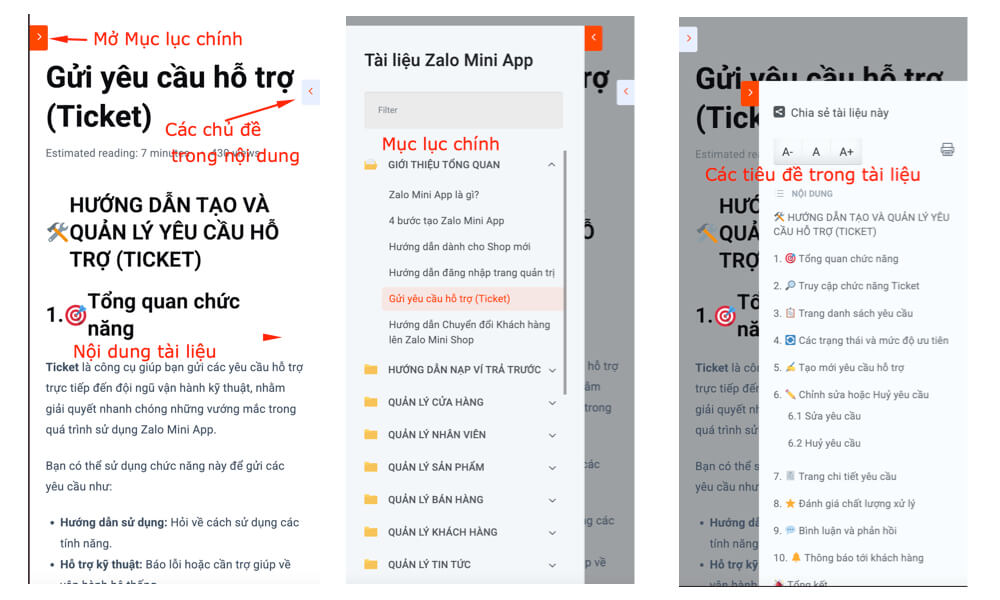

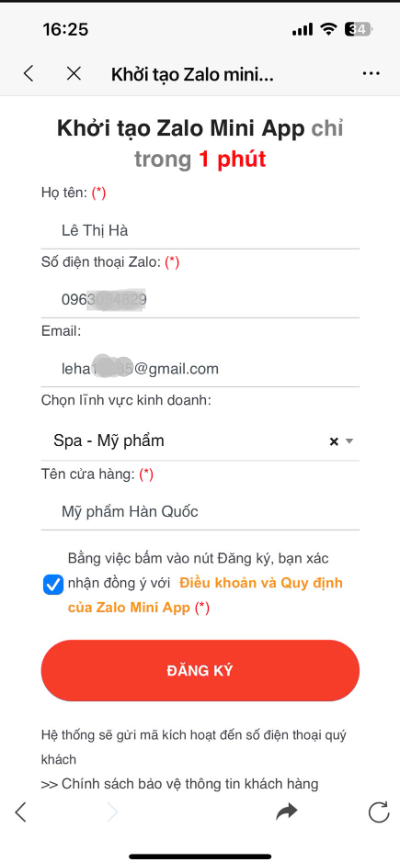
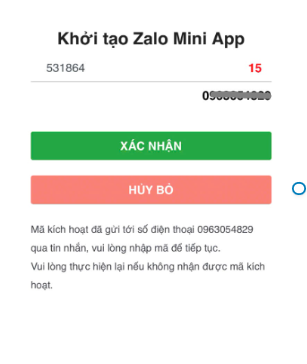


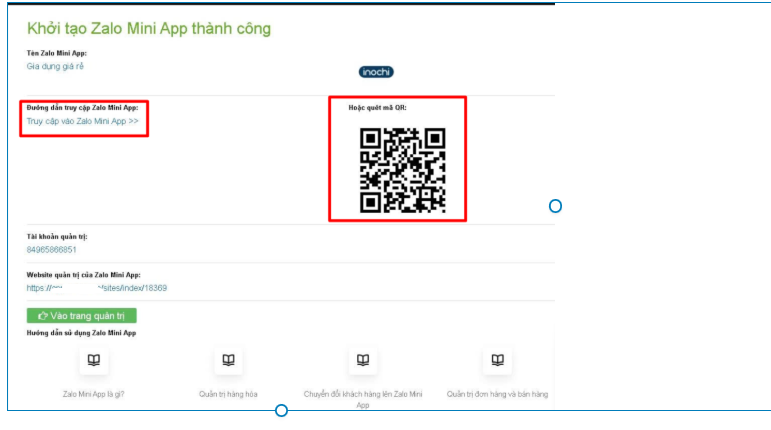
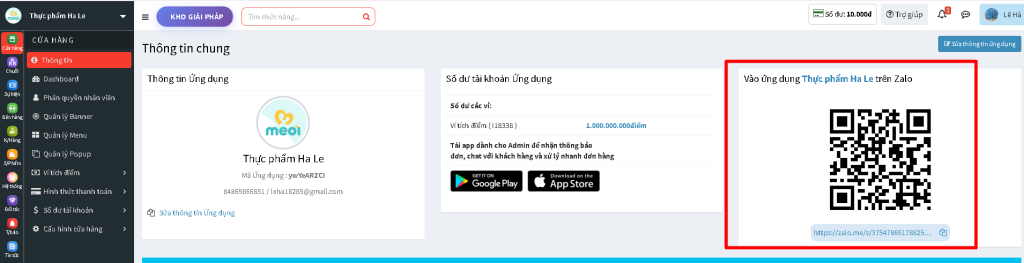
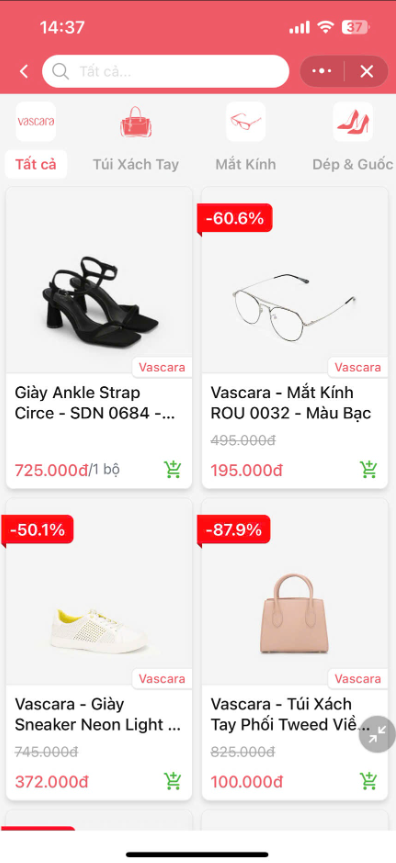

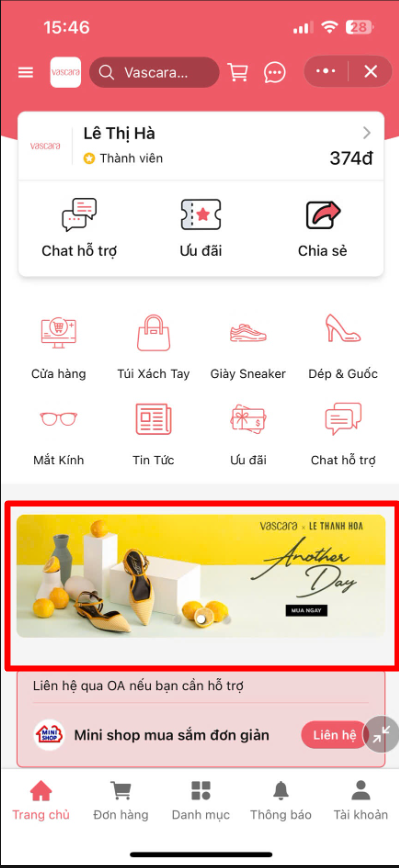
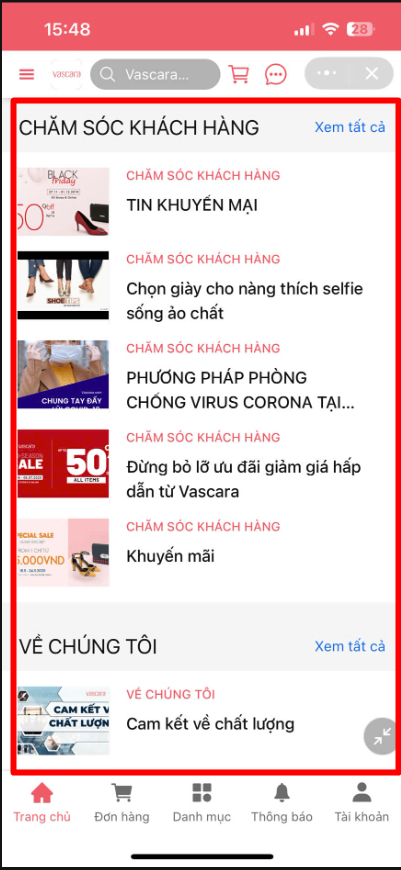

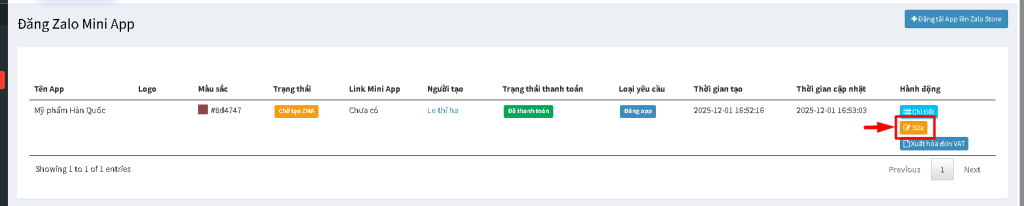

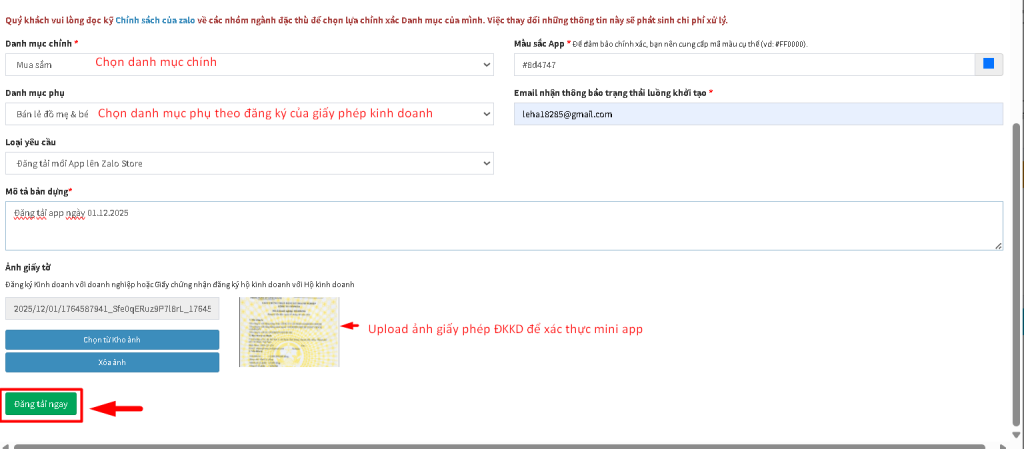
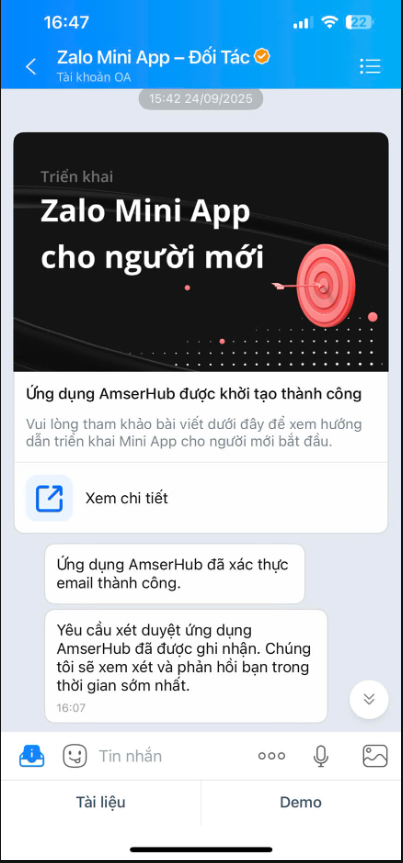

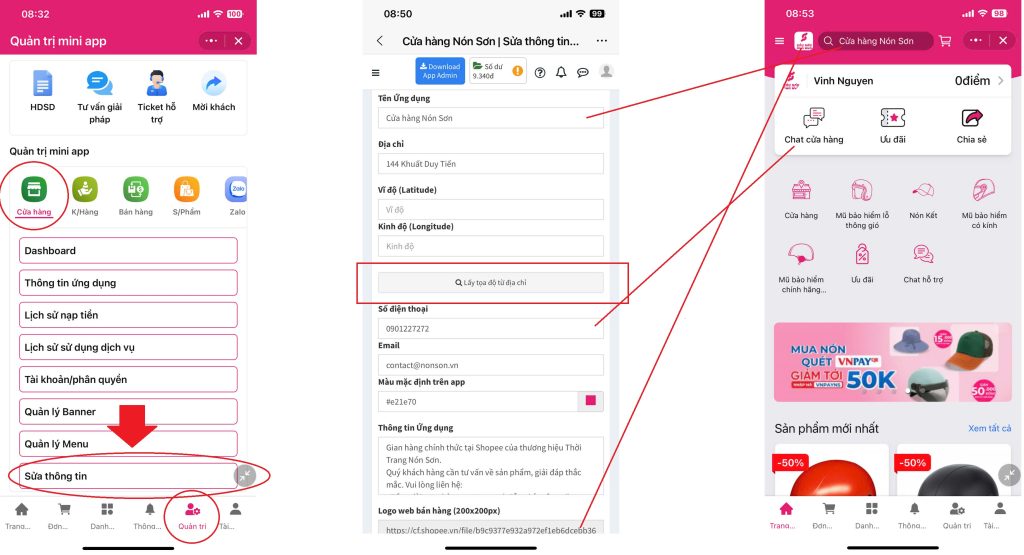

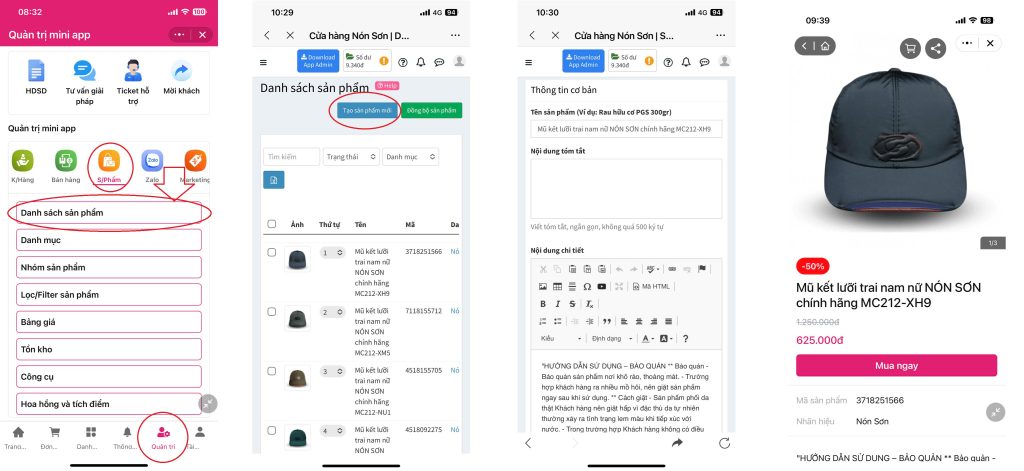

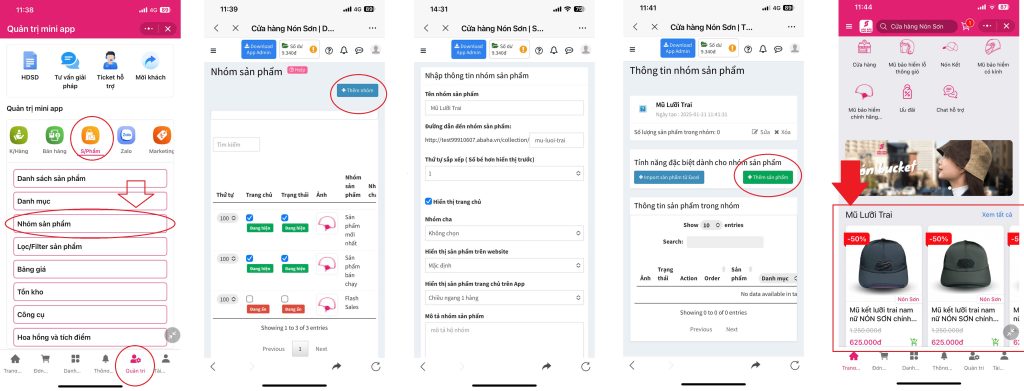
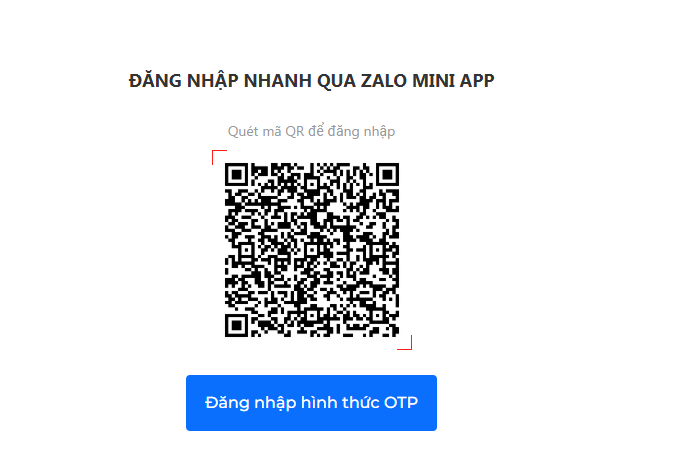
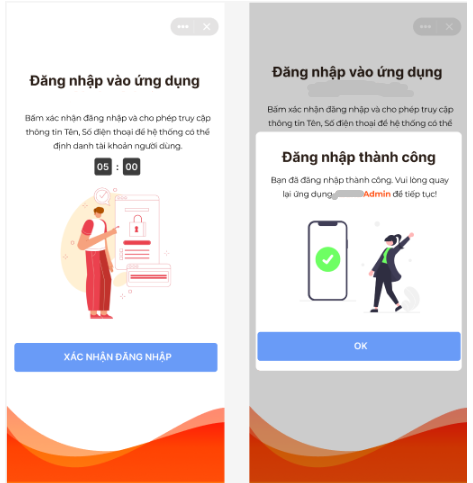
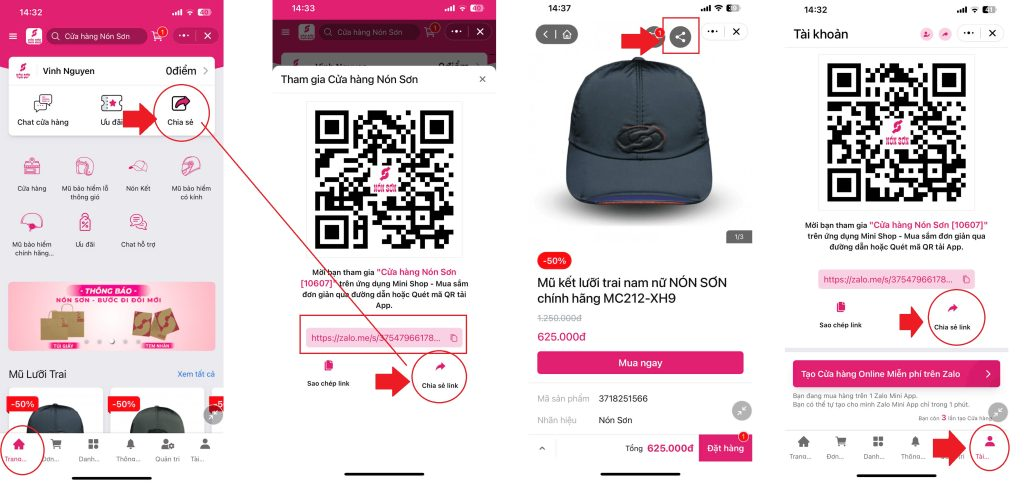

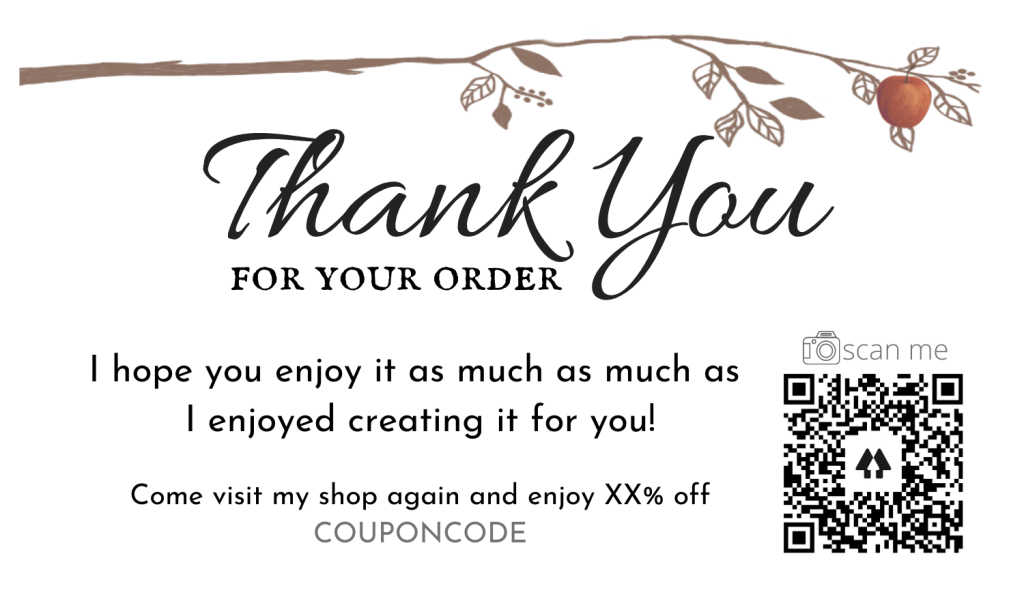


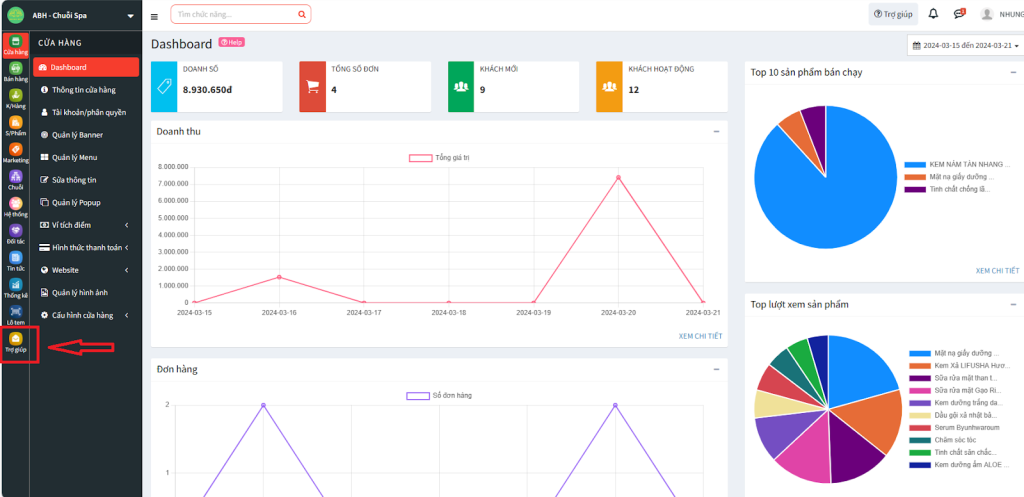
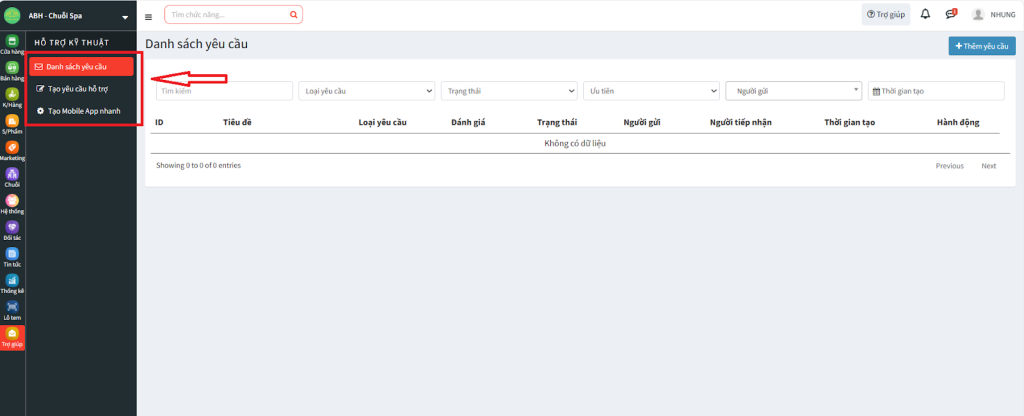
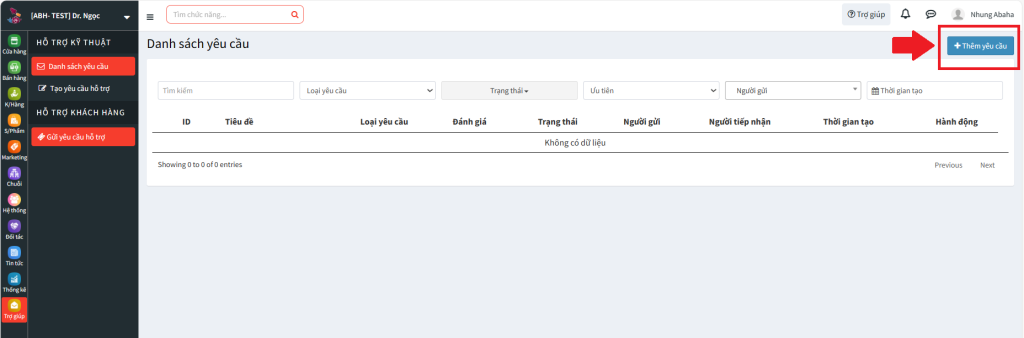
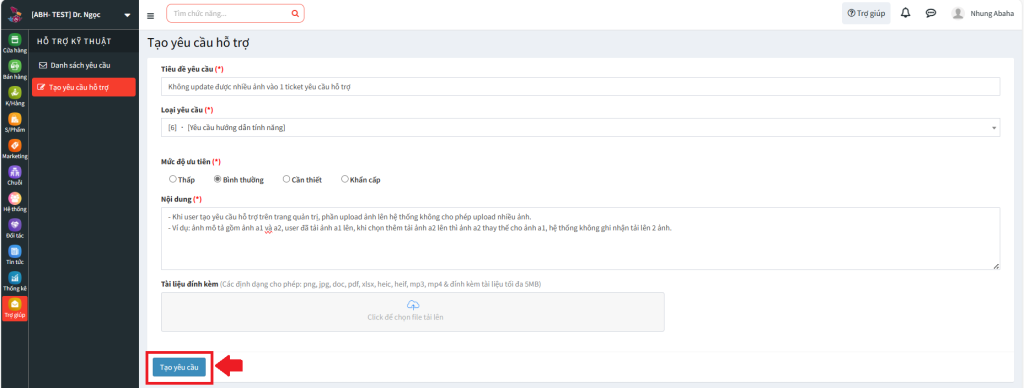

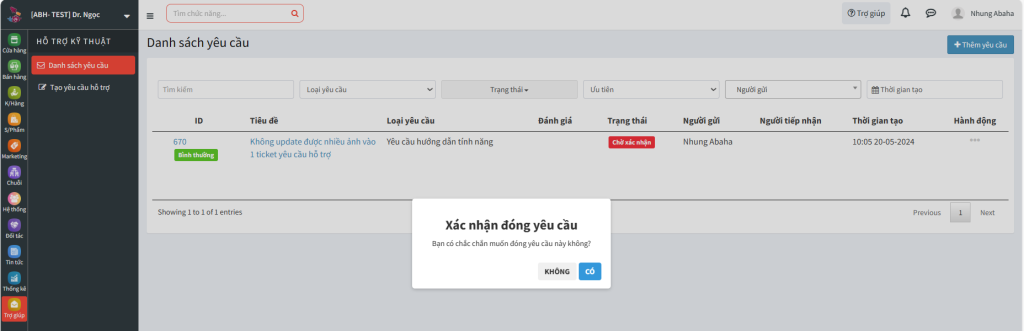
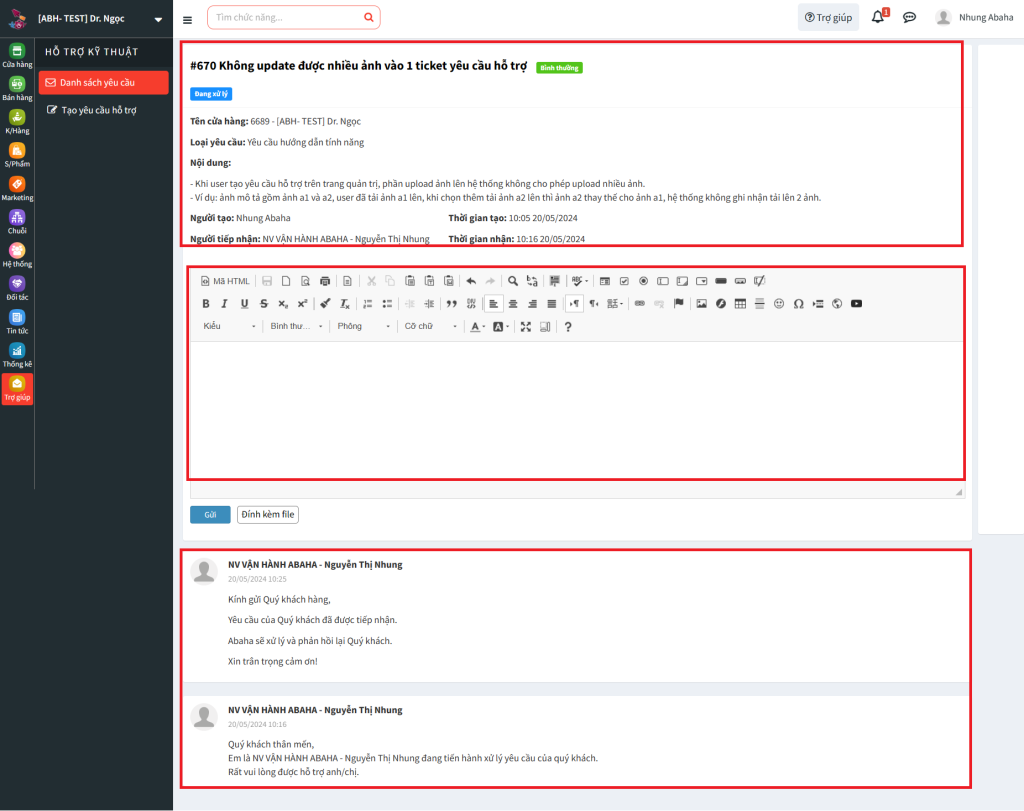
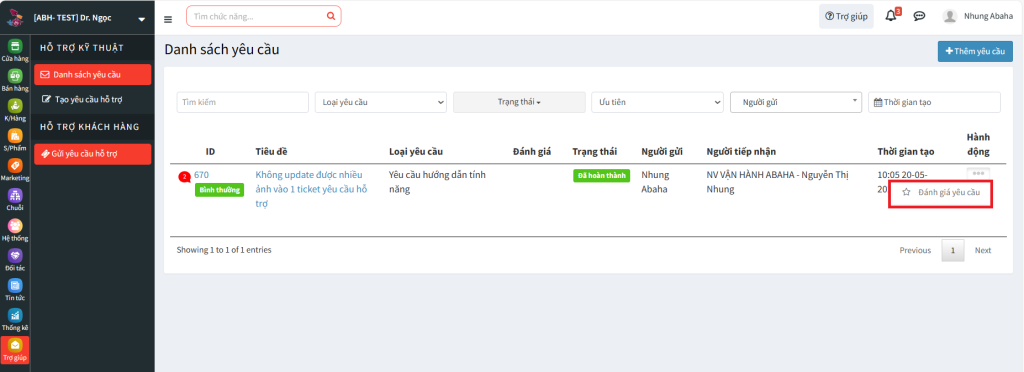
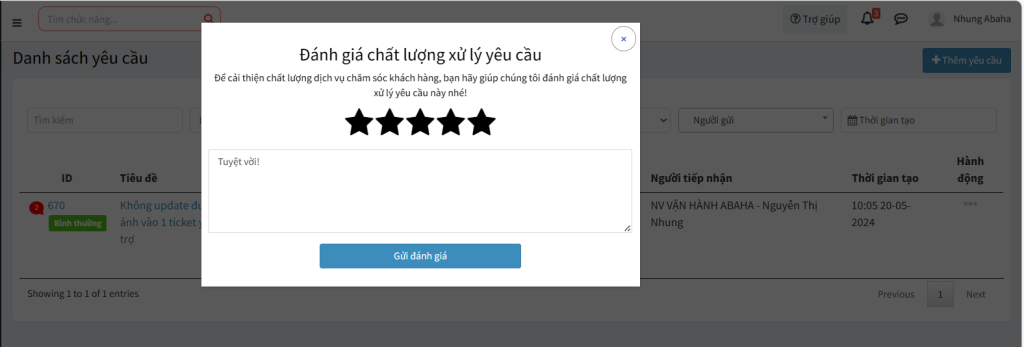
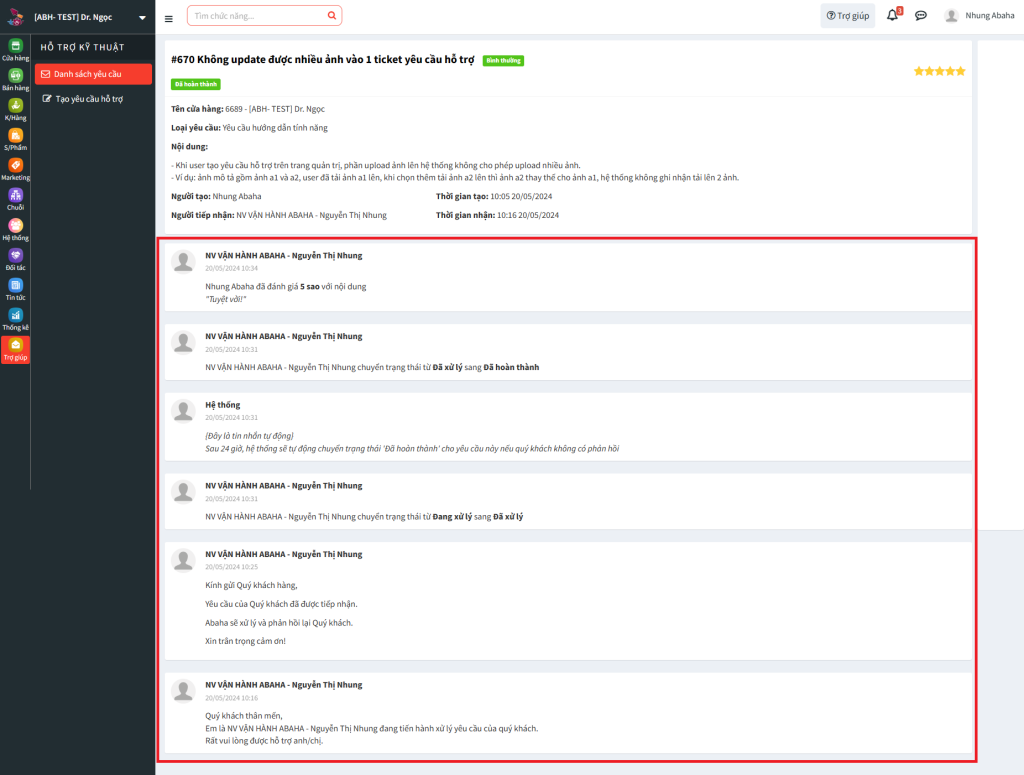


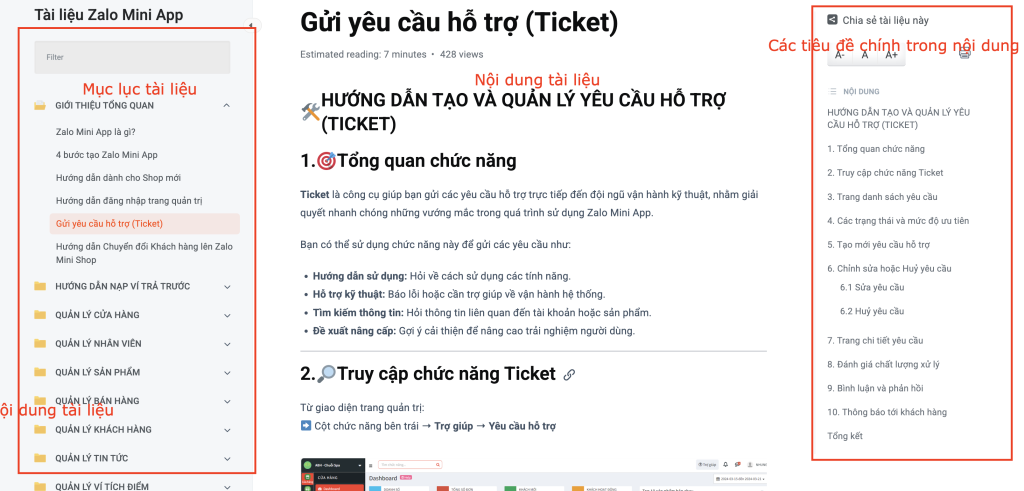


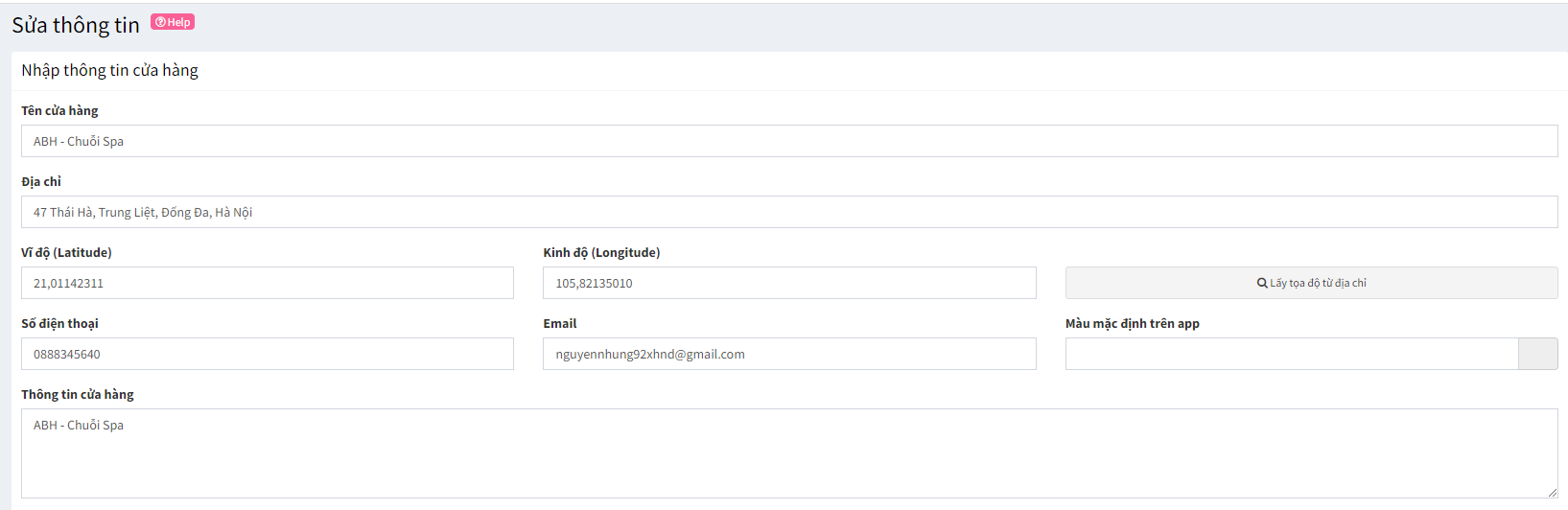
 để hoàn tất việc chỉnh sửa. Hệ thống Lưu lại thông tin vừa được điều chỉnh.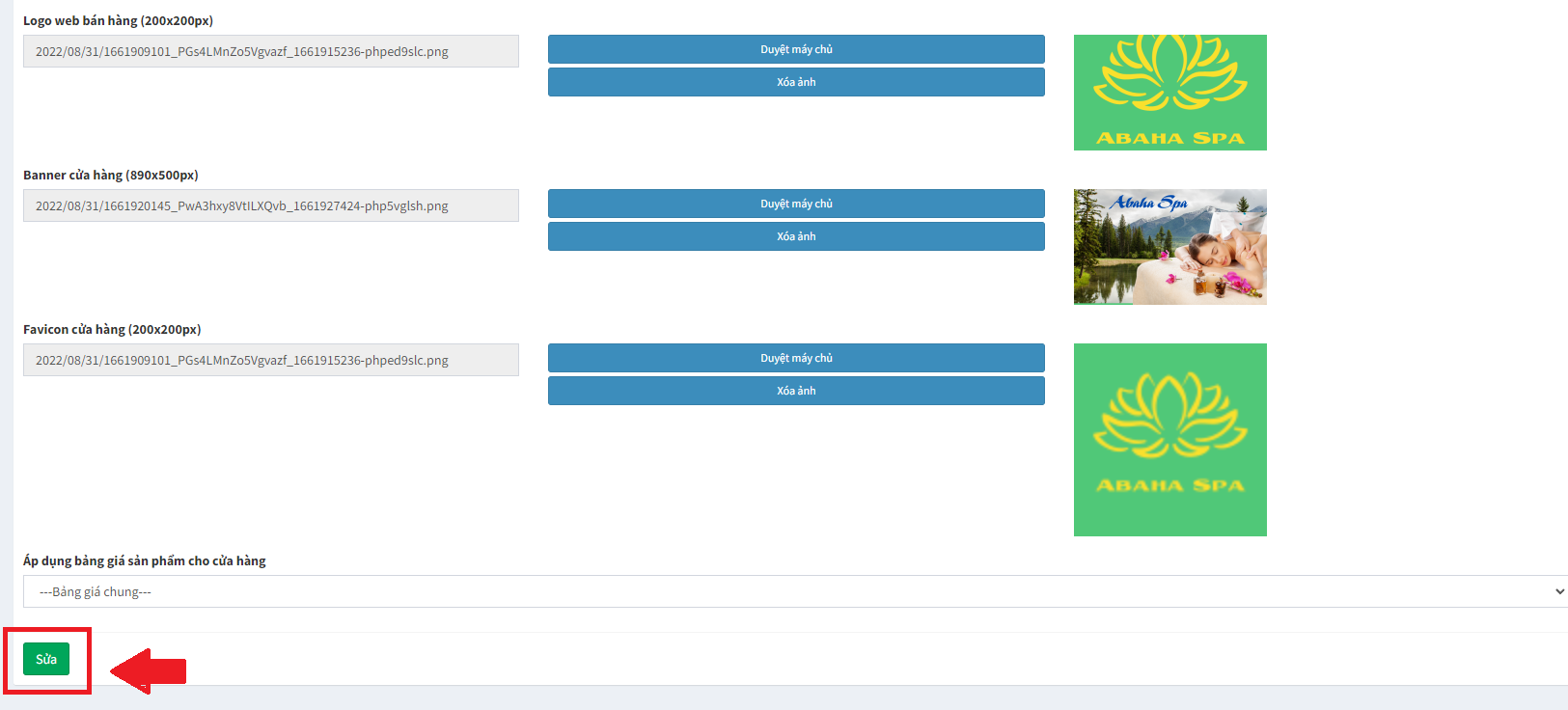


 để hoàn tất việc Thêm mới Banner.

 để hoàn tất:
 để copy chương trình banner có sẵn trong danh sách

 để xóa chương trình banner đã tạo

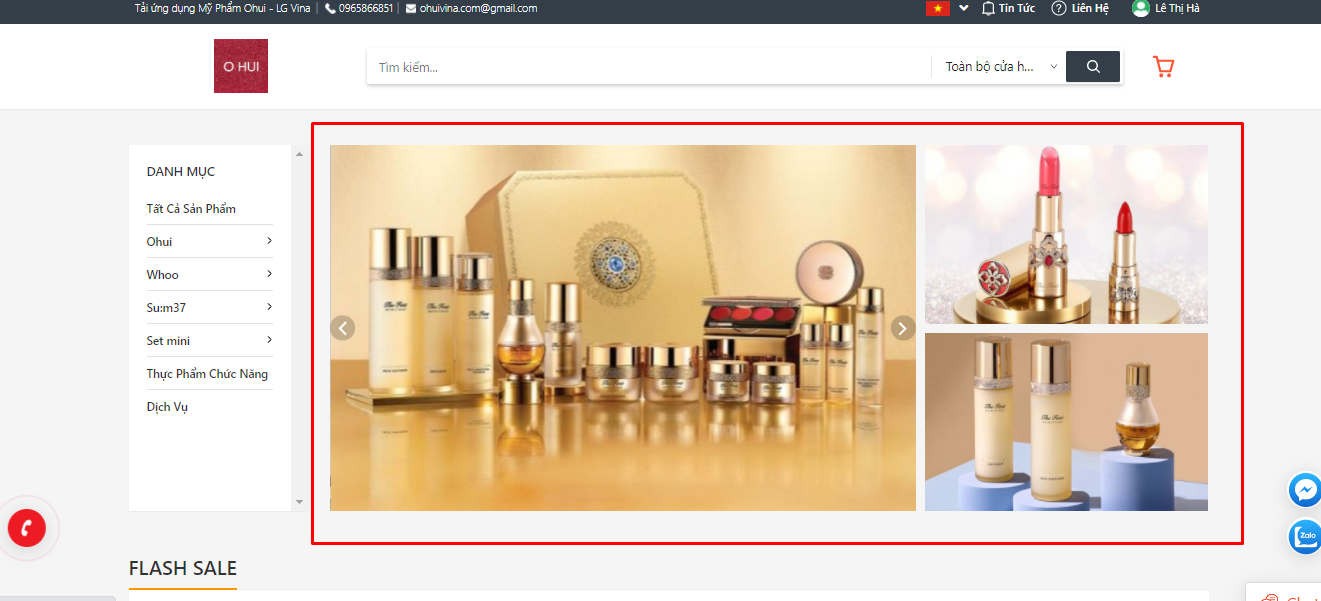
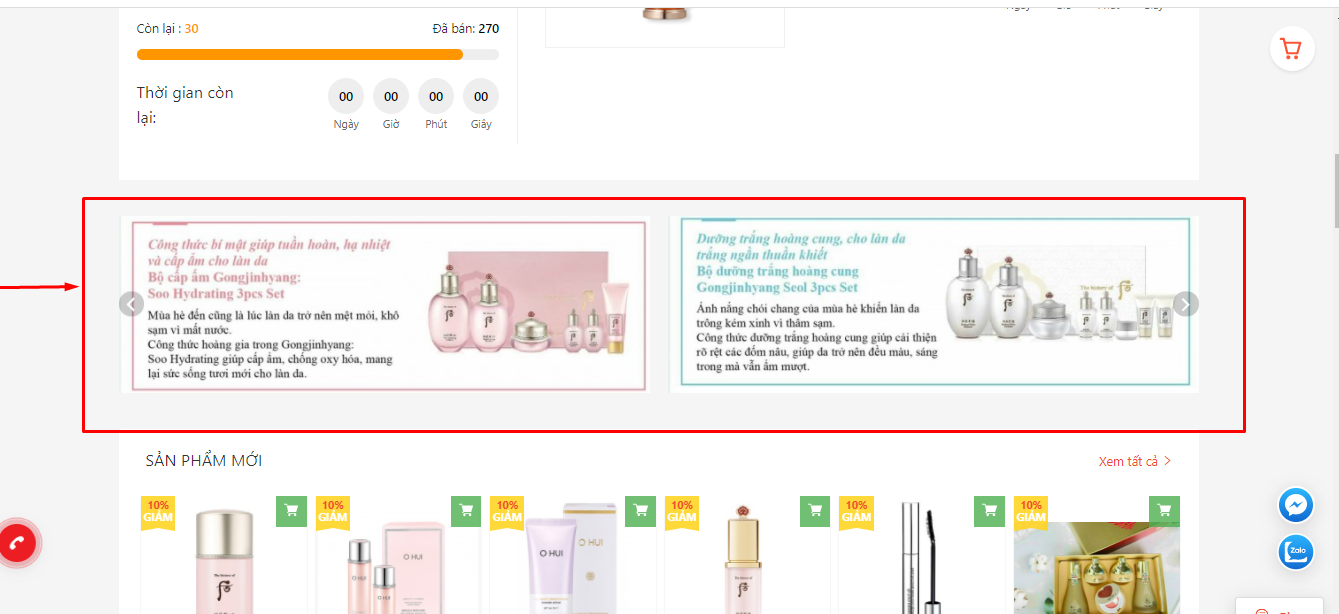

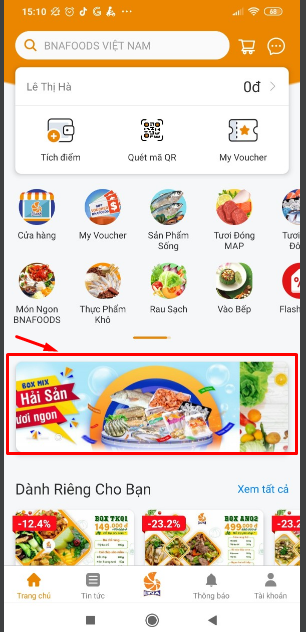


 để hệ thống lưu trữ thông tin vừa nhập


 để Ẩn Popup
 để Hiện Popup (Lưu ý: Popup vẫn còn hạn thời gian hiển thị mới hiện trên App)


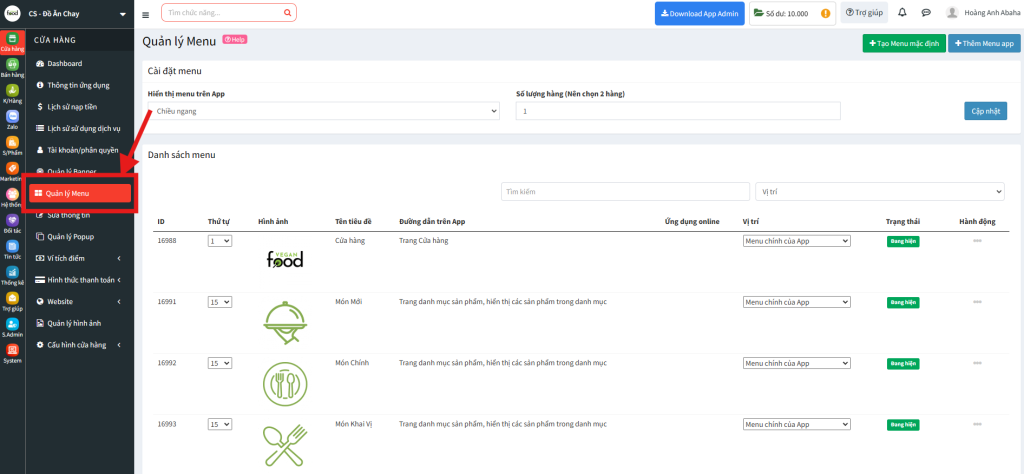


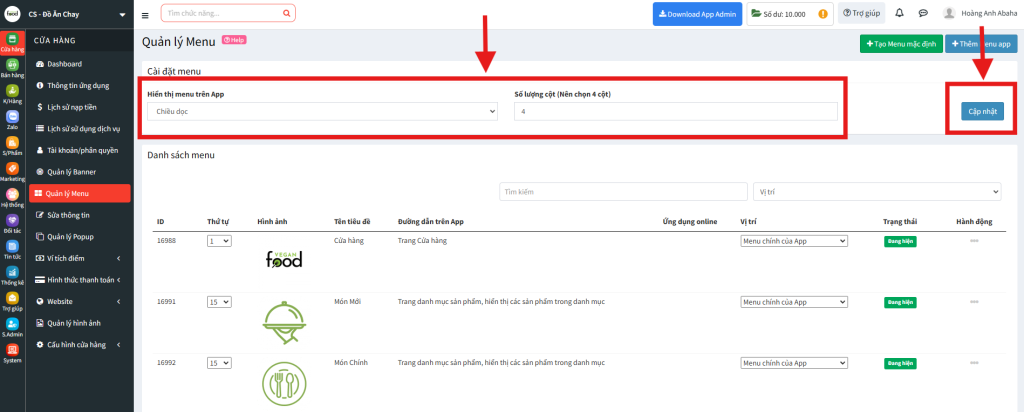


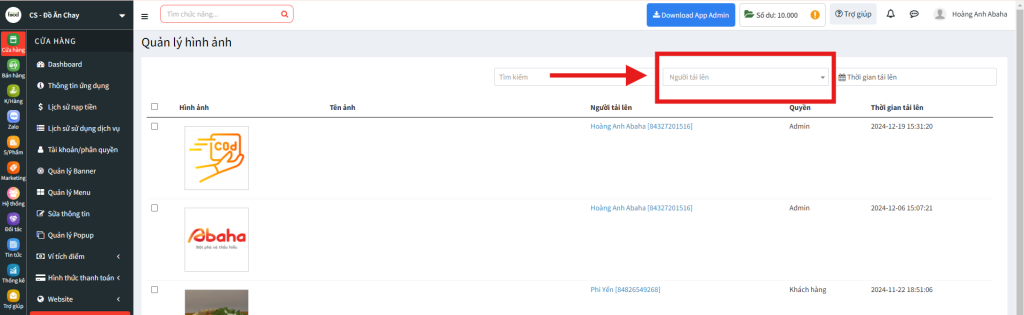
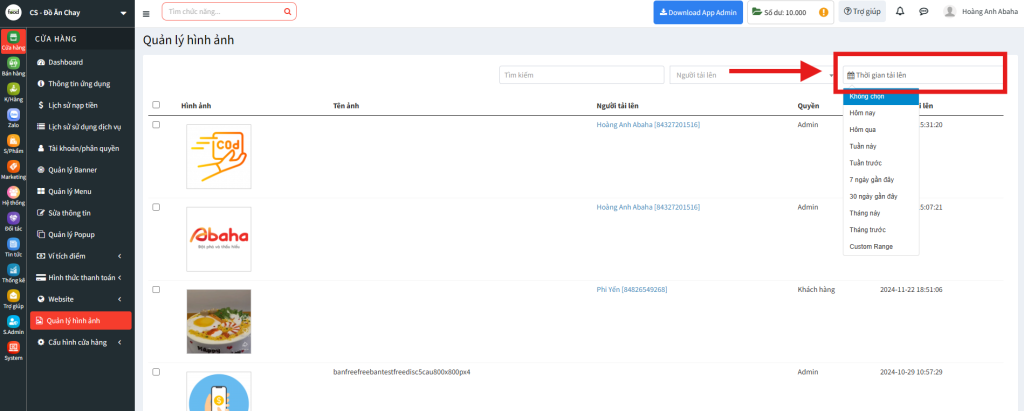
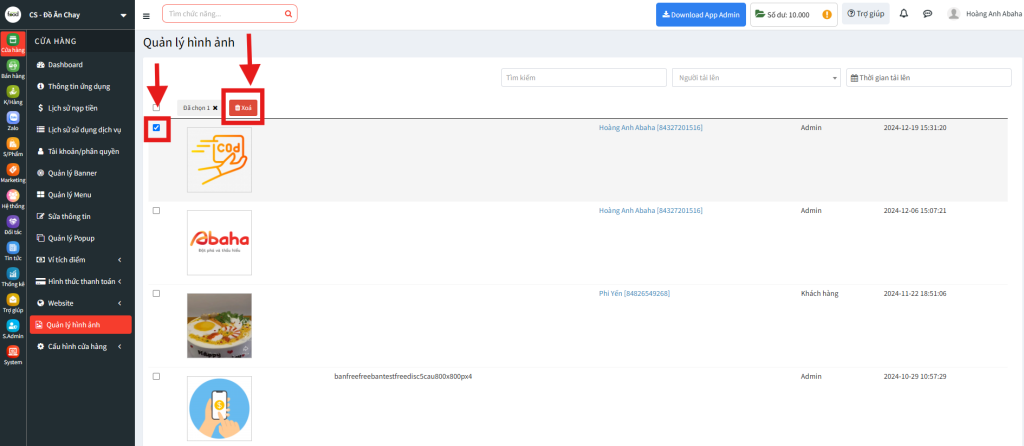
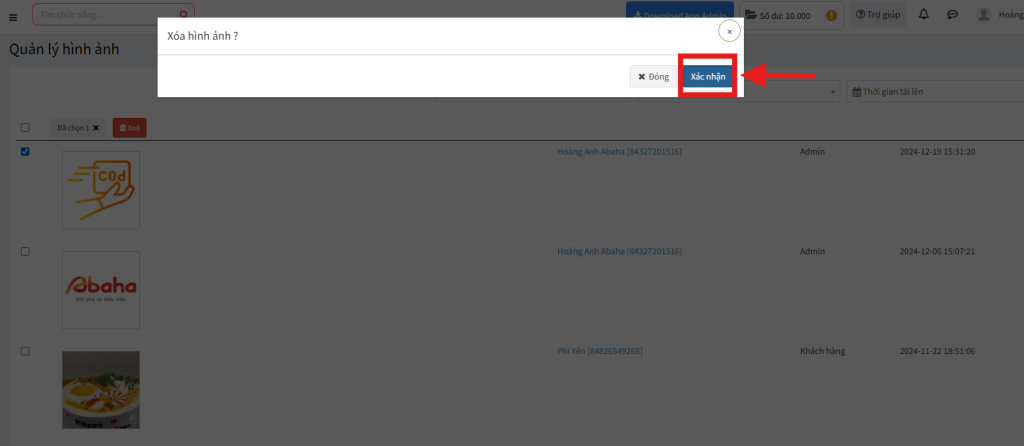


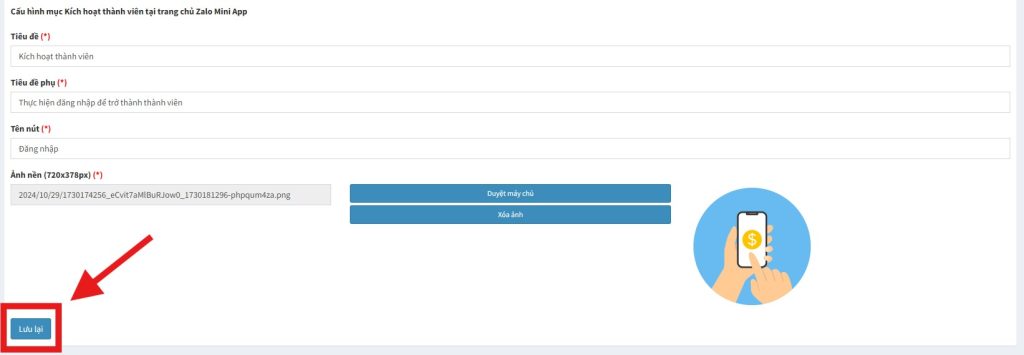



 để hoàn tất


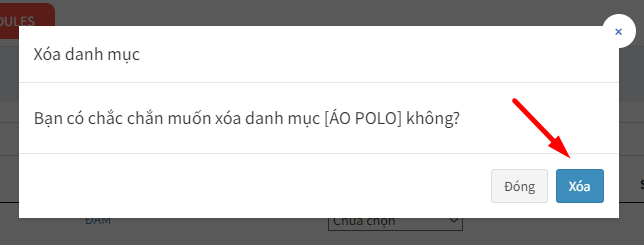


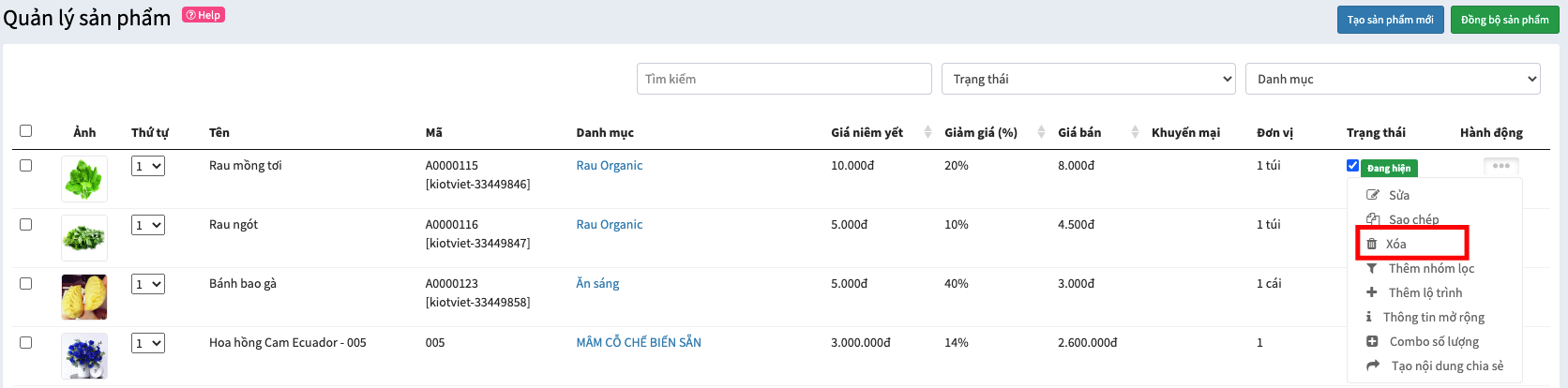
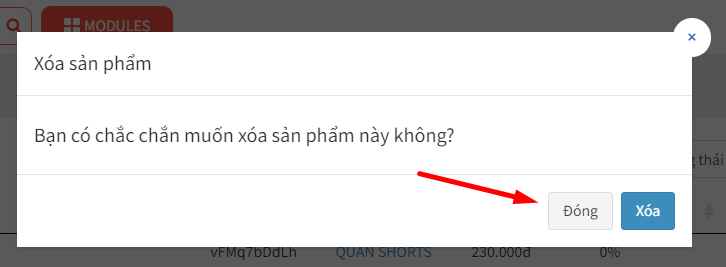

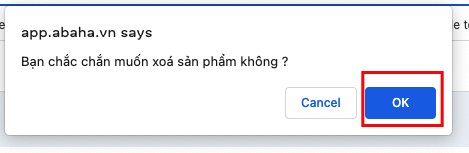


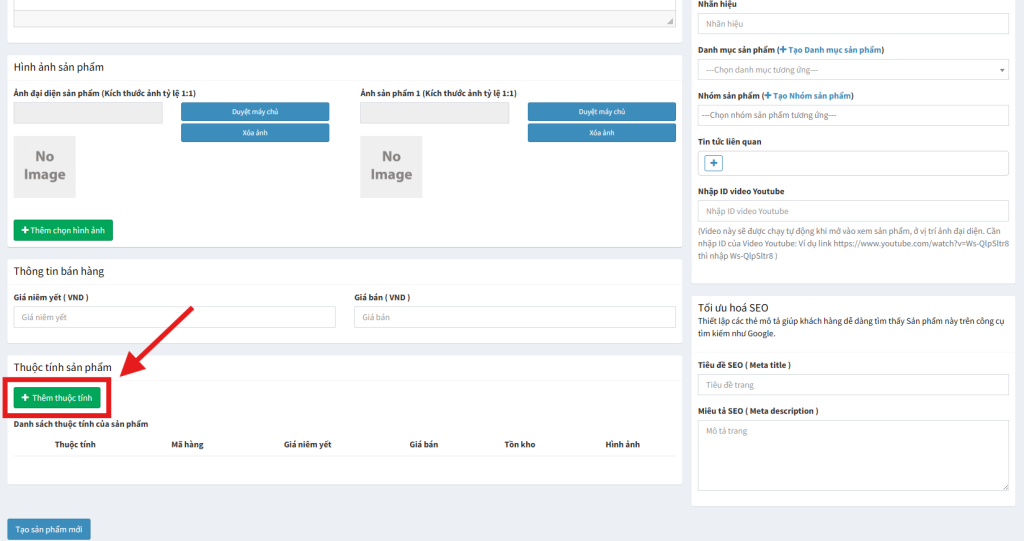
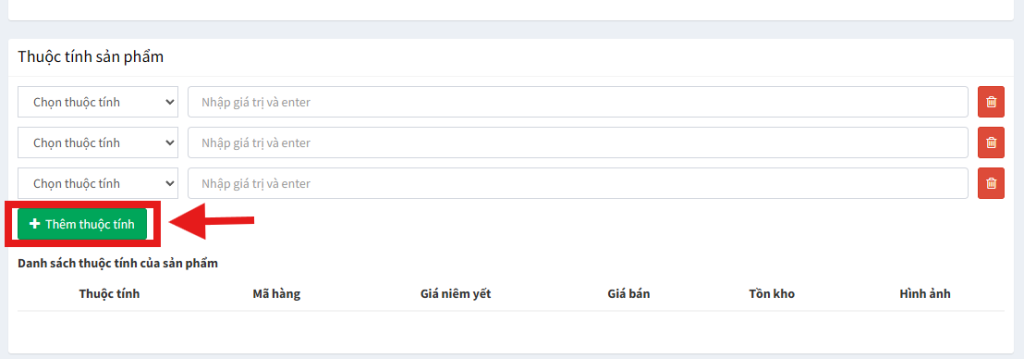
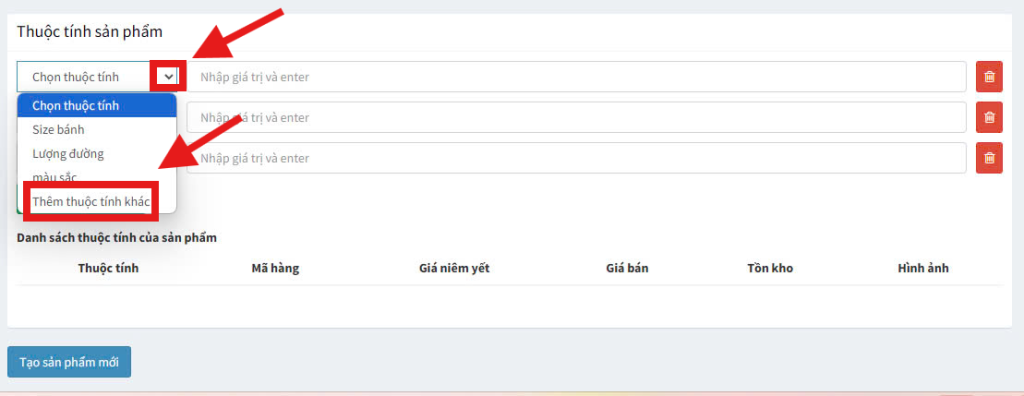

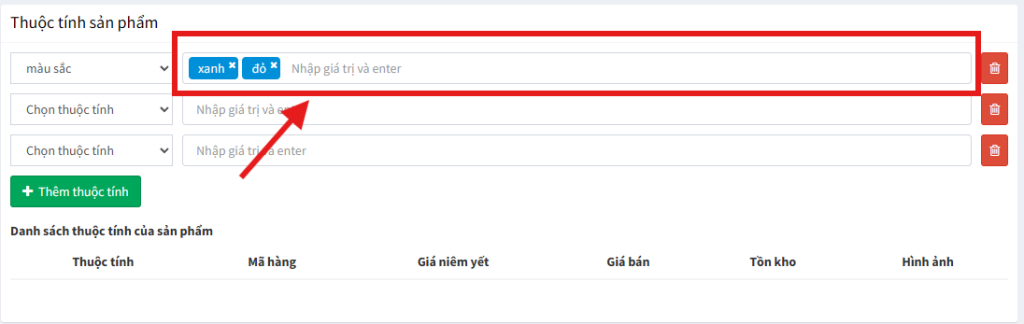
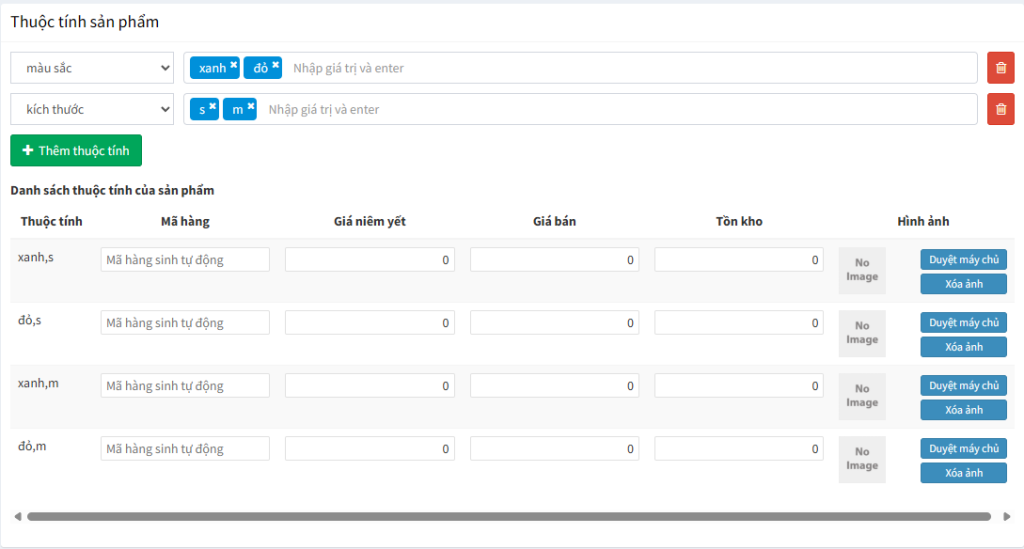
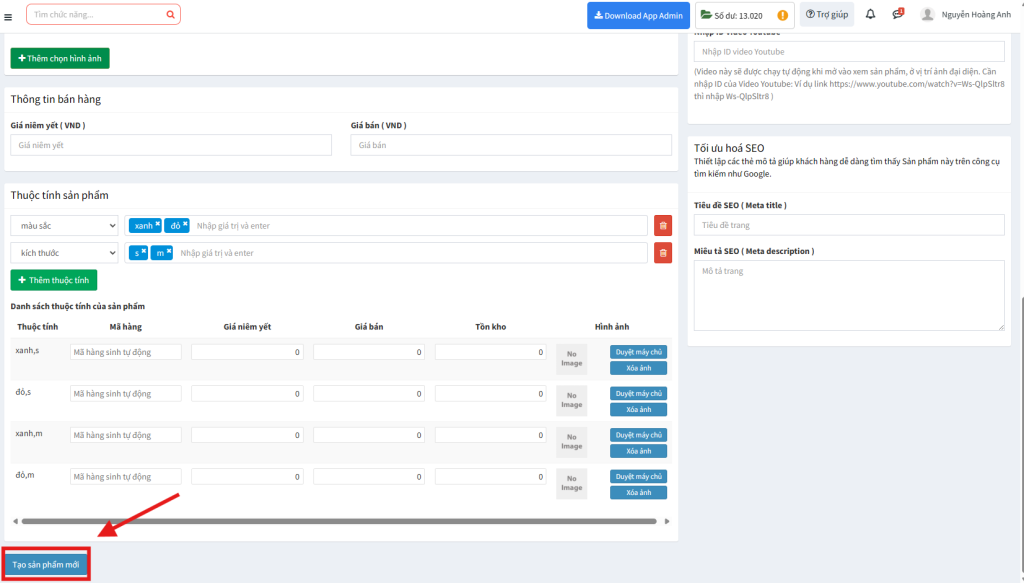


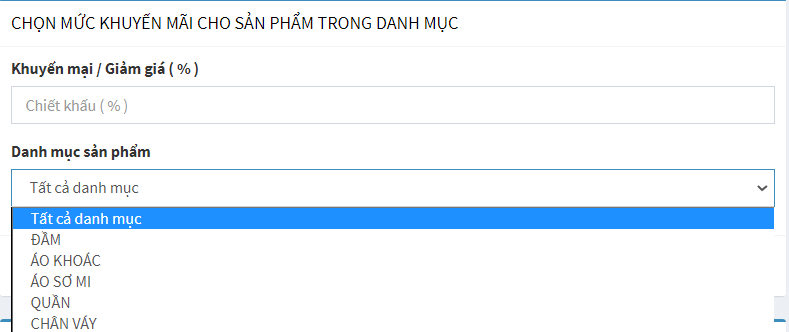
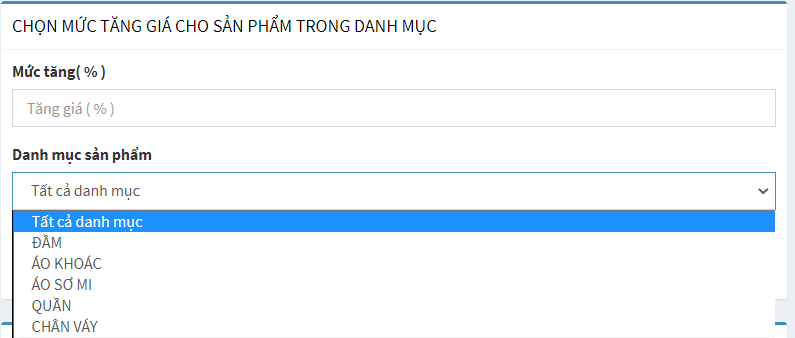
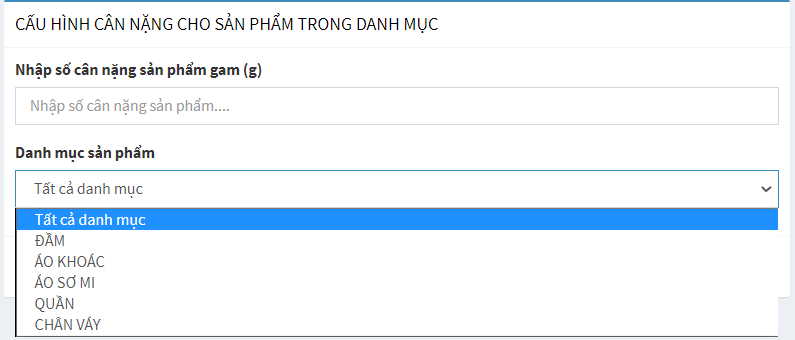

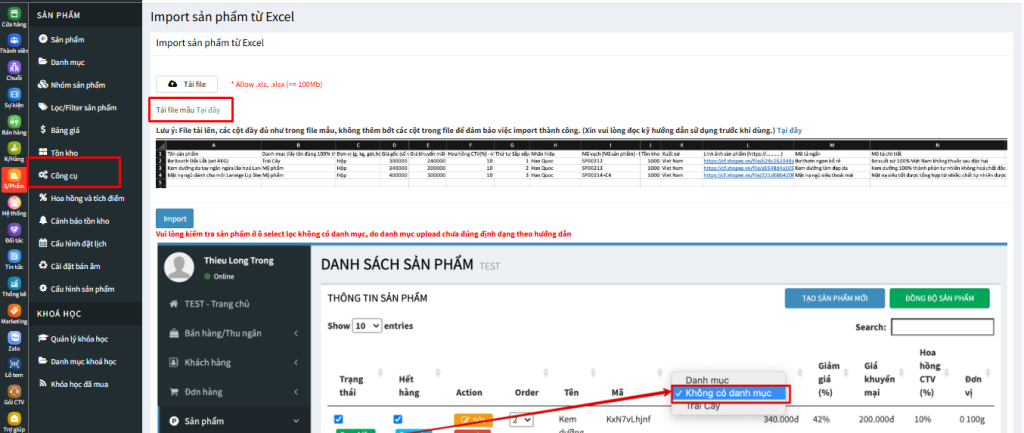


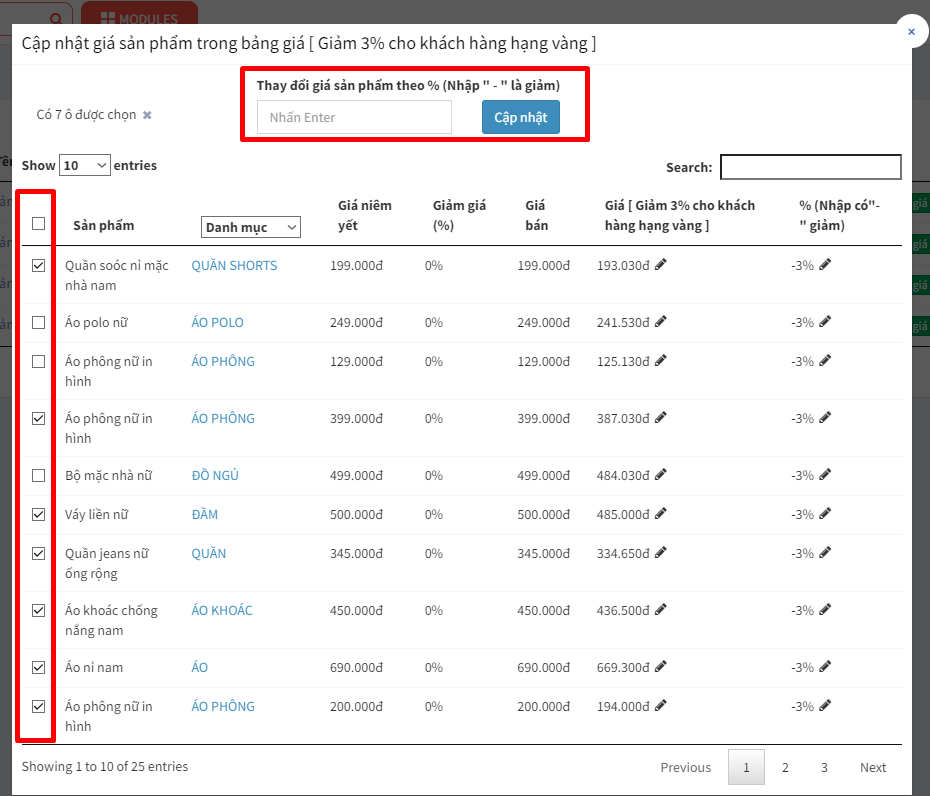


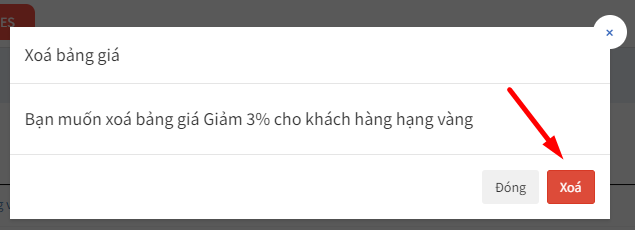


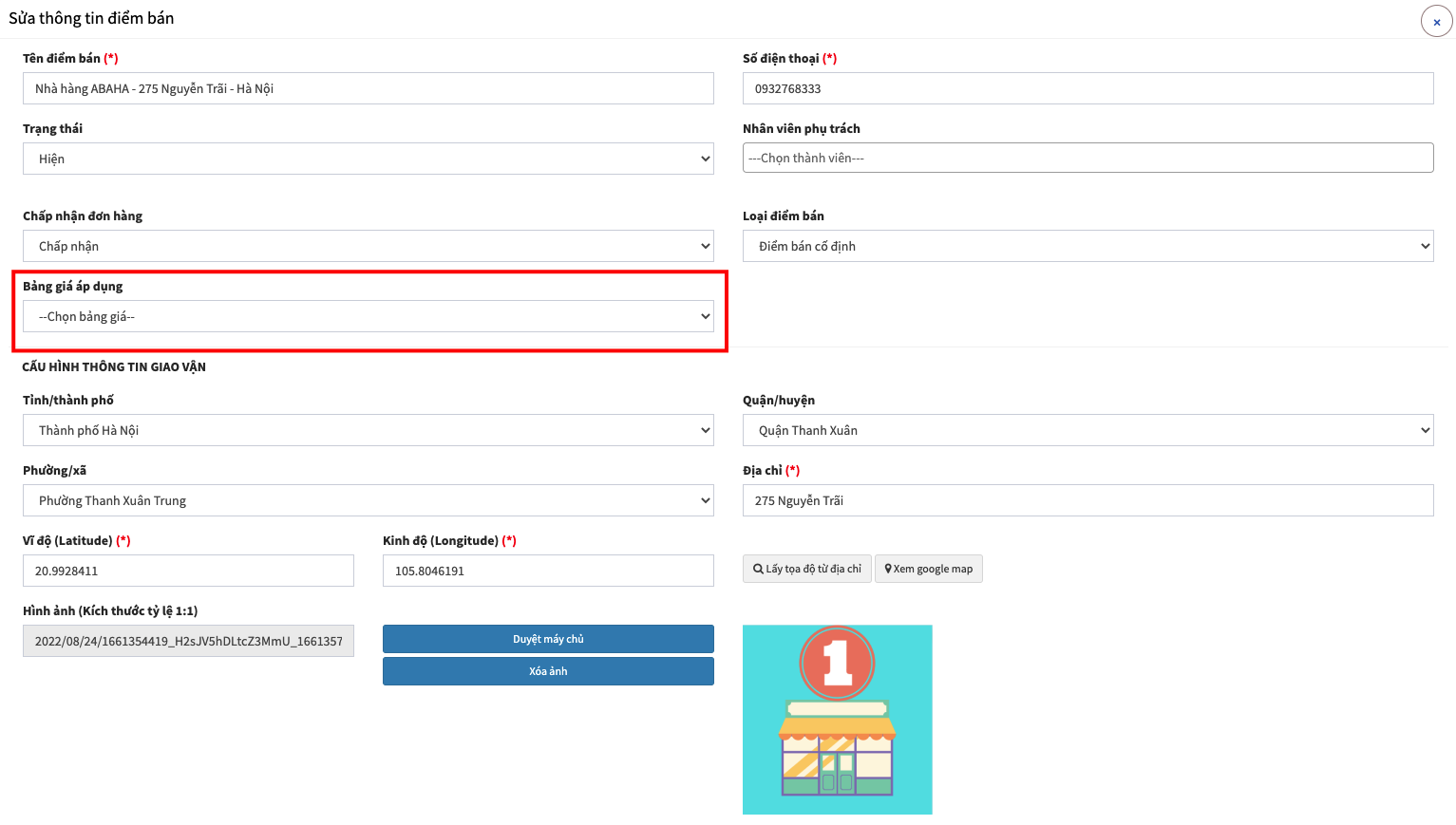

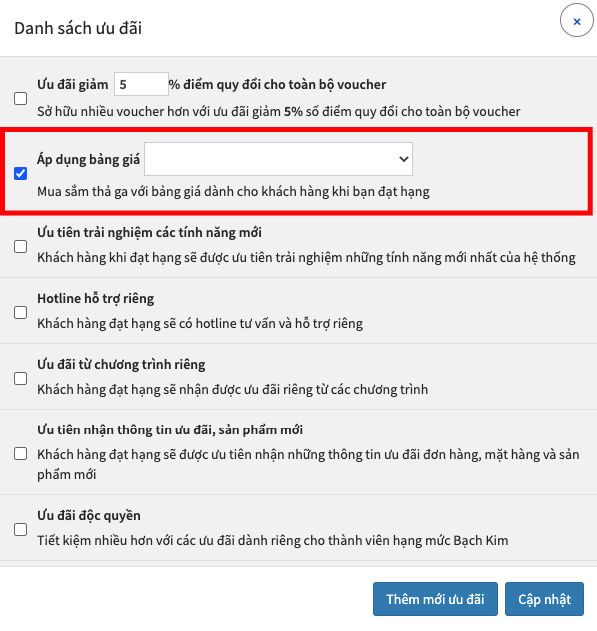


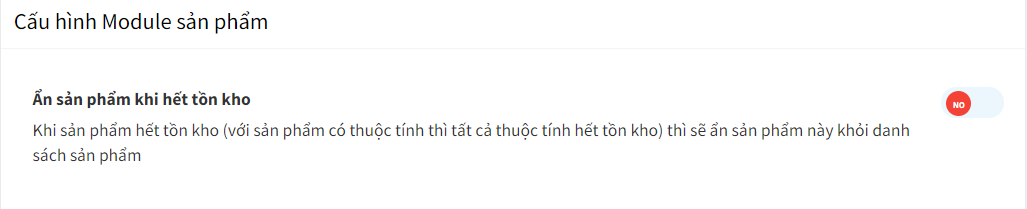


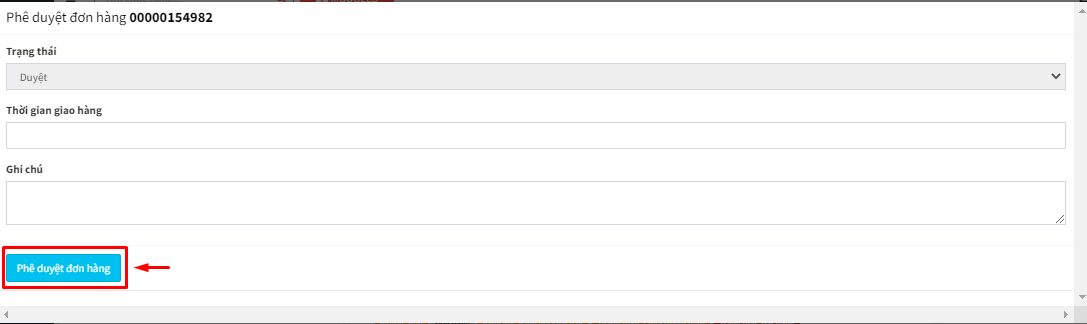
 để chuyển sang bước Đóng gói đơn hàng
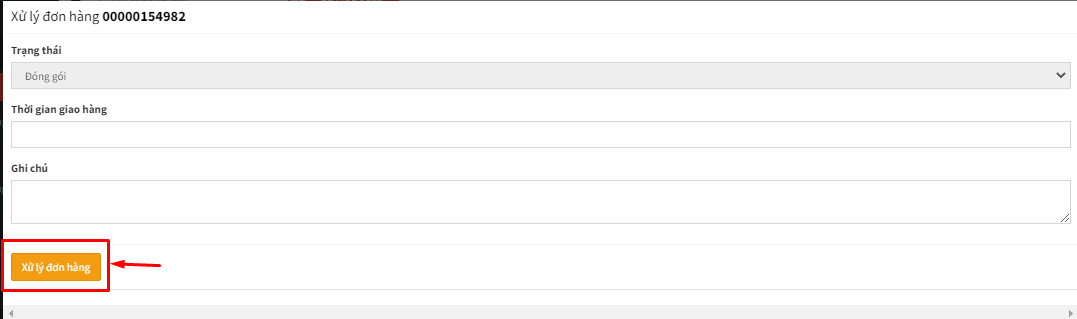
 để tiến hành giao hàng cho khách

 để hoàn thành đơn hàng:

 để hoàn đơn hàng:

 để hủy đơn hàng:


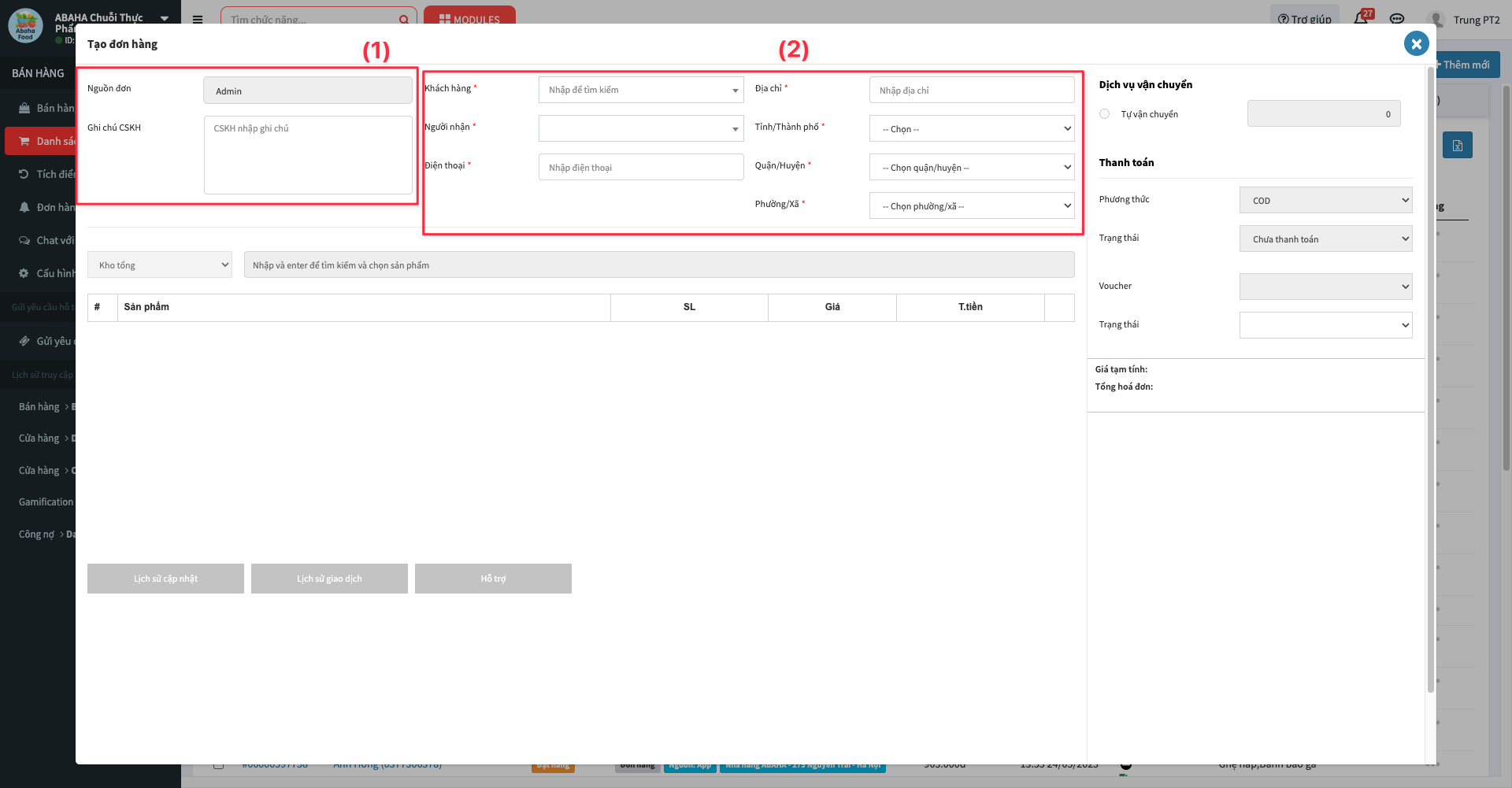
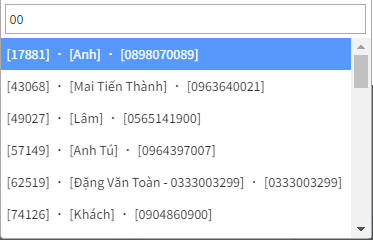
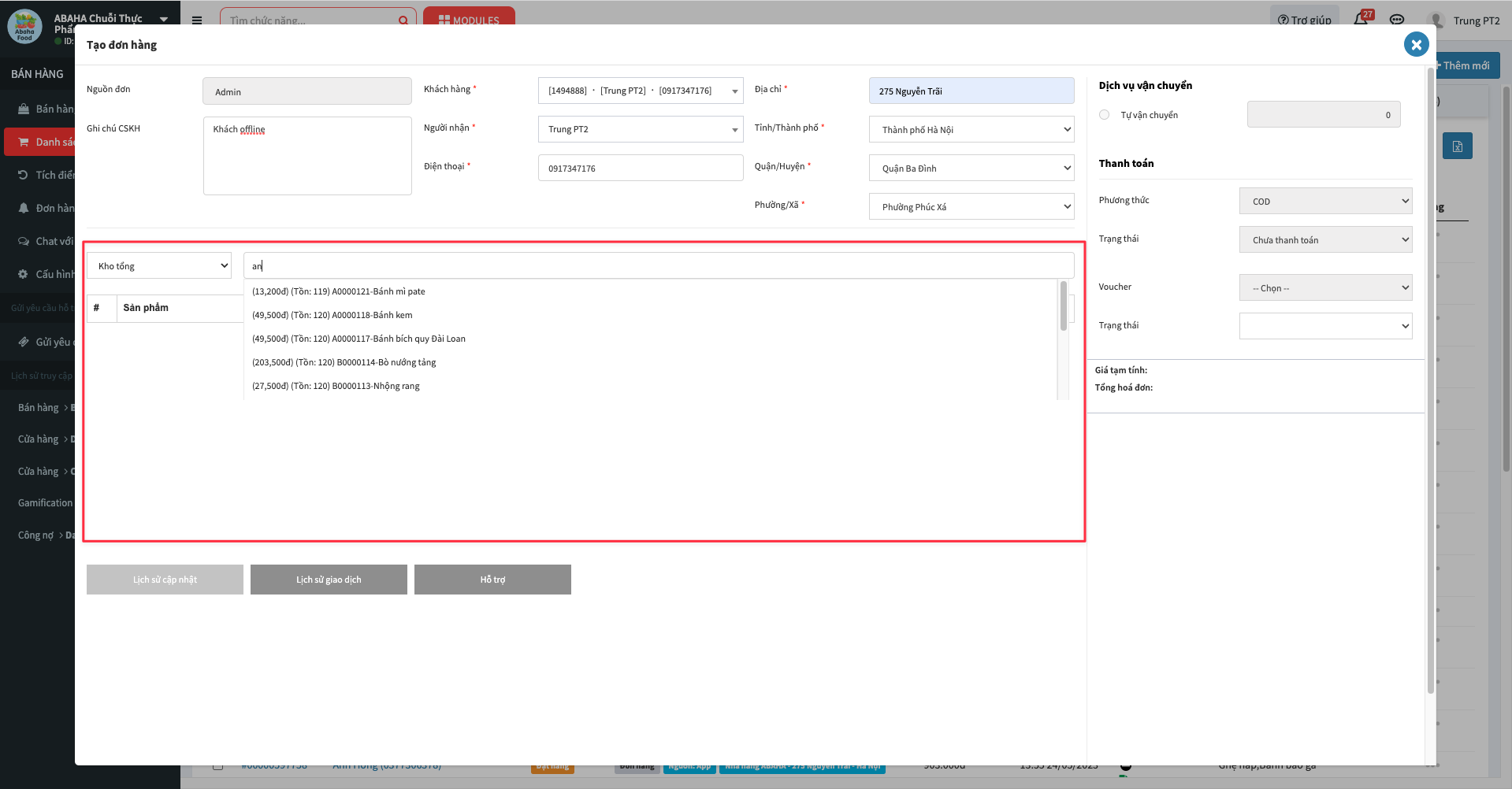
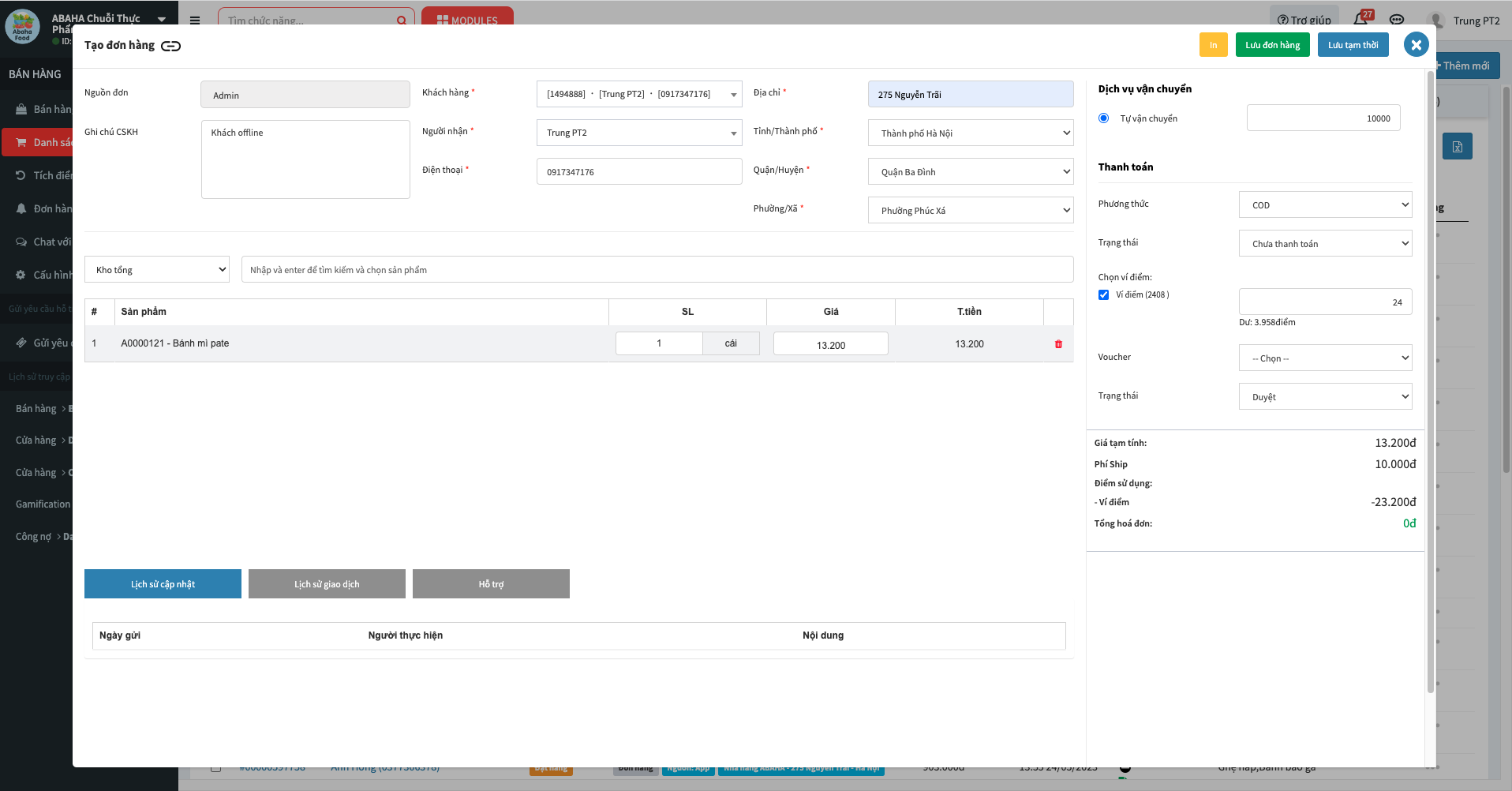
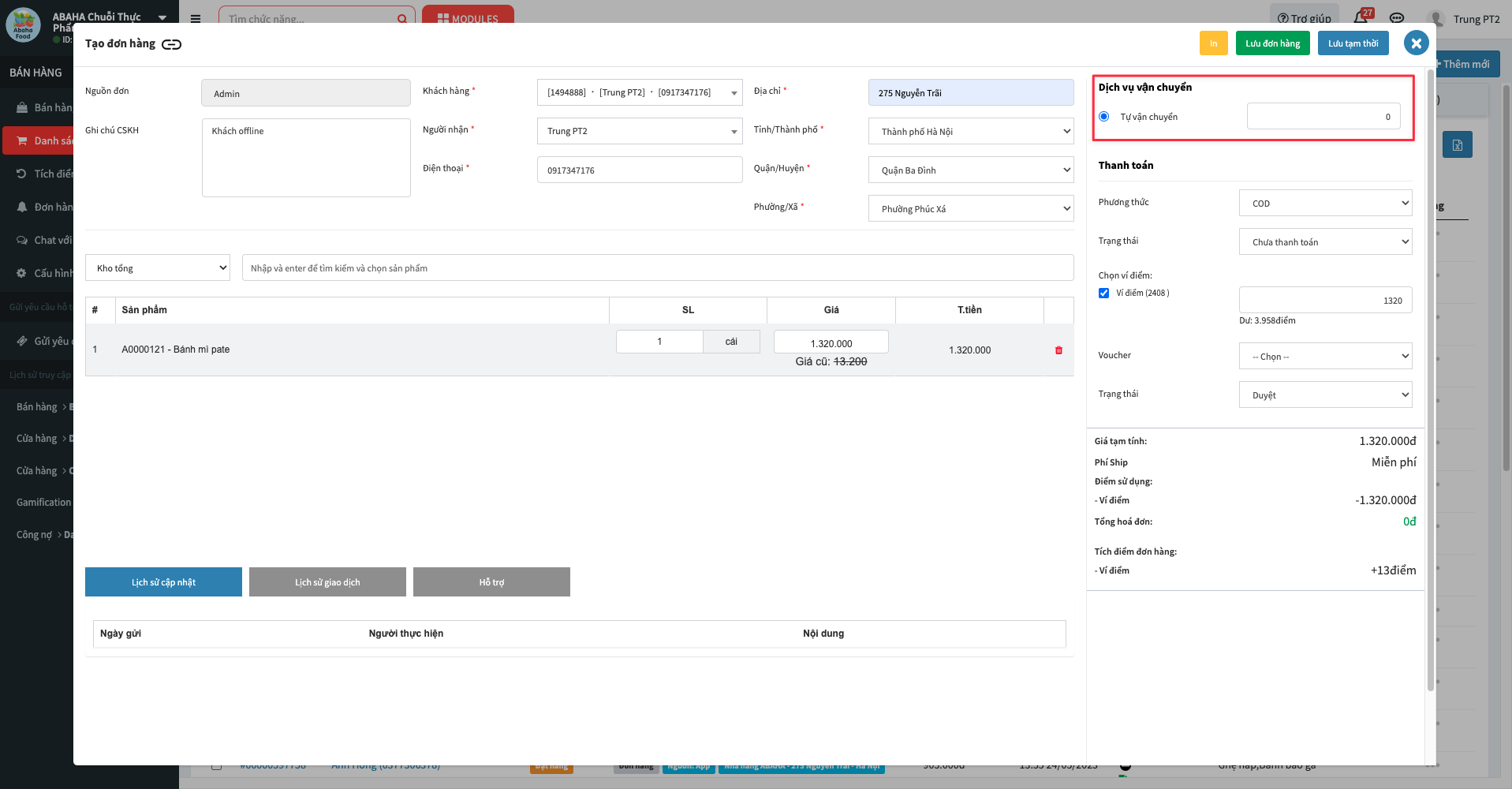
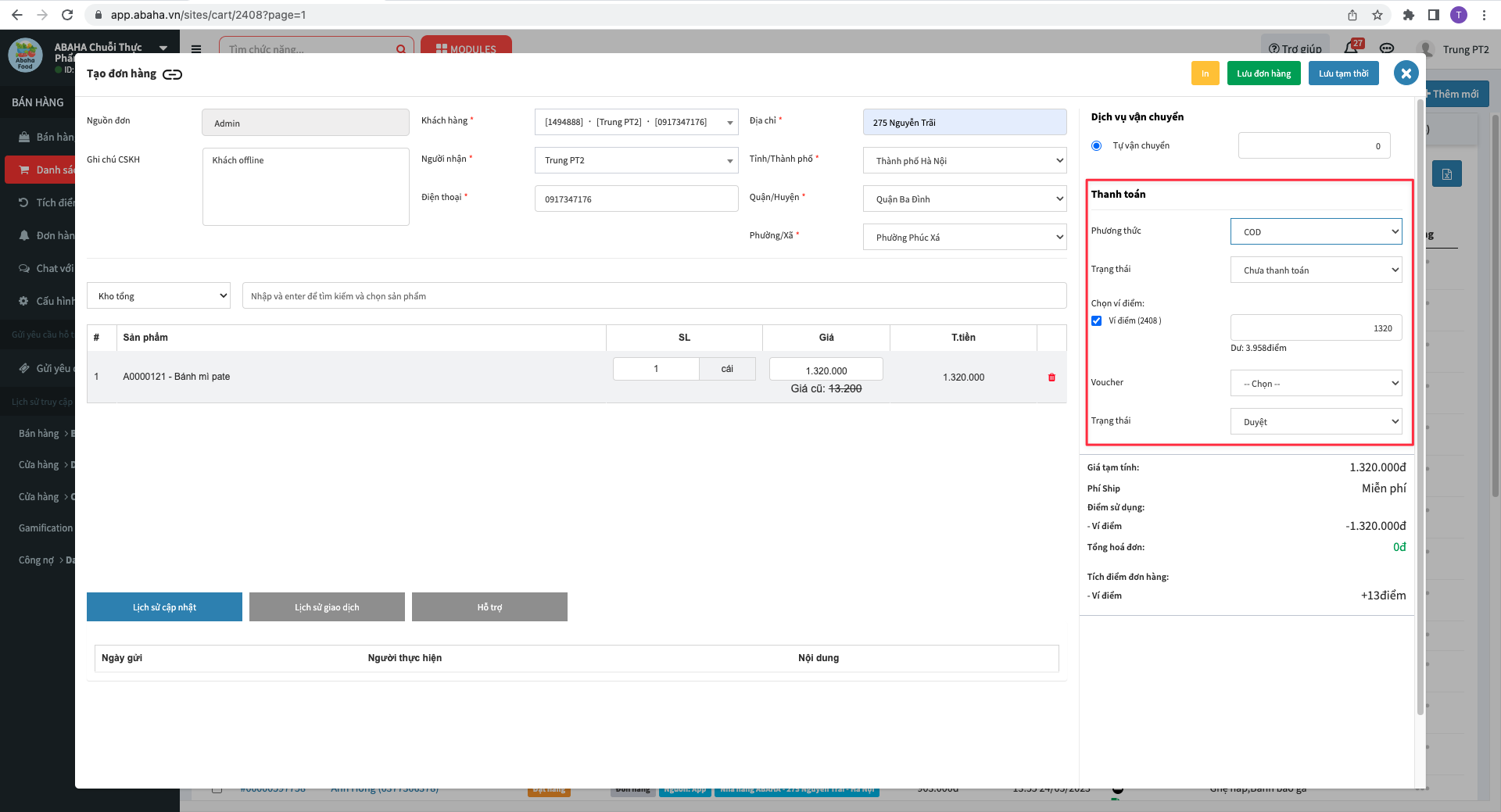
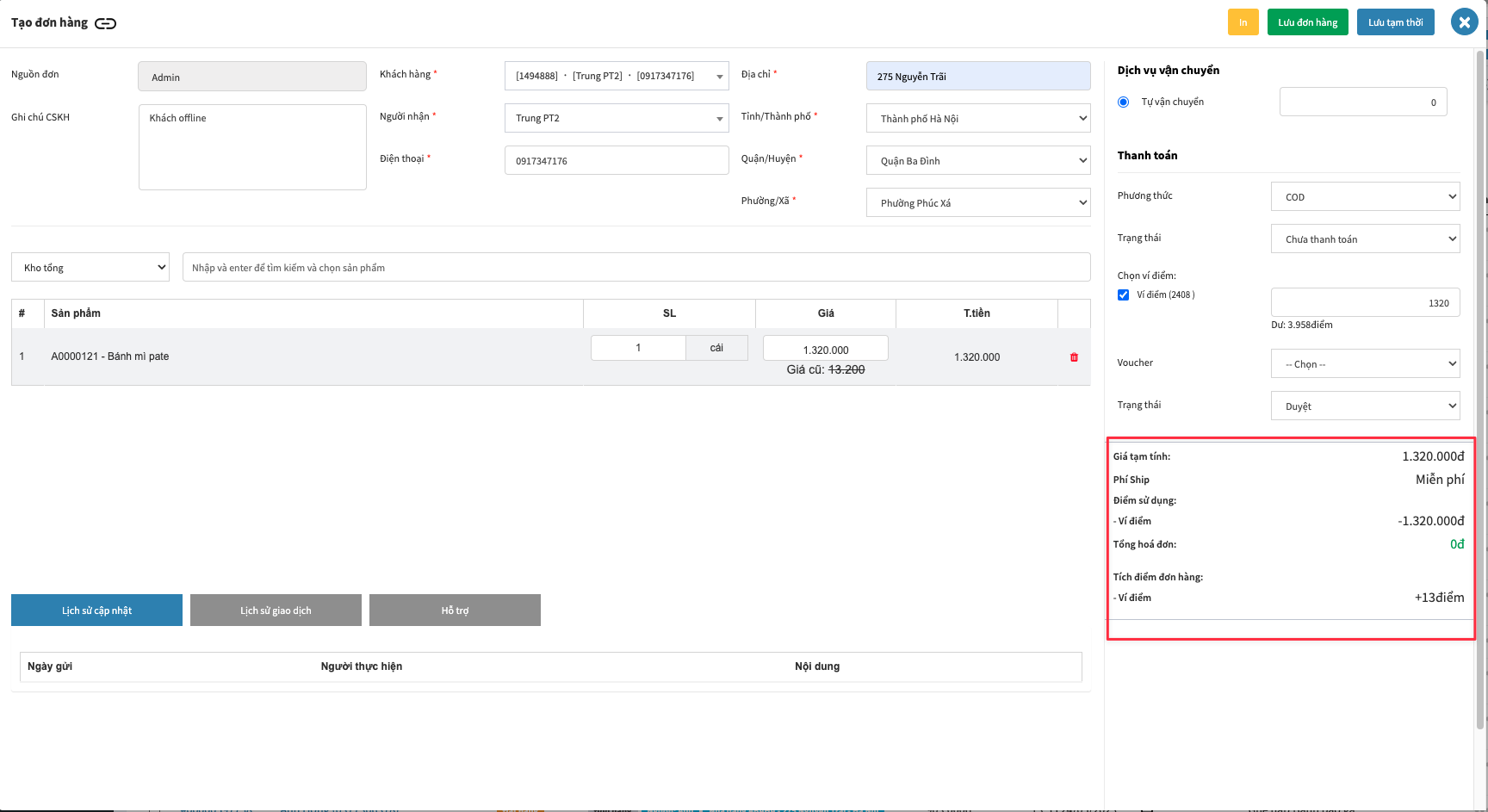
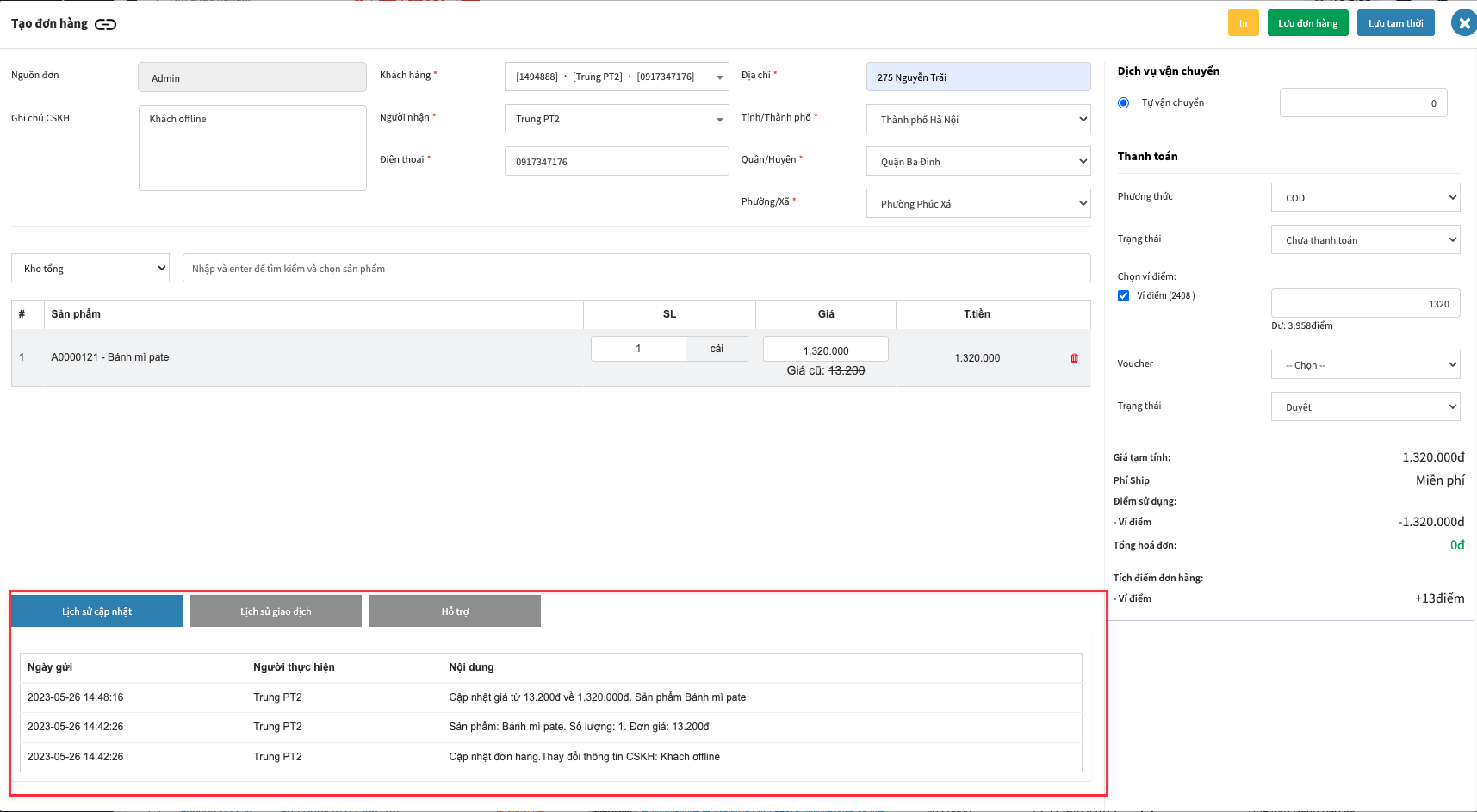
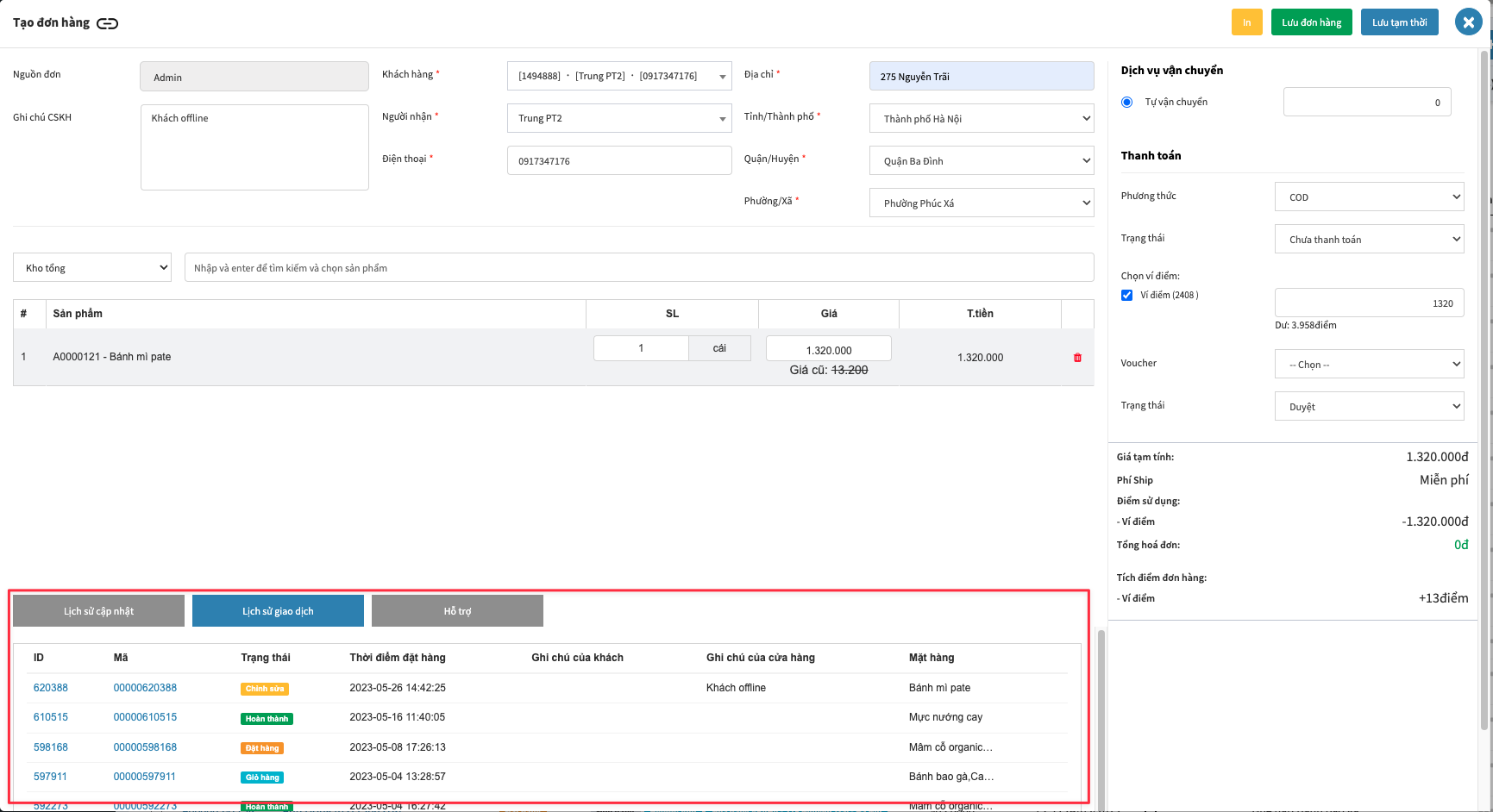
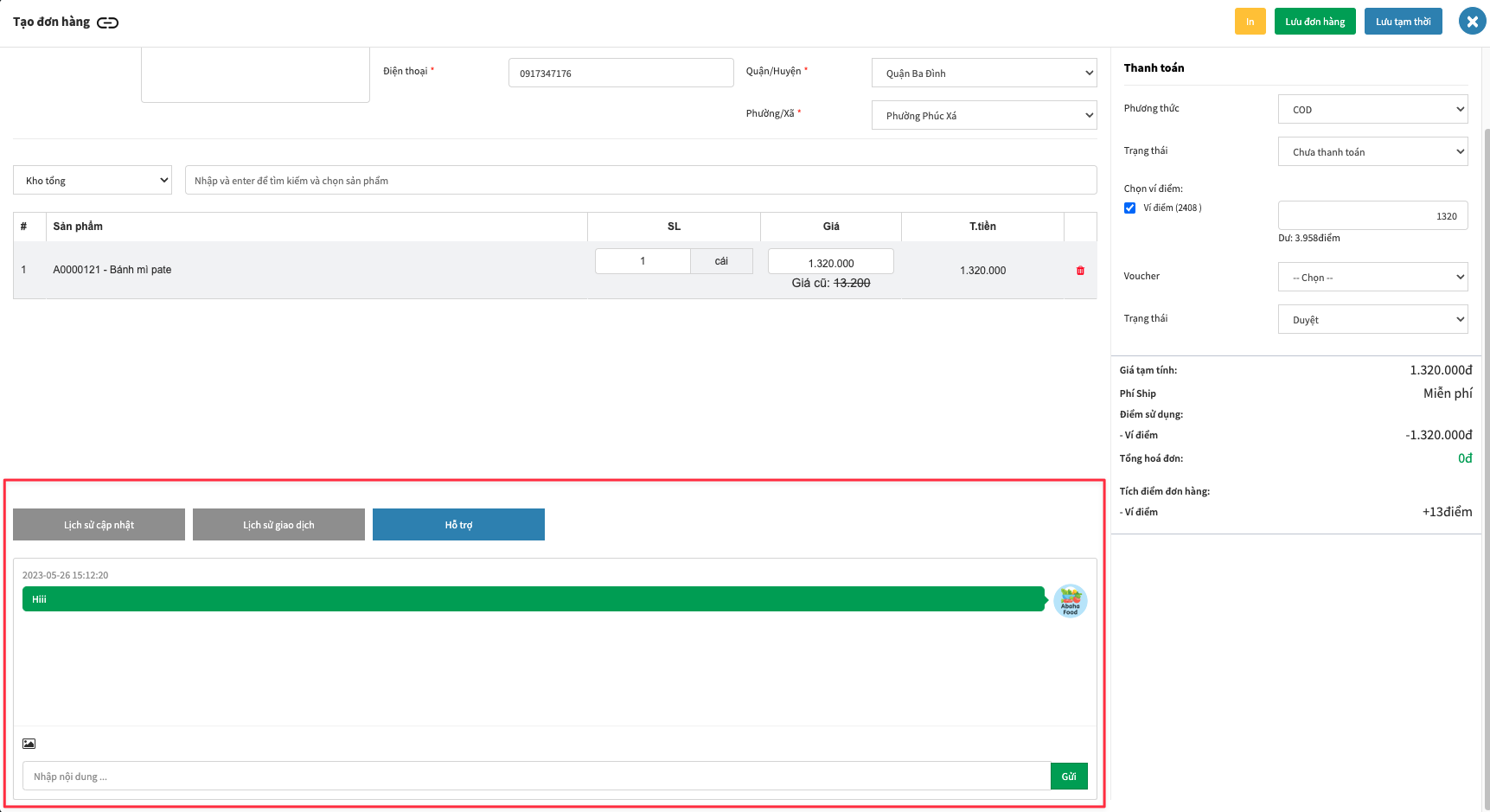

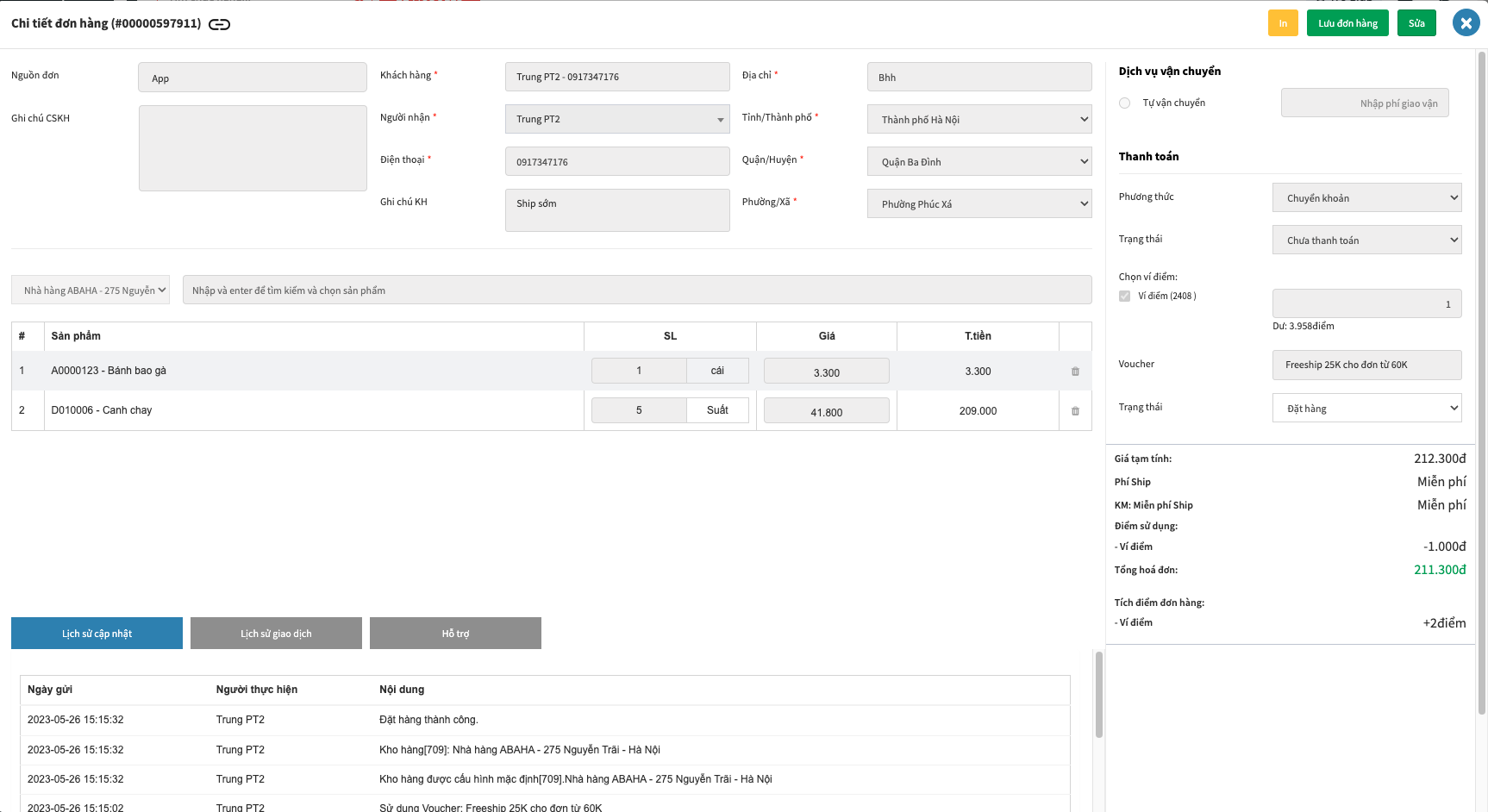
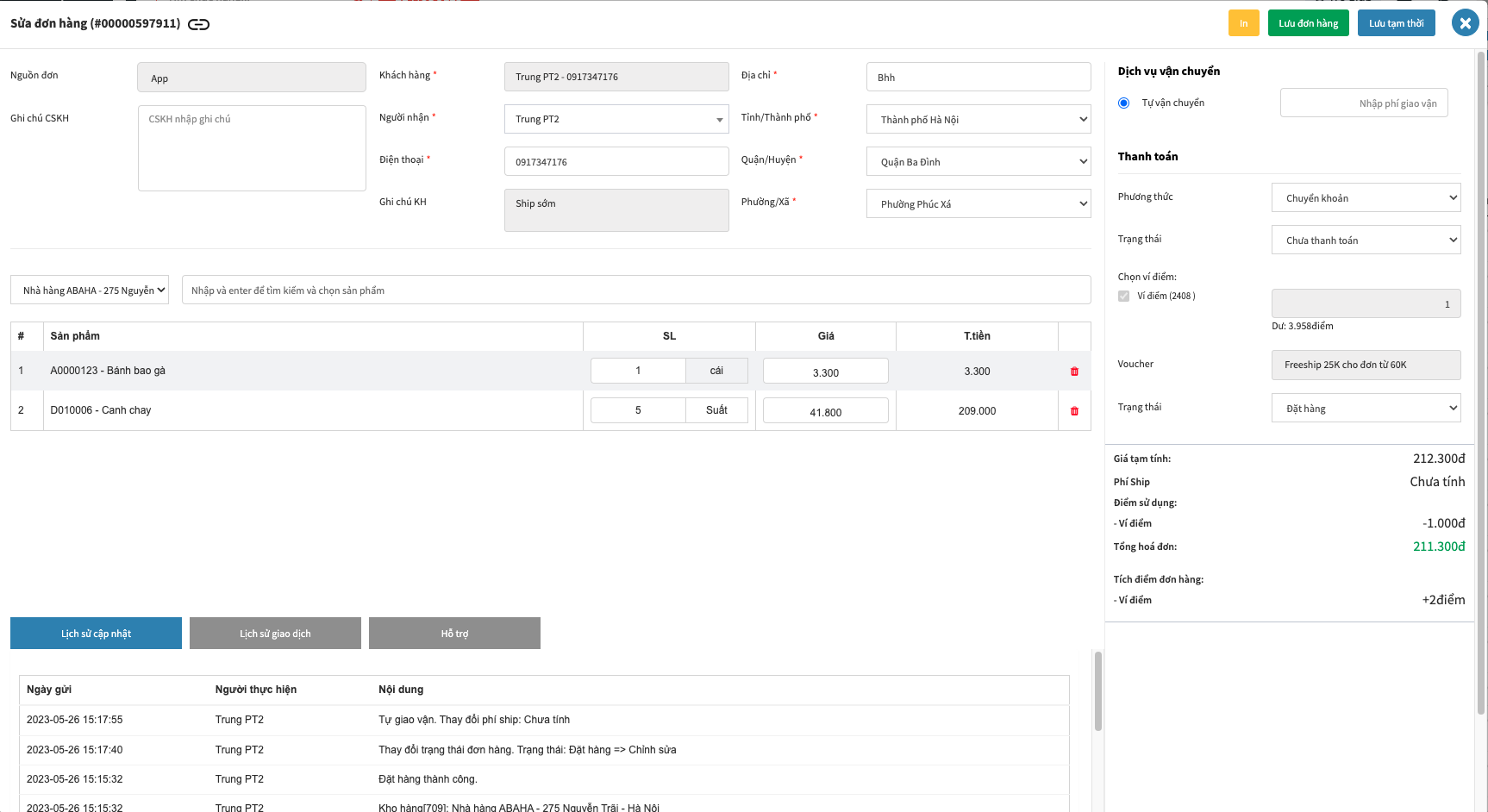


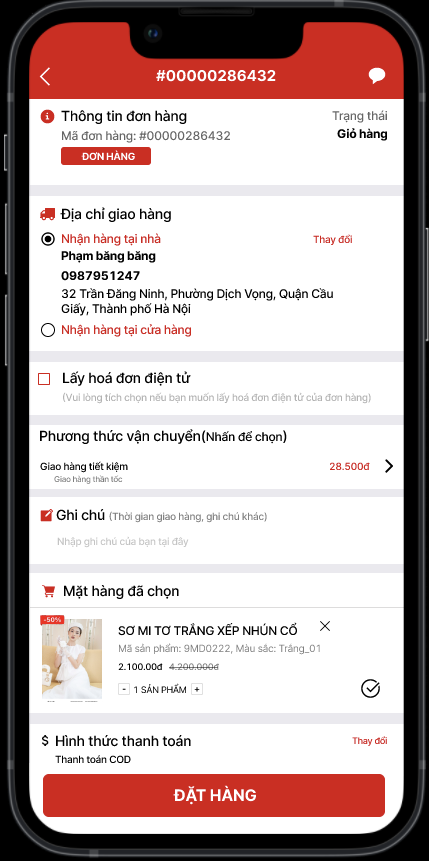
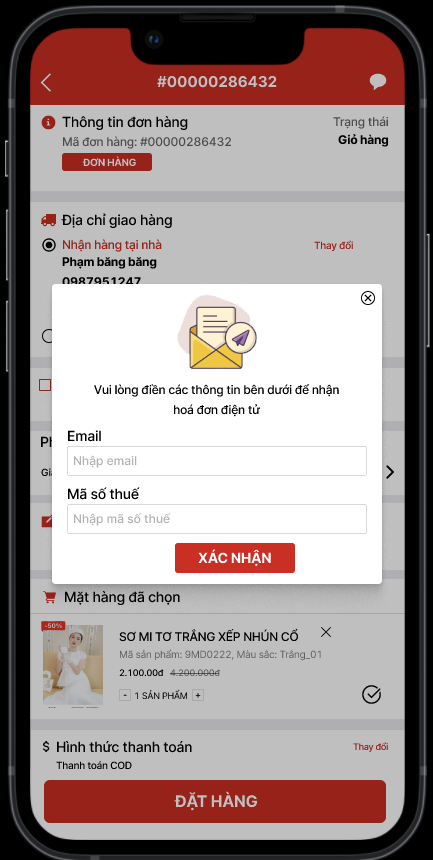
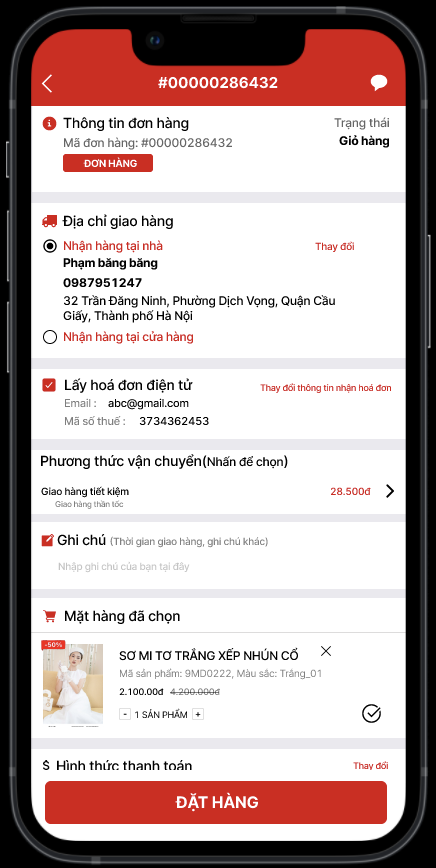


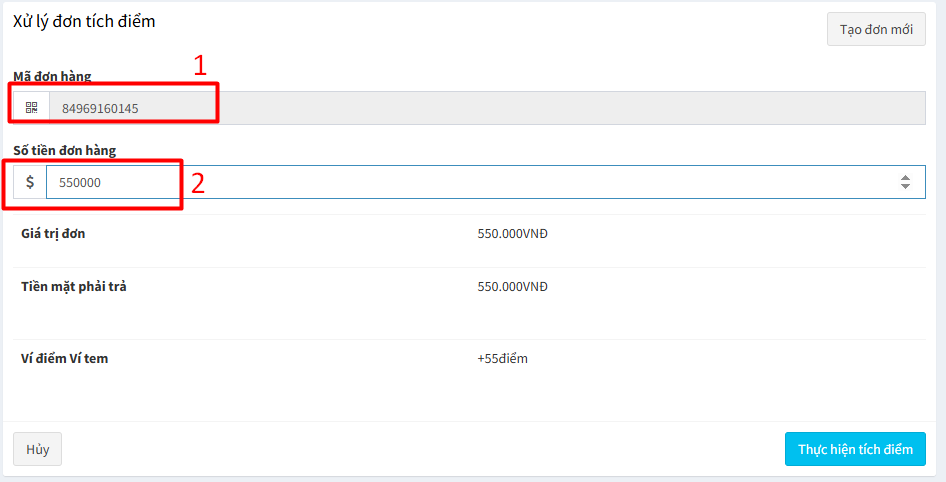


.png?alt=media&token=3c07340c-95b6-4c43-a3eb-1db1fa9da729)


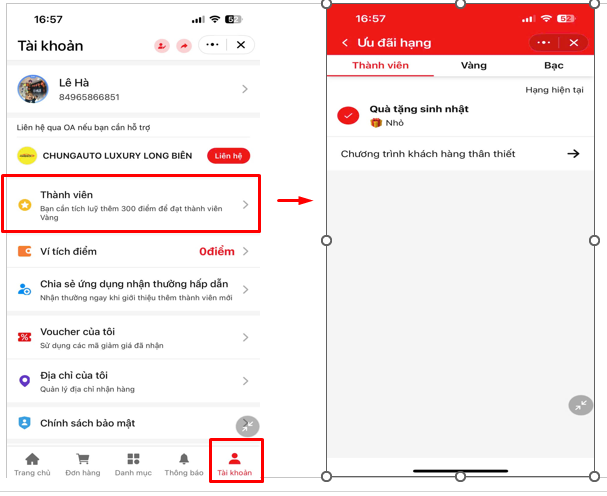
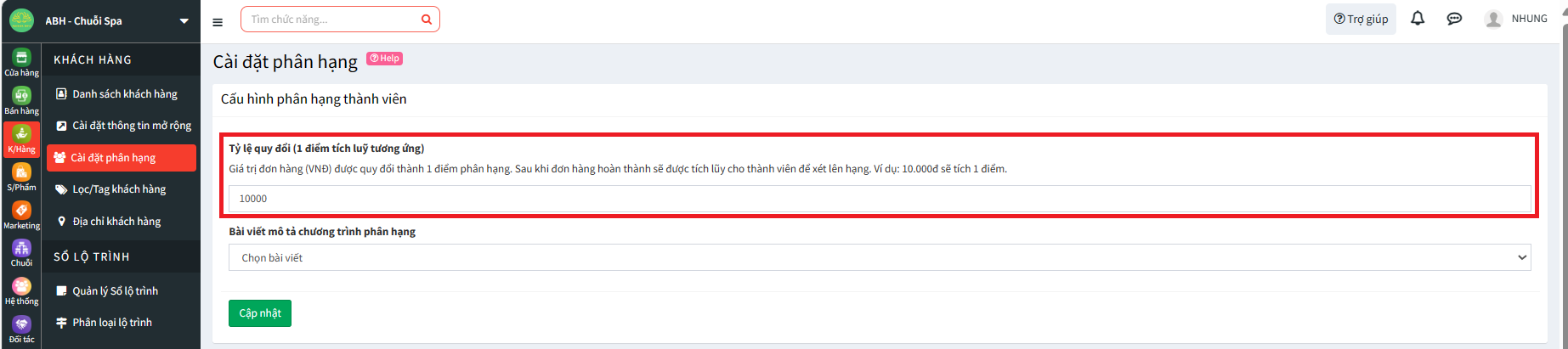
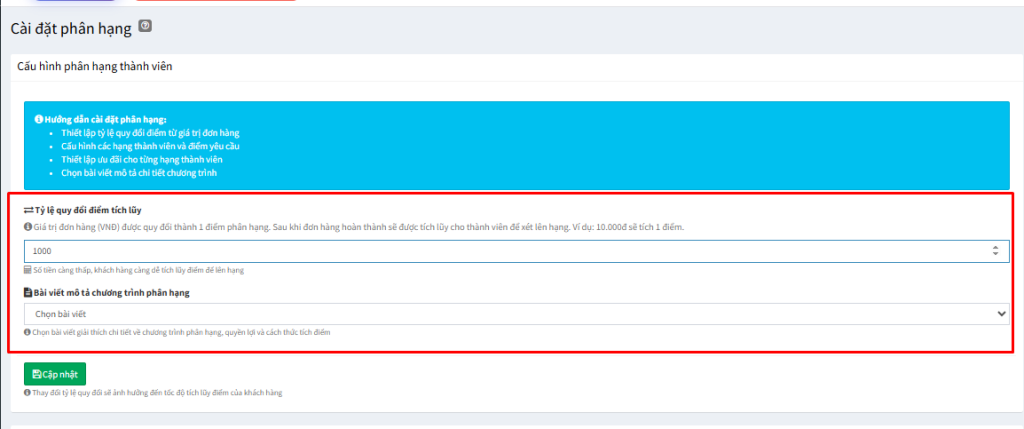


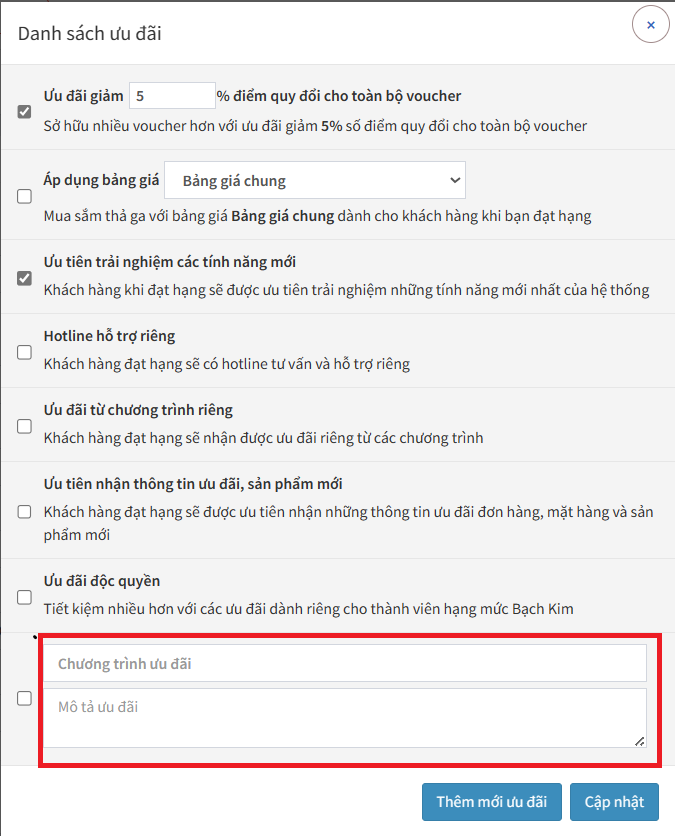
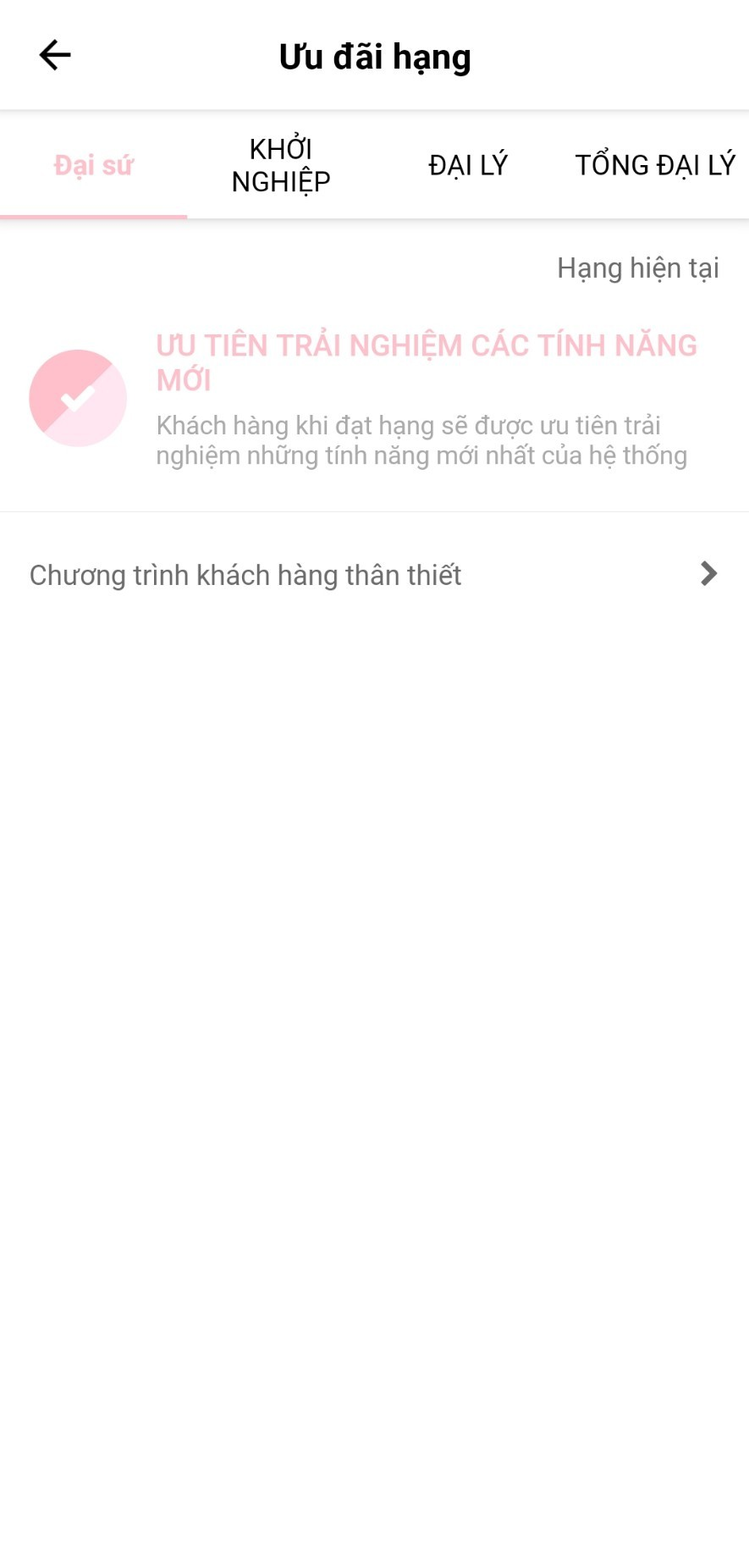


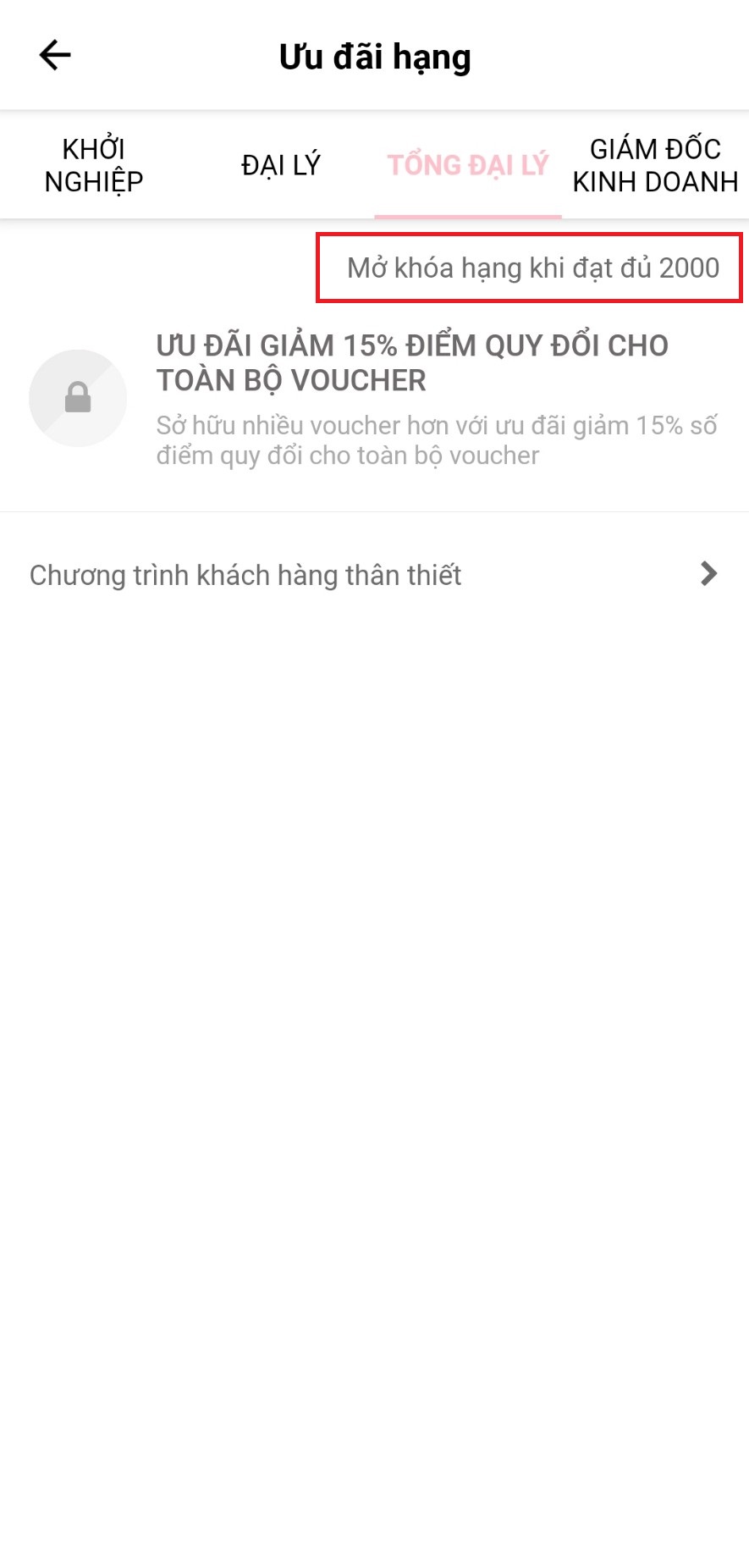


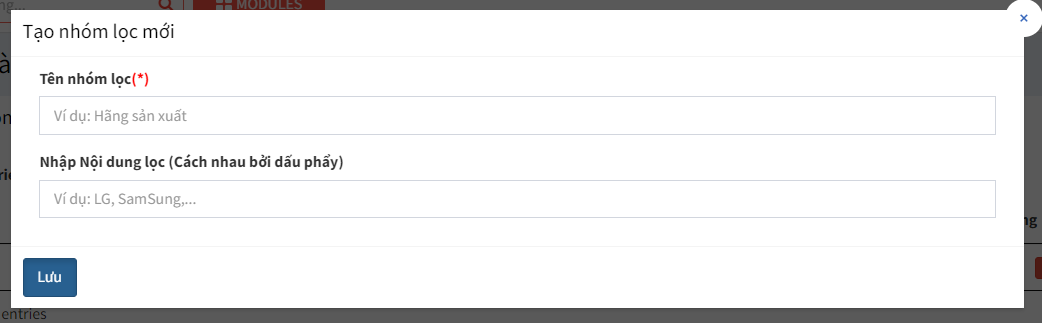



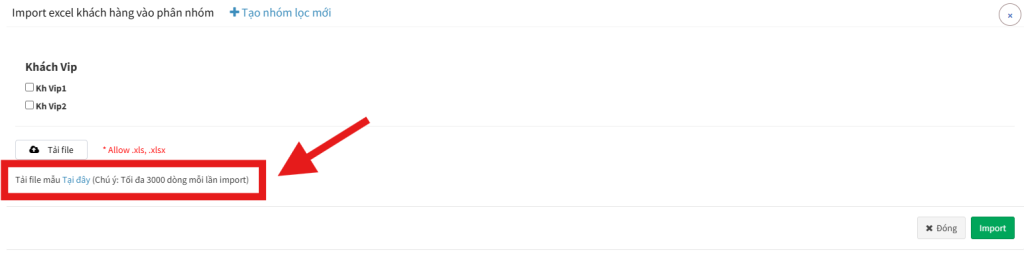
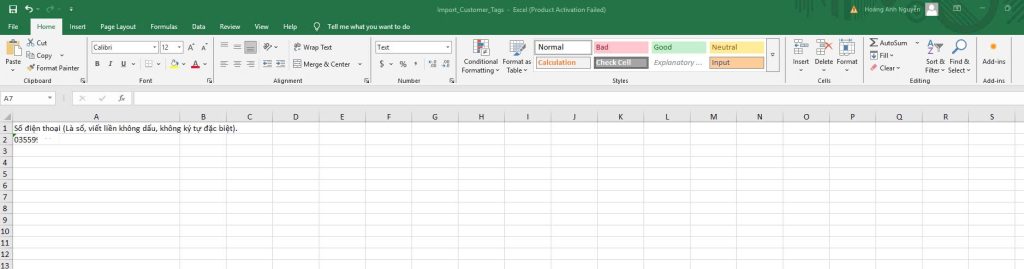
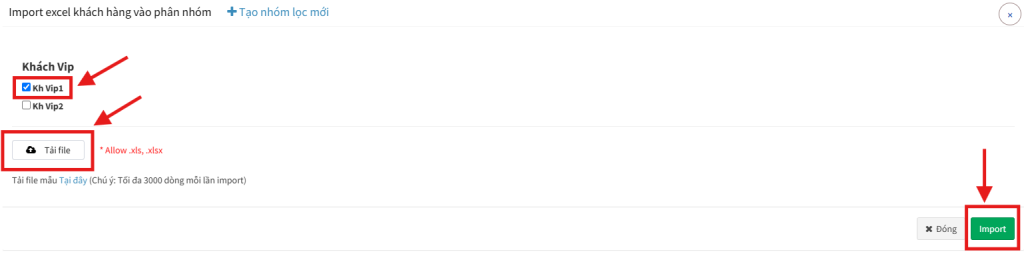
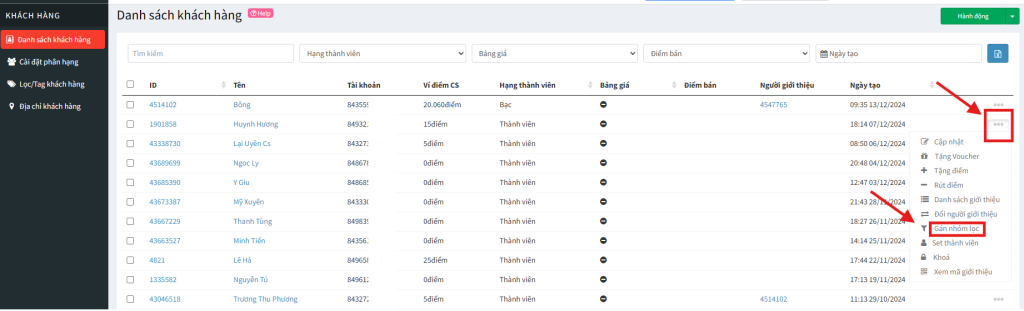

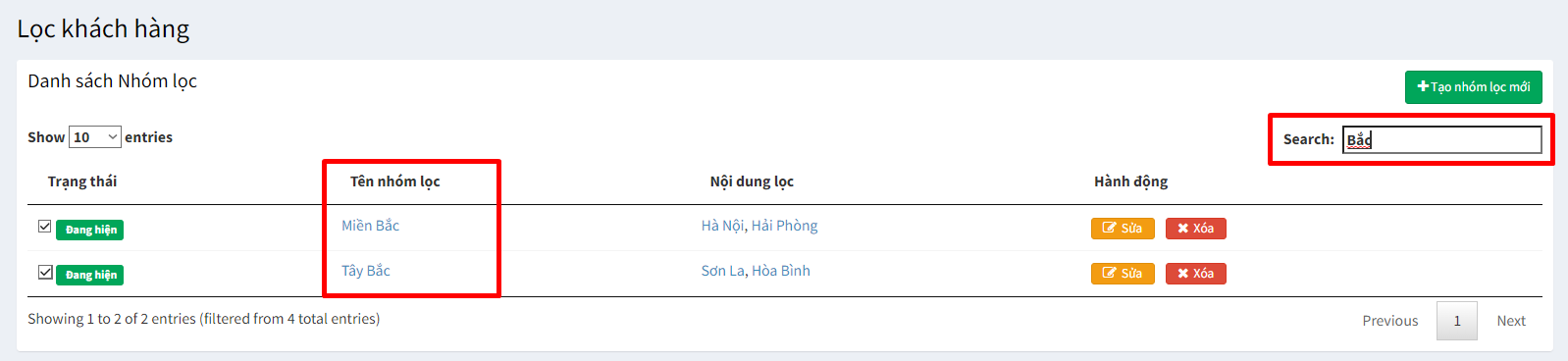
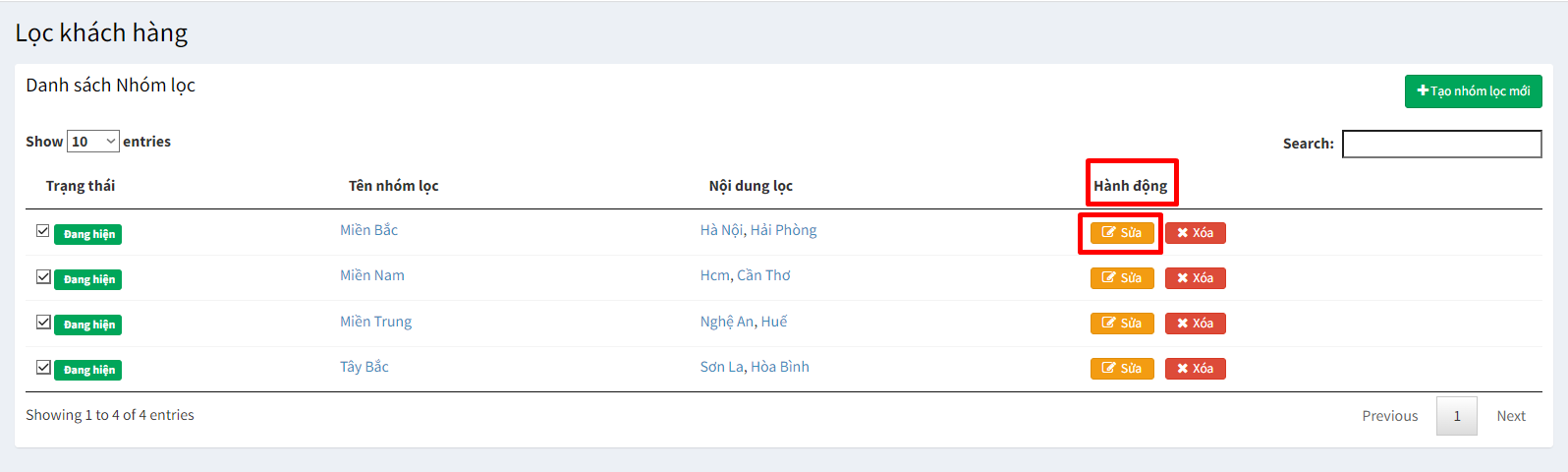
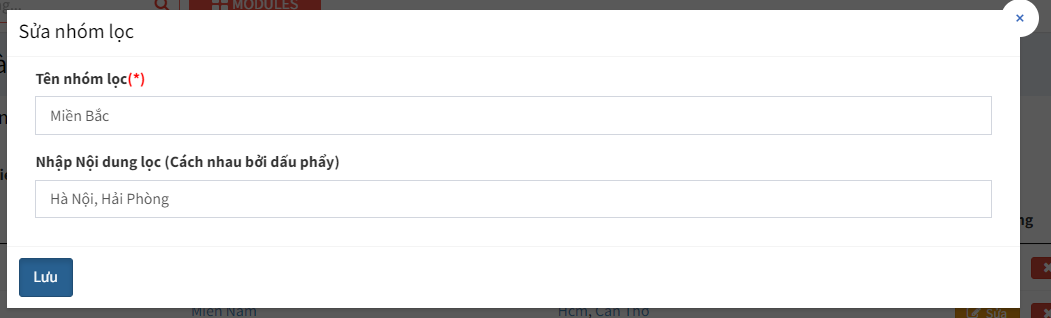
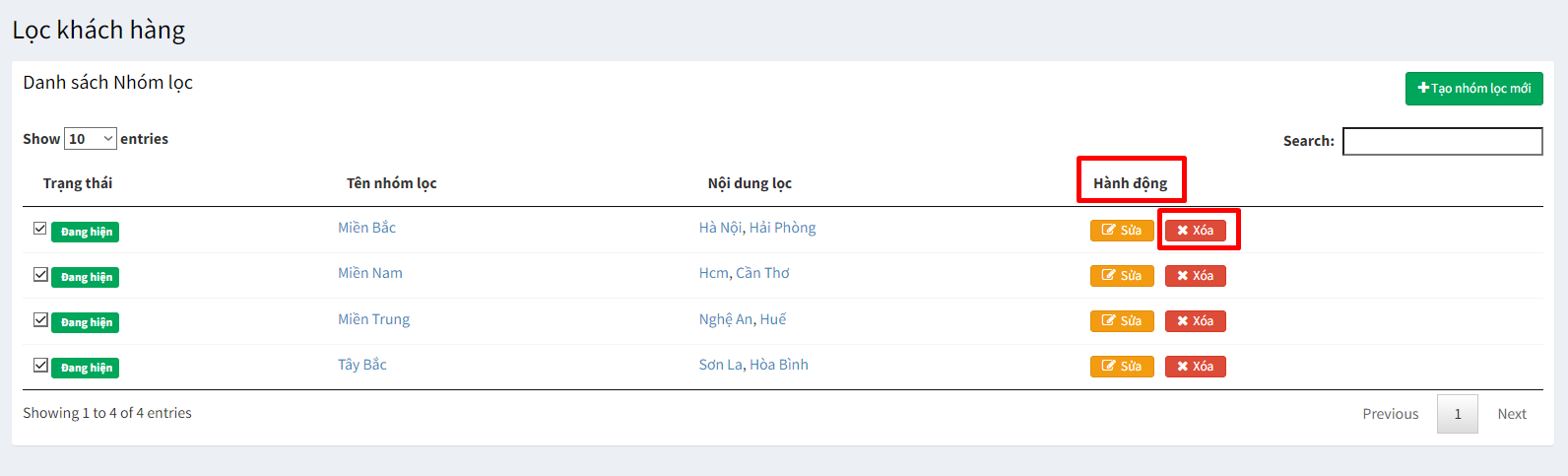
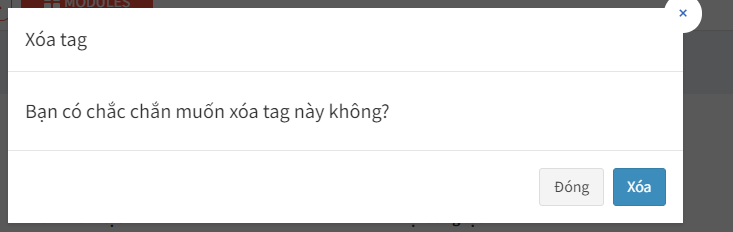
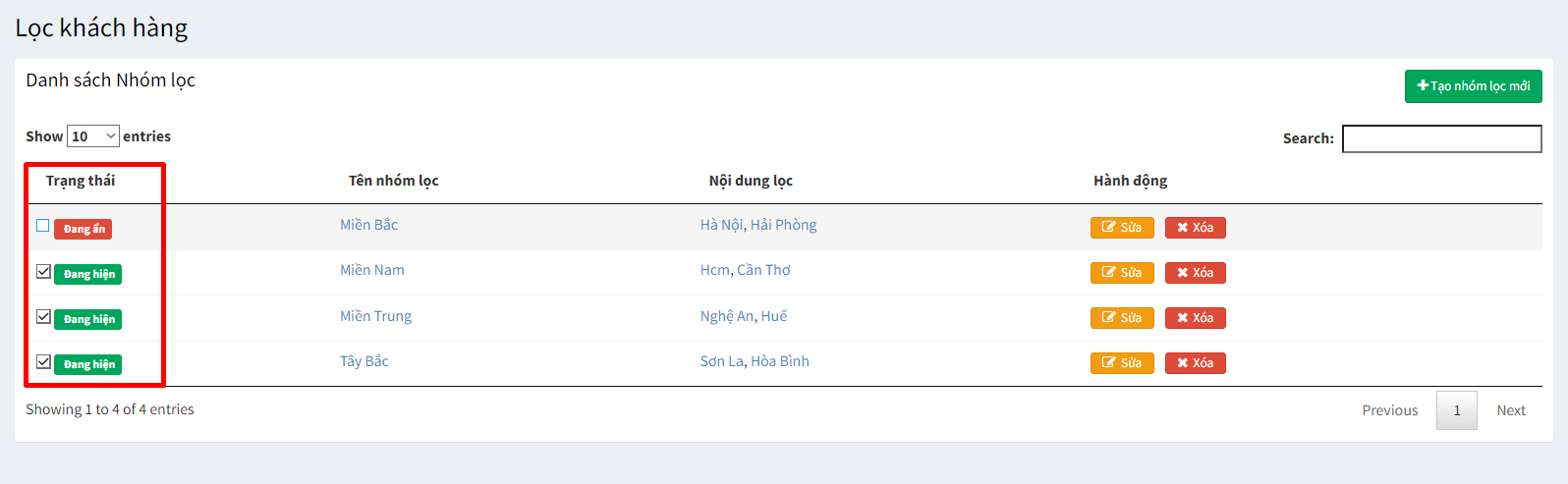
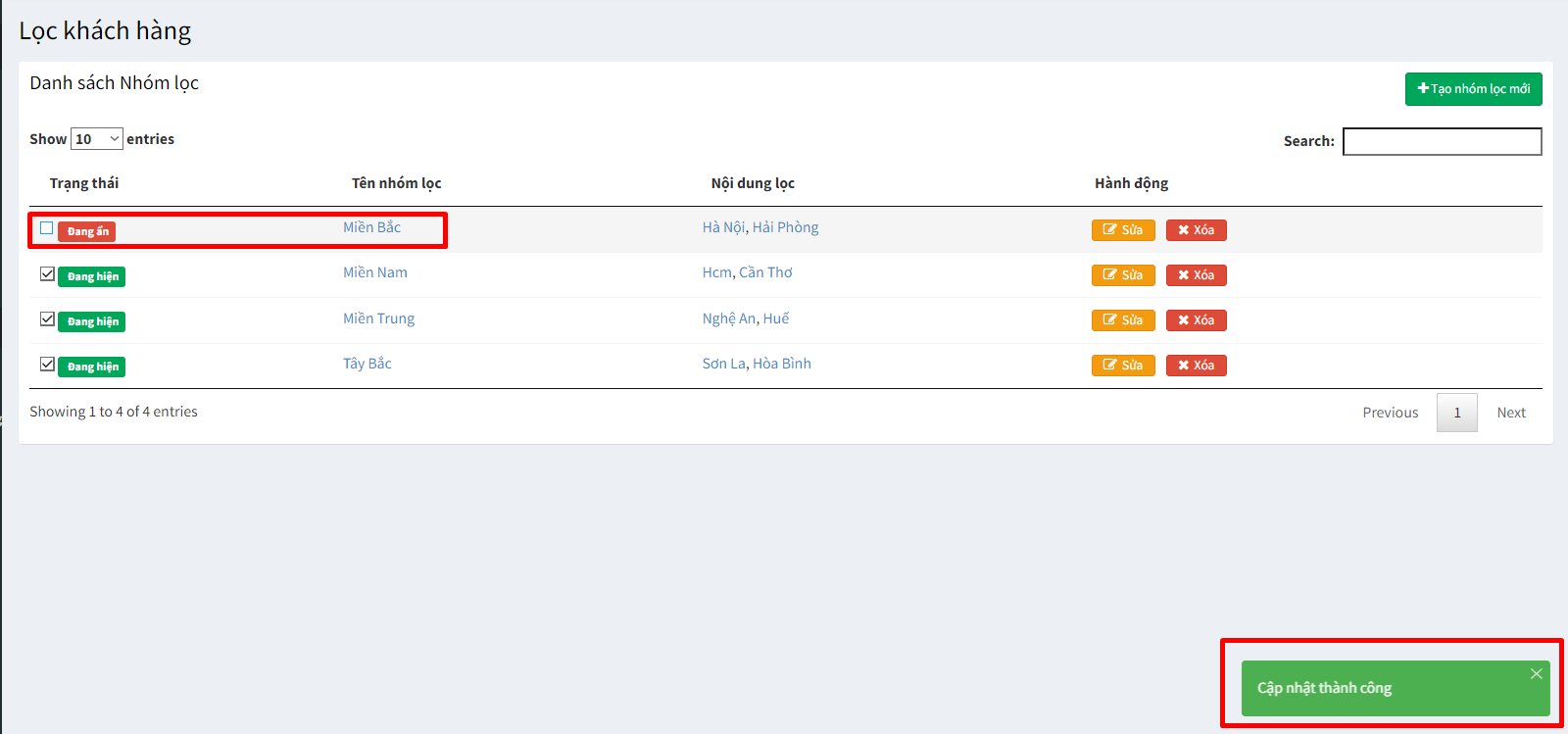

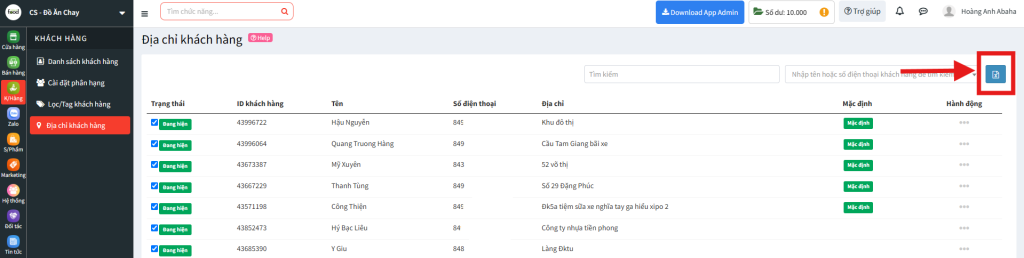
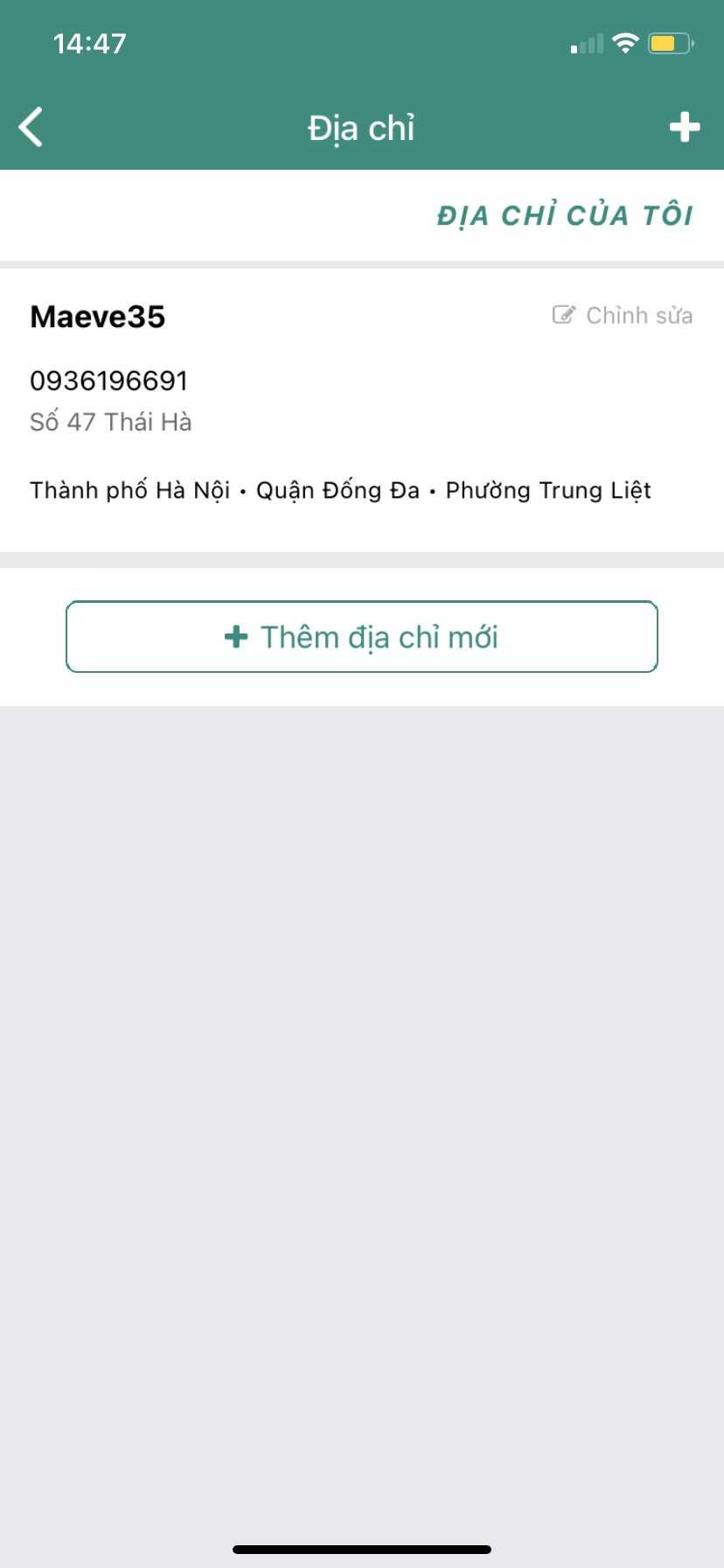


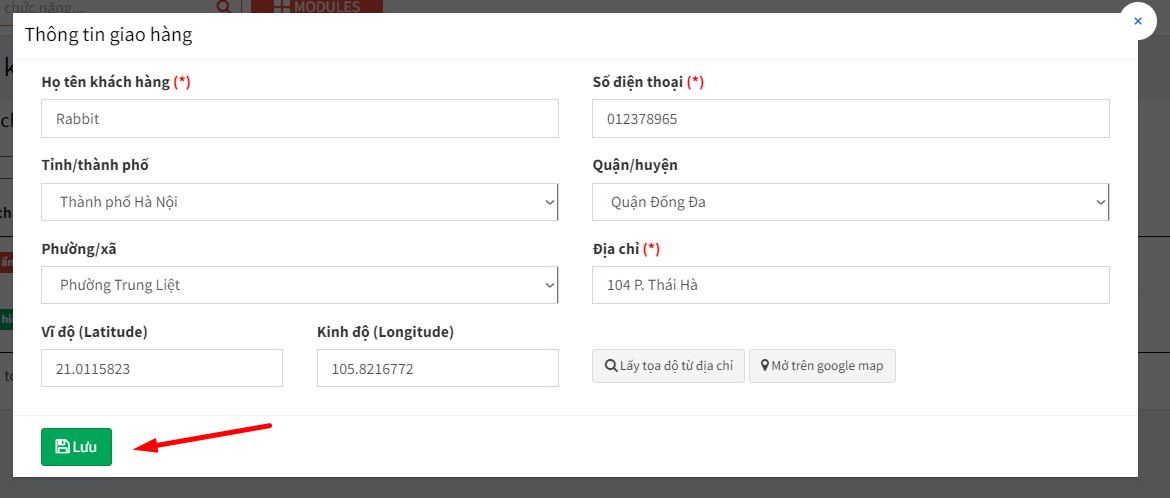


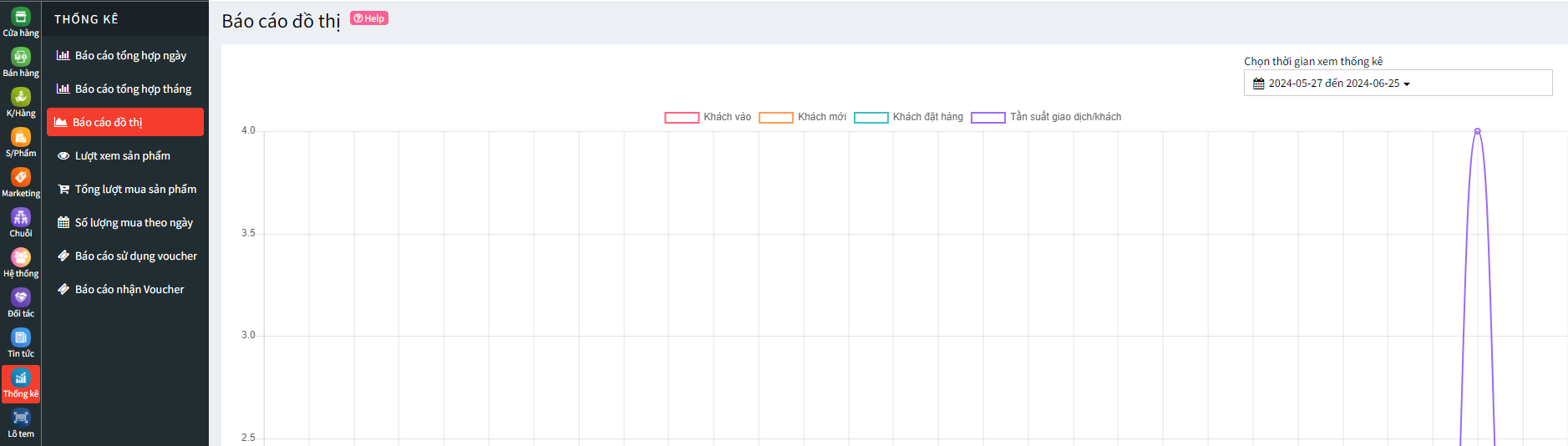


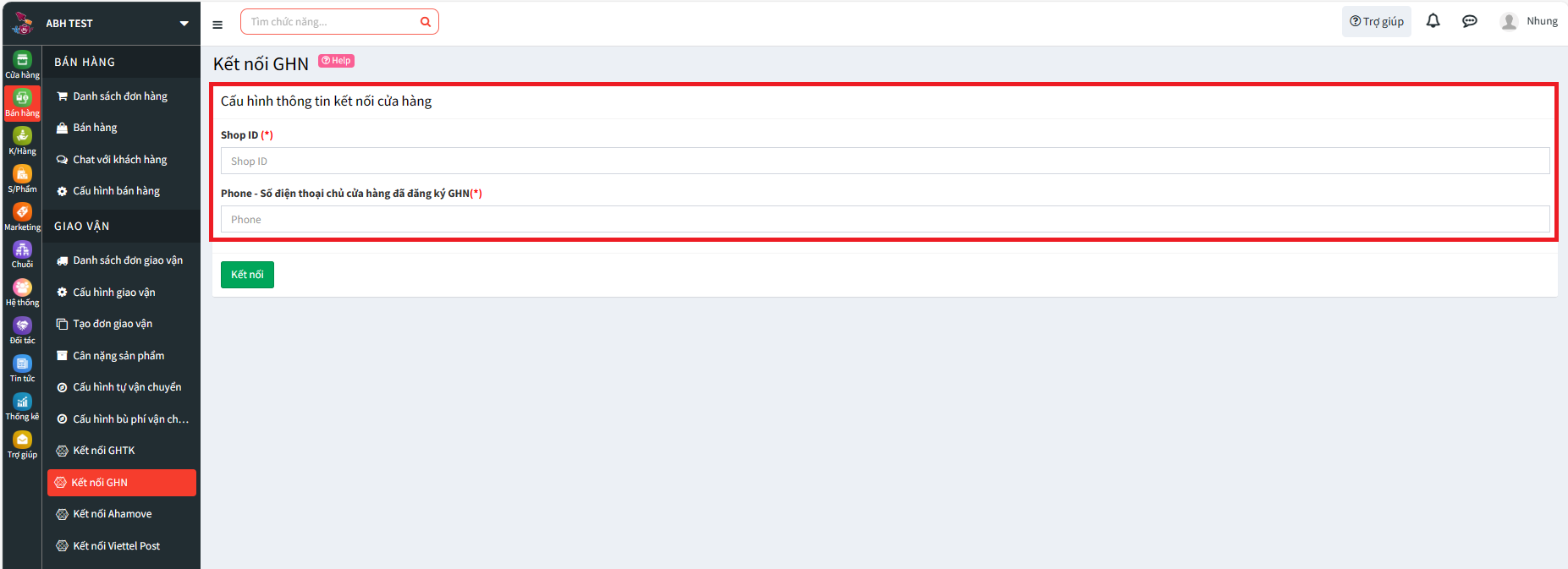


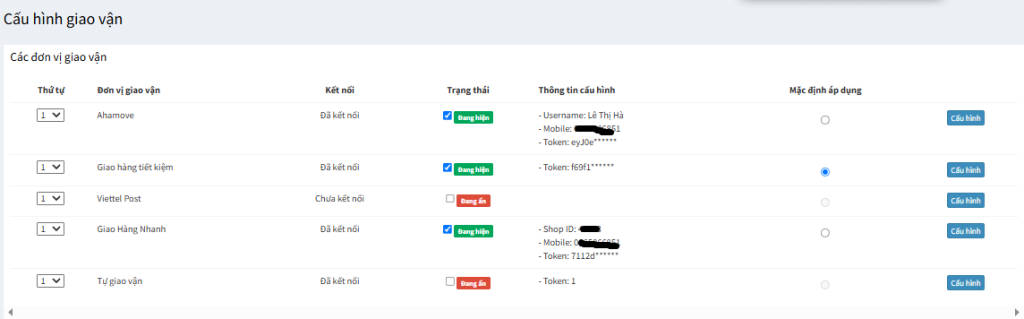
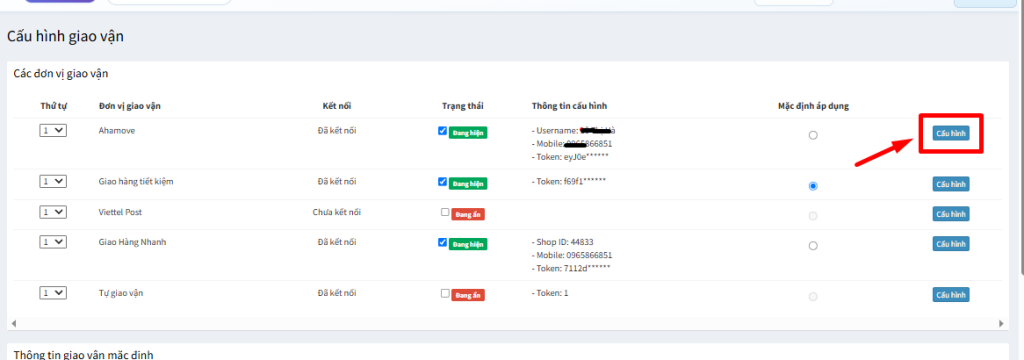

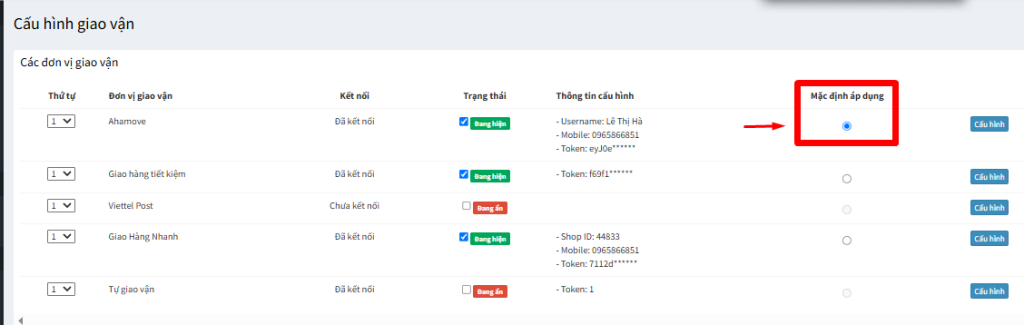
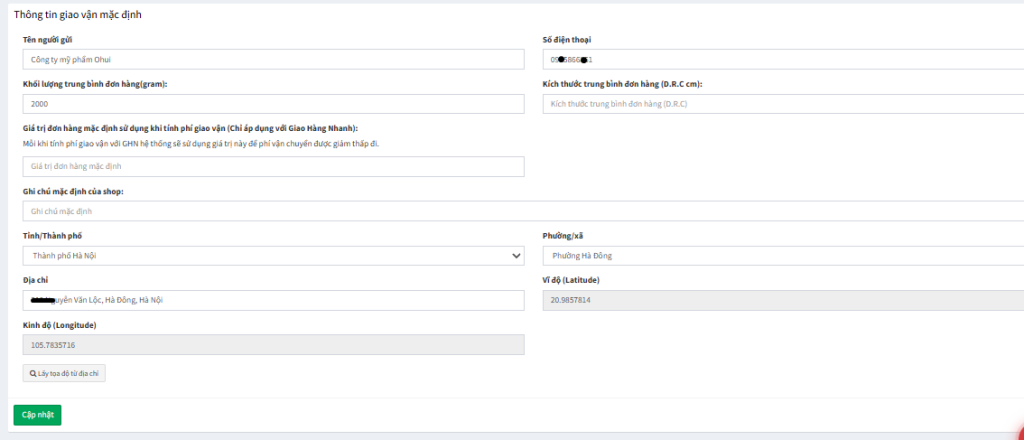


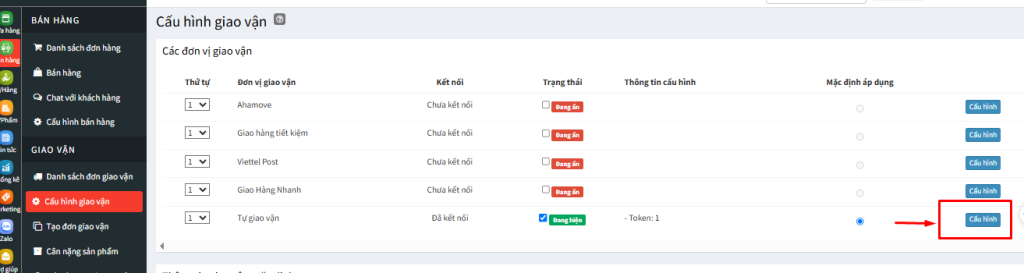


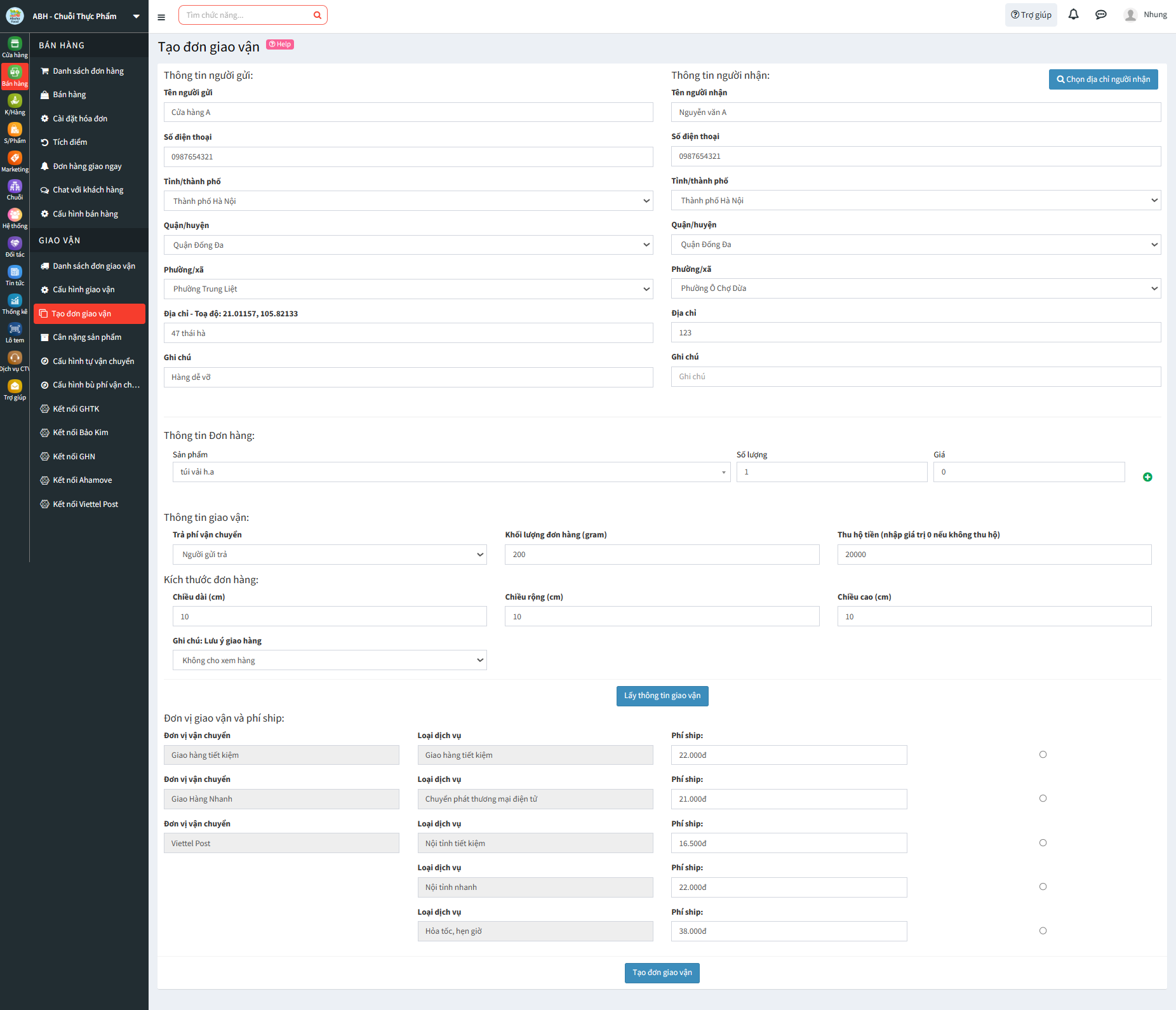
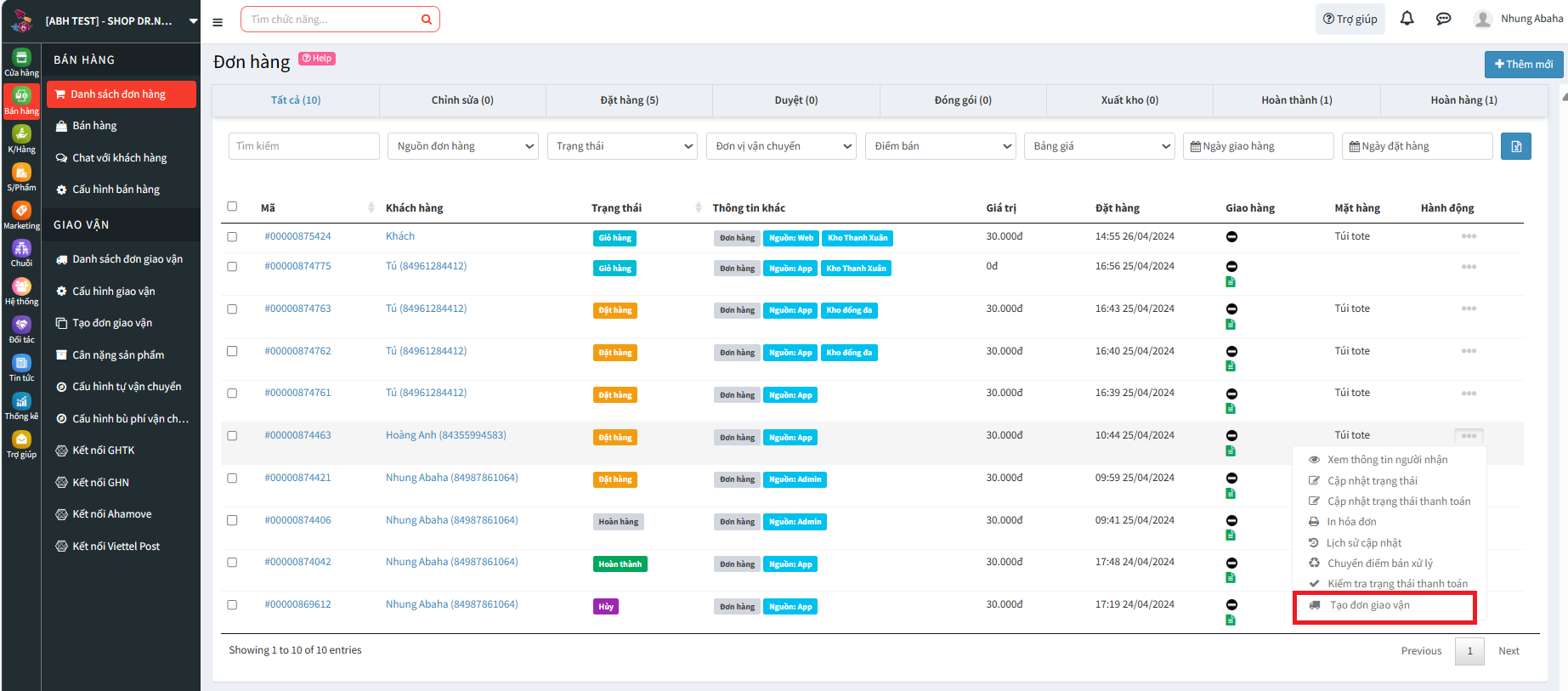
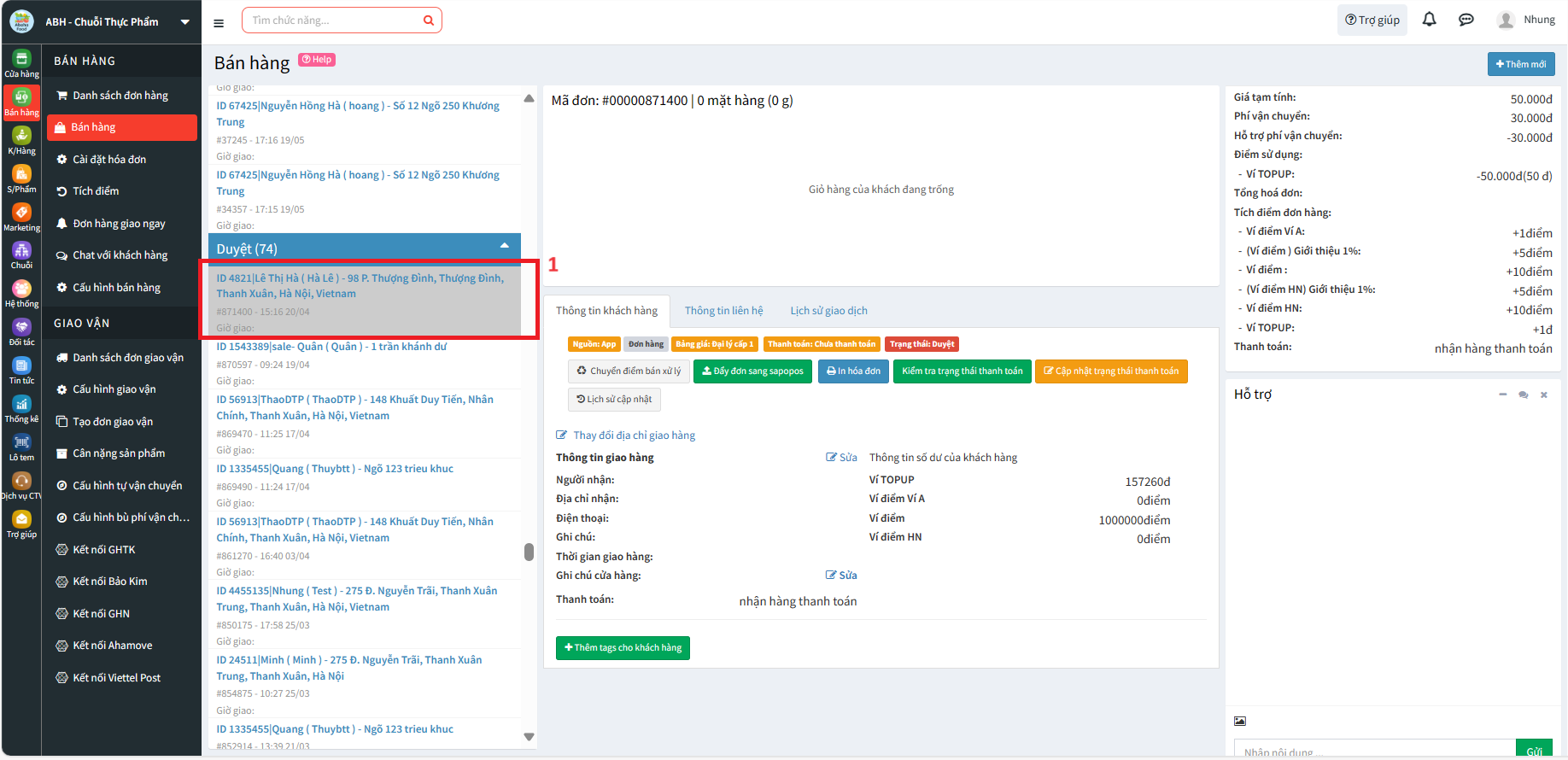
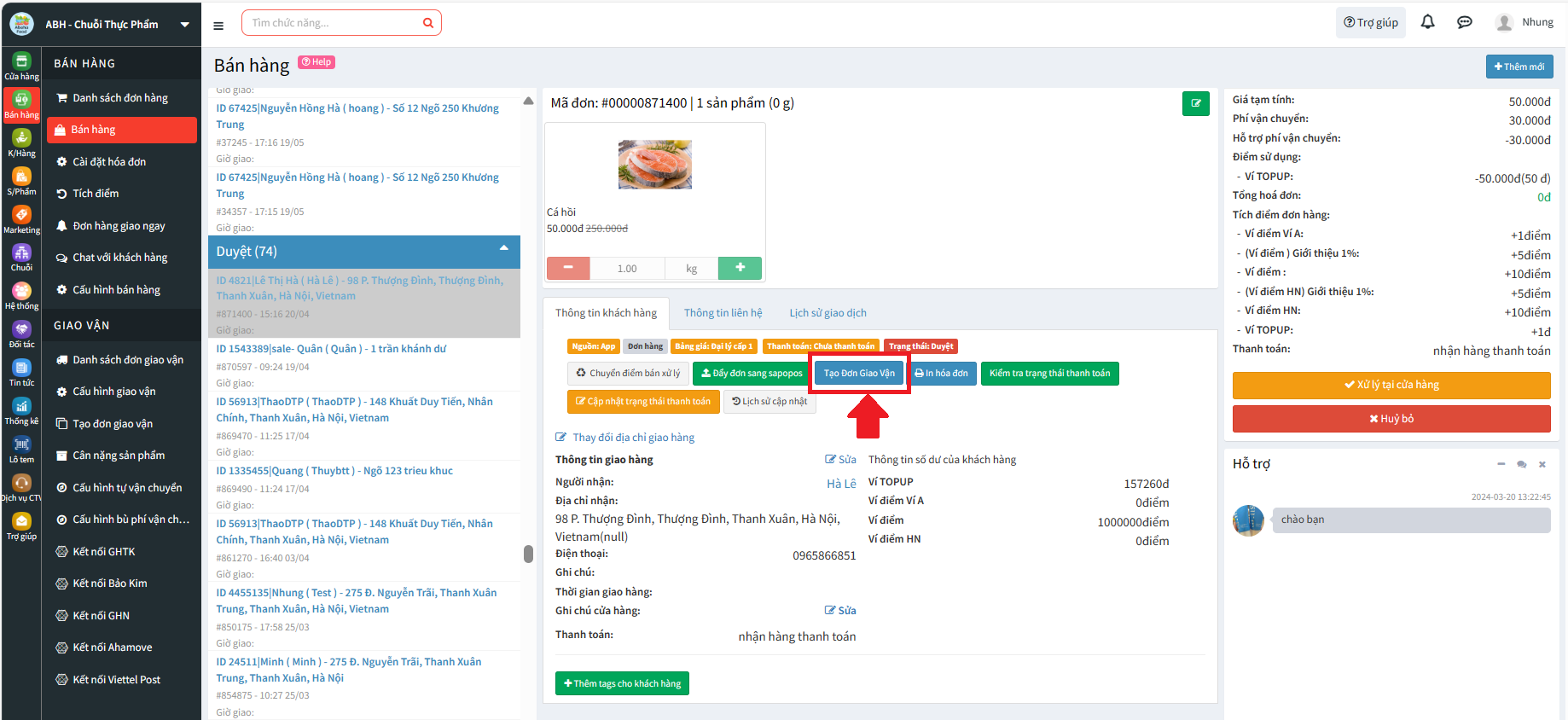

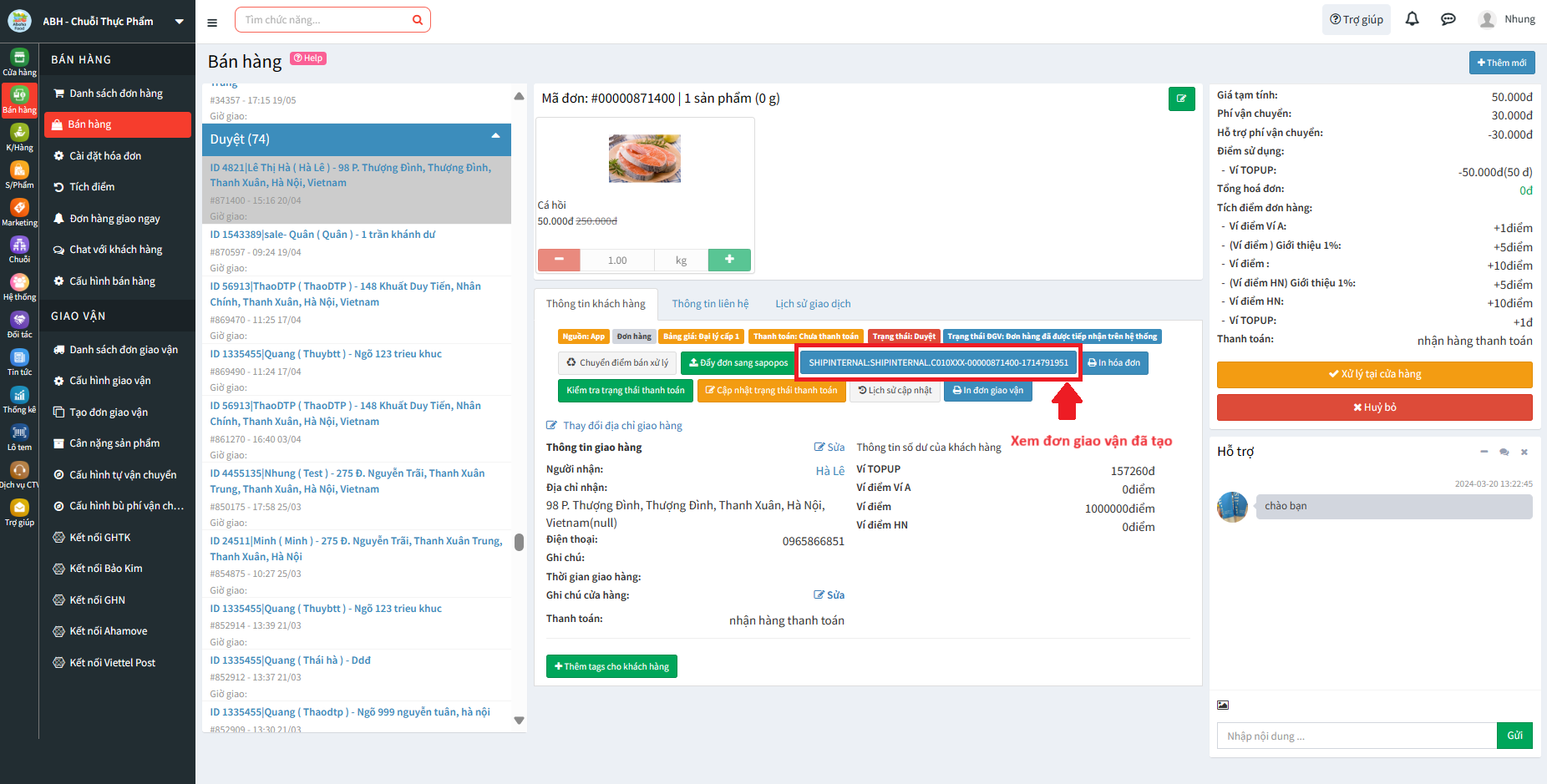

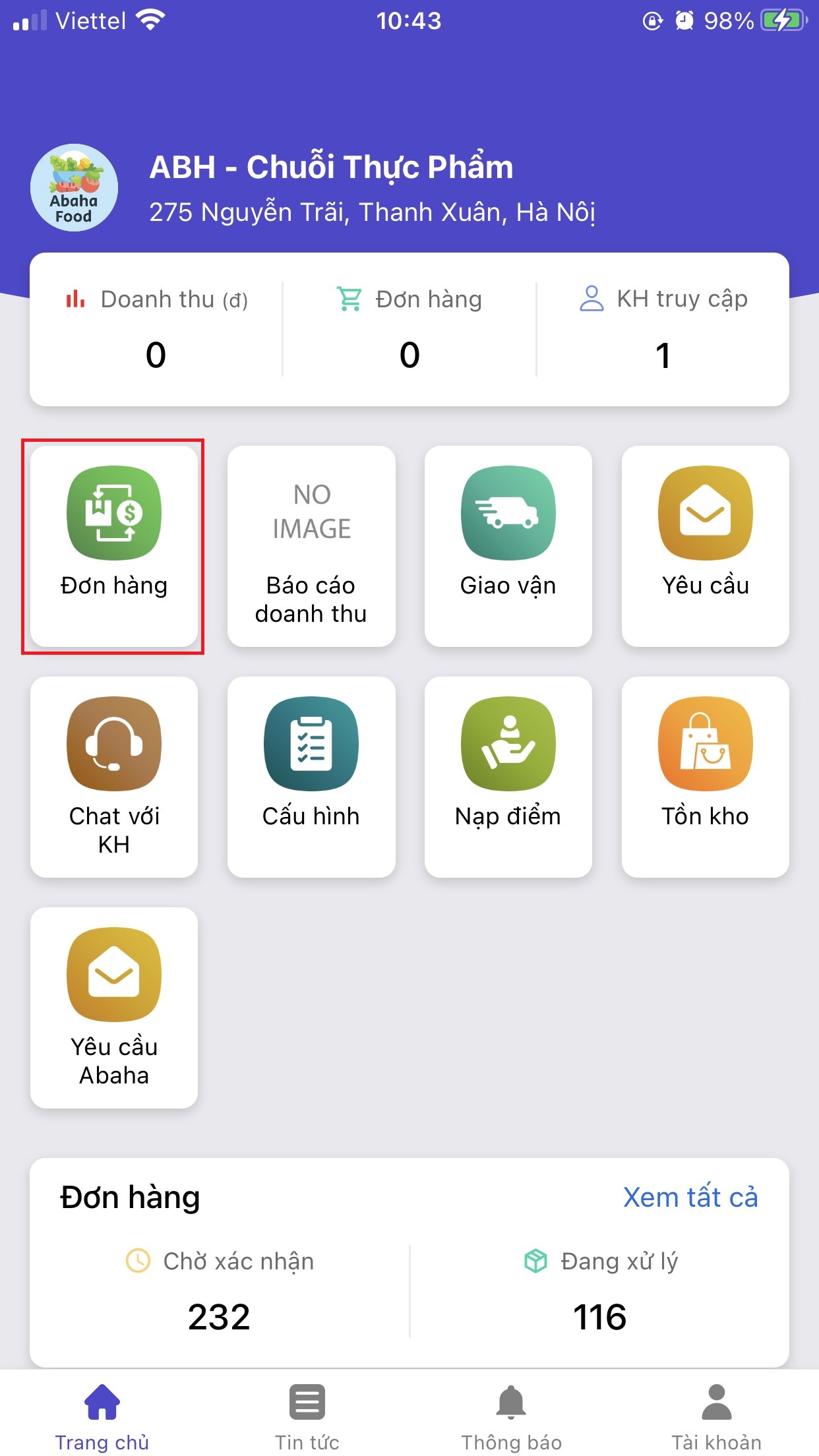
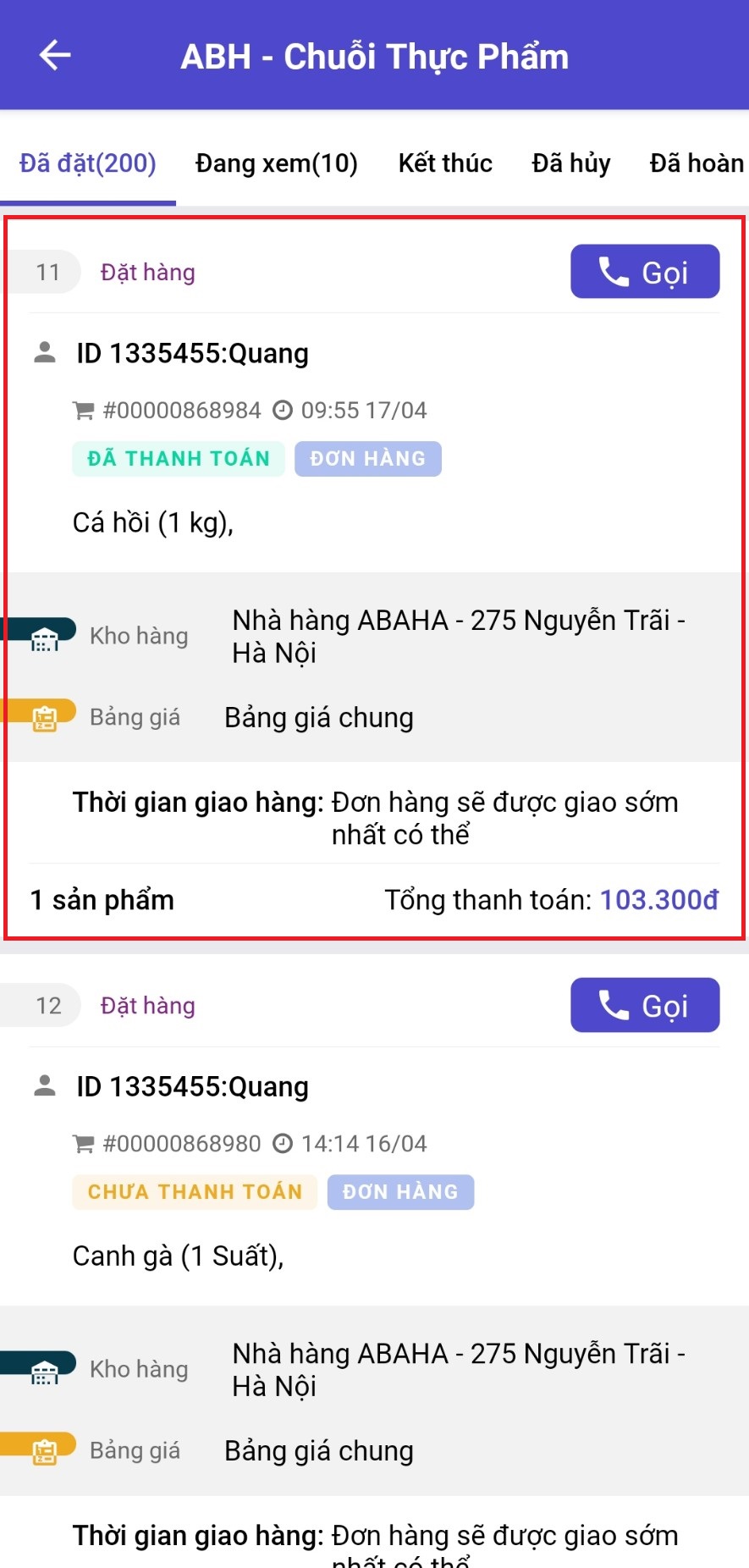
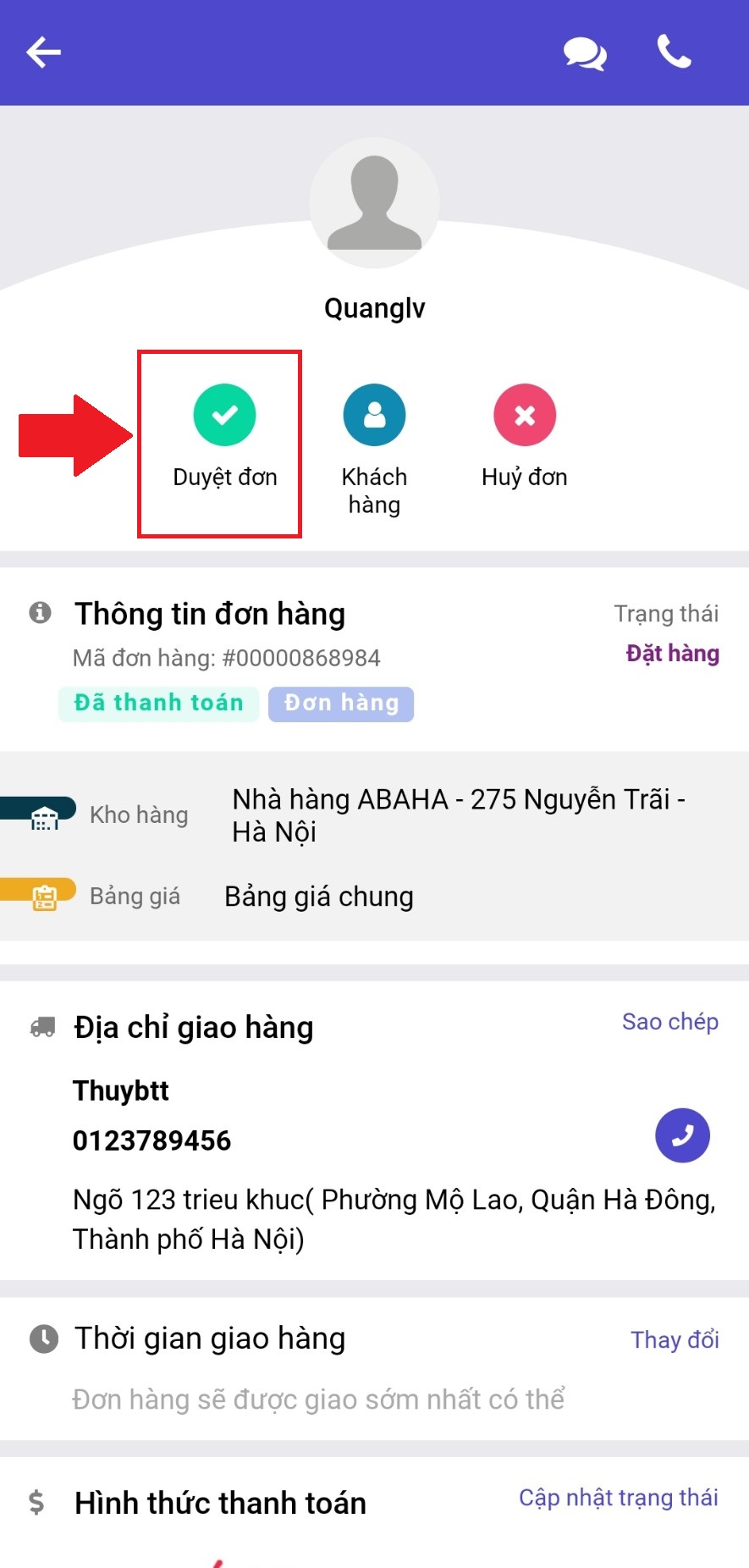


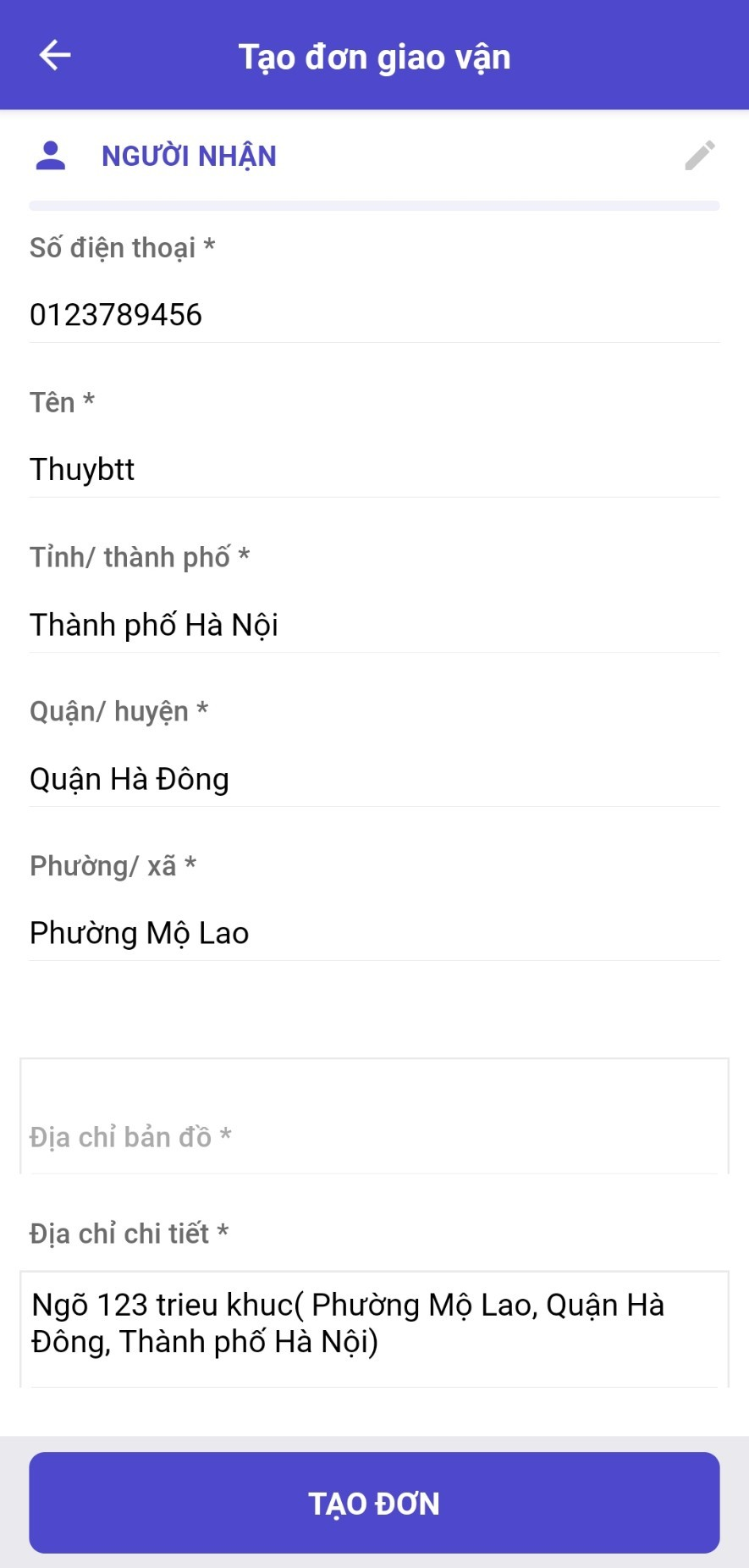


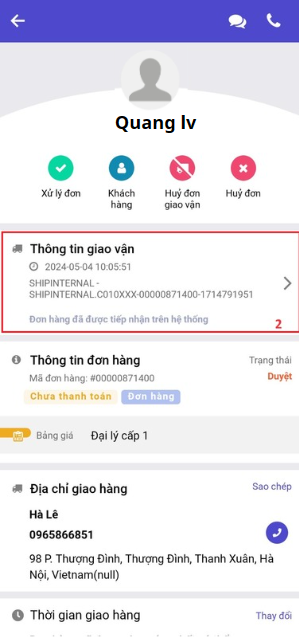
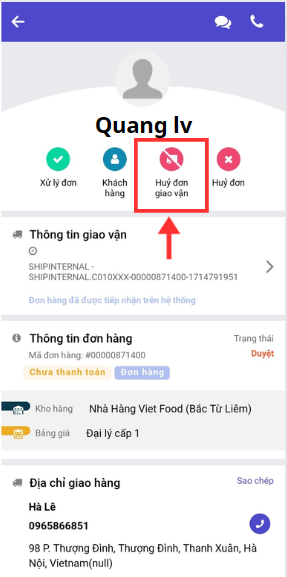
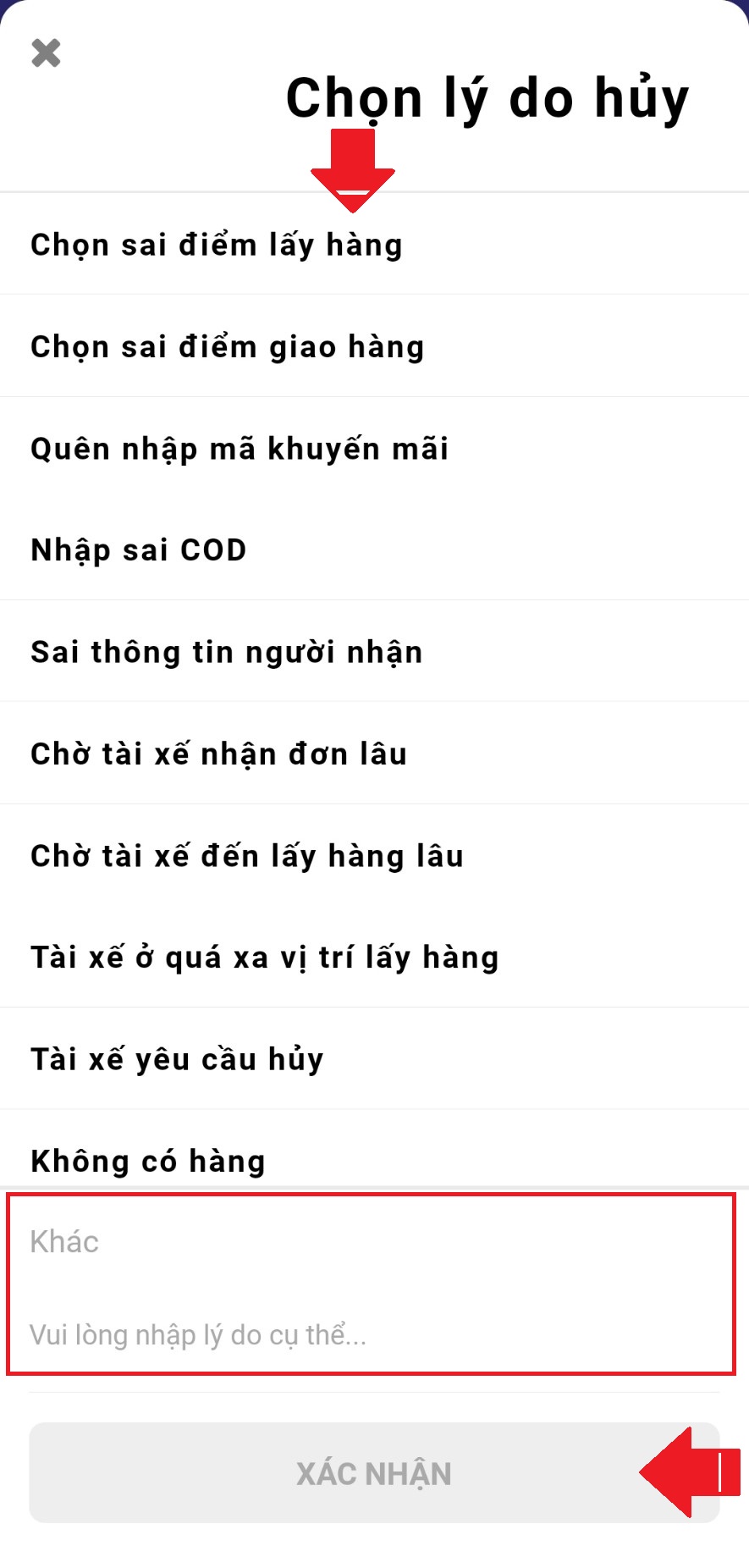
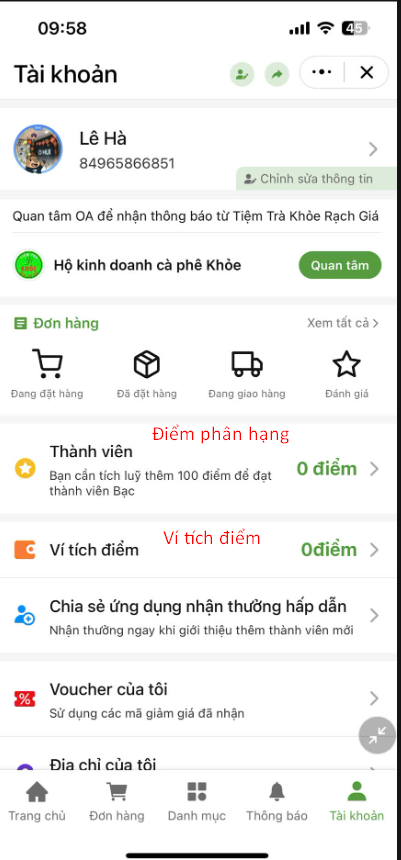


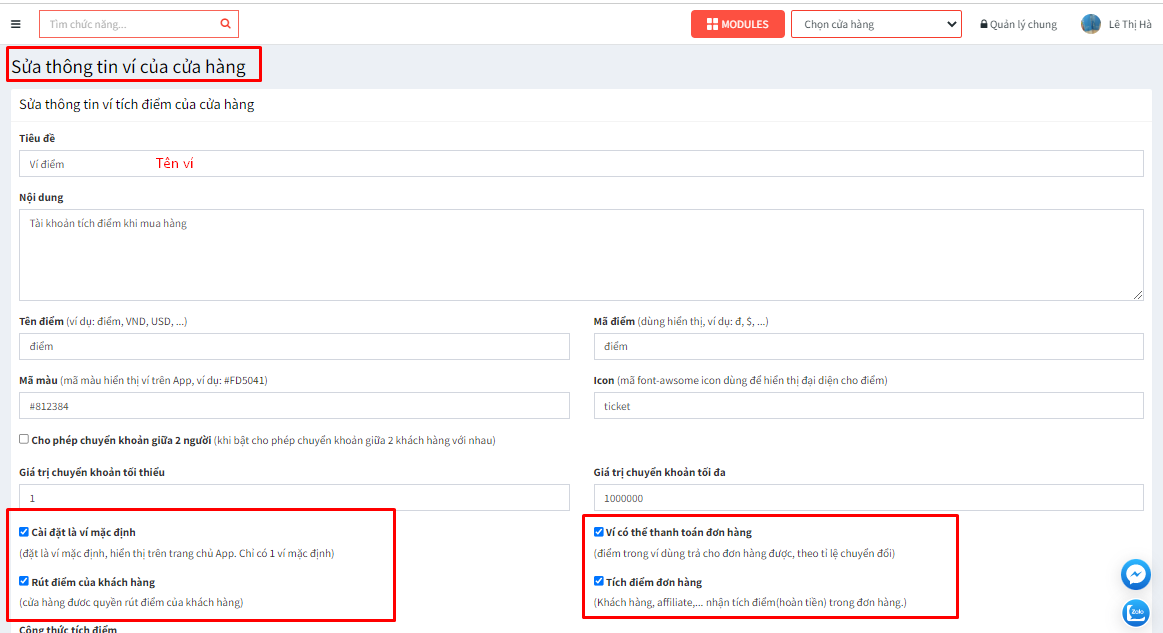
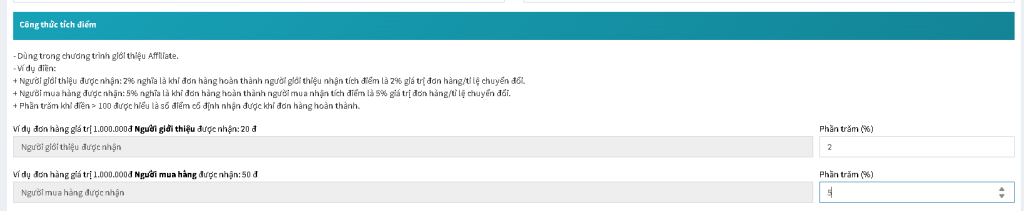
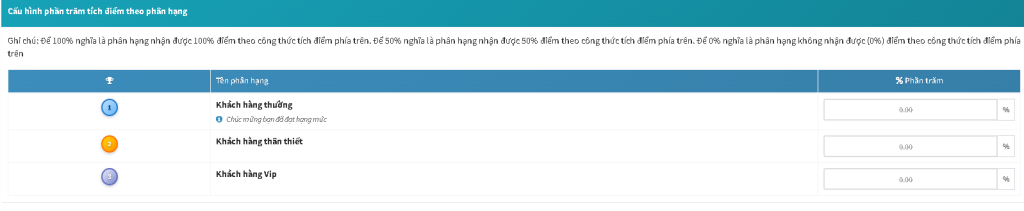

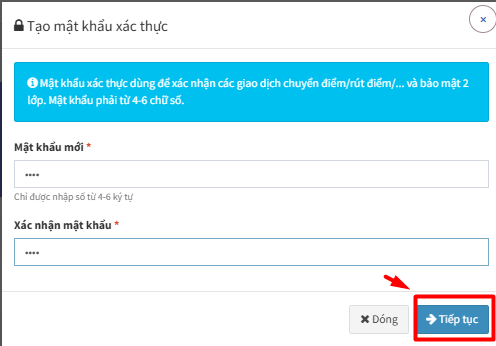
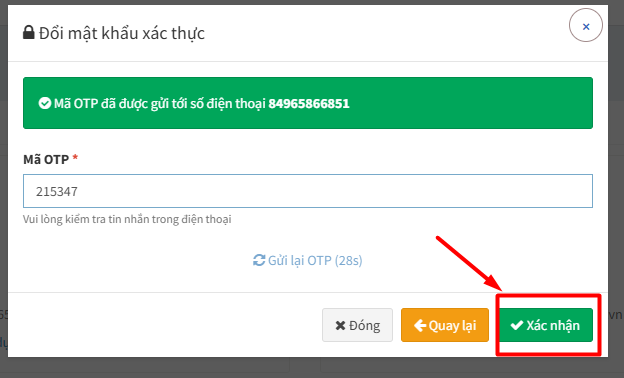
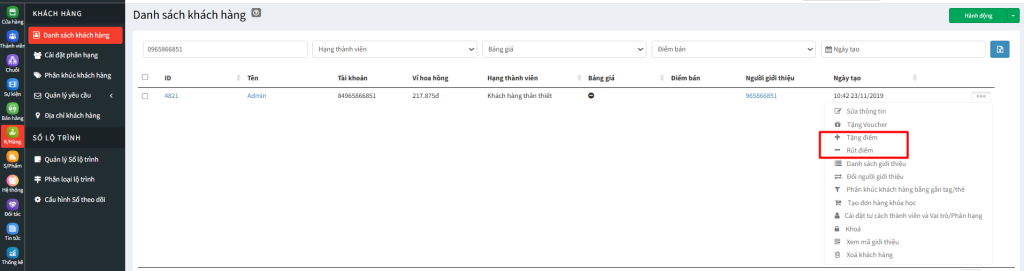
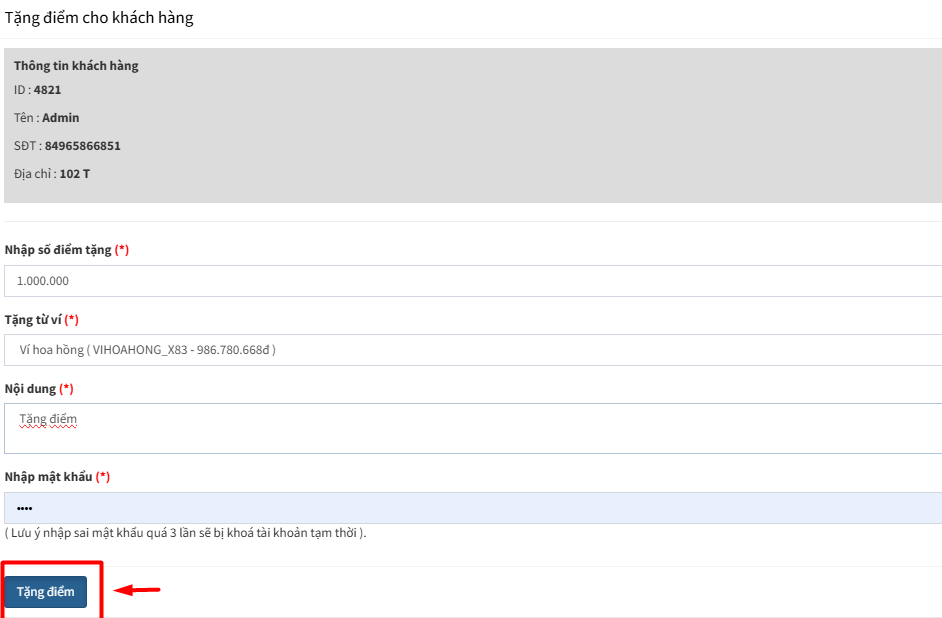


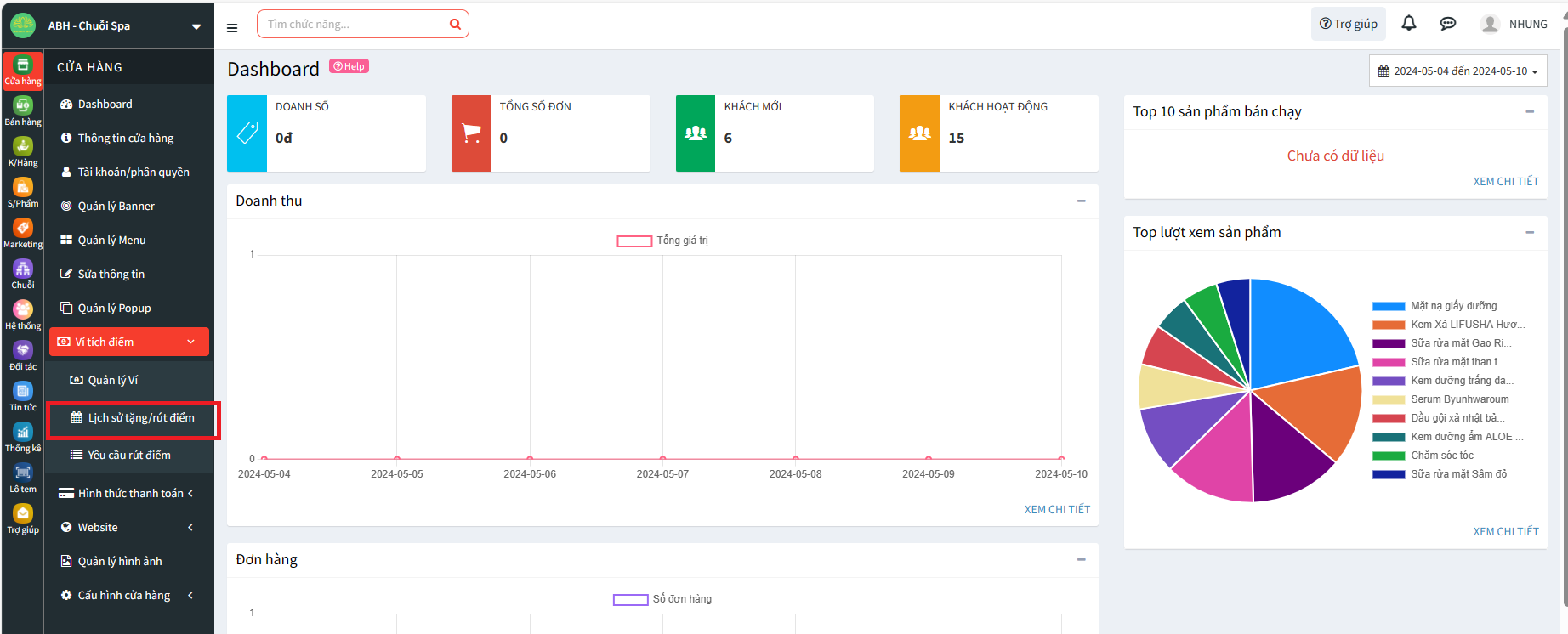
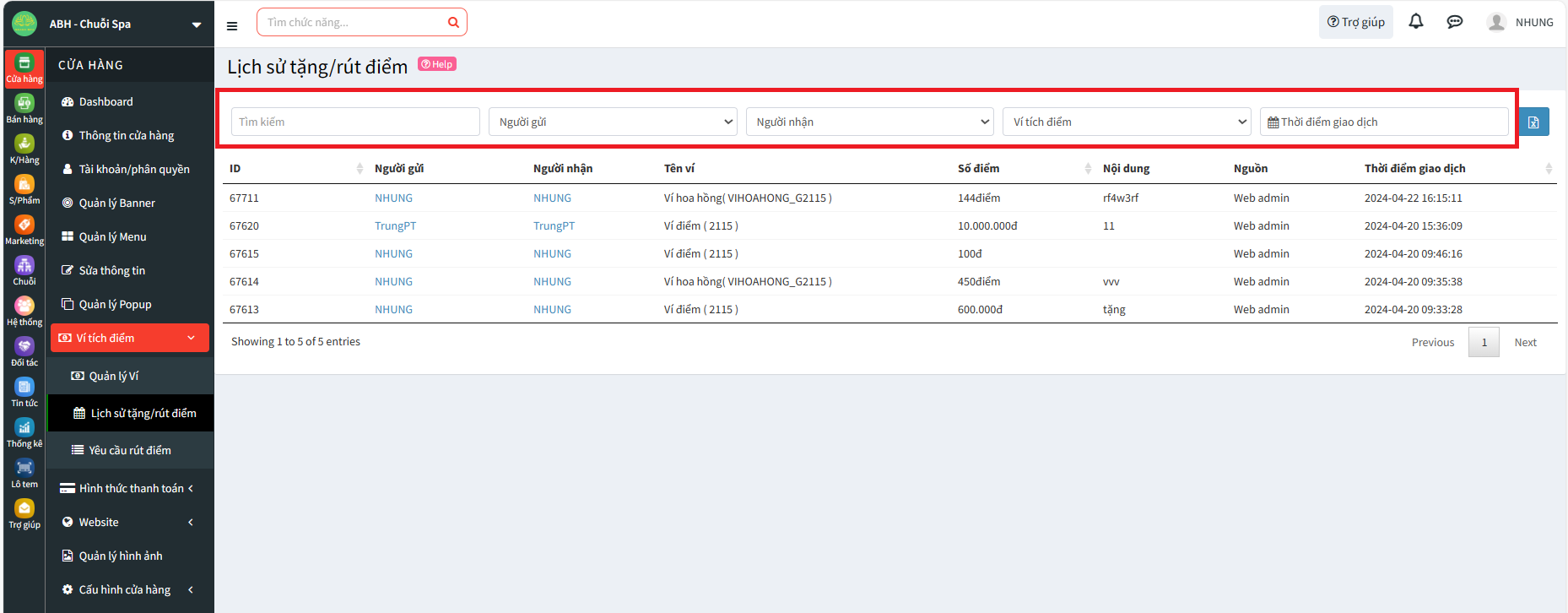


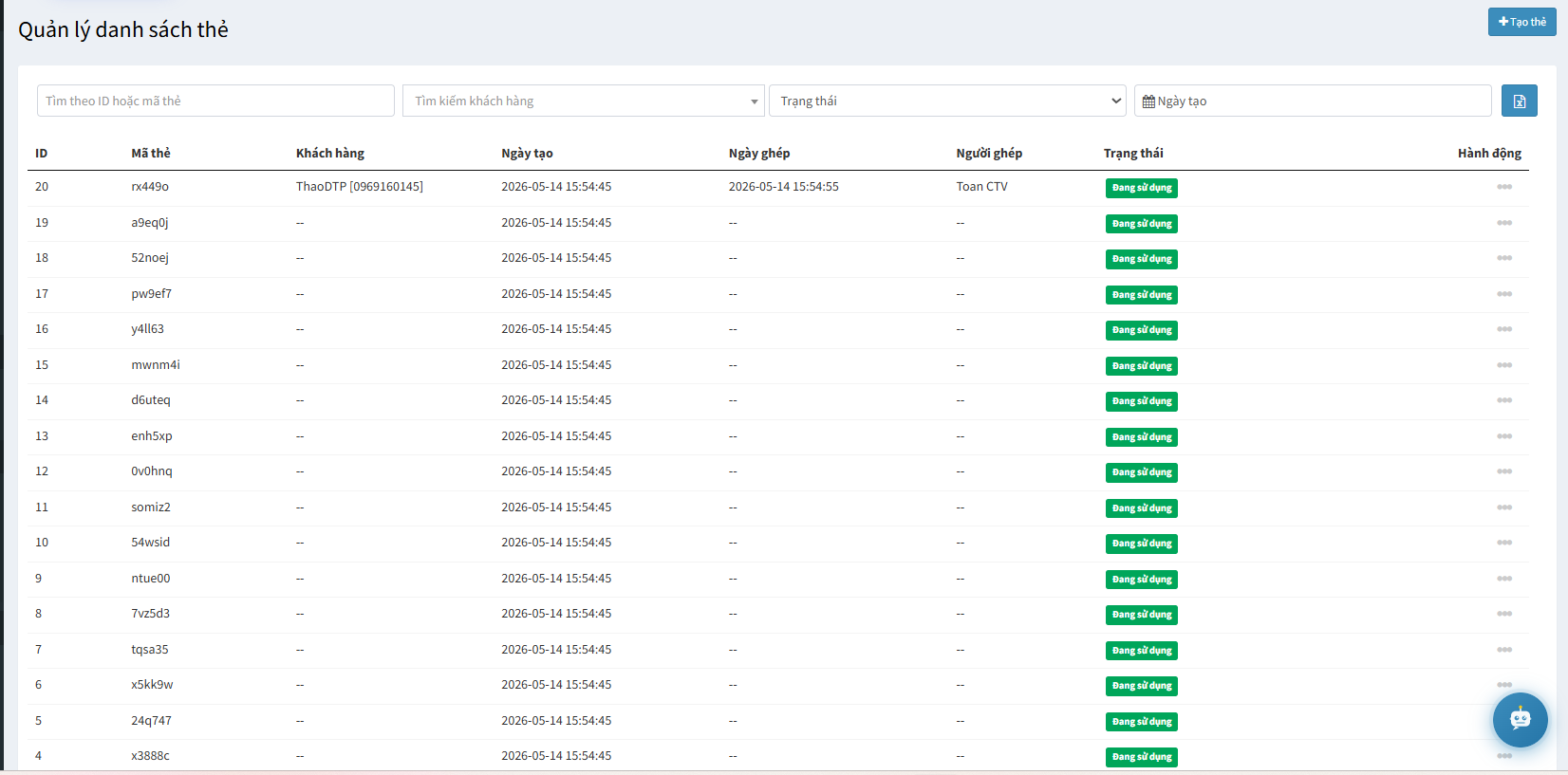
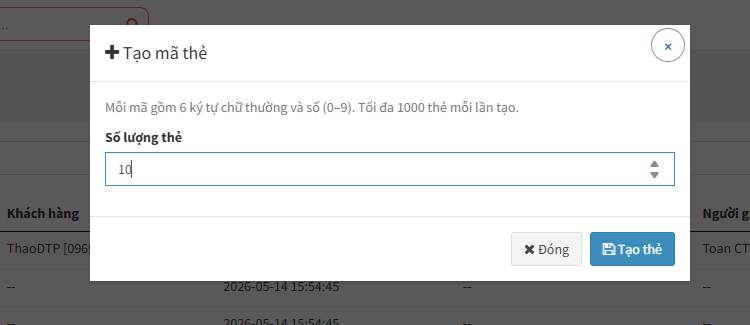
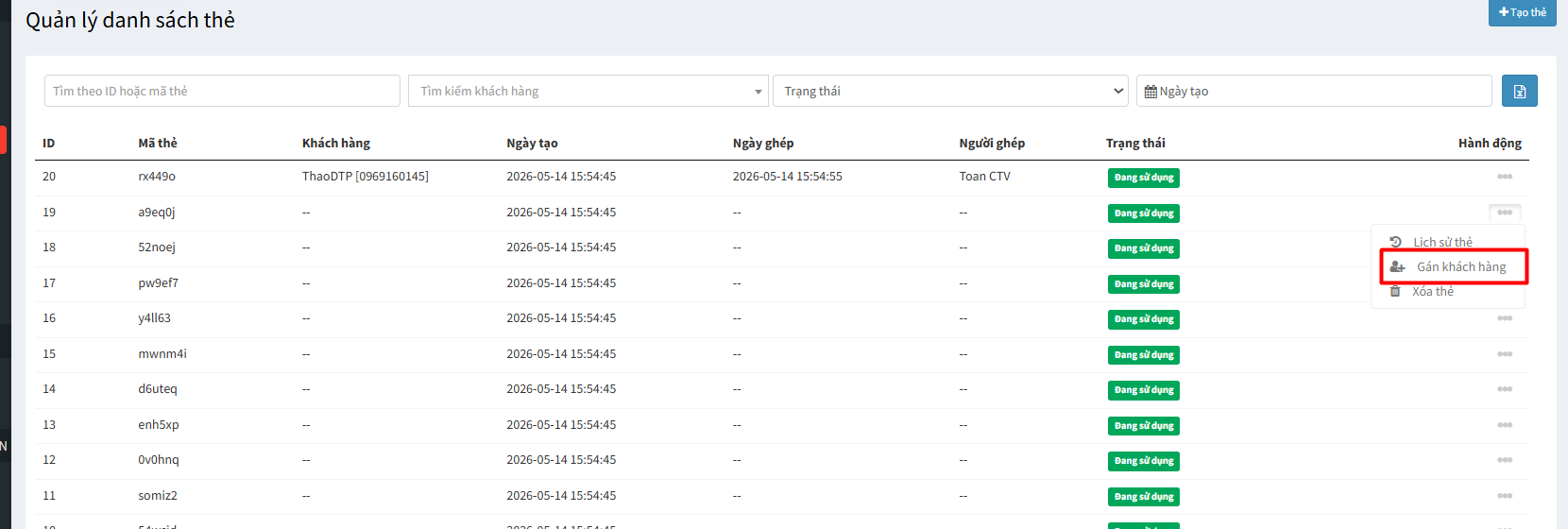
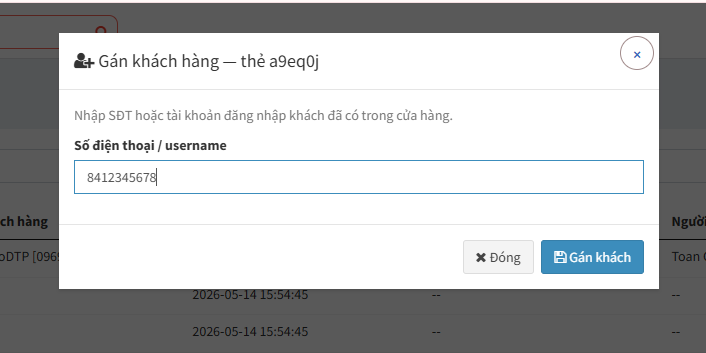
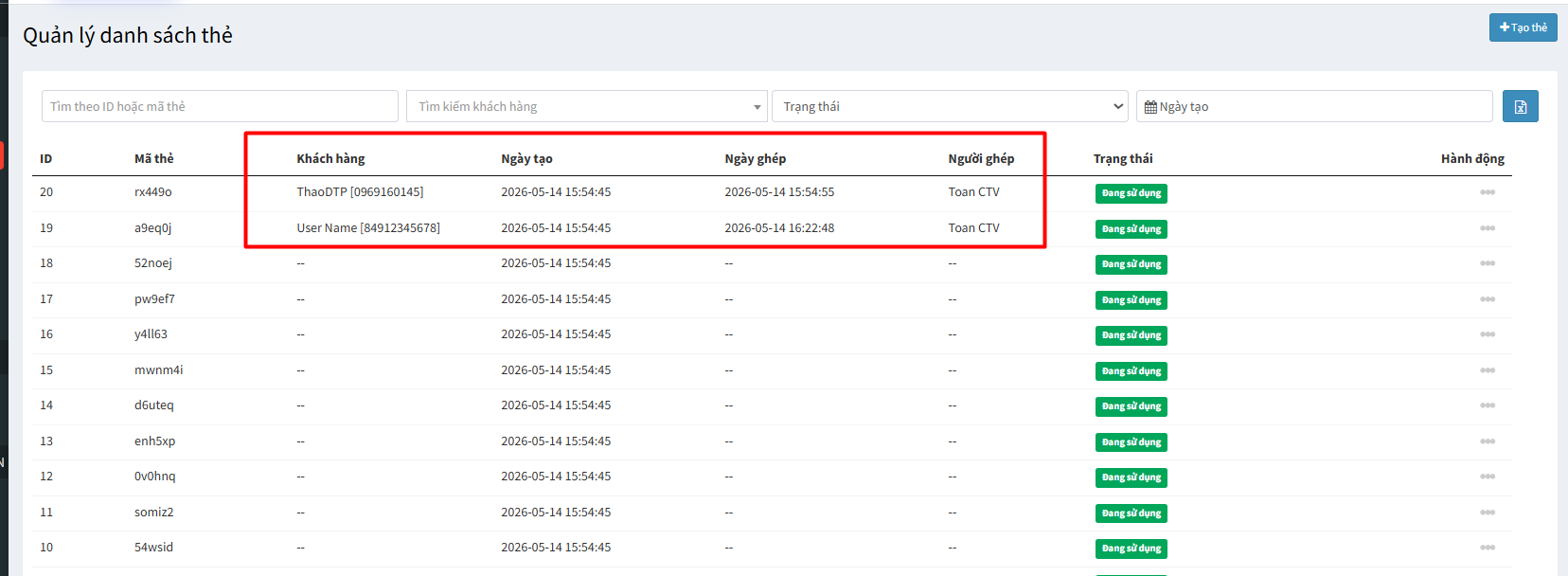

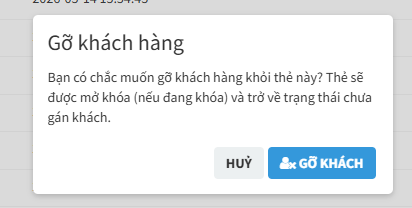
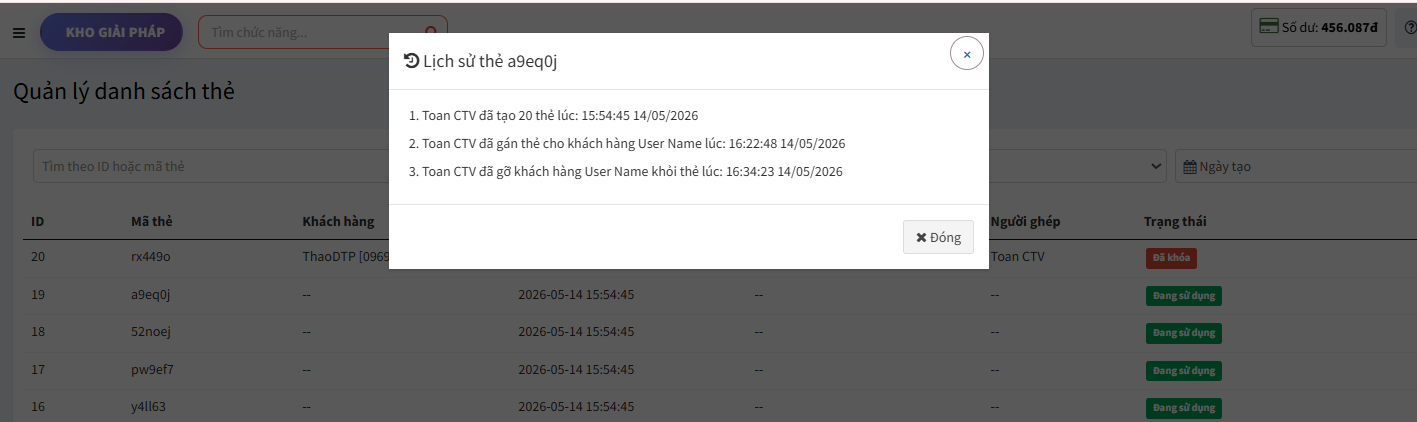

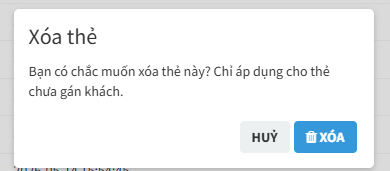
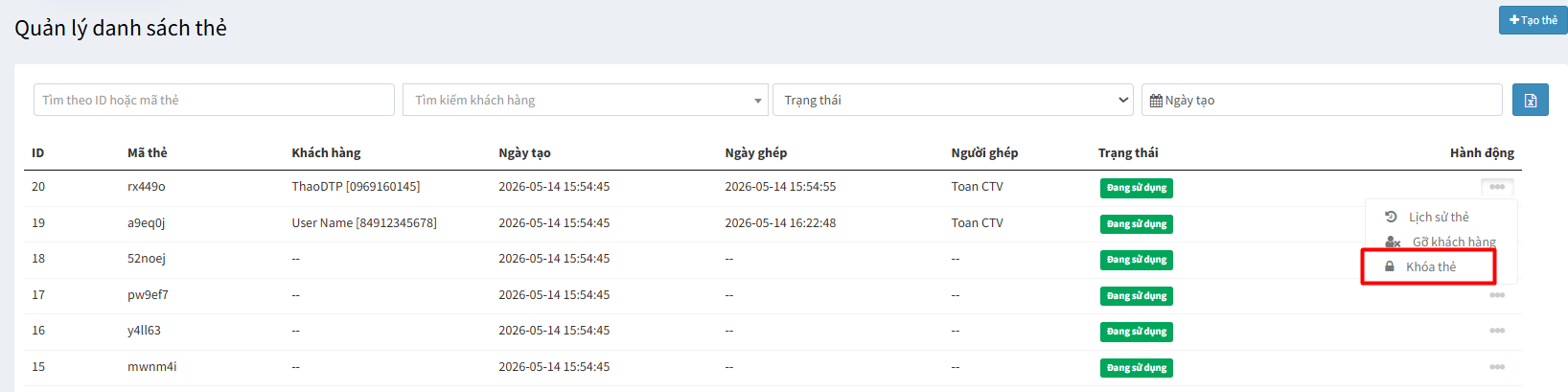
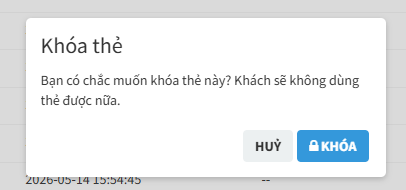

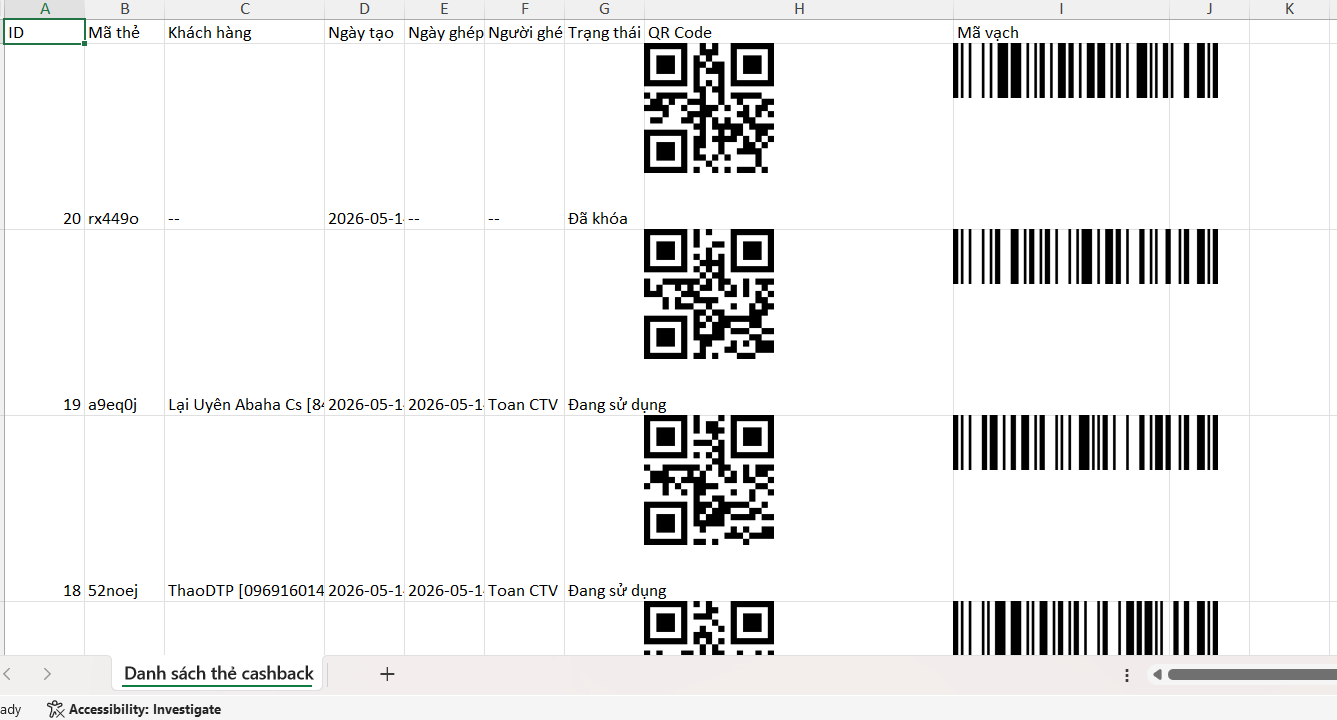
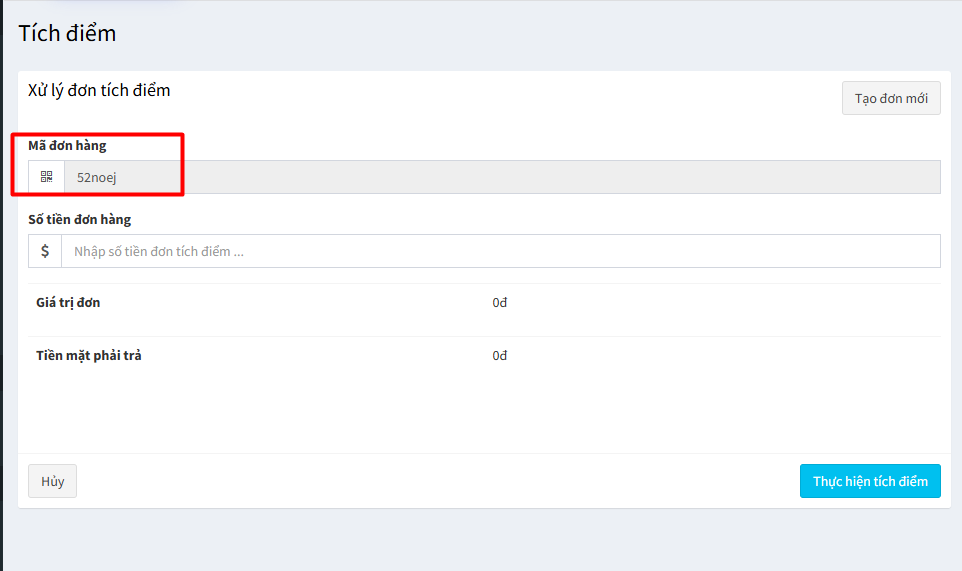
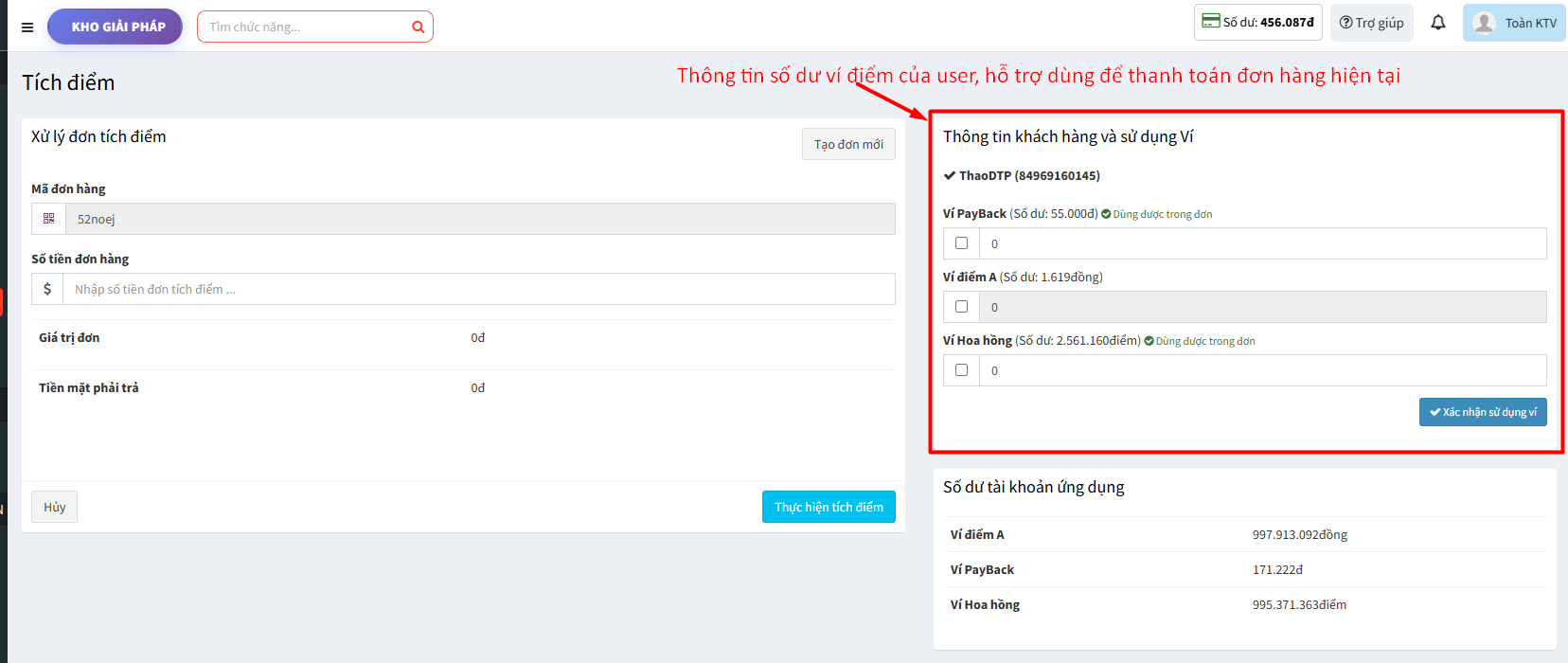
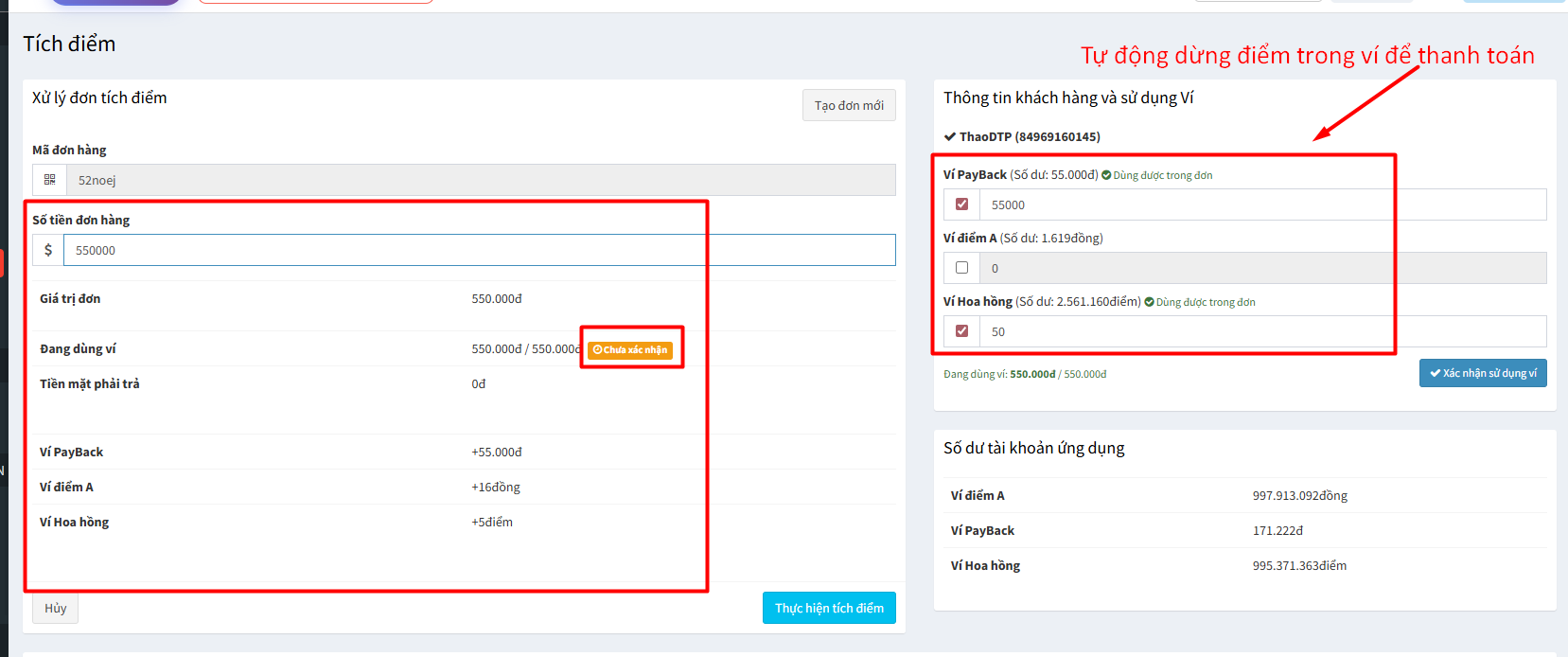
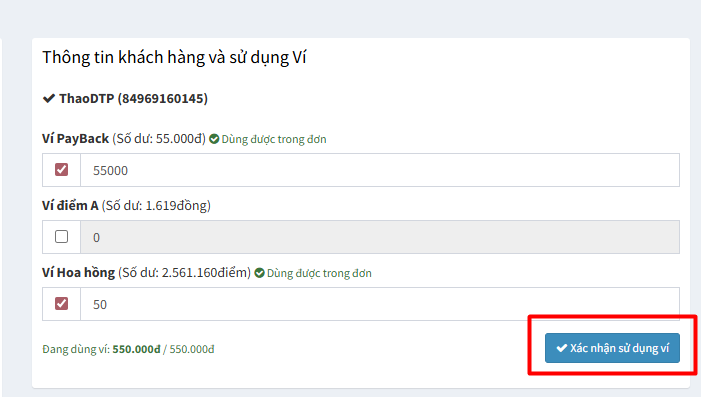
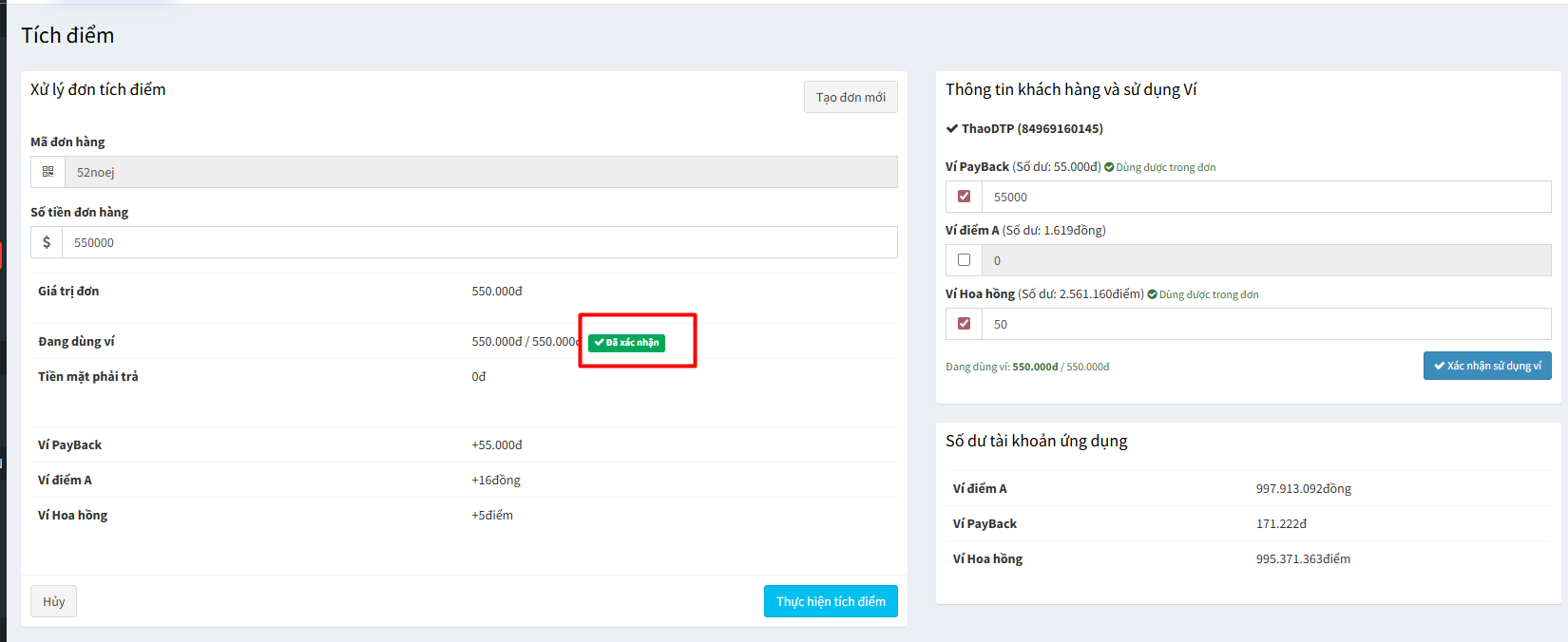
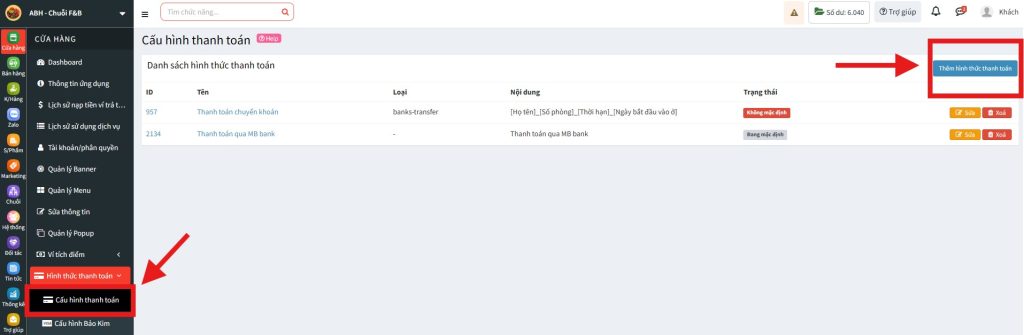

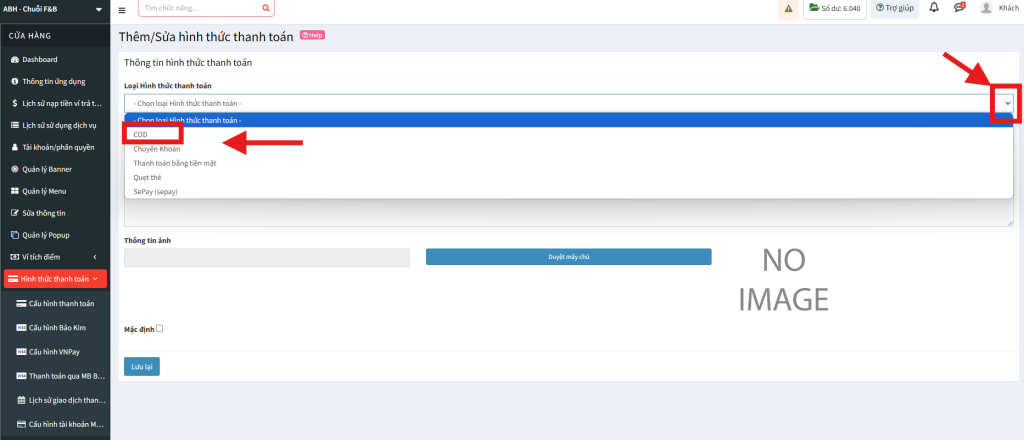
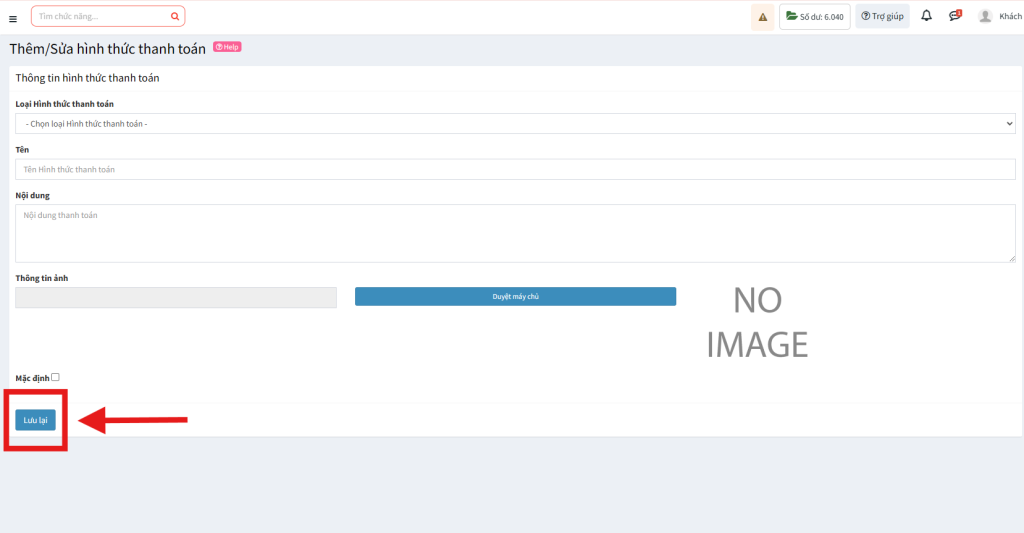


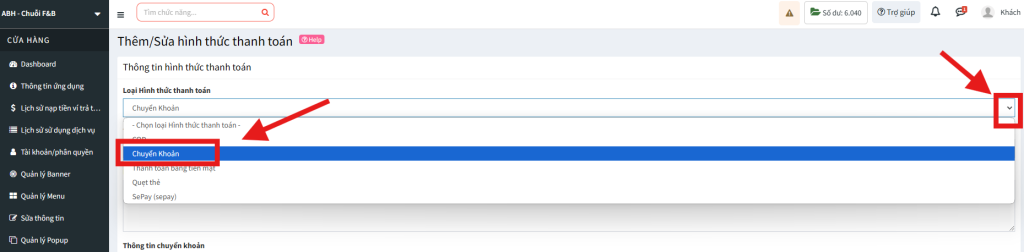
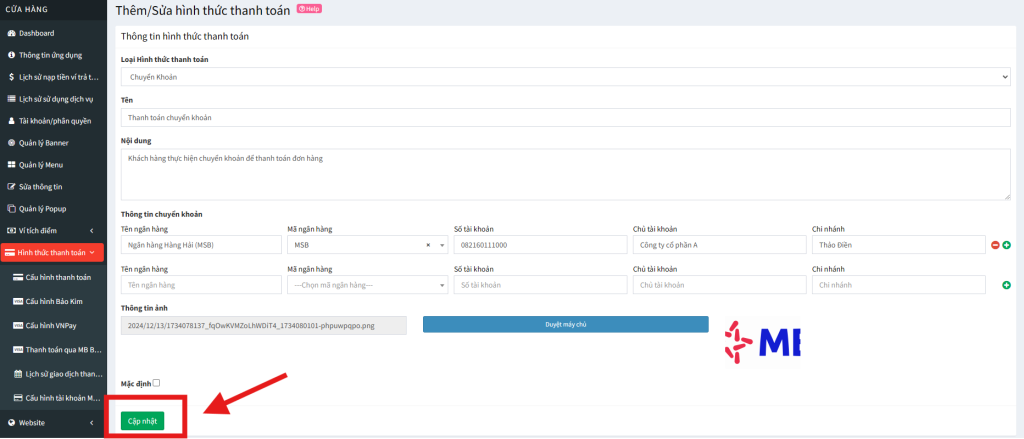


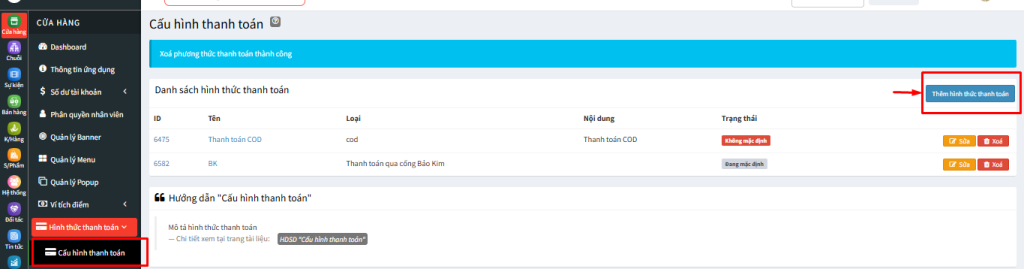

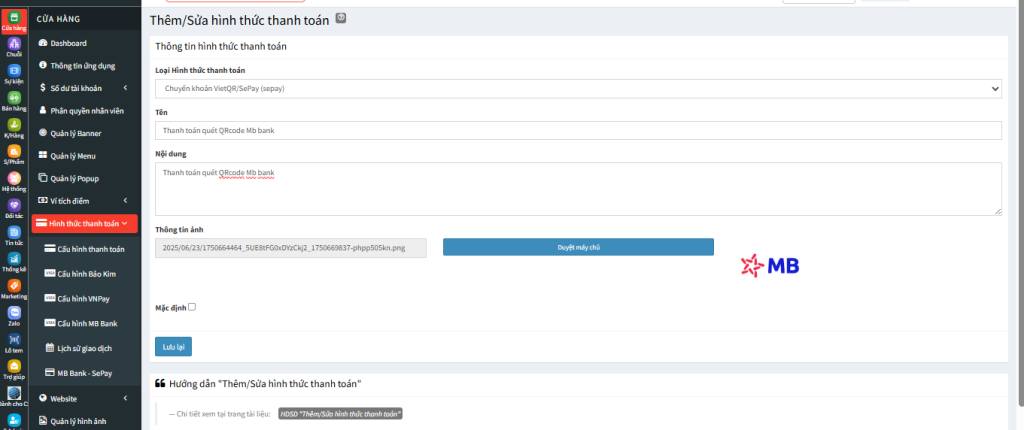


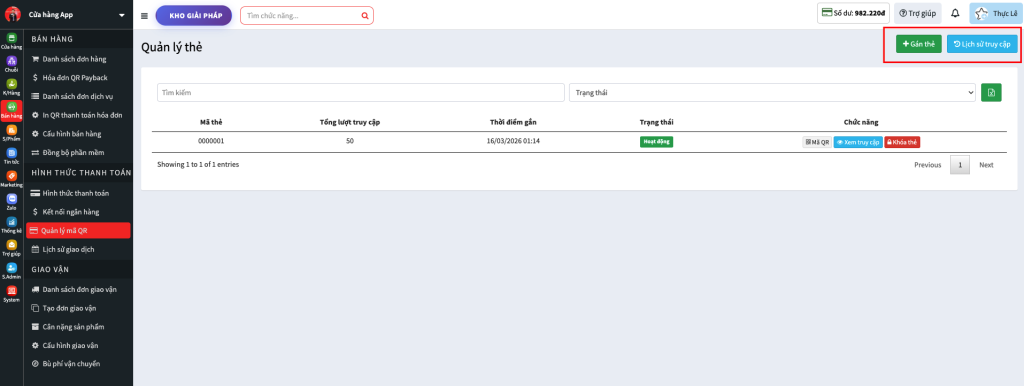
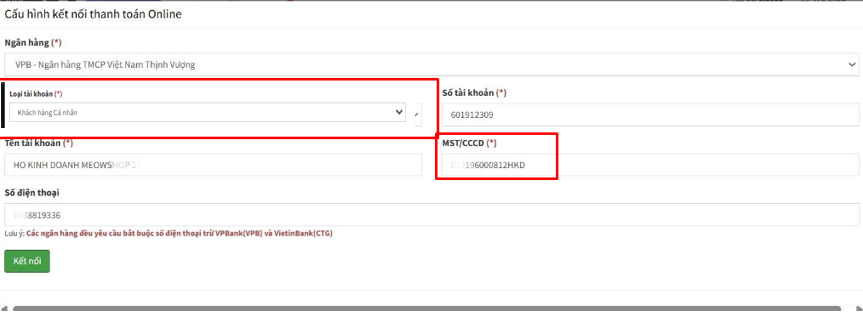
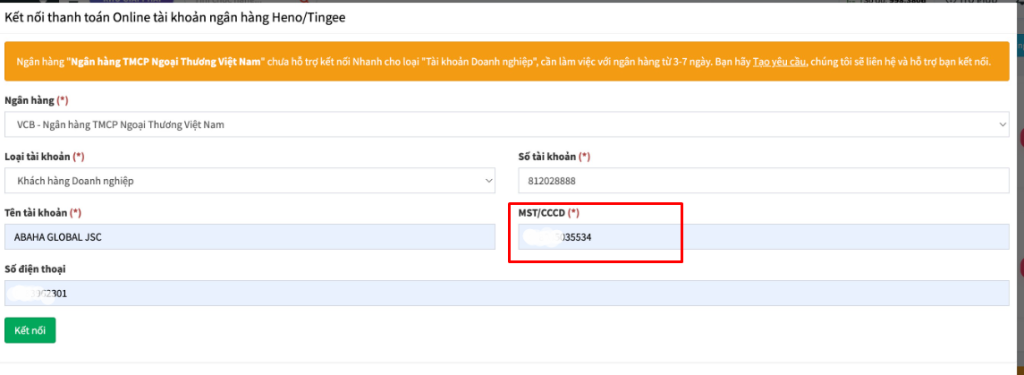
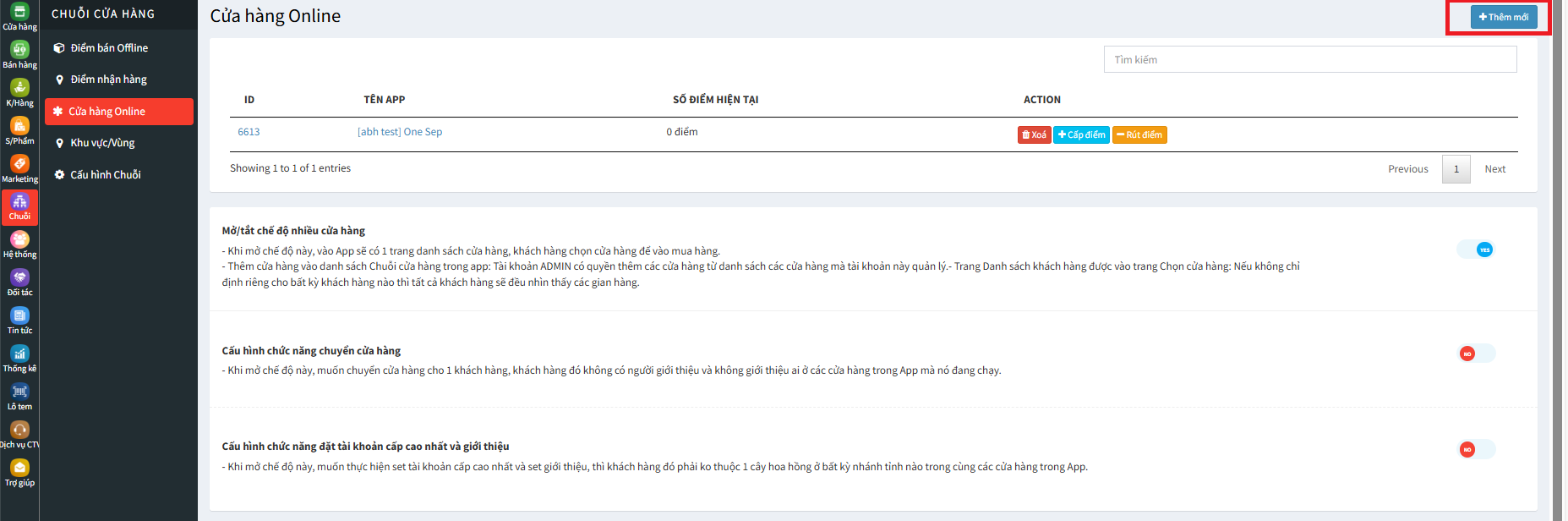




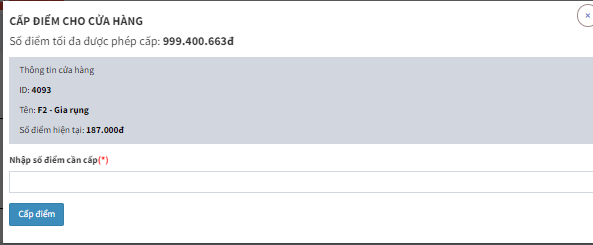

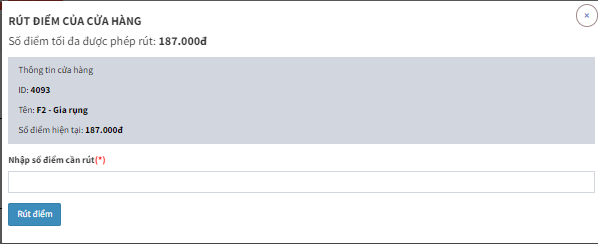
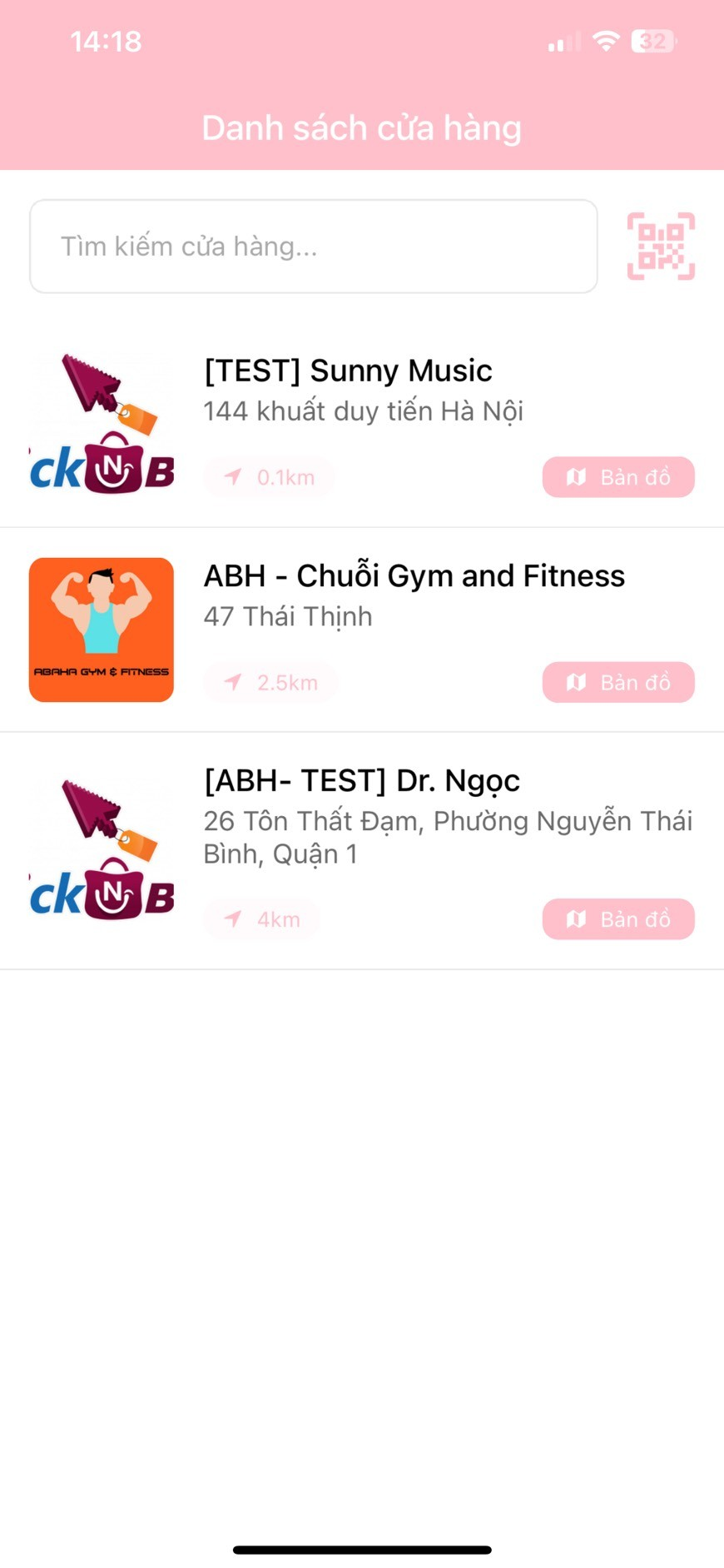

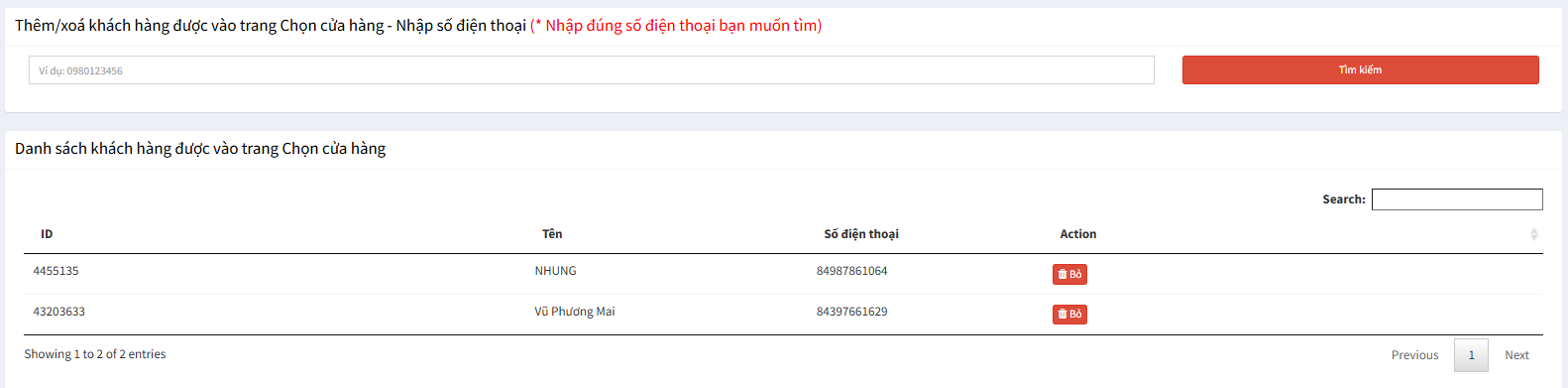
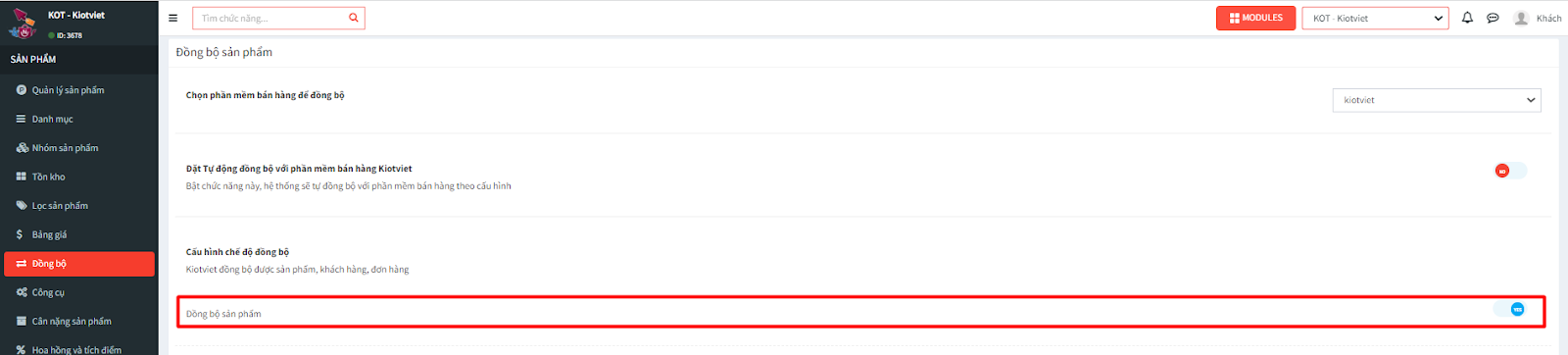
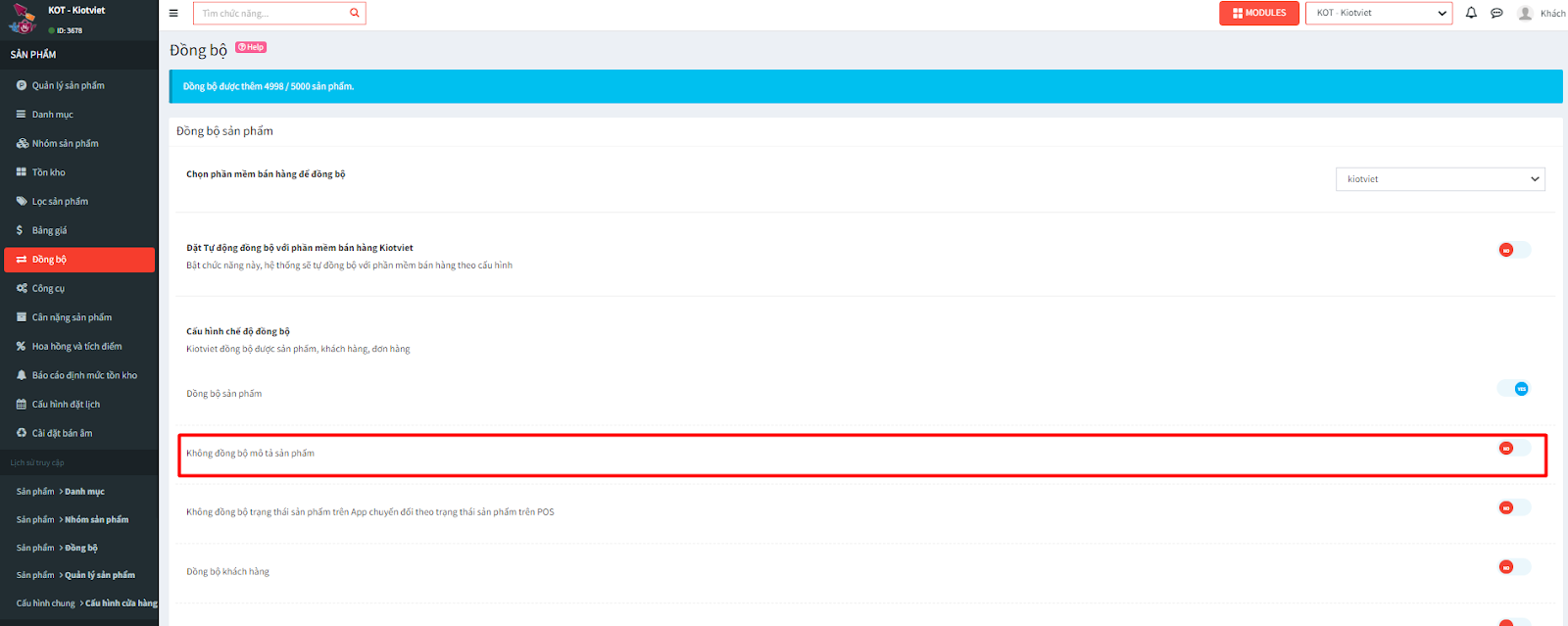
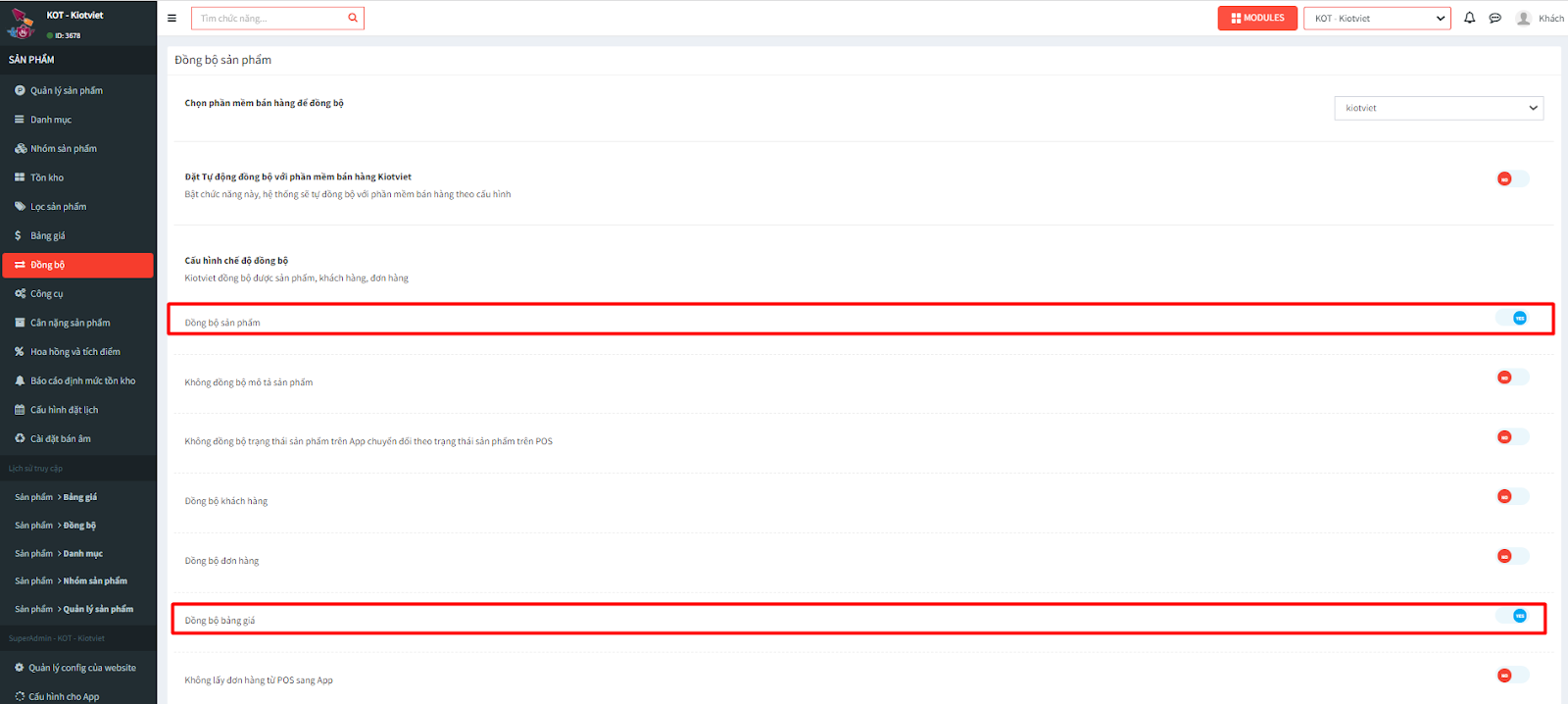
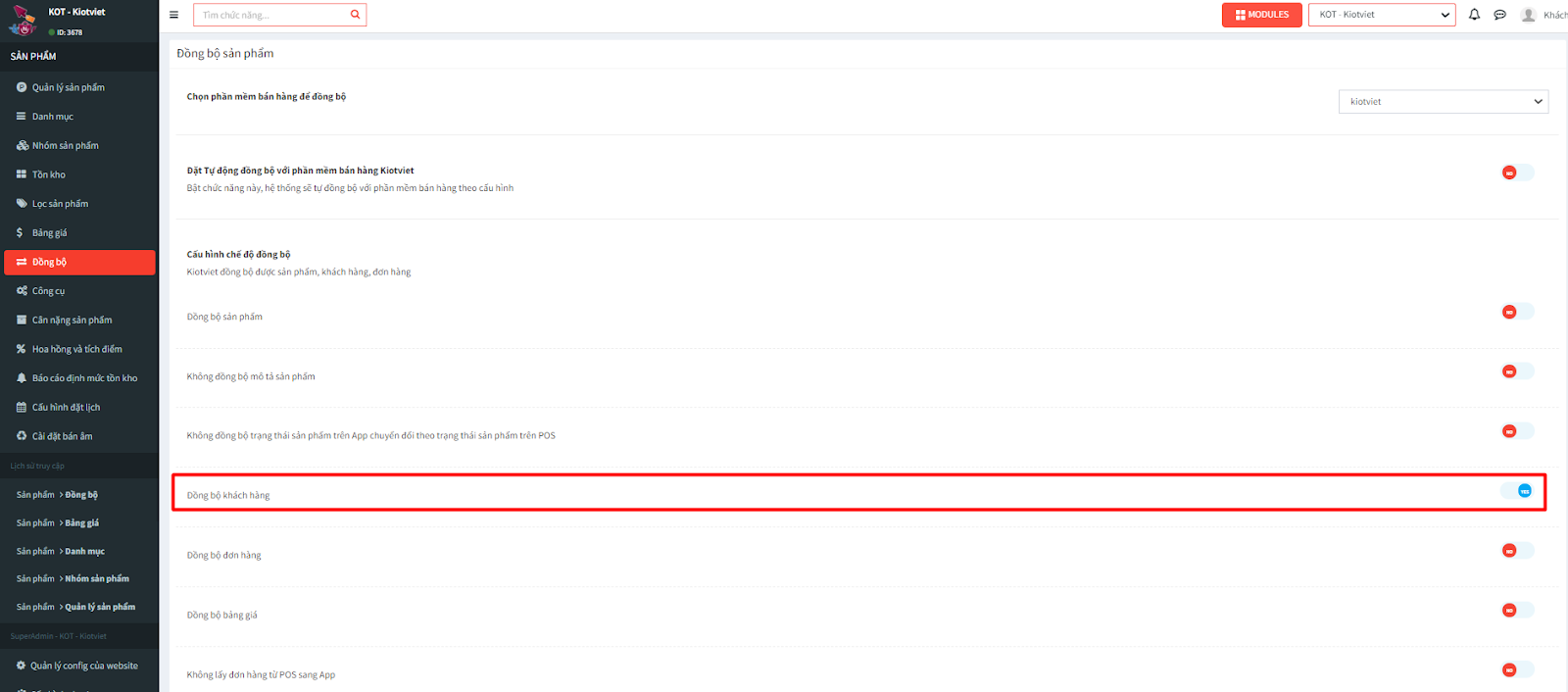
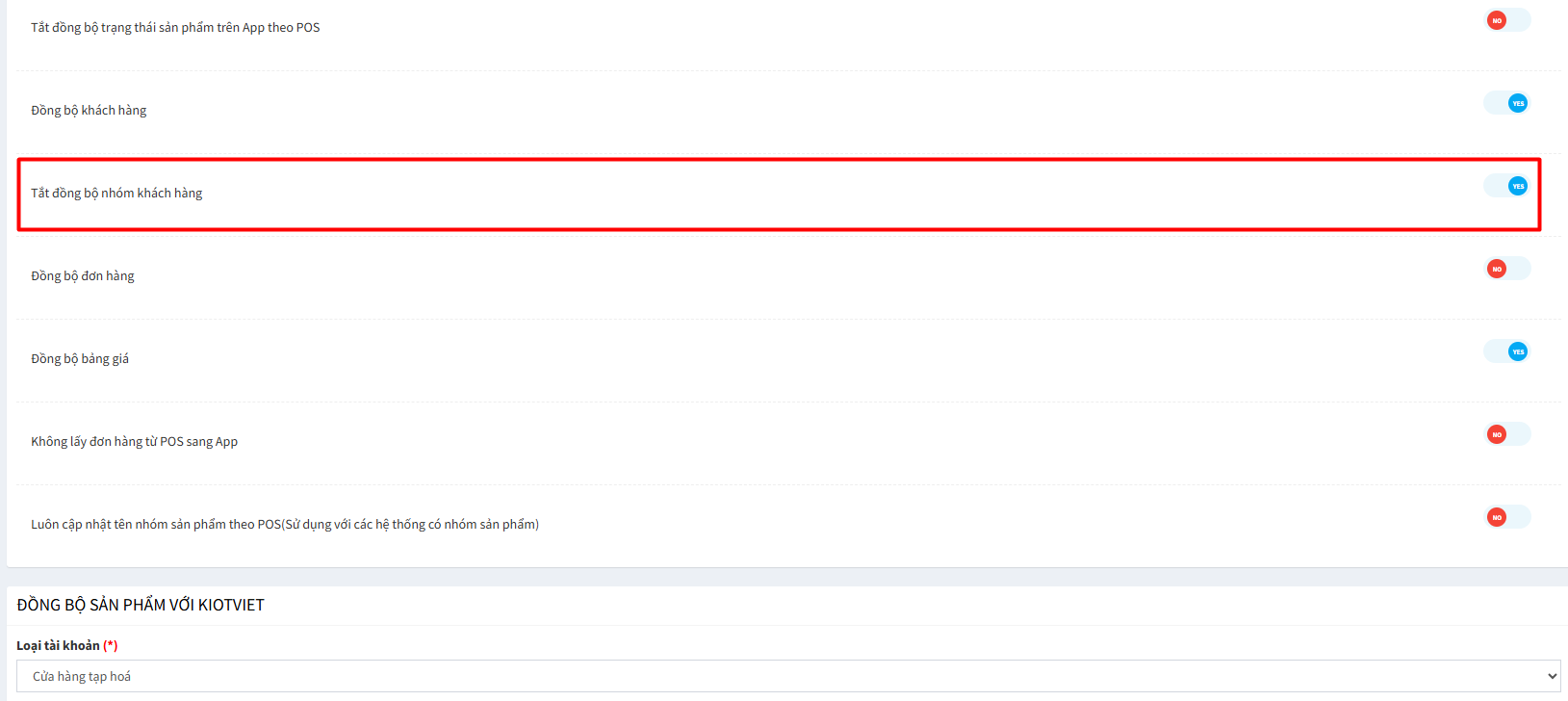
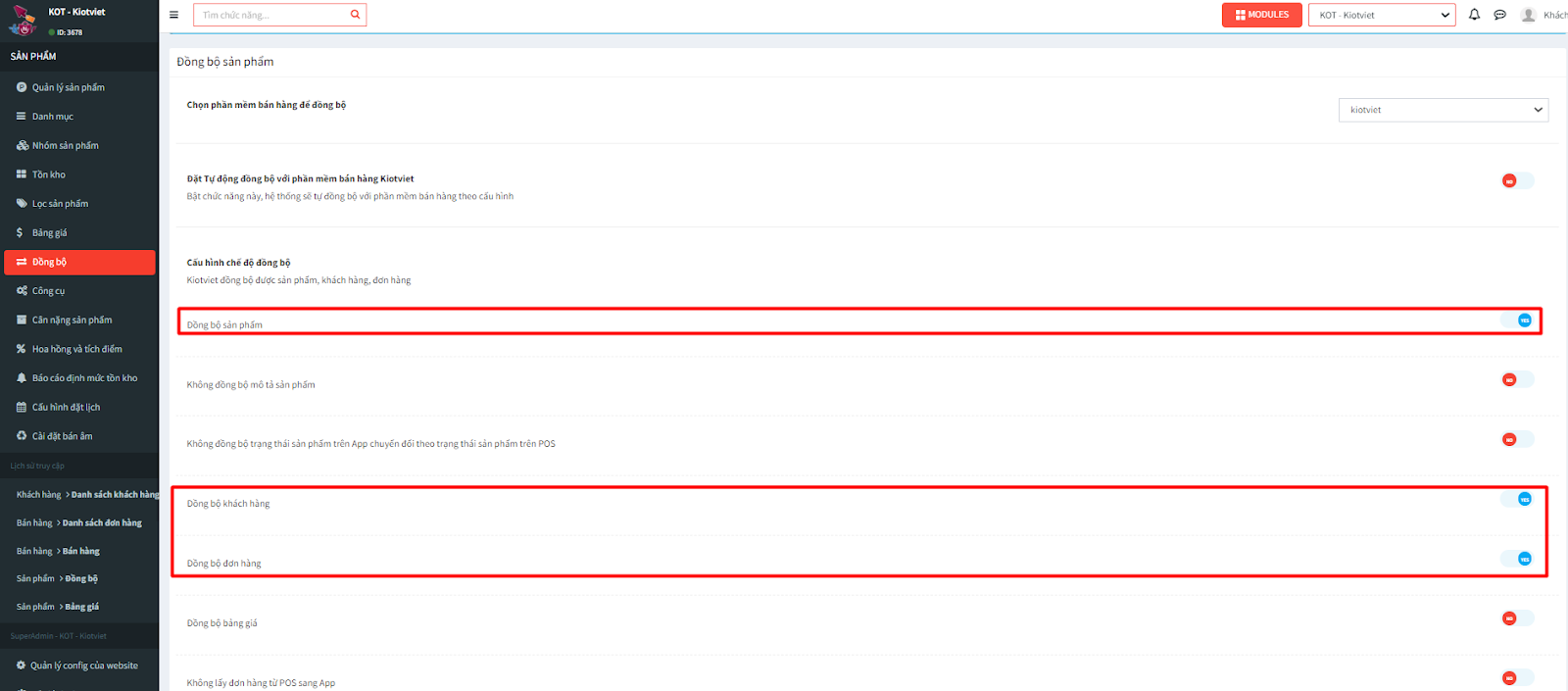
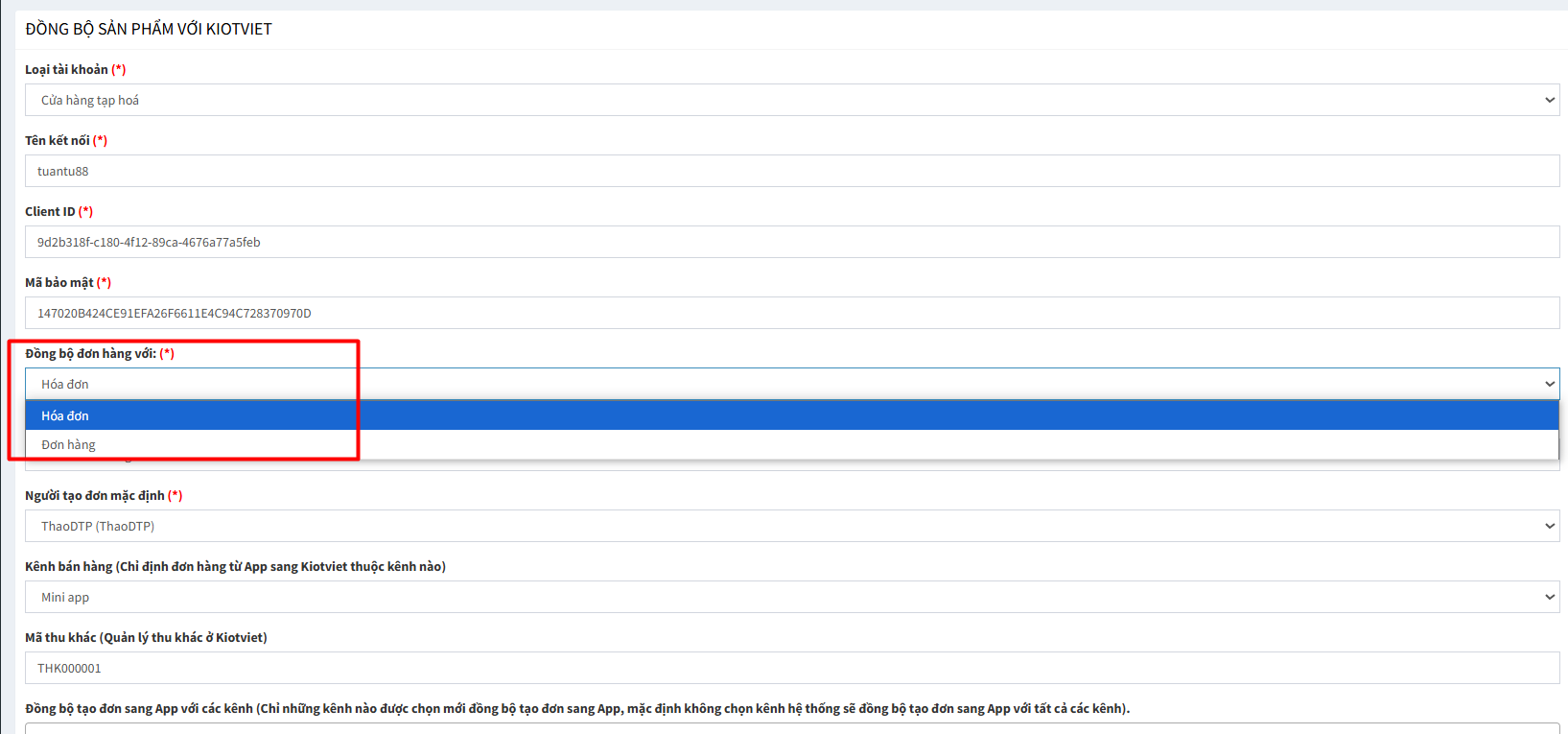
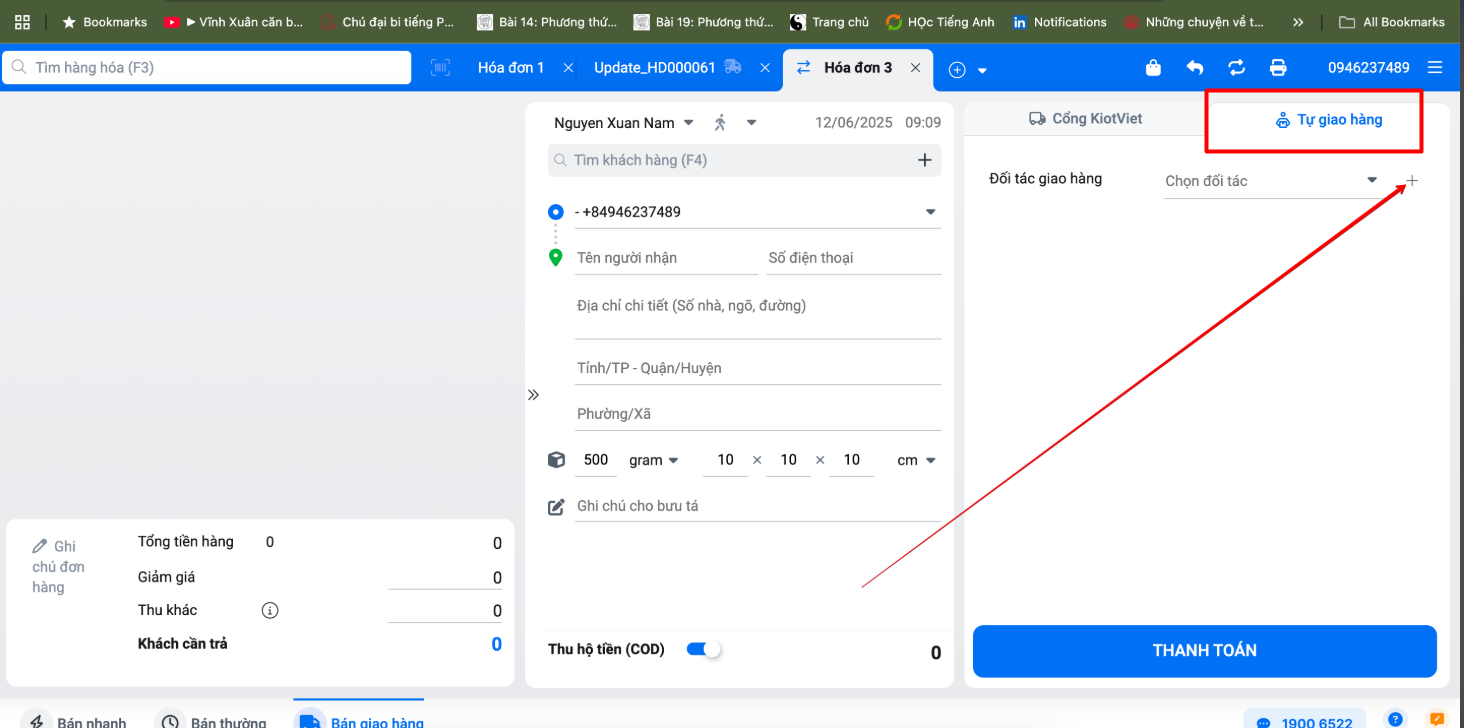
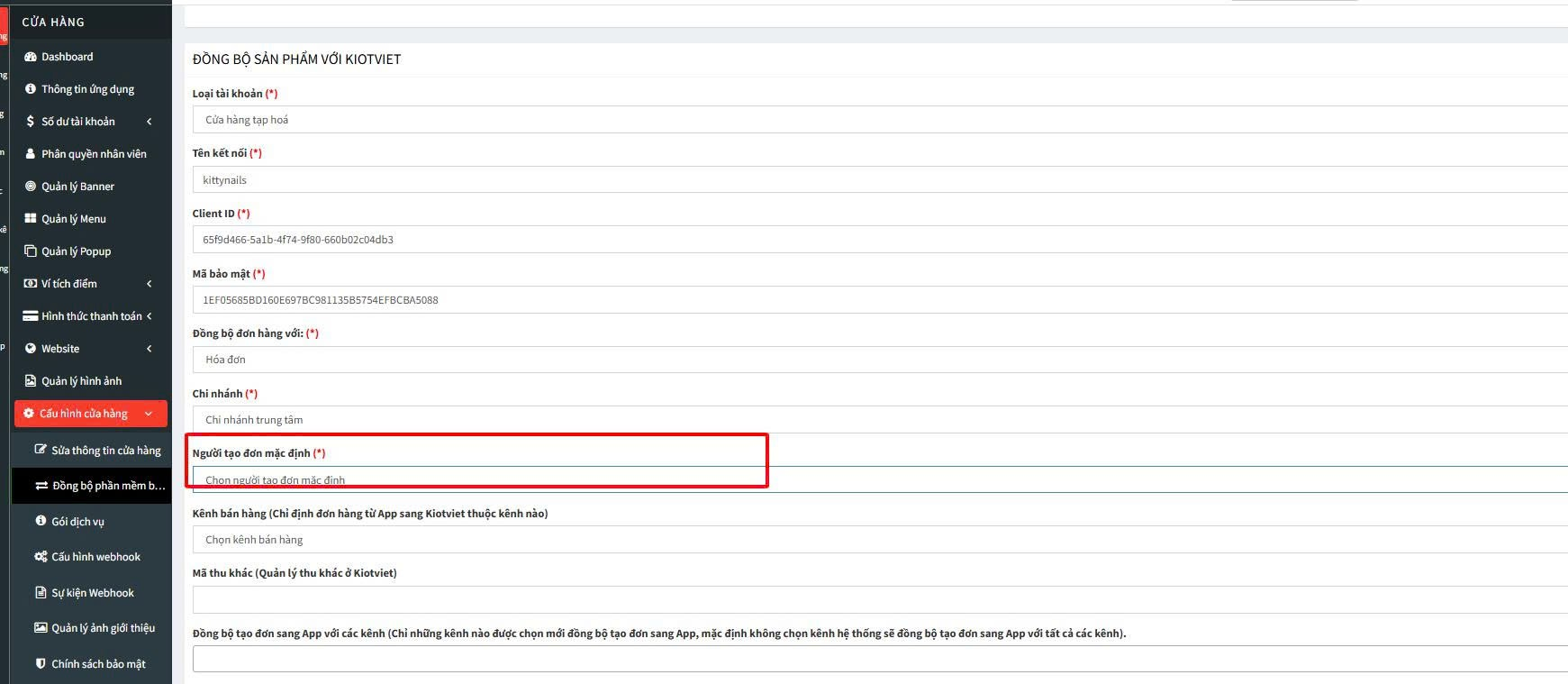


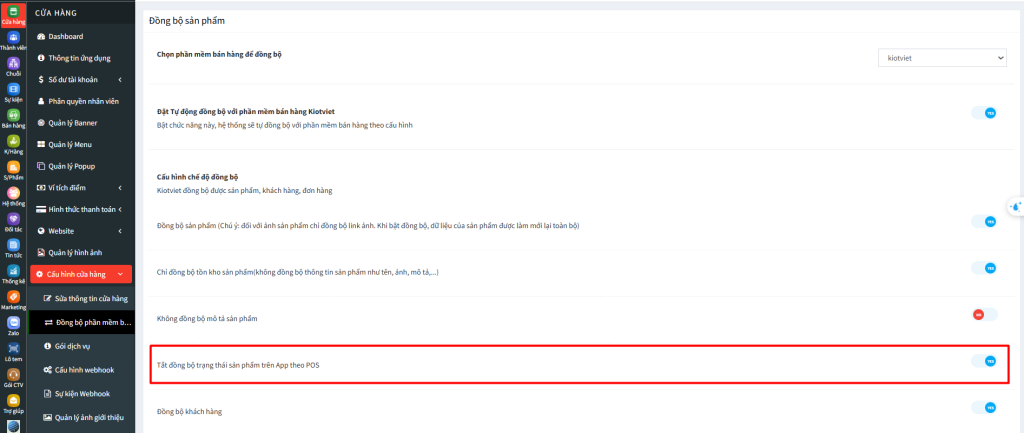
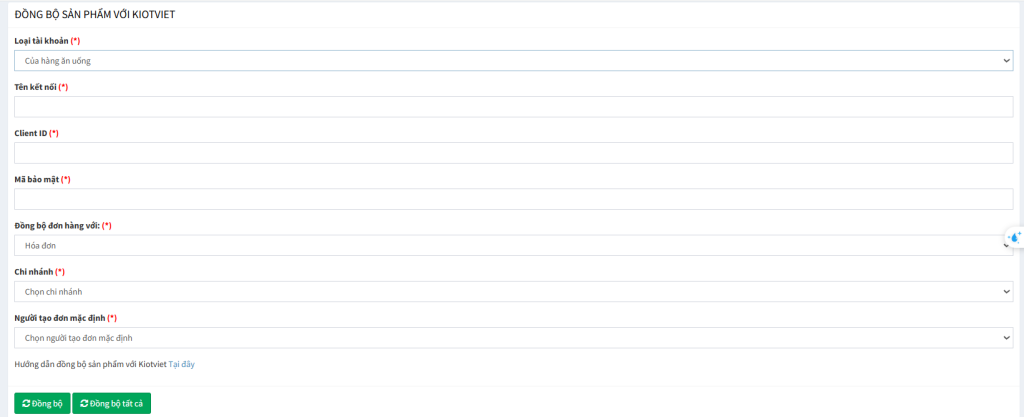


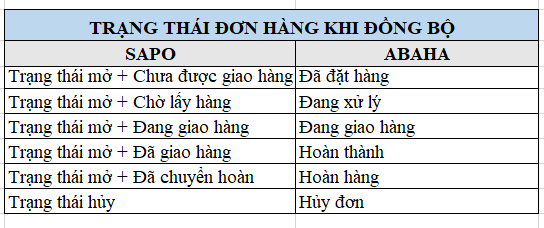


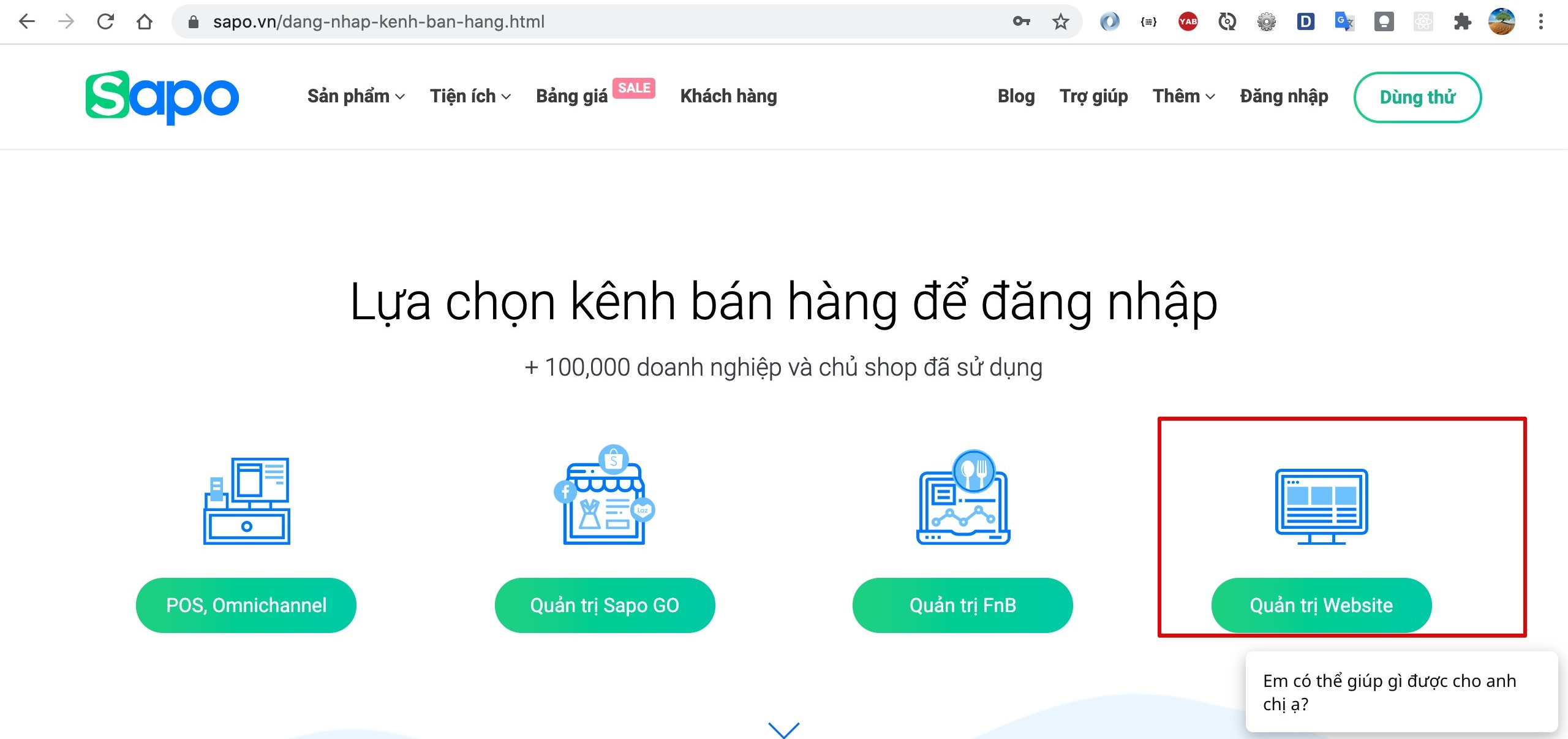
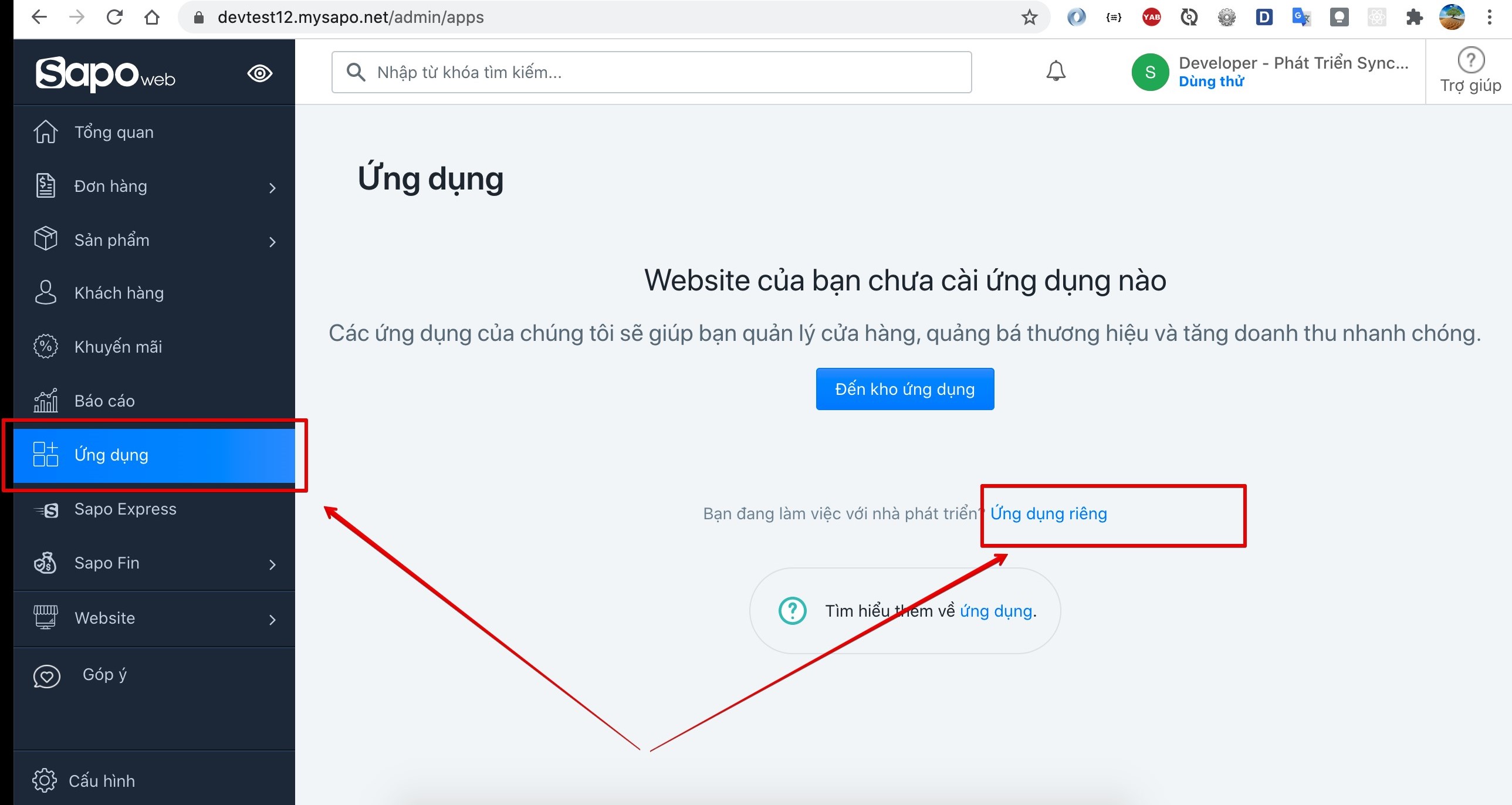
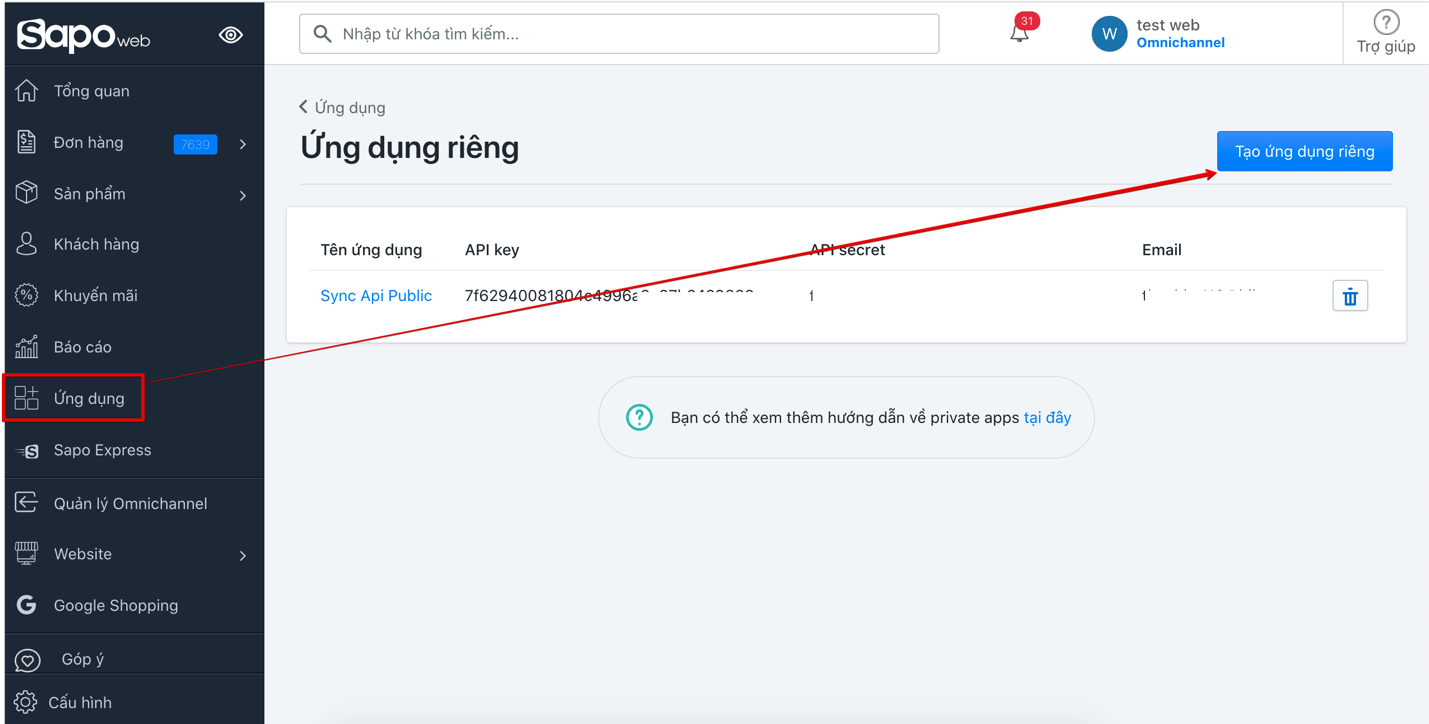
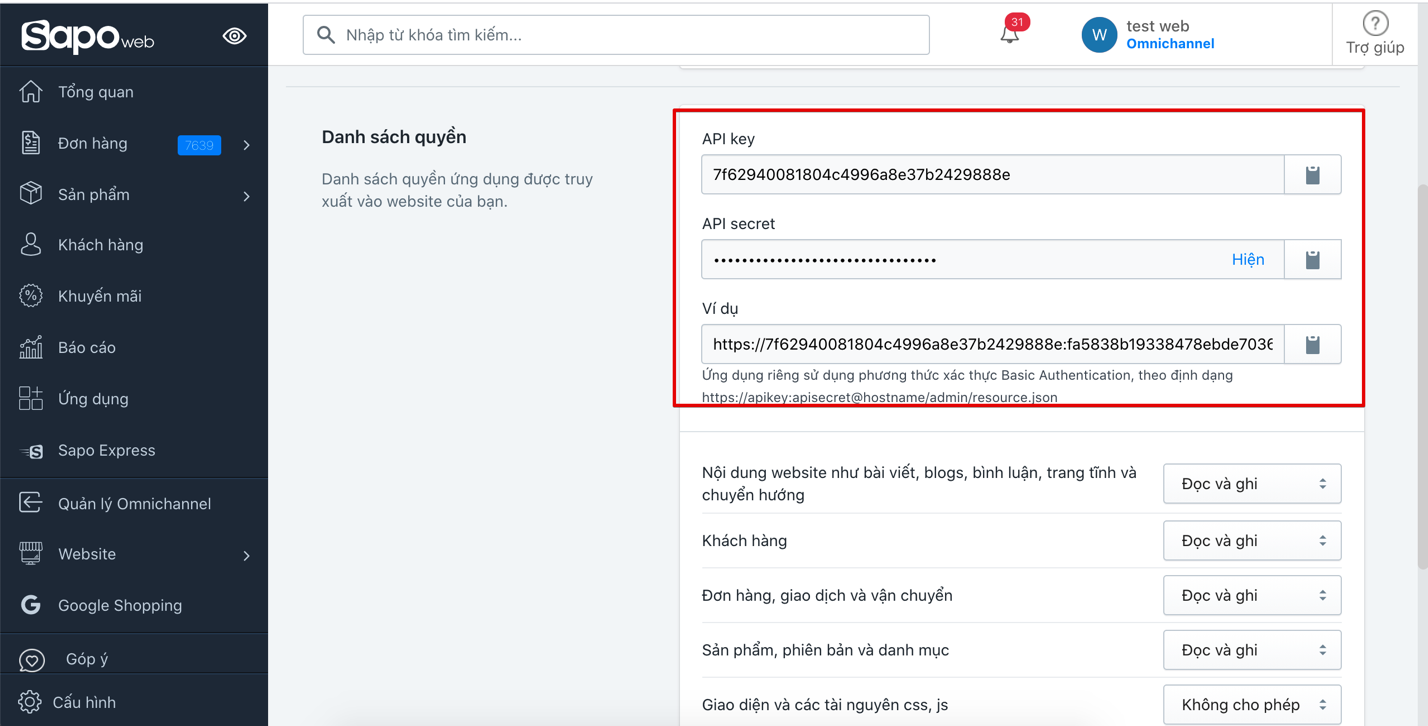
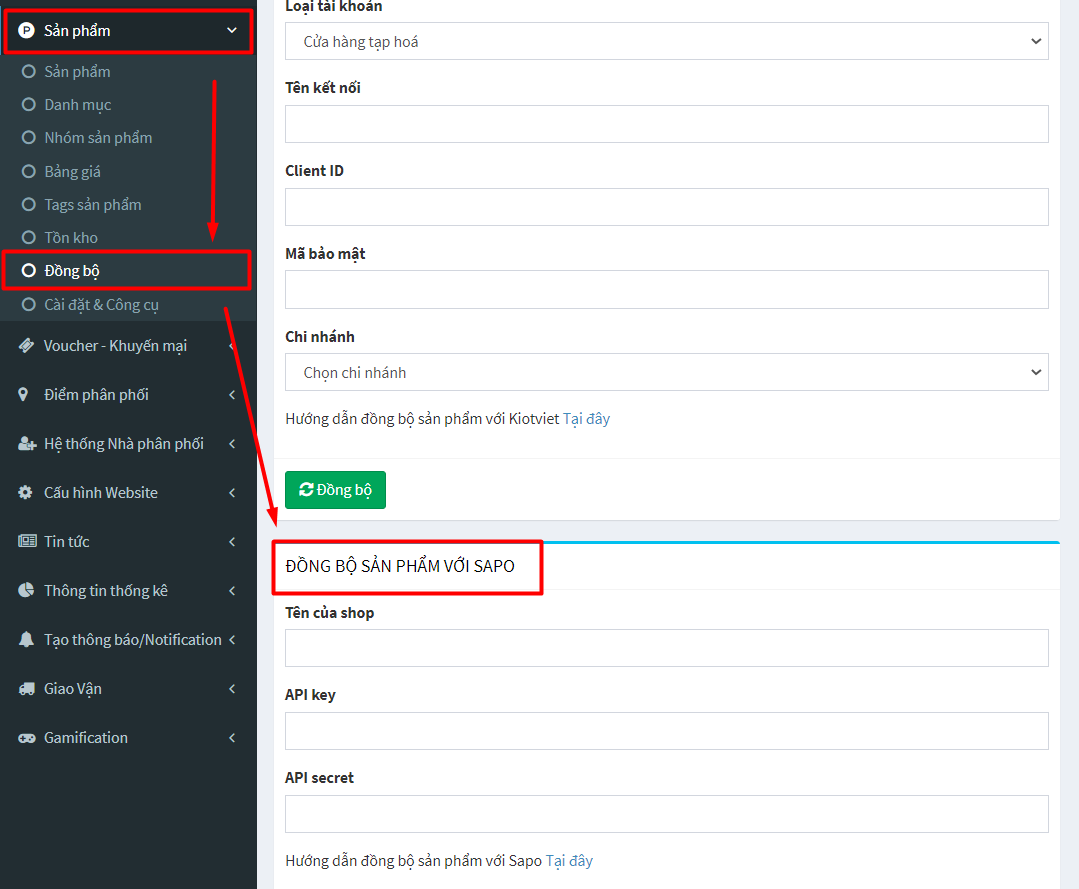
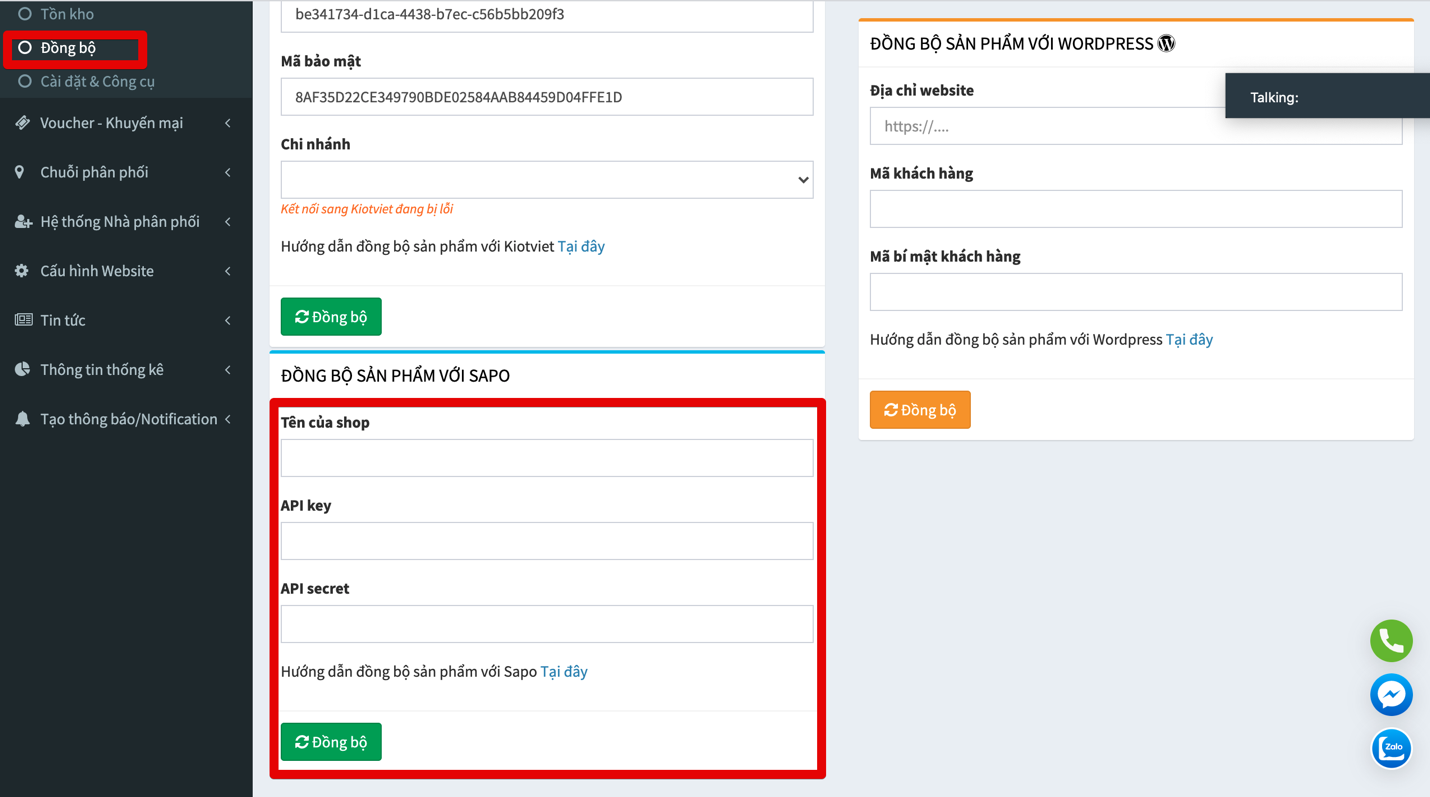
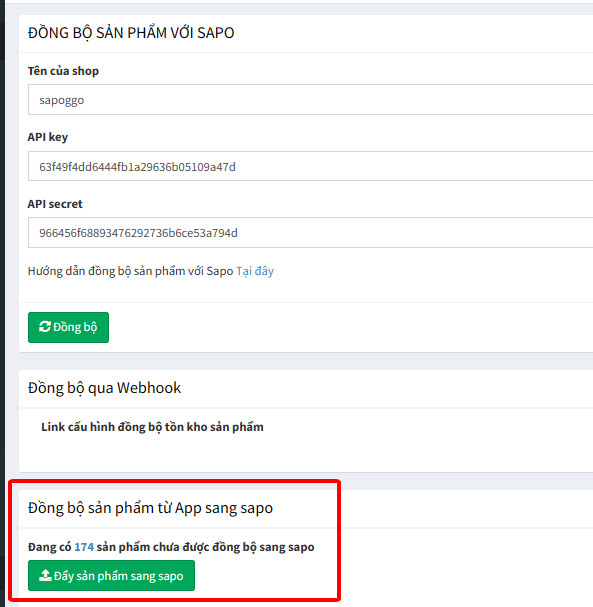


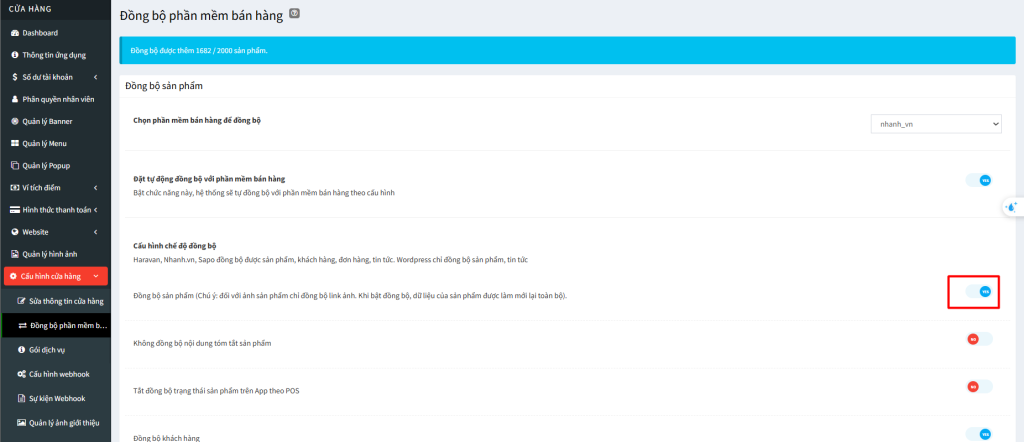


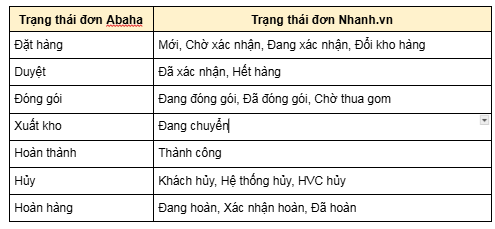
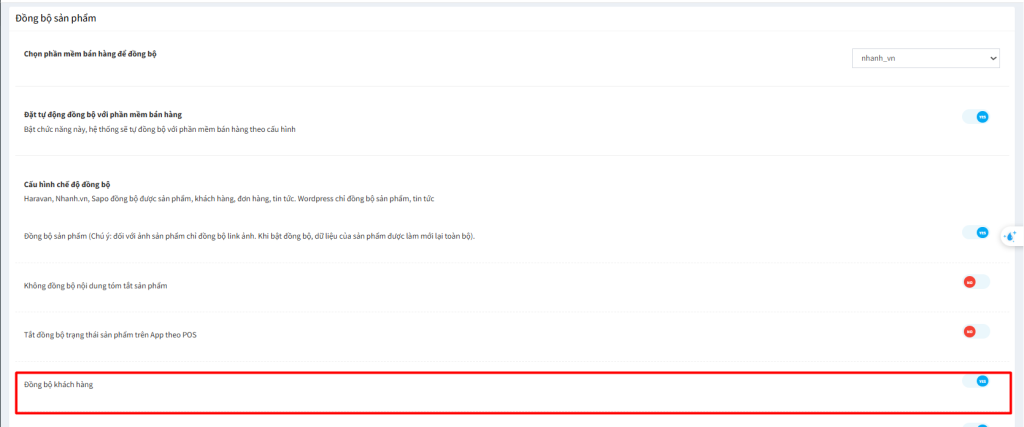
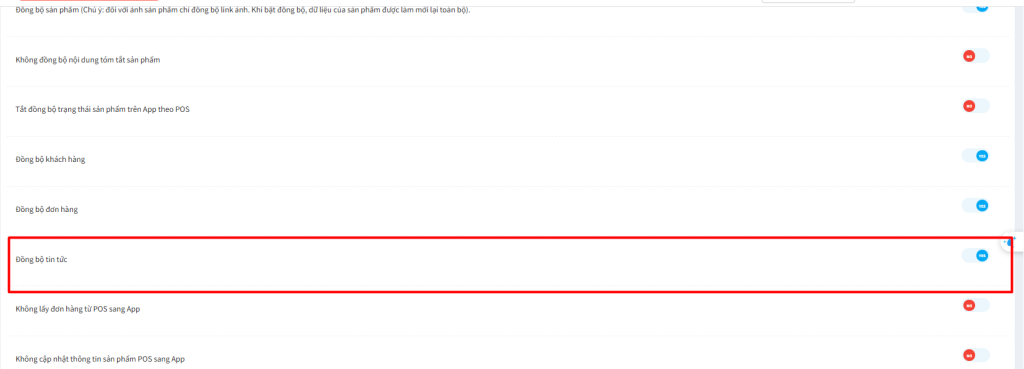




 tại màn hình Danh sách chương trình giảm giá
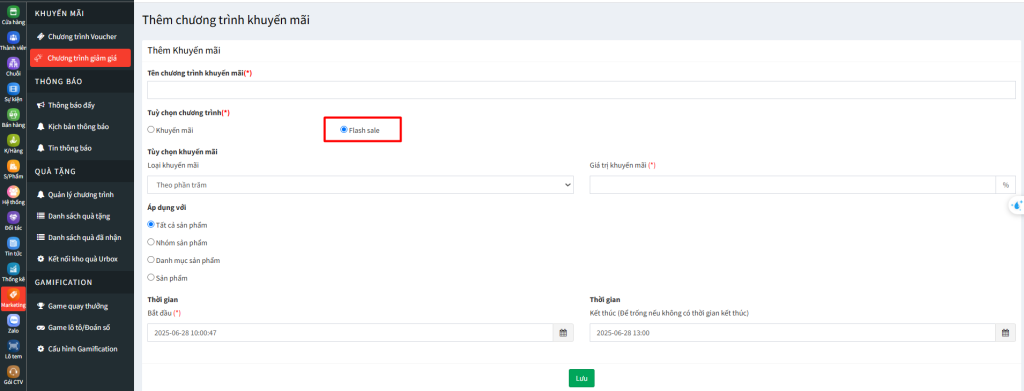
 để hoàn tất quy trình tạo mới chương trình khuyến mại.đó:


 từ mục
 . Cột [Khuyến mại áp dụng] mặc định hiển thị Chương trình giảm giá tốt nhất (giảm giá nhiều nhất) cho sản phẩm tại thời điểm hiện tại


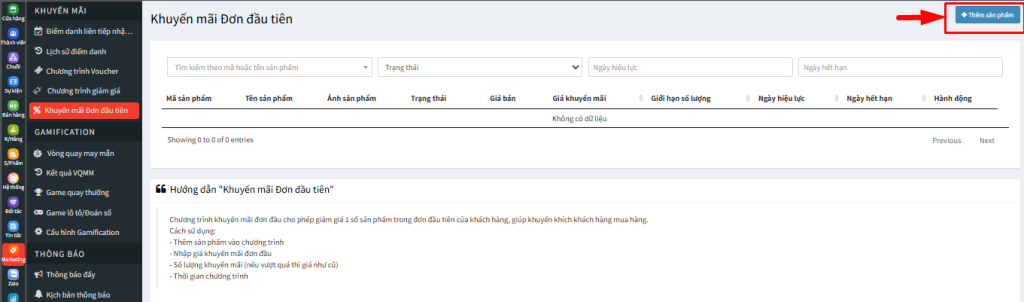


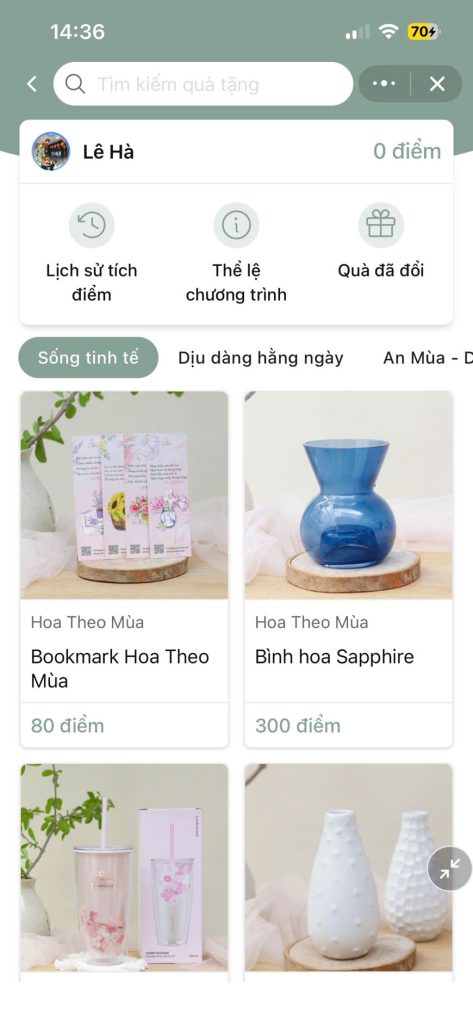


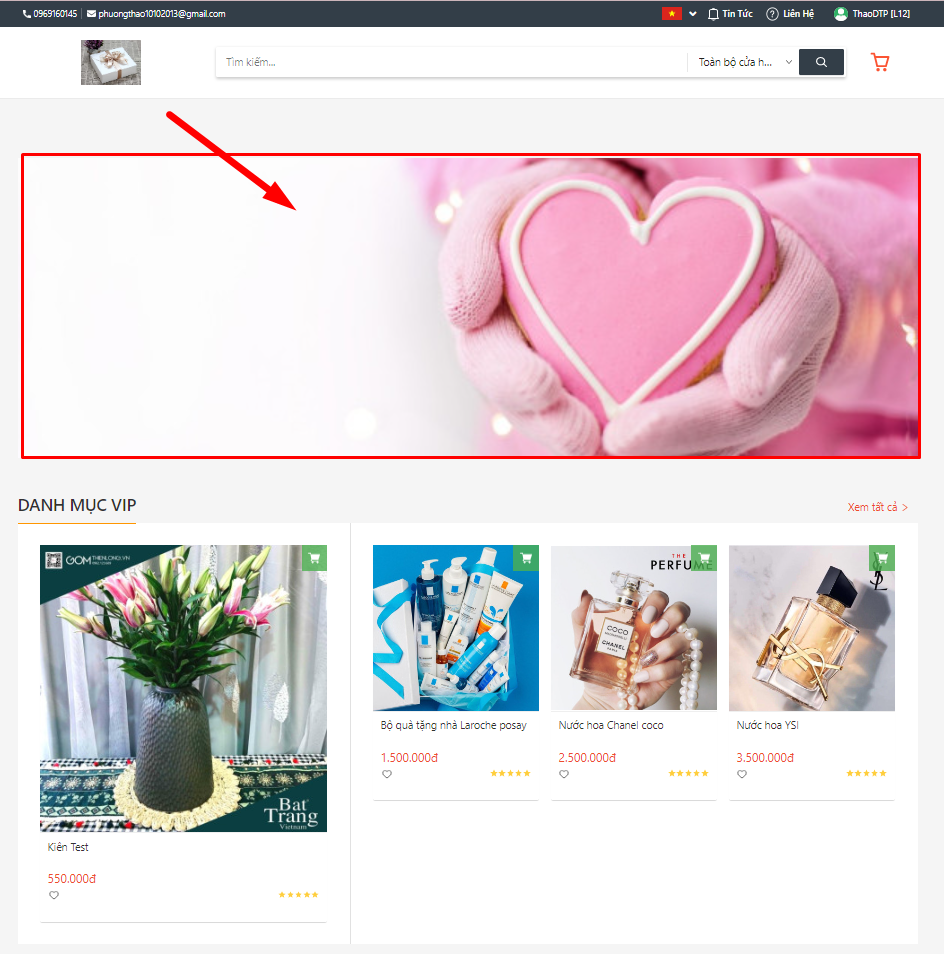


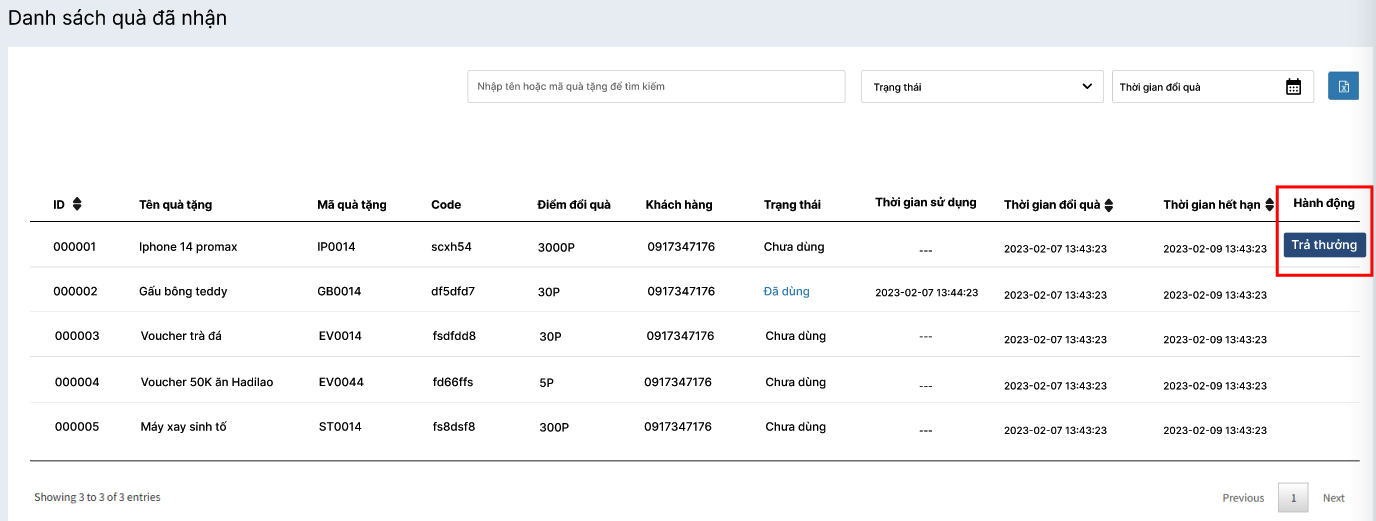
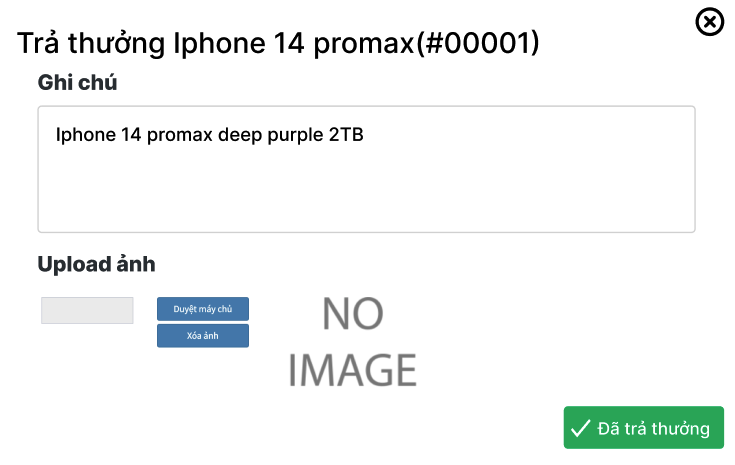


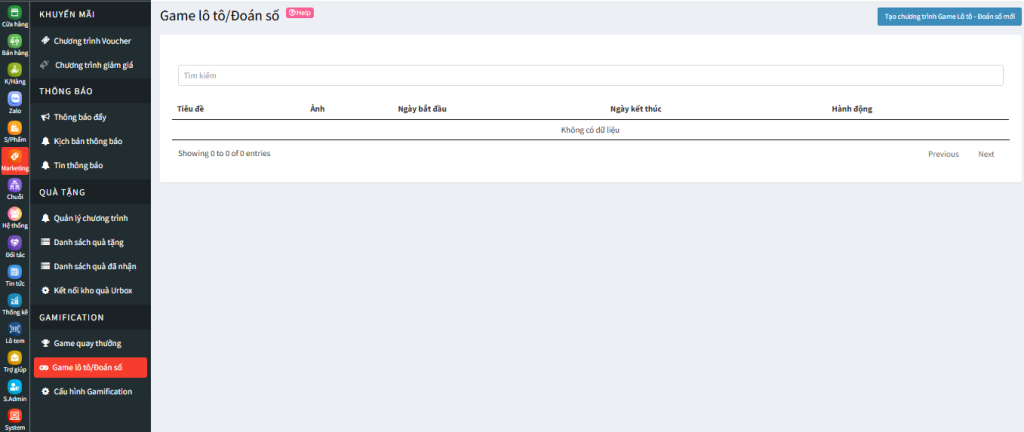
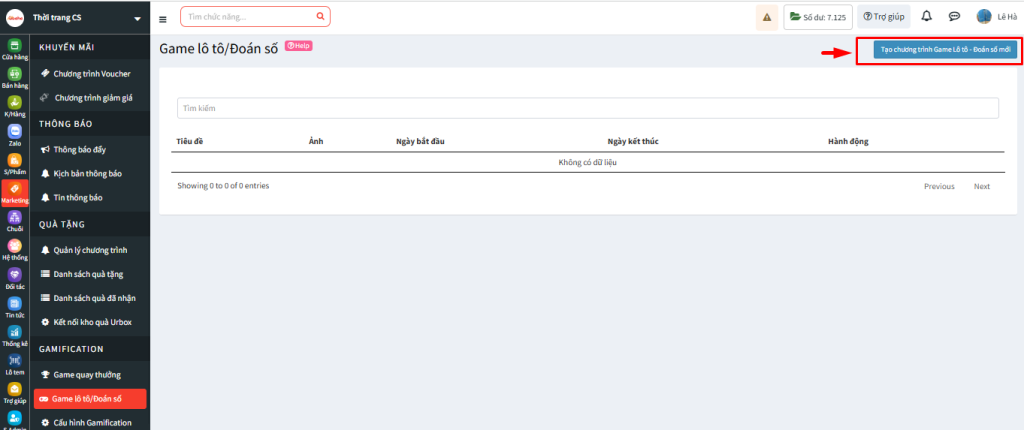
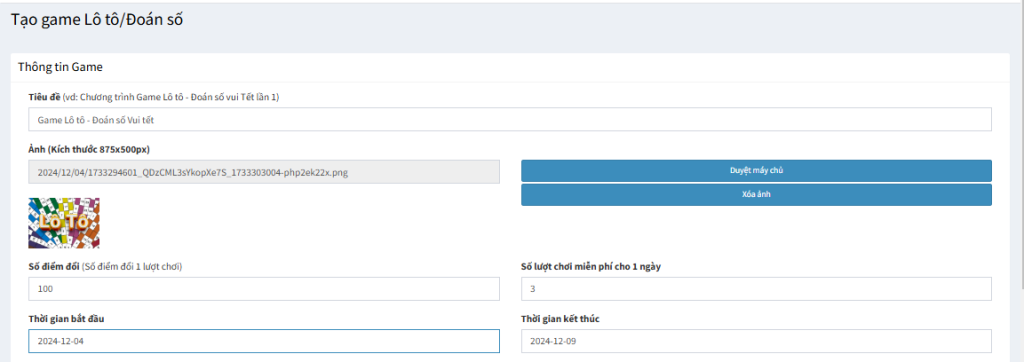
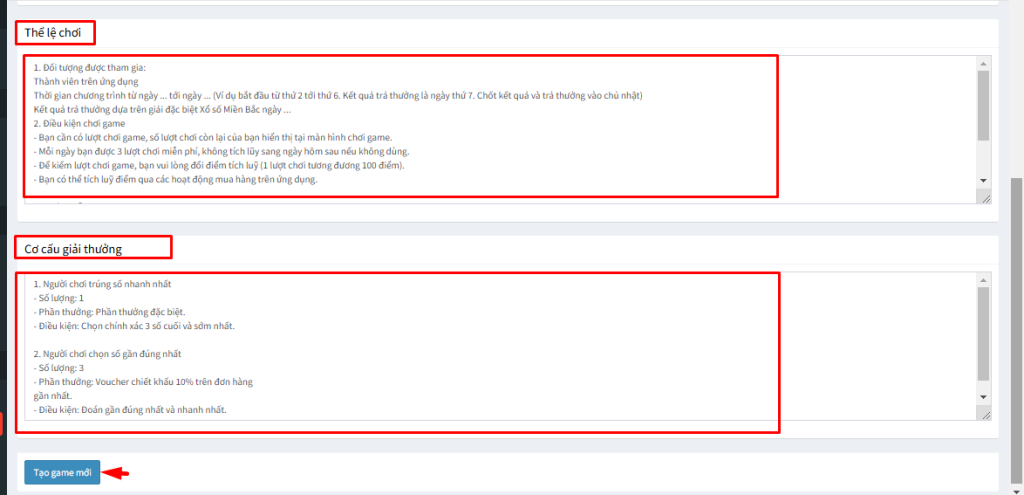
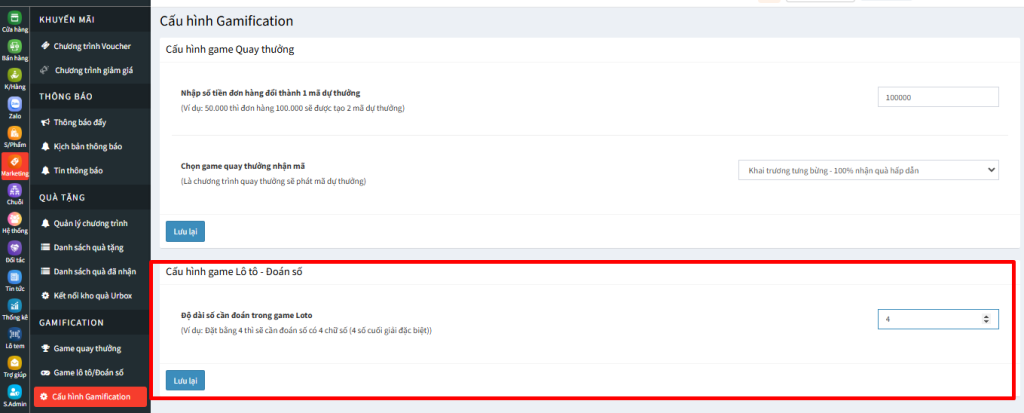
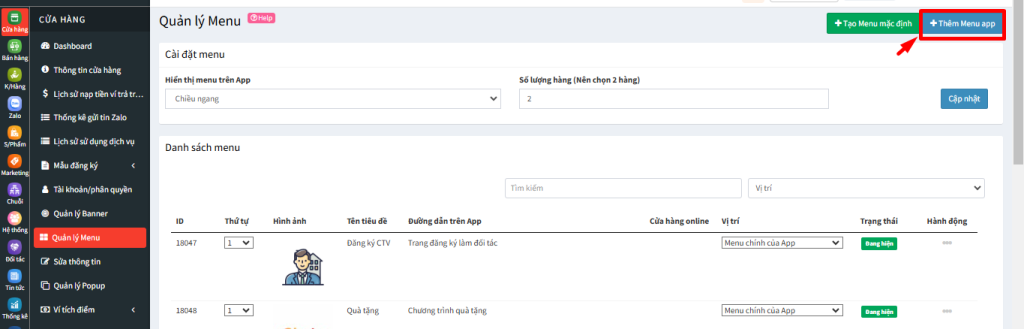
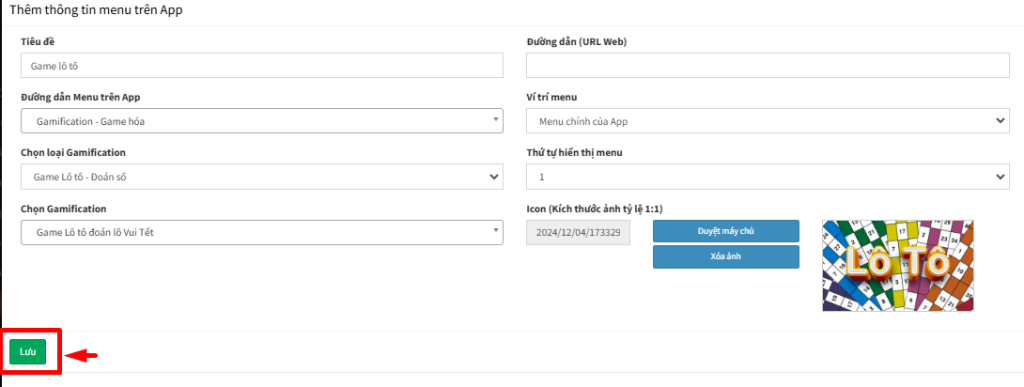
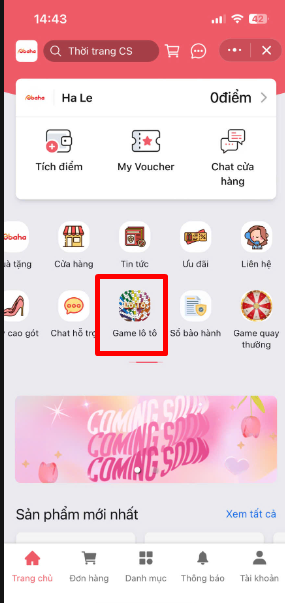

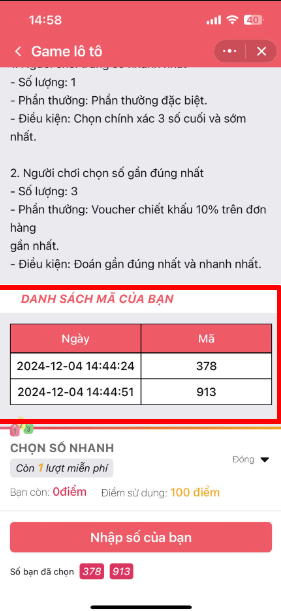
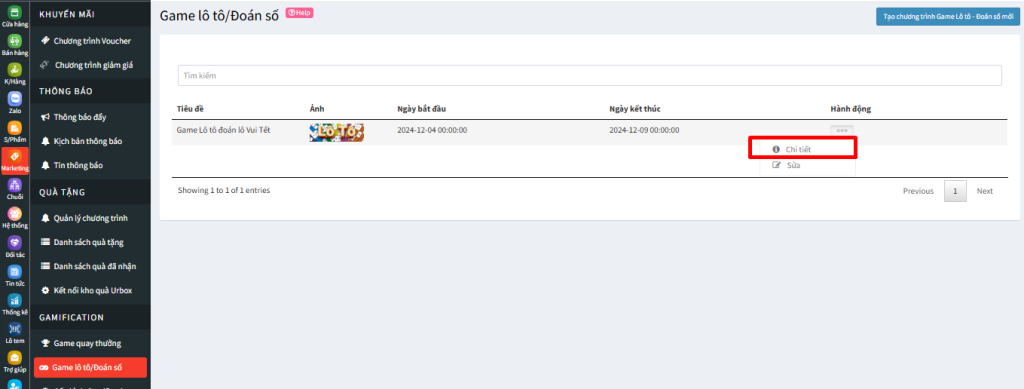
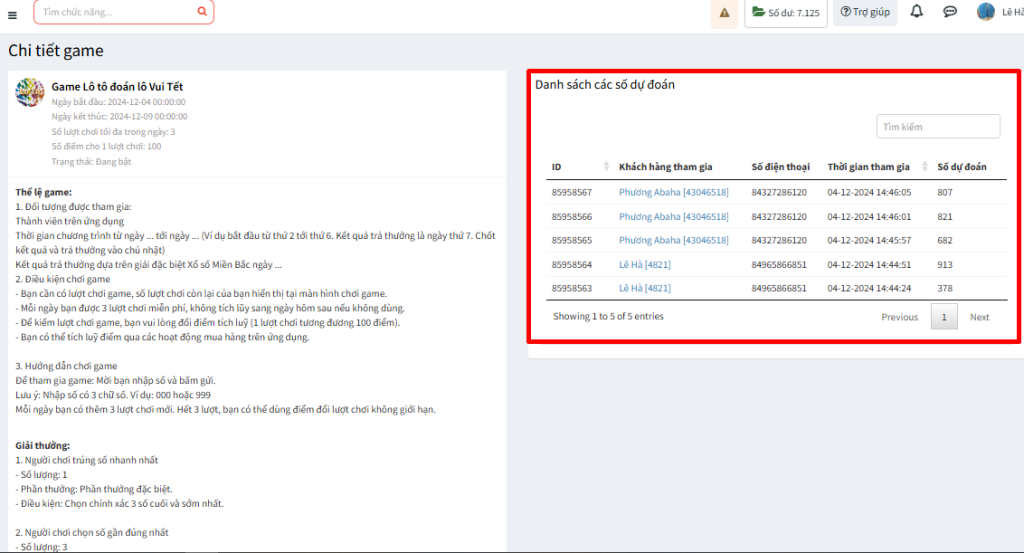


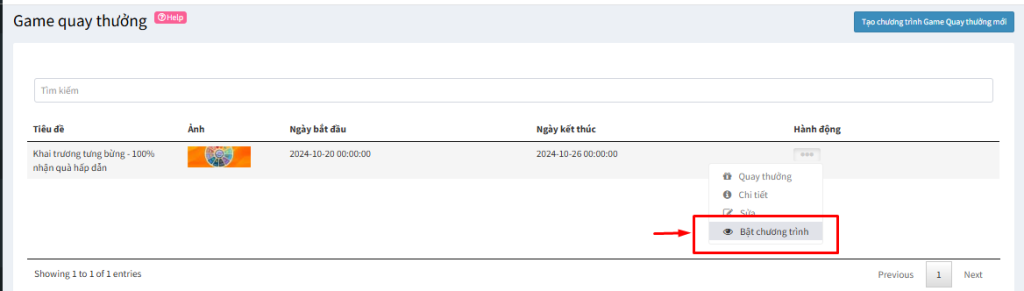


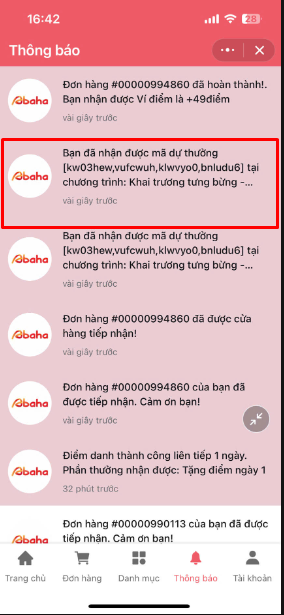
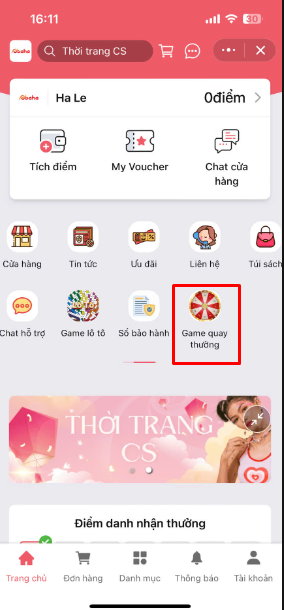


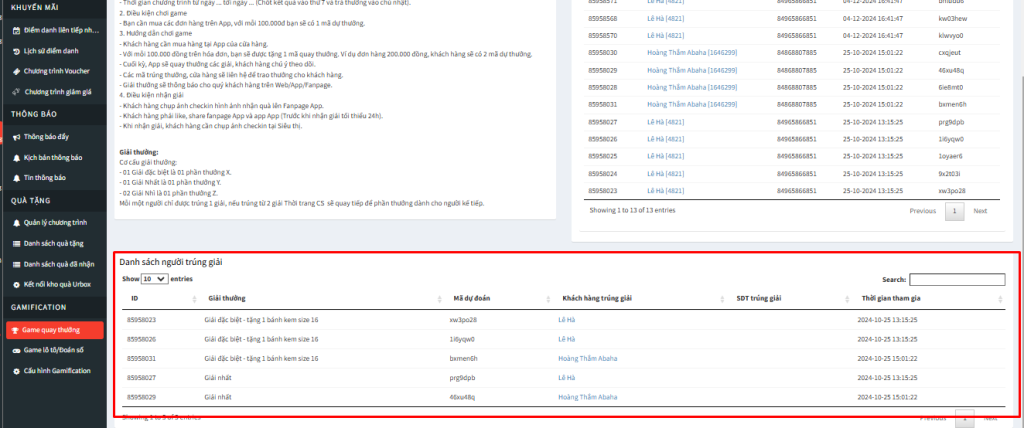

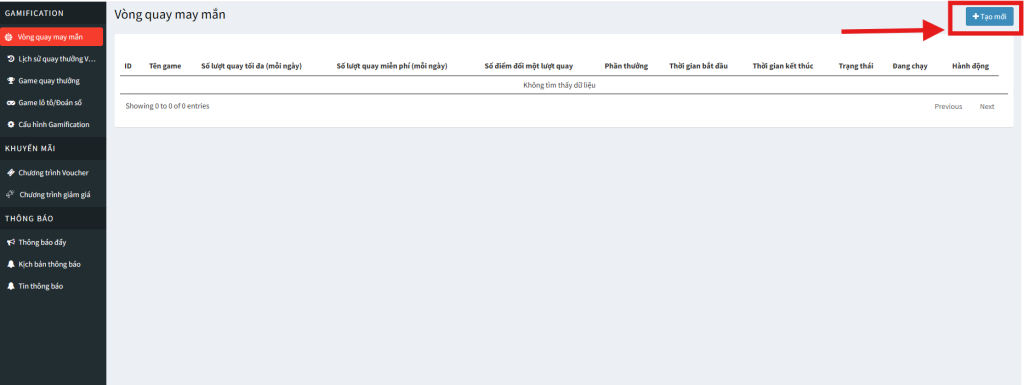


 nếu muốn thêm phần thưởng vào vòng quay (tối đa 8 phần thưởng)


 để xuất file excel của lịch sử quay thưởng.


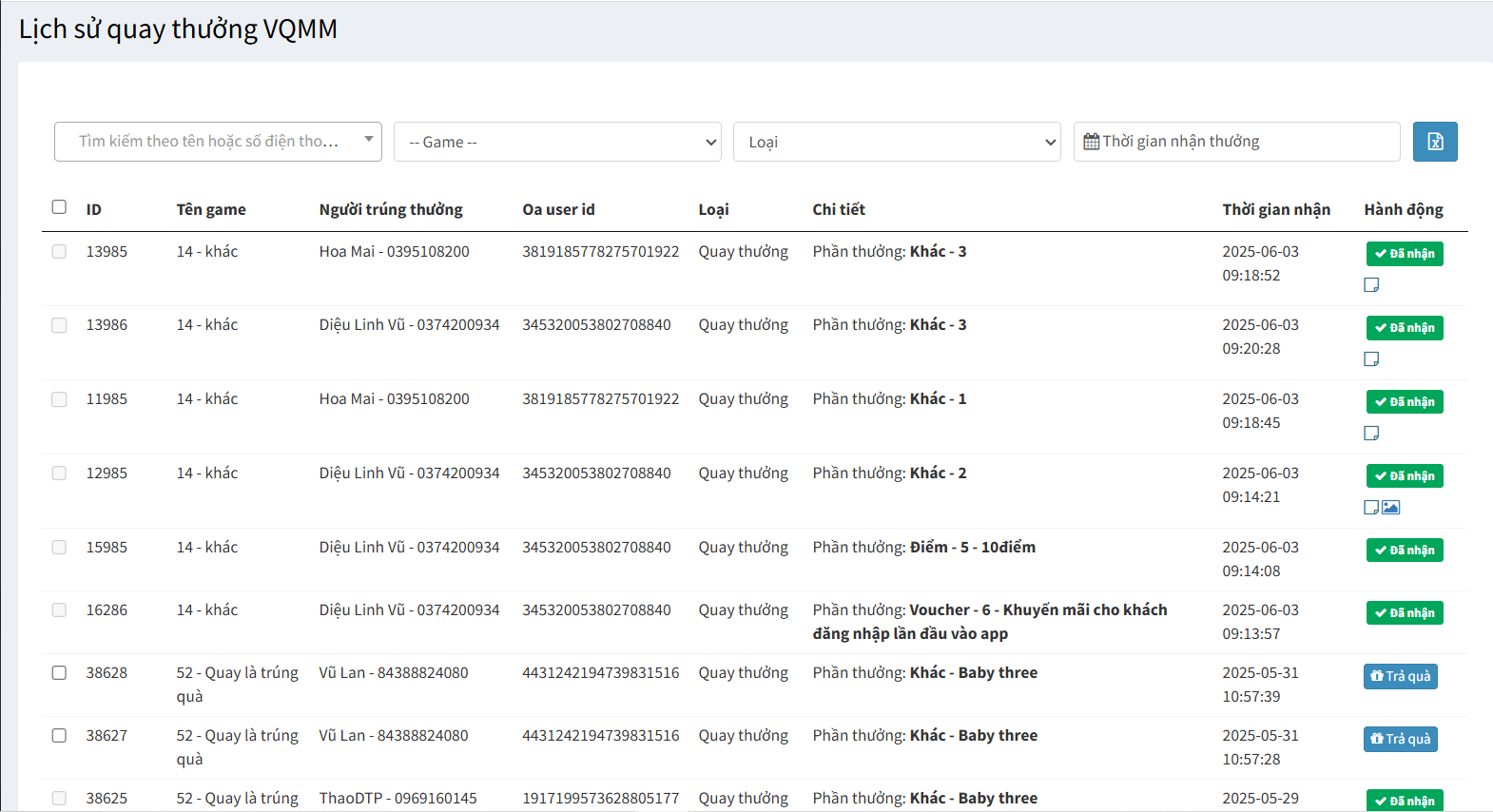
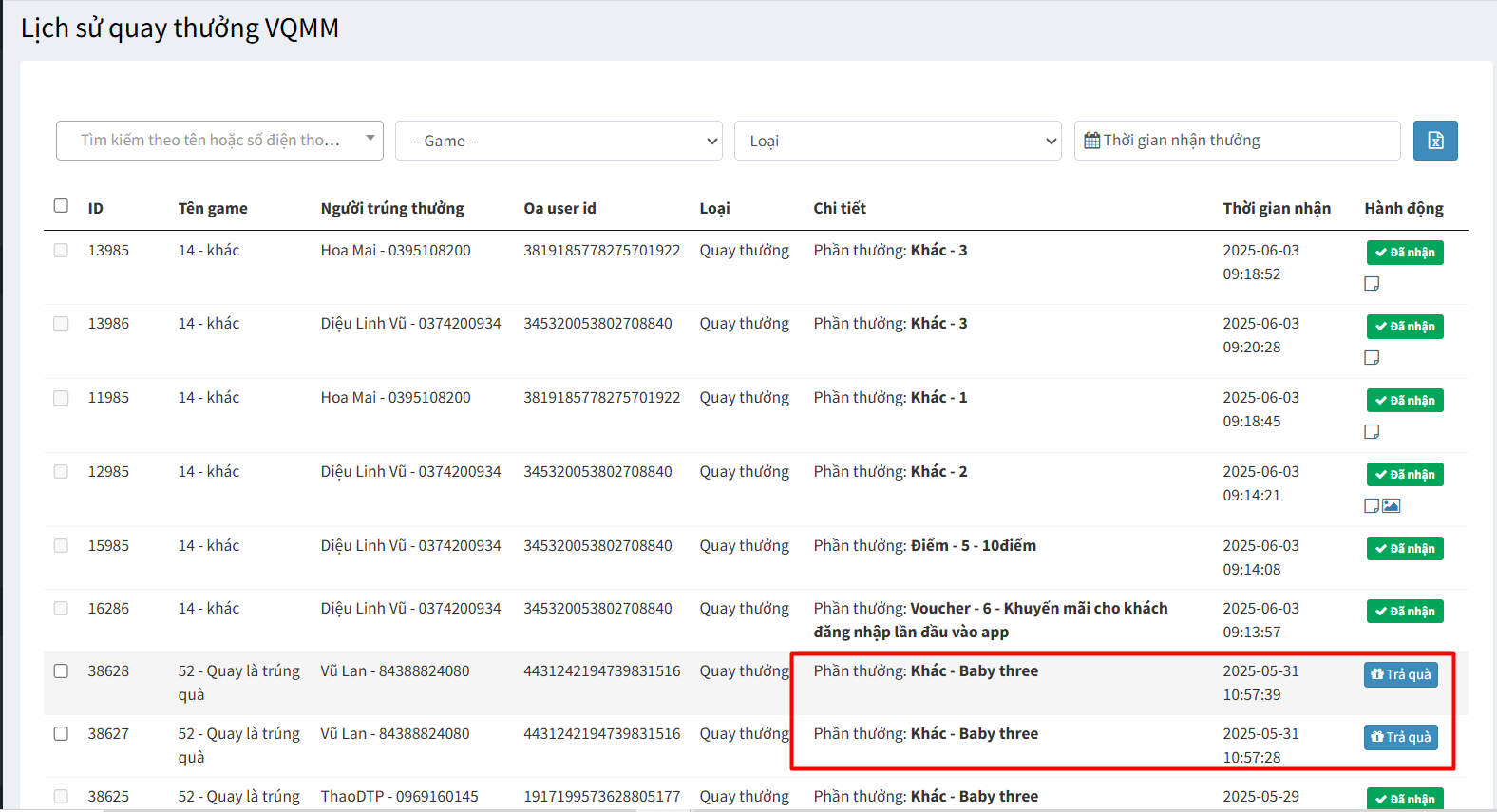
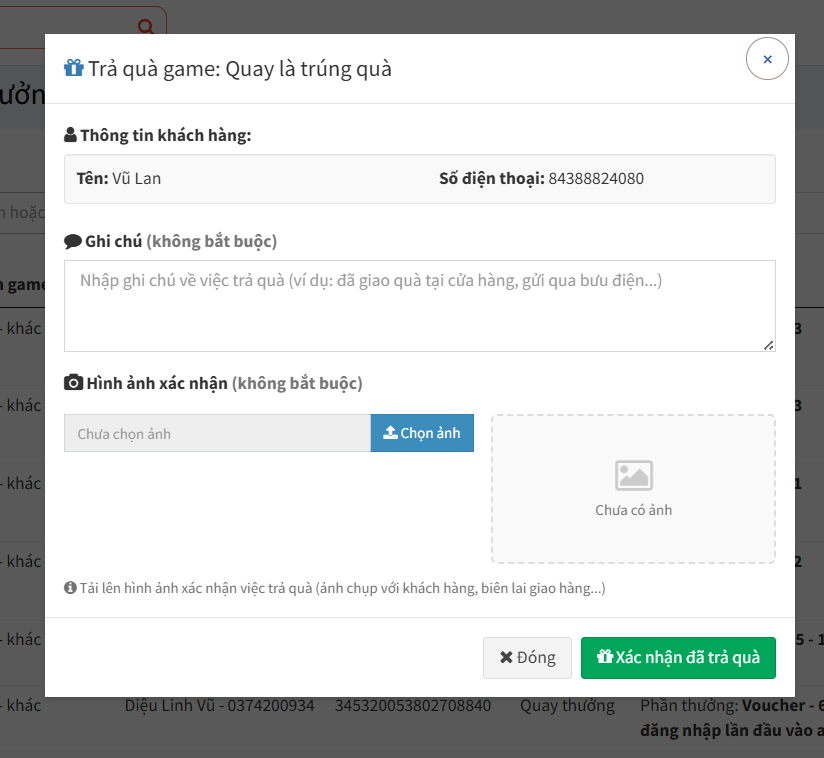
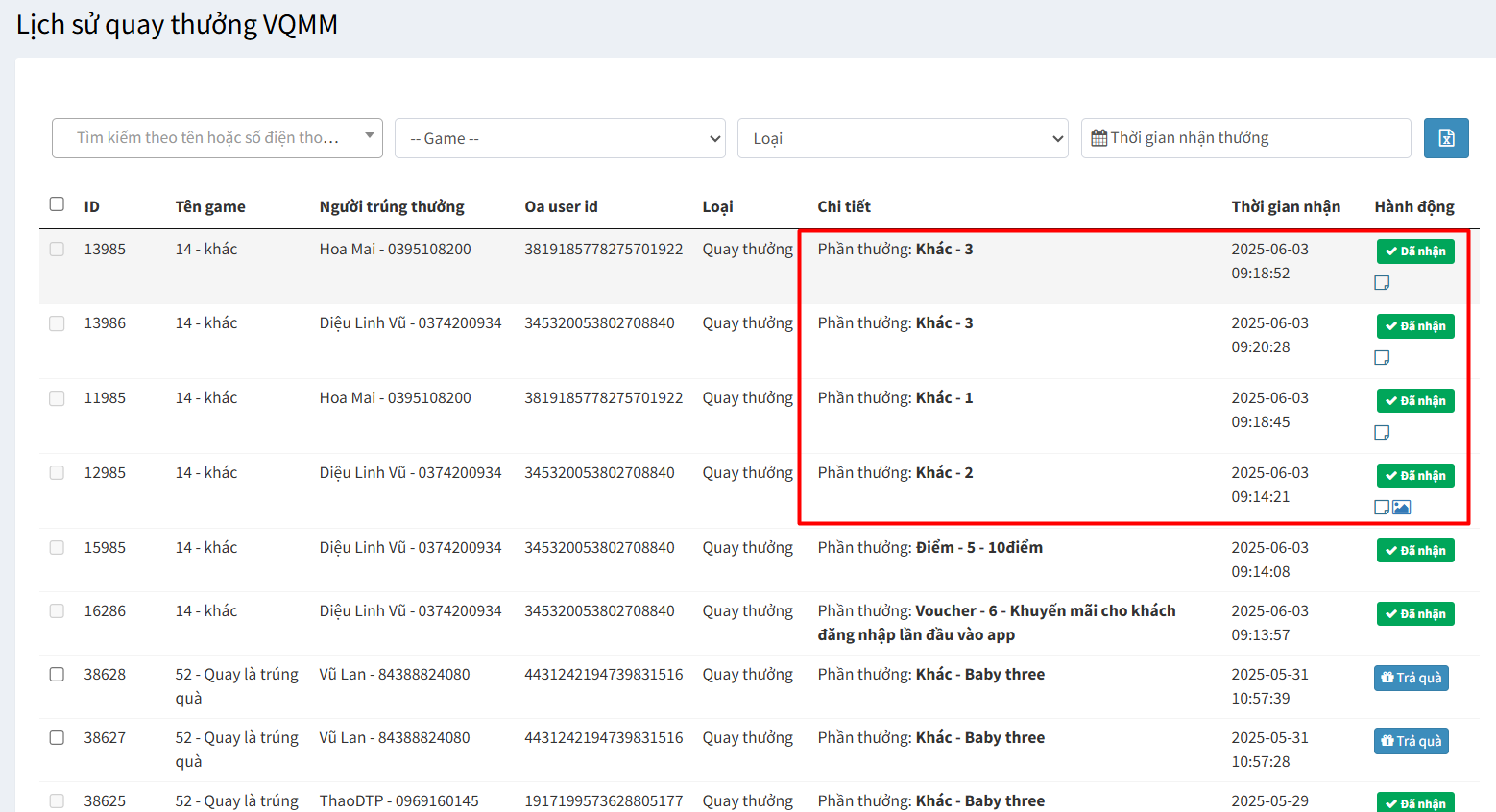
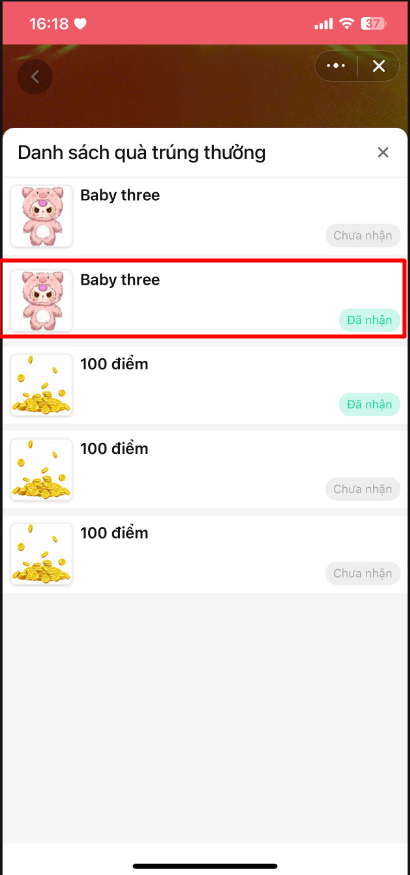


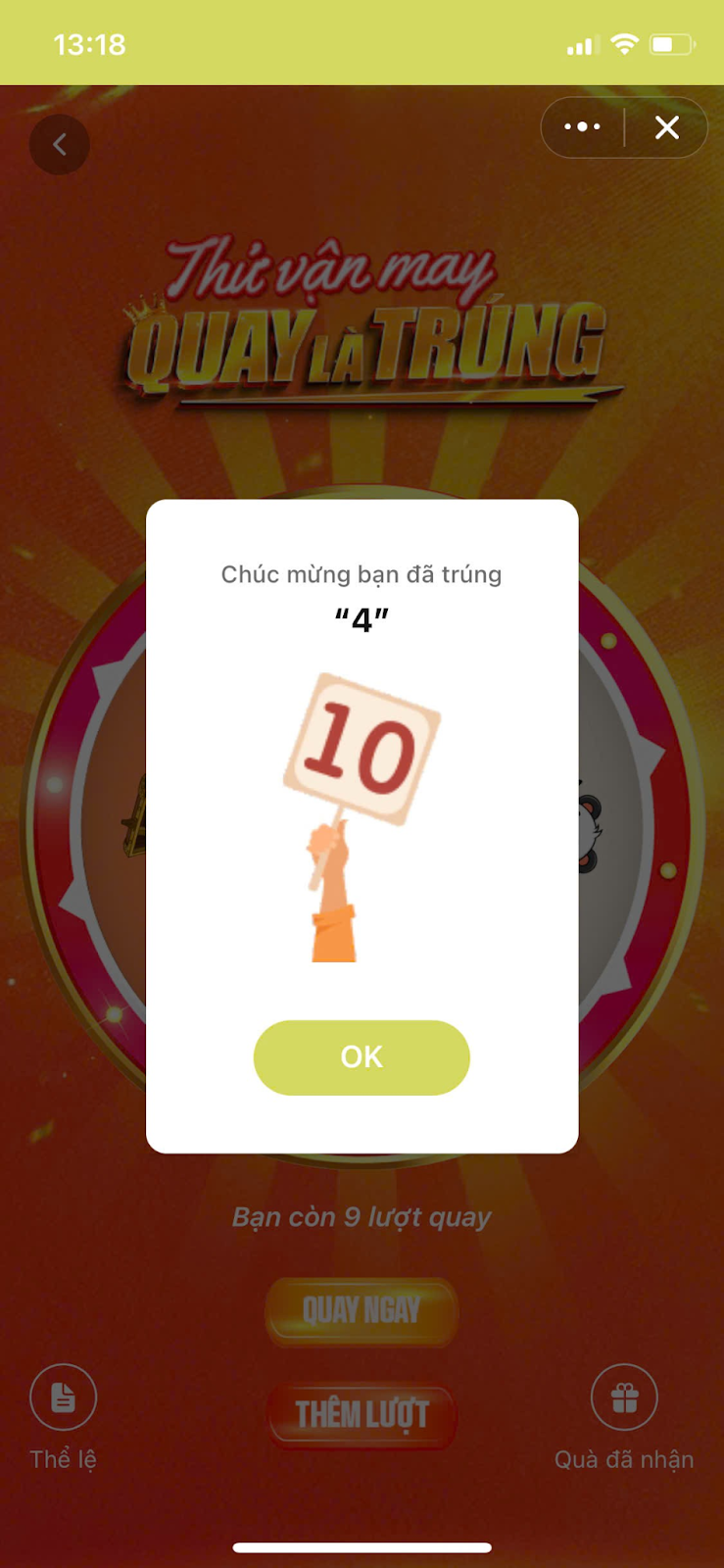
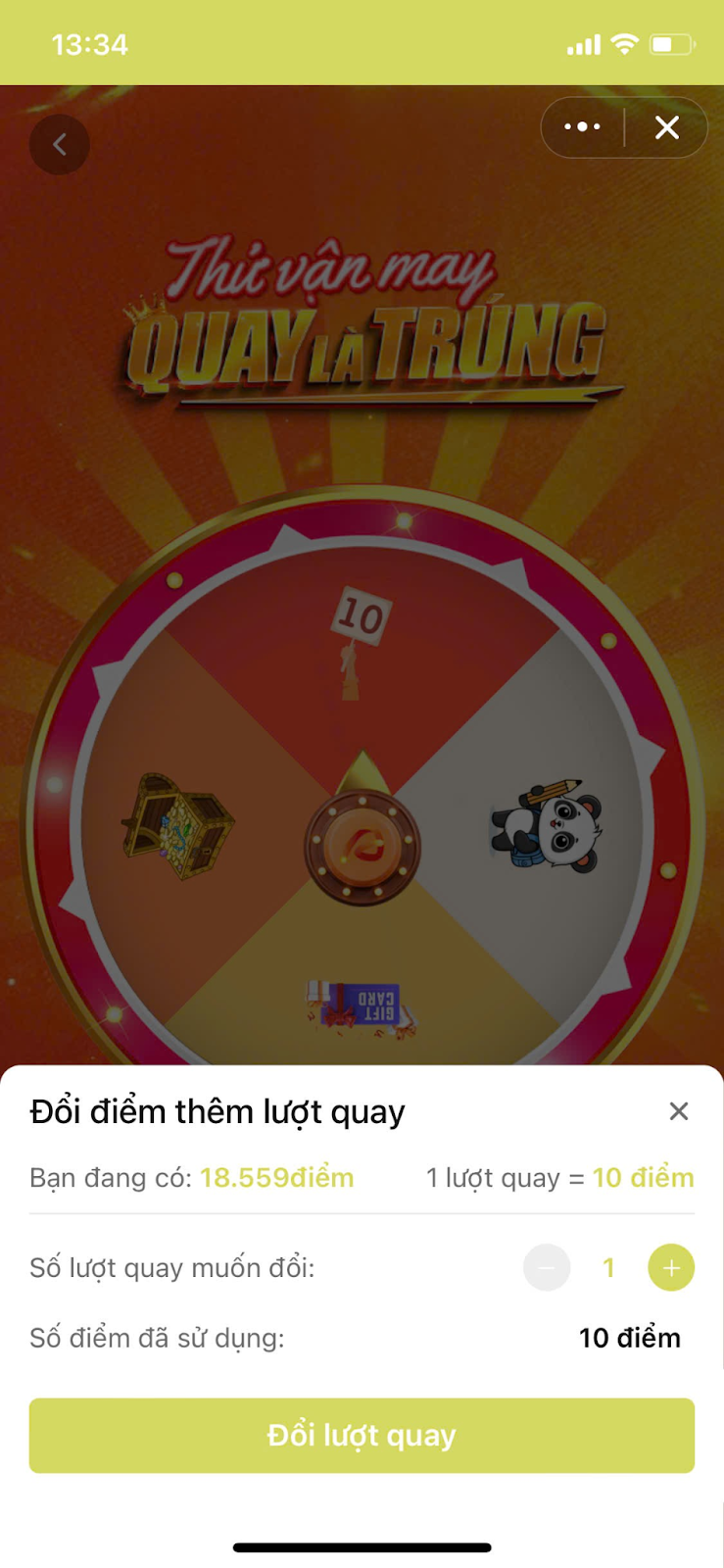
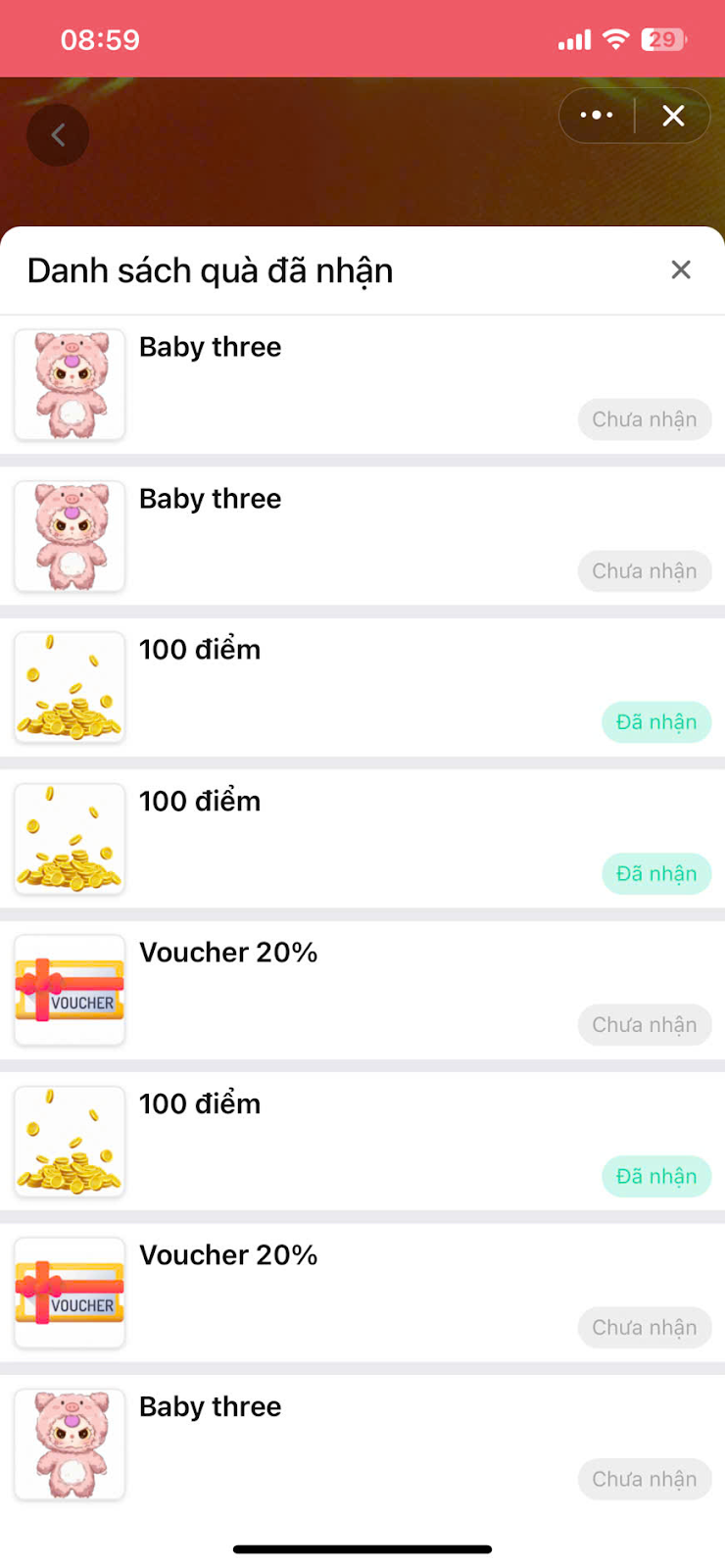
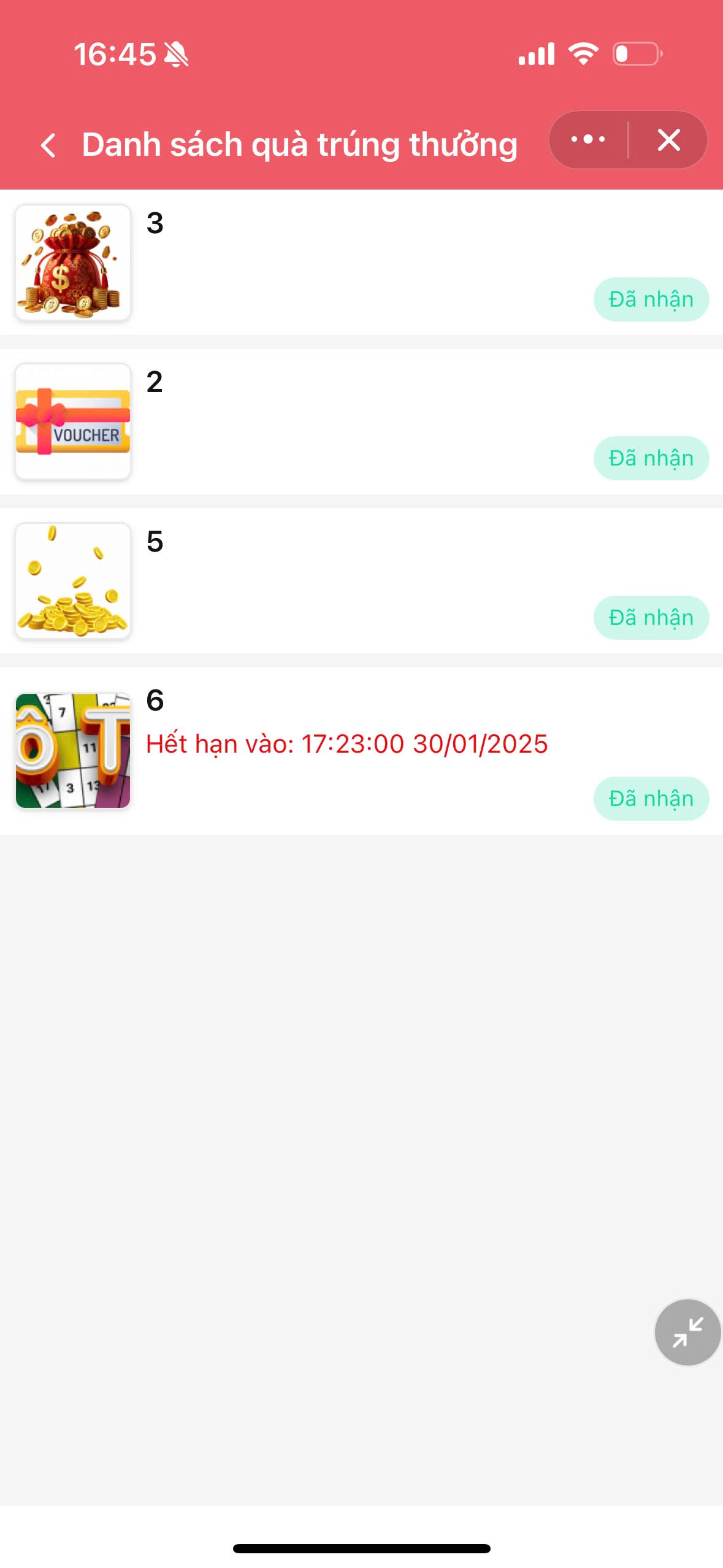
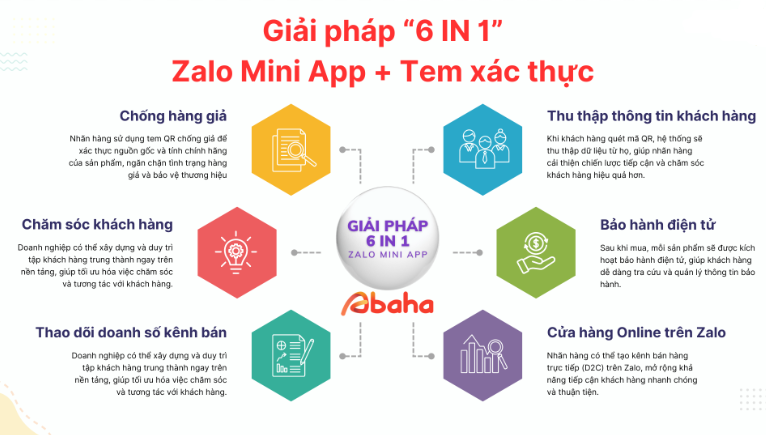
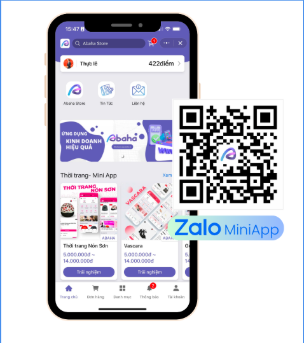
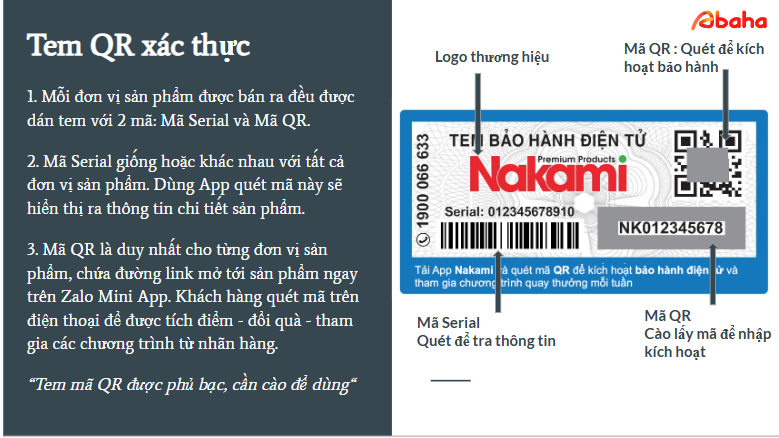
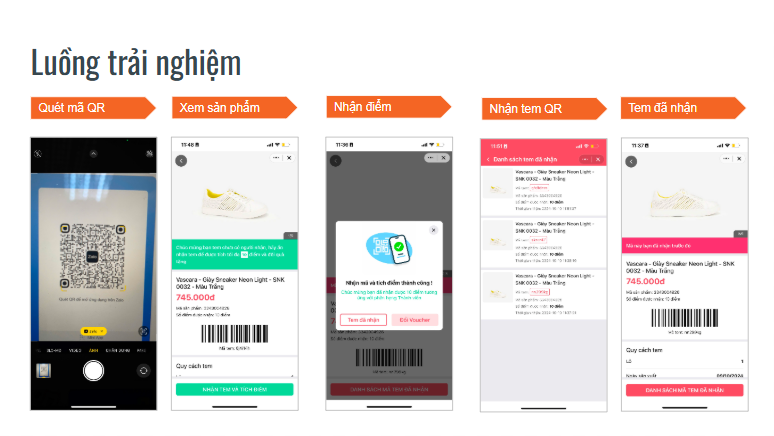
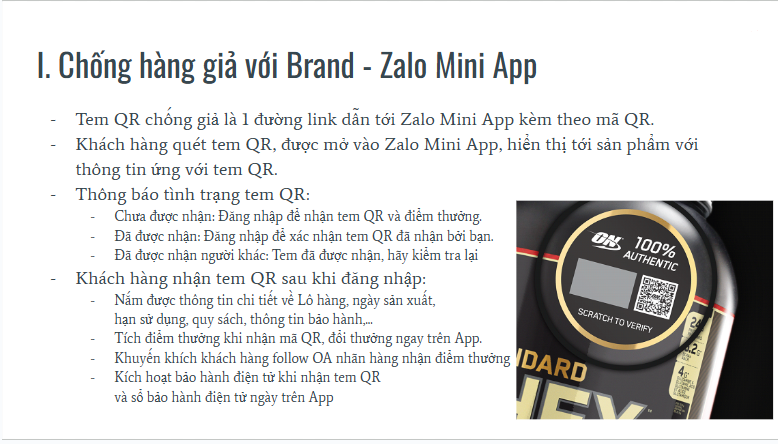
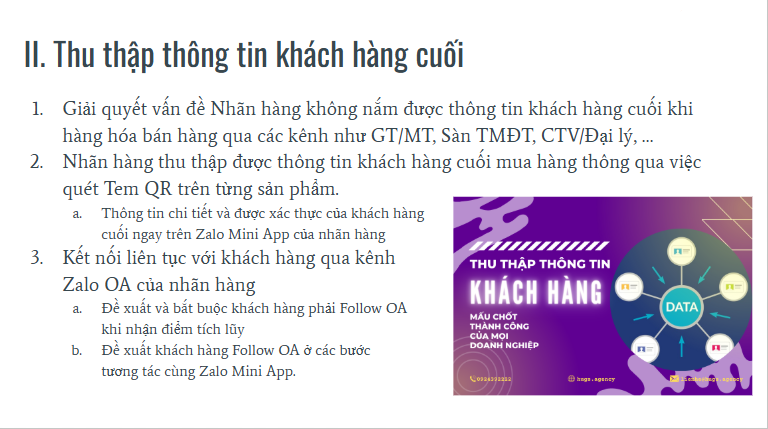
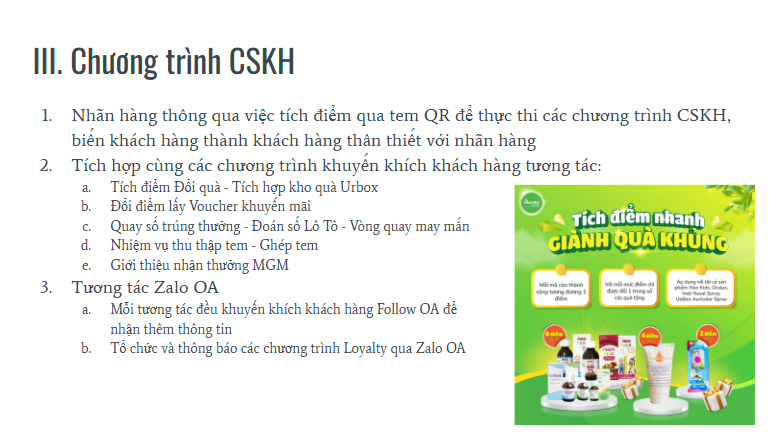
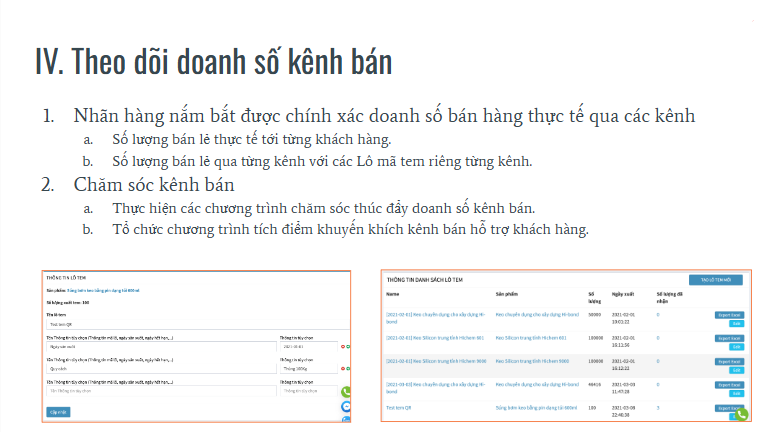
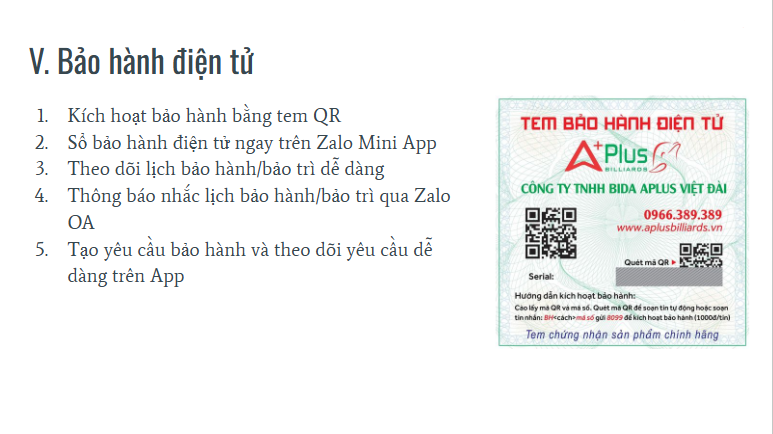
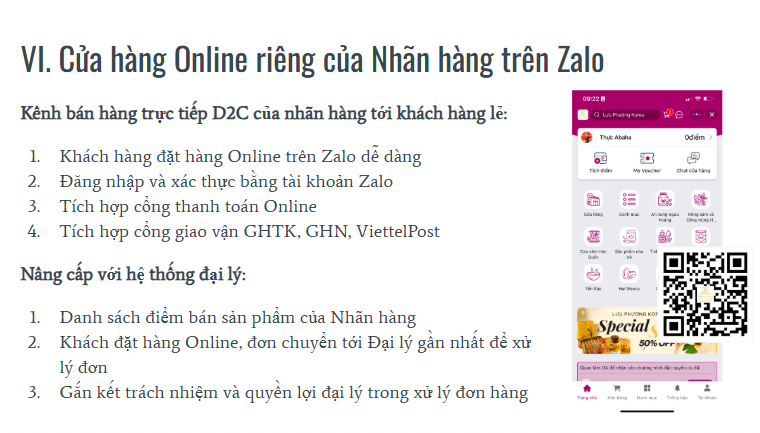

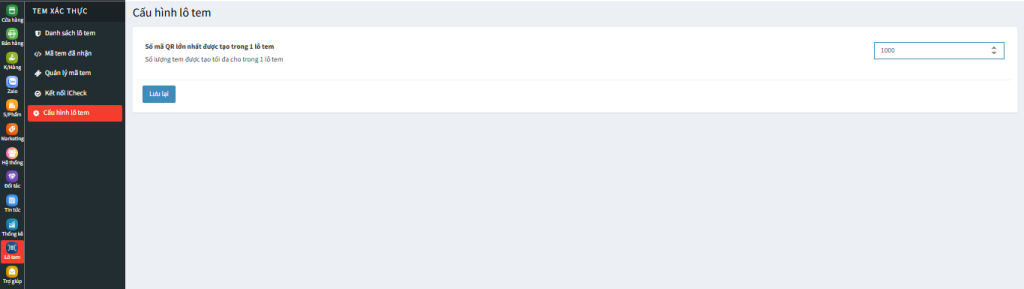
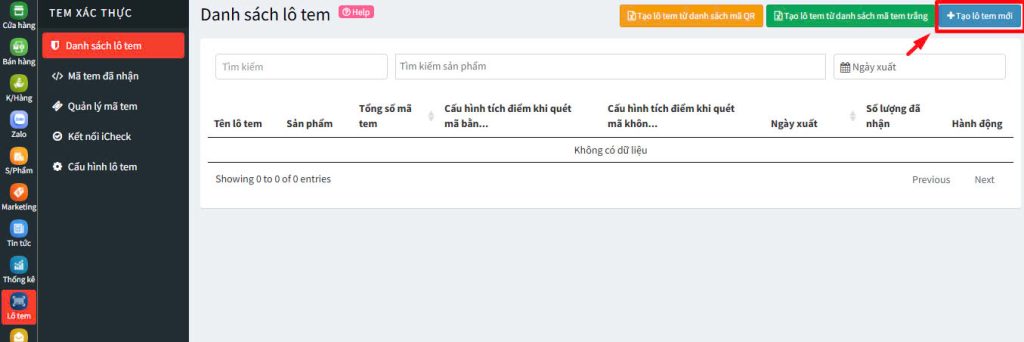

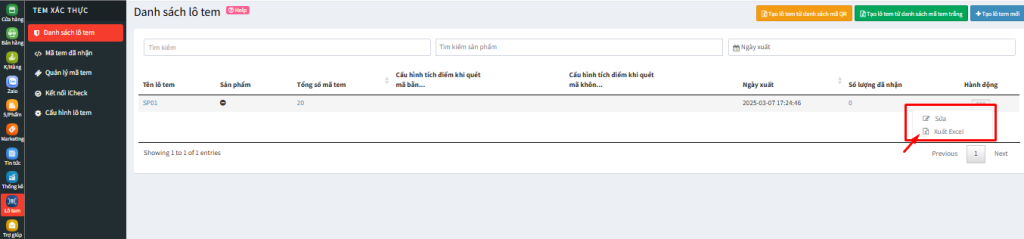
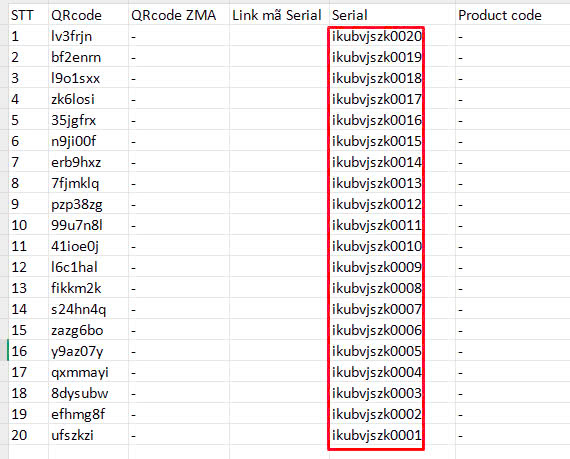
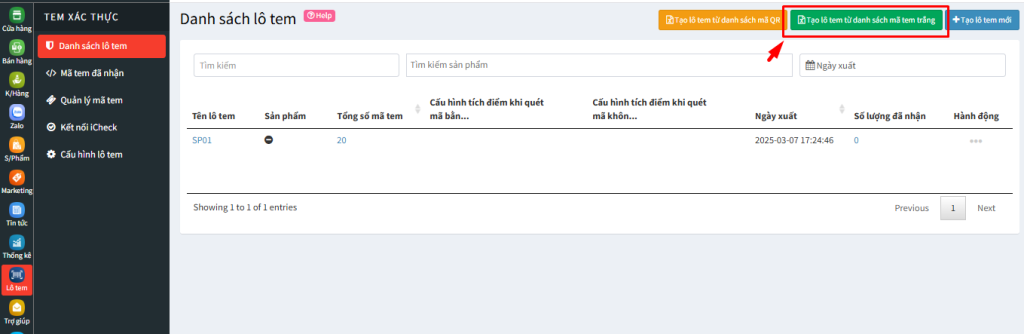
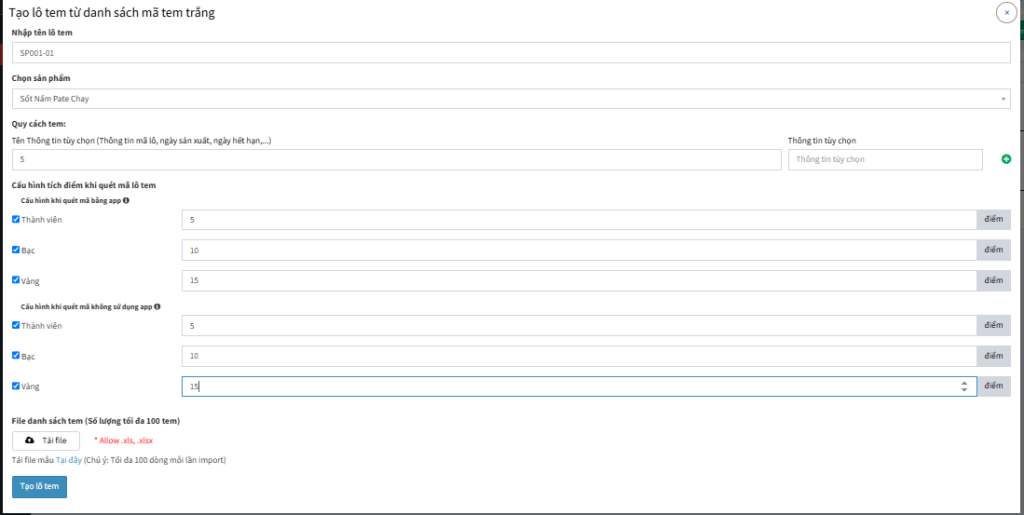
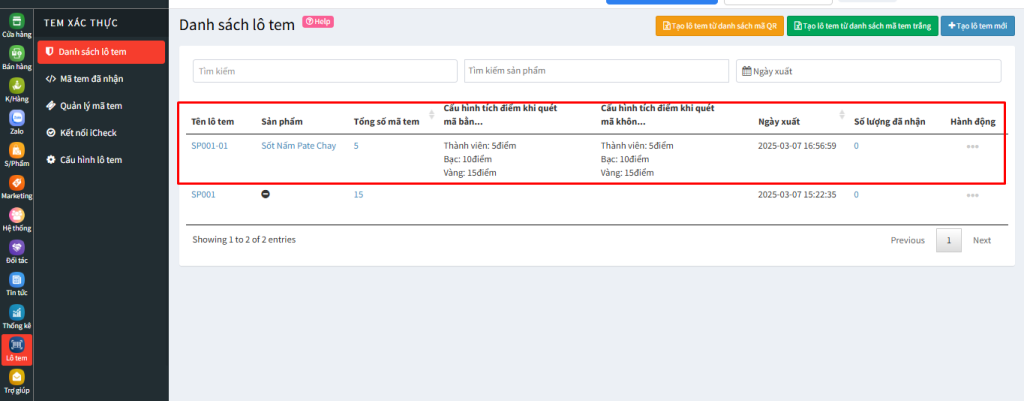


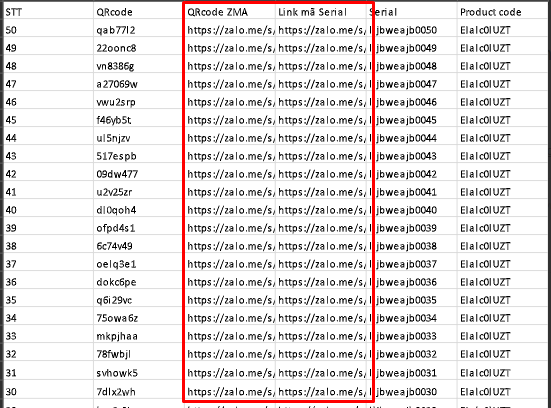

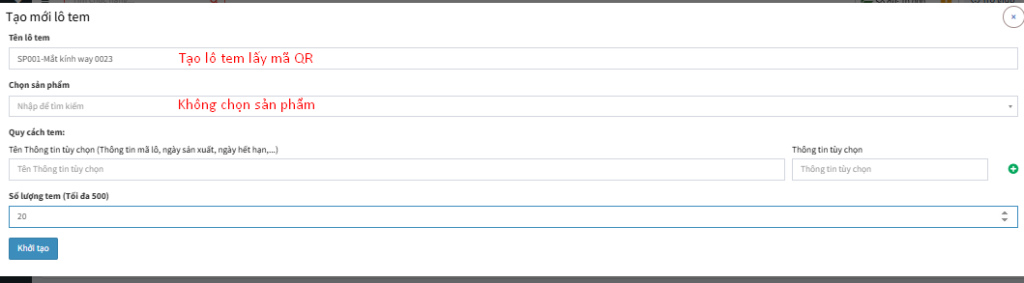

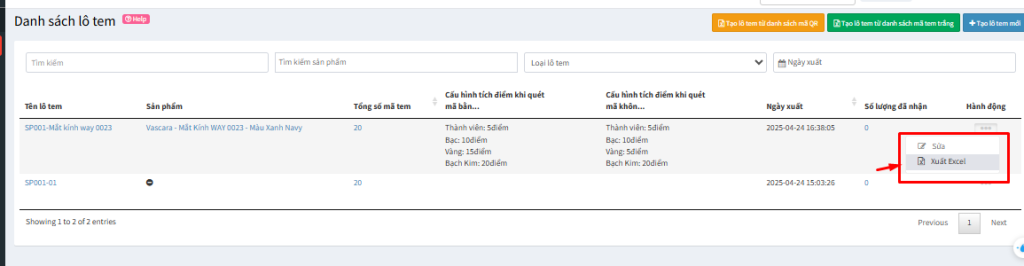


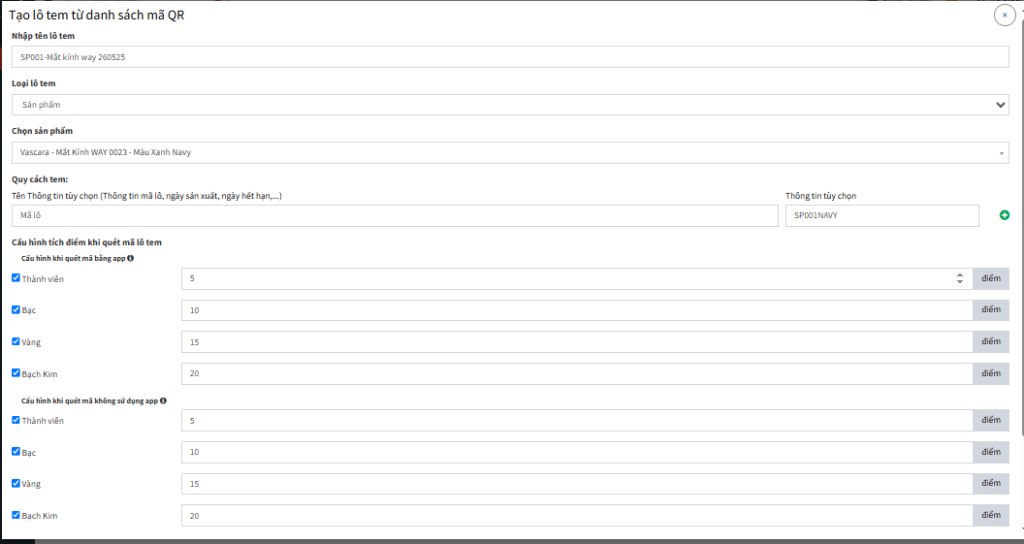

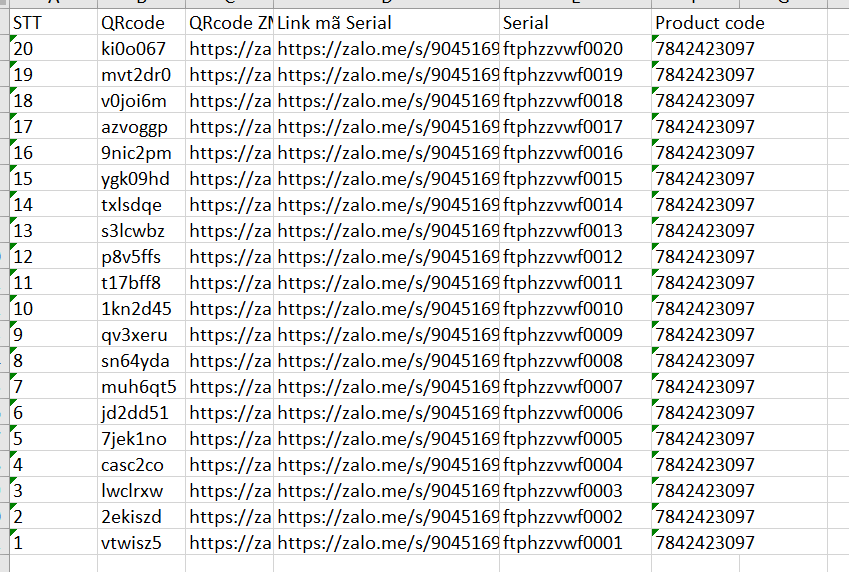
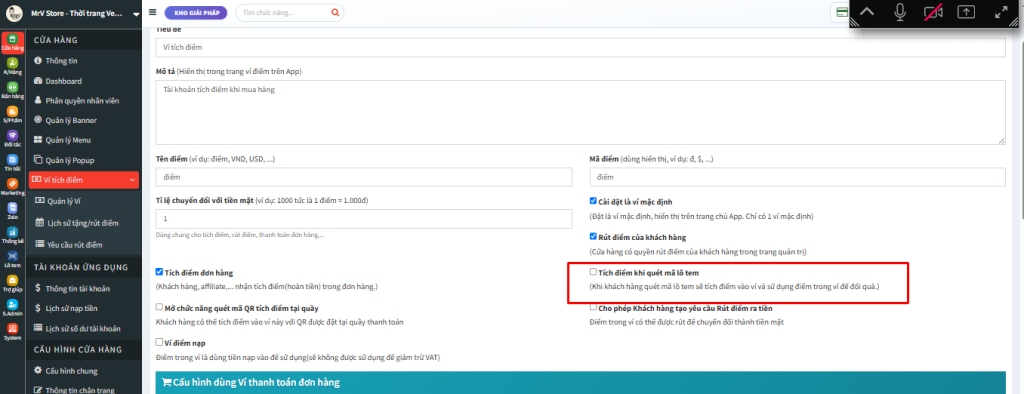


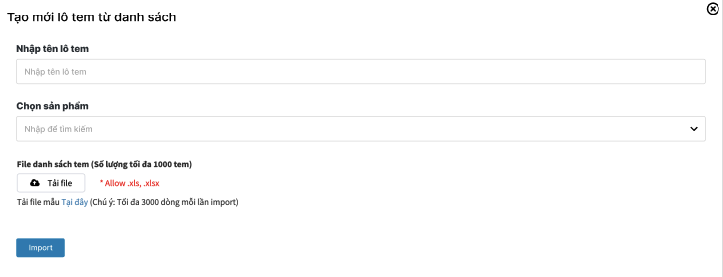


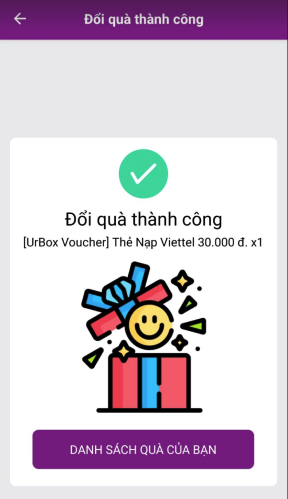


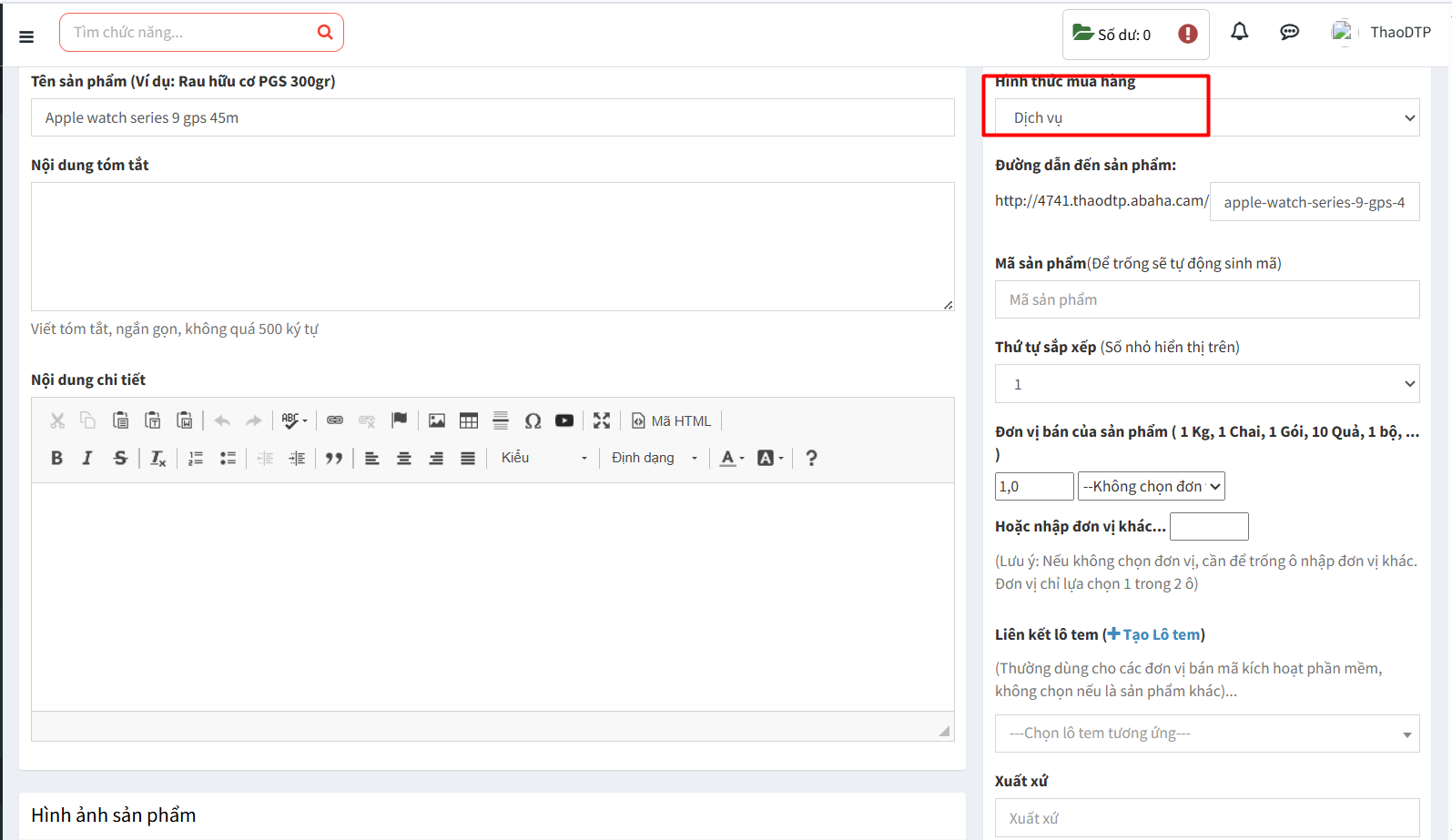
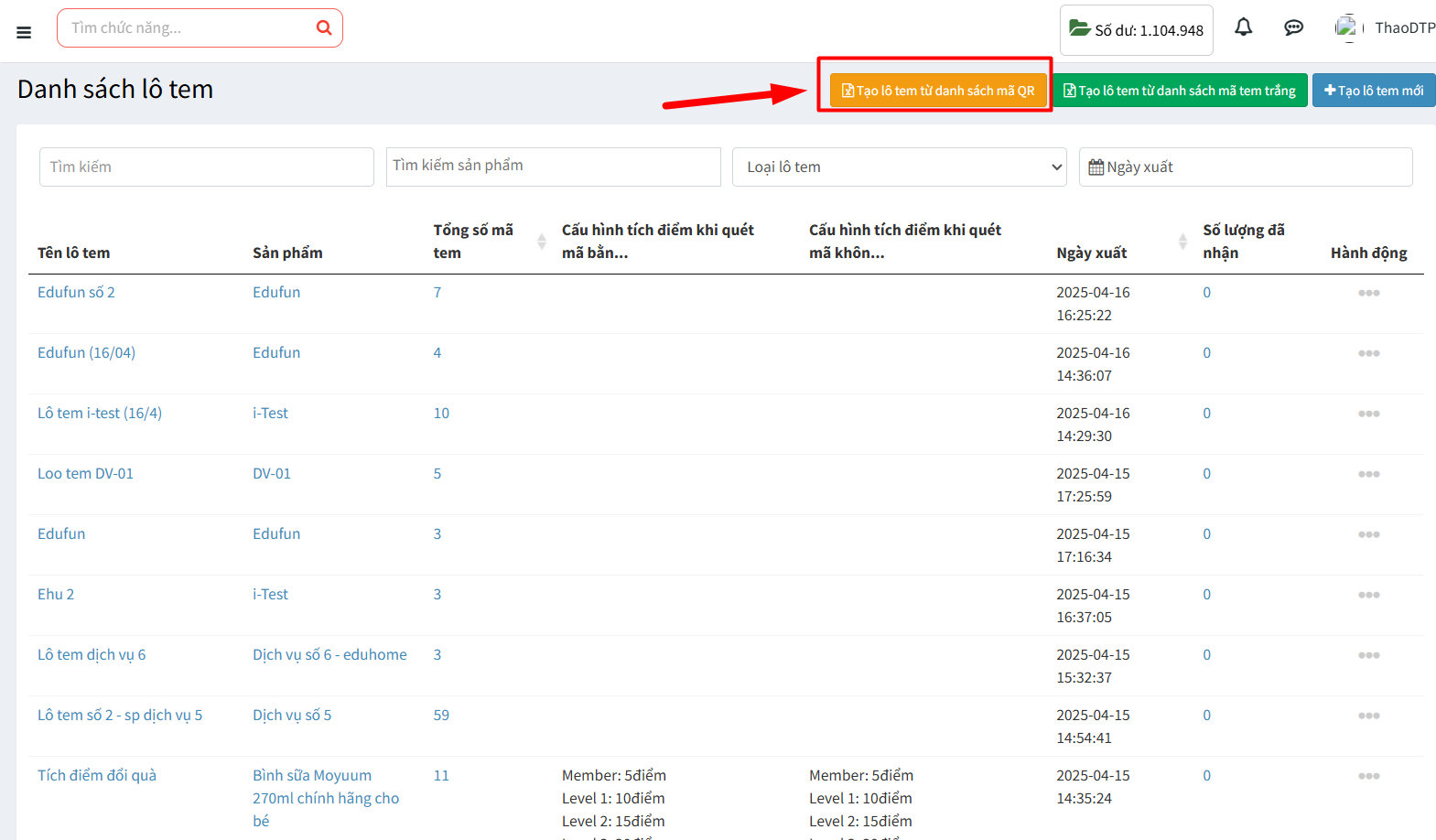
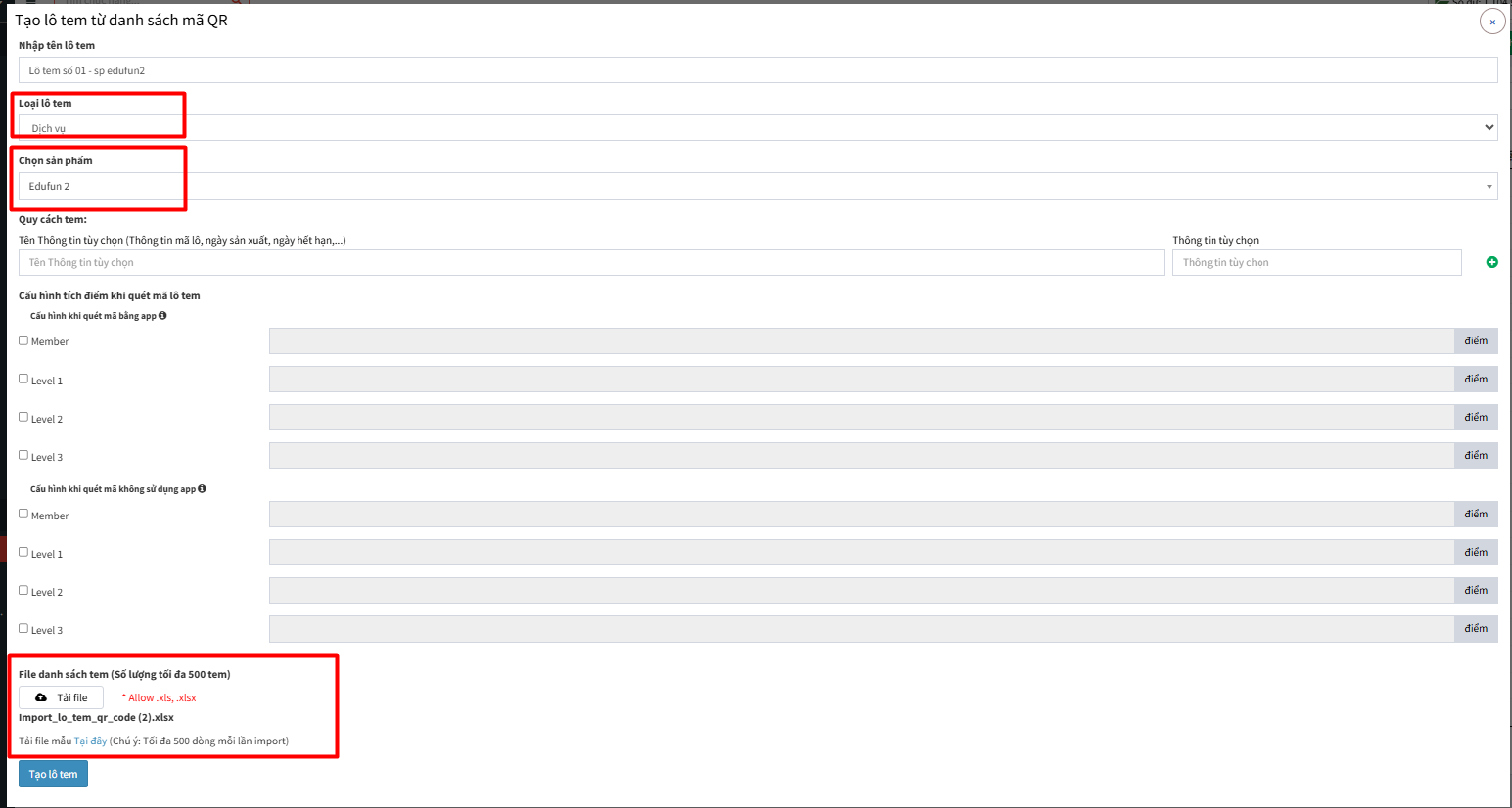
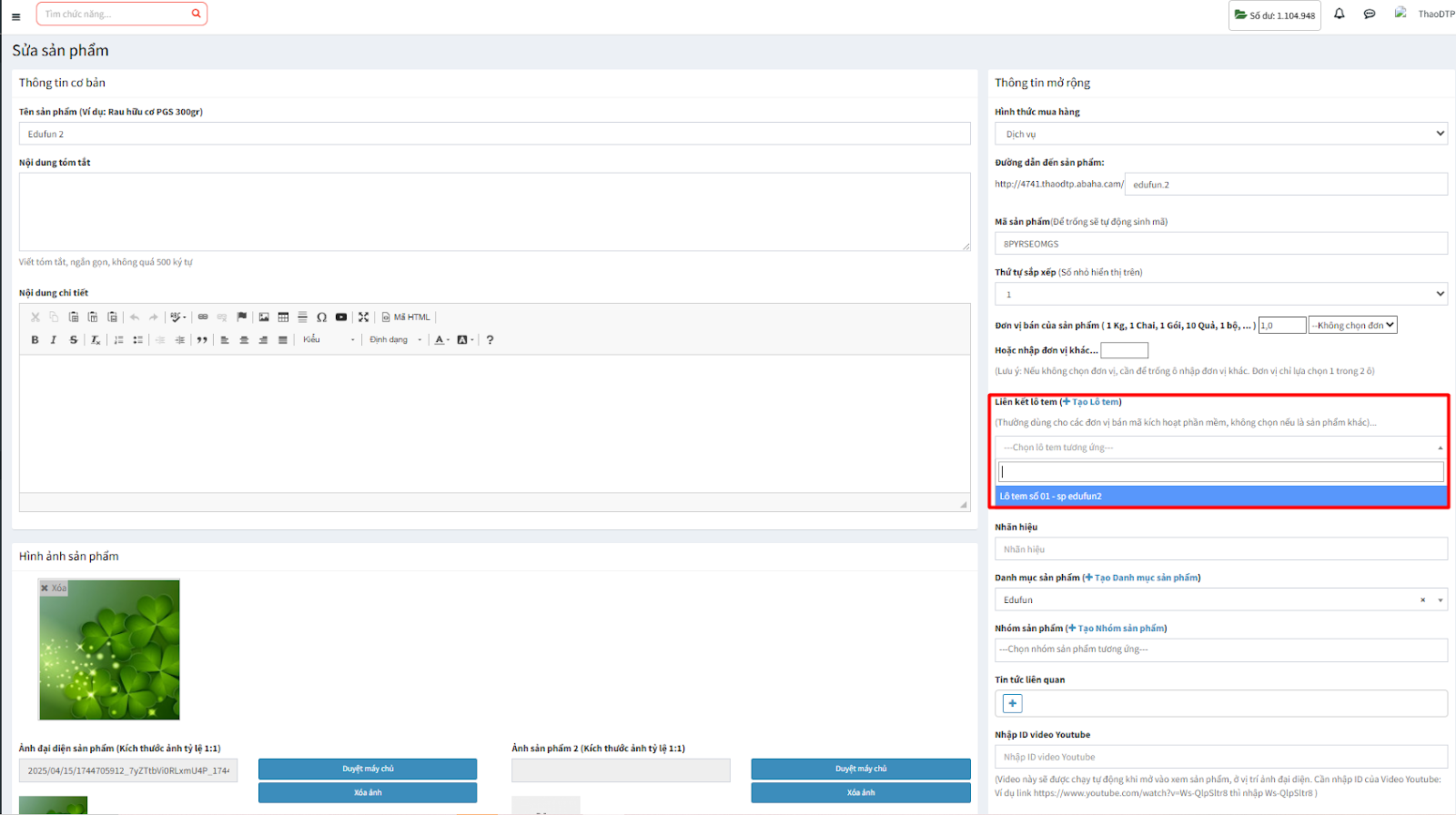
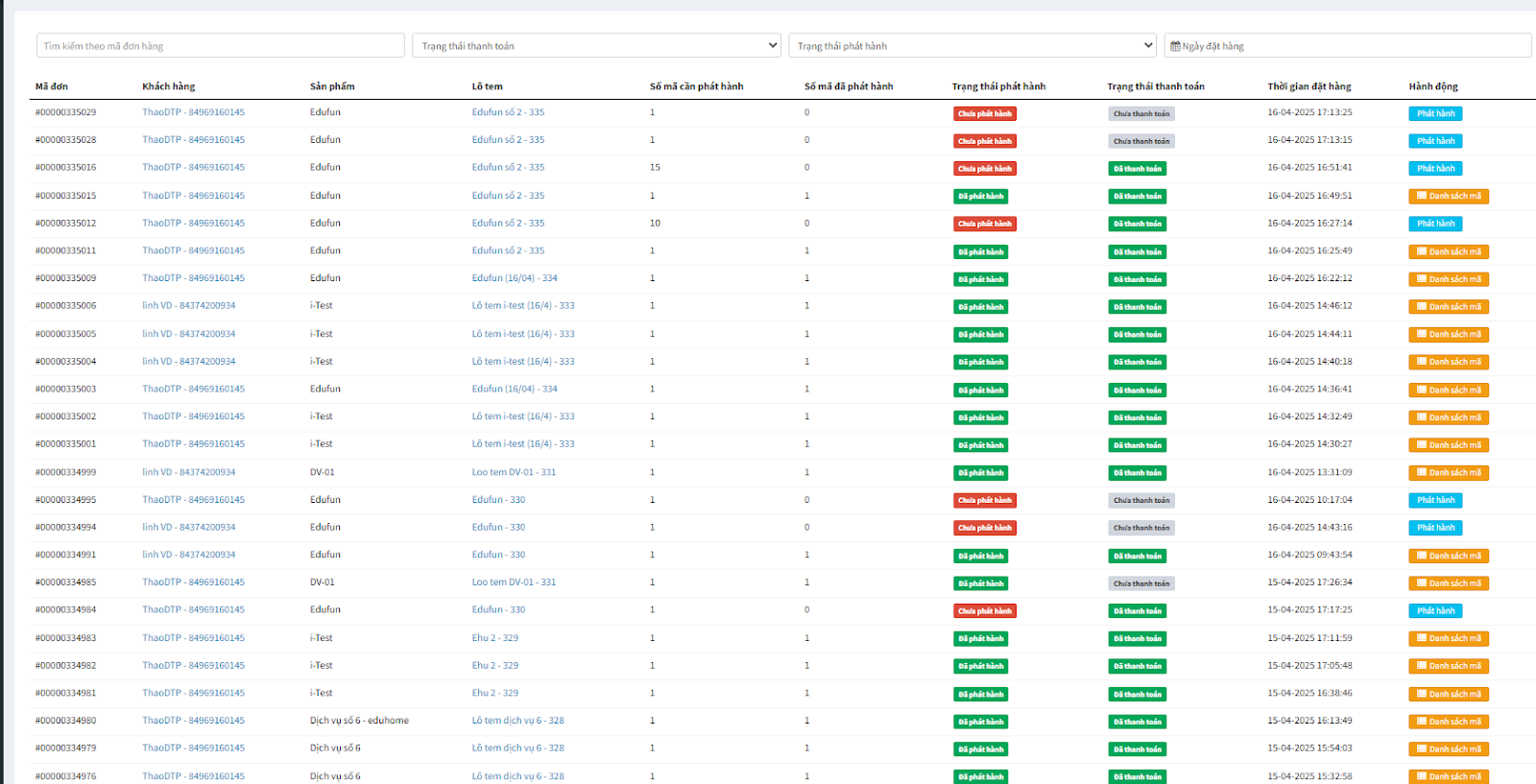
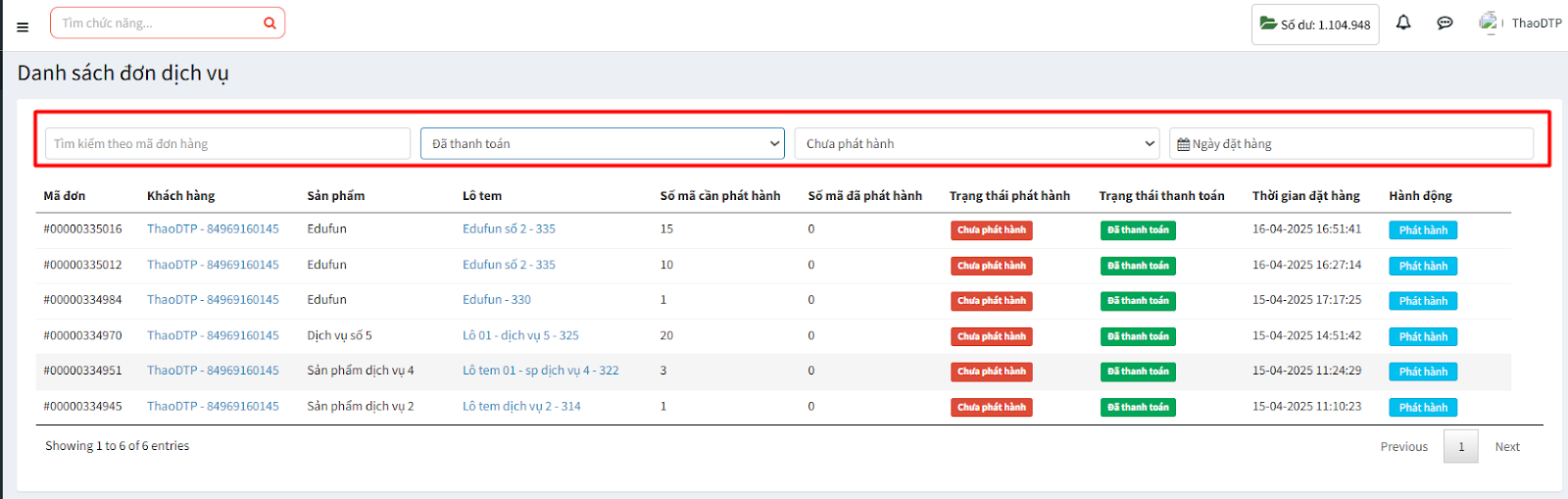
 theo đơn hàng tương ứng. Nút này chỉ hiển thị tại các đơn hàng đã phát hành mã thẻ.

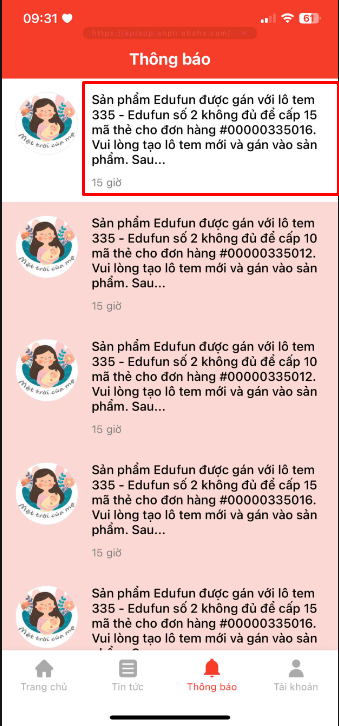
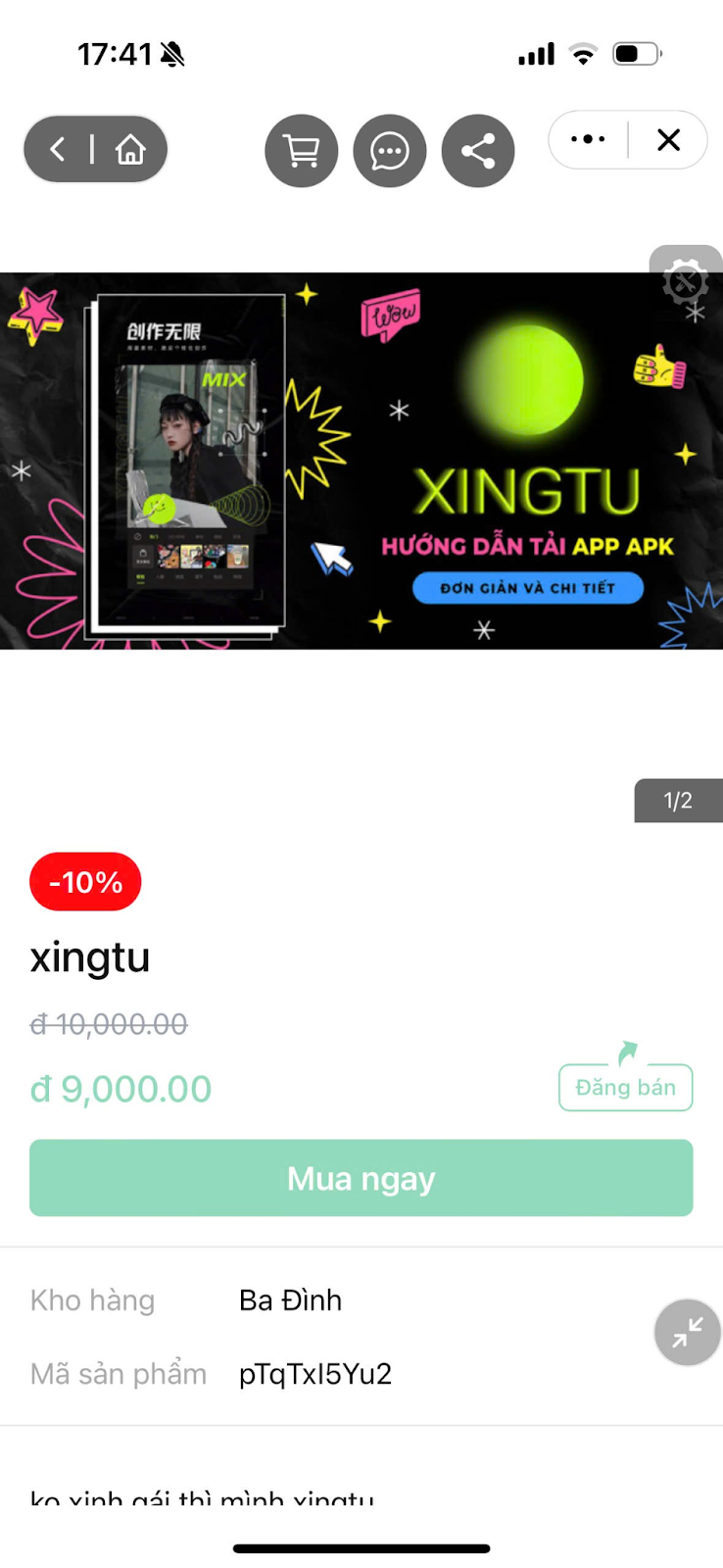
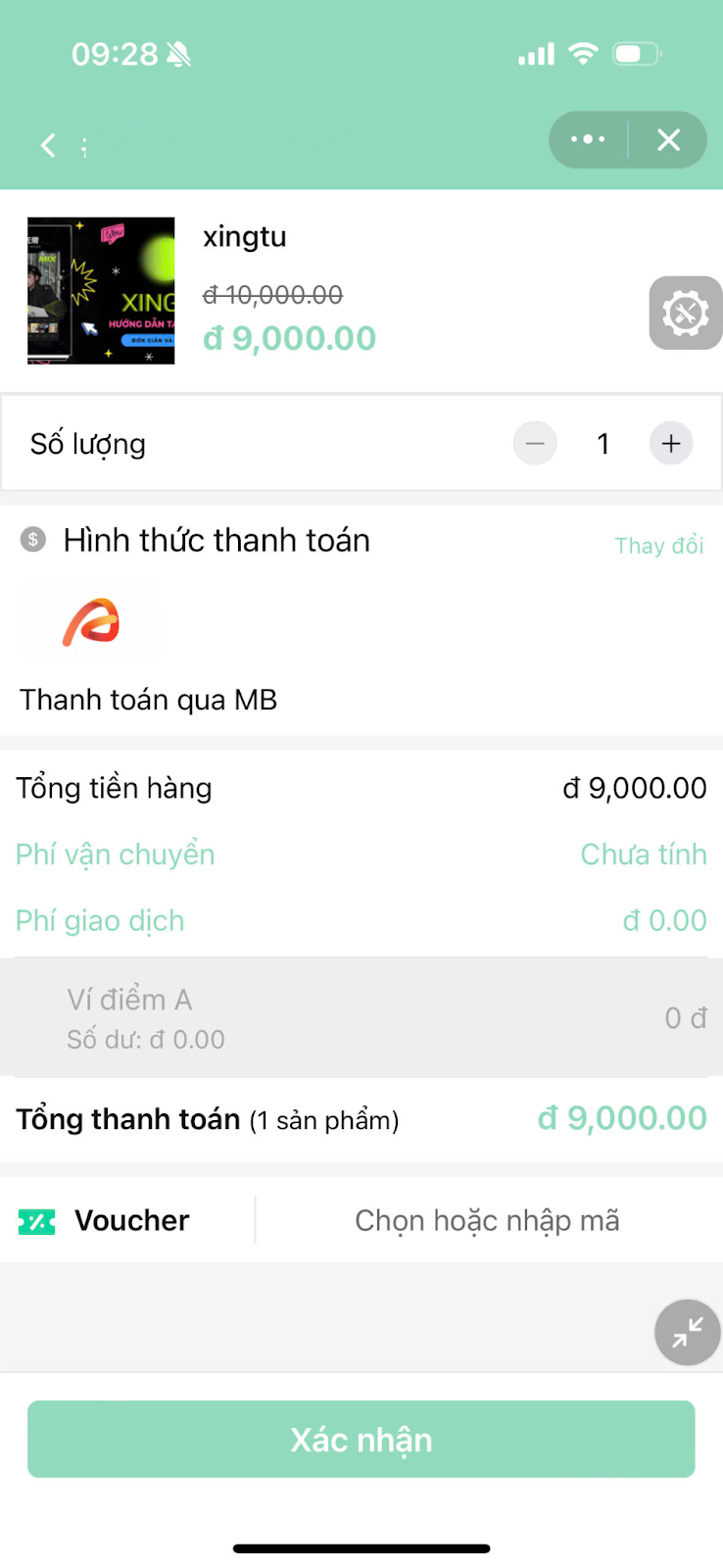
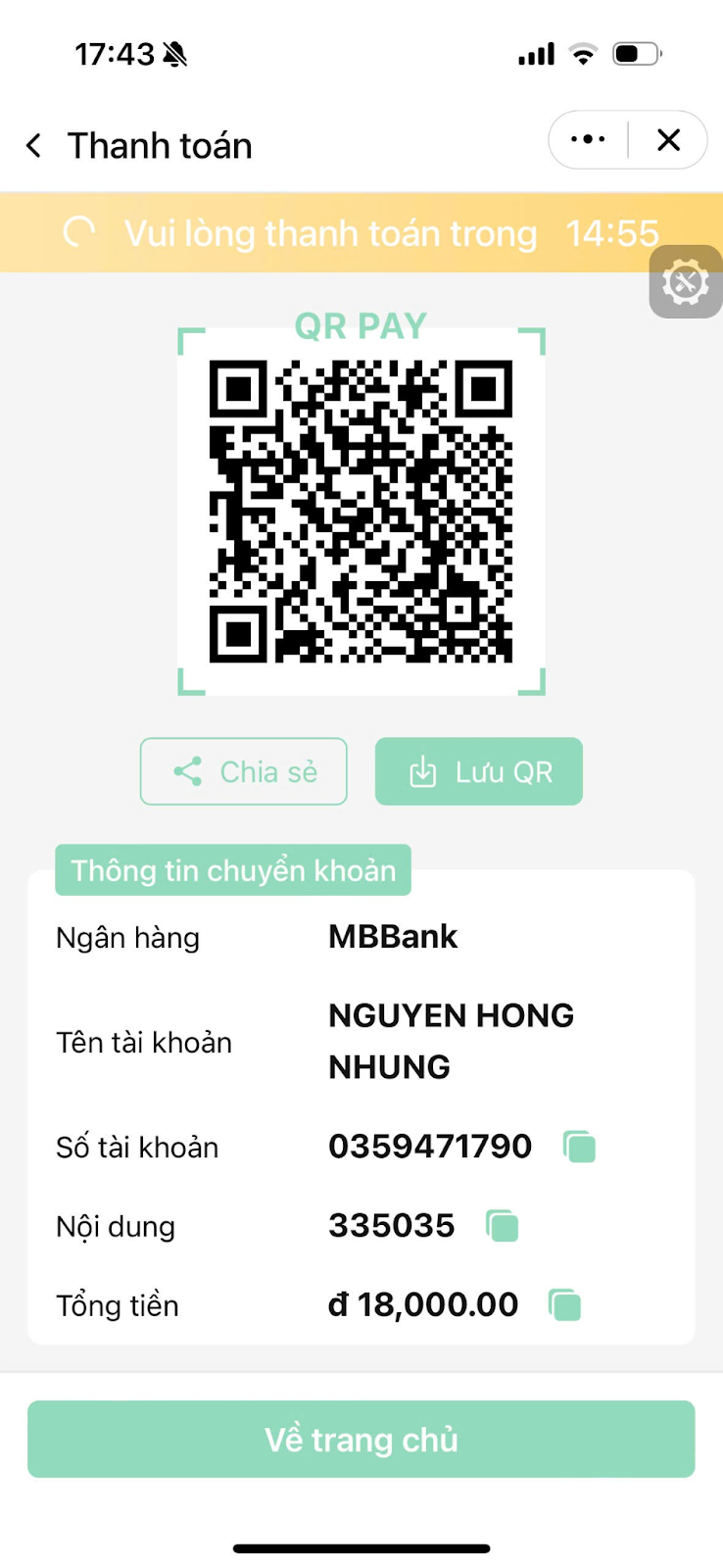
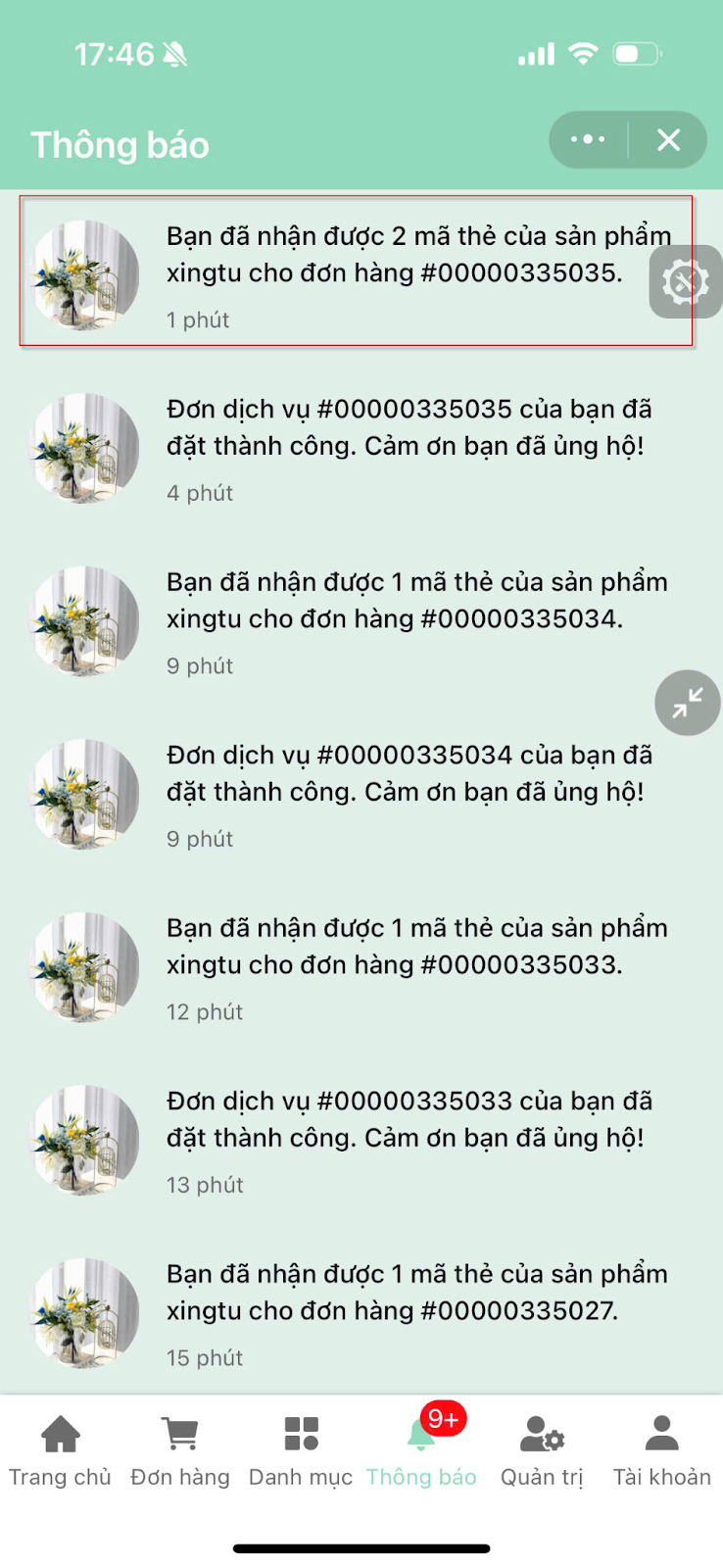
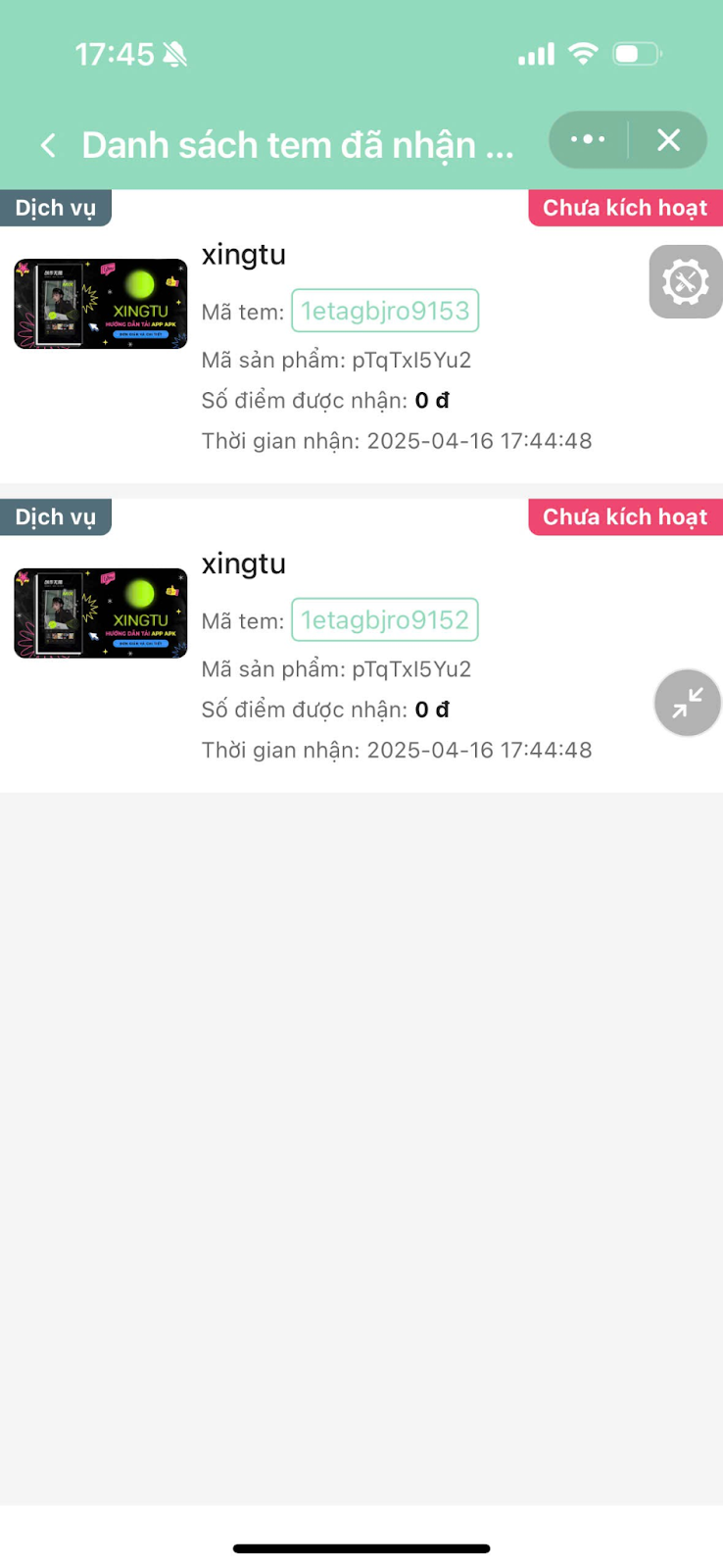
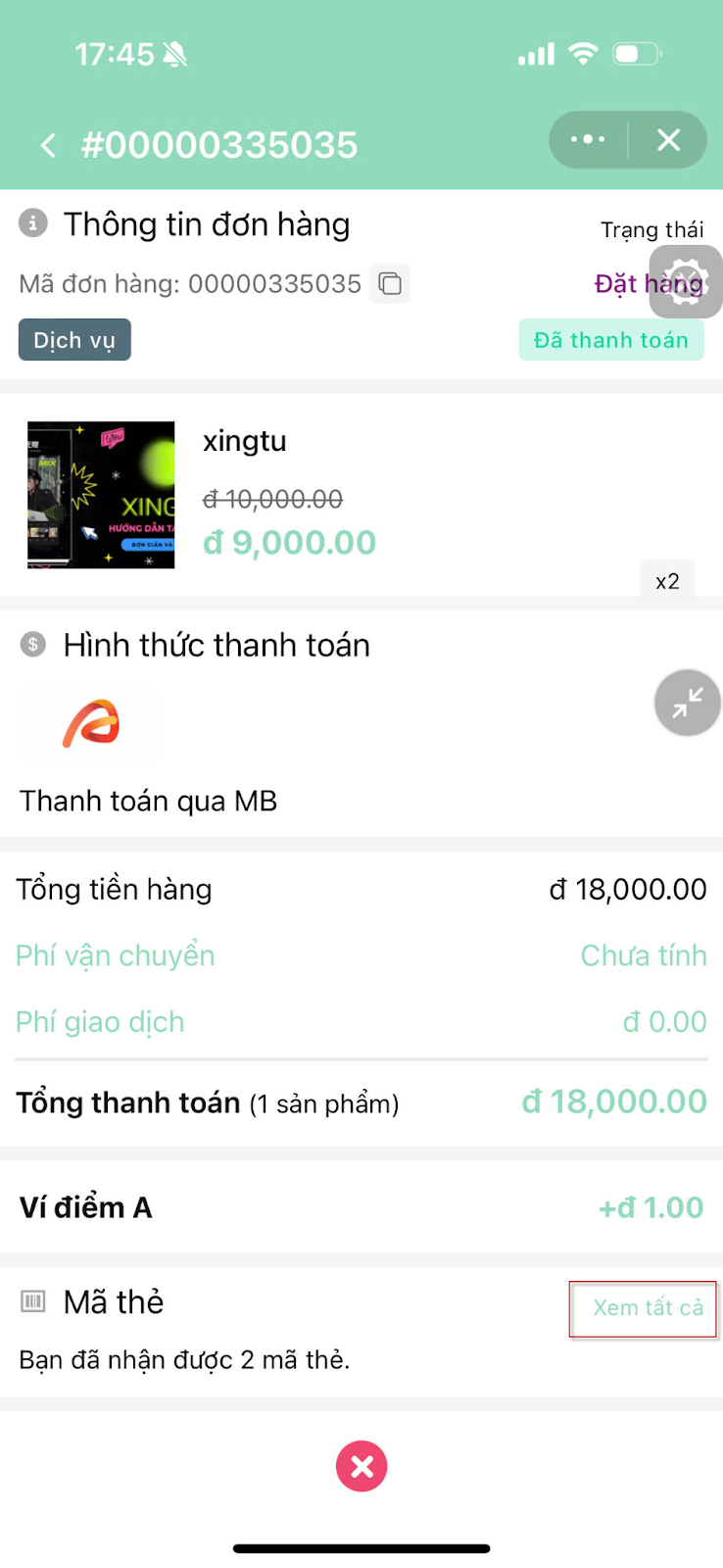
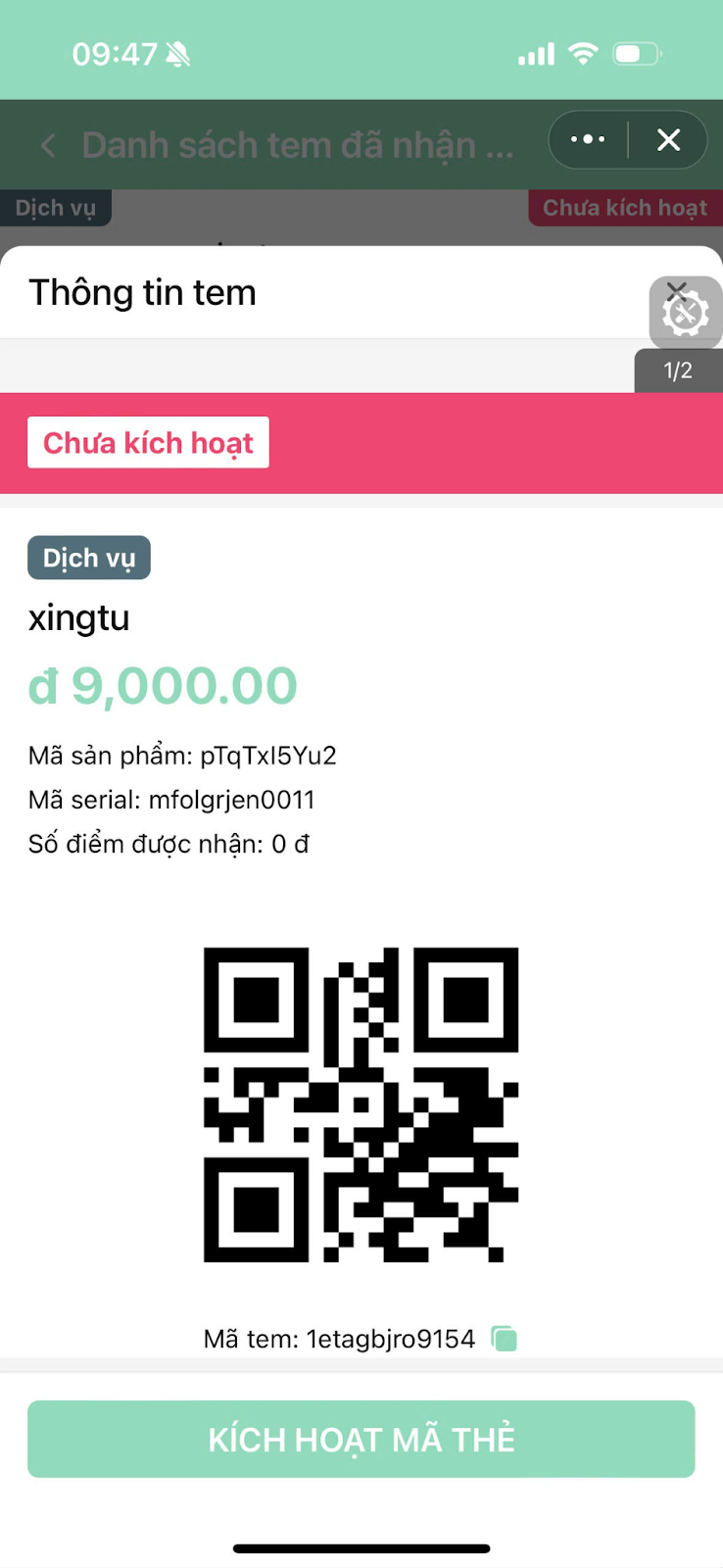
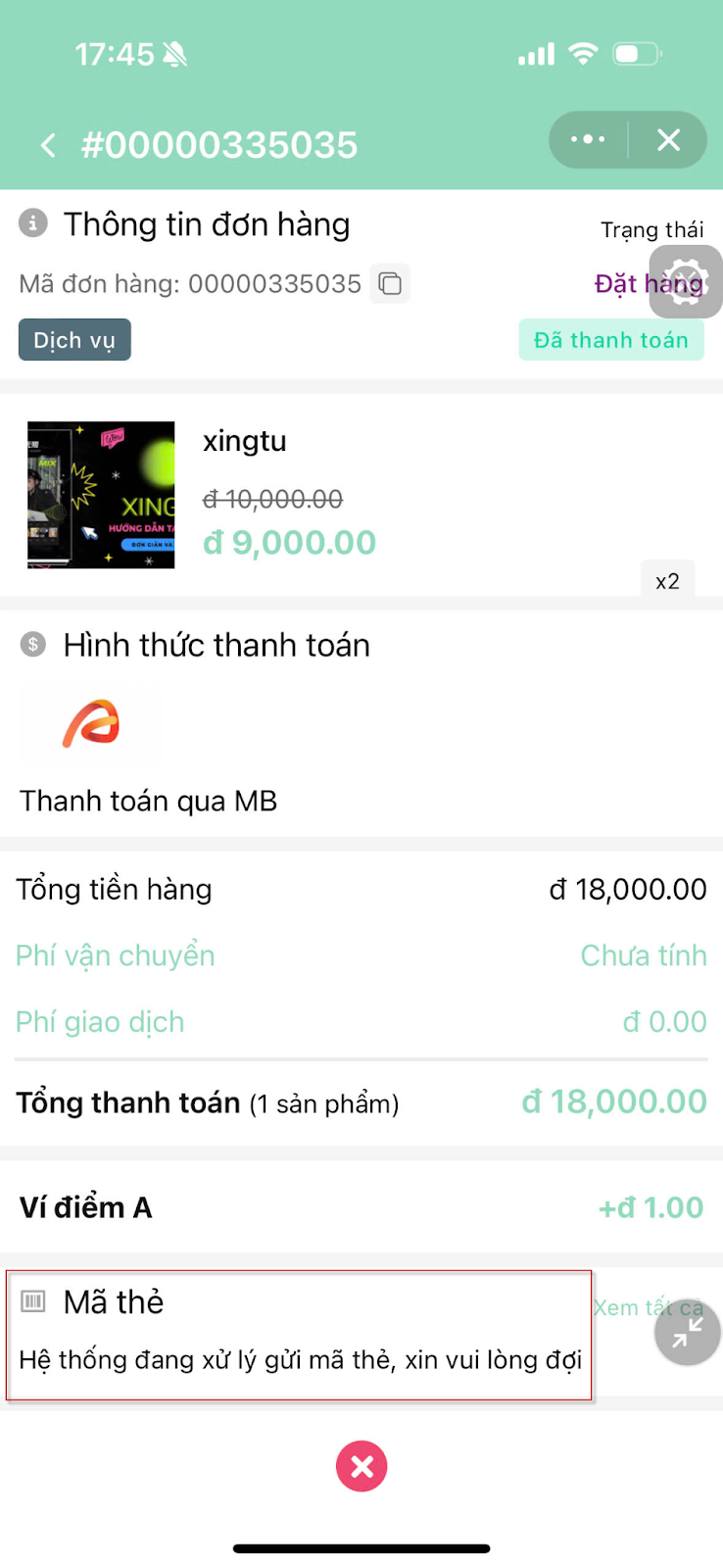
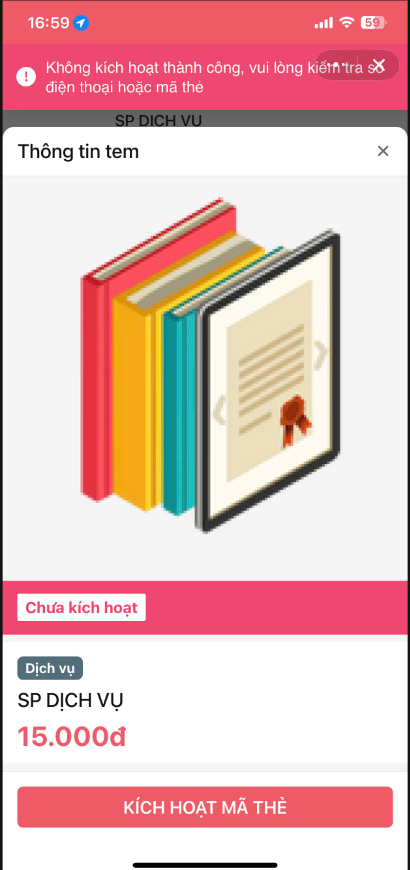
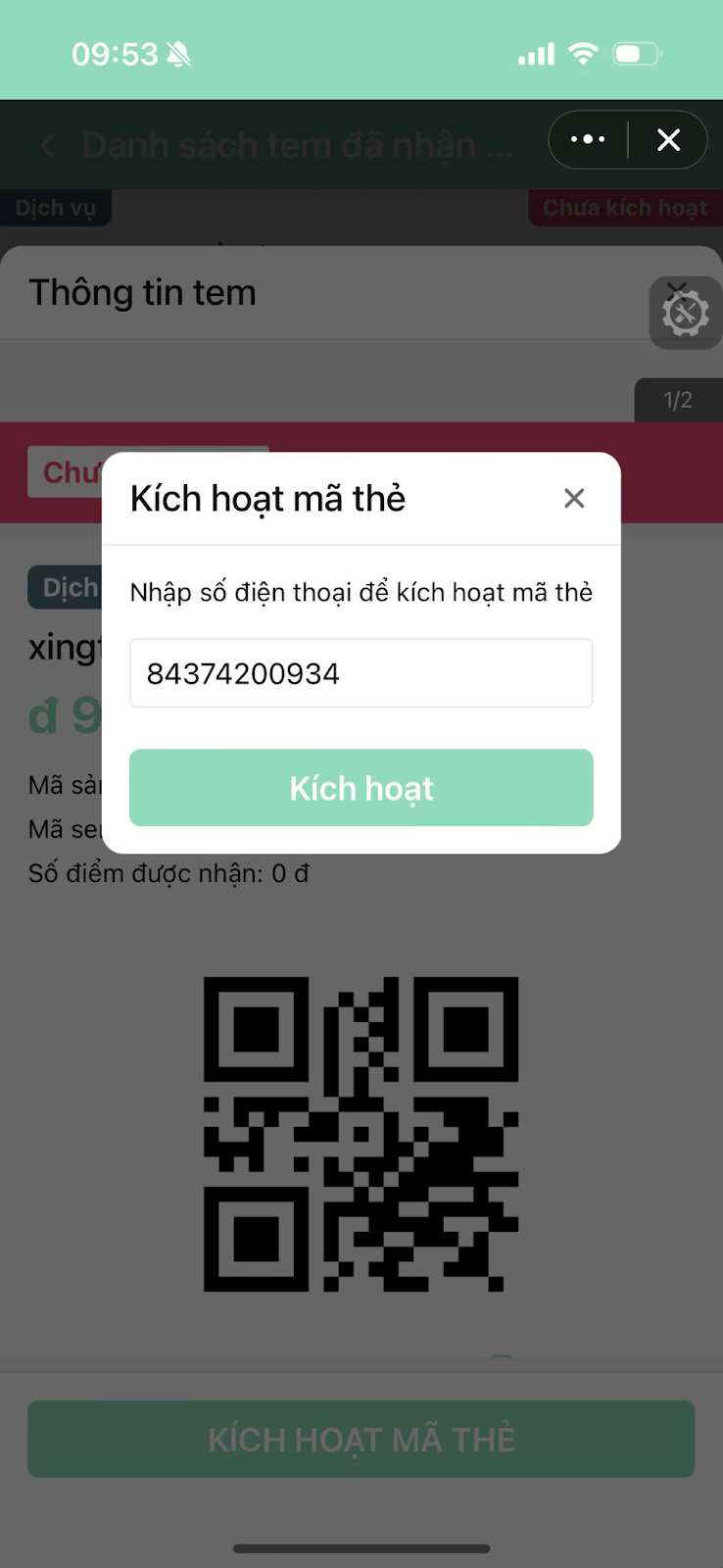
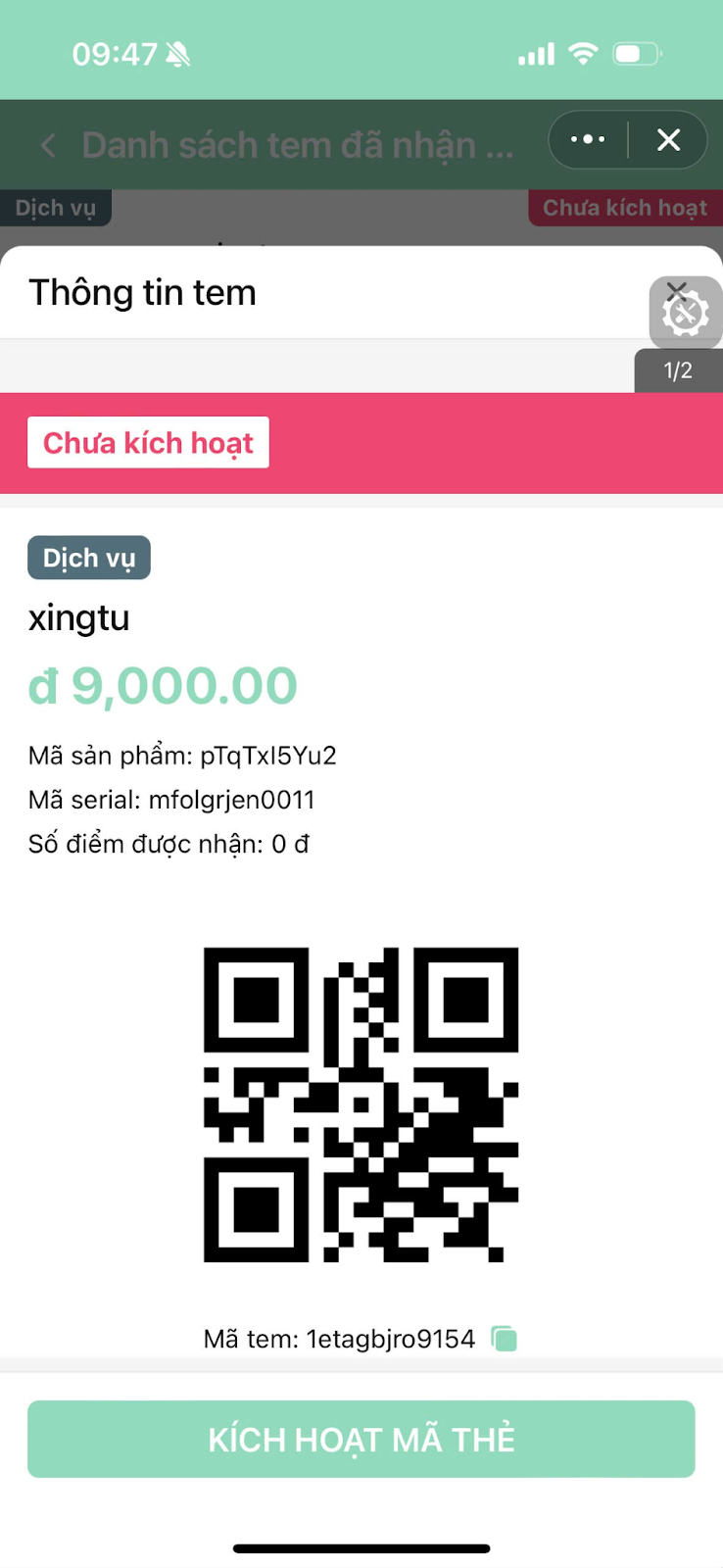
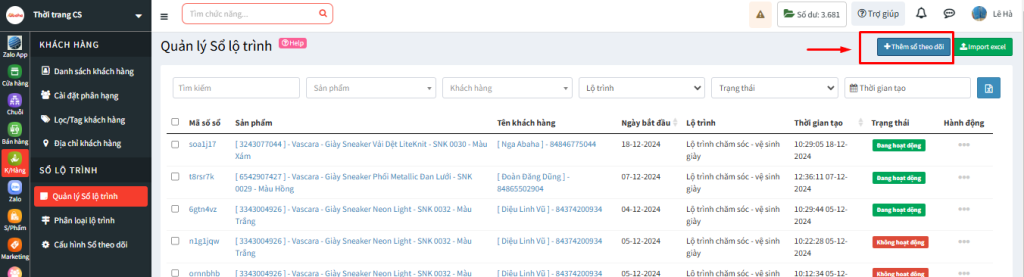
 để thực hiện Thêm mới lộ trình
 để thực hiện thêm mới sổ theo dõi. Hệ thống mở ra form Tạo mới, hỗ trợ Admin thực hiện Thêm mới sổ theo dõi
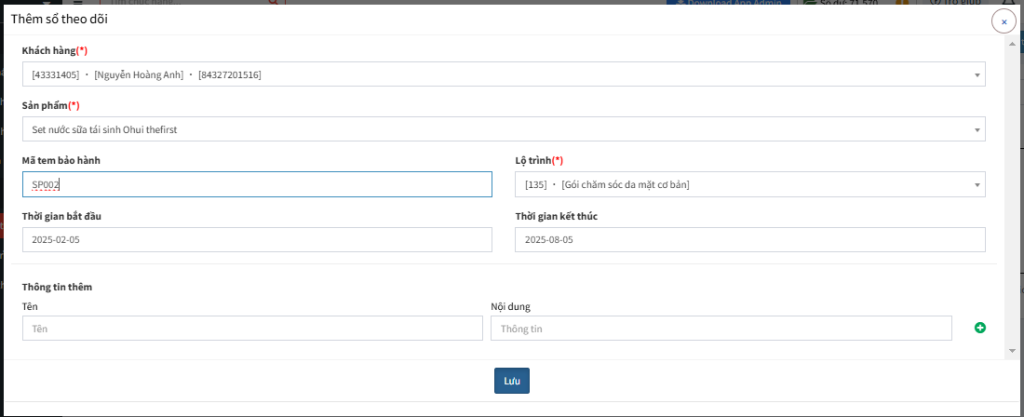

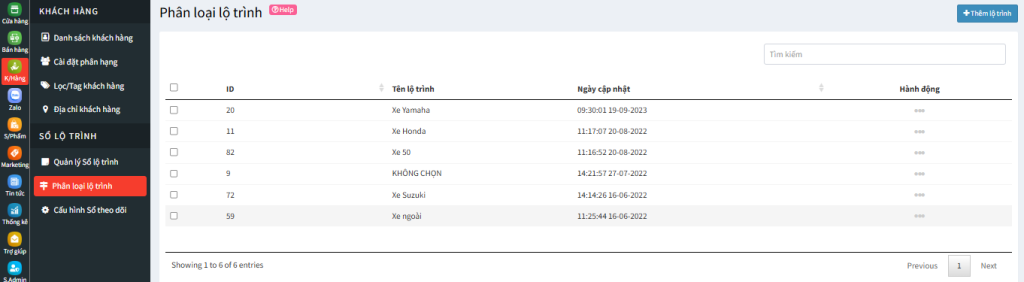
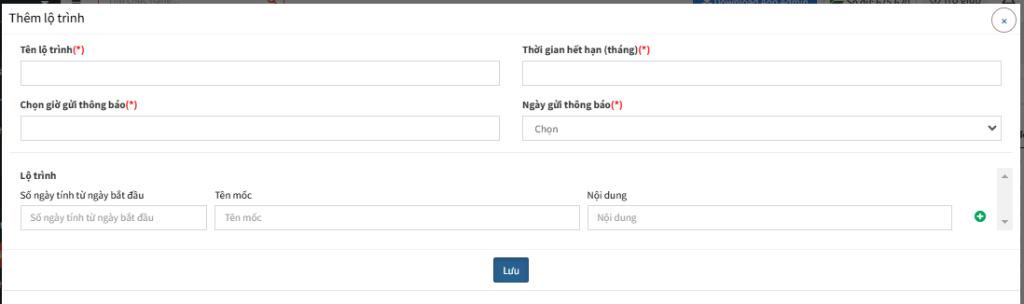
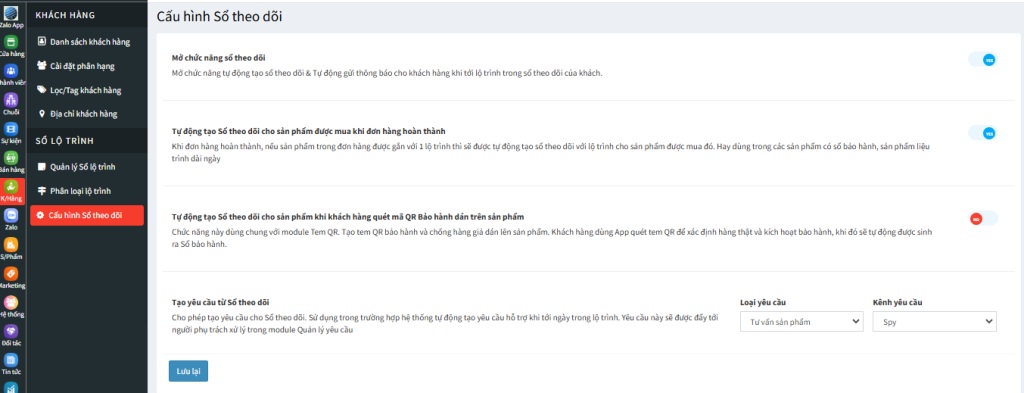
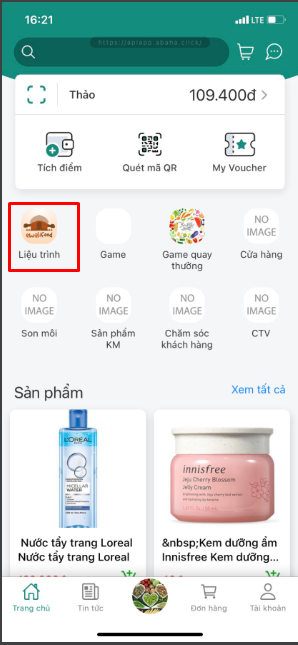
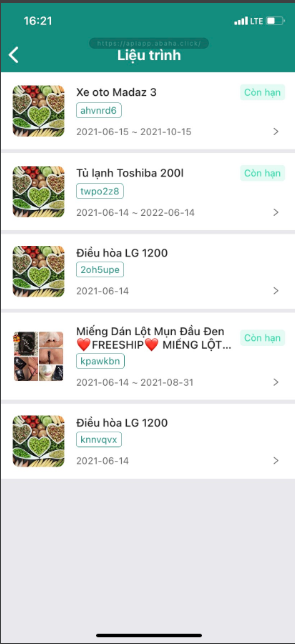
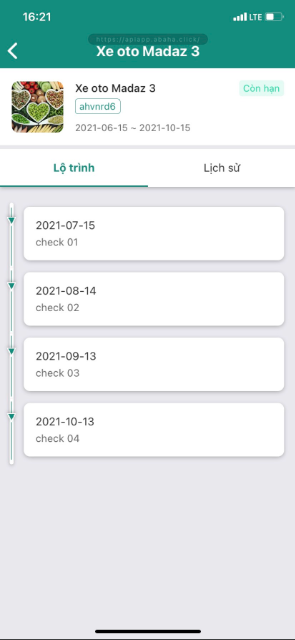

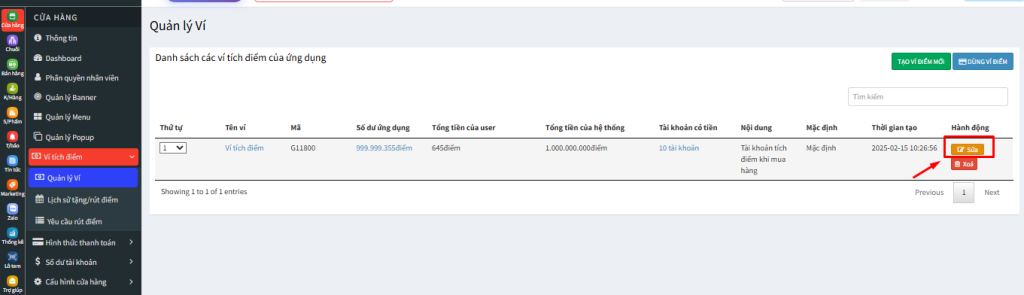
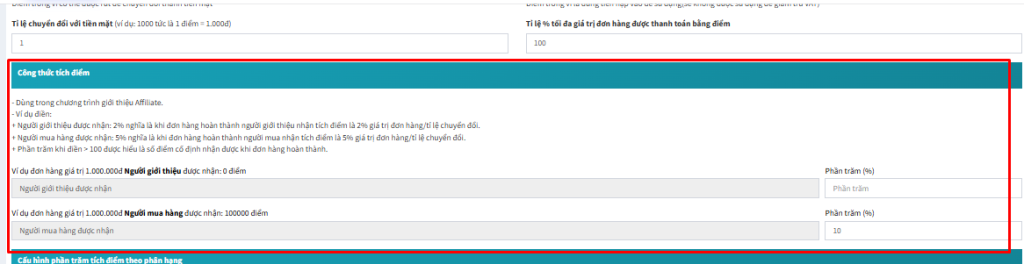


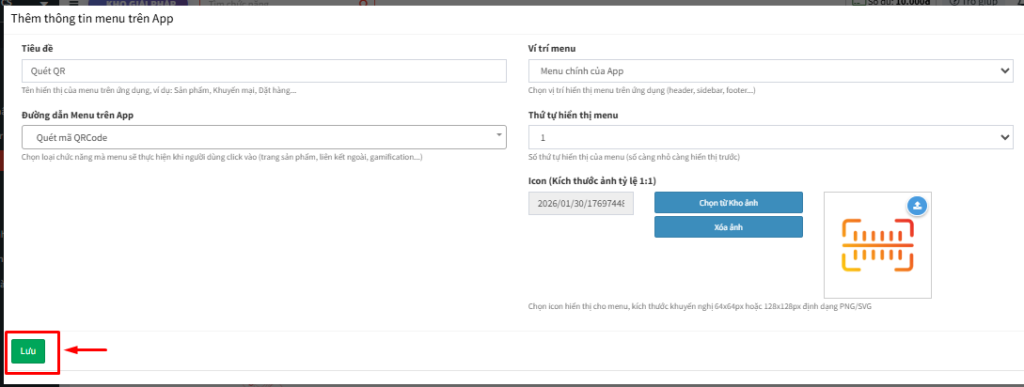

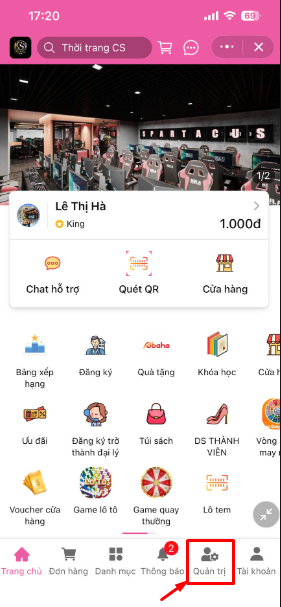
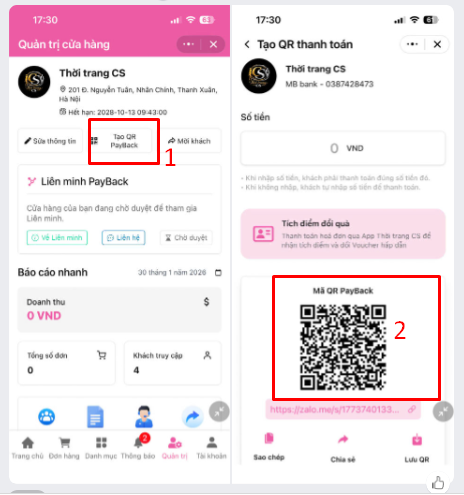
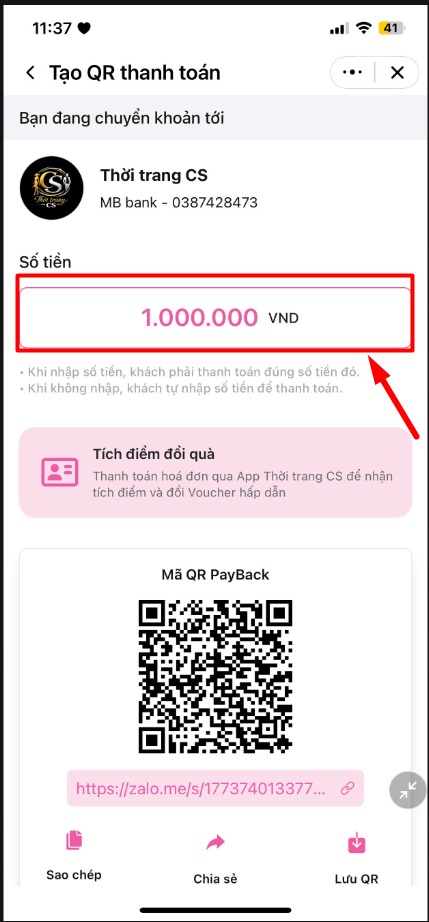
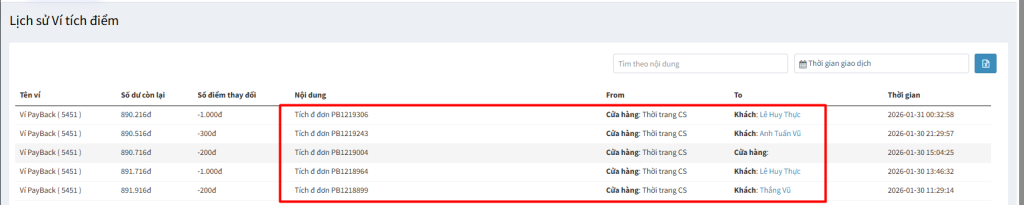
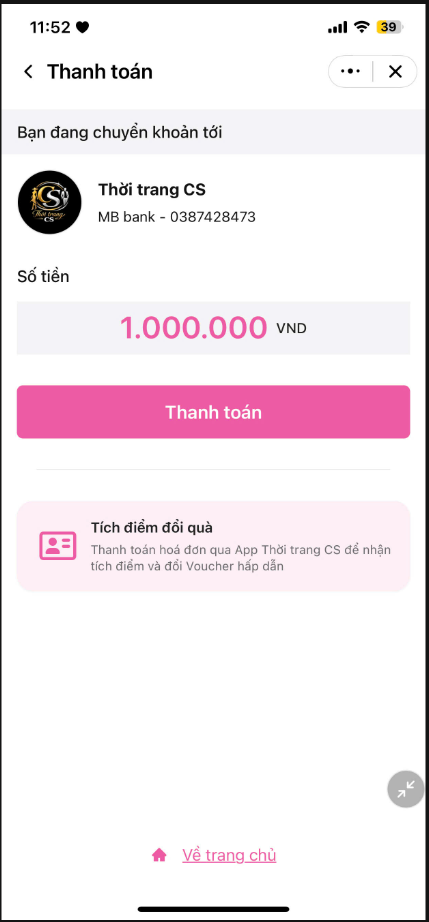
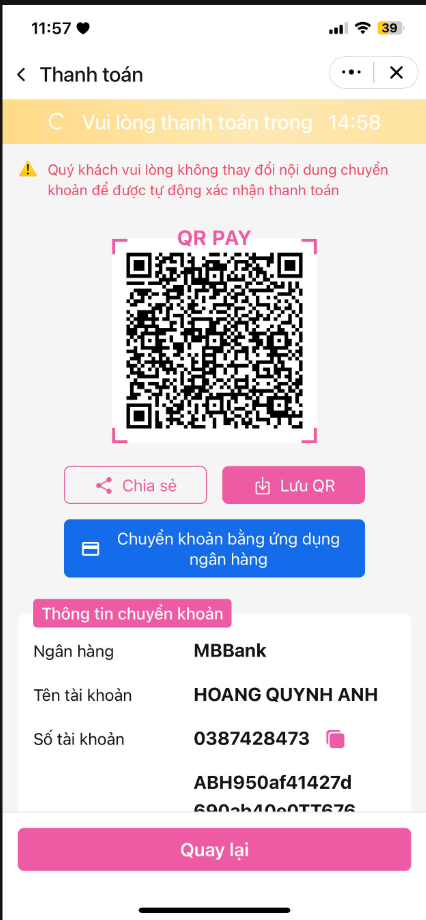
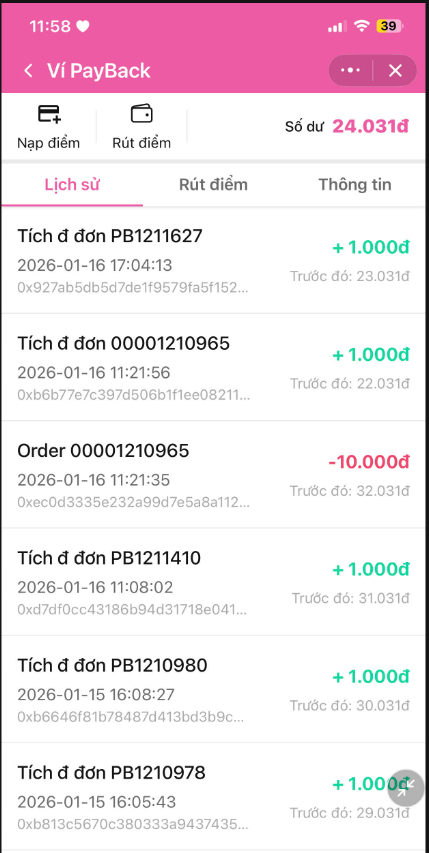
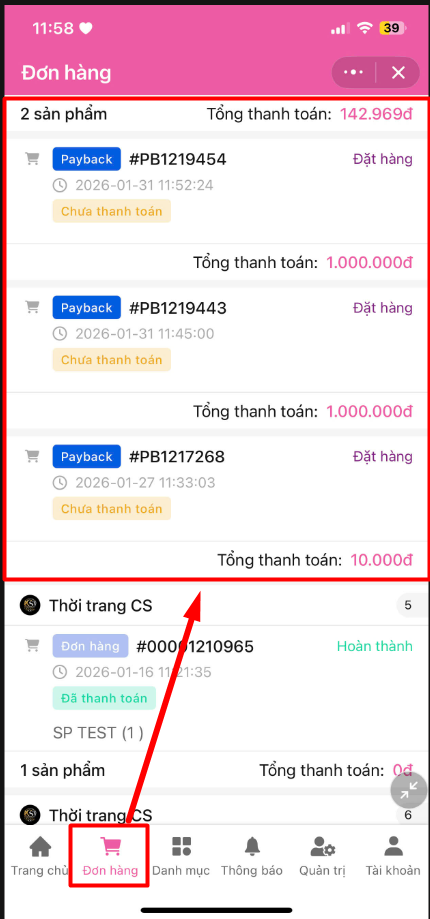
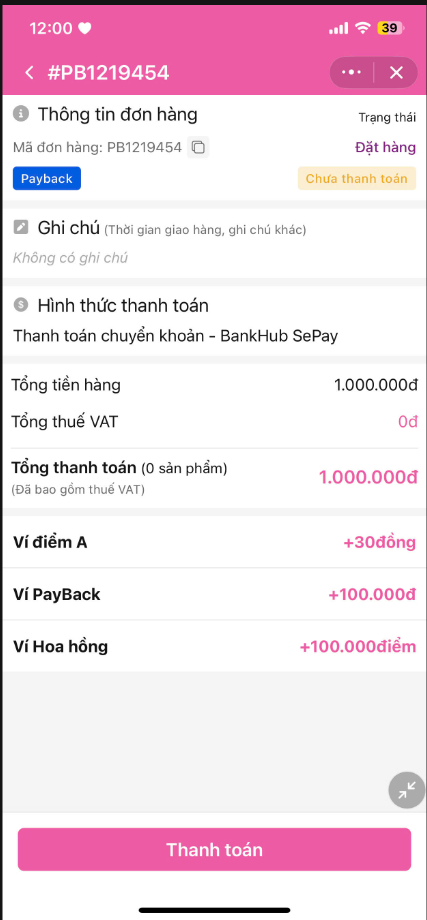
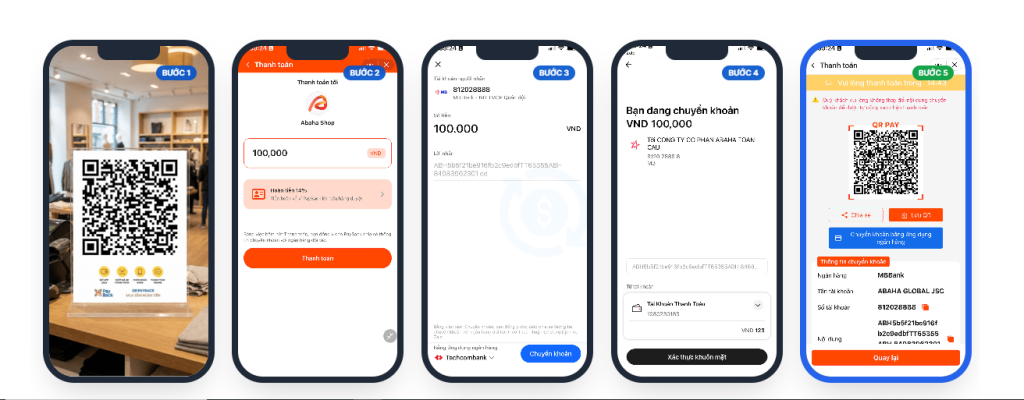
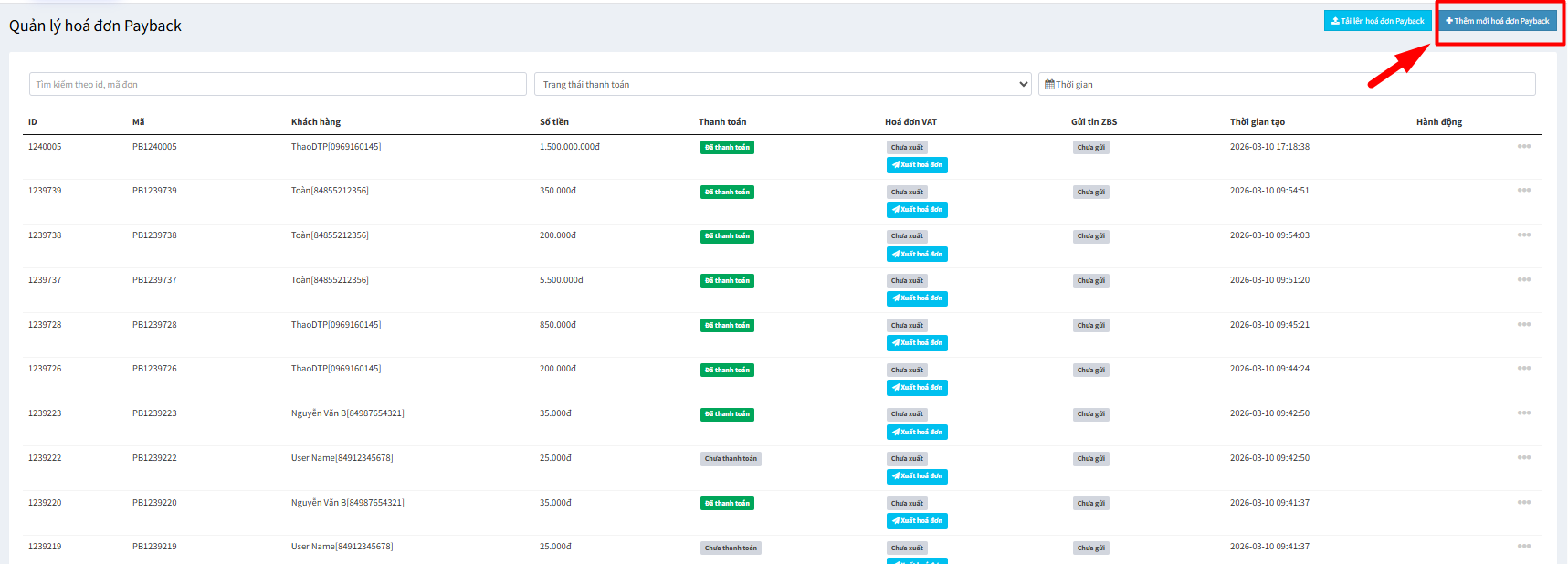
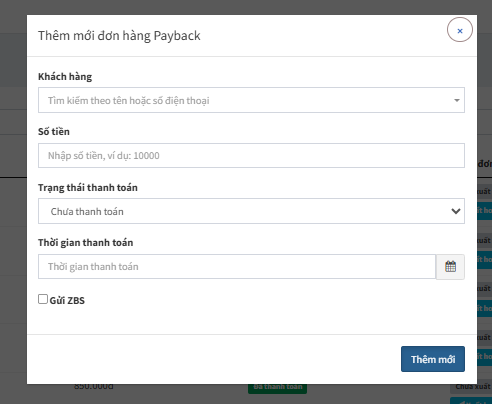
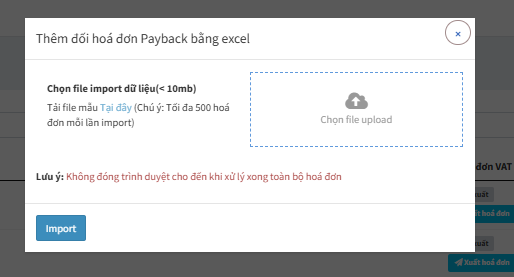
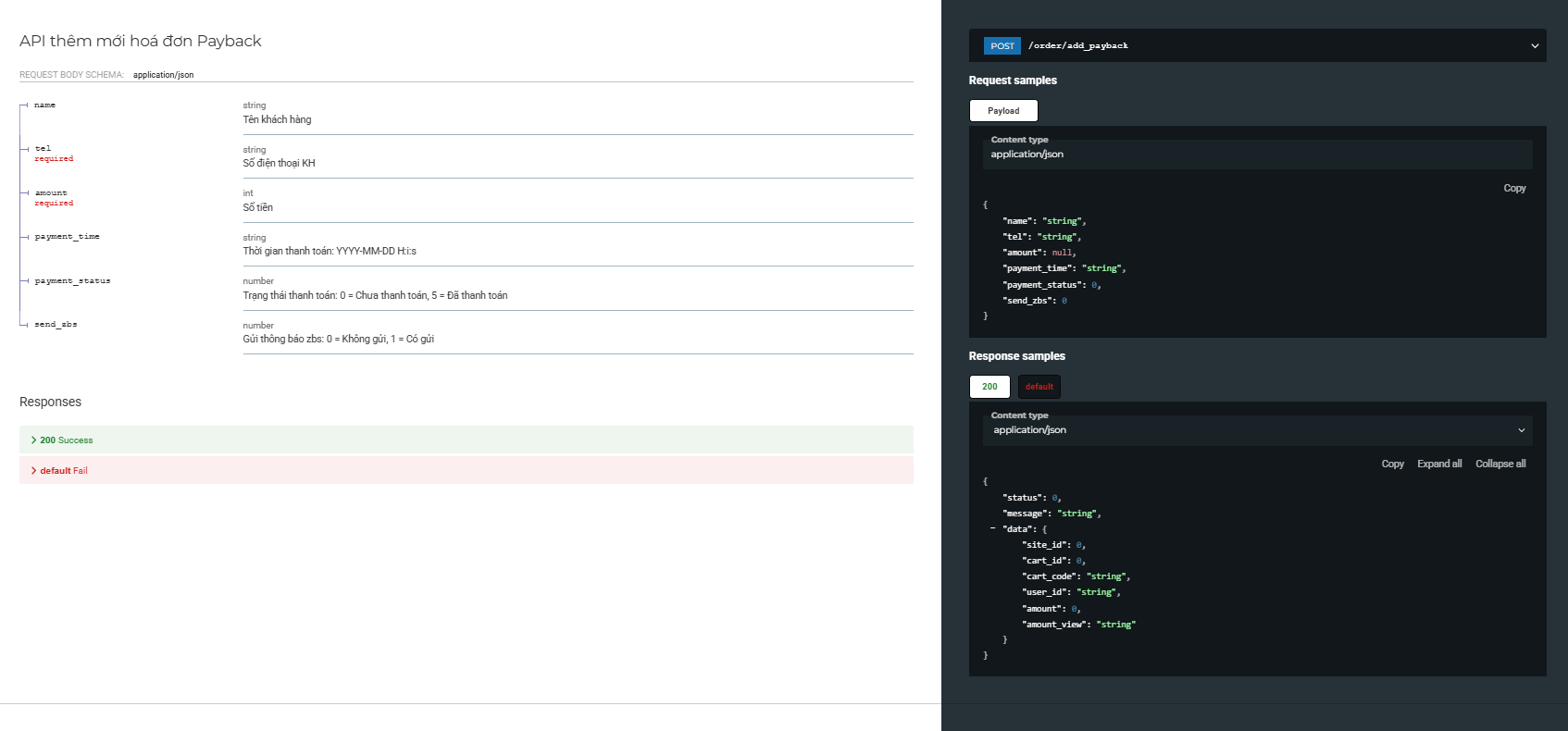


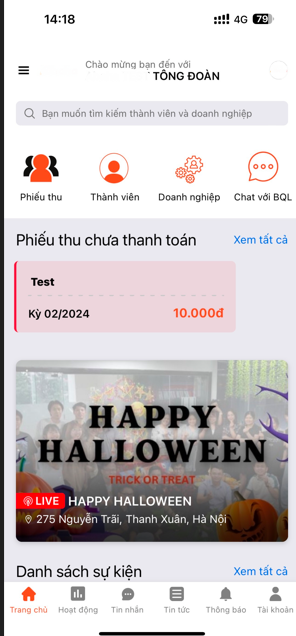
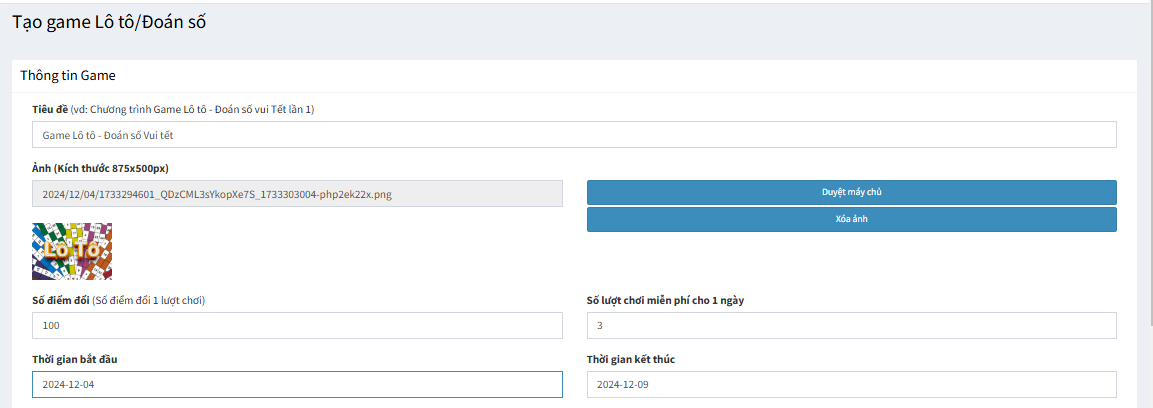


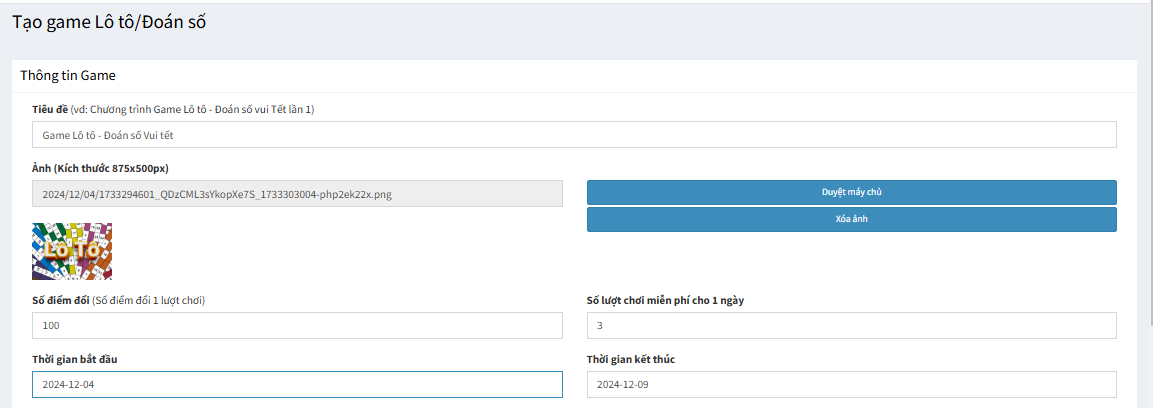
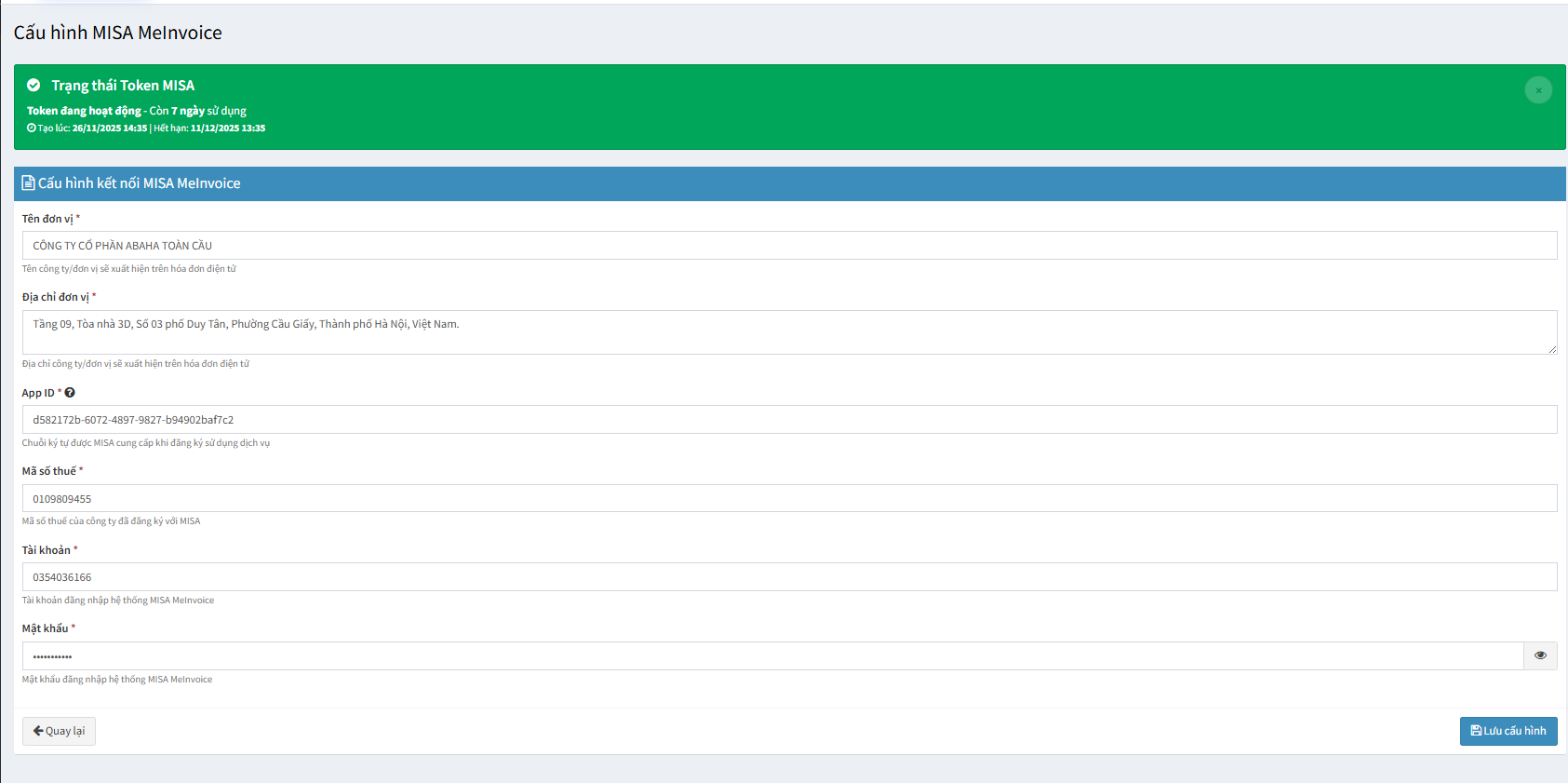
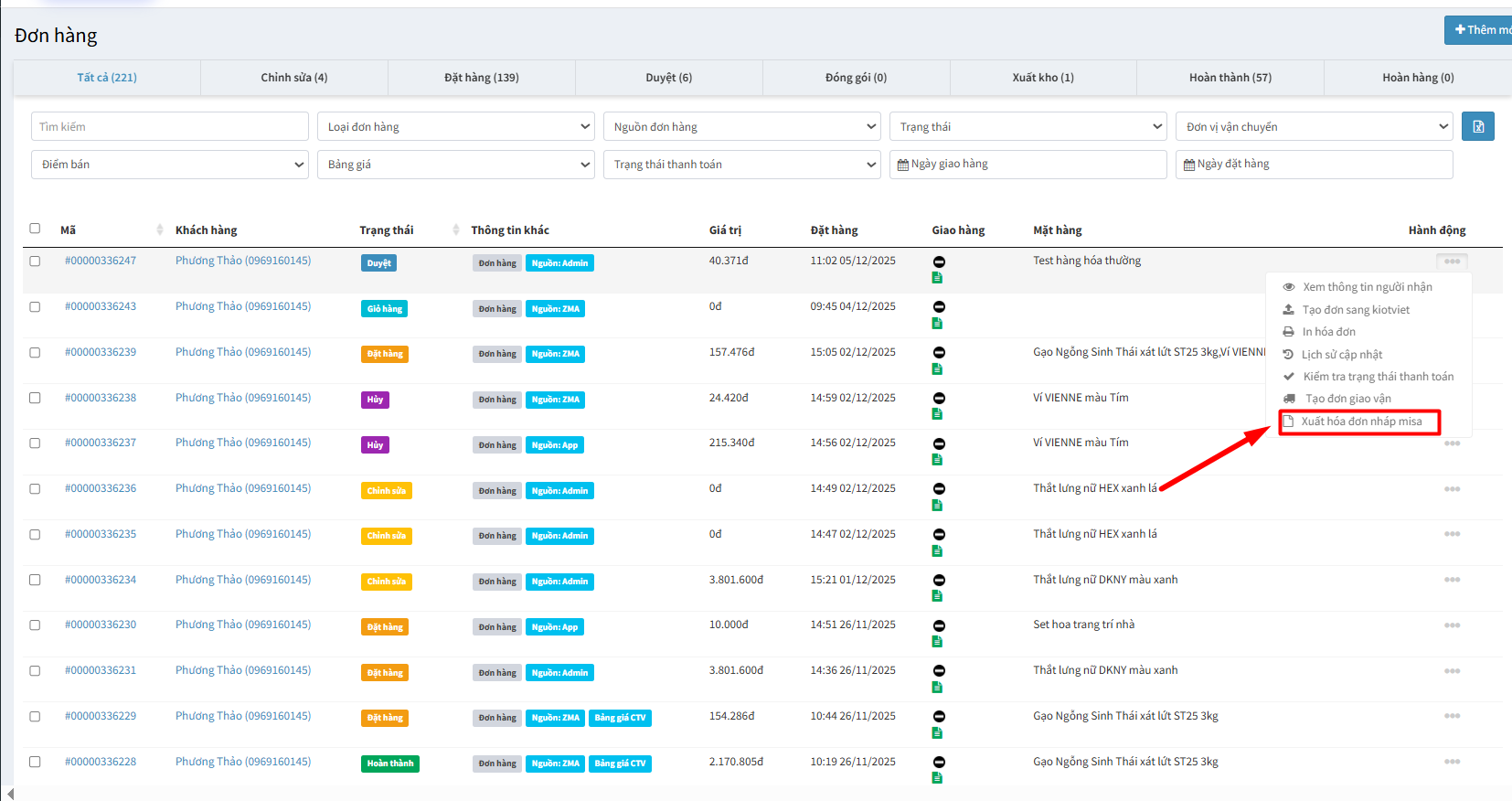
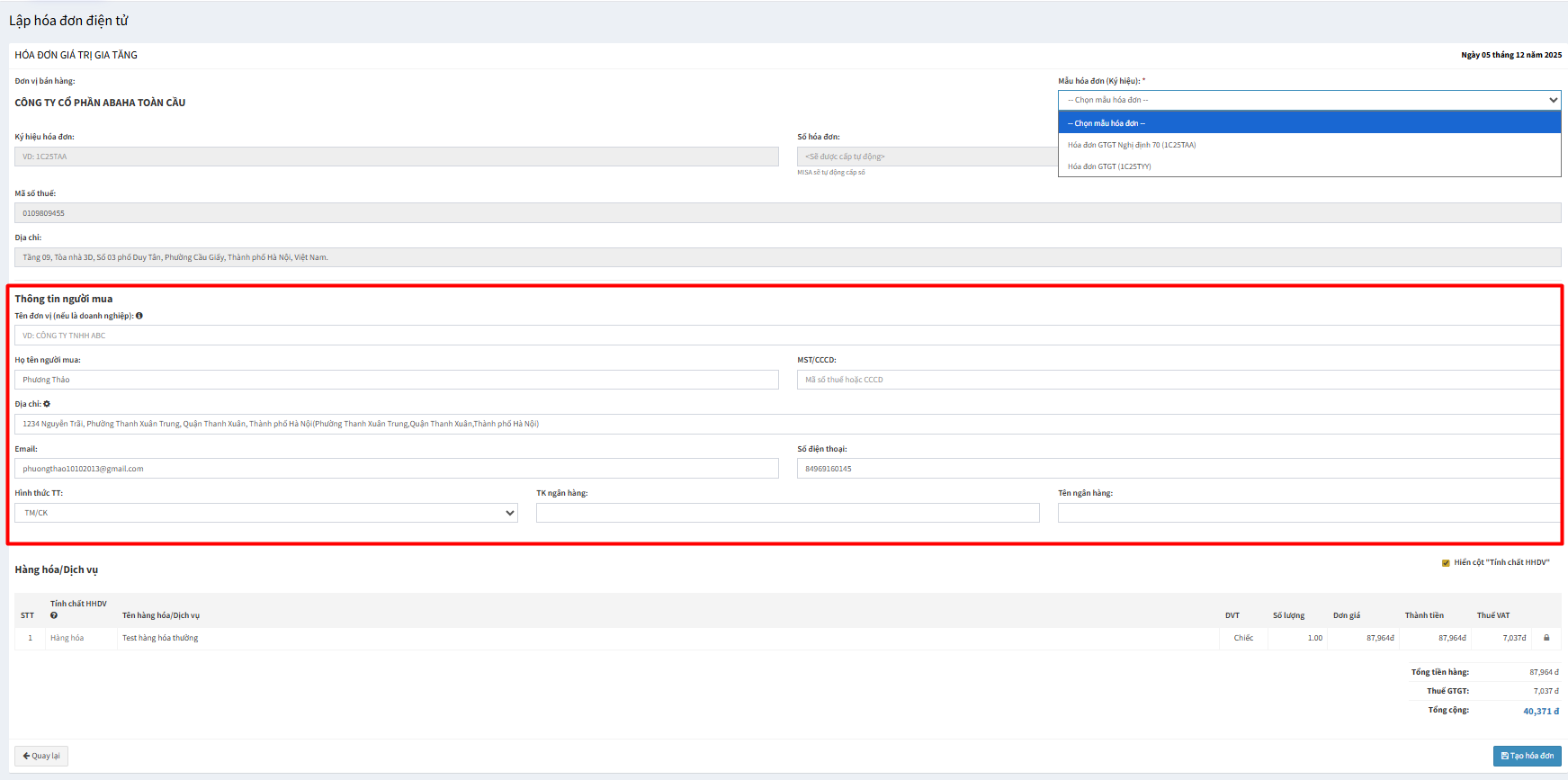
 để hoàn tất việc Tạo hóa đơn nháp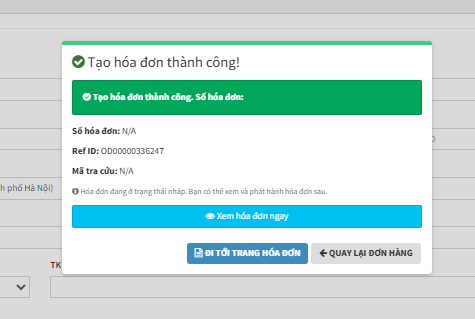
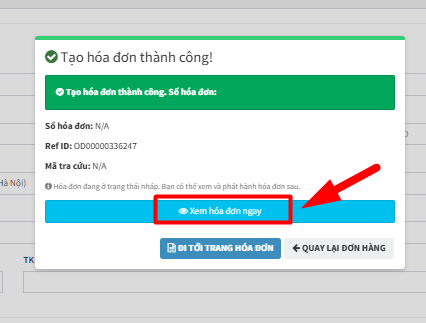
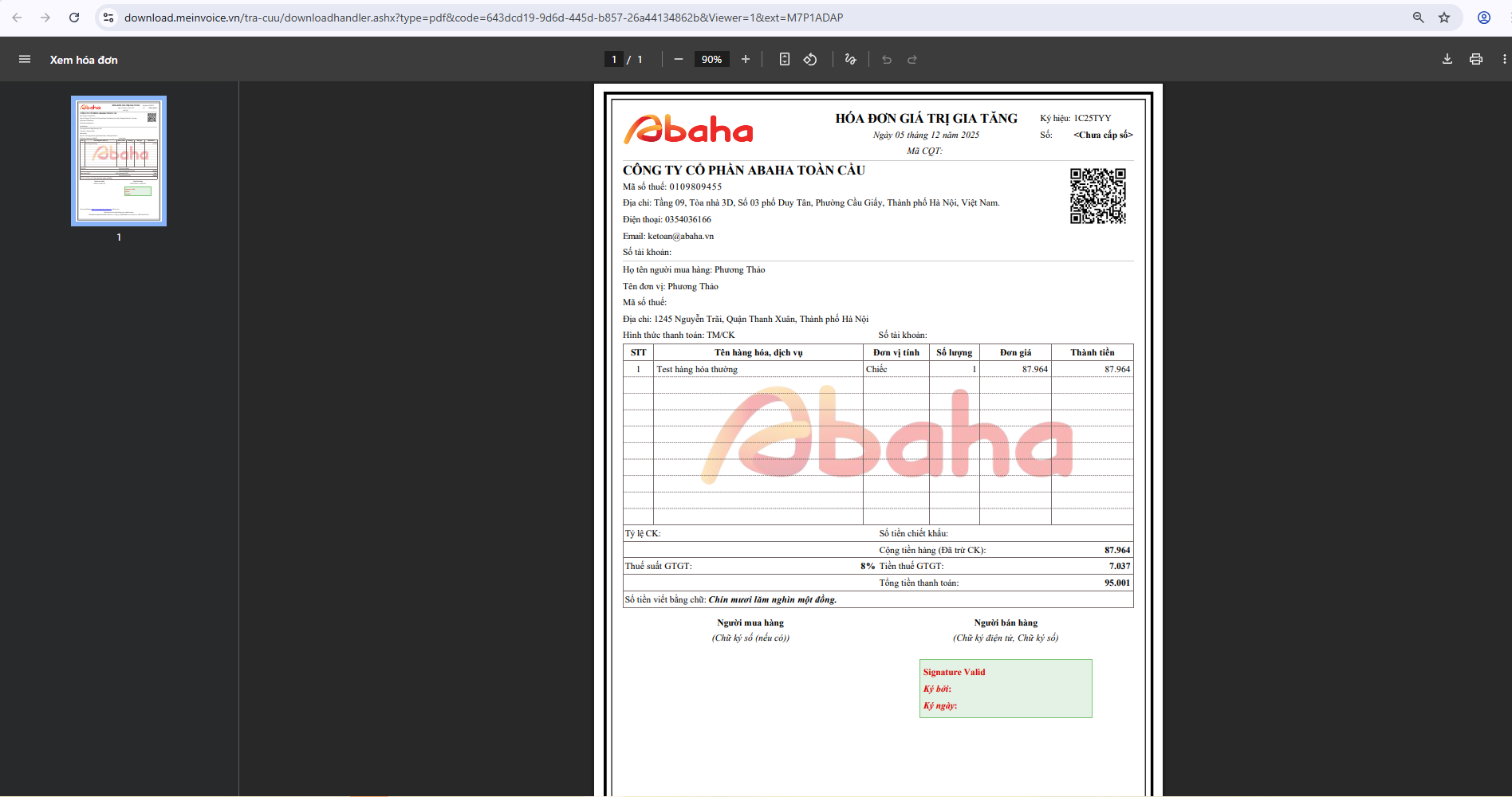
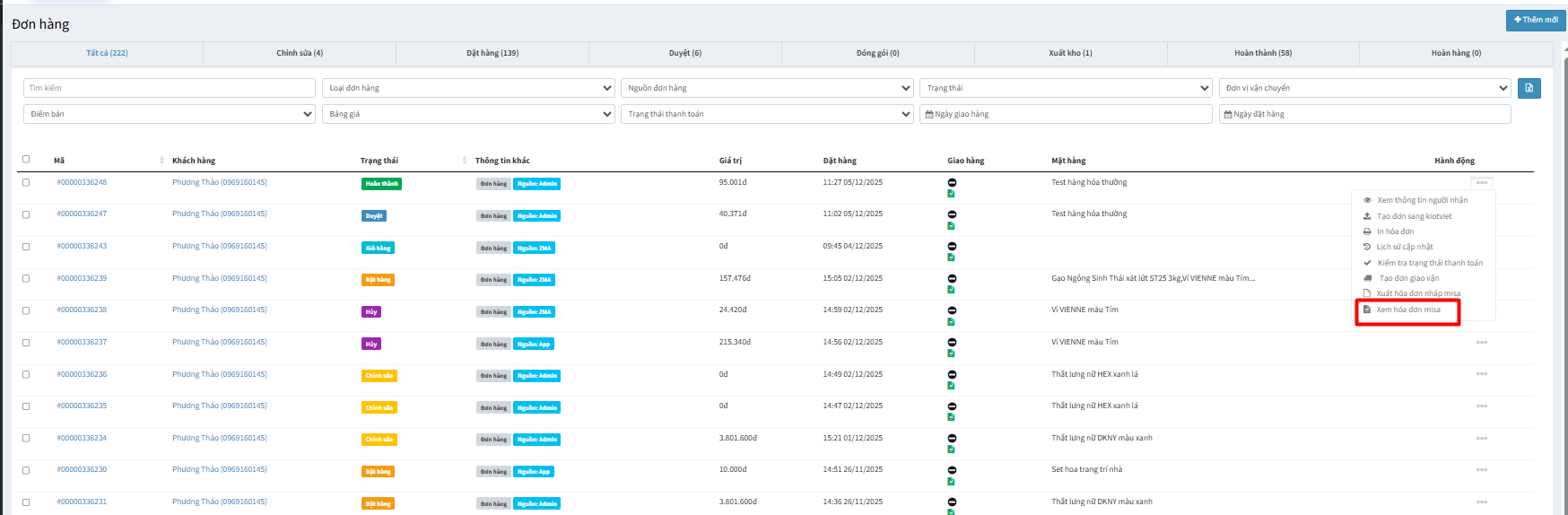
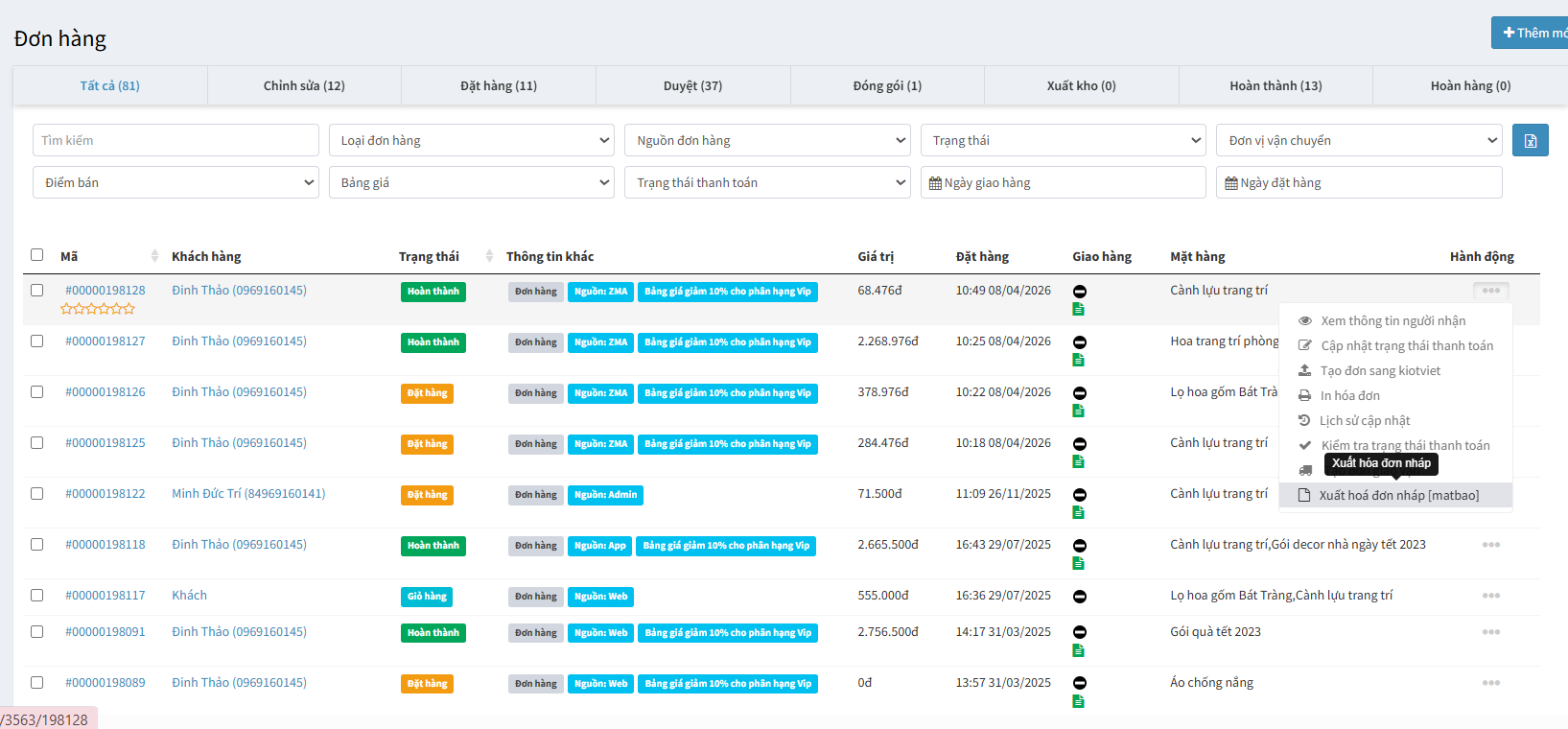
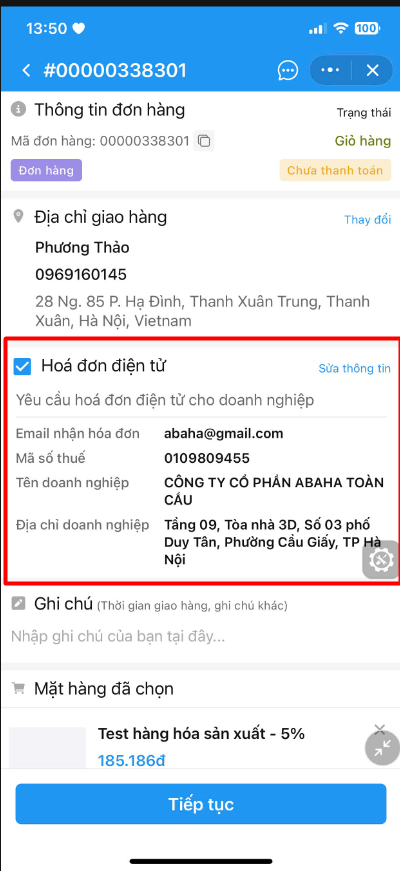
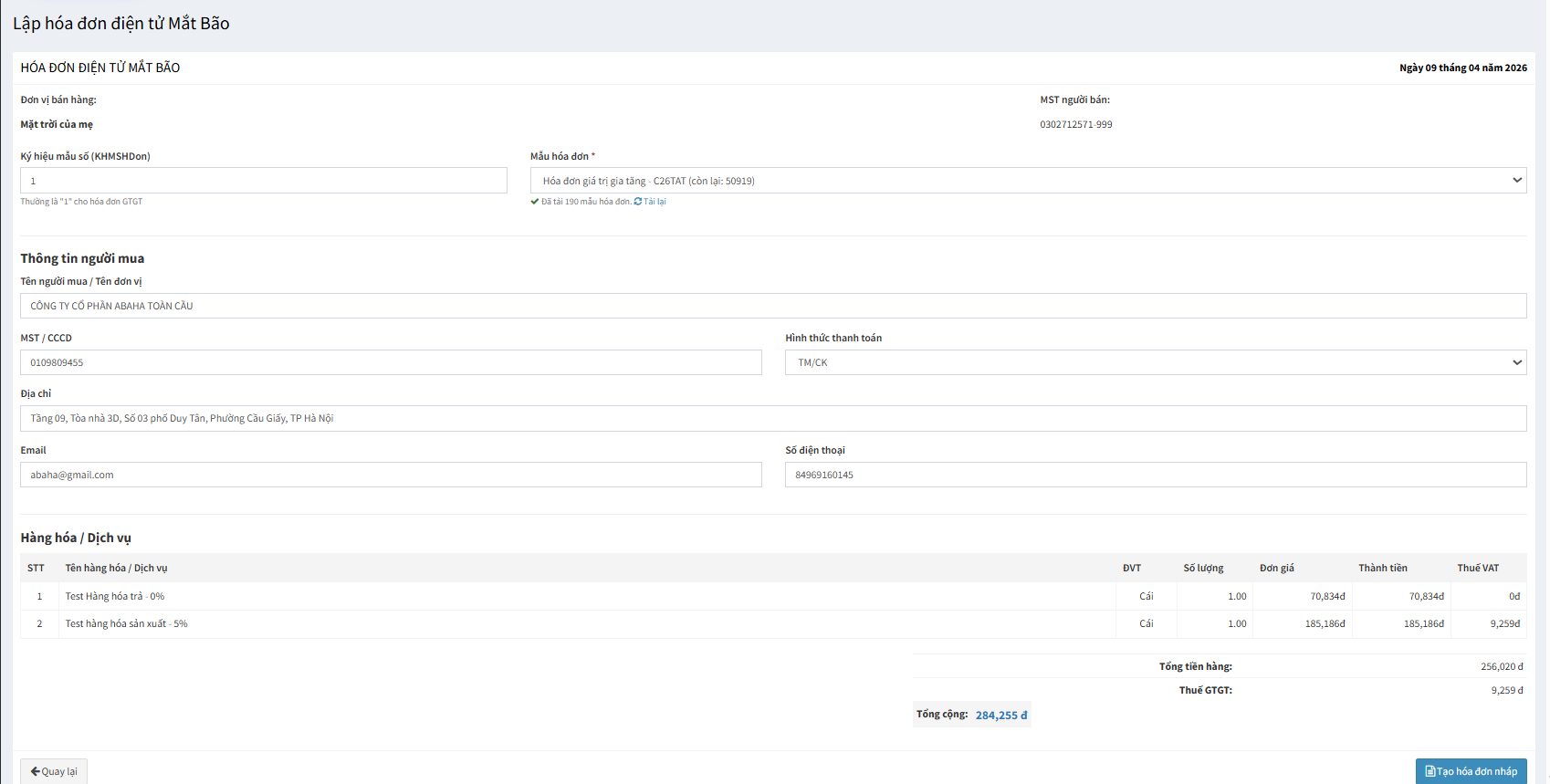
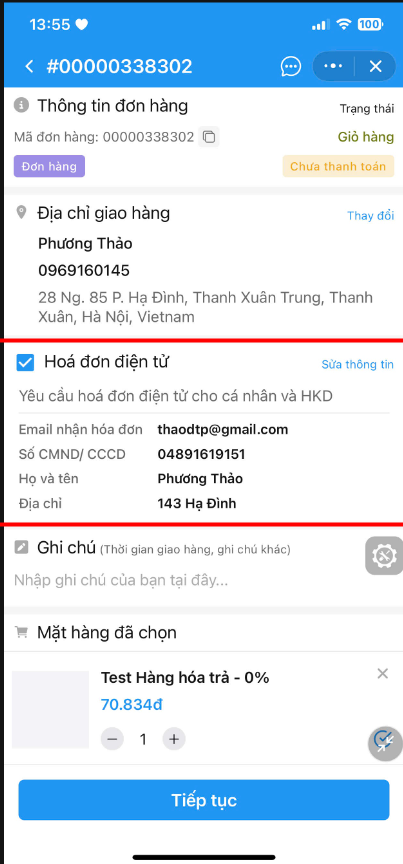
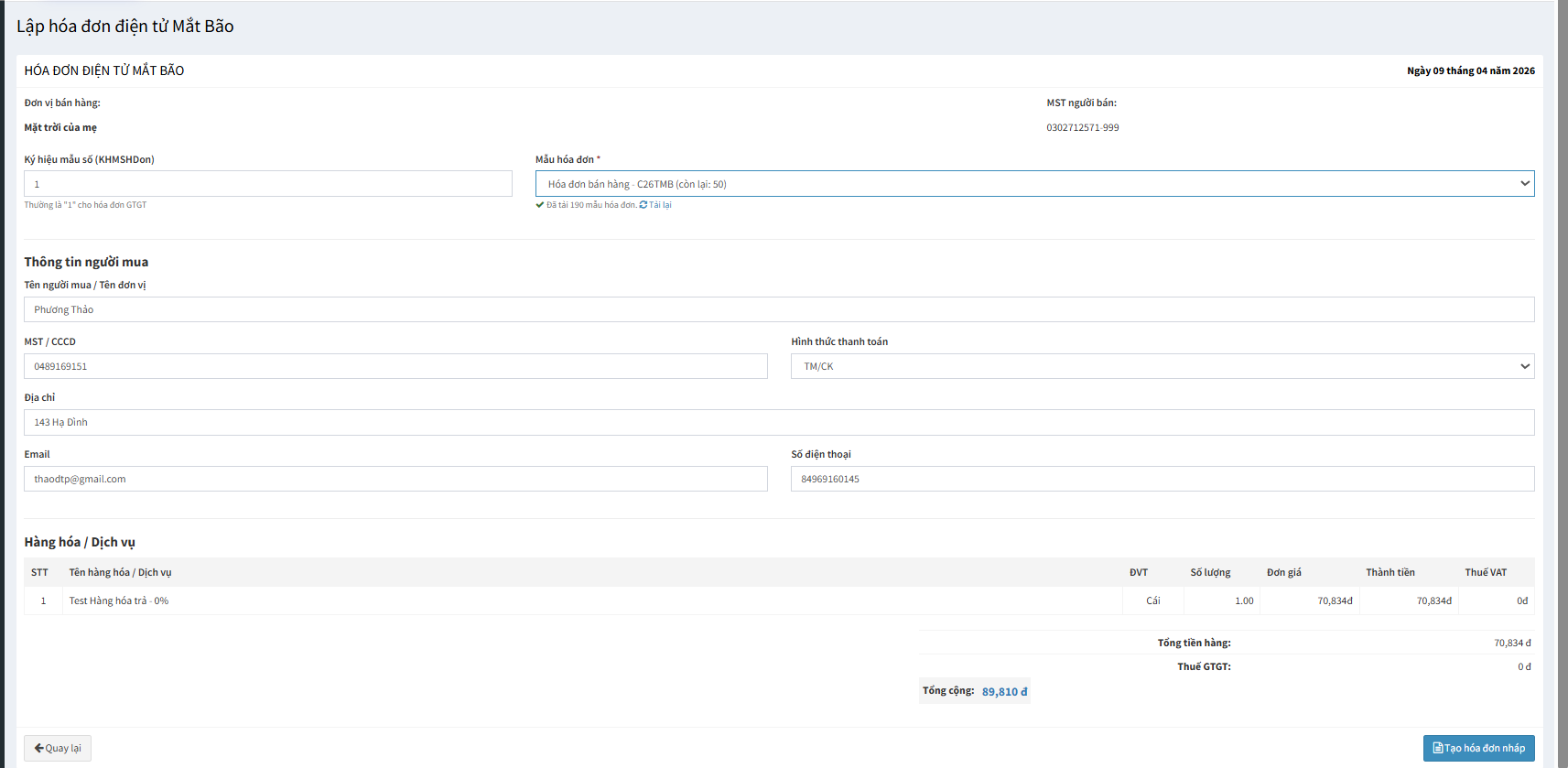
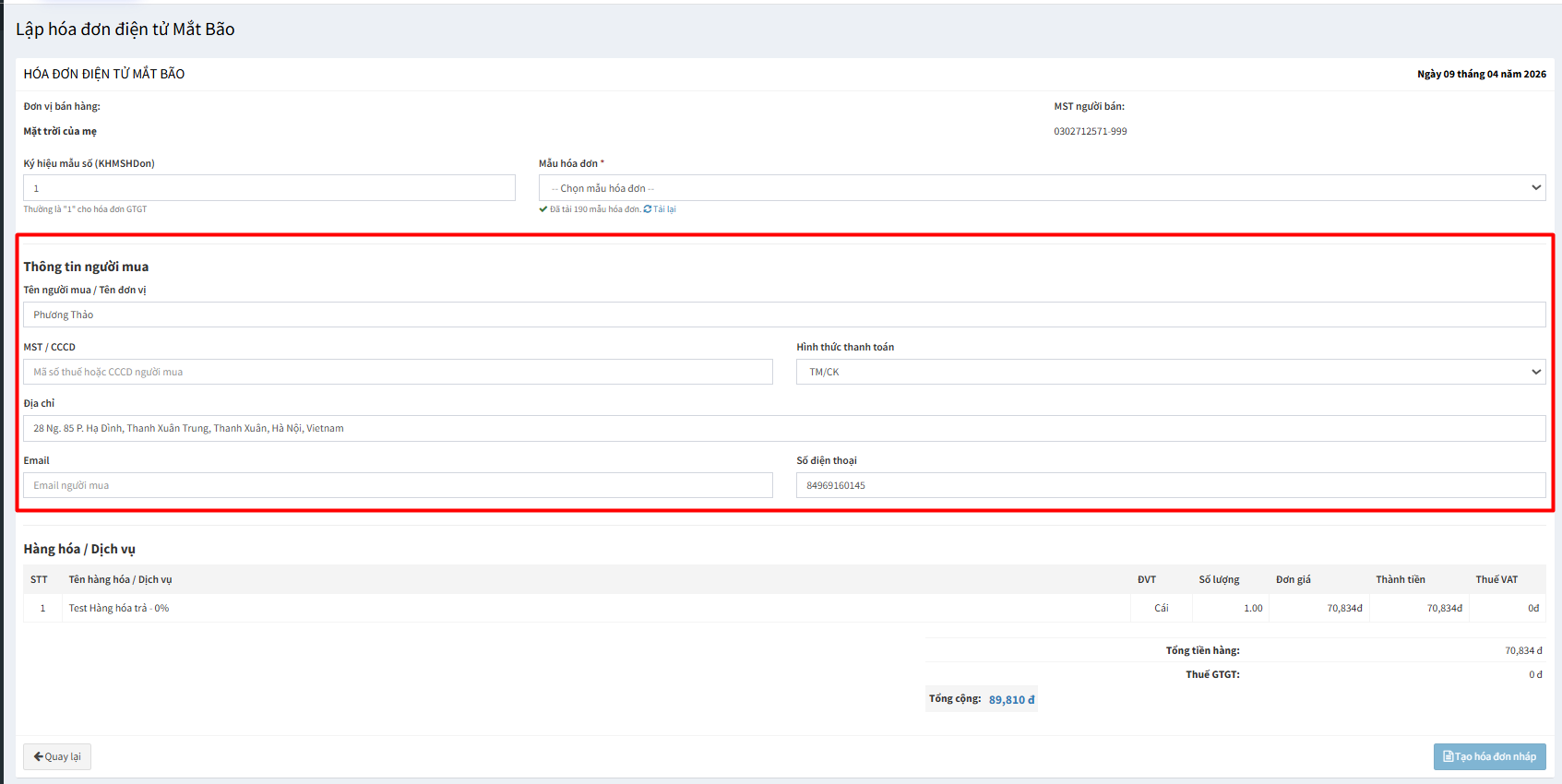
 để thực hiện việc Tạo hóa đơn nháp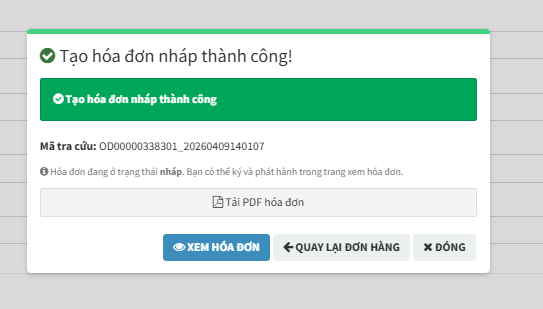
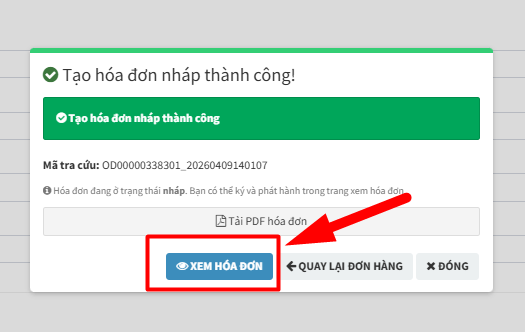
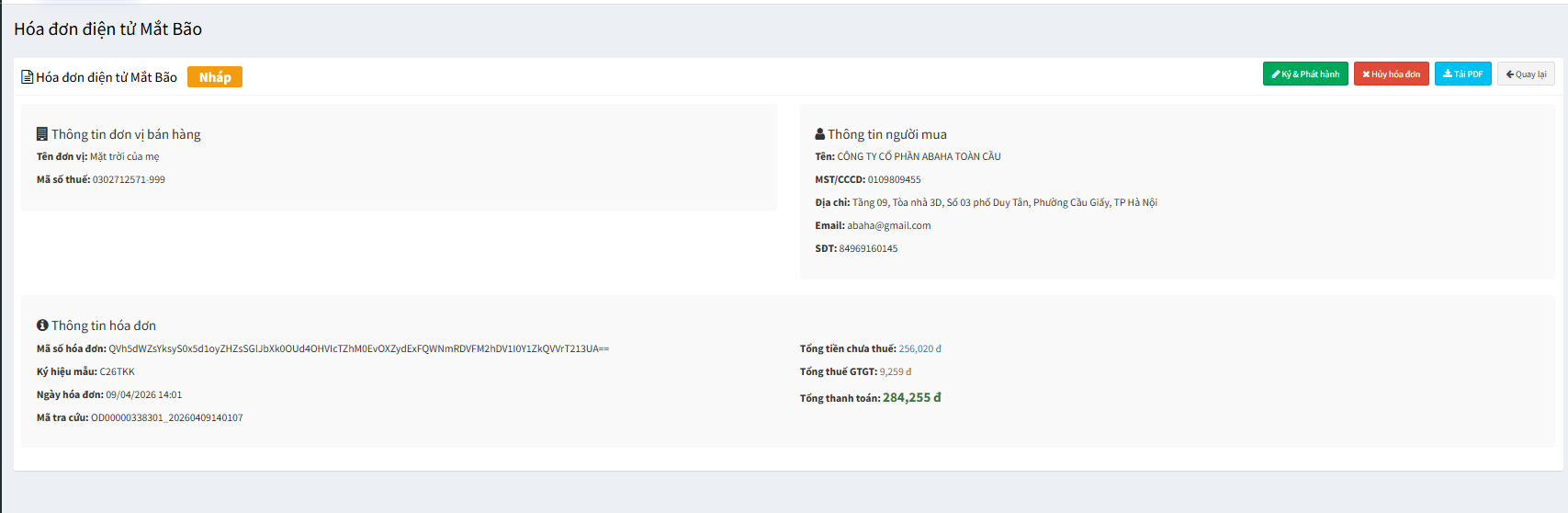
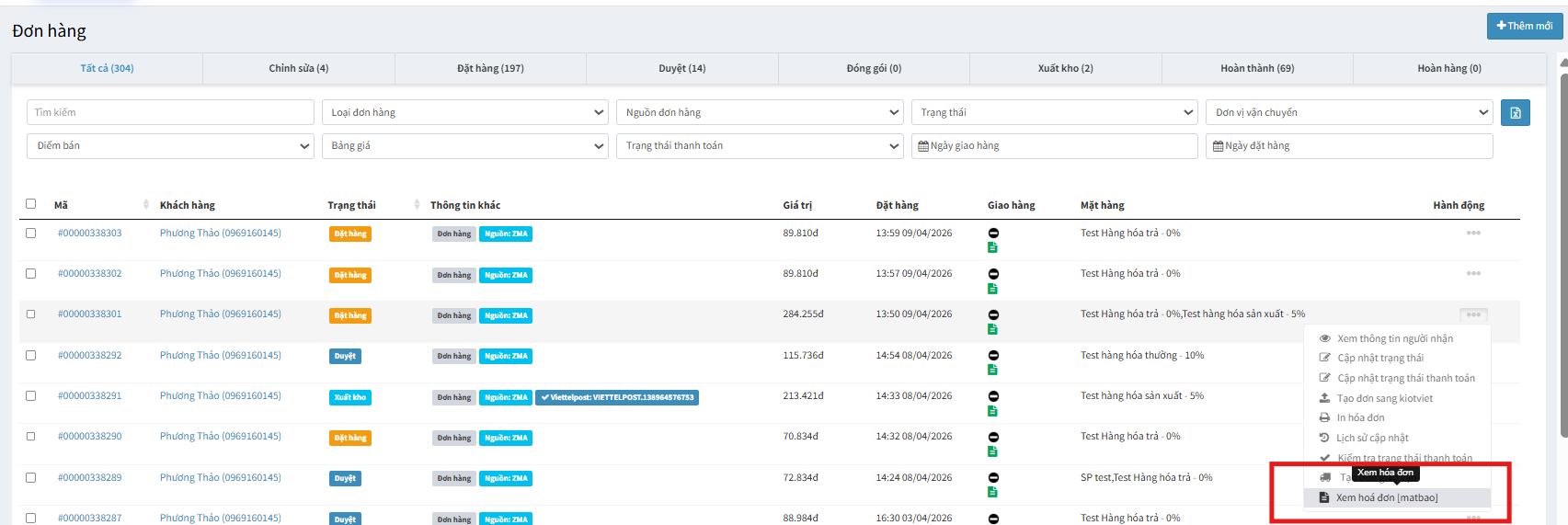
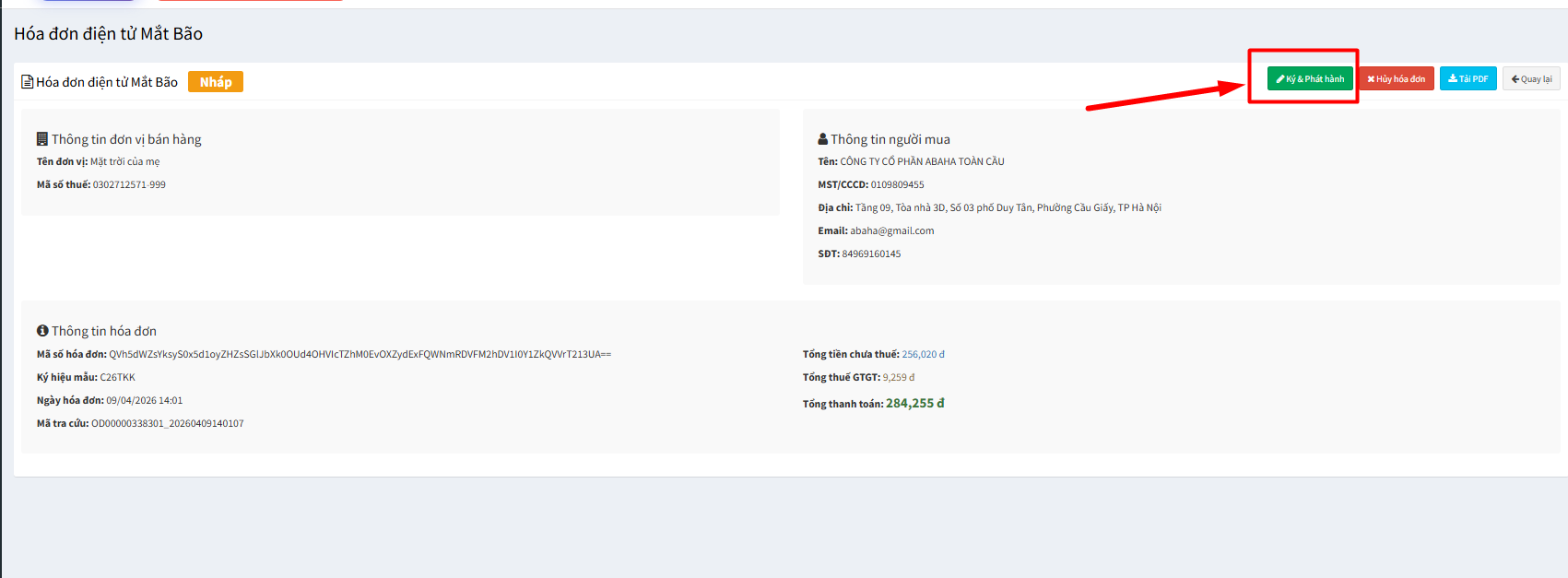
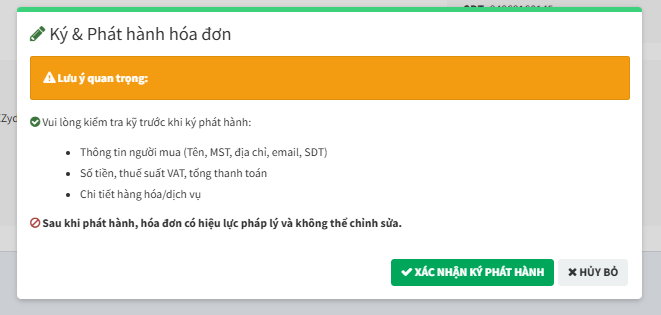
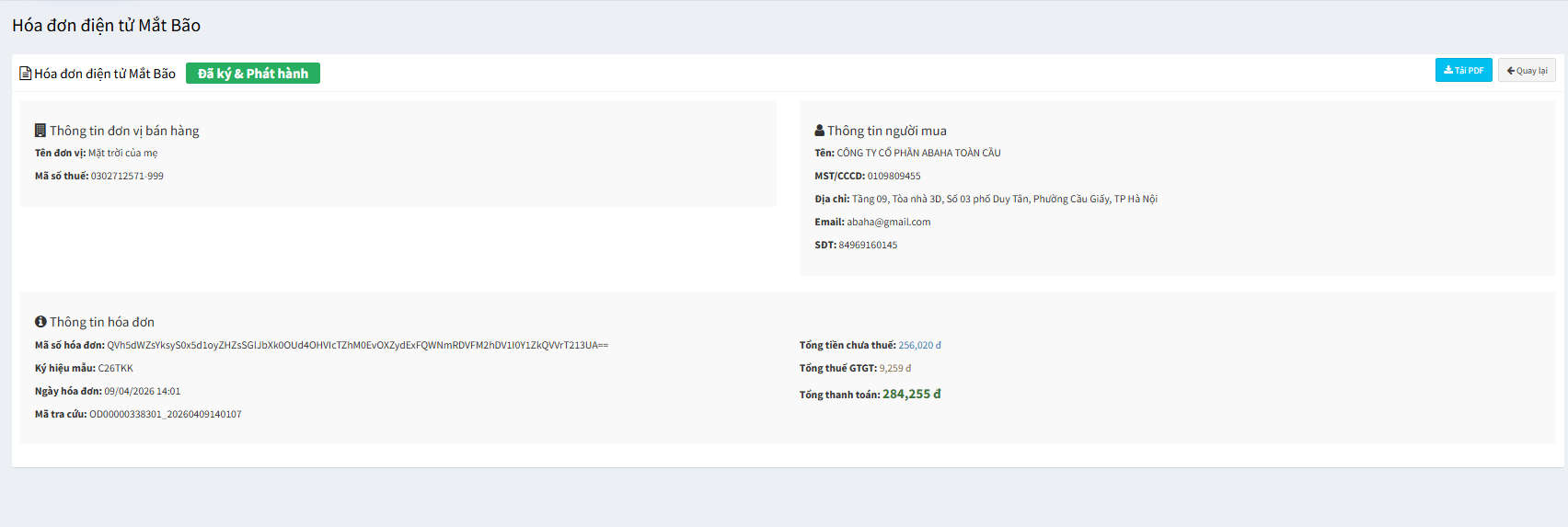
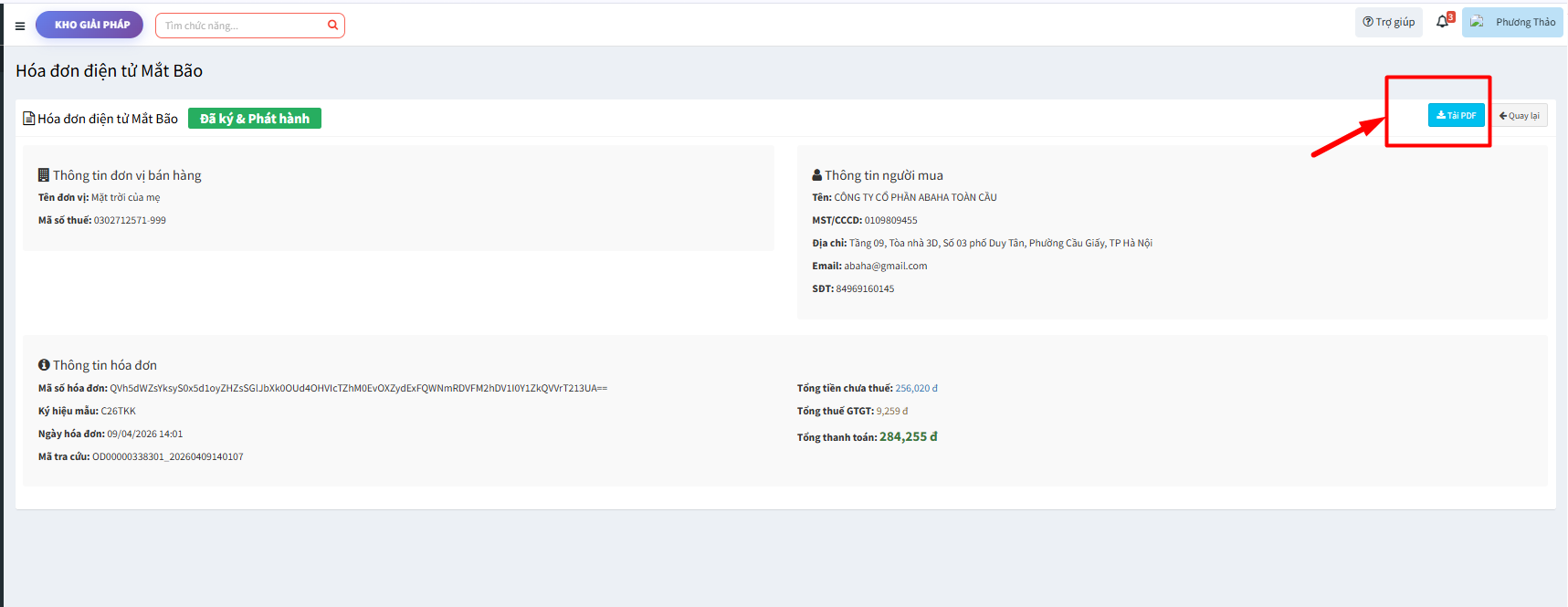
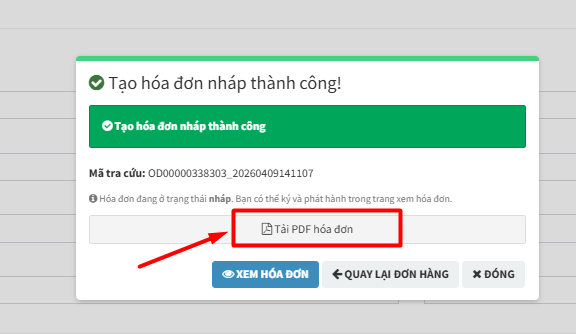
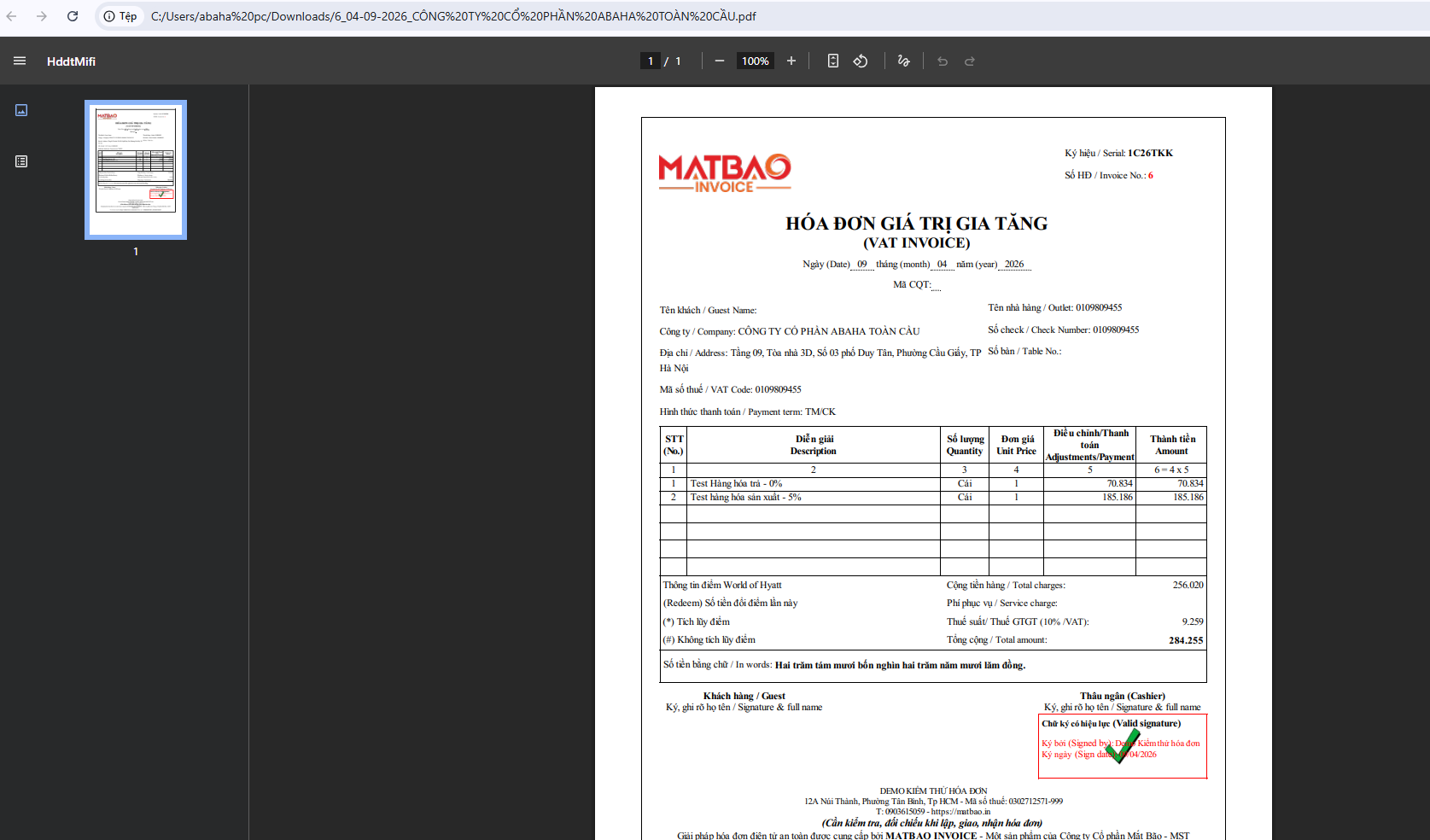
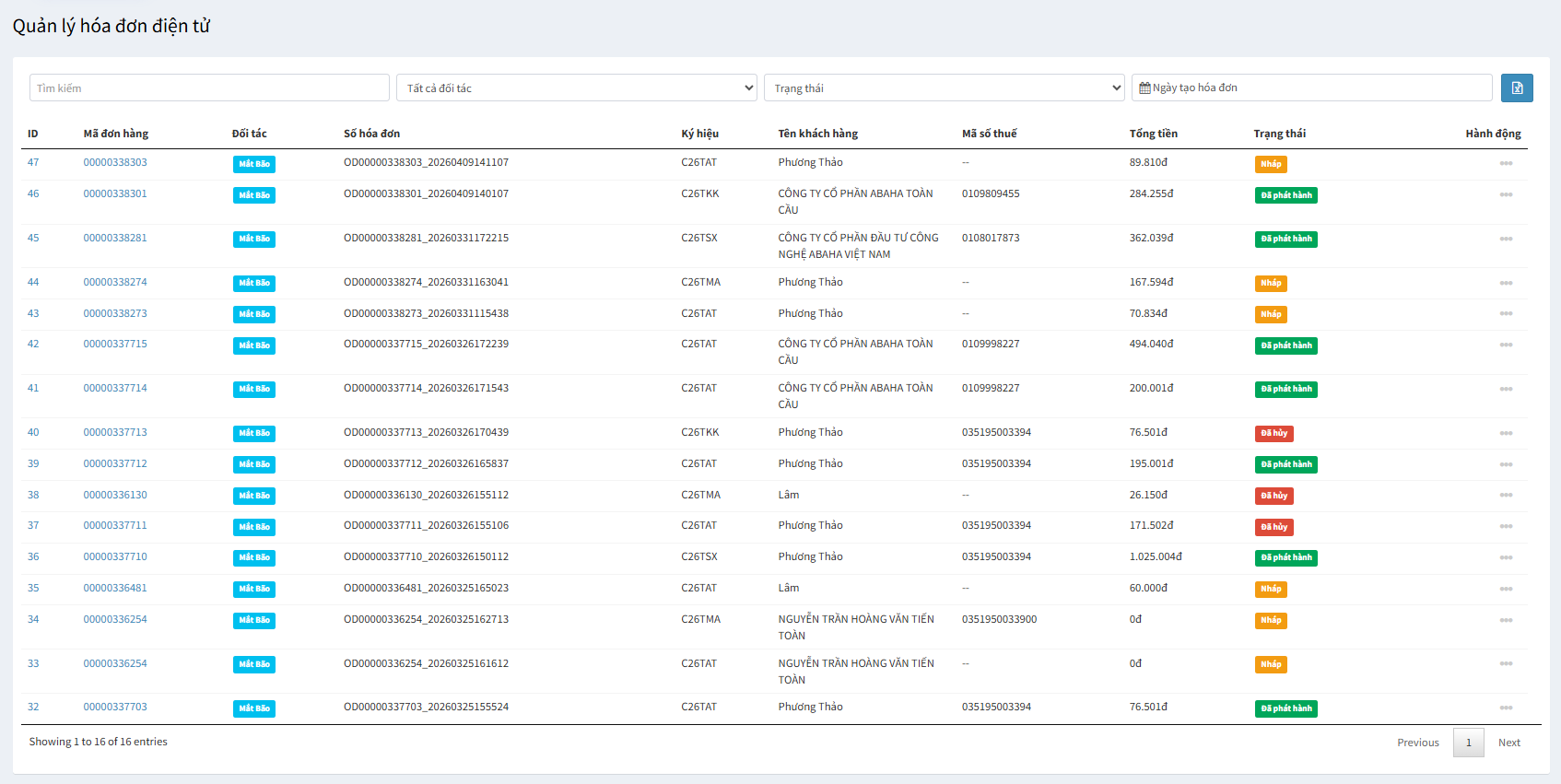
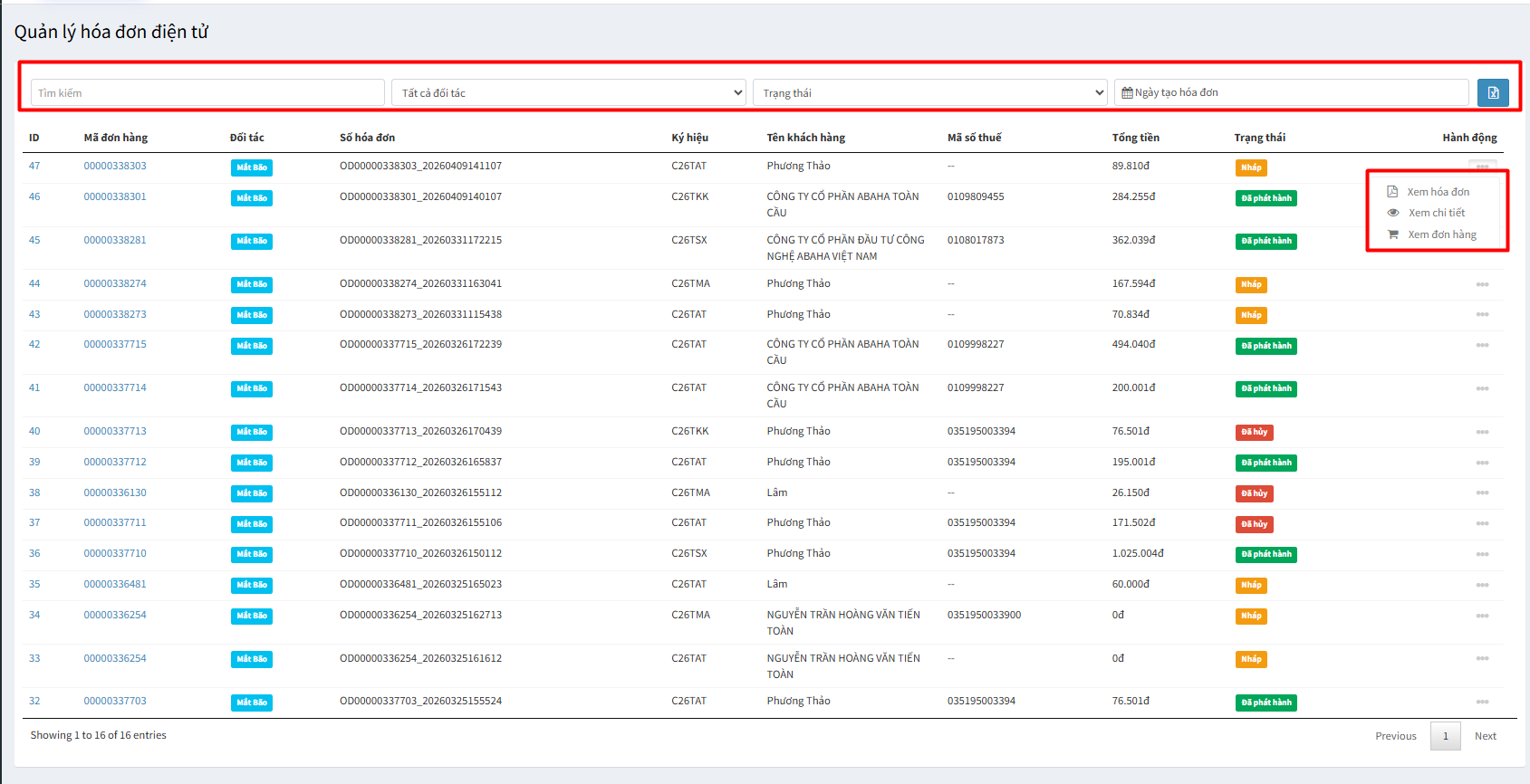
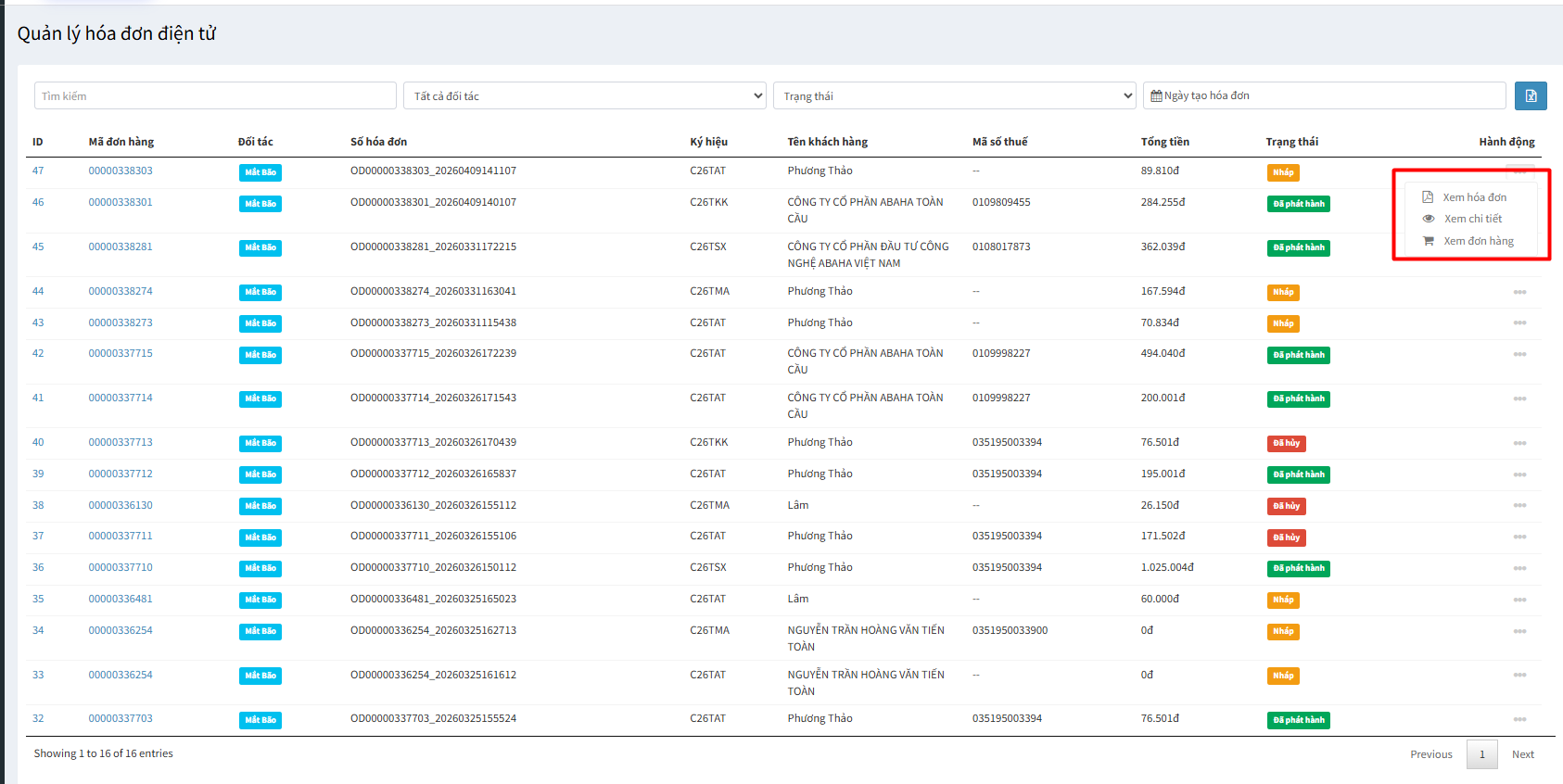
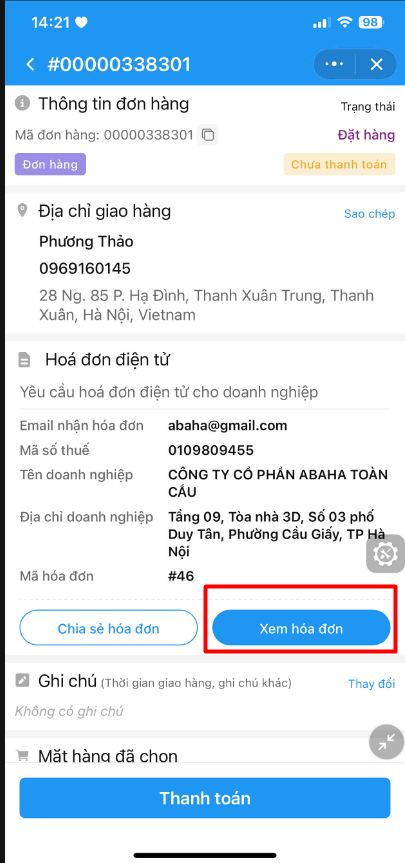
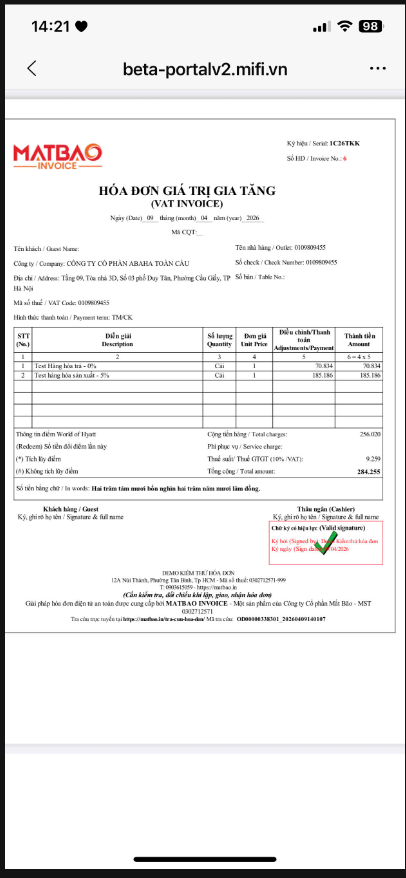
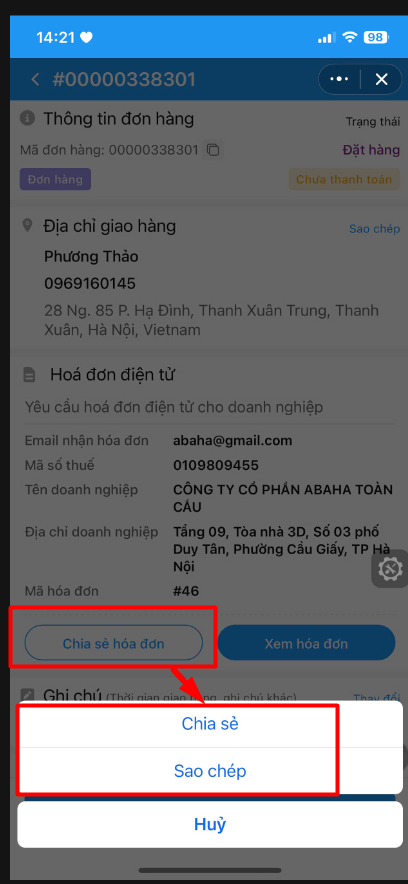

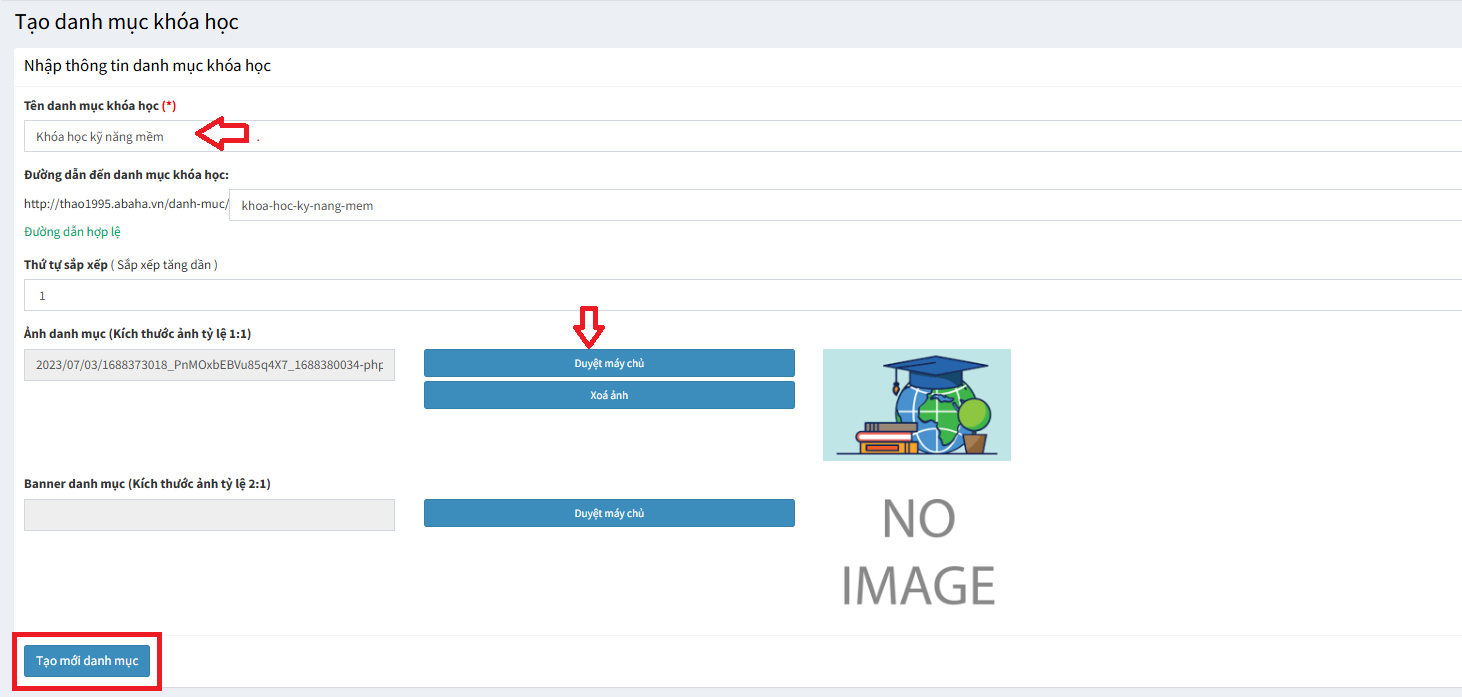


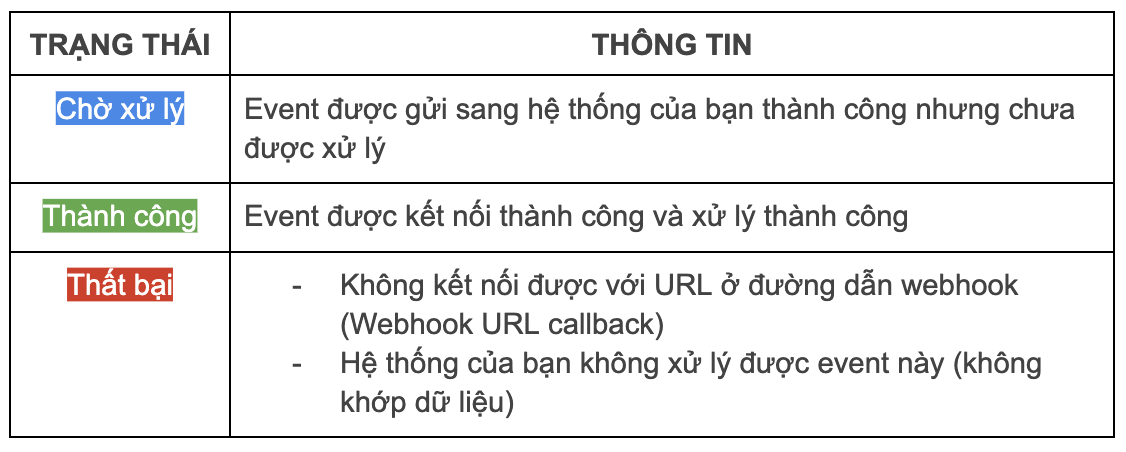


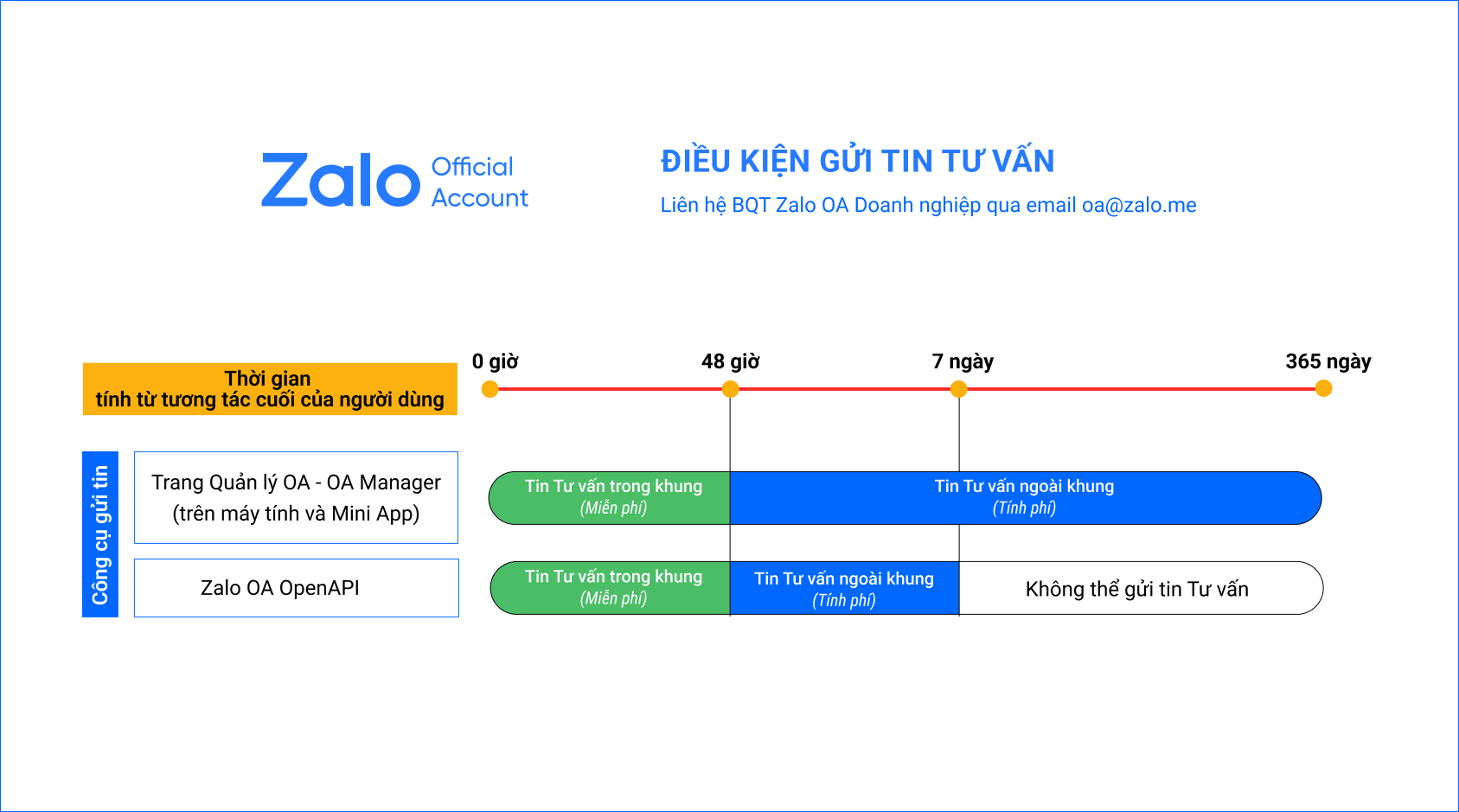
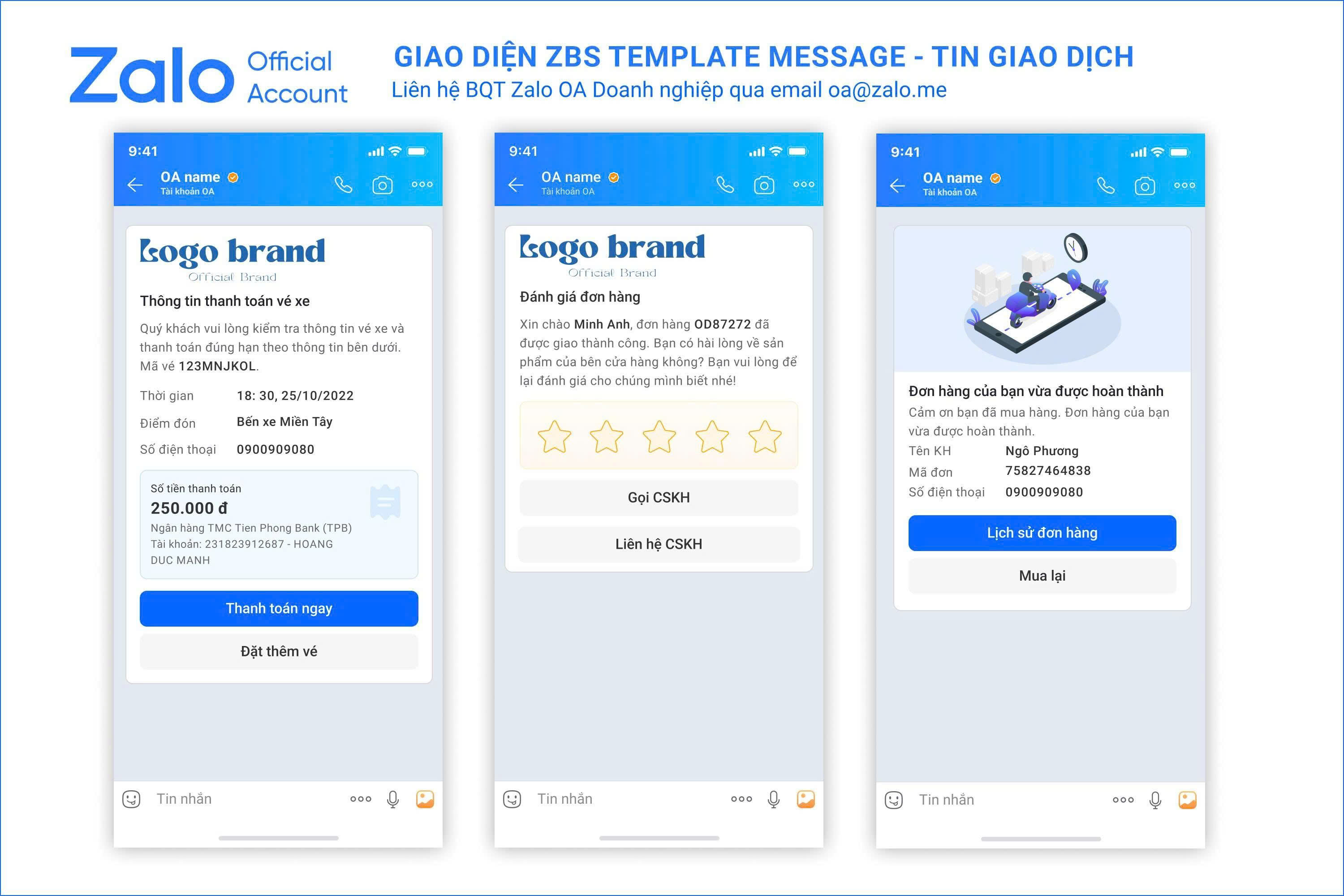
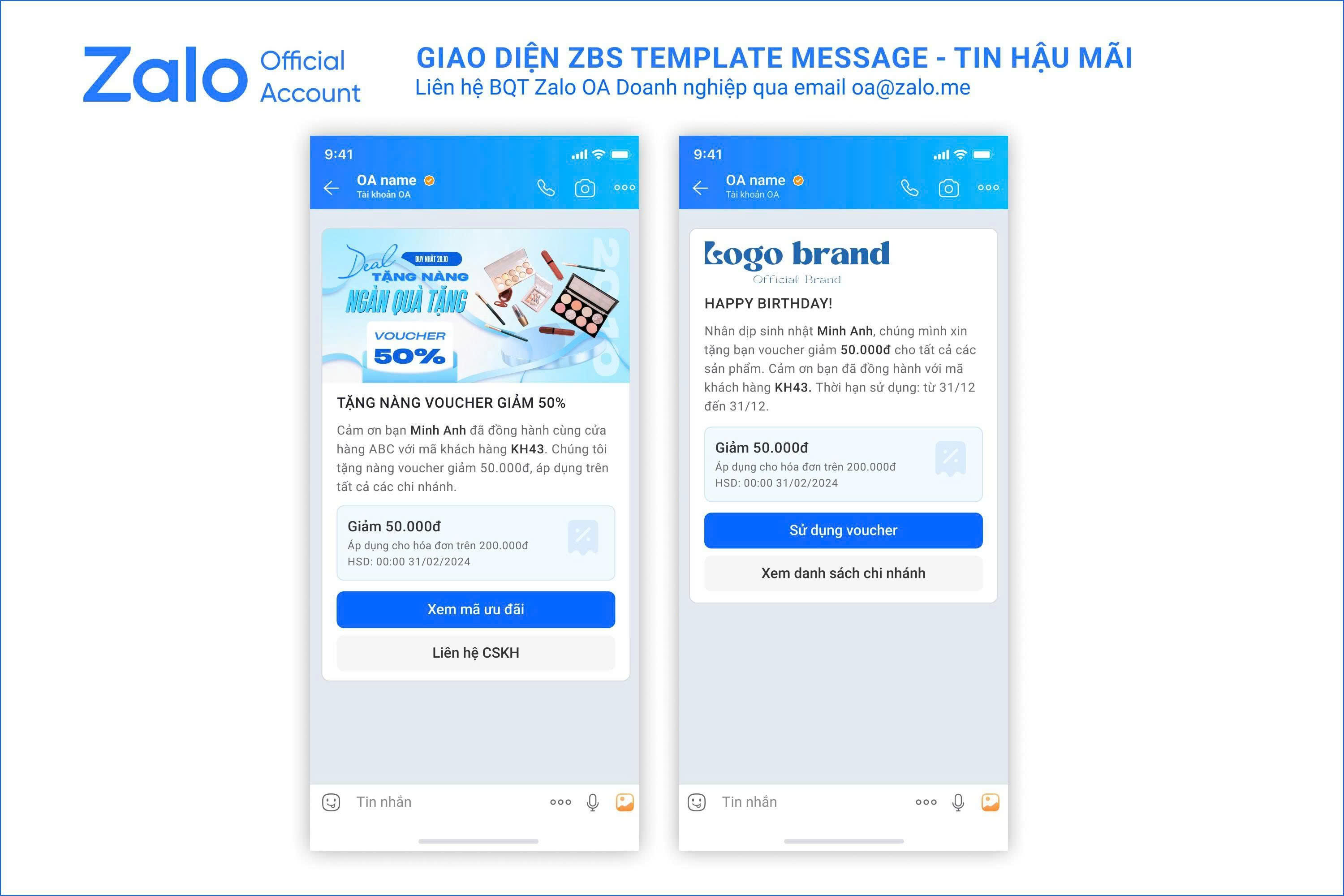


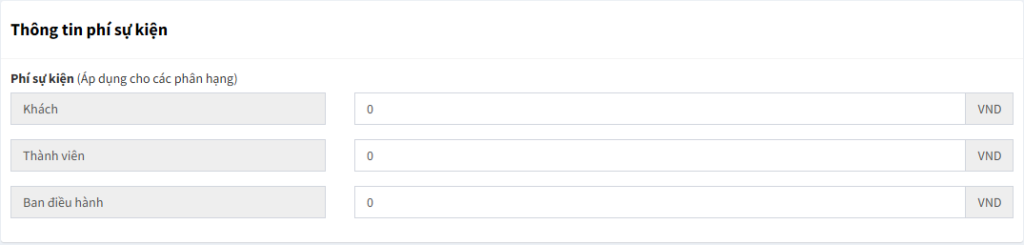
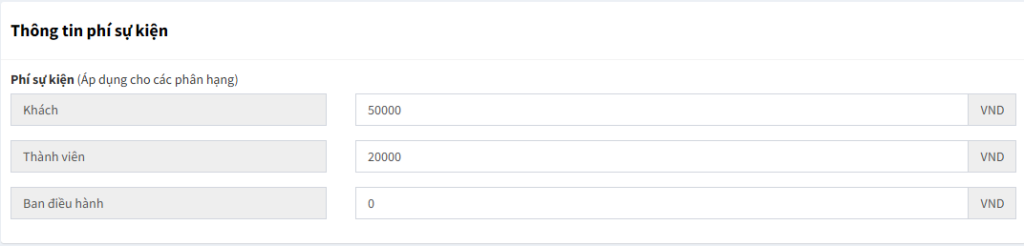


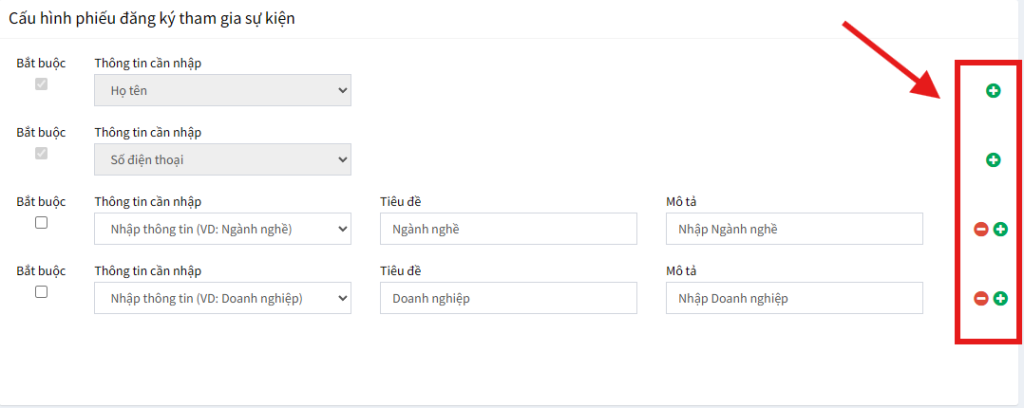

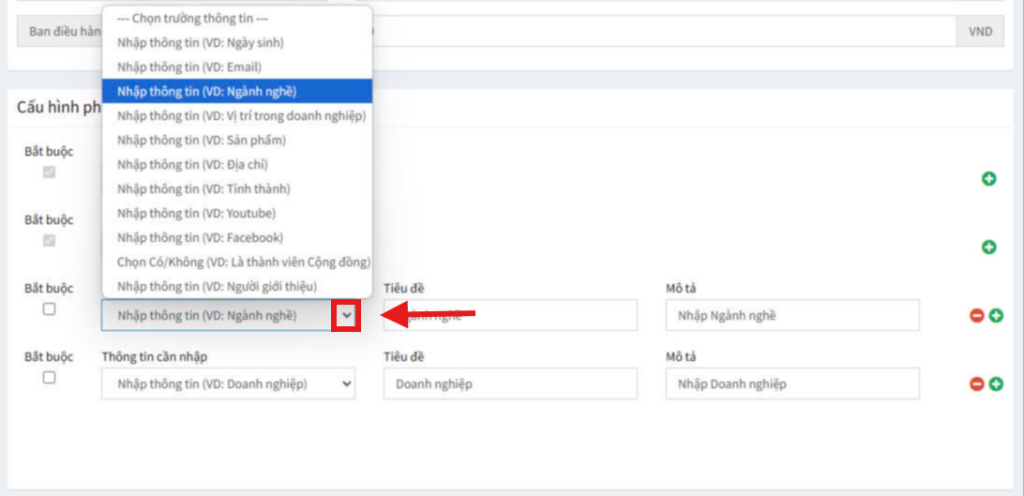

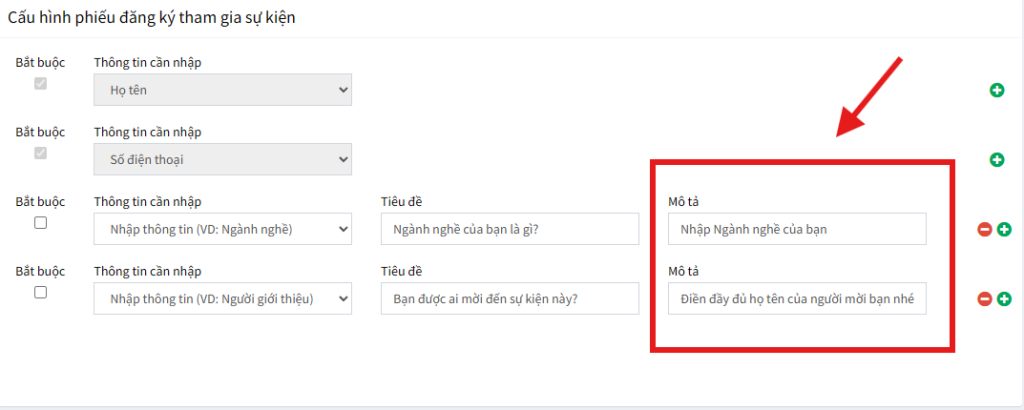
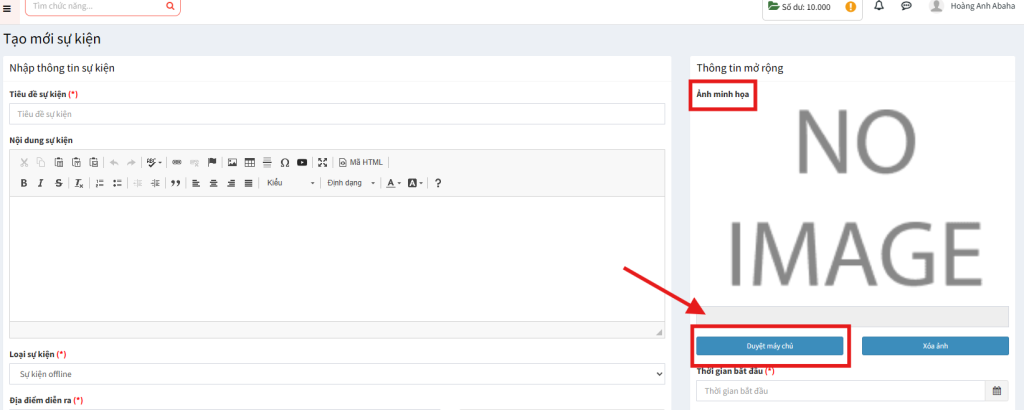
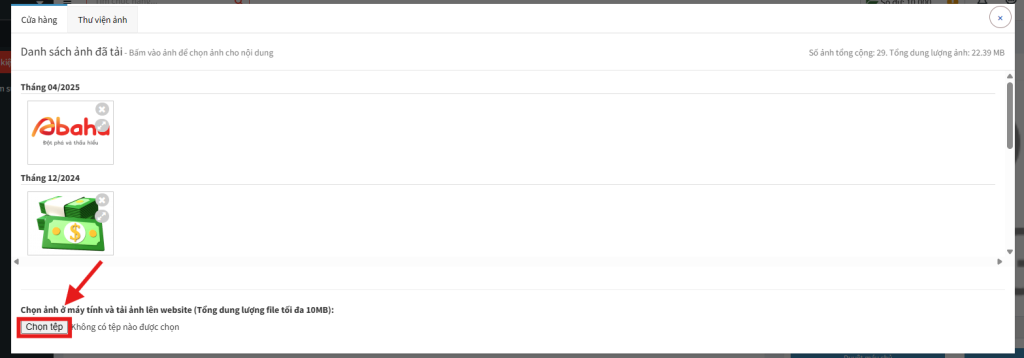
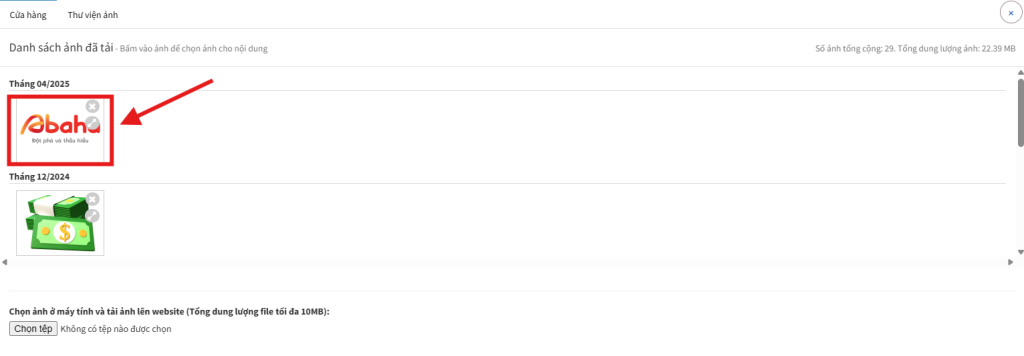


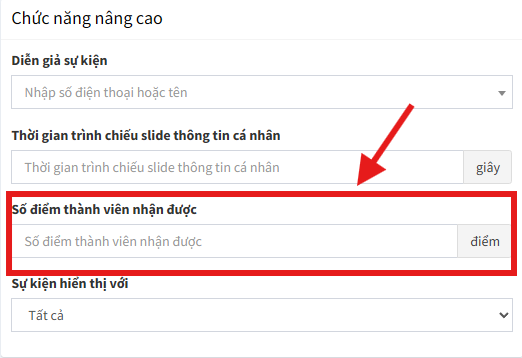

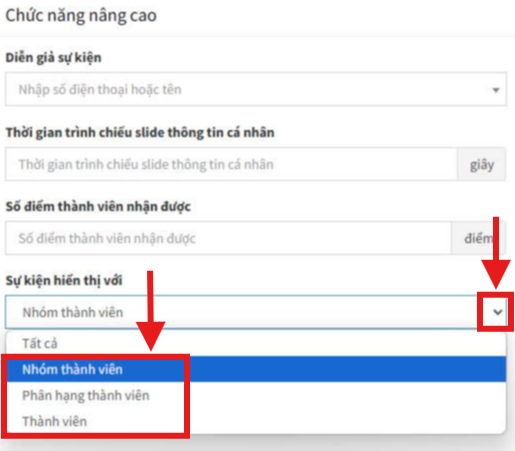
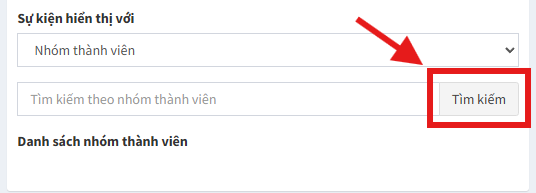
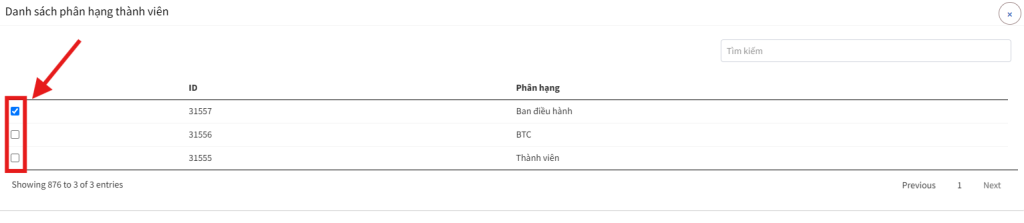


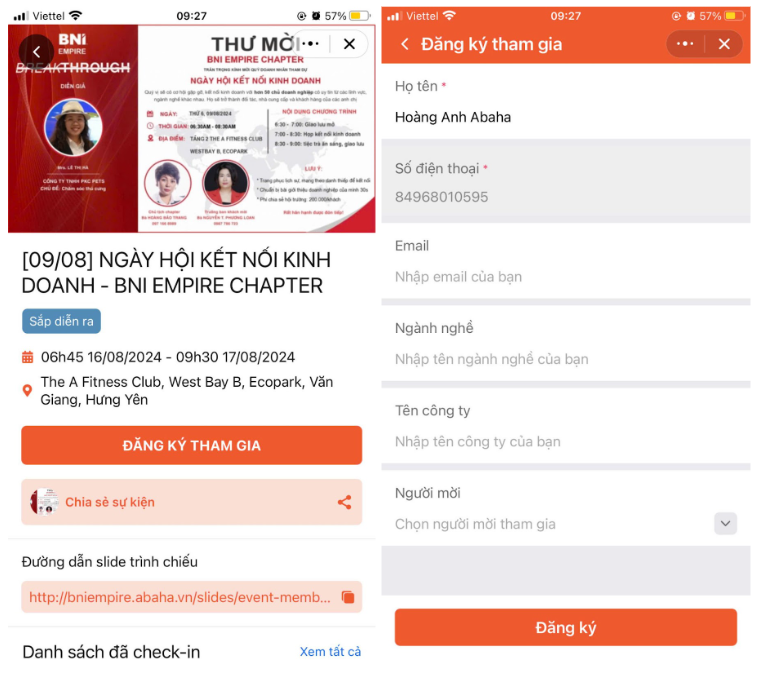



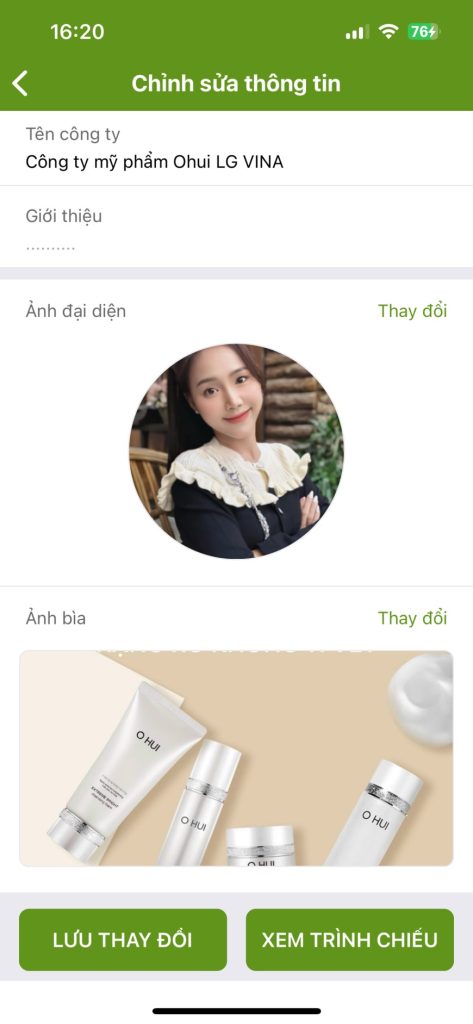
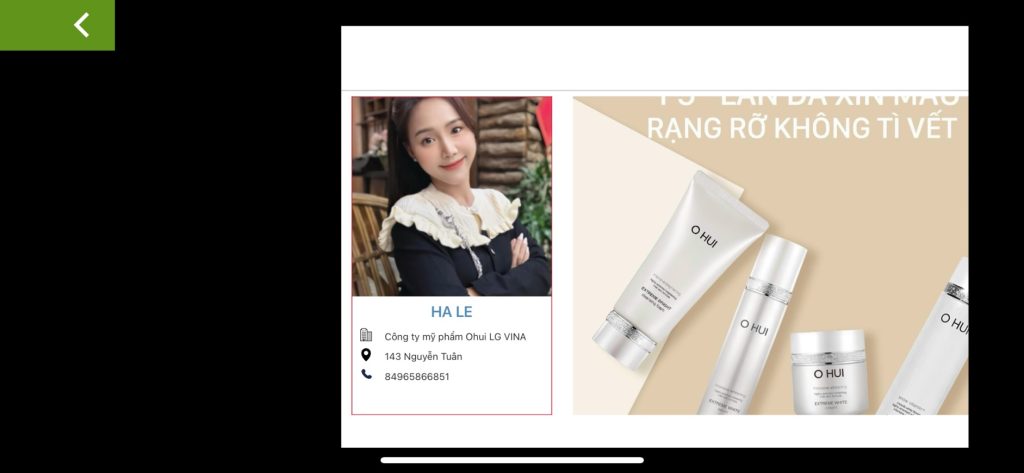

 để sao chép link slide truyền thông sự kiện/phiên họp.


 để xuất excel về email của Chapter




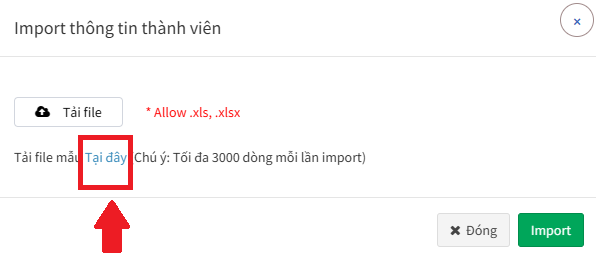
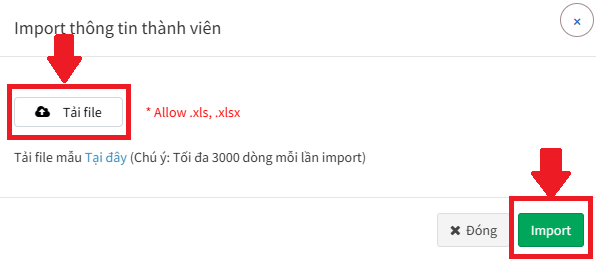

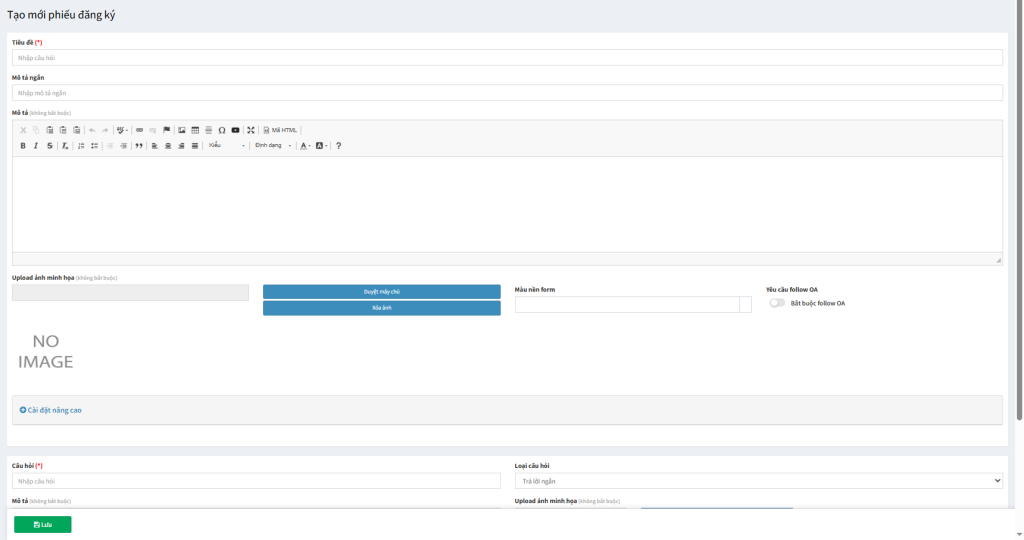
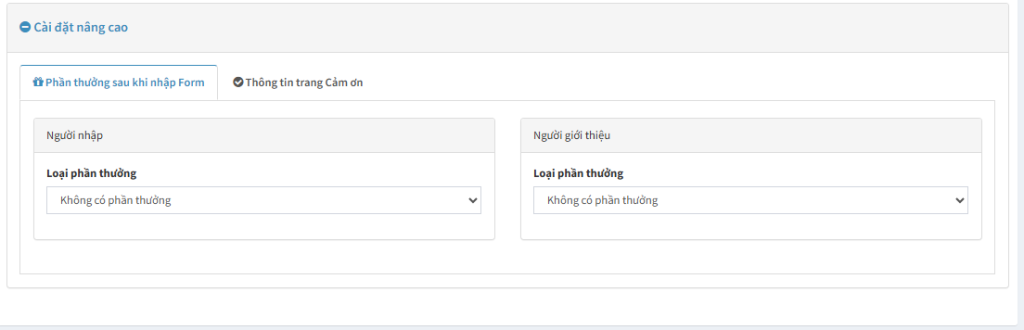
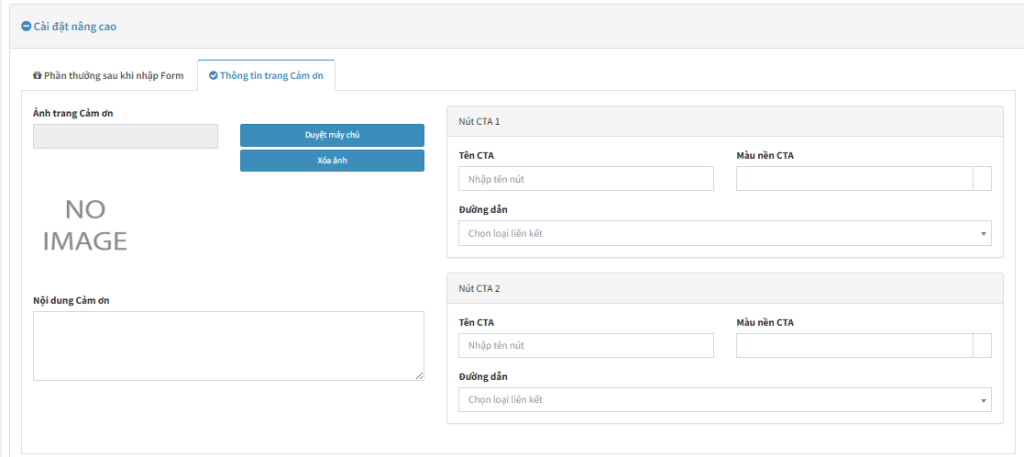
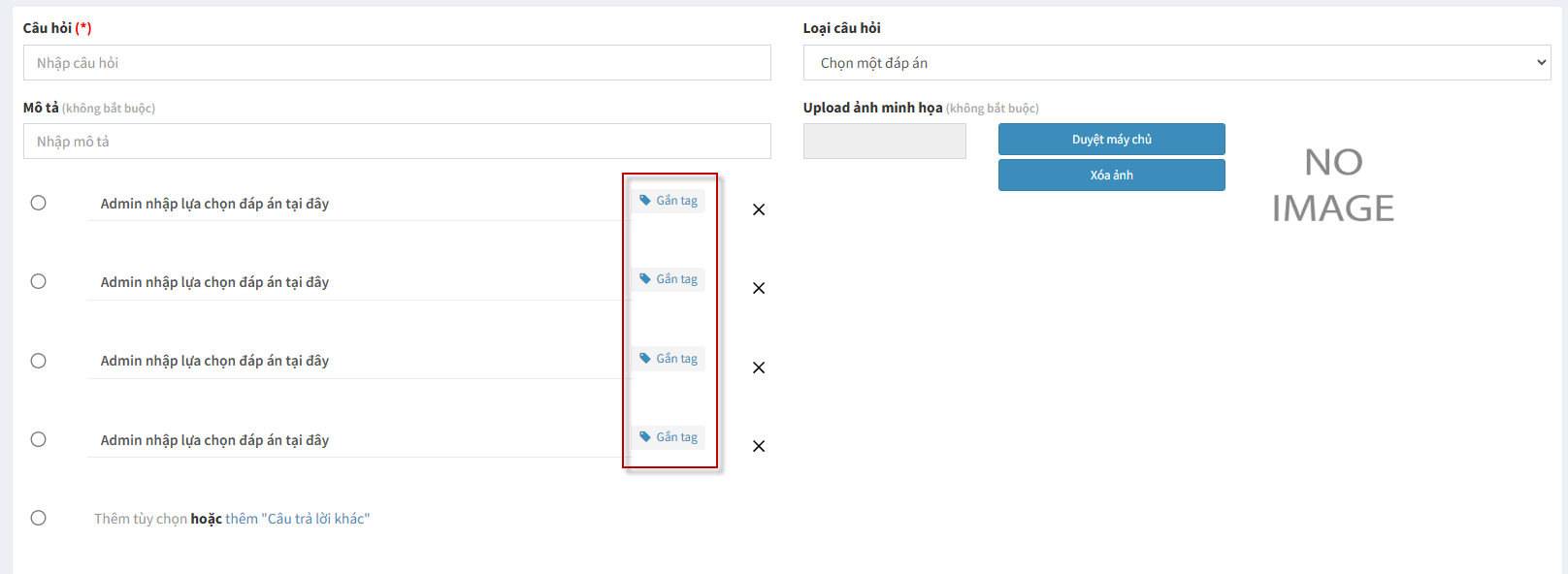
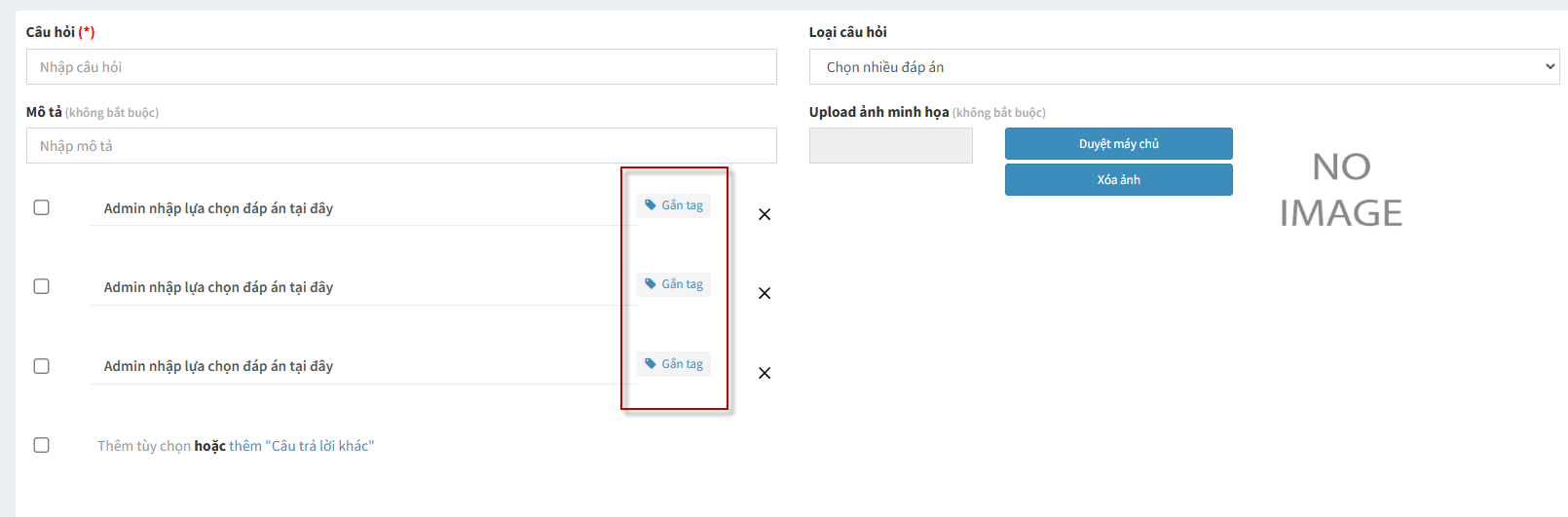
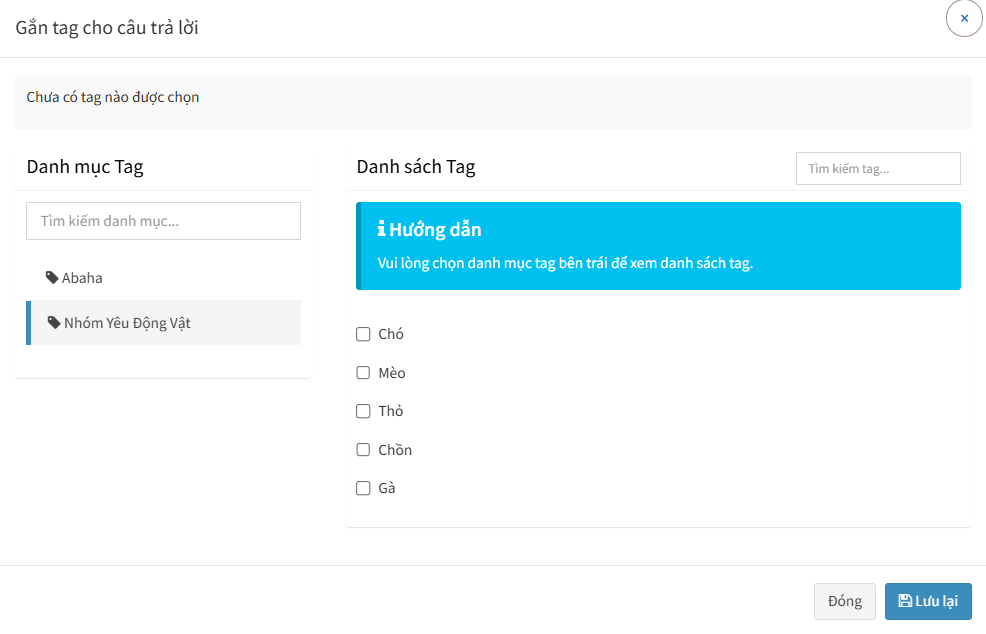


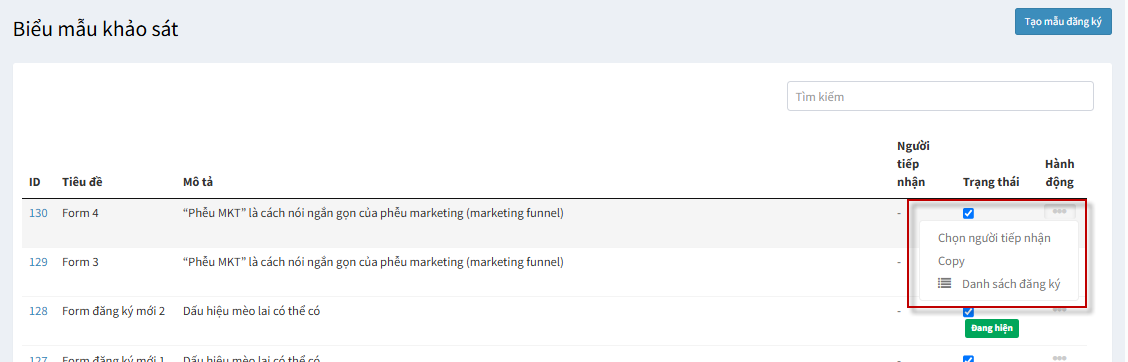

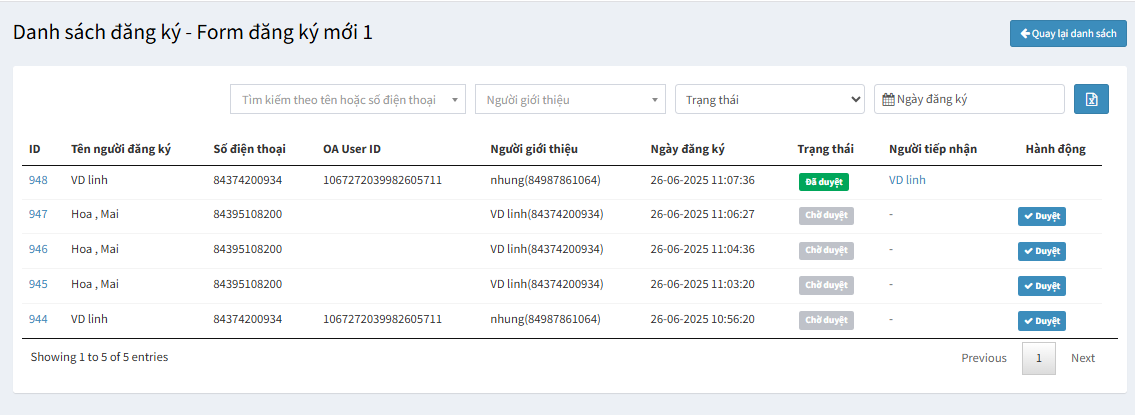


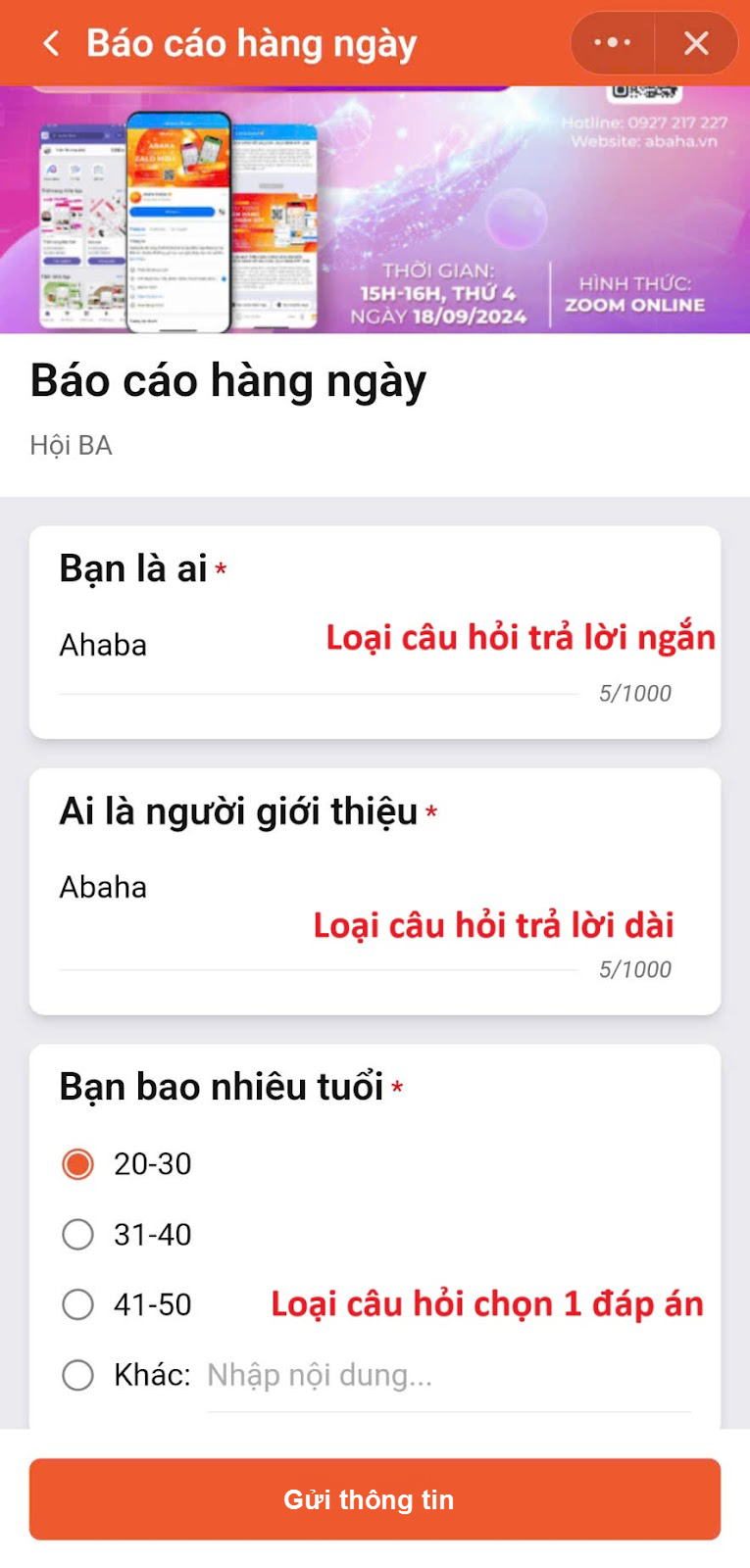
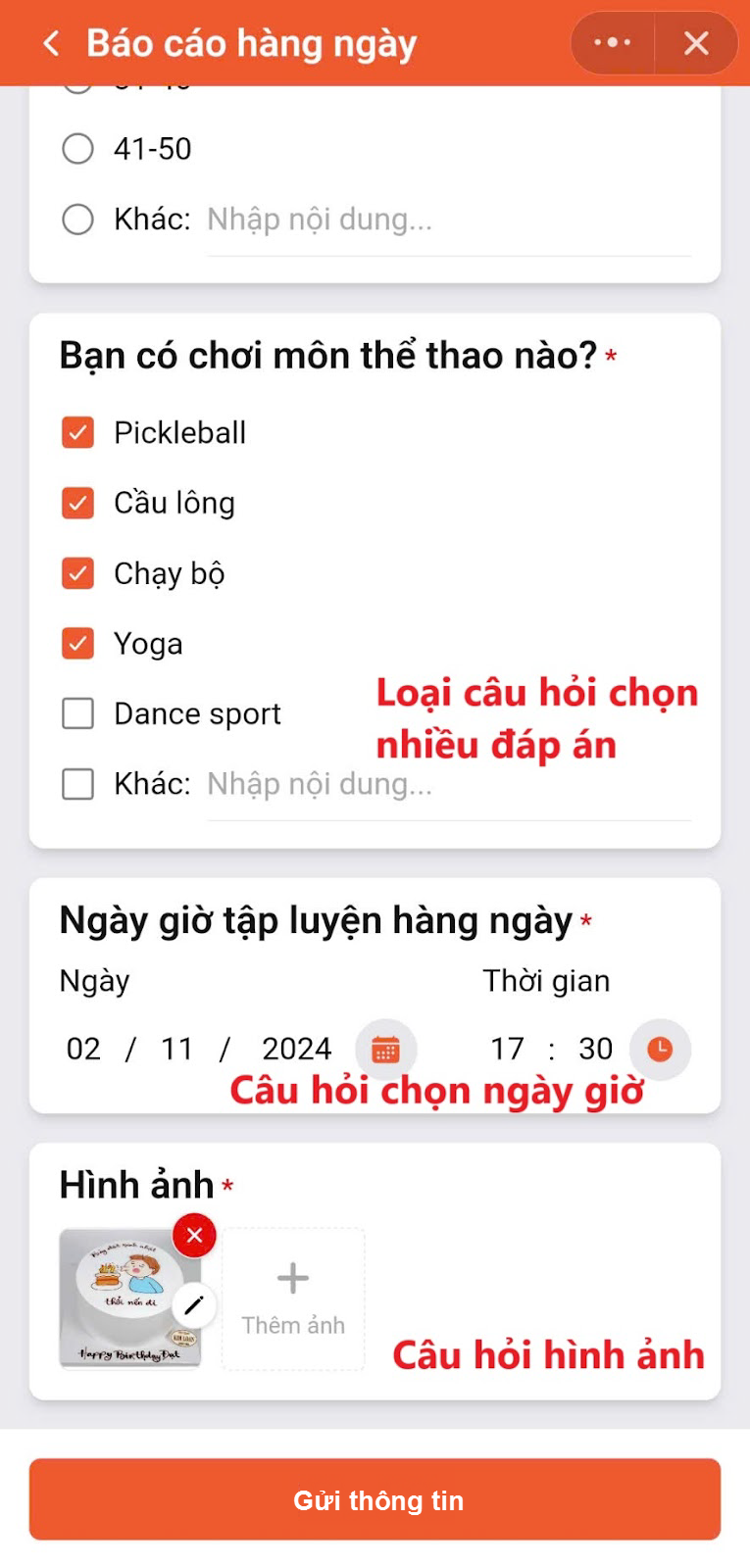
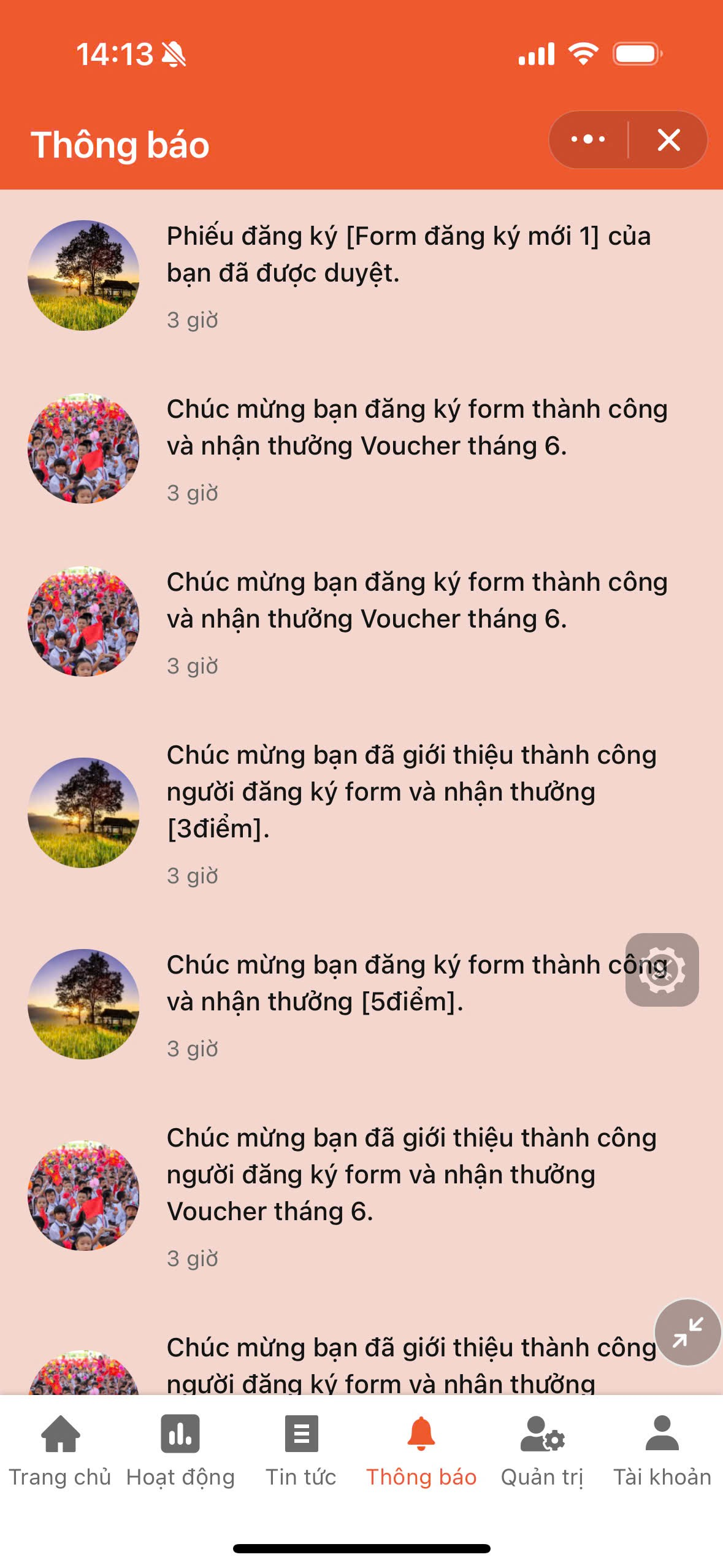
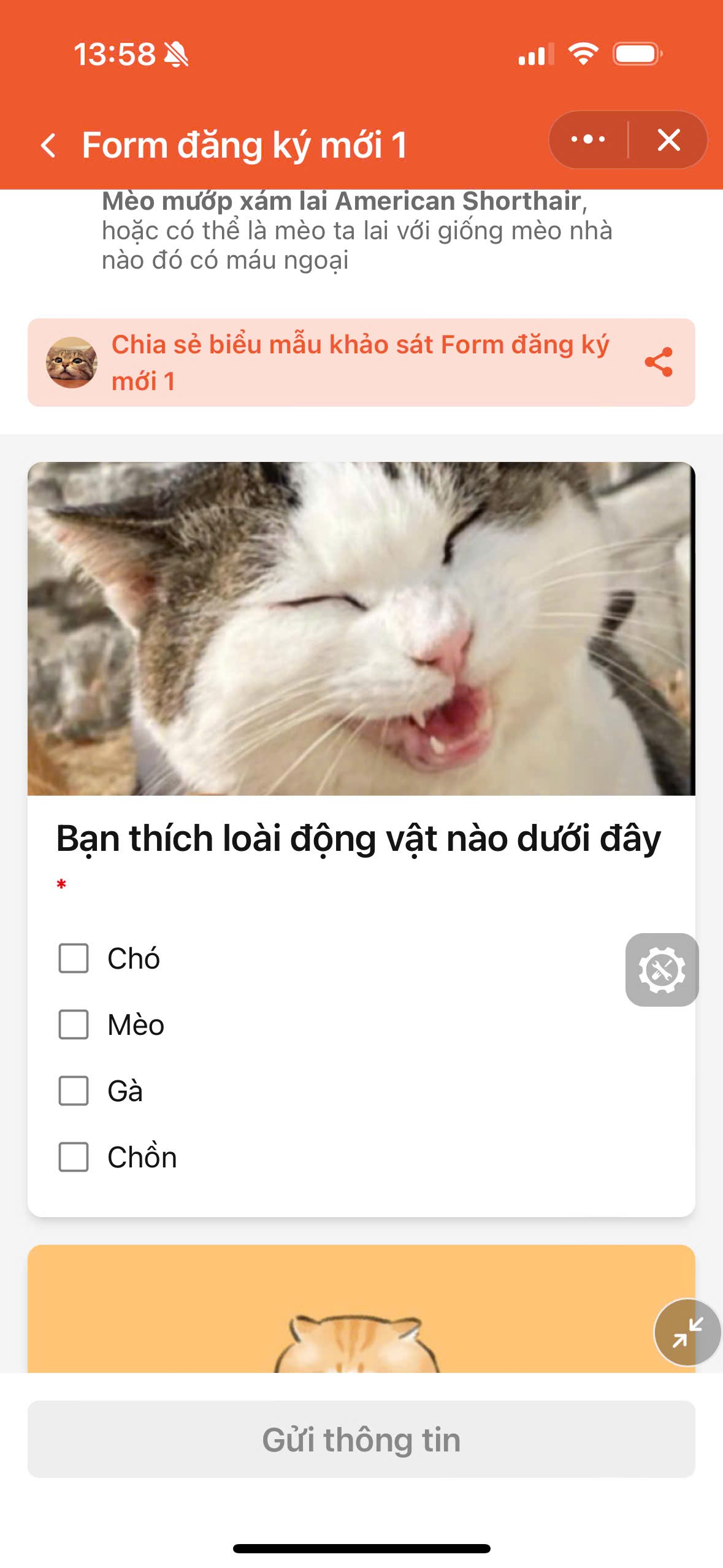
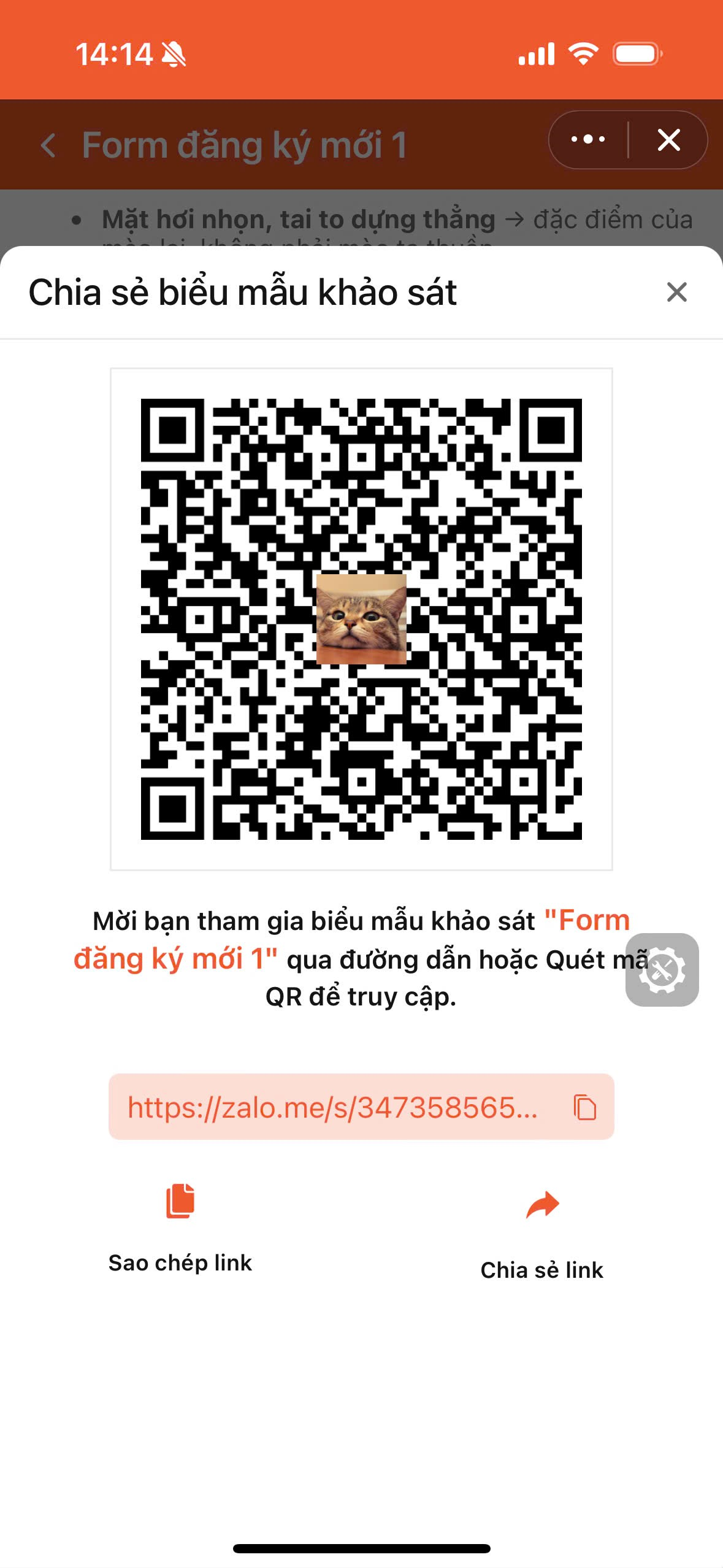
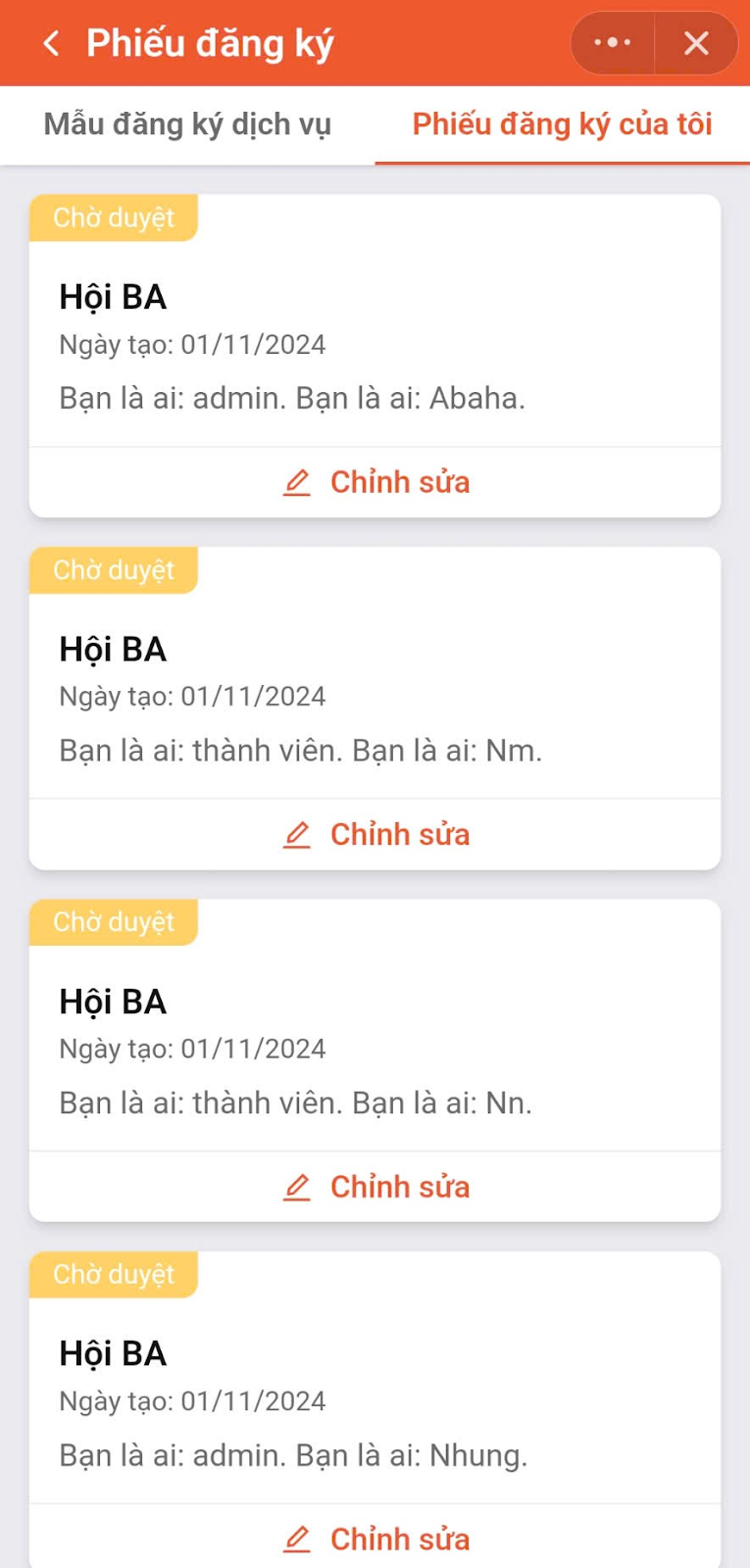
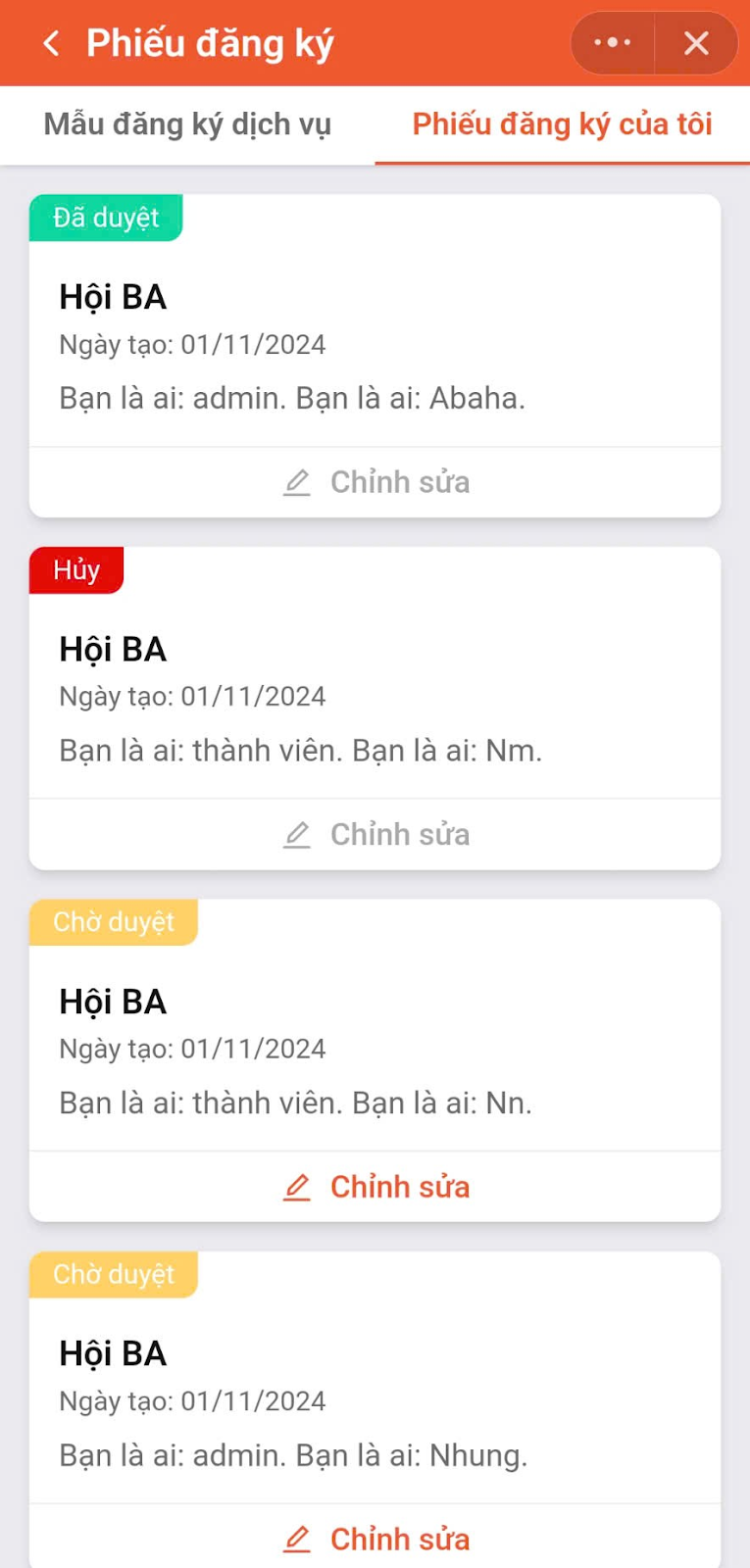
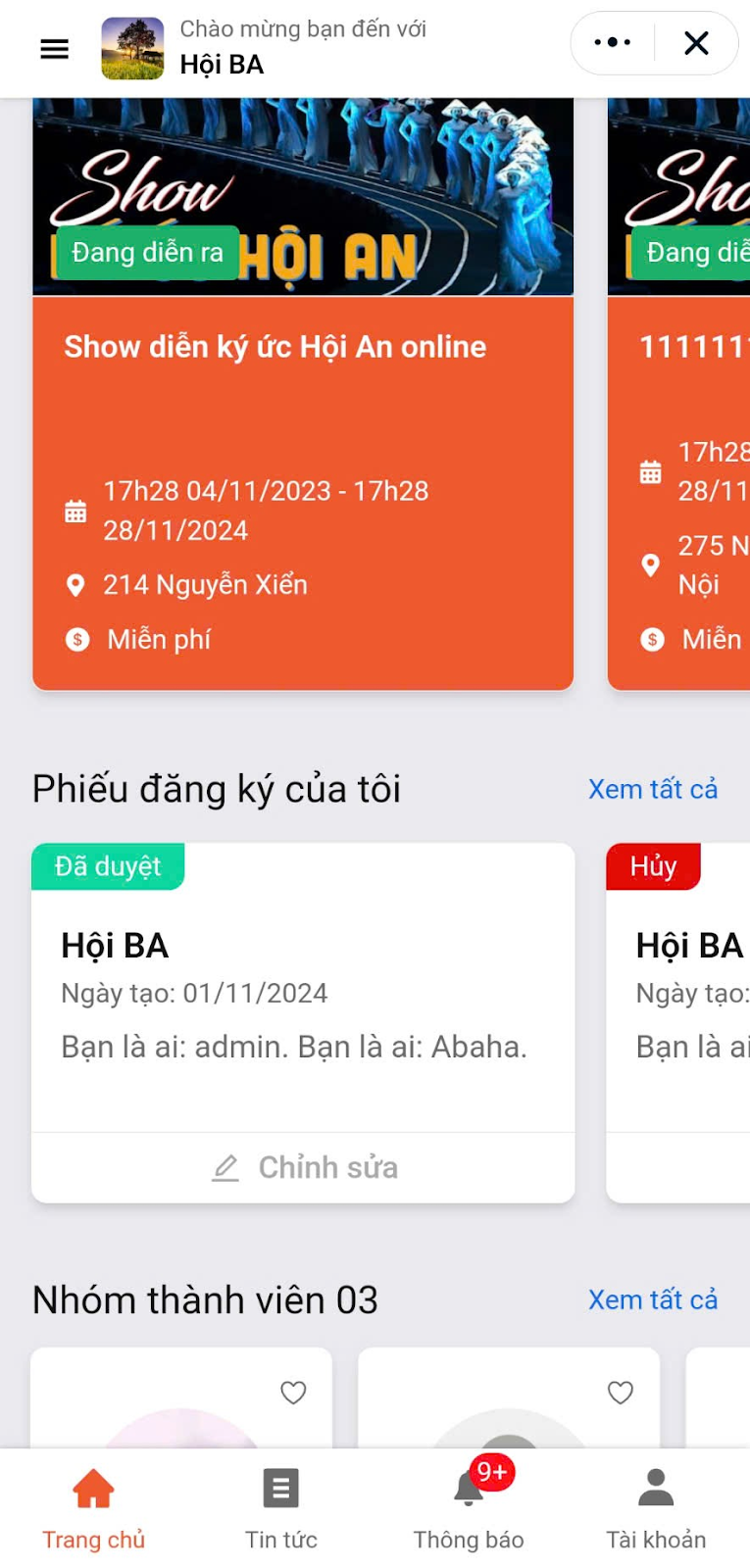
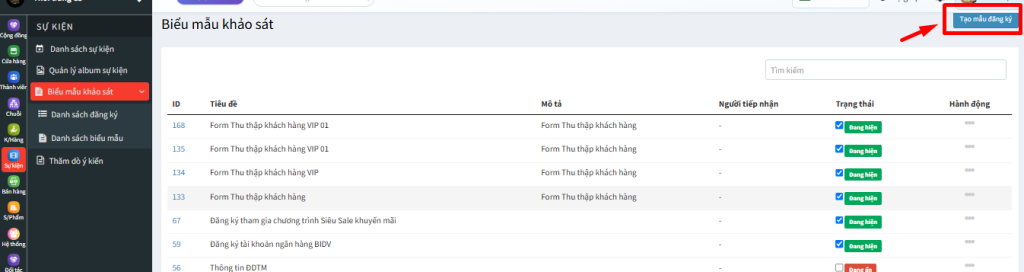
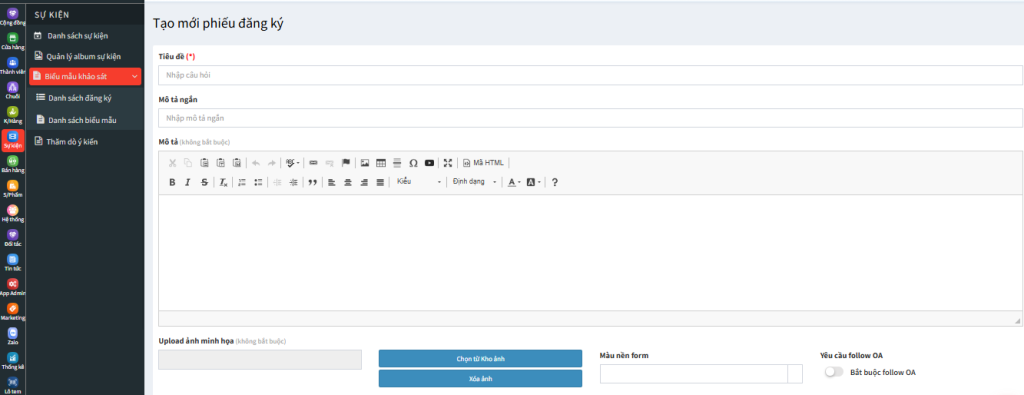
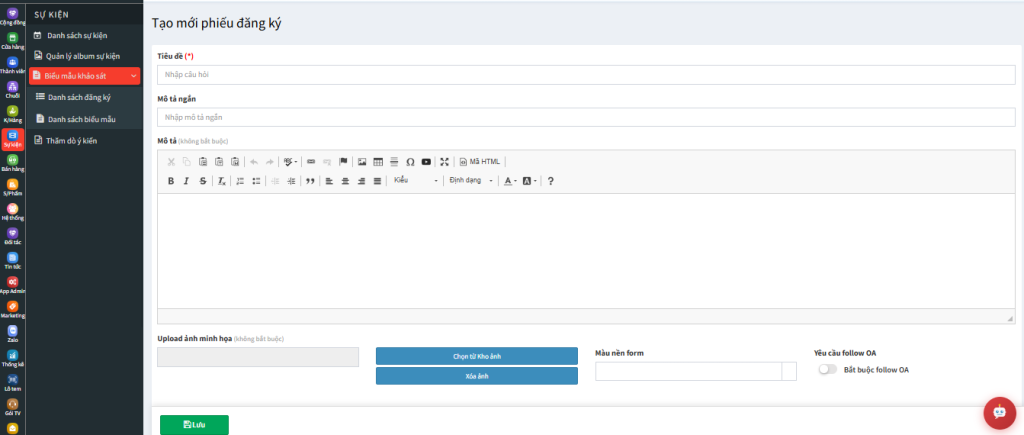
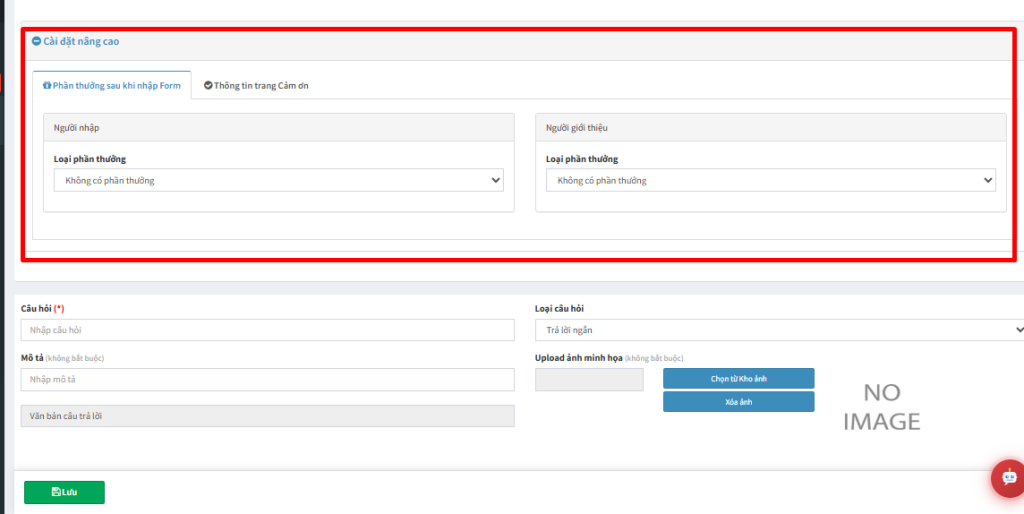
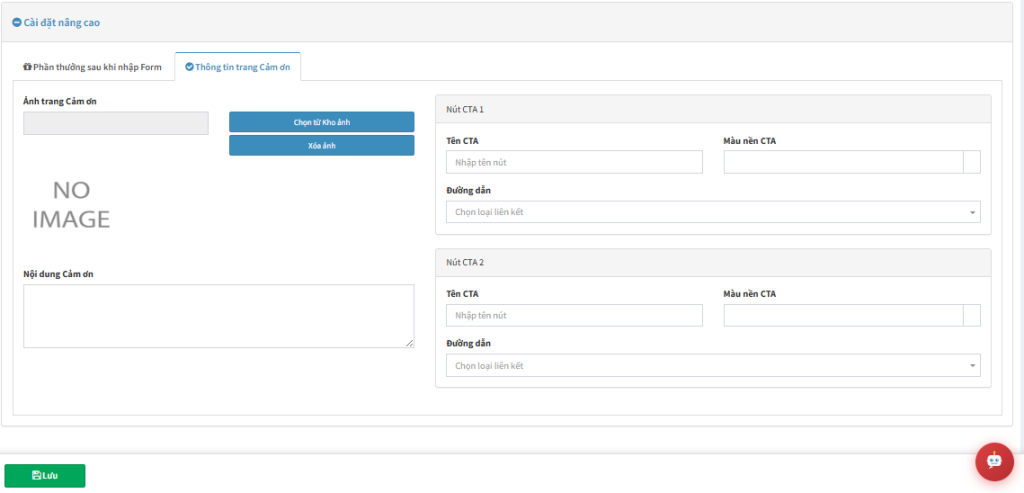
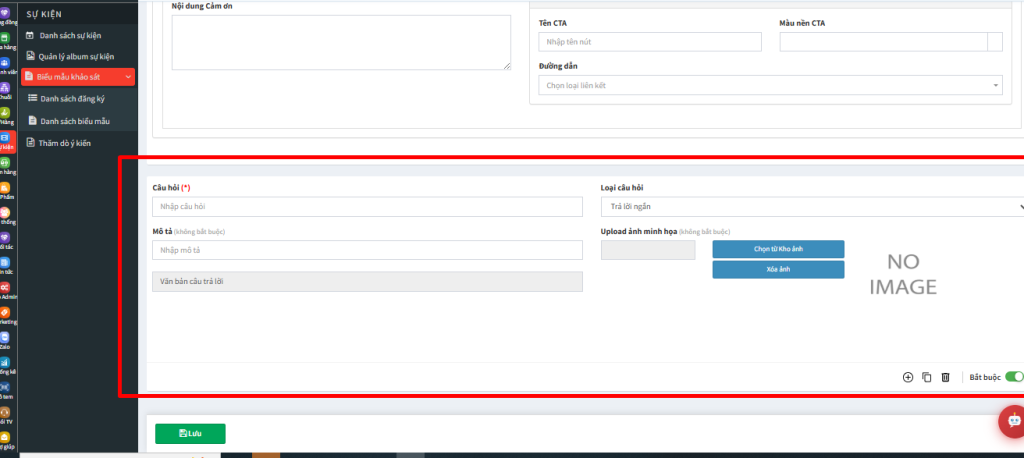
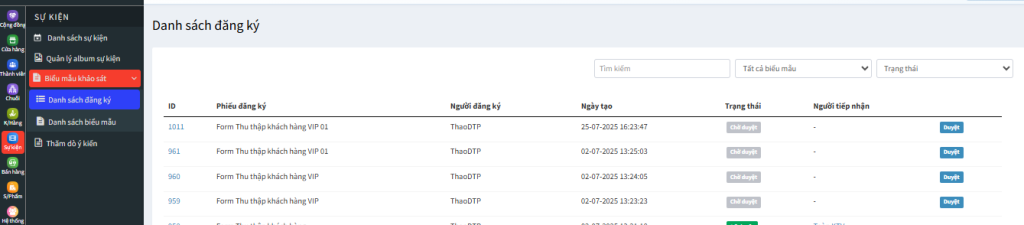

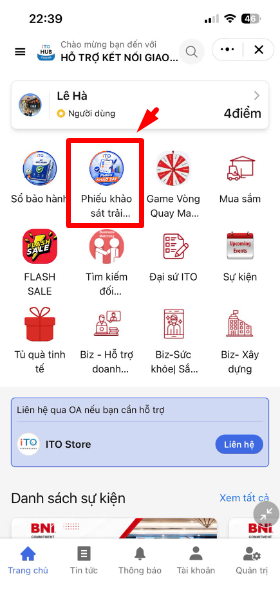
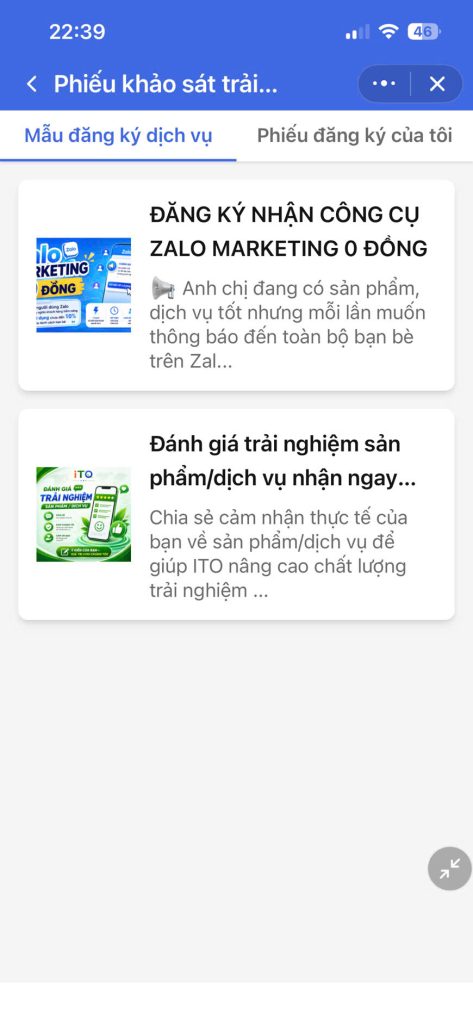
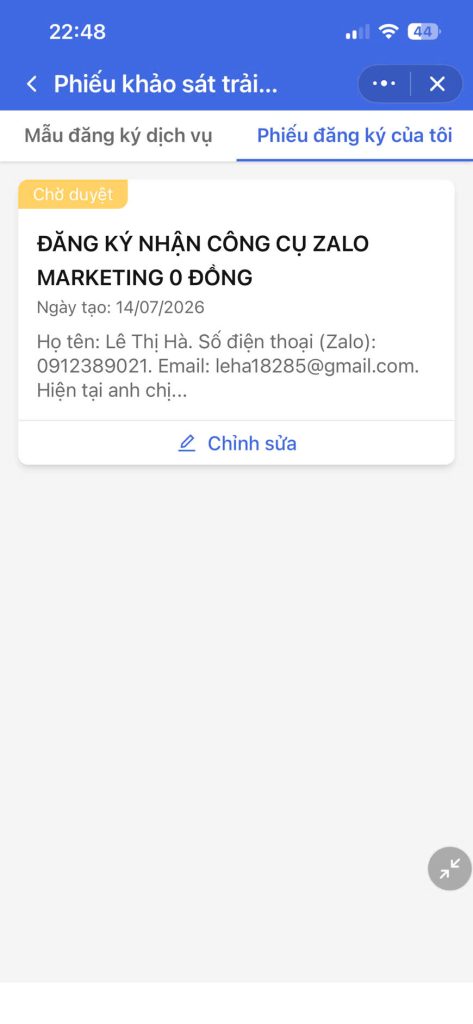
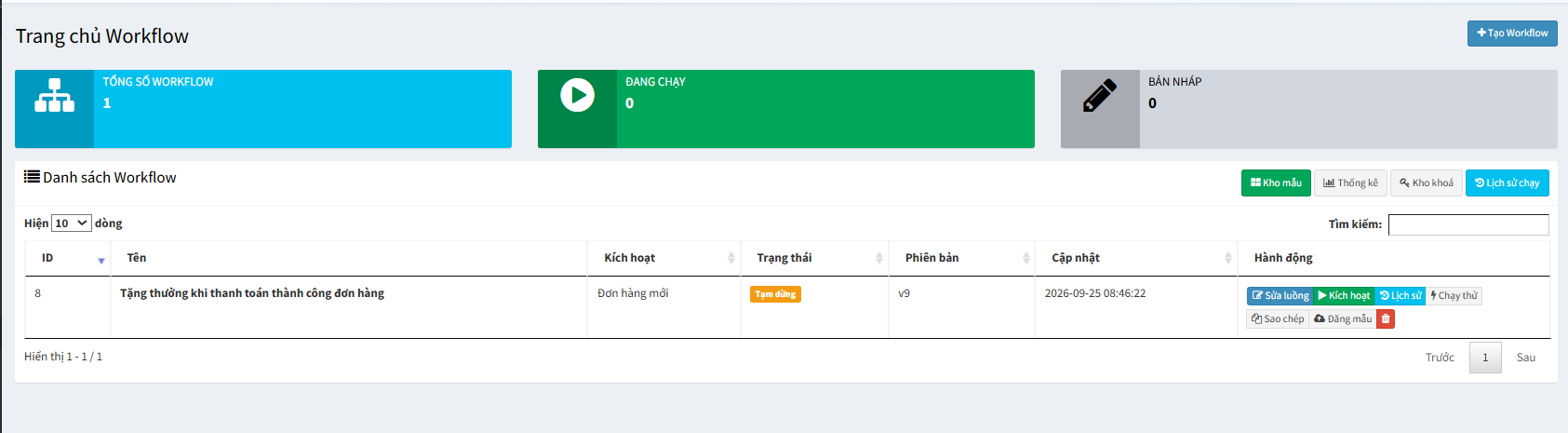

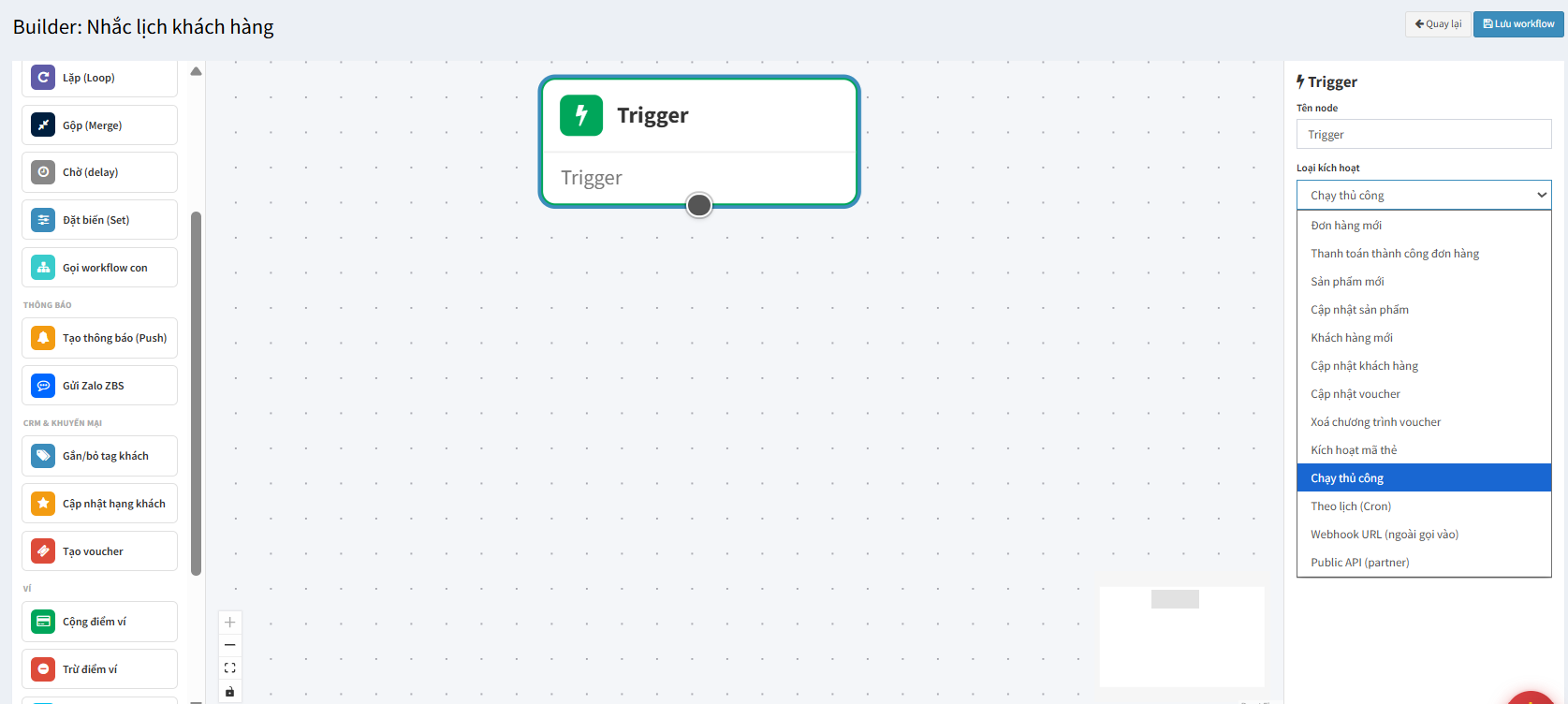
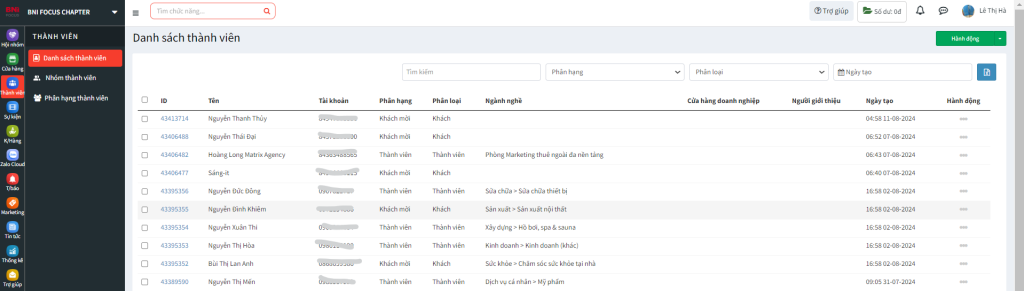

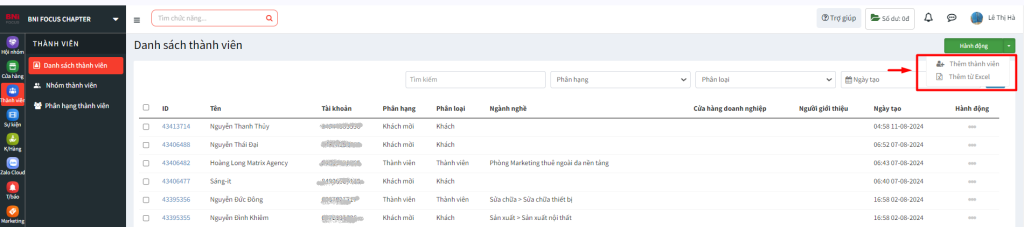
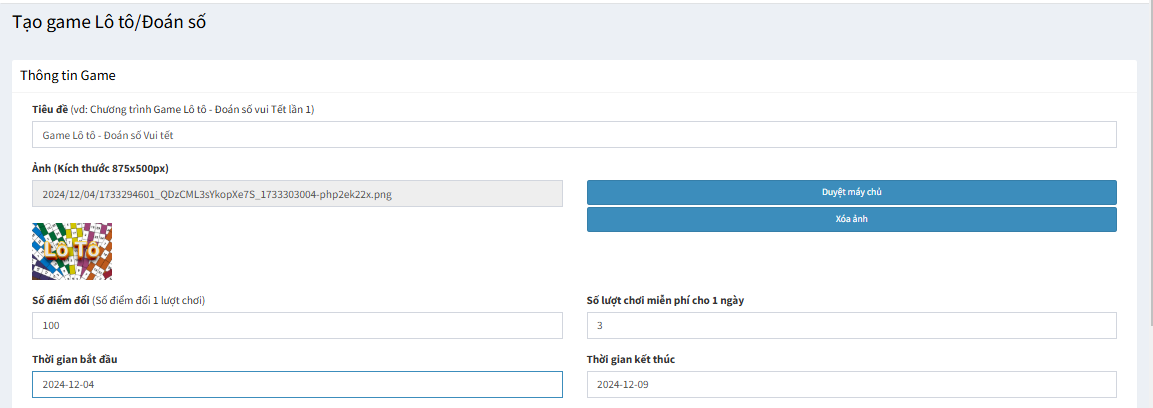

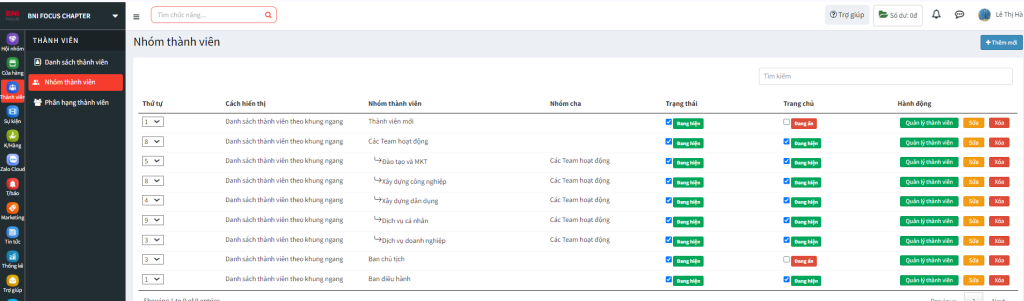
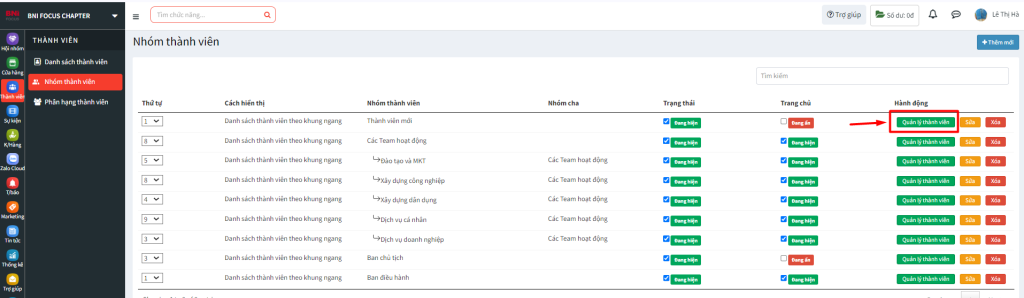
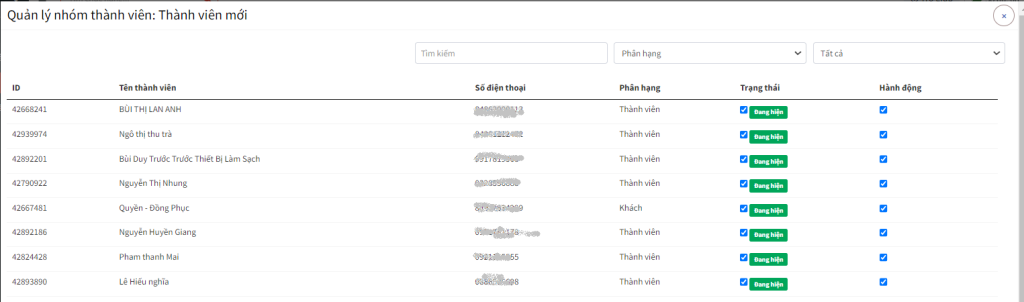
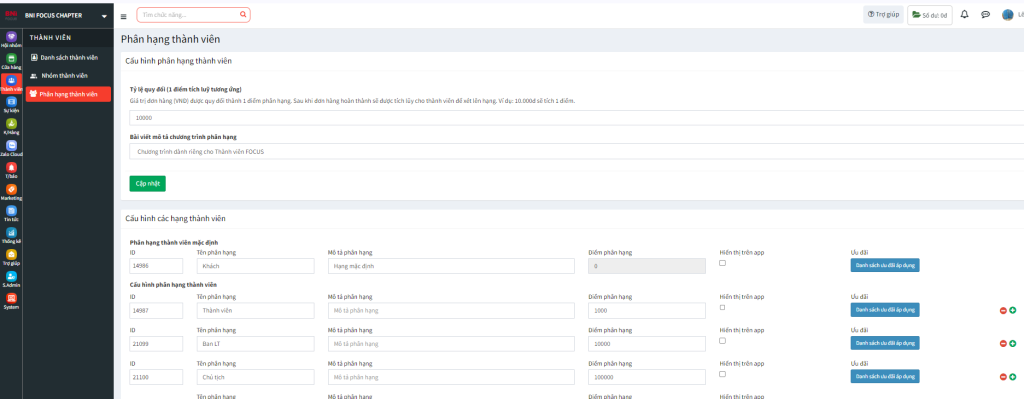

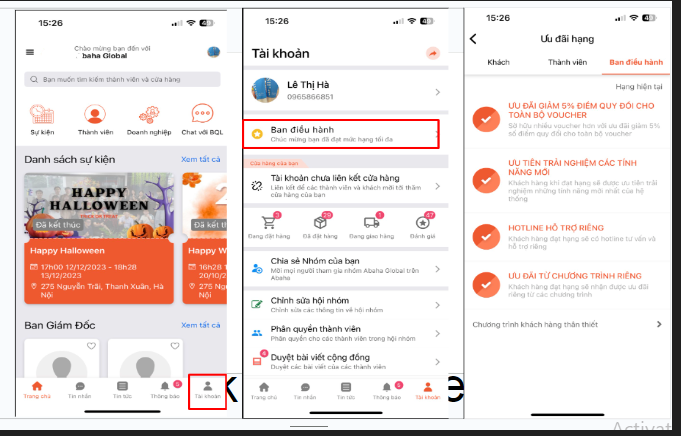


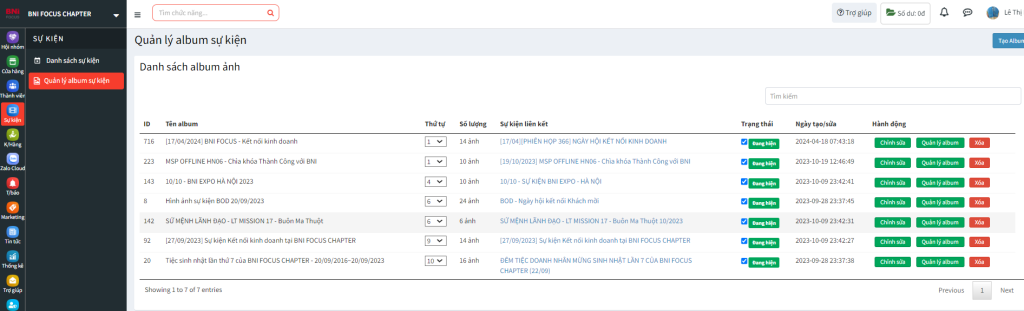
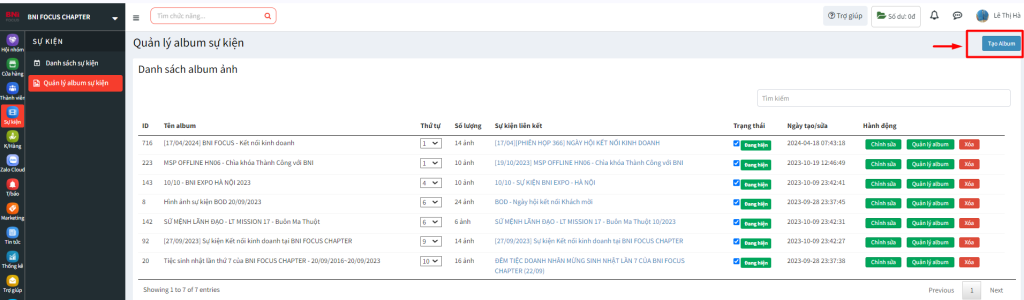
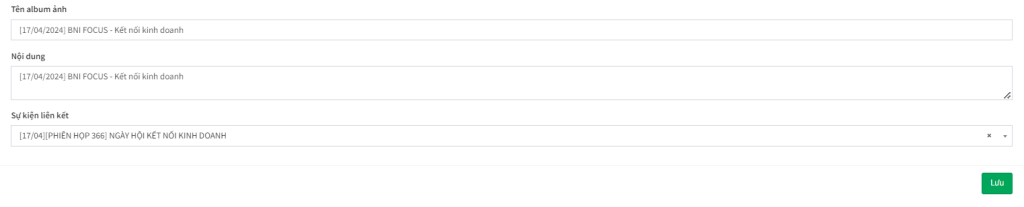


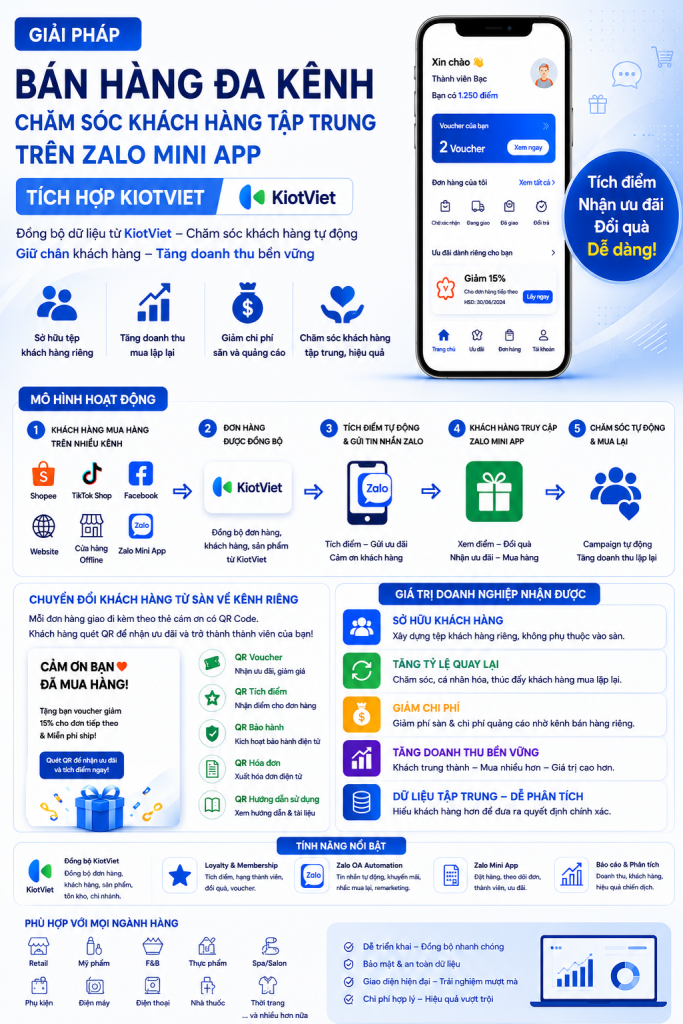
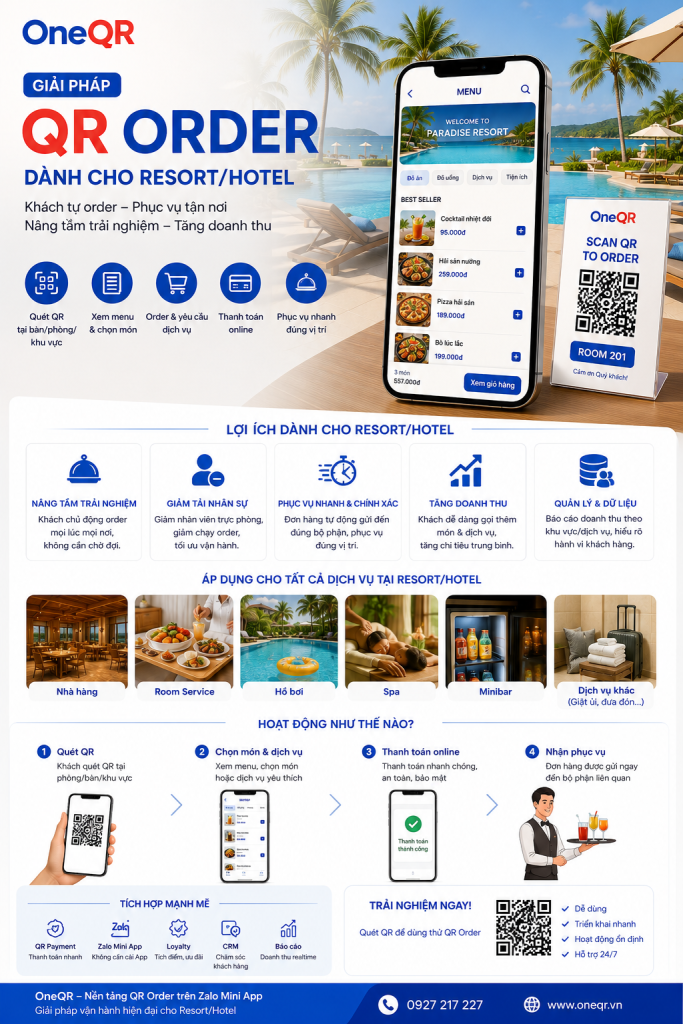


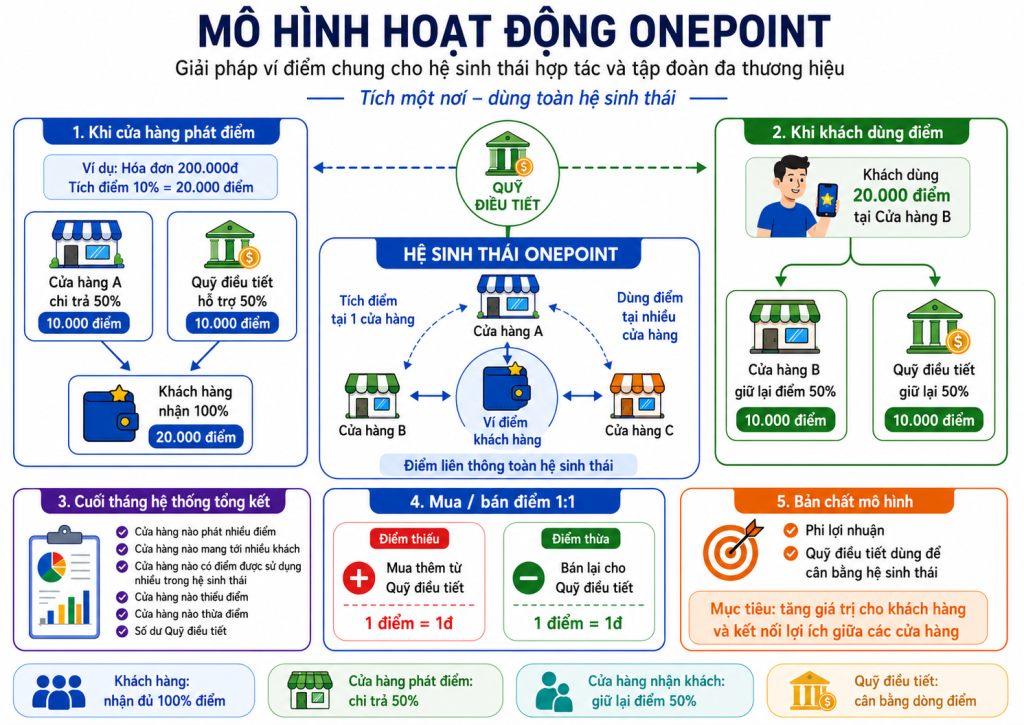
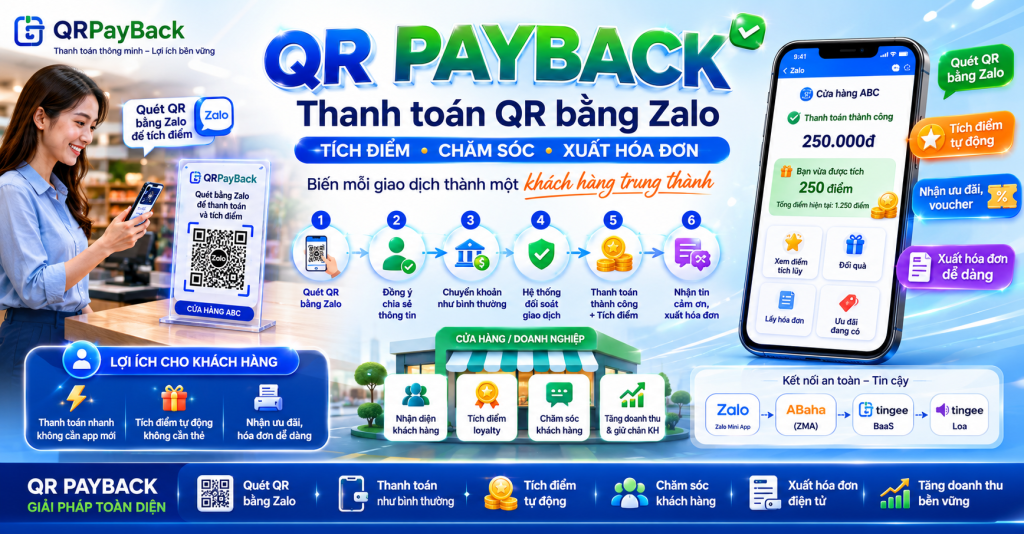


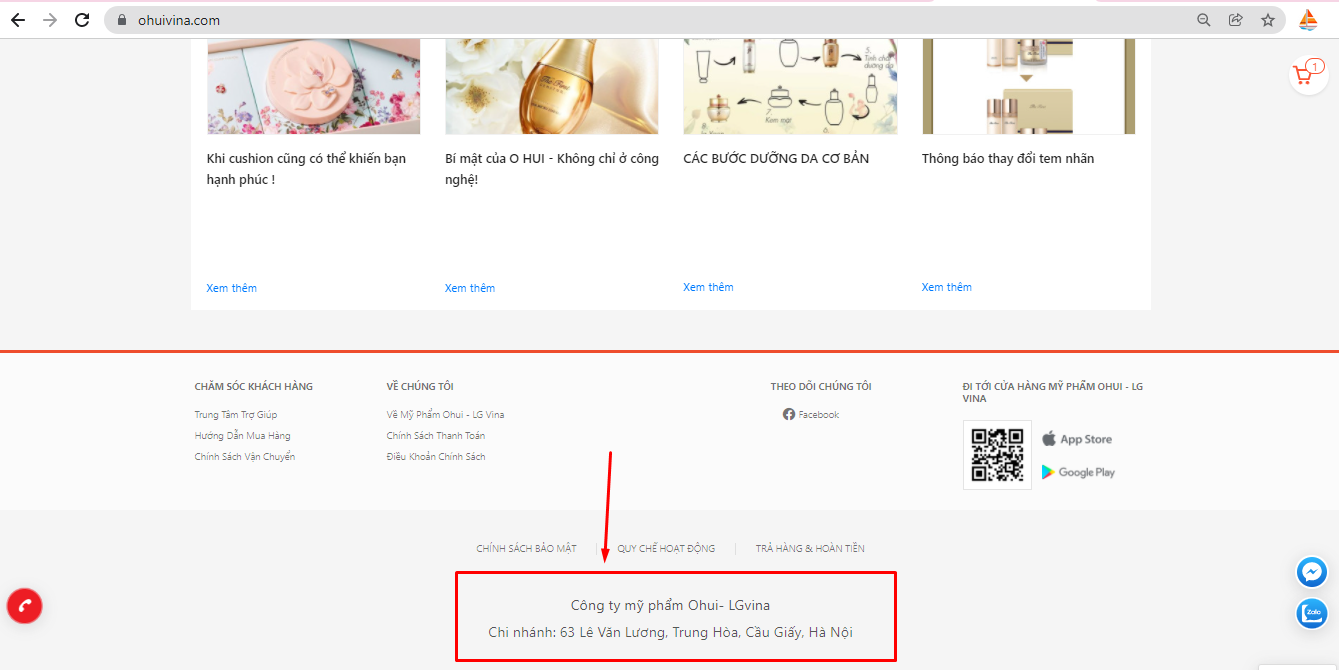
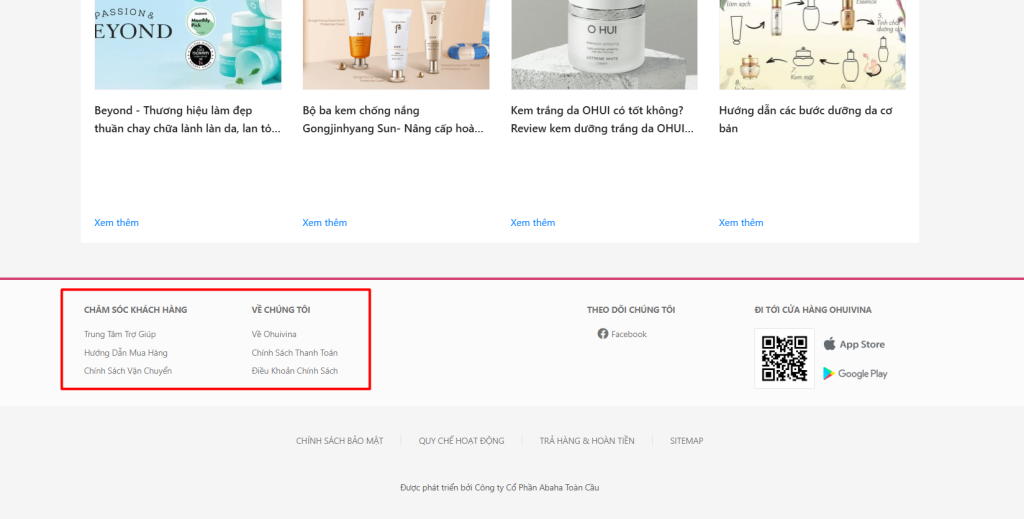
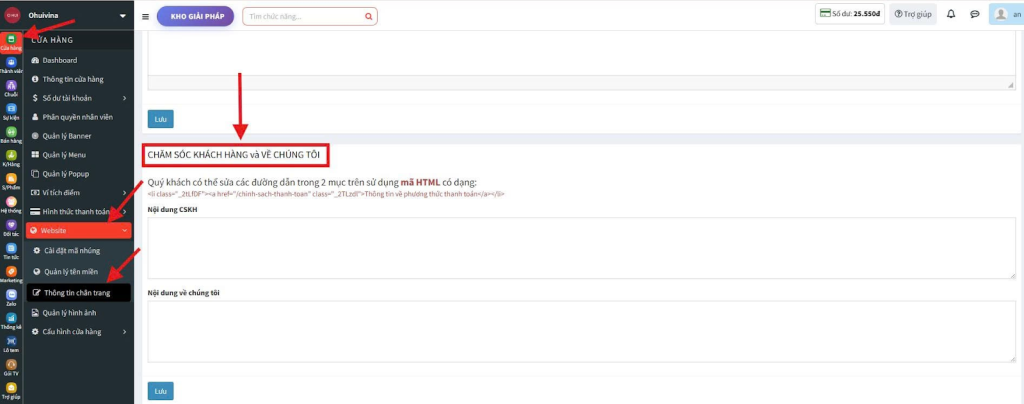
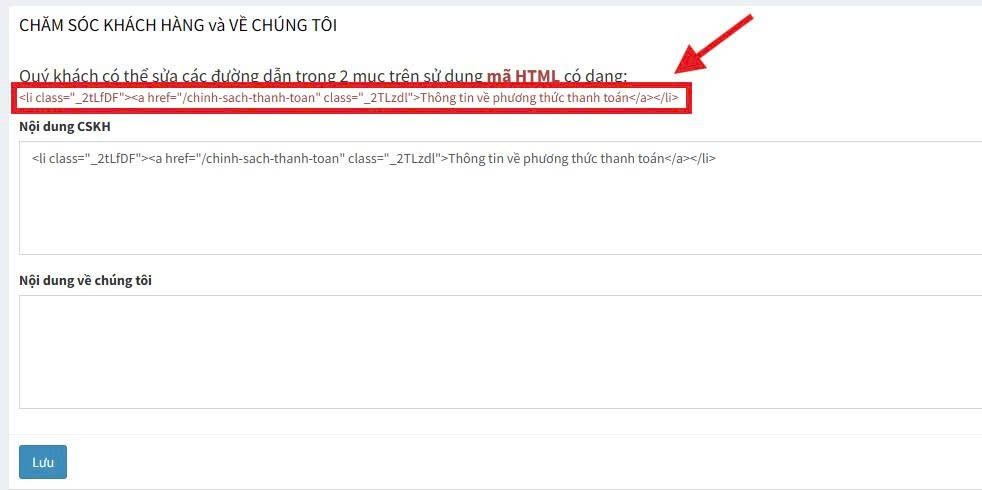
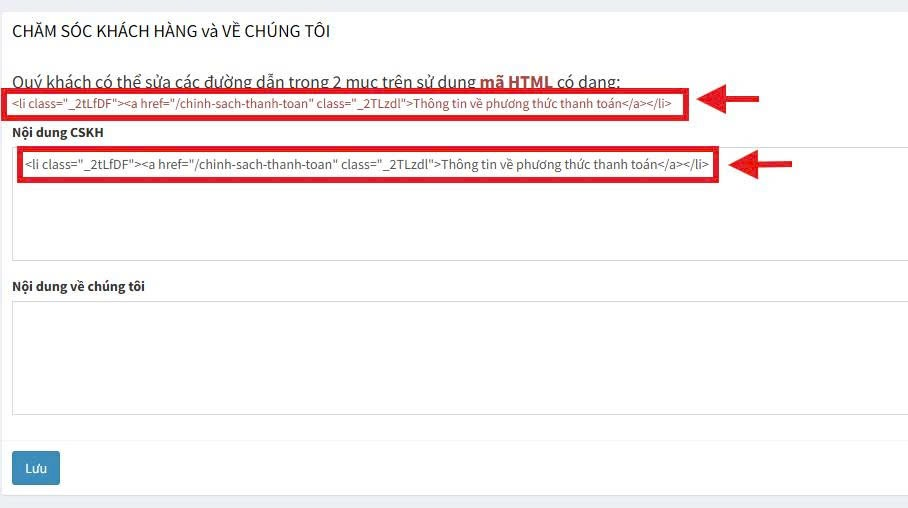
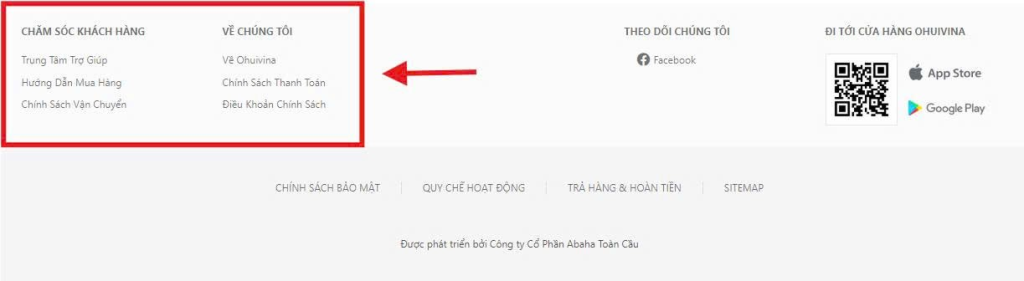



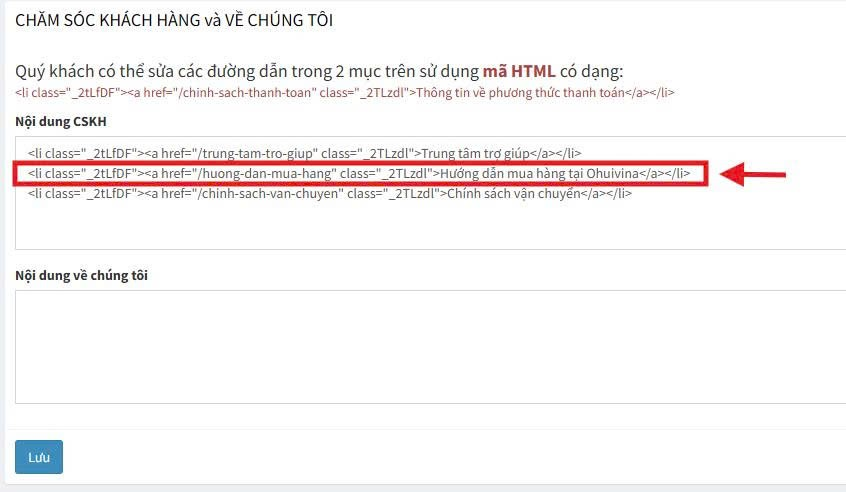
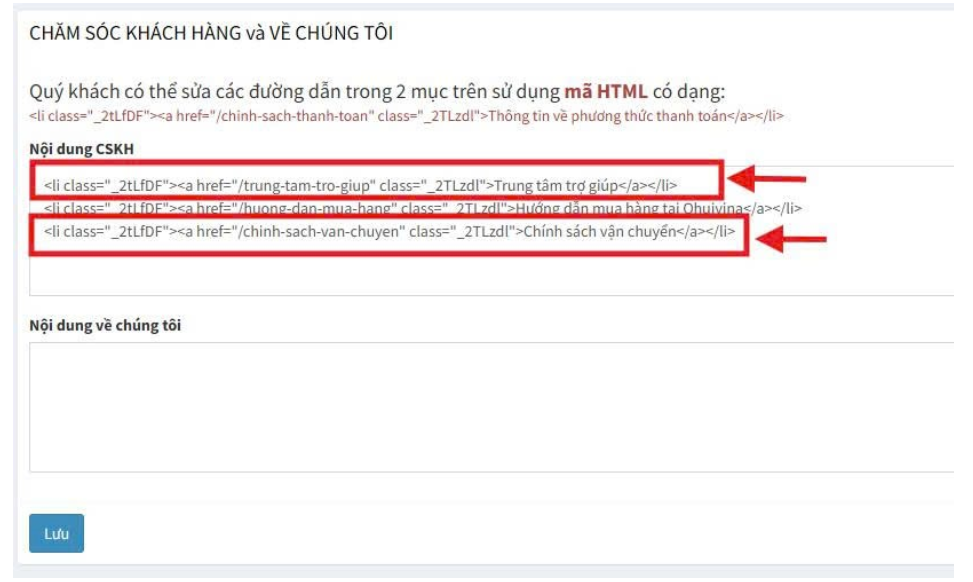
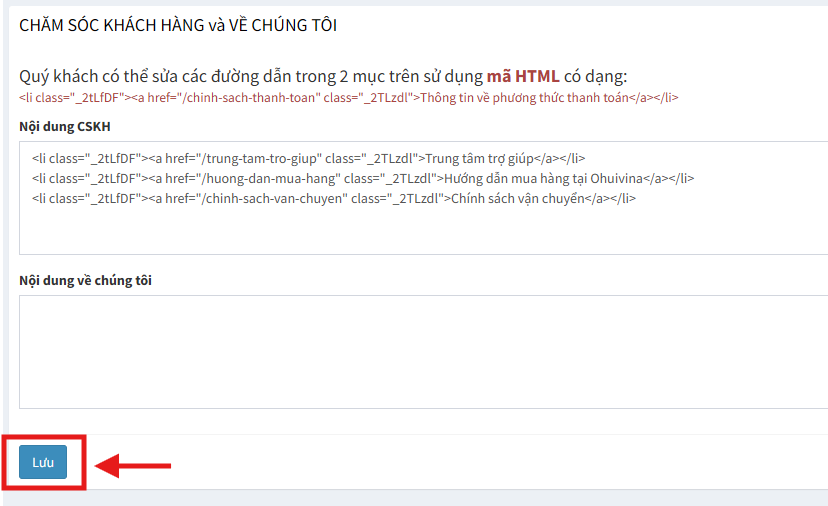
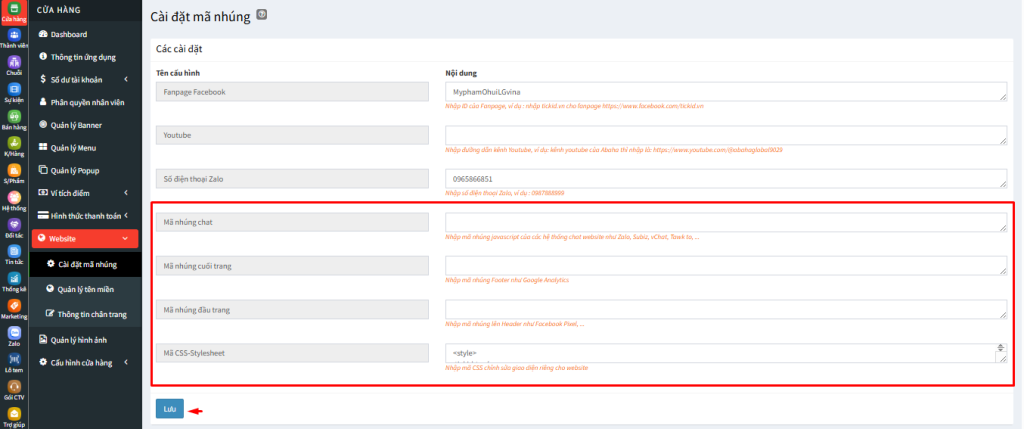


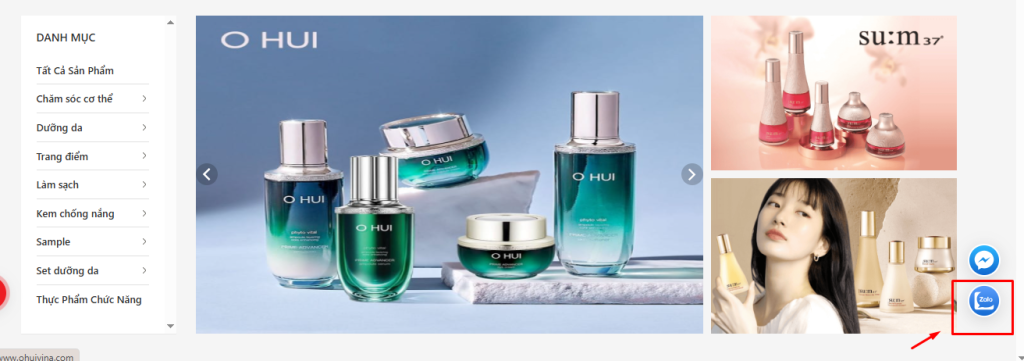


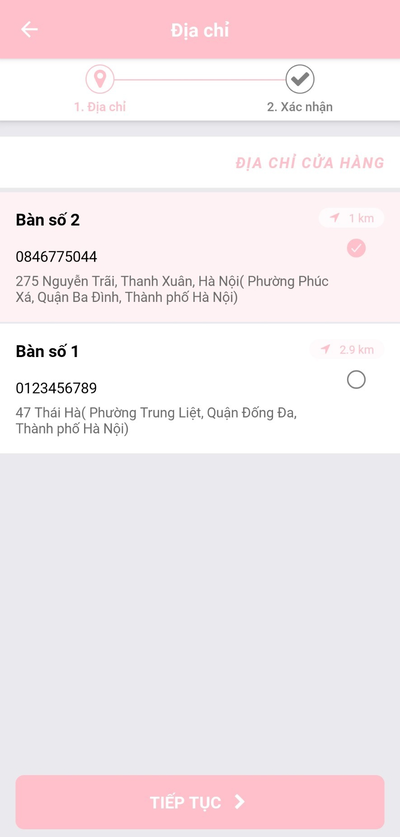


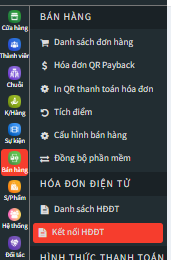
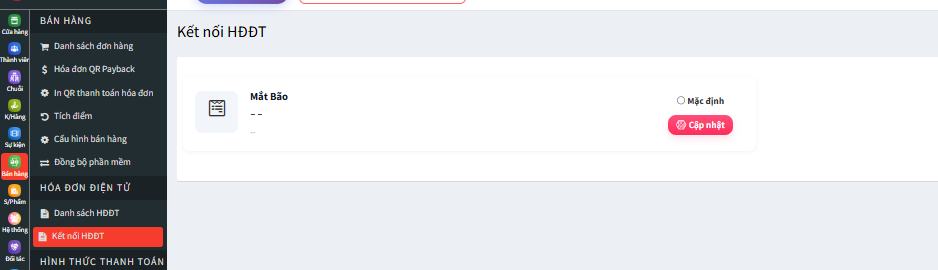



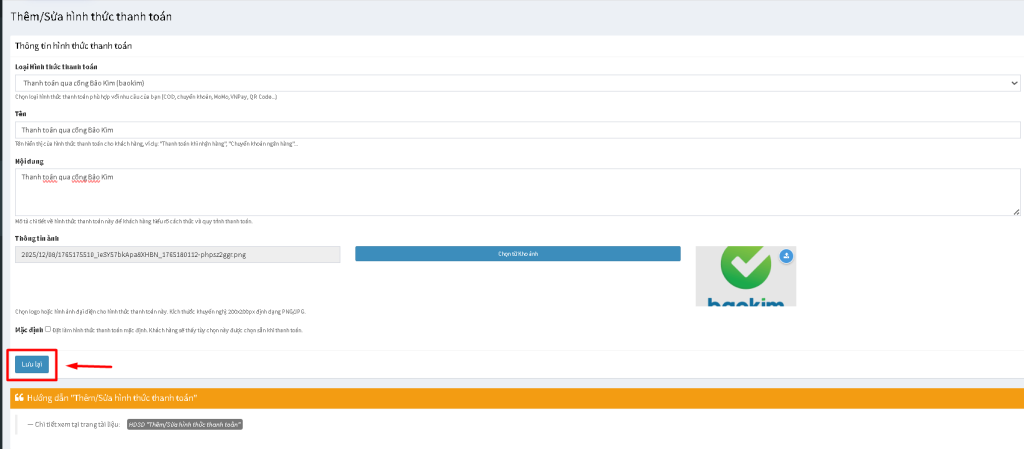


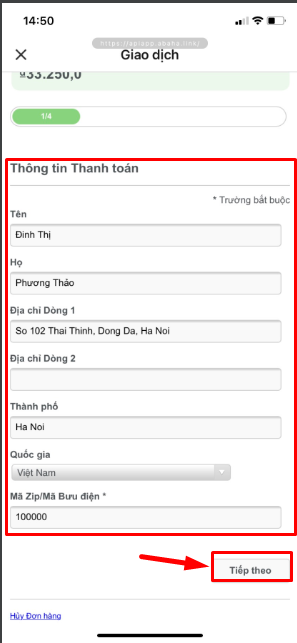
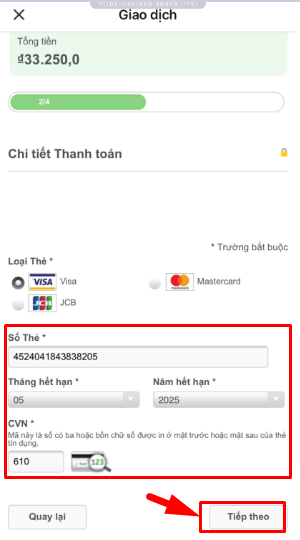
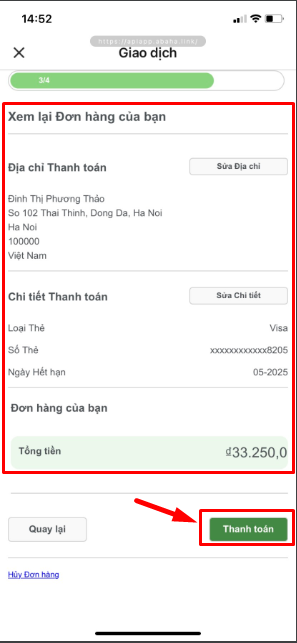
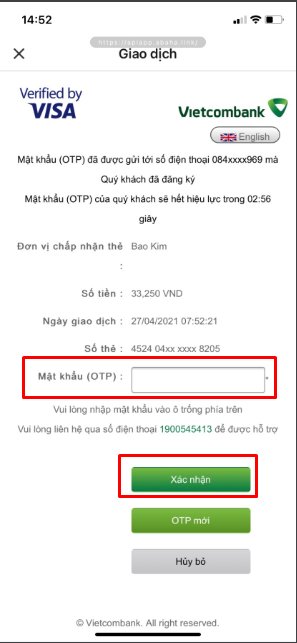


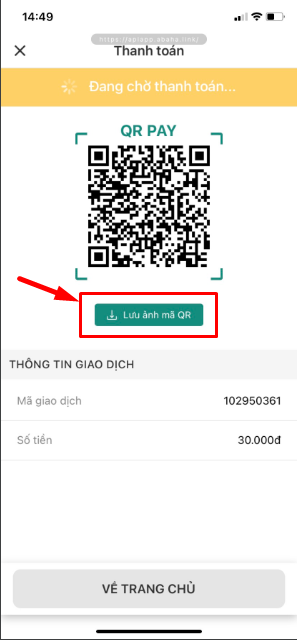
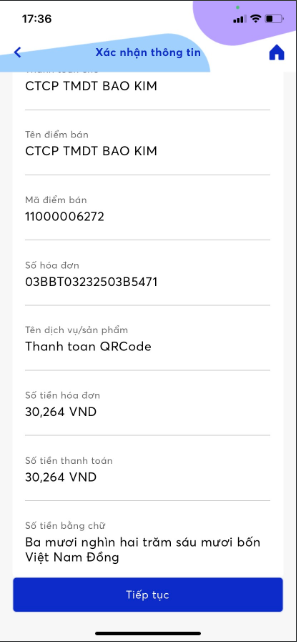
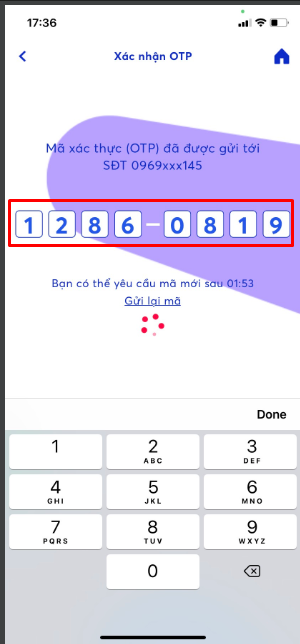
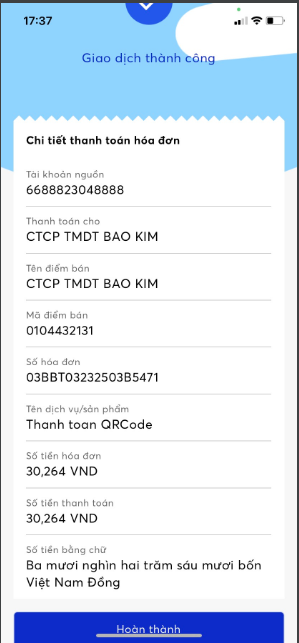
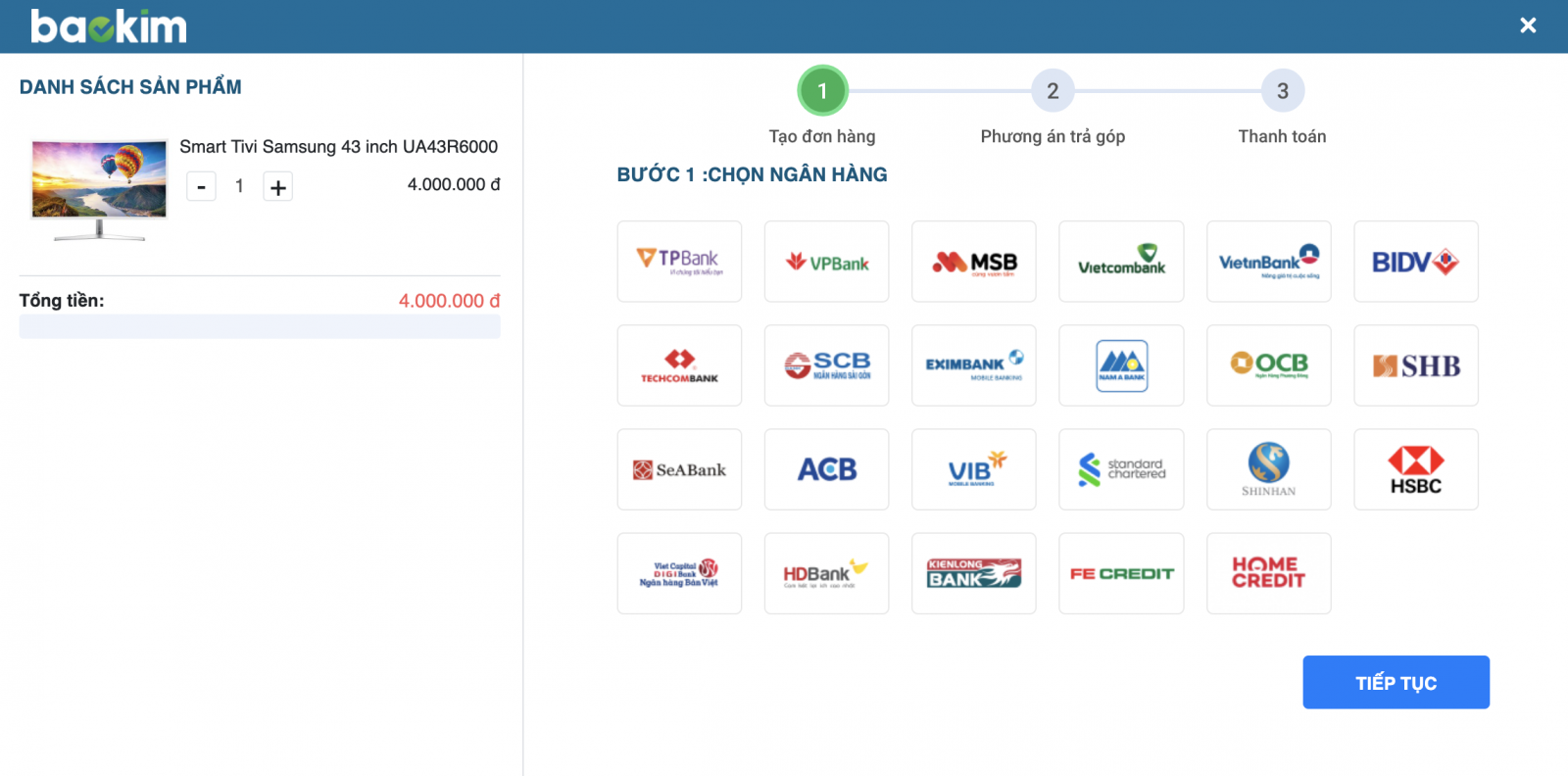




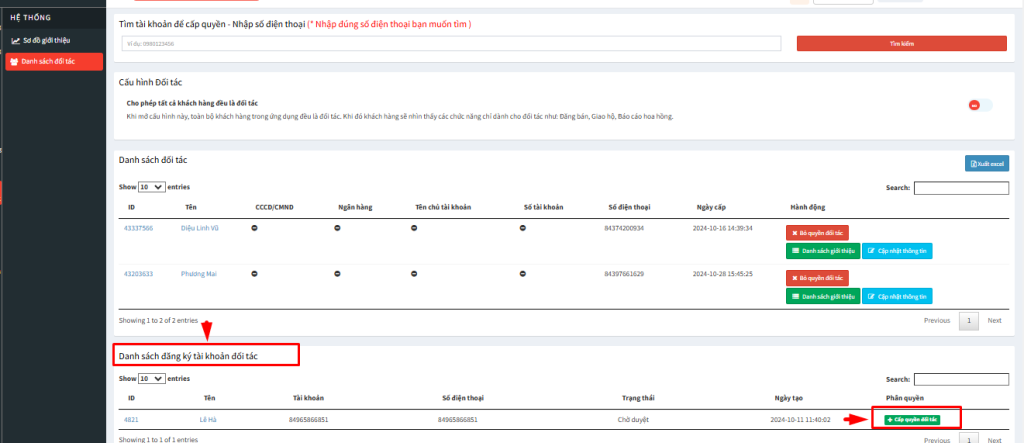
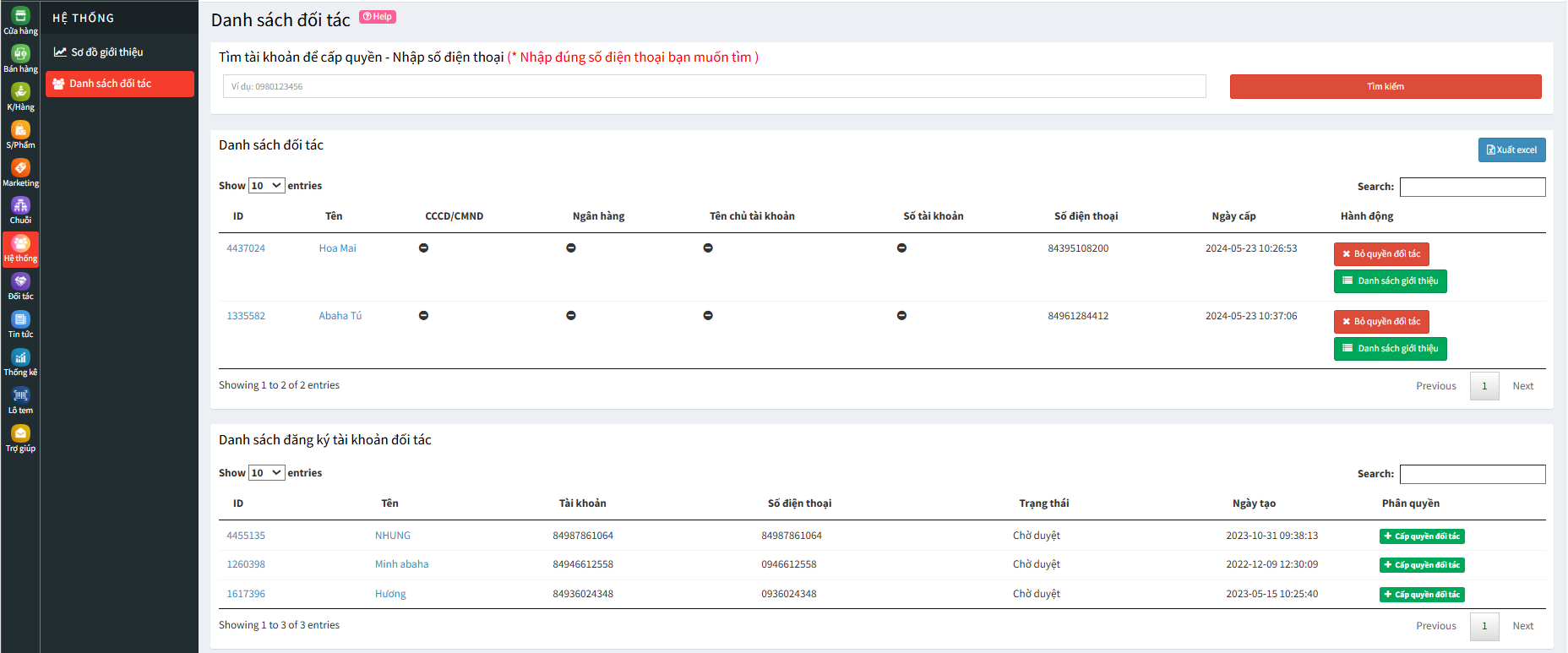

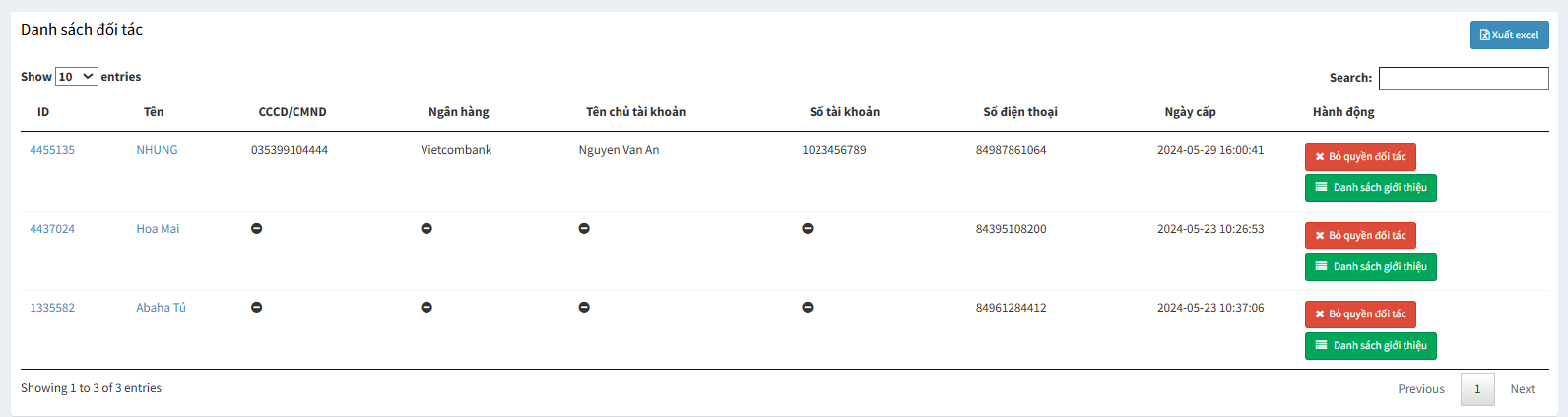





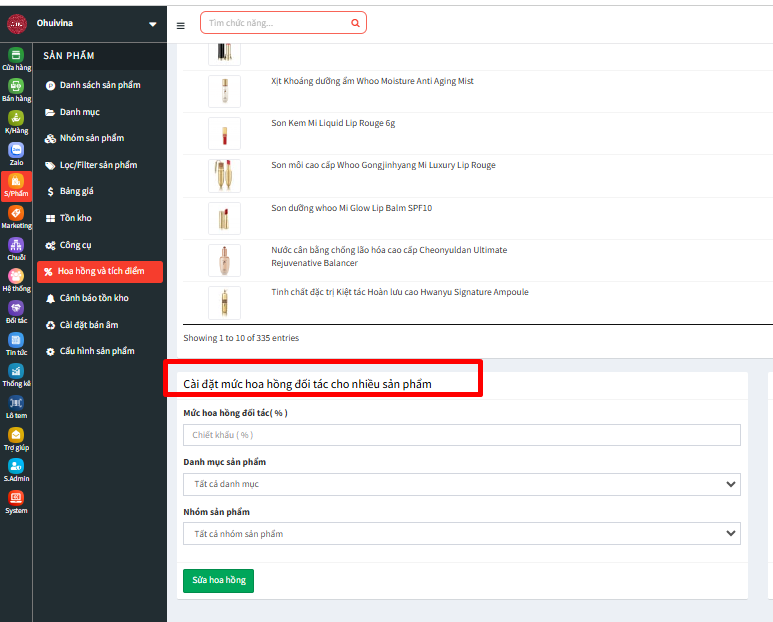
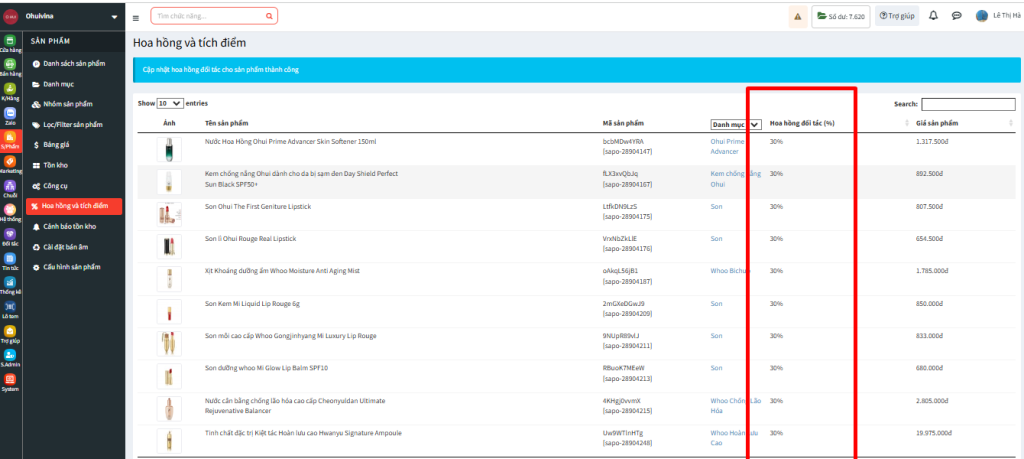

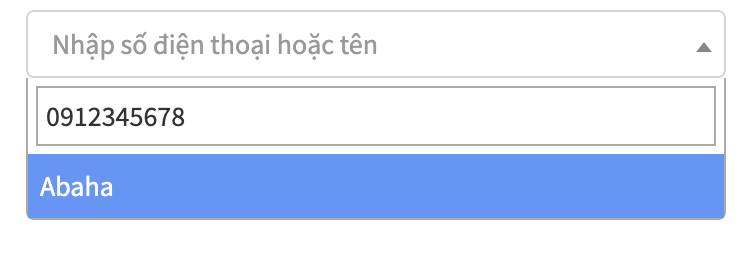
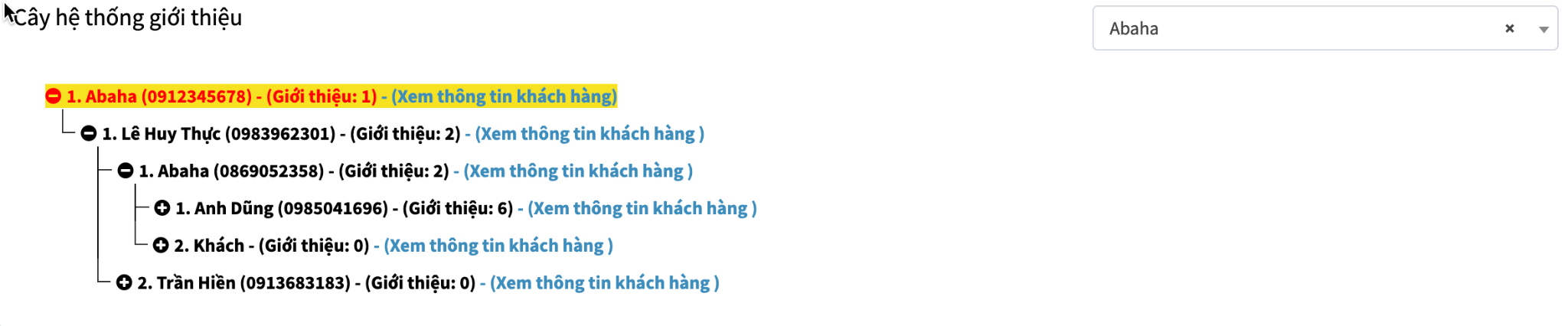
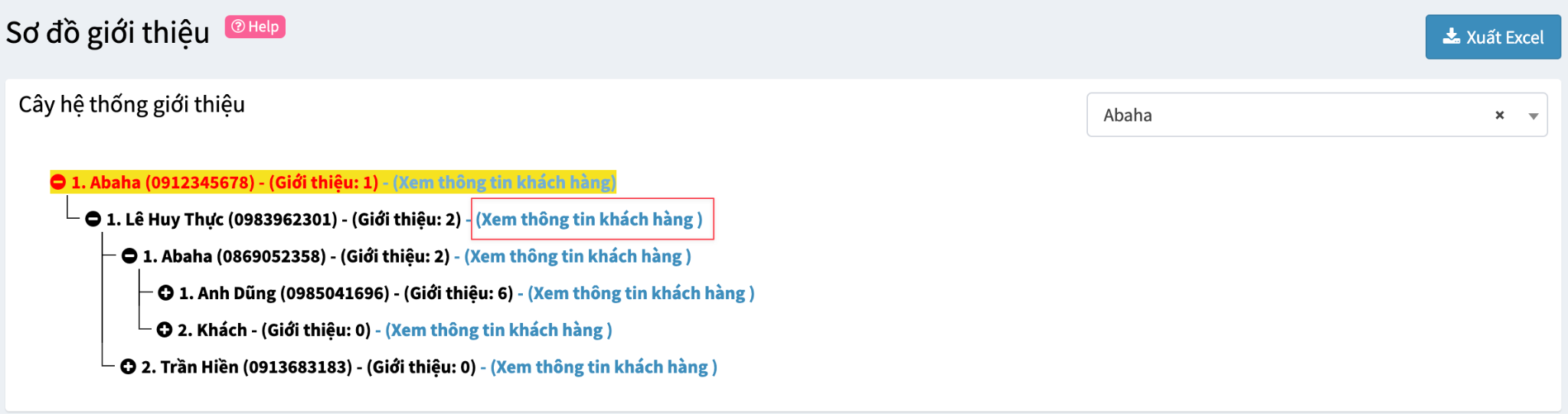

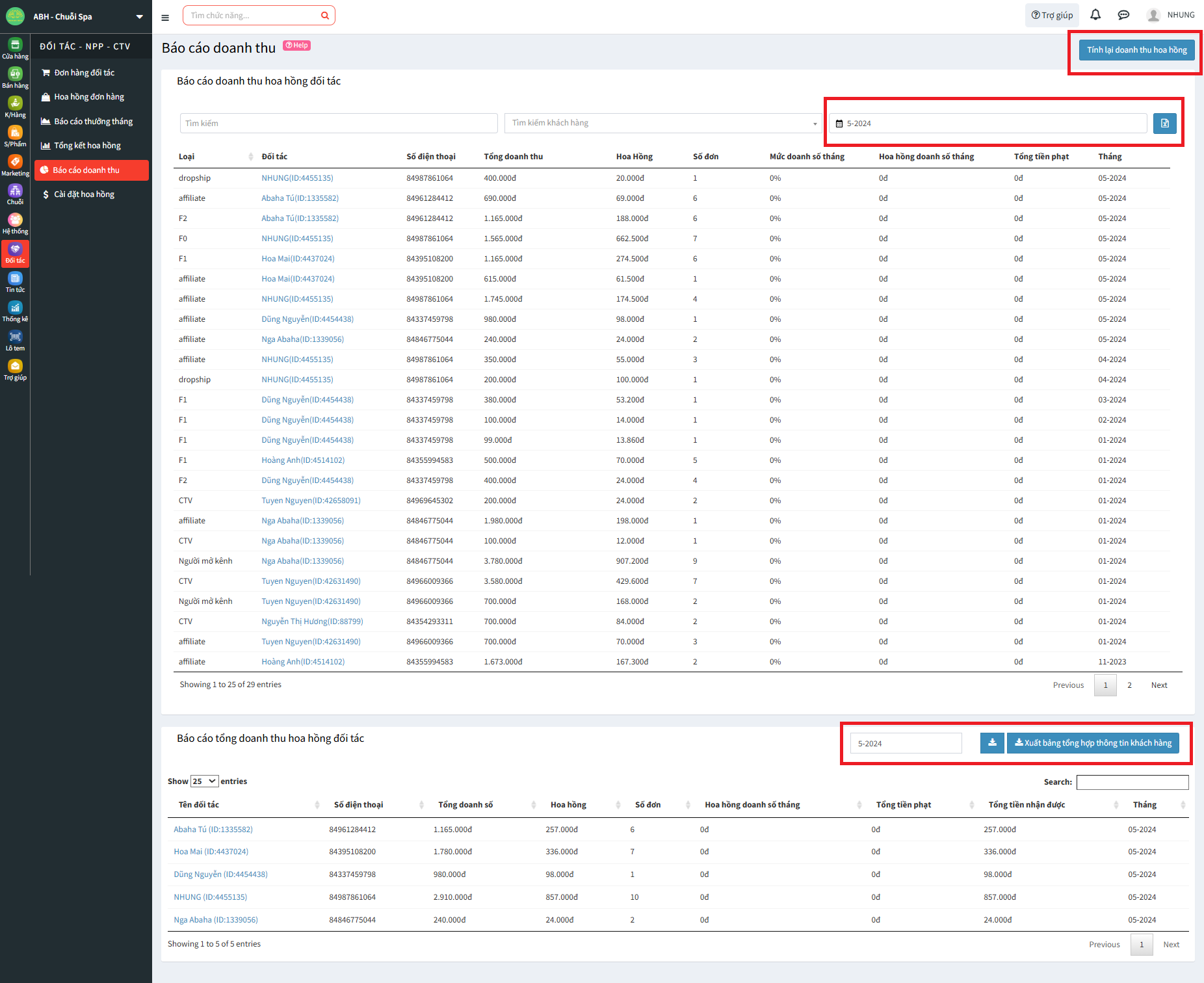


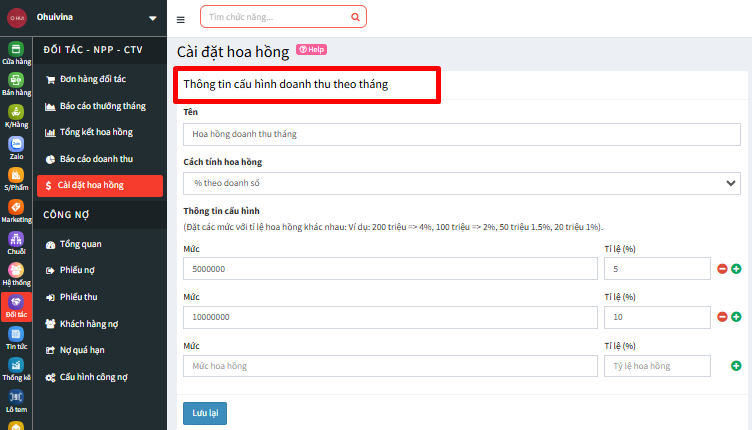
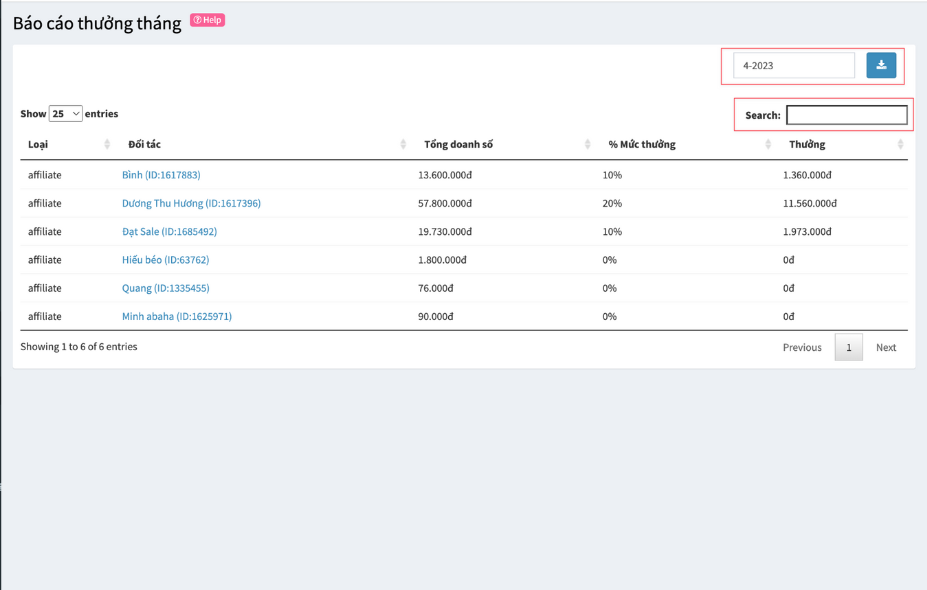
 để xuất file excel


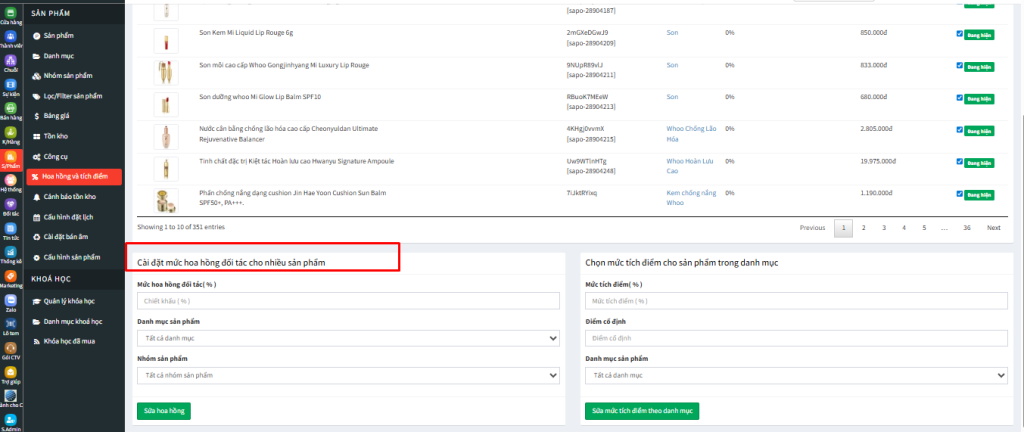


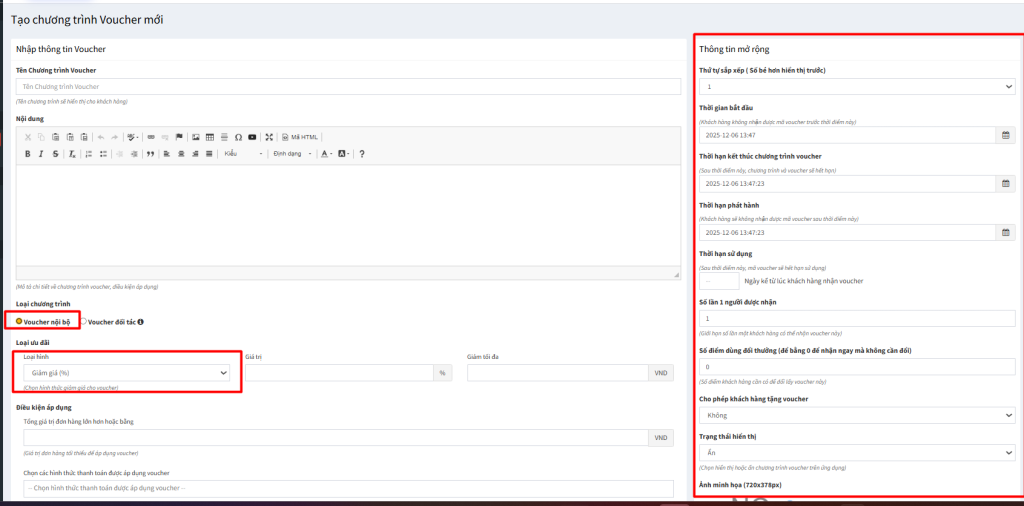


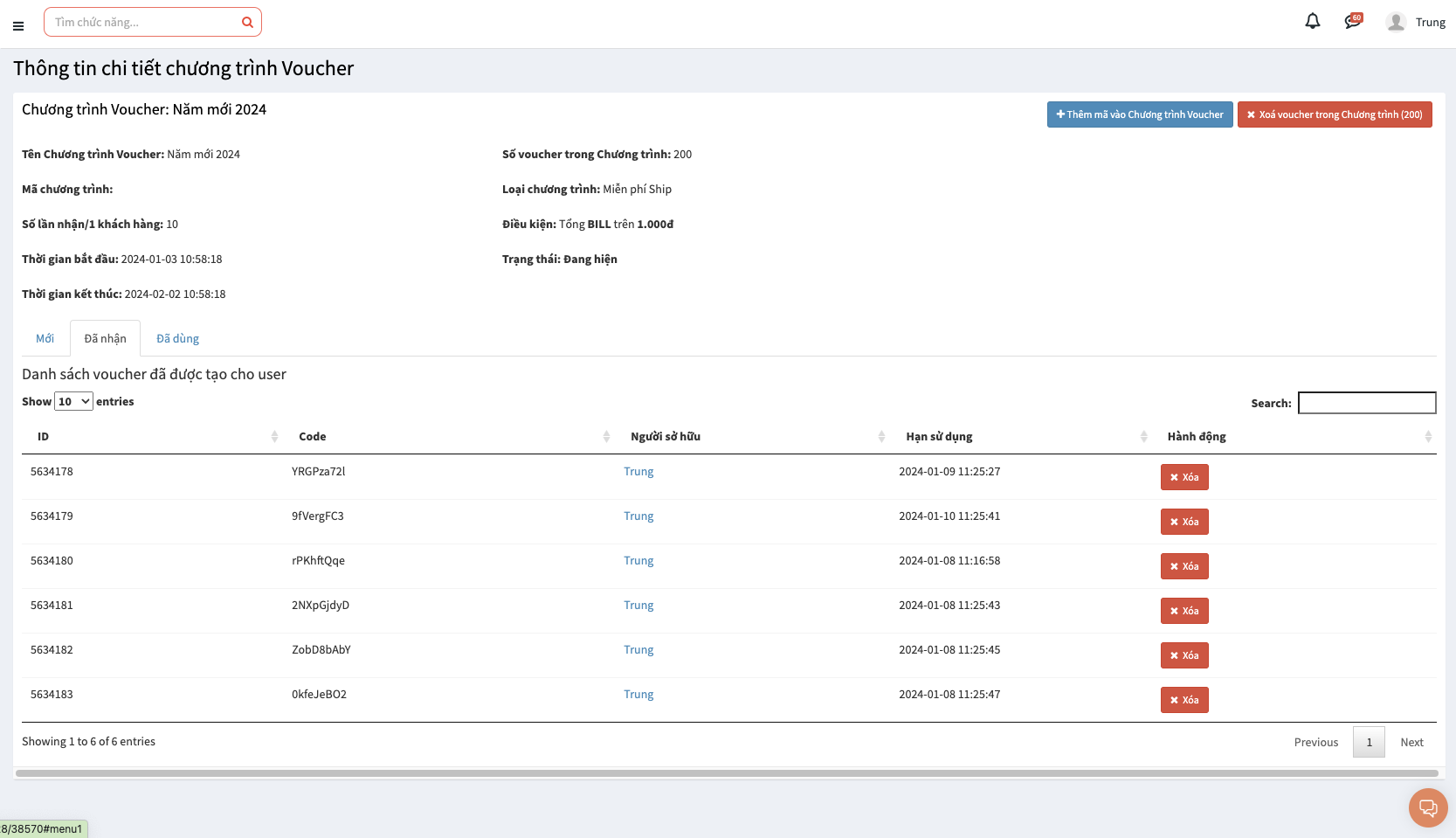

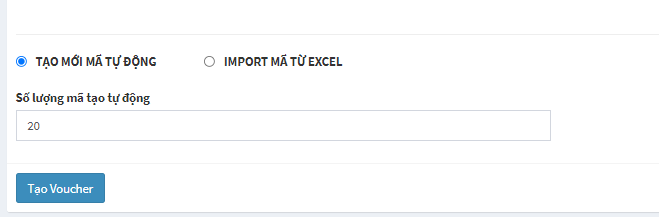

 T
T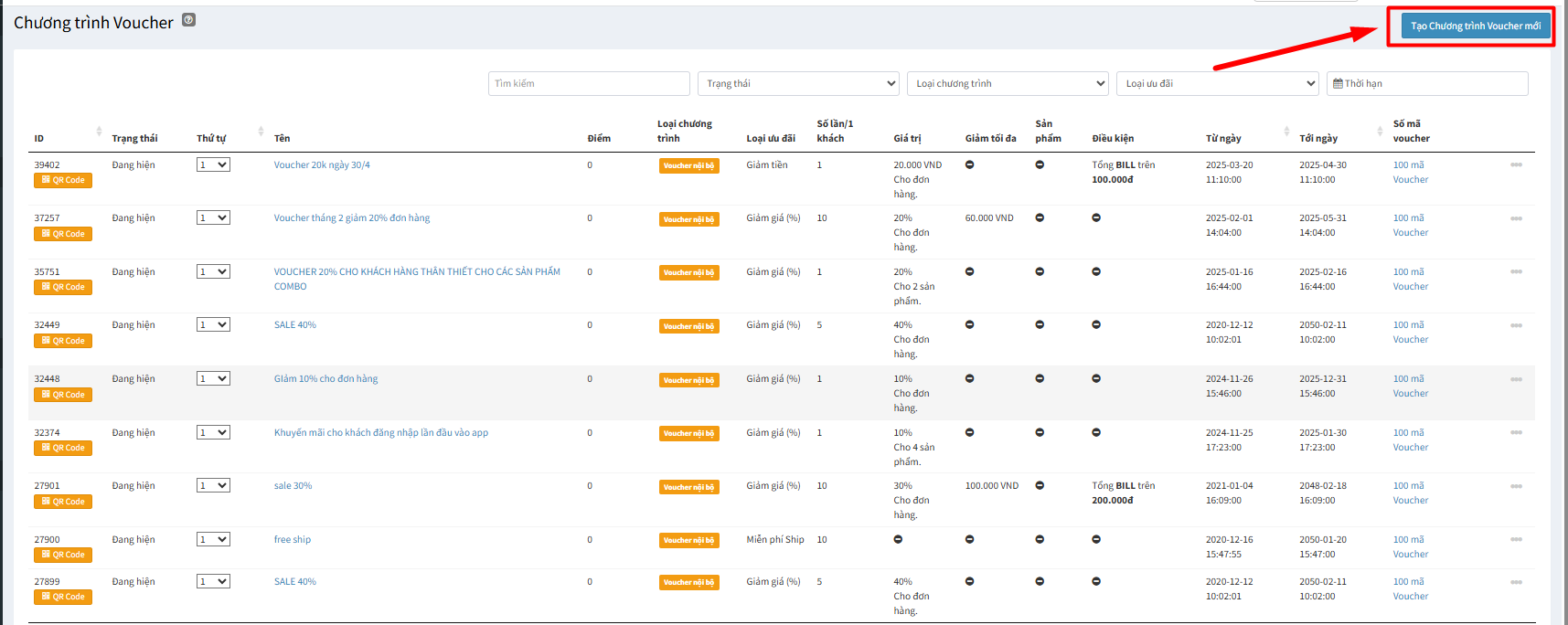
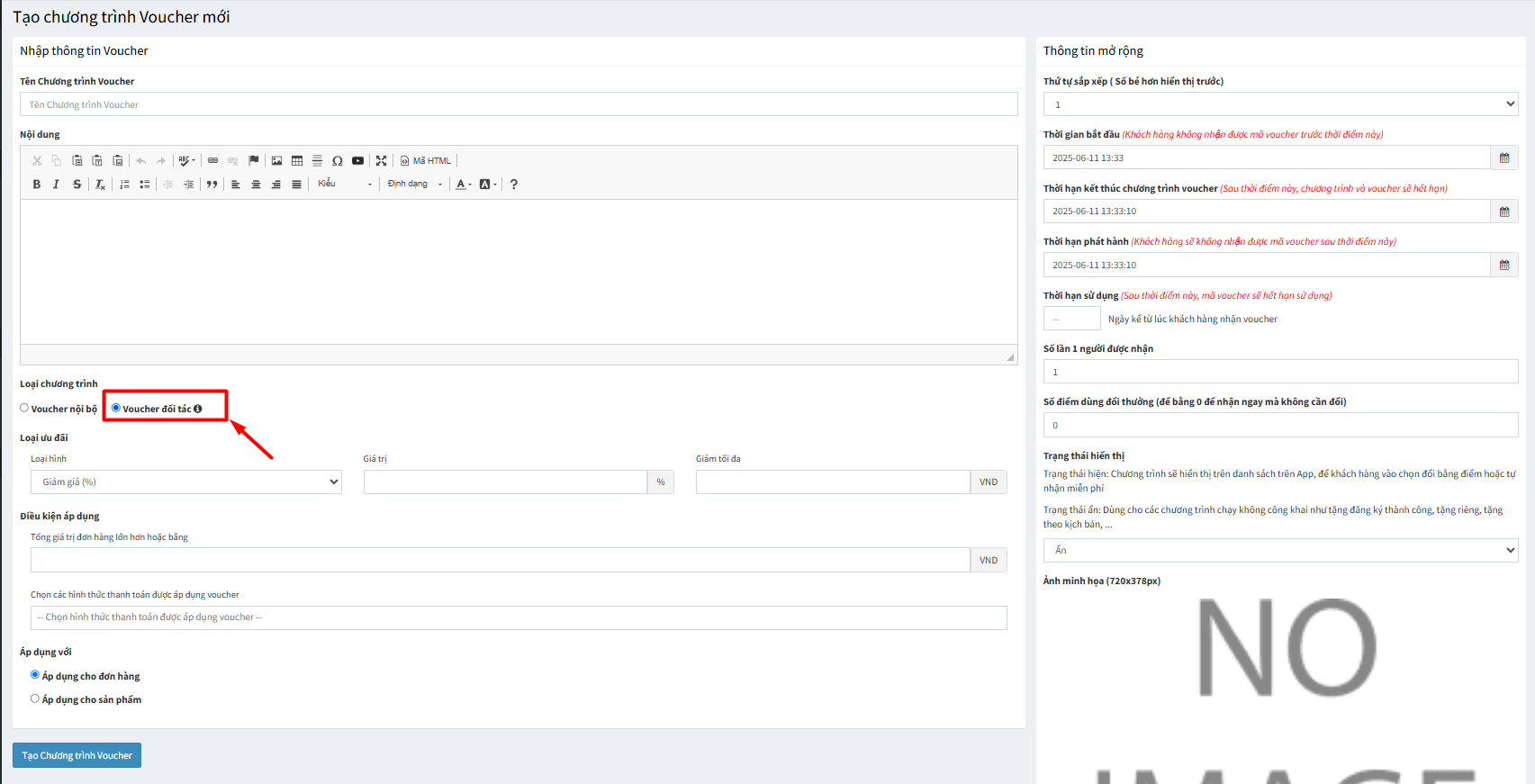
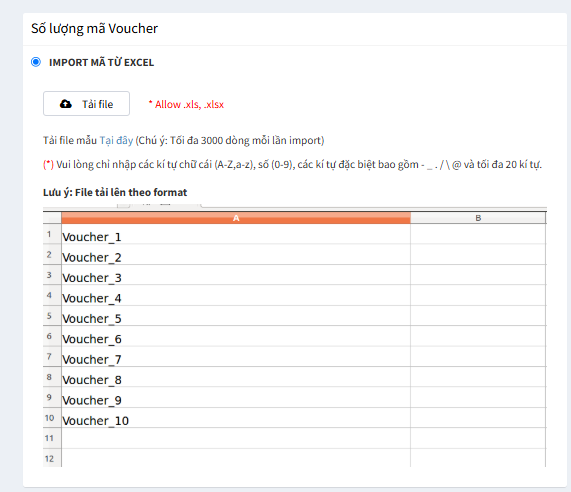
 để hoàn tất quy trình tạo mới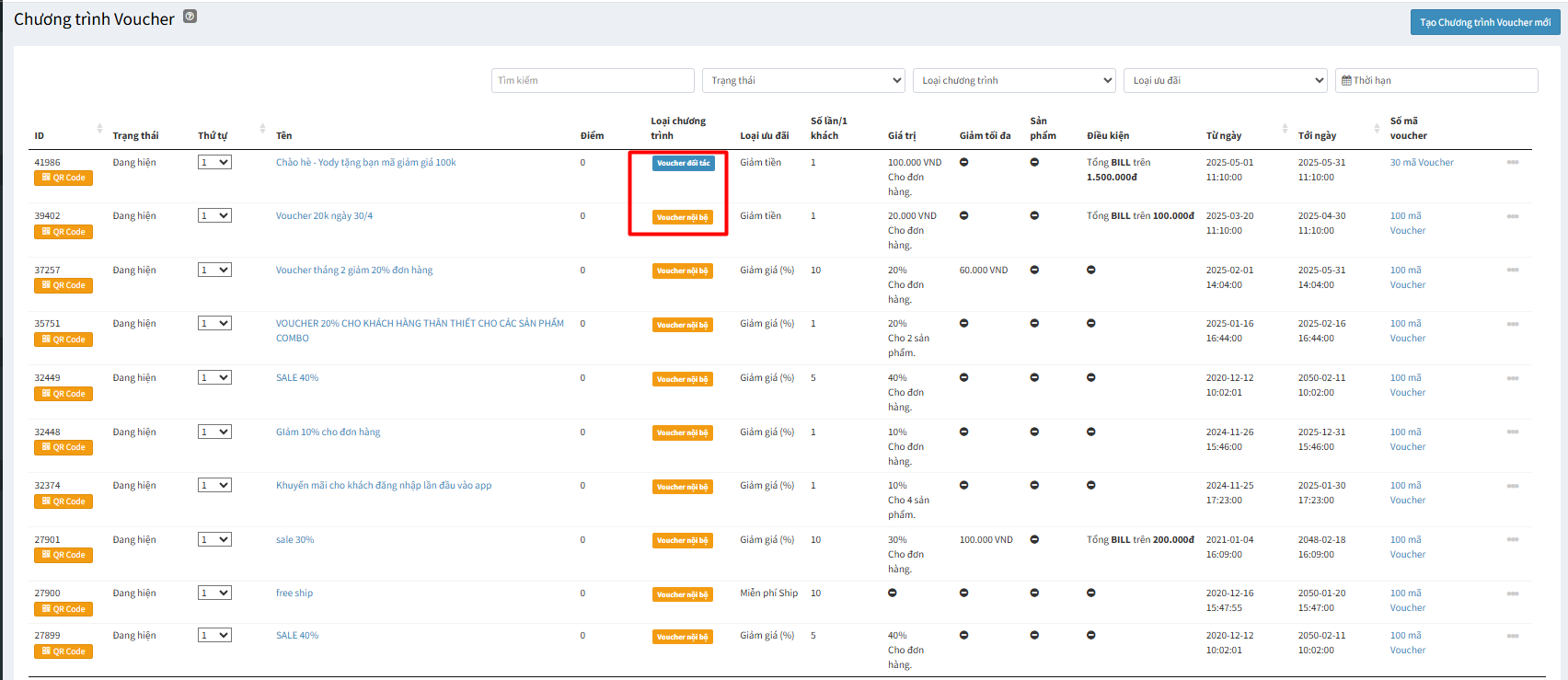
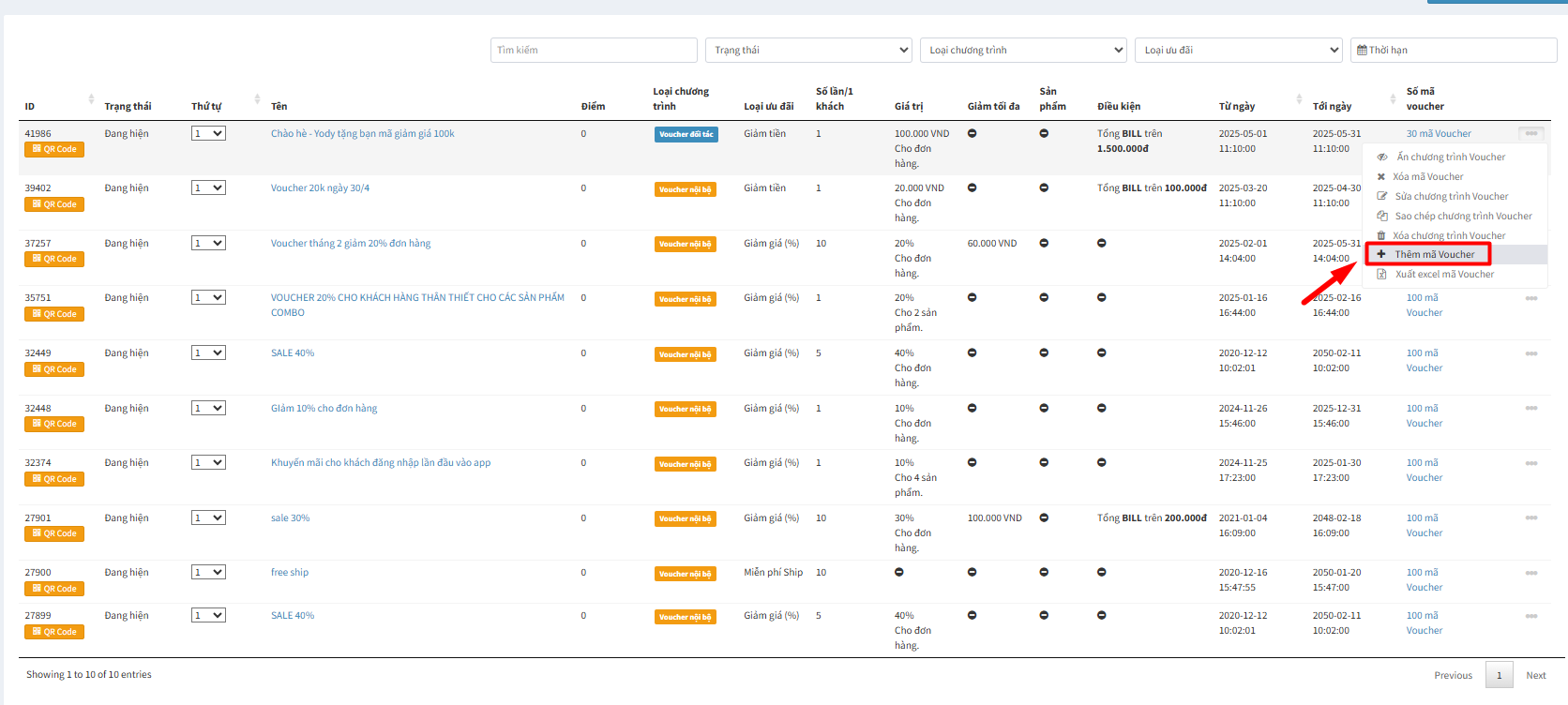
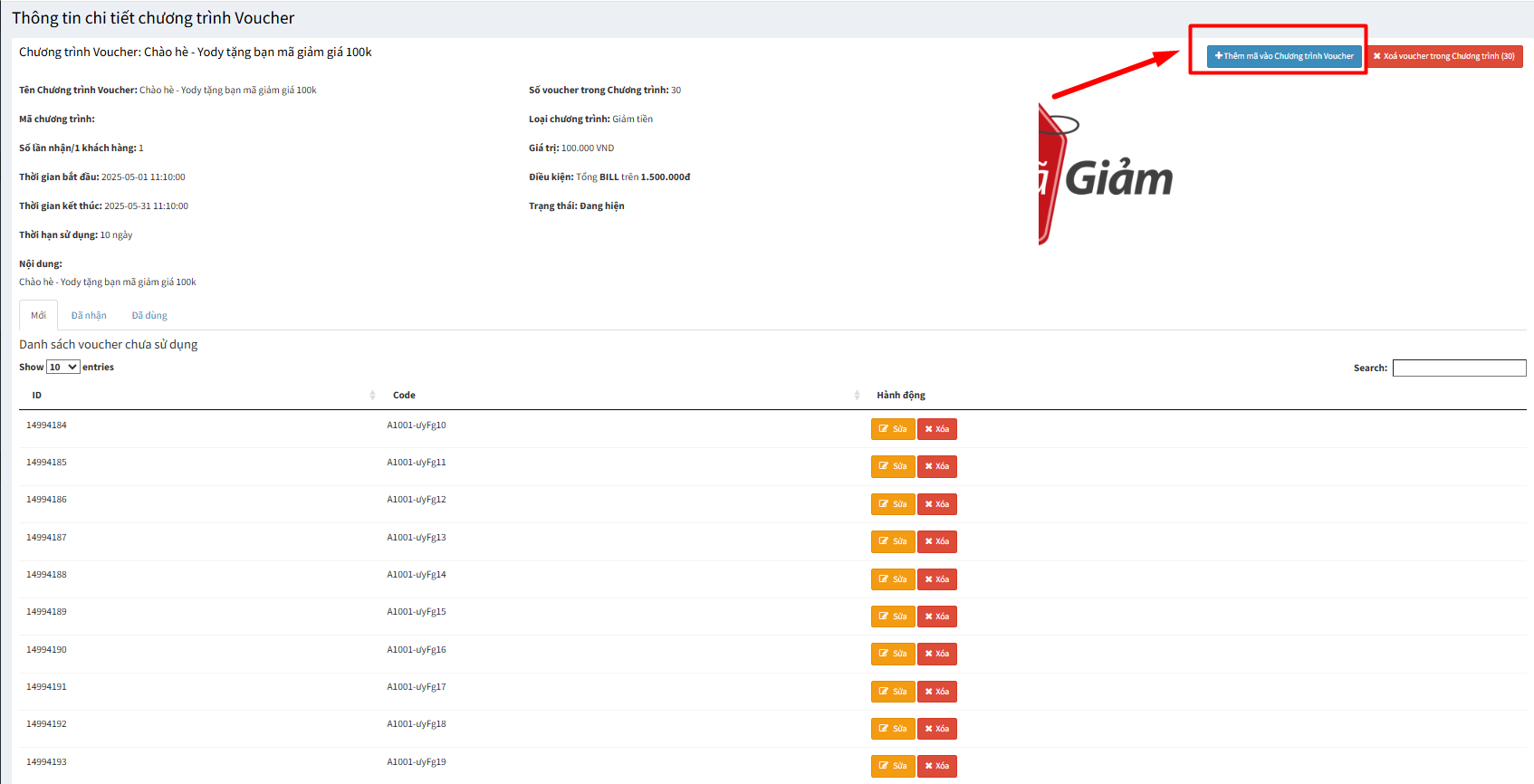
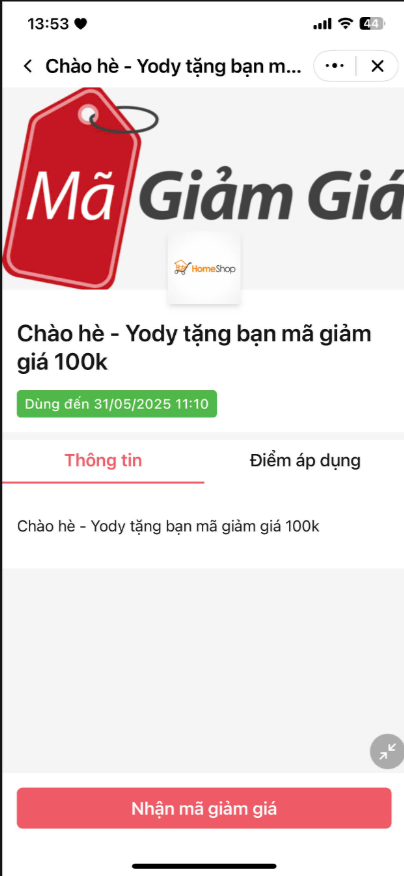
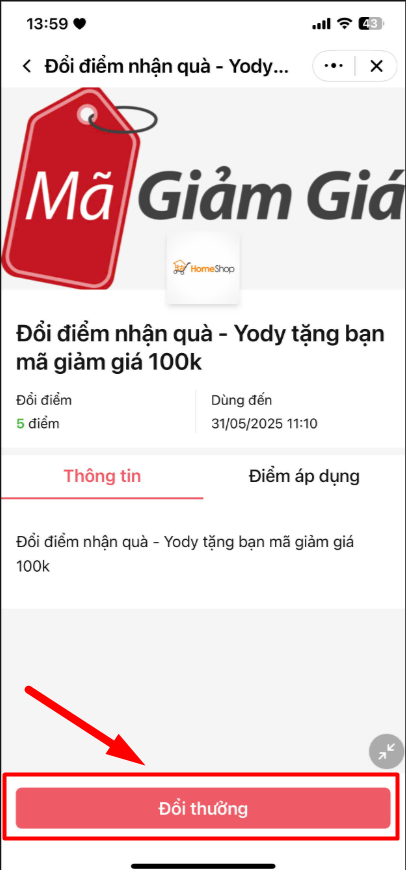
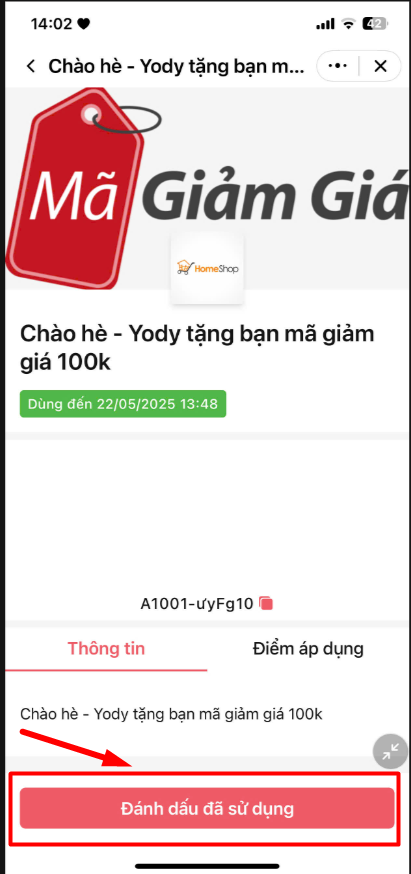


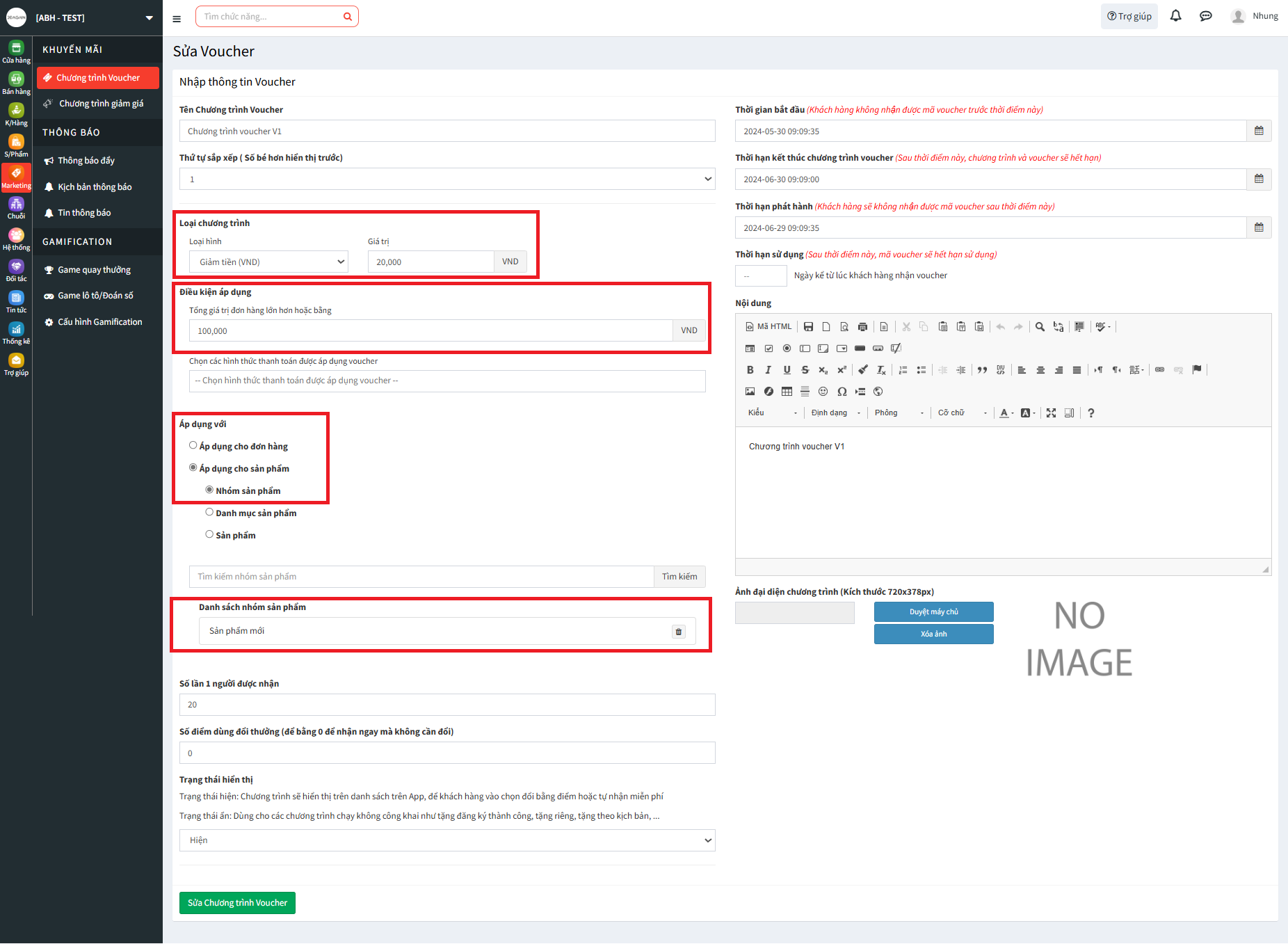
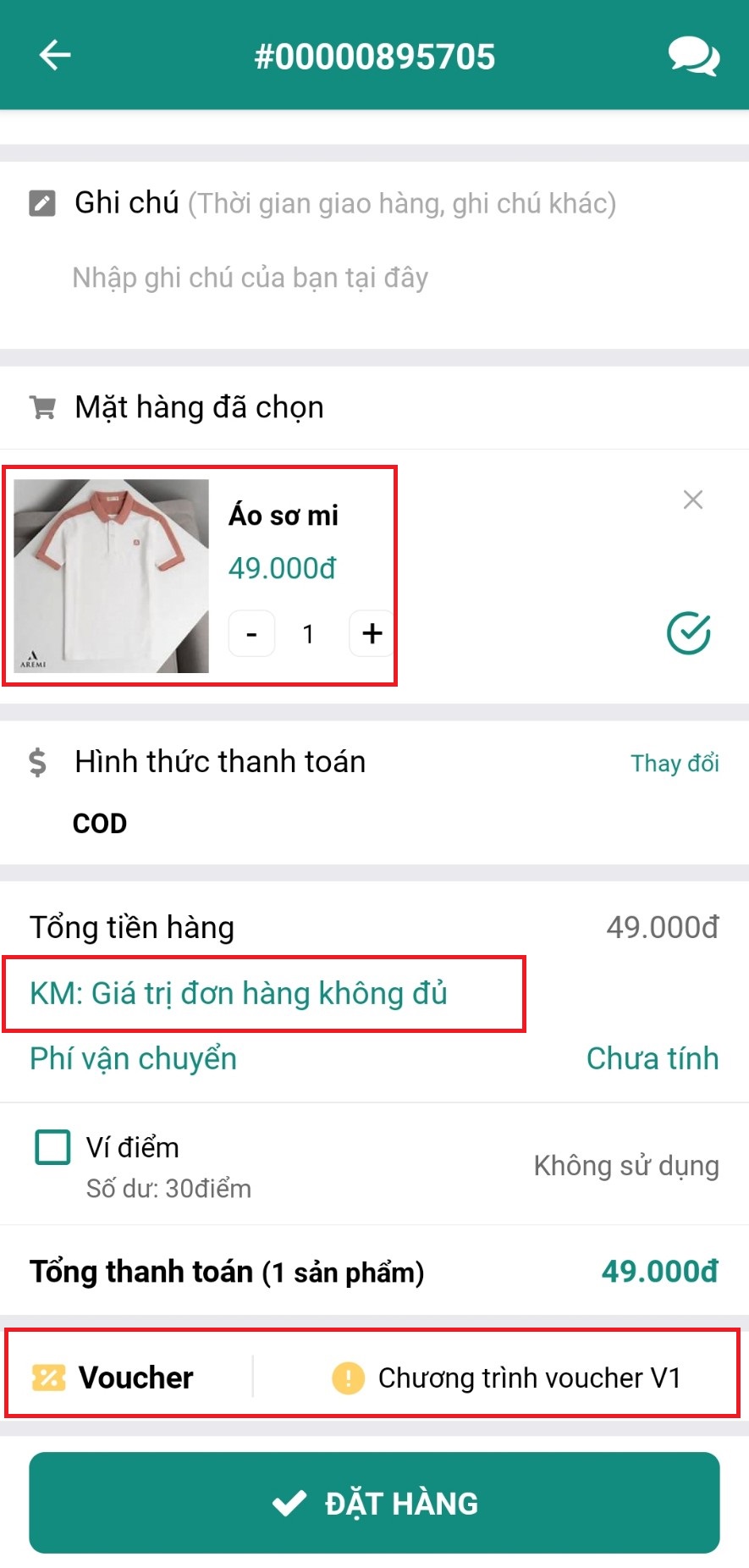
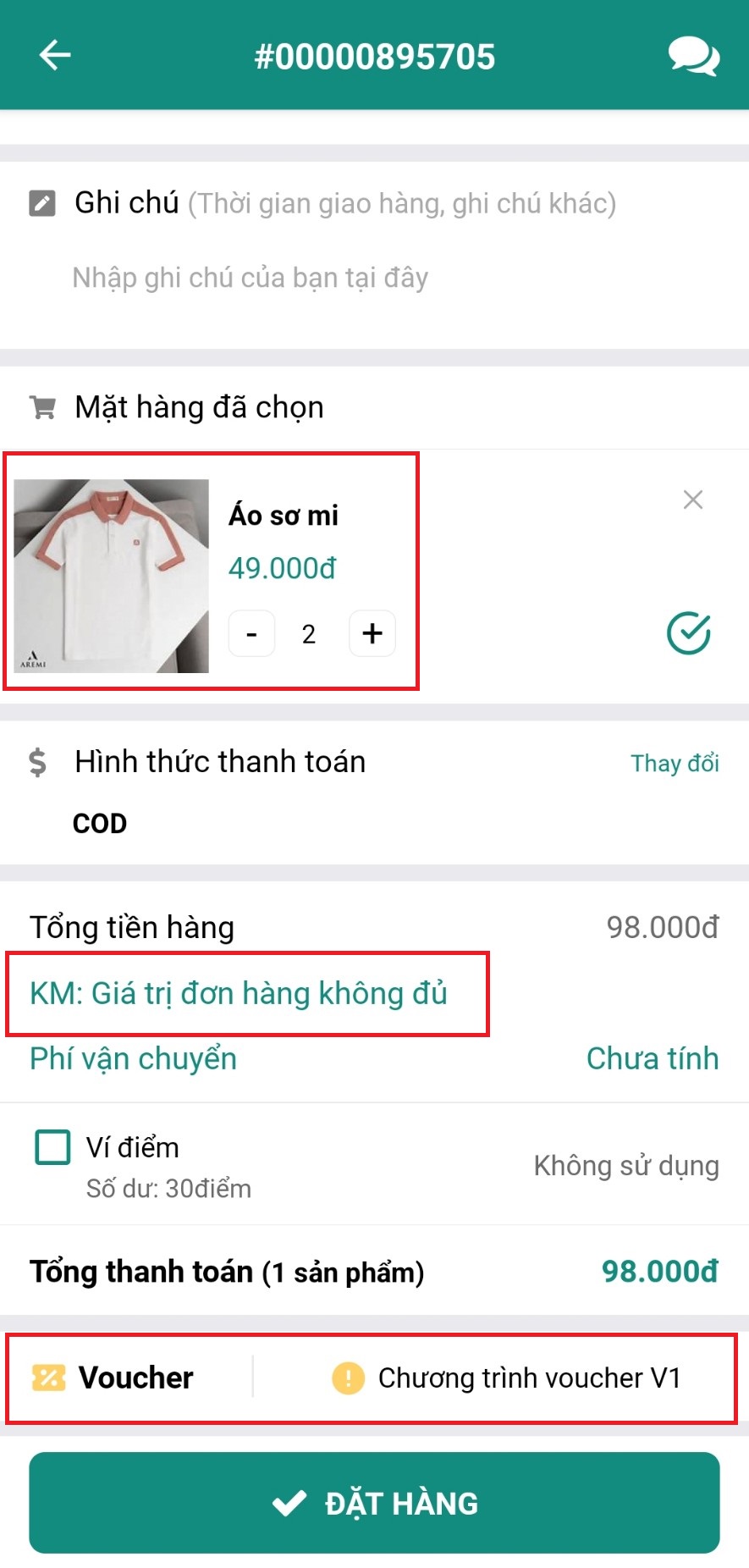


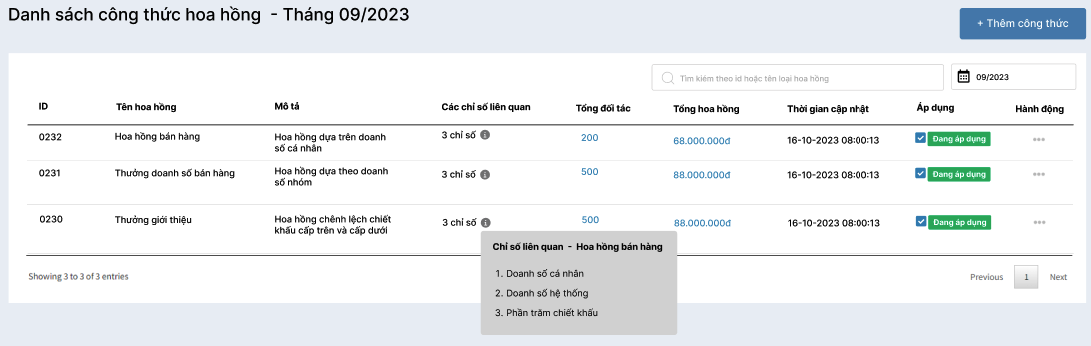
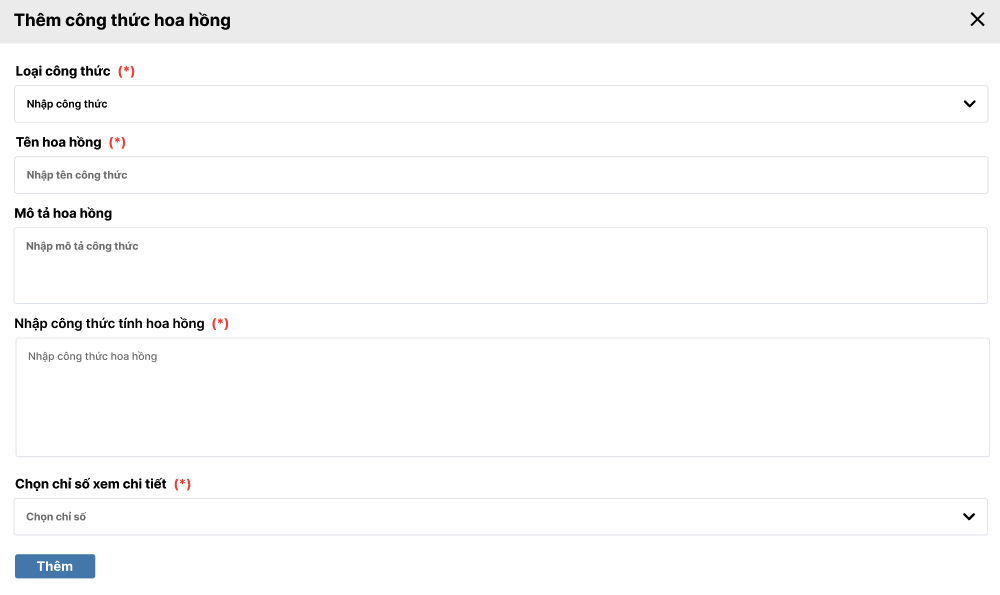
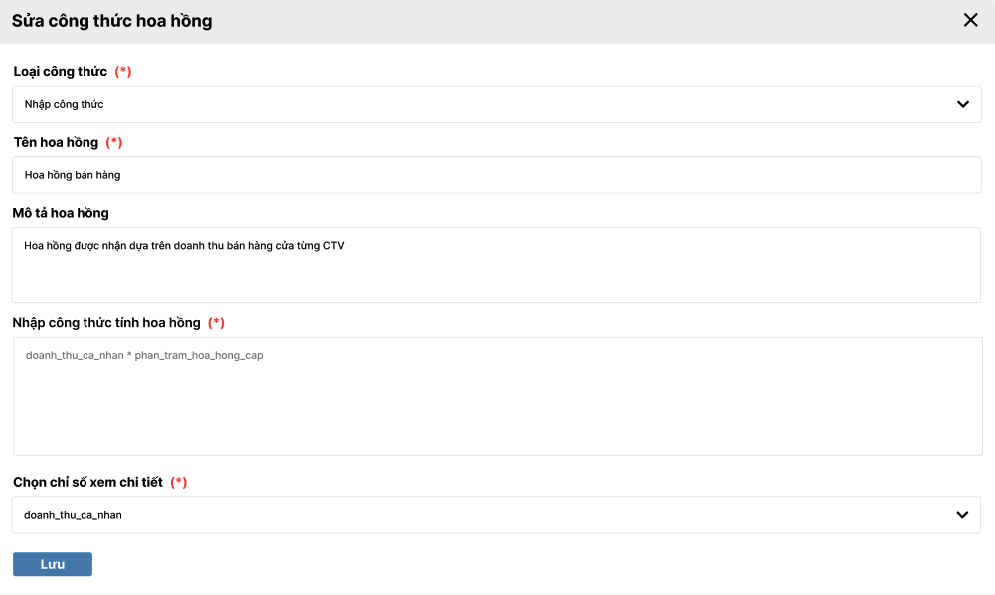
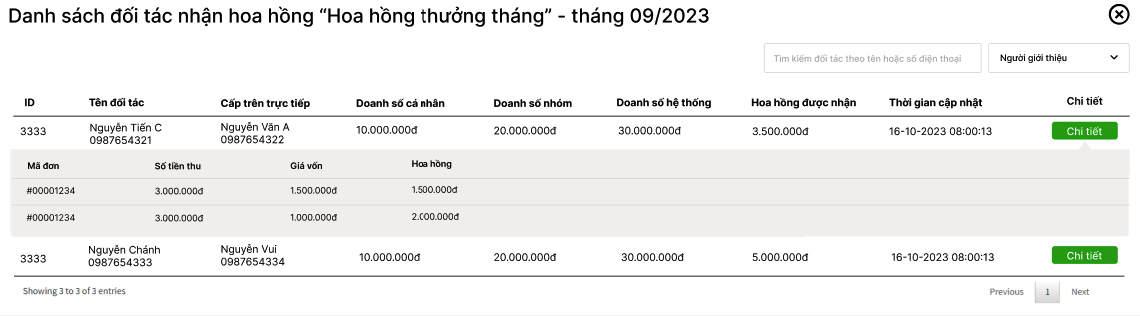
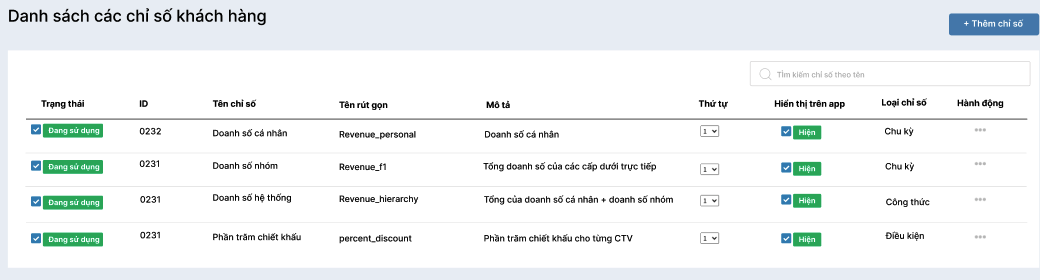
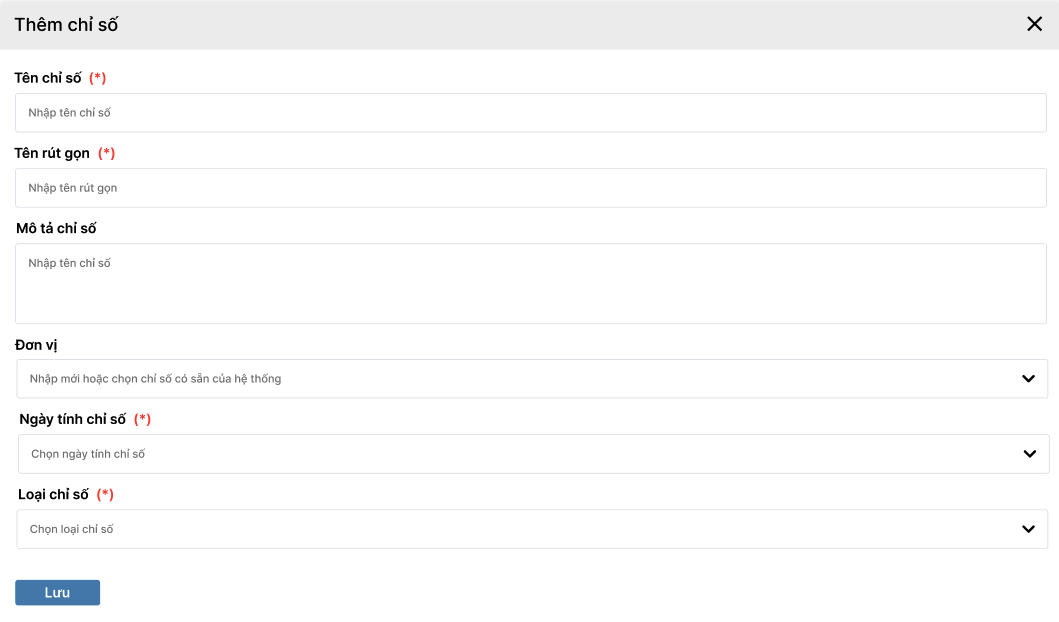
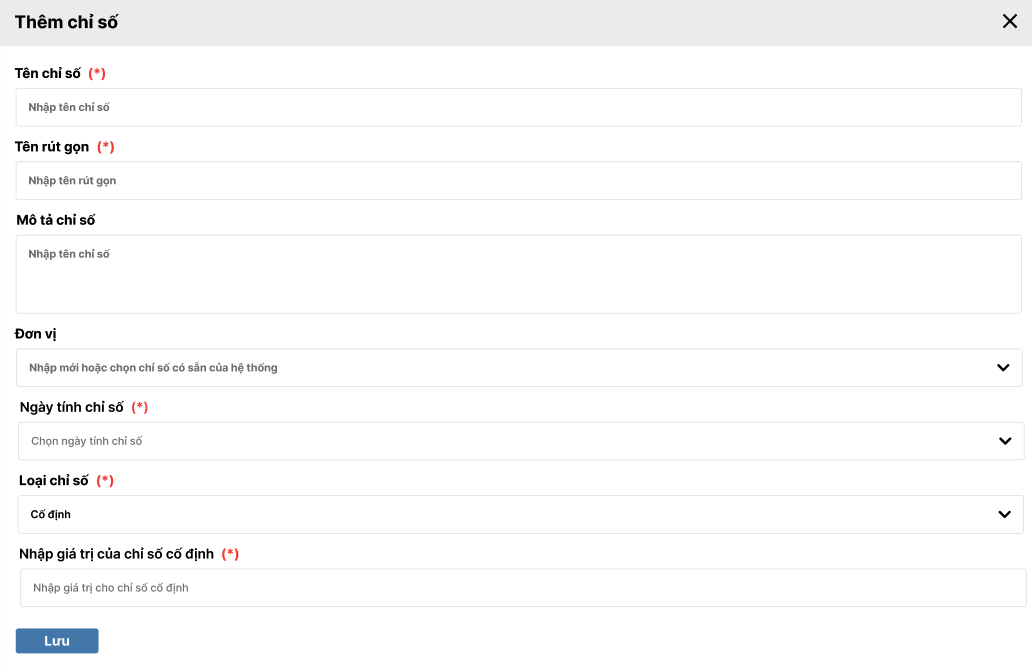
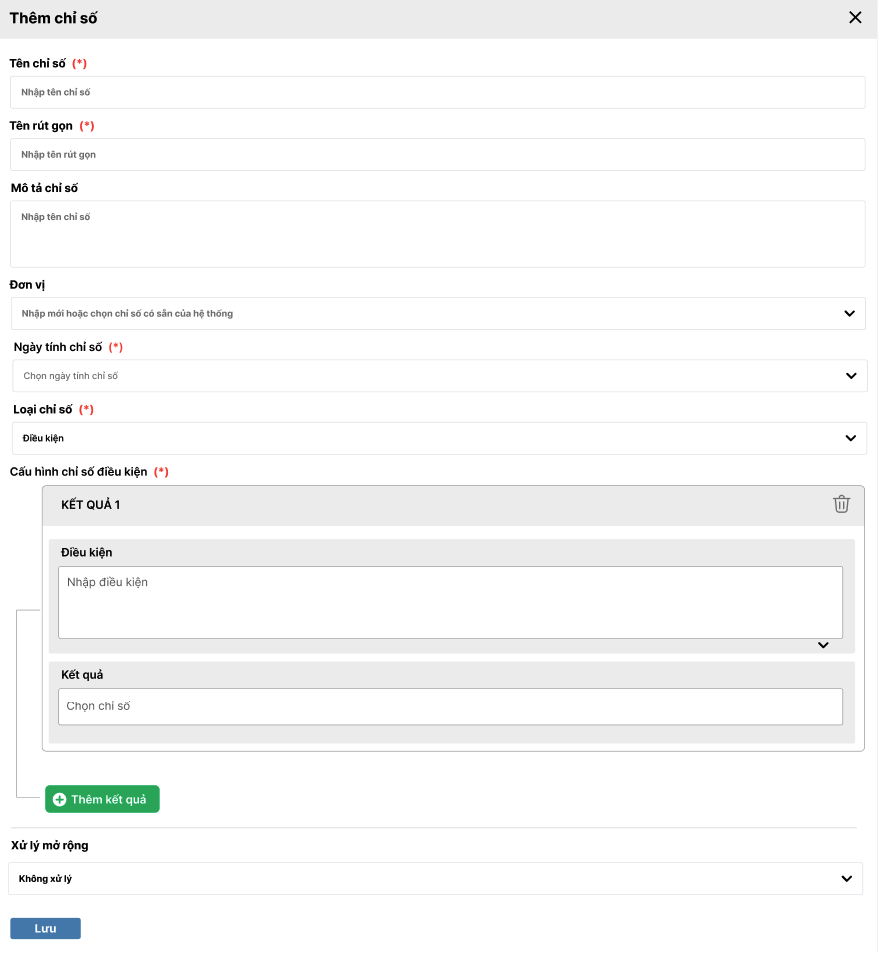
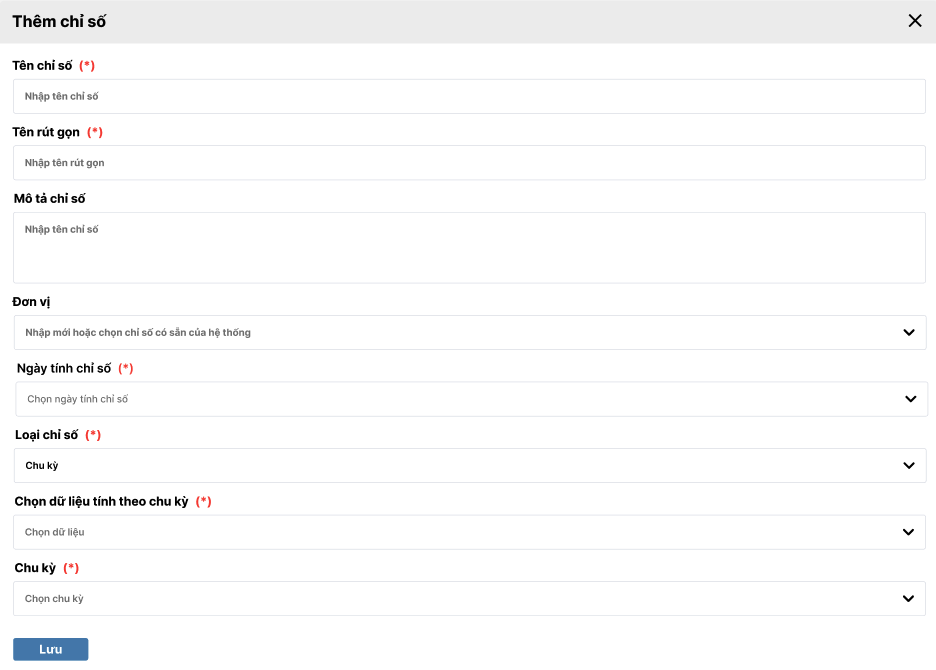
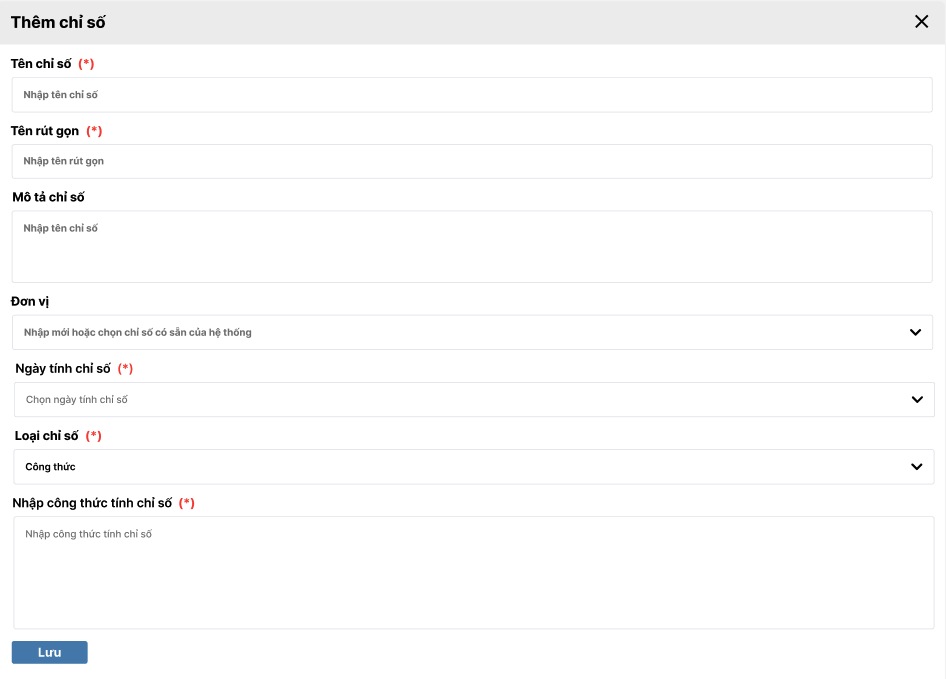
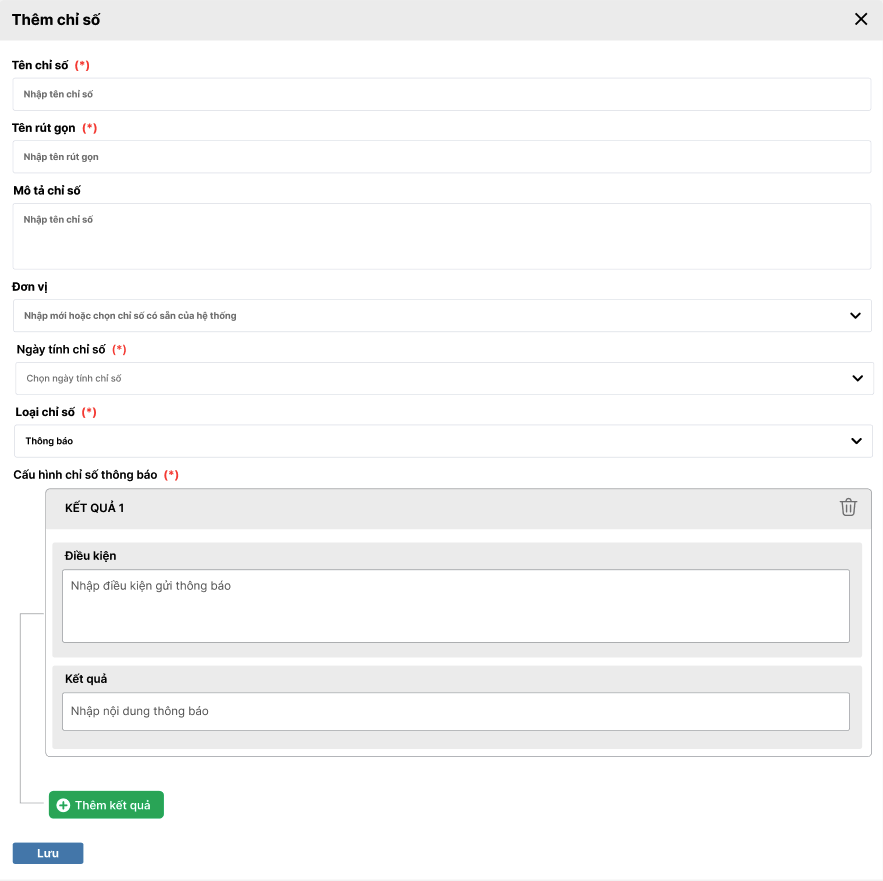
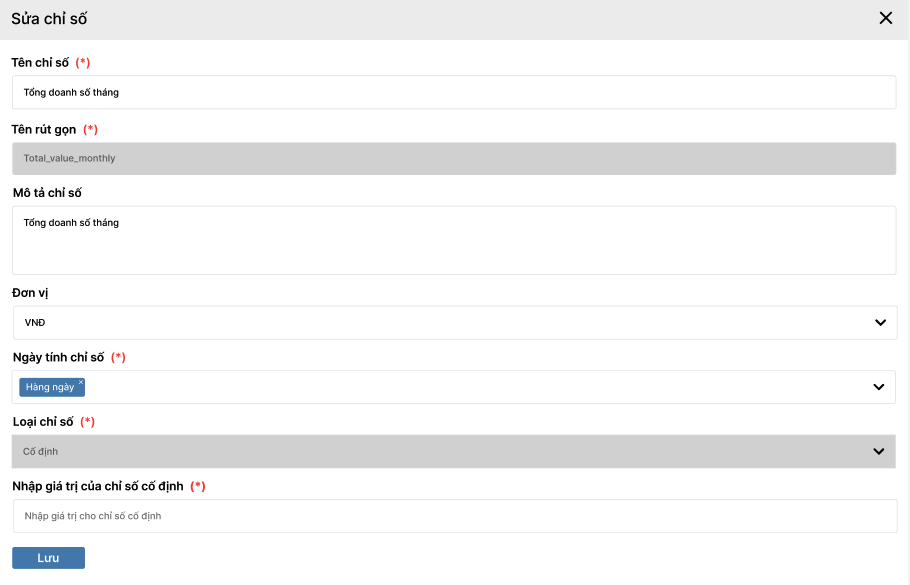
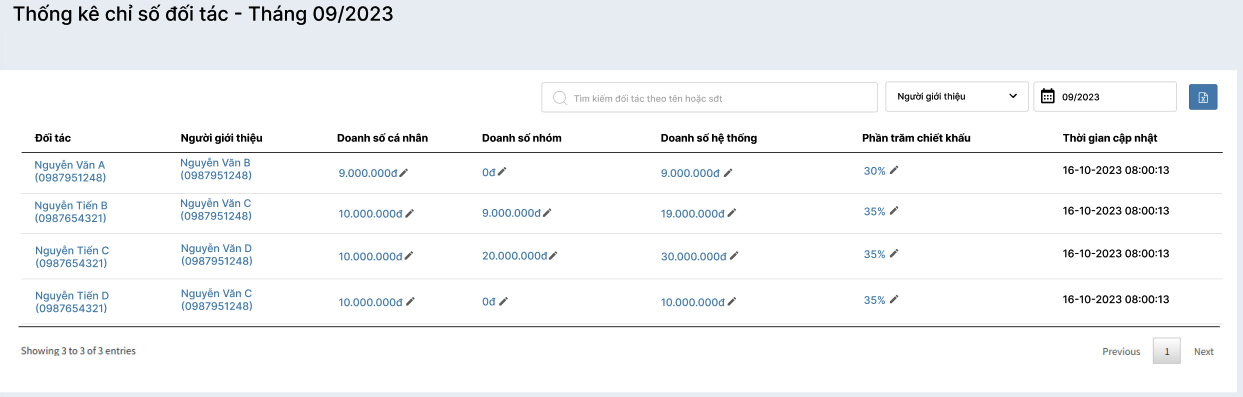
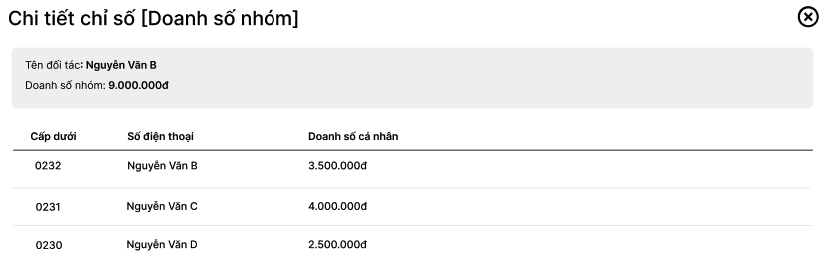
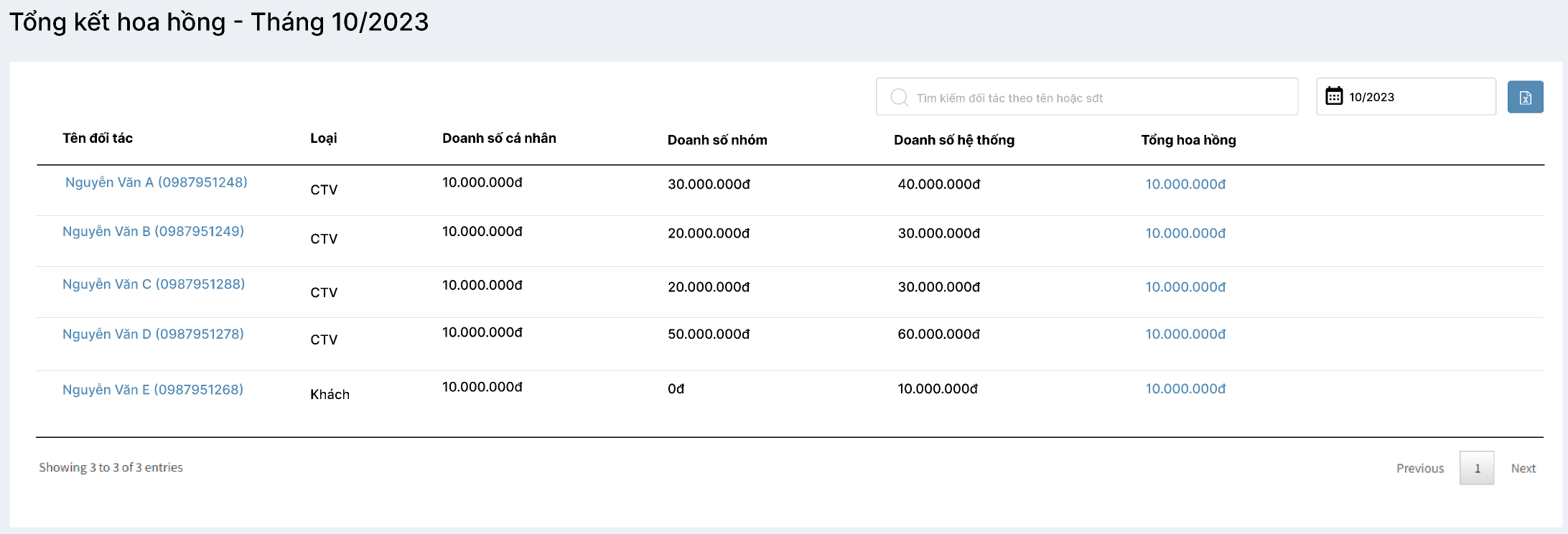
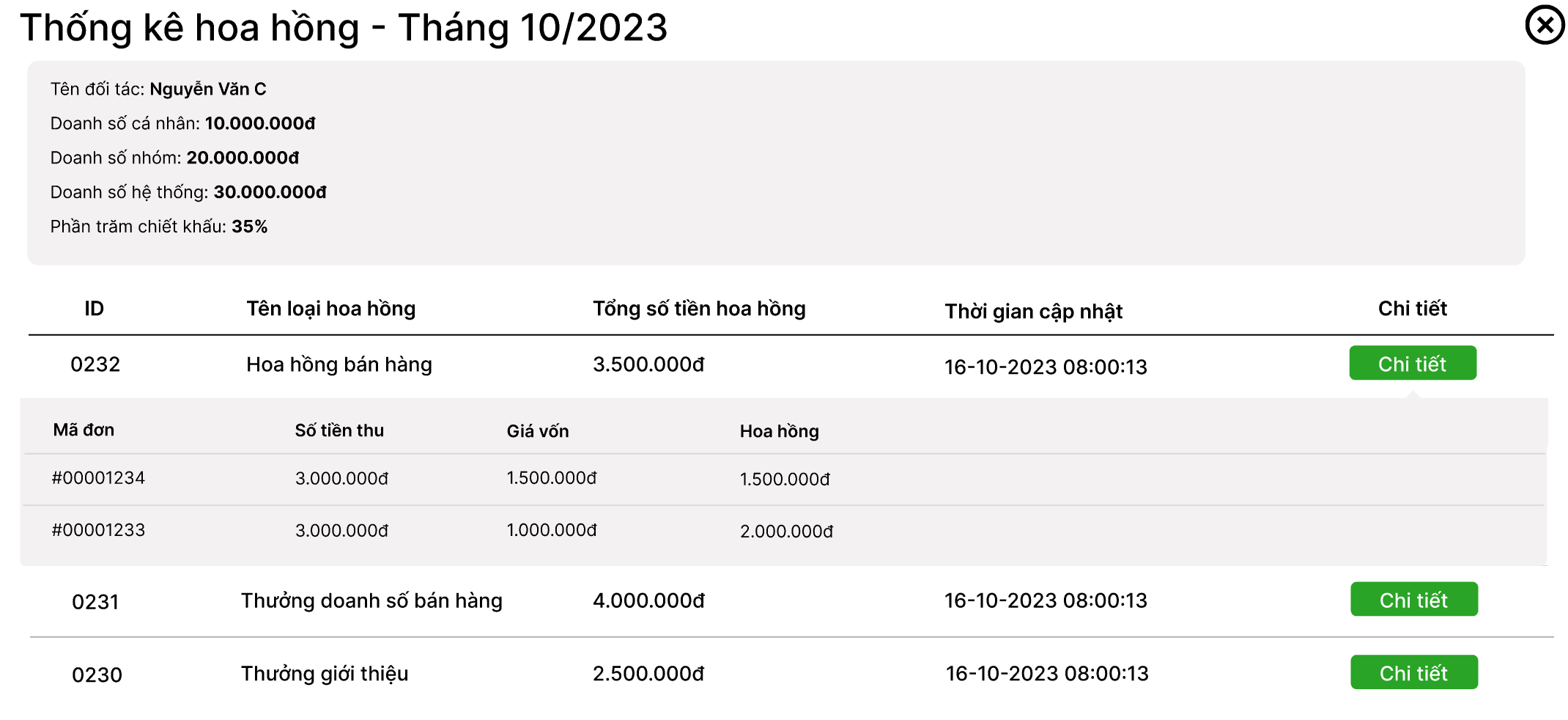
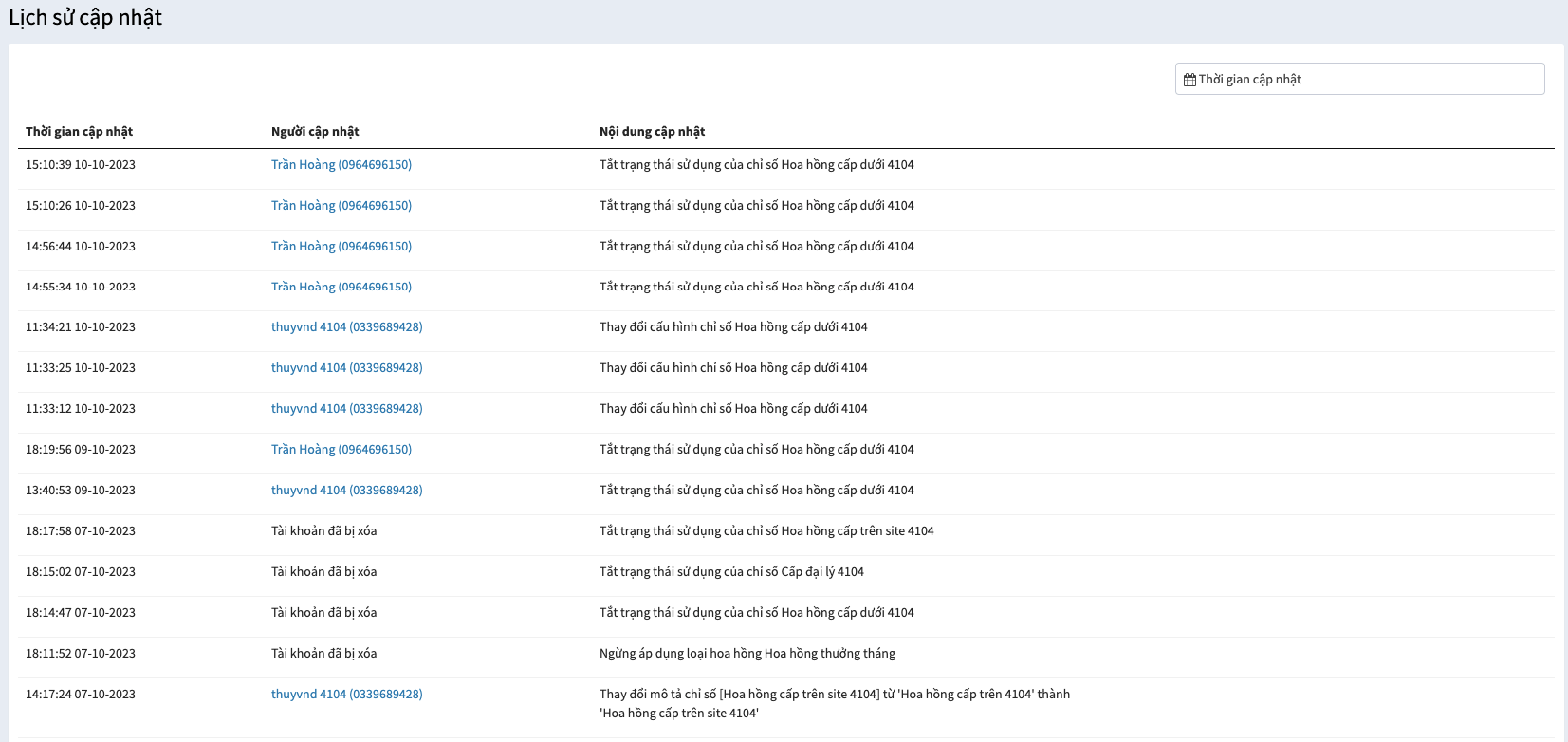
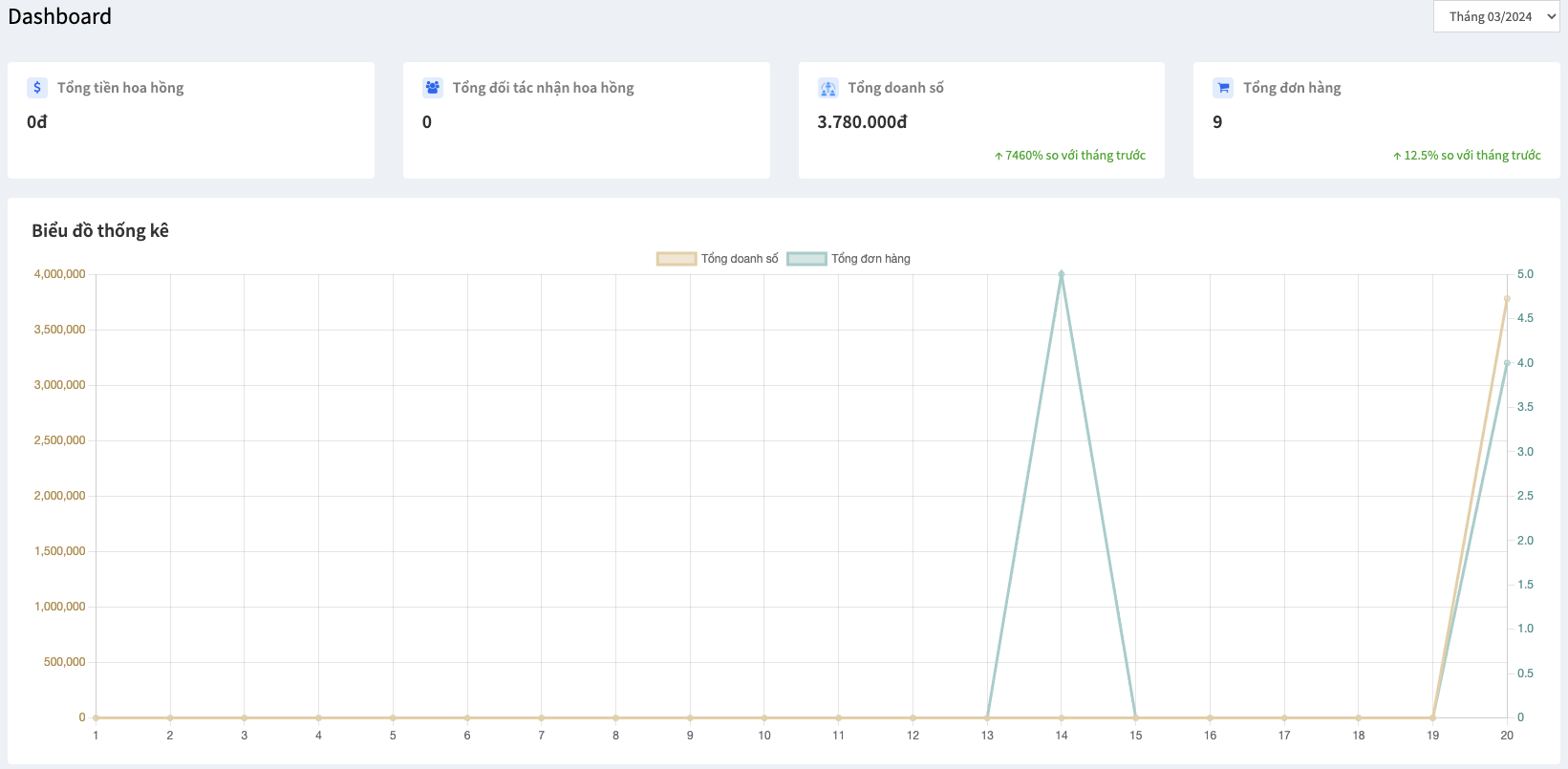
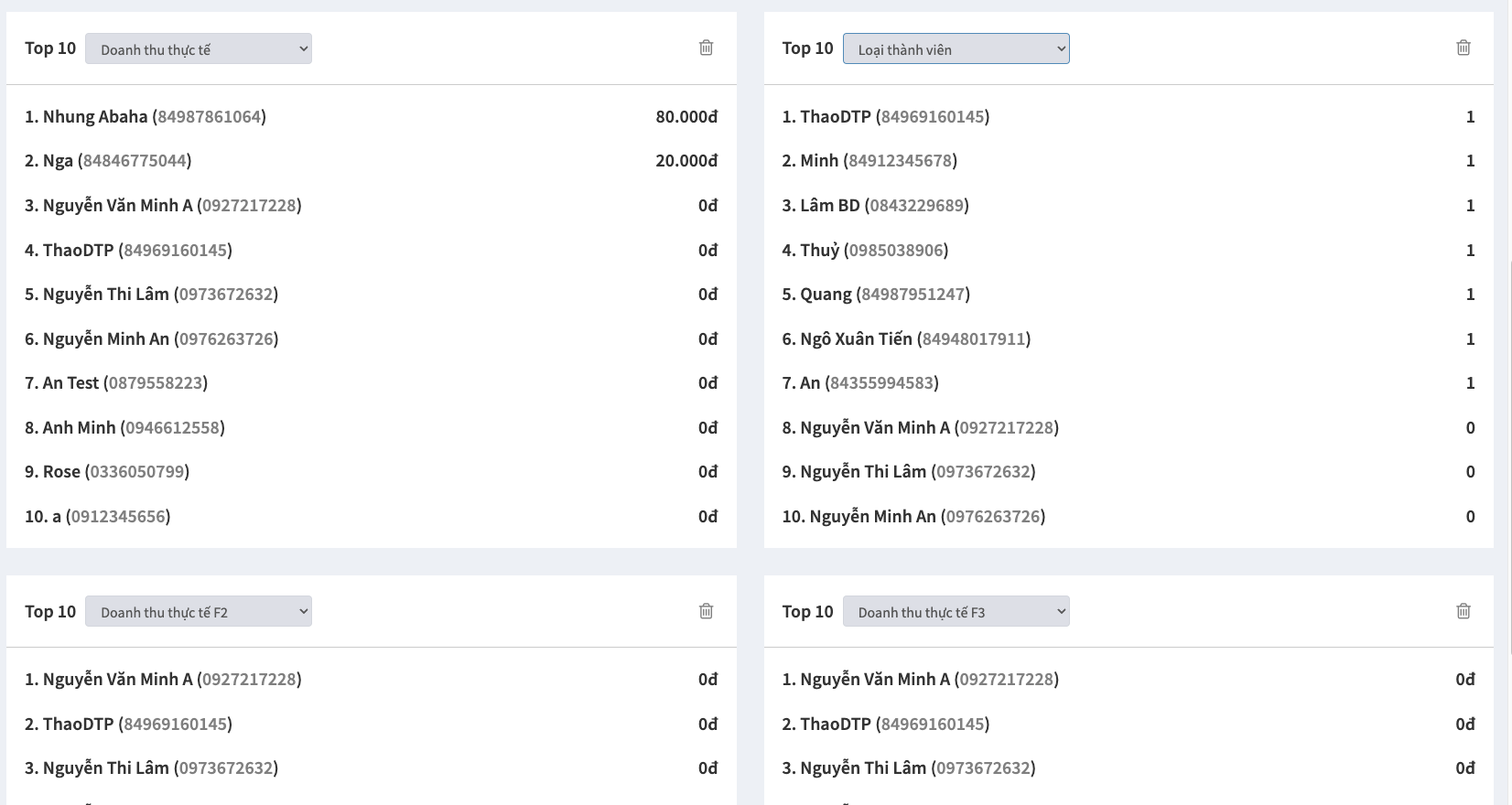
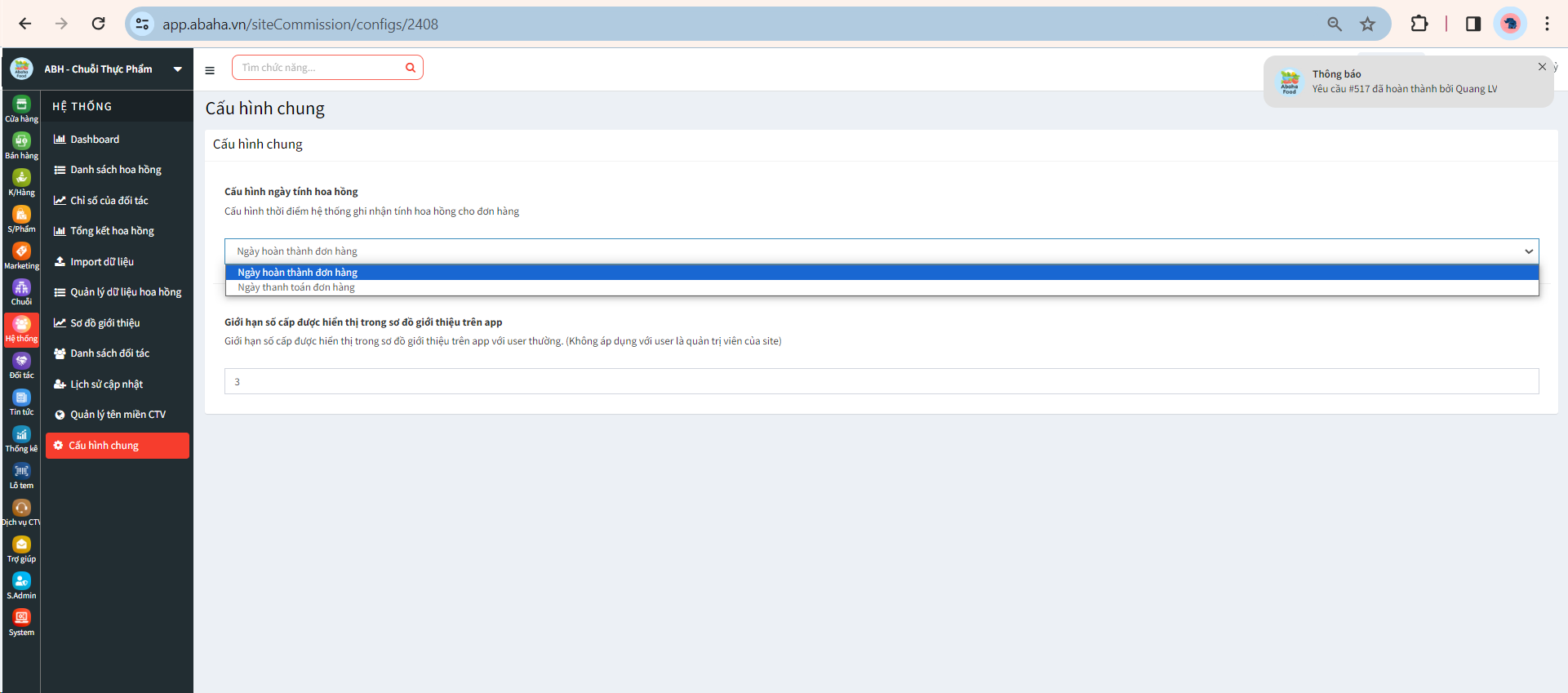




 đẻ thực hiện tạo thêm nhóm mới.
 để hoàn thành việc tạo thêm nhóm mới.


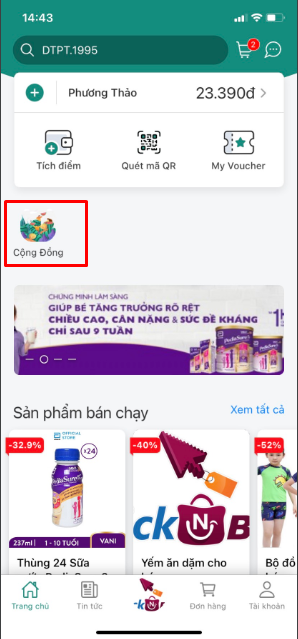
 để hoàn tất việc đăng bài trong Group. Bài viết đăng đăng thành công, trạng thái lúc này của bài viết là [Chưa phê duyệt]
 để bỏ thích
 của mỗi bài đăng
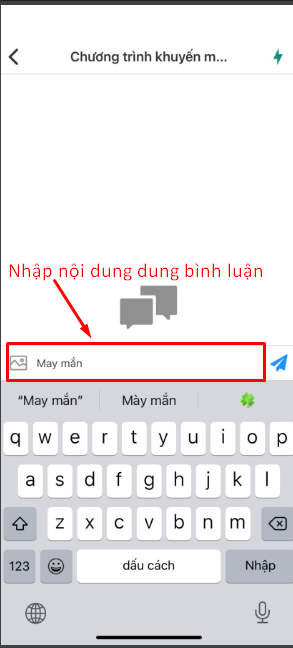

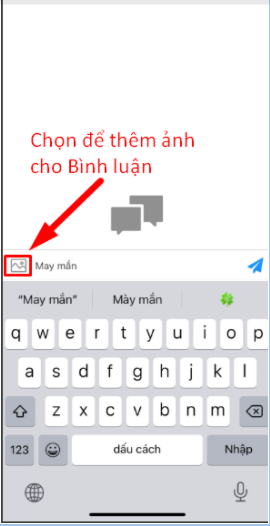
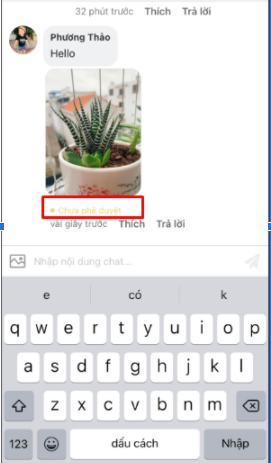
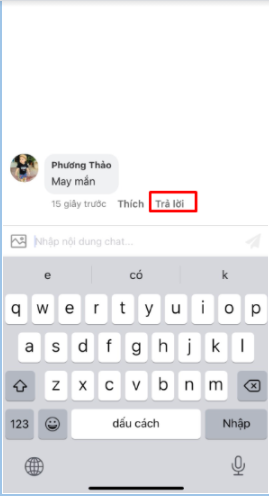
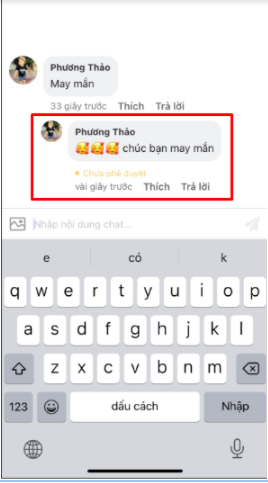
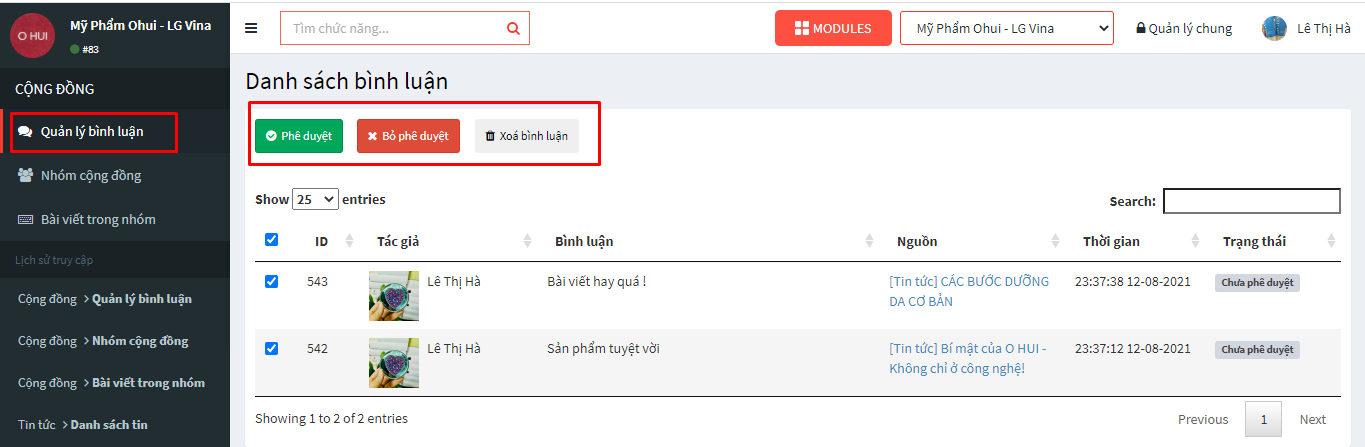
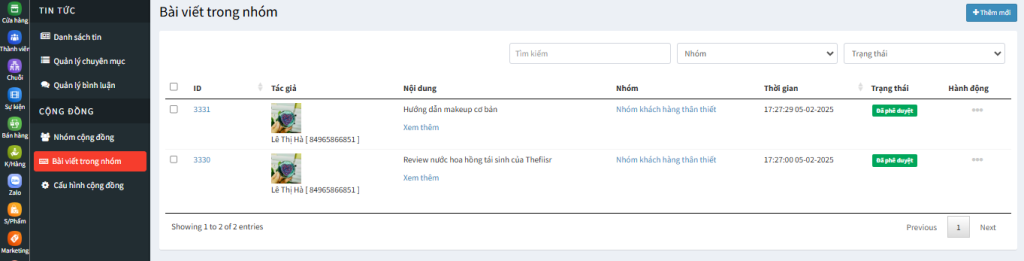
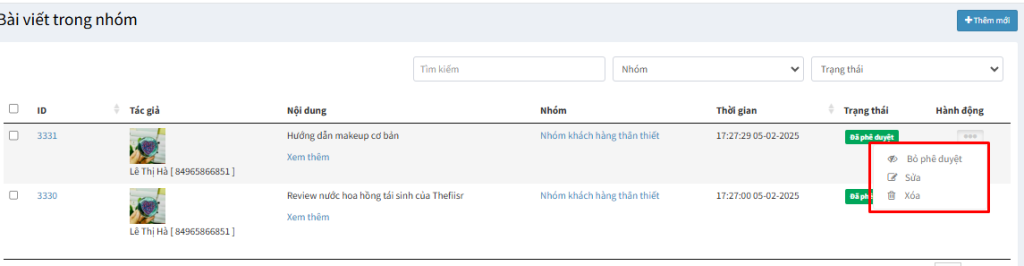
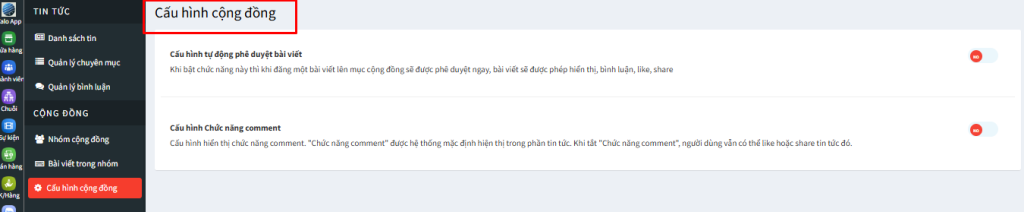

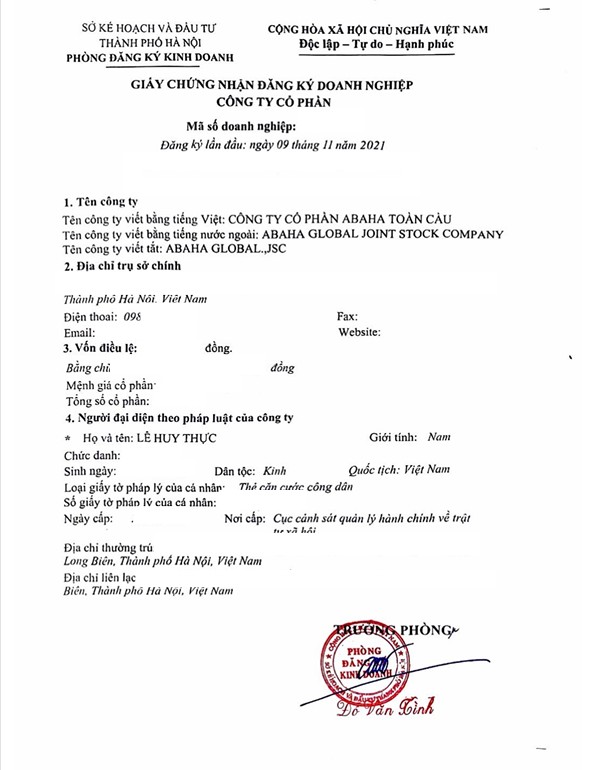
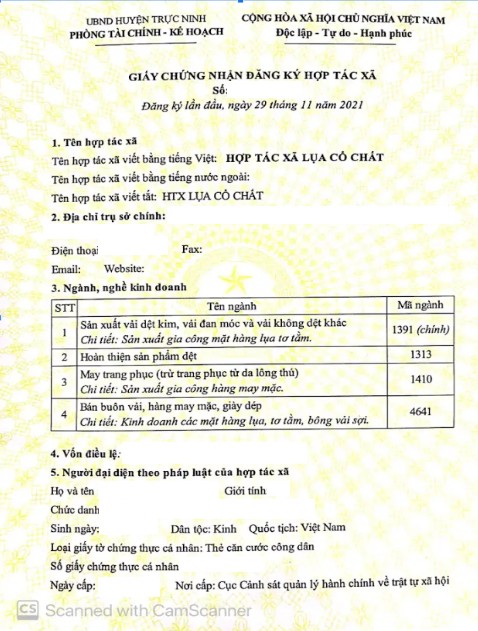
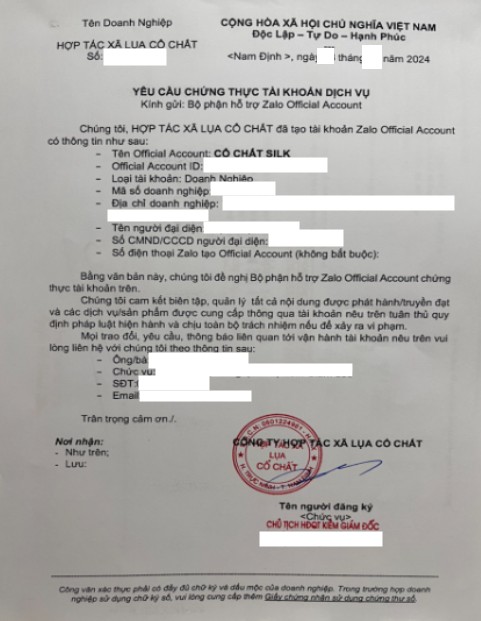
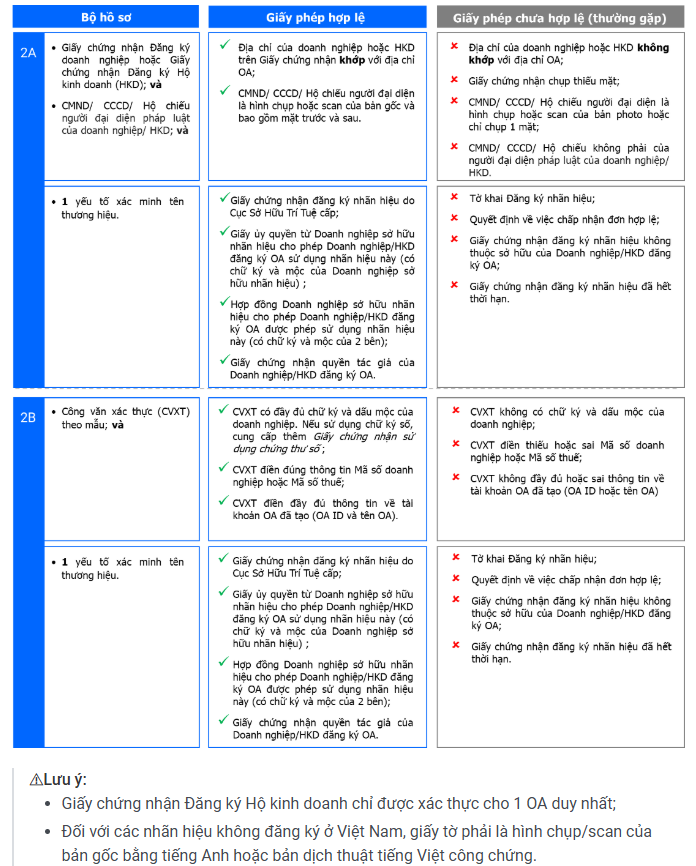
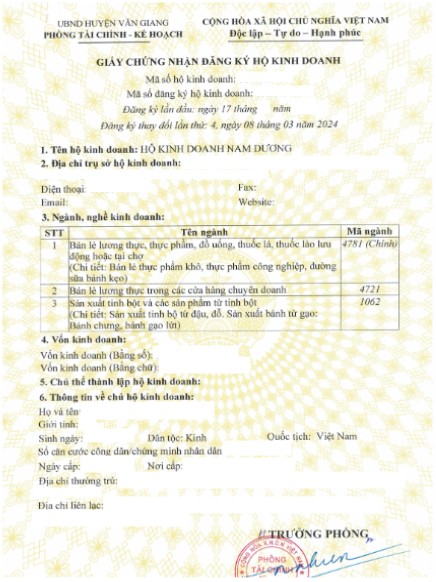


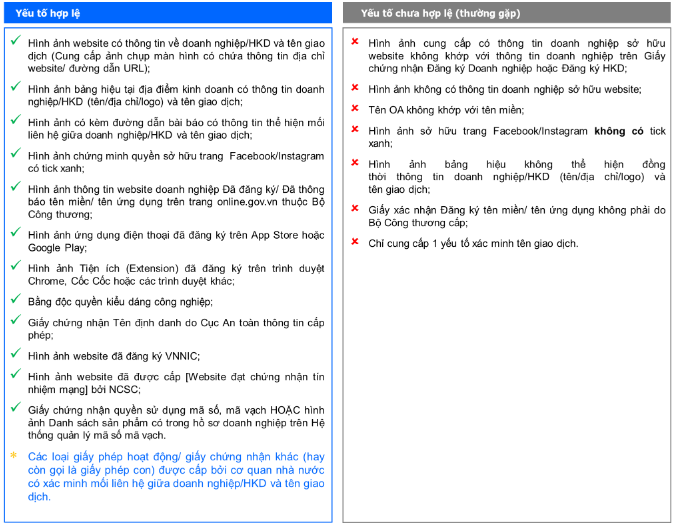


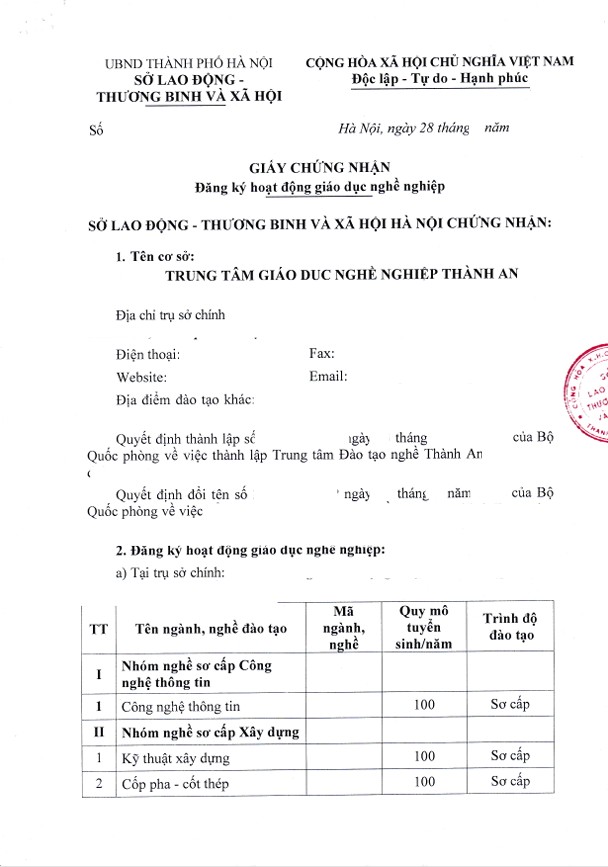
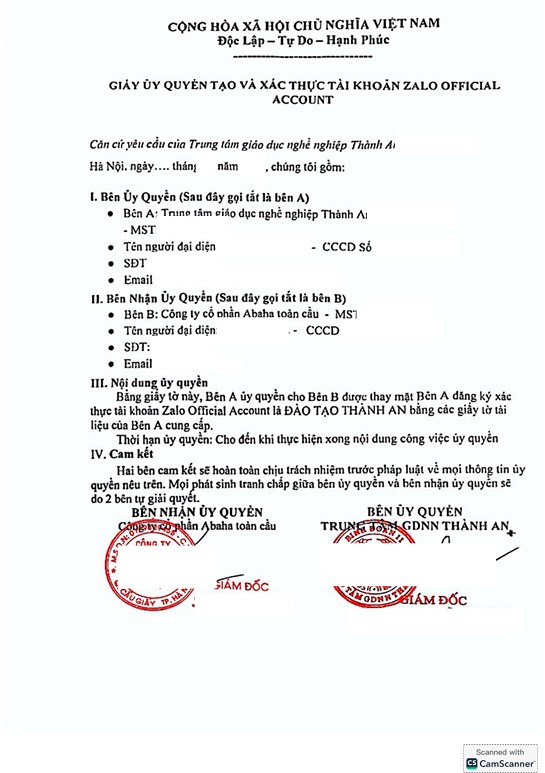

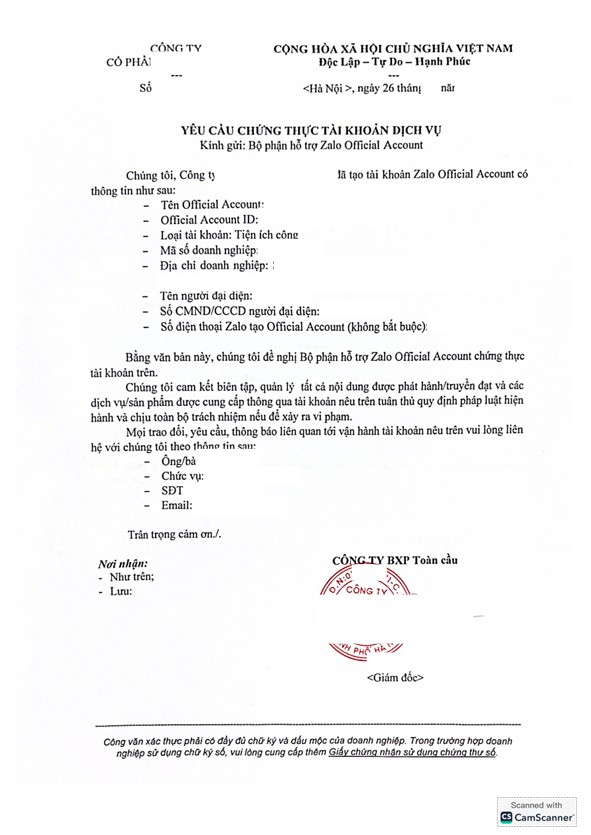
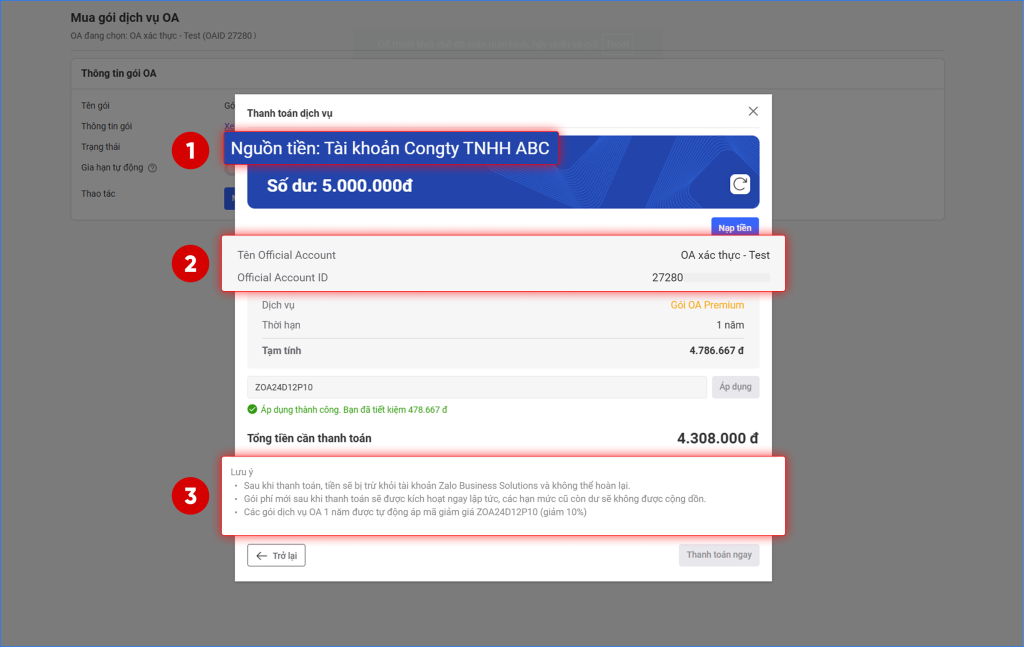
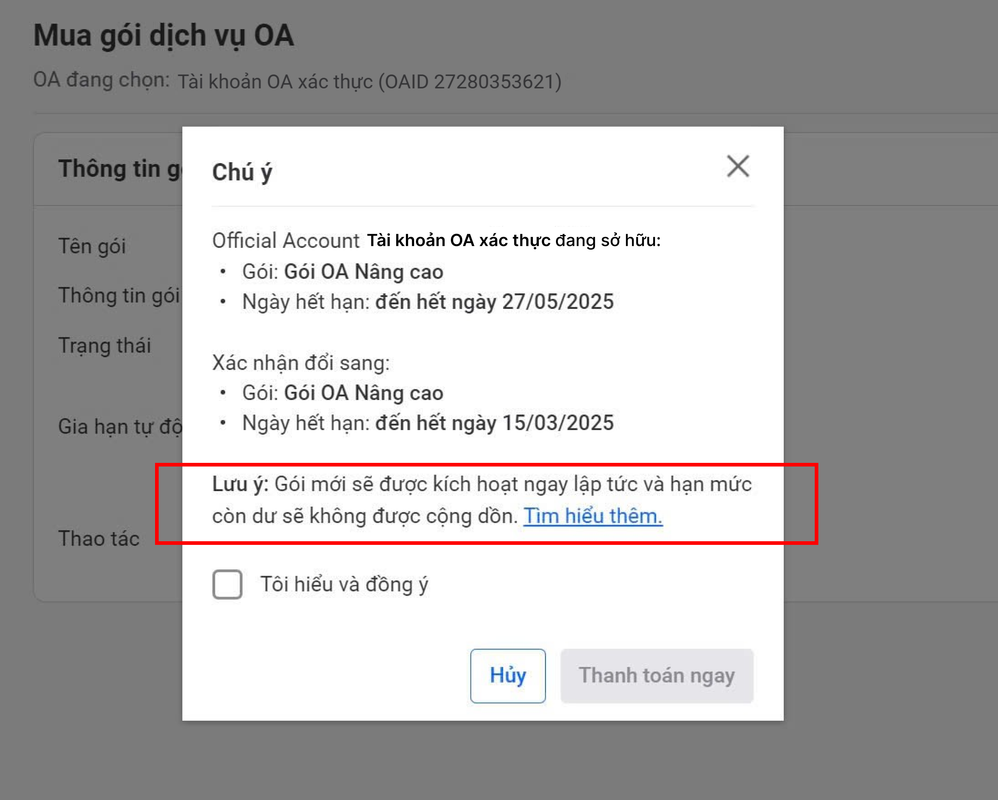
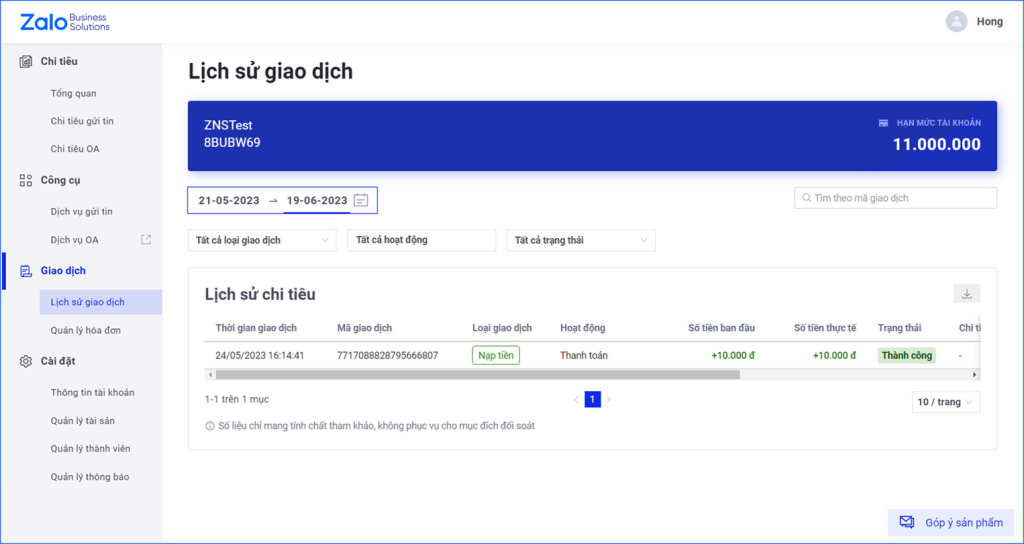




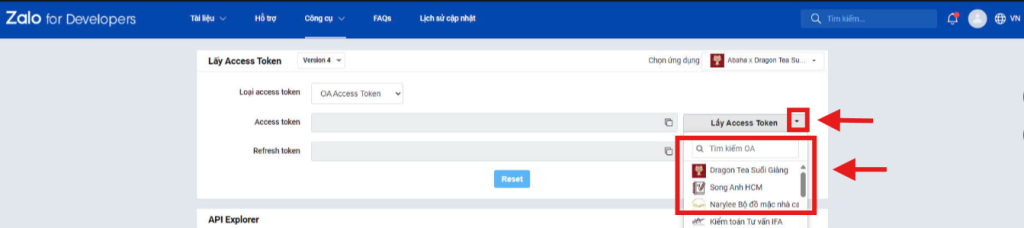

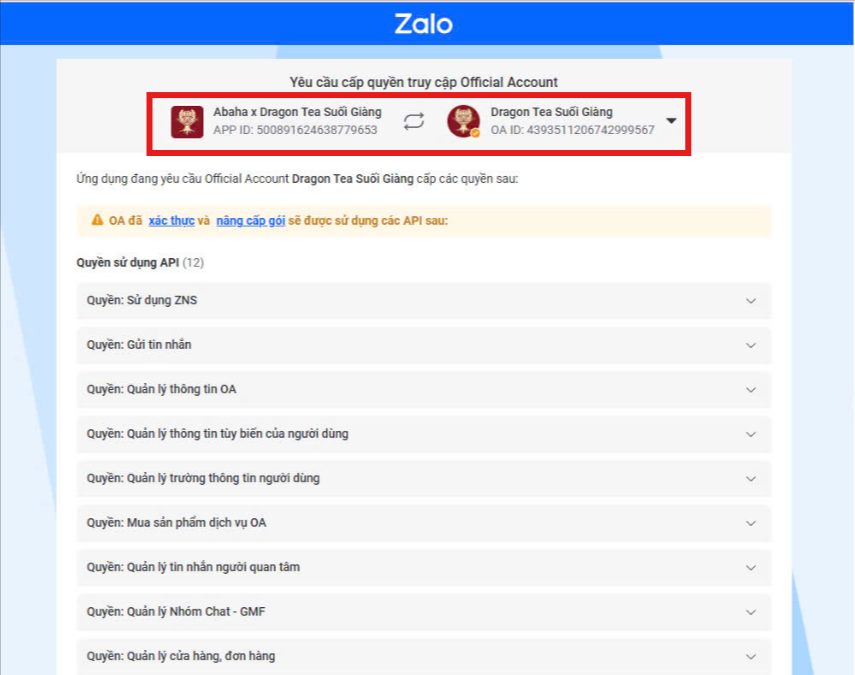
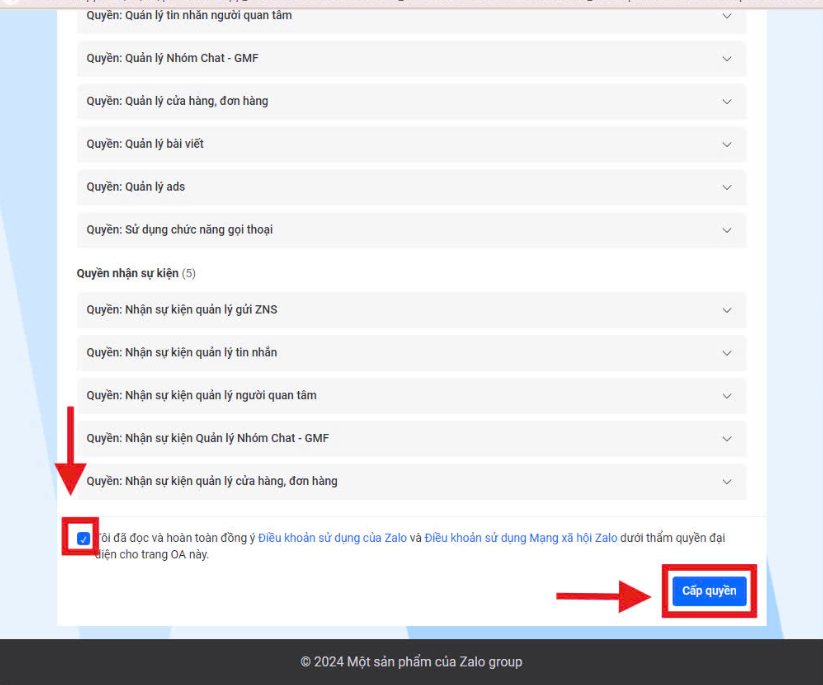



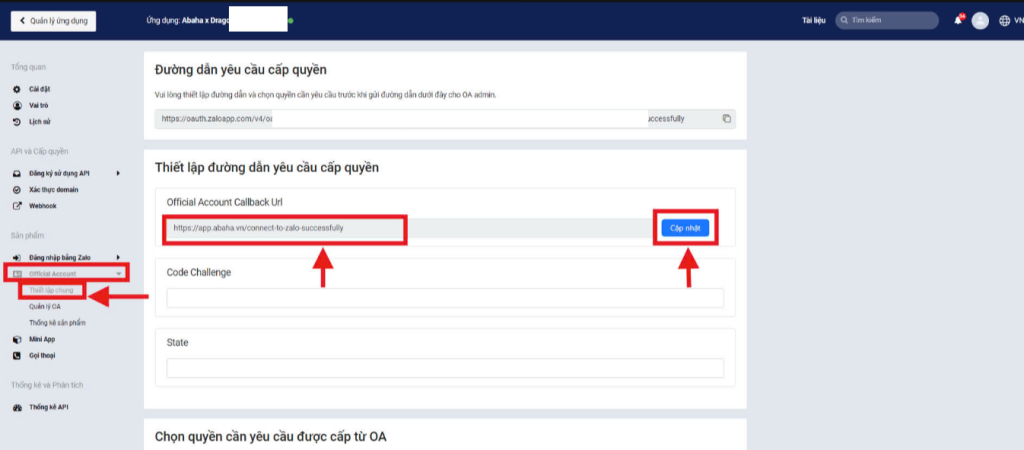
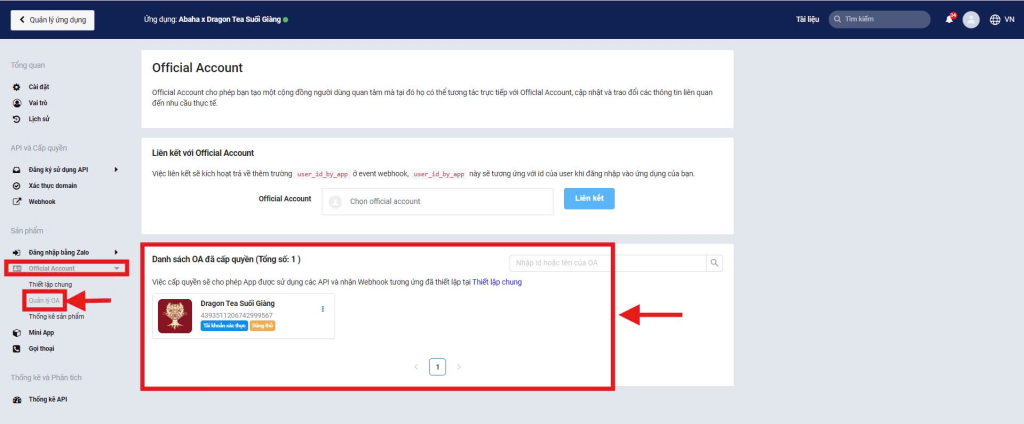
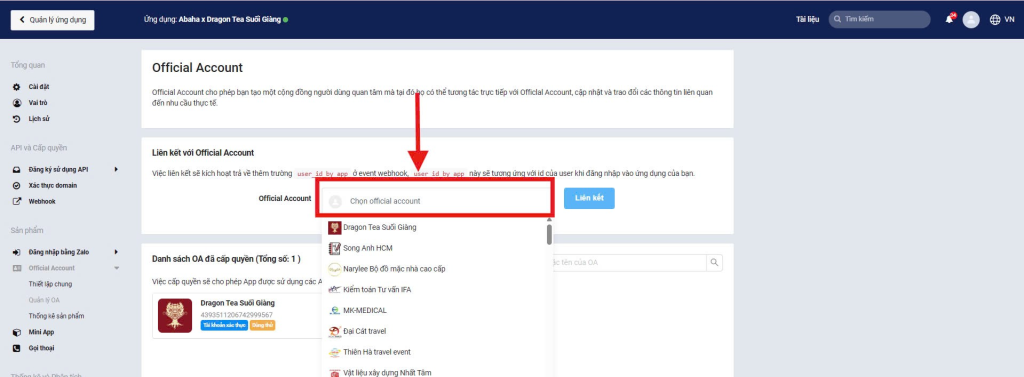
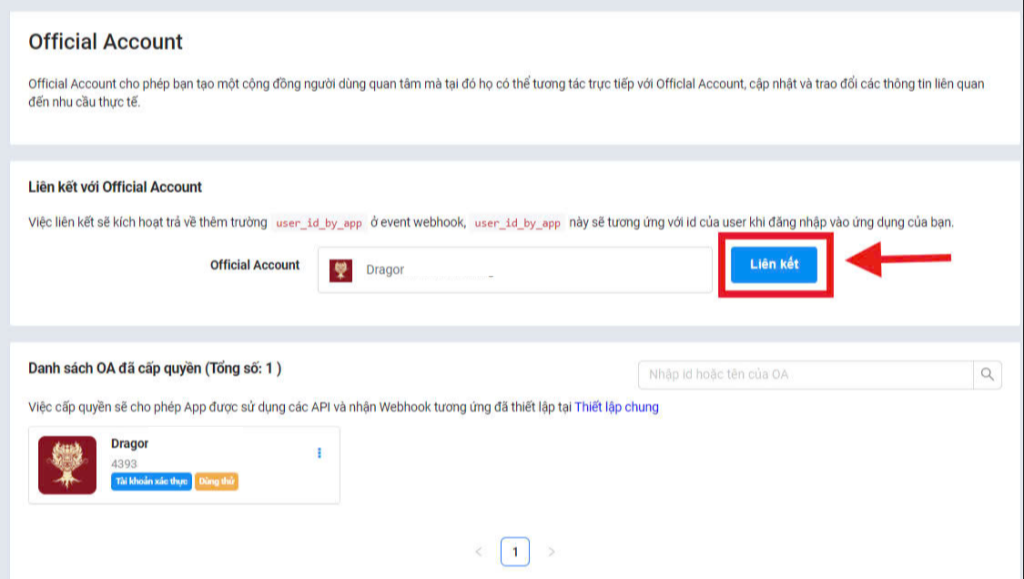
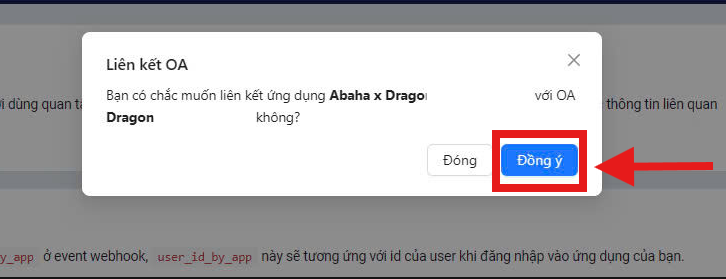
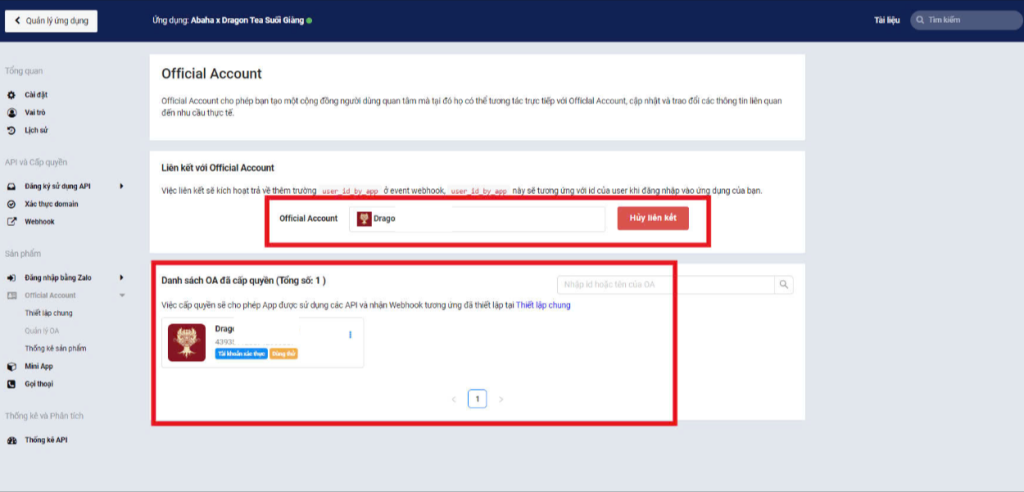
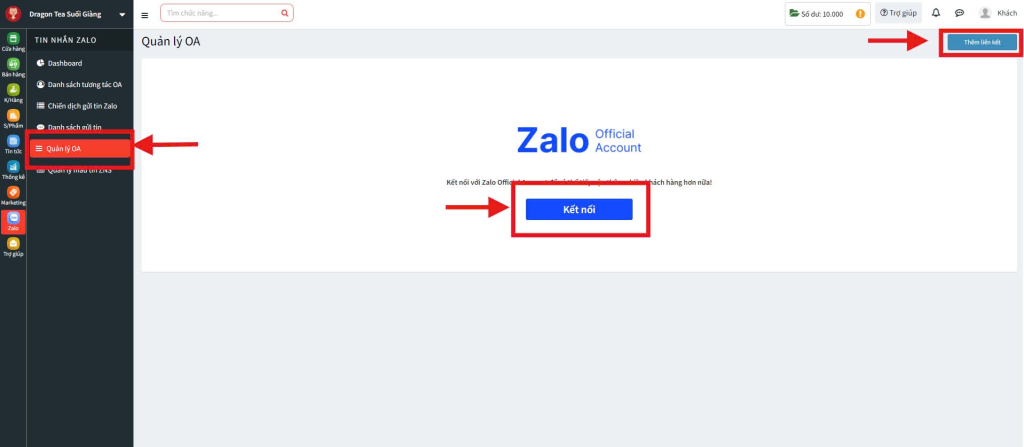

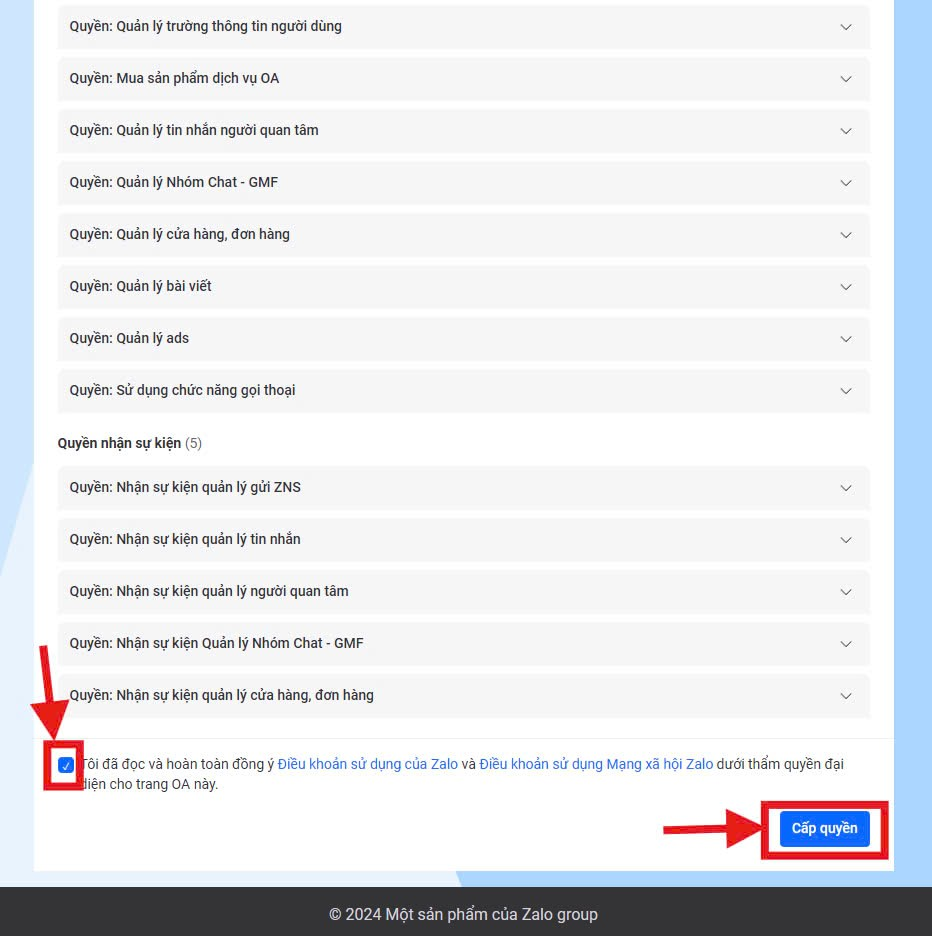
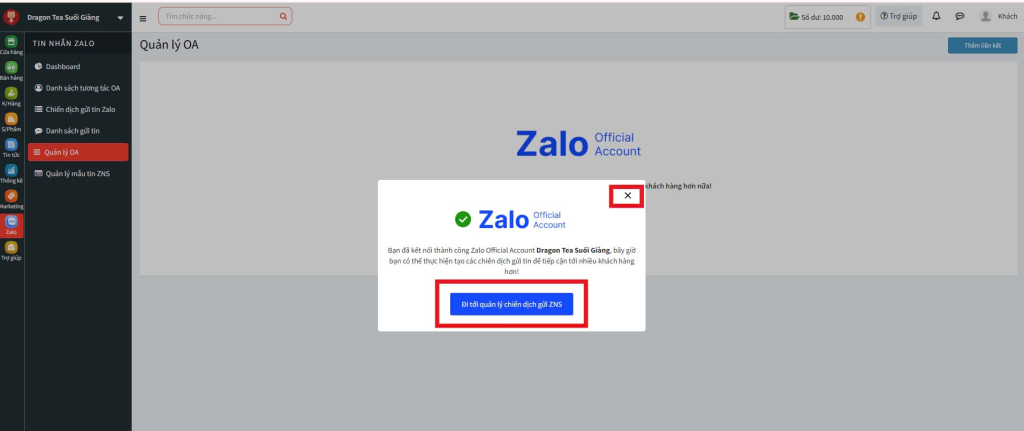
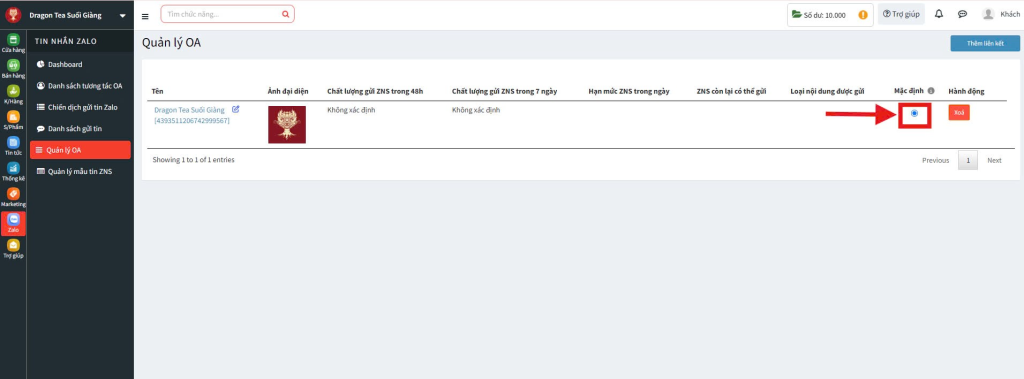

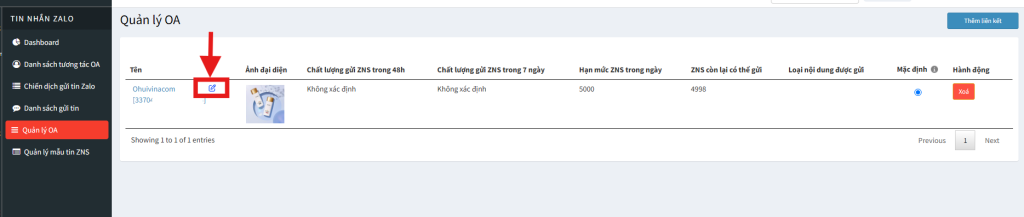

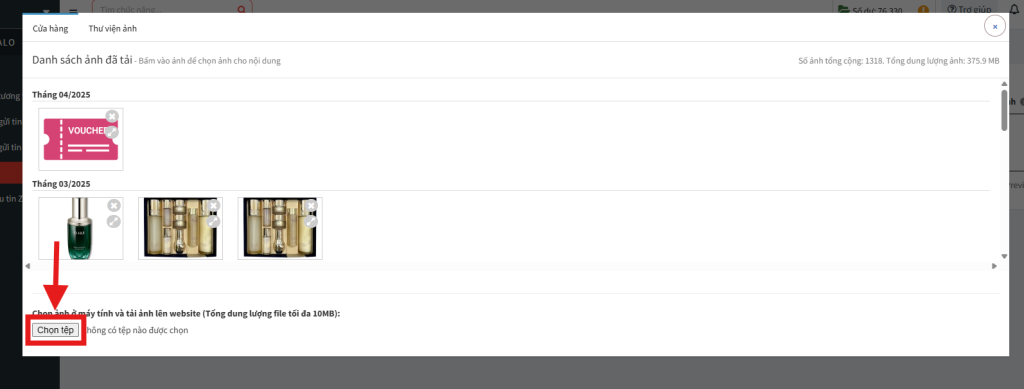

 để thực hiện lấy dữ liệu khách hàng.


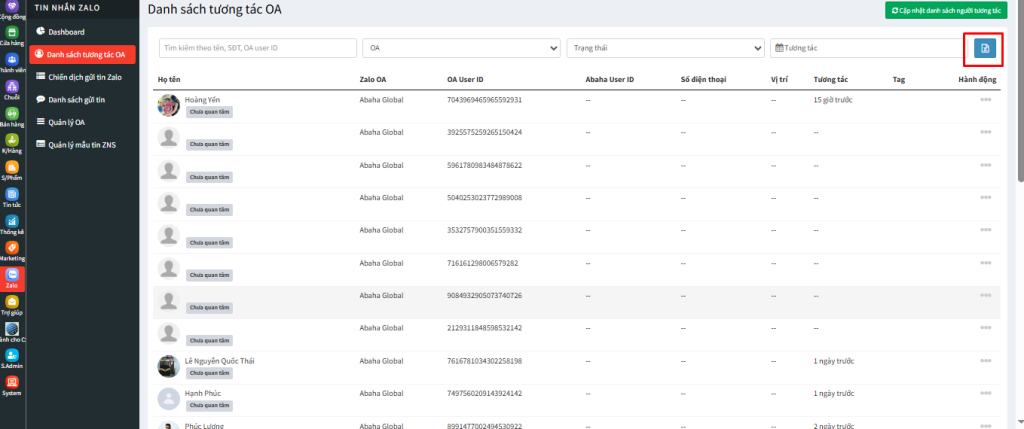


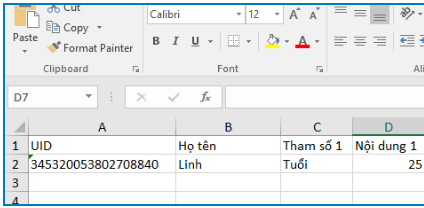

Social Group - Mạng xã hội
GIỚI THIỆU
Có nhiều nhóm trên 1 App, tương tự với các danh mục tin tức được Admin tạo ra post bài viết trên 1 nhóm tương tự Facebook bao gồm nội dung và hình ảnh