# Giới thiệu

Trong tài liệu này, chúng tôi sẽ hỗ trợ cung cấp các thông tin cần thiết nhằm giúp bạn có thể sử dụng website và app bán hàng của mình dễ dàng hơn.

## CHÀO MỪNG BẠN ĐẾN VỚI ABAHA

Nền tảng giúp các cá nhân và doanh nghiệp bán hàng online siêu tốc – chuyên nghiệp – hiệu quả.

**"Giúp việc bán hàng trở nên nhanh chóng – chuyên nghiệp – dễ dàng"**


# Tạo mới cửa hàng & trải nghiệm trên web Abaha admin

Tài liệu hướng dẫn khách hàng tạo mới cửa hàng và trải nghiệm sử dụng trên web admin của Abaha

Bước 1: Khách hàng vào trang chủ website <https://app.abaha.vn/> và chọn ![](/files/Bsi1HnBSglFZhkMWhYXO)

<figure><img src="/files/OWGbA66iSJ0VtBTxbDCC" alt=""><figcaption></figcaption></figure>

Bước 2: Khách hàng nhập thông tin số điện thoại để đăng ký tài khoản -> Bấm **Tiếp theo**

<figure><img src="/files/jBixoWGZxBr0iFdPDpD3" alt=""><figcaption></figcaption></figure>

Bước 3: Hệ thống gửi về mã OTP, quý khách nhập mã OTP sau đó bấm **tiếp theo**

<figure><img src="/files/lXJsSxrnKxbx2WcJMCfs" alt=""><figcaption></figcaption></figure>

Bước 4: Nhập thông tin tài khoản khách hàng:

<figure><img src="/files/QNqWiPz3kZb8a7W0Wm9W" alt=""><figcaption></figcaption></figure>

Bước 5: Giao diện trang quản trị webadmin sau khi đăng nhập

<figure><img src="/files/dcd31s4ODjsksx295onz" alt=""><figcaption></figcaption></figure>

Bước 6: Bấm " **Tạo cửa hàng"** để tạo thông tin gian hàng

Lưu ý: Mỗi số điện thoại được cấp 1 quyền tạo cửa hàng

<figure><img src="/files/zkmDinH1IGf4MZZVSfSm" alt=""><figcaption></figcaption></figure>

Bước 7: Nhập thông tin Đăng ký tạo cửa hàng -> bấm Đăng Ký để hoàn tất

<figure><img src="/files/DoM8lekZhUqhI5fg0VpK" alt=""><figcaption></figcaption></figure>

Bước 8:  Sau khi tạo cửa hàng thành công quý khách bấm vào ![](/files/s2DZS936WoO92UtJ38Cv) để vào quản lý trang quản trị

<figure><img src="/files/D0yvez1F392dPsbYP5uu" alt=""><figcaption></figcaption></figure>

Bước 9: Giao diện trang quản trị sau khi hoàn tất quá trình tạo mới gian hàng

<figure><img src="/files/VHZ5rtoP8hEdKzLRualI" alt=""><figcaption></figcaption></figure>


# Tạo mới cửa hàng & trải nghiệm trên App ABAHA STORE

**Abaha Store**:  Là ứng dụng giúp bạn tạo và trải nghiệm ngay App của mình thông qua 3 bước:

1. Nhập thông tin khởi tạo App trên trang Abaha.vn
2. Tải app Abaha Store, đăng nhập tài khoản bằng số điện thoại đã tạo.
3. Vào app vừa tạo trên danh sách hiển thị và trải nghiệm

**Bước 1: Nhập thông tin khởi tại app trên trang Abaha.vn**

* Hướng dẫn tạo mới cửa hàng [tại đây](https://tailieu.abaha.vn/tao-moi-c-a-hang/tao-moi-cua-hang-and-trai-nghiem-tren-web-abaha-admin)

**Bước 2: Tải app Abaha Store**

![](/files/qnJcnN1Z6BWa0otIRw6w)

* Link tải app Abaha Store trên IOS: <https://apps.apple.com/vn/app/abaha-store-app-b%C3%A1n-h%C3%A0ng/id1510277474?l=vi>
* Link tải app Abaha Store trên Android: <https://play.google.com/store/apps/details?id=vn.shopid>

**Bước 3:  Đăng nhập tài khoản bằng số điện thoại đã tạo:**

![](/files/6eZLqxP2PaF0lQsnUiFA)

**Bước 4: Khách hàng mở app Abaha Stote trên điện thoại:**

* Ở lần vào đầu tiên mở app trang chủ hiển thị sẵn trang chọn Ứng dụng:

![](/files/6gZzAUyJwYZwGfr5PYnu)

* Các lần mở app tiếp theo, khách hàng  vào phần **Tài khoản** -> vào chức năng Chọn ứng dụng trải nghiệm -> Danh sách ứng dụng -> Tìm ứng dụng và sử dụng

<figure><img src="/files/LZk2awH4Mz1MTYzmggb7" alt=""><figcaption></figcaption></figure>

Bước 4: Trải nghiệm giao diện app vừa tạo trên Abaha Store

![](/files/l4xBNRRtACwg6apzs110)


# Tạo mới hội nhóm trên trang quản trị (Web Admin)

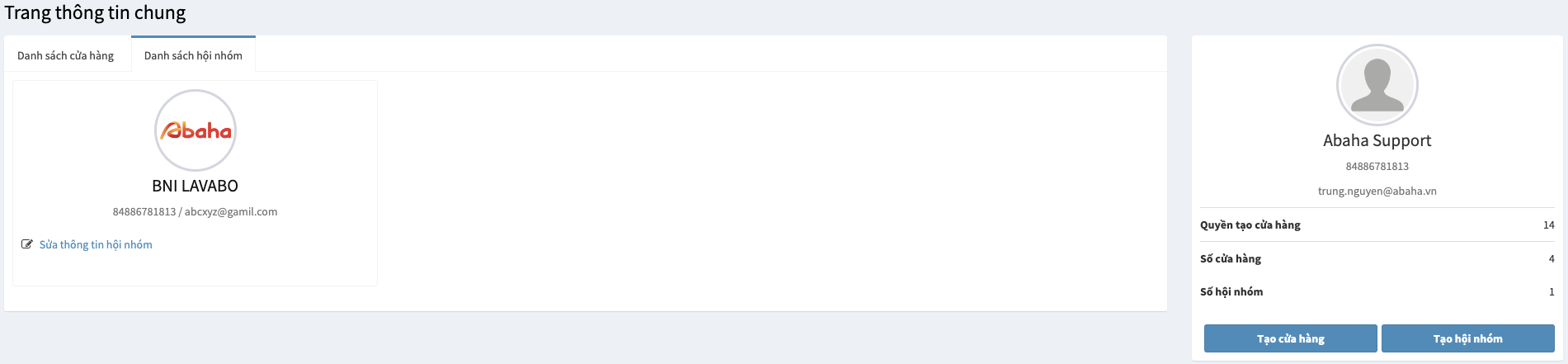
Khi khách hàng có tài khoản Admin truy cập vào trang **Thông tin chung** <https://app.abaha.vn/home> sẽ có thể tạo mới hội nhóm của mình trên này thay vì tạo trên App

<figure><img src="https://t3777165.p.clickup-attachments.com/t3777165/95027f07-9248-4bcf-9ca1-c77aa99a6954/image.png" alt=""><figcaption></figcaption></figure>

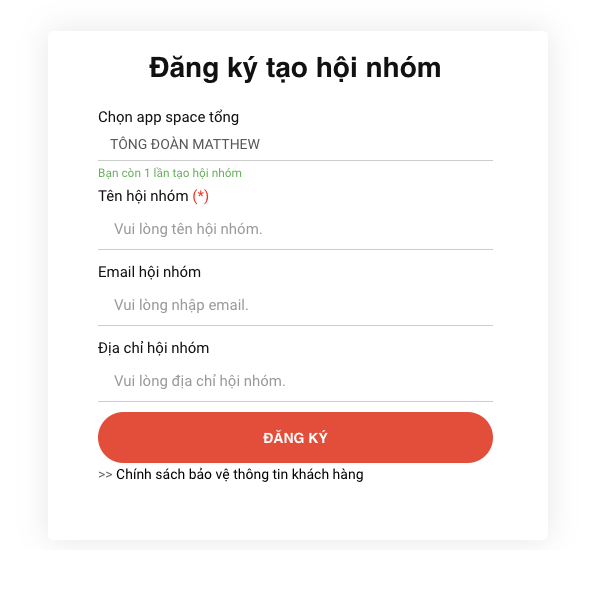
Khi tạo mới hội nhóm sẽ có các thông tin như :

* **Chọn App space tổng**: Đây sẽ là App mà hội nhóm đó sẽ thuộc. Khi chọn 1 App thì hệ thông sẽ hiển thị ra thông tin khách hàng còn quyền tạo hội nhóm trong App đó hay không hoặc App đó không cho phép tạo hội nhóm mới
* **Tên hội nhóm** mà khách hàng muốn đặt
* **Email hội nhóm** mà khách hàng muốn đặt
* **Địa chỉ hội nhóm** của khách hàng

<figure><img src="https://t3777165.p.clickup-attachments.com/t3777165/07e47ca1-ddc0-4af1-b5f2-fddc70003ec2/image.png" alt=""><figcaption></figcaption></figure>

Sau khi khách hàng điền thông tin xong và nhấn nút thanh toán sẽ mở ra màn hiển thị thông tin như:

&#x20;  \+ Tên ứng dụng

&#x20;  \+ Tài khoản

&#x20;  \+ Web quản trị

&#x20;  \+ Mã QR để trải nghiệm thử hội nhóm trên App Abaha.

<figure><img src="https://t3777165.p.clickup-attachments.com/t3777165/d44254e6-ac83-4a9c-907c-2b4332ed0270/image.png" alt=""><figcaption></figcaption></figure>


# Thông báo tạo mới Cửa hàng/Hội nhóm trên App và trang quản trị (Web Admin)

Khi khách hàng tạo thành công Cửa hàng hoặc Hội nhóm trên trang quản trị hoặc trên APP Spaces sẽ nhận được thông báo từ hệ thống Abaha.&#x20;

Hệ thống sẽ xử lý gửi thông báo theo các bước như sau:

* Gửi thông báo khởi tạo thành công qua Gmail của khách hàng
* Gửi thông báo khởi tạo thành công qua Zalo của khách hàng

![](https://t3777165.p.clickup-attachments.com/t3777165/5d26c444-98c7-4e34-8589-310333d7c15e/image.png)

* **Email xác nhận tạo cửa hàng thành công:**

![](https://t3777165.p.clickup-attachments.com/t3777165/182310e5-955d-4f84-b73e-5548b6221deb/image.png)

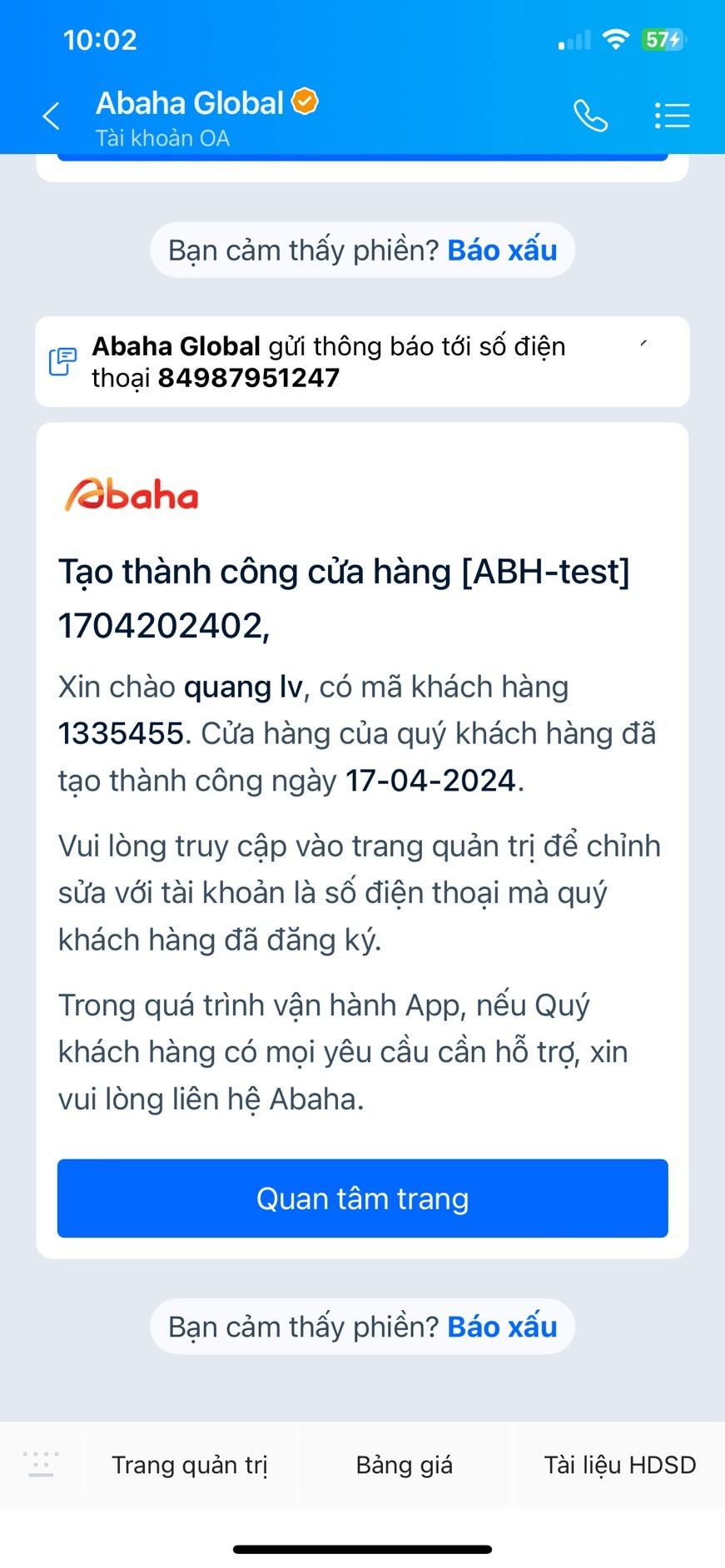
* **Zalo xác nhận tạo cửa hàng thành công:**

<img src="https://t3777165.p.clickup-attachments.com/t3777165/2ef0f6bf-e459-418b-9101-d0305bb65efa/image.png" alt="" width="299">


# Tạo mới cửa hàng & trải nghiệm App Demo file APK

**1. Giới thiệu:**

App dùng thử là một dịch vụ cho phép khách hàng trải nghiệm ứng dụng của mình một cách sớm nhất. Phiên bản dùng thử này có giao diện và tính năng y hệt với phiên bản chính thức từ đó mang lại cho khách hàng có trải nghiệm giống nhất với sản phẩm thực tế được bàn giao. Tài liệu dưới đây sẽ hướng dẫn cho bạn cách tải và cài đặt app dùng thử một cách chi tiết.

**2. Hướng dẫn cài đặt và trải nghiệm:**

Phần 1: Hướng dẫn thêm yêu cầu tạo app dùng thử: [tại đây](https://tailieu.abaha.vn/tao-moi-c-a-hang/tao-moi-cua-hang-and-trai-nghiem-app-demo-file-apk/huong-dan-them-yeu-cau-tao-app-dung-thu)

Phần 2: Hướng dẫn cài đặt app dùng thử: [tại đây](https://tailieu.abaha.vn/tao-moi-c-a-hang/tao-moi-cua-hang-and-trai-nghiem-app-demo-file-apk/huong-dan-cai-dat-app-dung-thu)

**3. Link tổng hợp hướng dẫn file PDF:**

{% file src="/files/BTngzSxFKuetnmS31eD2" %}


# Hướng dẫn thêm yêu cầu tạo app dùng thử

Bước 1: Tạo mới cửa hàng  trên web Abaha Admin

* Hướng dẫn chi tiết [*tại đây*](https://tailieu.abaha.vn/tao-moi-c-a-hang/tao-moi-cua-hang-and-trai-nghiem-tren-web-abaha-admin)

Bước 2: Truy cập chức năng Tạo app dùng thử trên website quản trị

Tại trang Thông tin cửa hàng, bạn chọn chức năng Tạo app dùng thử:

<figure><img src="/files/NnM3W67e13v8PBfeMmUl" alt=""><figcaption></figcaption></figure>

Bước 3: Thêm yêu cầu tạo app dùng thử trên website quản trị

* Tại trang Danh sách yêu cầu tạo App, bạn chọn chức năng **+Tạo app dùng thử**

<figure><img src="/files/N60ZL7encmqcLdHtueDO" alt=""><figcaption></figcaption></figure>

Bước 4: Điền thông tin khởi tạo app dùng thử

Điền đầy đủ thông tin khởi tạo app bao gồm:

* Tên app: Tên app hiển thị tại màn hình&#x20;
* Hình ảnh: Logo app hiển thị tại màn hình&#x20;
* Màu sắc: Màu sắc chủ đạo của ứng dụng&#x20;
* Email: Email nhận link tải app dùng thử

<figure><img src="/files/zKMNMoIMTGq4vLmRsSR3" alt=""><figcaption></figcaption></figure>

* Sau đó, ấn nút **\[Thêm]** để thêm mới yêu cầu tạo app dùng thử.

Bước 5: : Đợi 5-10p để hệ thống tự động xây dựng và đóng gói app dùng thử

* Sau khi thêm yêu cầu tạo app dùng thử, yêu cầu tạo app sẽ ở trạng thái **"Chờ xử lý"**. Hệ thống sẽ tự động xây dựng và đóng gói ứng dụng và sẽ chuyển trạng thái sang "**Hoàn thành**" khi quá trình tạo app thành công

<figure><img src="/files/RgaxWlubAUm8Hx7fh526" alt=""><figcaption></figcaption></figure>

Bước 6: Nhận link tải app trên website quản trị và email

* Sau khi yêu cầu tạo app hoàn thành, đường link cài đặt sẽ được hiển thị. Bạn copy đường link này, gửi qua zalo hoặc ứng dụng chat tương tự. Sử dụng thiết bị android để truy cập đường link và tải app.
* *Lưu ý: Sử dụng thiết bị android để truy cập đường link và tải app.*

<figure><img src="/files/kUb3HCIqEC9TejrA6EAu" alt=""><figcaption></figcaption></figure>

**Bước 7:  Nhận link tải app trên website quản trị và email**

* Ngoài website quản trị, bạn sẽ nhận đường link tải app qua email đã được nhập trong form đăng ký tạo app dùng thử.
* *Lưu ý: Vì nội dung thư được gửi nhiều người cùng lúc nên có thể bị gmail đẩy vào **mục spam**. Bạn vui lòng kiểm tra thư trong mục spam nếu không thấy trong hòm thư chính.*

<figure><img src="/files/UlQqCVlcxDlkM4NRMfQk" alt=""><figcaption></figcaption></figure>


# Hướng dẫn cài đặt app dùng thử bằng file APK

**Bước 1: Truy cập link tải app dùng thử**

Sau khi truy cập đường link tải app dùng thử giao diện được hiển thị như trong ảnh. Bạn chọn mục Install application.

<figure><img src="/files/IdF7lmzdRzFV1ybRCwmr" alt=""><figcaption></figcaption></figure>

**Bước 2: Tải file cài app xuống thiết bị**

Bạn vui lòng chọn vẫn tải xuống để tải file cài app xuống thiết bị

<figure><img src="/files/lgfM4Xp8EkwJc6hvRgzG" alt=""><figcaption></figcaption></figure>

*Lưu ý: Do file cài app không tải trực tiếp trên App store và CH play nên khi tải file sẽ có cảnh báo tệp có thể gây hại.*

**Bước 3: Cài đặt ứng dụng**

Mở file cài app vừa tải, bạn chọn cài đặt. Quá trình cài đặt app sẽ được diễn ra tự động. Khi quá trình hoàn thành, bạn ấn mở để vào app.

<figure><img src="/files/FtceXkDAFa3INBP7PvZF" alt=""><figcaption></figcaption></figure>

**Một vài lưu ý:**

1. App dùng thử hiện chỉ có thể cài trên hệ điều hành android.
2. Mỗi thiết bị chỉ có 1 app dùng thử duy nhất, các yêu cầu tạo app dùng thử mới, nội dung sẽ được update tại chính app dùng thử cũ.
3. Mỗi cửa hàng có tối đa 5 yêu cầu tạo app dùng thử
4. Link tải app dùng thử có hạn là 3 ngày và giới hạn 15 lượt tải
5. App dùng thử giới hạn 15 ngày sử dụng.


# Đăng nhập trang quản trị

**Bước 1**: User truy cập vào trang quản trị qua đường link sau: <https://app.abaha.vn/>

**Bước 2:** Người dùng click chọn Button <img src="/files/Z9Uugg2rH99k6h5Y0dMz" alt="" data-size="original"> để truy cập vào trang quản trị hệ thống (Web Admin)

<figure><img src="/files/ImXBYoe8VS0mL1bL9V61" alt=""><figcaption></figcaption></figure>

**Bước 3**: Tại Form Đăng nhập, Nhập số điện thoại (số điện thoại là số hợp lệ, số điện thoại đã dùng để đăng ký tạo app).&#x20;

Sau khi nhập xong số điện thoại, tích chọn 1 trong các hình thức đăng nhập bên

<figure><img src="https://lh7-us.googleusercontent.com/iJic9J86Qc9I7KagFMhvvotgfiGmxv2N2VZN11VuoPDf5103Zlocl9QVZPAFr3QxxJt8VU5SuqI9eVj7TSFwycWAlOd4rxPxHJRCZpmQPD_HbBabgAmTkiC9dpGicTZtcBxxdHMRy3SCcBziqZ4dN3g" alt=""><figcaption></figcaption></figure>

**Bước 4**: Nhập mã OTP được gọi điện qua số điện thoại đã nhập phía trên.

&#x20;Chọn  để hoàn tất việc đăng nhập.

<figure><img src="https://lh7-us.googleusercontent.com/IJ4lKbOMXJko8SK3aHAIW0MHNdvssWqyIfVimbx4C7lLsaeYNQYyE9MfuAGGQzQg5azQ7mmdwil0kS8J3hJMeynFQ6FrU46zcMWhIfMuoeSprcuux3PAT45-XudKWj8HOUAHhc519r_kZtYFSOgMkJ4" alt=""><figcaption></figcaption></figure>

### **1.Quản trị viên của 1 site**

Hệ thống báo đăng nhập thành công -> dẫn đến màn hình trang Quản trị hệ thống:

* Chọn vào cửa hàng hiển thị tại "Danh sách cửa hàng".
* Chọn vào hội nhóm hiển thị tại "Danh sách hội nhóm".

<figure><img src="/files/GxmF1LfQo7MU0IdR4vQc" alt=""><figcaption><p>Chọn vào cửa hàng</p></figcaption></figure>

<figure><img src="/files/NoOwEID6zjrL5R2rsAmJ" alt=""><figcaption><p>Chọn vào hội nhóm</p></figcaption></figure>

### 2.Quản trị viên của nhiều cửa hàng, hội nhóm

Hệ thống báo đăng nhập thành công -> dẫn đến màn hình trang Thông tin chung, nếu Quản trị viên là Quản trị cho cả cửa hàng và hội nhóm thì màn hình này có hai tab:

* Chọn vào cửa hàng hiển thị tại "Danh sách cửa hàng".
* Chọn vào hội nhóm hiển thị tại "Danh sách hội nhóm".

Nếu Quản trị viên là Quản trị của chỉ Cửa hàng hoặc chỉ Hội nhóm, thì màn hình chỉ có một tab tương ứng

<figure><img src="/files/woa24jFuaetlWDKaCBfe" alt=""><figcaption><p>Tab danh sách cửa hàng</p></figcaption></figure>

<figure><img src="/files/8oyFYrS53J5TlEzVjdjS" alt=""><figcaption><p>Tab danh sách hội nhóm</p></figcaption></figure>

Khách hàng có thể truy cập nhanh đến các site mà mình quản trị bằng 2 cách:

<figure><img src="/files/JQbLLCvZdQjPTp8MM64t" alt=""><figcaption></figcaption></figure>

Sau khi chọn vào cửa hàng/hội nhóm, hệ thống sẽ hiển thị giao diện trang quản trị như sau:

<figure><img src="/files/jMXDFWPhI10A0hfjsT1a" alt=""><figcaption></figcaption></figure>

###


# Đăng xuất trang quản trị

**Bước 1:** Tại màn hình giao diện trang quản trị hệ thống, click chọn vào tên user đang đăng nhập bên góc phải màn hình:

<figure><img src="/files/CIzY6AiTnfP672oJDCx7" alt=""><figcaption></figcaption></figure>

**Bước 2:** Chọn <img src="/files/si0pLng2TcMIT5qUsLHQ" alt="" data-size="original"> để thoát khỏi trang quản trị hệ thống và quay về màn hình Trang chủ:

<figure><img src="/files/6oboVu4HHZONJsFcdPzM" alt=""><figcaption></figcaption></figure>


# HƯỚNG DẪN SỬ DỤNG KÊNH HỖ TRỢ TICKET

Kênh chuyển yêu cầu hỗ trợ của khách hàng đến bộ phận vận hành của Abaha.

## A. Cách tạo yêu cầu hỗ trợ

* **Bước 1:** Truy cập vào module "Trợ giúp" -> mục "Tạo yêu cầu hỗ trợ" để khởi tạo yêu cầu hỗ trợ.

<figure><img src="/files/emUsSvO0GLh6I3Q03bEb" alt=""><figcaption></figcaption></figure>

* **Bước 2:** Nhập thông tin chi tiết của yêu cầu hỗ trợ, bao gồm:

&#x20;         \+ Tiêu đề yêu cầu

&#x20;         \+ Loại yêu cầu (Nâng cấp tính năng, Hướng dẫn tính năng, Thêm tính năng mới, Báo lỗi tính năng)

&#x20;         \+ Mức độ ưu tiên

&#x20;         \+ Tài liệu đính kèm (Đính kèm file hình ảnh hoặc video mô tả nội dung)

**Lưu ý:** *Nội dung yêu cầu hỗ trợ cần nêu rõ ý, mô tả chi tiết thông tin kèm theo đường link của đối tượng cần hỗ trợ.*

<figure><img src="/files/WlYF35gEvwrau6AzHwYB" alt=""><figcaption></figcaption></figure>

* **Bước 3:** Trỏ vào ô <img src="/files/tt6j6MxUq9y1DSXWVG6G" alt="" data-size="line"> ở cuối trang để hoàn tất gửi yêu cầu hỗ trợ đến Abaha.

<figure><img src="/files/brZoMklKTBTIjqKDDGoW" alt=""><figcaption></figcaption></figure>

* Để kiểm tra các yêu cầu hỗ trợ đã tạo trên trang quản trị, truy cập vào mục "Danh sách yêu cầu" để kiểm tra các thông tin Abaha đã phản hồi.

<figure><img src="/files/RMn5ut3iTKVnZDx7qGCc" alt=""><figcaption></figcaption></figure>

## B. Các tính năng khác

Tại trang Danh sách yêu cầu, user trỏ vào biểu tượng <img src="/files/ozVPY8dJBtlxb9RbHn7y" alt="" data-size="line"> trong cột hành động để thao tác:

* Đánh giá yêu cầu

Lưu ý: Cột "Trạng thái" chỉ hiển thị hành động tương ứng với trạng thái của ticket.

* Chờ xác nhận: Sửa, Huỷ yêu cầu
* Đang xử lý: không có, khi ấn vào không hiển thị gì cả
* Đã hoàn thành: Đánh giá yêu cầu
* Đã huỷ: không có, khi ấn vào không hiển thị gì cả

<figure><img src="/files/Sca3dapBu6725Lv0eJhi" alt=""><figcaption></figcaption></figure>

**Thông báo khi có Admin Abaha thao tác trên phiếu yêu cầu:**

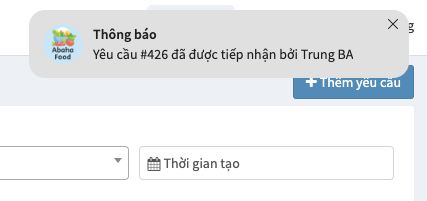
* Khi phiếu yêu cầu được tiếp nhận

<figure><img src="https://t3777165.p.clickup-attachments.com/t3777165/06bd1161-3ad7-43ed-b8dd-86df15daf1cc/image.png" alt=""><figcaption></figcaption></figure>

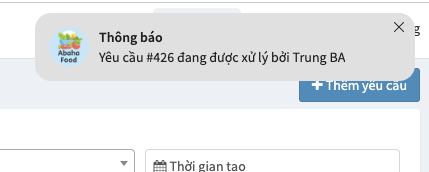
* Khi yêu cầu được xử lý

<figure><img src="https://t3777165.p.clickup-attachments.com/t3777165/1d8e47cd-fcb6-49b6-9477-274cb2817977/image.png" alt=""><figcaption></figcaption></figure>

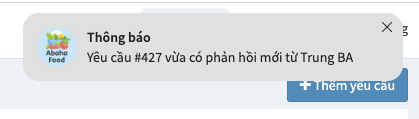
* Khi yêu cầu có phản hồi

<figure><img src="https://t3777165.p.clickup-attachments.com/t3777165/bf20c93a-fb2b-4e05-8b71-bf0ab34fd536/image.png" alt=""><figcaption></figcaption></figure>

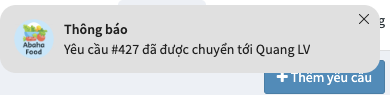
* Khi yêu cầu được chuyển sang người khác xử lý

<figure><img src="https://t3777165.p.clickup-attachments.com/t3777165/a24ac7d9-dafe-40bb-a7dd-872de0ac6581/image.png" alt=""><figcaption></figcaption></figure>

* Khi yêu cầu bị huỷ bới Admin

<figure><img src="https://t3777165.p.clickup-attachments.com/t3777165/213aabd6-7f17-40af-b16b-acb4b093f6a6/image.png" alt=""><figcaption></figcaption></figure>

## C. Thông báo về yêu cầu hỗ trợ trên trang quản trị

#### 1. Hiển thị số tin nhắn chưa đọc với mỗi Ticket:

Khi Ticket có sự thay đổi về trạng thái, có phản hồi mới chưa đọc vào trong Ticket, hệ thống sẽ hiển thị thông báo dạng số ( tương ứng với số phản hồi chưa đọc và thay đổi trạng thái mới) như ảnh:

<figure><img src="/files/sI9USfcgfBYCH7WpJDn7" alt=""><figcaption></figcaption></figure>

* Admin/ nhân viên cửa hàng vào xem chi tiết Ticket -> Các bình luận mới sẽ được đánh dấu là đã đọc.
* Khi quay về màn hình "Danh sách yêu cầu" sẽ không còn nhìn thấy số tin nhắn chưa đọc của Ticket đó.

#### 2. Thông báo về chuyển trạng thái Ticket

Kênh nhận thông báo khi Ticket được chuyển trạng thái trên trang quản trị, Admin có thể ấn vào biểu tương hình quả chuông để xem chi tiết:

<figure><img src="/files/q1yBZJGr8OMxMB7uksw8" alt=""><figcaption></figcaption></figure>

Click vào thông báo sẽ mở đến màn chi tiết Ticket:

<figure><img src="/files/IWq2wXrcKSZcKWx6pSgI" alt=""><figcaption></figcaption></figure>

#### 3. Thông báo trên App Admin:

* App admin (Gồm cả Push notice và ở tab thông báo của app admin)
* Admin cửa hàng/ Người tạo Ticket khi click vào Push notice sẽ mở đển trang Thông báo trên app App admin với thông báo của ticket tương ứng. Hệ thống không xử lý thêm khi click vào thông báo trong app.
* Đối tượng nhận thông báo:

  \+ Admin cửa hàng

  \+ Người tạo Ticket

<figure><img src="https://t3777165.p.clickup-attachments.com/t3777165/c16d5ae3-ff9f-4b83-9f9b-0438aff86986/image.png" alt=""><figcaption></figcaption></figure>


# 1. Cửa hàng

Quản lý các thông tin chung của cửa hàng, chi tiết theo các modules bên dưới

{% content-ref url="/pages/-Mg1RoadSt3OoKeuoopv" %}
[Broken mention](broken://pages/-Mg1RoadSt3OoKeuoopv)
{% endcontent-ref %}

{% content-ref url="/pages/-Mg1W2pB1mkgppHxDfWL" %}
[Tài khoản phân quyền](/quan-ly-modules/cua-hang/tai-khoan-phan-quyen)
{% endcontent-ref %}

{% content-ref url="/pages/-Mg1UBB7Xv3F5p1GGLz3" %}
[Sửa thông tin cửa hàng](/quan-ly-modules/cua-hang/sua-thong-tin-cua-hang)
{% endcontent-ref %}

{% content-ref url="/pages/-Mg1\_OJ-UcS7xoit8EZV" %}
[Quản lý menu](/quan-ly-modules/cua-hang/quan-ly-menu)
{% endcontent-ref %}

{% content-ref url="/pages/-Mg1jMKKx12xc-8uQtyP" %}
[Quản lý popup](/quan-ly-modules/cua-hang/quan-ly-popup)
{% endcontent-ref %}

{% content-ref url="/pages/-Mg2-OcK\_ootfQ\_9-sqg" %}
[Cài đặt mã nhúng Web](/quan-ly-modules/cua-hang/cai-dat-ma-nhung-website)
{% endcontent-ref %}

{% content-ref url="/pages/-Mg4n0v4-OeaWNE97vCW" %}
[Sửa thông tin chân trang](/quan-ly-modules/cua-hang/sua-thong-tin-chan-trang)
{% endcontent-ref %}

{% content-ref url="/pages/-Mg4oRWtHFIpRCC77b9D" %}
[Hình thức thanh toán](/quan-ly-modules/cua-hang/hinh-thuc-thanh-toan)
{% endcontent-ref %}

{% content-ref url="/pages/XSuLxqAQpo87r5nv2Fre" %}
[Ví tích điểm](/quan-ly-modules/cua-hang/vi-tich-diem)
{% endcontent-ref %}


# Dashboard

**Thông tin chung**

Trang tổng quan là một loại giao diện người dùng đồ họa thường cung cấp cái nhìn nhanh về các chỉ số hiệu suất chính có liên quan đến một mục tiêu hoặc quy trình kinh doanh cụ thể.

**Dashboard** tại Abaha cung cấp cho Quý khách hàng các thông tin chung cơ bản của cửa hàng như:

**1. Bốn chỉ số chính: (Doanh số, Tổng số đơn, Khách mới, Khách hoạt động):** &#x20;

Giúp khách hàng có thể xem nhanh tình hình hoạt động kinh doanh của cửa hàng trong khoảng thời gian khách chọn (tối đa 31 ngày)

<figure><img src="/files/QartluNlmVYIeVZ0x9dw" alt=""><figcaption></figcaption></figure>

2\. Hai biểu đồ sẽ biểu diễn hai chỉ số Doanh số và Đơn hàng của từng ngày trong khoảng thời gian mà khách hàng chọn (tối đa là 31 ngày).

<figure><img src="/files/kkbFq7pseUe8gHT887qj" alt=""><figcaption></figcaption></figure>

Khi nhấn xem chi tiết ở 2 biểu đồ sẽ được đưa đến trang Báo cáo tổng hợp ngày

<figure><img src="/files/ja3ym2ABoJEfIS0gzJaC" alt=""><figcaption></figcaption></figure>

3\. Top 10 sản phẩm bán chạy giúp cho khách hàng năm bắt được sản phẩm nào đang là sản phẩm được mua nhiều nhất của khách hàng. Khách hàng di chuyển chuột vào phần biểu đồ thì sẽ thấy được số lượng đã bán của sản phẩm đó(có thể thay đổi theo thời gian khách chọn).

<figure><img src="/files/MzK2yEYAMyse0AtBoQ5B" alt=""><figcaption></figcaption></figure>

Khi nhấn xem chi tiết ở biểu đồ tròn sẽ được đưa đến trang Tổng lượt mua sản phẩm.

4\. Top lượt xem sản phẩm giúp khách hàng nắm bắt được các sản phẩm đang được quan tâm nhiều nhất để có thể đưa ra chiến dịch quảng cảo mới. Tổng lượt xem sản phẩm sẽ là thời gian từ lúc sản phẩm có mặt trên cửa hàng và sẽ không chạy theo thời gian.

<figure><img src="/files/tJZIBIMpZViOGgv25Rbw" alt=""><figcaption></figcaption></figure>

Khi nhấn xem chi tiết ở biểu đồ tròn sẽ được đưa đến trang Lượt xem sản phẩm.

<figure><img src="/files/ROCfN7lV0lyZCDsw3h5g" alt=""><figcaption></figcaption></figure>

Cảm ơn Quý khách đã tin tưởng và lựa chọn Abaha là đối tác.


# Ví nạp trước

Người thực hiện: Admin\
Vị trí: Header webadmin\
Mục đích: Nạp tiền để sử dụng các dịch vụ như ZNS, OTP, …&#x20;

## **Nạp tiền**&#x20;

\
Trên thanh header của Webadmin, ấn vào Số dư >> chọn Nạp tiền.\
Màn hình mở ra màn Lịch sử nạp tiền. Bạn ấn nút \[Nạp tiền] tại góc phải.

<figure><img src="https://lh7-us.googleusercontent.com/docsz/AD_4nXd4X5eBl61k29bGk1Gk0fdPfVLxBFUuk9iwXVVrgblD5rER2gpm_jRPH-gLt_tj80uZ_eb2sELBt42ycSQlG3iHuU-SKokqWlnOdM_twUTO9lG6mqBlRJx4e93Kq33GwylbdjrA3lgojJYpyK_ZG17lK0s?key=JRa2meWtZlbOeka2e_5Nww" alt=""><figcaption></figcaption></figure>

Bạn chọn số tiền cần nạp và hình thức thanh toán. Chọn Xuất hoá đơn hoặc Không xuất hoá đơn. Sau đó ấn Tiến hành thanh toán.\ <br>

<figure><img src="https://lh7-us.googleusercontent.com/docsz/AD_4nXd8YyuBiro2Irr8ab8X5dsXUAs2WIaSYthO4bj_qHlPJvooubLKwX2STlzT4d0aYFpUbl-9dpmir2V9jgFCiNsNYq9gvLYQWw7Eazn0gQieeZfq1FM20WXF1ila5b_W2QNDTauuIrx2UqnW-Q8JhLYgGuYG?key=JRa2meWtZlbOeka2e_5Nww" alt=""><figcaption></figcaption></figure>

Nếu chọn Xuất hoá đơn, nhập đầy đủ các thông tin bao gồm:\
\- Tên công ty\
\- Mã số thuế\
\- Địa chỉ công ty\
\- Email nhận hoá đơn

Chọn dùng thông tin làm mặc định để lưu lại sử dụng cho các lần sau.&#x20;

<figure><img src="https://lh7-us.googleusercontent.com/docsz/AD_4nXc_blmys_QymMkFj4G3-WFy8KzuxD35rcCVXBiBwwmCr2X8GGt-8C5wPSyAg7zJLt1cWFEmoutmVm5UWfEtAkndGPcTwZ8QP3td_LfO1JkKyx9vpzVPTebPgEXejNGlkZgBRGMrKw7nO6yeXfG_jacJslrW?key=JRa2meWtZlbOeka2e_5Nww" alt=""><figcaption></figcaption></figure>

Bạn thực hiện quét mã QR thanh toán, sau khi thanh toán thành công hệ thống tự động cập nhật trạng thái thanh toán và nạp tiền tự động vào ví.&#x20;

<figure><img src="https://lh7-us.googleusercontent.com/docsz/AD_4nXfxksliH4r-lxRRUpUj19bmTvBOyzRht-CEtskGDYZcgF_zaNfjXxzSaUw56XhGwKTxdGrjsmrhMqo2zsN2qlOvu7tjWCnxlTlHM_XM65ejdCb-dD1TkSIOSYGyd7xXpO65G_9xYBWHpPJ0I9KmzyKNWVJK?key=JRa2meWtZlbOeka2e_5Nww" alt=""><figcaption></figcaption></figure>

Bạn có thể kiểm tra lại lịch sử nạp tiền vào ví tại trang Lịch sử nạp tiền ví trả trước. Bạn chọn Số dư >> ấn Nạp tiền.&#x20;

<figure><img src="https://lh7-us.googleusercontent.com/docsz/AD_4nXdS80XpobuDlV_opLFqF_IlffA-cfDBzZOeRDDrne54PMuyFqiPGKJcC2RCRuUzZGwZ3XTsxENQnbBRvHv8Fs-jffp5xUu7FB-HHRpxWIH2nwYPyo0J1-WAKCfkUwqlLg1LZPow2nl_GmIFX56WSi_TMkw?key=JRa2meWtZlbOeka2e_5Nww" alt=""><figcaption></figcaption></figure>

Để theo dõi lịch sử số dư của ví như (trừ tiền hoặc cộng tiền) bạn chọn Số dư >> ấn Xem lịch sử.&#x20;

<figure><img src="https://lh7-us.googleusercontent.com/docsz/AD_4nXcSBCcGhyEutbrRxs4XcBsBabInngQkH1rNtLvpVKDK-NUX-4vke3qhWTqfeEx2qepooOHfe0Be56ijLnpIug5nNdvMJ4ImRqcSndPEDlSMpcUeO_v-4_8h5Y2bWxYVDWEgZNO8OH8y34tSdnB3o_Jn3QLl?key=JRa2meWtZlbOeka2e_5Nww" alt=""><figcaption></figcaption></figure>

<br>


# Tài khoản phân quyền

Tài liệu này dùng để hướng dẫn người dùng sử dụng chức năng Phân quyền cho từng nhóm đối tượng trên Web admin

## **I. Giới thiệu:**

Phân quyền là việc phân bổ quyền hạn cho một thành viên được làm gì và không được làm gì trong trang quản trị admin. Tính năng phân quyền của Abaha được nghiên cứu và phát triển chuyên sâu sẽ cho phép các nhà quản lý duy trì sự cân bằng giữa việc giúp nhân viên cộng tác dễ dàng, đồng thời bảo vệ dữ liệu của công ty.

Quản trị viên hệ thống (quyền Admin) là người dùng có quyền cao nhất trong hệ thống, đây là tài khoản có khả năng quản lý việc phân quyền trong phần mềm quản trị, điều này bao gồm quyền tạo, tùy chỉnh và xóa các vai trò.

**Lưu ý: Cần BỎ QUYỀN và Phân quyền lại cho các tài khoản đã Phân quyền trước đây trừ tài khoản Admin tổng.**

## II. Chức năng dành cho Admin  <a href="#ii-chuc-nang-danh-cho-admin" id="ii-chuc-nang-danh-cho-admin"></a>

### 1. Thêm mới quyền <a href="#id-1-tao-moi-nhom-quyen" id="id-1-tao-moi-nhom-quyen"></a>

Admin thực hiện tạo mới các nhóm quyền theo các bước như sau:

**Bước 1**: Vào module Cửa hàng -> Tài khoản phân quyền -> Thêm mới quyền

Bước 2: Điền đầy đủ thông tin bao gồm: Tên quyền, mô tả quyền sau đó bấm **LƯU**

<figure><img src="/files/jHDUw5DLYsK2QvYpKZGh" alt=""><figcaption></figcaption></figure>

<figure><img src="/files/rM2454Jx0DALZpbklrQn" alt=""><figcaption></figcaption></figure>

Bước 3: Quản lý danh sách phân Quyền trên webadmin:

<figure><img src="/files/F4LedaWtvjt4eMArNh5m" alt=""><figcaption></figcaption></figure>

**2. Tạo Chức năng cho nhóm Quyền:**

Sau khi các Nhóm quyền được Admin tạo ra, Admin thực hiện thêm Chức năng tương ứng cho các Nhóm quyền này

Bước 1: Chọn nhóm quyền cần cấp chức năng bấm chọn ![](/files/pHLE8ZHUdTRUgMYP0Tyv)

<figure><img src="/files/PxLMGdRQSfBH6k5DrF7D" alt=""><figcaption></figcaption></figure>

<figure><img src="/files/mnbqjS7yqZdzeviPy4E9" alt=""><figcaption></figcaption></figure>

Bước &#x32;**:** Admin thực hiện tích chọn vào các chức năng của hệ thống muốn phân quyền sử dụng cho Nhóm quyền&#x20;

<figure><img src="/files/X7k8x0UF6s67bnzpQX8G" alt=""><figcaption></figcaption></figure>

<figure><img src="/files/AotGC5m5d4vYpRxPmeJY" alt=""><figcaption></figcaption></figure>

Chọn  **LƯU** để hoàn tất quy trình cấp quyền cho nhóm.

**Lưu ý:**

* Muốn thực hiện thu hồi quyền đã cấp cho các nhóm, Amin thực hiện các bước tương tự như khi thực hiện Cấp quyền cho Nhóm.
* Tại Pop-up Cập nhật chức năng cho quyền. Admin thực hiện bỏ tích chọn các chức năng đã chọn trước đó
* Chọn \[Lưu] để Cập nhật

### 3. Cấp quyền cho user <a href="#id-3-cap-quyen-cho-user" id="id-3-cap-quyen-cho-user"></a>

Sau khi đã hoàn tất quy trình Tạo mới quyền - Cấp quyền cho nhóm, Admin thực hiện đi gán quyền cho user/ đối tượng cụ thể, hệ thống cho các Nhóm quyền này

**Bước 1**: Tại menu Tài khoản phân quyền chọn -> Thêm tài khoản**​**

<figure><img src="/files/wt2osXg4H04HLuha5gx4" alt=""><figcaption></figcaption></figure>

**Bước 2**: Nhập số điện thoại muốn tìm kiếm để cấp quyền ​

Trường hợp 1: Số điện thoại đã có thông tin trên hệ thống do khách hàng đã đăng nhập trước đó.

* Sau khi nhập số điện thoại admin bấm chọn ![](/files/39ijwgU0q1Z5qJcOR6Lq)

<figure><img src="/files/2eBubkUqpg8irfWk9fvC" alt=""><figcaption></figcaption></figure>

* Chọn quyền cần cấp cho user sau đó bấm ![](/files/Mx2sA5OiCMAUmAaBLpXo)để hoàn tất

<figure><img src="/files/cJcDIT1q4FlkyBW5jiO5" alt=""><figcaption></figcaption></figure>

Trường hợp 2: Số điện thoại được cấp quyền chưa có thông tin trên hệ thống

* Bấm vào" **vui lòng tạo mới/ cập nhật khách hàng**" để tạo tài khoản cho user được cấp quyền

<figure><img src="/files/2vTvzbPCT4UKdSTqO4vU" alt=""><figcaption></figcaption></figure>

* Điền đầy đủ thông tin user và chọn **Quyền** sau đó bấm **LƯU** để hoàn tất

<figure><img src="/files/uprXBDH3pf5xBs4wVobS" alt=""><figcaption></figcaption></figure>

​**Lưu ý:**

* Tất cả quyền = quyền Admin của site: có tất cả các chức năng mà hệ thống cung cấp
* Các quyền còn lại (Nhóm quyền do Admin tạo thêm): có các chức năng theo Admin cấp cho nhóm trực thuộc
* User sau khi được cấp quyền có thể truy cập được vào trang quản trị của cửa hàng, có các chức năng tương ứng được cấp

#### 4. Bỏ quyền cho user <a href="#id-4-bo-quyen-cho-user" id="id-4-bo-quyen-cho-user"></a>

* Tại module Cửa hàng -> Tài khoản phân quyền -> Tài khoản
* Chọn tài khoản muốn bỏ quyền bấm chọn ![](/files/pkl1veHz5Xf1MBzLPW9Y)

<figure><img src="/files/cKLOHHRmRXq56zqz72iz" alt=""><figcaption></figcaption></figure>

* Xác nhận bạn có chắc chắn muốn xóa tài khoản \[ tên user] bấm **Xóa** để hoàn tất

<figure><img src="/files/DlyNkNZd0gbawxJeb232" alt=""><figcaption></figcaption></figure>

* Tài khoản sau khi bị bỏ quyền sẽ không thể truy cập được vào trang Quản trị của cửa hàng.


# Sửa thông tin cửa hàng

## **A. Thông tin cửa hàng sẽ được hiển thị ở đâu?**

Chức năng này hỗ trợ user có thể thực hiện điều chỉnh lại thông tin của cửa hàng bao gồm:

1\. Tên cửa hàng và địa chỉ: Hiển thị trên hóa đơn bán hàng

<figure><img src="/files/qKmnsxy1a2cuR7ww1xTM" alt=""><figcaption><p>Hóa đơn bán hàng</p></figcaption></figure>

2\. Thông tin cửa hàng:  Khi chia sẻ website cho khách hàng thông tin cửa hàng sẽ được hiển thị như hình: <br>

<figure><img src="/files/Ba0eO6uaDDhCGqhfz4jh" alt=""><figcaption></figcaption></figure>

3\. Logo cửa hàng&#x20;

Có 2 vị trí hiển thị:&#x20;

* Logo cho App Bán hàng:  khách hàng phải gửi thông tin cho ABAHA để cập nhật lại trên store
* Logo cho Web Bán hàng: Quản trị cửa hàng có thể tự sửa&#x20;

4\. Banner cửa hàng:&#x20;

Banner có thể dược hiển thị ở :&#x20;

* App bán hàng

<figure><img src="/files/34TEngXXZMQvzNtnjj7L" alt="" width="375"><figcaption></figcaption></figure>

* Web bán hàng

<figure><img src="/files/88nX0BAQ8sxn2o9utMnt" alt=""><figcaption></figcaption></figure>

* Hiển thị khi gửi link chia sẻ website cho khách hàng:

<figure><img src="/files/GtAAULEZBTBEQj0MfBvG" alt=""><figcaption></figcaption></figure>

5\. Số điện thoại: Hiển thị trên website và hóa đơn bán hàng

6\. Email: Hiển thị trên website

## **B. Hướng dẫn các thao tác chỉnh sửa thông tin cửa hàng**

**Người thực hiện Quản trị cửa hàng**

**Bước 1**: Chọn Module "CỬA HÀNG" -> "THÔNG TIN CỬA HÀNG" để xem thông tin cửa hàng.

<figure><img src="/files/sSB0XC9wB5QLLo91X7ba" alt=""><figcaption></figcaption></figure>

**Bước 2**: Có 2 cách để truy cập vào mục sửa thông tin cửa hàng

&#x20;    **Cách 1:** Chọn menu: Thông tin cửa hàng -> Sửa thông tin cửa hàng

<figure><img src="/files/4Gh1ws9pvWGECUwqY0Nn" alt=""><figcaption></figcaption></figure>

&#x20;     **Cách 2:** Chọn Module "CỬA HÀNG" -> Chọn mục "SỬA THÔNG TIN"

<figure><img src="/files/YhjZDTJaO1ieW3RTMkBG" alt=""><figcaption></figcaption></figure>

**Bước 3**: Điền đầy đủ các thông tin chi tiết -> SỬA

<figure><img src="/files/UZfrOSO2RSTuvcIiTbPz" alt=""><figcaption></figcaption></figure>

**Lưu ý :** Đối với việc sửa địa chỉ cần chọ lại Lấy tọa độ từ địa chỉ để hệ thống lấy lại tọa độ đúng nhất

**Bước 4**: Sau khi điều chỉnh lại thông tin, chọn ![https://firebasestorage.googleapis.com/v0/b/gitbook-28427.appspot.com/o/assets%2Fabaha-app%2F-MYITS9XV-3PX6IM\_wwd%2F-MYITnqwZt57oOT4IDCE%2F4.png?generation=1618455773121122\&alt=media](/files/-Mg1UixlIKA86vYcBI5-)để hoàn tất việc chỉnh sửa. Hệ thống Lưu lại thông tin vừa được điều chỉnh.

<figure><img src="/files/ApzS2hCpNM3f9LpDsPTU" alt=""><figcaption></figcaption></figure>


# Quản lý menu

Dùng để tùy biến vị trí Menu trên App theo ý muốn của cửa hàng.

Người thực hiện Quản trị cửa hàng

## **I.** Menu được cài đặt sẽ hiển thị trên App bán hàng như nào?

Vào Module Cửa hàng -> Chọn Quản lý Menu

<figure><img src="/files/1MQYsxmkjVwLPbngjD6R" alt=""><figcaption></figcaption></figure>

Lưu ý: Trường hợp đặc biệt nếu Cửa hàng chưa tạo Menu cho cửa hàng thì App sẽ mặc định đưa danh mục lên làm menu của App

<figure><img src="/files/KveCgHU9sU2tMiMeaDn8" alt=""><figcaption></figcaption></figure>

Menu hiển thị trên App

<figure><img src="/files/2pXTUHfmC14Ad8Hk1yg6" alt="" width="188"><figcaption></figcaption></figure>

**Có 2 cách hiển thị menu trên app:**

**Cách 1:**

* Hiển thị theo chiều dọc
* Chọn số lượng cột hiển thị trên app ( nên chọn 4 cột phù hợp với giao diện app)

<figure><img src="/files/6YYxZKFu1gUQPVShMRsP" alt=""><figcaption></figcaption></figure>

**Ảnh minh họa trên app:**

<figure><img src="/files/1xu4BE02yURYNZKdzSNX" alt="" width="225"><figcaption></figcaption></figure>

**Cách 2:**

* Hiển thị theo chiều ngang
* Chọn số lượng dòng hiển thị trên app: 4

<figure><img src="/files/s0kPkkF6bMKLraTbCmLA" alt=""><figcaption></figcaption></figure>

**Ảnh minh họa trên app:**

<figure><img src="/files/kUJw8PKhjN979YKh38cM" alt="" width="225"><figcaption></figcaption></figure>

Sau khi thay đổi thông tin Quản trị cửa hàng chọn nút **Cập nhật** để lưu thông tin.

## **II. Quản lý menu**

<figure><img src="/files/XjBdOfmuGGqp0kNGbL5b" alt=""><figcaption></figcaption></figure>

Hệ thống cung cấp 1 số các chức năng sau:

* Thêm Menu App
* Tạo menu mặc định
* Sửa Menu
* Sao chép Menu
* Ẩn Menu
* Xóa menu

### **2.1. Thêm mới menu App**

Bước 1: Tại module Cửa hàng -> Quản lý menu -> Thêm menu app

<figure><img src="/files/M8vbLsHxVb25mzp9bjO4" alt=""><figcaption></figcaption></figure>

Bước 2: Nhập thông tin menu: tiêu đề, đường dẫn, vị trí menu, thứ tự hiển thị trên app, Ảnh Icon => Bấm **LƯU**

<figure><img src="/files/a6ryOx0H0RDqaeMiPSGb" alt=""><figcaption></figcaption></figure>

### **2.2.Tạo menu mặc định**&#x20;

&#x20;Khi tạo menu mặc định này chỉ được tạo một lần duy nhất

Sau khi admin đã tạo mới các danh mục trên app => Hệ thống sẽ auto sao chép tất cả các danh mục trên app thành các menu tương ứng

Bước 1: Tại Module "Sản phẩm" -> mục "Danh mục" : Tạo mới danh mục&#x20;

<figure><img src="/files/Vx73DKWUSEosVSwMtoSe" alt=""><figcaption></figcaption></figure>

Bước 2: Tạo Module "Cửa hàng" -> "Quản lý Menu" -> chọn "Tạo menu mặc định

<figure><img src="/files/joQOsJTqN9p7bMWUeHvC" alt=""><figcaption></figcaption></figure>

Bước 3: Danh sách menu được tạo:

<figure><img src="/files/3CDhcxlmz9zFwYAn1VsU" alt=""><figcaption></figcaption></figure>

### **2.3.Sửa menu**

Bước 1: Vào danh sách menu:

<figure><img src="/files/DZ120Pzxq3mbzRFuYY6r" alt=""><figcaption></figcaption></figure>

Bước 2:  Chọn hành động SỬA

<figure><img src="/files/IcXJOxfYXZJvwKEfMvEc" alt=""><figcaption></figcaption></figure>

Bước 3: Admin điền các thông tin cần chỉnh sửa sau đó bấm Lưu để hoàn tất&#x20;

### **2.4.  Sao chép menu**

Bước 1: Vào danh sách menu chọn hành động ->sao chép

<figure><img src="/files/BMe5lJZ3jAUdwGkwK0Q3" alt=""><figcaption></figcaption></figure>

Bước 2: Nhập thông tin chi tiết menu cần sao chép sau đó bấm -> Lưu để hoàn tất

<figure><img src="/files/4yglm0J5IIUxMhKpE1ZI" alt=""><figcaption></figcaption></figure>

### **2.5. Ẩn menu**

Bước 1 vào trang danh sách menu chọn hành động -> **Ẩn menu**

<figure><img src="/files/Njcp5wh0Xha77D9XBiIA" alt=""><figcaption></figcaption></figure>

Bước 2: Menu sẽ được chuyển sang trạng thái :" **Đang ẩn**"

<figure><img src="/files/SK8Kd69cz7cYDMqDVJUc" alt=""><figcaption></figcaption></figure>

### **2.6. Hiện menu**

Admin vào trang quản lý menu, chọn menu cần hiện và chọn hành động -> **Hiện menu** để thay đổi trạng thái

<figure><img src="/files/WKNBONSUo93DnNkzpHIN" alt=""><figcaption></figcaption></figure>

### **2.7. Xóa menu**

Admin vào trang quản lý menu, chọn menu cần xóa và chọn hành động -> **Xóa** &#x20;

<figure><img src="/files/4N04rfi5hD4Vr4hwCcHy" alt=""><figcaption></figcaption></figure>

Màn hình sẽ hiển thị ra một poppup -> Chọn **Xóa** để xóa menu

<figure><img src="/files/qoVlszSUqAEVJcmJ5cAs" alt=""><figcaption></figcaption></figure>

<br>


# HDSD Menu phụ trên APP (Menu thương hiệu)

## I. Cấu hình trên Web Admin

### 1. Tạo nhóm sản phẩm

Nhóm sản phẩm sẽ được nâng cấp thêm các trường : Ảnh logo nhóm, Mô tả của nhóm sản phẩm

![](https://t3777165.p.clickup-attachments.com/t3777165/3c769a58-342d-40a2-b9d4-1bb1397a8c89/image.png)

### 2. Quản lý menu

Phần thêm mới menu trên App sẽ thêm vào "**Vị trí menu**" 1 sự lựa chọn mới "**Menu phụ trên App**".

Menu phụ sẽ tương tự như menu hiện tại trên App chỉ khác về cách hiển thị

<br>

Để tạo menu Thương Hiệu thì phần "**Đường dẫn Menu trên App**" sẽ chọn dẫn đến nhóm sản phẩm. Và phần Logo hiển thị trên App ở trang chủ sẽ là menu được thêm tại đây

![](https://t3777165.p.clickup-attachments.com/t3777165/19a64e4b-52fe-4a72-9579-8c9e24d87eb4/image.png)

Lưu ý: Menu phụ trên App sẽ không bị ảnh hưởng bới phần "**Cài đặt menu**"

![](https://t3777165.p.clickup-attachments.com/t3777165/f31c4218-6e6f-4d38-ab14-bc0118231254/image.png)

## II. Hiển thị trên APP

### 1. Giao diện trang chủ

Menu phụ sẽ được đặt bên dưới của menu chính hiện tại trên App. Menu sẽ chỉ hiển thị Logo của menu và không hiển thị tên

<img src="https://t3777165.p.clickup-attachments.com/t3777165/5d526bdc-9528-4907-bcc2-ae1ba207247f/image.png" alt="" width="310">

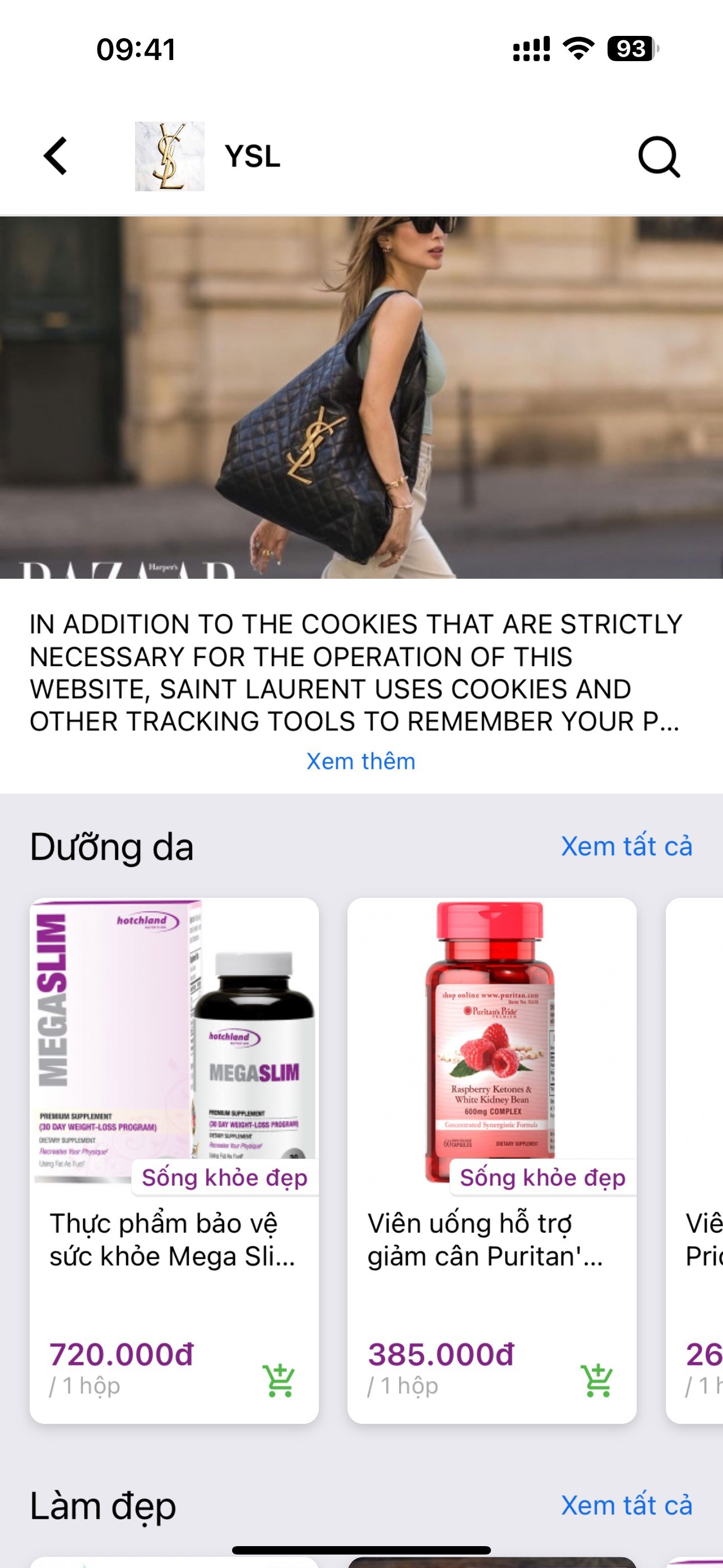
### 2. Giao diện nhóm sản phẩm mới

Giao diện mới của nhóm sản phẩm sẽ có thay đổi:

* Phần logo và tên sẽ được đặt lên trên cùng ở phần đầu trang
* Phần banner sẽ được hiển thị ngay bên dưới cùng với phần mô tả. Phần mô tả sẽ hiển thị tối đa 4 dòng và xem thêm
* Nếu nhóm sản phẩm này có các nhóm con thì cùng sẽ hiển thị ra(tối đa 3 nhóm con được hiển thị)
<img src="https://t3777165.p.clickup-attachments.com/t3777165/9262fcb3-8ae3-4baf-a28f-8a130babd725/image.png" alt="" width="318">

* Bên dưới các nhóm con sẽ là phần "**Tất cả sản phẩm**". Phần này sẽ là phần hiện tại của nhóm sản phẩm trên App

<br>

<figure><img src="/files/qctxPFx1lTpZSXJVlDWy" alt=""><figcaption></figcaption></figure>

<br>

<br>

<br>

<br>

<br>

<br>


# Quản lý banner

Chức năng hỗ trợ quản trị viên thiết lập Banner cho website và app

**I. Chức năng menu Quản lý Banner**

* Tạo mới Banner
* Sửa Banner
* Sao chép Banner
* Xóa Banner

**II. Trang danh sách banner mặc định của hệ thống:**

* Khi khởi tạo gian hàng, hệ thống tạo tự động các banner mẫu mặc định có sẵn
* Khách hàng có thể chỉnh sửa hoặc thêm mới banner tùy ý

<figure><img src="/files/0QGDnbTFOtYKdvN438ph" alt=""><figcaption></figcaption></figure>

**III. Hướng dẫn các tính năng của Banner:**

**1. Thêm mới banner:**

Bước 1: Tại Module "Cửa hàng" -> menu Quản lý Banner chọn ![](/files/daWz6AYY9gRMt3qH1ANs)

<figure><img src="/files/V5AiQbz02uhK762onqdm" alt=""><figcaption></figcaption></figure>

**Bước 2:** Nhập thông tin:&#x20;

&#x20;\+ Tiêu đề ngắn

&#x20;\+ Vị trí hiển thị

&#x20;\+ Thứ tự sắp xếp

&#x20;\+ Thời gian bắt đầu: thời gian bắt đầu hiển thị banner trên App

&#x20;\+ Thời gian kết thúc: thời gian banner ngừng hiển thị trên App

&#x20;-> Sau đó chọn ![](/files/OMx2Av2ckOI4WlEhWlkO) để hoàn tất việc Thêm mới Banner.

<figure><img src="/files/eOhE0kwa7TYYFLStCVvI" alt=""><figcaption></figcaption></figure>

**2. Sửa Banner:**

Bước 1: Vào trang quản lý "Danh sách Banner" -> chọn tính năng **Sửa**

<figure><img src="/files/y1H5uwFHsY8eBB133IBt" alt=""><figcaption></figcaption></figure>

Bước 2: Admin chỉnh sửa các thông tin chi tiết trong Chương trình Banner sau đó bấm ![](/files/cbvJmVZvnLhS9UF1WNkB) để hoàn tất:

<figure><img src="/files/kh8IBuBtzcCHfgCcmlrZ" alt=""><figcaption></figcaption></figure>

***Lưu ý:*** Tên các Banner không được trùng nhau.

**3. Sao chép banner:**

Tính năng Sao chép banner cho phép admin sao chép toàn bộ thông tin về nội dung, hình ảnh, thời gian của 1 chương trình banner đã tạo sẵn trước đó&#x20;

Bước 1: Admin vào trang Danh sách Banner và bấm ![](/files/ZMWAsPPigZVUOtRpaKoM) để copy chương trình banner có sẵn trong danh sách

<figure><img src="/files/5bSGH4d5cCaaJoDckDcW" alt=""><figcaption></figcaption></figure>

Bước 2: Admin có thể chỉnh sửa các thông tin của banner sau đó bấm Lưu để hoàn tất thao tác sao chép

<figure><img src="/files/Fn1nHmYnDSHGmHvcC6Vn" alt=""><figcaption></figcaption></figure>

**4. Xóa banner**

Bước 1: Admin vào trang Danh sách Banner và bấm ![](/files/xwrOTdza9xOvmYsPur1e) để xóa chương trình banner đã tạo

<figure><img src="/files/RTC7bDv00ZzXVuMpuzMl" alt=""><figcaption></figcaption></figure>

Bước 2: Hệ thống gửi thông báo xác nhận qua popup, admin chọn ok nếu muốn Xóa hoặc Cancel nếu hủy xóa

<figure><img src="/files/pzJzsP6eHpGCkDeyLUGP" alt=""><figcaption></figcaption></figure>

**III. Các vị trí hiển thị banner trên website và trên app:**

1\. Trên cùng trang chủ website ( kích thước 800x500 px)

![](/files/-MkBPT9KTY4pvQxaf6KI)

2\. Giữa trang chủ website ( 600x200 px)

![](/files/-MkBU2EiVc1b8rL4CTww)

3\. Trên cùng trang chủ app  ( Vị trí trên cùng dành cho 1 số template khác của App. Template này không hỗ trợ. )

4\. Giữa trang chủ app:

![](/files/-MkBYqTiHz25plxLNZMF)


# Quản lý popup

Chức năng hỗ trợ quản trị viên thiết lập Pop-up cho cửa hàng. Hệ thống cung cấp 1 số các chức năng sau:

* Thêm mới Popup
* Sửa Popup
* Sao chép Popup
* Ẩn/ hiện Popup

**1. Thêm mới Popup**

Bước 1: Tại trang quản trị hệ thống -> Module "Cửa hàng" ->  Chọn menu Quản lý Popup bấm ![](/files/W6jYWLTNtwEAexLlntSg)

<figure><img src="/files/ZDJTUCWl89YeLSAGhLr8" alt=""><figcaption></figcaption></figure>

Bước 2:  Nhập các thông tin Popup bao gồm:&#x20;

&#x20;\+ Hình ảnh

&#x20;\+ Đường dẫn web ( nếu có)

&#x20;\+ Đường dẫn app

&#x20;\+ Thời gian bắt đầu: thời điểm popup bắt đầu hiển thị trên App

&#x20;\+ Thời gian kết thúc: thời điểm popup ngừng hiển thị trên App

-> Sau đó bấm ![](/files/pc5K9ZlNjkwzwGMji4Cz)để hệ thống lưu trữ thông tin vừa nhập

<figure><img src="/files/YIXrfhLU81c580YVpFT3" alt=""><figcaption></figcaption></figure>

Hệ thống hiển thị danh sách Popup đã tạo:

<figure><img src="/files/7wik1D869vN6qdwmDMqS" alt=""><figcaption></figcaption></figure>

**2. Sửa Popup:**

Bước 1: Tại menu Quản lý topup chọn chương trình Topup cần sửa  bấm chọn ![](/files/0xwflgJ0xO6zTUYxHrpz)

<figure><img src="/files/1VMswI5Pq3eENzBLFs9P" alt=""><figcaption></figcaption></figure>

Bước 2: Sửa thông tin Popup sau đó bấm **Lưu** để hoàn tất.

<figure><img src="/files/SSxkX1WVryLJRiD6jgXN" alt=""><figcaption></figcaption></figure>

**3. Sao chép Popup:**

Tính năng Sao chép Popup cho phép admin sao chép toàn bộ thông tin về nội dung, hình ảnh, thời gian của 1 chương trình Popup đã tạo sẵn trước đó&#x20;

Bước 1: Admin vào trang Danh sách Popup và bấm ![](/files/ZMWAsPPigZVUOtRpaKoM) để copy chương trình Popup có sẵn trong danh sách

<figure><img src="/files/wbRrBACLXK6MJKQCZvUG" alt=""><figcaption></figcaption></figure>

Bước 2: Admin có thể chỉnh sửa các thông tin của Popup sau đó bấm Lưu để hoàn tất thao tác sao chép

<figure><img src="/files/GsuDdLJdpcMkexwCmPO8" alt=""><figcaption></figcaption></figure>

**4. Ẩn/hiện Popup:**

Bước 1: Admin vào trang Danh sách Popup và bấm  ![](/files/qFGxSkWRjCHAh0u2xFCv) để **Ẩn** Popup

<figure><img src="/files/8epKU7bjLb75k8YB2c3Z" alt=""><figcaption></figcaption></figure>

Bước 2: Admin vào trang Danh sách Popup và bấm  ![](/files/FiYGqBGNRyDl2aWnCGni) để **Hiện** Popup (Lưu ý: Popup vẫn còn hạn thời gian hiển thị mới hiện trên App)

<figure><img src="/files/cZEceS6K42hPaNsqAuQG" alt=""><figcaption></figcaption></figure>

* Hiển thị popup trên app:

<figure><img src="/files/G8vJTkyPOPO8P3RMRykz" alt="" width="375"><figcaption></figcaption></figure>

* Hiển thị popup trên website:

<figure><img src="/files/BS3fOFvHbhrPMCA1Xecc" alt=""><figcaption></figcaption></figure>


# Ví tích điểm

## 1. Tích điểm là gì?

Trong thị trường cạnh tranh khốc liệt như hiện nay, việc áp dụng công nghệ là điều nên làm để tăng hiệu suất công việc cũng như doanh thu. Tuy nhiên, không phải ai cũng nghĩ ra được cách ứng dụng công nghệ như thế nào cho cửa hàng của mình?

App tích lũy điểm, quảng cáo những dịch vụ hay khuyến mãi ưu đãi là một ứng dụng được thiết kế để khách hàng có thể sử dụng trên các thiết bị như: smartphone, máy tính bảng,… tiện lợi và dễ dàng sử dụng.

Khách hàng của bạn sẽ sử dụng ứng dụng này để tích điểm mỗi lần đến cửa hàng, điểm số và lịch sử ghé thăm tiệm của bạn sẽ được lưu lại & cập nhật trên app cài trên smartphone của khách

## 2. Những lợi ích khi áp dụng tuyệt chiêu khuyến mãi tích điểm

**2.1 Thu hút khách hàng mới và giữ chân khách hàng cũ:**

App tích lũy điểm sẽ giúp bạn tạo niềm tin với khách hàng, và thu hút khách hàng dù mới hay cũ với các chức năng khuyến mãi ưu đãi đăng ký ngay ...đồng thời khách cũng sẽ hứng thú nếu họ được đổi điểm để nhận thưởng. Ngoài ra, khách hàng cũ chính là khách hàng tiềm năng nhất của bạn, vì vậy việc có app tích điểm đưa thông tin quảng cáo là một cách chăm sóc khách hàng hiệu quả nhất.

#### 2.2 Xây dựng lòng trung thành cho khách hàng

Dù hệ thống tính điểm, tỉ lệ quy đổi khác nhau, nhưng nhìn chung chính sách nào cũng hoạt động dựa trên nguyên tắc khách phải mua hàng nhiều lần.

Đây là điều mà ai khi bán hàng cũng hằng ao ước, vì chi phí để khách hàng cũ quay lại mua sắm thấp hơn chi phí thu hút khách hàng mới rất nhiều trong khi lợi nhuận chỉ có cao hơn. Tuyệt chiêu khuyến mãi bằng app tích điểm này sẽ giúp bạn tạo ra một tập khách hàng trung thành nhất định.

#### 2.3 Tăng giá trị đơn hàng

Hầu hết các shop đều áp dụng cách tính điểm chẵn, làm tròn xuống. Ví dụ khách mua 1.000.000đ tiền hàng sẽ được tích 100 điểm, nếu tính ra thì cứ 10.000đ là 1 điểm, tuy nhiên nếu khách mua 1.045.000đ tiền hàng thì chỉ được tính thành 104 điểm mà thôi, thậm chí với một số shop họ vẫn tính là 100 điểm tùy vào tỷ lệ quy đổi.

Như vậy nếu khách không muốn bị “thiệt” thì buộc phải mua thêm để làm tròn điểm, vô hình chung làm tăng giá trị đơn hàng mà vẫn vui vẻ thanh toán.

## 3. Một số chương trình tích điểm khách hàng hấp dẫn

Nếu muốn áp dụng chương trình khuyến mãi này vào shop của mình bạn có thể tham khảo một số hình thức ưu đãi sau:

#### 3.1: Dùng điểm mua hàng

Khi khách hàng mua hàng và thanh toán thành công sẽ tích được số điểm nhất định. Với lần thanh toán đơn hàng tiếp theo khách có thể sử dụng số điểm tích lũy được để thanh toán khi mua hàng. Ví dụ nếu quá trình mua hàng của bạn tích được 100 điểm và mỗi điểm ứng với 1000đ, thì khi mua hàng, người mua hàng có thể dùng điểm này thanh toán đơn hàng tiếp theo.

**3.2: Dùng điểm đổi quà** \
Hệ thống cho phép admin cấu hình dùng điểm để đổi lấy voucher mua hàng trong chương trình voucher


# Quản lý ví

### Hướng dẫn khởi tạo ví điểm cho cửa hàng

Để khởi tạo ví tích điểm cho cửa hàng, Quý khách vui lòng thực hiện các bước sau đây:

Bước 1:  Cửa hàng liên hệ đến Abaha để được hỗ trợ khởi tạo ví điểm.

Hệ thống khởi tạo thành công ví điểm cho cửa hàng với số điểm mặc định là 1.000.0000.000 điểm

<figure><img src="/files/Jkv6R4JxjmP3KqXsY44l" alt=""><figcaption></figcaption></figure>

Bước 2: Chọn task SỬA để cài đặt thông tin ví điểm cho cửa hàng:

<figure><img src="/files/T1I6K2hBc6lOLOZWH0cH" alt=""><figcaption></figcaption></figure>

Bước 3: Thao tác sửa thông tin ví cửa hàng sau đó bấm **SỬA** để hoàn tất

<figure><img src="/files/tRw9jCGGCz2D7Gk1z9TM" alt=""><figcaption></figcaption></figure>

### **Hướng dẫn nhập công thức tích điểm**&#x20;

**1. Nhập tỉ lệ quy đổi điểm:**

Ví dụ: 1 điểm = 1000 vnd

**2. Nhập tỉ lệ tích điểm:**

**Trường hợp 1: Tích điểm cho người giới thiệu ( chương trình giới thiệu Affiliate)**

Vi dụ: Khách hàng A giới thiệu khách hàng B tải app, khi khách hàng B mua đơn hàng 1.000.000 thì khách hàng A được tích lũy bao nhiêu điểm? ( tương ứng với tỉ lệ % )

**Trường hợp 2:   Tích điểm cho người mua hàng**

Tất cả user vào app khi mua hàng được tích bao nhiêu % giá trị đơn hàng?&#x20;

Ví dụ: Khách hàng mua đơn hàng 1 triệu thì được tích lũy bao nhiêu điểm?

<figure><img src="/files/fF4H7yIfGGulujBZMeBr" alt=""><figcaption></figcaption></figure>


# Lịch sử tặng/rút điểm

Tra cứu, thống kê lịch sử tặng/ rút điểm đối với các khách hàng

Khách hàng truy cập Modules Cửa hàng -> Chọn Menu Ví tích điểm -> Chọn Lịch sử tặng/ rút điểm để tra cứu lịch sử tặng điểm, rút điểm của khách hàng.

<figure><img src="/files/qUcAwvM7KfWjyAqgLadh" alt=""><figcaption></figcaption></figure>

### **1.Tìm kiếm lịch sử tặng/rút điểm** <a href="#id-1.tim-kiem-lich-su-tang-rut-diem" id="id-1.tim-kiem-lich-su-tang-rut-diem"></a>

Tại màn hình danh sách Khách hàng, nhập thông tin muốn tìm kiếm tại ô Tìm kiếm > Hệ thống trả về dữ liệu phù hợp theo tiêu chí vừa thực hiện tìm kiếm.

Người dùng có thể lựa chọn tìm kiếm theo các trường như: Người gửi, người nhận, Ví tích điểm và Thời gian giao dịch.

<figure><img src="/files/qz9SuC8N1udJav7Yuxp4" alt=""><figcaption></figcaption></figure>

### **2.Xuất file Excel** <a href="#id-2.xuat-file-excel" id="id-2.xuat-file-excel"></a>

Tại màn hình danh sách **Khách hàng** chọn icon **Xuất File Excel** ở góc phải màn hình.

Hệ thống hỗ trợ xuất excel lịch sử số dư ví, giúp người dùng tra cứu được lịch sử tăng giảm số điểm trong ví. Người dùng theo dõi được số điểm thay đổi và nội dung cộng hoặc trừ điểm. Ngoài ra họ cũng biết được nguồn điểm đến từ đâu hoặc đi đến đâu.&#x20;

<figure><img src="/files/fC0TlsBo4SVW4zwRv1Zb" alt=""><figcaption></figcaption></figure>

Hệ thống hỗ trợ xuất excel danh sách tặng/rút điểm khách hàng xuống máy tính của người dùng.

<figure><img src="/files/laCZcGazdjqG3soLNWEr" alt=""><figcaption></figcaption></figure>

<figure><img src="https://lh7-us.googleusercontent.com/Xp9eDuaaHQRpY2QSAvTq7ppMOjgAr0C3ZU47QRTbFKWXokK0HQptHx4N2nUMarUZihBBhOH8DEW_OoTMW6Rr47eL2kAC54oa4BAYl2X9P3PyrPv70WDjnJf1K_JR2xYqMXgYEnPEVOc1kyn8" alt=""><figcaption><p>Màn hình chi tiết File excel tặng/rút điểm cho khách hàng</p></figcaption></figure>

Hiển thị chi tiết tặng/rút điểm trên app của từng khách hàng:[<br>](https://tailieu.abaha.vn/quan-ly-modules/khach-hang/loc-tag-khach-hang)

<figure><img src="https://tailieu.abaha.vn/~gitbook/image?url=https%3A%2F%2F4274594821-files.gitbook.io%2F%7E%2Ffiles%2Fv0%2Fb%2Fgitbook-x-prod.appspot.com%2Fo%2Fspaces%252F-MQa7fjZRtFKJkPsrqu5%252Fuploads%252FD2xDz3erVTYq2MFXyhKZ%252Fimage.png%3Falt%3Dmedia%26token%3D07f68766-64a0-4858-9b6a-5f380664690e&#x26;width=768&#x26;dpr=4&#x26;quality=100&#x26;sign=32c02a84d4bb4e302b1bdfcf7b0c408392ba080038c09e5b2ef3002dc2e7123f" alt="" width="188"><figcaption></figcaption></figure>


# Yêu cầu rút điểm


# Cài đặt mã nhúng Web

Link nhúng hay mã nhúng là một đoạn code giúp bạn nhúng thêm một hình ảnh, video, fanpage, youtube,.... vào website của bạn

**1. Hướng dẫn cài đặt mã nhúng:**

Bước 1: Vào mục Module "Cửa hàng"  -> Menu "Cài đặt mã nhúng"

Bước 2: Nhập thông tin cấu hình theo nội dung bên dưới sau đó chọn **Lưu** để hoàn tất

<figure><img src="/files/KWGTHkaQ29crd1sVAWRJ" alt=""><figcaption></figcaption></figure>

**2. Thông tin chi tiết:**

**2.1. Các thông tin mã nhúng web được hiển thị ở chân trang website  như sau:**

* Số điện thoại/ Zalo
* Fanpage Facebook/ Messger&#x20;
* Youtube

<figure><img src="/files/pGmg6Dk5NImICAiIMyor" alt=""><figcaption></figcaption></figure>

**Nội dung hiển thị trên website và app:**

<figure><img src="/files/Py27wXpQftq4rsAQZps2" alt=""><figcaption></figcaption></figure>

**2.2. Các mã nhúng khác:**

Mã nhúng là danh sách hướng dẫn cụ thể từ một trang web mô tả cách hiển thị nội dung đó trên một trang khác

Abaha cung cấp công cụ trên webadmin để các bạn có thể tự thao tác mã nhúng ở các mục sau:

* Mã nhúng cuối trang: Khách hàng có thể nhúng 1 số mã nhúng ở **Footer** (chân trang) là phần thông tin cuối trang trên mỗi website để tự thay đổi nội dung
* Mã nhúng đầu trang: **Header Website**(Tiêu đề Trang Web) là thành phần nằm trên cùng của một trang web. Đây là nơi mà người dùng nhìn thấy đầu tiên khi truy cập website.
* Mã CSS Stylesheet: Nhập mã CSS để chỉnh sửa giao diện riêng cho website

<figure><img src="/files/PUBBv5rHGx6u4zwcb3wV" alt=""><figcaption></figcaption></figure>


# Ẩn các element trên Webshop

Cách để ẩn những mục không cần thiết trên Web bán hàng

**Bước 1: Lấy tên đối tượng cần Ẩn thông qua trình duyệt Chorme**

* Chuột phải vào website và chọn inspect

<figure><img src="/files/iB0vtIVqSSzWYpC0aj7x" alt=""><figcaption></figcaption></figure>

* Chọn vào mục sau:

<figure><img src="/files/8BVwLHTRsKmqJhDWdF1b" alt=""><figcaption></figcaption></figure>

* Sau đó đưa con trỏ vào phần tử mình muốn ẩn và Click chuột vào
* Phần inspect sẽ được đưa đến html của phần tử đó&#x20;
* Copy 1 class có tên thể hiện được chức năng của element đúng nhất của phần tử và cài đặt như sau:

**Trường hợp 1 chỉ một class muốn ẩn:**

```
.{tên class} {
	display: none;
}
```

Ví dụ: Trỏ vào phẩn tử logo cửa hàng -> Phần inspect sẽ được đưa đến html  tuy nhiên dòng đó không có trường **class** -> nên sẽ lấy phần tử html của dòng bên trên là : header-with-search\_\_logo-section

<figure><img src="/files/VYTkNCvWTo3NZ8kLCFJC" alt=""><figcaption></figcaption></figure>

**Bước 2: Xử lý trên webadmin**

Thêm CSS để ẩn các phần liên quan

Quản trị viên vào trang quản trị, Chọn Module Cửa hàng -> menu Website -> Cài đặt mã nhúng

<figure><img src="/files/xnMUsIwUrSmEmGH5OjdC" alt=""><figcaption></figcaption></figure>

Tại phần Mã CSS nhập class có tên thể hiện được chức năng của element đúng nhất của phần tử như hướng dẫn sau:&#x20;

```
.{tên class} {
	display: none;
}
```

**" .header-with-search\_\_logo-section {display: none;} "**  như ảnh sau đó chọn **Lưu** để cập nhật thông tin

<figure><img src="/files/vcMeBXKmt9b3OvScrrnu" alt=""><figcaption></figcaption></figure>

Quản trị viên kiểm tra trên trang Web shop của cửa hàng đã được ẩn Logo.

<figure><img src="/files/k6Y1Oya4J8CbU0ldcVQR" alt=""><figcaption></figcaption></figure>

**Trường hợp 2 với nhiều class cùng muốn ẩn:**

```
.{tên class1}, .{tên class2} {
	display: none;
}
```

Ví dụ: Trỏ vào phẩn tử App Store và Google Play trên Web shop -> Phần inspect sẽ được đưa đến html "**QCp2hs**" của App Store và "**QCp2hs**" của Google Play

<figure><img src="/files/w10YkT8QnYAPUUYDMJy1" alt=""><figcaption></figcaption></figure>

<figure><img src="/files/6dpjbZPvpwbqRXdZwCds" alt=""><figcaption></figcaption></figure>

**Bước 2: Xử lý trên webadmin**

Thêm CSS để ẩn các phần liên quan

Quản trị viên vào trang quản trị, Chọn Module Cửa hàng -> menu Website -> Cài đặt mã nhúng

Tại phần Mã CSS nhập class có tên thể hiện được chức năng của element đúng nhất của phần tử như hướng dẫn sau:  " .**QCp2hs,  .QCp2hs  {display:  none;} "**  như ảnh sau đó chọn **Lưu** để cập nhật thông tin

<figure><img src="/files/XTGqweiQcDiu5M4osJcc" alt=""><figcaption></figcaption></figure>

Quản trị viên kiểm tra trên trang Web shop của cửa hàng đã được ẩn.

<figure><img src="/files/n7BU8pdB8nWZE6cenF6w" alt=""><figcaption></figcaption></figure>


# Quản lý tên miền website

**I.  Hướng dẫn trỏ domain cho website bán hàng:**

* **Lưu ý:** Khách hàng cần có domain riêng để trỏ về hệ thống Abaha, nếu chưa có domain, khách hàng liên hệ với các bên cung cấp tên miền để tạo domain riêng.

**Bước 1: Vào Modules "Cửa hàng" -> Menu "Website" -> "Quản lý tên miền".**

Nhập tên miền vào và bấm nút thêm. Tên miền sẽ được đưa vào danh sách, ở trạng thái chưa gắn IP

<figure><img src="/files/Tfx5J8bPJuMbisPIhgfm" alt=""><figcaption></figcaption></figure>

**Bước 2: Vào trang cấu hình tên miền ( tài khoản quản trị do bên tên miền cung cấp)**

* Đăng nhập vào trang quản trị tên miền
* Trỏ tên miền về địa chỉ IP 103.28.38.131

| Host | Loại  | Địa chỉ          |
| ---- | ----- | ---------------- |
| www  | CNAME | dnsshop.abaha.vn |
| \*   | A     | 103.28.38.131    |
| @    | A     | 103.28.38.131    |

**Ví dụ minh họa:**

<figure><img src="/files/BJmzKemgbED4r6NLY2U2" alt=""><figcaption></figcaption></figure>

**II. Hướng dẫn trỏ domain cho website admin (áp dụng cho các khách hàng có website admin thương hiệu riêng)**\
Bước 1: Đăng nhập vào trang quản trị tên miền (Tài khoản do bên tên miền cung cấp)

Bước 2:&#x20;

* Vào trang cấu hình tên miền:
* Trỏ tên miền về địa chỉ IP 103.28.38.41

| Host | Loại  | Địa chỉ           |
| ---- | ----- | ----------------- |
| www  | CNAME | dnsadmin.abaha.vn |
| \*   | A     | 103.28.38.41      |

**Ví dụ minh họa**<br>

<figure><img src="/files/T4fPyU5T7Pvzh7Rf4dTB" alt=""><figcaption></figcaption></figure>

**Lưu ý:** Sau khi tạo thông tin domain xong, khách hàng báo Abaha hỗ trợ xử lý tiếp.


# Sửa thông tin chân trang

Quý khách có thể sửa nội dung Footer (Coppyright..., phát triển bởi...) trên app/ website

**Bước 1:** Vào Module "Cửa hàng" -> mục "Website" -> mục "Thông tin chân trang"

<figure><img src="/files/tiBYVETAxxxAaqPmXq6Y" alt=""><figcaption></figcaption></figure>

**Bước 2:** Admin nhập và chỉnh sửa nội dung chân trang cho:&#x20;

&#x20;  \+ App: tại ô "Nội dung cho App"

&#x20;  \+ Web: tại ô "Nội dung cho Web"

-> Sau đó bấm "Lưu" để hoàn tất lưu thông tin chân trang.

<figure><img src="/files/XdiPEiaonNCOBaIBNLAq" alt=""><figcaption></figcaption></figure>

**Hiển thị phần chân trang trên app:**

<figure><img src="/files/fjVcZsWt0sXoIJcDJgug" alt="" width="188"><figcaption></figcaption></figure>

**Hiển thị phần chân trang trên website:**

![](/files/h6sVzPrEZzOYlELTij5o)


# Hình thức thanh toán

## **I.Các hình thức thanh toán có trên App của Abaha**

Abaha cung cấp các hình thức mặc định trên app bao gồm:

* Thanh toán COD: Với hình thức COD, người mua hàng sẽ không cần thanh toán trước khi đặt mua sản phẩm. Thay vào đó, họ sẽ thanh toán trực tiếp cho nhân viên giao hàng khi nhận được hàng hóa.
* Thanh toán chuyển khoản: Quản trị viên điền thông tin tài khoản ngân hàng để khách hàng chuyển khoản (Áp dụng cho tất cả các ngân hàng),&#x20;
* Thanh toán bằng tiền mặt áp dụng khi khách hàng thanh toán tiền mặt tại quầy
* Thanh toán quẹt thẻ áp dụng khi khách hàng quẹt thẻ tại quầy

## II. Các kênh thanh toán

Là phương thức trung gian giúp kết nối người mua và người bán để thực hiện giao dịch thanh toán.

1.Thanh toán qua VNPay: cung cấp nhiều phương thức thanh toán đa dạng cho khách hàng, giúp cho việc mua sắm trực tuyến trở nên dễ dàng và tiện lợi hơn.

2.Thanh toán qua MB Bank

3.Thanh toán qua Zalo Pay

4.Thanh toán qua MoMo

## III. Cấu hình các hình thức thanh toán

Một cửa hàng có thể được cấu hình nhiều hình thức thanh toán

Các bước chọn hình thức thanh toán

Bước 1: Vào Modules "Cửa hàng" ->   Chọn Menu Hình thức thanh toán

Bước 2: Chọn Cấu hình thanh toán -> Thêm hình thức thanh toán

<figure><img src="/files/oBHjEIm7NbdJeX9HCLMG" alt=""><figcaption></figcaption></figure>

Bước 3: Chọn các loại hình thức thanh toán

<figure><img src="/files/8ovdhtq56fFNUGQi24at" alt=""><figcaption></figcaption></figure>

Bước 4: Điền thông tin hình thức thanh toán -> Lưu lại để hoàn tất

### **1. Thanh toán COD**

<figure><img src="/files/LS6WgUtG8pVEYL0zfX2H" alt=""><figcaption></figcaption></figure>

Với hình thức COD, người mua hàng sẽ không cần thanh toán trước khi đặt mua sản phẩm. Thay vào đó, họ sẽ thanh toán trực tiếp cho nhân viên giao hàng khi nhận được hàng hóa.

### **2. Thanh toán chuyển khoản**

Quản trị viên điền thông tin các tài khoản ngân hàng để khách hàng chuyển khoản (Áp dụng cho tất cả các ngân hàng)

<figure><img src="/files/RvprRFLIM9ePxjVonjNg" alt=""><figcaption></figcaption></figure>

Khi khách hàng thanh toán thành công cần thông báo tới quản trị cửa hàng để xác nhận đơn hàng đã thanh toán.

### **3. Thanh toán tiền mặt:**

Áp dụng trong trường hợp khách hàng mua hàng và thanh toán tại quầy bằng tiền mặt

<figure><img src="/files/FkCQDYJLDV7qsx1dC0uy" alt=""><figcaption></figcaption></figure>

### **4. Thanh toán quẹt thẻ:**

Áp dụng trong trường hợp khách hàng mua hàng và thanh toán tại quầy bằng quẹt thẻ

<figure><img src="/files/IiulTXd5dxhOYFi0HMbP" alt=""><figcaption></figcaption></figure>

### 5. Thanh toán qua cổng VNPay <a href="#id-8xfvc3779b6k" id="id-8xfvc3779b6k"></a>

Để sử dụng tính năng này, quản trị cửa hàng thông báo với Abaha để được cấu hình kết nối đến đối tác

Bước 1: Chọn menu **Cấu hình thanh toán VNPAY** và nhập **cấu hình thông tin kết nối thanh toán VNPAY**

Nhập cấu hình thông tin kết nối thanh toán VNPAY

* Terminal ID
* Secret Key

<figure><img src="/files/eR0t0dhy9B2h6KmRls9W" alt=""><figcaption></figcaption></figure>

Trường hợp cửa hàng có nhiều điểm bán thì kênh thanh toán này cho phép cấu hình cho từng điểm bán nếu khách hàng có nhu cầu

<figure><img src="/files/oCzEYxgJzN7ZlkmdaivK" alt=""><figcaption></figcaption></figure>

Bước 2: Thêm hình thức thanh toán:

Vào module **Cửa Hàng** chọn **Cấu hình thanh toán -> Thêm hình thức thanh toán:**

<figure><img src="/files/22EceqFBjQltVx05nqrw" alt=""><figcaption></figcaption></figure>

Bước 3: Nhập thông tin hình thức thanh toán:

* Loại hình thức thanh toán: Chọn thanh toán qua cổng VNPAY
* Tên: VNPAY
* Nội dung: Thanh toán qua cổng vnpay

<figure><img src="/files/ctjaA9I2KmRGqKy4Uu2w" alt=""><figcaption></figcaption></figure>

Bước 4: Bấm **Lưu lại** để hoàn tất

<figure><img src="/files/PtXl8N4FAA7bKPXwz5dt" alt=""><figcaption></figcaption></figure>

### **6.Thanh toán qua MB Bank**

Bật cấu hình về phí giao dịch khi thanh toán qua MB bank cần liên hệ với Abaha để được hỗ trợ.

Người thực hiện: Quản trị viên của cửa hàng

Quản trị viên sẽ điền thông tin về số tài khoản ngân hàng để làm nguồn nhận tiền khi khách hàng thanh toán qua MB bank

<figure><img src="/files/izQduS30FaVwanPebfQh" alt=""><figcaption></figcaption></figure>

Nếu cửa hàng có nhiều điểm bán quản trị viên có thể khai báo tài khoản ngân hàng để làm nguồn nhận tiền cho từng điểm bán. Nếu không khai báo mặc định sẽ dùng tài khoản của cửa hàng chính quản trị viên sẽ nhìn thấy 2 mức phí mình cần trả cho bên MB Bank

### **7.Thanh toán MoMo qua cổng Bảo Kim** <a href="#id-3.-lich-su-giao-dich" id="id-3.-lich-su-giao-dich"></a>

Bước 1: Chọn menu **Cấu hình thanh toán Bảo Kim** và Nhập **cấu hình thông tin kết nối thanh toán Bảo Kim** ( tài khoản do Bảo Kim cung cấp)

* Merchant Id
* Api Key
* Api Secret

<figure><img src="/files/PLvCoZnBF3BRPAZN5rFS" alt=""><figcaption></figcaption></figure>

Bước 3: Thêm hình thức thanh toán:

Vào module **Cửa Hàng** chọn **Cấu hình thanh toán -> Thêm hình thức thanh toán**

<figure><img src="/files/4p3T6MpYlrdcjNkLMgsH" alt=""><figcaption></figcaption></figure>

Bước 4: Nhập thông tin các hình thức thanh toán sau đó chọn LƯU LẠI

* Loại hình thức thanh toán: Chọn hình thức thanh toán mà quý khách đã ký hợp đồng với Bảo Kim
* Tên: Bảo Kim
* Nội dung: Thanh toán qua MoMo (Bảo Kim)

<figure><img src="/files/kPMmrykQe2MxcsT4SptY" alt=""><figcaption></figcaption></figure>

### 8.Một số tính năng khác  <a href="#id-3.-lich-su-giao-dich" id="id-3.-lich-su-giao-dich"></a>

* Tra cứu thông tinh hình thức thanh toán
* Xem chi tiết hình thức thanh toán
* Sửa thông tin chi tiết hình thức thanh toán
* Khai báo hình thức thanh toán mặc định
* Xóa hình thức thanh toán

## IV. Trải nghiệm thanh toán đơn hàng trên App <a href="#id-3.-lich-su-giao-dich" id="id-3.-lich-su-giao-dich"></a>

Sự khác nhau giữa thanh toán chuyển khoản và hình thức thanh toán online

<table data-header-hidden data-full-width="true"><thead><tr><th></th><th></th></tr></thead><tbody><tr><td><strong>Thanh toán chuyển khoản</strong></td><td><strong>Thanh toán Online</strong></td></tr><tr><td>Khi khách hàng thanh toán thành công người dùng cần thông báo tới quản trị cửa hàng để cập nhật trạng thái thanh toán của đơn hàng</td><td>Khi khách hàng thanh toán thành công hệ thống sẽ tự động cập nhật trạng thái thanh toán của đơn hàng</td></tr></tbody></table>

### 1.Hướng dẫn thanh toán qua QR Code <a href="#id-3.-lich-su-giao-dich" id="id-3.-lich-su-giao-dich"></a>

Link hướng dẫn: [tại đây](https://tailieu.abaha.vn/quan-ly-modules/cua-hang/hinh-thuc-thanh-toan/thanh-toan-qua-cong-bao-kim/huong-dan-kh-thanh-toan-qua-qr-code)

### 2.Hướng dẫn thanh toán qua thẻ ATM nội địa <a href="#id-3.-lich-su-giao-dich" id="id-3.-lich-su-giao-dich"></a>

Link hướng dẫn: [tại đây](https://tailieu.abaha.vn/quan-ly-modules/cua-hang/hinh-thuc-thanh-toan/thanh-toan-qua-cong-bao-kim/huong-dan-kh-thanh-toan-qua-the-atm-noi-dia)

### 3.Hướng dẫn thanh toán qua thẻ thẻ Visa/Master <a href="#id-3.-lich-su-giao-dich" id="id-3.-lich-su-giao-dich"></a>

Link hướng dẫn: [tại đây](https://tailieu.abaha.vn/quan-ly-modules/cua-hang/hinh-thuc-thanh-toan/thanh-toan-qua-cong-bao-kim/huong-dan-kh-thanh-toan-qua-the-visa-master)

### 4.Hướng dẫn thanh toán trả góp Bảo Kim <a href="#id-3.-lich-su-giao-dich" id="id-3.-lich-su-giao-dich"></a>

Link hướng dẫn: [tại đây](https://tailieu.abaha.vn/quan-ly-modules/cua-hang/hinh-thuc-thanh-toan/thanh-toan-qua-cong-bao-kim/huong-dan-thanh-toan-tra-gop-bao-kim)

### 5.Hướng dẫn thanh toán qua cổng VNPay <a href="#id-3.-lich-su-giao-dich" id="id-3.-lich-su-giao-dich"></a>

Link hướng dẫn: [tại đây](https://tailieu.abaha.vn/quan-ly-modules/cua-hang/hinh-thuc-thanh-toan/thanh-toan-qua-cong-vnpay)

### 6.Hướng dẫn thanh toán qua ngân hàng Quân Đội MB <a href="#id-8xfvc3779b6k" id="id-8xfvc3779b6k"></a>

**6.1. Bật cấu hình về phí giao dịch khi thanh toán qua MB bank**

Liên hệ với Abaha để được hỗ trợ.

**6.2. Cấu hình hình thức thanh toán qua MB bank**

Người thực hiện: Quản trị viên của cửa hàng

Quản trị viên sẽ điền thông tin về số tài khoản ngân hàng để làm nguồn nhận tiền khi khách hàng thanh toán qua MB bank

Nếu cửa hàng có nhiều điểm bán quản trị viên có thể khai báo tài khoản ngân hàng để làm nguồn nhận tiền cho từng điểm bán. Nếu không khai báo mặc định sẽ dùng tài khoản của cửa hàng chính quản trị viên sẽ nhìn thấy 2 mức phí mình cần trả cho bên MB Bank

* Phí giao dịch cố định: Sẽ là phí giao dịch mà cửa hàng phải trả khi có 1 đơn giao dịch qua MB Bank phát sinh
* Phí giao dịch động(%giao dịch): Là loại phí dựa trên giá trị của giao dịch để tính ra mức phí mà cửa hàng phải trả
* Tổng phí mà cửa hàng phải trả sẽ = Phí giao dịch cố định + Phí giao dịch động \* giá trị đơn hàng

Ngoài ra quản trị viên cũng có thể cấu hình "**Phần trăm phí giao dịch mà khách hàng phải trả** ". Khi cấu hình thì khách hàng sẽ phải trả 1 khoản phí dựa trên tổng phí giao dịch của đơn hàng(sau khi trừ hết khuyến mãi)

**Ví dụ**: Khi khách hàng đặt 1 đơn hàng 1.050.000đ, và sử dụng Voucher giảm 50.000đ

* Phí giao dịch cố định: 3300đ
* Phí giao dịch động: 1%
* Phần trăm phí giao dịch mà khách hàng phải trả: 10%

Thì: Phí giao dịch = 3.300 + (1050.000-50.000) \* 1% = 13.300 đ

Phí giao dịch mà khách hàng phải trả = 13.300 \* 10% = 1.330đ

Phí mà cửa hàng phải trả: 13.300-1.330 = 11.970đ

<figure><img src="/files/IxoRT7Vugvg0yFV1PyYm" alt="" width="300"><figcaption></figcaption></figure>

<figure><img src="/files/8gdwTCvDSktf9DZXlaBf" alt=""><figcaption></figcaption></figure>

## V. Lịch sử giao dịch <a href="#id-3.-lich-su-giao-dich" id="id-3.-lich-su-giao-dich"></a>

Người dùng: Quản trị viên của cửa hàng

Mục đích: để quản trị hệ thống của cửa hàng tra cứu chi tiết thông tin các lịch sử giao dịch.

Lịch sử giao dịch sẽ ghi lại thông tin thanh toán của các đơn hàng qua các hình thức thanh toán. Sẽ gồm các thông tin

* Mã giao dịch
* Tên điểm bán có giao dịch thanh toán (Nếu cửa hàng không có điểm bán sẽ để trống)
* Ngày giao dịch: Thời gian diễn ra của giao dịch
* Số tiền của giao dịch : Giá trị cuối cùng của đơn hàng mà người mua phải thanh toán
* Phí giao dịch: Phí giao dịch mà cửa hàng phải trả cho ABAHA cho đơn hàng đó
* Nội dung của giao dịch : Thanh toán đơn hàng #id đơn hàng
* Hình thức thanh toán: lấy theo tên của Hình thức thanh toán mà site cấu hình (trừ hình thức COD và Chuyển khoản)
* Tổng doanh thu: Tổng tất cả giá trị số tiền và có phụ thuộc vào điều kiện lọc
* Tổng phí giao dịch: Tổng tất cả cột phí giao dịch và có phụ thuộc vào điều kiện lọc

<figure><img src="/files/ONMmwlFqnH7lx8NKsNlE" alt=""><figcaption></figcaption></figure>

{% content-ref url="/pages/-Mg4t97ZxmXEw3zQexTQ" %}
[Broken mention](broken://pages/-Mg4t97ZxmXEw3zQexTQ)
{% endcontent-ref %}

{% content-ref url="/pages/-Mg6DzHaOWUkHrVVnbQK" %}
[Thanh toán qua cổng Bảo Kim](/quan-ly-modules/cua-hang/hinh-thuc-thanh-toan/thanh-toan-qua-cong-bao-kim)
{% endcontent-ref %}

{% content-ref url="/pages/muFjYx7PaoVRUdPvEOvY" %}
[Thanh toán qua cổng VNPAY](/quan-ly-modules/cua-hang/hinh-thuc-thanh-toan/thanh-toan-qua-cong-vnpay)
{% endcontent-ref %}

{% content-ref url="/pages/5aYjCkOCic2WNp1KNrpf" %}
[Broken mention](broken://pages/5aYjCkOCic2WNp1KNrpf)
{% endcontent-ref %}


# Thanh toán qua cổng Bảo Kim

Tài liệu hướng dẫn sử dụng chức năng thanh toán đơn hàng qua các cổng thanh toán

### I. Thiết lập cấu hình cổng thanh toán trên web admin: <a href="#id-8xfvc3779b6k" id="id-8xfvc3779b6k"></a>

Bước 1: Tại module **Cửa hàng** chọn menu **Hình thức thanh toán**

<figure><img src="/files/1KCyGxqXdvqzxIA2HA7L" alt=""><figcaption></figcaption></figure>

Bước 2: Chọn menu **Cấu hình thanh toán Bảo Kim** và Nhập **cấu hình thông tin kết nối thanh toán Bảo Kim** ( tài khoản do Bảo Kim cung cấp)

* Merchant Id
* Api Key
* Api Secret

<figure><img src="/files/kSjYWCoYY9AWeQLghWqs" alt=""><figcaption></figcaption></figure>

Bước 3: Thêm hình thức thanh toán:

Vào module **Cửa Hàng** chọn **Cấu hình thanh toán -> Thêm hình thức thanh toán**&#x20;

<figure><img src="/files/XZUZpDOI4XdDJJiqX7OI" alt=""><figcaption></figcaption></figure>

#### Bước 4: Nhập thông tin các hình thức thanh toán sau đó chọn LƯU LẠI

* Loại hình thức thanh toán:  Chọn hình thức thanh toán mà quý khách đã ký hợp đồng với Bảo Kim
* Tên: Bảo Kim
* Nội dung: Thanh toán qua cổng Bảo Kim

<figure><img src="/files/9xjAkDBFxdw0qmMWMssG" alt=""><figcaption></figcaption></figure>

**II. Hướng dẫn các bước thanh toán trên app bán hàng**

1\. Hướng dẫn thanh toán qua QRcode:

* Link hướng dẫn chi tiết [tại đây](https://tailieu.abaha.vn/quan-ly-modules/cua-hang/hinh-thuc-thanh-toan/thanh-toan-qua-cong-bao-kim/huong-dan-kh-thanh-toan-qua-qr-code)

2\. Hướng dẫn thanh toán qua thẻ ATM nội địa:

* Link hướng dẫn chi tiết [tại đây](https://tailieu.abaha.vn/quan-ly-modules/cua-hang/hinh-thuc-thanh-toan/thanh-toan-qua-cong-bao-kim/huong-dan-kh-thanh-toan-qua-the-atm-noi-dia)

3\. Hướng dẫn thanh toán qua thẻ visa/ master:

* Link hướng dẫn chi tiết[ tại đây](https://tailieu.abaha.vn/quan-ly-modules/cua-hang/hinh-thuc-thanh-toan/thanh-toan-qua-cong-bao-kim/huong-dan-kh-thanh-toan-qua-the-visa-master)

####

[<br>](https://tailieu.abaha.vn/cau-hinh-he-thong/cac-hinh-thuc-thanh-toan-tren-app/thanh-toan-don-hang-qua-cong-thanh-toan-baokim/thiet-lap-hinh-thuc-thanh-toan-bao-kim)


# Hướng dẫn thanh toán qua QR code

Tương tự với mua hàng và thanh toán đơn hàng qua thẻ ATM nội địa.

* Tại trang chi tiết của giỏ hàng, trường hình thức thanh toán chọn button \[Thay đổi] để lựa chọn hình thức thanh toán cho đơn hàng.

<figure><img src="/files/lgqqajDpEd55gTUFHFRd" alt="" width="375"><figcaption></figcaption></figure>

* &#x20;Tại list danh sách các hình thức thanh toán hiện có trên hệ thống, chọn \[Thanh toán qua QRCode].
* Chọn \[Tiếp tục] để thực hiện quy trình thanh toán.&#x20;

<figure><img src="/files/YXyzNQlxvj2Udm7SNdkq" alt="" width="375"><figcaption></figcaption></figure>

* Hệ thống quay về màn hình thông tin chi tiết giỏ hàng, với thông tin về hình thức thanh toán vừa chọn để thực hiện thanh toán cho đơn hàng
* Chọn \[Đặt hàng] để tiến hành quy trình thực hiện thanh toán cho đơn hàng

<figure><img src="/files/1z6E8DaaDhQY5GvLgidN" alt="" width="375"><figcaption></figcaption></figure>

* Hệ thống mở ra màn hình hiển thị QR, hỗ trợ khách hàng tải ảnh mã QR code về máy để thực hiện quy trình thanh toán.
* Chọn \[Lưu ảnh mã QR]

![](/files/-MZMMXYPafyEPp-zP2MV)

* Mở app Mobile banking của ngân hàng muốn thực hiện thanh toán
* Tùy từng Ngân hàng mà cách hiển thị thanh toán QR code sẽ khác nhau. Khách hàng tìm và chọn Thanh toán QR code

![](/files/-MZMMXYQI-Qeujx8gp-r)

* Hệ thống Ngân hàng mở ra form hỗ trợ người dùng quét mã QR code hoặc chọn ảnh mã QR code tải lên từ máy khách hàng.

![](/files/-MZMMXYR6k4um4W_2qTR)

* Hệ thống tự động link ra màn hình thông tin chi tiết thanh toán

![](/files/-MZMMXYSLxk75L1mGz63)

* Chọn \[Tiếp tục] để chuyển bước tiếp theo.
* Màn hình hỗ trợ khách hàng kiểm tra lại nội dung giao dịch

![](/files/-MZMMXYTp-CDk8jT4rdI)

* Chọn \[Tiếp tục] để tới bước nhập mã OTP cho giao dịch. Mã OTP được gửi đến SĐT đăng ký tài khoản.

![](/files/-MZMMXYUwJmI9U7avtvQ)

* Sau khi nhập mã OTP hợp lệ. hệ thống thông báo giao dịch thành công, chuyển ra màn hình chi tiết Giao dịch. Trạng thái giao dịch là “Giao dịch thành công”. Trạng thái thanh toán của đơn hàng cũng tương ứng là “Đã thanh toán”

![](/files/-MZMMXYVgmjcDPOwW2OH)

***Lưu ý:***

* Với những đơn hàng khách hàng thực hiện \[Hủy thanh toán] tại các màn hình Webview của giao dịch, hệ thống hỗ trợ khách hàng có thể thực hiện thanh toán lại cho đơn hàng
* Truy cập đơn hàng: chọn hình thức thanh toán và thao tác các bước tương tự theo hướng dẫn phía trên
* Với những đơn hàng đã đặt, nhưng không chọn hình thức thanh toán là \[Thanh toán qua thẻ ATM nội địa], hệ thống hỗ trợ khách hàng thay đổi lại hình thức thanh toán cho đơn hàng
* Truy cập chi tiết đơn hàng, mục \[Hình thức thanh toán] chọn Thay đổi
* Chọn Hình thức thanh toán và thao tác các bước tương tự theo hướng dẫn phía trên


# Hướng dẫn thanh toán qua thẻ ATM nội địa

**Bước 1**: Khách hàng thực hiện mua hàng trên APP, tìm chọn để mua hàng, chọn \[Mua ngay] của sản phẩm cần mua

Sau khi chọn \[Mua ngay] sản phẩm sẽ được lưu lại vào giỏ hàng của khách hàng.

<figure><img src="/files/dNztFYnfjl8iF5w1zFkR" alt="" width="375"><figcaption></figcaption></figure>

**Bước 2:** Khách hàng truy cập vào giỏ hàng của mình, hoặc tích chọn vào sản phẩm vừa thực hiện \[Đặt hàng] tại Footer của trang để thực hiện mở chi tiết đơn hàng

Tại đây Khách hàng có thể thực hiện điều chỉnh Tăng - Giảm số lượng của sản phẩm bằng cách:

&#x20; \+ chọn \[+] để làm tăng số lượng&#x20;

&#x20; \+ chọn \[-] để làm giảm số lượng

<figure><img src="/files/0hRRMZGj6TQtNeIWIH5K" alt="" width="375"><figcaption></figcaption></figure>

**Bước 3:** Tại trang chi tiết của giỏ hàng, trường hình thức thanh toán chọn button \[Thay đổi] để lựa chọn hình thức thanh toán cho đơn hàng

<figure><img src="/files/lgqqajDpEd55gTUFHFRd" alt="" width="375"><figcaption></figcaption></figure>

Tại đây hệ thống còn cung cấp cho khách hàng 1 số các chức năng khác như:

* Thay đổi địa chỉ người nhận đơn hàng
* Điều chỉnh số lượng của sản phẩm trong đơn hàng
* Xóa sản phẩm ra khỏi đơn hàng
* Bỏ không chọn mua sản phẩm trong đơn hàng
* Chọn thêm mặt hàng khác cho đơn hàng

**Bước 4:** Tại list danh sách các hình thức thanh toán hiện có trên hệ thống, chọn \[Thanh toán qua thẻ ATM nội địa]

<figure><img src="/files/CfUC3NWBpvmwv2SSnKz7" alt="" width="375"><figcaption></figcaption></figure>

Hệ thống tự động hiển thị danh sách List các ngân hàng có Liên kết với nhà cung cấp, hỗ trợ khách hàng thực hiện tìm kiếm, tích chọn ngân hàng muốn thực hiện thanh toán cho đơn hàng

<figure><img src="https://gblobscdn.gitbook.com/assets%2Fabaha-app%2F-MZMLVnriTs0FduEN__W%2F-MZMMXY6yir0_gqDiWvD%2F19.png?alt=media" alt=""><figcaption></figcaption></figure>

**Bước 5**:  Sau khi chọn được ngân hàng phù hợp, hệ thống quay về form chọn "Hình thức thanh toán" -> Lưu lại Hình thức thanh toán và Ngân hàng mà khách hàng đã thực hiện chọn trước đó. Nhấn \[Tiếp tục] để thực hiện các bước tiếp theo

<figure><img src="/files/j2cYqH1I5w9W3BMxkzgj" alt="" width="375"><figcaption></figcaption></figure>

**Bước 6:** Hệ thống quay lại về màn hình chi tiết giỏ hàng, chọn \[Đặt hàng] để xác nhận và thực hiện quy trình thanh toán

<figure><img src="/files/6upt6Uvbch8gitIvuxgY" alt="" width="375"><figcaption></figcaption></figure>

**Bước 7:** Tại màn hình thanh toán, hệ thống hiển thị thông tin giao dịch

<figure><img src="https://gblobscdn.gitbook.com/assets%2Fabaha-app%2F-MZMLVnriTs0FduEN__W%2F-MZMMXY9_QMG3HYW05wH%2F22.png?alt=media" alt=""><figcaption></figcaption></figure>

Khách hàng thực hiện nhập Email - Số điện thoại của mình để thực hiện Thao tác Giao dịch Thanh toán

<figure><img src="https://gblobscdn.gitbook.com/assets%2Fabaha-app%2F-MZMLVnriTs0FduEN__W%2F-MZMMXYAOCivXw7xt67I%2F23.png?alt=media" alt=""><figcaption></figcaption></figure>

Chọn:

* \[Thanh toán]: để đi đến bước tiếp theo của giao dịch
* \[Hủy] để việc thanh toán đơn hàng. Trạng thái của đơn hàng sẽ là \[Chưa thanh toán]

**Bước 8:** Tại màn hình thanh toán tiếp theo, nhập thông tin thẻ của người thực hiện Giao dịch bao gồm:

* Họ tên chủ thẻ
* Số thẻ
* Ngày hiệu lực

![](https://gblobscdn.gitbook.com/assets%2Fabaha-app%2F-MZMLVnriTs0FduEN__W%2F-MZMMXYBfVqTaGlloWv_%2F24.png?alt=media)

Chọn:

* \[Thanh toán]: để đi đến bước tiếp theo của giao dịch
* \[Hủy] để việc thanh toán đơn hàng. Trạng thái của đơn hàng sẽ là \[Chưa thanh toán]

**Bước 9:** Tại Form nhập mã OTP, khách hàng nhập mã OTP được gửi về từ số điện thoại đăng ký

<figure><img src="https://gblobscdn.gitbook.com/assets%2Fabaha-app%2F-MZMLVnriTs0FduEN__W%2F-MZMMXYCAHlIvB7zttG8%2F25.png?alt=media" alt=""><figcaption></figcaption></figure>

Chọn :

* \[Tiếp tục]: để hoàn tất việc Thanh toán
* \[Hủy]: để hủy thao tác thanh toán. Trạng thái của đơn hàng sẽ là \[Chưa thanh toán]

Sau khi nhập mã OTP và chọn \[Tiếp tục] hệ thống thông báo giao dịch thành công -> Chuyển tiếp đến màn hình thông báo “Thanh toán thành công” ->  Hoàn tất quy trình thanh toán.&#x20;

Chọn \[Về trang chủ] để tiếp tục thực hiện mua sắm.

**Ví dụ màn hình hiển thị khi khách hàng đã thanh toán thành công:**

<figure><img src="https://gblobscdn.gitbook.com/assets%2Fabaha-app%2F-MZMLVnriTs0FduEN__W%2F-MZMMXYDD3AYD3lyelMv%2F26.png?alt=media" alt=""><figcaption></figcaption></figure>

Trạng thái của đơn hàng lúc này được chuyển sang thành \[Đã thanh toán], khách hàng có thể xem trạng thái thanh toán của đơn hàng như ảnh dưới đây:<br>

<figure><img src="https://gblobscdn.gitbook.com/assets%2Fabaha-app%2F-MZMLVnriTs0FduEN__W%2F-MZMMXYEho7vnhY8TQ4r%2F27.png?alt=media" alt=""><figcaption></figcaption></figure>

​

***Lưu ý:***

* Với những đơn hàng khách hàng thực hiện \[Hủy thanh toán] tại các màn hình Webview của giao dịch, hệ thống hỗ trợ khách hàng có thể thực hiện thanh toán lại cho đơn hàng
* Truy cập đơn hàng: chọn hình thức thanh toán và thao tác các bước tương tự theo hướng dẫn phía trên
* Với những đơn hàng đã đặt, nhưng không chọn hình thức thanh toán là \[Thanh toán qua thẻ ATM nội địa], hệ thống hỗ trợ khách hàng thay đổi lại hình thức thanh toán cho đơn hàng
* Truy cập chi tiết đơn hàng, mục \[Hình thức thanh toán] chọn Thay đổi
* Chọn Hình thức thanh toán và thao tác các bước tương tự theo hướng dẫn phía trên


# Hướng dẫn thanh toán qua thẻ Visa/ master

Tương tự với mua hàng và thanh toán đơn hàng qua thẻ ATM nội địa.

* Tại trang chi tiết của giỏ hàng, trường hình thức thanh toán chọn button \[Thay đổi] để lựa chọn hình thức thanh toán cho đơn hàng

<figure><img src="/files/lgqqajDpEd55gTUFHFRd" alt="" width="375"><figcaption></figcaption></figure>

* &#x20;Tại list danh sách các hình thức thanh toán hiện có trên hệ thống, chọn \[Thanh toán qua thẻ Visa/Master].

<figure><img src="/files/ElmTHsZFdwEt5x4tQu3D" alt="" width="375"><figcaption></figcaption></figure>

* Chọn \[Tiếp tục] để thực hiện quy trình thanh toán.&#x20;

<figure><img src="/files/PQV4iIurTfcyvhFZJi9l" alt="" width="375"><figcaption></figcaption></figure>

* Hệ thống quay lại về màn hình thông tin chi tiết giỏ hàng, với thông tin về hình thức thanh toán vừa chọn để thực hiện thanh toán cho đơn hàng
* Chọn \[Đặt hàng] để tiến hành quy trình thực hiện thanh toán cho đơn hàng

<figure><img src="/files/87dS278OvdTFyLfHQWh5" alt="" width="375"><figcaption></figcaption></figure>

* Hệ thống mở ra màn hình hiển thị thông tin giao dịch -> khách hàng nhập thông tin của tài khoản thanh toán

![](/files/-MZMMXYICSzkrNZ-4vm_)

* Chọn \[Tiếp theo] để thực hiện bước tiếp của thao tác. Màn hình hiển thị tiếp theo là hỗ trợ khách hàng thực hiện Nhập thông tin thẻ

![](/files/-MZMMXYJ_FxGZsa5c-l5)

Trong đó:

* Loại thẻ: chọn Visa
* Nhập sổ thẻ
* Tháng - Năm hết hạn của thẻ
* CVN: nhập 3 số cuối của pass thẻ
* Chọn \[Tiếp theo] để thực hiện bước tiếp của thao tác. Màn hình hiển thị tiếp theo là hỗ trợ khách hàng kiểm tra lại thông tin đơn hàng và nội dung Giao dịch

![](/files/-MZMMXYKW3jxTMzWtvX1)

* Chọn \[Thanh toán] để xác nhận Thanh Toán cho đơn hàng -> Hệ thống mở ra màn hình hiển thị thông tin giao dịch -> Khách hàng nhập mã OTP cho giao dịch

![](/files/-MZMMXYLrWc8SeSbu-Vu)

* Nhập mã OTP được gửi về cho Số điện thoại đăng ký của thẻ Visa -> Chọn \[Xác nhận] để hoàn thành quy trình Thanh toán cho đơn hàng -> Trạng thái thanh toán của đơn hàng chuyển thành \[ Đã thanh toán]

***Lưu ý:***

* Với những đơn hàng khách hàng thực hiện \[Hủy thanh toán] tại các màn hình hiển thị của giao dịch, hệ thống hỗ trợ khách hàng có thể thực hiện thanh toán lại cho đơn hàng.
* Truy cập đơn hàng: chọn hình thức thanh toán và thao tác các bước tương tự theo hướng dẫn phía trên.
* Với những đơn hàng đã đặt, nhưng không chọn hình thức thanh toán là \[Thanh toán qua thẻ ATM nội địa], hệ thống hỗ trợ khách hàng thay đổi lại hình thức thanh toán cho đơn hàng.
* Truy cập chi tiết đơn hàng, mục \[Hình thức thanh toán] chọn Thay đổi.
* Chọn Hình thức thanh toán và thao tác các bước tương tự theo hướng dẫn phía trên.


# Hướng dẫn thanh toán Trả Góp Bảo Kim

**I. Giới thiệu phương thức thanh toán trả góp**

Thanh toán Trả góp là phương thức mua hàng mà người mua không cần phải trả toàn bộ số tiền món hàng một lần, thay vào đó, họ chỉ cần thanh toán một phần tiền của món hàng, phần còn lại bao gồm lãi suất sẽ được thanh toán dần theo kỳ hạn.

**II. Giải pháp thanh toán trả góp Bảo Kim**

Giải pháp thanh toán Trả góp của Baokim Plus gồm:&#x20;

1- Thanh toán Trả góp 0% qua thẻ Tín dụng;&#x20;

2 - Mua trước trả sau (Buy now pay later).

**1- Thanh toán Trả góp 0% qua thẻ Tín dụng**

Với hình thức Thanh toán Trả góp 0% qua Thẻ tín dụng, khách hàng của Doanh nghiệp được lựa chọn Trả góp qua một trong ít nhất 25 Ngân hàng/Tổ chức tín dụng liên kết chuyển đổi trả góp với Baokim; đồng thời sẽ được hưởng lãi suất 0% cho kỳ hạn 3, 6, 9, 12 tháng và áp dụng không giới hạn cho mọi mặt hàng, dịch vụ có giá trị đơn hàng từ 3 triệu đồng.

![](https://baokim.vn/userfiles/files/Screen%20Shot%202022-06-02%20at%2016_58_30.png)

**2- Mua trước trả sau (Buy now pay later)**

Với những khách hàng không có Thẻ tín dụng, Doanh nghiệp có thể kích thích họ chi trả ngay với giải pháp Mua trước trả sau (Buy now pay later). Theo đó, khách hàng không cần phải có Thẻ tín dụng, không cần hồ sơ thủ tục phức tạp, không cần phải tới ngân hàng, mà chỉ cần có Căn cước công dân, số điện thoại là có thể đăng ký mua trước hàng và trả tiền sau. Toàn bộ quá trình đăng ký Trả góp diễn ra trực tuyến và chỉ mất ít phút để toàn bộ hồ sơ được phê duyệt.

![](https://baokim.vn/userfiles/files/1000px.png)

**III. Hướng dẫn tích hợp phương thức thanh toán trả góp lên APP/ WEBSITE do Abaha cung cấp**

Bước 1: Khách hàng ký hợp đồng dịch vụ với đối tác Bảo Kim

Bước 2: Khách hàng cung cấp Cấu hình thông tin kết nối thanh toán với cổng Bảo Kim bao gồm:

<figure><img src="/files/eHKk9UJVg2enHM7WTi6u" alt=""><figcaption></figcaption></figure>

Bước 3: Khách hàng truy cập vào web admin của Abaha, vào Module CỬA HÀNG -> Hình thức thanh toán -> Cấu hình thanh toán với Bảo Kim->  nhập thông tin cài đặt cấu hình thông tin kết nối với Bảo Kim sau đó bấm **CẬP NHẬT**

<figure><img src="/files/h9lXsOBKFt3liqUfi6aQ" alt=""><figcaption></figcaption></figure>

Bước 4: Vào module Cửa hàng -> Thêm hình thức thanh toán -> Chọn Trả góp Bảo Kim -> Lưu lại

<figure><img src="/files/ri7CX5QLIRXBLN4V9d0h" alt=""><figcaption></figcaption></figure>

**IV. Hướng dẫn khách hàng thao tác thanh toán trên App/ website**

**Bước 1: Khách hàng vào app và thao tác đặt hàng:**

<figure><img src="/files/N7bzo11JciLXeJAvcT0t" alt=""><figcaption></figcaption></figure>

&#x20;**Bước 2: Chọn hình thức thanh toán Trả Góp Bảo Kim**

<figure><img src="/files/olxh7LaGVDgXBpvYNVVG" alt=""><figcaption></figcaption></figure>

<figure><img src="/files/ErDOG6W4pS670J3isF0H" alt=""><figcaption></figcaption></figure>

**Bước 3: Sau khi đặt hàng thành công hệ thống sẽ chuyển sang trang thanh toán của Bảo Kim**

Tại đây khách hàng có thể lựa chọn trả góp theo 2 phương thức

**1. Trả góp bằng thẻ tín dụng**

B1: Khách hàng chọn ngân hàng để trả góp

<figure><img src="/files/uGxHA6ciTxfgot92pg4p" alt=""><figcaption></figcaption></figure>

B2: Chọn gói trả góp:

<figure><img src="/files/OJHSig07xy4TZiIJnReI" alt=""><figcaption></figcaption></figure>

B3: Nhập thông tin thẻ tín dụng và hoàn tất thanh toán

<figure><img src="/files/rXepEW9NaYDEMb2vvd8N" alt=""><figcaption></figcaption></figure>

<figure><img src="/files/T5hqc2AXLbcvsaNmj62S" alt=""><figcaption></figcaption></figure>

**2. Thanh toán trả chậm BNPL (Buy now pay later):**

B1: Khách hàng chọn đơn vị xét duyệt hồ sơ cho vay bao gồm các công ty tài chính:  Kredivo, Insta, Home Panlater

<figure><img src="/files/4H2vXRhnAx0e4rP66rdX" alt=""><figcaption></figcaption></figure>

B2: Chọn gói trả góp (kỳ hạn thanh toán)

<figure><img src="/files/CUiT4XeL0akUF9OaTr5f" alt=""><figcaption></figcaption></figure>

<figure><img src="/files/LwBTplWmmnH5Ys5g8hro" alt=""><figcaption></figcaption></figure>

B3: Nhập thông tin thanh toán và ấn XÁC NHẬN để hoàn thành hồ sơ

<figure><img src="/files/jvGYwYcY0mMhIJpuB1Nt" alt=""><figcaption></figcaption></figure>

Hệ thống sẽ thông báo kết quả hồ sơ trả góp ngay trên hệ thống sau khi khách hàng hoàn thành giao dịch


# Thanh toán qua cổng VNPAY

Tài liệu hướng dẫn sử dụng chức năng thanh toán đơn hàng qua các cổng thanh toán

### I. Thiết lập cấu hình cổng thanh toán trên web admin: <a href="#id-8xfvc3779b6k" id="id-8xfvc3779b6k"></a>

Bước 1: Tại module **Cửa hàng** chọn menu **Hình thức thanh toán**

<figure><img src="/files/f6QZMKzgneCEnBkU3LIn" alt=""><figcaption></figcaption></figure>

Bước 2: Chọn menu **Cấu hình thanh toán VNPAY** và nhập **cấu hình thông tin kết nối thanh toán VNPAY**&#x20;

2.1. Nhập cấu hình thông tin kết nối thanh toán VNPAY

* Terminal ID
* Secret Key

<figure><img src="/files/Y2rhcRHoMmljVZAaAXer" alt=""><figcaption></figcaption></figure>

2.2. Nhập cấu hình thông tin kết nối thanh toán VNPAY cho từng điểm bán (áp dụng với doanh nghiệp có nhiều điểm bán)

<figure><img src="/files/1J8JSYtjiix850LBjaHD" alt=""><figcaption></figcaption></figure>

Bước 3: Thêm hình thức thanh toán:

Vào module **Cửa Hàng** chọn **Cấu hình thanh toán -> Thêm hình thức thanh toán:**

<figure><img src="/files/igFRJ4rQluJmSjdYrdAo" alt=""><figcaption></figcaption></figure>

Bước 4:  Nhập thông tin hình thức thanh toán:

* Loại hình thức thanh toán:  Chọn thanh toán qua cổng VNPAY&#x20;
* Tên: VNPAY
* Nội dung: Thanh toán qua cổng vnpay

<figure><img src="/files/RtI7k8yAxoG1pQxCmaGD" alt=""><figcaption></figcaption></figure>

Bước 5: Bấm **Lưu lại** để hoàn tất

<figure><img src="/files/FOF2sB7BSf1rVVAPfV1T" alt=""><figcaption></figcaption></figure>

**II. Hướng dẫn các bước thanh toán trên app bán hàng**

**Bước 1**: khách hàng thực hiện mua hàng trên APP, tìm chọn sản phẩm để mua hàng, chọn \[Mua ngay] để đặt hàng

<figure><img src="/files/dNztFYnfjl8iF5w1zFkR" alt="" width="188"><figcaption></figcaption></figure>

**Bước 2:** Tại trang chi tiết đơn hàng, mục Hình thức thanh toán chọn button \[Thay đổi] để lựa chọn hình thức thanh toán:

<figure><img src="/files/lgqqajDpEd55gTUFHFRd" alt="" width="188"><figcaption></figcaption></figure>

**Bước 3:** Hệ thống dẫn tới màn hình \[Hình thức thanh toán], tích chọn vào cổng thanh toán muốn chọn. Click **\[Tiếp tục]** để thực hiện các bước tiếp theo

<figure><img src="/files/m2KSseXQWoF8sT5vfZnU" alt="" width="188"><figcaption></figcaption></figure>

**Bước 4:** Tại màn hình chi tiết đơn đặt hàng, chọn \[Đặt hàng]

<figure><img src="/files/eBNbxmJ0VsoGmC6PBHH6" alt="" width="188"><figcaption></figcaption></figure>

**Bước 5:** Tại màn hình hiển thị của Cổng thanh toán VNPay, thực hiện chọn hình thức thanh toán tương ứng muốn thanh toán. Cổng thanh toán VNPay hỗ trợ các hình thức thanh toán sau:

1. Thanh toán qua ứng dụng VNPAY QR
2. Thẻ nội địa và tài khoản ngân hàng
3. Thẻ thanh toán quốc tế
4. Ví điện tử VNPAY

**Bước 6**: Sau khi khách hàng chọn hình thức thanh toán phù hợp, thực hiện thanh toán theo các bước lần lượt theo màn hình hiển thị để hoàn thành quy trình thanh toán cho đơn hàng.

<figure><img src="/files/Uv6d6pcS8BWTKHpAa0Eg" alt=""><figcaption></figcaption></figure>

2\. Thanh toán qua thẻ nội địa và tài khoản ngân hàng:

<figure><img src="/files/0Nkc25Sk9752J1FQakLk" alt=""><figcaption></figcaption></figure>

3\. Thanh toán qua thẻ quốc tế:

<figure><img src="/files/iu5hJIxH1ShaZuLTfjUc" alt=""><figcaption></figcaption></figure>

4\. Thanh toán qua ứng dụng ví VNPAY

<figure><img src="/files/Bnz1oJOaFKKPcllulCBI" alt=""><figcaption><p><strong>Thanh toán qua ứng dụng ví VNPAY</strong></p></figcaption></figure>

### III. Thanh toán đơn hàng trên Website bán hàng:  <a href="#p3myiusgxqhz" id="p3myiusgxqhz"></a>

Tương tự như thanh toán đơn hàng trên APP, khách hàng thực hiện mua hàng trên Web-Shop, chọn cổng thanh toán cho đơn hàng, chọn hình thức thanh toán và tiến hành thanh toán đơn hàng.

Bước 1: Khách hàng vào website chọn sản phẩm và thao tác ĐẶT HÀNG:

<figure><img src="/files/ke6Iz2mKVulilrfn5T1l" alt=""><figcaption></figcaption></figure>

Bước 2: Nhập địa chỉ nhận hàng và chọn hình thức thanh toán:

<figure><img src="/files/WEpoSfEVxqPUi8EykpMh" alt=""><figcaption></figcaption></figure>

Bước 3: Sau khi khách hàng chọn hình thức thanh toán cho đơn hàng là VNPay, click button **\[Đặt hàng]**, Hệ thống mở ra giao diện của cổng thanh toán VNPay:

<figure><img src="/files/Tt0ECOmQAi7yxduFQu6d" alt=""><figcaption></figcaption></figure>

Bước 4: Khách hàng chọn phương thức thanh toán cụ thể và thực hiện Thanh toán cho đơn hàng tương tự như trên app:

<figure><img src="/files/u16hnlRKxUmiTvuUTQgb" alt=""><figcaption></figcaption></figure>

### &#x20;<a href="#kx34okm5rsfe" id="kx34okm5rsfe"></a>


# Cấu hình cửa hàng


# Đồng bộ

{% content-ref url="/pages/-MgoSu4pumFPxvhuL7wQ" %}
[Đồng bộ Sapo Web](/quan-ly-modules/cua-hang/cau-hinh-cua-hang/dong-bo/dong-bo-sapo-web)
{% endcontent-ref %}

{% content-ref url="/pages/-MgoQXpI3LVz2EmGvKNf" %}
[Đồng bộ haravan](/quan-ly-modules/cua-hang/cau-hinh-cua-hang/dong-bo/dong-bo-haravan)
{% endcontent-ref %}

{% content-ref url="/pages/-MgoSTYTd9IKf6G4cZtQ" %}
[Đồng bộ kiotviet](/quan-ly-modules/cua-hang/cau-hinh-cua-hang/dong-bo/dong-bo-kiotviet)
{% endcontent-ref %}

{% content-ref url="/pages/HeCDUwLBpVWieNyMjawy" %}
[Đồng bộ Pos Pharma Deluxe](/quan-ly-modules/cua-hang/cau-hinh-cua-hang/dong-bo/dong-bo-pos-pharma-deluxe)
{% endcontent-ref %}


# Đồng bộ Sapo Web

Hiện tại, Abaha hỗ trợ đồng bộ với Sapo Web và Sapo Omni. Các sản phẩm của Sapo (SapoGO, SapoExpress…) Abaha chưa hỗ trợ đồng bộ.

## **I. GIỚI THIỆU ĐỒNG BỘ SAPO WEB**

### **1. Các danh mục đồng bộ:**

<table><thead><tr><th width="170" align="center">Dữ liệu</th><th align="center">Abaha</th><th align="center">Sapo Web</th><th align="center">Sapo Omni</th></tr></thead><tbody><tr><td align="center">Danh mục sản phẩm</td><td align="center"></td><td align="center"><strong>✓</strong></td><td align="center"><strong>✓</strong></td></tr><tr><td align="center">Sản phẩm</td><td align="center"><strong>✓</strong></td><td align="center"><strong>✓</strong></td><td align="center"><strong>✓</strong></td></tr><tr><td align="center">Đơn đặt hàng</td><td align="center"><strong>✓</strong></td><td align="center"><strong>✓</strong></td><td align="center"><strong>✓</strong></td></tr><tr><td align="center">Khách hàng</td><td align="center"><strong>✓</strong></td><td align="center"><strong>✓</strong></td><td align="center"><strong>✓</strong></td></tr><tr><td align="center">Tin tức</td><td align="center"></td><td align="center"><strong>✓</strong></td><td align="center"><strong>✓</strong></td></tr></tbody></table>

* Danh mục sản phẩm: Danh mục sản phẩm đồng bộ từ Sapo sang App **sẽ hiển thị theo Nhóm sản phẩm,**  Abaha đang đồng bộ nhóm sản phẩm 1 chiều từ Sapo Web/ Sapo Omni về Abaha
* Nhóm sản phẩm: Abaha đang đồng bộ nhóm sản phẩm 1 chiều từ Sapo Web/ Sapo Omni về Abaha.
* Sản phẩm: Abaha đang đồng bộ sản phẩm 2 chiều từ Sapo Web/ Sapo Omni về Abaha&#x20;

*Nghĩa là: Sản phẩm tạo bên App sẽ có thể đẩy ngược về bên POS tạo thành sản phẩm mới bên POS. Áp dụng trong trường hợp khách hàng đã đăng tải sản phẩm trên App trước rồi mới có nhu cầu dùng tới POS. Khi đó khách hàng đẩy sản phẩm từ App sang POS là được, không cần xóa sản phẩm trên App, tạo mới sản phẩm trên POS nữa.*

* Đơn hàng: Abaha đang đồng bộ đơn đặt hàng cả 2 chiều giữa Abaha và Sapo Web/ Sapo Omni
* Khách hàng: Abaha đang đồng bộ khách hàng 2 chiều giữa Abaha và Sapo Web/ Sapo Omni
* Tin tức: Abaha đang đồng bộ tin tức 1 chiều từ Sapo Web/ Sapo Omni về Abaha

### **2.  Lưu ý quan trọng:**&#x20;

* Với chức năng đồng bộ dữ liệu danh mục tin tức, khách hàng lưu ý không xoá danh mục tin tức, tin tức ở bên Sapo chỉ nên sử dụng chức năng ẩn/ hiện danh mục tin tức, tin tức để đảm bảo dữ liệu đồng bộ sản phẩm chính xác hơn.
* Quá trình đồng bộ có thể real-time nếu khách hàng có nhu cầu.<br>
* Với chức năng đồng bộ dữ liệu nhóm sản phẩm, khách hàng lưu ý không xoá nhóm sản phẩm, sản phẩm ở bên Haravan chỉ nên sử dụng chức năng ẩn/ hiện danh mục, nhóm sản phẩm, sản phẩm để đảm bảo dữ liệu đồng bộ sản phẩm chính xác hơn.

Lưu ý: Khi xóa sản phẩm trên POS, sản phẩm trên app Abaha không bị xóa đi, vì vậy khách hàng tuyệt đối không thao tác xóa sản phẩm trên POS để tránh gây ra lỗi đồng bộ

( Nếu khách hàng vô tình đã xóa sản phẩm trên POS thì cần vào app xóa sản phẩm trên app )

* Khách hàng lưu ý, đối với sản phẩm vừa tạo chỉ nên chọn duy nhất một danh mục, do dữ liệu giữa Abaha và Sapo không giống nhau về việc tổ chức dữ liệu.

&#x20;**Đối với đồng bộ đơn đặt hàng**

* Đồng bộ đơn đặt hàng và khách hàng liên hệ với Abaha để cài đặt tự động. Đơn hàng Abaha đang đồng bộ đơn đặt hàng cả 2 chiều giữa Abaha và Sapo Web/ Sapo Omni.

Đồng bộ về trạng thái đơn hàng: \ <br>

<figure><img src="/files/i9aBFESZM7eGxMzRUCI8" alt=""><figcaption></figcaption></figure>

* Đơn lưu trữ là: Đơn mà khách đã thanh toán rồi, cửa hàng đã giao hàng rồi. Khi đó cửa hàng xác nhận đơn đó là lưu trữ, để công nhận đơn đó đã hoàn thành.
* Khi đồng bộ kết nối với Sapo, khách hàng cần xử lý đơn từ Sapo, App chỉ có nhiệm vụ đẩy đơn về Sapo Web/ Sapo Omni, sau đó Sapo Web/ Sapo Omni sẽ đẩy đơn lên Sapo Pos.

**Lưu ý:**&#x20;

* Khi đồng bộ đơn hàng với  SAPO, cần tắt tính năng cho phép khách hàng SỬA ĐƠN trên web admin

<figure><img src="/files/v5WtgOcvP9QggY7npSZR" alt=""><figcaption></figcaption></figure>

* Tính năng SỬA ĐƠN, HỦY ĐƠN trên app

![](/files/8Fy97xyVbVSDeLuiMciP)

**Lý do**: Đối với trường hợp khách hàng đã đặt đơn thành công -> hệ thống đã đồng bộ đơn hàng đó sang SAPO, sau đó khách hàng lại thao tác chỉnh sửa đơn hàng thì sẽ gây lỗi đồng bộ dữ liệu

## **II. CÁC BƯỚC TIẾN HÀNH ĐỒNG BỘ**

Thông tin kết nối Api (được thiết lập trên hệ thống quản lý trên Sapo Web).

### **1. Cách thiết lập tại hệ thống Sapo:**

**Bước 1:** Đăng nhập tài khoản trên Sapo chọn -> Quản trị website

![](/files/-Ma6z0g-X7I8WdbLkPQL)

**Bước 2:** Chọn mục Ứng dụng -> Ứng dụng riêng

![](/files/-Ma6z6zLtoNryXVpE4PF)

**Bước 3:** Tiếp tục vào phần Tạo ứng dụng riêng

![](/files/-Ma6w4W__vHgWCI6pFw2)

**Bước 4:** Cho phép quyền đọc và ghi, để thực hiện đồng bộ-> Và ấn Lưu lại

![](/files/-Ma6w4WaJ4YmHGh9u9lr)

### **2. Nhập cấu hình đồng bộ tại Abaha**

**Bước 1:** Đăng nhập trang Admin của Abaha

**Bước 2:** Chọn Mục Sản phẩm -> Chọn Đồng bộ

![](/files/-Ma6w4WbFtfwRdH_J3XF)

**Bước 3:** Nhập thông tin API

Ví dụ website quản trị của bạn bên sapo có dạng: <https://banhangonline.sapo.net>

* Nhập tên của shop: **banhangonline**
* Nhập Apikey: **copy apikey ở sapo đã tạo trước đó (ứng dụng riêng) và paste vào ô nhập** **apikey ở Abaha**
* Nhập apisecret: **copy apisecret ở sapo đã tạo trước đó (ứng dụng riêng) và paste vào ô nhập** **apisecret ở Abaha**

![](/files/-Ma6w4Wca68RW9qdgR-R)

**Bước 4:** Cuối cùng bạn ấn nút ***Đồng bộ.***\
**Bước 5:** Nếu khách hàng muốn đồng bộ sản phẩm từ App lên POS thao tác tại đây:

<figure><img src="/files/KJCoQg4pYDw3shB12GJE" alt=""><figcaption></figcaption></figure>


# Đồng bộ Pancake Pos

### 1. Các danh mục đồng bộ

Abaha sẽ đồng bộ sang Pancake những thông tin sau:&#x20;

* Sản phẩm
* Đơn hàng
* Khách hàng

| **Dữ liệu** | **Abaha -> Pancake** |
| ----------- | -------------------- |
| Sản phẩm    | ✓                    |
| Đơn hàng    | ✓                    |
| Khách hàng  | ✓                    |

Sẽ chỉ đồng bộ 1 chiều từ Abaha sang Pancake.

Đối với đồng bộ danh mục sản phẩm và sản phẩm hệ thống Abaha đồng bộ một chiều với Pancake.

* Điều kiện để đồng bộ sản phẩm: Bật chức năng đồng bộ sản phẩm
* Các thông tin sản phẩm được đồng bộ từ Abaha sang Pancake
* Sản phẩm: Có áp dụng đồng bộ sản phẩm thuộc tính

**Lưu ý:** Sản phẩm bên pancake khi tạo sẽ cần tạo cả phần thuộc tính (variations) vì sản phẩm khi được tạo sẽ không có thông tin về giá mà cần tạo thêm thuộc tính để set giá cho sản phẩm, các thông tin về ảnh, giá, tồn kho của sản phẩm sẽ nhập ở phần thuộc tính.

Sản phẩm bên Pancake sẽ chỉ có giá bán không có giá niêm yết

### 2. Hướng dẫn lấy thông tin phục vụ kết nối giữa ABAHA và Pancake

Những thông tin cần lấy tại Pancake gồm:

#### 2.1 Lấy Shop id: là phần id trên Url của trang Pos Pancake

Đăng nhập tài khoản bên Pancake Pos: <https://pos.pancake.vn/>

<figure><img src="https://lh7-us.googleusercontent.com/docsz/AD_4nXcCNoghWy1ELoeYwlL6F4bTdhSoIaXhVp0PVp3vypHJ-9WH6DMLs9guuRL6juqb1lby5vlxkxdY8CVZitv-tScjqa6sHddL71oUlUbKxAY9lz0UvUO8L9R67x68S3w070mH13b3_dEyG8reI6DodmGWucdD?key=1JCeqaSBi8vqqbaEL0vowA" alt=""><figcaption></figcaption></figure>

#### 2.2 Lấy Api key

**Bước 1**: Truy cập trang quản trị của Pancake, chọn mục \[Cấu hình]

<figure><img src="https://lh7-us.googleusercontent.com/docsz/AD_4nXcXH6k1iro5TCSnrX54h9Tw0PWOoO2tFaoMxMN4yp9kjFWaWK2iKh6T-iDpsRam47g1fMS_Sjzrzmt5LIB1z4IkfdSkI9IMba_ca8v0d-ZC3WSa5gbVys31SitMeY2l1zzDoYmqkk1-QSNUULNGMCREZdQ?key=1JCeqaSBi8vqqbaEL0vowA" alt=""><figcaption></figcaption></figure>

**Bước 2**: Tại đây, chọn mục {Webhook-API} trong phần \[Nâng cao]

<figure><img src="https://lh7-us.googleusercontent.com/docsz/AD_4nXdpJEcuBcwgwnshJD1Ihwtk7rLoXNoYVi-0MZe9Zvfp-o7W7wBKJ9w__r8JPaFDgySwHUrQ7Mw-nzS3aFCvoA9GQJrTlYQ5DKfmFbl5iRUdGFkoZSQ1e8M2BMUuVDNlMTNmMoRve7cpZxZnJnC-elyRCYk?key=1JCeqaSBi8vqqbaEL0vowA" alt=""><figcaption></figcaption></figure>

**Bước 3**: Thực hiện Copy API key để nhập vào phần cấu hình kết nối

<figure><img src="https://lh7-us.googleusercontent.com/docsz/AD_4nXeP_yoKp8kRxcRMMLQIop-7HO5_aCxTGN3rffodZ4N3sNvJrjjqVdF4UbzfzeZcUUombsAygV_jZu6T6TjdndXxmL4P63YDjLXJonplJAQrxWgpf2IJWMhrldO587Nk9vl8i_-od-xSxmnuXPV7c8cf3gM?key=1JCeqaSBi8vqqbaEL0vowA" alt=""><figcaption></figcaption></figure>

#### 2.3 Lấy ID kho hàng

**Bước 1**: Truy cập trang quản trị của Pancake, chọn mục \[Cấu hình]

<figure><img src="https://lh7-us.googleusercontent.com/docsz/AD_4nXcXH6k1iro5TCSnrX54h9Tw0PWOoO2tFaoMxMN4yp9kjFWaWK2iKh6T-iDpsRam47g1fMS_Sjzrzmt5LIB1z4IkfdSkI9IMba_ca8v0d-ZC3WSa5gbVys31SitMeY2l1zzDoYmqkk1-QSNUULNGMCREZdQ?key=1JCeqaSBi8vqqbaEL0vowA" alt=""><figcaption></figcaption></figure>

**Bước 2**: Tại đây, chọn mục {Kho hàng} trong phần \[Cửa hàng]

<figure><img src="https://lh7-us.googleusercontent.com/docsz/AD_4nXd5LK1XriitjAFYEgGNrWDi-f234yxXEGdAH-fSRiTJtGeEGvUA9OU47TzPHvKgIinkTtPPLi_Tj0jPJoepzQXeNX9rfqYyFqv1m3NG0W8WaFxTHCKnvC4kGB5TsxU7CzbcqoptgmfbsC1AMb7m17zvvwyP?key=1JCeqaSBi8vqqbaEL0vowA" alt=""><figcaption></figcaption></figure>

**Bước 3**: Thực hiện Copy thông tin của Kho mặc định để nhập vào cấu hình kết nối

<figure><img src="https://lh7-us.googleusercontent.com/docsz/AD_4nXfXehcayozAt-SOcogfl5as-OrYgpzCikBmgsvOUL0ugxTasjAvYAAYMSBlTmlEK9biDzWdjnaj1OmIO04IGeJ_ffQb7ZT91ZigZJXy2_fepEU4YUoiyQiASN2rQJnSrwviPLDdI1Vwwf9iEuw2HKvOkF0s?key=1JCeqaSBi8vqqbaEL0vowA" alt=""><figcaption></figcaption></figure>

### &#x20;3. Cấu hình kết nối trên Webadmin của Abaha

**Bước 1**: Truy cập trang quản trị, chọn chức năng Đồng bộ với \[pancake]

<figure><img src="https://lh7-us.googleusercontent.com/docsz/AD_4nXcw4vLpOUAbFk1uxxvJM1xjKwJD7pyUPXRm513xV1RCOQDx2r6wMzya46zf48UmGHv0Ml2MkzBJFi0OvMA7CWic5tkP6JJsYEakgBAV-Hs2waEAXCNEmDskHWqf3EuRN8DfH7t1kTg7oYee3LR-iQOqGMCZ?key=1JCeqaSBi8vqqbaEL0vowA" alt=""><figcaption></figcaption></figure>

**Bước 2**: Nhập các thông tin để kết nối gồm:

* Shop id
* Api key
* Id kho hàng

**Bước 3**: Chọn \[Lưu] để thực hiện luồng đồng bộ từ Abaha sang Pancake

<figure><img src="https://lh7-us.googleusercontent.com/docsz/AD_4nXfrWphu9V46xx_XL001IWJ6ubDQ71tsItP_apan7cGx36LtBCwV_sI8LI5g1aiLbB0WeHBWdFKiMy4QgmwsN0iLhZJ5KXL5qPh4lmaCGUBCLEH4ICLmb3colF52biJGR7LNBlgEj5okeFnDkn5fyD3pu0oH?key=1JCeqaSBi8vqqbaEL0vowA" alt=""><figcaption></figcaption></figure>


# Đồng bộ Sapo Omni (Sapo Pos)

## I. GIỚI THIỆU VỀ ĐỒNG BỘ SAPO OMNI

Sapo Omni sẽ đồng bộ về Abaha những thông tin sau:&#x20;

| **Dữ liệu**       | **Abaha -> Sapo Omni** | **Sapo Omni -> Abaha** |
| ----------------- | ---------------------- | ---------------------- |
| Danh mục sản phẩm |                        | ✓                      |
| Sản phẩm          | ✓                      | ✓                      |
| Đơn đặt hàng      | ✓                      | ✓                      |
| Khách hàng        |                        | ✓                      |

### 1.Danh mục sản phẩm - sản phẩm

Đối với đồng bộ Danh mục SP - sản phẩm: hệ thống Abaha đồng bộ một chiều từ Sapo Omni về Abaha

* Điều kiện để đồng bộ sản phẩm: Bật chức năng đồng bộ sản phẩm

<figure><img src="https://lh7-us.googleusercontent.com/tkLbai0J1jzNbTpOO5yXhEPXBXxvqiUKLkRVYQnvVEOTHXzMkzY_uWLth1FxexEg-TIvbJa3VqeKzDwGPtqXl51WkQNtcpIDpMv7jC8BVAK-mLWgtD4cmhcoQmdsz0a8KmKPtTV73oMwq01tV7DAUaU" alt=""><figcaption></figcaption></figure>

**Lưu ý:**

Hệ thống có cập nhật thông tin về name, của danh mục khi có thay đổi ở bên Sapo Pos.

Đồng bộ trạng thái của sản phẩm

* Trạng thái \[Ngừng giao dịch] bên Sapo Pos sẽ được đồng bộ về trạng thái Ẩn tại Abaha
* Trạng thái \[Đang giao dịch] bên Sapo Pos sẽ được đồng bộ về trạng thái Hiện tại Abaha

Tại Sapo pos: Nếu nhập giá bán lẻ **khác** giá bán buôn, sẽ đồng bộ về Abaha giá niêm yết = giá bán = giá bán lẻ bên Sapo pos

Đồng bộ tồn kho của sản phẩm: theo tồn kho của Chi nhánh mặc định được cài đặt bên Sapo Omni

### 2.Khách hàng

* Chỉ đồng bộ 1 chiều từ Sapo omni về Abaha.
* Điều kiện để đồng bộ khách hàng: Bật chức năng Đồng bộ khách hàng

<figure><img src="https://lh7-us.googleusercontent.com/AmUGlinDKgv1JJ5yMyYtOkNADOvxTfsZFNKy3KAmCy8Wm8AIyCpAAU6watZ7sE6yMcYro5vCUED2D4KVj3QR1Qc6vEtPLwQzYYlXjmDtilk0P5847mVuZveE2RhhK3mWt3w3i67BCzqAX1HpJ10uXGg" alt=""><figcaption></figcaption></figure>

**Lưu ý:**&#x20;

* Không đồng bộ tên khách hàng mặc định khi đồng bộ về sẽ lấy tên là Khách
* Không đồng bộ địa chỉ khách hàng
* Chỉ đồng bộ khách hàng có số điện thoại

### 3.Đơn hàng

Đồng bộ 2 chiều giữa Sapo omni và Abaha

Điều kiện để đồng bộ đơn hàng về Abaha:&#x20;

* Nếu đơn hàng chứa sản phẩm và khách hàng đã tồn tại bên Abaha => Cần bật chức năng Đồng bộ đơn hàng
* Nếu đơn hàng chứa sản phẩm chưa tồn tại bên Abaha và khách hàng đã tồn tại bên Abaha => Cần bật chức năng Đồng bộ đơn hàng và Đồng bộ sản phẩm
* Nếu đơn hàng chứa sản phẩm đã tồn tại bên Abaha và khách hàng chưa tồn tại bên Abaha => Cần bật chức năng Đồng bộ đơn hàng và Đồng bộ khách hàng
* Điều kiện để đẩy đơn sang Sapo Pos : Bật chức năng Đồng bộ đơn hàng, sản phẩm, Khách hàng<br>

<figure><img src="https://lh7-us.googleusercontent.com/_8qYSsZ7y6Y4uAmHI-v2jnChHZRj-PKeWmwvI40XyEr1XuR1ebYTXpbq-49UcKMC6_bhIVep7t09smWXG7646Gb9DCDRsR1yv86dU6ArzdMNR6lU5OcWn4RdxYvj89WyQR7VAHHzmwWIMPdxbouPsG4" alt=""><figcaption></figcaption></figure>

**Lưu ý:**&#x20;

* Không đồng bộ địa chỉ giao hàng.
* Các trạng thái tương ứng của 2 hệ thống:

| **Tại Abaha**                                                              | **Tại Sapo omni**        |
| -------------------------------------------------------------------------- | ------------------------ |
| <p>Đặt hàng</p><p>Duyệt</p><p>Đóng gói</p><p>Xuất kho</p><p>Hoàn thành</p> | Đã đặt hàng              |
| <p>Hủy</p><p>Hoàn hàng</p>                                                 | <p>Đã hủy</p><p><br></p> |

## II. CÁC BƯỚC THỰC HIỆN ĐỒNG BỘ

### 1. Khái quát&#x20;

**Bước 1**: Khách hàng liên hệ Sapo yêu cầu mở chức năng đồng bộ API với app\
**Bước 2**: Sapo gửi cho khách hàng thông tin cấu hình đồng bộ qua email bao gồm cấu hình và tài liệu hướng dẫn đồng bộ API\
**Bước 3**: Khách hàng lấy  Access\_token (trong trường hợp khách muốn Abaha hỗ trợ thì cần cung cấp tài khoản đăng nhập Omni/ Pos cho Abaha và email tại bước 2 )\
**Bước 4:** Thực hiện kết nối giữa Abaha và Sapo Omni\
**Bước 5**: Thực hiện đồng bộ và kiểm tra kết quả

### 2. Chi tiết các bước thực hiện

#### 2.1 Hướng dẫn khởi tạo thông tin kết nối trên hệ thống Sapo Omni

Mục đích: Mục này phục vụ cho những khách hàng chưa biết cách khởi tạo thông tin kết nối trên hệ thống SAPO

Người thực hiện: Khách hàng&#x20;

Link tài liệu hướng dẫn của SAPO: <https://support.sapo.vn/sapo-omnichannel>

**Thông tin Chi nhánh cửa hàng**\
Tham khảo tại đây: <https://support.sapo.vn/quan-ly-chi-nhanh-pos>

**Thông tin Nhân viên phụ trách xử lý đơn hàng**\
Tham khảo tại đây: <https://support.sapo.vn/them-moi-nhan-vien-sapo-fnb>

**Thông tin Cài đặt nguồn bán hàng**\
Tham khảo tại đây: <https://support.sapo.vn/nguon-don-hang-pos>

**Thông tin Phương thức thanh toán mặc định**\
Tham khảo tại link tại đây: <https://support.sapo.vn/cau-hinh-thanh-toan>

#### 2.2 Lấy  Access\_token

**Bước 1: Lấy thông tin Authorization code**

* Đầu tiên, truy cập địa chỉ mà SAPO Omni cung cấp qua url: {domain sapo cung câp}.mysapogo.com , đăng nhập vào hệ thống bằng tài khoản do SAPO Omni cung cấp:
  * Username
  * Password

<figure><img src="/files/QYxmaR6ppFExigCRmowL" alt=""><figcaption></figcaption></figure>

* &#x20;Lấy Authorization code bằng cách chạy url \[GET] trên một trình duyệt bất kỳ (VD: Chrome): [https://{sub\_domain}.mysapogo.com/admin/oauth/authorize?client\_id={api\_key}\&scope={scopes}\&redirect\_uri={redirect\_uri](about:blank)}

Thay các thông tin dưới đây được SAPO cung cấp thông qua Email tới khách hàng vào url phía trên:

* sub\_domain
* api\_key
* scopes
* redirect\_uri

Sau khi có url đúng thì paste vào url của trình duyệt chrome và enter ta sẽ có màn hình tương tự như ảnh. Phần tô đậm chính là  Authorization code.

<figure><img src="https://lh7-us.googleusercontent.com/docsz/AD_4nXfWtH52tvSQziD-9Qc6eTBiJGhyO8eJvNM1ZSM4ALyFUVzdKdX09DGJoIUnoJFci85NdqJoub1fYFNkC9EbopwLEzGb4prhteks3PvATDCDZGW510bhpRU6OkGY0rxQq5u3pnS_JnrfazoYKQLPxvUxSLp7?key=1JCeqaSBi8vqqbaEL0vowA" alt=""><figcaption></figcaption></figure>

**Bước 2: Lấy access\_token dựa trên authorization code vừa lấy tại bước 1**&#x20;

Vào phần mềm PostMan, chạy url \[POST] https\://{sub\_domain}.mysapogo.com/admin/oauth/access\_token để lấy access\_token

Tham số truyền vào gồm:

* client\_id: là API key (có trong email SAPO gửi)
* client\_secret: là Secret Key  (có trong email SAPO gửi)
* code: là Authorization code lấy tại bước 1&#x20;

Kết quả trả về là access\_token

#### 2.3 Cấu hình kết nối với Sapo Omni tại hệ thống Abaha

**Bước 1:** Truy cập trang quản trị, chọn chức năng Đồng bộ&#x20;

Link truy câp: <https://app.abaha.vn/sites/sync\\_product/{site\\_id}>

<figure><img src="https://lh7-us.googleusercontent.com/docsz/AD_4nXeY-Ns-cPHzOg8Ot77wMPnTv1KA6KSPT3DBP6fjY0iweQDdTuc1mA_2Xwy9BExzMt2ZIdyaiUeNzC7_F6DfRUjbvNC_jzsqAH7E73mYRicSb9AzP2NiN5B9oiC_DeVl2fSz44qQ6K1zGkoaMuyrW71vPIc?key=1JCeqaSBi8vqqbaEL0vowA" alt=""><figcaption></figcaption></figure>

\
**Bước 2**: Chọn phần mềm đồng bộ là \[sapopos]. Tiếp tục chọn các đối tượng muốn đồng bộ

<figure><img src="https://lh7-us.googleusercontent.com/docsz/AD_4nXdb8yiflUgI18GkXYCQf-D9ZwomIzJhoiM59f9aaNOCp1lHbv7qJwTcRPY_hk4SI8yvuJMzQTFh-OgdlgF3BjzYtJe7hA05n4qti1YuGS2j_-bH9jAxrA3FhM4AZHxBHiPedjCWu7WMbaycBU9ugQnDSuM?key=1JCeqaSBi8vqqbaEL0vowA" alt=""><figcaption></figcaption></figure>

**Bước 3**: Nhập thông tin kết nối

Gồm 2 trường thông tin:

* Tên của shop: là thông tin \[Alias] trong Email mà SAPO đã gửi về cho cửa hàng
* Access\_token: Thông tin vừa lấy theo hướng dẫn phía trên.

Sau khi điền 2 trường thông tin này, các trường thông tin Chi nhánh cửa hàng, Nhân viên phụ trách xử lý đơn hàng, Nguồn bán hàng, Cài đặt phương thức thanh toán sẽ tự mở để người dùng lựa chọn tiếp.

<figure><img src="https://lh7-us.googleusercontent.com/docsz/AD_4nXeO8O3qLLjzv2TzUedJXCmBOkqY2GB24DcSYQf--9xrsxwTaEIU98saGXeZHXUR_tmCyVMWDEb4qA8vv-DYwQeWgCtVM87nMozOfl2LFEKdqMxfHSDJRjAIAYj1Z9E6tz8EBQJclyKfQD4HoA7lBvTg7hjN?key=1JCeqaSBi8vqqbaEL0vowA" alt=""><figcaption></figcaption></figure>

**Bước 4**: Chọn các thông tin Chi nhánh cửa hàng, Nhân viên phụ trách xử lý đơn hàng, Nguồn bán hàng:

* Chi nhánh cửa hàng: lấy thông tin từ {Quản lý chi nhánh} trong phần Cầu hình của hệ thống SAPO

<figure><img src="https://lh7-us.googleusercontent.com/docsz/AD_4nXef61gLtvD4pSW7jtjlQAZvz8dYs_Cpwc09P3C2WZ47JnyGBrZ-XPAgKig4s6ABvr-mvauZc7uiRHdud4-oKouhTuboiDLy1KbqUq2OlpCiFuwD2mcWCTk7HOvZbXexDotrM3JDQhP806PQT74Rx11alxEo?key=1JCeqaSBi8vqqbaEL0vowA" alt=""><figcaption></figcaption></figure>

* Nhân viên phụ trách xử lý đơn hàng: lấy thông tin từ {Nhân viên và phân quyền} trong phần Cấu hình

<figure><img src="https://lh7-us.googleusercontent.com/docsz/AD_4nXdwNKGhKLP0qfpKmK5wHPgQkaI--P29D7BzbymcqUBHicEtKNAhVXIt1FnYb4Klm1Sk5E2GtCGIhDv6-hjNIdIOQSF9AzkRBGmb86eFYSFPuyTW5DyicgBy-mdyDV-5PivXmqmSw8vbBRtf-TewF8mWRVeW?key=1JCeqaSBi8vqqbaEL0vowA" alt=""><figcaption></figcaption></figure>

* Nguồn bán hàng: Lấy thông tin từ {Nguồn bán hàng} trong phần Cấu hình

<figure><img src="https://lh7-us.googleusercontent.com/docsz/AD_4nXeGEDOBtfe3VFCHwMkIdsRcCaxXLxi_nouXDYYi-UC1-ELXQnwMH6_0h-cqAZysYx--R78TxJFrVpbtUD5DKHVEWyyuI0xxiiP24AmRGtiS2A6Nw1ngEWXXgmrkjJ5qOwd10g2riPEAcJN2pPPgEdEUUkXf?key=1JCeqaSBi8vqqbaEL0vowA" alt=""><figcaption></figcaption></figure>

* Cài đặt phương thức thanh toán mặc định để xác nhận đơn đã thanh toán từ App đẩy sang

**Bước 5**: Click nút \[Đồng bộ] để hệ thống thực hiện đồng bộ dữ liệu.

<figure><img src="https://lh7-us.googleusercontent.com/docsz/AD_4nXfukRHtRT-p1P4WMbmHbYmqh6rWSDmSgh75-HOTojooROz4Ca1Wr233Xk30CYVKoXgilNrmfMXGcb9ICcELlVIjhoIrAJMxvXatlftl-8xSxiSjYC-GwKcgcr7lAobkcVPcnhKJMxxHa55KjNvekDI-0JPx?key=1JCeqaSBi8vqqbaEL0vowA" alt=""><figcaption></figcaption></figure>

Đến đây là kết thúc cấu hình kết nối để đồng bộ thông tin thành công giữa Abaha và sapo omni.

<br>

<br>

<br>


# Đồng bộ haravan

**A. Đồng bộ những gì?**&#x20;

| **Dữ liệu**                                                | **Abaha** | **Haravan** |
| ---------------------------------------------------------- | --------- | ----------- |
| **1. Nhóm sản phẩm**                                       |           | **✓**       |
| **2. Sản phẩm**                                            | **✓**     | **✓**       |
| <p><strong>3. Đơn đặt hàng</strong><br></p>                | **✓**     | **✓**       |
| <p><strong>4</strong>. <strong>Khách hàng</strong><br></p> | **✓**     | **✓**       |

## **Chú thích: dấu “✓” thể hiện được đồng bộ.**

1\. Danh mục: Trên Haravan không có danh mục sản phẩm -> Không đồng bộ danh mục về Abaha

2\. Nhóm sản phẩm: Abaha đang đồng bộ nhóm sản phẩm 1 chiều từ Haravan về Abaha.

3\. Sản phẩm: Abaha đang đồng bộ sản phẩm 2 chiều từ Haravan về Abaha

*Nghĩa là: Sản phẩm tạo bên App sẽ có thể đẩy ngược về bên POS tạo thành sản phẩm mới bên POS. Áp dụng trong trường hợp khách hàng đã đăng tải sản phẩm trên App trước rồi mới có nhu cầu dùng tới POS. Khi đó khách hàng đẩy sản phẩm từ App sang POS là được, không cần xóa sản phẩm trên App, tạo mới sản phẩm trên POS nữa.*

4\. Đơn hàng: Abaha đang đồng bộ đơn đặt hàng cả 2 chiều giữa Abaha và  Haravan

5\. Khách hàng: Abaha đang đồng bộ khách hàng 2 chiều giữa Abaha và Haravan<br>

**Lưu ý quan trọng**

1\. Đồng bộ nhóm sản phẩm từ Haravan sang Abaha.

* Với chức năng đồng bộ dữ liệu nhóm sản phẩm, khách hàng lưu ý không xoá nhóm sản phẩm, sản phẩm ở bên Haravan chỉ nên sử dụng chức năng ẩn/ hiện danh mục, nhóm sản phẩm, sản phẩm để đảm bảo dữ liệu đồng bộ sản phẩm chính xác hơn.

**Lưu ý:**  Khi thao tác xóa sản phẩm trên web haravan, sản phẩm trên app Abaha không bị xóa đi, vì vậy **khách hàng tuyệt đối không thao tác xóa sản phẩm trên web mà chỉ chọn tính năng( ẩn/ hiện) để tránh gây ra lỗi đồng bộ**

&#x20;Khi thao tác đồng bộ, khách hàng lưu ý:  không thêm, sửa sản phẩm ở Web quản trị Abaha.

&#x20;Chú thích: Danh mục sản phẩm đang đồng bộ từ Haravan là nhóm sản phẩm điều kiện

<br>

![](https://lh5.googleusercontent.com/OPQ6nCR9h7h2P8O1KSTLIa4SA9odjPNv6y8jvKdOtFUY1Z8DFdPv8rnv5Cnj5pxD8Cs8C074pj1dtd4m9RnJzGANbfjLjGjcKYGIRMgePGk1BZdy2Y5Oh8bnAVOfGTuy8mgv-aPp)

&#x20;**B. Đối với đồng bộ đơn đặt hàng**

1\. Đồng bộ đơn đặt hàng và khách hàng liên hệ với Abaha để cài đặt.

2\. Khi xử lý đơn đặt hàng trên Haravan, đơn hàng ở trạng thái Lưu trữ thì đơn trên web quản trị cũng là Hoàn thành.

3\. Thao tác huỷ đơn đơn đặt hàng bên Haravan  thì trên Abaha cũng sẽ ghi nhận là huỷ đơn.

4\. Abaha chỉ ghi nhận 2 trạng thái đơn đặt hàng là Hoàn thành và Hủy

(Trạng thái đơn :  Lưu trữ ở Haravan  => Abaha là hoàn thành )

(Trạng thái đơn : Huỷ ở Haravan) => Abaha là huỷ)

5\. Muốn đồng bộ đơn hàng khách mới được tạo, khách hàng cần đánh tag cho các đơn mới đc tạo để đẩy sang Abaha.

\=>Lưu ý: Khách hàng cần xử lý trạng thái đơn đặt hàng ở Haravan

**Trạng thái đơn hàng khi đồng bộ:**

![](/files/-MkGkuSrjwYiTRjXg2lE)

6. Khi đồng bộ đơn hàng với Haravan, cần tắt tính năng cho phép khách hàng SỬA ĐƠN trên webadmin

<figure><img src="/files/v5WtgOcvP9QggY7npSZR" alt=""><figcaption></figcaption></figure>

Tính năng SỬA ĐƠN, HỦY ĐƠN trên app

![](/files/8Fy97xyVbVSDeLuiMciP)

**Lý do**: Đối với trường hợp khách hàng đã đặt đơn thành công -> hệ thống đã đồng bộ đơn hàng đó sang Haravan, sau đó khách hàng lại thao tác chỉnh sửa đơn hàng thì sẽ gây lỗi đồng bộ dữ liệu

**C. KH cần cung cấp thông tin gì khi đồng bộ?**

Thông tin kết nối Api&#x20;

1\. Cách thiết lập:

1\. Đăng nhập tài khoản trên Haravan chọn -> Quản lý

Truy cập đường dẫn: <https://accounts.haravan.com/Account/login?flow=add>

![](https://lh3.googleusercontent.com/tmqBnICOad8GvadSWip2SoUBdJ1Zt91jrikpMEkb_DfHeHe95IcePGp2p9Epd9HJd98CtoiJK-a84eZK4Opjs6ETPtXH2q2L761bO2jHdezKTQi1F2un4JvOXDY4sUbjyq2nDPk9)

**Bước 2. Vào mục ứng dụng -> Chọn ứng dụng riêng.**

![](https://lh6.googleusercontent.com/D0LftlfdZedFBMJTqMAeIbI0ATLE2A4GY2u1IM7NRnzHg0iosXnudxZeqIieTAvhuH2McaDds3PpAR6ZVXMEP8_fev0Goe4F5aN8fwo3jKGD-OhcXtT4Y8jtiBa9g_jOSzyXyq6T)

Tại màn ứng dụng cá nhân -> Tạo ứng dụng riêng mới

![](https://lh5.googleusercontent.com/O36OFopRhwMuktLwwbkK7kgmkHjtzWmxrGJLF9foiH5sfSP6OMp7EK9ZJJam-Mf-ltgxEsyvDzkacoxL9bQisnYrAO95YUSOlvq9rZ6G1xU1z6Bq_I5Tja6o0SEKIu0Ff2yQ1SJs)

**Bước 3. Nhập thông tin cần thiết để mở Api.**

Cấp quyền đọc ghi tương ứng, khi muốn thực hiện đồng bộ

![](https://lh6.googleusercontent.com/x-ZnFn_8mr1IIThkSUXuPp49yVog7-mUCu35xKYmLvCXdlyj8W2cAk7GwuoWfz3IgbtNNWW7fa6ITKQ7Y2RBEI0K_OEwL_P0JW9l5vPWs_TVuE-KutOHyXQjCMxC6bGZzgjVah85)

**Bược 4: copy Api key**

![](https://lh5.googleusercontent.com/nG2fbtK_S2s7YVNO6WqBnT9I5z7NokbdGBOPR0De1wG4LMVBO2gMOoQAPQTNbkKk8574WKcO4hHaUxjZC21cBWYthuoL77wEjJdSSOHwZmJCR225ySkZUiToPrDpDFxjm8fUf26d)

**2. Nhập cấu hình đồng bộ tại Abaha**

Bước 1: Đăng nhập trang Admin của Abaha

Bước 2: Chọn Mục Sản phẩm -> Chọn Đồng bộ -> Đồng bộ Haravan và Paste Apikey vừa Copy ở Haravan và tiến hành đồng bộ.

**D. Cách tạo tài khoản dùng thử Haravan để đồng bộ.**

&#x31;**.** Vào trang[ https://www.haravan.com](https://www.haravan.com) Chọn dùng thử

![](https://lh5.googleusercontent.com/uWxTYOMSdvXAMoepF7d8RxzPRnsSTsyAQAUCPrV7_N_-bpyVTLoBGPDI-XC9qVCqVR7CRX2ofqipsltn36WCzinV2Rv5NadKqYlQEdjwRY9B0q8zCLxo4-crJKbZyPyDrwA_AvWX)

2\. Tạo cửa hàng trên Haravan

![](https://lh5.googleusercontent.com/4AZCzRjRxJoWbV3eWuxf3Pyz5Yq3qFTORXKBkPpg2vBxHl-yOIZ8uo8mILbxoyN17gbgu0E3UWcRtwUQXJoTKVviEEC-IGssU-bxVIlHJIaJdUjDKVZoQhmHi8IhOO-y8JuhW-Eu)

3\. Cấu hình Api tương tự mục B

&#x20;\ <br>


# Đồng bộ kiotviet

## **A. C**ác danh mục đồng bộ <a href="#a-cac-danh-muc-dong-bo" id="a-cac-danh-muc-dong-bo"></a>

<table><thead><tr><th width="242">Dữ liệu</th><th>Abaha</th><th>Kiotviet</th></tr></thead><tbody><tr><td>Danh mục sản phẩm</td><td><strong>✓</strong></td><td><strong>✓</strong></td></tr><tr><td>Sản phẩm</td><td><strong>✓</strong></td><td><strong>✓</strong></td></tr><tr><td>Bảng giá sản phẩm</td><td></td><td><strong>✓</strong></td></tr><tr><td>Đơn đặt hàng</td><td><strong>✓</strong></td><td><strong>✓</strong></td></tr><tr><td>Khách hàng và nhóm khách hàng</td><td><strong>✓</strong></td><td><strong>✓</strong></td></tr></tbody></table>

**Chú thích: dấu “✓” thể hiện được đồng bộ.**

**1. Danh mục**: Abaha đang đồng bộ danh mục sản phẩm 2 chiều từ Kiotviet về Abaha

*Lưu ý: Danh mục trên Kiotviet không phân biệt cha con nên khi đồng bộ sang Abaha phải tự tạo danh mục cha con nếu muốn.*

**2.** **Sản phẩm:** Abaha đang đồng bộ sản phẩm 2 chiều từ Kiotviet về Abaha.

**Lưu ý**: *Sản phẩm tạo bên App sẽ có thể đẩy ngược về bên POS tạo thành sản phẩm mới bên POS. Áp dụng trong trường hợp khách hàng đã đăng tải sản phẩm trên App trước rồi mới có nhu cầu dùng tới POS. Khi đó khách hàng đẩy sản phẩm từ App sang POS là được, không cần xóa sản phẩm trên App, tạo mới sản phẩm trên POS nữa.*

**3. Bảng giá sản phẩm**: Abaha đang đồng bộ bảng giá sản phẩm 1 chiều từ Kiotviet về Abaha (Abaha sẽ không đồng bộ thời gian áp dụng bảng giá, chỉ đồng bộ về giá của sản phẩm trong bảng giá).

**4. Đơn hàng**: Abaha đang đồng bộ đơn đặt hàng cả 2 chiều giữa Abaha và Kiotviet

**5. Nhóm khách hàng và nhóm** : Abaha đang đồng bộ khách hàng 2 chiều giữa Abaha và Kiotviet.

### ***Lưu ý quan trọng:*** <a href="#luu-y-quan-trong" id="luu-y-quan-trong"></a>

***a. Đối với đồng bộ sản phẩm***

* **Khi đồng bộ sản phẩm khách hàng lưu ý chỉ sửa sản phẩm bên Kiotviet, sản phẩm nào không bán thì cần chuyển sang trạng thái ngừng kinh doanh, không được xoá sản phẩm ở Kiotviet.**
* Khi thao tác đồng bộ, khách hàng lưu ý: không thêm, sửa sản phẩm ở Web quản trị Abaha.

***b. Đối với đồng bộ đơn đặt hàng***

* Đồng bộ đơn đặt hàng và khách hàng liên hệ với Abaha để cài đặt.
* Khi đồng bộ đơn đặt hàng, cần phải cho phép cửa hàng mở tính năng bán âm ở bên Kiotviet
* Khi xử lý đơn đặt hàng trên Kiotviet, đơn hàng ở trạng thái Hoàn thành thì đơn trên web quản trị cũng là Hoàn thành.
* Thao tác huỷ đơn đơn đặt hàng bên Kiotviet cũng thì trên Abaha cũng sẽ ghi nhận là huỷ đơn.
* Abaha chỉ ghi nhận 2 trạng thái đơn đặt hàng là Hoàn thành và Hủy

***c. Đối với đồng bộ bảng giá***

Khi đồng bộ bảng giá, khách hàng lưu ý chỉ sửa bên Kiotviet, bảng giá nào không áp dụng thì **cần** chuyển sang trạng thái  **CHƯA ÁP DỤNG,** không được xoá bảng giá ở Kiotviet vì trên app sẽ không auto xóa bảng giá theo Kiotviet

<figure><img src="/files/jscxhFIK1pbRXinHnjKf" alt=""><figcaption></figcaption></figure>

**d. Luồng đồng bộ chuỗi điểm bán:**

Mỗi điểm bán trên Abaha tương ứng với 1 chi nhánh của Kiotviet và tồn kho sẽ cập nhật theo tồn kho của Kiotviet

* Tạo điểm bán trên web admin Abaha
* Gán điểm bán với chi nhánh tương ứng của Kiotviet

<figure><img src="/files/7Uf5wSDKRjuMa5Mk0njw" alt=""><figcaption></figcaption></figure>

## **B. C**ác bước tiến hành đồng bộ <a href="#b-cac-buoc-tien-hanh-dong-bo" id="b-cac-buoc-tien-hanh-dong-bo"></a>

Thông tin kết nối Api (được thiết lập trên hệ thống quản lý trên Kiotviet). Cách thiết lập:

### **Bước 1**: **Thiết lập dữ liệu trên phần mềm Kiotviet** <a href="#buoc-1-thiet-lap-du-lieu-tren-phan-mem-kiotviet" id="buoc-1-thiet-lap-du-lieu-tren-phan-mem-kiotviet"></a>

**1. Đăng nhập tài khoản trên Kiotviet chọn -> Quản lý**

![](https://gblobscdn.gitbook.com/assets%2F-MQa7fjZRtFKJkPsrqu5%2F-Ma6l6rTFbPHYqr5FIDz%2F-Ma6quRVgapOsvBhaw-u%2FKiot.jpg?alt=media\&token=fa8f7da8-b6e6-4fa9-a95c-d36c57b5c387)

**2. Vào mục: Thiết lập -> Thiết lập cửa hàng**

![](https://gblobscdn.gitbook.com/assets%2F-MQa7fjZRtFKJkPsrqu5%2F-Ma6l6rTFbPHYqr5FIDz%2F-Ma6r-Fv9GJY2rb45M0-%2Fkiot2.jpg?alt=media\&token=e6177c78-f7e6-415d-af52-7c806fd1dfbf)

**3. Chọn menu Thiết lập cửa hàng -> Thiết lập kết nối API -> Tạo mã**

![](https://gblobscdn.gitbook.com/assets%2F-MQa7fjZRtFKJkPsrqu5%2F-Ma6l6rTFbPHYqr5FIDz%2F-Ma6rkbLvVnckjB53Uw8%2Fk3.jpg?alt=media\&token=8b750fe0-1db2-4f40-b7bf-d80bf3b39736)

**4. Copy các thông tin:**

* Tên kết nối: Ví dụ domain truy cập là <https://thoitrangmogi.kiotviet.vn> thì tên kết nối là: thoitrangmogi Copy
* Client ID: Copy
* Mã bảo mật: Copy

&#x20;*Lưu ý: Click cho phép truy xuất thông tin khách hàng, hoá đơn, đặt hàng từ gian hàng của bạn.*

**5. Đồng bộ đơn đặt hàng cần cài đặt (Cho phép đặt hàng khi hết tồn kho)**

![](https://gblobscdn.gitbook.com/assets%2Fabaha-app%2F-Ma3EeQG_0OjmJ6fG4dk%2F-Ma3EneiaM9Ol25txopA%2F8.jpeg?alt=media)

### **Bước 2: Đồng bộ sản phẩm trên web Abaha** <a href="#buoc-2-dong-bo-san-pham-tren-web-abaha" id="buoc-2-dong-bo-san-pham-tren-web-abaha"></a>

1\.  Chọn: Quản lý sản phẩm -> Đồng bộ -> Chọn phần mềm đồng bộ: Kitotviet và cài đặt chế độ tự động đồng bộ

<figure><img src="/files/jIhukp7xvEHn8VqAdTwd" alt=""><figcaption></figcaption></figure>

2. Cài đặt cấu hình đồng bộ:

<figure><img src="/files/m7rcolcAydWVDFjfhnnA" alt=""><figcaption></figcaption></figure>

3\. Điền thông tin đã có ở bước 1:

<figure><img src="/files/FNCk16cyeVv8MUNy0Lsw" alt=""><figcaption></figcaption></figure>

* Loại tài khoản
* Tên kết nối
* Client ID
* Mã bảo mật
* Chi nhánh
* Kênh bán hàng

&#x20;***Lưu ý:*** *Cần chọn 1 chi nhánh mặc định để đồng bộ nên chọn chi nhánh trung tâm.*

**2. Ấn** ***"Đồng bộ"*** **để tiến hành, chờ hệ thống đồng bộ hai bên**

Lưu ý:&#x20;

* Khi  ấn vào nút **Đồng bộ** trên web admin hệ thống sẽ tự đồng bộ trong 10 ngày. Khi hết thời hạn 10 ngày cần ấn lại nút **Đồng bộ.**&#x20;
* &#x20;Muốn đồng bộ tất cả dữ liệu tự động cần báo cho Abaha để thực hiện.&#x20;
* Khi đồng bộ danh mục sản phẩm Kiotviet không được xóa danh mục trên trang quản trị của Abaha, nếu xóa danh mục sẽ không thể đồng bộ khôi phục lại.

**3. Danh sách sản phẩm sau khi đồng bộ:**[<br>](https://tailieu.abaha.vn/dong-bo)

<figure><img src="/files/B8JWfoIqnLpzPM8MpH1v" alt=""><figcaption></figcaption></figure>

### **Bước 3: Đồng bộ bảng giá** <a href="#buoc-2-dong-bo-san-pham-tren-web-abaha" id="buoc-2-dong-bo-san-pham-tren-web-abaha"></a>

**1. Sau khi cài đặt cấu hình đồng bộ ở bước 2, bảng giá được đồng bộ 1 chiều từ Kitotviet về app như sau:**&#x20;

<figure><img src="/files/rgUIiXEAsNBm6ExempAt" alt=""><figcaption></figcaption></figure>

**2. Để tiến hành cập nhật giá cho sản phẩm trong bảng giá admin bấm chọn -> Đồng bộ với Kiotviet**

<figure><img src="/files/Uuq7lvMrJl41ZYyaeeiV" alt=""><figcaption></figcaption></figure>


# Quản lý phí thu khác

**Hướng dẫn sử dụng quản lý thu khác Kiotviet**

1. Áp dụng khi nào?

Khi đơn hàng trên App từ Abaha có áp dụng phí (ví dụ: ship…. v.v), để cân bằng gía trị đơn hàng khi đồng bộ giữa App và Abaha, Khách hàng cần mở chức năng **quản lý thu khác** ở Kiotviet, theo hướng dẫn sau:

&#x20;2\. Hướng dẫn mở chức năng **Quản lý thu khác**

**Bước 1:** Vào thiết lâp cửa hàng -> Giao dịch -> Bật thu khác khi bán hàng.

![](https://gblobscdn.gitbook.com/assets%2Fabaha-app%2F-MbKo_EPAnm1O31zOPsQ%2F-MbKoiTdJoTUCxilFMlq%2F0.png?alt=media)

**Bước 2:** Vào thiết lập cửa hàng -> Quản lý thu khác -> Thêm loại thu khác

![](https://gblobscdn.gitbook.com/assets%2Fabaha-app%2F-MbKo_EPAnm1O31zOPsQ%2F-MbKoiTes9685h4TGoDJ%2F1.png?alt=media)

&#x20;**Lưu ý làm như hình ảnh mô tả:**

* Ô giá trị : Bắt buộc bằng 0
* Bỏ check ô Tự động dựa vào hoá đơn và Hoàn lại đơn
* Ấn "LƯU"

**Bước 3:** Copy mã thu khác

![](https://gblobscdn.gitbook.com/assets%2Fabaha-app%2F-MbKo_EPAnm1O31zOPsQ%2F-MbKoiTfRG9P1N08anVa%2F2.png?alt=media)

**Bước 4:** Tại đồng bộ Kiotviet ở Abaha, Nhập mã thu khác vừa copy vào ô mã thu khác rồi ấn "ĐỒNG BỘ"

![](https://gblobscdn.gitbook.com/assets%2Fabaha-app%2F-MbKo_EPAnm1O31zOPsQ%2F-MbKoiTgk45B1agO7BIz%2F3.png?alt=media)

![](/files/-MgoNeSsn2nGX3n96Jvu)


# Đồng bộ Pos Pharma Deluxe

**A. PHARMA DELUXE:**

* Pharma Deluxe là phần mềm quản lý nhà thuốc áp dụng theo nguyên tắc “Thực hành tốt cung ứng thuốc” (GPP) của Bộ Y Tế hỗ trợ cho việc tổ chức, hoạt động và quản lý nhà thuốc đạt chuẩn GPP.
* Pharma Deluxe cung cấp đầy đủ các tính năng quản lý nhà thuốc theo chuẩn GPP và có nhiều tính năng nâng cao giúp các nhà thuốc, cơ sở y tế, quản lý việc mua bán dược phẩm, dược thảo một cách thuận lợi, chính xác và hiệu quả.

**B. NỘI DUNG ĐỒNG BỘ:**

| **Dữ Liệu**                         | **Abaha** | **Pharma Deluxe** |
| ----------------------------------- | --------- | ----------------- |
| <ol><li>Danh mục sản phẩm</li></ol> |           | ✔                 |
| 2. Sản phẩm                         |           | ✔                 |
| 3. Đơn đặt hàng                     | ✔         | ✔                 |

**Chú thích:**  Dấu ✔ thể hiện được đồng bộ.

1. Danh mục sản phẩm: Abaha đang đồng bộ danh mục sản phẩm 1 chiều từ website về.
2. Sản phẩm: Abaha đang đồng bộ sản phẩm 1 chiều từ Pharma Deluxe + Nhà thuốc 365 về.
3. Đơn đặt hàng:

* Trạng thái đồng bộ đơn hàng khi xử lý từ Pharma Deluxe

| **Trạng thái bên Pharma Deluxe**                                   | **Trạng thái bên Abaha** |
| ------------------------------------------------------------------ | ------------------------ |
| 1. Mới tạo, Đang chờ xử lý, Quá hạn xử lý                          | Đã đặt hàng              |
| 2. Đang tạo phiếu xuất                                             | Đơn đã chấp nhận         |
| 3. Đã xuất, Chờ giao hàng                                          | Đang xử lý               |
| 4. Đang giao hàng                                                  | Đang giao hàng           |
| 5. Hoàn tất                                                        | Hoàn thành               |
| 6. Trả hàng                                                        | Trả hàng                 |
| 7. Hủy đơn hàng                                                    | Đã hủy                   |
| **Lưu ý: Không đồng bộ tạo đơn đã hủy và đơn hoàn hàng về Abaha.** |                          |

* Đơn hàng được KH đặt từ App/website: Những đơn hàng này sẽ nằm ở trạng thái Đang chờ duyệt trên web admin và sẽ được chuyển tự động sang Pharma Deluxe để xử lý đơn hàng.
* Các đơn hàng được tạo từ web admin sẽ cần thêm bước ấn Đẩy đơn sang Pharma Deluxe

![](/files/YVPfhnZ94EdU4SAyBuyb)

* Các đơn hàng tạo tại Pharma Deluxe sẽ cần đáp ứng 2 điều kiện:
* Tạo đơn hàng mới (Không phải tạo hóa đơn mới)
* Số điện thoại của đơn trùng với số điện thoại có tồn tại trên hệ thống Abaha admin.
* Đơn hàng có áp dụng giao vận:
* Xử lý đến bước 3 “Đã xuất” ở Pharma Deluxe.
* Vào web admin tìm đơn ở trạng thái Đang xử lý, thao tác ấn Tạo đơn giao vận. Các trạng thái đơn hàng còn lại sẽ theo bên giao vận đồng bộ về.

![](/files/FJv2wF21ijea9SjVIN96)

**Lưu ý quan trọng:**

***a. Đối với đồng bộ sản phẩm***

* Khi đồng bộ sản phẩm khách hàng lưu ý chỉ sửa sản phẩm bên Pharma Deluxe, sản phẩm nào không bán thì cần chuyển sang trạng thái ngừng kinh doanh, không được xoá sản phẩm ở Pharma Deluxe. Nếu xóa sản phẩm tại Pharma Deluxe thì cần vào Abaha admin để xóa sản phẩm 1 lần nữa (Thao tác thiếu sẽ gây ra lỗi đồng bộ).
* Khi thao tác đồng bộ, khách hàng lưu ý: không thêm, sửa sản phẩm ở Web quản trị Abaha.
* Quy tắc lưu sản phẩm vào danh mục như sau: Tại website Nhà thuốc 365 cho phép 1 sản phẩm thuộc nhiều danh mục, nhưng tại hệ thống Abaha cho phép 1 sản phẩm chỉ thuộc 1 danh mục và tuân theo quy tắc sau:

<figure><img src="https://lh7-us.googleusercontent.com/0hWHTLCp7-uTDIEZO5vg_OKjixjw9USE-cN-6qVlnkevt0dDFU4Th276KFYle8FvYadb7KdnqJEPajIwZZjlLa_mhw5NomzhijmdaUJk1aAevF0jnFew2BdVA7NxLF_pdrJmOtarlw9S6eMrlEKBkJw" alt=""><figcaption></figcaption></figure>

***b. Đối với đồng bộ đơn đặt hàng***

* Đồng bộ đơn đặt hàng và khách hàng liên hệ với Abaha để cài đặt.
* Thao tác huỷ đơn đơn đặt hàng bên Pharma Deluxe cũng thì trên Abaha cũng sẽ ghi nhận là huỷ đơn.

***c. Khách hàng cần xử lý trạng thái đơn đặt hàng ở Pharma Deluxe.***

***d. Abaha và Pharma Deluxe đồng bộ với nhau dựa trên “mã đơn hàng”. Khi cần đối soát sẽ dựa vào mã đơn hàng để kiểm tra.***

![](/files/ZF61cBbn3vyDuERnVwAy)

**C. CÁC BƯỚC TIẾN HÀNH ĐỒNG BỘ: ( đang cập nhật …)**


# Đồng bộ Nhanh.vn

**A. Các danh mục đồng bộ:**

| **Dữ liệu**          | **Abaha** | **Nhanh.vn** |
| -------------------- | --------- | ------------ |
| 1. Danh mục sản phẩm |           | ✓            |
| 2. Sản phẩm          |           | ✓            |
| 3. Đơn đặt hàng      | ✓         | ✓            |
| 4. Khách hàng        | ✓         | ✓            |

**Chú thích:**

Dấu “✓” thể hiện được đồng bộ.

1\. Danh mục đồng bộ 1 chiều từ Nhanh.vn về Abaha

2\. Sản phẩm đồng bộ 1 chiều từ Nhanh.vn về Abaha

3\. Đơn hàng đồng bộ 2 chiều giữa Nhanh.vn và Abaha (Sẽ không xử lý đơn hàng ở **Abaha**)

4\. Đồng bộ khách hàng 2 chiều giữa Nhanh.vn và Abaha ( Chiều từ **Abaha**: thì đẩy khách hàng sang **Nhanh.vn**  kèm theo trong đơn hàng).

### *Lưu ý quan trọng:* <a href="#ruatkvujijc5" id="ruatkvujijc5"></a>

1\. Chỉ đồng bộ được với Nhanh.vn khi khách hàng sử dụng gói dịch vụ là gói doanh nghiệp (Gói enterprise) của Nhanh.vn

2\. Không được xoá sản phẩm ở Nhanh.vn

3\. Không được xoá sản phẩm thuộc tính ở Nhanh.vn

4\. Không được đổi sản phẩm thuộc tính là sản phẩm con của sản phẩm khác.

5\. Không được xoá khách hàng ở Nhanh.vn

6\. Thao tác xử lý trạng thái đơn hàng sẽ diễn ra trên Nhanh.vn không xử lý trạng thái đơn trên Abaha

7\. Do nhanh.vn định danh tài khoản người dùng nằm luôn trong phần địa chỉ giao hàng cụ thể là số điện thoại, không khớp với trên App là người dùng có thể dùng chính số điện thoại đó làm định danh, nhưng số điện thoại địa chỉ giao hàng có thể khác ( Abaha đã note: SĐT người nhận trước phần thông tin địa chỉ đơn hàng) để đảm bảo việc đồng bộ giữa App và Nhanh.vn

8\. Note về phí ship, tích điểm, khuyến mãi được ghi bổ sung trong ghi chú đơn hàng

**B. Thông tin kết nối Api (được thiết lập trên hệ thống quản lý trên Nhanh.vn).**&#x20;

**Cách thiết lập:**

### **Bước 1: Chọn và thiết lập dữ liệu trên Abaha admin** <a href="#s3xfb28a3u67" id="s3xfb28a3u67"></a>

1\. Vào Abaha.vn và đăng nhập theo SĐT.

2\. Vào module Sản phẩm >> Đồng bộ.

3\. Chọn phần mềm bán hàng để đồng bộ Nhanh\_vn

4\. Cấu hình theo hình bên dưới

![](/files/KEuLcGjUYMRPecjS0Zma)

### **Bước 2: Đồng bộ sản phẩm với Nhanh trên web Abaha admin.** <a href="#id-11c9br5augdh" id="id-11c9br5augdh"></a>

**1. Ấn vào Tại đây để lấy AppID trên Nhanh**

![](/files/waVDDmtRmdGXjfcj1sOs)

Ở phía Nhanh.vn lấy App ID

![](/files/NDTi2k4YOVwXbjKSgXQK)

**2. Xác nhận cấp quyền đồng bộ**

![](/files/Yiw2jFZXdFtW6PlH2xcC)

Tại Nhanh\_vn ấn Đồng ý

![](/files/R6lbJ21FXXKi87dXwLZ2)

**3. Lấy Secret key**

Ấn vào Tại đây

![](/files/GZKvoyTfWefv7rciW2qT)

Ở phía Nhanh\_vn chọn AppID đã nhập ở bước 1, copy Secret key

![](/files/gxlcN3hXKbla1qYaUKD6)

**4. Lấy AccessToken**

![](/files/CXvWdZTT3x7FuVEucXlJ)

B1. Chọn kho hàng cần đồng bộ và Hoàn thành.

![](/files/8Zp3Q7L3qzsEbGMV8rFi)

B2. Đợi khoảng 15-30p để quá trình đồng bộ Abaha với Nhanh hoàn tất.


# Đồng bộ Wordpress

WordPress là một hệ quản trị nội dung mã nguồn mở miễn phí viết bằng ngôn ngữ lập trình PHP đi cùng với cơ sở dữ liệu MySQL hoặc MariaDB. ABAHA chỉ hỗ trợ đồng bộ sản phẩm với Wordpress.

## HƯỚNG DẪN CẤU HÌNH MỞ PUBLIC API WORDPRESS

Bước 1: Vào trang quản trị website Wordpress, chọn WooCommerce -> Chọn Settings

![](/files/AJie8Q1L1uFl8SrWle5m)

Bước 2: Chọn Advanced -> Chọn Rest API

![](/files/tHEPds726af1B0c7LeBu)

Bước 3: Tại tab REST API -> Bấm Create an API key

![](/files/tinJelYaOgZ1QM96ozcI)

Bước 4: Nhập các thông tin như hình bên dưới -> Chỗ permissions -> Chọn Read/Write hoặc Read -> Sau đó bấm Create API key

![](/files/Tw9ynK0uyN7A2nZ3hZB6)

Bước 5: Tạo thành công

![](/files/sIqajJDRtsYIqaGxK9WL)

Bước 6: Copy các thông tin tương ứng nhập ở ABAHA (Địa chỉ website chính là địa chỉ truy cập website bán hàng của bạn) Các thông tin còn lại tương ứng với mã ở Bước 5)

![](/files/w8b5j4YBPBvdzJammI6g)

Lưu ý:\
&#x20;     \- Hiện tại Abaha chỉ hỗ trợ đồng bộ sản phẩm.\
&#x20;     \- Không hỗ trợ đồng bộ đơn hàng, khách hàng (Do hệ thống giữa Abaha và WP không khớp được với nhau về cấu trúc hệ thống (cụ thể dữ liệu khách hàng 2 bên định danh khác nhau, Abaha định danh SĐT, WP định danh bằng email dẫn đến đơn hàng cũng không thể đồng bộ khớp được).\
&#x20;     \- Với hệ thống WP, yêu cầu khách hàng không xoá sản phẩm ở WP, chỉ được ẩn hiện sản phẩm.


# Đồng bộ Kiotviet FNB

Tài liệu đồng bộ giữa Abaha và kiotviet FNB

### CÁC DANH MỤC ĐỒNG BỘ

* Đồng bộ Danh mục/ SẢN PHẨM.
* Đồng bộ KHÁCH HÀNG.
* Đồng bộ ĐƠN HÀNG.

Động bộ KiotViet FnB sẽ giữ nguyên luồng đồng bộ liên quan đến Danh mục, Khách hàng chỉ có thay đổi một vài phần ở đồng bộ Sản phẩm và đồng bộ Đơn hàng.

### CÁC BƯỚC TIẾN HÀNH ĐỒNG BỘ

Bước 1: Tại màn Đồng bộ của module SẢN PHẨM chọn đơn vị đồng bộ KiotVie

<figure><img src="https://lh5.googleusercontent.com/52GQp_ssZFL9BtHzgo5vywXfMYeM6XfqumlStAahL-kNAxCjLjvKuO2VGFRwplo7d4FcMTHc8UdNYXgL1RCK-iyCwynRklNXlkdiEdHi050gomr6oiPNNU7lj3_dX8NZMUVc6Wuu_OC6ul_CSS6r014" alt=""><figcaption><p>Hình 1: Chọn đơn vị KiotViet để đồng bộ.</p></figcaption></figure>

Bước 2: Bật các danh mục cần đồng bộ:&#x20;

* Đồng bộ Sản phẩm
* Đồng bộ Đơn hàng
* Đồng bộ Khách hàng

**Lưu ý**: Khi đồng bộ sản phẩm cần bật tính năng Không đồng bộ trạng thái sản phẩm trên App chuyển đổi theo trạng thái sản phẩm trên POS để đảm bảo sản phẩm được đồng bộ về ở trạng thái hiện.

<figure><img src="https://lh6.googleusercontent.com/T2Pjx-Em8Na--dY_eWZ6zh0eAhD1ZZB3UcSqW9wHP5RlHlAmApjiTmRHDn3Y7U6oLQOWDt-D662IK4fnhDuyrbrqa-mcHUwi9E9aJf3h0S2t_0sRm7Ax5wsh2jv66-6lTRMcars5SaFmYUmqYW99ToU" alt=""><figcaption><p><strong>Hình 2: Bật option Không đồng bộ trạng thái sản phẩm trên App chuyển đổi theo trạng thái sản phẩm trên POS.</strong></p></figcaption></figure>

Bước 3: Nhập thông tin kết nối với KiotvietFnB (bắt buộc)

* Loại tài khoản: Chọn option Cửa hàng ăn uống
* Tên kết nối: Lấy thông tin Tên kết nối tương ứng bên KiotViet FnB.
* Client ID: Lấy thông tin Client ID tương ứng bên KiotViet FnB.
* Mã bảo mật: Lấy thông tin Mã bảo mật tương ứng bên KiotViet FnB.
* Chi nhánh: Chọn chi nhánh trung tâm

<figure><img src="https://lh4.googleusercontent.com/_JLzRrHc7waMRPtbbTZlGsODNR3XnQSV9fhUUk-g6CrCMwhGRX1DRyJUEsobVp58jrz-bTEbL4CCMafnhBt0nGG8il3i9a0xFE0IoFxVhkywv69uQSW9mV4G4Kmr-mVIvtnJ5Juy7XfNaa0vULGRPYA" alt=""><figcaption><p><strong>Hình 3: Khung nhập thông tin kết nối với Kiotviet</strong></p></figcaption></figure>

Bước 4: Đăng nhập tài khoản Kiotviet FNB để thiết lập kết nối API:

<https://fnb.kiotviet.vn/>

<figure><img src="/files/JV7XRsDo7oCh1dCf4NEL" alt=""><figcaption></figcaption></figure>

<figure><img src="/files/qADNFQcf8sWQ30fIEMRD" alt=""><figcaption></figcaption></figure>

<figure><img src="https://lh3.googleusercontent.com/2Zs9Y7A87NJLKKh2whZmv2g7jhIF_aw8pF5ruhx9AwhRvVohyJUAM5XcPvXl4whbzkAkZnYLOMqHZA4Y2Oyk7Gp6MnrKaDRMDMrDgt2Lzje9rAyskE1yoSYfhguUSbfDk3PsoXu5RfaPiIXo5sot9Yo" alt=""><figcaption><p><strong>Hình 4: Các thông tin kết nối tương ứng bên KiotvietFnB</strong></p></figcaption></figure>

Bước 5: Vào trang quản trị web admin Abaha, nhập thông tin kết nối và  Chọn nút \[Đồng bộ] sau đó chờ 5 - 10 phút để đồng bộ các thông tin bên KiotViet FnB về bên Abaha.

<figure><img src="https://lh4.googleusercontent.com/xVfsTq13pk5nblZZY_1n9E3e6BAYxEoQW0RDHughDwVvQd3Myu9_9-w78cJvawGbVa_JYZQeHhLgncAflKKYxHUxEJyU2wiCgnOsDnmkCZzrdGJiZop2X4PmqcZGn53ISx69v9Gqer219wHaac_k7vg" alt=""><figcaption><p><strong>Hình 5: Thông tin được điền đầy đủ sau khi lấy dữ liệu từ bên KiotViet FnB.</strong></p></figcaption></figure>

### CÁC LƯU Ý CẦN THIẾT

1. Phần đồng bộ sản phẩm có thay đổi khi đồng bộ sản phẩm từ KiotvietFnB về Abaha:

* Không đồng bộ bảng giá
* Khi đồng bộ sản phẩm từ Kiotviet FnB bắt buộc phải Bật option Không đồng bộ trạng thái sản phẩm trên App chuyển đổi theo trạng thái sản phẩm trên POS.&#x20;

(Lý do: Kiotviet chưa hỗ trợ trả về thông tin trạng thái đang kinh doanh, hoặc ngừng kinh doanh, đồng bộ sản phẩm về Abaha sẽ hiển thị sai trạng thái vì vậy cần phải bật option này lên.)

2. Phần đồng bộ đơn hàng có thay đổi sau:

2.1. Đồng bộ đơn từ Abaha sang KiotvietFnB

* Đơn hàng bên Abaha ở các trạng thái Đặt hàng, Duyệt, Đóng gói, Xuất kho, Hoàn thành sẽ được đẩy sang KiotvietFnB.
* Đơn hàng đã đồng bộ từ Abaha sang KiotvietFnB nếu được cập nhật trạng thái Hủy bên Abaha thì sẽ không tự động đồng bộ sang KiotvietFnB (do KiotvietFnB chưa hỗ trợ) nên Admin cửa hàng phải tự xử lý cập nhật bằng tay bên KiotvietFnB.&#x20;
* Ghi chú của đơn hàng khi đẩy đơn sang KiotvietFnB sẽ được note vào ghi chú của 1 sản phẩm thay vì note vào ghi chú chung của đơn hàng.
* Nếu đơn hàng bên Abaha có thời gian giao hàng lớn hơn thời điểm thực hiển đẩy đơn sang KiotvietFnB sẽ đẩy thời gian giao hàng tương ứng sang KiotvietFnB. Nếu đơn hàng bên Abaha không có thời gian giao hàng hoặc thời gian giao hàng nhỏ hơn thời điểm thực hiện đồng bộ đơn sang KiotvietFnB khi đó đơn hàng đẩy sang KiotvietFnB sẽ có thời gian giao hàng được cộng thêm 1 giờ tính từ thời điểm đồng bộ.

2.2 Đồng bộ đơn từ KiotvietFnB về Abaha

* Chỉ đồng bộ hóa đơn Hoàn thành từ KiotvietFnB về Abaha (không đồng bộ đơn hàng của KiotvietFnB mà đồng bộ hóa đơn).
* Luồng api KiotViet FnB hiện chỉ áp dùng với giao diện KiotViet Fnb cũ của Kiotviet ➝ Để chuyển từ giao diện mới về giao diện cũ, cần confirm với KiotViet FnB để setup.

2.3 Lưu ý khác:

* Không sửa đơn trên App: Nếu admin muốn sửa đơn yêu cầu sửa đơn trên Kitotviet và thao tác xuất hóa đơn thì đơn hàng sẽ được đồng bộ ngược lại
* Hệ thống không đồng bộ trạng thái giao vận
* Không được phép xóa sản phẩm trên Kiotviet ( Nếu thao tác xóa trên Kiotviet cần thao tác xóa sản phẩm trên APP)
* Không hỗ trợ đồng bộ trạng thái ẩn/hiện sản phẩm (Do Kiotviet không có API) => Muốn ẩn sản phẩm phải thao tác thủ công trên APP

\ <br>


# Cấu hình chung

Modules Cấu hình chung được Abaha phát triển để hỗ trợ doanh nghiệp quản lý thông tin cửa hàng, cài đặt các chương trình tặng thưởng cho khách hàng khi mua sắm trên app nhằm thu hút khách hàng.

## **I. Cấu hình tặng thưởng**

**Có 4 cấu hình tặng thưởng.**

**Cho phép tặng điểm hoặc voucher**&#x20;

* Điều kiện tặng điểm là Cửa hàng phải có ví điểm. Tham khảo ví điểm tại link: <https://tailieu.abaha.vn/quan-ly-modules/cua-hang/quan-ly-vi-tich-diem>
* Điều kiện tặng Voucher là Cửa hàng phải có chương trinh Voucher. Tham khảo chương trình voucher tại link: <https://tailieu.abaha.vn/quan-ly-modules/khuyen-mai/chuong-trinh-voucher>

<figure><img src="/files/5qFgYlG8s3nNgv919E2l" alt=""><figcaption></figcaption></figure>

**1. Tặng thưởng nhập mã giới thiệu thành công:**&#x20;

Trong quá trình đăng kí người dùng nhập mã giới thiệu sẽ được nhận điểm hoặc voucher theo cấu hình.

**2. Tặng thưởng đăng ký thành công:**&#x20;

Khi khách hàng tải app và đăng ký thành công sẽ được nhận thưởng.&#x20;

**3. Tặng thưởng cho Người giới thiệu ngay khi Người được giới thiệu nhập Mã giới thiệu:**&#x20;

Nếu Khách hàng A nhập mã giới thiệu là mã giới thiệu của khách hàng B khi đăng kí thì sau khi khách hàng A đăng kí thành công, khách hàng B sẽ được nhận thưởng.

**4. Tặng thưởng cho Người giới thiệu sau khi Người được giới thiệu hoàn thành đơn hàng đầu tiên:**

&#x20;Nếu Khách hàng A nhập mã giới thiệu là mã giới thiệu của khách hàng B khi đăng kí thì sau khi đơn hàng đầu tiên của khách hàng A chuyển trạng thái Hoàn thành, khách hàng B sẽ được nhận thưởng.

## **II. Thông báo tặng thưởng đến người dùng thông qua App bán hàng**

Khi khách hàng đăng kí và nhập mã giới thiệu thành công, trên app bán hàng sẽ gửi thông báo nhận được chương trình Voucher hoặc điểm theo cấu hình.&#x20;

&#x20;&#x20;

<figure><img src="/files/puRQ86l7PLMZ2cmRgvII" alt="" width="375"><figcaption></figcaption></figure>

&#x20;                                              &#x20;

<figure><img src="/files/5hZBRmlexutm7xFS34ms" alt="" width="375"><figcaption></figcaption></figure>

**Hướng dẫn khách hàng nhận voucher**&#x20;

Sau khi tải và đăng nhập vào app, để nhận được voucher, khách hàng truy cập vào mục Tài khoản -> Voucher của tôi để kiểm tra voucher đang có, thực hiện đặt hàng và nhận ưu đãi.

<figure><img src="/files/dTQCOQP0oxl0x1boq92j" alt="" width="375"><figcaption></figcaption></figure>

## **III. Cấu hình chung**

**1.Bắt buộc đăng nhập mới được vào app**

Khi chọn bắt buộc thì mở app sẽ vào phần đăng nhập bằng số điện thoại và OTP ngay, sau đó mới vào trang chủ.\
\
Khi không chọn bắt buộc thì khách hàng mở App sẽ vào thẳng trang chủ mà không cần đăng nhập số điện thoại. Khách có thể đăng nhập sau bằng chức năng ở trang Tài khoản. Admin chọn YES hoặc NO để thực hiện cài đặt.

<figure><img src="/files/OsF6KNm7t9azkOGuTCYW" alt=""><figcaption></figcaption></figure>

**2. Cấu hình chỉ cho phép 1 thiết bị đăng nhập tài khoản ở 1 thời điểm**

Khi bật chế độ này, khi tài khoản đăng nhập ở 1 thiết bị mới thì tài khoản này ở các thiết bị khác sẽ bị thoát ra. Khi tắt chế độ này, 1 tài khoản có thể được đăng nhập tại nhiều thiết bị. Admin chọn YES hoặc NO để thực hiện cài đặt.

<figure><img src="/files/sxBtunPhvMuu5o9xBXe9" alt=""><figcaption></figcaption></figure>

**3. Cách hiển thị trang danh mục sản phẩm**

Hệ thống cho phép bạn có thể tùy chỉnh 3 cách hiển thị menu danh mục trên app:

1. Không vào menu nhiều cấp
2. Menu nhiều cấp dành cho nhiều hơn 2 cấp
3. Menu nhiều cấp dành cho 2 cấp danh mục

<figure><img src="/files/pfbEW40kR8J7qZSExbRk" alt=""><figcaption></figcaption></figure>

***Không vào menu nhiều cấp***

<figure><img src="/files/CT6h44hEuF4pPWwinQcQ" alt="" width="375"><figcaption></figcaption></figure>

***Menu nhiều cấp dành cho nhiều hơn 2 cấp:***

<figure><img src="/files/c80HpbiYw9KlVZ1DS0Du" alt="" width="375"><figcaption></figcaption></figure>

***Menu nhiều cấp dành cho 2 cấp danh mục:***

<figure><img src="/files/EsgEbKT0Anuzdn5XjOvN" alt="" width="375"><figcaption></figcaption></figure>

**4. Thời gian tối thiểu để export lại danh sách với trường dữ liệu lớn**

Thời gian tối thiểu để export là khoảng thời gian giữa 2 lần export với trường hợp dữ liệu lớn. Nếu bạn không chọn, hệ thống mặc định là 30 phút.

<figure><img src="/files/JymliuMHLwp6XXvaexD5" alt=""><figcaption></figcaption></figure>

***Lưu ý: Sau khi thay đổi thông tin cấu hình chung, bạn chọn Lưu lại ở cuối trang để lưu lại thông tin vừa thay đổi trên hệ thống.***


# Cấu hình kết nối SMS-OTP

Chức năng này cho phép cửa hàng cấu hình kết nối phương thức SMS OTP.

## I. Cấu hình Zalo-sms qua VIHAT&#x20;

Để cấu hình Zalo-sms, bạn cần điền đầy đủ các thông tin sau đây:

**1. API key**

Liên hệ với ViHAT để lấy API key

**2. Secret key**

Liên hệ với ViHAT để lấy Secret key

**3. BranchName**

Bạn điền tên đại diện mà mình mong muốn hiển thị với người dùng

**4. ZaloOAID**

Mã id của tài khoản ZaloOA của bạn. OA ID là 1 dãy số định danh mỗi OA và là duy nhất không trùng với bất kỳ OA nào. OA ID này có thể được tìm thấy ở:&#x20;

* Trang thông tin chung OA: <https://oa.zalo.me/manage/profile> . Chọn **Quản lý➞ Quản lý tài khoản ➞ Thông tin tài khoản**&#x20;

<figure><img src="https://t3777165.p.clickup-attachments.com/t3777165/362683ce-dd08-4f15-9914-7df610057e99/image.png" alt=""><figcaption></figcaption></figure>

**5. TempZaloID**: Là id của mẫu tin nhắn gửi tới người dùng, bạn cần liên hệ với ViHAT để lấy mẫu tin nhắn.

**6. Nội dung tin nhắn đính kèm khi gửi mã OTP**Bạn cài đặt nội dung tin nhắn gửi kèm mã OTP.Cú pháp tin nhắn như sau: {Mã OTP} + {Nội dung tin nhắn}

***Lưu ý: Khi chọn Sms OTP (Zalo-sms) hệ thống sẽ gửi tin nhắn qua Zalo cho người dùng nếu người dùng không có tài khoản Zalo hoặc hệ thống gửi tin nhắn của Zalo gặp sự cố hệ thống sẽ gửi tin nhắn OTP qua sms thông thường với nội dung dựa theo cài đặt nội dung tin nhắn đính kèm khi gửi mã OTP.***

<figure><img src="https://t3777165.p.clickup-attachments.com/t3777165/2d583217-e33d-4507-9833-33042eb96e54/image.png" alt=""><figcaption></figcaption></figure>

## II. Cấu hình Sms OTP qua VIHAT

Để cấu hình sms, bạn cần điền đầy đủ các thông tin sau đây:

1. **API key**

Liên hệ với ViHAT để lấy API key

2. **Secret key**

Liên hệ với ViHAT để lấy Secret key

3. **BranchName**

Bạn điền tên đại diện mà mình mong muốn hiển thị với người dùng

4. **Nội dung tin nhắn đính kèm khi gửi mã OTP**

Bạn cài đặt nội dung tin nhắn gửi kèm mã OTP.Cú pháp tin nhắn như sau: {Mã OTP} + {Nội dung tin nhắn}

<figure><img src="https://t3777165.p.clickup-attachments.com/t3777165/6e400d04-c385-4f55-ac66-1215ca48ec79/image.png" alt=""><figcaption></figcaption></figure>

**Lưu ý: Nếu khách hàng không có tài khoản thì sẽ không điền và mặc định sẽ sử dụng tài khoản của Abaha.**

## **III. Cấu hình SMS OTP qua VIETGUYS**

Khách hàng làm việc với VIETGUYS để lấy thông tin tích hợp. Để cấu hình SMS OTP qua VIETGUYS, bạn cần khai báo đầy đủ các thông tin sau đây:

**1.Access token**

Liên hệ với VIETGUYS để lấy API key

**2.Username**

Tên tài khoản bên VIETGUYS

**3.BranchName**

Điền tên đại diện mà đã đăng ký với bên VIETGUYS

**4.Nội dung**

Gửi mẫu template đã đăng ký với bên VIETGUYS cho bên Abaha để thêm vào hệ thống

<figure><img src="https://lh7-us.googleusercontent.com/djrltYaCzx7k6fFUzsg_ZbszMZP7l661ROFVHXc4HYwPqVmb7_pNDT6KGh_irfqOkJlhuu6w9GRK0_Bs-HyE2vyR8SrQmgj1dg5P4H3OYSXjqzYAE0Ppx535zd8Kbonr3bIG7z63KLkQ15BCZtP9hg4" alt=""><figcaption></figcaption></figure>

<br>


# Tài liệu Webhook

Bộ công cụ Webhook do Abaha phát triển giúp bạn nhận được thông tin (đơn hàng, sản phẩm, khách hàng) từ các sự kiện mới phát sinh từ hệ thống Abaha

Bạn đang muốn đồng bộ thông tin hệ thống do mình phát triển với hệ thống của Abaha thì đây là tài liệu dành cho bạn ^^

## A. TỔNG QUAN

1. Loại sự kiện: các loại sự kiện sẽ được gửi cho khách hàng sau khi cài đặt cấu hình thành công.
2. Webhook url: đường dẫn khách hàng cung cấp, nhận data Abaha gửi sang khi sự kiện xảy ra.
3. Thời gian gửi lại khi lỗi: Nếu gửi sang lần 1 bị lỗi thì sau x phút sẽ gửi lại lần 2, tối đa 3 lần tự động gửi

## B. CẤU HÌNH WEBHOOK

1\. Vào trang Cấu hình webhook, click vào button <mark style="color:blue;background-color:blue;">**Thêm mới**</mark><br>

![](https://lh4.googleusercontent.com/Dnob8qVy4gjNPYslQ5kycjw7jVkh8EK41CadqXg0_vL8LHEir2U6jDa2mVPTuKNYxDhO--B2gU33eHa1U_aj9Phevfs1O1C27z4ojccw99PjmMGcEAsihpXwsHtJiPOymDuqznzt-i5jPqOSkONtyWc)

2\. Bổ sung thông tin vào popup cấu hình Webhook\
\- Mở ra popup Thêm/sửa cấu hình webhook trong cửa hàng:

![](https://lh4.googleusercontent.com/TCx1D2T6kKTzSuiTpKlzuGYO3kV9ToV_2v5xObFx-Wq7n-21YEKNmbtAQVVzX5hypEtE2Tws5mdsI5VOa7c9IiNTflOn_YWzPlkVQHiKGNZH0iW2--qlRv93JmgGCHxnOcZdRfWi2exw-rTRnSWoaCQ)

\- Webhook URL: Nhập đường dẫn. Đây là địa chỉ Webhook callback URL (bắt buộc chạy https)\
\- Sự kiện: Chọn sự kiện muốn lấy nhận thông tin.\
\- Thông tin header: Bao gồm Key và Value, trường thông tin này không bắt buộc nhập (có thể là thông tin của ABAHA hoặc của bên bạn cần xuất hiện trong quá trình gửi dữ liệu để nhận biết nguồn tin)

3\. Ấn <mark style="background-color:green;">**Cập nhật**</mark> để kết thúc quá trình

## C. SỰ KIỆN WEBHOOK

Đây là trang báo cáo về các event webhook của hệ thống giúp bạn theo dõi và kiểm tra lại khi có phát sinh.

![](https://lh4.googleusercontent.com/pUa0P28zXRSVkU1uB4Aswbe40VZJSDBTARQS0G4eUXmXc1nkN-SLHadDPfk4HOGps3rRjmFdg7pBIhYd0hTv_C-KwvsHmbFaaYd2YiFlZlgbN4-8ruhM23rr8LRkziz6FecLUq4Sn-Dx9zdqFms)

**I. HƯỚNG DẪN SỬ DỤNG**

1\. STT là số thứ tự xuất hiện mới nhất của sự kiện phát sinh trên hệ thống.

2\. Loại sự kiện chỉ định event phát sinh trong hệ thống Abaha.

3\. Mỗi event phát sinh mới sẽ được hiển thị đầu danh sách, ứng với một ID đối tượng cụ thể.

4\. Số lần đã xử lý là số request của hệ thống bạn trả về với sự kiện được hệ thống Abaha ghi nhận.

5\. Trạng thái:\
\- Chỉ định trạng lần xử lý mới nhất của event đó, là kết quả của việc gửi dữ liệu sang hệ thống của bạn.\
\- Nội dung các trạng thái:

![](/files/xHmmZps428IZiUwaL0UD)

6\. Ngày tạo: Thời gian event được sinh ra trên hệ thống Abaha.

7\. Hành động:\
\- Click vào <mark style="background-color:orange;">Lịch sử</mark>  để mở ra popup theo dõi lịch sử của sự kiện.

![Có thể truy cập json.parser.online.fr xem các dữ liệu đã gửi và đã nhận rõ hơn](https://lh6.googleusercontent.com/d94BFITClalMBL0lM7xu9O5Bn94uXNLHHiXjaE12yIOnuP43Zn1WzngOPQTFv1KANnDKhAPEImIt3fkWJOvq2WEWi1NvGwe16GlAMlv9k4DcfAw7MThO-lqbeo1IsOMLbKEPEvC7Mp73G_ixjos)

\- Click <mark style="background-color:green;">Gửi lại</mark> để gửi lại bằng tay 1 sự kiện cho bên khách hàng.

## D. CÁC MẪU WEBHOOK

1. Mẫu của ĐƠN HÀNG\
   \- Webhook URL: [https://testapi.io/api/ToanPV/webhook](<https://testapi.io/api/ToanPV/webhook >)\
   \- Method: POST\
   \- Paramsend:\
   {\
   "id": "208610",\
   "cart\_code": "00000208610",\
   "cart\_type": "cart",\
   "user\_id": "56913",\
   "ref\_user\_id": null,\
   "payment\_type": "1",\
   "payment\_content": "",\
   "promotion\_id": "0",\
   "user\_voucher\_id": null,\
   "voucher\_status": "0",\
   "total\_value": "1790000",\
   "total\_after": "1790000",\
   "total\_cashback": null,\
   "fee\_ship": null,\
   "weight": "0",\
   "wallet\_fee": null,\
   "commission\_ref": null,\
   "dropship\_commission\_ref": null,\
   "accept\_commission\_ref": "0",\
   "cashback": { "tickid": { "user\_cashback": 35\
   }\
   },\
   "total\_before": "1790000",\
   "total\_cal\_commission": "1790000",\
   "total\_discount\_value": "0",\
   "total\_count\_selected": "5",\
   "count\_selected": "3", "status": "5",\
   "before\_status": "5",\
   "address\_id": "30822",\
   "store\_id": "552",\
   "user\_note": null,\
   "site\_note": null,\
   "payment": "Khi nhận hàng (COD)",\
   "payment\_method\_id": null,\
   "payment\_id": null,\
   "payment\_status": 0,\
   "txn\_id": null,\
   "item\_fee": {\
   "Phí Ship": "Chưa tính"\
   },\
   "used\_wallets": null,\
   "wallet\_option": null,\
   "cart\_fees": null,\
   "commerce\_fee": "0",\
   "is\_reject": "0",\
   "commissions": null,\
   "orders\_time": "2022-06-10 10:48:14",\
   "delete\_flag": "0",\
   "delivery\_time": null,\
   "utm\_source": "App",\
   "modified": "2022-06-10 10:53:56",\
   "created": "2022-06-10 10:47:45",\
   "accept\_commission\_ref\_date": null,\
   "comment": "",\
   "comment\_time": null,\
   "star": null, "pricing\_id": null,\
   "cart\_type\_name": "Đơn hàng",\
   "count": 0,\
   "user": {\
   "user\_id": "56913",\
   "name": "Đinh Thị Phương Thảo"\
   },\
   "pos\_details": "",\
   "promotions": \[],\
   "address": { "id": "30822",\
   "user\_id": "56913",\
   "name": "Thẻo",\
   "tel": "0336965825",\
   "address": "64 đội cấn(Phường Đội Cấn,Quận Ba Đình,Thành phố Hà Nội)",\
   "province\_id": "1",\
   "district\_id": "101",\
   "ward\_id": "1096",\
   "city": "Thành phố Hà Nội",\
   "district": "Quận Ba Đình",\
   "ward": "Phường Đội Cấn",\
   "latitude": "21.0344836",\
   "longitude": "105.8298894",\
   "default\_flag": "1",\
   "delete\_flag": "0",\
   "modified": "2022-05-26 14:02:22",\
   "created": "2022-05-26 14:02:22"\
   },\
   "name\_payment\_method": "Khi nhận hàng (COD)",\
   "store\_name": "Điểm bán 1",\
   "pricing\_name": "",\
   "payment\_status\_name": "Chưa thanh toán"

}

Response:

{

&#x20;     "status": 200,\
&#x20;     "message": "OK"

}

&#x20;2\.   Mẫu của SẢN PHẨM\
\- Webhook URL: <https://testapi.io/api/ToanPV/webhook>\
\- Method: POST\
\- Paramsend:

{\
&#x20;      "id": "873167",\
&#x20;      "order\_type": "1",\
&#x20;      "product\_code": "CEkJ48H4W4",\
&#x20;      "product\_type": "0",\
&#x20;      "name": "Kẻ chân mày - Chanel",\
&#x20;      "unit\_name": null,\
&#x20;      "discount": "1500000",\
&#x20;      "discount\_percent": "0",\
&#x20;      "price": "1500000",\
&#x20;      "price\_steps": null,\
&#x20;      "commission\_ref": "0",\
&#x20;      "cashback\_percent": null,\
&#x20;      "cart\_step": "1.0",\
&#x20;      "cat\_id": "53560",\
&#x20;      "ordering": "1",\
&#x20;      "brand": "",\
&#x20;      "sku": null,\
&#x20;      "rate": "5",\
&#x20;      "inventory": "998",\
&#x20;      "sale\_in\_stock": "0",\
&#x20;      "level\_inventory\_min": "0",\
&#x20;      "level\_inventory\_max": "999999999",\
&#x20;      "weight": "0",\
&#x20;      "slug": "ke-chan-may-chanel",\
&#x20;      "image": "<https://abphotos.link/photos/origin/no-product-image.png",\\>
&#x20;      "video": null,\
&#x20;      "short\_content": "",\
&#x20;      "content": "",\
&#x20;      "desc": null,\
&#x20;      "made\_in": "",\
&#x20;      "tags": null,\
&#x20;      "share\_link": null,\
&#x20;      "has\_attr": "0",\
&#x20;      "sales": "2",\
&#x20;      "delete\_flag": "0",\
&#x20;      "empty\_flag": "0",\
&#x20;      "modified": "2022-06-09 13:10:30",\
&#x20;      "created": "2022-05-26 14:34:10",\
&#x20;      "attributes": null

}

Response

{

&#x20;       "status": 200,\
&#x20;       "message": "OK"

}

&#x20;3\.  Mẫu của KHÁCH HÀNG\
\- Webhook URL: <https://testapi.io/api/ToanPV/webhook>\
\- Method: POST\
\- Paramsend:

{

&#x20;      "user\_id": "1347849",\
&#x20;      "name": "Robot 2",\
&#x20;      "tel": "0989898990",\
&#x20;      "premium": "0",\
&#x20;      "premium\_point": "0",\
&#x20;      "premium\_name": null,\
&#x20;      "premium\_date": null,\
&#x20;      "last\_login": null,\
&#x20;      "tags": null,\
&#x20;      "quote": null,\
&#x20;      "intro": null,\
&#x20;      "youtube": null,\
&#x20;      "facebook": null,\
&#x20;      "birthday": "",\
&#x20;      "gender": "",\
&#x20;      "email": "",\
&#x20;      "image": null,\
&#x20;      "image\_cover": null,\
&#x20;      "id\_card": null,\
&#x20;      "image\_id\_card\_front": null,\
&#x20;      "image\_id\_card\_back": null,\
&#x20;      "image\_id\_card": null,\
&#x20;      "bank\_account": null,\
&#x20;      "bank\_account\_name": null,\
&#x20;      "bank\_branch": null,\
&#x20;      "brand": null,\
&#x20;      "delete\_flag": "0",\
&#x20;      "invite\_id": null,\
&#x20;      "refer": null,\
&#x20;      "is\_refer": "0",\
&#x20;      "ref\_code": null,\
&#x20;      "invite\_link": null,\
&#x20;      "invite\_link\_shorten": null,\
&#x20;      "language": "vi",\
&#x20;      "invite\_user\_id": null,\
&#x20;      "bonus\_invite\_flag": "0",\
&#x20;      "pricing\_id": null,\
&#x20;      "pos\_type": null,\
&#x20;      "pos\_id": null,\
&#x20;      "store\_id": null,\
&#x20;      "modified": "2022-06-09 13:16:01",\
&#x20;      "created": "2022-06-09 13:16:01",\
&#x20;      "accept\_refer\_date": null

}

Response:

{

&#x20;      "status": 200,\
&#x20;      "message": "OK"

}


# Tính năng chuyển điểm/rút điểm

##

## Hướng dẫn chức năng

### A. Trải nghiệm admin - WA

#### 1. Cấu hình ví tích điểm

**Mục đích:** Chức năng được xây dựng để giúp sàn cấu hình phí giao dịch rút điểm, giá trị giao dịch rút điểm tối thiểu, chuyển điểm, cùng với phí tích điểm khi một đơn hàng hoàn thành.

<figure><img src="https://t3777165.p.clickup-attachments.com/t3777165/3093c12a-b2ad-41d5-9249-a4063aefa207/image.png" alt=""><figcaption></figcaption></figure>

* **(1): Cấu hình phí rút điểm theo %:**

Người thực hiện: Admin sàn (nếu theo mô hình sàn); admin site (nếu theo mô hình B2C)Cấu hình phí rút điểm cho sàn (hoặc cửa hàng nếu là 1 site B2C, B2B). Mỗi khi user thực hiện lệnh rút điểm sẽ mất một khoản phí trả cho sàn. Cấu hình phí theo % tổng giá trị giao dịch. Nếu không cấu hình sẽ không tính phí.Tỉ lệ chuyển đổi tiền mặt sẽ được lấy theo cấu hình của từng site,VD:Sàn cấu hình phí rút điểm là 10%User A tạo lệnh rút điểm là 1000 điểmTỉ lệ chuyển đổi tiền mặt: 1 điểm = 1000đ=> Tổng số điểm phải rút của User A là 1100 điểm=> Số tiền sàn cần thanh toán cho user: 1 triệu đồng

* **(2): Cấu hình giá trị giao dịch rút điểm tối thiểu**

Người thực hiện: AdminCấu hình giá trị giao dịch rút điểm tối thiểu. Cấu hình này yêu cầu bắt buộc user phải rút tối thiểu từ X điểm trở lên. Đây là thông tin bắt buộc nhập.VD:Sàn cấu hình giá trị giao dịch rút điểm tối thiểu là 100đ=> User A khi tạo lệnh rút điểm, bắt buộc phải rút từ 100 điểm trở lên mới có thể tạo lệnh rút điểm thành công

* **(3): Cấu hình phí chuyển điểm theo %**

Người thực hiện: AdminCấu hình phí chuyển điểm cho sàn (hoặc cửa hàng nếu là 1 site B2C, B2B). Mỗi khi user thực hiện lệnh chuyển điểm sẽ mất một khoản phí trả cho sàn. Cấu hình phí theo % tổng giá trị giao dịch. Nếu không cấu hình sẽ không tính phí.VD:Sàn cấu hình phí chuyển điểm là 10%User A tạo lệnh chuyển điểm tới user B là 1000 điểm=> Tổng số điểm User A bị trừ là 1100 điểmTrong đó:Điểm user A thực hiện chuyển : 1000 điểmPhí sàn: 100 điểm

* **(4): Cấu hình tích điểm cho sàn khi đơn hàng hoàn thành**

Người thực hiện: AdminCấu hình tích điểm cho Sàn khi 1 đơn hàng hoàn thành. (Chỉ có ở những site là Sàn)Mỗi khi user hoàn thành 1 đơn hàng, hệ thống sẽ tích 1 số điểm cho sàn theo giá trị đơn hàng. Công thức tích điểm theo % giá trị đơn hàng, phần trăm khi điền > 100 được hiểu là số điểm cố định nhận được khi đơn hàng hoàn thành.VD:Sàn cấu hình tích điểm 10%User A hoàn thành đơn hàng giá trị 1.000.000đTỉ lệ chuyển đổi tiền mặt: 1 điểm = 1000đ=> Sàn sẽ được tích là: 100 điểmCông thức: (giá trị đơn/tỉ lệ chuyển đổi) \* 10%

#### 2. Quản lý Danh sách yêu cầu rút điểm

**Mục đích:** Chức năng được xây dựng để hỗ trợ admin quản lý được tất cả các yêu cầu rút điểm của khách hàng. Họ dễ dàng theo dõi, lọc yêu cầu qua các trường lọc và xử lý các yêu cầu rút điểm.Tại module Cửa hàng > Danh sách yêu cầu rút điểmAdmin quản lý tất cả yêu cầu rút điểm của khách hàng, được sắp xếp từ mới đến cũ. Bao gồm các trường thông tin:

* **ID**: ID của yêu cầu, click vào ID mở popup chi tiết yêu cầu rút điểm
* **Tên ví:** Tên của ví điểm khách hàng thực hiện yêu cầu rút điểm
* **Khách hàng**: Tên của khách hàng rút điểm
* **Số điện thoại**: Số điện thoại khách hàng rút điểm
* **Số điểm muốn rút**: Số điểm khách hàng muốn rút
* **Thời gian yêu cầu**: Thời gian tạo yêu cầu
* **Trạng thái:** Trạng thái của yêu cầu, \[Chờ duyệt, Đã chuyển, Huỷ]
* **Admin phụ trách**: Admin thực hiện thanh toán hoặc huỷ yêu cầu
* **Hành động**:
  * Thanh toán: Mở popup hiển thị QR thanh toán
  * Huỷ: Huỷ yêu cầu, khi ấn chuyển trạng thái yêu cầu sang Huỷ. Điểm sẽ được hoàn lại cho khách hàng

<figure><img src="https://t3777165.p.clickup-attachments.com/t3777165/14a12527-dfb4-44c0-a939-6151c4e23983/image.png" alt=""><figcaption></figcaption></figure>

**2.1 Popup chi tiết yêu cầu và QR thanh toán**

**Mục đích:** Chức năng được xây dựng nhằm hỗ trợ admin kiểm tra thông tin yêu cầu và thanh toán 1 cách tiện lợi qua mã QR code.Khi ấn vào button \[Thanh toán], màn hình sẽ mở popup hiển thị chi tiết yêu cầu kèm mã QR thanh toán.

* **Khách hàng:** Tên khách hàng rút điểm
* **Số điện thoại:** Số điện thoại khách hàng rút điểm
* **Thời gian yêu cầu:** Thời gian tạo yêu cầu rút điểm
* **Số điểm muốn rút:** Số điểm khách hàng muốn rút
* **Số tiền quy đổi:** Số tiền được quy đổi theo tỉ lệ quy đổi điểm của site
* **Mã QR thanh toán:** Mã QR đã bao gồm thông tin người nhận và số tiền cần thanh toán
* **Button Đã thanh toán:** Khi ấn chuyển trạng thái yêu cầu sang "Đã chuyển"

<figure><img src="https://t3777165.p.clickup-attachments.com/t3777165/53e25e84-f697-4135-9328-6028851e4175/image.png" alt=""><figcaption></figcaption></figure>

#### 3. Báo cáo phí giao dịch

**Mục đích:** Chức năng xây dựng nhằm hỗ trợ admin quản lý phí giao dịch site nhận được trên các giao dịch Chuyển điểm/ Rút điểm của user. Qua đó làm các báo cáo về doanh thu nhận được qua việc thu phí giao dịch.Báo cáo phí giao dịch cho phép admin sàn quản lý được danh sách phí giao dịch từ các lệnh chuyển điểm hoặc rút điểm.Các yêu cầu rút điểm bị admin huỷ và user tự hủy thì hệ thống sẽ hoàn lại điểm cho user.Các trường thông tin bao gồm:

* **ID**: ID của giao dịch
* **Tên ví**: Tên của ví user rút hoặc chuyển điểm
* **Loại:** Loại giao dịch
* **Số điểm**:
* \- (+) nếu là giao dịch chuyển điểm thành công hoặc rút điểm thành công (phí sàn cho mỗi giao dịch)
* \- (-) nếu là giao dịch Hoàn điểm (sàn trả điểm cho user) trong tình huống admin hủy yêu cầu rút điểm khách hàng, hoặc user hủy yêu cầu rút điểm của mình
* **Mã giao dịch:** Id của giao dịch
* **Thời gian:** Thời gian giao dịch được tạo ra

Admin có thể thao tác:

* Tìm kiếm: Theo id giao dịch
* Lọc theo ví điểm
* Lọc theo loại giao dịch
* Lọc theo thời gian tạo giao dịch

<figure><img src="https://t3777165.p.clickup-attachments.com/t3777165/3153b43b-cf62-4cd7-b467-49262ffd9d70/image.png" alt=""><figcaption></figcaption></figure>

#### 4. Báo cáo phí sàn

**Mục đích:** Chức năng được xây dựng nhằm hỗ trợ admin sàn quản lý chi phí nhận được trên từng đơn hàng, qua đó hỗ trợ số liệu làm các báo cáo về doanh thu của sàn.Tại module Cửa hàng > Báo cáo phí sànAdmin có thể quản lý danh sách giao dịch tích điểm cho sàn trên từng đơn hàng sau khi user hoàn thành đơn hàng. Với mỗi đơn hàng được hoàn thành, site con sẽ phải trích một khoản điểm để trả cho sàn.**Lưu ý:**

* Nếu admin huỷ 1 đơn hàng có trạng thái Thành công, hệ thống sẽ hoàn trả số điểm phí sàn của đơn hàng đó vào ví điểm của site con phát sinh đơn hàng.

Admin có thể thao tác:

* Tìm kiếm theo id giao dịch hoặc mã đơn hàng
* Lọc theo cửa hàng (site con)
* Lọc theo thời gian giao dịch được tạo

Các trường thông tin trong bảng bao gồm:

* **ID:** ID giao dịch
* **Cửa hàng**: Tên các site con
* **Đơn hàng**: Mã đơn hàng
* **Giá trị đơn**: Giá trị đơn hàng
* **Số điểm được tích**: Số điểm sàn được tích
* **Thời gian**: Thời gian giao dịch được tạo

<figure><img src="https://t3777165.p.clickup-attachments.com/t3777165/6b5b044d-33e7-4d68-9336-148c90925218/image.png" alt=""><figcaption></figcaption></figure>

#### 5. Lịch sử giao dịch ví điểm

**Mục đích:** Chức năng được xây dựng nhằm mục đích giúp admin rà soát được những thay đổi của ví điểm.Tại màn hình Quản lý ví tích điểm, click vào tên ví sẽ hiển thị lịch sử giao dịch của ví điểm đó.Lịch sử giao dịch ví điểm hiển thị các thay đổi số điểm của ví cùng nội dung cho từng thay đổi đó.

<figure><img src="https://t3777165.p.clickup-attachments.com/t3777165/46719c26-de49-43f7-9f87-5af7b98d24b3/image.png" alt=""><figcaption></figcaption></figure>

<figure><img src="https://t3777165.p.clickup-attachments.com/t3777165/d03a9723-00fc-484b-9618-236599f32f55/image.png" alt=""><figcaption></figcaption></figure>

#### 6. Nhận thông báo

Admin sẽ nhận được thông báo khi user tạo yêu cầu rút điểm thành côngWeb-admin:App admin:![](https://t3777165.p.clickup-attachments.com/t3777165/d22c36d0-3607-4c10-ab4e-977254a82d65/image.png)

<figure><img src="https://t3777165.p.clickup-attachments.com/t3777165/e9d0c3b4-583d-485d-949d-44589f389a3b/image.png" alt=""><figcaption></figcaption></figure>

### B. Trải nghiệm khách hàng trên APP

#### 1. Chức năng chuyển điểm

**Mục đích:** Để khách hàng có thể chuyển điểm cho bạn bè người thân cùng sử dụng app của mình.Người chuyển điểm sẽ phải chịu 1 số điểm là phí giao dịch. Phí này sẽ được trả cho cửa hàng hoặc sàn tùy mô hình

.**Bước 1:** Tại màn hình ví điểm, chọn chức năng Chuyển điểm

![](https://t3777165.p.clickup-attachments.com/t3777165/85bf7491-d057-4259-b4a4-bb5eaaf99b93/image.png)

**Bước 2:** Nhập SĐT khách hàng muốn chuyển điểmLưu ý: Chỉ có thể chuyển tới khách hàng đã sử dụng ứng dụng. Nếu khách hàng chưa tải app, hệ thống sẽ gợi ý để gửi lời mời tải app tới khách hàng đó

.![](https://t3777165.p.clickup-attachments.com/t3777165/7ef62725-4432-44f9-97c3-1ca51452d195/image.png)

**Bước 3:** Nhập số điểm muốn chuyển và lời nhắn tới người nhận.

![](https://t3777165.p.clickup-attachments.com/t3777165/6599e07d-93f7-45dd-95f2-2aa0b4d6914d/image.png)

**Bước 4:** Xác nhận lại các thông tin chuyển điểm

![](https://t3777165.p.clickup-attachments.com/t3777165/3c45fef8-7b2c-4c76-bea8-f13a88109ecd/image.png)

**Bước 5:** Nhập mật khẩu bảo mậtTrường hợp nếu user không nhớ mật khẩu, chọn Quên mật khẩu để tạo mật khẩu mới

.![](https://t3777165.p.clickup-attachments.com/t3777165/4d4d4320-7dd3-4a7d-b555-aa096781d987/image.png)

Sau khi nhập đúng mật khẩu, user sẽ nhận được thông báo giao dịch thành công.User có thể chọn:

* Về trang chủ để tiếp tục mua sắm
* Tạo giao dịch chuyển điểm khác

![](https://t3777165.p.clickup-attachments.com/t3777165/a6cfe37c-6abd-425d-97ca-cb0d14a94dad/image.png)

#### 2. Chức năng rút điểm

**Mục đích:** chức năng được xây dựng để hỗ trợ người dùng có thể thực hiện rút điểm để lấy tiền về tài khoản của mình.Người dùng có thể tạo yêu cầu rút điểm trên app (không áp dụng trên web shop). Admin cửa hàng sẽ phê duyệt hoặc từ chối yêu cầu rút điểm của người dùng.Khi người dùng tạo yêu cầu rút điểm thì sẽ phải chịu một khoản phí giao dịch.Khi người dùng tạo yêu cầu rút điểm thì số điểm sẽ bị trừ khỏi ví của khách hàng. Khi admin cửa hàng từ chối yêu cầu rút điểm thì số điểm sẽ được hoàn lại ví cho khách hàng.

**Bước 1:** Tại màn hình ví điểm, User chọn chức năng Rút điểm

![](https://t3777165.p.clickup-attachments.com/t3777165/7284c26c-b245-47e2-8566-5531e075966d/image.png)

**Bước 2:** Điền đầy đủ các thông tin khởi tạo yêu cầu rút điểm bao gồm

* Số điểm muốn rút
  * Số điểm phải thu: Tổng số điểm khách hàng sẽ bị trừ bao gồm số điểm muốn rút + phí giao dịch cho sàn
* Ngân hàng thụ hưởng: Chọn ngân hàng thụ hưởng
* Số tài khoản thụ hưởng
* Tên chủ tài khoản thụ hưởng
* Số tiền quy đổi từ số điểm muốn rút theo tỉ lệ quy đổi của cửa hàng

![](https://t3777165.p.clickup-attachments.com/t3777165/5a46cc13-1b00-492e-8c26-ad20cbe3f82b/image.png)

**Bước 3:** Xác nhận lại các thông tin rút điểm

![](https://t3777165.p.clickup-attachments.com/t3777165/b4f95467-2044-48ef-b414-6314d4825d06/image.png)

**Bước 4:** Nhập mật khẩu bảo mậtTrường hợp nếu user không nhớ mật khẩu, chọn Quên mật khẩu để tạo mật khẩu mới

.![](https://t3777165.p.clickup-attachments.com/t3777165/80cd58e1-af2d-4d63-89e6-d6fdb05b149d/image.png)

Sau khi nhập mật khẩu, user sẽ nhận được thông báo Tạo yêu cầu thành công.User có thể chọn:

* Về trang chủ để tiếp tục mua sắm
* Tạo yêu cầu rút điểm khác

![](https://t3777165.p.clickup-attachments.com/t3777165/01797168-65c4-4a3a-9505-3d87bdd50c33/image.png)

#### 3. Đặt lại mật khẩu

**Mục đích:** Để hỗ trợ end-user tạo lại mật khẩu trong trường hợp quên mật khẩu.Trường hợp không nhớ mật khẩu khi thực hiện giao dịch rút điểm hoặc chuyển điểm. User chọn chức năng Quên mật khẩu. Hoặc có thể truy cập chức năng "Đặt lại mật khẩu" tại trang tài khoản.User thực hiện điền mật khẩu mới và nhập mã xác nhận qua OTP.

#### ![](https://t3777165.p.clickup-attachments.com/t3777165/69a3b545-ce77-45cb-ac0a-2a37a23d1533/image.png)

#### 4. Nhận thông báo

**Mục đích:** Để end-user biết được yêu cầu đã được tạo thành công hay thất bại. Sự thay đổi về ví điểm của họ.User sẽ nhận được các thông báo liên quan đến giao dịch Chuyển điểm hoặc Rút điểm.

| **STT** | **Case**                         | **Nội dung**                                                                                                            |
| ------- | -------------------------------- | ----------------------------------------------------------------------------------------------------------------------- |
| 1       | Chuyển điểm thành công           | Bạn đã chuyển số điểm 1.000 điểm đến \[tên\_người\_nhận]\(\[SĐT])                                                       |
| 2       | Nhận điểm                        | Nhận điểm từ \[Tên người chuyển điểm]Số điểm \[Số điểm nhận được]                                                       |
| 3       | Yêu cầu rút điểm được thanh toán | Yêu cầu \[ID yêu cầu] đã được thanh toánBạn đã được thanh toán \[Số điểm rút] điểm thành công                           |
| 4       | Yêu cầu rút điểm bị Huỷ          | Yêu cầu \[ID yêu cầu] rút điểm bị huỷYêu cầu rút điểm của bạn đã bị từ chối. \[Số điểm rút] đã được hoàn lại ví của bạn |

![](https://t3777165.p.clickup-attachments.com/t3777165/fc9c912b-5c43-4094-92d1-25037b141d5f/image.png)

#### 5. Quản lý Danh sách yêu cầu rút điểm

**Mục đích**: Để hỗ trợ end-user theo dõi các yêu cầu rút điểm họ đã tạo.Tại màn hình ví điểm, user chọn tab "**Rút điểm**".Màn hình sẽ hiển thị tất cả các yêu cầu rút điểm của khách hàng từ mới đến cũ nhất. User có thể lọc yêu cầu rút điểm theo thời gian tạo yêu cầu theo từng tháng.Với những yêu cầu ở trạng thái Chờ duyệt, user có thể thực hiện Huỷ yêu cầu rút điểm. Khi ấn huỷ cần xác nhận có chắc chắn Huỷ yêu cầu hay không, nếu đồng ý hệ thống sẽ chuyển trạng thái yêu cầu sang Huỷ và hoàn lại điểm vào ví của user.

![](https://t3777165.p.clickup-attachments.com/t3777165/28da0ab8-d64b-4754-bc97-61943f10b1d6/image.png)

Khi ấn vào từng yêu cầu sẽ mở màn chi tiết yêu cầu rút điểm đó.![](https://t3777165.p.clickup-attachments.com/t3777165/2a765cf3-7cf3-48fa-aa4e-b667a6a23d3b/image.png)

Với những yêu cầu ở trạng thái Chờ duyệt, user có thể thực hiện Huỷ yêu cầu rút điểm. Khi ấn huỷ cần xác nhận có chắc chắn Huỷ yêu cầu hay không, nếu đồng ý hệ thống sẽ chuyển trạng thái yêu cầu sang Huỷ và hoàn lại điểm vào ví của user

.![](https://t3777165.p.clickup-attachments.com/t3777165/d3255ec5-fb55-4a6e-ac95-d68ae768c784/image.png)

Chi tiết yêu cầu trạng thái Huỷ sẽ hiển thị lý do Huỷ. Lý do được admin nhập khi huỷ yêu cầu. Những yêu cầu do user tự huỷ sẽ không có lý do

![](https://t3777165.p.clickup-attachments.com/t3777165/51524ac1-91cf-4cf1-95dc-a3c9c38a5204/image.png)

#### 6. Lịch sử ví điểm

**Mục đích:** Để hỗ trợ end-user theo dõi lịch sử thay đổi của ví điểm.Tại màn hình lịch sử ví điểm của user sẽ hiển thị tất cả các giao dịch thay đổi số điểm trong ví. User có thể theo dõi lại lịch sử trong tab "Lịch sử" tại màn Ví điểm trên App

![](https://t3777165.p.clickup-attachments.com/t3777165/03e593b1-1c69-4264-a6c1-3115867af9fa/image.png)


# 2. Bán hàng

Module bán hàng bao gồm các tính năng: Quản lý trạng thái đơn hàng, danh sách đơn hàng, chát với khách hàng… giúp doanh nghiệp tối ưu hoạt động bán hàng.

{% content-ref url="/pages/-Mfqw5KhbK8DTXm6Zp5K" %}
[Bán hàng](/quan-ly-modules/ban-hang/ban-hang)
{% endcontent-ref %}

{% content-ref url="/pages/6yebnwb0Huxt101TQdT2" %}
[Danh sách đơn hàng](/he-thong-san/c-a-hang-trong-san/module-ban-hang/danh-sach-don-hang)
{% endcontent-ref %}

{% content-ref url="/pages/-Mfr-7c0WCT-tSGTBHg1" %}
[Chat với khách hàng](/quan-ly-modules/ban-hang/chat-voi-khach-hang)
{% endcontent-ref %}

{% content-ref url="/pages/KoAtUeZ0QDRuN3sFrgPA" %}
[Cấu hình bán hàng](/quan-ly-modules/ban-hang/cau-hinh-ban-hang)
{% endcontent-ref %}


# Bán hàng

Menu Bán hàng hỗ trợ quản trị viên có thể theo dõi, quản lý, xử lý các đơn hàng phát sinh có trên app và website

**I. Các trạng thái đơn hàng trên menu Bán hàng**

1\. Chọn module **Bán Hàng** -> chọn menu **Bán hàng**

<figure><img src="/files/Yz0bmXeuX7TKYgHGXLoQ" alt=""><figcaption></figcaption></figure>

**2.  Các trạng thái đơn hàng cập nhật trên app**

* Chỉnh sửa: Quản lý các đơn hàng khách hàng hoặc quản trị viên đang thao tác chỉnh sửa
* Đặt hàng: Quản lý các đơn hàng khách đã đặt hàng thành công
* Duyệt: Đơn hàng đã được xác nhận thông tin và phê duyệt
* Đóng gói: Đơn hàng đang được xử lý đóng gói tại kho
* Xuất kho: Đơn hàng ở trạng thái đang giao đến khách hàng
* Hoàn thành: Đơn hàng  đã được giao thành công đến khách hàng
* Hủy: Đơn hàng bị hủy
* Hoàn hàng: Đơn hàng bị hoàn về

**II. Các bước xử lý đơn hàng:**

Bước 1: Quản trị viên kiểm tra thông tin đơn hàng tại danh sách các đơn **ĐẶT HÀNG**

* Thông tin sản phẩm
* Thông tin khách hàng
* Thông tin chi tiết đơn hàng

<figure><img src="/files/bpECd4AbuGDCr2US7uNO" alt=""><figcaption></figcaption></figure>

Bước 2: Quản trị viên tiến hành phê duyệt đơn hàng:&#x20;

<figure><img src="/files/IzxLe9LpzY9ZGxWbaZqJ" alt=""><figcaption></figcaption></figure>

<figure><img src="/files/shRXQ3IPE4cfKarTFIbG" alt=""><figcaption></figcaption></figure>

Bước 3: Quản trị viên bấm ![](/files/Td7qtnz5mEUnUVhLAg7A) để chuyển sang bước Đóng gói đơn hàng

<figure><img src="/files/5dxg4VSfBxVwJzdnFEVE" alt=""><figcaption></figcaption></figure>

<figure><img src="/files/Oj3I1S96gDlgwZwiq821" alt=""><figcaption></figcaption></figure>

Bước 4: Quản trị viên bấm chọn ![](/files/6iIFyiRnK94xhTZlbRM2) để tiến hành giao hàng cho khách

<figure><img src="/files/JfHL8ESJuG5LLs0QvutB" alt=""><figcaption></figcaption></figure>

<figure><img src="/files/9JP0VwLBwwgNWVkvsX1x" alt=""><figcaption></figcaption></figure>

Bước 5: Quản trị viên thực hiện chọn 1 trong 3 trạng thái sau để cập nhật thống tin cuối cho đơn hàng:

* Hoàn thành: Đơn hàng đã được giao thành công
* Hoàn hàng: Đơn hàng bị hoàn về
* Hủy: Đơn hàng bị hủy

Quản trị viên bấm ![](/files/2M3jBJFze0hN1rwCLQ5D) để hoàn thành đơn hàng:

<figure><img src="/files/iWJBOmuRrXB3uypUC8dw" alt=""><figcaption></figcaption></figure>

<figure><img src="/files/TnosqPZIRFwSrZi9k9VM" alt=""><figcaption></figcaption></figure>

Quản trị viên bấm ![](/files/Sjpl8vdUtsKACgkeglf3)  để hoàn đơn hàng:

<figure><img src="/files/640RLErB9TDMw3FpaEh7" alt=""><figcaption></figcaption></figure>

<figure><img src="/files/FmBgKSfQAmjWU4GNCs1W" alt=""><figcaption></figcaption></figure>

\
Quản trị viên bấm  ![](/files/4nX3Lb8zAyf87tZux6qO) để hủy đơn hàng:

<figure><img src="/files/HGug1UJ6DFZACmM7iLbl" alt=""><figcaption></figcaption></figure>

<figure><img src="/files/hhlj8H8X0CpoDfXR0V2x" alt=""><figcaption></figcaption></figure>


# Danh sách đơn hàng

## I. Mục đích của danh sách đơn hàng

* Hỗ trợ quản trị cửa hàng theo dõi tiến độ xử lý đơn hàng
* Thống kê thông tin
* Tra cứu lịch sử cập nhật của đơn hàng

## II. Các tính năng quản lý đơn hàng

Admin vào module **Bán Hàng** chọn menu **Danh sách đơn hàng**

* Menu Danh sách đơn hàng giúp quản trị viên có thể quản lý và theo dõi trạng thái các đơn hàng có trên hệ thống&#x20;

<figure><img src="/files/xa6o814cFUi67n9vXL03" alt=""><figcaption></figcaption></figure>

### &#x20;1. Xem thông tin nhận hàng

Họ tên, địa chỉ, số điện thoại

<figure><img src="/files/lHWmUD30J8nZTwENTvjw" alt=""><figcaption></figcaption></figure>

### 2 Cập nhật trạng thái đơn hàng

<figure><img src="/files/ESjTW7oe9eh0wyhiIg6E" alt=""><figcaption></figcaption></figure>

### 3 Cập nhật trạng thái thanh toán

<figure><img src="/files/4Vw5Q0IDbK1BiGHtNUwz" alt=""><figcaption></figcaption></figure>

### 4 Tạo đơn sang kiotviet

&#x20;Trong trường hợp khách hàng có đồng bộ với phần mềm bán hàng của Kiotviet&#x20;

<figure><img src="/files/oqrThFzXtDQKqBqPjjf3" alt=""><figcaption></figcaption></figure>

### 5 In hóa đơn

Hiện tại hệ thống Abaha cung cấp 2 mẫu hoá đơn:

* Hoá đơn in nhiệt&#x20;

<figure><img src="/files/0erihVJak3mXb2uMbwkn" alt=""><figcaption></figcaption></figure>

* Hoá đơn ngang, liệt kê các sản phẩm theo dạng bảng (để sử dụng tính năng này Quản trị cửa hàng cần liên hệ với Abaha để được triển khai in theo mẫu này

<figure><img src="/files/wBaWV8QvxOdslbRPPVvf" alt=""><figcaption></figcaption></figure>

### 6. Lịch sử cập nhật đơn hàng:&#x20;

Hệ thống quản lý lịch sử các user cập nhật trạng thái đơn hàng trên hệ thống

<figure><img src="/files/7WSCkL79ZTsADhRo8iFj" alt=""><figcaption></figcaption></figure>

### 7 Chuyển điểm bán xử lý&#x20;

Áp dụng cho app có chuỗi các điểm bán

<figure><img src="/files/6zRJpsYFxepccs9ryok6" alt=""><figcaption></figcaption></figure>

### 8. Tạo đơn giao vận

&#x20;Áp dụng cho App có kết nối với các đơn vị giao vận

Chọn tạo đơn giao vận và thao tác theo link hướng dẫn: <https://tailieu.abaha.vn/quan-ly-modules/giao-van/tao-don-giao-van>

<figure><img src="/files/ImUvOKmuLN1KZ3q2qCl3" alt=""><figcaption></figcaption></figure>

### 9.Thông tin chi tiết đơn hàng

Chọn vào mã đơn hàng sẽ hiển thị ra Popup đơn hàng, Quản trị viên có thể chỉnh sửa đơn hàng theo link hướng dẫn: <https://tailieu.abaha.vn/quan-ly-modules/ban-hang/popup-don-hang>

<figure><img src="/files/paQHujS9hUUlwG7q2sNi" alt=""><figcaption></figcaption></figure>


# Popup đơn hàng

## I. Mô tả chung <a href="#vttsf9a084iw" id="vttsf9a084iw"></a>

Hiện tại khi khách hàng thêm mới 1 đơn hàng thì cần qua nhiều bước và mỗi phần chỉnh sửa nằm ở 1 phần khác nhau nên cần nâng cấp trang bán để có thể đẩy tất cả vào trong 1 popup để khách hàng có thể dễ dàng lên đơn và tiết kiệm thời gian hơn cho việc thêm mới đơn hàng và chỉnh sửa đồng thời sẽ thiết kế lại trang danh sách đơn hàng.

Giúp Admin xử lý các đơn hàng nhanh chóng hơn so với chức năng bán hàng hiện tại và cung cấp thêm 1 số chức năng như sửa giá, thêm voucher, …

#### Đối tượng áp dụng <a href="#jhag3gcpukid" id="jhag3gcpukid"></a>

Các Admin được cấp quyền sử dụng chức năng này trên Web Admin

## II. Hướng dẫn tính năng <a href="#id-7j4palxficbp" id="id-7j4palxficbp"></a>

### 1. Thêm mới đơn hàng <a href="#wz37o9jxjea7" id="wz37o9jxjea7"></a>

![](/files/odAReqFHCFj3CfvkQxyx)

**Bước 1:** Admin điền thông tin về khách hàng và ghi chú

Phần (1) :

* Nguồn đơn gồm: App, Web, Web Admin. Đối với màn hình thêm mới sẽ mặc định để Web Admin và Admin sẽ không sửa được.
* Ghi chú CSKH: phần ghi chú này dùng để note chỉ nội bộ các Admin nhìn được và khách hàng trên app không nhìn được.

Phần (2):

* Khách hàng là những khách hàng cũ của cửa hàng. Khi chọn khách hàng đã có thì sẽ tự điền vào các ô còn lại. Admin site có thể tìm kiếm khách hàng theo 3 trường : ID, Tên và SDT.

![](/files/bJaCVjKel5yBqGvdrrqx)

* Người nhận: Nếu khách hàng có nhiều địa chỉ nhận hàng thì khi nhấn vào sẽ hiển thị ra danh sách các địa chỉ nhận hàng của khách hàng.

**Bước 2:** Admin sẽ thêm sản phẩm vào đơn hàng

![](/files/l85dE69Zz11PWhQrOQKr)

* Phần kho : Mặc định sẽ là Kho tổng nếu Admin quản lý kho nào thì sẽ mặc định kho đó của Admin
* Tìm kiếm sản phẩm: Admin có thể tìm kiếm theo ID sản phẩm hoặc tên sản phẩm và có thể tìm kiếm theo 1 phần của tên sản sau đó nhấn Enter hệ thống sẽ hiển thị ra danh sách các phẩm. Admin sẽ chọn 1 sản phẩm để thêm vào danh sách

![](/files/aTnZcj7repmz1let0S1C)

* Phần sản phẩm khách hàng có thể chỉnh sửa được số lượng sản phẩm và chỉnh sửa được phần giá của sản phẩm. Nếu Admin sửa giá thì hệ thống sẽ hiển thị thêm dòng giá ban đầu để Admin có thể biết được giá trước khi chỉnh sửa.

![](/files/jGpoia2jP6S16bjzl949)

**Bước 3:** Admin sẽ chọn dịch vụ vận chuyển nếu có. Nếu Admin để tự vận chuyển thì có thể chỉnh sửa được giá vận chuyển.

![](/files/y6JMuiHgzlhv8yTAGH4Q)

**Bước 4:** Admin sẽ cập nhật phần thanh toán cho đơn hàng

![](/files/yfgt0E2VyjpuHg77VxAO)

* Phương thức: Là phương thức thanh toán mà Admin đã cấu hình cho cửa hàng như: COD, Thanh toán qua cổng,...
* Trạng thái: Là trạng thái thanh toán của đơn hàng. Có 3 trạng thái là Chưa thanh toán, Đã thanh toán và Đã huỷ
* Chọn ví điểm: Admin có thể sử dụng điểm của khách hàng để thanh toán cho đơn hàng và có thể dùng 1 phần hoặc toàn bộ điểm. Nếu cửa hàng có nhiều ví thì có thể chọn 1 hoặc nhiều ví
* Trạng thái : Trạng thái của đơn hàng giúp Admin có thể chuyển đổi trạng thái nhanh nếu cần mà không phải thông qua quy trình như trước. VD: Nếu khách hàng mua offline thì có thể chuyển trạng thái về Hoàn thành.

**Bước 4:** Admin kiểm tra lại thông tin về đơn hàng

![](/files/6DvlVpOzp1rEKiobYOIC)

**Bước 5:** Admin sau khi kiểm tra xong thì có thể chọn

* Lưu đơn hàng : Đơn hàng sẽ thành lưu lại thành công
* Lưu tạm thời: Đơn hàng sẽ được đưa về trạng thái chỉnh sửa chờ Admin xử lý

Ngoài ra còn :

* Lịch sử cập nhật : Hiển thị các cập nhật của các Admin trên đơn hàng

![](/files/YwsNO64xkrQOhmG2qptV)

* Lịch sử giao dịch: Là lịch sử mua hàng của khách hàng này trên App

![](/files/Ad2zZfUOB2QFyviC1fvR)

* Hỗ trợ : Là phần chat giữa Admin và khách hàng trên App

![](/files/hr2v1msZxoFPh8aFn5R2)

### 2 Chi tiết đơn hàng và chỉnh sửa đơn hàng <a href="#vh25h85bpz6o" id="vh25h85bpz6o"></a>

![](/files/UEW71S14Pvwpf8cMpjJQ)

Đây là màn hình chi tiết của đơn hàng đã đặt của khách hàng nếu muốn chỉnh sửa thì Admin sẽ nhận vào “Sửa”.

![](/files/bg7RoxOdOdCge5UNBsfN)

Tại màn hình sửa Admin có thể sửa được phần thông tin người nhận, sản phẩm,...Và Admin sẽ không thể sửa được phần ghi chú KH, Ví điểm và Voucher của khách hàng.

### 3.Hủy đơn hàng

Khi đơn hàng ở trạng thái:  Đặt hàng, Duyệt, Đóng gói, Xuất kho, Admin thao tác chọn Mã đơn hàng -> chọn Hủy sẽ hiển thị thêm popup xác nhận mỗi khi Huỷ đơn.

* Ấn Có -> Hệ thống thực hiển Huỷ đơn
* Ấn Không -> Tắt Popup và không xử lý Huỷ&#x20;

<figure><img src="https://lh7-us.googleusercontent.com/KrKpBWTBfsH0acL-6paSDvLNXbrGw4E3hAODdu4RKb_YeLGDVcTiTlgN-eeyx94qfyQ7HAmZEbrb6OEEigHkr0Y-m34pXz6Yb40doqMNB0Ph3ENjQz5XNqf7XPnj8lQz36ooqOwE1iVqklOx" alt=""><figcaption><p>Popup xác nhận khi Hủy đơn</p></figcaption></figure>


# Chat với khách hàng

Phần này sẽ hỗ trợ quản trị viên có thể tiếp cận, trao đổi với từng đối tượng khách hàng cụ thể thông qua kênh chat

1\. Tại trang quản trị hệ thống, mục **Bán hàng** chọn Chat với khách hàng

Hệ thống mở ra màn hình Danh sách chat, tích chọn vào form chat của 1 khách hàng cụ thể muốn chat:

<figure><img src="/files/RelA4HjPNLVBSABDNr22" alt=""><figcaption></figcaption></figure>

2\. Tại menu chat với khách hàng admin có thể thao tác 1 số tính năng như sau:

* Gửi ảnh đính kèm cho khách hàng

<figure><img src="/files/5HwM5pMUEZJkbIf5FCDK" alt=""><figcaption></figcaption></figure>

3\. Kiểm tra lịch sử các đơn hàng của khách hàng

<figure><img src="/files/ivRfdcZd5Bq4o2fOCFMK" alt=""><figcaption></figcaption></figure>

4.Khi quản trị cửa hàng chat với khách hàng thì khách hàng sẽ nhận được thông báo trên App như sau

<figure><img src="/files/6o5TPP7eXtGLczigdxVu" alt="" width="188"><figcaption></figcaption></figure>

5.Khi khách hàng chat với Quản trị cửa hàng thì trên trang quản trị có hiển thị thông báo tin nhắn  và tin nhắn chưa đọc tại màn hình

<figure><img src="/files/B5OnXa8S62H6ssYJfFkI" alt=""><figcaption></figcaption></figure>

<br>


# Đơn hàng giao ngay

Chức năng "Đơn hàng giao ngay" là một tính năng quan trọng trong hệ thống quản lý đơn hàng, giúp cửa hàng ưu tiên xử lý các đơn hàng có thời gian giao hàng trong ngày.

*Đây là giải pháp giúp cửa hàng kiểm soát thời gian giao hàng chặt chẽ, nâng cấp trải nghiệm mua sắm của khách hàng.*\
\
*Kiểm soát giao hàng có vai trò vô cùng quan trọng nhằm để đảm bảo việc thực hiện bán hàng theo đúng cam kết, giao hàng đúng số lượng, chất lượng, đúng thời gian và địa điểm góp phần tăng doanh thu, tăng độ uy tín của doanh nghiệp.*

## A.TRUY CẬP TÍNH NĂNG ĐƠN HÀNG GIAO NGAY

Tại trang chủ màn hình Web Admin, bạn truy cập vào Modules Bán hàng -> Đơn hàng giao ngay.

<figure><img src="/files/0Lt9ngI3YYakAttqKTXQ" alt=""><figcaption></figcaption></figure>

Tại đây, bạn sẽ nhìn thấy những đơn hàng khách hàng đã chọn thời gian nhận hàng. Danh sách này hiển thị theo thứ tự từ thời gian gần nhất đến xa nhất. Trong trường hợp nếu Admin không chọn thời gian lọc thì danh sách Đơn hàng giao ngay sẽ được hiển thị các đơn cần giao ngay trong ngày.

<figure><img src="/files/LvzVF1oslH6qDC1EcUU2" alt=""><figcaption></figcaption></figure>

## B. CÁC CHỨC NĂNG

**1.Cấu hình thời gian giao hàng**

Để sử dụng được chức năng đơn hàng giao ngay quản lý cửa hàng cần thông báo cho Abaha bật cấu hình cài đặt thời gian giao hàng.

Admin cửa hàng sẽ cấu hình thời gian giao hàng để hiển thị trên app bán hàng.

Chức năng này tham khảo tại module Sản phẩm\ Cấu hình đặt lịch (link truy cập: [tailieu.abaha.vn/quan-ly-modules/san-pham-1/cau-hinh-dat-lich](https://tailieu.abaha.vn/quan-ly-modules/san-pham-1/cau-hinh-dat-lich))

**2. Quản lý đơn hàng giao ngay**

Quản trị cửa hàng có thể

* Tra cứu thông tin đơn hàng

  * Theo trạng thái của đơn hàng: Đang chờ duyệt, đã phê duyệt, đang xử lý, đang giao hàng.
  * Theo điểm bán: Hệ thống mặc định hiển thị tất cả các đơn hàng cần giao trong ngày
  * Theo bảng giá áp dụng
  * Theo ngày đặt hàng
  * Theo ngày giao hàng

  Lưu ý: Trường hợp có cả thông tin thời gian giao hàng từ Admin khi xử lý đơn hàng và thời gian khách chọn khi đặt hàng, hệ thống sẽ lấy thông tin giao hàng từ Admin.

**2. Điều chỉnh đơn hàng**

Tại giao diện Đơn hàng giao ngay, bạn chọn vào đơn hàng cần điều chỉnh bằng cách click chọn biểu tượng 3 dấu chấm ở cuối hàng :&#x20;

* Cập nhật trạng thái đơn hàng: Duyệt, đóng gói, xuất kho, hoàn thành, hủy, hoàn hàng.
* &#x20;Cập nhật trạng thái thanh toán: Đã thanh toán, chưa thanh toán, hủy thanh toán.&#x20;
* &#x20;In hóa đơn&#x20;
* &#x20;Kiểm tra Lịch sử cập nhật: kiểm tra khách hàng có thao tác chỉnh sửa trong đơn hàng
* &#x20;Chuyển điểm bán xử lý: Khi điểm bán khách hàng đặt đã hết hàng thì quản lý cửa hàng chuyển đơn hàng đó sang điểm bán khác để xử lý

<figure><img src="/files/IiTbBXtDSxlIGRerS5Gz" alt=""><figcaption></figcaption></figure>

## **C. Hướng dẫn trải nghiệm trên App:**

Với app được bật tính năng chọn thời gian giao hàng thì màn hình app sẽ hiển thị thời gian giao hàng và cho phép người mua hàng thay đôi lựa chọn

<figure><img src="/files/4EX321r0TvHPoPNv7B3V" alt="" width="375"><figcaption></figcaption></figure>

<br>

<figure><img src="/files/KrJjrD69OIt9zV96CVv0" alt="" width="375"><figcaption></figcaption></figure>


# Thông tin hóa đơn điện tử

Tính năng "Thông tin hóa đơn điện tử" giúp admin cập nhật và quản lý được thông tin để xuất hóa đơn điện tử cho user.

## I. Web Admin

Khi tạo mới đơn hàng sẽ hiển thi thêm 2 trường thông tin:

* Email: chỉ lưu thông tin theo đơn hàng để gửi hoá đơn, không lưu vào thông tin của user.
* Mã số thuế: mã số thuế của user cung cấp.

Nếu user đã có 1 đơn hàng điển thông tin email và mã số thuế thì khi tạo đơn hàng mới sẽ lấy lại thông tin email và mã số thuế của đơn hàng gần nhất đã có.

<figure><img src="/files/tGnIwme7i6RCGn3uzdQ2" alt=""><figcaption></figcaption></figure>

Ngoài danh sách đơn hàng cũng sẽ hiển thị thêm 2 trường thông tin này

<figure><img src="/files/lg7jicMQYlca0SbJhzpP" alt=""><figcaption></figcaption></figure>

## II. App Mobile

* Khi user đặt đơn hàng ->  tại màn thông tin sẽ có thêm 1 mục "**Lấy hoá đơn điện tử**".&#x20;
* User sẽ chọn vào nếu có mong muốn xuất hoá đơn điện tử

<figure><img src="https://t3777165.p.clickup-attachments.com/t3777165/f8d68fdd-457b-45c7-90be-7a155aa364cf/image.png" alt="" width="375"><figcaption></figcaption></figure>

* Khi chọn "**Lấy hoá đơn điện tử** " màn hình sẽ hiển thị 1 popup để user điền thông tin Email và Mã số thuế để lấy hoá đơn

<figure><img src="https://t3777165.p.clickup-attachments.com/t3777165/01fc05aa-b773-4536-a36f-6a515f351217/image.png" alt="" width="375"><figcaption></figcaption></figure>

* User chọn mục "Thay đổi thông tin nhận hóa đơn"  để thay đổi/sửa thông tin đã điền.
* Nếu user đã từng điền thông tin trước đó, hệ thống sẽ tự động lấy thông tin từ đơn hàng gần nhất để điền vào cho user.

<figure><img src="https://t3777165.p.clickup-attachments.com/t3777165/aecf2545-7c01-4c68-ad90-352997035874/image.png" alt="" width="375"><figcaption></figcaption></figure>


# Cấu hình bán hàng

Modules Cấu hình bán hàng cho phép bạn cấu hình tùy chỉnh cho Modules Bán hàng theo nhu cầu của mình.

Đầu tiên, để thực hiện cấu hình này, bạn truy cập vào Modules Bán hàng -> Cấu hình bán hàng

<figure><img src="/files/pUW3qxINlPsoJufTUOB2" alt=""><figcaption></figcaption></figure>

**A. CẤU HÌNH MODULES BÁN HÀNG**

**1. Cấu hình không cho phép khách hàng sửa đơn hàng đã đặt:**

<figure><img src="/files/zmh10el3vYRalhB4cLtp" alt=""><figcaption></figcaption></figure>

Bạn chọn YES nếu đồng ý không cho phép khách hàng sửa đơn hàng đã đặt. Ngược lại, nếu đồng ý cho khách hàng sửa đơn hàng đã đặt bạn chọn NO. Trên app sẽ hiển thị chức năng Sửa đơn sau khi khách đặt hàng.

Khi bật tính năng này, giao diện trên app sau khi khách đặt hàng sẽ có chức năng Sửa đơn như hình.

![](/files/hoqeYh4eZvlmjrrtYm0y)

***Lưu ý***

* Nếu cửa hàng triển khai tính năng đồng bộ với bên thứ ba thì bắt buộc bật tính năng không cho phép khách hàng sửa đơn hàng đã đặt.
* Đối với đơn hàng mới cho vào giỏ hàng và chưa chuyển sang trạng thái Đặt hàng, người mua hàng được tùy ý sửa đơn.&#x20;

**2. Bắt buộc đăng nhập khi đặt hàng ở web bán hàng:**

<figure><img src="/files/lp9MCBvSmE16v7Dgf2Ch" alt=""><figcaption></figcaption></figure>

* Chọn YES nếu bạn muốn yêu cầu Khách hàng phải đăng nhập trước khi đặt hàng.

Khi mở cấu hình này sẽ mở ra  thông báo cần đăng nhập và hệ thống chuyển sang trang đăng nhập.

<figure><img src="/files/w62mnA1CU8Wq5K8JWsw2" alt="" width="517"><figcaption></figcaption></figure>

* Chọn NO, khách hàng có thể đặt hàng mà không cần đăng nhập vào web&#x20;

Khi tắt cấu hình này, khách hàng vào web xem sản phẩm và đặt hàng như bình thường mà không cần đăng nhập.&#x20;

<figure><img src="/files/0Qvb9jieaAVatmkr0jdG" alt=""><figcaption></figcaption></figure>

**3. Mở chức năng hiển thị Barcode sản phẩm trong hóa đơn**

Tại đây, bạn chọn YES nếu muốn mở hiển thị Barcode, chọn NO nếu muốn ẩn hiển thị Barcode.

<figure><img src="/files/mZ5GR25JpD3XopLNOY63" alt=""><figcaption></figcaption></figure>

Khi chọn Yes thì barcode sẽ được hiển thị trên hóa đơn như hình dưới đây:

<figure><img src="/files/BFfHpznuVDQTFKUvW5wb" alt="" width="361"><figcaption></figcaption></figure>

**4. Mở chức năng hiển thị thông tin điểm bán trong hóa đơn**

<figure><img src="/files/a78zeRRYUckI2pf5ZdZr" alt=""><figcaption></figcaption></figure>

Khi chọn Yes thì thông tin điểm bán sẽ được hiển thị trên hóa đơn như hình dưới đây:

<figure><img src="/files/k4FXR3hq5VHZCQgNRUin" alt="" width="340"><figcaption></figcaption></figure>

Bạn chọn YES nếu muốn hiển thị thông tin điểm bán trên hóa đơn. Ngược lại, nếu không muốn hiển thị thông tin điểm bán, bạn chọn NO.

**B. GỬI TIN NHẮN SMS THEO KỊCH BẢN CHO KHÁCH HÀNG**

*Chức năng này Abaha dành cho các khách hàng muốn sử dụng thêm SMS brandname (Tin nhắn thương hiệu) và ký hợp đồng với ESMS.vn (Vihat).*

**2.1 Gửi tin nhắn SMS sau khi đơn hàng được xác nhận:**

![](/files/slthNsdnPgbzOqDAqfEy)

* Nhập nội dung muốn gửi đến khách hàng vào hộp thoại
* Nội dung trong hộp thoại được gửi tới khách hàng sau khi đơn hàng được duyệt.
* %s trong nội dung sẽ được hệ thống tự động thay thế bằng mã đơn hàng tương ứng.

**2.2 Cấu hình kết nối kênh SMS BRAND NAME**

* Khách hàng có thể cài đặt SMS BRAND NAME trong 2 trường hợp:

1. Gửi tin nhắn mã OTP khi KH đăng nhập web/app (Thay vì sử dụng Brand name của Abaha thì sẽ sử dụng Brand của khách hàng để gửi mã OTP cho user dùng app)
2. Gửi tin nhắn SMS sau khi đơn hàng được xác nhận (chỉ áp dụng trong trường hợp khách hàng đặt hàng thành công)&#x20;

**Điều kiện** : Khách hàng phải liên hệ với bên cung cấp dịch vụ SMS Brand name **(Vihat)** để đăng ký dịch vụ.

* **Các bước triển khai**

**Bước 1:** Chọn kênh SMS đã ký hợp đồng:

![](/files/2zyPdRK4OlK9INtMnC8p)

**Bước 2:** Nhập API Key và API Secret Key được đối tác cung cấp dịch vụ SMS mà cửa hàng đã ký hợp đồng. Ấn Lưu lại để hoàn thành

![](/files/P4mBo2qToGVvKtLxhzaa)


# Hoàn hàng

### **Công dụng**

* Tính năng hoàn hàng được thiết kế để mang lại linh hoạt và hiệu quả cao trong việc quản lý đơn hàng, đặc biệt là trong trường hợp cần hoàn trả đơn hàng cho khách hàng. Với chức năng này, admin có khả năng hoàn hàng cho bất kỳ đơn hàng nào, kể cả khi chúng đã chuyển trạng thái thành Hoàn Thành.
* **Lưu ý:**  thời gian hoàn hàng sẽ bị giới hạn tuỳ thuộc vào cài đặt của Admin. Nếu một đơn hàng đã hoàn thành vào cuối tháng, và Admin quyết định hoàn trả nó vào đầu tháng sau, hệ thống vẫn sẽ tự động cập nhật chỉ số và hoa hồng dựa trên việc hoàn trả đơn hàng. Điều này giúp đảm bảo rằng doanh số thực tế được tính toán chính xác, và bất kỳ hoàn trả nào cũng sẽ được phản ánh đúng trong hệ thống.
* Với tính năng Hoàn Hàng, việc quản lý đơn hàng trở nên dễ dàng hơn bao giờ hết, và hy vọng  tính năng này sẽ mang lại nhiều lợi ích và tiện ích cho doanh nghiệp.

### **Tác động đối với cộng tác viên**

* **Giảm hoa hồng:** Khi khách hàng trả lại sản phẩm, cộng tác viên có thể mất hoa hồng từ việc bán hàng đó.
* **Mất uy tín:** Nếu cộng tác viên thường xuyên có khách hàng trả lại sản phẩm, uy tín của họ với doanh nghiệp có thể bị ảnh hưởng.

### **Cách giảm thiểu tác động tiêu cực đối với cộng tác viên**

* **Hiểu rõ chính sách hoàn hàng:** Cộng tác viên nên hiểu rõ chính sách hoàn hàng của doanh nghiệp và thông báo cho khách hàng về chính sách này.
* **Cung cấp thông tin sản phẩm chính xác:** Cộng tác viên nên cung cấp cho khách hàng thông tin sản phẩm chính xác và đầy đủ để giúp khách hàng đưa ra quyết định mua hàng sáng suốt.
* **Giao tiếp tốt với khách hàng:** Cộng tác viên nên giao tiếp tốt với khách hàng để giải quyết bất kỳ vấn đề nào trước khi khách hàng yêu cầu hoàn hàng.

### Thời hạn cho phép Hoàn hàng:

Hệ thống có cho phép cửa hàng khai báo số ngày giới hạn được phép Hoàn hàng tính từ thời điểm đơn chuyển trạng thái Hoàn thành.

* Đơn hàng sẽ được chuyển sang trạng thái Hoàn hàng nếu còn thời hạn cho phép được hoàn
* Báo lỗi nếu đơn hàng đã vượt quá thời hạn cho phép hoàn
* Đối với những đơn chưa Hoàn thành không giới hạn thời gian Hoàn hàng
* Nếu không khai báo thì hệ thống xử lý chỉ cho phép Hoàn hàng trong ngày


# Hoàn hàng trong mô hình thường

Quản trị cửa hàng cần liên hệ với Abaha để cấu hình chức năng Hoàn hàng  khi đó cho phép chuyển đơn hàng có trạng thái Hoàn thành về trạng thái Hoàn thành.

Trong mô hình kinh doanh, **hoàn hàng** thường đề cập đến quy trình mà khách hàng trả lại sản phẩm đã mua và nhận lại tiền hoàn lại hoặc đổi sản phẩm khác. Hoàn hàng có thể xảy ra do nhiều lý do khác nhau, bao gồm:

* **Sản phẩm không như mô tả**
* **Sản phẩm bị lỗi**
* **Sai kích cỡ hoặc kiểu dáng**
* **Không còn nhu cầu**

Quản trị cửa hàng vào trang cửa hàng chọn Module Bán hàng

Với cửa hàng chưa cấu hình chức năng **Hoàn hàng** thì tại trạng thái **Xuất kho** được Hoàn hàng&#x20;

Với cửa hàng đã cấu hình chức năng **Hoàn hàng** thì khi đơn hàng ở trạng thái **Hoàn thành** thì đơn hàng được **Hoàn hàng**

<figure><img src="/files/t0aftRcSSLeRkMIhFsKG" alt=""><figcaption></figcaption></figure>

Quản trị cửa hàng chọn vào mã đơn hàng Chọn -> **Hoàn hàng**

<figure><img src="/files/nXrHNlHHXOPsQTObL6pw" alt=""><figcaption></figcaption></figure>

Hệ thống sẽ hiển thị ra Popup Hoàn hàng (buộc nhập ghi chú đơn hàng)

<figure><img src="/files/LwJqTJmXZw3BklgG5dTl" alt=""><figcaption></figcaption></figure>

Khi người mua hàng vào App chọn vào đơn hàng sẽ hiển thị trạng thái Hoàn hàng&#x20;

<figure><img src="/files/TQNdbJUcdxiMYDs1S6Zt" alt="" width="188"><figcaption><p>Chi tiết đơn hàng hiển thị trạng thái Hoàn hàng</p></figcaption></figure>


# Hoàn hàng trong mô hình hoa hồng cộng tác viên

Quản trị cửa hàng cần liên hệ với Abaha để cấu hình chức năng Hoàn hàng

Đối với các đơn hàng đã được Xác nhận hoa hồng, khi Admin chuyển đơn hàng này về trạng thái Hoàn hàng thì hệ thống sẽ không ghi nhận Hoa hồng của đơn hàng này nữa.&#x20;

* Tại màn hình Đơn hàng đối tác: Admin không nhìn thấy đơn hàng này nữa
* Tại màn hình Báo cáo hoa hồng trên App bán hàng: CTV sẽ không thấy hoa hồng của đơn hàng nữa

**Lưu ý quan trọng: Trước khi Admin chuyển đơn hàng về trạng thái Hoàn hàng Quản lý cửa hàng cần thao tác thủ công hủy xác nhận hoa hồng của đơn hàng đó trước sau đó mới quay lại chọn Hoàn hàng của đơn hàng. Link hướng dẫn Hủy xác nhận hoa hông:** [**https://tailieu.abaha.vn/quan-ly-modules/dai-ly/don-hang-doi-tac#id-5.huy-xac-nhan-hoa-hong**](https://tailieu.abaha.vn/quan-ly-modules/dai-ly/don-hang-doi-tac#id-5.huy-xac-nhan-hoa-hong)

&#x20;Với những đơn Hoàn hàng trong tháng, khi hệ thống chạy tính vào ngày hôm sau sẽ tự động trừ doanh số những đơn hoàn hàng đó và cập nhật lại chỉ số và hoa hồng liên quan.

* Thời điểm được phép hoàn hàng tính từ lúc đơn chuyển trạng thái Hoàn thành + X ngày. Sau khi hết thời gian cho phép, admin không được hoàn hàng cho đơn hàng đó nữa
* Hoa hồng sau khi chạy lại, sẽ loại bỏ những đơn ở trạng thái Hoàn hàng


# Hoàn hàng trong mô hình MLM

**Việc hoàn hàng được thao tác như các mô hình khác nhưng thời điểm tính chỉ số và hoa hồng sẽ được cập nhật sau, không được cập nhật tức thời như 2 mô hình trên.**

Lưu ý: Cho những cửa hàng đang sử dụng mô hình Cộng tác viên đa tầng

* Dữ liệu về chỉ số và hoa hồng được hệ thống tự động chạy tính hàng ngày
* Với những đơn Hoàn hàng trong tháng, khi hệ thống chạy tính vào ngày hôm sau sẽ tự động trừ doanh số những đơn hoàn hàng đó và cập nhật lại chỉ số và hoa hồng liên quan.
* Với những đơn Hoàn thành vào tháng cũ, và sang đầu tháng mới admin quyết định Hoàn hàng. Hệ thống vẫn chạy tính lại chỉ số và hoa hồng của tháng cũ song song với việc chạy tính chỉ số và hoa hồng cho tháng mới. Đảm bảo dữ liệu của cả 2 tháng đều được chính xác nhất.


# Tích điểm tại quầy

**I. Mô tả:**&#x20;

\* Tương tự VinID

&#x20;\- Quét mã QR trên App&#x20;

\* Tích điểm cho đơn hàng tại quầy

&#x20;\* Sử dụng điểm trả tiền đơn hàng tại quầy

**II. Yêu cầu:**

Chuẩn bị 1 máy quét mã vạch:

<figure><img src="/files/jrhetsjwJlCW9cCP7BvS" alt=""><figcaption></figcaption></figure>

**III. Hướng dẫn các bước thực hiện:**

Bước 1: Khách hàng vào quầy chọn sản phẩm và tiến hành thanh toán.

Bước 2: Khách hàng mở app và chọn menu tích điểm, đưa mã tích điểm cho nhân viên thu ngân:

<figure><img src="/files/h6OPxzfa8PDoav2EXW0a" alt=""><figcaption></figcaption></figure>

Bước 3: Nhân viên thu ngân mở web admin chọn menu BÁN HÀNG-> TÍCH ĐIỂM-> trỏ chuột vào ô Mã đơn hàng:

<figure><img src="/files/QJhxhkYrhKzYzGcO4Jrp" alt=""><figcaption></figcaption></figure>

Bước 4: Thu ngân dùng máy quét mã vạch và quét mã tích điểm trên APP của khách hàng

Bước 5: Thu ngân nhập thông tin đơn hàng bao gồm:

Số tiền đơn hàng -> hệ thống tự động cập nhật tỉ lệ tích điểm tương ứng với đơn hàng

<figure><img src="/files/OKJW5q0GVzat5sC8jr4x" alt=""><figcaption></figcaption></figure>

Bước 6: Thu ngân bấm vào ô: Thực hiện tích điểm để hoàn tất quá trình tích điểm cho khách hàng


# 3. Khách hàng


# Danh sách khách hàng

Danh sách khách hàng giúp Admin có thể quản lý được toàn bộ thông tin của khách hàng như: ID, tên khách hàng, ví điểm, hạng thành viên, ngày tạo tài khoản… Ngoài ra, Quản trị viên còn có quyền thực hiện các hành động khác như: thêm mới khách hàng, nạp/ rút điểm, tặng voucher thêm khách hàng vào nhóm lọc, set thành viên, khóa thành viên, xóa khách hàng.

&#x20;

Tại màn hình trang chủ hệ thống, Admin truy cập Modules Khách hàng -> Chọn menu Danh sách khách hàng:

Hệ thống hiển thị màn hình danh sách thông tin của khách hàng:

<figure><img src="/files/wp5sl9I4uMqTgWsJ7DVS" alt=""><figcaption></figcaption></figure>

Tại đây, Admin có quyền thực hiện các chức năng như sau:

●     Tra cứu thông tin chi tiết của khách hàng

●     Thêm mới khách hàng, cập nhật thông tin khách hàng

●     Import excel, export excel

●     Nạp/ rút điểm của khách hàng

●     Tặng voucher cho khách hàng

●     Kiểm tra danh sách giới thiệu

●     Đổi người giới thiệu

●     Gán nhóm lọc

●     Set thành viên

●     Khóa tài khoản khách hàng

●     Xem mã giới thiệu khách hàng

&#x20;

## I. QUẢN LÝ CHUNG THÔNG TIN KHÁCH HÀNG <a href="#lza3gc5lnzg" id="lza3gc5lnzg"></a>

### A.  XEM THÔNG TIN KHÁCH HÀNG:  <a href="#fxncrth5vqs2" id="fxncrth5vqs2"></a>

Để xem thông tin chi tiết của 1 khách hàng, tại màn hình Danh sách khách hàng, Admin click chọn vào ID hoặc Tên khách hàng.

<figure><img src="/files/tpLMUaegPfIctQ96KprC" alt=""><figcaption></figcaption></figure>

Lúc này, hệ thống mở ra màn hình thông tin chi tiết của khách hàng, gồm các trường thông tin:

●     Thông tin khách hàng

●     Thông tin số dư ví

●     Thông tin phân hạng khách hàng

●     Cuộc trò chuyện (Chat) hỗ trợ

●     Lịch sử các đơn hàng đã đặt

●     Danh sách voucher, trạng thái sử dụng voucher của khách hàng

<figure><img src="/files/LfYb4laZzNt1vOmRGgDb" alt=""><figcaption></figcaption></figure>

### B.  THÊM MỚI KHÁCH HÀNG <a href="#id-5yk4eft52qo5" id="id-5yk4eft52qo5"></a>

Tại màn hình Danh sách khách hàng, Admin truy cập chức năng Hành động (góc phải ở trên màn hình), chọn \[Thêm mới] để thực hiện thêm mới thông tin khách hàng.

<figure><img src="/files/KRgFJyC8yIuzQP1Bfqkz" alt=""><figcaption></figcaption></figure>

Hệ thống hiển thị form Tạo mới khách hàng, Admin điền lần lượt các trường thông tin của khách hàng. Các trường thông tin có dấu (\*) là trường thông tin bắt buộc phải điền. Chọn \[Lưu] để lưu lại thông tin vừa tạo mới.

<figure><img src="/files/WMe43iwNS5sAQ64bOiVZ" alt=""><figcaption></figcaption></figure>

### C.  IMPORT THÔNG TIN KHÁCH HÀNG <a href="#semqa2obioww" id="semqa2obioww"></a>

Tại mục Hành động ở màn Danh sách khách hàng, Admin chọn \[Thêm từ Excel]

<figure><img src="/files/JWWMA9E6YT7ylH0Nen37" alt=""><figcaption></figcaption></figure>

Hệ thống hiển thị form Import thông tin khách hàng [Tại đây](https://view.officeapps.live.com/op/view.aspx?src=https%3A%2F%2Fapp.abaha.vn%2Fassets%2Fimports%2FImport_Customer.xlsx%3Ft%3D1714621222\&wdOrigin=BROWSELINK)

Admin chọn \[Tải file] tiếp theo chọn \[Import] để thực hiện tải dữ liệu khách hàng lên hệ thống.

<figure><img src="/files/9JrLTEosiCcLgl0iRgeX" alt=""><figcaption></figcaption></figure>

*Lưu ý: trước khi thực hiện tải file dữ liệu lên hệ thống, Admin nên tải file mẫu về và điền theo các trường thông tin như file mẫu.*

Sau khi import dữ liệu thành công, hệ thống sẽ gửi thông báo đến Admin và dữ liệu vừa import thành công sẽ hiển thị ngay trên đầu của mục Danh sách khách hàng.

<figure><img src="/files/wr4pyisPTqxUsWPzTRvz" alt=""><figcaption></figcaption></figure>

### D.  EXPORT THÔNG TIN KHÁCH HÀNG <a href="#lk8giju8gx1w" id="lk8giju8gx1w"></a>

Tại màn hình Danh sách khách hàng, Admin chọn biểu tượng Excel để thực hiện xuất thông tin khách hàng.

<figure><img src="/files/niBDwcAyIl1DPnryj1Uv" alt=""><figcaption></figcaption></figure>

Hệ thống cho phép Admin có quyền xuất file excel thông tin khách hàng theo từng dữ liệu trường lọc cụ thể là: hạng thành viên, bảng giá, điểm bán, ngày tạo tài khoản. Khi Admin chọn trường lọc cụ thể, màn hình hệ thống sẽ trả về dữ liệu đúng với thông tin lọc.

<figure><img src="/files/9hHZiCwv5aFB6XFKLWWk" alt=""><figcaption></figcaption></figure>

Dữ liệu khi xuất xuống sẽ có định dạng file excel.

<figure><img src="/files/osTAwlIqJQA9nQXQKmeQ" alt=""><figcaption></figcaption></figure>

### E.  NẠP/ RÚT ĐIỂM NHIỀU KHÁCH HÀNG <a href="#ogajf2yzf1ip" id="ogajf2yzf1ip"></a>

Tại mục Hành động ở màn hình Danh sách khách hàng, Admin chọn \[Nạp/ rút điểm]

Để sử dụng chức năng này Quản trị cửa hàng cần liên hệ tới Abaha.

<figure><img src="/files/YqjK79Sfd0v8IMFaeVt5" alt=""><figcaption></figcaption></figure>

Hệ thống sẽ hiển thị form Nạp/ rút điểm cho khách hàng qua file Excel. Admin điền các trường thông tin trong form gồm có: nội dung, lựa chọn ví để thực hiện nạp/ rút điểm, nhập mật khẩu.

<figure><img src="/files/IeOZ68xu2lE28nFXd0w3" alt=""><figcaption></figcaption></figure>

Lưu ý: Nếu trong trường hợp Admin quên mật khẩu thì thao tác vào App Admin -> tại trang tài khoản -> chọn Đặt lại mật khẩu để đổi mật khẩu *và* nhập mật khẩu đó khi tặng/ rút điểm

<figure><img src="/files/eC2ozWhM0IQN6eV6CJjp" alt="" width="375"><figcaption></figcaption></figure>

Tiếp theo, chọn \[Tải file] để thực hiện tải file dữ liệu lên hệ thống. Sau khi hoàn tất tải file, chọn \[Xác nhận] để hoàn tất tải dữ liệu.

*Lưu ý: trước khi thực hiện tải file, Admin cần tải file mẫu về trước, sau đó bổ sung thông tin theo như nội dung file mẫu.*

<figure><img src="/files/AbpOwAJMJe5e3wzUXCIs" alt=""><figcaption></figcaption></figure>

### F.   THÊM NHIỀU KHÁCH HÀNG VÀO NHÓM LỌC <a href="#id-4db8h4f7b407" id="id-4db8h4f7b407"></a>

Tại màn hình Danh sách khách hàng, Admin chọn Hành động -> \[Thêm vào nhóm lọc]

<figure><img src="/files/o9Kk8B4hpXY6XUkb8qFs" alt=""><figcaption></figcaption></figure>

Chỉ áp dụng cho các khách hàng thuộc cửa hàng.

Admin click chọn nhóm lọc cần gán khách hàng, sau đó chọn \[Tải file] để tải dữ liệu khách hàng lên hệ thống -> chọn \[Import] để hoàn tất phân nhóm cho dữ liệu khách hàng vừa tải lên.

<figure><img src="/files/iSNHRgnmTmvBDiPFYw7c" alt=""><figcaption></figcaption></figure>

*Lưu ý: trước khi thực hiện tải file, Admin cần tải file mẫu về trước, sau đó bổ sung thông tin theo như nội dung file mẫu.*&#x20;

<figure><img src="/files/Qzn3rrDnCel0XA8bhbjx" alt=""><figcaption></figcaption></figure>

Trường hợp nếu chưa có nhóm lọc, Admin chọn \[+Tạo nhóm lọc mới] để thêm nhóm lọc.

<figure><img src="/files/ocIapbIZFgLGNqDcZyrp" alt=""><figcaption></figcaption></figure>

&#x20;

## &#x20; II.        QUẢN TRỊ CÁ NHÂN KHÁCH HÀNG <a href="#vkahxulzbuwr" id="vkahxulzbuwr"></a>

Ở màn hình Danh sách khách hàng, Admin thực hiện các hành động cho từng đối tượng cụ thể bằng cách click vào biểu tượng dấu ba chấm ở cuối dòng.

<figure><img src="/files/lwUZKIBKdNeiD3jYi3Ih" alt=""><figcaption></figcaption></figure>

### A.  CẬP NHẬT THÔNG TIN KHÁCH HÀNG <a href="#px8vq0iwuft8" id="px8vq0iwuft8"></a>

Tại màn hình Danh sách khách hàng, Admin có quyền cập nhật thông tin khách hàng bằng cách chọn vào biểu tượng 3 dấu chấm ở dòng tương ứng với khách hàng cần cập nhật, chọn \[Cập nhật]

<figure><img src="/files/w28LBjsdPLakNlD1Z1XX" alt=""><figcaption></figcaption></figure>

Hệ thống hiển thị form Sửa thông tin khách hàng, Admin lần lượt điền các trường thông cần cập nhật. Lưu ý: các trường thông tin có dấu (\*) là trường thông tin bắt buộc phải điền. Chọn \[Lưu] để lưu lại thông tin vừa cập nhật.

<figure><img src="/files/rDabcLpCNW4nEIFuhUCW" alt=""><figcaption></figcaption></figure>

### B.  TẶNG VOUCHER <a href="#id-9rmn7hf6xat7" id="id-9rmn7hf6xat7"></a>

&#x20;Để thực hiện tặng voucher cho khách hàng, Admin chọn dòng tương ứng với tên khách hàng cần tặng voucher, nhấn vào biểu tượng 3 dấu chấm và chọn \[Tặng voucher].

<figure><img src="/files/kXWrOUDWnlI9sEHUZi6c" alt=""><figcaption></figcaption></figure>

Hệ thống hiển thị form Tặng voucher khách hàng, Admin lựa chọn voucher muốn tặng cho khách hàng

<figure><img src="/files/u3n51hagOJF83IgBf7sd" alt=""><figcaption></figcaption></figure>

&#x20;Chọn \[Tặng voucher] để hoàn tất tặng voucher cho khách hàng.

<figure><img src="/files/4OLPPGewBcBhZUP5mAqj" alt=""><figcaption></figcaption></figure>

### C.  TẶNG ĐIỂM/ RÚT ĐIỂM <a href="#dw8l0vjd07sw" id="dw8l0vjd07sw"></a>

Ở màn Danh sách khách hàng, Admin chọn Tặng điểm/ rút điểm khách hàng tương ứng.

<figure><img src="/files/NuKcWmTcXmJ4lPOiEr8f" alt=""><figcaption></figcaption></figure>

Chọn Tặng điểm nếu muốn tặng điểm cho khách hàng, hệ thống hiển thị form tặng điểm:

<figure><img src="/files/de3WYgWnQT0bumRfD9g1" alt=""><figcaption></figcaption></figure>

Admin nhập các trường thông tin cần để hoàn tất việc tặng điểm:

<figure><img src="/files/FrAGhpRVPLr8GBb8d6nG" alt=""><figcaption></figcaption></figure>

Tương tự, nếu muốn rút điểm khách hàng, Admin chọn Rút điểm, hệ thống hiển thị form Rút điểm từ khách hàng:

<figure><img src="/files/68JT9XPdIRRaoo6Q3Tsg" alt=""><figcaption></figcaption></figure>

*Lưu ý: Mật khẩu để tặng/ rút điểm, Quý khách truy cập vào App Abaha Admin, thay đổi mật khẩu trên App Admin và nhập mật khẩu đó khi tặng/ rút điểm.*

&#x20;

### D.  GÁN NHÓM LỌC <a href="#j8yx5r2nnxvh" id="j8yx5r2nnxvh"></a>

Admin có quyền thực hiện gán nhóm lọc cho từng khách hàng cụ thể để có thể gửi thông báo tới nhóm khách hàng lọc hoặc tặng voucher với nhóm khách hàng có nhóm lọc.

Admin cần tạo nhóm lọc trước khi thực hiện Gán nhóm lọc.

Trường hợp nếu chưa có nhóm lọc, Admin chọn \[+Tạo nhóm lọc mới] để thêm nhóm lọc.

<figure><img src="/files/euH3xOp1prsMtjLvzpJe" alt=""><figcaption></figcaption></figure>

### E.  SET THÀNH VIÊN <a href="#gricsfq70h8a" id="gricsfq70h8a"></a>

Ở màn hình Danh sách khách hàng, Admin chọn Set thành viên của khách hàng tương ứng.

&#x20;

Hệ thống hiển thị form Set tài khoản \[Khách] là thành viên, Admin lựa chọn hạng thành viên tương ứng, chọn \[Xác nhận] để hoàn thành quá trình set thành viên.

<figure><img src="/files/eDepo3PY0YekTDBOmjpV" alt=""><figcaption></figcaption></figure>

### F. **MÃ QR GIỚI THIỆU CỦA TỪNG USER** <a href="#l2b8ijws5rm2" id="l2b8ijws5rm2"></a>

Tại trang Danh sách khách hàng, admin chọn chức năng Xem mã QR giới thiệu. Màn hình sẽ hiển thị mã QR giới thiệu của khách hàng đó cho phép tải mã qr xuống và sao chép link.

* Khi người dùng sử dụng điện thoại để quét mã QR này:

&#x20;       \- Nếu thiết bị chưa cài app sẽ mở link tải app, vào app sẽ vào cây giới thiệu

&#x20;       \-  Nếu thiết bị đã cài app app, sẽ mở ra home của app

* Ngoài ra, cũng có thể sao chép link giới thiệu để gửi đến người khác. Nếu chọn mở link trên thiết bị điện thoại sẽ xử lý giống dùng điện thoại quét mã QR.

<figure><img src="https://lh7-us.googleusercontent.com/63P4CqxtosUF1ShcIjQuGDHpcbeE4pMH-Qwwh-Eby41xsev4p3GTjONSDGpOfSeaP1pmfWBYPDpIApGQubY8snyYRPuZ9WTvh1drwBXwvxJkt13k3aMXnIPoUeRbr3jI3HIsnboS5geTK7iicJ1Rpww" alt=""><figcaption></figcaption></figure>

### G.   CÁC TÍNH NĂNG KHÁC <a href="#l2b8ijws5rm2" id="l2b8ijws5rm2"></a>

<figure><img src="/files/Gw9G0Gx3oFRsNOE1hAuy" alt=""><figcaption></figcaption></figure>

Hệ thống còn cung cấp các tính năng khác để quản trị cá nhân khách hàng, gồm có:

&#x20;

1\.    Kiểm tra danh sách giới thiệu

2\.    Đổi người giới thiệu

3\.    Chuyển cửa hàng

4\.    Khóa

5\.    Xem cây cấp trên

&#x20;

&#x20;

&#x20;

&#x20;

&#x20;

&#x20;

&#x20;

&#x20;

&#x20;

&#x20;

&#x20;

&#x20;

&#x20;

&#x20;

&#x20;

&#x20;

&#x20;

&#x20;

&#x20;

&#x20;

&#x20;

&#x20;

&#x20;

&#x20;

&#x20;

&#x20;

&#x20;

&#x20;

&#x20;


# Hướng dẫn tạo mật khẩu tặng rút điểm cho khách hàng

Lưu ý: Chỉ những tài khoản có quyền admin mới có quyền cấp mật khẩu để thao tác tặng và rút điểm cho khách hàng

**Hướng dẫn tạo mật khẩu tặng/ rút điểm của khách hàng trên app**

**Bước 1**: Tải ứng dụng app **Abaha Admin** và chọn cửa hàng của bạn.

Apple Store: [tại đây](https://apps.apple.com/us/app/abaha-admin-qu%E1%BA%A3n-l%C3%BD-c%E1%BB%ADa-h%C3%A0ng/id1248260013)

CH Play: [tại đây](https://play.google.com/store/apps/details?id=vn.abaha.web)

<figure><img src="/files/X24xKUXvB98Ct2bUHgNy" alt="" width="375"><figcaption></figcaption></figure>

**Bước 2**: Tại màn hình trang chủ App quản lý chọn **Tài khoản -> Đặt lại mật khẩu**

<figure><img src="/files/Lzv7KiIUwJvBuGa4aJf0" alt="" width="375"><figcaption></figcaption></figure>

**Bước 3**: Điền đầy đủ thông tin:

\+ Mật khẩu mới

\+ Xác nhận mật khẩu

Sau đó click vào : **Gửi mã OTP**

![](/files/zgLyIvRvowRXL72YEZnd)

Bước 4: Nhập mã OTP để hoàn tất thao tác tạo mật khẩu:

![](/files/urK98FR6NUFGGBiK3oUh)


# Phân hạng khách hàng

**Phân hạng khách hàng**

Phân hạng khách hàng giúp Quản lý cửa hàng chăm sóc khách hàng, kích thích khách hàng quay lại mua sắm, thông qua những ưu đãi đặc quyền khi họ đạt được phân hạng tương ứng.

**Khái niệm**

Phân hạng khách hàng khi tích điểm là một hệ thống được doanh nghiệp sử dụng để phân chia khách hàng thành các phân hạng khác nhau dựa trên số điểm tích lũy của họ. Mỗi phân hạng sẽ có những đặc quyền và ưu đãi riêng biệt, nhằm khuyến khích khách hàng mua sắm nhiều hơn và gắn bó lâu dài với doanh nghiệp.

Đây là tính năng tích điểm và phân hạng dành cho tất cả khách hàng của doanh nghiệp.

Với phân hạng đạt được, khách hàng sẽ nhận được những ưu đãi dành cho khách hàng

### **Làm sao để khách hàng tích lũy điểm ?** <a href="#id-1mcstwr29r2x" id="id-1mcstwr29r2x"></a>

Khách hàng thao tác đặt hàng trên Web hoặc App thành công, đơn hàng được cập nhật trạng thái là hoàn thành trên trang quản trị, hệ thống sẽ ghi nhận và tích luỹ điểm cho khách hàng tương ứng với giá trị đơn hàng.

### **Điểm tích lũy của khách hàng sẽ được tính như thế nào ?** <a href="#sqsy782mxzzm" id="sqsy782mxzzm"></a>

Số điểm tích lũy của khách hàng được tính qua từng đơn hàng hoàn thành và được tính bằng giá trị đơn hàng ứng với tỷ lệ quy đổi điểm (ví dụ: 10.000 vnđ - được 1 điểm tích lũy). Tỷ lệ quy đổi điểm này được cấu hình trong trang quản trị.

<figure><img src="/files/Hr6YWe6raHb7R7olimzq" alt=""><figcaption></figcaption></figure>

### **Hạng của khách hàng?** <a href="#ykqeiuq1wg1" id="ykqeiuq1wg1"></a>

Là phân hạng khách hàng dựa trên số điểm tích luỹ của khách hàng. Các hạng khách hàng được cấu hình trong trang quản trị với từng mức tính điểm và các ưu đãi hấp dẫn.

Khi khởi tạo cửa hàng trên hệ thống[ Abaha.vn](http://abaha.vn/) thành công, hệ thống sẽ tự động cài đặt cấu hình mặc định tính năng phân hạng khách hàng. Quản trị cửa hàng có thể cấu hình lại sao cho phù hợp với chính sách, hướng phát triển của doanh nghiệp.

### **Hướng dẫn cấu hình phân hạng thành viên.**

Quản trị cửa hàng cài đặt tên hạng, điểm phân hạng, các ưu đãi theo ý của mình sao cho phù hợp với mục đích vận hành được hiệu quả

**Bước 1: Cài đặt tỉ lệ quy đổi**

Tại trang quản trị hệ thống Module Khách hàng -> Chọn Cài đặt phân hạng.

Quản trị cửa hàng cài đặt “Tỉ lệ quy đổi” bằng cách nhập giá trị vào ô Tỷ lệ quy đổi với đơn vị là VNĐ -> Bấm **Cập Nhật** để lưu thông tin.

<figure><img src="/files/65Aymm69n1Dk8GYhv80w" alt=""><figcaption></figcaption></figure>

**Bước 2: Thiết lập phân hạng khách hàng theo:**

* Tên phân hạng
* Mô tả phân hạng
* Điểm phân hạng ( số điểm để khách hàng đạt được phân hạng tương ứng)
* Hiển thị trên App
  * Nếu chọn Hiển thị trên App thì phân hạng này sẽ được hiển thị tại màn hình Ưu đãi  hạng tại App&#x20;
  * Nếu không chọn Hiển thị trên App thì phân hạng
    * Người dùng App không thuộc phân hạng này sẽ không nhìn thấy phân hạng đó tại màn hình Ưu đãi  hạng tại App&#x20;
    * Người dùng App thuộc phân hạng này sẽ nhìn thấy phân hạng đó tại màn hình Ưu đãi  hạng tại App&#x20;

<figure><img src="/files/1cCRgngYFx6AmoAa9io8" alt=""><figcaption></figcaption></figure>

**Bước 3: Cài đặt ưu đãi cho từng phân hạng (nếu có)**

Quản trị cửa hàng tùy chỉnh ưu đãi áp dụng cho từng đối tượng cụ thể, chọn:

* Cập nhật: để áp dụng cho phân hạng khách hàng

<figure><img src="/files/GI8YjChg6VPJntOMjx0I" alt="" width="339"><figcaption></figcaption></figure>

* Thêm mới ưu đãi: để thực hiện Tạo thêm ưu đãi cho phân hạng khách hàng -> Sau đó chọn **Cập nhật** để lưu thông tin

<figure><img src="/files/6I456iBxpiwe67955Yw0" alt="" width="338"><figcaption></figcaption></figure>

Ví dụ: Với khách hàng là hạng Bạch kim, khách hàng sẽ được nhận các ưu đãi sau:

* Giảm (5% ) điểm quy đổi cho toàn bộ Voucher
* Áp dụng bảng giá riêng (độ ưu tiên sử dụng bảng giá tuân thủ theo quy tắc chung)
* Các ưu đãi tương ứng kèm theo (tùy chọn )

**Hiển thị trên app như sau:**

Khi khách hàng ở phân hạng Đại sứ thì người dùng được hưởng ưu đãi là:

* Ưu tiên trải nghiệm các tính năng mới&#x20;

<figure><img src="/files/JSzjOfsHCwKppj2JqeL6" alt="" width="188"><figcaption><p>Chi tiết ưu đãi phân hạng Đại sứ</p></figcaption></figure>

Khách hàng muốn lên phân hạng Khởi nghiệp để được hưởng nhiều ưu đãi hơn thì khách hàng cần mua hàng, tích đủ 300 điểm phân hạng để được hưởng ưu đãi:

* Ưu đãi giảm 5% điểm quy đổi cho toàn bộ voucher
* Hotline hỗ trợ riêng
* Ưu đãi từ chương trình riêng

<figure><img src="/files/3ZqKGCpzZstls4GmGMdq" alt="" width="188"><figcaption></figcaption></figure>

Tương tự như các phân hạng khác, khách hàng cần tích đủ điểm để lên phân hạng

<figure><img src="/files/QjAxqcEYi139J8jOBFfB" alt="" width="188"><figcaption></figcaption></figure>

<figure><img src="/files/9KbvBmrRLKRgXCkHeNou" alt="" width="188"><figcaption></figcaption></figure>


# Lọc/Tag khách hàng

**Tính năng lọc tag khách hàng** thường được thiết kế để giúp các doanh nghiệp quản lý và tương tác với khách hàng của họ một cách hiệu quả hơn. Mục đích chính của tính năng này bao gồm:

* **Xác định rõ đối tượng khách hàng mục tiêu:** Doanh nghiệp có thể lọc khách hàng theo nhiều tiêu chí khác nhau. Từ đó, doanh nghiệp có thể dễ dàng xác định được những nhóm khách hàng tiềm năng cho từng sản phẩm hoặc dịch vụ cụ thể.
* **Cá nhân hóa trải nghiệm khách hàng:** Doanh nghiệp có thể sử dụng tag khách hàng để tạo ra các chương trình marketing và chăm sóc khách hàng phù hợp với từng nhóm khách hàng.
* **Tăng hiệu quả hoạt động marketing:** Doanh nghiệp có thể tiết kiệm chi phí quảng cáo bằng cách nhắm mục tiêu đến đúng đối tượng khách hàng tiềm năng. Nhờ đó, tỷ lệ chuyển đổi khách hàng tiềm năng thành khách hàng mua hàng cũng sẽ cao hơn.
* **Tiết kiệm thời gian**: Lọc tag khách hàng giúp doanh nghiệp tìm kiếm và tiếp cận các nhóm khách hàng cụ thể mà họ muốn tương tác mà không cần phải duyệt qua toàn bộ cơ sở dữ liệu.

Tại Modules Khách hàng chọn menu “**Lọc/Tag khách hàng**”

Tại đây hệ thống cung cấp các chức năng:

* Tạo nhóm lọc mới
* Tìm kiếm
* Sửa, xóa nhóm lọc
* Thay đổi trạng thái: Ẩn/ Hiện

<figure><img src="/files/6m08oLFNM0ADUBZDGCUc" alt=""><figcaption></figcaption></figure>

### **1. Tạo nhóm lọc mới**

**Bước 1:** Tại màn hình Lọc khách hàng -> chọn **Tạo nhóm lọc mới**

<figure><img src="/files/OAlBd3PB1ScP9TLjQFh5" alt=""><figcaption></figcaption></figure>

Hiển thị màn hình pop-up Tạo nhóm lọc mới, user điền các trường thông tin để dễ thêm các trường chăm sóc khách hàng sâu hơn > Bấm “**Lưu**”.

<figure><img src="/files/qNYw5n67y80bBOyjv79i" alt=""><figcaption></figcaption></figure>

### **2. Tìm kiếm**

Tại màn hình danh sách Khách hàng, nhập thông tin muốn tìm kiếm tại ô Tìm kiếm > Hệ thống trả về dữ liệu phù hợp theo tiêu chí vừa thực hiện tìm kiếm.

<figure><img src="/files/v3T02xMnNy5zHSX5JHov" alt=""><figcaption></figcaption></figure>

### **3. Sửa/ xóa nhóm lọc**

Chọn “Sửa” tại cột “Hành động”

<figure><img src="/files/slFsa1eCqefH2mHe7QFw" alt=""><figcaption></figcaption></figure>

Màn hình hiển thị các trường thông tin để sửa: Tên nhóm lọc, Nội dung lọc.

<figure><img src="/files/hV2jxYnONbsCibOL8zIA" alt=""><figcaption></figcaption></figure>

Bấm “**Lưu**” để hoàn tất thay đổi.

Chọn “Xóa” trong cột “Hành động”

<figure><img src="/files/lnTUaXwAzwAkw9HPf3yZ" alt=""><figcaption></figcaption></figure>

Màn hình hiển thị thông báo xác nhận cho người dùng lựa chọn.

<figure><img src="/files/nsfATtgQRTWA2A246Sbz" alt=""><figcaption></figcaption></figure>

### **4. Thay đổi trạng thái: Ẩn/ Hiện**

User lựa chọn thay đổi trạng thái của nhóm lọc là Ẩn hay Hiện bằng cách ấn tích vào cột Trạng thái.

<figure><img src="/files/yjMphgBKrgMaKzHrgPCO" alt=""><figcaption></figcaption></figure>

**Mỗi lần thay đổi trạng thái thành công thì hệ thống sẽ hiển thị thông báo ở góc màn hình:**

<figure><img src="/files/uEkSzVoEo5DSTXfSVlGy" alt=""><figcaption></figcaption></figure>


# Địa chỉ khách hàng

Những địa chỉ mà khách hàng nhập trên App sẽ được lưu vào hệ thống và Quản trị cửa hàng có thể xem tại đây.

**Tại Module Khách hàng -> chọn menu Địa chỉ khách hàng:**

Hệ thống cung cấp cho quản trị 1 số các chức năng sau :

* Tìm kiếm&#x20;
* Thay đổi trạng thái
* Sửa thông tin

<figure><img src="/files/f5ZtgtQ7VpB3elR01nNd" alt=""><figcaption></figcaption></figure>

Hiển thị trên app:

![](/files/upLoMBP6H4poer8qpvQR)

### **1.Tìm kiếm**

Tại màn hình danh sách Khách hàng, nhập thông tin muốn tìm kiếm tại ô Tìm kiếm (thường sẽ là tìm kiếm theo tên hoặc số điện thoại, địa chỉ của khách hàng)

<figure><img src="/files/hvAtWmEPHkZih6tS9DW0" alt=""><figcaption></figcaption></figure>

Hệ thống trả về dữ liệu phù hợp theo tiêu chí vừa thực hiện tìm kiếm.

### **2.Ẩn hiện địa chỉ**&#x20;

Quản trị viên có thể thay đổi trạng thái bằng việc tích để Hiển thị trạng thái hoặc bỏ tích để Ẩn ở cột trạng thái.

<figure><img src="/files/hCvPiqMJOeK3TgWXc2aH" alt=""><figcaption></figcaption></figure>

### **3.Sửa thông tin**

**Bước 1:** Tại màn hình Địa chỉ khách hàng, chọn “Sửa”

<figure><img src="/files/Ux8A2TZ0RhUagWtznLF0" alt=""><figcaption></figcaption></figure>

Màn hình pop-up “Thông tin giao hàng” hiển thị trên màn hình, tại đây, user nhập thông tin muốn thay đổi theo các trường quy định và bấm “Lưu” để hoàn tất sửa đổi.

Sau khi nhập thông tin cần Click vào Lấy tọa độ từ địa chỉ để được cập nhật Vĩ độ, kinh độ.

<figure><img src="/files/wESDM2i6U0d1OLpZhoAq" alt=""><figcaption></figcaption></figure>

Màn hình hiển thị thông báo Cập nhật thành công.

<figure><img src="/files/zj8xPnFA6NkWRak8vsmd" alt=""><figcaption></figcaption></figure>


# 4. Sản phẩm

Hướng dẫn các tính năng liên quan đến mudule SẢN PHẨM

{% content-ref url="/pages/KrKDRMOQGiOsrigncab7" %}
[Danh sách sản phẩm](/he-thong-san/c-a-hang-trong-san/san-pham-1/quan-ly-san-pham)
{% endcontent-ref %}

{% content-ref url="/pages/bjsq1hMNoRk836GeFZmX" %}
[Danh mục](/quan-ly-modules/san-pham-1/danh-muc)
{% endcontent-ref %}

{% content-ref url="/pages/WfAcUj5lWhfjYwp0S7Tp" %}
[Nhóm sản phẩm](/he-thong-san/c-a-hang-trong-san/san-pham-1/nhom-san-pham)
{% endcontent-ref %}

{% content-ref url="/pages/-Mgo90ExgnSyTRdl9CzX" %}
[Lọc/Filter sản phẩm](/quan-ly-modules/san-pham-1/loc-san-pham)
{% endcontent-ref %}

{% content-ref url="/pages/-MgoART68nviPerRAXhn" %}
[Bảng giá](/quan-ly-modules/san-pham-1/bang-gia)
{% endcontent-ref %}

{% content-ref url="/pages/-MgoLLyp6vH0T-NVaGgV" %}
[Tồn kho](/quan-ly-modules/san-pham-1/ton-kho)
{% endcontent-ref %}


# Danh sách sản phẩm

**Mục này hỗ trợ quản trị viên có thể quản lý danh sách sản phẩm của cửa hàng, hỗ trợ các tính năng:**

* Thêm mới sản phẩm ( lưu ý cần tạo mới DANH MỤC trước khi thêm sản phẩm mới )
* Sửa lại thông tin của sản phẩm
* Xóa sản phẩm.

**Tại trang quản trị hệ thống chọn modules SẢN PHẨM -> Chọn menu Danh sách sản phẩm**

<figure><img src="/files/elzkbadOJ1CI8MqLyMn4" alt=""><figcaption></figcaption></figure>

### **1. TẠO MỚI SẢN PHẨM** <a href="#vejtxfoniua5" id="vejtxfoniua5"></a>

**Bước 1: Tại màn hình danh sách sản phẩm, chọn “Tạo sản phẩm mới”**

**Có 2 loại hình thức mua hàng là:**

* Giỏ hàng
* Đặt lịch

<figure><img src="/files/7YpKihq2XDtl7Iq4xt87" alt=""><figcaption></figcaption></figure>

Bước &#x32;**:** Tại form Tạo mới sản phẩm, nhập đầy đủ thông tin cho các trường dữ liệu.

<figure><img src="/files/6eihNk7SlWd5FOH0rgaW" alt=""><figcaption></figcaption></figure>

&#x20;**Lưu ý***:*&#x20;

* Khi tạo mới sản phẩm: Giá bán **KHÔNG ĐƯỢC LỚN HƠN** giá niêm yết.
* Danh mục sản phẩm là thông tin bắt buộc

Bước 3: Đối với những sản phẩm có thuộc tính, thêm thuộc tính cho sản phẩm

Ví dụ: Sản phẩm có size S, M, L,...

Video hướng dẫn:&#x20;

{% file src="/files/YNLbjFmi0AbujzHXLoh0" %}

<figure><img src="/files/jA97R3cumaRz2xY2dEm2" alt=""><figcaption></figcaption></figure>

Bước 4: Thêm nội dung chi tiết mô tả sản phẩm và ảnh minh họa sản phẩm

<figure><img src="/files/22CmdY6FZvl2hMRcEYg3" alt=""><figcaption></figcaption></figure>

Bước 5: Chọn “**Tạo sản phẩm mới**” để hoàn tất việc tạo mới sản phẩm.

<figure><img src="/files/AH9XiIgsg329VyujCuuF" alt=""><figcaption></figcaption></figure>

Sau khi thực hiện Tạo thành công, hệ thống quay lại màn hình thông tin chi tiết  sản phẩm, tại đây user có thể tiếp tục thực hiện Tạo mới sản phẩm hoặc chọn Sửa - Xóa sản phẩm vừa thực hiện tạo.

<figure><img src="/files/upy3Br3VqjWBD9SQQIzP" alt=""><figcaption></figcaption></figure>

Sau khi hoàn thành các thao tác, sản phẩm sẽ hiển thị trên app:

<figure><img src="/files/D2JZMiP33Cap24tzpbhW" alt="" width="375"><figcaption></figcaption></figure>

### **2. SỬA SẢN PHẨM** <a href="#id-52mh573kc76k" id="id-52mh573kc76k"></a>

**Bước 1**: Tại màn hình danh sách sản phẩm, chọn 1 sản phẩm bất kỳ muốn thực hiện chỉnh sửa thông tin của sản phẩm, chọn “Sửa”.

<figure><img src="/files/yIuaaW22gPbfW6wYq2OP" alt=""><figcaption></figcaption></figure>

**Bước 2:** Tại đây, màn hình thông tin chi tiết của sản phẩm hiện ra, Quản trị viên  thực hiện điều chỉnh lại dữ liệu của các trường thông tin đã tạo trước đó.

&#x20;Chọn “**Lưu**” để hoàn tất việc Sửa thông tin sản phẩm

<figure><img src="/files/vj6UiBVrDtNR0bK3nCUw" alt=""><figcaption></figcaption></figure>

Ngoài ra, có thể thêm “Nội dung chi tiết và Hình ảnh sản phẩm”.

<figure><img src="/files/34fgGTKK1DNjTLRKB53i" alt=""><figcaption></figcaption></figure>

### **3. XÓA SẢN PHẨM** <a href="#id-5h91iap61k6b" id="id-5h91iap61k6b"></a>

**Bước 1**: Tại màn hình danh sách sản phẩm, chọn 1 sản phẩm bất kỳ muốn thực hiện chỉnh Xóa, chọn “Xóa”

![](/files/Cwt9VPprxtFotJCLKoig)

Hệ thống hiển thị pop-up câu hỏi để xác định việc Xóa Sản phẩm

**Bước 2**: Chọn “Xóa”

![](/files/cpZ3mbMdiNw5aYK0Osya)

Sản phẩm sau khi Xóa thành công, sản phẩm này sẽ không hiển thị tại màn hình danh sách sản phẩm trên trang quản trị và phần sản phẩm của Cửa hàng trên App.

### **3.1.XÓA ĐỒNG LOẠT NHIỀU SẢN PHẨM:**

Giúp Quản trị cửa hàng dễ dàng xóa nhiều sản phẩm cùng lúc chỉ bằng một thao tác duy nhất.

* Ấn tích chọn Toàn bộ sản phẩm muốn xóa > Hiển thị tổng số sản phẩm đã chọn > Bấm “Xóa”

<figure><img src="/files/P59XG4IVjUL6ibjeYEQY" alt=""><figcaption></figcaption></figure>

Hệ thống hiển thị pop-up câu hỏi để xác định việc Xóa Sản phẩm > Bấm “OK” để hoàn tất thao tác xóa.

<figure><img src="/files/AIphm7gqqzzRNeYuuBuF" alt=""><figcaption></figcaption></figure>

### **3.2. XUẤT EXCEL SẢN PHẨM**  <a href="#ttsgy5xovfy1" id="ttsgy5xovfy1"></a>

Giúp Quản trị cửa hàng dễ dàng xuất excel nhiều sản phẩm cùng lúc chỉ bằng một thao tác duy nhất.

<figure><img src="/files/VCTreUJ6mi7lxTOWZ2bS" alt=""><figcaption></figcaption></figure>

Khi chọn xuất excel, File excel sẽ được tải về máy của người dùng.

### **4. SAO CHÉP SẢN PHẨM** <a href="#ttsgy5xovfy1" id="ttsgy5xovfy1"></a>

Giúp người dùng tạo nhanh các sản phẩm với các thuộc tính tương tự nhau hoặc gần giống nhau dựa trên thông tin có sẵn của sản phẩm cũ mà không cần tạo mới sản phẩm.

<figure><img src="/files/sYUDFWyfqrzpw57QF7rJ" alt=""><figcaption></figcaption></figure>

**Bước 2:** Tại đây, màn hình thông tin chi tiết của sản phẩm hiện ra, Quản trị cửa hàng thực hiện điều chỉnh lại dữ liệu của các trường thông tin đã tạo trước đó rồi bấm “**Lưu**” để hoàn thành việc sao chép sản phẩm.

<figure><img src="/files/QgVAUY8D1AGXESuaZP8n" alt=""><figcaption></figcaption></figure>

Thông báo tạo thành công hiển thị trên màn hình.

### **5. GÁN NHÓM LỌC SẢN PHẨM** <a href="#ldo91xmmola9" id="ldo91xmmola9"></a>

**Bước 1:** Tại màn hình danh sách Sản phẩm, chọn 1 sản phẩm bất kỳ muốn thực hiện Gán nhóm lọc.&#x20;

<figure><img src="/files/br5RdLQ48jySoYIqROqN" alt=""><figcaption></figcaption></figure>

**Bước 2:** Trỏ vào nhóm lọc cần gán cho sản phầm và thông tin sẽ được cập nhật

<figure><img src="/files/XKDOSbHGkisRdqTfRBNL" alt=""><figcaption></figcaption></figure>

Nếu cửa hàng chưa có nhóm lọc chọn **-> + Tạo nhóm lọc mới** rồi nhập thông tin vào các trường Tên nhóm lọc, Nhập nội dung mô tả nhóm lọc -> **Rồi bấm “Lưu lại”**&#x20;

Tham khảo chi tiết chức năng **Lọc/Filter sản phẩm** tại link: <https://tailieu.abaha.vn/quan-ly-modules/san-pham-1/loc-san-pham>

<figure><img src="/files/fax805vRjSPayse2IQWV" alt=""><figcaption></figcaption></figure>

Sau khi hoàn thành các thao tác, sẽ hiển thị trên app:&#x20;

<figure><img src="/files/4h0ZvNRaQT5Xr8MzJMwH" alt="" width="188"><figcaption></figcaption></figure>

<figure><img src="/files/82rl3vw63lZU3DCEzJI6" alt="" width="188"><figcaption></figcaption></figure>

### **6. THÔNG TIN MỞ RỘNG** <a href="#id-8lhb7borxtdt" id="id-8lhb7borxtdt"></a>

Bước 1: Tại màn hình danh sách Sản phẩm, chọn 1 sản phẩm bất kỳ muốn thực hiện thêm thông thông tin mở rộng. Chọn “**Thông tin mở rộng**”

<figure><img src="/files/Y5hzWSQqHeOSeWzpEmzn" alt=""><figcaption></figcaption></figure>

Màn hình mở ra pop-up cho phép điền thông tin mở rộng của sản phẩm:

<figure><img src="/files/YYky15SX9yBZzK0HGSn5" alt=""><figcaption></figcaption></figure>

* Tên thông tin mở rộng: Tiêu đề
* Thông tin mở rộng: Nội dung thông tin mở rộng của sản phẩm
* Sau khi điền thông tin bấm Cập nhật để lưu thông tin mở rộng cho sản phẩm

**Hiển thị trên app:**

<figure><img src="/files/zy3dHR7rvaFvSdnmNPcT" alt="" width="188"><figcaption></figcaption></figure>

Bạn cũng có thể sử dụng lại những thông tin sản phẩm đã thêm từ trước cho 1 sản phẩm mới. Bằng cách ấn Sao chép tại từng thông tin mở rộng.

### **7. COMBO SỐ LƯỢNG** <a href="#h91wkrenfmxj" id="h91wkrenfmxj"></a>

Nhằm kích thích người tiêu dùng mua nhiều sản phẩm hơn bằng cách tạo mức giá ưu đãi khi mua nhiều sản phẩm.

**Bước 1:** Tại màn hình danh sách Sản phẩm, chọn 1 sản phẩm bất kỳ muốn thực hiện Combo ưu đãi. Chọn “**Combo số lượng**”

<figure><img src="/files/U43tf94ozw0lW2M66AcU" alt=""><figcaption></figcaption></figure>

Hệ thống hiển thị pop-up 2 trường thông tin cần điền > Bấm “**Cập nhật**” để hoàn tất thao tác.

<figure><img src="/files/2fgiWdwOOlguW0PNYyxg" alt=""><figcaption></figcaption></figure>

Hiển thị trên app:

<figure><img src="/files/I8RyN4tVw3EyWsaSAdw3" alt="" width="188"><figcaption></figcaption></figure>

### **8. TẠO NỘI DUNG CHIA SẺ** <a href="#q0lbveug4ug9" id="q0lbveug4ug9"></a>

**Bước 1**: Tại màn hình danh sách Sản phẩm, chọn 1 sản phẩm bất kỳ muốn thực hiện Tạo nội dung chia sẻ. Chọn “Tạo nội dung chia sẻ” bài viết trên tường Facebook hoặc Zalo

<figure><img src="/files/Qmx2cVDM4paKPXumZqnq" alt=""><figcaption></figcaption></figure>

**Bước 2**: Điền thông tin nội dung chia sẻ của sản phẩm > Bấm “Cập Nhật” để hoàn tất việc tạo thông tin chia sẻ.

<figure><img src="/files/XqPpZVAmlzWqIEO9046K" alt=""><figcaption></figcaption></figure>

### &#x20;<a href="#u5niolo35auf" id="u5niolo35auf"></a>


# Danh mục

Danh mục sản phẩm, còn được gọi là phân loại sản phẩm, là tổng số dòng sản phẩm mà một công ty cung cấp cho khách hàng của mình

**Quản lý danh mục**

Tại trang quản trị hệ thống chọn modules Sản phẩm -> Danh mục

<figure><img src="/files/iDHJgT4p5jW1KqWpyuFK" alt=""><figcaption></figcaption></figure>

### **1. Tạo mới danh mục** <a href="#ymklcuzfmqeb" id="ymklcuzfmqeb"></a>

**Bước 1**: Tại menu Danh mục chọn “Tạo danh mục mới”

<figure><img src="/files/lpFRkCEslEbJR6cFF61P" alt=""><figcaption></figcaption></figure>

**Bước 2**: Tại Form Tạo mới, nhập thông tin cho các trường, chọn “Tạo danh mục mới” để thực hiện việc Tạo Danh mục

<figure><img src="/files/XogfUlCdP0HqYPWoauNx" alt=""><figcaption></figcaption></figure>

***Lưu ý:*** *Danh mục này là một trường bắt buộc và thực hiện trước bước Tạo mới sản phẩm*&#x20;

### **3. Sửa danh mục** <a href="#jwe7zrehp0lh" id="jwe7zrehp0lh"></a>

**Bước 1**: Tại màn hình danh sách Danh mục chọn “Sửa danh mục”

<figure><img src="/files/D7LkSL3XXMPwQP5fj7du" alt=""><figcaption></figcaption></figure>

**Bước 2:** Tại màn hình thông tin chi tiết của Danh mục, thực hiện điều chỉnh lại thông tin đã tạo trước đó, chọn “Sửa danh mục” để hoàn tất việc sửa danh mục

<figure><img src="/files/1sKtxxHEPbbjdcFk0Vnx" alt=""><figcaption></figcaption></figure>

### **4. Xóa danh mục** <a href="#k1eoeoho45i9" id="k1eoeoho45i9"></a>

**Bước 1**: Tại màn hình danh sách Danh mục, chọn 1 Danh mục bất kỳ muốn thực hiện Xóa, chọn “Xóa danh mục”

<figure><img src="/files/nYCQbWZGXxEjRnU5qT9Q" alt=""><figcaption></figcaption></figure>

**Bước 2**: Chọn “Xóa” để xác nhận thao tác Xóa danh mục ra khỏi danh sách danh mục

Lưu ý: Danh mục chỉ xóa được khi số lượng sản phẩm thuộc danh mục = 0.

![](/files/TenyaMTRyRm1CzgIMYCR)

### **5. Ẩn/ Hiện danh mục** <a href="#nd124i176r4o" id="nd124i176r4o"></a>

Chọn “Ẩn danh mục”

<figure><img src="/files/I2ZYPK81jtTxH3TnOqST" alt=""><figcaption></figcaption></figure>

Màn hình hiển thị popup xác nhận Ẩn -> Click “Ẩn”

<figure><img src="/files/pddAUW8I4PdYzd1r6pow" alt=""><figcaption></figcaption></figure>

Ẩn thành công, màn hình sẽ hiển thị thông báo.

Để hiện sản phẩm làm tương tự thao thác như trên -> Chọn “Hiện”

<figure><img src="/files/tYyfnKhIvnsB8xQBiw4Q" alt=""><figcaption></figcaption></figure>

Màn hình hiển thị popup xác nhận Hiện -> Click “Hiện”

<figure><img src="/files/KgX4vgs7JD9RGFBh1fYX" alt=""><figcaption></figcaption></figure>

### 6.Danh mục sản phẩm sẽ hiển thị trên App như thế nào

Người dùng vào trang quản trị trên App bán hàng chọn vào Logo cửa hàng ở thanh công cụ phía dưới màn hình

<figure><img src="/files/maQkBZP4lhoLus5irT8Y" alt="" width="188"><figcaption></figcaption></figure>

Màn hình sẽ hiển thị ra các danh mục theo chiều ngang

<figure><img src="/files/ZPX9H40nevSr3zsleDjt" alt="" width="188"><figcaption></figcaption></figure>


# Nhóm sản phẩm

Nhóm sản phẩm là một cách phân loại sản phẩm dựa trên các đặc điểm chung, giúp doanh nghiệp dễ dàng quản lý, theo dõi và tối ưu hóa hoạt động kinh doanh.

Mục này hỗ trợ admin có thể tạo các nhóm sản phẩm trên trang chủ app và web để thu hút khách hàng mua hàng

Ví dụ:

* Nhóm sản phẩm bán chạy
* Nhóm sản phẩm Flash sale
* Nhóm sản phẩm mới&#x20;

**Tại trang quản trị hệ thống chọn modules Sản phẩm -> Nhóm sản phẩm**

<figure><img src="/files/s2rqxHuHWOHbm1ub6sO9" alt=""><figcaption></figcaption></figure>

* Trang chủ : cho phép hiển thị nhóm tại trang chủ
* Trạng thái: cho phép hiển thị nhóm sản phẩm trong App

Khi chọn ẩn 1 trong 2 điều kiện trên thì nhóm sản phẩm sẽ không hiện trên trang chủ của App

### **1. Tạo mới nhóm sản phẩm**

**Bước 1**: Tại màn hình danh sách Nhóm sản phẩm chọn “Thêm nhóm”

<figure><img src="/files/1U86RTPCgwRrYHNXnYDZ" alt=""><figcaption></figcaption></figure>

**Bước 2:** Hệ thống mở ra Form hỗ trợ Người dùng có thể thực hiện Thêm nhóm sản phẩm cho cửa hàng. Nhập thông tin cho các trường -> chọn “**Tạo nhóm sản phẩm mới**” để tạo nhóm sản phẩm

<figure><img src="/files/ChhaIydQ09jMp5hXExs8" alt=""><figcaption></figcaption></figure>

* Cần phải thêm sản phẩm vào nhóm thì nhóm sản phẩm mới hiển thị trên App (cần thực hiện tại bước 3)
* Tích chọn Hiển thị trang chủ: thì nhóm sản phẩm sẽ hiển thị tại trang chủ
* Có thể tạo nhiều cấp trong nhóm sản phẩm

Giao diện hiển thị trên app:

<figure><img src="/files/lELki9nsE1hzzRCv4kGI" alt="" width="188"><figcaption></figcaption></figure>

**Bước 3**: Thêm sản phẩm vào nhóm sản phẩm

Chọn nhóm sản phẩm để thêm mới sản phẩm trong nhóm đó

<figure><img src="/files/Q7THtoqmmfhriQTDpEF5" alt=""><figcaption></figcaption></figure>

Hệ thống mở ra màn hình dưới đây

<figure><img src="/files/3H3VLK3rVdaJvLcuEsCF" alt=""><figcaption></figcaption></figure>

1.Ẩn/Hiện sản phẩm

2.Xóa sản phẩm khỏi nhóm

3.Chỉnh sửa sales

4.Thêm sản phẩm: Khi chọn thêm sản phẩm mở ra màn hình dưới đây để thêm sản phẩm vào nhóm

<figure><img src="/files/QQGLwodYfCGuIN2kOQrG" alt=""><figcaption></figcaption></figure>

### **2. Sửa nhóm sản phẩm** <a href="#id-5chrb7o2wgl9" id="id-5chrb7o2wgl9"></a>

**Bước 1**: Tại màn hình danh sách Nhóm sản phẩm chọn “Sửa”

<figure><img src="/files/tY24e7hlSAetCaMkndxu" alt=""><figcaption></figcaption></figure>

**Bước 2:** Tại màn hình thông tin chi tiết của Nhóm sản phẩm, thực hiện điều chỉnh lại thông tin đã tạo trước đó, chọn “Sửa nhóm sản phẩm” để hoàn tất việc sửa.

![](/files/aN0o6OYkgyd6MlPdJqmW)

### **3. Xóa nhóm sản phẩm** <a href="#vrlxz0xmogny" id="vrlxz0xmogny"></a>

**Bước 1**: Tại màn hình danh sách Nhóm sản phẩm, chọn Tên nhóm  muốn thực hiện Xóa, chọn “Xóa”

<figure><img src="/files/Wei75wC8fkrTnOl4d9ZR" alt=""><figcaption></figcaption></figure>

![](/files/5YWazHPpflau8WcbaNRG)

Hiển thị nhóm sản phẩm trên app:

* **Theo chiều ngang 1 hàng**

![](/files/xGpPPlpyqU61oGqR3cP6)

* **Theo chiều ngang 2 hàng:**

![](/files/STICpsyvSRLTWFBMnFJq)

* **Theo chiều dọc**

![](/files/V1JYzUp95xm5OVwZH92v)


# Lọc/Filter sản phẩm

**Tại trang quản trị hệ thống chọn Module Sản phẩm -> chọn menu Lọc/Filter sản phẩm**

### **1. TẠO NHÓM LỌC MỚI**

**Bước 1:** Bấm “Tạo nhóm lọc mới”.

<figure><img src="/files/qtsi0dTXxSAjJRXSw9JC" alt=""><figcaption></figcaption></figure>

Điền thông tin vào các trường thông tin yêu cầu : Nhập tên nhóm lọc, Nhập nội dung lọc

-> Bấm “Lưu” để hoàn tất.

<figure><img src="/files/GO4Mij1GDuu36gzv0QUR" alt=""><figcaption></figcaption></figure>

**Bước 2:** Vào modules Sản phẩm -> Chọn Danh sách sản phẩm -> Thêm nhóm lọc cho sản phẩm

<figure><img src="/files/TOHNcOI1JUNBps5Or4K3" alt=""><figcaption></figcaption></figure>

**Bước 3**: Chọn danh sách các sản phẩm và gán nhóm lọc cho sản phẩm

<figure><img src="/files/vqV9TrtDBfNQdfwBcbID" alt=""><figcaption></figcaption></figure>

### **2. ẨN/ HIỆN VÀ SỬA/XÓA NHÓM LỌC**

Có thể Ẩn/ Hiện trạng thái bằng cách tích hoặc bỏ tích

Để Sửa/ Xóa nhóm lọc -> Click vào nút ‘Sửa’/ ‘Xóa’ và thực hiện thay đổi tương tự như các chức năng khác trước đó.

<figure><img src="/files/wWtQ6rQW37XCmh0RqclD" alt=""><figcaption></figcaption></figure>

&#x20;**LỌC THEO GIÁ**

Cấu hình lọc theo giá tiền -> Bấm “Lưu” để hoàn tất.

<figure><img src="/files/5e4B50pvMSwQoTeFpiEb" alt=""><figcaption></figcaption></figure>

Giao diện hiển thị trên app:

<figure><img src="/files/kr1pNLLUdzZXfKWLJKCZ" alt="" width="188"><figcaption></figcaption></figure>

<figure><img src="/files/DVLtGbNbl7jkIeK7jFNz" alt="" width="188"><figcaption></figcaption></figure>


# Bảng giá

## **I. Giới thiệu Bảng giá**

1\. Bảng giá có vai trò:&#x20;

* Bảng giá đóng vai trò quan trọng trong việc cung cấp thông tin về giá cả cho người mua và người bán, giúp họ đưa ra quyết định giao dịch hợp lý
* Để thay đổi nhanh giá của 1 sản phẩm hoặc nhiều sản phẩm, giá đó có thể tăng, giảm hoặc giữ nguyên tùy vào mục đích của chủ shop (doanh nghiệp),

2\. Bảng giá được tạo ra sẽ được áp dụng trong các trường hợp sau:

* Áp dụng vào sự kiện (Ví dụ Bảng giá 11/11 – giảm giá đồng loạt 10%, Bảng giá 20/12 Giảm giá 10% các sản phẩm thuộc danh mục hoa hồng…),
* Áp dụng vào ưu đãi của phân hạng khách hàng (Ví dụ: hạng Vàng được áp dụng bảng giá khách hàng thân thiết giảm 10% tất cả sản phẩm).
* Áp dụng cho 1 điểm bán trong trường hợp cửa hàng có nhiều điểm bán

## **II. Quản lý bảng giá**

Tại trang quản trị hệ thống chọn Module Sản phẩm

### **1. TẠO MỚI BẢNG GIÁ** <a href="#b5472etz7y7q" id="b5472etz7y7q"></a>

**Bước 1:** Tại thanh Menu Sản phẩm ->  chọn mục Bảng giá, Hệ thống mở ra màn hình danh sách các bảng giá hiện có của hệ thống, chọn “Tạo bảng giá mới”

<figure><img src="/files/iBydZ3iEz7wUUSmc7Kva" alt=""><figcaption></figcaption></figure>

**Bước 2:** Tại Form tạo mới, nhập thông tin và chọn “Lưu” để hoàn thành việc tạo mới Bảng giá

<figure><img src="/files/4OLBAP4bczoWSCUF5Hpq" alt=""><figcaption></figcaption></figure>

**Bước 3**: Cập nhật giá cho sản phẩm trong bảng giá:

3.1. Tại danh sách bảng giá áp dụng cho sản phẩm, chọn 1 bảng giá bất kỳ muốn áp dụng cho sản phẩm

<figure><img src="/files/A4p16f3I6azogdIVzvvf" alt=""><figcaption></figcaption></figure>

3.2. Tại màn hình danh sách sản phẩm:

* Tích chọn vào ô checkbox (để chọn các sản phẩm muốn cập nhật giảm/ tăng giá). Có thể multiselect để cập nhật cùng lúc nhiều sản phẩm.
* Nhập % tăng/ giảm thay đổi % giá của sản phẩm.
* Click button “Cập nhật” để cập nhật giá cho sản phẩm theo bảng giá đang chọn

![](/files/cFrQFhHSf6CvcTkd3QTo)

### **2. SỬA BẢNG GIÁ** <a href="#e7jm0wjlshli" id="e7jm0wjlshli"></a>

**Bước 1**: Tại màn hình danh sách Bảng giá chọn “Sửa”

<figure><img src="/files/3obqYEFX1vDTDtFwy9L4" alt=""><figcaption></figcaption></figure>

**Bước 2:** Tại popup Sửa bảng giá, nhập thông tin và chọn “Lưu” để hoàn thành việc sửa Bảng giá

<figure><img src="/files/N4xzcXtBdfIKdg6RFeHI" alt=""><figcaption></figcaption></figure>

### **3. XÓA BẢNG GIÁ** <a href="#id-16t0zlpgbdw1" id="id-16t0zlpgbdw1"></a>

Tại màn hình danh sách Bảng giá chọn “Xóa”

<figure><img src="/files/BhJP8hSMDsabhjo8iHwr" alt=""><figcaption></figcaption></figure>

Ấn “Xóa” để hoàn tất.

![](/files/nbQGmrXH2RTGX3Q8PdwD)

### **4. ẨN/ HIỆN BẢNG GIÁ** <a href="#id-2hcaa4hiz21i" id="id-2hcaa4hiz21i"></a>

Bỏ tích để Ẩn bảng giá trong cột trạng thái và ngược lại.

<figure><img src="/files/SnIwzHbbj9O6gYtozjca" alt=""><figcaption></figcaption></figure>

Khi Ẩn/Hiện bảng giá thì bảng giá sẽ không/có được áp dụng cho khách hàng khi mua hàng.

### **5. CÁC TÌNH HUỐNG ÁP DỤNG BẢNG GIÁ HIỆU QUẢ** <a href="#id-7587dod8hmz9" id="id-7587dod8hmz9"></a>

#### 5.1.Áp dụng bảng giá chung cho toàn bộ cửa hàng:

Tại module Cửa hàng -> Sửa thông tin cửa hàng -> Chọn bảng giá áp dụng

<figure><img src="/files/YTwPvsdlEq7nd8VxvTxo" alt=""><figcaption></figcaption></figure>

#### **5.2.Áp dụng bảng giá cho từng điểm bán:**

Tại Module Chuỗi cửa hàng >> Điểm bán offline >> Sửa >> Chọn bảng giá áp dụng

![](/files/xHqJWt0j3gzAa9ZipmsY)

#### **5.3.Áp dụng bảng giá cho từng phân hạng:**

Tại Module Khách hàng -> Cài đặt phân hạng -> Danh sách ưu đãi áp dụng -> Chọn bảng giá áp dụng cho phân hạng

<figure><img src="/files/LAmRSpC3zxaj4e8dhgCl" alt=""><figcaption></figcaption></figure>

![](/files/mRkX6Ate3hXhRU3MkGQU)


# Tồn kho

## I.Tổng quan

Chức năng tồn kho mang đến một cách hiệu quả để quản lý tồn kho của tất cả sản phẩm có trong cửa hàng. Với chức năng này, cửa hàng có khả năng xác định mức tồn kho tối thiểu và tối đa cho từng sản phẩm cụ thể. Điều này giúp cửa hàng có cái nhìn tổng quan về tình trạng hàng hoá và đảm bảo rằng tồn kho không vượt quá giới hạn hoặc tồn ít hơn quá mức.

Khi tồn kho của một sản phẩm nằm ngoài giới hạn định mức, cửa hàng sẽ nhận được thông báo đưa ra danh sách các sản phẩm nằm ngoài giới hạn định mức tồn. Thông báo này giúp cửa hàng nhận biết những sản phẩm cần được bổ sung vào kho hàng, từ đó có thể đáp ứng nhu cầu của khách hàng một cách kịp thời.&#x20;

Với chức năng quản lý tồn kho như vậy, cửa hàng có thể tối ưu hóa hoạt động kinh doanh của mình, đảm bảo rằng hàng hóa luôn đủ sẵn có để đáp ứng nhu cầu của khách hàng và tránh tình trạng hàng hóa bị lãng phí hoặc thiếu hụt không đáng có.

## II.Đối tượng áp dụng

Admin site, quản trị điểm bán hoặc những nhân viên được phân quyền.

## III.Hướng dẫn chức năng

Tại module Sản phẩm -> Tồn kho

Màn hình tồn kho cho phép cửa hàng quản lý tồn kho của tất cả sản phẩm trong cửa hàng. Cửa hàng cũng có thể cài định mức tồn kho cho từng sản phẩm bao gồm định mức tồn ít nhất và định mức tồn nhiều nhất. Nếu tồn kho của 1 sản phẩm nằm ngoài định mức cửa hàng sẽ nhận được thông báo danh sách các sản phẩm ngoài định mức tồn từ đó sẽ giúp cửa hàng kịp thời bổ sung hàng hoá trong kho, trường hợp nếu cửa hàng không kịp bổ sung có thể cài bán âm cho sản phẩm hoặc ẩn sản phẩm trên APP.&#x20;

Danh sách tồn kho sẽ có các thông tin như Ảnh, tên sản phẩm, mã sản phẩm,.. Khách hàng có thể tim kiếm theo tên, mã sản phẩm và lọc theo tồn kho, danh mục của sản phẩm.

### **1.KIỂM TRA TỒN KHO SẢN PHẨM**

**Bước 1:** Ở màn hình trang quản trị, Admin chọn Modules Sản phẩm -> Tồn kho

Hệ thống mở ra màn hình danh sách quản lý tồn kho của sản phẩm, mặc định hiển thị là ở kho tổng.

<figure><img src="/files/G5aP2UJqMhuUgNqFA7mp" alt=""><figcaption></figcaption></figure>

**Bước 2**: Đối với cửa hàng có nhiều điểm bán: Nếu muốn xem danh sách tồn kho sản phẩm ở kho nào, bạn có thể chọn lọc theo điểm bán đó.

<figure><img src="/files/5AGOuNkcHwUaoB5AdE0P" alt=""><figcaption></figcaption></figure>

### **2.CẬP NHẬT TỒN KHO**

Danh sách tồn kho sẽ có các thông tin như Ảnh, tên sản phẩm, mã sản phẩm,.. Khách hàng có thể tim kiếm theo tên, mã sản phẩm và lọc theo tồn kho, danh mục của sản phẩm.

<figure><img src="/files/hsWAEORfsthGDUUMFXvM" alt=""><figcaption></figcaption></figure>

***Với sản phẩm không có thuộc tính:*** bạn nhập số tồn kho tại mục Tồn kho \[Nhập tồn kho]. Sau đó, bạn nhập trực tiếp số lượng tồn kho của từng sản phẩm tương ứng.

<figure><img src="/files/iDdzWx8aDUf6OWOF6Zzr" alt=""><figcaption></figcaption></figure>

***Với sản phẩm có thuộc tính:*** bạn chọn sản phẩm -> Cập nhật tồn kho sản phẩm thuộc tính để cập nhật số lượng tồn kho.

<figure><img src="/files/phU03pRfNrhvrLpPXJSh" alt=""><figcaption></figcaption></figure>

Sau khi chọn, hệ thống sẽ mở ra form để bạn thực hiện Cập nhật tồn kho cho sản phẩm thuộc tính.

<figure><img src="/files/Mpn5p7IWisVqVRLLi4Qz" alt=""><figcaption></figcaption></figure>

Sau khi hoàn tất, bạn chọn Cập nhật để lưu lại thông tin trên hệ thống.Trường hợp Cửa hàng có nhiều kho, khi nhập số Tồn kho cho từng kho hàng, vui lòng chọn Kho tương ứng trước khi cập nhật tồn kho sản phẩm.

### **3.XUẤT EXCEL TỒN KHO SẢN PHẨM**

**Bước 1:** Ở màn hình Quản lý tồn kho sản phẩm -> Chọn kho hàng muốn xuất dữ liệu tồn kho

Bạn có thể tham khảo thêm qua: Hướng dẫn xuất tồn kho sản phẩm ra file excel.

<figure><img src="/files/axXd6HybAsnDMLoc9qg7" alt=""><figcaption></figcaption></figure>

**Bước 2:** Chọn Xuất excel tồn kho sản phẩm

<figure><img src="/files/EC0pejZUWOW2BxHHcqxp" alt=""><figcaption></figcaption></figure>

### **4.IMPORT EXCEL TỒN KHO SẢN PHẨM**

**Bước 1:** Từ file excel đã xuất tồn kho ở trên, nhập số lượng tồn kho cho sản phẩm vào cột Tồn kho ở file excel.

<figure><img src="/files/BL1c2cz0ogsiiirBWX4T" alt=""><figcaption></figcaption></figure>

**Bước 2:** Sau khi nhập số lượng tồn kho sản phẩm vào file excel, bạn tiến hành tải file excel lên hệ thống quản trị.\
\
Bạn chọn kho muốn cập nhật số lượng tồn kho (nếu chọn kho tổng thì xuất excel theo kho tổng - kho tổng là kho mặc định của cửa hàng). Bạn cần lưu ý chọn đúng kho muốn cập nhật tồn kho.

<figure><img src="/files/Cv7IPPETnMY97dk1oicA" alt=""><figcaption></figcaption></figure>

**Bước 3:** Bạn chọn Tải file excel tồn kho sản phẩm để tiến hành tải file tồn kho. Sau khi tải lên, bạn chọn Nhập excel tồn kho sản phẩm để cập nhập thông tin tồn kho lên hệ thống.

<figure><img src="/files/HUjdTBcjKOu1gaCL0e47" alt=""><figcaption></figcaption></figure>

Khi cập nhật file thành công, hệ thống sẽ gửi thông báo Cập nhật tồn kho sản phẩm thành công.

### 5.Cấu hình các cách hiển thị tồn kho trên app và webshop

Tại trang quản trị -> Chọn Module Sản phẩm -> Chọn Cấu hình sản phẩm&#x20;

Quản trị viên nhập giá trị hiển thị tồn kho trên App bán hàng

Nhập giá trị là 0: Hệ thống sẽ hiển thị tồn kho: Còn hàng

Nếu để trống: Hệ thống sẽ hiển thị đúng số lượng tồn kho của sản phẩm

Nếu nhập giá trị lớn hơn 0:<br>

* Nếu tồn kho của sản phẩm > giá trị được nhập: Hệ thống sẽ hiển thị tồn kho là {giá trị được nhập}+ .
* Nếu tồn kho của sản phẩm <= giá trị được nhậpnhập: thì hiển thị đúng tồn kho của sản phẩm.

Ví dụ: Giá trị được nhập là: 100<br>

* Nếu tồn kho của sản phẩm là 99: hệ thống sẽ hiển thị tồn kho là 99
* Nếu tồn kho của sản phẩm là 101: hệ thống sẽ hiển thị tồn kho là 100+

<figure><img src="/files/Ouci0vhxlzlKDM61508v" alt=""><figcaption></figcaption></figure>

Trên App sẽ hiển thị tồn kho như sau:

* Nếu tồn kho sản phẩm là 120 thì hệ thống sẽ hiển thị là 100+

<figure><img src="/files/fL7GUjEEacER6CzbITwY" alt="" width="188"><figcaption></figcaption></figure>

* Nếu tồn kho sản phẩm là 100 thì hệ thống sẽ hiển thị là 100

<figure><img src="/files/r8LHQJmy61bWviDhNhBX" alt="" width="188"><figcaption></figcaption></figure>

### 6.Cấu hình các sản phẩm hết hàng sẽ hiển thị tại cuối danh sách sản phẩm trên app và webshop

Để sử dụng được chức năng này Quản trị viên cần liên hệ với Abaha để được cấu hình.

Khi bật chức năng này thì những sản phẩm đã hết hàng sẽ hiện ở phần dưới cùng của cửa hàng trên App bán hàng

<figure><img src="/files/ZNQi2Dn9BZ6G8FmOxaa1" alt="" width="188"><figcaption></figcaption></figure>

Sản phẩm đã hết hàng sẽ hiện ở phần dưới cùng của Webshop

<figure><img src="/files/peBFetROpp4HI3DQvYC7" alt=""><figcaption></figcaption></figure>

### 7.Cấu hình để ẩn các sản phẩm hết tồn kho

Quản trị cửa hàng chọn Module Sản phẩm -> chọn Menu Cấu hình sản phẩm&#x20;

<figure><img src="/files/E4OJaq1qJvGVqCOx0FRP" alt=""><figcaption></figcaption></figure>

Khi bật cấu hình ẩn sản phẩm khi hết tồn kho thì những sản phẩm hết hàng sẽ ẩn khỏi danh sách sản phẩm trên App bán hàng và trên Webshop

<figure><img src="/files/NB5xkOFzSITvAYI5x93V" alt="" width="188"><figcaption></figcaption></figure>

<figure><img src="/files/UxvUBJx55JEQswgBwTpz" alt=""><figcaption></figcaption></figure>


# Hướng dẫn tính năng đăng bán trên app

### **I. Đăng bán là gì?**

**Đăng bán** là một tính năng trên app cho phép Người bán chia sẻ và giới thiệu sản phẩm của mình nhằm thu hút Người mua thông qua link chia sẻ bài viết từ app lên các kênh truyền thông như Facebook, Zalo

### II. Cấu hình đăng bán trên App&#x20;

<figure><img src="/files/Qj76XZjYjXd55190yBbA" alt=""><figcaption></figcaption></figure>

* Khi BẬT chức năng này, sẽ có nút Đăng bán ở trang chi tiết sản phẩm, có chức năng đẩy hình ảnh vào các nền tảng khác (Facebook, Zalo, …) đồng thời copy nội dung chi tiết sản phẩm vào clipboard để Dán (Paste) vào phần nội dung.

<figure><img src="https://tailieu.abaha.vn/~gitbook/image?url=https%3A%2F%2F4274594821-files.gitbook.io%2F%7E%2Ffiles%2Fv0%2Fb%2Fgitbook-x-prod.appspot.com%2Fo%2Fspaces%252F-MQa7fjZRtFKJkPsrqu5%252Fuploads%252FeuKlNRVyO4TzurMJyBNa%252F1%3Falt%3Dmedia&#x26;width=768&#x26;dpr=4&#x26;quality=100&#x26;sign=e010a6b0a022497d8c5096ba8dfbf6df093f3bbda562e7ccea7d8c9f349824e5" alt="" width="188"><figcaption></figcaption></figure>

* Khi TẮT chức năng này, nút Đăng bán sẽ được ẩn đi.

### **III. Hướng dẫn sử dụng tính năng đăng bán**&#x20;

**1. Hướng dẫn cài đặt trên web admin:**

Bước 1: Vào module **Sản phẩm** chọn menu **Quản lý sản phẩm** -> chọn hành động **Tạo nội dung chia sẻ**

<figure><img src="/files/CrfPx0Oae7Klz3L7cS45" alt=""><figcaption></figcaption></figure>

Bước 2:  Nhập các nội dung chia sẻ của sản phẩm sau đó bấm **cập nhật**

<figure><img src="/files/tsKwGoXNGyEFG70v6HF0" alt=""><figcaption></figcaption></figure>

**2. Hướng dẫn khách hàng sử dụng tính năng đăng bán trên app**

**Bước 1**: Khách hàng vào app chọn sản phẩm cần đăng bán

<figure><img src="/files/zecpA07celgc8WX26LvD" alt="" width="188"><figcaption></figcaption></figure>

**Bước 2**: Bấm vào ĐĂNG BÁN hệ thống sẽ tự động copy nội dung bài viết và khách hàng chọn kênh cần đăng bao gồm: Tường facebook, zalo hoặc nhóm chát trên facebook, zalo để chia sẻ nội dung bài viết

<figure><img src="/files/iBLojcVAR5cLJRXAMLw6" alt="" width="188"><figcaption></figcaption></figure>


# Hoa hồng và tích điểm

### 1.**CÀI ĐẶT HOA HỒNG VÀ TÍCH ĐIỂM CHO TỪNG SẢN PHẨM**&#x20;

Cấp quyền cho các khách hàng lên Đối tác / CTV

<figure><img src="/files/SeG7SsWZRcLjIISpm3Lb" alt=""><figcaption></figcaption></figure>

Để cài đặt phần trăm hoa hồng cho từng sản phẩm, Admin chọn sản phẩm muốn cài đặt → Điền số % mong muốn cài đặt và click **enter** để hoàn tất.

<figure><img src="/files/NJ8FJzwaKvMvOqtggPFd" alt=""><figcaption></figcaption></figure>

Tại App sẽ hiển thị thông tin hoa hồng sản phẩm đối với **Đối tác/ CTV**

<figure><img src="/files/QYEieqMV6n6YLviXvJD0" alt="" width="188"><figcaption></figcaption></figure>

### 2. CHỌN MỨC HOA HỒNG (CTV) CHO SẢN PHẨM TRONG DANH MỤC

Admin có thể cấu hình mức chiết khấu mặc định dành cho các NPP áp dụng với tất cả sản phẩm hoặc danh mục sản phẩm cần áp dụng (Không điền số thập phân Ví dụ: 1,5)

Cài đặt mức hoa hồng đối tác cho nhiều sản phẩm

Admin muốn cài đặt hoa hồng cho đối tác với nhiều sản phẩm cùng một lúc thao tác sau:

* Mức hoa hồng đối tác: 10%
* Danh mục sản phẩm (cần cài đặt hoa hồng): Danh mục Sản phẩm&#x20;
* Chọn nhóm sản phẩm (có thể chọn hoặc không chọn nhóm sản phẩm nào)

Sau đó Admin chọn “**Sửa hoa hồng**” để hoàn tất.

<figure><img src="/files/6CBVsLjS6lGombQBBpcG" alt=""><figcaption></figcaption></figure>

<figure><img src="/files/S4GogIJQUeL8NjHWoz4X" alt=""><figcaption></figcaption></figure>

### 3. CHỌN MỨC TÍCH ĐIỂM CHO SẢN PHẨM TRONG DANH MỤC

Để sử dụng chức năng này, Admin liên hệ với Abaha để có thể cấu hình mức tích điểm cho một sản phẩm.

Admin có thể tiến hành cài đặt tích điểm cho các sản phẩm trong danh mục đang quản lý bằng cách:

* Admin chọn mức tích điểm muốn cài đặt.
* Chọn danh mục hoặc tất cả danh mục muốn cài đặt

Click “**Sửa mức tích điểm theo danh mục**” để hoàn tất.

Cấu hình tích điểm áp dụng cho toàn bộ sản phẩm hoặc một danh mục sản phẩm nhất định.

**Lưu ý:** Tính năng được bật khi Khách hàng có nhu cầu sử dụng **Ví tích điểm** cho Người mua hàng.

<figure><img src="/files/euJJ9ktIHzBVCAwEuvSn" alt=""><figcaption></figcaption></figure>

Khi khách hàng chọn vào sản phẩm đặt hàng sẽ hiển thị **Điểm tích lũy khi mua hàng**

<figure><img src="/files/Z11t4iZWAS8nriz952uZ" alt="" width="188"><figcaption><p>Màn hình chi tiết sản phẩm </p></figcaption></figure>

Mức tích điểm cho sản phẩm khi mua hàng = điểm cố định + % mức tích điểm của sản phẩm&#x20;

Ví dụ: Mua sản phẩm A với giá trị 100.000đ

Cài đặt:&#x20;

* Mức tích điểm: 10%
* Mức cố định: 10

Mức tích điểm khi mua hàng = 10 điểm + 100.000\*10% = 20 điểm


# Cảnh báo tồn kho

Để sử dụng chức năng cảnh báo tồn kho này Admin cần liên hệ với Abaha để được cấu hình

## **I.** **GIỚI THIỆU**

Đây là tính năng hỗ trợ quản lý tồn kho của sản phẩm. Tồn kho cảnh báo của sản phẩm được đặt 1 mức cố định, khi bị ngoài mức đó thì sẽ cảnh báo.

Tạo thông báo tới cửa hàng trong App admin:

* Cảnh báo cho 1 điểm bán.
* Cảnh báo cho 1 cửa hàng tỉnh.
* Tạo thông báo vào trong trang thông báo.

## **II. LUỒNG VẬN HÀNH**

\- Vào 6h sáng mỗi ngày, hệ thống quét tồn kho toàn bộ sản phẩm. Sản phẩm nào có tồn kho nằm ngoài định mức tồn sẽ được hệ thống thông báo về cho admin.

\- Chỉ user được cấp quyền Admin thì mới nhận được cảnh báo tồn kho. Nếu user được cấp quyền admin sau thời gian 6h sáng sẽ không nhìn thấy dữ liệu cảnh báo tồn kho, cần đợi sang 6h sáng ngày hôm sau để nhận thông báo.

\- Hệ thống chỉ quét dữ liệu cảnh báo duy nhất vào 6h sáng mỗi ngày, nếu tồn kho được cập nhật sau 6h sáng thì hệ thống sẽ không cập nhật lại tại thời điểm cập nhật.

## **III. HƯỚNG DẪN CÀI ĐẶT**

### **1. Cấu hình định mức tồn kho**

**Bước 1:** Tại màn hình trang chủ Web Admin, bạn chọn Modules Sản phẩm -> Menu Tồn kho

**Bước 2:** Tại cột Định mức tồn, bạn lần lượt nhập định mức ít nhất và nhiều nhất của sản phẩm muốn theo dõi tồn kho.

<figure><img src="/files/607OeVvF4dLNqMsNZGkX" alt=""><figcaption></figcaption></figure>

Đối với những sản phẩm có thuộc tính, bạn chọn Cập nhật tồn kho sản phẩm thuộc tính để cập nhật thông tin của từng sản phẩm.

<figure><img src="/files/tJvylmny7uqmjaW4CpEY" alt=""><figcaption></figcaption></figure>

***Lưu ý:***

* Bạn chỉ cần cấu hình định mức ở kho tổng, các kho con sẽ dùng chung định mức với kho tổng.
* 999.999.999 là định mức lớn nhất được hệ thống cho mặc định, không thay đổi cũng không ảnh hưởng gì đến vận hành nếu chỉ quan tâm đến việc cảnh báo tồn kho sắp hết. Khách hàng có thể tùy chỉnh thay đổi định mức này.

![](/files/8ZxC9vLo1IbQTrucYRGF)

### **2. Cảnh báo tồn kho**

Thông báo Cảnh báo tồn kho sẽ được gửi đến bạn theo 3 cách sau:

#### **2.1.Danh sách thông báo:**&#x20;

Xuất hiện ở đầu trang Web Admin, biểu tượng cái chuông nằm ở góc phải phía trên màn hình.

<figure><img src="/files/DfYJKz2I4k5liFT3TbDh" alt=""><figcaption></figcaption></figure>

**2.2.** **Trang chi tiết thông báo định mức tồn kho:**&#x20;

Bạn truy cập vào Modules Sản phẩm   -> Cảnh báo tồn kho để kiểm tra Thông báo định mức tồn kho. Tại đây, bạn có thể lọc thông báo định mức theo từng kho hoặc thời gian cụ thể.

<figure><img src="/files/DtOIXCi4hTDKwxTmMvVc" alt=""><figcaption></figcaption></figure>

#### **2.3.Thông báo trên App Admin:**&#x20;

Bạn sẽ nhận được thông báo cảnh báo tồn kho trên App Admin.

<figure><img src="/files/HZHl6QzYovpzIB7nxFu8" alt=""><figcaption></figcaption></figure>


# Công cụ

## **CÁC TÍNH NĂNG CHO SẢN PHẨM TRONG DANH MỤC**

Tại Trang quản trị chọn Module Sản phẩm -> Chọn Menu Công cụ.

<figure><img src="/files/FjnMKPrXmpi3U1auX8V7" alt=""><figcaption></figcaption></figure>

### 1. CHỌN MỨC KHUYẾN MÃI CHO SẢN PHẨM TRONG DANH MỤC

Khách hàng có thể áp dụng khuyến mại/giảm giá cho toàn bộ sản phẩm hoặc theo danh mục sản phẩm muốn áp dụng.

Lưu ý: Không điền số âm (Ví dụ: -1, -2,....) và không điền số thập phân (Ví dụ: 1,5)

<figure><img src="/files/9l8sn1p9Sw8gQIJ5NZdp" alt=""><figcaption></figcaption></figure>

Mức khuyến mãi/giảm giá được hiển thị với từng toàn bộ sản phẩm hoặc từng danh mục sản phẩm trên app và trên trang quản trị

<figure><img src="/files/TOzFNS7GCvITY5ymZBqc" alt="" width="188"><figcaption></figcaption></figure>

<figure><img src="/files/bt7jI3MH5uUaaiKs3sVc" alt=""><figcaption></figcaption></figure>

### 2. CHỌN MỨC TĂNG GIÁ CHO SẢN PHẨM TRONG DANH MỤC

Khách hàng có thể áp dụng tăng giá cho toàn bộ sản phẩm hoặc theo danh mục sản phẩm muốn áp dụng.

Lưu ý: Không điền số thập phân (Ví dụ: 1,5)

<figure><img src="/files/ZAtb4PJJzAlMvDLQscpm" alt=""><figcaption></figcaption></figure>

Mức tăng giá cho sản phẩm  được hiển thị với từng toàn bộ sản phẩm hoặc từng danh mục sản phẩm trên app và trên trang quản trị

Ví dụ: sản phẩm Áo thun giá thực tế 100.000đ, sau khi khai báo mức tăng giá 10% thì hiện tại màn hình danh sách sản phẩm tự động hiển thị giá niêm yết = giá niêm yết \* 110%;  giá bán = giá bán \* 110%.

Tương tự giá hiển thị trên App cũng vậy.

<figure><img src="/files/UkFcO9FRi705y7KzSlAx" alt=""><figcaption></figcaption></figure>

<figure><img src="/files/fio3YWDHtvEPIjL4tjpf" alt="" width="188"><figcaption></figcaption></figure>

### 3. CẤU HÌNH CÂN NẶNG CHO SẢN PHẨM TRONG DANH MỤC

Thay vì Admin phải sửa thủ công từng sản phẩm thì Admin sửa tại Cấu hình cân nặng cho sản phẩm trong danh mục&#x20;

Khách hàng có thể cấu hình cân nặng tạm tính cho tất cả các sản phẩm hoặc một danh mục sản phẩm nhất định.

<figure><img src="/files/v9u7Tkb2WxKi7Nrp5sRb" alt=""><figcaption></figcaption></figure>

### **4. TÍNH NĂNG ĐẶC BIỆT DÀNH CHO SẢN PHẨM**

![](/files/-MgoWXoiBQd2OYHiyibf)

Mục này có 2 tính năng đặc biệt:

* Import sản phẩm từ file Excel có sẵn

Lưu ý: Cần bổ sung thông tin đúng với các trường có trong file excel tải về

* Xóa toàn bộ sản phẩm có trên hệ thống

###


# Cấu hình đặt lịch

TÀI LIỆU HƯỚNG DẪN SỬ DỤNG CHỨC NĂNG ĐẶT LỊCH

### Mục đích <a href="#i3iaqfqhailr" id="i3iaqfqhailr"></a>

Tài liệu này dùng để hướng dẫn Người dùng cuối có thể thực hiện thao tác Đặt lịch cho dịch vụ có nhu cầu sử dụng.

Hướng dẫn Quản trị hệ thống thực hiện cấu hình, thiết lập dữ liệu cho site.

### Đối tượng sử dụng <a href="#id-8xfvc3779b6k" id="id-8xfvc3779b6k"></a>

* Tất cả người dùng hệ thống App Đặt lịch của Abaha
* Nhóm quản trị có quyền thiết lập hệ thống

### Phạm vị tài liệu <a href="#id-1vo16k2r8egp" id="id-1vo16k2r8egp"></a>

| **STT** | **ĐỐI TƯỢNG**                                                                   | **CHỨC NĂNG**                           |
| ------- | ------------------------------------------------------------------------------- | --------------------------------------- |
| 1       | Quản trị hệ thống                                                               | Cấu hình cho site có chức năng Đặt Lịch |
| 2       | Tạo mới các dịch vụ Đặt lịch                                                    |                                         |
| 3       | Cấu hình đặt lịch                                                               |                                         |
| 4       | Cập nhật trạng thái cho đơn đặt lịch                                            |                                         |
| 5       | <p>Quản lý các đơn đặt lịch có trên hệ thống:<br>- Web admin<br>- App admin</p> |                                         |
| 6       | Người dùng cuối                                                                 | Đặt lịch                                |
| 7       | Xem chi tiết đơn đặt lịch đã đặt                                                |                                         |
| 8       | Hủy đơn                                                                         |                                         |

### **A. Tạo sản phẩm - dịch vụ có chức năng chọn Đặt lịch** <a href="#quqw97nxh1bd" id="quqw97nxh1bd"></a>

* Tại trang \[Quản lý sản phẩm] trên Web admin, Quản trị hệ thống thực hiện chọn chức năng \[Tạo mới sản phẩm]

<figure><img src="/files/7IbpLQFDSi5PNQzVOBD8" alt=""><figcaption></figcaption></figure>

Hệ thống mở ra màn hình hỗ trợ Admin có thể thực hiện Tạo mới sản phẩm - dịch vụ

<figure><img src="/files/wNtxZcoN57nJ9rk3Wiiq" alt=""><figcaption></figcaption></figure>

Trang Tạo mới sản phẩm. Thao tác tạo mới vẫn như kiểu truyền thống trước kia: Nhập thông tin cho sản phẩm - dịch vụ muốn tạo, chọn **Tạo mới sản phẩm** để hoàn thành quy trình Tạo mới.

**Lưu ý:**

* Để thực hiện tạo ra các sản phẩm có tính năng là \[Đặt lịch]. khi tạo mới sản phẩm - dịch vụ, trường \[Hình thức mua hàng] vui lòng chọn \[Đặt lịch] ![](/files/ThjH41HXg6VHKzas7vC0)
* Sản phẩm có \[Hình thức mua hàng] là \[Giỏ hàng] thì sẽ hỗ trợ người dùng thực hiện mua hàng như kiểu truyền thống

![](/files/YyrxmcBsPIpcywDOfkfd)

### B. Cấu hình đặt lịch <a href="#quqw97nxh1bd" id="quqw97nxh1bd"></a>

Quản trị hệ thống truy cập vào mục Cấu hình đặt lịch từ  Modules Sản phẩm

<figure><img src="/files/yCYDC4eBnaJini1TRaHO" alt=""><figcaption></figcaption></figure>

**Màn hình Cấu hình đặt lịch. Trong đó:**

1. **Lịch hoạt động của cửa hàng**

* Mặc định lịch set từ Thứ 2 - Chủ nhật: Admin có quyền Tích/ Bỏ tích vào các Ngày Hoạt động cửa cửa hàng
* Thời gian bắt đầu: được hiểu giống như thời gian mở cửa của cửa hàng
* Thời gian kết thúc: Thời gian đóng cửa

**2. Thời gian cho 1 khung giờ**

![](/files/R9qWhZmnRCyD95LeCvKw)

Đây là khoảng thời gian cách nhau cho mỗi khung giờ.

**Ví dụ:**

Cấu hình Lịch hoạt động của cửa hàng từ Thứ 2 - Thứ 6.

Thời gian bắt đầu là 8h30

Thời gian kết thúc là 17h30

Thời gian cho 1 khung giờ là 60 phút

\=> Thời gian hiển thị trên App cho user chọn sẽ là: 8:30 - 9:30 - 10:30 - 11:30 - 12:30 - 13:30 - 14:30 - 15:30 - 16:30 - 17:30

Tương tự như trên với Thời gian cho 1 khung giờ: 15 phút - 20 phút - 30 phút.

### C. Quản lý đơn đặt lịch <a href="#qqwyxhp7sbh0" id="qqwyxhp7sbh0"></a>

Sau khi user đặt lịch thành công trên App, hệ thống sẽ quản lý đơn đặt lịch của user trên Web admin và App admin. Tại đây hệ thống hỗ trợ Admin có thể quản lý, cập nhật trạng thái cho đơn đặt lịch.

#### Web admin <a href="#id-6fmci0t4vyvu" id="id-6fmci0t4vyvu"></a>

Admin truy cập trang quản trị hệ thống, chọn Modules \[Bán hàng]

Hệ thống dẫn đến màn hình danh sách quản lý các Đơn đặt có trên hệ thống

<figure><img src="/files/AY2rZCIRdQijnhi5jp7U" alt=""><figcaption></figcaption></figure>

Mặc định các đơn đặt mới nhất sẽ được hiển thị lên đầu.

Tại đây Admin có thể cập nhật trạng thái cho đơn đặt lịch, xem thông tin chi tiết của đơn đặt lịch.

![](/files/gzkYwZiDQj1rWnNKmWsq)

Thao tác \[Phê duyệt] và \[Hủy bỏ] \[Cập nhật trạng thái tiếp theo cho đơn đặt vẫn thao tác như phê duyệt Đơn đặt hàng truyền thống trước kia.

Đơn đặt lịch sẽ gồm các trạng thái sau:

* Phê duyệt đơn đặt lịch \~ Trạng thái đơn \[Đã chấp nhận]
* Xử lý đơn đặt lịch \~ Trạng thái \[Đang xử lý]
* Hoàn thành đơn đặt lịch \~ Trạng thái \[Hoàn thành]

Trong trang chi tiết đơn đặt lịch, Admin có thể kiểm tra lại thông tin của khách hàng đặt sử dụng dịch vụ

<figure><img src="/files/BbnCT8jUx5Q0nBKekRUn" alt=""><figcaption></figcaption></figure>

#### App admin <a href="#fgwq2ma258f4" id="fgwq2ma258f4"></a>

Admin truy cập App quản trị, chọn cửa hàng tương ứng muốn quản lý. Tại màn hình Trang chủ của cửa hàng chọn \[**Đơn hàng**]

<figure><img src="/files/9k1dVTe9AwcmxNRdpraO" alt="" width="375"><figcaption></figcaption></figure>

Hệ thống dẫn đến màn hình quản lý danh sách các đơn hàng đang có trên hệ thống và được chia theo các trạng thái cụ thể:

<figure><img src="/files/tpGQaMxiQp1DJVQWbpat" alt="" width="375"><figcaption></figcaption></figure>

Admin thực hiện tích chọn vào 1 đơn đặt cụ thể muốn check thông tin hoặc muốn cập nhật trạng thái cho đơn

<figure><img src="/files/OzNC8re6JvPESt43c1x1" alt="" width="375"><figcaption></figcaption></figure>

Trong đó:

1. Tên user đặt đơn - combo button chức năng Cập nhật trạng thái cho đơn đặt
2. Thông tin đơn: Mã đơn - Trạng thái đơn - Icon ![](/files/qRRpeI8nG4Vn6ChXJ3di)để thể hiện phân biệt giữa đơn Đặt lịch và đơn đặt hàng
3. Thông tin về lịch đặt dịch vụ: thời gian - địa chỉ cơ sở sách hàng lựa chọn

### D. Chức năng dành cho End-user <a href="#d01urlori54l" id="d01urlori54l"></a>

Người dùng truy cập vào app, chọn dịch vụ để đặt lịch

<figure><img src="/files/AhSudnzBuEgOaKvMf4CT" alt="" width="375"><figcaption></figcaption></figure>

Hệ thống mở ra màn hình các thông tin cần chọn để có thể Đặt lịch

* Người dùng chọn \[Thay đổi] của Cửa hàng để thực hiện chọn địa chỉ của cơ sở muốn đến dùng dịch vụ
* Chọn ngày muốn đặt lịch
* Chọn khung giờ muốn đến. Sau khi nhập đủ dữ liệu cần thiết, chọn \[Xác nhận] để hoàn thành quy trình đặt lịch cho dịch vụ

<figure><img src="/files/ZB5CM6uIS9V4vEOUPsx9" alt="" width="375"><figcaption></figcaption></figure>

Khi người dùng điền đẩy đủ thông tin sau đó **Chọn Xác nhận** để xác nhận đơn hàng.

Hệ thống thông báo đặt lịch thành công.

Người dùng có thể xem lại đơn đặt lịch tại màn hình danh sách đơn hàng.

<figure><img src="/files/Q8mXL2rOgF0u5ERdztgZ" alt="" width="375"><figcaption></figcaption></figure>

Người dùng tích chọn vào chi tiết 1 đơn đặt lịch để xem lại thông tin về đơn đặt. Trường hợp đơn đặt lịch chưa được hệ thống Phê duyệt / Xử lý user có thể Hủy đơn.


# Cài đặt thông tin cửa hàng hiển thị trong sản phẩm "Đặt lịch"

**Bước 1:** Admin truy cập Module "Chuỗi" -> Menu "Điểm nhận hàng" -> chọn ô "Tạo điểm nhận hàng mới"

<figure><img src="/files/fuTP22HunL7TF7c5c3Om" alt=""><figcaption></figcaption></figure>

**Bước 2:** Điền các thông tin trong Popup hiển thị:

* Tên điểm nhận hàng
* Số điện thoại: số hotline riêng của cửa hàng (nếu có)
* Địa chỉ cửa hàng, bao gồm: Tỉnh/thành phố, Quận/huyện, Phường/xã, Địa chỉ
* Vĩ độ, Kinh độ: sau khi admin điền đầy đủ địa chỉ có thể trỏ vào ô "Lấy tọa độ từ địa chỉ" để hệ thống tự động điền 2 mục này theo thông tin admin đã điền.
* Chọn điểm bán phụ trách điểm nhận hàng: Không bắt buộc điền, chỉ cần chọn điểm bán tương ứng khi dùng tính năng "Chuỗi cửa hàng".

-> Sau khi điền xong thông tin, Admin trỏ vào ô "Lưu" để lưu trữ thông tin điểm nhận hàng vừa tạo.

<figure><img src="/files/T6yAi5H0lmZYJPcFD9dg" alt=""><figcaption></figcaption></figure>

**Lưu ý:**

* Nếu admin chưa cài đặt thông tin "Điểm nhận hàng" thì khi user vào sản phẩm đặt lịch sẽ không có thông tin cửa hàng.
* Nếu "Điểm nhận hàng" đã gán với "Điểm bán Offline", khi người dùng App chọn vào "Điểm bán Offline" nào sẽ chỉ hiển thị những "Điểm nhận hàng" được gán vào Điểm bán Offline đó.
* Khi chỉ có 1 điểm nhận hàng, người dùng App vào sản phẩm đặt lịch, tại mục "Cửa hàng" sẽ mặc định theo thông tin điểm nhận hàng admin đã cài đặt.
* Khi có nhiều điểm nhận hàng, trong sản phẩm đặt lịch -> mục "Cửa hàng", người dùng App có thể thay đổi Cửa hàng (chính là các điểm nhận hàng) theo mong muốn.

<figure><img src="/files/MP66eXMKt5f7HqS5f8Gz" alt="" width="360"><figcaption></figcaption></figure>

<figure><img src="/files/KThBuCn2niVMLhQ7fWu4" alt="" width="375"><figcaption></figcaption></figure>


# Chọn thời gian giao hàng

Đây là tính năng cho phép user khi đặt hàng được chọn thời gian nhận hàng mong muốn theo khung thời gian hoạt động của cửa hàng.

**Chọn thời gian giao hàng khi đặt hàng**\
\
*Đây là tính năng cho phép user khi đặt hàng được chọn thời gian nhận hàng mong muốn theo khung thời gian hoạt động của cửa hàng. Tính năng này: Giúp cho user có trải nghiệm mua hàng tốt hơn khi có thể được nhận hàng đúng thời gian mong muốn. Giúp cho cửa hàng quản lý thời gian giao hàng tốt hơn, kiểm soát chặt chẽ thời gian giao hàng của các đơn hàng.*

**Bước 1:** Admin cửa hàng cần liên hệ với Abaha để cấu hình tính năng chọn thời gian giao hàng cho user khi đặt hàng\
\- Vào module Sản phẩm -> Cấu hình đặt lịch -> Bật cấu hình cho phép khách hàng chọn thời gian giao hàng

<figure><img src="/files/prtLz7yRW1PaFG9A6U91" alt=""><figcaption></figcaption></figure>

**Bước 2:** Cài đặt lịch hoạt động hàng ngày của cửa hàng

**Lịch hoạt động hàng ngày của cửa hàng**\
\- Mặc định lịch set từ Thứ 2 - Chủ nhật: Admin có quyền Tích/ Bỏ tích vào các Ngày\
\- Hoạt động của cửa hàng\
\- Thời gian bắt đầu: được hiểu giống như thời gian mở cửa của cửa hàng\
\- Thời gian kết thúc: Thời gian đóng cửa

**Thời gian cho 1 khung giờ:** Đây là khoảng thời gian cách nhau cho mỗi khung giờ\
Ví dụ:\
\- Cấu hình Lịch hoạt động của cửa hàng từ Thứ 2 - Thứ 6.\
\- Thời gian bắt đầu là 8h30\
\- Thời gian kết thúc là 17h30\
\- Thời gian cho 1 khung giờ là 60 phút\
\=> Thời gian hiển thị trên App cho user chọn sẽ là: 8:30 - 9:30 - 10:30 - 11:30 - ...


# Cài đặt bán âm

Admin có thể tiến hành cài đặt cấu hình bán âm cho App hoạt động với  thao tác sau:

**Cấu hình cho phép cửa hàng bán âm**

Khi bật chức năng này, sản phẩm hết tồn kho vẫn đặt hàng được.&#x20;

<figure><img src="/files/2wsgzTo8tdseQd91w21f" alt=""><figcaption></figcaption></figure>

Có thể chọn 1 số sản phẩm vẫn bán theo tồn kho bằng cách chọn riêng theo danh sách bên dưới.

![](/files/oop79RCOMUi1skAyamCr)

![](/files/k1TZnubQ8HAZbN2oVduv)

* Khi cửa hàng bật cấu hình bán âm sản phẩm hết tồn kho vẫn đặt hàng được.
* Tính năng bán âm không áp dụng cho sản phẩm có thuộc tính&#x20;


# Cấu hình sản phẩm

Bước 1: Vào Module Sản phẩm -> chọn Cấu hình sản phẩm

<figure><img src="/files/961CJivvSH4cpsWIi7Qw" alt=""><figcaption></figcaption></figure>

### **1. ẨN SẢN PHẨM KHI HẾT TỒN KHO**

![](/files/6DGSMLnQOtgGHX1E2PZ5)

* Khi BẬT chức năng này, lúc sản phẩm hết tồn kho thì sẽ ẩn sản phẩm đó khỏi danh sách sản phẩm. Với sản phẩm có thuộc tính thì cần tất cả thuộc tính hết tồn kho sản phẩm đó mới bị ẩn.
* Khi TẮT chức năng này, lúc sản phẩm hết tồn kho thì sẽ không cho đặt hàng. Với thuộc tính sản phẩm hết hàng thì không cho chọn thuộc tính đó.

![](/files/cWUEjKB7b716FVYy0vIi)

### **2. MỞ CHỨC NĂNG ĐĂNG BÁN TRONG TRANG CHI TIẾT SẢN PHẨM**

![](/files/QAxEXPx52JzbCx7bW6ek)

* Khi BẬT chức năng này, sẽ có nút Đăng bán ở trang chi tiết sản phẩm, có chức năng đẩy hình ảnh vào các nền tảng khác (Facebook, Zalo, …) đồng thời copy nội dung chi tiết sản phẩm vào clipboard để Dán (Paste) vào phần nội dung.

<img src="/files/a7CetuqyF7Df4bTOl64P" alt="" width="375">

* Khi TẮT chức năng này, nút Đăng bán sẽ được ẩn đi.

### **3. CHỌN CÁCH HIỂN THỊ GIÁ SẢN PHẨM THEO KHOẢNG GIÁ CÁC THUỐC TÍNH**

<figure><img src="/files/6s0UsoCic78znqEzC1Yg" alt=""><figcaption></figcaption></figure>

* Khi BẬT chức năng này, sản phẩm sẽ hiển thị khoảng giá của thuộc tính có giá thấp nhất và giá của thuộc tính có giá cao nhất.

![](/files/A9RLtB9z6Kk617uy4yZX)

* Khi TẮT chức năng này, sản phẩm sẽ hiển thị giá của thuộc tính có giá thấp nhất.

### **4.   TÊN SẢN PHẨM THAY THẾ TRONG HÓA ĐƠN VÀ TRONG ĐƠN GIAO VẬN**

\-   Tính năng này sử dụng khi các Đối tác của Abaha không muốn tiết lộ tên sản phẩm mà mình bán hoặc là muốn thay đổi tên sản phẩm mà mình bán trong hóa đơn và đơn giao vận. Đặc biệt trong trường hợp Đối tác của Abaha kinh doanh các sản phẩm mang tính chất nhạy cảm.

\-   Chỉ cần nhập tên thay thế muốn sử dụng vào trong ô là hệ thống sẽ tự xác nhận.

<figure><img src="/files/joK95ppFGkGrIemIAf05" alt=""><figcaption></figcaption></figure>

\-   Đơn giao vận được in ra sẽ có tên được thay thế như sau:

<figure><img src="/files/f98kL0sX2DkdzxhfvFks" alt=""><figcaption></figcaption></figure>

<figure><img src="/files/O77yulb7xrRbbnr69LGt" alt=""><figcaption></figcaption></figure>


# 5. Marketing

{% content-ref url="/pages/-Mgoj7voJQJSC\_f5As1S" %}
[Chương trình voucher](/quan-ly-modules/khuyen-mai/chuong-trinh-voucher)
{% endcontent-ref %}

{% content-ref url="/pages/-MgojCwuYimFMNX65v2Q" %}
[Chương trình giảm giá](/quan-ly-modules/khuyen-mai/chuong-trinh-khuyen-mai)
{% endcontent-ref %}


# Chương trình voucher

## 1. Mục đích của chức năng

Mục đích của chương trình voucher có thể bao gồm nhiều mục tiêu khác nhau, tùy thuộc vào chiến lược kinh doanh của từng doanh nghiệp. Dưới đây là một số mục đích phổ biến:

* Giảm giá trực tiếp cho khách hàng, kích thích họ mua sắm nhiều hơn, đặc biệt là đối với các sản phẩm hoặc dịch vụ mới.
* Thu hút khách hàng mới: Voucher có thể được sử dụng như một công cụ marketing để thu hút khách hàng mới trải nghiệm sản phẩm hoặc dịch vụ của doanh nghiệp.
* Tăng doanh thu: Khi khách hàng mua sắm nhiều hơn, doanh thu của doanh nghiệp cũng sẽ tăng theo.
* Tăng nhận diện thương hiệu: Voucher có thể được in ấn với logo và thông tin thương hiệu, giúp tăng nhận diện thương hiệu trong tâm trí khách hàng.
* Tạo lòng trung thành với khách hàng: Voucher có thể được sử dụng để tri ân khách hàng thân thiết, khuyến khích họ quay lại mua hàng nhiều lần.
* Giải quyết hàng tồn kho: Voucher có thể được sử dụng để bán bớt hàng tồn kho, giải phóng vốn và tạo chỗ cho các sản phẩm mới.
* Cạnh tranh với đối thủ: Khi các đối thủ cạnh tranh cũng sử dụng voucher, doanh nghiệp cũng cần triển khai các chương trình tương tự để giữ chân khách hàng.


# Hướng dẫn tạo chương trình voucher

## Tạo chương trình voucher mới

### **1. Tạo mới chương trình voucher**

**Bước 1:** Admin truy cập trang quản trị hệ thống của cửa hàng, click vào module "Marketing" -> Chọn "Chương trình voucher" để vào màn hiển thị các chương trình voucher.

<figure><img src="/files/uelwy70cjoPQhfIjsK3A" alt=""><figcaption></figcaption></figure>

**Bước 2:** Chọn **Tạo chương trình voucher mới** tại menu Chương trình voucher

<figure><img src="/files/LBMQCSSCdZT7kHSh39vR" alt=""><figcaption></figcaption></figure>

**Bước 3: Điền đầy đủ thông tin voucher:**

<figure><img src="/files/03GwaYZcZncvKyiIdcpI" alt=""><figcaption></figcaption></figure>

### **2. Thứ tự sắp xếp**&#x20;

* Cài đặt thứ tự sắp xếp trên web admin nếu khách hàng triển khai nhiều chương trình voucher cùng khoảng thời gian và muốn đẩy những chương trình voucher tốt lên trên để kích thích. người mua, có thể sử dụng tính năng này để sắp xếp hiển thị

<figure><img src="/files/4eOoizrxhNMNaUU8QXIm" alt=""><figcaption></figcaption></figure>

* Hiển thị trên app:

<figure><img src="/files/1v8jSbs6GptegA8lzjBf" alt="" width="188"><figcaption></figcaption></figure>

### **3. Thời gian bắt đầu**

Thời gian bắt đầu sử dụng là thời điểm mà bạn nhập code để lấy voucher và được hưởng ưu đãi

### **4. Thời hạn kết thúc chương trình voucher**

Sau thời điểm này thì sẽ không sử dụng được voucher trong đơn hàng nữa&#x20;

### 5. Thời hạn phát hành

* Admin có thể cài thời gian phát hành voucher cụ thể, sau thời gian này khách hàng sẽ không nhận được nữa.
* Admin  có thể cài đặt thời gian phát hành = thời gian sử dụng của voucher

### 6. Thời hạn sử dụng mã voucher

&#x20;Cho phép admin nhập số ngày sử dụng của mã voucher tính từ thời điểm nhận voucher.

* Ô nhập số ngày: Chỉ cho phép nhập số nguyên, mặc định là 1,2,3,... ngày, không cho phép nhập số âm và 0 ngày.
* Mặc định là không chọn, hiển thị trên giao diện là dấu "-" và thời hạn voucher sẽ bằng **Thời hạn kết thúc chương trình voucher**
* Thời hạn sử dụng mã voucher phải **nhỏ hơn hoặc bằng** thời hạn kết thúc chương trình voucher

Trong chi tiết chương trình Voucher và phần "**Danh sách Voucher đã nhận**" sẽ thêm cột "**Hạn sử dụng**" của từng voucher

* Nếu có cài thời gian hết hạn của voucher thì thời gian hết hạn của voucher sẽ phụ thuộc vào thời gian nhận voucher
* Nếu không cài thời gian hết hạn thì voucher sẽ hết hạn cùng lúc chương trình kết thúc
* Chọn vào tên chương trình voucher thì sẽ hiển thị ra màn hình thông tin chi tiết trương trình voucher

<figure><img src="https://t3777165.p.clickup-attachments.com/t3777165/066379f8-e855-4ceb-850c-a47de6f4ee43/image.png" alt=""><figcaption></figcaption></figure>

### 7. Loại chương trình

<figure><img src="/files/4PVo7qd8imWhVRJau2hb" alt=""><figcaption></figcaption></figure>

* Giảm giá %
* Giảm tiền
* Miễn phí ship
* Tặng quà&#x20;

### **8. Tạo mới mã voucher**

Có 2 lựa chọn để tạo mã voucher

* Tạo mới mã tự động: hệ thống sẽ auto sinh ra mã voucher, admin chỉ cần điền số lượng mã tạo tự động&#x20;

![](/files/-MgoupRog8pO_lmPL8kG)

* Import mã voucher từ file excel theo form mẫu bên dưới -> sau đó chọn **tải file**

![](/files/-Mgove68XguVEKsPu9OS)

###


# Danh sách chương trình voucher

### &#x20;**Danh sách voucher của cửa hàng đã tạo**&#x20;

Hệ thống hiển thị danh sách các Voucher của cửa hàng tại menu Chương trình voucher

<figure><img src="/files/83rzfgrhGoDhm37XJayU" alt=""><figcaption></figcaption></figure>

**Các tính năng cài đặt chương trình voucher:**

<figure><img src="/files/FgyxhdpXPByqIXVjcA53" alt=""><figcaption></figcaption></figure>

* Hiện chương trình voucher: admin có thể chọn hiện hoặc ẩn chương trình voucher trên app. Đối với các mã voucher khách hàng đã nhận rồi, dù admin có ẩn chương trình thì voucher vẫn hiển thị tại màn hình My voucher trên app. Nếu chọn xóa mã voucher, sẽ xóa hết tất cả các voucher ở mọi trạng thái (mới, đã nhận, chưa dùng)
* Xóa mã voucher: Tính năng cho phép xóa các mã voucher đã được tạo trong chương trình voucher
* Sửa chương trình voucher: admin có thể chỉnh sửa nội dung chương trình voucher
* Sao chép chương trình voucher: tính năng cho phép sao chép nội dung chương trình voucher để quản trị cửa hàng có thể tiết kiệm thời gian tạo mới, sẽ không copy mã voucher trong chương trình
* Xóa chương trình voucher: bạn sẽ không nhìn thấy chương trình vuocher trong dang sách vuocher nữa
* Thêm mã voucher: Nếu quản trị cửa hàng cần thêm mã voucher vì số lượng đã hết thì có thể dùng tính năng này
* Xuất excel mã voucher: giúp quản trị cửa hàng thống kê và đánh giá hiệu quả của chương trình voucher

<figure><img src="/files/upPoKWW2lelNGpMthyK1" alt=""><figcaption></figcaption></figure>


# Xem chi tiết chương trình voucher

Tại màn danh sách chương trình voucher -> chọn vào tên chương trình vuocher để xem chi tiết chương trình voucher

Tại màn hình cũng có 2 tính năng sau:&#x20;

* Thêm mã vào chương trình voucher
* Xóa voucher trong chương trình&#x20;

Tại màn hình sẽ có 3 tab thông tin:&#x20;

* Danh sách voucher chưa sử dụng
* Danh sách voucher đã được tạo cho user&#x20;
* Danh sách voucher đã được sử dụng

<figure><img src="/files/TxFgQLvguboZXsYILSoK" alt=""><figcaption></figcaption></figure>


# Hướng dẫn thêm mã voucher vào chương trình voucher

Có 2 cách tạo thêm mã voucher vào chương trình voucher

Cách 1: Vào trang quản trị chọn Module marketing -> chọn chương trình voucher -> Trỏ vào tên chương trình voucher

<figure><img src="/files/7F2w3YbeHD96yjuPh3kE" alt=""><figcaption></figcaption></figure>

&#x20;Màn hình hiện ra thông tin chi tiết voucher -> Chọn Thêm mã vào chương trình voucher

<figure><img src="/files/dmZyx3Qt19FKOP3kG6lG" alt=""><figcaption></figcaption></figure>

Quản trị cửa hàng điền số voucher cần thêm mới và bấm chọn **Tạo mới** để lưu thông tin

<figure><img src="/files/ySg0Ai1Koqora80miA6s" alt=""><figcaption></figcaption></figure>

Cách 2: Vào trang quản trị -> Module marketing -> chọn chương trình voucher -> Trỏ vào phần hành động -> **Thêm mã voucher**

<figure><img src="/files/vLJDra4xzvUOrdUf3zsS" alt=""><figcaption></figcaption></figure>

Quản trị cửa hàng điền số voucher cần thêm mới và bấm chọn **Tạo mới** để lưu thông tin

<figure><img src="/files/dDvfmwSKYo0U2bnGp0t3" alt=""><figcaption></figcaption></figure>


# Gợi ý voucher có thể triển khai cho app

Gợi ý các chương trình theo sự kiện, các chương trình bắt đầu chạy app, khai trương app

## **I**. **Các loại voucher:**

* Voucher tiền mặt ( 10k, 20k, 30k, 50k,…)
* Voucher giảm giá % ( 5 %, 10%, 15%,..)
* Voucher Free ship ( miễn phí ship cho đơn hàng )
* Voucher tặng sản phẩm ( ví dụ: Quà tặng trị giá 100k cho đơn hàng từ 500k trở lên )

## **II. Gợi ý các chương trình voucher theo sự kiện:**

### **A. Các chương trình bắt đầu triển khai cho app mới**

#### **1. Tặng voucher 50k cho khách hàng mới:**

**Thông tin voucher:**

* Khuyến mại áp dụng cho khách hàng tải ứng dụng và đăng ký tài khoản thành công.

**Điều kiện sử dụng:**

* &#x20;Ưu đãi có hiệu lực trong vòng 30 ngày kể từ ngày đăng ký tài khoản thành công.
* Voucher được sử dụng khi mua đơn hàng bất kỳ trên app

**Cách dùng:** Tại bước xác nhận đặt hàng, bấm vào phần **Thêm khuyến mãi** để sử dụng voucher.

![](https://gblobscdn.gitbook.com/assets%2Fabaha-app%2F-MexiJtHYekcTFsMICs0%2F-MexjLSMz1u1KWye_Dne%2F0.png?alt=media)

#### **2.** **Voucher Freeship cho đơn hàng trên 500.000 vnd**

**Thông tin voucher:**

Khuyến mại áp dụng cho tất cả khách hàng mua hàng qua app & web

**Điều kiện sử dụng**

* Tổng **BILL** trên **500.000đ**
* Thời gian sử dụng: từ ngày... đến hết ngày ...
* Voucher không được áp dụng đồng thời với các chương trình khuyến mãi khác.

**Cách dùng:** - Tại bước xác nhận đặt hàng, bấm vào phần **Thêm khuyến mãi** để sử dụng voucher.

![](https://gblobscdn.gitbook.com/assets%2Fabaha-app%2F-MexiJtHYekcTFsMICs0%2F-MexjLSNMY8NJZoEu3VW%2F1.png?alt=media)

#### **3.Nhập mã giới thiệu thành công - nhận voucher 30k​**

**Thông tin voucher:** - Bạn được tặng voucher 30k vì đã nhập thành công mã giới thiệu từ bạn bè&#x20;

**Cách dùng:** Tại bước xác nhận đặt hàng, bấm vào phần thêm khuyến mãi để sử dụng voucher.

&#x20;**Điều kiện sử dụng:**&#x20;

* Voucher có hiệu lực 30 ngày kể từ thời điểm nhận mã.&#x20;
* Áp dụng cho hóa đơn mua hàng trên 200.000 đồng.&#x20;
* Voucher được áp dụng đồng thời với các chương trình khuyến mãi khác.![](https://gblobscdn.gitbook.com/assets%2Fabaha-app%2F-MexiJtHYekcTFsMICs0%2F-MexjLSOgmdvKAXJvJi6%2F2.png?alt=media)

#### **4. Chương trình tích lũy điểm thưởng đổi quà**&#x20;

**Voucher 50k, 30k, 20k, 10k**

**( Tên voucher: Đổi điểm nhận quà )**

Với mỗi lần mua hàng, khách hàng sẽ được tích lũy điểm thưởng và có giá trị quy đổi như sau:

\- 1500 điểm tương ứng voucher 50.000 đồng

\- 900 điểm tương ứng voucher 30.000 đồng

\- 600 điểm tương ứng voucher 20.000 đồng

\- 400 điểm tương ứng voucher 10.000 đồng

**Hướng dẫn nhận voucher**

Bước 1: Chọn Voucher "MÃ GIẢM GIÁ 10.000Đ" trong Voucher GIẢM GIÁ

Bước 2: Nhấp chọn " NHẬN MÃ GIẢM GIÁ" để đổi điểm nhận voucher

Bước 3: Kiểm tra My Voucher

Bước 4: Chọn " THÊM KHUYẾN MẠI" trong bước đặt hàng để sử dụng khuyến mại

![](https://gblobscdn.gitbook.com/assets%2Fabaha-app%2F-MexiJtHYekcTFsMICs0%2F-MexjLSPoYkE5PKsLrMb%2F3.jpeg?alt=media)![](https://gblobscdn.gitbook.com/assets%2Fabaha-app%2F-MexiJtHYekcTFsMICs0%2F-MexjLSQlSV9jYhs-Kmz%2F4.jpeg?alt=media)![](https://gblobscdn.gitbook.com/assets%2Fabaha-app%2F-MexiJtHYekcTFsMICs0%2F-MexjLSR_nNigrRetFt-%2F5.jpeg?alt=media)![](https://gblobscdn.gitbook.com/assets%2Fabaha-app%2F-MexiJtHYekcTFsMICs0%2F-MexjLSSR2qPkqiBYeKB%2F6.jpeg?alt=media)

### **B. Các chương trình cho ngày lễ, tết**

#### **1. Chương trình voucher giảm tiền mặt áp dụng cho Nhóm sản phẩm/Danh mục sản phẩm/Sản phẩm:**

**Thông tin:**

* Nhóm sản phẩm: N1
* Sản phẩm: SP1 thuộc N1; giá 49.000đ

**Điều kiện áp dụng voucher:**

* Chương trình voucher V1 giảm 20.000đ áp dụng cho đơn hàng >=100.000đ đối với nhóm sản phẩm N1

<figure><img src="https://tailieu.abaha.vn/~gitbook/image?url=https%3A%2F%2F4274594821-files.gitbook.io%2F%7E%2Ffiles%2Fv0%2Fb%2Fgitbook-x-prod.appspot.com%2Fo%2Fspaces%252F-MQa7fjZRtFKJkPsrqu5%252Fuploads%252FutEXtJkuvohWq5CdaP5H%252Fscreencapture-app-abaha-vn-voucher-edit-campaign-6978-21909-2024-05-30-09_53_52.png%3Falt%3Dmedia%26token%3D90109e92-b457-438f-acc5-1f4339a3adec&#x26;width=768&#x26;dpr=4&#x26;quality=100&#x26;sign=aca71a50e5e8975b048421504309be5dd9ad9cc6f0f1a2a30f14ab0e1481933c" alt=""><figcaption></figcaption></figure>

**TH1:** Khách hàng mua 1 sản phẩm thuộc nhóm N1: Chưa đủ điều kiện áp dụng voucher -> Không áp dụng được voucher V1

<figure><img src="https://tailieu.abaha.vn/~gitbook/image?url=https%3A%2F%2F4274594821-files.gitbook.io%2F%7E%2Ffiles%2Fv0%2Fb%2Fgitbook-x-prod.appspot.com%2Fo%2Fspaces%252F-MQa7fjZRtFKJkPsrqu5%252Fuploads%252FK7yneJbhdS5yrhf80w96%252F3.jpg%3Falt%3Dmedia%26token%3D8b47e692-7ebe-4547-9c57-d7738ea785d2&#x26;width=768&#x26;dpr=4&#x26;quality=100&#x26;sign=a694c076640bf9b3ba94f6fd150b78fd7f7468cea04a1f9b4aedbd132b8ccf6e" alt="" width="188"><figcaption></figcaption></figure>

**TH2:** Khách hàng mua 2 sản phẩm thuộc nhóm N1: Chưa đủ điều kiện áp dụng voucher -> Không áp dụng được voucher V1

<figure><img src="https://tailieu.abaha.vn/~gitbook/image?url=https%3A%2F%2F4274594821-files.gitbook.io%2F%7E%2Ffiles%2Fv0%2Fb%2Fgitbook-x-prod.appspot.com%2Fo%2Fspaces%252F-MQa7fjZRtFKJkPsrqu5%252Fuploads%252FHri86tnTqvbiOF53V78g%252F4.jpg%3Falt%3Dmedia%26token%3D9449d9c1-f620-43d8-86e8-a357dc5ea17a&#x26;width=768&#x26;dpr=4&#x26;quality=100&#x26;sign=1c953e66d2c3c4678c685285d3673b599a9d2ec71bae60edfec9d51b47077a79" alt="" width="188"><figcaption></figcaption></figure>

**TH3:** Khách hàng mua 3 sản phẩm thuộc nhóm N1: Đạt điều kiện áp dụng voucher V1 được giảm = 3 sản phẩm \* 20.000đ = 60.000đ

<figure><img src="https://tailieu.abaha.vn/~gitbook/image?url=https%3A%2F%2F4274594821-files.gitbook.io%2F%7E%2Ffiles%2Fv0%2Fb%2Fgitbook-x-prod.appspot.com%2Fo%2Fspaces%252F-MQa7fjZRtFKJkPsrqu5%252Fuploads%252Fu0a1qq2WOKjhw1tZKq7i%252F5.jpg%3Falt%3Dmedia%26token%3D4f2cae58-2cc1-4deb-aaa1-8f25a5faa3d2&#x26;width=768&#x26;dpr=4&#x26;quality=100&#x26;sign=b77b5a41236c470fe2209aa6c84800d4723ceaeabb55c4326fc519109c7a9e17" alt="" width="188"><figcaption></figcaption></figure>

**2.Chương trình voucher giảm tiền mặt áp dụng cho Đơn hàng:**

**Điều kiện áp dụng voucher:**

Chương trình voucher V2 giảm 20.000đ áp dụng cho đơn hàng >=100.000đ đối với nhóm sản phẩm N1.

* Sản phẩm SP1 : giá 49.000đ

<figure><img src="https://tailieu.abaha.vn/~gitbook/image?url=https%3A%2F%2F4274594821-files.gitbook.io%2F%7E%2Ffiles%2Fv0%2Fb%2Fgitbook-x-prod.appspot.com%2Fo%2Fspaces%252F-MQa7fjZRtFKJkPsrqu5%252Fuploads%252FsjDLy0uERqePwBYNKpbd%252Fscreencapture-app-abaha-vn-voucher-add-campaign-6978-2024-05-30-09_47_01.png%3Falt%3Dmedia%26token%3D6b4bd077-1821-42b2-a3cb-16b744e19571&#x26;width=768&#x26;dpr=4&#x26;quality=100&#x26;sign=5c66c0745ced844c3b540081639d1dd7d566b09d02e352a658527be699ba6f99" alt=""><figcaption></figcaption></figure>

**TH1:** khách hàng mua 1 sản phẩm N1: Không đủ điều kiện áp dụng được voucher V2

<figure><img src="https://tailieu.abaha.vn/~gitbook/image?url=https%3A%2F%2F4274594821-files.gitbook.io%2F%7E%2Ffiles%2Fv0%2Fb%2Fgitbook-x-prod.appspot.com%2Fo%2Fspaces%252F-MQa7fjZRtFKJkPsrqu5%252Fuploads%252FcV3frTXcQwmFt4C5ekYf%252F6.jpg%3Falt%3Dmedia%26token%3D93e51ef9-e5e7-47c3-a2d0-cbae0778a5be&#x26;width=768&#x26;dpr=4&#x26;quality=100&#x26;sign=3080a66e82db3c40282003a449d6b31c19492c8baf56e686ce35cfc8415f4794" alt="" width="188"><figcaption></figcaption></figure>

**TH2:** khách hàng mua 2 sản phẩm N1: Không đủ điều kiện áp dụng được voucher V2

<figure><img src="https://tailieu.abaha.vn/~gitbook/image?url=https%3A%2F%2F4274594821-files.gitbook.io%2F%7E%2Ffiles%2Fv0%2Fb%2Fgitbook-x-prod.appspot.com%2Fo%2Fspaces%252F-MQa7fjZRtFKJkPsrqu5%252Fuploads%252FZJPrqsOjE0ImyAVuIw5Y%252F7.jpg%3Falt%3Dmedia%26token%3D19c4689a-50e3-447a-a531-03a55f17a955&#x26;width=768&#x26;dpr=4&#x26;quality=100&#x26;sign=3606c80f2b1c0bc4599241de11134855f0881b24995be81ab617fbda058a4611" alt="" width="188"><figcaption></figcaption></figure>

**TH3:** khách hàng mua 3 sản phẩm N1: Đủ điều kiện áp dụng voucher V2 được giảm = 20.000đ

<figure><img src="https://tailieu.abaha.vn/~gitbook/image?url=https%3A%2F%2F4274594821-files.gitbook.io%2F%7E%2Ffiles%2Fv0%2Fb%2Fgitbook-x-prod.appspot.com%2Fo%2Fspaces%252F-MQa7fjZRtFKJkPsrqu5%252Fuploads%252Fuih8EMbU7mgT7lz0MItH%252F8.jpg%3Falt%3Dmedia%26token%3D69d16de1-05dd-45db-aa78-daa179a73e3e&#x26;width=768&#x26;dpr=4&#x26;quality=100&#x26;sign=a2e52699d003f47cb639df4ef26c64fd92d831f37de8f2c71276ad24d91f5d14" alt="" width="188"><figcaption></figcaption></figure>

#### &#x20;&#x33;**. Chương trình Noel giảm giá sốc 1 số sản phẩm**

Thông tin chương trình:

Giảm giá sốc sản phẩm (Áp dụng bảng giá riêng cho sản phẩm khuyến mại)

Điều kiện sử dụng:

Áp dụng với tất cả khách hàng.

&#x20;**Cách dùng:** Khách hàng chọn sản phẩm được giảm giá trên web và app

&#x20;và tiến hành đặt hàng.

<figure><img src="https://gblobscdn.gitbook.com/assets%2Fabaha-app%2F-MexiJtHYekcTFsMICs0%2F-MexjLSTbxkI1BSn84n6%2F7.jpeg?alt=media" alt=""><figcaption></figcaption></figure>

#### **4. Giảm giá đặc biệt cho ngày 2/9:**

**Thông tin voucher:** - Với mỗi đơn hàng bất kỳ trị giá trên 1 triệu đồng khách hàng nhận được 1 voucher quà tặng bằng sản phẩm

**Điều kiện sử dụng** - Voucher có hiệu lực 30 ngày kể từ thời điểm nhận mã. - Áp dụng cho hóa đơn mua hàng trên 1.000.000 đồng. - Voucher không được áp dụng đồng thời với các chương trình khuyến mãi khác.

**Cách dùng:** Tại bước xác nhận đặt hàng, bấm vào phần **thêm khuyến m**ãi để sử dụng voucher.

<figure><img src="https://gblobscdn.gitbook.com/assets%2Fabaha-app%2F-MexiJtHYekcTFsMICs0%2F-MexjLSUs6m4bI4wyX3y%2F8.jpeg?alt=media" alt=""><figcaption></figcaption></figure>

#### **5. Chương trình khuyến mại 20/11:**

**Thông tin voucher:**

**Voucher quà tặng gồm 1 bộ Gốm sứ Minh Long trị giá 430k** **Điều kiện sử dụng** - Voucher có hiệu lực với đơn hàng mua ổ cứng cắm ngoài WD.

&#x20;\- Áp dụng tất cả khách hàng

\- Voucher không được áp dụng đồng thời với các chương trình khuyến mãi khác.

**Cách dùng:** Tại bước xác nhận đặt hàng, bấm vào phần **thêm khuyến m**ãi để sử dụng voucher.

<figure><img src="https://gblobscdn.gitbook.com/assets%2Fabaha-app%2F-MexiJtHYekcTFsMICs0%2F-MexjLSVEjFlP83b_FM-%2F9.jpeg?alt=media" alt=""><figcaption></figcaption></figure>


# Hướng dẫn Admin tặng mã voucher cho khách hàng

Quản trị viên cần liên hệ với Abaha để cấu hình chức năng tặng Voucher

## 1.Admin tặng voucher cho khách hàng&#x20;

Xem chi tiết tại đây: <https://tailieu.abaha.vn/quan-ly-modules/khach-hang/danh-sach-khach-hang#id-9rmn7hf6xat7>

## 2.Người dùng tặng voucher cho nhau

Đối với một số cửa hàng triển khai tặng voucher cho khách hàng và cho phép khách hàng tặng lại voucher cho người khác. Thì chức năng này dùng để đáp ứng yêu cầu này.

Khi admin tạo mới 1 chương trình voucher sẽ có thể chọn chức năng "**Cho phép khách hàng tặng voucher**"**.**&#x20;

Lưu ý: Hiện tại khách hàng chỉ có thể tặng voucher cho nhau thông qua App bán hàng (không áp dụng cho web bán hàng).

<figure><img src="/files/A8gTZwiOiO3551B7rWoY" alt=""><figcaption></figcaption></figure>

### 1. Danh sách voucher đã nhận

Admin truy cập vào **"Thông tin chi tiết chương trình Voucher"** và chọn **"Đã nhận"** để xem **"Danh sách voucher được tạo cho user"** gồm

* ID của mã voucher
* Code là mã để sử dụng voucher
* Người sở hữu là tên của user đang sở hữu mã voucher này
* Người tặng là tên của user đã tặng cho người sở hữu. Chỉ hiển thị khi mã voucher đó là được người khác tặng
* Hành động: Xoá, admin có thể xoá mã voucher của user này đi nếu mã voucher này không hợp lệ

<figure><img src="https://t3777165.p.clickup-attachments.com/t3777165/33b19775-1b72-4460-a833-80c9d6b48711/image.png" alt=""><figcaption></figcaption></figure>

### 2. Danh sách voucher đã dùng

Admin truy cập vào **"Thông tin chi tiết chương trình Voucher"** và chọn **"Đã dùng"** để xem "**Danh sách voucher đã được sử dụng"** gồm

* ID của mã voucher
* Code là mã để sử dụng voucher
* Người sở hữu là tên của user đang sở hữu mã voucher này
* Người tặng là tên của user đã tặng cho người sở hữu. Chỉ hiển thị khi mã voucher đó là được người khác tặng
* Thời gian mà user sử dụng mã voucher này.

<figure><img src="/files/U6LbIwDc0ghioUDD68kW" alt=""><figcaption></figcaption></figure>

## 3. Tặng voucher cho bạn bè trên App

**Bước 1**: Khách hàng truy cập vào Mục "**Voucher của tôi**", các voucher cho phép tặng sẽ hiển thị thêm nút "**Tặng bạn bè**" hoặc nhấn vào voucher để xem chi tiết

<figure><img src="/files/sIXe1jU0cIwAoSpEozA7" alt="" width="188"><figcaption></figcaption></figure>

Màn chi tiết của 1 mã voucher cũng sẽ hiển thị nút "Tặng bạn bè" nếu chương trình voucher này cho phép Tặng bạn bè

<figure><img src="/files/MMY0LnhrMepriYCz6eyP" alt="" width="188"><figcaption></figcaption></figure>

**Bước 2**: Khách hàng nhấn vào nút "**Tặng bạn bè**" để chuyển sang màn chọn bạn bè nhận voucher. Nhập số điện thoại để tìm kiếm và chọn từ danh bạ của thiết bị, hoặc tự nhập một số điện thoại mới không thuộc danh bạ.

**Bước 3:** Sau khi chọn thành công người nhận, khách hàng sẽ xác nhận lại thông tin người nhận và thông tin về mã voucher . Nhấn nút tặng ngay để gửi cho bạn bè

<figure><img src="/files/6DSQvkq0ZCSDz3MR8auO" alt="" width="188"><figcaption></figcaption></figure>

Sau khi bấm chọn **Tặng ngay,** người được nhận và người tặng sẽ nhận được thông báo

<figure><img src="/files/GLnMjmcGb2xGsA0k0bmx" alt="" width="188"><figcaption></figcaption></figure>

<figure><img src="/files/zEbIewVqIS1nqMF8P4GT" alt="" width="188"><figcaption></figcaption></figure>

Người được nhận voucher sẽ mua hàng  và sử dụng voucher bình thường.

Khi bạn tặng voucher cho bạn bè thì bạn sẽ không nhìn thấy voucher đó trong mà hình "Voucher của tôi" nữa. Code của voucher đó sẽ được thấy tại "Voucher của tôi" tại tài khoản của người được tặng

<figure><img src="/files/GMGXVBaiiKE2IolqWMxo" alt="" width="188"><figcaption></figcaption></figure>


# Chương trình giảm giá

Chương trình khuyến mãi được thực hiện để thu hút các đại lý, kênh phân phối mới và giữ chân các kênh phân phối hiện tại. Hơn thế là để chống cạnh tranh và mang đến lợi thế cơ hội kênh phân phối lấy hàng của mình thay vì đối thủ. Mặc dù tất cả các doanh nghiệp đều cần một số hình thức khuyến mại, nhưng không phải tất cả họ đều cần những hình thức khuyến mại giống nhau hoặc cùng mức độ khuyến mại.

## End-user mua hàng ( Khách hàng)

### 1.Mua hàng trong thời gian CTKM đang hoạt động

End-user mua hàng, nếu các sản phẩm có đang áp dụng CTKM, user sẽ được mua hàng với giá theo CTKM (theo các quy tắc dụng dụng phía trên)

### 2.Mua hàng khi CTKM kết thúc

\-       Sau khi CTKM kết thúc, giá của sản phẩm sẽ được cập nhật lại theo CTKM ưu tiên khác nếu CTKM đó vẫn đang trong thời gian hoạt động.

\-       Hoặc trở về đúng giá bán của sản phẩm.

\-       Sản phẩm trong giỏ hàng của user, sản phẩm đó chọn trước thời điểm CTKM kết thúc, sau khi User truy cập lại giỏ hàng, giá của sản phẩm sẽ cập nhật lại (có thể giá theo CTKM này có độ ưu tiên ngay dưới CTKM vừa kết thúc - hoặc cập nhật lại theo giá bán của sản phẩm khi không có CTKM nào áp dụng cho sản phẩm


# Quy tắc áp dụng CTKM cho sản phẩm

### 1.Với site không áp dụng bảng giá chung

\-       Sản phẩm có \[Giá niêm yết] và \[Giá bán]

\-       CTKM giảm giá / Giảm tiền/ Đồng giá: sẽ áp dụng Giảm dựa trên giá \[Giá bán] của sản phẩm

\-       Giá hiển thị cho user: giá đã giảm dựa theo giá \[Giá bán] của sản phẩm sau khi đã áp dụng CTKM

Ví dụ:

\-       Sản phẩm A có giá niêm yết là 110.000đ

\-       Giá bán là: 100.000đ

\-       SP đang có CTKM là giảm 50% (CTKM Giảm tiền nhiều nhất cho Sản phẩm)

\=> Người tiếu dùng cuối cùng sẽ nhìn và mua sản phẩm A này với giá là 50.000đ ( giảm 50% của 100.000đ) trong thời gian CTKM giảm 50% này đang áp dụng cho sản phẩm A

### 2.Với site có áp dụng bảng giá

\-       Sản phẩm có \[Giá niêm yết], \[Giá bán] và \[Giá theo bảng giá]

\-       CTKM giảm giá / Giảm tiền/ Đồng giá: sẽ áp dụng Giảm dựa trên giá \[Giá bán] của sản phẩm

\-       Giá hiển thị cho user: giá đã giảm dựa theo \[Giá của bảng giá] của sản phẩm sau khi đã áp dụng CTKM

Ví dụ:

\-       Sản phẩm A có giá niêm yết là 110.000đ

\-       Giá bán là: 100.000đ

\-       Stie áp dụng bảng giá giảm 10% => Giá theo bảng giá của sản phẩm A lúc này là 90.000đ

\-       SP đang có CTKM là giảm 50% (CTKM Giảm tiền nhiều nhất cho Sản phẩm)

\=> End-user sẽ nhìn và mua sản phẩm A này với giá là 45.000đ ( giảm 50% của 90.000đ) trong thời gian CTKM giảm 50% này đang áp dụng cho sản phẩm A

### 3.Quy tắc chọn CTKM tốt nhất (CTKM giảm tiền nhiều nhất) cho sản phẩm

\-       Chọn CTKM nào có mức giảm giá là nhiều nhất

Ví dụ:

* Sản phẩm A có giá niêm yết là 110.000đ
* Giá bán là: 100.000đ
* Sản phẩm A thuộc danh mục sản phẩm X và nhóm sản phẩm Y
* Các CTKM đang áp dụng cho cửa hàng:

CTKM 1: Giảm giá 10% cho tất cả các sản phẩm của cửa hàng => Nếu áp dụng chương trình này  thì sản phẩm A có giá là 90.000đ

CTKM 2: Giảm 20% cho danh mục sản phẩm X (A thuộc X) => Nếu áp dụng chương trình này  thì sản phẩm A có giá là 80.000đ

CTKM 3: Giảm 30% cho nhóm sản phẩm Y (A thuộc Y)  => Nếu áp dụng chương trình này  thì sản phẩm A có giá là 70.000đ

CTKM 4: Giảm 40.000đ cho toàn bộ sản phẩm của cửa hàng => Nếu áp dụng chương trình này  thì sản phẩm A có giá là 60.000đ

CTKM 5: Đồng giá 50.000đ cho nhóm sản phẩm Z (A thuộc Z)  => Nếu áp dụng chương trình này  thì sản phẩm A có giá là 50.000đ

\=> CTKM \[Đồng giá 50.000đ cho nhóm sản phẩm Z] sẽ được lựa chọn để áp dụng cho sản phẩm A

Vậy độ ưu tiên áp dụng CTKM sẽ là: 5 -> 4 -> 3 -> 2 -> 1


# Hướng dẫn tạo chương trình giảm giá

## **Tạo mới chương trình giảm giá**

**Bước 1**: Admin truy cập trang quản trị hệ thống của cửa hàng, chọn Modules Marketing, sau đó chọn Chương trình giảm giá để mở màn hình chức năng&#x20;

**Bước 2:** Chọn **Tạo mới** để tạo mới chương trình giảm giá

<figure><img src="/files/7MeWNp0SGWZK6w4ABC6p" alt=""><figcaption></figcaption></figure>

Hiện Form Tạo mới chương trình giảm giá, nhập đầy đủ các trường thông tin, chọn **Lưu** để hoàn tất quy trình tạo mới chương trình giảm giá.

<figure><img src="/files/OV9IkLN4j1NwodtlCmPu" alt=""><figcaption></figcaption></figure>

Trong đó:

1\. Tên chương trình khuyến mãi: nhập tên cho chương trình khuyến mãi muốn tạo

2\. Tùy chọn Khuyến mại \[Loại khuyến mãi] bao gồm:

* Giảm giá theo phần trăm
* Giảm giá theo số tiền
* Chương trình đồng giá

3\. Áp dụng với:

* Tất cả các sản phẩm của cửa hàng
* Theo danh mục sản phẩm
* Theo nhóm sản phẩm
* Theo sản phẩm chỉ định cụ thể

4\. Thời gian áp dụng của trường trình

* Thời gian bắt đầu: mặc định là ngày hiện tại khi Admin thực hiện tạo CTKM (cho phép chỉnh sửa)
* Thời gian kết thúc: Nhập thời gian muốn kết thúc CTKM - mặc định nếu không nhập thời gian kết thúc này thì CTKM không có hạn kết thúc


# Chương trình giảm giá

## Quản lý danh sách chương trình giảm giá&#x20;

CTKM sau khi tạo mới thành công, được lưu lại tại màn hình danh sách CTKM

<figure><img src="/files/MVSZw3zLAMuQqN4g4h94" alt=""><figcaption></figcaption></figure>

* Hệ thống hỗ trợ Admin có quyền \[Sửa] \[Xóa] \[Sao chép] Chương trình giảm giá tùy ý
* Các trạng thái của CTKM:
* \[Ngừng áp dụng]: CTKM đã hết thời gian hoạt động
* \[Đang áp dụng]: CTKM đang trong thời gian hoạt động
* \[Chưa áp dụng]: CTKM có thời gian bắt đầu > thời gian hiện tại. &#x20;

Tại danh sách chức năng của Module \[Sản phẩm], tại Cột \[Khuyến mại] mặc định hiển thị CTKM tốt nhất (giảm giá nhiều nhất) cho sản phẩm tại thời điểm hiện tại.

<figure><img src="/files/7SOTPem9F1KlFbKkSOyJ" alt=""><figcaption></figcaption></figure>

Thứ tự sắp xếp các CTKM:

\-       Hiển thị ra màn hình cột \[Khuyến mại]: là CTKM tốt nhất (CTKM giảm tiền nhiều nhất cho sản phẩm) - đang được áp dụng cho sản phẩm

\-       CTKM khác (nếu có) khi Focus: mức độ ưu tiên áp dụng của Chương trình sắp xếp theo thứ tự giảm dần.


# Chức năng quà tặng và quét mã tem tích điểm

## **1.Giới thiệu chức năng đổi quà**&#x20;

Trên ứng dụng cho phép khách hàng sử dụng điểm để đổi quà tặng của cửa hàng. Qua đó gia tăng trải nghiệm mua sắm cho khách hàng và xây dựng lòng trung thành của khách hàng với thương hiệu.&#x20;

Khách hàng nhận điểm bằng cách quét mã tem của sản phẩm mà họ mua được gán trên các sản phẩm vật lý.&#x20;

Khách hàng sẽ nhận được số điểm tương ứng dựa theo loại hình quét mã tem (quét sử dụng app hoặc không sử dụng app) và phân hạng của khách hàng quét, điểm tích lũy này sẽ được sử dụng để đổi các món quà có trong chương trình quà tặng của chúng tôi

&#x20;Hy vọng rằng chức năng đổi quà này sẽ mang đến cho khách hàng nhiều trải nghiệm thú vị và hấp dẫn, cùng với những phần quà hấp dẫn và giá trị từ chương trình quà tặng của cửa hàng.

**Trên app hiển thị trang Danh sách quà tặng đã đổi như sau:**

<figure><img src="/files/OCaj4COZ2hPKSBxadCFl" alt="" width="188"><figcaption></figcaption></figure>

**Bước 1: Tạo chương trình quà tặng**

Người thực hiện: Quản trị cửa hàng

Tại màn hình Chương trình quà tặng, Admin chọn \[Thêm chương trình] để khởi tạo ra 1 chương trình quà tặng cho cửa hàng

<figure><img src="/files/y9pkd3n6U1t0fFB93Hke" alt=""><figcaption></figcaption></figure>

<figure><img src="/files/BxB1Z6dLmg6Lr4S41ZGR" alt=""><figcaption></figcaption></figure>

Trong cùng 1 khoảng thời gian sẽ chỉ có 1 chương trình hoạt động, không check trùng với chương trình mặc định.

Trường hợp site chưa có chương trình quà tặng, admin chọn \[Thêm chương trình] để thêm mới chương trình quà tặng.

* **Thêm mã quà tặng:**

Tại trang danh sách quà tặng -> chọn chương trình quà tặng -> Sửa thông tin quà tặng -> Thêm mã quà tặng

<figure><img src="/files/3vLBS9i0uPGKUOyeeawE" alt=""><figcaption></figcaption></figure>

<figure><img src="/files/n8Zj2006v811D9FOiSlA" alt=""><figcaption></figcaption></figure>

**Bước 2: Tạo nhóm các phân hạng thành viên**

Tại màn hình Cài đặt phân hạng thành viên sẽ có thêm phần gom nhóm phân hạng. Cửa hàng sẽ có ba nhóm phân hạng

<figure><img src="/files/yxhfTiDV6GPXf5NegdGO" alt=""><figcaption></figcaption></figure>

**Lưu ý:**

* Phần chọn nhóm phân hạng chỉ cho phép chọn 3 giá trị từ 1, 2, 3
* Mỗi nhóm sẽ chỉ cho phép 1 lượt quét mã tích điểm.
* Phân hạng sẽ được gán với 1 nhóm. User thuộc phân hạng nào sẽ thuộc nhóm tương ứng của phân hạng đó

**Bước 3: Tạo Menu/Banner Chương trình quà tặng**

Người thực hiện: admin cửa hàng

* Trên App

a) Truy cập vào Chương trình quà tặng từ Menu

\+ Truy cập chức năng \[Quản lý menu] tại Module Cửa hàng, thực hiện \[Thêm Menu app]

\+ Tạo menu chọn đường dẫn là \[Chương trình quà tặng]

<figure><img src="https://t3777165.p.clickup-attachments.com/t3777165/3c319d54-d6bc-4b16-902a-1a88d5644d53/image.png" alt=""><figcaption></figcaption></figure>

b) Truy cập vào Chương trình quà tặng từ Banner\
\+ Truy cập chức năng \[Quản lý banner] tại Module Cửa hàng, thực hiện \[Tạo banner]

\+ Tạo banner chọn đường dẫn là \[Chương trình quà tặng]

<figure><img src="https://t3777165.p.clickup-attachments.com/t3777165/84b00400-86fe-4c57-8365-e1327b6a67c2/image.png" alt=""><figcaption></figcaption></figure>

Sau khi Admin thiết lập phương thức truy cập vào chương trình quà tặng, người dùng sẽ truy cập thông qua các hình thức trên:

<figure><img src="/files/2lmuxrpSZYztiHt2KY4m" alt="" width="188"><figcaption></figcaption></figure>

* Trên website:

Truy cập vào Chương trình quà tặng từ Banner+ Truy cập chức năng \[Quản lý banner] tại Module Cửa hàng, thực hiện \[Tạo banner]+ Tạo banner, mục **Tin liên quan đối với Website** nhập đường dẫn

<figure><img src="https://t3777165.p.clickup-attachments.com/t3777165/c29a21b7-5654-4bc1-8036-c02fc3143f8a/image.png" alt=""><figcaption></figcaption></figure>

Khách hàng truy cập vào Chường trình quà tặng của cửa hàng trên website thông qua banner

<figure><img src="https://t3777165.p.clickup-attachments.com/t3777165/5052cacb-f761-425b-ae56-d93da00f8a07/image.png" alt=""><figcaption></figcaption></figure>

## 2. Đồng bộ danh sách quà từ Urbox tại trang Danh sách quà tặng

Người thực hiện: admin cửa hàng

### **2.1 Hướng dẫn kết nối với Urbox:**

Cấu hình kết nối Urbox

Vào trang cấu hình kết nối Urbox, điền các thông tin kết nối bao gồm:

* **Secret key**: Mã định danh để kết nối API với Urbox, mã bảo mật của gian hàng trên Urbox do Urbox cung cấp cho cửa hàng hợp tác với Urbox (trao đổi với Urbox và khách hàng để lấy thông tin)
* **App id:** Id gian hàng trên Urbox do Urbox cung cấp cho cửa hàng hợp tác với Urbox (trao đổi với Urbox và khách hàng để lấy thông tin)
* **Private key**: Mã bảo mật của cửa hàng trên Abaha dùng để tạo chữ ký khi lấy quà( truyền chữ ký sang UrBox)
* **Public key**: Mã decode (giải mã) chữ ký phía trên( gửi sang cho UrBox để họ decode chữ ký - xác nhận chữ ký hợp lệ)

<figure><img src="https://t3777165.p.clickup-attachments.com/t3777165/7bd62918-4587-4c2a-b562-00bfa7c83501/image.png" alt=""><figcaption></figcaption></figure>

Để lấy Private key và Public key truy cập website sau:<https://travistidwell.com/jsencrypt/demo/>

B1: Chọn Key Size loại **2048 bit (quan trọng)**

B2: Click Generate New Keys

B3: Copy Private key, dán vào mục Private key tại trang cấu hình kết nối Urbox trên Abaha

B4: Copy Public key, dán vào mục Public key tại trang cấu hình kết nối Urbox trên Abaha

<figure><img src="https://t3777165.p.clickup-attachments.com/t3777165/e07bf89b-185a-44d6-8c01-b130fbbbe576/image.png" alt=""><figcaption></figcaption></figure>

### 2.2 Tạo chương trình quà tặng

Để lấy quà tặng từ Urbox, vào trang Danh sách quà tặng và thực hiện **Đồng bộ quà tặng**

Điều kiện: Site đã cấu hình kết nối với Urbox thành công

<figure><img src="https://t3777165.p.clickup-attachments.com/t3777165/b26418d1-b649-4acf-8eb9-13be171d2412/image.png" alt=""><figcaption></figcaption></figure>

**Lưu ý**: Quà tặng sau của Urbox sau khi được đồng bộ về, mặc định trạng thái quà tặng là \[Ẩn]

Sau khi đồng bộ quà tặng từ Urbox, Admin sửa trạng thái quà + sửa quà tặng để cấu hình số điểm đổi quà cho từng quà tặng. Cấu hình điểm đổi quà bao gồm:

* Danh sách các phân hạng thành viên đang có của cửa hàng.
* Điểm đổi quà cho từng phân hạng
* Kiểm tra mặc định: để hiển thị số điểm đổi quà cho những khách hàng chưa đăng nhập.

<figure><img src="/files/sCeySpzMpr0clp4nOG0h" alt=""><figcaption></figcaption></figure>

## &#x20;3. Hướng dẫn sử dụng chức năng

### A. Quản lý trên web-admin

### 3.1. Danh sách quà tặng

Tại trang Danh sách quà tặng admin có thể:

* Thêm quà tặng: Ngoài nguồn quà tặng đồng bộ từ Urbox, admin có thể tạo quà thủ công bằng chức năng Thêm quà tặng
* Lọc qua các trường:
  * Loại quà tặng
  * Danh mục
  * Trạng thái
  * Đối tượng áp dụng
  * Nguồn
  * Tìm kiếm quà tặng theo tên hoặc mã quà
* Nút hành động:
  * Sửa quà tặng
  * Xoá quà tặng
* Xuất excel

**Các trường thông tin trong bảng quà tặng:**

* ID: id của quà tặng (id quà của hệ thống Abaha)
* Tên quà tặng: Tên của quà tặng
* Mã quà tặng: Mã quà tặng từ hệ thống khác
* Nguồn: Nguồn quà tặng (Urbox và Cửa hàng)
* Danh mục: Danh mục quà tặng
* Điểm đổi quà: Số điểm dùng để đổi quà theo từng phân hạng
* Giá trị quà tặng: Giá trị của quà tặng
* Số lượng mã quà: Số lượng mã code của quà tặng
* Số lượng đã nhận: Số lượng mã code đã được nhận
* Số lượng đã dùng: Số lượng mã code đã dùng
* Trạng thái
* Hành động:
  * Sửa quà tặng: Khi ấn mở trang Sửa quà tặng
  * Xoá quà tặng: Khi ấn mở popup xác nhận Xoá quà tặng

<figure><img src="https://t3777165.p.clickup-attachments.com/t3777165/a0e04c96-e28b-4172-866b-99a92920d76f/image.png" alt=""><figcaption></figcaption></figure>

**3.1.1 Thêm quà tặng**

Tại màn hình thêm quà tặng admin thực hiện điền các thông tin của quà tặng bao gồm:

* Tên quà tặng: Tên của quà tặng
* Số điểm để đổi quà tặng cấu hình theo từng phân hạng:
  * Phân hạng không được chọn sẽ không thể nhập số điểm
  * Phân hạng nào được chọn sẽ được cấu hình số điểm đổi quà và được nhìn thấy quà tặng đó trong trang Chương trình quà tặng.
  * Cài đặt mặc định để hiển thị điểm đổi quà với user chưa đăng nhập.
* Danh mục: Chọn danh mục có sẵn lấy từ hệ thống
* Loại quà tặng: Chọn loại quà tặng có sẵn lấy từ hệ thống
* Thương hiệu: Thương hiệu của quà tặng
* Giá trị quà tặng: Giá trị của quà tặng
* Mô tả về quà tặng: Mô tả thông tin quà tặng
* Điều khoản: Mô tả điều khoản sử dụng quà tặng
* Ảnh đại diện: Ảnh quà tặng
* Lưu: Lưu để thêm quà tặng, những quà tặng được tạo tại hệ thống thì sẽ lưu nguồn là "Cửa hàng"

<figure><img src="/files/13LEneHngkd2f3x1bh27" alt=""><figcaption></figcaption></figure>

**3.1.2 Sửa quà tặng**

Quản trị viên  chọn hành động Sửa để thực hiện sửa các thông tin trong màn Sửa quà tặng, sau đó ấn **\[Cập nhật]** để cập nhật thông tin quà tặng.

<figure><img src="/files/I04GZ5k82SPfo2h9SSv7" alt=""><figcaption></figcaption></figure>

### **3.2. Chương trình quà tặng**

**Tại trang chương trình quà tặng, admin có thể:**

* Thêm chương trình mặc định: Thêm chương trình quà tặng mặc định, chương trình mặc định là chương trình sẽ luôn tồn tại, không có thời gian bắt đầu và kết thúc. Hệ thống chỉ hiển thị nội dung chương trình mặc định khi thời điểm đó không có bất kì chương trình quà tặng nào diễn ra.
* Thêm chương trình: Click sẽ mở trang thêm mới chương trình quà tặng
* Tìm kiếm chương trình quà tặng theo id hoặc tên chương trình
* Lọc theo trạng thái của chương trình quà tặng: Đang áp dụng or Ngừng áp dụng
* Lọc theo ngày kết thúc của chương trình

**Các thông tin trong bảng bao gồm:**

* ID: id của chương trình quà tặng
* Tên chương trình: Tên chương trình quà tặng
* Trạng thái: Trạng thái của chương trình quà tặng
* Ngày bắt đầu: Ngày bắt đầu chương trình quà tặng diễn ra
* Ngày kết thúc: Ngày kết thúc chương trình quà tặng
* Hành động:
  * Sửa thông tin chương trình quà tặng
  * Xoá chương trình quà tặng

<figure><img src="/files/fhgsd38MygvZbt0UyO61" alt=""><figcaption></figcaption></figure>

**3.2.1 Thêm chương trình quà tặng**

Tại màn thêm chương trình quà tặng, admin thực hiện điền đầy đủ thông tin khởi tạo chương trình quà tặng bao gồm:

* Tên chương trình: Tên chương trình quà tặng
* Thời gian bắt đầu: Chọn thời gian bắt đầu
* Thời gian kết thúc: Chọn thời gian kết thúc chương trình
* Ảnh đại diện chương trình: Ảnh hiển thị chương trình quà tặng
* Thể lệ chương trình: Thể lệ chương trình quà tặng
* Tạo mới: Khi ấn sẽ thêm mới chương trình quà tặng

<figure><img src="https://t3777165.p.clickup-attachments.com/t3777165/9e89477f-8896-4cd4-ada2-8d61eae24c2c/image.png" alt=""><figcaption></figcaption></figure>

### 3.3. Danh sách quà tặng đã nhận

**Danh sách quà tặng đã nhận cho phép admin thao tác các hành động:**

* Tìm kiếm quà tặng theo tên/ mã quà tặng/SĐT người nhận
* Lọc theo trạng thái: Chưa dùng, Đã dùng, Hết hạn
* Lọc theo thời gian đổi quà
* Xuất excel

**Các thông tin trong bảng bao gồm:**

* ID: id của quà tặng
* Tên quà tặng: Tên của quà tặng
* Mã quà tặng: Mã của quà tặng từ hệ thống thứ 3 (chỉ có ở quà đồng bộ)
* Code: mã code của quà tặng
* Điểm đổi quà: Số điểm dùng để đổi quà
* Khách hàng: Khách hàng đã đổi quà tặng
* Trạng thái: Trạng thái của mã code quà tặng
* Thời gian sử dụng: Thời gian khách hàng sử dụng mã quà tặng
* Thời gian đổi quà: Thời gian khách hàng đổi quà
* Thời gian hết hạn: Thời gian mã code quà tặng hết hạn
* Hành động: Nếu quà tặng ở trạng thái chưa dùng sẽ có hành động **Trả thưởng**

<figure><img src="/files/NSocOfQBGqQTcRFA6JWN" alt=""><figcaption></figcaption></figure>

### 3.4. Chi tiết quà tặng

**Trang thông tin chi tiết quà tặng bao gồm:**

* Tên quà tặng
* Mã quà tặng
* Trạng thái quà tặng
* Danh mục quà tặng
* Cấu hình số điểm đổi quà tặng theo phân hạng
* Số lượng mã code đang có của quà tặng
* Số lượng khách hàng đã nhận mã
* Số lượng khách hàng đã sử dụng mã
* Loại quà tặng
* Danh sách cửa hàng áp dụng đổi quà tặng
* Giá trị quà tặng
* Thương hiệu quà tặng
* Danh sách mã code của quà tặng chia theo từng trạng thái: Chưa dùng, Đã dùng, Hết hạn. Admin có thể xoá từng mã code tại cột hành động

**Admin có thể thao tác các chức năng:**

* Thêm mã code quà tặng: Click mở màn 4.1
* Xoá tất cả mã code quà tặng: Click mở popup xác nhận xoá mã code quà tặng

<figure><img src="/files/0MAMnwCqhziqJTHyXBMB" alt=""><figcaption></figcaption></figure>

**3.4.1 Thêm mã code quà tặng**

Sau khi bấm Thêm mã quà tặng, màn hình mở trang Thêm mã quà tặng, cho phép admin:

* Tạo mã code mới tự động: Admin chọn số lượng mã code quà tặng mong muốn, hệ thống sẽ tự động sinh ra số lượng mã tương ứng
* Import mã từ excel: Cho phép admin tải mẫu file excel, sau đó import file excel danh sách mã code quà tặng lên hệ thống.

<figure><img src="/files/kl9qiV0ocIZDUdL3bLRA" alt=""><figcaption></figcaption></figure>

### 3.5. Danh sách lô tem

Sau khi nâng cấp trang Danh sách lô tem sẽ có thêm 2 cột thông tin:

* Cấu hình tích điểm khi quét mã bằng app: Thông tin cấu hình tích điểm khi quét mã lô tem bằng app cho từng phân hạng thành viên.
* Cấu hình tích điểm khi quét mã không sử dụng app: Thông tin cấu hình tích điểm khi quét mã lô tem không sử dụng app cho từng phân hạng thành viên

Màn danh sách lô tem

<figure><img src="/files/QSUskEVhAv4TAijH4RiS" alt=""><figcaption></figcaption></figure>

### 3.6. Tạo lô tem tương ứng với sản phẩm và cấu hình tích điểm khi quét mã lô tem

Người thực hiện: admin cửa hàng

Vào trang quản lý lô tem, click Tạo lô tem mới. Điền các thông tin bao gồm:

* Tên lô tem
* Chọn sản phẩm: Chọn sản phẩm gán với lô tem
* Số lượng tem (tối đa 1000): Số lượng mã tem, tối đa 1000 mã

Sau khi chọn sản phẩm, màn hình sẽ hiển thị phần cấu hình tích điểm khi quét mã tem. Thông tin bao gồm:

<figure><img src="https://t3777165.p.clickup-attachments.com/t3777165/f88f1597-a584-4a27-b6ea-63c9c19d658f/image.png" alt=""><figcaption></figcaption></figure>

* Cấu hình tích điểm khi quét mã bằng app: Cấu hình tích điểm khi quét mã lô tem bằng app cho từng phân hạng thành viên. Bạn chọn vào từng phân hạng để cấu hình số điểm được tích cho phân hạng đó.
* Cấu hình tích điểm khi quét mã không sử dụng app (camera điện thoại, zalo, etc,...): Cấu hình tích điểm khi quét mã lô tem không sử dụng app cho từng phân hạng thành viên. Bạn chọn vào từng phân hạng để cấu hình số điểm được tích cho phân hạng đó.

Chọn phân hạng nào, phân hạng đó sẽ được tích điểm khi quét mã tem, phân hạng không được chọn sẽ không được tích điểm.

**Tạo mới lô tem từ excel:**

&#x20;Để tạo mới lô tem từ excel, bạn cần tạo 1 lô tem trắng (lô tem không gán sản phẩm). Sau đó tạo ra một file excel theo file mẫu gồm 1 cột mã serial (mã serial này được lấy từ mã serial của lô tem trắng).

Thực hiện import file danh sách vừa tạo để tạo ra một lô tem mới.Tương tự sau khi chọn sản phẩm gán vào lô tem, màn hình sẽ hiển thị phần cấu hình tích điểm khi quét mã tem như trong ảnh

<figure><img src="https://t3777165.p.clickup-attachments.com/t3777165/d35c0619-ac05-44f6-8e34-646b3b964843/image.png" alt=""><figcaption></figcaption></figure>

### 3.7. Quản lý mã tem

Sau khi nâng cấp trang Quản lý mã tem sẽ bao gồm các thông tin sau đây:

* Serial: Mã tem
* Tên lô tem: Tên lô tem của mã tem
* Sản phẩm: Sản phẩm được gán với lô tem
* Cấu hình tích điểm khi quét mã bằng app: Thông tin cấu hình tích điểm khi quét mã lô tem bằng app cho từng phân hạng thành viên.
* Cấu hình tích điểm khi quét mã không sử dụng app: Thông tin cấu hình tích điểm khi quét mã lô tem không sử dụng app cho từng phân hạng thành viên.
* Khách hàng quét: Thống kê số khách hàng đã quét mã tem đó. Khi click sẽ mở popup Danh sách khách hàng đã quét mã tem

<figure><img src="https://t3777165.p.clickup-attachments.com/t3777165/3d6fcac1-8968-4738-aad9-85d08c5bf9d3/image.png" alt=""><figcaption></figcaption></figure>

Popup Danh sách khách hàng đã quét mã tem:

<figure><img src="https://t3777165.p.clickup-attachments.com/t3777165/b3721b81-3d63-4a8f-8b31-8c725f910c7c/image.png" alt=""><figcaption></figcaption></figure>

### B. Trải nghiệm Khách hàng

#### 1. Quét mã tem tích điểm bằng cam thường

Tem tích điểm được dán vào từng sản phẩm vật lý. Người dùng sử dụng camera điện thoại để thực hiện quét mã tem. Quét mã tem tích điểm bằng cam thường sẽ được chia thành các trường hợp sau:**Trường hợp thứ nhất khách hàng đã đăng nhập trên web-shop:**&#x4D;àn hình hiển thị các thông tin:

* Thông báo quét mã thành công
* Thông tin sản phẩm được quét mã
* Số điểm nhận được khi quét mã và tổng số điểm khách hàng đang có
* Nút đổi quà: Khi click sẽ nhảy xuống phần danh sách quà tặng
* Ảnh chương trình quà tặng
* Thông tin user:
  * Avatar
  * Tên
  * Hạng thành viên
  * Số điểm đang có
  * Danh sách quà đã nhận
* Thể lệ chương trình
* Danh sách quà tặng

![](https://t3777165.p.clickup-attachments.com/t3777165/ec3d7db6-945c-43a4-870c-71b66d94f828/image.png)

**Trường hợp thứ 2 khách hàng chưa đăng nhập:**

Trường hợp khách hàng chưa đăng nhập:

* Hệ thống chưa xác định được khách hàng thuộc phân hạng nào, khách hàng cần đăng nhập để nhận được điểm thưởng.
* Thông báo quét mã thành công
* Hiển thị thông tin sản phẩm quét
* Quà tặng hiển thị điểm mặc định

<figure><img src="https://t3777165.p.clickup-attachments.com/t3777165/cdcd3d07-7e00-4bc4-8dac-e5bf09b238b5/image.png" alt=""><figcaption></figcaption></figure>

**Trường hợp vào trang Chương trình quà tặng từ banner:**

<figure><img src="https://t3777165.p.clickup-attachments.com/t3777165/529d4a76-5f2c-4a86-888d-25eeefd8fffc/image.png" alt=""><figcaption></figcaption></figure>

**Trường hợp quét mã thất bại do vượt quá lượt quét mã:**

<figure><img src="/files/r1J64FcXpYQGaxrKrd1q" alt=""><figcaption></figcaption></figure>

\
**Trường hợp quét mã thất bại do không tìm thấy lô tem**

<figure><img src="/files/BeGVTfFOiFLtrcNHUJpM" alt=""><figcaption></figcaption></figure>

#### 2. Quét mã tem tích điểm khi sử dụng app

Màn hình thông báo quét mã tích điểm thành công khi sử dụng app:

* Thông báo quét mã thành công
* Số điểm được tích
* Thông tin sản phẩm được quét
* Nút đổi quà: Khi ấn mở trang chương trình quà tặng

![](https://t3777165.p.clickup-attachments.com/t3777165/c642a04c-9bc7-4d7a-bbed-c389f37a0c1a/image.png)

#### 3. Chương trình quà tặng trên app

Khách hàng sau khi ấn đổi quà sẽ sang màn Chương trình quà tặng. Khách hàng cũng có thể truy cập từ banner ngoài trang chủ.Trang chương trình quà tặng bao gồm các thông tin:

* Tên chương trình
* Ảnh chương trình
* Thời gian hết hạn chương trình
* Thể lệ chương trình
* Danh sách quà tặng

![](https://t3777165.p.clickup-attachments.com/t3777165/e588f3a7-b170-4d24-b336-f0f9f527cadc/image.png)

#### 4. Đổi quà tặng

**4.1 Trên webshop**

Khi thực hiện Đổi quà trên webshop với trường hợp đổi không thành công sẽ thông báo lỗi cho user. Với trường hợp đổi quà thành công sẽ mở ra màn chi tiết quà tặng đã nhận.![](https://t3777165.p.clickup-attachments.com/t3777165/08908824-8f43-4256-8574-905412fed426/image.png)![](https://t3777165.p.clickup-attachments.com/t3777165/001579c6-8cae-4bf6-a969-a4e210b63d3d/image.png)

**4.2 Trên app**

Tại trang chi tiết quà tặng, ấn đổi quà sẽ hiển thị popup đổi quà. Khách hàng ấn đổi quà sẽ hiển thị màn hình đổi quà thành công

.![](https://t3777165.p.clickup-attachments.com/t3777165/beb16ebc-a124-424c-9327-445d92c35f93/image.png)

Màn hình đổi quà thành công

![](https://t3777165.p.clickup-attachments.com/t3777165/db490aa0-4562-4a03-94b2-62833cd37716/image.png)

Ấn Danh sách quà của bạn sẽ mở trang Danh sách quà đã nhận

#### 5. Xem quà tặng đã nhận

**5.1 Trên Web-shop**

Trên webshop tại trang Tài khoản, khách hàng có thể truy cập mục Danh sách quà tặng đã nhận để theo dõi các quà đã đổi trước đó theo các trạng thái Chưa sử dụng, Đã sử dụng, Hết hạn. Khi ấn vào xem chi tiết sẽ mở trang chi tiết quà tặng đó

.

<figure><img src="https://t3777165.p.clickup-attachments.com/t3777165/6eceea29-8b75-4399-a132-cea94f11533d/image.png" alt=""><figcaption></figcaption></figure>

**5.2 Trên app**

Trên app tại trang Tài khoản, khách hàng có thể truy cập mục Danh sách quà tặng đã nhận để theo dõi các quà đã đổi trước đó theo các trạng thái Chưa sử dụng, Đã sử dụng, Hết hạn. Khi ấn vào từng quà tặng sẽ mở trang chi tiết quà tặng đó

.![](https://t3777165.p.clickup-attachments.com/t3777165/9c0b5a75-d453-4464-a23e-0c8fd4b97539/image.png)

#### 6. Chi tiết quà tặng chưa đổi

**6.1 Trên Web-shop**

Chi tiết 1 quà tặng chưa đổi sẽ bao gồm:

* Thông tin quà tặng: Tên, thương hiệu, giá trị quà, số điểm đổi quà, thông tin quà tặng, điều khoản sử dụng, Danh sách điểm bán áp dụng đổi quà tặng
* Nút đổi quà: Đổi quà không thành công sẽ mở popup thông báo lỗi, đổi quà thành công sẽ mở ra trang chi tiết quà đã nhận.

![](https://t3777165.p.clickup-attachments.com/t3777165/52b50148-5868-4514-ab6c-30fff357f9f5/image.png)

**6.2 Trên app**

Chi tiết 1 quà tặng chưa đổi sẽ bao gồm:

* Thông tin quà tặng: Tên, thương hiệu, giá trị quà, số điểm đổi quà, thông tin quà tặng, điều khoản sử dụng, Danh sách điểm bán áp dụng đổi quà tặng
* Nút đổi quà: Khi click mở popup đổi quà thành công

![](https://t3777165.p.clickup-attachments.com/t3777165/9cfa5d93-7e71-4331-85dd-b54a111d3463/image.png)

#### 7. Chi tiết quà tặng đã đổi

**7.1 Trên Web-shop**

Trang chi tiết quà tặng đã đổi bao gồm:

* Thông tin quà tặng:
  * \- Tên quà tặng
  * \- Thương hiệu quà tặng
  * \- Giá trị quà tặng
  * \- Mã code quà tặng
  * \- Nhà cung cấp
  * \- Trạng thái: trạng thái mã quà tặng
  * \- Số điểm đổi quà tặng
  * \- Thời gian nhận quà
  * \- Thời hạn sử dụng
  * \- Thông tin quà tặng
  * \- Điều khoản sử dụng quà tặng
  * \- Danh sách cửa hàng áp dụng đổi quà

![](https://t3777165.p.clickup-attachments.com/t3777165/b03d982c-98ff-4903-9846-241d51a54ca4/image.png)

**7.2 Trên App**

Trang chi tiết quà tặng đã đổi bao gồm:

* Thông tin quà tặng:
  * \- Tên quà tặng
  * \- Thương hiệu quà tặng
  * \- Giá trị quà tặng
  * \- Mã code quà tặng
  * \- Nhà cung cấp
  * \- Trạng thái: trạng thái mã quà tặng
  * \- Số điểm đổi quà tặng
  * \- Thời gian nhận quà
  * \- Thời hạn sử dụng
  * \- Thông tin quà tặng
  * \- Điều khoản sử dụng quà tặng
  * \- Danh sách cửa hàng áp dụng đổi quà

![](https://t3777165.p.clickup-attachments.com/t3777165/9c4474b1-e175-4a4d-8514-9f3d7488a296/image.png)


# Chương trình khuyến mãi đơn đầu

Quản trị cửa hàng cần liên hệ với Abaha để được sử dụng chức năng này.

### 1. Công dụng:

Chương trình khuyến mại đơn đầu mục đích kích thích khách hàng mới vào app đặt hàng. Với đơn hàng đầu tiên họ sẽ được hưởng ưu đãi giảm giá đặc biệt. Mỗi người mua chỉ được áp dụng chương trình khuyến mãi này cho đơn hàng đầu tiên, với các đơn hàng sau khách hàng sẽ nhìn thấy giá bán lẻ như bình thường.&#x20;

### 2. Tạo mới chương trình khuyến mãi đơn đầu

**- Bước 1:** Admin vào trang quản trị -> Module Khuyến mại ->  CTKM đơn đầu -> Trỏ vào ô "Thêm sản phẩm"

<figure><img src="/files/KpKgZMiVQHTf9L1QMI56" alt=""><figcaption></figcaption></figure>

**- Bước 2:** Amin điền các thông tin trong popup -> Chọn "Lưu"&#x20;

&#x20;      \+ Chọn sản phẩm từ danh sách sản phẩm trên hệ thống

&#x20;      \+ Giá bán sẽ tự động cập nhật theo sản phẩm đã chọn

&#x20;      \+ Giá khuyến mại đơn đầu: Giá khuyến mại của sản phẩm được cài đặt trong CTKM đơn đầu

&#x20;      \+ Giới hạn số lượng áp dụng trong đơn đầu của khách hàng: là số lượng tối đa user được phép mua với giá ưu đãi đơn đầu của sản phẩm được cài đặt trong CTKM đơn đầu.

&#x20;       \+ Ngày hiệu lực: Ngày bắt đầu áp dụng giá khuyến mại CTKM đơn đầu cho sản phẩm

&#x20;       \+ Ngày hết hạn: Ngày kết thúc áp dụng giá khuyến mại CTKM đơn đầu cho sản phẩm

<figure><img src="/files/GV4qGFbcTy63XBN310SJ" alt=""><figcaption></figcaption></figure>

**- Lưu ý:** Trang CTKM Đơn đầu, admin quản lý tất cả sản phẩm đang được ưu đãi CTKM đơn đầu theo các trạng thái. Các thông tin trong bảng bao gồm:

* Mã sản phẩm: Mã của sản phẩm
* Tên sản phẩm: Tên của sản phẩm
* Ảnh sản phẩm: Ảnh đại diện của sản phẩm
* Trạng thái:

&#x20;         \+ Còn hạn: Sản phẩm chưa đến ngày hết hạn được cài đặt trong CTKM đơn đầu

&#x20;         \+ Hết hạn: Sản phẩm đã qua ngày hết hạn được cài đặt trong CTKM đơn đầu

&#x20;         \+ Chưa bắt đầu: Sản phẩm chưa đến ngày hiệu lực được cài đặt trong CTKM đơn đầu

* Giá bán: Giá bán lẻ của sản phẩm
* Giá khuyến mại: Giá khuyến mại của sản phẩm được cài đặt trong CTKM đơn đầu
* Giới hạn số lượng: Giới hạn số lượng được phép mua của sản phẩm được cài đặt trong CTKM đơn đầu
* Ngày hiệu lực: Ngày bắt đầu áp dụng giá khuyến mại CTKM đơn đầu cho sản phẩm
* Ngày hết hạn: Ngày kết thúc áp dụng giá khuyến mại CTKM đơn đầu cho sản phẩm
* Hành động:\
  &#x20;   \+ Sửa: Sửa thông tin cấu hình của sản phẩm trong CTKM đơn đầu\
  &#x20;   \+  Xoá: Xoá sản phẩm trong CTKM đơn đầu

<figure><img src="https://lh7-us.googleusercontent.com/WTcg-CnVrF7qsqjvkv2Ohc-qsZNpXO_zMjlAQVwbh8ZzlWG-YLa-I8gSj7QSl8u7rrKwJHOJtkDjwGbrAEoW-lGAs5TuXvR8e8INtCDY_y7Gkx3lYeJHQkvZRxuUruaBpI9jclWEI40TrsLUSBmk4hE" alt=""><figcaption></figcaption></figure>

<br>


---

[Next Page](/llms-full.txt/1)